

qDslrDashboard — специализированное приложение для управления фотоаппаратом с внешнего устройства. Программа работает не как фоторедактор и не как каталог снимков, а как пульт управления камерой: через неё настраивают параметры съёмки, включают Live view, запускают Remote capture, контролируют фокус, просматривают файлы на карте памяти, используют custom bracketing, focus stacking и инструменты для time-lapse.
Главная ценность qDslrDashboard — объединение мобильного и настольного сценария. Камеру можно контролировать с Android-устройства, Windows-компьютера, Linux-системы, macOS и Raspberry Pi. Для фотографа это означает, что экран телефона или планшета превращается в внешний монитор и панель управления, а ноутбук — в компактную tethered shooting-станцию без привязки к программе одного производителя камеры.
Программа рассчитана на камеры Nikon, Canon DSLR и Sony mirrorless. Связь строится через PTP и PTP/IP: USB-подключение используется для прямой связи с камерой, сетевой режим работает через ddserver, а беспроводной сценарий задействует Wi-Fi-решения камеры, адаптеры Nikon WU-1a/WU-1b, Canon WFT и Sony Smart Remote Control на поддерживаемых моделях.
qDslrDashboard особенно полезна там, где касание камеры мешает съёмке: макро на штативе, предметная фотография, астрофотография, интерьерные серии, таймлапс на рассвете или закате, съёмка с несколькими корпусами. Программа не заменяет RAW-конвертеры вроде Adobe Photoshop Lightroom, графические редакторы вроде GIMP или просмотрщики вроде XnView. Её задача другая: управлять камерой до получения кадра и помогать контролировать процесс съёмки.
Что такое qDslrDashboard и какие задачи решает программа
qDslrDashboard управляет камерой через отдельный экран, на котором собраны подключение, параметры экспозиции, фокусировка, Live view, галерея снимков, история кадров и LrTimelapse screen. В обычной съёмке приложение заменяет проводной пульт, внешний монитор и часть меню камеры. В сложных сценариях оно добавляет инструменты, которых нет в простом спусковом кабеле: интервальный контроллер, Auto Holy Grail, расчёт Rule600, Sky stacking helper и управление несколькими камерами.
Основные задачи qDslrDashboard:
удалённое управление камерой без касания корпуса;
изменение выдержки, диафрагмы, ISO, компенсации экспозиции и баланса белого;
просмотр Live view на экране телефона, планшета или компьютера;
фокусировка по увеличенному изображению;
ручное перемещение фокуса при поддержке камеры и объектива;
просмотр файлов с карты памяти камеры;
перенос снимков на устройство, на котором запущена программа;
предварительный просмотр JPG и RAW;
съёмка серий с custom bracketing;
фокус-стекинг для статичных сцен;
time-lapse с контролем экспозиции;
Auto Holy Grail для переходов день-ночь и ночь-день;
синхронный спуск при работе с несколькими камерами.
Обзор qDslrDashboard нельзя сводить к описанию одной кнопки спуска. Это рабочая среда для управления камерой на съёмочной площадке. В ней есть элементы для быстрых одиночных кадров, отдельные панели для точной настройки и инструменты для продолжительных серий, где ошибка в экспозиции или фокусе становится заметна только после сотен кадров.
Для кого подходит qDslrDashboard
Фотографам, которым нужен внешний экран
На небольшом дисплее камеры сложно оценивать точную резкость, особенно при макро, предметной съёмке и ручной фокусировке. qDslrDashboard выводит Live view на более крупный экран и позволяет увеличивать изображение. В режиме Live view на экране видны фокусная область, сетка, параметры экспозиции и элементы управления фокусом.
Управление камерой с планшета удобно при работе на штативе. Фотограф меняет настройки, не сдвигая камеру, не трогая штативную голову и не создавая лишнюю вибрацию. Это важно при длинных выдержках, крупном масштабе съёмки и сериях, где каждый миллиметр положения камеры влияет на результат.
Таймлапс-операторам
qDslrDashboard тесно связана со сценариями time-lapse. В программе есть LrTimelapse screen, Auto Holy Grail, интервальный контроллер и настройки, которые помогают удерживать плавную экспозицию при изменении освещения. Для заката и рассвета это критично: яркость сцены меняется постепенно, а камера должна адаптироваться без резких скачков.
Auto Holy Grail анализирует JPG после захвата кадра, отслеживает среднюю яркость по гистограмме и корректирует выдержку или ISO в пределах заданных ограничений. После съёмки такие серии обрабатывают в LRTimelapse и RAW-конвертере, где выравниваются переходы между кадрами. qDslrDashboard отвечает за этап съёмки, а не за финальную обработку ролика.
Астрофотографам
В астрофотографии qDslrDashboard полезна по двум причинам: внешний Live view упрощает наведение на звёзды, а Rule600 calculator помогает оценить допустимую выдержку до появления заметных следов движения звёзд. Sky stacking helper рассчитан на серии кадров, которые затем объединяются в специализированных приложениях для стэкинга.
При съёмке ночного неба камера часто установлена неудобно: низко к земле, на трекере, рядом с штативом или направлена вверх. Управление DSLR с телефона или планшета избавляет от постоянного наклона к камере и позволяет менять выдержку, ISO и фокусировку с более удобной позиции.
Владельцам нескольких камер
qDslrDashboard поддерживает подключение нескольких камер. В интерфейсе есть список Available devices и Active devices, а синхронизированная съёмка становится доступна при подключении двух и более камер. Такой режим нужен при многокамерных сетапах: панорамы, 3D-сцены, одновременная съёмка с разных ракурсов, таймлапс с несколькими корпусами.
Для Nikon в развитии программы появлялись функции master/slave, где параметры главной камеры копировались на ведомые. Такой сценарий требует внимательной настройки и одинаковой логики экспозиции на всех корпусах, но даёт больше контроля, чем ручная синхронизация нескольких камер по отдельности.
Платформы и совместимость
qDslrDashboard доступна на нескольких платформах, и выбор устройства напрямую влияет на удобство работы.
| Платформа | Типичный сценарий | Что важно учитывать |
|---|---|---|
| Android | управление камерой с телефона или планшета | для USB нужен USB OTG и USB host |
| Windows | tethered shooting, настройка через ноутбук, студийная работа | для USB-подключения нужен WinUSB или UsbDK |
| Linux | управление камерой на ноутбуке или мини-ПК | запуск через скрипт или AppImage в зависимости от сборки |
| macOS | управление камерой с компьютера Apple | доступность USB зависит от системной версии и сборки программы |
| Raspberry Pi | сетевой или автономный контроллер для камеры | важны графическая среда и выделенная память под графику |
qDslrDashboard для Nikon раскрывает больше специфических возможностей, чем универсальные приложения без глубокого доступа к PTP-свойствам камеры. В интерфейсе встречаются Nikon-only функции: Auto ISO, отдельные варианты ручного перемещения фокуса, быстрые позиции A и B в Live view, RAW-only сценарии для LrTimelapse с JPG preview и отдельные функции для беспроводной работы некоторых камер Nikon.
qDslrDashboard для Canon применяется как альтернатива EOS Utility в сценариях, где важны мобильность, Android-устройство, custom bracketing или единая программа для разных брендов. При этом отдельные функции Canon зависят от модели камеры и режима подключения.
qDslrDashboard для Sony работает с mirrorless-камерами в рамках доступных функций подключения. У Sony есть ограничения, связанные с реализацией PTP и доступностью функций для внешних приложений. При USB-сценариях часть операций развивалась постепенно: изменение shutter/ISO/aperture, Live view и захват стали отдельным направлением доработок, а некоторые сложные модули для Sony имеют ограничения.
Подключение камеры: USB, network и wireless
qDslrDashboard поддерживает три основных способа подключения: USB, network и wireless. Это не взаимозаменяемые названия, а разные рабочие схемы.
USB-подключение
USB — самый прямой вариант. Камера соединяется кабелем с компьютером или Android-устройством, после чего qDslrDashboard обращается к ней через PTP. На Android для такого режима нужен USB OTG-адаптер и устройство с USB host. На Windows программа требует корректного USB-доступа к камере: используется WinUSB, а в новых ветках добавлен вариант UsbDK.
USB-сценарий удобен в студии, на предметной съёмке и при работе на столе. Соединение не зависит от Wi-Fi-сигнала, не требует отдельного роутера и подходит для Live view. Ограничение — кабель: он создаёт физическую привязку, а при съёмке на улице требует защиты разъёмов и аккуратной прокладки.
Network через ddserver
ddserver — вспомогательный сервер DslrDashboardServer, который пересылает PTP-пакеты по сети. Камера подключается по USB к устройству с ddserver, а qDslrDashboard на другом устройстве управляет камерой через сеть. Такой сценарий применяют с Linux-машинами, OpenWrt-роутерами и компактными решениями на базе TP-Link MR3040 или MR3020.
ddserver работает по TCP-порту 4757, а обнаружение сервера выполняется через UDP 224.1.2.3:4757. Практический смысл схемы простой: камера может быть подключена к роутеру или мини-компьютеру рядом со штативом, а управление выполняется с планшета или ноутбука на расстоянии.
Wireless-подключение
Wireless используется для камер и адаптеров, которые поддерживают PTP/IP. В qDslrDashboard есть кнопка Wireless для подключения к Nikon WU-1a/WU-1b, Nikon D5300 и другим поддерживаемым беспроводным решениям. Для Canon предусмотрен вариант Canon WFT, для Sony — встроенный Wi-Fi при использовании Smart Remote Control на поддерживаемых моделях.
Беспроводной сценарий особенно удобен на улице и при таймлапсе: меньше кабелей, проще размещать камеру, легче проверять кадр с планшета. Ограничение — стабильность сети. Для надёжной работы устройство с qDslrDashboard должно быть подключено к нужной Wi-Fi-сети камеры или роутера, а мобильная передача данных на телефоне иногда мешает удерживать соединение с камерой.
Интерфейс подключения: Connection screen
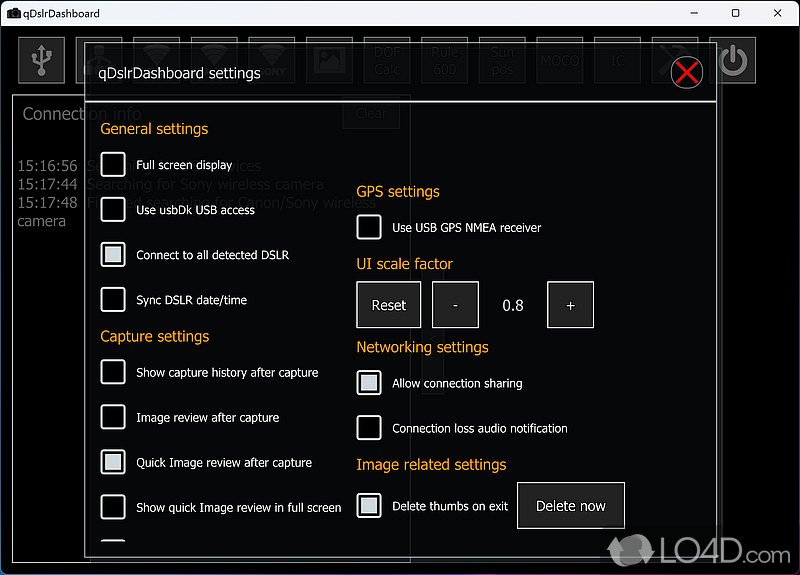
Стартовый экран qDslrDashboard называется Connection screen. Здесь выбирают тип подключения, видят доступные камеры, активные устройства, общие настройки, параметры локального хранения изображений и блок синхронизированной съёмки.

В верхней панели Connection screen расположены кнопки подключения. USB button запускает поиск камер, подключённых кабелем. Network button ищет устройства через локальную сеть и ddserver. Wireless button подключается к Wi-Fi-решениям камер. Рядом находятся кнопки для Canon WFT, возврата, локальной галереи, DoF Calc и выхода.
В блоке Available devices отображаются камеры, найденные программой, но ещё не подключённые. После выбора устройство переходит в Active devices. Активная камера выделяется отдельно: нажатие по ней переводит пользователя в Camera control screen, где выполняется управление съёмкой.
General settings отвечают за поведение приложения: полноэкранный режим, удержание экрана включённым, использование root для USB на Android, показ capture history после съёмки. Local images settings задаёт папку, куда qDslrDashboard сохраняет снимки, переданные с камеры. Synchronized capture settings появляется при подключении двух и более камер и используется для синхронного спуска.
Camera control screen: основное рабочее окно
Camera control screen — центральный экран qDslrDashboard. В нём фотограф проводит большую часть работы: меняет параметры экспозиции, включает Live view, запускает автофокус, делает кадр, открывает галерею и переходит в LrTimelapse screen.
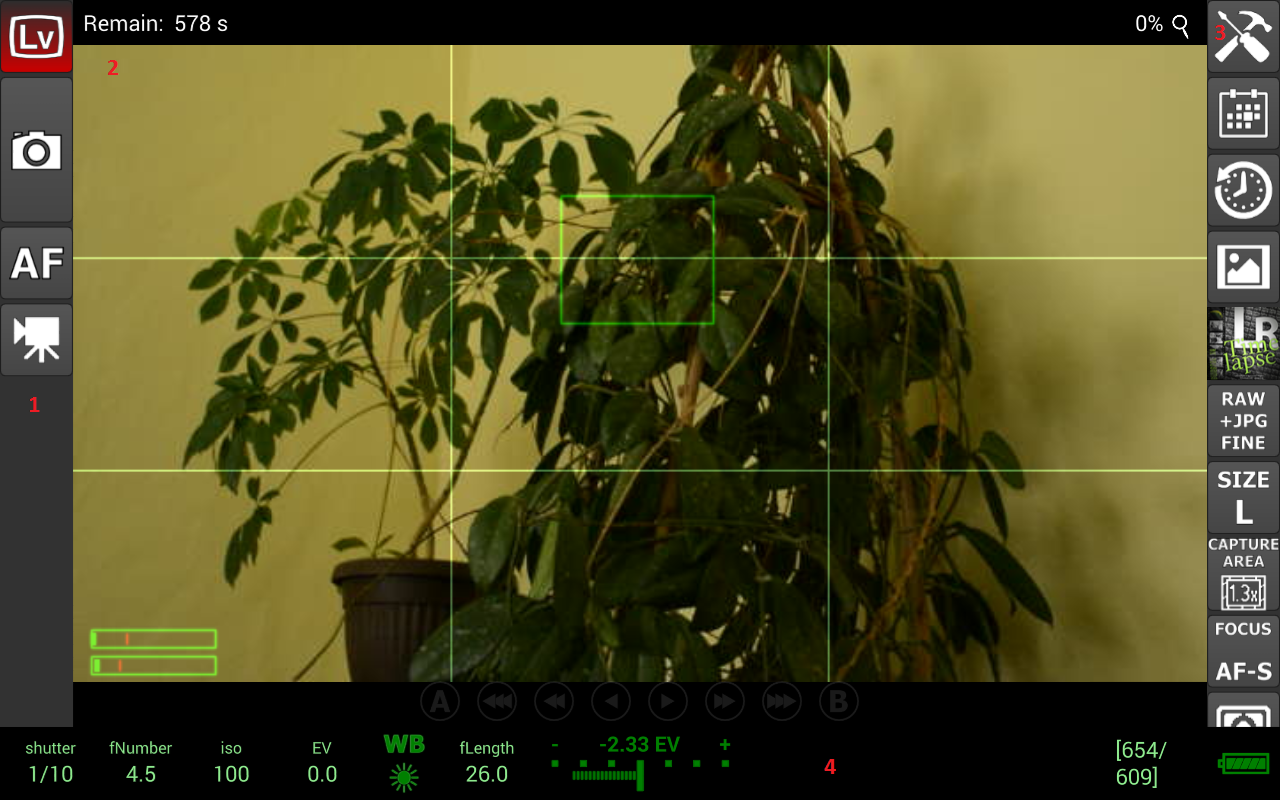
Интерфейс разделён на четыре зоны:
| Зона | Что находится внутри | Практическое назначение |
| Левая панель | Live view, Capture, Auto-focus, Movie recording | быстрые операции с камерой |
| Центр | Live view, свойства камеры, история кадров, диалоги | визуальный контроль и настройка |
| Правая панель | Connection/settings, Camera properties, Capture history, Image gallery, LrTimelapse | переходы между режимами программы |
| Нижняя область | выдержка, диафрагма, ISO, EV, WB, фокусное расстояние, батарея, карта памяти | контроль текущего состояния камеры |
Левая панель работает как пульт. Live view button включает изображение с матрицы, Capture button запускает снимок или серию в режиме bracketing/focus stacking, Auto-focus button стартует фокусировку, Movie recording button включает запись видео на поддерживаемых моделях. При активном состоянии кнопки окрашиваются в красный цвет, поэтому в рабочем процессе сразу видно, включён ли Live view, автофокус или запись.
Долгое нажатие на Capture меняет место сохранения снимка. По умолчанию кадр сохраняется на карту памяти камеры. При выборе локального устройства qDslrDashboard передаёт снимок на телефон, планшет или компьютер, а кнопка Capture получает красную индикацию. Это полезно при отборе кадров на внешнем экране, но требует учитывать скорость передачи и размер файлов.
Правая панель отвечает за переходы. Кнопка с инструментами возвращает к Connection/settings screen, кнопка Camera properties показывает или скрывает панель свойств камеры, Capture history открывает историю последних снимков, Image gallery ведёт к просмотру файлов, LrTimelapse button переводит в экран таймлапса.
Настройки экспозиции
Экспозиция в qDslrDashboard управляется через Camera properties display. В разделе Exposure находятся shutter speed, aperture, ISO, exposure correction, Auto ISO, Exposure EV step, ISO EV step и Exposure delay.

Shutter speed показывает текущую выдержку и позволяет менять её из интерфейса. Aperture отвечает за диафрагму, ISO — за чувствительность, Exposure correction — за компенсацию экспозиции. Exposure EV step и ISO EV step задают шаг изменения экспозиционных параметров. Exposure delay используется для задержки спуска, когда нужно уменьшить влияние вибрации.
Auto ISO в этой панели относится к Nikon-only функциям. Это важно учитывать при сравнении qDslrDashboard для Nikon, Canon и Sony: внешний вид панели может быть похожим, но доступность отдельных свойств определяется камерой, объективом, режимом съёмки и типом подключения.
Практически такой блок удобен в трёх ситуациях:
студийная съёмка — фотограф меняет ISO, диафрагму и выдержку, не касаясь камеры;
длинная выдержка — задержка и удалённый спуск уменьшают риск смаза от касания корпуса;
таймлапс — шаг EV заранее согласуется с логикой изменения экспозиции в LrTimelapse screen.
Для ручного контроля лучше переводить камеру в режим M, особенно при таймлапсе и предметной съёмке. В этом режиме qDslrDashboard управляет параметрами предсказуемо, а фотограф видит изменения на экране без перехода по меню камеры.
Live view и фокусировка
Live view — одна из главных функций программы. qDslrDashboard выводит изображение с камеры, показывает фокусную область, поддерживает увеличение и даёт доступ к элементам фокусировки. Для макро, астрофото и предметной съёмки это часто важнее самой кнопки Remote capture.

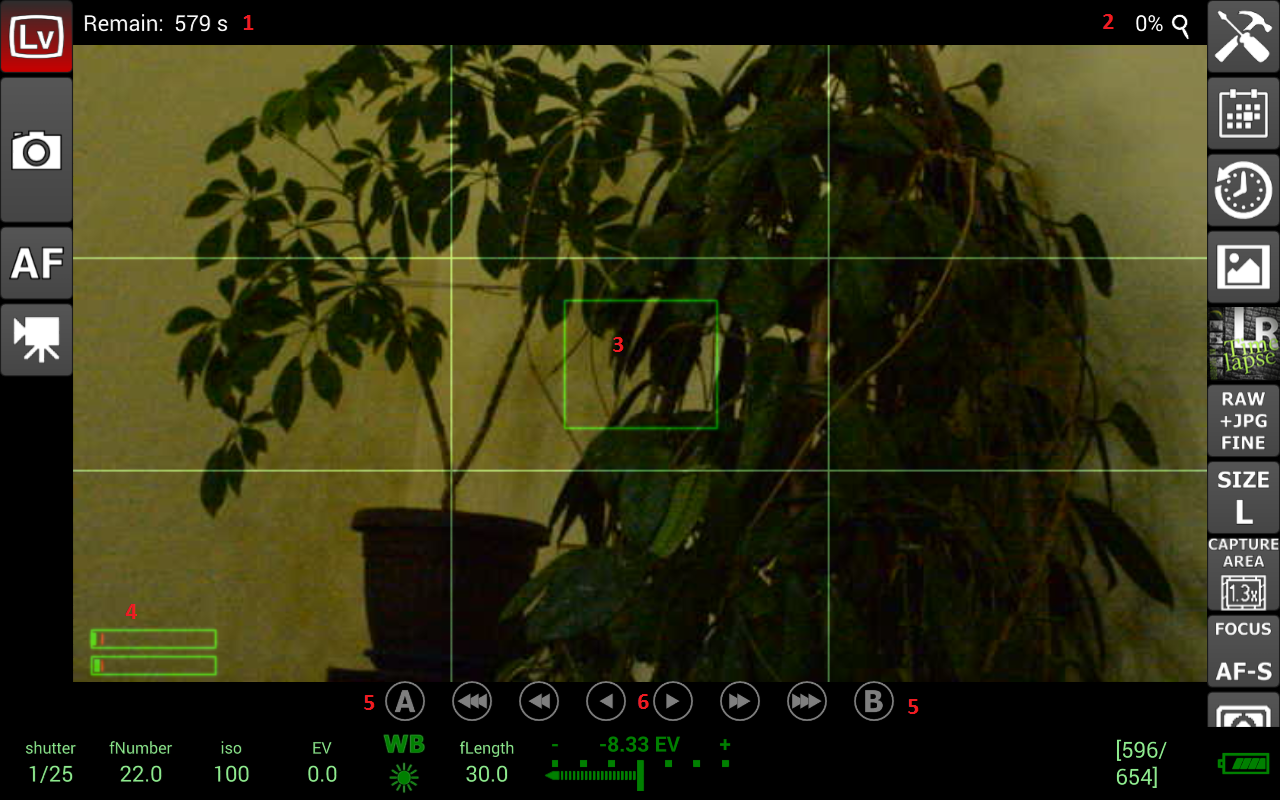
В режиме Live view на экране отображаются:
Remaining time для Nikon, где камера ограничивает длительность Live view для защиты от перегрева;
Zoom button для изменения масштаба;
Focus rectangle для выбора зоны фокусировки;
Audio level при видеозаписи на поддерживаемых моделях;
Quick focus buttons A и B;
Focus movement buttons для сдвига фокуса в сторону ближней дистанции или бесконечности.
Focus rectangle перемещается нажатием по нужной области изображения. Это удобно при предметной съёмке: можно сфокусироваться не по центру кадра, а по важной детали объекта. В астрофотографии фокусную область размещают на яркой звезде или контрастной детали, после чего используют увеличение.
Quick focus buttons A и B сохраняют две позиции фокуса. Долгое нажатие запоминает текущую позицию объектива, обычное нажатие возвращает фокус к сохранённой позиции. Эта функция относится к Nikon-only сценариям и сбрасывается после запуска автофокуса.
Focus movement buttons дают три шага перемещения в обе стороны: малый, средний и крупный. Для работы ручного перемещения фокуса фокусный режим должен быть AF-S. На практике это помогает аккуратно довести резкость после грубой фокусировки без физического поворота кольца на объективе.
В Camera properties display есть отдельная Live view category. В ней настраиваются Live view mode, Live view AF area mode, Live view focus mode, Live view zoom, Live view histogram, aspect ratio overlays, grid mode, Live view filters и Live view focus stacking. Эти элементы нужны не постоянно, но сильно ускоряют работу, когда камера стоит на штативе, а экран камеры недоступен или слишком мал.
Remote capture, автофокус и видеозапись
Remote capture в qDslrDashboard выполняется через Capture button. Обычное нажатие инициирует кадр, а при включённом custom bracketing или focus stacking запускает соответствующую серию. Долгое нажатие меняет место сохранения кадра: карта памяти камеры или локальное устройство.
Auto-focus button запускает автофокусировку камеры. При активной фокусировке кнопка становится красной, повторное нажатие останавливает процесс. Долгое нажатие на AF меняет поведение автофокуса перед съёмкой: qDslrDashboard может запускать автофокус перед каждым кадром, а красная индикация на кнопке показывает, что такой режим включён.
Movie recording button запускает и останавливает видеозапись на камерах, которые поддерживают такую функцию при подключении через USB. Когда камера записывает видео, кнопка становится красной. При неактивной или скрытой кнопке причина обычно связана не с интерфейсом, а с возможностями конкретной камеры или требованием перевести Live view в movie recording mode.
Для видеосъёмки в Camera properties display есть Movie category. В ней доступны movie recording quality, resolution, audio mode, audio level, shutter speed, aperture, ISO и exposure correction. Набор видимых параметров зависит от камеры: qDslrDashboard показывает только те свойства, которые доступны через подключение и поддерживаются моделью.
Image gallery и просмотр снимков
Image gallery — встроенная галерея qDslrDashboard для просмотра файлов на карте памяти камеры и локальных изображений на устройстве. Это не каталог в стиле Lightroom, а быстрый рабочий экран для проверки результата съёмки.

В верхней части Image gallery находятся кнопки переключения источника, выбора, загрузки, обновления, удаления и фильтрации. В qDslrDashboard можно отдельно просматривать файлы с камеры и локальные изображения, выбирать несколько кадров, скачивать их на устройство, удалять и фильтровать отображение по JPG/RAW.
Миниатюры показывают имя файла. Обычное нажатие открывает изображение в Image viewer, а долгое нажатие включает режим выбора. При открытии файла с карты памяти qDslrDashboard сначала загружает изображение, затем отображает его в просмотрщике.
Image viewer показывает выбранный кадр, гистограмму и quick gallery. В просмотрщике доступны pinch zoom или прокрутка колёсиком мыши, перемещение по увеличенному изображению удержанием, переключение гистограммы между режимами no histogram, separate histogram и combined histogram. Текущий кадр в quick gallery отмечается красной рамкой.
Для фотографа Image gallery полезна сразу после серии. При съёмке портрета можно быстро проверить попадание в резкость, при макро — убедиться, что нужная плоскость резкая, при таймлапсе — оценить JPG-предпросмотр и гистограмму. Для полноценной сортировки и обработки удобнее использовать отдельные программы: например, FastStone Image Viewer для просмотра, Adobe Photoshop Lightroom для RAW-процесса или ФОТОМАСТЕР для русскоязычной обработки фотографий.
RAW, JPG и предварительный просмотр
qDslrDashboard работает с форматами, которые задаёт камера: JPG, RAW и RAW+JPG. В Camera properties display есть Image category, где доступны Image size, Image format, Capture area, White balance, White balance fine tune, Active D-Lighting и Picture Control для поддерживаемых камер.
Для оперативного контроля удобен режим RAW+JPG. RAW сохраняет максимум данных для последующей обработки, а JPG используется для быстрого просмотра, анализа гистограммы и работы LrTimelapse screen. В таймлапсе это особенно важно: qDslrDashboard анализирует JPG, а финальный ролик собирают из RAW после обработки.
В развитии программы появились Nikon-only сценарии, где камера снимает RAW, а qDslrDashboard использует встроенный JPG preview для быстрого просмотра. Такой подход уменьшает задержку при проверке кадра и сохраняет преимущества RAW-файла для последующей обработки.
Custom bracketing
Custom bracketing в qDslrDashboard нужен для серий с разной экспозицией. Такой режим применяют при интерьерной съёмке, пейзажах с ярким небом, сценах с контровым светом и технической съёмке, где один кадр не покрывает весь диапазон яркости.

В панели custom bracketing доступны:
| Элемент | Назначение |
| Custom bracketing toggle button | включает или выключает пользовательский брекетинг |
| Under exposure count | задаёт количество недоэкспонированных кадров |
| Over exposure count | задаёт количество переэкспонированных кадров |
| Exposure step | определяет шаг между кадрами |
| Capture direction | меняет порядок съёмки серии |
| Custom bracketing overview | показывает, какие значения выдержки или компенсации будут использованы |
При запуске Capture qDslrDashboard снимает не один кадр, а серию по заданной схеме. В режиме M программа изменяет выдержку, в режиме A — работает с компенсацией экспозиции, где это поддерживается камерой. Такой подход удобнее ручного переключения параметров, потому что вся последовательность видна заранее в custom bracketing overview.
Focus stacking
Focus stacking в qDslrDashboard используется для съёмки серии кадров с разными положениями фокуса. После съёмки такие кадры объединяют в отдельной программе для стэкинга, чтобы получить изображение с большей глубиной резкости. Сам qDslrDashboard отвечает за управление камерой и фокусом на этапе съёмки.
Фокус-стекинг особенно полезен при:
макро, где глубина резкости мала даже при закрытой диафрагме;
предметной съёмке украшений, часов, электроники и небольших объектов;
статичных сценах, где камера и объект не меняют положение;
технической съёмке, где важна резкость по всей глубине объекта.
В Live view category есть Live view focus stacking. При подготовке важно закрепить камеру на штативе, отключить лишние перемещения объекта, выбрать подходящий шаг фокуса и контролировать результат по увеличенному Live view. Объектив, камера и тип подключения определяют, насколько точно qDslrDashboard сможет управлять фокусом.
Focus stacking не подходит для быстро движущихся объектов. При смене положения объекта между кадрами дальнейшая сборка серии становится сложной: контуры смещаются, появляются артефакты, а итоговый файл требует ручной коррекции.
Time-lapse и LrTimelapse screen
Time-lapse в qDslrDashboard — один из самых сильных сценариев программы. Приложение поддерживает простой интервальный режим, расширенный time-lapse с управляющим файлом, возможность двигать фокус и отправлять команды на Arduino, а также LrTimelapse screen для съёмки сложных переходов освещения.
LrTimelapse screen в qDslrDashboard создан для контроля таймлапса с изменением экспозиции. На этом экране фотограф видит JPG-предпросмотр, гистограмму, параметры shutter speed и ISO, направление Auto Holy Grail, ограничения по выдержке и ISO, средние значения яркости и reference point.
Auto Holy Grail работает по понятной логике: после захвата кадра qDslrDashboard загружает JPG, анализирует гистограмму, сравнивает рассчитанное среднее значение с reference point и меняет выдержку или ISO с заданным EV step. Для заката программа увеличивает экспозицию по мере потемнения, для рассвета уменьшает её при росте яркости.
Перед запуском Auto Holy Grail камера переводится в M mode. EV step и ISO EV step должны совпадать, формат изображения выбирается RAW+JPG. Сначала включается Display next JPG, затем делается тестовый кадр, после чего qDslrDashboard отображает JPG и рассчитывает reference point. Затем выбирается направление sunset или sunrise, задаются Slowest shutter speed, Max ISO, Averages pool size и Correction frame count. После настройки включается Auto Holy Grail и запускается интервалометр.
Для длительных серий внешний интервалометр остаётся более безопасным вариантом, чем полная зависимость от планшета. qDslrDashboard может анализировать поступающие кадры и корректировать экспозицию, а интервалометр продолжает спускать камеру даже при сбое приложения или разряде управляющего устройства.
Дополнительные инструменты
qDslrDashboard включает набор вспомогательных функций, которые выходят за пределы обычного удалённого спуска.
DoF calculator
DoF calculator помогает рассчитать глубину резкости. Инструмент полезен при предметной съёмке, макро и пейзаже, когда нужно понимать, какая часть сцены будет резкой при выбранной диафрагме, фокусном расстоянии и дистанции.
Rule600 calculator
Rule600 calculator нужен для астрофотографии. Он помогает оценить выдержку, при которой звёзды ещё сохраняют точечный вид без выраженных треков. Такой расчёт не заменяет тестовый кадр, но даёт стартовую точку для настройки ISO и выдержки.
Sky stacking helper
Sky stacking helper создаёт серии кадров, которые затем используют в приложениях для сложения астрофотографий. qDslrDashboard здесь выступает как контроллер съёмки, а итоговая обработка выполняется в отдельном стэкинг-софте.
Sound initiated capture
Sound initiated capture запускает съёмку по звуку. В этом режиме используются spectral display и выбор частоты/интенсивности. Такой режим применим для событий, где момент спуска связан со звуковым сигналом.
Dynamic Perception NMX
qDslrDashboard поддерживает Dynamic Perception NMX motion controller через Bluetooth LE. Этот сценарий относится к таймлапсу с движением камеры: контроллер отвечает за движение, а qDslrDashboard управляет параметрами камеры и съёмочным процессом.
Настройка qDslrDashboard: пошаговая инструкция
Подготовка камеры и устройства
Перед подключением нужно привести камеру и управляющее устройство к предсказуемому состоянию:
Зарядить аккумулятор камеры и телефон, планшет или ноутбук.
Подготовить карту памяти с достаточным объёмом.
Выбрать режим съёмки M, A или другой режим, соответствующий задаче.
Для таймлапса заранее выбрать RAW+JPG.
Для USB-сценария подготовить кабель передачи данных, а не только кабель зарядки.
Для Android подготовить USB OTG-адаптер.
Для Wi-Fi-сценария подключить управляющее устройство к сети камеры или роутера.
Закрыть приложения производителя камеры, которые могут удерживать соединение.
Главная ошибка на этом этапе — попытка решать проблему в qDslrDashboard, когда причина находится в кабеле, USB-доступе или Wi-Fi-сети. Программа показывает камеру в Available devices только после того, как операционная система и камера корректно установили соединение.
USB-подключение на Windows
На Windows qDslrDashboard запускается как настольная программа. Для USB-камеры нужен доступ через WinUSB или UsbDK. При использовании WinUSB драйвер устанавливается для конкретной камеры. В схеме с Zadig выбирают Options, включают List All Devices, выбирают камеру в списке, устанавливают WinUSB и нажимают Replace Driver.

UsbDK упрощает работу с USB-камерами: qDslrDashboard умеет использовать UsbDK без установки WinUSB для каждой камеры. Для установки через qDslrDashboard приложение запускают с правами администратора, в настройках включают Use usbDK USB acces и используют USBDK inst. Для удаления применяется USBDK uninst. После установки программа запускается в обычном режиме.
Рабочий порядок на Windows:
Подключить камеру к компьютеру по USB.
Включить камеру.
Убедиться, что USB-доступ настроен через WinUSB или UsbDK.
Запустить qDslrDashboard.
На Connection screen нажать USB button.
Выбрать найденную камеру в Available devices.
Перейти в Camera control screen через активную камеру.
Проверить отображение параметров в нижней области.
Включить Live view и сделать тестовый Remote capture.
USB-подключение на Android
Android-сценарий строится вокруг USB OTG. Телефон или планшет должен поддерживать USB host. После подключения камеры система Android запрашивает разрешение на доступ к USB-устройству, а qDslrDashboard использует этот доступ для связи с камерой.
Порядок действий:
Подключить USB OTG-адаптер к Android-устройству.
Подключить камеру к адаптеру кабелем USB.
Включить камеру.
Разрешить доступ к USB-устройству.
Открыть Connection screen.
Нажать USB button.
Выбрать камеру в Available devices.
Открыть Camera control screen и проверить параметры экспозиции.
Включить Live view для контроля кадра.
При отсутствии реакции стоит заменить кабель. Многие USB-кабели передают только питание и не подходят для управления камерой. Также нужно проверить, поддерживает ли Android-устройство USB host.
Подключение через Wi-Fi
Для wireless-сценария управляющее устройство сначала подключается к Wi-Fi-сети камеры или адаптера. После этого в qDslrDashboard используется Wireless button. Для Nikon WU-1a/WU-1b и Nikon D5300 применяется стандартный адрес 192.168.1.1 через PTP/IP.
Рабочий порядок:
Включить Wi-Fi на камере или адаптере.
Подключить телефон, планшет или компьютер к сети камеры.
Открыть qDslrDashboard.
Нажать Wireless button.
Дождаться появления камеры в списке.
Выбрать камеру и перейти в Camera control screen.
Проверить Live view и Remote capture.
Для сетей с ddserver используется Network button. Обычное нажатие ищет сервер в локальной сети, долгое нажатие открывает ввод IP-адреса. Такой режим удобен, когда камера подключена к роутеру с OpenWrt или к другому устройству, на котором работает DslrDashboardServer.
Как сделать кадр через qDslrDashboard
Базовый рабочий процесс выглядит так:
Подключить камеру и открыть Camera control screen.
Проверить текущие shutter speed, aperture, ISO, EV и WB в нижней области.
Включить Live view.
Переместить focus rectangle на важную область кадра.
Увеличить Live view для проверки резкости.
Запустить Auto-focus или вручную сдвинуть фокус кнопками движения.
Проверить Live view histogram.
Нажать Capture button.
Открыть Image gallery или Image viewer.
Проверить кадр, гистограмму и резкость.
При одиночной съёмке главное — не включать лишние автоматические процессы. Auto-focus перед каждым кадром удобен для портретов и предметки с небольшими перемещениями, но мешает при астрофотографии и макро, где фокус фиксируется заранее.
Как настроить Live view для точной фокусировки
Для ручной фокусировки qDslrDashboard особенно полезна на планшете. Большой экран позволяет видеть мелкие детали, а кнопки увеличения и перемещения фокусной области сокращают количество действий на камере.
Порядок настройки:
Включить Live view button.
Нажатием по изображению переместить focus rectangle.
Использовать Zoom button для увеличения.
При необходимости включить Live view grid.
Для Nikon использовать Quick focus buttons A/B или Focus movement buttons.
Проверить резкость по контрастной детали.
Сделать тестовый кадр.
Открыть Image viewer и проверить результат с увеличением.
Для астрофото фокусировку лучше выполнять по яркой звезде или далёкому источнику света. Для макро — по детали, которая должна быть самой резкой в итоговом кадре. Для предметной съёмки — по зоне, на которую зритель в первую очередь смотрит: логотип, грань, текстура, передняя кромка объекта.
Как подготовить Auto Holy Grail для заката или рассвета
Auto Holy Grail требует более строгой подготовки, чем обычный таймлапс. Ошибка в формате файлов, шаге EV или режиме камеры приводит к некорректной коррекции экспозиции.
Порядок подготовки:
Перевести камеру в M mode.

Выбрать RAW+JPG.
Установить одинаковые EV step и ISO EV step.
Настроить стартовую выдержку, диафрагму и ISO.
Перейти в LrTimelapse screen.
Включить Display next JPG.
Сделать тестовый кадр.
Убедиться, что JPG появился на экране и гистограмма читается.
Выбрать направление: sunset или sunrise.
Задать Slowest shutter speed.
Задать Max ISO.
Установить Averages pool size.
Настроить Correction frame count.
При необходимости выбрать Region selection.
Включить Auto Holy Grail.
Запустить интервалометр.
Для заката важен предел Slowest shutter speed: после достижения максимальной допустимой длины выдержки qDslrDashboard начинает повышать ISO. Для рассвета логика обратная: программа уменьшает экспозицию, когда сцена становится ярче.
Region selection полезен, когда в кадре есть яркий фонарь, солнце у горизонта или большая тёмная область, которая искажает среднее значение. Выбор рабочей области делает анализ гистограммы устойчивее.
Системные требования
qDslrDashboard не требует тяжёлой графической рабочей станции, но требования зависят от типа подключения и платформы.
Android
Для USB-сценария Android-устройство должно поддерживать USB host, а подключение выполняется через USB OTG. Без USB host камера не появится в qDslrDashboard как USB-устройство. Для беспроводной работы устройство должно быть подключено к той же сети, через которую доступна камера или ddserver.
Практические требования Android-сценария:
экран достаточного размера для Live view и фокусировки;
стабильный USB OTG-адаптер;
кабель передачи данных;
заряженный аккумулятор;
свободное место для локальных изображений;
отключение энергосбережения, которое гасит экран или обрывает Wi-Fi.
Windows
На Windows программа запускается из распакованного архива. Для работы требуется Visual Studio C++ 2013 redistributable. Для USB-камер используется WinUSB или UsbDK. WinUSB устанавливается для камеры через Zadig, UsbDK может применяться как более общий вариант USB-доступа.
Для стабильной работы в студии важнее не объём оперативной памяти, а корректная USB-связь: короткий исправный кабель, прямое подключение к компьютеру без проблемного хаба, отключение программ, которые перехватывают камеру.
Linux
Linux-сборки запускаются через qDslrDashboard.sh, а в более поздних ветках применялся AppImage. Для USB-подключения важен доступ к устройству и корректная работа libusb. На Linux qDslrDashboard удобна для ноутбуков и мини-ПК, которые используются как контроллеры камеры в полевых условиях.
macOS
macOS-сценарий подходит для работы с ноутбуком Apple. При USB-подключении важны системная версия, доступ к камере и отсутствие конфликтующих процессов, которые могут перехватывать PTP-устройство. В старых ветках для отдельных версий macOS встречались дополнительные действия с системным процессом PTPCamera.
Raspberry Pi
Raspberry Pi-сборки применяются как компактный контроллер. Для графического режима нужна корректно настроенная среда, а на старых Raspberry Pi рекомендовалось выделять графическую память через raspi-config. Такой сценарий чаще выбирают технически подготовленные пользователи, которым нужно автономное управление камерой или сетевой узел рядом со штативом.
Типичные проблемы и способы проверки
Камера не появляется в Available devices
Причины чаще связаны с подключением:
USB-кабель не передаёт данные;
Android-устройство не поддерживает USB host;
не выдано разрешение Android на доступ к USB;
на Windows не настроен WinUSB или UsbDK;
камера выключена или находится в неподходящем режиме;
другое приложение удерживает соединение с камерой;
при Wi-Fi-сценарии устройство подключено не к сети камеры.
Проверка начинается с простого: заменить кабель, перезапустить камеру, проверить USB-доступ, выбрать правильную Wi-Fi-сеть, затем снова нажать USB, Network или Wireless button на Connection screen.
Live view не запускается
Live view button скрывается, когда подключённая камера не предоставляет Live view через выбранный тип соединения. При активной кнопке, но отсутствии изображения, нужно проверить режим камеры, состояние батареи, поддержку Live view через USB или Wi-Fi и конфликт с видеорежимом.
На Nikon отображается Remaining time — это время Live view, контролируемое камерой для предотвращения перегрева. При достижении ограничения камера сама завершает Live view.
Movie recording button отсутствует
Видеозапись доступна не на всех камерах при USB-подключении. Когда Movie recording button не отображается, камера не предоставляет эту функцию qDslrDashboard в текущем режиме. Когда кнопка есть, но не работает, нужно проверить Live view mode: для некоторых камер требуется movie recording mode.
Снимки не передаются на устройство
Capture destination задаётся долгим нажатием на Capture button. По умолчанию кадры сохраняются на карту памяти камеры. При выборе локального устройства qDslrDashboard передаёт файл после съёмки. Передача больших RAW-файлов занимает больше времени, поэтому для быстрого контроля часто используют RAW+JPG и JPG-предпросмотр.
Auto Holy Grail не анализирует кадры
Для работы Auto Holy Grail нужны M mode, RAW+JPG, совпадающие EV step и ISO EV step, включённый Display next JPG и корректная передача JPG после кадра. При внешнем интервалометре qDslrDashboard должен получать изображение после каждого заданного числа кадров, определённого Correction frame count.
Wi-Fi подключается нестабильно
Для wireless-режима нужно, чтобы телефон или планшет оставался в сети камеры или роутера. Мобильные данные, автоматическое переключение на сеть с интернетом и энергосбережение могут мешать. В полевых условиях лучше заранее проверить соединение и отключить функции, которые меняют Wi-Fi без участия пользователя.
Безопасность и конфиденциальность
В Android-версии qDslrDashboard работает с камерой, изображениями и USB/сетевым подключением; для USB-сценария ей нужен доступ к подключённому устройству, а для сохранения снимков — локальная папка.
Безопасный рабочий процесс строится на трёх правилах:
использовать проверенную сборку приложения для своей платформы;
не давать сторонним программам параллельно управлять той же камерой;
не подключать камеру к случайной сети при работе через ddserver или wireless.
При работе с коммерческой съёмкой стоит заранее продумать, где сохраняются файлы: на карте памяти камеры, на Android-устройстве, на ноутбуке или в нескольких местах. qDslrDashboard позволяет управлять местом сохранения через Capture destination и Local image folder, но резервное копирование остаётся отдельной задачей.
Сравнение с аналогами
qDslrDashboard стоит сравнивать не с фоторедакторами, а с программами для tethered shooting и удалённого управления камерой. При этом рядом с qDslrDashboard в рабочем процессе часто используются инструменты обработки и просмотра: Adobe Photoshop Lightroom, GIMP, Paint.NET, Fotor, XnView MP и FastStone Image Viewer. Они не заменяют управление камерой, но закрывают этап после съёмки.
| Программа | Платформы | Камеры | Сильная сторона | Ограничение |
| qDslrDashboard | Android, Windows, Linux, macOS, Raspberry Pi | Nikon, Canon DSLR, Sony mirrorless | мобильное управление, Live view, Auto Holy Grail, ddserver, custom bracketing | совместимость функций зависит от камеры и подключения |
| digiCamControl | Windows | в первую очередь Nikon, также поддерживаемые модели других брендов | бесплатное tethered shooting с ПК, Live view, удалённый спуск | Windows-центричный сценарий |
| Canon EOS Utility | Windows, macOS | Canon EOS | инструмент Canon для передачи файлов и Remote Shooting | работает только с Canon EOS |
| Nikon NX Tether | Windows, macOS | Nikon | tethered shooting, интеграция с NX Studio, Lightroom, Photoshop, Capture One | ориентирован на Nikon |
| Sony Imaging Edge Desktop Remote | Windows, macOS | Sony | Remote, Viewer, Edit, USB/Wi-Fi Remote Shooting, RAW-процесс | ориентирован на Sony |
qDslrDashboard и digiCamControl
digiCamControl — удобное бесплатное решение для управления камерой с Windows-компьютера. Оно подходит для студийного tethered shooting, Live view на мониторе, удалённого спуска и автоматической передачи файлов на ПК. qDslrDashboard сильнее там, где нужен Android-планшет, Wi-Fi-сценарий через PTP/IP, LrTimelapse screen, Auto Holy Grail и ddserver.
Для фотографа, который снимает только в студии на Windows, digiCamControl выглядит проще. Для таймлапса, астрофото и полевой работы с планшетом qDslrDashboard даёт больше специализированных инструментов.
qDslrDashboard и Canon EOS Utility
Canon EOS Utility — инструмент Canon для EOS-камер. Он передаёт фотографии и видео на компьютер, поддерживает Remote Shooting, Live preview, сетку, компоновочные инструменты и интервалометр на поддерживаемых моделях. Для чистого Canon-процесса на PC/Mac это логичный выбор.
qDslrDashboard выигрывает не интеграцией с одной камерной экосистемой, а гибкостью: Android-сценарий, управление несколькими брендами, custom bracketing, LrTimelapse screen и работа через ddserver. При этом владельцу Canon нужно учитывать, что набор доступных свойств зависит от конкретной камеры.
qDslrDashboard и Nikon NX Tether
Nikon NX Tether рассчитан на tethered shooting с камерами Nikon. Он использует понятный интерфейс, поддерживает Live view с увеличением, работает с NX Studio и сторонними инструментами вроде Lightroom, Photoshop и Capture One. Для Nikon-студии это предсказуемый вариант.
qDslrDashboard для Nikon интереснее в мобильном сценарии, при таймлапсе, Auto Holy Grail, Rule600, Sky stacking helper и управлении через Android. Также программа поддерживает несколько брендов, поэтому полезна фотографам с разным парком камер.
qDslrDashboard и Sony Imaging Edge Desktop Remote
Sony Imaging Edge Desktop состоит из Remote, Viewer и Edit. Remote отвечает за удалённую съёмку с Live view, USB/Wi-Fi-подключением, фокусировкой и сохранением кадров на компьютер. Viewer используется для отбора, Edit — для RAW-процесса.
qDslrDashboard для Sony имеет смысл, когда нужен единый интерфейс для разных камер или Android-сценарий. При работе только с Sony и компьютером Imaging Edge Desktop остаётся более естественным выбором, потому что это пакет Sony с Remote, Viewer и Edit.
Отзывы пользователей и профильных журналов
qDslrDashboard не относится к массовым программам вроде браузеров, архиваторов или фоторедакторов, поэтому заметная оценка формируется в фотосообществах, таймлапс-среде, обсуждениях на DPReview, LRTimelapse Forum, Google Play и тематических блогах.
В положительных отзывах повторяются три мотива: управление Nikon и Canon с телефона, использование телефона как внешнего монитора, контроль white balance, f-stop, shutter, ISO и exposure без второго человека на съёмке.
Критика чаще связана не с идеей qDslrDashboard, а с входным порогом. Приложение требует понимания подключения, режимов камеры, USB-доступа и сетевых настроек. Для пользователя, который ждёт простое автоматическое подключение без настройки камеры и соединения, интерфейс выглядит техническим. Для фотографа, который понимает PTP/IP, RAW+JPG, Live view и интервальную съёмку, программа даёт именно тот контроль, который не всегда есть в приложениях производителей.
В среде LRTimelapse qDslrDashboard получила устойчивую роль как инструмент для Holy Grail Timelapse. Связка qDslrDashboard и LRTimelapse используется для автоматизации переходов день-ночь, но внешний интервалометр остаётся важной страховкой: камера продолжает снимать, даже когда приложение или планшет требуют перезапуска.
На DPReview qDslrDashboard обсуждают как практический инструмент для конкретных камер: Canon 5D Mark II, Nikon D750, Nikon D810 и других моделей. Такие обсуждения хорошо показывают характер программы: один пользователь получает стабильное управление через планшет и Wi-Fi, другой сталкивается с ограничением видеозаписи или несовместимостью отдельной функции.
В астрофотографических материалах qDslrDashboard ценят за большой экран планшета. При фокусировке по звёздам или тёмной сцене внешний Live view удобнее, чем дисплей камеры. Для такой задачи программа выступает не как удобное приложение, а как часть съёмочного комплекта: камера, штатив, USB OTG, планшет, qDslrDashboard, затем отдельная обработка кадров.
Плюсы и минусы qDslrDashboard
Плюсы:
поддерживает Nikon, Canon DSLR и Sony mirrorless в одном приложении;
работает на Android, Windows, Linux, macOS и Raspberry Pi;
поддерживает USB, network через ddserver и wireless через PTP/IP;
выводит Live view на внешний экран;
даёт доступ к выдержке, диафрагме, ISO, EV, WB и другим свойствам камеры;
поддерживает Remote capture и Synchronized capture;
включает Image gallery для просмотра снимков с карты памяти камеры и локального устройства;
поддерживает preview для JPG и RAW;
содержит custom bracketing для съёмки экспозиционных серий;
поддерживает focus stacking;
включает LrTimelapse screen и Auto Holy Grail для time-lapse;
содержит DoF calculator, Rule600 calculator и Sky stacking helper;
поддерживает Dynamic Perception NMX motion controller через Bluetooth LE;
позволяет работать с несколькими камерами одновременно.
Минусы:
доступность функций зависит от модели камеры и типа подключения;
USB-подключение на Android требует USB OTG и USB host;
Windows-сценарий требует настройки WinUSB или UsbDK;
Movie recording доступна не на всех камерах;
часть функций относится только к Nikon;
Sony USB имеет ограничения по сложным сценариям и отдельным функциям;
интерфейс требует понимания съёмочных параметров и логики подключения;
для таймлапса с высокой ценой ошибки лучше использовать внешний интервалометр;
qDslrDashboard не заменяет RAW-конвертер и редактор фотографий.
Кому стоит выбрать qDslrDashboard
qDslrDashboard подходит фотографам, которым нужен контроль камеры с внешнего устройства. Программа особенно сильна в мобильных и полевых сценариях, где ноутбук неудобен, а экран камеры слишком мал.
qDslrDashboard стоит выбрать:
владельцам Nikon, Canon DSLR и Sony mirrorless, которым нужен единый инструмент управления;
фотографам, которые снимают со штатива и не хотят касаться камеры;
таймлапс-операторам, работающим с LrTimelapse screen и Auto Holy Grail;
астрофотографам, которым нужен Live view на планшете и Rule600 calculator;
предметным фотографам, которым важны custom bracketing и focus stacking;
пользователям Android-планшета, которым нужно управление камерой с планшета;
владельцам нескольких камер, которым нужна synchronized capture.
Лучше выбрать другой инструмент:
Canon EOS Utility — при работе только с Canon EOS на Windows или macOS;
Nikon NX Tether — при студийном tethered shooting на Nikon с интеграцией в Nikon workflow;
Sony Imaging Edge Desktop — при работе только с Sony и необходимости Remote/Viewer/Edit;
digiCamControl — при бесплатном Windows-сценарии для tethered shooting;
Adobe Photoshop Lightroom — для обработки и каталогизации уже снятых RAW;
GIMP, Paint.NET или Fotor — для редактирования изображений после съёмки.
Частые вопросы
qDslrDashboard редактирует фотографии?
qDslrDashboard не является фоторедактором. Программа управляет камерой, показывает Live view, запускает съёмку, помогает просматривать файлы и контролировать таймлапс. Для обработки снимков нужны отдельные приложения из разделов редакторов изображений и просмотрщиков изображений.
qDslrDashboard работает без компьютера?
Да. Android-сценарий позволяет управлять камерой с телефона или планшета. Для USB нужен USB OTG и USB host, для wireless — подключение к сети камеры или адаптера.
qDslrDashboard работает с iPhone и iPad?
Исторически qDslrDashboard была доступна для iOS, а затем для iOS-сценария использовалось название ControlMyCamera. Доступность iOS-приложения менялась из-за удаления из App Store. Для статьи о практическом выборе лучше считать Android и настольные платформы основными сценариями qDslrDashboard.
Можно ли снимать видео?
qDslrDashboard содержит Movie recording button и Movie category, но видеозапись доступна только на камерах, которые поддерживают её через выбранное подключение. Если кнопка отсутствует, камера не предоставляет такую функцию qDslrDashboard в текущем режиме.
Нужен ли USB OTG?
USB OTG нужен для USB-подключения камеры к Android-устройству. Без USB host и USB OTG Android не сможет работать как управляющее устройство для камеры по кабелю.
Можно ли управлять несколькими камерами?
qDslrDashboard поддерживает multiple camera connection. На Connection screen отображаются Active devices, а Synchronized capture settings появляются при подключении двух и более камер.
Чем qDslrDashboard отличается от приложений Canon, Nikon и Sony?
Приложения производителей обычно ориентированы на камеры одного бренда. qDslrDashboard объединяет Nikon, Canon DSLR и Sony mirrorless, поддерживает Android, Windows, Linux, macOS, ddserver, LrTimelapse screen, Auto Holy Grail, custom bracketing, focus stacking и дополнительные инструменты для астрофото.
Можно ли скачать RAW на телефон?
qDslrDashboard поддерживает transfer images from camera to Android device и preview images JPG/RAW. Скорость передачи зависит от размера файла, камеры, подключения и устройства. Для быстрой проверки часто удобнее RAW+JPG: RAW остаётся для обработки, JPG используется для просмотра и анализа.
Нужен ли LRTimelapse для Auto Holy Grail?
qDslrDashboard выполняет съёмочный контроль Auto Holy Grail: анализирует JPG и корректирует экспозицию. LRTimelapse нужен на этапе обработки серии, чтобы выровнять переходы и подготовить плавный итоговый ролик.
Итог
qDslrDashboard — программа для фотографов, которым нужен контроль камеры за пределами её встроенного экрана. Она особенно сильна в удалённом управлении, Live view на большом дисплее, custom bracketing, focus stacking, астрофотографии и таймлапсе с Auto Holy Grail. Для простой передачи файлов с камеры достаточно фирменных утилит производителя, но для мобильного управления, ddserver, Android-планшета и LrTimelapse screen qDslrDashboard остаётся более специализированным инструментом.
Для разовой студийной съёмки на Canon проще начать с EOS Utility. Для Nikon-студии с компьютером логичен NX Tether. Для Sony на ПК удобен Imaging Edge Desktop. Для фотографа, который работает с разными камерами, снимает таймлапсы, управляет камерой с планшета и хочет видеть Live view, гистограмму, фокус и экспозицию на внешнем экране, qDslrDashboard даёт именно тот набор функций, ради которого её используют в полевых и технических съёмках.
Список изменений
Ранние ветки 2014 года:
- В 2014 году qDslrDashboard вышла на Windows, Linux, OSX и Android. В ранних сборках исправлялись утечки памяти при загрузке изображений, улучшалась работа диалогов, добавлялась настройка масштаба интерфейса и исправлялся image review после захвата кадра. Уже на этом этапе программа включала LrTimelapse-логику и развивалась как решение не только для одиночного спуска, но и для сложных серий.
- В том же периоде появилась iOS-версия, а параллельно была переработана часть внутренней архитектуры. В ветке V0.2 добавились Sony wireless support и audio initiated capture. Sony-сценарий сначала включал Live view, capture и изменение экспозиционных параметров.
Развитие V0.2:
- Ветка V0.2 добавила delayed capture, live view flipping, исправления USB на Android 5.0, Sony image preview after capture и сохранение EXIF для iOS. Появление руководства V1.0 сделало программу более понятной для пользователей, которым нужно было разобраться с Custom bracketing, Live view, LrTimelapse screen и подключением камер.
- V0.2.5 расширила программу для астрофото и таймлапса: появился Sky Stacking, Rule600 calculator, отдельный экран Custom Bracketing, BLV button, 100% zoom в Image viewer, свайпы между изображениями, LRTimelapse aperture ramping и синхронизированный старт видеозаписи для подключённых камер в Live view и movie mode.
Переход к V0.3:
- Ветка V0.3 принесла переработку core-классов, повышение стабильности, переработанный интерфейс, ускорение Live view, NMX control screen и interval controller. Android-версия получила отдельную модель распространения, а Raspberry Pi 2-сборка получила требования к памяти GPU через raspi-config.
- В V0.3.4 усилилась поддержка Sony: появился BULB capture для поддерживаемых Sony-камер с актуальным Smart Remote, custom bracketing для Sony в A и M mode, а также базовый USB-сценарий для Lumix GH4 и других Lumix-моделей с PTP mode. Для Lumix описывались базовые операции: capture, изменение shutter/aperture/ISO, browse/download images.
Ветка 3.5:
- В ветке 3.5 усилились Nikon-сценарии. Появилась возможность снимать в RAW и быстро просматривать кадр через JPG preview, а также использовать RAW в LRTimelapse screen с анализом и отображением JPG preview. Для нескольких Nikon-камер добавлялась логика master/slave, где shutter, ISO и aperture главной камеры копировались на ведомые.
- В этой же ветке появились доработки для Canon R и RP, исправления Android image sharing и standby button для Nikon Z6/Z7 при беспроводном подключении, когда камера уходит в глубокий сон.
Ветка 3.6:
- В ветке 3.6 добавлялась поддержка новых Nikon Z-моделей, дорабатывался focus stacking, появлялось управление видимостью информационного блока LRTimelapse, развивалась Raspberry Pi 4-сборка и Windows-работа с UsbDK. Для Linux появился AppImage-сценарий. Sony USB стал отдельным направлением развития: shutter, ISO, aperture, Live view и capture получили поддержку на уровне доступных функций камеры.
- Развитие qDslrDashboard показывает общий вектор: программа не превращалась в редактор фотографий, а углубляла именно управление камерой, подключение, Live view, таймлапс и работу с несколькими устройствами.


 *EXE — расширение исполняемого файла. Сайт является партнером проекта
Оставте свой отзыв о qDslrDashboard