
КОДОС GLOBOSS — программа для построения цифровой системы видеонаблюдения на базе видеосервера, рабочих мест оператора и подключённых видеоканалов. Она рассчитана не на разовый просмотр изображения с одной веб-камеры, а на объектовую схему: камеры передают видео на сервер, программа отображает картинку в реальном времени, записывает архив, даёт инструменты для просмотра событий, настройки детекторов, разграничения прав и работы нескольких операторов.
GLOBOSS относится к продуктам КОДОС для систем безопасности. GLOBOSS 4 работает с передачей аудио- и видеоинформации по цифровым каналам LAN, WAN и Internet на сервер системы; комплект включает диск с ПО, лицензию и аппаратный ключ защиты. GLOBOSS 4 относится к продукции, снятой с производства, а в линейке КОДОС для новых внедрений используются СОТ КОДОС Стандарт и СОТ КОДОС Базовая.
Главная особенность GLOBOSS — инженерная логика работы. Пользователь не просто открывает поток с камеры, а собирает конфигурацию: создаёт видеоканалы, назначает источники, выбирает тип канала, настраивает сжатие, задаёт архивы, включает детекторы, назначает права операторам и проверяет, как система реагирует на движение, звук, потерю сигнала и события в журнале. Поэтому программа GLOBOSS ближе к VMS-системам для охраны, чем к бытовым приложениям для наблюдения за комнатой.
Для существующих объектов GLOBOSS интересна прежде всего как установленная система видеонаблюдения КОДОС: её нужно обслуживать, документировать, переносить на новые рабочие места, настраивать для операторов и корректно выводить из эксплуатации при переходе на другую платформу. Для новых проектов важнее сравнивать GLOBOSS с современными VMS, но понимание её архитектуры остаётся полезным при модернизации старых серверов, гибридных объектов и систем с аналоговыми платами видеоввода.
Назначение программы
GLOBOSS решает четыре основные задачи: отображение видеопотоков, запись архива, обработка событий и управление доступом операторов. Эти задачи связаны между собой: детектор движения включает запись, запись попадает в видеоархив, событие отображается в журнале, а оператор видит только те функции, которые разрешены его правами.
В рабочем сценарии программа используется так:
видеокамеры подключаются к платам видеоввода, IP-сети или удалённому серверу;
инженер создаёт конфигурацию видеоканалов;
оператор просматривает изображение в многооконном режиме;
запись включается вручную, по детектору движения или по планировщику;
архив просматривается по отдельному каналу или синхронно по нескольким камерам;
администратор задаёт права, пароли и доступ к настройкам;
события анализируются через журнал и графики активности.
GLOBOSS поддерживает разные роли внутри одной системы. Администратор отвечает за настройку, лицензии, видеоканалы, конфигурации и права. Оператор работает с видеоокнами, архивами, тревожными событиями и доступными командами. Инженер по обслуживанию проверяет аппаратную часть: платы видеозахвата, драйверы, дисковую подсистему, подключение камер и сетевую схему.
В отличие от простых программ для видеонаблюдения, GLOBOSS не сводится к кнопке записи. В ней заранее проектируется поведение системы: что писать постоянно, что писать только по событию, какие каналы показывать конкретному оператору, какие действия доступны с контекстного меню видеоканала, как хранить архив, как воспроизводить звук и что делать при обрыве связи с сетевым диском.
Для каких объектов подходит GLOBOSS
КОДОС GLOBOSS рассчитан на объекты, где видеонаблюдение связано с охранной задачей, а не только с визуальным контролем. Программа подходит для постов охраны, проходных, офисных зданий, складов, учебных помещений, объектов с несколькими камерами и распределёнными рабочими местами.
Для небольшого объекта важны базовые функции: просмотр камер, запись по движению, просмотр видеоархива, ручное включение записи и понятное назначение каналов. Для объекта с несколькими операторами на первый план выходят права доступа, назначение конфигурации оператору, сохранение разных схем отображения и запрет на изменение настроек без административных прав. Для объекта с большим числом источников важен режим Оператор М, мультиконфигурации и быстрый переход между наборами видеоокон.
GLOBOSS особенно уместен там, где система построена на компонентах КОДОС или эксплуатирует совместимые платы видеоввода. Клиентское приложение Globoss-оператор получает видео только с серверов GLOBOSS и не подключается напрямую к видеокамерам; серверный вариант работает с источниками и архивами.
Для домашнего использования программа избыточна: она требует понимания видеоканалов, архивов, кодеков, детекторов, прав доступа и аппаратного ключа защиты. Для простого просмотра одной камеры удобнее решения из раздела программ для видеонаблюдения, например IP Camera Viewer, AtHome Camera, iSpy или Security Eye. GLOBOSS стоит рассматривать не как бытовую утилиту, а как часть охранной инфраструктуры.
Основные возможности GLOBOSS
Просмотр видео в реальном времени
Рабочее окно GLOBOSS выводит настроенные видеоканалы в виде сетки видеоокон. Оператор видит несколько камер одновременно, переключает текущую конфигурацию, открывает меню Операции, использует панель быстрого запуска и вызывает функции из контекстного меню выбранного видеоканала. После добавления каналов и их настройки программа запускает интерфейс с уже подготовленными видеоканалами, а основные команды управления вызываются через контекстное меню канала.
В интерфейсе предусмотрены режимы, которые важны для поста охраны:
многооконный просмотр нескольких камер;
полноэкранный вывод выбранного канала;
листание видеоканалов в полноэкранном режиме;
настройка периода листания;
работа с камерами разных пропорций кадра;
отображение рамки при срабатывании детектора движения;
отключение оперативного звука при просмотре архива.
В настройках конфигурации есть параметр Листать видеоканалы в полноэкранном режиме: при включении каналы сменяются через заданное время. Для объекта с несколькими зонами наблюдения это удобнее ручного переключения, когда оператору нужно последовательно контролировать коридор, вход, ресепшен, склад и наружную камеру. Параметр Не растягивать изображение при несоответствии соотношения сторон важен при смешанной системе, где часть камер отдаёт кадр 4:3, а часть — 16:10 или другой формат.
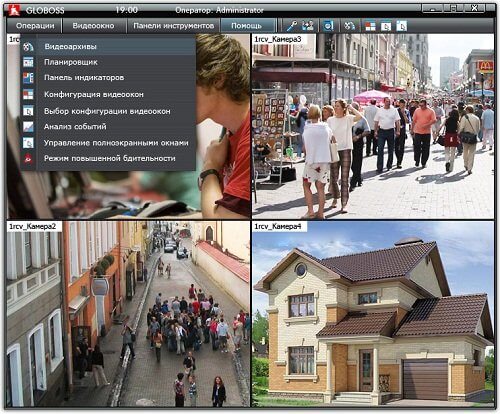
На скриншоте видно классическую структуру операторского окна: верхнее меню, панель инструментов и несколько видеоокон. Для GLOBOSS это не декоративный режим, а основа работы оператора. Через меню Операции открываются Видеоархивы, Планировщик, Панель индикаторов, Конфигурация видеоокон, выбор конфигурации видеоокон, Анализ событий, управление полноэкранными окнами и режим повышенной бдительности.
Запись видео
GLOBOSS поддерживает несколько способов включения и выключения записи по видеоканалам: ручное управление, запись по детектору движения и запись по планировщику. Ручное включение выполняется с выбранного канала: клавиша R включает запись, клавиша S выключает запись, также запись запускается из контекстного меню видеоканала.
Такое разделение удобно для разных задач:
| Сценарий | Как работает в GLOBOSS | Практический результат |
|---|---|---|
| Постоянный контроль важной зоны | Оператор вручную включает запись или используется расписание | Архив содержит непрерывный фрагмент нужного периода |
| Запись только при активности | Канал реагирует на детектор движения | Диск не заполняется длинными пустыми участками без событий |
| Ночная охрана | Планировщик задаёт интервал записи | Камеры пишут в часы, когда объект закрыт |
| Разбор инцидента | Оператор открывает архив канала | Запись просматривается по времени и событию |
| Временное усиление контроля | Оператор вручную запускает запись с контекстного меню | Камера фиксирует ситуацию без перенастройки расписания |
При настройке планировщика задаются Начало интервала и Конец интервала, дата начала, дата окончания, а также параметры изменения скорости захвата, записи в архив каждого n-го кадра и изменения скорости трансляции. После настройки задание отображается в таблице.
Архив видеонаблюдения
Видеоархив — один из центральных модулей GLOBOSS. Он нужен не только для воспроизведения записи, но и для расследования событий: оператор выбирает канал, позиционируется по времени, меняет скорость просмотра, включает звук, сохраняет кадр, открывает резервный архив и работает с наложенными архивами, если записи совпали по времени.
Окно архива канала открывается командой Видеоокно → Просмотр архива канала. Вкладка Просмотр содержит способы воспроизведения архива, а вкладка Операции — команды управления архивом. Для перехода к нужному моменту используется Позиционировать по времени или Бегунок по архиву. Кадр сохраняется командой Записать кадр в файл в формате .jpg.
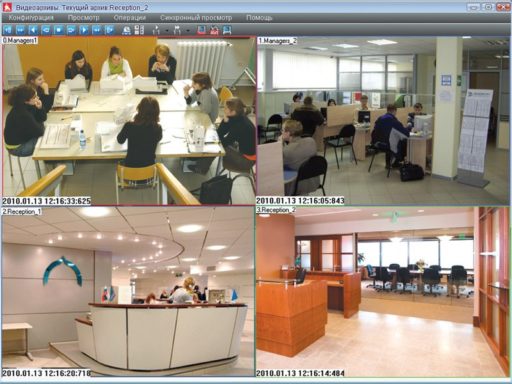
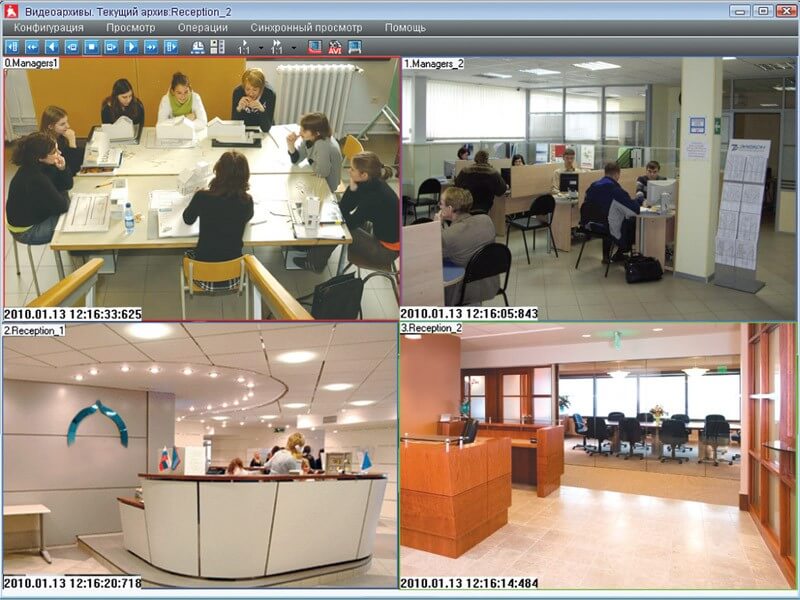
В окне Видеоархивы заметна ориентация программы на операторский разбор событий: сразу выводится несколько записей, сверху доступны режимы просмотра и синхронный просмотр, под видеоокнами отображаются временные метки. Для охранного объекта это важнее простого списка файлов, потому что инцидент часто развивается сразу в нескольких зонах: вход, коридор, лестница, ресепшен, складская дверь.
Сжатие и кодеки
GLOBOSS работает с несколькими алгоритмами сжатия. В программе используются Morsa, MJPEG и H.264. Для плат видеоввода с программным сжатием стандартно используется Morsa быстрый, адаптивный, сжатие с относительными кадрами, качество 95%. При отключении режима с относительными кадрами размер архива заметно возрастает, потому что каждый кадр изображения сжимается и записывается отдельно.
Настройка сжатия важна для баланса между качеством, нагрузкой на процессор, размером архива и пропускной способностью сети. В программе есть отдельный раздел Сжатие внутри выбранного видеоканала: Операции → Настройки → Видеоканалы → имя видеоканала → Сжатие. Параметр отвечает за тип кодека и качество видеоизображения. Для IP-камер часть параметров сжатия недоступна, потому что поток формируется самой камерой или сетевым источником.
В практическом смысле настройки сжатия решают три задачи:
сохранить качество для важных камер, где нужно различать детали;
снизить нагрузку на сервер при большом числе каналов;
уменьшить объём архива, когда запись ведётся долго и дисковое пространство ограничено.
Для старых видеосерверов это критично: слишком высокое качество и запись каждого кадра увеличивают нагрузку на диски, а слишком агрессивное сжатие ухудшает пригодность записи для разбора события.
Интерфейс GLOBOSS
Интерфейс GLOBOSS построен вокруг главного окна с видеоокнами, верхнего меню и панели быстрого запуска. После входа оператор работает с пунктами Операции, Видеоокно, Панель инструментов и Помощь. В меню Операции находятся команды настройки, редактирования прав операторов, смены текущего оператора, поиска подключённых видеокамер, подключения к видеосерверу, выбора текущей конфигурации, настроек сети, выключения компьютера и выхода из программы.
Окно Настройки содержит основные инженерные разделы:
Конфигурация — создание пользовательской конфигурации видеоканалов;
Видеоканалы — настройка каналов, связанных с выбранной конфигурацией;
Редактор архивов — распределение видеоархивов каналов;
Телеметрия — настройка пультов управления поворотными устройствами.
Эти разделы не стоит воспринимать как разрозненные вкладки. Они описывают полный цикл подготовки системы. Сначала создаётся конфигурация, затем добавляются видеоканалы, после этого задаётся источник каждого канала, настраивается сжатие, детектор и архив. Для поворотных камер дополнительно используется телеметрия.
В разделе Конфигурация присутствует конфигурация STANDART. Она установлена по умолчанию, на её основе создаются пользовательские конфигурации. Для новой конфигурации вводится имя и нажимается Создать новую конфигурацию; при создании копируются параметры текущей конфигурации. Среди параметров есть Период контроля видеосигнала, сек, Показывать рамку срабатывания детектора движения, Минимизировать программу при старте, Режим медленных соединений, Отключать оперативный звук при просмотре архива и При пропадании сигнала проигрывать файл.
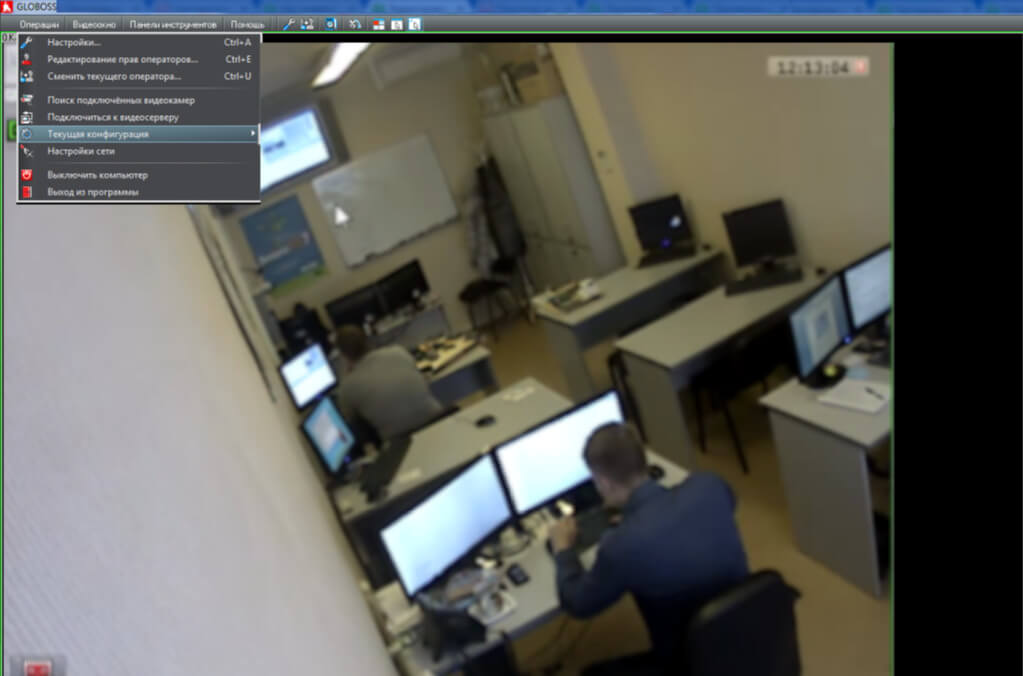
Работа с меню Операции важна в повседневном сценарии. Через него администратор открывает Настройки, оператор выбирает текущую конфигурацию, инженер запускает поиск подключённых видеокамер, а пользователь с соответствующими правами завершает программу. В GLOBOSS меню не перегружено визуальными эффектами: оно отражает охранную логику программы, где главное — быстро перейти к нужной операции.
Установка, запуск и первичная настройка
Режимы установки
GLOBOSS устанавливается как сервер, операторское клиентское приложение или вариант Оператор М. Серверная установка используется для работы с источниками видео, архивами и оборудованием. Globoss-оператор получает видео с серверов GLOBOSS и не получает видео напрямую с камер. Режим Оператор М предназначен для клиентской работы с мультиконфигурациями; при такой установке на рабочем столе появляется ярлык Мультиклиент, запускающий программу с параметрами /multiclient 4.
Разница между режимами влияет на архитектуру объекта:
| Режим | Назначение | Что важно учитывать |
|---|---|---|
| Сервер | Приём видео, работа с камерами, архивами и оборудованием | Нужны совместимые источники, диски, драйверы, аппаратный ключ защиты |
| Оператор | Рабочее место охранника | Получает видео с серверов GLOBOSS, не работает напрямую с камерами |
| Оператор М | Работа с мультиконфигурациями и большим числом источников | Используется для сложных операторских мест и видеостен |
Перед установкой проверяется доступность USB-портов для аппаратного ключа защиты. Проверка выполняется через Мой компьютер → Свойства → Оборудование → Диспетчер устройств → Контроллер универсальной последовательной шины USB. На одном компьютере физически работает один аппаратный ключ защиты; установка двух и более ключей приводит к некорректной работе ПО.
Лицензирование
Лицензия GLOBOSS даёт право использования одной копии программы на компьютере. Для каждого компьютера, входящего в систему видеонаблюдения, используется аппаратный ключ защиты и лицензия. Лицензия представляет собой последовательность символов из заглавных латинских букв и цифр и регистрируется через Менеджер лицензий.
Процесс ввода лицензии устроен так:
Подключается аппаратный ключ защиты.
Запускается Менеджер лицензий по пути Пуск → Все программы → Globoss → Утилиты → Менеджер лицензий.
В окне Работа с лицензиями вводится лицензия.
Нажимается Внести в список.
Через Список лицензий выбирается добавленная лицензия.
Кнопка Содержание лицензии открывает окно Информация со списком поддерживаемых функций.
Такой подход характерен для объектового ПО: лицензия привязана не к абстрактному аккаунту, а к конкретному компьютеру и аппаратному компоненту. При обслуживании системы нужно хранить сведения о лицензиях вместе с документацией объекта, потому что они влияют на число каналов, доступные функции и восстановление рабочего места после замены оборудования.
Первый запуск
GLOBOSS запускается через Пуск → Все программы → GLOBOSS. При первом входе регистрация пользователя не требуется: в списке присутствует администратор с именем Administrator и паролем power911. При первом запуске появляется предупреждение о необходимости смены пароля администратора. После нажатия Да открывается окно Редактирование списка операторов, где вводится новый пароль, подтверждение, нажимается Сменить пароль, затем ОК.
Смена стандартного пароля — обязательный этап. На объекте видеонаблюдения администраторский доступ открывает настройки каналов, архивов, прав, детекторов и завершение программы. Если оставить исходную пару имени и пароля, любой человек с доступом к компьютеру получает возможность вмешаться в конфигурацию системы.

Работа с видеоканалами
Автоматический поиск камер
Добавление видеоканалов начинается с поиска или ручного создания. Автоматический поиск работает для видеоканалов с плат видеоввода и USB-камер. После запуска поиска программа определяет активные источники, выводит найденные изображения и формирует конфигурацию. Если ни одной камеры не найдено, появляется уведомление. Чёрное изображение без видеосигнала не определяется как активная камера, поэтому подключённая, но не передающая сигнал камера не появится как рабочий источник.
Автоматический поиск удобен при первичной установке, когда инженер подключает несколько аналоговых камер к плате видеоввода или проверяет USB-камеру. При этом он не заменяет ручную настройку: каналы нужно осмысленно назвать, назначить архивы, проверить тип источника и убедиться, что каждый канал соответствует своей зоне наблюдения.
Ручное добавление видеоканалов
Основной способ добавления каналов — ручное создание. В разделе Видеоканалы пользователь вводит название в строке Имя и нажимает Создать новый видеоканал. Новый канал появляется в левом поле. Для удаления используется Удалить этот видеоканал, для переименования — Переименовать, для очистки конфигурации — Удалить все видеоканалы, а применение настроек завершается кнопкой ОК.
Ручное добавление лучше использовать на рабочих объектах, где нужно не просто увидеть поток, а сохранить понятную структуру:
Вход_главный;Ресепшен;Коридор_1;Склад_дверь;Касса_1;Парковка_въезд.
Такие имена помогают оператору ориентироваться в архиве, а администратору — назначать права и конфигурации. Непонятные названия вроде Camera1 и Video2 затрудняют расследование событий: при синхронном просмотре нескольких архивов оператор тратит время на сопоставление канала с реальной зоной объекта.
Типы видеоканалов
В GLOBOSS видеоканал получает изображение от источника определённого типа. В списке Тип видеоканала используются три рабочих варианта: плата видеоввода, сеть и IP-камера. Тип Мультиплексор присутствует в интерфейсе, но не используется. USB-камера рассматривается как устройство DirectShow и относится к типу Платы видеоввода.
| Тип видеоканала | Для чего используется | Особенности настройки |
|---|---|---|
| Плата видеоввода | Аналоговые камеры и DirectShow-устройства | Выбирается устройство видеоввода, скорость захвата, параметры звука и сжатия |
| Сеть | Получение видео от удалённого сервера GLOBOSS | Нужны сетевое имя или IP-адрес удалённого компьютера |
| IP-камера | Работа с сетевой камерой | Настройки зависят от протокола и возможностей камеры |
| Мультиплексор | Неиспользуемый тип | В рабочих конфигурациях не применяется |
Для аналоговой камеры путь настройки выглядит так: Операции → Настройки → Видеоканалы → имя видеоканала → Тип, затем в списке Тип видеоканала выбирается Плата видеоввода. После этого задаётся Устройство видеоввода, при необходимости включается Звук, выбирается Скорость захвата и параметр Записывать в архив каждый n кадр. Эти настройки определяют не только картинку на экране, но и то, как канал будет записываться в архив.
Сетевые видеоканалы
Сетевой режим нужен, когда один компьютер получает видео с другого сервера GLOBOSS. В настройках доступна функция Автоматическое создание приемников, которая создаёт несколько видеоканалов одновременно. Для этого в разделе Видеоканалы в поле Сервер: вводится сетевое имя удалённого компьютера или его IP-адрес, затем нажимается Создать.
Такой сценарий полезен на распределённых объектах. Например, серверы стоят в разных корпусах, а центральный пост охраны получает изображение от нескольких серверов. Для оператора это выглядит как единая конфигурация видеоокон, но инженер понимает, что часть каналов локальная, а часть приходит по сети.
Детекторы движения и звука
Общая логика детекторов
Детекторы в GLOBOSS используются для автоматического реагирования на активность. В разделе Детектор включается флажок Включать детектор, задаётся Способ включения — постоянно или по расписанию, а кнопка Применить ко всем переносит назначенные параметры на все видеоканалы. При этом сам флажок только активирует функционал детектирования для выбранного канала; для фактической работы нужно настроить детектор конкретного видеоканала.
Это важное отличие: включение детектора и корректная настройка детектора — разные действия. На объекте встречается ошибка, когда администратор включает общий флажок, но не задаёт зоны, чувствительность, фильтры и действия при срабатывании. В результате канал формально подготовлен, но не даёт ожидаемой записи или тревожной реакции.
Детектор движения
Детектор движения настраивается из контекстного меню канала через Редактировать детектор движения. В настройках есть зоны детекции. Флажок Использовать зоны включает работу по выбранным областям кадра; без него детекция проводится по всему изображению. Флажок Подсвечивать зоны используется при настройке: зоны, где зафиксировано срабатывание, подсвечиваются.
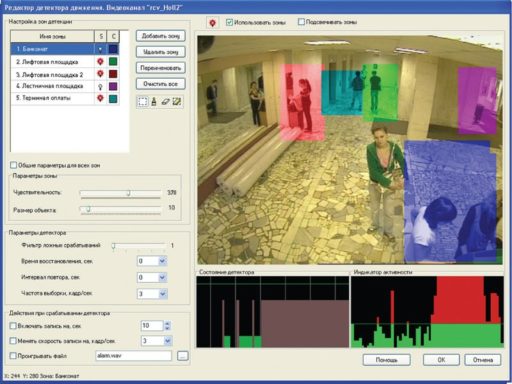
Редактор детектора движения показывает, как программа отделяет полезные зоны от фоновой активности. На изображении задаются области разных цветов: проход, площадка, лестница, терминал оплаты. Слева находится список зон и кнопки Добавить зону, Удалить зону, Переименовать, Очистить все. Внизу видны графики состояния детектора и индикатор активности. Такой интерфейс нужен для точной настройки: оператор или инженер не включает детектор на весь кадр, а задаёт именно те области, где движение имеет значение.
Для настройки зон используются инструменты создания прямоугольной области и области по методу кисти. Прямоугольная область подходит для дверей, проходов, окон и фиксированных зон. Кисть удобна для сложных участков кадра, где нужно исключить фон, стены, мебель, отражающие поверхности или участок с постоянной незначимой активностью.
В параметрах детектора есть Время восстановления, сек, Частота выборки, кадр/сек, Включать запись на, сек, Записывать в архив каждый n кадр и Проигрывать файл. Индикатор активности показывает срабатывание детектора, а в поле Состояние детектора используются цвета: зелёный для активности без тревожного события, жёлтый для фильтра ложных срабатываний, оранжевый для времени восстановления и интервала повтора, коричневый для тревожного состояния, красный для включения записи.
Детектор звука
Детектор звука настраивается через контекстное меню или путь Операции → Настройки → Детектор. В разделе индикатора срабатывания звука зелёные прямоугольники показывают звук ниже порога срабатывания, красные — звук выше порога. Чувствительность определяет порог: чем выше значение чувствительности, тем ниже порог срабатывания.
Детектор звука полезен не для всех камер, а для зон, где звук является отдельным признаком события: ресепшен, переговорная, проходная, зона кассы, помещение с оборудованием. При настройке важно не завышать чувствительность. Слишком низкий порог приводит к частым срабатываниям от фонового шума, вентиляции, разговоров и бытовых звуков. Слишком высокий порог пропускает слабые, но важные события.
Видеоархивы и работа с записями
Просмотр архива канала
Работа с архивом в GLOBOSS начинается с выбранного видеоокна. Команда Видеоокно → Просмотр архива канала открывает окно архива, где элементы управления соответствуют пунктам меню Просмотр главного окна. Кнопка Воспроизводить звук включает и отключает звук при просмотре. Кнопка Резервный архив используется при записи архива на сетевой диск: если связь с сетевым диском прервалась, запись продолжается на локальный диск, а кнопка в нажатом состоянии даёт доступ к этому локальному архиву.
Резервный архив особенно важен для объектов, где архив хранится на сетевом ресурсе. При обрыве связи с сетевым диском система не должна терять запись. Локальное резервирование закрывает разрыв, а оператор после восстановления связи получает доступ к записи, сделанной в период отказа сети.
Синхронный просмотр
Синхронный просмотр нужен, когда событие видно с разных камер. Например, человек входит через дверь, проходит по коридору, появляется на ресепшене и выходит через другой вход. При обычном просмотре оператор открывает архивы по одному, при синхронном — сопоставляет несколько видеоканалов по времени.
В интерфейсе GLOBOSS для работы с общим окном архивов используется кнопка Видеоархивы на панели инструментов или путь Панели инструментов → Видеоархивы. В режиме Оператор М можно одновременно просматривать все архивы видеоканалов в пределах одной мультиконфигурации. При переключении мультиконфигурации окно архивов переключается на выбранную мультиконфигурацию.
Сохранение кадров
Команда Записать кадр в файл сохраняет кадр в формате .jpg. Это практичная функция для передачи фрагмента события в отчёт, служебную записку или акт. При этом кадр не заменяет полноценный архив: для расследования важен контекст, поэтому в рабочем порядке сохраняют и изображение, и временной интервал записи.
Вкладка Операции также даёт переход по времени через Позиционировать по времени и управление бегунком по архиву. Если флажок заполненности архива установлен, заполненный участок выделяется ярко-зелёным цветом. Такой визуальный индикатор помогает быстро понять, где есть запись, а где архив пустой.
Права доступа и операторы
Администратор и операторы
GLOBOSS использует модель пользователей с разными правами. При первом запуске в системе есть администратор Administrator; его нельзя рассматривать как обычного оператора, потому что именно этот пользователь отвечает за первичную безопасность и доступ к настройкам. После смены пароля администратор создаёт рабочих операторов.
Добавление пользователя выполняется через Операции → Редактирование прав операторов. В основной форме назначения прав кнопка Редактирование операторов открывает окно Редактирование списка операторов. Для добавления пользователя открывается вкладка Новый оператор, вводятся имя, пароль и подтверждение пароля, затем нажимается Добавить нового оператора.
Отдельно используется поле Конфигурация: оператору назначается конфигурация видеоканалов, которая автоматически выводится на монитор после авторизации. Это полезно, когда разные посты охраны отвечают за разные зоны: один оператор видит входы и проходную, другой — склад, третий — периметр и парковку.
Разграничение прав
Система прав в GLOBOSS нужна не для формальности. Она защищает объект от случайного или намеренного изменения настроек. Оператору можно оставить доступ к просмотру и архиву, но закрыть доступ к конфигурации, детекторам, правам других пользователей, завершению программы и выключению компьютера.
На объекте это решает несколько задач:
оператор не удаляет видеоканал из конфигурации;
смена оператора выполняется контролируемо;
доступ к архивам ограничивается по роли;
настройка детектора остаётся задачей администратора или инженера;
закрытие программы и выключение компьютера не выполняются случайно;
рабочее место запускается с назначенной конфигурацией.
Особое внимание нужно уделять флажку Не спрашивать пароль во вкладке Оператор по умолчанию. Для временной настройки он удобен, но на рабочем посту охраны такой режим снижает контролируемость доступа. После завершения инженерных работ лучше вернуть авторизацию через пароль.
Сетевые сценарии и распределённая система
GLOBOSS поддерживает установку на сервере и на ПК-клиенты локальной сети. Программа также передаёт аудио- и видеоинформацию по цифровым каналам LAN, WAN и Internet на сервер системы. Для GLOBOSS 4 указаны 4 видеоканала, 4 аудиоканала и 4 канала интернет-трансляции.
Сетевой сценарий строится вокруг ролей:
сервер принимает видеопотоки, работает с локальными источниками и архивом;
операторское место получает видео от сервера;
удалённые рабочие места подключаются к серверной части;
режим Оператор М используется для больших наборов источников и мультиконфигураций;
сетевой канал учитывается при выборе способа передачи и качества потока.
В GLOBOSS 1.6 появилась возможность выбора источника видеопотока, транслируемого на АРМ: изображение выводится напрямую с видеокамер для видеостен или через сервер при ограничении канала связи и при выводе на множество АРМ. Также добавлено автоматическое переключение потоков с разным разрешением в зависимости от размера окна: FullHD используется для полноэкранного или крупного окна, а обычное качество — для множества каналов без лишней нагрузки на процессор и сеть.
Для оператора это выглядит как удобное переключение окон и конфигураций, но для администратора это вопрос нагрузки. На видеостене нерационально гнать один и тот же тяжёлый поток через сервер для каждого окна. В небольшом окне не нужен поток максимального разрешения. GLOBOSS решает эту задачу через выбор источника и автоматическое переключение разрешений.
Системные требования и аппаратная часть
Сервер и клиентские ПК
GLOBOSS устанавливается на сервер и на ПК-клиенты локальной сети. Для сервера нет одного универсального требования к марке компьютера: важны производительность процессора, объём оперативной памяти, видеокарта и дисковая подсистема. Для материнских плат предпочтительны решения Asus, чипсеты Intel, без чипсетов VIA и SIS при процессоре Intel. Для чипсетов G31/G33/G35 требуется осторожность при подборе конфигурации.
Материнские платы с интегрированным графическим адаптером применяются только в небольших серверах до 4 каналов с суммарной производительностью не более 100 кадров в секунду при разрешении 384×288. Для серверов с более чем двумя платами видеозахвата или более чем 8 каналами используются корпуса ATX или 4U 19”, а дополнительный вентилятор охлаждения обязателен. Для систем с более чем 8 каналами видеозахвата блок питания должен иметь запас мощности; в требованиях указан блок питания не менее 300 VA.
Диски и архивы
Для высокопроизводительных серверов — более 100 кадров в секунду и более 8 каналов видео — рекомендуется использовать два или более жёстких диска и распределять между ними архивы разных видеоканалов. Это снижает нагрузку на один накопитель и помогает системе устойчиво писать несколько потоков одновременно.
Архив видеонаблюдения чувствителен к дисковой подсистеме. Если все камеры пишут на один диск, особенно при высокой частоте кадров и слабом сжатии, задержки записи отражаются на качестве архива. Для старых систем с аналоговыми платами видеоввода это не менее важно, чем процессор: запись идёт постоянно или по событиям, а диски работают как основное хранилище доказательной информации.
Платы видеоввода и драйверы
GLOBOSS работает с платами видеоввода и IP-камерами. В установке сервера выбираются компоненты, а при необходимости запускается мастер установки драйверов. Для платы SecTORR-8EDVH после установки в системный блок операционная система обнаруживает новое устройство. Если при инсталляции выбран компонент Драйвер плат видеозахвата КОДОС, создаётся папка DRIVERS в каталоге SSA\Globoss; драйверы для плат 8EDVH называются Stretch VRC6008 DVR Card.
Платы видеоввода делают GLOBOSS полезным для объектов с аналоговыми камерами. Там, где уже проложены коаксиальные линии и установлены аналоговые камеры, переход на IP-систему требует бюджета и времени. GLOBOSS позволяет работать в гибридной логике: часть камер остаётся на платах видеозахвата, часть подключается по сети или как IP-источники.
Плюсы и минусы GLOBOSS
Плюсы
GLOBOSS работает как полноценная система видеонаблюдения с сервером, операторскими местами, архивами и правами.
Программа поддерживает аналоговые источники через платы видеоввода, сетевые видеоканалы и IP-камеры.
Видеоканалы настраиваются вручную, что удобно для объектов с понятной схемой зон наблюдения.
Детектор движения поддерживает зоны, подсветку зон, чувствительность, время восстановления, частоту выборки и действия при срабатывании.
Архивы просматриваются по отдельному каналу, по времени, с изменением скорости воспроизведения и сохранением кадра в
.jpg.Кнопка Резервный архив закрывает сценарий обрыва связи с сетевым диском при записи архива.
Система операторов позволяет назначать права и привязывать конфигурацию видеоокон к конкретному пользователю.
Режим Оператор М рассчитан на сложные рабочие места и мультиконфигурации.
Версия 1.6 получила улучшения для видеопотоков разных пропорций, Drag-and-drop, масштабирования окон, IP-потоков и архивов большого объёма.
GLOBOSS интегрируется в инфраструктуру КОДОС и подходит для объектов, где уже используются решения этой экосистемы.
Минусы
GLOBOSS 4 относится к продукции, снятой с производства.
Настройка требует инженерного понимания видеоканалов, источников, кодеков, архивов, детекторов и прав.
Серверная часть зависит от совместимости аппаратного обеспечения, плат видеоввода, драйверов и аппаратного ключа защиты.
Клиент Globoss-оператор получает видео только с серверов GLOBOSS и не подключается напрямую к камерам.

Для новых объектов нужно оценивать не только функции GLOBOSS, но и целесообразность перехода на СОТ КОДОС или современную VMS.
При слабой дисковой подсистеме, неправильном сжатии и большом числе каналов архив становится узким местом.
Стандартный администраторский доступ требует обязательной смены пароля при первичной настройке.
Интерфейс ориентирован на классическую операторскую модель, а не на современные мобильные сценарии.
Сравнение с аналогами
GLOBOSS корректно сравнивать не с бытовыми приложениями, а с системами управления видеонаблюдением. Внутри экосистемы КОДОС ближайший путь модернизации — СОТ КОДОС. В более широком классе аналогов рядом стоят TRASSIR VMS, Линия 8, Axxon One и Macroscop. Для небольших объектов в каталоге FreeExe дополнительно встречаются более лёгкие решения вроде iSpy, IP Camera Viewer и Security Eye, но они решают другой круг задач.
| Критерий | GLOBOSS | СОТ КОДОС | TRASSIR VMS | Линия 8 | Axxon One | Macroscop |
|---|---|---|---|---|---|---|
| Основной сценарий | Объектовая система КОДОС с видеосервером, архивами и АРМ | Современная система видеонаблюдения КОДОС | VMS с видеоаналитикой, архивом, мобильным доступом и интеграциями | Кроссплатформенная система видеонаблюдения | Масштабируемая VMS для малых и крупных распределённых объектов | ПО для IP-камер, видеоаналитики и архивирования |
| Статус в линейке | GLOBOSS 4 снят с производства | Действующая система КОДОС | Развиваемая платформа TRASSIR | Развиваемая линейка Линия | Развиваемая VMS AxxonSoft | Развиваемая платформа Macroscop |
| Камеры | Платы видеоввода, сеть, IP-камеры, DirectShow-устройства | IP-камеры, Web-камеры, видеосерверы, IP-видеорегистраторы | Видеонаблюдение, архив, аналитика, интеграции | Windows, Linux, macOS, Android, iOS; H.265 | Малые, крупные и многообъектовые инсталляции | IP-камеры и сетевые видеорегистраторы |
| Архив | Просмотр канала, синхронный просмотр, резервный архив, запись на CD/DVD | Распределённый архив, синхронный и асинхронный просмотр | Видеоархив и мониторинг состояния системы | Видеонаблюдение с Web-сервером HTML5 | Видеоархив, события, отчёты и аналитика | Управление архивом, воспроизведение, тревоги |
| Видеоаналитика | Детектор движения, детектор звука, зоны детекции | Функции зависят от редакции СОТ КОДОС | Распознавание лиц, автономеров, предметов, одежды, позы, кассовая и складская аналитика | Детектор лиц, направление движения, детектор движения | AI-видеоаналитика и настраиваемые сценарии | Распознавание автономеров, подсчёт посетителей, тепловые карты, очереди, оставленные предметы |
| Сильная сторона | Поддержка старой инфраструктуры КОДОС и гибридных схем | Логичный путь для новых объектов КОДОС | Большой набор модулей аналитики и интеграций | Кроссплатформенность и понятная клиентская архитектура | Масштабирование и AI-функции | Широкий набор модулей видеоаналитики |
| Ограничение | Снятие GLOBOSS 4 с производства и зависимость от старой архитектуры | Требует выбора редакции и проектирования под объект | Для сложной аналитики нужна соответствующая инфраструктура | Переход требует внедрения новой платформы | Полноценная VMS для проектов, а не простая утилита | Ориентация на IP-видеонаблюдение |
СОТ КОДОС ближе всего к GLOBOSS по экосистеме. СОТ КОДОС Расширенная работает с просмотром видео в реальном времени с IP-камер, Web-камер, видеосерверов и IP-видеорегистраторов, записью видеоданных в распределённый архив по условиям и расписанию, а также синхронным и асинхронным просмотром записей по нескольким камерам.
TRASSIR VMS сильнее ориентирован на современную видеоаналитику и интеграции. В платформе есть интеграции со СКУД и ОПС, автоматизация и API, мобильное приложение, видеоаналитика, видеоархив, мониторинг состояния системы и управление пользователями. Отдельно используются модули распознавания лиц, автономеров, предметов, одежды, позы, а также кассовая и складская аналитика.
Линия 8 отличается кроссплатформенностью: Windows, Linux, macOS, Android и iOS, Web-сервером на HTML5, поддержкой H.265, детектором лиц, направлением движения и более гибкой настройкой детектора движения. Это другой подход по сравнению с GLOBOSS: вместо старой объектовой архитектуры с платами видеоввода — современная система для разных платформ и клиентских сценариев.
Axxon One рассчитан на масштабируемые системы видеонаблюдения для малых, крупных и многообъектовых инсталляций, использует AI-функции и настраиваемую видеоаналитику. Macroscop делает акцент на IP-камерах, видеоанализе и архивировании данных; среди функций используются распознавание автономеров, контроль полок, подсчёт посетителей, поиск объектов, определение длины очереди, тепловая карта, трекинг и детектор оставленных предметов.
Для действующего объекта на GLOBOSS главный вопрос не в том, какая система лучше, а в сценарии. Если нужно поддерживать старую инфраструктуру КОДОС с платами видеоввода и уже настроенными архивами, GLOBOSS остаётся предметом обслуживания. Если проектируется новая IP-система, рациональнее сравнивать СОТ КОДОС, TRASSIR, Линию, Axxon One и Macroscop по числу камер, аналитике, лицензированию, клиентам, мобильному доступу и требованиям к серверу.
Отзывы пользователей и профильных изданий
GLOBOSS не относится к массовым программам, вокруг которых формируется большой поток бытовых отзывов. В сети чаще встречаются технические описания, карточки каталогов, отраслевые материалы и комментарии пользователей, которые сталкивались с настройкой программы. Поэтому усреднённое мнение по GLOBOSS складывается не из тысяч оценок, а из повторяющихся тезисов: программа функциональна для видеонаблюдения, но сложна для неподготовленного пользователя.
На странице soft-windows10 GLOBOSS получил оценку 4.0 при двух оценках, а в характеристиках указаны версия 1.6.3.037, тип распространения Freeware, ОС Windows 7 / 8 / 10 / XP / Vista, размер 76.5 MB, разработчик КОДОС и русский язык интерфейса. В пользовательских комментариях повторяется оценка сложности: один комментатор отмечает, что во всём можно разобраться, другой выбирает более простую программу, ещё несколько комментариев прямо называют GLOBOSS сложной, но качественной утилитой.
В справочнике TAdviser GLOBOSS описан как система видеонаблюдения КОДОС для объектов разного масштаба. Это не пользовательский отзыв, а профильная карточка продукта: она отражает позиционирование GLOBOSS как профессионального решения, а не бытовой веб-камеры.
В отраслевой и учебной среде GLOBOSS рассматривается как часть комплексной безопасности. Материалы по обучению ИКБ КОДОС включают принципы построения, инсталляцию и техническую эксплуатацию системы видеонаблюдения GLOBOSS, охранно-пожарной сигнализации и СКУД КОДОС. В научной публикации о применении GLOBOSS для обеспечения безопасности объектов ФСИН цифровая видеосистема описывается как решение на базе видеосерверов с платами видеозахвата SecTORR-8EDVH.
Итоговое впечатление по отзывам и профильным материалам такое: GLOBOSS ценят за профессиональную логику, гибкую настройку каналов, детекторы, архивы, сетевые возможности и связь с КОДОС. Основная критика связана со сложностью освоения, старой архитектурой, зависимостью от совместимого оборудования и тем, что GLOBOSS 4 относится к снятой с производства линейке.
Практические сценарии использования
Пост охраны
На посту охраны GLOBOSS используется как постоянный экран наблюдения. Оператор видит несколько камер, переключает конфигурации, выводит важный канал на весь экран, открывает архив по выбранному видеоокну и реагирует на срабатывания детектора. Для такого сценария важна не максимальная глубина настроек, а правильная подготовка рабочей конфигурации: оператор должен видеть только нужные зоны и не иметь лишних административных команд.
Правильная схема для поста охраны выглядит так:
администратор создаёт конфигурацию
Пост_охраны;в конфигурацию включаются входы, проходная, коридоры и критичные зоны;
оператору назначается эта конфигурация;
права ограничиваются просмотром, архивом и рабочими командами;
закрытие программы, настройки и редактирование прав остаются у администратора;
детекторы настроены заранее и не редактируются оператором без необходимости.
Проходная
На проходной программа GLOBOSS помогает сопоставлять события по времени: вход, турникет, дверь, окно охраны, зона ожидания. Если в системе используется интеграция с КОДОС, видеонаблюдение становится частью общей безопасности объекта. Для проходной важны архивы и синхронный просмотр: инцидент на входе редко ограничивается одним кадром.
В конфигурации проходной полезно разделять каналы по именам: Турникет_1, Дверь_вход, Окно_охраны, Коридор_после_турникета. Детектор движения настраивается не на весь кадр, а на зоны прохода и дверей, чтобы система не реагировала на постоянную фоновую активность.
Склад
На складе важны зоны ворот, проходов, стеллажей, зоны приёмки и отгрузки. В GLOBOSS для таких камер полезна запись по расписанию и по детектору движения. Например, в рабочие часы архив пишется по расписанию, а ночью — по детектору движения в зонах ворот и проходов.
Складской сценарий требует аккуратной настройки чувствительности. В кадре могут быть тени, перепады освещения, пыль, движение упаковки, отражения от плёнки и металлических поверхностей. Зоны детекции позволяют исключить участки, где движение не связано с нарушением режима.
Распределённый объект
Для распределённого объекта GLOBOSS использует сетевую архитектуру: видеосерверы работают на местах, операторское АРМ получает потоки по сети. В режиме Оператор М применяются мультиконфигурации, а окно Видеоархивы открывает архивы каналов текущей мультиконфигурации.
Такой сценарий требует заранее оценить сеть. Для медленных соединений в конфигурации есть Режим медленных соединений, уменьшающий нагрузку на сеть за счёт негарантированной передачи; при этом режим не гарантирует корректный просмотр канала из архива. Поэтому его нельзя включать без понимания последствий: он помогает при оперативном просмотре, но требует проверки архивного сценария.
Инструкция: как добавить камеру и подготовить запись
Шаг 1. Открыть настройки
Добавление камеры начинается с меню Операции → Настройки. В дереве настроек выбирается раздел Видеоканалы. Если камера подключена через плату видеоввода или как USB-устройство, сначала можно выполнить автоматический поиск. Для IP-камер и сетевых источников чаще используется ручное создание канала.
Шаг 2. Создать видеоканал
В строке Имя вводится понятное название видеоканала. После этого нажимается Создать новый видеоканал. Канал появляется в левом поле конфигурации. Название лучше давать по зоне наблюдения, а не по номеру камеры: Вход, Склад_ворота, Ресепшен, Коридор_2.
Если канал создан с ошибочным названием, он выделяется в списке и переименовывается кнопкой Переименовать. Если канал добавлен ошибочно, используется Удалить этот видеоканал. Кнопка Удалить все видеоканалы применяется только при полной пересборке конфигурации.
Шаг 3. Выбрать тип видеоканала
Для настройки типа открывается путь Операции → Настройки → Видеоканалы → имя видеоканала → Тип. В списке Тип видеоканала выбирается Плата видеоввода, Сеть или IP-камера. Для USB-камеры используется тип Плата видеоввода, потому что она рассматривается как DirectShow-устройство.
Шаг 4. Настроить источник
Для аналоговой камеры выбирается Устройство видеоввода. При необходимости включается Звук, после чего появляется кнопка Настройка звука…. В параметре Скорость захвата выбирается скорость захвата видео с платы видеоввода. Параметр Записывать в архив каждый n кадр определяет скорость записи в архив: программа записывает не каждый кадр трансляции, а каждый n-й кадр.
Для сетевого источника указывается сервер: сетевое имя удалённого компьютера или IP-адрес. После нажатия Создать программа формирует дерево видеоканалов-приёмников. Такой способ удобен, когда операторское место получает потоки с удалённого видеосервера GLOBOSS.
Шаг 5. Настроить сжатие
В выбранном видеоканале открывается раздел Сжатие. Для плат видеоввода с программным сжатием используются настройки кодека и качества. Стандартный вариант для серверов с программным сжатием — Morsa быстрый, адаптивный, сжатие с относительными кадрами, качество 95%. При изменении параметров нужно учитывать нагрузку на процессор и размер архива.
Шаг 6. Назначить архив
После создания видеоканала нужно убедиться, что запись попадает в правильный архив. В GLOBOSS за распределение архивов отвечает Редактор архивов. Без назначенного архива оператор увидит изображение, но запись не будет храниться там, где ожидается.
Шаг 7. Проверить запись
Проверка выполняется в два этапа. Сначала оператор включает ручную запись клавишей R или через контекстное меню, затем выключает клавишей S. После этого открывается Видеоокно → Просмотр архива канала, выбирается нужное время, проверяется наличие записи, воспроизведение и звук при наличии аудиоканала.
Инструкция: как настроить детектор движения
Шаг 1. Открыть редактор детектора
Выбирается нужный видеоканал, затем в контекстном меню открывается Редактировать детектор движения. Альтернативный путь для детекторов проходит через Операции → Настройки → Детектор.
Шаг 2. Включить детектор
В разделе Детектор устанавливается флажок Включать детектор. В параметре Способ включения выбирается постоянно или включение по расписанию. Если одинаковые параметры нужны всем каналам, используется Применить ко всем.
Шаг 3. Задать зоны
В редакторе движения включается Использовать зоны. После этого становится доступно меню Настройка зон детекции. Кнопка Добавить зону создаёт новую зону, Удалить зону удаляет выбранную, Переименовать меняет название, Очистить все удаляет зоны. Области задаются прямоугольником или кистью.

Шаг 4. Настроить чувствительность и фильтры
Чувствительность подбирается по реальной зоне. Для коридора с ровным освещением она может быть выше, для улицы с тенями и деревьями — ниже. Время восстановления, сек задаёт минимальный перерыв между отдельными срабатываниями. Если перерывы меньше заданного значения, серия срабатываний считается одним событием. Частота выборки, кадр/сек определяет, какие кадры анализируются детектором.
Шаг 5. Настроить действие при срабатывании
В блоке действий задаётся Включать запись на, сек и Записывать в архив каждый n кадр. При необходимости включается Проигрывать файл и указывается .WAV-файл. Это подходит для локального звукового предупреждения на посту охраны или тестового сигнала при настройке.
Шаг 6. Проверить индикаторы
После настройки нужно посмотреть Индикатор активности и Состояние детектора. Зелёный цвет показывает активность без тревожного события, жёлтый — фильтр ложных срабатываний, оранжевый — восстановление и интервал повтора, коричневый — тревожное состояние, красный — включение записи. Если красный появляется слишком часто, чувствительность и зоны требуют корректировки. Если движение в важной зоне не фиксируется, нужно проверить зону, частоту выборки и порог.
Инструкция: как работать с видеоархивом
Шаг 1. Открыть архив канала
Для отдельного канала используется команда Видеоокно → Просмотр архива канала. Открывается окно архива, где доступны команды просмотра, перемотки, позиционирования по времени и работы со звуком.
Шаг 2. Найти нужный момент
Для точного перехода используется Позиционировать по времени. В открывшемся окне выбирается дата и время. Для быстрого просмотра применяется бегунок по архиву. Заполненные участки архива отображаются цветом, поэтому оператор видит, где запись присутствует.
Шаг 3. Настроить скорость просмотра
Во вкладке Просмотр выбирается Скорость просмотра и Скорость перемотки. Это ускоряет разбор длинного фрагмента: оператор быстро просматривает пустые участки, а важный момент воспроизводит на обычной скорости.
Шаг 4. Включить звук
Кнопка Воспроизводить звук включает или отключает звук при просмотре архива. Если в конфигурации включён параметр отключения оперативного звука при просмотре архива, текущий звук с канала не накладывается на звук из архива. Это важно, когда оператор разбирает запись и одновременно в реальном времени идёт звук с той же камеры.
Шаг 5. Сохранить кадр
Команда Записать кадр в файл сохраняет кадр в .jpg. Перед сохранением нужно позиционироваться на нужный момент и убедиться, что изображение соответствует событию. Для служебной работы сохраняется не только кадр, но и время события, имя канала и при необходимости фрагмент архива.
Шаг 6. Открыть резервный архив
Если запись велась на сетевой диск и связь прерывалась, часть архива записывается локально. Кнопка Резервный архив открывает локальную запись, созданную после обрыва связи. Это позволяет восстановить картину события даже при проблемах с сетевым хранилищем.
Типичные ошибки настройки
Камера подключена, но не найдена
Автоматический поиск работает для плат видеоввода и USB-камер. Если источник не передаёт сигнал или показывает чёрное изображение, активная камера не определяется. Нужно проверить питание камеры, кабель, вход платы видеоввода, драйверы и наличие изображения на самом источнике.
Канал создан, но архив пустой
Так происходит, когда видеоканал отображает картинку, но архив не назначен или запись не включается. Нужно проверить Редактор архивов, ручную запись, расписание, детектор движения и параметр записи каждого n-го кадра.
Детектор включён, но не работает
Флажок Включать детектор только активирует функционал для канала. Для работы нужно настроить детектор выбранного видеоканала: зоны, чувствительность, фильтры, частоту выборки и действия при срабатывании.
Оператор видит не те камеры
Причина обычно в назначенной конфигурации. В Редактировании списка операторов поле Конфигурация определяет, какая конфигурация видеоканалов выводится на монитор оператора после авторизации. Нужно назначить правильную конфигурацию конкретному пользователю.
Оператор получил лишние права
При чрезмерных правах оператор закрывает программу, меняет настройки, редактирует детектор или получает доступ к функциям администратора. Для рабочего поста оставляют только необходимые действия: просмотр, архив, доступные операции по каналам и смену конфигурации при необходимости.
Архив перегружает диск
Если много каналов пишется на один диск, особенно без распределения архивов, производительность снижается. Для высокопроизводительных серверов рекомендуется использовать два или более дисков и распределять между ними архивы разных видеоканалов.
Неверно выбран тип видеоканала
USB-камера в GLOBOSS относится к типу Плата видеоввода, а не к IP-камере. Сетевой приёмник отличается от IP-камеры: он получает видео от удалённого сервера GLOBOSS. Неверный тип приводит к отсутствию изображения или некорректной настройке источника.
Безопасность и обслуживание
Пароли
Первое действие после запуска — смена пароля администратора. Стандартный пользователь Administrator и исходный пароль power911 используются только на этапе первичной настройки. После замены пароля администратор создаёт операторов, назначает им конфигурации и ограничивает доступ к настройкам.
Рабочее правило простое: оператор не должен знать пароль администратора. Если оператору нужны дополнительные действия, ему назначаются конкретные права, а не передаётся административный доступ целиком.
Аппаратный ключ защиты и лицензии
Аппаратный ключ защиты нужен для работы лицензированной копии на конкретном компьютере. Перед обслуживанием сервера нужно фиксировать, какой ключ установлен, какая лицензия введена и какие функции доступны. На одном компьютере используется один физический аппаратный ключ защиты.
При замене компьютера или восстановлении системы после сбоя сведения о лицензии и аппаратном ключе помогают быстрее вернуть GLOBOSS в рабочее состояние. Без этой информации восстановление превращается в ручной поиск: какой сервер был основным, сколько каналов использовалось, какие функции были разрешены лицензией.
Архивы и диски
Обслуживание GLOBOSS включает контроль дисков, свободного места, распределения архивов и скорости записи. Архив видеонаблюдения — не обычная папка с файлами: он постоянно пополняется, перезаписывается, просматривается оператором и используется при расследовании событий. При ошибках дисковой подсистемы теряется не интерфейсная функция, а доказательная запись.
Удаление и сохранение конфигурации
В версии 1.6 при удалении программы пользователь выбирает, сохранить или удалить конфигурацию программы и информацию о лицензиях. Для объекта это важный момент: перед переустановкой нельзя автоматически удалять конфигурацию без резервной копии. Настройки каналов, архивов, операторов и лицензий могут потребоваться для восстановления или переноса системы.
Когда стоит использовать GLOBOSS, а когда выбрать альтернативу
GLOBOSS оправдан на объектах, где система уже установлена, работает с оборудованием КОДОС, использует платы видеоввода или требует поддержки старой конфигурации. В таком сценарии программа остаётся частью инфраструктуры, а главная задача — не заменить её немедленно, а поддерживать архивы, права, каналы и документацию в рабочем состоянии.
Для нового объекта выбор зависит от требований. Если нужна современная система в экосистеме КОДОС, лучше рассматривать СОТ КОДОС. Если важны развитая видеоаналитика, мобильные уведомления, распознавание лиц и автономеров, в сравнение стоит включать TRASSIR, Axxon One и Macroscop. Если нужен кроссплатформенный клиент и современная архитектура для IP-видеонаблюдения, подходит Линия 8. Для простых домашних задач GLOBOSS избыточен; разумнее смотреть лёгкие программы из каталога video surveillance.
| Сценарий | Рациональный выбор |
|---|---|
| Уже работает объект на GLOBOSS | Поддерживать систему, описать конфигурацию, контролировать архивы и готовить план модернизации |
| Нужно расширить старый объект КОДОС | Проверить совместимость GLOBOSS, плат видеоввода, лицензий и серверов |
| Проектируется новый объект КОДОС | Сравнить с СОТ КОДОС Базовая, Стандарт или Расширенная |
| Нужна современная видеоаналитика | Рассмотреть TRASSIR VMS, Axxon One или Macroscop |
| Нужна кроссплатформенность | Рассмотреть Линию 8 |
| Нужен простой просмотр камеры | Выбрать более лёгкие решения, например IP Camera Viewer или iSpy |
| Нужна работа с аналоговыми камерами | Проверить платы видеоввода, драйверы, сервер и требования к дискам |
| Нужна видеостена | Оценить режим Оператор М, мультиконфигурации и сетевую нагрузку |
Итог
КОДОС GLOBOSS — не универсальная программа для любого пользователя, а инженерная цифровая система видеонаблюдения с сервером, операторскими рабочими местами, видеоканалами, архивами, детекторами, правами и аппаратным лицензированием. Её сильные стороны раскрываются на объектах, где важны управляемая запись, синхронный просмотр архивов, гибкая настройка зон движения, разграничение операторов и связь с инфраструктурой КОДОС.
Главное ограничение GLOBOSS — статус GLOBOSS 4 как снятого с производства продукта и ориентация на классическую объектовую архитектуру. Для обслуживания существующей системы программа остаётся значимой: администратору нужно понимать видеоканалы, архивы, детекторы, режимы установки, лицензии и права. Для нового проекта GLOBOSS нужно сравнивать с СОТ КОДОС и современными VMS по задачам объекта, количеству камер, аналитике, архиву, сетевой схеме и требованиям к рабочим местам.
Список изменений
Переход от КОДОС-ВИДЕОСЕТЬ к GLOBOSS:
- GLOBOSS развивался как следующее направление видеонаблюдения КОДОС после КОДОС-ВИДЕОСЕТЬ. Переход был оформлен как замена продукта: для подготовки использовалась проверка бесплатной двухканальной версии, затем выполнялись запись номеров старых ключей защиты, покупка перехода по количеству каналов, установка GLOBOSS, подключение старого ключа и ввод лицензии перехода.
- Функционально GLOBOSS получил отличия от КОДОС-ВИДЕОСЕТЬ: автоматическую привязку конфигурации видеоокон оператора к конкретному оператору, функцию Тревожного Монитора и выборку событий по конкретной зоне детектирования. Также изменилась работа с поворотными устройствами и внешними пультами управления.
Версия 1.6:
- Версия 1.6 заметно изменила интерфейс и сетевую работу. В ней появилась работа с видеопотоками разных соотношений сторон в одном интерфейсе оператора: 4:3, 16:9, 16:10 и другими форматами. Добавлены Drag-and-drop и масштабирование видеоокон в реальном времени мышью и клавиатурой. Доработан режим Оператор М, рассчитанный на работу АРМ с несколькими тысячами источников. Ускорено переключение конфигураций видеоканалов, особенно в системах с большим числом каналов и IP-камерами.
- Для IP-видеонаблюдения в версии 1.6 важны две функции: выбор источника потока для АРМ и автоматическое переключение видеопотоков с разным разрешением. Это сделало GLOBOSS более пригодным для видеостен и распределённых рабочих мест, где часть каналов выводится крупно, а часть — в сетке малых окон.
- Для аналоговых источников добавлена запись видеоархива с плат КОДОС SecTORR 1008 в формате MJPEG. В работе с архивами оптимизированы архивы большого объёма и исправлена проблема снижения производительности при циклическом обновлении архивов на RAID-массивах большого объёма. Инсталлятор получил режим Оператор М и выбор при удалении программы: сохранить или удалить конфигурацию и сведения о лицензиях.
GLOBOSS 4:
- GLOBOSS 4 — вариант программного обеспечения с 4 видеоканалами, 4 аудиоканалами и 4 каналами интернет-трансляции. Программа передаёт аудио- и видеоинформацию по LAN, WAN и Internet на сервер системы, поставляется с ПО, лицензией и ключом защиты, а также может комплектоваться платами, совместимыми с GLOBOSS, и использоваться для организации дополнительных АРМ.
- Для истории продукта важно, что GLOBOSS 4 относится к продукции, снятой с производства. Это не отменяет его значения для объектов, где система уже установлена, но влияет на выбор при проектировании нового объекта. При модернизации логичнее сравнивать старую конфигурацию GLOBOSS с СОТ КОДОС и другими VMS, а не расширять систему без оценки долгосрочной поддержки.


 *EXE — расширение исполняемого файла. Сайт является партнером проекта
Оставте свой отзыв о GLOBOSS