
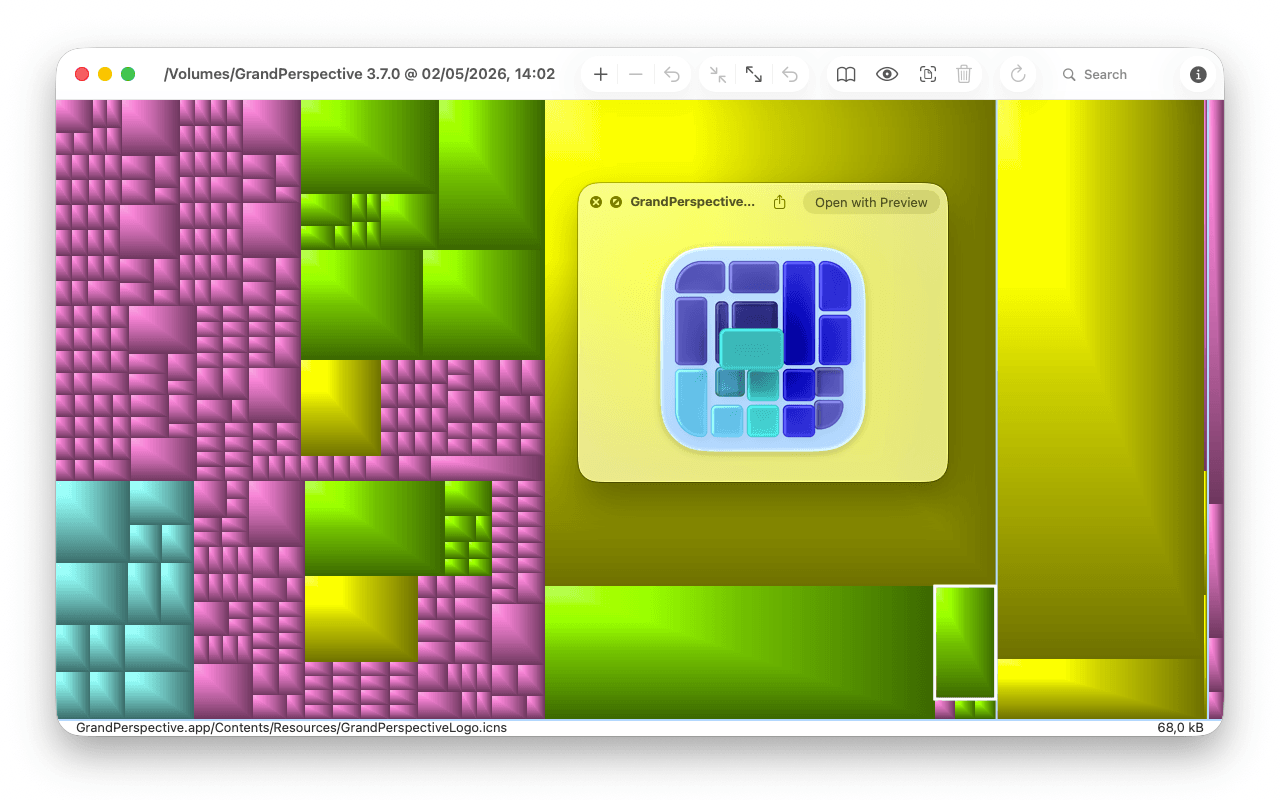
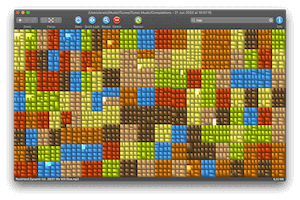
GrandPerspective — утилита для macOS, которая показывает, чем занято место на диске Mac, не через длинный список папок, а через цветную карту файлов. Каждый файл на такой карте превращается в прямоугольник: чем больше файл, тем больше его площадь. Файлы из одной папки располагаются рядом, поэтому по изображению быстро видно, где лежит основная масса данных: в медиатеке, загрузках, резервных копиях, проектах, кэше приложения или на внешнем диске. Такой подход особенно полезен, когда в macOS появляется предупреждение о нехватке свободного места, а стандартный раздел хранилища показывает слишком общие категории вроде Documents, Applications или System Data.
Что такое GrandPerspective и какую задачу она решает
GrandPerspective — визуальный анализатор дискового пространства для Mac. Программа строит treemap-карту выбранной папки, домашнего каталога, тома или другого участка файловой системы. В отличие от Finder, где пользователь видит дерево папок и сортирует элементы по размеру вручную, GrandPerspective сразу показывает относительный вклад каждого файла в занятую память. Один крупный видеоролик, архив, образ диска, библиотека Photos или папка с проектами выделяются на карте заметнее сотен мелких файлов.
Программа не является комплексным очистителем Mac. В ней нет автоматического удаления системного мусора, оптимизации автозагрузки, антивирусного сканера, поиска дублей фотографий или обслуживания приложений. GrandPerspective работает уже: она отвечает на вопрос, какие файлы и папки занимают место. Благодаря такой специализации обзор программы нужно воспринимать именно как разбор инструмента для анализа диска, а не как описание пакета обслуживания macOS.
Карта GrandPerspective помогает в трёх типичных ситуациях. Первая — нужно быстро найти большие файлы на Mac и понять, что можно перенести на внешний накопитель. Вторая — требуется проверить, почему после удаления данных свободное место изменилось не так, как ожидалось. Третья — пользователь разбирает конкретную папку: Downloads, Movies, Desktop, библиотеку музыки, рабочие проекты, облачную папку или внешний SSD.
На практике ценность программы не в том, что она сама очищает Mac, а в том, что она меняет способ чтения данных. Папка с тысячами файлов в Finder выглядит как длинный список; в GrandPerspective эта же папка превращается в визуальную карту, где крупные объекты видны без сортировки, раскрытия вложенности и ручного сравнения размеров.
Кому подойдёт GrandPerspective
GrandPerspective лучше всего раскрывается у пользователей, которым нужно не нажать одну кнопку очистки, а увидеть структуру занятого места и принять решение самостоятельно. Программа подходит владельцам MacBook с небольшим SSD, где 128, 256 или 512 ГБ быстро заполняются медиатеками, архивами, проектами, резервными копиями и загрузками.
Для новичка GrandPerspective удобна тем, что показывает проблему визуально. Не нужно сразу понимать, как устроены скрытые папки macOS, где лежат кэши приложений и почему Finder показывает один размер, а системные настройки — другой. Пользователь сканирует выбранную область, смотрит на крупные прямоугольники, выбирает объект и проверяет путь. Такой порядок снижает риск удаления случайных файлов: перед действием видно, где объект находится и к какой папке относится.
Опытному пользователю GrandPerspective полезна из-за фильтров, вариантов окраски, сохранения результатов сканирования, повторного просмотра старых сканов и экспорта. Это удобно, когда нужно сравнить состояние диска до и после очистки, проанализировать несколько внешних накопителей или отобрать только определённый тип данных.
Для работы с внешними дисками программа тоже подходит. Например, на SSD с видеопроектами карта быстро покажет, какие папки занимают основной объём: исходники, прокси-файлы, экспортированные версии, архивы или временные рендеры. Для флешки или переносного диска такой визуальный анализ диска часто быстрее обычного перехода по папкам.
GrandPerspective особенно уместна в следующих сценариях:
нужно найти крупные файлы, а не выполнять автоматическую чистку;
важен ручной контроль перед удалением;
требуется посмотреть, чем занято место внутри конкретной папки;
нужно сравнить диск до и после переноса данных;
пользователь предпочитает локальную утилиту без лишних модулей;
требуется анализировать Time Machine backups с учётом hard links;
нужно понять, что происходит в папках облачного хранилища на Mac.
Программа менее удобна, если пользователь ждёт от неё мастера очистки с рекомендациями удалить безопасно. GrandPerspective показывает карту и даёт инструменты навигации, но решение остаётся за человеком. Это важное отличие от таких комплексных инструментов, как CCleaner, Wise Disk Cleaner, Glary Disk Cleaner или PrivaZer, которые ориентированы на удаление временных данных, следов работы и системного мусора.
Основные характеристики GrandPerspective
| Параметр | Значение |
|---|---|
| Тип программы | Визуальный анализатор занятого места на диске |
| Платформа | macOS |
| Основной принцип | Treemap: каждый файл отображается прямоугольником, площадь соответствует размеру |
| Область сканирования | Папка, том, домашний каталог, внешний накопитель, облачная папка, доступная через macOS |
| Навигация | Мышь и клавиатура, переход вверх и вниз по иерархии, выбор файлов и папок |
| Действия с объектами | Open, Reveal, Quick Look, Delete |
| Поиск | Search files by name |
| Фильтры | Name, path, size, file type, hard-link status, package status |
| Отображение | Files, packages and files, packages and folders |
| Окраска | Name, extension, file type, parent folder, top folder, hierarchy level, size, creation time, modification time, last access time |
| Сравнение состояния | Refresh, re-scan, twin, duplicate view |
| Экспорт | Image, text |
| Сохранение результата | Scan data можно сохранить, открыть и просмотреть позже |
| Особые сценарии | Time Machine backups, remote cloud files |
| Локализации | English, Chinese, German, Greek, Finnish, French, Italian, Turkish, Spanish, Portuguese, Dutch |
| Лицензия | GNU General Public License |
| Размер приложения в App Store | 3.1 MB |
| Категория в App Store | Utilities |
| Приватность App Store | Data Not Collected |
GrandPerspective не пытается заменить Finder. Она дополняет его там, где обычный список файлов плохо показывает пропорции. Finder удобен, когда нужно работать с конкретными документами, переименовывать папки, сортировать списки и переносить файлы. GrandPerspective удобнее, когда нужно увидеть общую картину: какие элементы занимают место, где находятся самые крупные блоки, как распределяется объём между папками.
Интерфейс и логика работы
Рабочее окно GrandPerspective состоит из карты и панели управления. Основное пространство занимает treemap: цветные прямоугольники показывают файлы и группы файлов. В верхней части окна расположены элементы управления видом и действиями с выбранным объектом. В нижней строке отображается путь и размер выбранного файла или папки. Такая связка важна: карта помогает найти подозрительно крупный объект, а строка с путём показывает, что именно выбрано.
В панели инструментов используются действия Open, Quick Look, Reveal, Delete и Rescan. Они не вынесены в отдельный мастер, а встроены в рабочий процесс: пользователь выбирает прямоугольник на карте, смотрит путь, при необходимости открывает файл, показывает его в Finder, просматривает через Quick Look или удаляет. Search находится в правой части панели и помогает искать файлы по имени, когда визуального просмотра недостаточно.
Логика интерфейса строится вокруг нескольких операций:
Сначала пользователь выбирает область для анализа.
GrandPerspective сканирует файловую структуру.
После сканирования появляется карта диска или папки.
Пользователь выбирает крупные блоки, проверяет путь и размер.
Через Reveal объект открывается в Finder, через Quick Look просматривается содержимое.
После удаления или переноса данных карта обновляется через Refresh или Rescan.
Визуальная карта не подписывает каждый прямоугольник внутри блока. Это нормальная особенность treemap: подписи быстро превратили бы окно в нечитаемую сетку. GrandPerspective показывает подробности выбранного элемента через статусную строку и панели, поэтому работа идёт через наведение, выбор и проверку пути. Такой принцип требует привыкания, но быстро становится удобным при поиске крупных файлов.
Как читать карту диска в GrandPerspective
В GrandPerspective площадь прямоугольника соответствует размеру файла. Один большой прямоугольник почти всегда важнее десятков мелких, потому что именно он занимает заметную часть сканируемой области. Если карта построена для домашней папки, крупный блок может оказаться библиотекой Photos, видеопроектом, виртуальной машиной, архивом, образом .dmg, папкой с музыкой или кэшем приложения.
Цвет не равен размеру. Цвет зависит от выбранной схемы окраски. Если включена окраска по file type, близкие типы файлов могут получать одинаковые или похожие цвета. Если выбрана окраска по parent folder или top folder, цвет помогает увидеть, какие группы относятся к одним и тем же каталогам. Если используется creation time, modification time или last access time, карта помогает оценить возраст данных: старые архивы, давно не меняемые проекты, недавно созданные экспорты.
Визуализация диска в GrandPerspective особенно полезна, когда нужно отделить много мелких файлов от одного большого файла. В Finder обе ситуации могут выглядеть одинаково: папка занимает десятки гигабайт. На карте различие видно сразу. Если папка заполнена мелкими файлами, она выглядит как плотная мозаика. Если место занимает один объект, он отображается крупным прямоугольником.
Для анализа важно смотреть не только на самый большой блок, но и на соседние группы. Файлы из одной папки располагаются вместе, поэтому несколько крупных прямоугольников рядом часто относятся к одному проекту или библиотеке. Это помогает не удалять отдельный файл без контекста, а сначала понять, какая папка создаёт нагрузку на хранилище macOS.
Основные функции GrandPerspective
Treemap-визуализация занятого места
Главная функция GrandPerspective — treemap-карта диска. Она превращает файловую систему в плоскую схему, где крупные файлы сразу получают визуальный вес. Это удобно для анализа дискового пространства Mac, потому что пользователь видит не абстрактные категории, а конкретные объекты.
Treemap особенно хорошо работает для задач, где важны пропорции:
найти самые большие файлы на Mac;
понять, какая папка занимает основную часть домашнего каталога;
обнаружить старые архивы и образы дисков;
увидеть крупные медиатеки;
проверить внешний диск перед переносом данных;
сравнить структуру папки до и после очистки.
GrandPerspective группирует файлы одной папки рядом. Размещение внутри группы не является обычным деревом с папками слева и файлами справа: программа раскладывает элементы так, чтобы карта оставалась читаемой. Поэтому точное положение прямоугольника не нужно трактовать как путь. Путь отображается отдельно, а карта показывает масштаб и группировку.
Сканирование папок, томов и отдельных областей
GrandPerspective не заставляет каждый раз анализировать весь диск. Пользователь выбирает нужную область: домашнюю папку, Downloads, Desktop, Movies, Documents, внешний диск, раздел с проектами или другой каталог. Такой подход полезен, когда задача известна заранее. Если место пропало после работы с видео, логичнее начать с папки проектов, а не сканировать весь том.
Сканирование всего тома даёт полную карту, но требует больше времени и доступа к большему числу системных областей. Сканирование отдельной папки быстрее и безопаснее для первичного анализа. Для начинающего пользователя это лучший старт: сначала Downloads, Movies, Desktop и Documents, затем крупные библиотеки и внешние накопители.
После сканирования GrandPerspective сохраняет результат как вид. С ним можно работать: менять схемы отображения, искать файлы, фильтровать элементы, дублировать вид и сравнивать отображение одной и той же структуры в разных настройках.
Display panel и схемы окраски
Display panel отвечает за то, как именно выглядит карта. В GrandPerspective можно настроить, что показывать: files, packages and files или packages and folders. Это важно для macOS, где многие файлы фактически являются пакетами. Например, приложение .app или медиатека могут отображаться как один объект либо раскрывать внутреннее содержимое — в зависимости от выбранного режима.
Окраска файлов работает по нескольким признакам:
name;
extension;
file type;
parent folder;
top folder;
level in the folder hierarchy;
size;
creation time;
modification time;
last access time.
Для поиска больших файлов чаще всего достаточно размера прямоугольников. Но при регулярном анализе цветовые схемы дают дополнительный слой информации. Окраска по extension помогает увидеть архивы, видео, установочные образы и документы. Окраска по modification time помогает отделить старые данные от недавно изменённых. Окраска по top folder удобна, когда нужно понять, какая верхняя папка создаёт нагрузку на диск.
Навигация по иерархии
GrandPerspective позволяет перемещаться вверх и вниз по иерархии папок. Это нужно, когда крупный блок найден, но требуется понять его содержимое. Пользователь выбирает группу, меняет фокус отображения и рассматривает вложенные элементы подробнее. В результате карта диска превращается не в статичную картинку, а в инструмент исследования.
Навигация работает мышью и клавиатурой. Мышь удобна для визуального выбора крупных блоков, клавиатура — для последовательного перехода между элементами. При большом количестве мелких файлов это снижает зависимость от точности курсора: можно выбрать элемент и затем переходить по соседним объектам.
Display focus помогает ограничить видимую область и сосредоточиться на выбранной части файловой системы. Эта функция полезна, когда карта всего тома слишком плотная, а пользователь уже нашёл папку, которую нужно разобрать детальнее. Вместо того чтобы заново сканировать только эту папку, можно изменить фокус отображения.
Open, Reveal, Quick Look и Delete
GrandPerspective встроена в обычный рабочий процесс macOS. После выбора файла или папки доступны действия:
Open — открыть выбранный объект через Finder;
Reveal — показать объект в Finder;
Quick Look — быстро просмотреть файл или папку;
Delete — удалить объект из вида.
Reveal — одно из самых важных действий для безопасной очистки. Карта показывает размер, но не объясняет назначение файла. Перед удалением нужно посмотреть путь: находится ли объект в Downloads, в медиатеке, в рабочем проекте, в Application Support, в Library или внутри пакета приложения. Один и тот же размер не означает одинаковую ценность данных.
Quick Look полезен для видео, изображений, PDF, документов и других файлов, которые можно опознать визуально. Например, если крупный блок оказался старым экспортом видео, Quick Look помогает убедиться, что файл действительно не нужен. Если объект не открывается или не просматривается, лучше сначала показать его в Finder и проверить вручную.
Delete в GrandPerspective нужно использовать осторожно. Программа умеет удалять файлы и папки из вида, но она не оценивает за пользователя, насколько объект безопасен. Нельзя удалять системные компоненты, папки приложений, содержимое Library и пакеты медиатек только потому, что они крупные. Большой размер — повод проверить объект, а не автоматическое разрешение на удаление.
Search files by name
Search в GrandPerspective помогает найти файлы по имени внутри уже построенной карты. Это удобно, когда пользователь знает часть названия: .dmg, .mov, backup, cache, название проекта, имя приложения или фрагмент архива. Поиск не заменяет визуальный анализ, но сокращает время, когда на карте слишком много элементов.
Например, если после монтажа видео осталось несколько экспортов, можно ввести часть названия проекта в Search и быстро перейти к найденным объектам. Если нужно найти образы дисков, в поле поиска вводится расширение или характерная часть имени. При анализе музыкальной папки Search помогает отыскать альбом, исполнителя или компиляцию.

Filters, Mask и исключение данных при сканировании
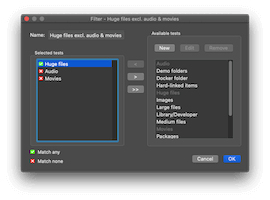
Фильтры — один из самых сильных инструментов GrandPerspective. Они работают не только как простая строка поиска. В программе можно создавать advanced filter tests на основе имени, пути, размера, типа файла, hard-link status и package status. Затем эти фильтры используются тремя способами: маскировать элементы на карте, убирать элементы из вида или исключать файлы и папки при сканировании.
Маска удобна, когда нужно оставить структуру карты, но визуально выделить нужные элементы. Фильтрация из вида подходит, когда мешающие данные нужно скрыть и рассмотреть остальное. Исключение при сканировании полезно для папок, которые заведомо не относятся к задаче: например, облачные файлы, отдельные пакеты или категории, которые пользователь уже проверил.
Фильтр по размеру помогает сосредоточиться на крупных объектах. Фильтр по file type нужен, когда требуется отобрать, например, видео, аудио, изображения, архивы или приложения. Фильтр по path полезен для анализа конкретной ветки файловой системы, когда карта построена шире, чем нужно.
Фильтр по hard-link status связан с Time Machine backups. Резервные копии Time Machine активно используют hard links, и обычное суммирование размеров может вводить в заблуждение. GrandPerspective поддерживает анализ hard-linked files and folders, поэтому программа подходит для изучения таких резервных структур, а не только обычных папок.
Refresh, Rescan, Twin и Duplicate view
После очистки диска важно проверить результат. GrandPerspective поддерживает Refresh и re-scan. Refresh быстрее полного повторного сканирования: он повторно сканирует содержимое папок, которые изменились после предыдущего прохода. Re-scan выполняет повторную проверку выбранной области. Эти действия удобны для сравнения состояния до и после удаления или переноса файлов.
Twin и duplicate view нужны для работы с одним набором данных в разных представлениях. Например, один вид можно оставить окрашенным по file type, второй — по size, третий — по modification time. Такой подход удобен, когда пользователь не просто ищет один большой файл, а разбирает структуру сложной папки: медиатеки, проекта, архива или резервного диска.
Сравнение разных видов особенно полезно в папках с большим количеством данных. По размеру видно, какие объекты занимают место. По типу файла видно, какие категории преобладают. По дате изменения понятно, какие данные давно не трогались. Вместе эти признаки дают более точную картину, чем обычная сортировка по размеру.
Сохранение и экспорт результатов
GrandPerspective сохраняет результаты сканирования, чтобы пользователь мог открыть их позже. Это удобно, когда сканирование большого диска заняло время, а анализ нужно продолжить позже. Сохранённый scan data можно использовать и как снимок состояния: например, до очистки, после очистки, после переноса медиатеки на внешний диск.
Экспорт в изображение полезен для отчёта, обсуждения с коллегой или фиксации структуры диска. Экспорт в текст подходит для дальнейшей обработки данных вне программы. Например, текстовый результат можно использовать, когда нужно сравнить списки, сохранить структуру в заметках или передать данные тому, кто не работает в GrandPerspective.
Важно понимать границы экспорта. Изображение показывает карту и помогает визуально объяснить проблему. Текст даёт более структурированный результат. Ни один из вариантов не заменяет проверку файлов перед удалением.
Как пользоваться GrandPerspective: подробная инструкция
Подготовка перед сканированием
Перед запуском анализа стоит решить, какую область проверять. Сканирование всего диска даёт максимальную картину, но начинающему пользователю часто проще идти от очевидных папок: Downloads, Desktop, Documents, Movies, Music, Pictures. Если проблема возникла после конкретной работы, например монтажа, установки виртуальной машины или импорта фотографий, лучше начать с папки проекта или медиатеки.
Для защищённых областей macOS требуется корректный Full Disk Access. В современных ветках GrandPerspective проверяет наличие этого разрешения и подсказывает пользователю, когда доступ не выдан. Без такого доступа часть файлов может не попасть в карту, а вывод о занятом месте будет неполным.
Перед удалением данных нужно помнить три правила:
не удалять объекты из системных папок без понимания назначения;
не чистить содержимое Library наугад;
не удалять пакеты приложений и медиатек как обычные папки.
GrandPerspective показывает размер, путь и структуру, но не заменяет резервное копирование. Если файл важен, его нужно сначала перенести или сохранить копию, а уже затем удалять оригинал.
Первое сканирование
Первое знакомство с GrandPerspective лучше начинать с домашней папки или Downloads. Это снижает риск столкнуться с закрытыми системными областями и помогает быстро увидеть принцип treemap.
Порядок работы:
Откройте GrandPerspective.
Выберите папку или том для анализа.
Дождитесь окончания сканирования.
Посмотрите на самые крупные прямоугольники.
Наведите курсор или выберите объект, чтобы увидеть путь и размер.
Используйте Reveal, чтобы открыть расположение в Finder.
Примените Quick Look, если нужно просмотреть содержимое.
После удаления или переноса файлов выполните Refresh или Rescan.
На первом проходе не стоит удалять ничего из карты сразу. Лучше пройти по нескольким крупным объектам, понять, где они находятся, и определить категории: загрузки, видео, архивы, приложения, медиатеки, проекты, резервные копии.
Как найти самые крупные файлы
Поиск больших файлов на Mac через GrandPerspective начинается не с Search, а с визуального просмотра. Самые крупные прямоугольники уже видны. Search нужен позже, когда пользователь ищет конкретное имя или тип файла.
Рабочий алгоритм:
Найдите на карте самый большой прямоугольник.
Выберите его и посмотрите путь в нижней строке.
Проверьте размер.
Нажмите Reveal, чтобы увидеть объект в Finder.
Откройте Quick Look или обычное открытие, если нужно понять содержимое.
Решите, можно ли файл удалить, перенести или оставить.
Перейдите к следующему крупному объекту.
После серии действий обновите карту.
Такой порядок лучше, чем удаление по размеру. Например, файл на 30 ГБ может быть старым экспортом видео, который легко удалить. Но такой же по размеру файл может быть виртуальной машиной, активной медиатекой или рабочим проектом. GrandPerspective помогает найти объект, а окончательное решение требует проверки контекста.
Как работать с папками Downloads, Movies и Desktop
Downloads часто содержит установочные образы .dmg, архивы .zip, старые инсталляторы, экспортированные документы и дубликаты файлов. На карте GrandPerspective такие объекты обычно видны как отдельные крупные прямоугольники. Здесь удаление чаще безопаснее, чем в Library, но всё равно нужно проверять, не хранится ли в Downloads единственная копия нужного документа.
Movies и папки видеопроектов заполняются крупными файлами быстрее других областей. Видео, рендеры, прокси, кэши монтажных программ и экспортированные версии сразу выделяются на карте. Для такой папки удобно использовать окраску по file type или modification time. По типу видно, где видеофайлы, а по дате — какие проекты давно не менялись.
Desktop часто превращается в промежуточное хранилище. GrandPerspective показывает, занимает ли рабочий стол значимый объём или проблема в другом месте. Если Desktop заполнен несколькими большими архивами, карта покажет это сразу.
Как безопасно удалять найденные файлы
Delete внутри GrandPerspective подходит для файлов, назначение которых понятно. Это могут быть старые установочные образы, ненужные экспорты, временные архивы, дубликаты перенесённых видео, устаревшие резервные копии проектов. Для всего остального безопаснее использовать Reveal и работать через Finder.
Особенно осторожно нужно относиться к таким объектам:
Photos Library.photoslibrary;Music Library.musiclibrary;.app-пакеты;папки внутри
~/Library;резервные копии;
виртуальные машины;
каталоги облачных сервисов;
папки приложений в
Application Support.
Если GrandPerspective показывает крупный пакет, это не означает, что его нужно раскрывать и удалять внутренние части. Многие пакеты в macOS выглядят как единый объект, но внутри имеют сложную структуру. Удаление отдельного файла внутри такой структуры может повредить библиотеку, приложение или проект.
Правильная проверка перед удалением:
| Что проверить | Зачем это нужно |
|---|---|
| Путь файла | Понять, относится ли объект к пользовательским данным или системной области |
| Расширение | Быстро определить тип: видео, архив, образ, документ, пакет |
| Дата изменения | Отличить активный проект от старого файла |
| Содержимое через Quick Look | Убедиться, что файл действительно не нужен |
| Наличие копии | Не удалить единственный экземпляр важного файла |
| Связь с приложением | Не повредить библиотеку или рабочую среду |
Как проверить результат очистки
После удаления или переноса файлов нужно обновить вид. Refresh удобен, когда изменения затронули часть просканированной области. Re-scan подходит для полной перепроверки. Смысл проверки — не только увидеть, что большой прямоугольник исчез, но и понять, как изменилась структура занятого места.
Если после удаления крупных файлов свободное место в macOS изменилось не сразу, причина может быть в корзине, локальных снимках, кэше, облачных механизмах или особенностях подсчёта. GrandPerspective показывает файловую структуру выбранной области, но системные показатели свободного места могут обновляться отдельно. Поэтому после очистки нужно очистить корзину, затем выполнить Refresh или Rescan и проверить свободное место в системных настройках macOS.
Практические сценарии использования
Mac сообщает, что на диске мало места
Когда macOS предупреждает о нехватке свободного места, GrandPerspective помогает перейти от общей категории к конкретным объектам. Начинать стоит не с системных папок, а с пользовательских областей: Downloads, Desktop, Movies, Documents, Pictures, Music. В этих местах чаще всего лежат файлы, которые пользователь может оценить и перенести без риска для системы.
Если скан домашней папки показывает несколько крупных блоков, сначала нужно проверить их через Reveal. Видеофайлы, архивы, старые установочные образы и экспортированные проекты обычно проще всего удалить или перенести. Если крупный блок относится к медиатеке Photos или Music, действовать нужно через соответствующее приложение или понятный процесс переноса библиотеки.
Нужно найти тяжёлые видео, архивы и образы дисков
GrandPerspective хорошо подходит для поиска крупных .mov, .mp4, .zip, .dmg, .iso и других объёмных файлов. Визуально такие объекты выделяются на карте, а Search позволяет уточнить имя или расширение.
Для этой задачи удобно использовать такой порядок:
Просканировать Downloads, Movies или папку проектов.
Включить окраску по extension или file type.
Найти самые крупные прямоугольники.
Проверить путь и имя.
Использовать Quick Look для просмотра.
Перенести нужные файлы на внешний диск.
Удалить ненужные копии.
Обновить карту.
Окраска по extension помогает быстро отделить видеоролики от документов, архивы от изображений, образы дисков от папок проекта. Это особенно полезно, когда в одной папке хранятся разные типы данных.
Нужно разобраться с Photos Library или Music Library
Библиотеки Photos и Music часто отображаются как крупные блоки. GrandPerspective помогает увидеть, сколько места они занимают относительно остальной домашней папки, но не должна использоваться как редактор содержимого медиатеки. Удалять отдельные внутренние элементы библиотеки через файловую карту небезопасно: приложение может хранить связи, миниатюры, базу данных и оригиналы в собственной структуре.
Корректный сценарий для медиатек:
найти размер библиотеки на карте;
показать объект в Finder через Reveal;
убедиться, что это именно нужная медиатека;
управлять содержимым через Photos, Music или штатный перенос библиотеки;
после изменений обновить скан.
GrandPerspective в этом сценарии отвечает на вопрос, почему занято много места, а не выполняет чистку медиатеки.
Нужно проверить внешний диск
Для внешнего накопителя GrandPerspective даёт быстрый обзор структуры. Это удобно перед архивированием, переносом данных или подготовкой диска к новой задаче. Карта показывает, какие папки занимают основной объём: проекты, резервные копии, видео, образы, экспорт, старые архивы.
При проверке внешнего диска полезно использовать duplicate view: один вид оставить окрашенным по top folder, другой — по modification time. Первый покажет, какие корневые папки наиболее тяжёлые. Второй поможет понять, какие данные давно не менялись и подходят для архивирования.
Нужно анализировать Time Machine backups
GrandPerspective поддерживает hard-linked files and folders, поэтому подходит для анализа Time Machine backups. Это важно, потому что резервные копии Time Machine не всегда удобно оценивать обычным суммированием размеров: hard links могут создавать впечатление, что данных больше, чем реально занято на диске.
Для такого анализа GrandPerspective лучше использовать как средство обзора. Удалять компоненты резервных копий вручную через файловую карту не стоит. Резервная структура Time Machine имеет собственную логику, и вмешательство в неё без понимания может повредить историю копий.
Нужно проверить облачные папки
GrandPerspective умеет анализировать remote cloud files и имеет отдельный сценарий для cloud storage. В macOS облачные файлы могут быть online only: они видны в Finder, но не занимают место на локальном диске, пока не загружены. Поэтому для облачных папок важно различать физический и логический размер.
При сканировании CloudStorage через physical file size online only файлы не отображаются как занимающие локальное место. При использовании logical file size карта показывает объём данных в облаке, но это не равно занятому пространству на SSD. GrandPerspective запрашивает метаданные у macOS и не загружает содержимое онлайн-файлов только ради получения размера. При первом обходе macOS может создать локальную структуру папок, но содержимое файлов при этом не загружается.
Для больших облачных хранилищ полезен фильтр No cloud files. Он исключает папки с облачными файлами при сканировании и ускоряет анализ, когда задача связана только с локально занятым местом.
Системные требования
GrandPerspective работает на macOS. Для современной ветки указаны требования macOS 11.0 или выше и Apple silicon либо Intel-based processor. Для старых систем существуют отдельные совместимые ветки: GrandPerspective 3.3 поддерживает macOS 10.14 и 10.15, GrandPerspective 3.0.1 поддерживает macOS 10.9–10.13, GrandPerspective 1.7.0 поддерживает macOS 10.7 и 10.8, GrandPerspective 1.5.3 поддерживает macOS 10.6, GrandPerspective 1.5.1 поддерживает macOS 10.5 и PowerPC processors.
| Компонент | Требование или совместимость |
|---|---|
| Операционная система | macOS |
| Современная ветка | macOS 11.0 или выше |
| Процессор | Apple silicon или Intel-based processor |
| Старые macOS 10.14–10.15 | GrandPerspective 3.3 |
| Старые macOS 10.9–10.13 | GrandPerspective 3.0.1 |
| Старые macOS 10.7–10.8 | GrandPerspective 1.7.0 |
| macOS 10.6 | GrandPerspective 1.5.3 |
| macOS 10.5 и PowerPC | GrandPerspective 1.5.1 |
| Категория | Utilities |
| Возрастной рейтинг App Store | 4+ |
| Языки интерфейса | English, Dutch, Finnish, French, German, Greek, Italian, Portuguese, Simplified Chinese, Spanish, Turkish |
| Русский язык интерфейса | Не указан среди поддерживаемых локализаций |
Для macOS 10.9–10.13 у GrandPerspective 3.0.1 есть ограничение: выбор палитры не работает, доступна только одна встроенная палитра. Это важно для пользователей старых Mac, которые хотят не только построить карту, но и менять цветовое оформление.
Преимущества и ограничения
Плюсы
Наглядная карта диска. Treemap быстро показывает, какие файлы и папки занимают место, без ручного обхода дерева Finder.
Фокус на одной задаче. GrandPerspective не смешивает анализ диска с оптимизацией, антивирусом, удалением приложений и автоматической чисткой.
Работа с конкретными файлами. Open, Reveal, Quick Look и Delete встроены в процесс проверки найденных объектов.
Гибкие схемы окраски. Файлы можно окрашивать по имени, расширению, типу, родительской папке, верхней папке, уровню вложенности, размеру и временным признакам.
Фильтры для точного анализа. Advanced filter tests работают с name, path, size, file type, hard-link status и package status.
Сравнение до и после очистки. Refresh и re-scan помогают проверить результат удаления или переноса данных.
Поддержка нескольких видов. Twin и duplicate view позволяют рассматривать одни и те же scan data в разных настройках отображения.
Сохранение результатов. Scan data можно сохранить и открыть позже.
Экспорт. Результаты сканирования экспортируются как image и text.
Time Machine и cloud storage. Программа поддерживает hard links и remote cloud files.
Небольшой размер. В App Store размер приложения указан как 3.1 MB.
Открытая лицензия. GrandPerspective распространяется под GNU General Public License.
Минусы
Только macOS. GrandPerspective не является кроссплатформенным приложением для Windows и Linux.
Нет русского интерфейса в списке локализаций. Русский язык не указан среди поддерживаемых языков.
Treemap требует привыкания. Пользователю нужно научиться читать прямоугольники, группировки и цветовые схемы.
Нет автоматической оценки безопасности удаления. Программа показывает размер и путь, но не решает, можно ли удалять объект.
Нет комплексной очистки. GrandPerspective не заменяет утилиты, которые удаляют кэш, временные файлы, остатки приложений и браузерные данные.
Для защищённых областей нужны права доступа. Без Full Disk Access часть данных может быть недоступна для анализа.
Внутренности пакетов требуют осторожности.
.app, медиатеки и другие package-структуры нельзя чистить как обычные папки без понимания последствий.Карта не всегда удобна для точного списочного сравнения. Когда нужен обычный список папка — размер, OmniDiskSweeper или терминальные инструменты могут быть проще.
Сравнение с аналогами
GrandPerspective относится к узкой группе анализаторов дискового пространства, но внутри этой группы есть разные подходы. Одни программы делают ставку на визуальную карту, другие — на таблицу размеров, третьи входят в состав комплексных пакетов очистки.
| Программа | Платформа | Подход к отображению | Сильная сторона | Ограничение по сравнению с GrandPerspective |
|---|---|---|---|---|
| GrandPerspective | macOS | Treemap-прямоугольники | Чёткая визуализация размера файлов, фильтры, сохранение и экспорт scan data | Требует привыкания к карте, нет автоматической чистки |
| DaisyDisk | macOS | Интерактивная визуальная карта | Полированный интерфейс, drag-and-drop удаление, поддержка разных дисков и облаков | Платный продукт; фокус больше на пользовательском сценарии очистки, а не на открытой утилите |
| OmniDiskSweeper | macOS | Список файлов и папок от больших к меньшим | Прямое табличное понимание того, что занимает больше всего места | Нет treemap-карты, меньше визуального контекста |
| Disk Inventory X | macOS | Treemap | Близкий по идее визуальный анализ диска | Старый интерфейс и менее современное развитие |
| Disk Drill Clean Up | macOS | Disk map и список крупных файлов | Анализ диска внутри более широкого продукта с восстановлением данных | Не является отдельной минималистичной treemap-утилитой |
| CleanMyMac | macOS | Space Lens и модули очистки | Комплексная очистка, приложения, защита, облачное хранилище | Это пакет обслуживания, а не узкий визуальный анализатор |
| ncdu | POSIX-системы | Текстовый интерфейс в терминале | Удобен на серверах и в SSH-сессиях | Нет графической карты macOS и интеграции с Finder |
DaisyDisk ближе всего к GrandPerspective по пользовательской задаче: обе программы помогают увидеть, что занимает место. DaisyDisk делает упор на современную интерактивную карту, быстрое сканирование, удаление через drag and drop, поддержку локальных, сетевых и облачных дисков, а также режим administrator scanning. GrandPerspective проще, легче и ближе к инструменту ручного анализа: карта, фильтры, разные схемы окраски, сохранение результатов и открытая модель распространения.
OmniDiskSweeper выбирают, когда нужна не карта, а список. Он показывает файлы на диске от largest to smallest и позволяет быстро отправлять их в Trash или открывать. Это проще для тех, кто мыслит таблицами: папка, размер, вложенность. GrandPerspective лучше, когда нужно увидеть визуальные группы и пропорции, а OmniDiskSweeper — когда нужен прямой список крупных элементов.
Disk Inventory X исторически похож на GrandPerspective: это macOS-утилита с treemaps для размеров файлов и папок. Разница в том, что GrandPerspective активнее развивалась в направлении современных macOS, облачных файлов, Full Disk Access, обновлённой панели инструментов и сохранения scan data.
Disk Drill Clean Up — другой тип решения. Его disk space analyzer строит карту, показывает крупные файлы, поддерживает удаление или перенос, гибкие фильтры и несколько режимов отображения. Но Disk Drill в целом известен прежде всего как продукт для восстановления данных, а анализ занятого места является частью более широкого набора функций.
CleanMyMac подходит пользователю, которому нужен не только ответ, что занимает место, но и набор модулей для очистки, защиты, управления приложениями, поиска дублей и оптимизации. Его Space Lens визуализирует хранилище, но сама программа относится к комплексным средствам обслуживания Mac. GrandPerspective рациональнее, когда нужна отдельная лёгкая карта диска без дополнительных модулей.
ncdu — альтернатива для терминала и серверной среды. Он работает в text-mode user interface и предназначен для поиска space hogs там, где нет полноценной графической оболочки. Для локального Mac с Finder-интеграцией GrandPerspective удобнее визуально, а для удалённого Linux/BSD/Unix-сервера ncdu практичнее.
Отзывы пользователей и профильных журналов
Мнение профильных изданий
GrandPerspective регулярно попадала в подборки и обзоры Mac-утилит благодаря простоте идеи и наглядности. Cult of Mac включал программу в список 50 Mac Essentials и отмечал, что она сканирует диск, пользовательский каталог или выбранный участок файловой системы, а затем показывает результат яркими блоками: чем больше блок, тем больше места он занимает. В этом же материале GrandPerspective сравнивалась с OmniDiskSweeper, но преимущество отдавалось визуальной подаче и простоте.
TidBITS в материалах по очистке места на Mac упоминал GrandPerspective как графическую утилиту для анализа диска и отмечал появление важных обновлений: поддержку M1-based Macs и macOS 11 Big Sur в ветке 2.5.3, Refresh view в 3.0, обновление toolbar в 3.4.1 и исправления в 3.6.1. Это показывает, что профильные Mac-издания воспринимали программу не как заброшенный эксперимент, а как продолжающий развиваться инструмент.
iMore описывал GrandPerspective как инструмент для контроля хранилища Mac с мощными настройками и пользовательскими функциями. MacResearch характеризовал подход программы как эффективный способ сразу увидеть, что занимает файловую систему. MakeTechEasier выделял live highlighting как полезную функцию навигации. Эти оценки сходятся в одном: сильная сторона GrandPerspective — визуальное понимание структуры диска, а не автоматическая чистка.
Усреднённое мнение пользователей
Пользовательские отзывы обычно сводятся к нескольким повторяющимся оценкам. Программу ценят за способность быстро показать, почему диск заполнен, и за то, что она даёт пользователю ручной контроль. В отзывах App Store встречаются сценарии, когда GrandPerspective используется после предупреждения macOS о почти заполненном диске, для поиска тяжёлых объектов и понимания структуры данных.
Отдельная группа пользователей воспринимает GrandPerspective как ручной инструмент управления файлами. Это важная формулировка: программа не обещает автоматически выбрать мусор, а помогает найти объекты, которые пользователь затем оценивает сам. Такой подход нравится тем, кто не хочет, чтобы утилита самостоятельно принимала решения об удалении.
Критические замечания чаще связаны не с ошибками концепции, а с особенностями treemap-подхода. Карта непривычна тем, кто ожидает список папок по размеру. Визуальная мозаика требует наводить курсор, читать путь, пользоваться Reveal и фокусом. Пользователи, которым нужен только прямой список самая большая папка — следующая — следующая, чаще выбирают OmniDiskSweeper или аналогичный табличный инструмент.
Также в пользовательских обсуждениях встречается осторожность вокруг кнопок Reveal и Delete. Если файл находится в закрытой или системной области, его путь и доступность могут вести себя не так, как в обычной пользовательской папке. Поэтому безопасный сценарий GrandPerspective всегда строится вокруг проверки пути и назначения объекта.
Безопасность и приватность
GrandPerspective работает с локальной файловой системой и строит карту по данным, доступным приложению. В App Store для приложения указано Data Not Collected, а это значит, что разработчик обозначил отсутствие сбора данных через приложение. При этом программа всё равно требует доступа к файлам, которые пользователь хочет анализировать: без чтения метаданных и структуры папок карта диска невозможна.
Full Disk Access важен для защищённых разделов macOS. Когда доступ не выдан, GrandPerspective может не видеть часть данных. В результате карта будет отражать не весь диск, а только доступные области. Для анализа Downloads, Desktop или внешней папки это часто не критично, но при разборе всего тома отсутствие доступа искажает картину.
Безопасность удаления зависит не от самой карты, а от действий пользователя. GrandPerspective показывает размер, путь и структуру, но не классифицирует файл как безопасный или опасный для удаления. Это правильная модель для ручного анализатора: программа не прячет решение за кнопкой исправить всё, но требует аккуратности.
Лучший безопасный порядок:
Сначала посмотреть карту.
Выбрать крупный объект.
Проверить путь.
Открыть через Reveal.
Просмотреть через Quick Look или профильное приложение.
Убедиться, что есть резервная копия или файл не нужен.
Удалять только после проверки.
Обновить карту и проверить свободное место.
Типичные ошибки при использовании GrandPerspective
Сканировать слишком узкую область и делать вывод обо всём диске
Если просканировать только Downloads, GrandPerspective покажет только Downloads. Нельзя по этой карте утверждать, что весь диск заполнен именно загрузками. Для общего анализа нужно сканировать домашний каталог или том, а для точечной проверки — конкретную папку.
Удалять самый большой прямоугольник без проверки пути
Крупный блок может быть ненужным видео, но может быть и рабочей библиотекой. Перед удалением нужно использовать Reveal и посмотреть расположение. Особенно осторожно следует работать с ~/Library, медиатеками и пакетами приложений.
Путать логический и физический размер облачных файлов
Облачные файлы могут отображаться в Finder, но не занимать место локально. При анализе cloud storage нужно понимать разницу между physical file size и logical file size. GrandPerspective поддерживает такой сценарий, но пользователь должен выбрать подходящий способ измерения.
Игнорировать корзину
Удаление файла не всегда сразу увеличивает доступное место, если объект оказался в корзине. После удаления ненужных данных нужно очистить Trash, затем выполнить Refresh или Rescan и проверить результат.
Чистить содержимое пакетов как обычные папки
Медиатеки и приложения в macOS могут выглядеть как единый объект, хотя внутри содержат множество файлов. GrandPerspective может показывать packages and files или packages and folders, но это не означает, что внутренние элементы безопасны для ручного удаления.
Не выдавать Full Disk Access при анализе всего тома
Если программа не имеет доступа к защищённым областям, карта может быть неполной. Для анализа всего тома нужно убедиться, что GrandPerspective получает необходимые права.
Сравнивать только цвет, а не размер
Цвет зависит от выбранной схемы. Большой жёлтый прямоугольник и большой синий прямоугольник могут отличаться типом, папкой или датой, но их вклад в занятую память определяется площадью. Размер прямоугольника — главный сигнал, цвет — дополнительный.
Практические рекомендации по выбору режима отображения
Для разовой очистки Downloads лучше использовать обычную карту файлов и окраску по extension или file type. Так проще увидеть установочные образы, архивы, видео и документы. Search подключается, если пользователь ищет конкретное расширение или название.
Для папки с проектами полезна окраска по modification time. Она показывает, какие части проекта давно не изменялись. Это не означает, что старые файлы можно удалять, но помогает выбрать кандидатов для архивации.
Для внешнего диска удобна окраска по top folder. В этом режиме быстро видно, какие корневые каталоги занимают основное место. Если диск используется для разных задач, top folder лучше показывает распределение, чем file type.
Для облачных папок нужно заранее решить, какой размер важен: локально занятый или общий логический. Если задача — освободить SSD, ориентироваться нужно на physical file size. Если задача — понять объём облачного хранилища, подходит logical file size.
Для Time Machine backups не стоит применять обычную логику папка весит столько-то, удалю часть вручную. GrandPerspective помогает увидеть структуру, но управление резервными копиями требует осторожности из-за hard links и внутренней логики Time Machine.
Частые вопросы
Есть ли GrandPerspective для Windows
GrandPerspective — программа для macOS. Для Windows используются другие анализаторы диска. Ближайший по идее treemap-подход есть у WinDirStat и WizTree, но это другие приложения с другой платформой и интерфейсом.
Можно ли пользоваться GrandPerspective без автоматической очистки
Да. Программа как раз рассчитана на ручной анализ. Пользователь сам выбирает область сканирования, смотрит карту, проверяет путь и принимает решение. Это удобно, когда автоматические очистители кажутся слишком агрессивными.
Чем GrandPerspective отличается от системного хранилища macOS
Раздел хранилища macOS показывает категории и рекомендации, а GrandPerspective строит карту конкретных файлов и папок. Если системные настройки показывают, что занято много места, GrandPerspective помогает найти конкретные объекты внутри выбранной области.
Почему на карте не видно часть файлов
Причины обычно связаны с выбранной областью сканирования, правами доступа, облачными файлами или фильтрами. Если сканировалась только одна папка, остальные данные не попадут на карту. Если нет Full Disk Access, защищённые области могут быть недоступны. Если включён фильтр, часть элементов исключается или скрывается.
Можно ли удалить файл прямо из GrandPerspective
Да, действие Delete доступно для выбранных файлов и папок. Перед удалением нужно проверить путь через Reveal и содержимое через Quick Look, особенно если объект находится не в пользовательских папках вроде Downloads или Desktop.
Что лучше: GrandPerspective или DaisyDisk
GrandPerspective лучше подходит для пользователя, которому нужна лёгкая treemap-утилита с ручным контролем, фильтрами, сохранением результатов и открытой лицензией. DaisyDisk лучше подходит тем, кто хочет более polished-интерфейс, интерактивную карту и упрощённый сценарий очистки с drag and drop.
Что лучше: GrandPerspective или OmniDiskSweeper
GrandPerspective показывает визуальную карту. OmniDiskSweeper показывает список файлов и папок от больших к меньшим. Если важны пропорции и визуальные группы, удобнее GrandPerspective. Если нужен прямой список крупнейших объектов, удобнее OmniDiskSweeper.
Можно ли сохранить результат анализа
Да. GrandPerspective сохраняет scan data, а затем открывает результат для повторного просмотра. Также доступен экспорт как image и text.
Подходит ли GrandPerspective для облачных папок
Да. Программа поддерживает remote cloud files и отдельный сценарий scan cloud storage. Для локального места важен physical file size, для объёма в облаке — logical file size. Онлайн-файлы не скачиваются только ради получения метаданных.
Подходит ли GrandPerspective для новичка
Да, если новичок готов проверять путь перед удалением. Карта делает проблему понятной визуально, но удаление требует аккуратности. Для первого запуска лучше анализировать Downloads, Desktop, Movies и Documents, а не системные каталоги.
Итог
GrandPerspective — удачная программа для тех случаев, когда нужно понять, чем занято место на диске Mac. Её сильная сторона — не автоматическая очистка, а визуальная диагностика: treemap-карта показывает крупные файлы и папки быстрее, чем ручной просмотр Finder. Пользователь видит масштаб проблемы, проверяет путь через Reveal, просматривает файл через Quick Look и только затем принимает решение.
Для разовой проверки почти заполненного Mac GrandPerspective достаточно запустить на домашней папке или Downloads, найти самые крупные прямоугольники и проверить их назначение. Для регулярной работы полезны фильтры, разные схемы окраски, Refresh, duplicate view, сохранение scan data и экспорт. Для облачных папок и Time Machine backups программа тоже подходит, но эти сценарии требуют понимания physical/logical size и hard links.
Если нужен визуальный анализатор диска без лишних модулей, GrandPerspective выглядит логичным выбором. Если требуется комплексная очистка кэшей, остатков приложений и временных данных, ближе инструменты вроде CCleaner, Wise Disk Cleaner, Glary Disk Cleaner или PrivaZer. Если нужен список папок по размеру, лучше смотреть в сторону OmniDiskSweeper. Если нужна платная визуальная утилита с более гладким интерфейсом, подойдёт DaisyDisk. GrandPerspective остаётся сильной именно там, где требуется ручной, наглядный и точный анализ дискового пространства Mac.
Список изменений
Ранние версии: формирование treemap-подхода:
- Первый публичный этап GrandPerspective относится к 2005 году: проект появился как macOS-утилита для визуализации дискового пространства. Уже ранняя логика была построена вокруг прямоугольников, площадь которых соответствует размеру файлов. В старых скриншотах видны основные идеи, которые сохранились в программе: цветовая карта, отображение всего тома, панели с информацией, фильтры и работа с удалением.
- В версиях 0.9.x и 1.0 оформилась базовая модель: сканирование папки или тома, построение цветной карты, выбор файлов, просмотр информации и настройка отображения. Ранние варианты уже поддерживали разные способы окраски: по директории, расширению и имени. Это сделало GrandPerspective не просто картинкой занятого места, а инструментом для анализа структуры данных.
Версия 1.3: фильтры и варианты повторного сканирования:
- В ветке 1.3 усилилась работа с фильтрами и масками. Версия 1.3.0 заметно улучшила использование filters and masks, а 1.3.2 добавила несколько действий повторного сканирования. Для анализа диска это важный шаг: пользователь получил больше контроля над тем, какие элементы показывать, скрывать и пересматривать после изменений.
- Фильтры сделали GrandPerspective полезной не только для простого поиска самого большого файла. С их помощью можно было исключать лишние категории, работать с определёнными типами данных и уточнять карту без полного ручного разбора.
Версия 1.5: окраска по времени:
- Версия 1.5.0 добавила окраску файлов по creation time, modification time и last access time. Это расширило сценарии анализа. Карта стала показывать не только размер и тип, но и временной контекст. Например, пользователь мог отличить старые архивы от свежих рабочих файлов или найти данные, которые давно не открывались.
- Для очистки памяти Mac такой признак важен. Большой файл может быть активным проектом, а может быть забытым архивом. Окраска по времени помогает не принимать решение только по размеру.
Версия 1.9: Quick Look:
- В версии 1.9.0 появилась возможность просматривать выбранные файлы через Quick Look. Это заметно улучшило безопасность ручного удаления. До удаления пользователь получил быстрый способ проверить содержимое без полноценного открытия приложения. Также появились элементы управления для сброса zoom и focus.
- Quick Look особенно полезен для изображений, видео, PDF и документов. Он сокращает путь от нашёл крупный прямоугольник до понял, что это за файл.
Версия 2.0: переработка сканирования и крупные структуры:
- Версия 2.0.0 принесла крупные внутренние изменения: код сканирования был переписан на новый scan API. На macOS 10.13 скорость сканирования выросла в восемь раз, а пиковое использование памяти при чтении и записи scan data было значительно снижено. Для больших сканов, включая Time Machine backups, это стало важным улучшением.
- С этого этапа GrandPerspective стала практичнее для больших дисков и сложных деревьев. На скриншотах версии 2.0.0 показан большой скан с миллионами файлов и папок в резервных копиях Time Machine, что хорошо отражает направление развития программы.
Версии 2.1–2.4: Dark Mode, Control Panel и экспорт текста:
- В ветке 2.1–2.4 улучшалась совместимость с новыми версиями macOS и интерфейсом. Версия 2.2.0 включила улучшения для Dark Mode. Версия 2.3.0 добавила экспорт scan data в text file, что сделало результаты удобнее для дальнейшей обработки. Версия 2.4.0 заменила старый drawer на Control Panel, уменьшив визуальный шум и улучшив работу в Dark Mode.
- Control Panel важна для повседневной работы: настройки отображения перестали быть привязаны к устаревшему интерфейсному элементу и стали удобнее в отдельной панели.
Версия 2.5: iCloud и Search:
- Версия 2.5.0 добавила поддержку iCloud files, а 2.5.1 — быстрый поиск файлов по имени. Это расширило программу в двух направлениях. Поддержка iCloud сделала анализ облачных папок осмысленнее, а Search ускорил работу с картой, когда пользователь знает часть имени файла.
- Search особенно важен для больших медиатек и проектных папок. Вместо визуального поиска среди тысяч прямоугольников можно ввести фрагмент имени и перейти к нужным элементам.
Версия 2.6: навигация с клавиатуры и прогресс сканирования:
- В версии 2.6.0 появилась keyboard navigation, а панель прогресса и видимость выбранного элемента были улучшены. В 2.6.3 progress panel стала показывать папки, где сканирование тратит значительное время. Это помогает понимать, какая часть дерева замедляет анализ.
- Для больших дисков это не косметика: когда сканирование занимает заметное время, пользователь видит не просто индикатор ожидания, а путь к участкам, которые требуют больше ресурсов.
Версия 3.0: Refresh:
- Версия 3.0.0 добавила быстрый Refresh view. В отличие от полного re-scan, Refresh повторно сканирует только папки, изменившиеся после предыдущего анализа. Для сценария нашёл крупные файлы — удалил — проверил результат это одно из самых полезных улучшений.
- Refresh делает GrandPerspective удобнее для итеративной очистки. Пользователь не ждёт полного пересчёта всей структуры после каждого небольшого изменения, если достаточно обновить изменённые ветки.
Версия 3.1: облачное хранилище и No cloud files:
- Версия 3.1.0 улучшила поддержку cloud storage: появился фильтр No cloud files , возможность применять фильтры по умолчанию и справочный сценарий по сканированию облачного хранилища. Это важно для современных Mac, где iCloud Drive, Google Drive, Dropbox и OneDrive могут хранить часть данных только онлайн.
- Без понимания cloud files пользователь легко путает размер в облаке с реально занятым местом на SSD. GrandPerspective учитывает эту разницу через physical и logical file size.
Версия 3.2: ускорение сканирования:
- Версия 3.2 переработала scanning logic. Скорость анализа стала выше, а в некоторых условиях сканирование могло выполняться вдвое быстрее. Реальный выигрыш зависит от типа тома и состава данных, но направление понятно: программа продолжила развиваться вокруг производительности.
- Для визуального анализатора диска скорость имеет прямое значение. Пользователь запускает такую утилиту в момент нехватки места, поэтому долгий анализ снижает практическую пользу.
Версии 3.3–3.4: display focus и новая панель инструментов:
- Версия 3.3 добавила configurable display focus. Это позволяет менять фокус отображения и подробнее рассматривать выбранные участки дерева. Версия 3.4 обновила toolbar: старые значки были заменены современными системными символами, а действия панели инструментов стали доступны через главное меню.
- Display focus особенно полезен при анализе больших деревьев. Вместо повторного сканирования отдельной папки можно переключить внимание на уже найденную область.
Версия 3.5: scan data, сжатие и чтение:
- Версия 3.5 улучшила сохранение и загрузку scan data. Файлы сканов стали примерно в десять раз меньше, а чтение — примерно в десять раз быстрее. Для пользователей, которые сохраняют результаты анализа и открывают их позже, это серьёзное улучшение.
- В версии 3.5.3 добавлена опция отображать только folders вместо files. Такой режим полезен, когда карта отдельных файлов слишком детальна, а задача — понять распределение места между папками.
Версия 3.6: окраска по размеру и Full Disk Access:
- Версия 3.6 добавила colouring by size и расширила документацию по зависаниям при сканировании. В ветке 3.6.1 появилась проверка Full Disk Access при запуске, а 3.6.2 улучшила надёжность этой проверки. Это отражает важную особенность современных macOS: без прав доступа утилита анализа диска не всегда видит всё, что нужно пользователю.
- Окраска по size дополнила главный визуальный принцип программы. Размер и так выражен площадью, но цветовая схема по размеру помогает дополнительно выделять крупные объекты и группы.
Версия 3.7: интерфейс Liquid Glass и стабильность:
- В ветке 3.7 обновлялся интерфейс под Liquid Glass UI, менялся значок приложения, исправлялись ошибки стабильности и утечки памяти. В 3.7.2 исправлена ошибка при попытке открыть файлы, для которых нет рекомендованного приложения.
- Эти изменения не меняют основную идею GrandPerspective. Программа остаётся тем же визуальным анализатором диска, но адаптируется к новым интерфейсным и системным требованиям macOS.


 *EXE — расширение исполняемого файла. Сайт является партнером проекта
Оставте свой отзыв о GrandPerspective