

JDiskReport — настольная программа для анализа дискового пространства: она сканирует выбранный диск, раздел или папку, строит отчёты по каталогам и файлам, показывает распределение занятого места в диаграммах и таблицах, помогает найти крупные и давно не изменявшиеся данные. Это не автоматический чистильщик и не файловый менеджер, а инструмент предварительного анализа: сначала пользователь видит, чем занято место на диске, затем самостоятельно решает, что удалить, перенести в архив или оставить. JDiskReport работает на Windows, Mac, Linux и других Java-enabled системах, требует установленную Java и распространяется как бесплатная программа без рекламы, ограничений по сроку действия и урезанного режима.
Главная польза JDiskReport раскрывается в ситуациях, когда свободное место исчезает не из-за одной очевидной папки, а из-за набора архивов, образов дисков, видео, резервных копий, старых установщиков, виртуальных машин, папок проектов и накопившихся загрузок. Обычный проводник показывает размер отдельных объектов, но плохо объясняет структуру занятого пространства. JDiskReport собирает статистику по дереву файлов, группирует данные по размеру, типу и дате изменения, а затем показывает результат через вкладки Size, Top 50, Size Dist, Modified и Types.
Интерфейс JDiskReport выглядит как классическая desktop-утилита: слева находится дерево Navigation, справа — область отчёта с диаграммой или таблицей. В верхней части расположены меню File, View, Go и Help, а под ними — кнопки навигации и переключатели представлений. По такому устройству программа ближе к системным утилитам анализа диска, чем к современным пакетам для оптимизации: она не перегружает экран рекламными рекомендациями, не предлагает пакетную очистку и не смешивает анализ файлов с исправлением реестра, обновлением драйверов или управлением автозагрузкой.
Краткая карточка программы
| Параметр | Описание |
|---|---|
| Название | JDiskReport |
| Разработчик | JGoodies |
| Тип программы | анализатор занятого места на дисках и в папках |
| Основная задача | показать, какие каталоги, файлы, расширения и возрастные группы файлов занимают место |
| Поддерживаемые платформы | Windows, Mac, Linux, Solaris и другие Java-enabled операционные системы |
| Обязательное условие запуска | Java |
| Интерфейс | англоязычный |
| Основные вкладки | Size, Top 50, Size Dist, Modified, Types |
| Основные режимы представления | круговая диаграмма, расширенная круговая диаграмма, столбчатая диаграмма, таблица |
| Работа с удалением | автоматического удаления файлов нет |
| Стоимость | бесплатно, без рекламы и срока истечения |
| Подходящий сценарий | ручной анализ диска перед переносом, архивированием или удалением данных |
JDiskReport не пытается заменить системную очистку, специализированный поиск дубликатов или менеджер резервных копий. Его зона ответственности уже: просканировать дерево файлов, показать статистику, дать пользователю понятную картину распределения места. Поэтому программу удобно использовать перед работой с другими инструментами: сначала найти проблемные папки и типы файлов, затем удалить лишнее через проводник, файловый менеджер, штатную корзину или отдельную утилиту.
Что делает JDiskReport
JDiskReport анализирует выбранное дерево файлов: это может быть весь диск, отдельный раздел, домашняя папка пользователя, каталог Downloads, папка с проектами, архив с видео, директория виртуальных машин или любая другая область файловой системы. После сканирования программа показывает, сколько места занимают вложенные каталоги и файлы, какие типы файлов расходуют больше всего пространства, как распределены файлы по размеру и когда они изменялись.
Основной рабочий процесс состоит из трёх действий: выбрать область сканирования, дождаться построения отчёта, изучить результаты через несколько представлений. Эта схема делает JDiskReport удобным инструментом для разовой диагностики, когда пользователь видит сообщение о нехватке места на SSD и хочет понять причину без ручного перебора десятков папок.
Программа особенно полезна для задач, где важна не автоматическая очистка, а понимание структуры данных:
найти каталоги, которые занимают больше всего места;
определить самые крупные файлы в выбранном дереве;
увидеть, какие расширения расходуют пространство;
отличить ситуацию с несколькими огромными файлами от ситуации с тысячами мелких файлов;
проверить, сколько места занимают давно не изменявшиеся данные;
подготовить перенос архивов, видео, ISO, ZIP, VHD, DMG и других крупных объектов на внешний диск;
оценить папку перед резервным копированием;
сравнить размер пользовательских папок после установки программ, игр, SDK, редакторов или рабочих проектов.
Важная особенность JDiskReport — отчётность без автоматического вмешательства. Программа не удаляет найденные файлы, не переносит их сама, не помечает объекты как опасные или безопасные. Это снижает риск ошибочного удаления системных данных, но требует ручной проверки результата.
Чем JDiskReport отличается от обычной очистки диска
Системные средства очистки обычно работают по заранее заданным категориям: временные файлы, корзина, журналы, старые обновления, кэш и другие типовые области. JDiskReport показывает фактическую структуру выбранного дерева файлов. Из-за этого программа отвечает на другой вопрос: не что система предлагает удалить, а где именно лежат данные, занявшие место.
Например, стандартная очистка может удалить временные файлы, но не объяснит, что в папке пользователя лежит несколько старых образов дисков, архивы проектов и десятки гигабайт видео. JDiskReport покажет это через Size, Types и Top 50. После такого анализа пользователь видит не абстрактную категорию, а конкретные папки и расширения.
JDiskReport полезнее системной очистки в таких случаях:
место занято личными файлами, а не временными системными данными;
нужно проверить конкретную папку, а не весь компьютер;
требуется понять распределение данных по расширениям;
нужно найти старые файлы и архивы;
требуется таблица с размерами, процентами и количеством файлов;
пользователь не хочет запускать автоматическую оптимизацию без предварительного анализа.
Системная очистка лучше подходит для удаления стандартного мусора, а JDiskReport — для диагностики структуры хранения. Эти инструменты не конкурируют напрямую: сначала можно понять, какие папки занимают место, затем отдельно решать, каким способом очищать диск.
Интерфейс JDiskReport
Интерфейс построен вокруг дерева папок и правой области отчётов. Левая часть помогает перемещаться по просканированной структуре, правая показывает выбранное представление. После выбора каталога в дереве программа перестраивает диаграмму или таблицу для текущего уровня. Это удобно при последовательном сужении анализа: сначала весь диск, затем крупная папка, затем её вложенные каталоги.
Меню File
Меню File связано с операциями сканирования и работы с результатом. К этому меню относятся команды для сканирования дерева файлов, сохранения результата, открытия сохранённого сканирования и перехода к Options. Такая логика соответствует назначению программы: пользователь сначала формирует отчёт, а затем изучает его или сохраняет для последующей работы.
Практический смысл сохранённого сканирования в том, что отчёт можно открыть позже без немедленного повторного обхода той же области. Это удобно для больших каталогов, где первичный анализ занимает заметное время. При этом сохранённый результат остаётся снимком состояния файловой структуры на момент анализа, а не живой синхронизацией с диском.

Меню View
Меню View отвечает за способ отображения данных. В нём доступны сортировка по размеру и имени, показ размера файлов, показ количества файлов, отображение файлов в списке и команда Copy table to clipboard. Эти элементы важны не сами по себе, а в рабочем сценарии: когда круговая диаграмма показывает крупный сектор, пользователь переключается в табличный вид, сортирует данные и копирует таблицу для анализа в другом документе или таблице.
Команда Copy table to clipboard особенно полезна, если JDiskReport используется не только дома, но и при обслуживании нескольких рабочих машин. Табличный отчёт можно перенести в электронную таблицу, добавить комментарии, отметить папки для переноса и разделить работу на этапы.
Меню Go
Меню Go связано с навигацией по дереву. В JDiskReport это логично: анализатор диска работает не с одним экраном результата, а с вложенной файловой структурой. Пользователь переходит от корня диска к конкретной папке, возвращается на уровень выше, открывает домашний каталог, повторно просматривает уже изученные ветки. Такой подход напоминает файловый менеджер, но JDiskReport не выполняет файловые операции вместо проводника.
Меню Help
Help используется для справочной информации о программе. Для JDiskReport это особенно важно из-за набора представлений: Size, Top 50, Size Dist, Modified и Types отвечают на разные вопросы, и новичок не всегда сразу понимает, почему одну и ту же папку полезно смотреть в нескольких режимах.
Вкладка Size: анализ размеров папок
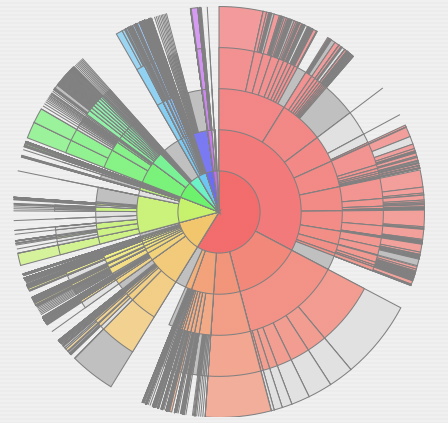
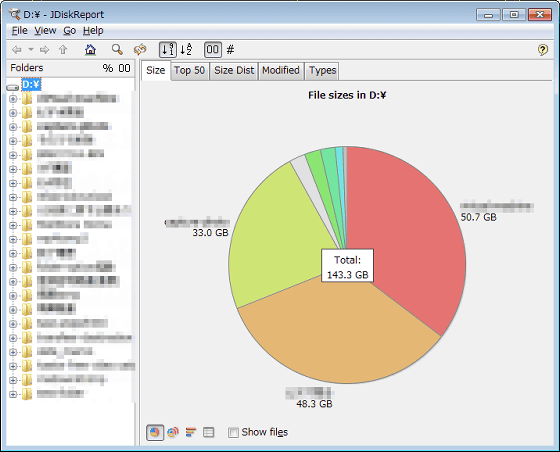
Size — основное представление JDiskReport. Оно показывает, сколько места занимают файлы и папки внутри выбранного каталога. В круговой диаграмме каждый сектор соответствует объекту или группе объектов, а размер сектора пропорционален занятому пространству. Такой вид удобен для быстрого ответа на вопрос: какая папка занимает больше всего места прямо сейчас.
На скриншоте главного окна видно типичный сценарий: выбрана папка Program Files, слева открыт список вложенных каталогов, справа построена круговая диаграмма. Большие сектора сразу выделяют Common Files, Java, Movie Maker и Microsoft Games. Пользователь не изучает все каталоги вручную: диаграмма показывает, куда смотреть в первую очередь.
Вкладка Size полезна в нескольких режимах:
| Режим просмотра | Для чего использовать |
|---|---|
| Pie chart | быстро увидеть крупнейшие папки на текущем уровне |
| Ring chart / expanded pie | увидеть вложенность и распределение по нескольким уровням |
| Bar chart | сравнить папки по размеру в более линейной форме |
| Details table | получить точные значения, проценты и количество файлов |
Круговая диаграмма хорошо работает, когда одна или несколько папок сильно выделяются по размеру. Если объектов много и разница между ними небольшая, удобнее перейти к столбчатому или табличному виду. Таблица помогает точнее сравнить папки, потому что в ней видны значения File Size, Files, % of Parent и % of Total.

Столбчатое представление особенно удобно для папок, где круговая диаграмма становится перегруженной. На таком экране видно, что Documents занимает 10.4 GB, Library — 2.1 GB, Desktop — 1.8 GB, Music — 1.2 GB. Пользователь сразу получает порядок приоритета: сначала анализировать Documents, затем Library и Desktop, а более мелкие каталоги оставить на потом.
Show Files на вкладке Size
Переключатель Show Files добавляет в анализ отдельные файлы. Без него основной акцент сделан на папках; с ним в отчёт попадают и файлы текущего уровня. Это важно, когда крупные объекты лежат прямо в выбранном каталоге: например, ISO-файлы, ZIP-архивы, видео, дампы, образы виртуальных машин или установочные пакеты.
Практический пример: пользователь сканирует Downloads и видит, что большая часть места относится к Files in this directory, а не к подкаталогам. В таком случае нужно включить Show Files или перейти к Top 50, иначе крупные файлы на текущем уровне будут менее очевидны.
Вкладка Top 50: поиск крупнейших, старых и новых файлов
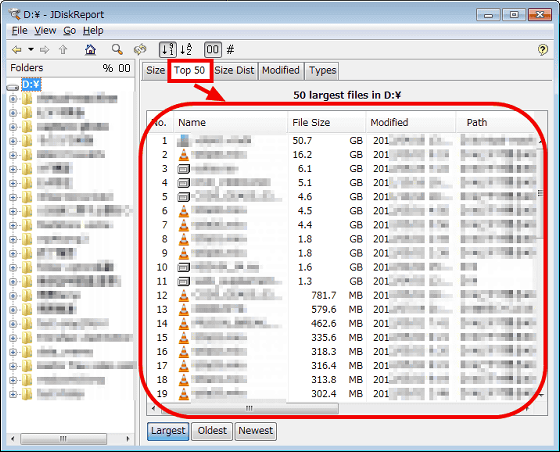
Top 50 показывает список файлов в выбранном дереве. В интерфейсе используются переключатели Largest, Oldest и Newest: они помогают быстро менять логику отбора. Largest нужен для поиска самых тяжёлых файлов, Oldest — для давно не изменявшихся данных, Newest — для недавно созданных или обновлённых объектов.
Вкладка Top 50 полезна после первичного анализа Size. Если Size показывает крупную папку, Top 50 объясняет, какие конкретные файлы внутри неё дают основной объём. Это особенно важно для каталогов с разнородным содержимым: Downloads, Desktop, Documents, папок видеомонтажа, каталогов резервного копирования и директорий виртуальных машин.
Разница между режимами Top 50:
| Режим | Что показывает | Когда использовать |
|---|---|---|
| Largest | самые крупные файлы | когда нужно быстро освободить место переносом или удалением больших объектов |
| Oldest | самые давно изменявшиеся файлы | когда нужно найти архивы, забытые документы и старые установщики |
| Newest | недавно изменённые файлы | когда место исчезло после недавней загрузки, установки или экспорта проекта |
Top 50 не заменяет ручную проверку. Большой файл не равен лишнему файлу. В списке могут быть рабочие проекты, виртуальные диски, базы данных, архивы резервных копий или медиафайлы, которые пользователь хранит намеренно. JDiskReport помогает найти кандидатов на проверку, но решение об удалении должно приниматься после открытия расположения файла в системном файловом менеджере.
Как читать таблицу Top 50
В таблице Top 50 важны не только размер и имя. Полезно смотреть сразу на несколько колонок: File Size, Modified и Path. File Size показывает влияние файла на занятое место, Modified помогает понять возраст объекта, Path объясняет контекст. Один и тот же размер имеет разный смысл в разных папках: VHD в каталоге виртуальных машин — рабочий объект, такой же VHD в старой папке Downloads — кандидат на перенос или удаление после проверки.
Для ручной очистки удобна такая последовательность:
открыть Top 50;
отсортировать или выбрать Largest;
выписать файлы, которые занимают больше всего места;
проверить Path;
отдельно открыть соответствующую папку в проводнике или Finder;
убедиться, что файл не нужен программе, проекту или резервной копии;
удалить, перенести или заархивировать только понятные пользовательские данные.
Вкладка Size Dist: распределение файлов по размеру
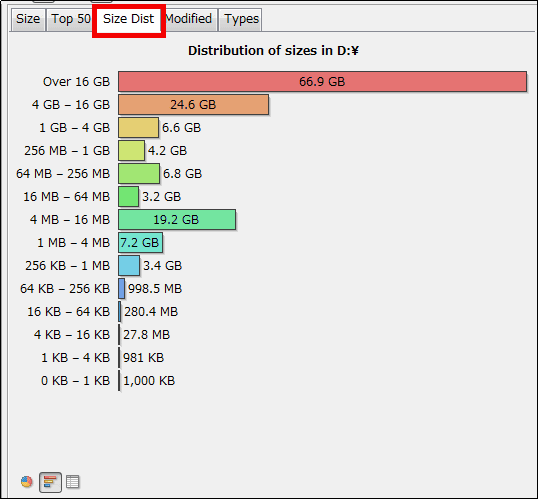
Size Dist показывает, как распределены файлы внутри выбранного дерева по диапазонам размера. Это другой тип анализа: он не отвечает, какая папка самая большая, а показывает структуру файлового набора. В отчёте видно, сколько места занимают файлы размером больше 1 GB, от 256 MB до 1 GB, от 64 MB до 256 MB и так далее.
Size Dist помогает понять, какая стратегия очистки имеет смысл. Если большую часть занимают файлы крупнее 1 GB, достаточно проверить несколько объектов: видео, ISO, VHD, DMG, ZIP, резервные копии. Если место распределено между тысячами файлов по 1–16 MB, проблема может быть в кэше, пакетах ресурсов, фотографиях, рабочих проектах, музыкальной библиотеке или наборах документов. В таком случае удаление одного файла ничего не изменит: потребуется анализ папок и типов.
Примеры интерпретации Size Dist:
| Картина в Size Dist | Практический вывод |
|---|---|
| много места в диапазонах 1 GB и выше | искать отдельные крупные файлы через Top 50 |
| заметная доля в диапазонах 64–256 MB и 256 MB–1 GB | проверить видео, архивы, установщики, образы, экспортированные проекты |
| основная масса в диапазонах 1–16 MB | анализировать типы файлов и папки проектов |
| большое количество мелких файлов при небольшом общем объёме | проблема может быть не в свободном месте, а в структуре каталога и скорости операций |
| крупные файлы отсутствуют, но папка всё равно большая | искать каталоги с множеством средних объектов через Size и Types |
Size Dist особенно полезна при подготовке переноса данных. Если каталог состоит из нескольких крупных архивов, его легко перенести на внешний диск. Если в нём сотни тысяч мелких файлов, перенос и резервное копирование могут занять больше времени, чем ожидается, даже при умеренном общем объёме.
Вкладка Modified: анализ по датам изменения
Modified группирует файлы по времени последнего изменения. Это представление помогает найти старые данные, которые давно не трогались, и недавно изменённые группы, из-за которых диск мог заполниться после установки, экспорта, обновления или копирования. Modified показывает долю пространства для файлов, изменённых today, yesterday, 1 to 7 days ago и далее до Over 10 years.
Modified удобно использовать не как единственный критерий удаления, а как фильтр внимания. Старый файл может быть важным архивом, юридическим документом, семейным фотоархивом или частью проекта. Но если старые файлы лежат в Downloads, на Desktop или во временной рабочей папке, они часто становятся кандидатами на перенос.
Практические сценарии Modified:
найти архивы, которые давно не открывались;
понять, появилась ли нехватка места после недавней операции;
выделить старые проекты для переноса на внешний накопитель;
проверить, какие данные в папке действительно меняются;
отделить живые рабочие файлы от исторического архива;
оценить папку перед резервным копированием.
У Modified есть важное ограничение: дата изменения не всегда равна дате последнего использования. Файл мог быть давно не изменён, но регулярно открываться для чтения. Поэтому отчёт по датам нужно сочетать с проверкой имени, расположения и назначения файла.
Вкладка Types: анализ по расширениям
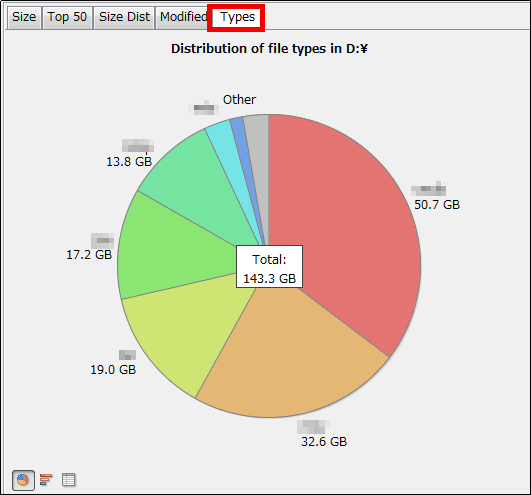
Types показывает распределение занятого места по расширениям файлов. Это один из самых практичных отчётов JDiskReport, потому что многие проблемы с диском связаны не с конкретной папкой, а с типами данных: ISO, VHD, DMG, ZIP, MP4, MOV, AVI, RAW, PSD, EXE, MSI, PDF, JPG, PNG и другими форматами. Type Distribution в JDiskReport собирается по расширениям файлов из проанализированного дерева, а в таблице можно увидеть, сколько места и сколько файлов относится к каждому типу.

Types удобно открывать после Size и Top 50. Если Size показывает крупную папку, Types объясняет состав этой папки. Например, каталог может быть большим из-за видео, архивов, образов дисков, изображений, документов или исполняемых установщиков. Для пользователя это важнее, чем просто общий размер: разные типы файлов требуют разного решения.
| Расширения | Что обычно проверяют |
|---|---|
| ISO, DMG | образы установочных дисков и систем |
| VHD, VHDX | виртуальные диски |
| ZIP, RAR, 7Z | архивы и резервные копии |
| MP4, MOV, AVI, MKV | видео и экспортированные ролики |
| RAW, CR2, NEF, ARW | исходники фотографий |
| PSD, AI, INDD | рабочие файлы графических и издательских проектов |
| EXE, MSI, PKG | установщики |
| PDF, DOCX, XLSX | документы и отчёты |
| JPG, PNG, WEBP | изображения, скриншоты, экспорт графики |
Types помогает быстро отличить папку с рабочими документами от папки с тяжёлыми медиафайлами. Если большая часть места приходится на VHD или ISO, пользователь сразу понимает, что обычная очистка временных файлов не решит проблему. Если в отчёте доминируют PNG или JPG, имеет смысл проверить дубликаты, старые скриншоты, экспортированные изображения и архивы фото.
Какие задачи можно решить в JDiskReport
JDiskReport раскрывается именно в ручных сценариях анализа. Программа не делает вид, что знает, какие файлы безопасно удалить, зато даёт несколько точек зрения на одно и то же дерево данных. Благодаря этому пользователь может принять решение на основе размера, типа, возраста и расположения файла.
Найти папки, которые занимают больше всего места
Основной сценарий — открыть Size и пройти по самым крупным секторам или строкам таблицы. Такой подход удобен для диска C:, домашней папки, Downloads, Documents, Desktop, каталога с проектами, папки с играми или архива мультимедиа.
Лучше начинать не с удаления, а с навигации: выбрать самый большой сектор, перейти в соответствующий каталог, посмотреть его состав, затем снова открыть Size или Top 50. За несколько переходов пользователь обычно находит конкретный уровень, где место расходуется сильнее всего.
Найти крупные файлы
Top 50 показывает файлы, которые дают максимальный вклад в занятое место. Это быстрый путь к старым ISO, видео, виртуальным дискам, архивам, дампам, резервным копиям и установщикам. В отличие от общего отчёта по папкам, список крупнейших файлов сразу показывает конкретные объекты.
Перед удалением нужно учитывать контекст. Большой файл в рабочей папке видеомонтажа может быть исходником проекта, а большой файл в Downloads — забытым дистрибутивом. JDiskReport не подменяет проверку содержимого, но помогает найти файл, который стоит проверить первым.
Понять, какие типы данных занимают диск
Types показывает не только размер, но и количество файлов по расширениям. Это помогает отличить два разных случая: один VHD на десятки гигабайт и тысячи PNG на тот же объём. В первом случае решение связано с виртуальными машинами или резервными образами, во втором — с изображениями, скриншотами, экспортом или кэшем проекта.
Найти старые данные
Modified и режим Oldest на вкладке Top 50 помогают найти давно не изменявшиеся файлы. Такой анализ полезен перед переносом архива на внешний диск. Старые документы, завершённые проекты, установщики и архивы можно отделить от текущей работы, но удалять их стоит только после проверки.
Проверить папку перед резервным копированием
Перед копированием папки на внешний диск или в облако полезно понять её структуру. JDiskReport показывает, сколько места занимают вложенные каталоги, какие типы файлов преобладают, есть ли внутри несколько огромных объектов. Это помогает оценить объём резервной копии и заранее исключить лишние временные данные.
Подготовить ручную очистку SSD
На небольших SSD важно не просто освободить несколько гигабайт, а понять источник роста. JDiskReport показывает, что именно заняло место: медиа, архивы, виртуальные диски, установщики, старые проекты, папки приложений или пользовательские документы. После этого очистка становится точечной.
Сравнить структуру папок
Если пользователь периодически анализирует одну и ту же рабочую папку, сохранённые результаты и повторное сканирование помогают увидеть изменения. JDiskReport не является системой мониторинга, но как ручной инструмент сравнения подходит для периодической проверки: до и после установки программы, импорта медиа, экспорта проекта или переноса данных.
Как пользоваться JDiskReport
JDiskReport удобнее воспринимать не как очистку диска одной кнопкой, а как последовательную диагностику. Пользователь проходит от общего отчёта к конкретным файлам, не удаляя ничего до проверки.
Шаг 1. Подготовить запуск
Для работы JDiskReport нужна Java. Программа проверена на Windows, Mac и Linux, также запускается на Solaris и других Java-enabled системах. Для классической ветки JDiskReport требуется Java 7/8, для ветки JDiskReport 2 Beta — Java 8–21.
В рамках обзора важно не место получения программы, а условие запуска: без Java JDiskReport не работает. Если Java отсутствует или несовместима, программа не сможет корректно стартовать. На macOS часть проблем связана именно с Java Runtime Environment и совместимостью конкретных версий macOS и Java.
Шаг 2. Выбрать сканирование дерева файлов
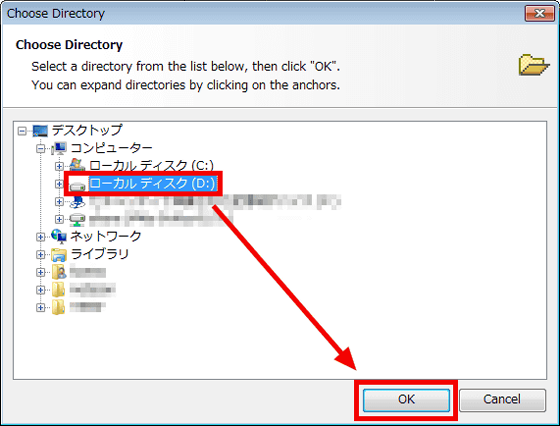
Работа начинается со сканирования file tree. Пользователь выбирает диск, том или папку. Для первичной диагностики можно выбрать весь системный диск, но на практике быстрее и безопаснее начинать с пользовательских каталогов: Downloads, Documents, Desktop, Videos, Pictures, рабочие папки проектов. Так отчёт строится быстрее, а риск ошибочной интерпретации системных каталогов меньше.
Если сканировать весь корень диска, JDiskReport покажет системные папки, каталоги программ и пользовательские данные в одном дереве. Это полезно для общего понимания, но удалять что-либо из системных веток вручную нельзя без понимания назначения файла.
Шаг 3. Дождаться завершения анализа
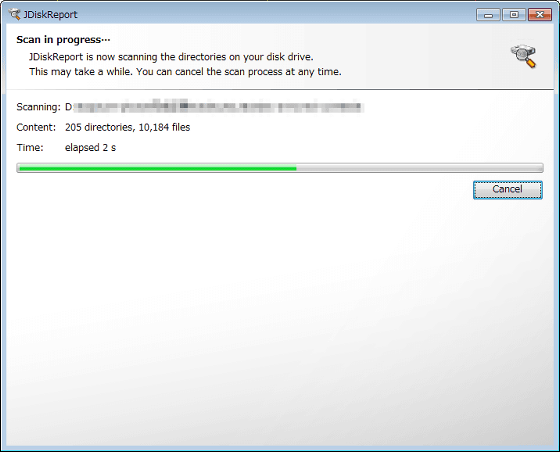
Во время сканирования JDiskReport обходит выбранное дерево и собирает статистику. Длительность анализа зависит от размера диска, количества файлов и конфигурации компьютера; в интерфейсе предусмотрен progress bar.
На больших дисках скорость зависит не только от общего объёма, но и от количества файлов. Папка с несколькими крупными архивами обычно анализируется быстрее, чем каталог с сотнями тысяч мелких объектов. Поэтому при нехватке времени лучше сканировать конкретную проблемную папку, а не весь компьютер.
Шаг 4. Открыть Size и найти самые крупные ветки
После сканирования первым делом стоит открыть Size. Круговая диаграмма показывает наиболее крупные элементы, а таблица даёт точные значения. Если один сектор явно больше остальных, нужно выбрать его и перейти глубже по дереву. Если сектора близки по размеру, лучше переключиться на bar chart или details table.
На этом этапе задача не удалять, а сузить область поиска. Например, если на уровне диска больше всего места занимает Users, внутри Users — конкретный профиль, внутри профиля — Videos или Downloads, дальнейший анализ нужно проводить уже там.
Шаг 5. Перейти в Top 50
Когда крупная папка найдена, Top 50 показывает самые тяжёлые файлы внутри выбранного дерева. Это самый быстрый способ найти отдельные объекты, которые сразу освобождают много места после переноса или удаления.
Работать с Top 50 лучше так:
выбрать Largest;
посмотреть File Size и Path;
отдельно отметить файлы, назначение которых понятно;
не трогать системные и программные файлы без уверенности;
открыть папку файла в системном файловом менеджере;
удалить или перенести только пользовательские данные.
Шаг 6. Проверить Size Dist
После Top 50 стоит открыть Size Dist. Если отчёт показывает, что всё место сосредоточено в крупных диапазонах, дальнейшая работа сводится к нескольким большим файлам. Если отчёт показывает преобладание средних или мелких файлов, нужно изучать Types и структуру папок.
Size Dist помогает не тратить время на неподходящую стратегию. Когда каталог заполнен десятками тысяч изображений или документов, поиск одного главного файла не даст результата. Когда каталог заполнен несколькими VHD или ISO, наоборот, достаточно разобраться с отдельными крупными объектами.
Шаг 7. Открыть Types
Types показывает, какие расширения преобладают. Это представление полезно для принятия решения: видео переносить на внешний диск, старые установщики удалить после проверки, архивы проектов перенести в долгосрочное хранилище, документы оставить в рабочей папке, изображения разобрать через отдельный просмотрщик или поиск дубликатов.
Если в Types видны редкие или непонятные расширения, не нужно удалять их только по размеру. Расширение показывает тип файла, но не объясняет его роль. Особенно осторожно нужно обращаться с файлами в Program Files, Windows, Library, System и каталогах приложений.
Шаг 8. Проверить Modified
Modified помогает отделить старые архивы от текущих файлов. Если в папке много данных старше нескольких лет, их можно перенести в архив после проверки. Если большая часть места занята недавно изменёнными файлами, нужно вспомнить недавние действия: экспорт видео, установка игры, распаковка архива, создание резервной копии, обновление виртуальной машины.
Шаг 9. Выполнить ручную очистку вне JDiskReport
JDiskReport не удаляет файлы внутри собственного интерфейса. Файл или папку нельзя удалить из JDiskReport, и для работы с объектами нужно переходить в Finder, проводник или другой файловый менеджер вручную.
Такой подход менее быстрый, чем встроенная кнопка удаления, но безопаснее для анализа. Пользователь не удаляет данные импульсивно из отчёта, а сначала открывает их расположение, проверяет назначение и только потом принимает решение.
Настройки JDiskReport
В Options доступны разделы General, Charting, Look & Feel, Command и Filter. Они отвечают за поведение программы, отображение диаграмм, внешний вид интерфейса, командные настройки и исключения при сканировании. В Look & Feel видны варианты CDE/Motif, JGoodies Plastic, JGoodies Plastic 3D, JGoodies Plastic XP, JGoodies Windows и Nimbus.
General
General относится к общим параметрам работы. Для обычного пользователя этот раздел важен меньше, чем вкладки отчётов, но именно через настройки можно адаптировать программу под привычный сценарий: сделать поведение стабильным, не менять каждый раз одинаковые параметры и не отвлекаться на оформление.
Charting
Charting связан с диаграммами. В JDiskReport диаграммы — центральная часть анализа, поэтому настройки визуализации помогают сделать отчёт читабельнее. Когда на экране слишком много мелких секторов, стоит перейти к bar chart или details table, а не пытаться прочитать перегруженную круговую диаграмму.
Look & Feel
Look & Feel меняет визуальную тему Java-интерфейса. Это не влияет на результаты сканирования, но может сделать программу более привычной на конкретной системе. Например, JGoodies Windows визуально ближе к Windows-приложению, а Nimbus даёт другой стиль элементов управления.
Command
Command относится к командным настройкам. Для домашнего пользователя этот раздел обычно второстепенен, а для более опытного — важен при интеграции JDiskReport в собственный рабочий процесс.
Filter
Filter нужен для исключения директорий из сканирования. Это полезно, если в дереве есть папки, которые не нужно учитывать: временные каталоги, подключённые тома, резервные области или директории, которые пользователь анализирует отдельно. В истории JDiskReport 1.4.1 отдельно исправлялась ошибка, из-за которой директории, исключённые из сканирования, нельзя было удалить из Options.
Фильтры нужно настраивать осторожно. Если исключить важный каталог, итоговый отчёт станет неполным. Поэтому исключения лучше применять только для понятных папок, которые сознательно убираются из анализа.
Системные требования
JDiskReport зависит от Java, поэтому системные требования нужно рассматривать через совместимость Java и операционной системы. Программа работает на Windows, Mac, Linux, Solaris и других Java-enabled системах, а перед запуском требуется установленная Java.
| Компонент | Требование |
|---|---|
| Операционная система | Windows, Mac, Linux, Solaris и другие Java-enabled системы |
| Среда выполнения | Java |
| Для классической ветки JDiskReport | Java 7/8 |
| Для JDiskReport 2 Beta | Java 8–21 |
| Права доступа | достаточные права на чтение выбранного дерева файлов |
| Дисковая область для анализа | любой доступный диск, том или папка |
| Ограничение по доступу | файлы и папки без прав чтения не анализируются как обычные доступные пользовательские данные |
Для Mac-пакета указывается Java 7 or later и Mac OS X 10.4 and later. Для Windows JDiskReport относится к Windows All. Эти сведения полезны для понимания совместимости старой Java-утилиты, но при практическом запуске главным остаётся наличие подходящей Java в системе.
Системные требования JDiskReport нельзя сравнивать с современными нативными анализаторами диска только по размеру файла. Java даёт кроссплатформенность, но добавляет зависимость от установленной среды выполнения. На компьютере, где Java уже используется для других задач, это не создаёт отдельной проблемы. На системе без Java потребуется предварительно подготовить среду.
Безопасность и приватность
JDiskReport анализирует локальное дерево файлов и показывает статистику по дискам, папкам, размерам, типам и датам. Программа не является облачным сервисом, не требует учётной записи для построения отчёта и не выполняет автоматическую очистку. В контексте безопасности важно и то, что JDiskReport does not and has never used Log4J.
Главный риск при работе с JDiskReport связан не с самой программой, а с действиями пользователя после анализа. Отчёт может показать крупный системный каталог, но это не означает, что его можно удалять. Особенно осторожно нужно относиться к Windows, Program Files, Library, System, папкам приложений, каталогам виртуальных машин, резервным копиям и рабочим проектам.
Безопасный порядок действий:
найти крупные папки через Size;
уточнить конкретные файлы через Top 50;
проверить типы через Types;
оценить возраст через Modified;
открыть файл или папку в системном файловом менеджере;
убедиться, что объект относится к пользовательским данным;
создать резервную копию для важного содержимого;
только после этого удалять или переносить.
JDiskReport хорошо подходит для осторожной диагностики именно потому, что не предлагает удалить всё найденное прямо из отчёта. Пользователь сохраняет контроль над очисткой.
Отзывы пользователей и профильных журналов
JDiskReport получил внимание профильных каталогов и изданий как простой кроссплатформенный анализатор дискового пространства. Оценки не сводятся к одному выводу: программу хвалят за бесплатность, понятные отчёты и работу на разных ОС, но критикуют за зависимость от Java, устаревший интерфейс и отсутствие действий с файлами прямо внутри отчёта.
Softpedia
Softpedia для Mac оценивает JDiskReport как straightforward Mac OS X application для сканирования диска и просмотра распределения пространства между файлами и папками. В обзоре выделены сканирование томов, жёстких дисков и папок, progress bar, верхняя панель навигации, возврат к Home folder, rescan, сортировка по алфавиту и размеру, выбор отображения размера или количества файлов, а также три типа диаграмм и табличный режим. Оценка редакции на странице Mac — 3.5/5.
В версии для Windows Softpedia относит JDiskReport к Hard Disk Utils, описывает его как приложение для подробного обзора выбранной папки после сканирования, указывает freeware-статус, Windows All и показывает пользовательскую оценку 3.5/5 по трём голосам.
Macworld
Macworld рассматривал JDiskReport 1.3.0 как утилиту с несколькими полезными представлениями: pie chart, expanded pie chart, bar chart и detailed table. В статье отдельно отмечены Top 50, Size Dist, Modified и Types, а также команда копирования данных диаграммы или таблицы в clipboard в tab-delimited формате. При этом Macworld выделял ограничения: нельзя удалить файл или папку прямо из JDiskReport, нельзя показать объект в Finder, нужно переходить к нему вручную.
Такая оценка хорошо описывает сильную и слабую сторону программы одновременно. JDiskReport даёт много способов увидеть структуру диска, но не превращается в полноценный файловый менеджер. Для осторожного пользователя это плюс, для тех, кто хочет сразу удалить найденное из отчёта, — ограничение.
TechSpot
TechSpot описывает JDiskReport как программу для понимания того, сколько места занимают файлы и директории, и для поиска устаревших файлов и папок. В описании перечислены perspectives: absolute and relative sizes, size distribution, distribution of modification dates и distribution of types. Для каждого представления указаны pie chart, bar chart и details table, а также возможность показывать размер файлов или количество файлов.
В пользовательской оценке TechSpot показывает 5/5 from 5 votes, но такой показатель нужно воспринимать как локальную оценку на странице, а не как универсальный рейтинг программы. Для старой бесплатной утилиты важнее совпадение мнений разных источников: JDiskReport полезен как анализатор, но уступает современным конкурентам по скорости, нативности интерфейса и удобству прямых действий с файлами.
MacUpdate и пользовательские реакции
На MacUpdate видна смешанная пользовательская картина: у одних пользователей JDiskReport запускался на OS X 10.10 с Java 1.8.0_65, другие сталкивались с сообщениями о невозможности загрузить Java Runtime Environment или проблемами на Mojave. Там же указано, что JDiskReport имеет 14 reviews.
Усреднённое мнение пользователей сети выглядит так: JDiskReport ценят за бесплатность, понятные диаграммы, кроссплатформенность и отчёты по нескольким критериям; чаще всего критикуют зависимость от Java, старый внешний вид и отсутствие встроенного удаления. Пользователи, которым нужен быстрый визуальный treemap на Windows, чаще смотрят на WinDirStat или WizTree. Пользователи macOS, которым нужен нативный интерфейс, чаще сравнивают JDiskReport с GrandPerspective, Disk Inventory X и DaisyDisk.
Сравнение с аналогами
JDiskReport относится к программам для анализа дискового пространства, но внутри этой категории есть разные подходы. Одни инструменты делают ставку на treemap, другие — на таблицы, третьи — на скорость сканирования NTFS, четвёртые — на нативный интерфейс конкретной ОС. Поэтому сравнивать JDiskReport нужно не с абстрактным анализатором диска, а с конкретными программами.
| Программа | Платформы | Основная визуализация | Сильная сторона | Ограничение относительно JDiskReport |
|---|---|---|---|---|
| JDiskReport | Windows, Mac, Linux, Solaris и Java-enabled системы | pie chart, expanded pie, bar chart, table | кроссплатформенность, отчёты Size, Top 50, Size Dist, Modified, Types | нужна Java, нет treemap и встроенного удаления |
| WinDirStat | Windows | treemap, дерево, extension list | наглядная карта всего дерева, cleanup assistant | ориентирован на Windows, не кроссплатформенный Java-инструмент |
| WizTree | Windows | visual tree map и списки | очень быстрый поиск space hogs, особенно на NTFS | не является универсальным вариантом для Mac и Linux |
| TreeSize Free | Windows | дерево папок, таблицы, treemap chart | привычная Windows-логика анализа папок | не даёт той же кроссплатформенности |
| GrandPerspective | macOS | treemap | наглядное отображение файлов прямоугольниками по размеру | только macOS |
| Disk Inventory X | macOS | treemap | классический визуальный анализ диска на Mac | не универсальная программа для Windows и Linux |
| Baobab / Disk Usage Analyzer | Linux / GNOME | диаграммы использования диска | удобен в Linux-среде GNOME | не является единым инструментом для всех ОС |
WinDirStat — disk usage analyzer and cleanup assistant для Microsoft Windows. Он сканирует выбранные диски или папки и показывает результаты через несколько представлений, включая treemap, extension list и views, похожие на дерево Windows Explorer. По сравнению с JDiskReport он сильнее как Windows-инструмент с treemap и помощником очистки, но не закрывает кроссплатформенный сценарий Java-приложения.
WizTree делает ставку на скорость и визуальную карту. Его visual tree map помогает быстро находить крупные файлы и папки, а сам инструмент рассчитан на быстрый анализ дискового пространства в Windows. Для пользователя Windows с NTFS это сильный вариант, когда нужен максимально быстрый ответ, что заняло диск. JDiskReport выигрывает там, где важна работа на разных ОС и отдельные отчёты по типам, датам и размерным диапазонам в одном классическом интерфейсе.
TreeSize Free ближе к привычной Windows-логике: анализ папок, дерево, оценка занятого места и treemap chart. Его удобно использовать тем, кто хочет оставаться в среде Windows и видеть размеры каталогов в знакомой структуре. JDiskReport менее нативен, зато одинаково концептуально работает на разных Java-enabled платформах.
GrandPerspective — macOS-утилита, которая графически показывает использование диска через treemap: каждый файл отображается прямоугольником, площадь которого пропорциональна размеру файла. Для владельца Mac, которому нужно именно визуально найти огромные блоки данных, GrandPerspective часто удобнее JDiskReport. Но JDiskReport даёт несколько разных отчётов: не только визуальную карту, но и Top 50, Size Dist, Modified и Types.
Для пользователей freeexe полезны смежные материалы по обслуживанию диска и поиску файлов: Wise Disk Cleaner, Glary Disk Cleaner, HDCleaner, CCleaner, PrivaZer, SearchMyFiles, Auslogics Duplicate File Finder, CloneSpy и NoClone. JDiskReport лучше рассматривать как первый этап диагностики: он показывает, где и чем занято место, а специализированные утилиты помогают решать более узкие задачи — очистку, поиск файлов или поиск дубликатов.
Сильные стороны JDiskReport
Плюсы:
программа бесплатна, не содержит рекламного режима и не имеет срока истечения;
работает на Windows, Mac, Linux, Solaris и других Java-enabled системах;
показывает отчёты не только по папкам, но и по крупнейшим файлам, размерным диапазонам, датам изменения и типам файлов;
поддерживает несколько вариантов визуализации: pie chart, expanded pie, bar chart и details table;
позволяет анализировать не весь диск, а конкретную папку;
Top 50 быстро выводит крупнейшие, старые и новые файлы;
Types помогает понять, какие расширения занимают место;
Size Dist показывает, преобладают ли крупные, средние или мелкие файлы;
Modified помогает отделить старые архивы от текущих данных;
Copy table to clipboard упрощает перенос табличного отчёта в другой документ;
отсутствие встроенного удаления снижает риск случайной очистки из отчёта.
JDiskReport хорош там, где нужен спокойный анализ без автоматической оптимизации. Программа не навязывает сценарий, не делает выводы за пользователя, не скрывает структуру данных за общими категориями. Она показывает таблицы и диаграммы, а решение остаётся за человеком.
Ограничения JDiskReport
Минусы:
для запуска требуется Java;
интерфейс выглядит устаревшим по сравнению с современными нативными приложениями;
нет treemap-визуализации, которую используют WinDirStat, WizTree и GrandPerspective;
файлы нельзя удалить прямо из JDiskReport;
нельзя использовать программу как полноценный файловый менеджер;
на macOS возможны проблемы, связанные с Java Runtime Environment и совместимостью конкретной системы;
JDiskReport 2 Beta имеет ограничение: нельзя кликать по size pie;
интерфейс англоязычный;
результаты нужно интерпретировать вручную;
программа не ищет дубликаты как специализированные duplicate finder.
Главное ограничение — JDiskReport не выполняет очистку. Для одних пользователей это недостаток: приходится открывать папки вручную. Для других — достоинство: программа не удаляет ничего автоматически и не маскирует решение под рекомендацию. При работе с важными файлами такой подход безопаснее.
Что JDiskReport не делает
JDiskReport важно не переоценивать. Это не универсальный оптимизатор ПК, не замена системным средствам Windows или macOS и не утилита восстановления свободного места одной кнопкой.
Программа не выполняет такие задачи:
не удаляет временные файлы автоматически;
не очищает кэш браузеров;
не исправляет реестр Windows;
не управляет автозагрузкой;
не удаляет программы;
не ищет дубликаты как отдельные duplicate finder;
не показывает здоровье HDD или SSD;
не дефрагментирует диск;
не восстанавливает удалённые файлы;
не переносит данные в облако;
не заменяет резервное копирование;
не даёт гарантии, что крупный файл можно удалить.
Эти ограничения важны для правильного выбора. Если нужно понять, чем занято место на диске, JDiskReport подходит. Если нужно автоматически удалить мусор, понадобится другой класс программ. Если нужно найти копии фотографий или документов, лучше использовать специализированный инструмент для дубликатов. Если нужно проверить состояние накопителя, нужны программы диагностики HDD/SSD.
Для кого подходит JDiskReport
Для обычного пользователя Windows
JDiskReport помогает понять, почему заполнен диск C: или пользовательская папка. Пользователь может просканировать Downloads, Documents, Desktop или Videos, открыть Size и Top 50, найти крупные архивы, установщики, видео и старые файлы. Для ручной очистки этого достаточно.
При работе с Windows важно не удалять вручную содержимое Windows, Program Files и системных папок. JDiskReport может показать их размер, но анализ размера не означает, что содержимое безопасно удалять.
Для владельца Mac
На Mac JDiskReport полезен как бесплатный анализатор диска с несколькими представлениями. Он показывает Size, Top 50, Size Dist, Modified и Types, а значит помогает не только увидеть крупные папки, но и понять состав данных. При этом зависимость от Java и менее нативный интерфейс остаются существенными ограничениями, особенно по сравнению с macOS-инструментами на базе treemap.
Для пользователя Linux
Для Linux JDiskReport интересен как Java-инструмент, который работает не только в одной desktop-среде. Пользователь может просканировать домашнюю папку, рабочие каталоги, архивы, подключённые разделы и получить отчёты в привычном интерфейсе. При этом в GNOME-среде есть собственные анализаторы использования диска, поэтому выбор зависит от привычек и необходимости одинакового инструмента на разных ОС.
Для администратора и опытного пользователя
JDiskReport 2 Beta может запускаться как cron job в фоне, что открывает более технический сценарий: периодически собирать информацию без ручного открытия окна.
Для администратора важны не только диаграммы, но и таблицы. Copy table to clipboard помогает переносить результаты в отчёт, а анализ Types и Modified полезен при разборе пользовательских каталогов, сетевых папок и архивов.
Для старого компьютера
JDiskReport относится к небольшим утилитам и не навязывает тяжёлую оболочку с множеством модулей. Однако зависимость от Java остаётся фактором: если на старом компьютере Java отсутствует или работает нестабильно, запуск может оказаться менее удобным, чем у нативного Windows-инструмента.
Когда лучше выбрать другую программу
JDiskReport подходит не для всех сценариев. В некоторых задачах аналоги дают более прямой результат.
| Сценарий | Более подходящий вариант | Почему |
|---|---|---|
| нужна treemap-карта на Windows | WinDirStat или WizTree | прямоугольная карта быстрее показывает крупные блоки |
| нужна высокая скорость на NTFS | WizTree | инструмент делает ставку на быстрый анализ Windows-дисков |
| нужен нативный Mac-интерфейс | GrandPerspective или DaisyDisk | macOS-приложения лучше вписываются в среду |
| нужна автоматическая очистка | Wise Disk Cleaner, CCleaner, HDCleaner, PrivaZer | это отдельный класс программ для удаления временных данных |
| нужен поиск дубликатов | Auslogics Duplicate File Finder, CloneSpy, NoClone | JDiskReport не является duplicate finder |
| нужно удалить файлы прямо из отчёта | WinDirStat или другие инструменты с cleanup-действиями | JDiskReport не выполняет удаление |
| нужно проверить здоровье диска | SMART-утилиты и диагностические программы | JDiskReport анализирует файлы, а не состояние накопителя |
JDiskReport стоит выбирать, когда нужен кроссплатформенный анализатор диска с несколькими отчётами и без автоматического удаления. Если задача сводится к визуальной карте диска как мозаике, лучше treemap-инструменты. Если нужно быстро очистить стандартный мусор, лучше утилиты очистки. Если нужно найти одинаковые файлы, нужен отдельный инструмент поиска дубликатов.
Практические сценарии анализа
Сценарий 1. Заполнен SSD на ноутбуке
Оптимальная последовательность:

просканировать пользовательскую папку;
открыть Size;
найти самые крупные каталоги;
перейти в Downloads, Videos, Desktop и Documents;
открыть Top 50;
проверить Largest;
открыть Types;
найти ISO, ZIP, MP4, MOV, VHD и другие крупные типы;
перенести личные архивы на внешний диск;
очистить только проверенные пользовательские файлы.
Такой сценарий помогает избежать опасной ошибки: удалять системные папки только потому, что они крупные. На SSD часто достаточно перенести несколько старых видео, архивов или образов.
Сценарий 2. Нужно разобраться с папкой Downloads
Downloads обычно содержит установщики, архивы, документы, временные файлы, экспортированные изображения и загруженные медиа. JDiskReport помогает быстро понять структуру:
Size показывает крупные подпапки;
Top 50 показывает самые тяжёлые файлы;
Types показывает преобладающие расширения;
Modified помогает найти старые загрузки.
Downloads — один из самых безопасных каталогов для ручного разбора, потому что там чаще лежат пользовательские файлы. Но даже здесь не стоит удалять всё подряд: некоторые установщики, архивы и документы могут быть нужны.
Сценарий 3. Подготовка архива проектов
Перед переносом старых проектов на внешний диск полезно открыть Modified. Файлы, давно не изменявшиеся, можно отделить от текущих. Затем через Types посмотреть состав: исходники, изображения, архивы, видео, документы. Через Size можно найти папки, которые занимают больше всего места.
Для рабочих проектов важно не ломать структуру. Лучше переносить целые завершённые папки, а не отдельные файлы изнутри проекта. JDiskReport помогает понять объём, но решение о переносе должно учитывать зависимости проекта.
Сценарий 4. Проверка папки с виртуальными машинами
Каталоги виртуальных машин часто занимают десятки или сотни гигабайт. В Types можно увидеть VHD, VHDX, VMDK и похожие крупные файлы, а в Top 50 — конкретные образы. Удалять такие файлы вручную опасно: они могут быть связаны с виртуальными машинами, снимками состояния и настройками гипервизора.
Правильный порядок: JDiskReport показывает размер и расположение, затем пользователь открывает программу виртуализации и удаляет ненужные машины или снимки штатными средствами.
Сценарий 5. Анализ медиаархива
Для фото и видео лучше сочетать Size, Top 50 и Types. Size показывает крупные папки по годам или проектам, Top 50 находит самые тяжёлые ролики, Types показывает соотношение RAW, JPG, PNG, MP4, MOV и других форматов.
Если архив состоит из RAW-файлов и видео, обычная очистка кэша почти не поможет. Нужно переносить завершённые съёмки, удалять дубли через специализированные программы, архивировать исходники или пересматривать структуру хранения.
Типичные ошибки при работе с JDiskReport
Удалять папку только потому, что она самая большая
Крупная папка не означает лишняя. Program Files, Windows, Library, System, каталоги приложений и виртуальных машин могут занимать много места, но их нельзя чистить вручную без понимания структуры. JDiskReport показывает размер, а не безопасность удаления.
Смотреть только Size и игнорировать Types
Size показывает, где находится объём, но не всегда объясняет, что именно его создаёт. Types помогает понять состав. Если большая папка состоит из видео, решение одно. Если из рабочих файлов программы — другое. Если из архивов — третье.
Путать старый файл с ненужным
Modified показывает дату изменения, но не важность файла. Старый документ может быть архивом, договором, семейной фотографией или исходником проекта. Старые данные лучше сначала переносить, а не удалять без резервной копии.
Удалять файлы из системных каталогов
JDiskReport может показать крупные системные файлы и папки. Это не значит, что они являются мусором. Очистку системных областей нужно выполнять штатными средствами ОС или специализированными утилитами, а не ручным удалением из проводника.
Не учитывать права доступа
Если у пользователя нет прав чтения некоторых папок, анализ будет неполным. Это особенно важно на многопользовательских системах, серверных папках и системных каталогах. Для домашнего анализа лучше начинать с собственных пользовательских данных.
Ожидать автоматической очистки
JDiskReport не предназначен для автоматической очистки. Его задача — анализ. Если пользователь ждёт кнопку исправления всех проблем, программа покажется ограниченной. Если нужен контроль, отсутствие автоматического удаления становится преимуществом.
Рекомендации по ручной очистке после анализа
После работы в JDiskReport лучше придерживаться безопасного порядка:
начинать с пользовательских папок;
сначала переносить большие архивы, видео и образы, а не удалять их;
не трогать системные каталоги вручную;
проверять назначение файла по имени, расширению и расположению;
перед удалением важных данных делать резервную копию;
очищать корзину только после проверки, что данные не понадобились;
не удалять файлы из папок программ, если неизвестна их роль;
использовать отдельные инструменты для дубликатов, если Types показывает много изображений или документов;
использовать системную очистку для временных файлов;
повторить сканирование после очистки, чтобы проверить результат.
Повторное сканирование важно: оно показывает, действительно ли освободилось место. Иногда пользователь удаляет несколько мелких файлов, но проблема остаётся, потому что основной объём находится в другой папке. JDiskReport помогает проверить эффект без догадок.
Внутренние ссылки для смежных задач
JDiskReport показывает структуру занятого пространства, но дальнейшая работа часто требует других инструментов. Для очистки временных файлов и системного мусора можно смотреть Wise Disk Cleaner, Glary Disk Cleaner, HDCleaner, CCleaner и PrivaZer. Эти программы относятся к другому типу задач: они не просто показывают структуру диска, а помогают удалять определённые категории данных.
Если после анализа Types видно много похожих файлов, фото, архивов или документов, пригодятся инструменты поиска дубликатов: Auslogics Duplicate File Finder, CloneSpy, NoClone и Duplicate Remover Free. JDiskReport может подсказать, что изображения занимают много места, но не сравнивает файлы как специализированный duplicate finder.
Для поиска конкретных файлов по условиям полезен SearchMyFiles. Он решает другую задачу: не визуализирует занятое пространство как JDiskReport, а помогает искать файлы по параметрам. Эти инструменты хорошо сочетаются: JDiskReport показывает проблемную область, SearchMyFiles помогает точнее найти объекты внутри неё.
Частые вопросы
JDiskReport бесплатная программа?
Да. JDiskReport распространяется как ad-free uncrippled no-charge software that never expires. Это означает бесплатное использование без рекламного режима, ограничения срока действия и урезания основных возможностей.
Нужна ли Java?
Да. JDiskReport требует Java. Без подходящей Java программа не запускается корректно. Для классической ветки требуется Java 7/8, для JDiskReport 2 Beta — Java 8–21.
Работает ли JDiskReport на Windows?
Да. JDiskReport работает на Windows. В интерфейсе Windows доступны меню File, View, Go, Help, дерево папок, вкладки Size, Top 50, Size Dist, Modified и Types.
Работает ли JDiskReport на Mac?
Да. JDiskReport работает на Mac. Программа анализирует жёсткий диск и визуализирует распределение занятого пространства, а для запуска соответствующего пакета требуется Java 7 or later.
Можно ли использовать JDiskReport на Linux?
Да. JDiskReport работает на Linux при наличии Java. Программа также запускается на Solaris и других Java-enabled операционных системах.
Удаляет ли JDiskReport файлы?
Нет. JDiskReport анализирует данные и показывает отчёты, но не удаляет файлы внутри собственного интерфейса. Для удаления, переноса или архивирования нужно открыть объект в системном файловом менеджере и выполнить действие вручную.
Чем JDiskReport отличается от WinDirStat?
JDiskReport кроссплатформенный и работает через Java, а WinDirStat ориентирован на Microsoft Windows и использует treemap, extension list и дополнительные представления. WinDirStat удобнее тем, кому нужна визуальная карта диска на Windows, а JDiskReport удобнее тем, кому нужны одинаковые отчёты на разных Java-enabled системах.
Чем JDiskReport отличается от WizTree?
WizTree делает ставку на очень быстрый анализ Windows-дисков и visual tree map. JDiskReport работает на разных ОС через Java и показывает несколько отчётов: Size, Top 50, Size Dist, Modified и Types. Для скорости на Windows чаще выбирают WizTree; для кроссплатформенного анализа без установки отдельного инструмента под каждую ОС подходит JDiskReport.
Что показывает вкладка Types?
Types группирует файлы по расширениям и показывает, сколько места и сколько файлов приходится на каждый тип. Этот отчёт помогает понять, что занимает диск: видео, архивы, виртуальные диски, установщики, документы, изображения или другие данные.
Что показывает вкладка Modified?
Modified показывает распределение занятого места по датам изменения файлов. С его помощью удобно искать старые архивы, недавно созданные крупные данные и группы файлов, которые давно не менялись.
Что делать после анализа?
После анализа нужно открыть найденные файлы и папки в системном файловом менеджере, проверить назначение, сделать резервную копию важных данных и только затем удалять или переносить. JDiskReport показывает, где находится объём, но не решает за пользователя, какие данные лишние.
Итог
JDiskReport остаётся полезной программой для тех, кому нужен бесплатный анализатор дискового пространства с понятными отчётами по папкам, крупнейшим файлам, типам, размерным диапазонам и датам изменения. Его сильная сторона — кроссплатформенность и спокойный ручной анализ без автоматического удаления. Программа помогает увидеть, чем занято место на диске, найти крупные файлы, выделить старые данные и понять состав папки перед очисткой.
Для пользователя, который хочет treemap на Windows, удобнее WinDirStat или WizTree. Для нативного визуального анализа на Mac лучше подойдут GrandPerspective или DaisyDisk. Для автоматического удаления временных данных нужны программы очистки. Для поиска одинаковых файлов нужны duplicate finder. JDiskReport занимает другое место: это инструмент диагностики, который помогает принять аккуратное решение перед удалением, переносом или архивированием данных.
Список изменений
JDiskReport 1.3.1:
- В JDiskReport 1.3.1 исправлялась ошибка с recent Java 6 versions, улучшался внешний вид на Vista, добавлялась улучшенная поддержка Windows application data directory через %APPDATA%. На Mac директория /Volumes перестала исключаться по умолчанию, благодаря чему внешние диски можно было сканировать без изменения фильтра. Одновременно улучшались диалоги, мнемоники, radio menu item mnemonics и menu accelerators.
- Этот этап важен для понимания логики развития программы: JDiskReport работал как кроссплатформенная Java-утилита, поэтому совместимость с Java, Windows и Mac была частью основной работы над продуктом. Исправления касались не новых рекламных возможностей, а практических проблем запуска, меню и сканирования внешних томов.
JDiskReport 1.3.2:
- JDiskReport 1.3.2 исправлял duplicate progress controls, улучшал внешний вид пользовательского интерфейса на Windows 7, исправлял ошибку Windows с unbound %APPDATA% variable, а также приводил имена пунктов меню и accelerators ближе к style guide conventions для Mac и Windows.
- Для пользователя это выражалось в более аккуратной работе интерфейса и лучшей совместимости с Windows 7. В анализаторе дискового пространства такие детали заметны: пользователь часто запускает сканирование надолго, переходит между вкладками, копирует таблицы, открывает меню View и Options. Ошибки прогресса и меню ухудшают восприятие даже при правильных расчётах.
JDiskReport 1.4.0:
- JDiskReport 1.4.0 стал maintenance update: исправлялись minor issues in the user interface и обновлялась поддержка recent Mac OS X versions.
- Этот этап не менял назначение программы. JDiskReport оставался инструментом анализа размеров, типов, дат и крупных файлов, но улучшал работу в окружении macOS. Для Java-приложения на Mac это особенно значимо, потому что пользователи macOS обычно ожидают более нативного поведения окон, меню и диалогов.
JDiskReport 1.4.1:
- JDiskReport 1.4.1 исправил ошибку в Options, из-за которой директории, исключаемые из сканирования, нельзя было удалить. Пакет программы получил security information, необходимую для Java 7 update >= 51, а Mac OS X bundle стал поддерживать и требовать Java 7.
- Это обновление связано с двумя практическими областями: фильтрами и Java-безопасностью. Фильтры влияют на полноту отчёта: если пользователь исключил лишнюю папку, он должен иметь возможность убрать это исключение. Security information для Java важна из-за требований среды выполнения, без которой JDiskReport не запускается.
JDiskReport 2 Beta:
- JDiskReport 2 Beta работает с Java 8–21, предоставляет executable JAR, может запускаться как cron job в фоне, даёт больше информации, получил визуальную чистку и дополнительные представления в меню More на панели инструментов. При этом в JDiskReport 2 Beta есть ограничение: нельзя кликать по size pie.
- Для опытного пользователя это меняет сценарий: JDiskReport можно применять не только вручную в окне, но и в фоновой задаче. Однако для обычного домашнего анализа важнее другое: программа сохраняет базовую идею JDiskReport — сканирование дерева файлов и просмотр статистики в отчётах.


 *EXE — расширение исполняемого файла. Сайт является партнером проекта
Оставте свой отзыв о JDiskReport