
Glary Disk Cleaner — отдельная утилита Glarysoft для очистки диска, временных файлов, системного мусора, кэша браузеров, следов работы приложений и выбранных пользователем папок. Это не полный пакет обслуживания Windows, а узкий инструмент для одной задачи: найти лишние файлы, показать их по категориям и удалить выбранные элементы через понятный интерфейс с чекбоксами, списком путей и кнопкой Start Cleaning. Программа работает в Windows и относится к бесплатным утилитам для обслуживания диска.
Главная особенность Glary Disk Cleaner — сочетание простой очистки и ручного контроля. Пользователь видит дерево категорий слева, список найденных файлов справа, может снять галочку с конкретного объекта, открыть расположение файла через Open Folder, посмотреть свойства через Properties, добавить исключение через Ignore List и сохранить отмеченные элементы в резервную копию через Backup Checked перед удалением.
Программа подходит для регулярной очистки системного раздела Windows, освобождения места на небольшом SSD, удаления временных файлов после установки и удаления приложений, чистки кэша браузеров и аккуратной работы с пользовательскими временными папками. Она не заменяет деинсталлятор, анализатор занятого места, средство восстановления данных или глубокий приватный очиститель, но хорошо закрывает базовую задачу: быстро найти мусорные файлы и удалить только то, что выбрано.
Что такое Glary Disk Cleaner и для каких задач он нужен
Glary Disk Cleaner очищает диск от ненужных файлов, которые появляются после работы Windows, браузеров, приложений, установщиков и временных системных процессов. В обычной работе такие данные остаются в системных временных папках, пользовательских временных каталогах, кэше эскизов, журналах, отчётах об ошибках, корзине и папках, которые пользователь сам добавляет в очистку.
Утилита полезна в ситуациях, где нужно не ускорить компьютер одной кнопкой, а освободить место и убрать накопившийся мусор. После длительной работы браузеров, установки программ, обновлений, аварийных завершений приложений и некорректных удалений на диске остаются временные файлы. Glary Disk Cleaner группирует такие элементы и даёт возможность удалить их без ручного поиска по системным папкам.
От комплексных пакетов обслуживания программа отличается узкой специализацией. Glary Utilities объединяет несколько модулей для обслуживания системы, а Glary Disk Cleaner сосредоточен именно на очистке диска. Такой формат удобен, когда пользователь не хочет запускать большой набор инструментов и предпочитает отдельное окно с понятным набором категорий.
Glary Disk Cleaner особенно уместен для четырёх сценариев:
системный диск постепенно заполняется временными файлами, кэшем и логами;
на ноутбуке установлен небольшой SSD, где каждый гигабайт свободного места важен;
после удаления программ остаются временные файлы и нерабочие ярлыки;
пользователь хочет вручную выбирать категории очистки, а не доверять удаление полностью автоматическому режиму.
При этом программа не решает задачи другого класса. Она не показывает карту диска с крупными папками, не ищет дубликаты фотографий, не удаляет программы вместе с остатками, не восстанавливает файлы и не управляет автозагрузкой. Для таких задач нужны отдельные инструменты: например, Wise Disk Cleaner для альтернативной очистки диска, CCleaner для более широкого обслуживания, PrivaZer для глубокой очистки следов активности и приватных данных.
Краткая карточка программы
| Параметр | Значение |
|---|---|
| Название | Glary Disk Cleaner |
| Разработчик | Glarysoft |
| Тип программы | утилита для очистки диска Windows |
| Лицензия | Freeware |
| Основное назначение | удаление временных, ненужных и кэшированных файлов |
| Основные зоны очистки | Windows, временные папки пользователя, кэш, отчёты, журналы, корзина, нерабочие ярлыки, пользовательские папки |
| Ручной выбор файлов | есть, через список найденных элементов и чекбоксы |
| Исключения | есть, через Ignore List |
| Пользовательские папки | есть, через Custom Files and Folders |
| Резервная копия перед очисткой | есть, через Backup Checked и Restore |
| История очистки | есть, через View history |
| Платформа | Windows |
| Разрядность системы | 32-bit и 64-bit Windows |
| Размер установочного файла | около 12.9 MB |
Glary Disk Cleaner устроен как классическая настольная программа для Windows: одно рабочее окно, верхняя панель с результатом анализа, слева дерево задач, справа список найденных файлов и снизу набор команд для выбора, проверки, исключения и пользовательской настройки. Такой интерфейс проще, чем у многофункциональных оптимизаторов: большая часть действий сводится к выбору категорий и проверке путей перед очисткой.
Интерфейс Glary Disk Cleaner
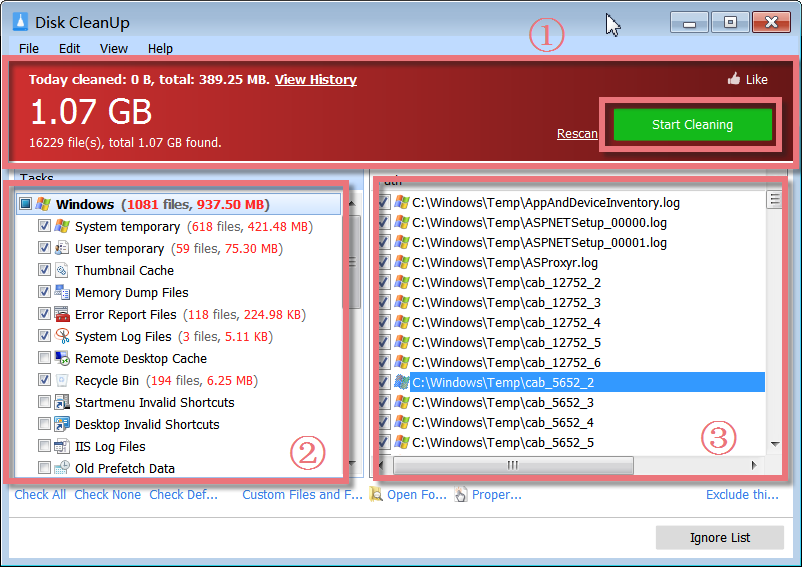
Главное окно называется Disk CleanUp. Верхняя часть показывает, сколько места уже очищалось сегодня, какой объём мусорных файлов найден, сколько файлов попало в отчёт, а также содержит ссылку View history, команду Rescan и большую кнопку Start Cleaning. Эта зона отвечает за общий результат: сначала программа сканирует выбранные категории, затем пользователь запускает удаление.
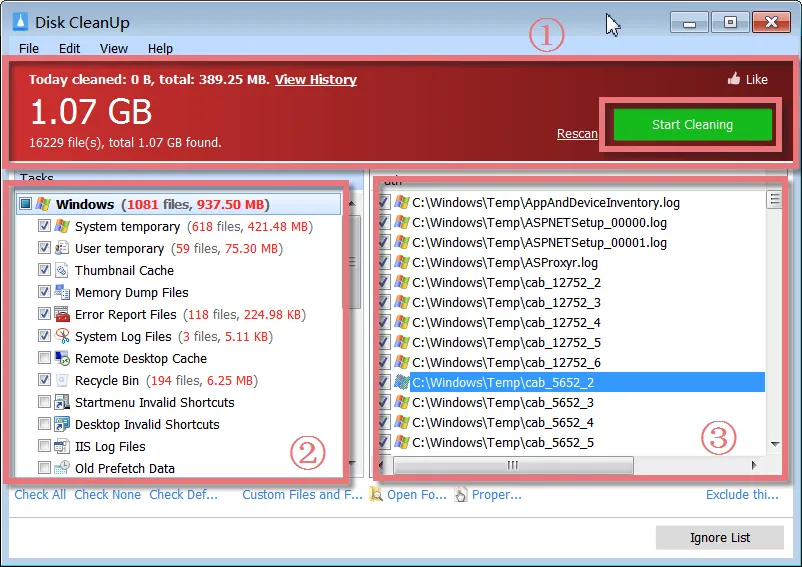
Левая панель Tasks содержит категории очистки. В ней отображаются системные временные файлы, пользовательские временные файлы, кэш эскизов, дампы памяти, отчёты об ошибках, системные журналы, корзина, нерабочие ярлыки и другие поддерживаемые группы. Рядом с каждой категорией расположен чекбокс: отмеченные пункты участвуют в очистке, снятые — остаются без изменений.
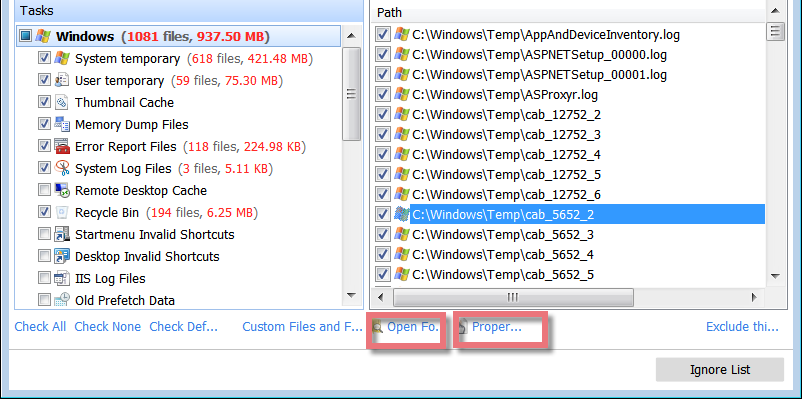
Правая область показывает найденные файлы. Важная колонка здесь — Path: она раскрывает реальный путь к каждому объекту. По пути можно понять, относится ли файл к системной временной папке, к профилю пользователя, к браузеру, к приложению или к каталогу, добавленному вручную через Custom Files and Folders. Это главный элемент контроля перед удалением.
Нижняя часть окна содержит команды выбора и проверки:
Check All отмечает все доступные элементы;
Check none снимает отметки;
Check Def... возвращает набор по умолчанию;
Custom Files and F... открывает настройку пользовательских файлов и папок;
Open Fo... открывает папку выбранного файла;
Proper... показывает свойства выбранного файла;
Exclude thi... добавляет выбранный объект в исключения;
Ignore List открывает список файлов и папок, которые не должны считаться мусором.
Такой интерфейс делает очистку диска не полностью автоматической, а проверяемой. Пользователь видит не только итоговый объём, но и конкретные файлы. Это особенно важно при очистке корзины, пользовательских временных папок, дампов памяти и самостоятельно добавленных каталогов.
Какие типы файлов находит программа
Glary Disk Cleaner работает с несколькими группами файлов, которые обычно накапливаются в Windows и приложениях. Часть категорий относится к самой операционной системе, часть — к профилю пользователя, часть — к браузерам и сторонним программам. Программа очищает временные системные файлы, browser cache и custom folders, а также отображает категории, связанные с временными папками Windows, thumbnail cache, dump files, report/log data, Recycle Bin, invalid shortcuts и кэшем приложений.
System temporary
System temporary — системные временные файлы Windows. В эту группу попадают данные, которые создаются системными процессами, установщиками, компонентами Windows и служебными операциями. После нормального завершения работы они часто становятся ненужными, но остаются на диске.
Эту категорию обычно выбирают первой, когда нужно освободить место без ручного обхода папок. Перед очисткой стоит убедиться, что в системе не идёт установка обновлений, драйверов или крупной программы. Удаление временных файлов во время активной установки повышает риск сбоя процесса.
User temporary
User temporary — временные файлы в профиле пользователя. Они создаются приложениями, открытыми документами, установщиками, архиваторами, редакторами, браузерами и другими программами. После аварийного закрытия приложения такие файлы особенно часто остаются в системе.
Эта категория требует чуть больше внимания, чем системные временные файлы. Перед очисткой лучше закрыть программы, которые активно работают с документами, архивами, проектами или установщиками. Если приложение прямо сейчас использует временный файл, удаление может быть заблокировано Windows или привести к потере промежуточных данных.
Thumbnail Cache
Thumbnail Cache — кэш эскизов. Windows создаёт миниатюры изображений, видео и некоторых документов, чтобы быстрее показывать их в Проводнике. Очистка этой категории освобождает место, но после удаления эскизы будут создаваться заново при открытии папок с медиафайлами.
Эта группа безопасна для большинства пользователей: удаляются не фотографии и видео, а служебные миниатюры. Практический эффект заметен на компьютерах, где долго работали с большим количеством изображений, видеороликов и папок с предпросмотром.
Memory Dump Files
Memory Dump Files — файлы дампа памяти. Windows создаёт их при сбоях, критических ошибках и аварийных завершениях. Для обычной очистки они часто выглядят как лишний объём, но для диагностики синих экранов, падений драйверов и системных ошибок дампы важны.
Эту категорию не стоит очищать сразу после сбоя Windows. Сначала нужно завершить диагностику: проверить код ошибки, изучить журнал событий, сохранить дамп для специалиста или самостоятельно проанализировать причину. После решения проблемы дампы можно удалить как обычные диагностические файлы.
Error Report Files
Error Report Files — отчёты об ошибках. Они появляются после падений приложений и системных компонентов. В обычной работе эти отчёты занимают место и редко нужны пользователю, но при обращении в поддержку или анализе повторяющихся ошибок их стоит сохранить.
Здесь действует тот же принцип, что и с дампами: если компьютер работает стабильно, отчёты можно очищать. Если проблема повторяется, сначала нужно разобраться с ошибкой, а не удалять следы диагностики.
System Log Files
System Log Files — системные журналы. Они могут использоваться для анализа работы Windows, установщиков, служб и приложений. Glary Disk Cleaner показывает их как отдельную группу, поэтому пользователь может оставить журналы нетронутыми, когда требуется расследовать сбой.
Для домашнего обслуживания системные журналы часто очищают вместе с временными файлами, но на проблемном компьютере лучше не удалять их до окончания диагностики.
Remote Desktop Cache
Remote Desktop Cache — кэш удалённого рабочего стола. Он появляется при работе с удалёнными подключениями. Очистка этой категории уместна, когда нужно убрать накопившиеся служебные данные удалённых сессий.
Для пользователя, который не подключается к удалённым компьютерам, эта категория либо пуста, либо не играет заметной роли. Для тех, кто использует Remote Desktop регулярно, очистка помогает убрать остаточные служебные файлы.
Recycle Bin
Recycle Bin — корзина Windows. Очистка этой категории окончательно удаляет файлы, которые пользователь ранее поместил в корзину. Это одна из самых понятных, но рискованных групп: в корзине часто остаются случайно удалённые документы, архивы, фотографии и рабочие файлы.
Перед очисткой корзины нужно открыть её и проверить содержимое. Glary Disk Cleaner освобождает место, но не решает задачу восстановления случайно удалённых данных после окончательной очистки. При работе с важными файлами корзину лучше очищать отдельно и осознанно.
Startmenu Invalid Shortcuts и Desktop Invalid Shortcuts
Startmenu Invalid Shortcuts и Desktop Invalid Shortcuts — нерабочие ярлыки в меню Пуск и на рабочем столе. Они остаются после удаления программ, перемещения папок, отключения дисков или изменения путей.
Эти элементы не занимают много места, но убирают визуальный мусор. Перед удалением ярлыков стоит проверить, не ведут ли они на временно отключённый внешний диск, сетевую папку или переносную программу. Нерабочий ярлык не всегда означает, что сама программа больше не нужна.
IIS Log Files и Old Prefetch Data
IIS Log Files относятся к журналам Internet Information Services. Для домашнего пользователя категория обычно не является основной, а для компьютера, где запускался IIS, такие журналы могут занимать место и использоваться для диагностики.
Old Prefetch Data — старые данные Prefetch. Windows использует Prefetch для ускорения запуска приложений. Очистка старых записей убирает устаревшие служебные файлы, но не является способом радикального ускорения системы. После удаления Windows создаёт новые данные по мере запуска программ.
Как работает сканирование
Glary Disk Cleaner начинает работу с анализа выбранных категорий. Программа проходит по заданным областям, ищет ненужные файлы, группирует их в левой панели и выводит конкретные объекты справа. После сканирования пользователь видит общий объём найденных данных и количество файлов.
Результат зависит от состояния конкретной системы. На одном компьютере основную часть могут занимать браузерные кэши, на другом — временные файлы установщиков, на третьем — дампы памяти и журналы после сбоев. Поэтому найденный объём нельзя воспринимать как постоянный показатель качества программы: он отражает накопившиеся данные на конкретном диске.
Команда Rescan нужна после изменения набора категорий. Пользователь снимает или ставит галочки слева, затем запускает повторное сканирование, чтобы получить отчёт по новому набору задач. Это удобнее, чем сразу удалять всё найденное: можно сначала посмотреть общий результат, затем исключить спорные категории и пересчитать объём.
Glary Disk Cleaner не смешивает все найденные файлы в один список без пояснений. Левая панель помогает понять, откуда взялся мусор: из Windows, профиля пользователя, корзины, кэша, журналов, пользовательской папки или других областей. Правая панель уточняет путь. Такая структура особенно полезна при первой очистке, когда пользователь ещё не знает, какие категории безопасно выбирать на своём компьютере.
Пошаговая инструкция: как очистить диск в Glary Disk Cleaner
Шаг 1. Запустить анализ и посмотреть общий результат
После запуска Glary Disk Cleaner отображает окно Disk CleanUp. В верхней части появляется общий объём найденных файлов и число объектов. Слева показаны категории, справа — конкретные найденные файлы с путями. На этом этапе не нужно сразу нажимать Start Cleaning: сначала нужно понять, какие категории отмечены и какие папки попали в отчёт.
Верхняя область окна отвечает за итоговое действие, но правильная очистка начинается не с кнопки удаления, а с просмотра списка. Особенно внимательно нужно смотреть категории Recycle Bin, Memory Dump Files, Error Report Files, User temporary и пользовательские папки, добавленные вручную.
Шаг 2. Выбрать категории очистки
Левая панель Tasks позволяет управлять очисткой через чекбоксы. Для быстрой стандартной очистки можно оставить системные временные файлы, пользовательские временные файлы, кэш эскизов, старые журналы и нерабочие ярлыки. Для осторожной первой очистки лучше снять все отметки через Check none, затем вручную выбрать только понятные категории.
Команда Check All подходит опытному пользователю, который понимает последствия удаления корзины, отчётов, дампов и пользовательских временных файлов. Команда Check Def... возвращает стандартный набор, который удобен для регулярной очистки без постоянной ручной настройки.
Набор категорий стоит выбирать по ситуации:
| Ситуация | Что выбрать в первую очередь | Что проверить вручную |
|---|---|---|
| Системный диск почти заполнен | System temporary, User temporary, Thumbnail Cache, browser cache | Recycle Bin и дампы памяти |
| Компьютер недавно падал с ошибкой | временные файлы и кэш | Memory Dump Files и Error Report Files оставить до диагностики |
| После удаления программ остались следы | временные файлы, нерабочие ярлыки, кэш приложений | пути в правой панели |
| Нужно освободить место на маленьком SSD | крупные категории по объёму | пользовательские папки и корзину |
| Первая очистка после установки программы | минимальный набор категорий | каждый непонятный путь |
Шаг 3. Проверить найденные пути
Правая панель с колонкой Path показывает, где лежит каждый найденный файл. Это важнее, чем общий объём. Файл из C:\Windows\Temp\ обычно относится к системным временным данным, а объект из пользовательской рабочей папки требует проверки. Встроенная команда Open Folder открывает расположение выбранного файла, а Properties показывает свойства объекта.
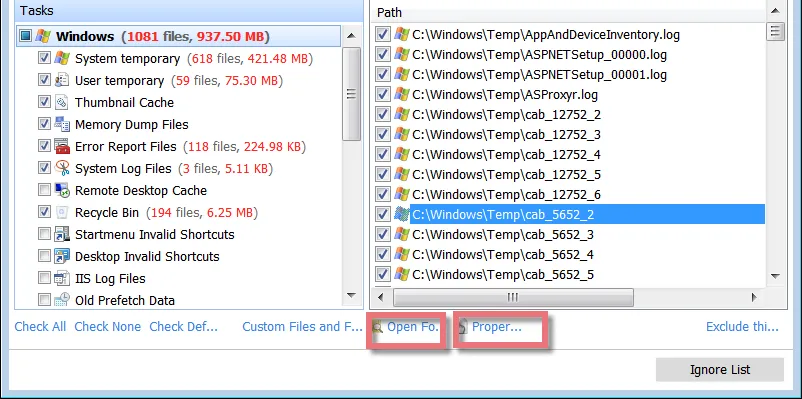
Проверка пути особенно важна при ручной очистке. Когда пользователь добавляет собственную папку через Custom Files and Folders, Glary Disk Cleaner действует по заданным правилам. Ошибка в выборе папки или шаблона приводит к тому, что в список попадут не те файлы. Поэтому перед нажатием Start Cleaning нужно открыть расположение спорных объектов и убедиться, что они действительно не нужны.
Шаг 4. Исключить нужные файлы
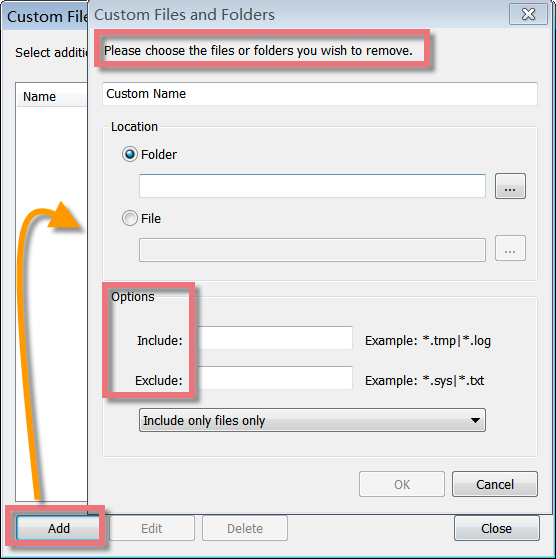
Glary Disk Cleaner позволяет не только снять галочку с отдельного файла, но и добавить его в исключения. Команда Exclude this file переносит выбранный объект в Ignore List. После этого файл не будет рассматриваться как мусор при будущих сканированиях.
Обычное снятие галочки действует только для текущей очистки. Ignore List решает повторяющуюся проблему: когда один и тот же файл снова появляется в отчёте, но удалять его не нужно. Это удобно для рабочих временных папок, служебных файлов приложений и каталогов, которые программа формально определяет как очищаемые, но пользователь хочет оставить их на месте.
Шаг 5. Создать резервную копию перед первой очисткой
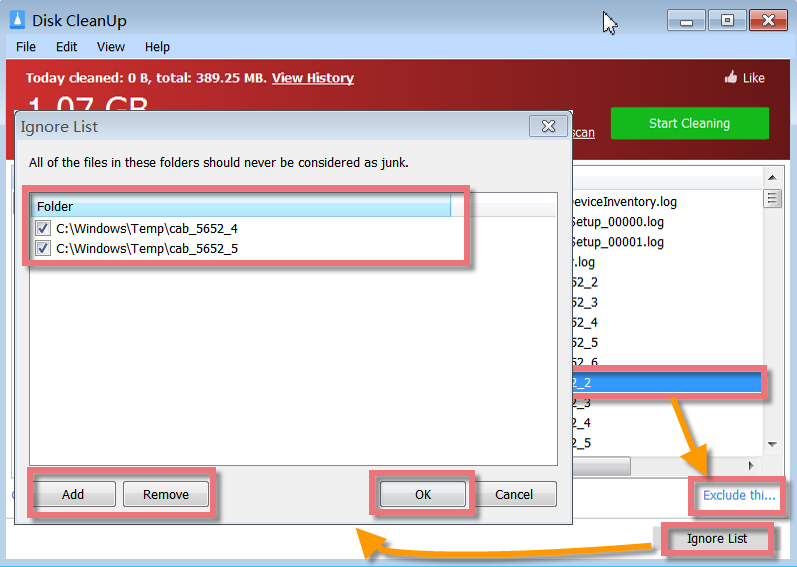
Перед первой серьёзной очисткой стоит использовать Backup Checked. Команда находится в меню File и создаёт резервную копию отмеченных файлов. Если после очистки возникла проблема, восстановление запускается через Restore. В окне восстановления отображаются резервные копии, дата создания и размер; выбранную копию можно восстановить кнопкой Restore или удалить кнопкой Delete.
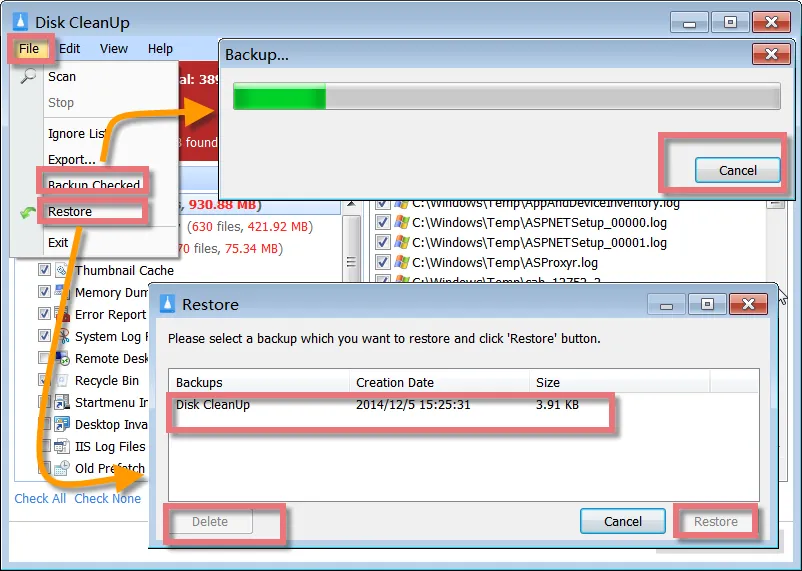
Резервная копия особенно полезна, когда в очистку включены пользовательские папки, отчёты об ошибках, дампы памяти или объекты с непонятными путями. При обычном удалении кэша эскизов и стандартных временных файлов она менее критична, но для первой настройки программы такой шаг снижает риск.
Шаг 6. Запустить удаление через Start Cleaning
После выбора категорий, проверки путей, исключения спорных файлов и резервного копирования остаётся нажать Start Cleaning. Glary Disk Cleaner удаляет отмеченные объекты и обновляет результат. После завершения очистки стоит проверить свободное место на диске, открыть браузер, запустить часто используемые приложения и посмотреть историю через View history.
Правильная схема выглядит так:
открыть Glary Disk Cleaner;
дождаться анализа;
выбрать категории в Tasks;
проверить правую панель Path;
открыть спорные файлы через Open Folder;
добавить нужные исключения через Ignore List;
создать резервную копию через Backup Checked при первой очистке;
нажать Start Cleaning;
проверить результат в Windows и в истории очистки.
Custom Files and Folders: ручная очистка выбранных папок
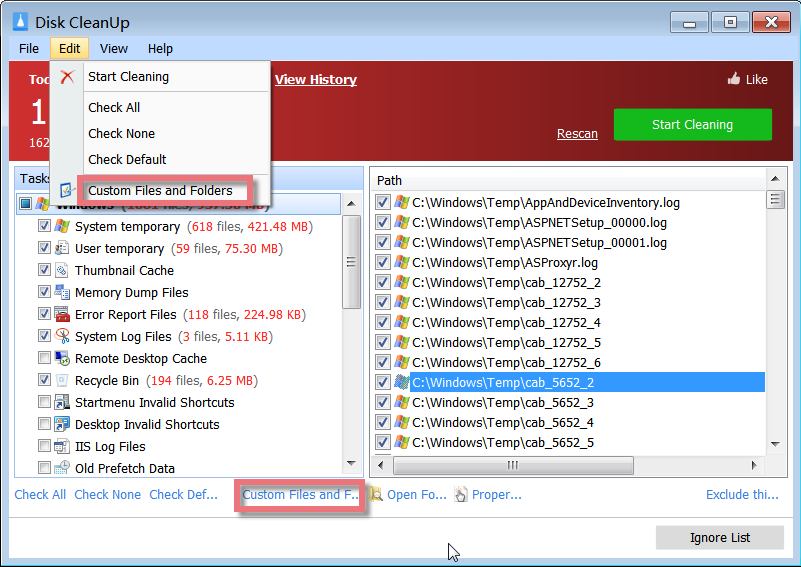
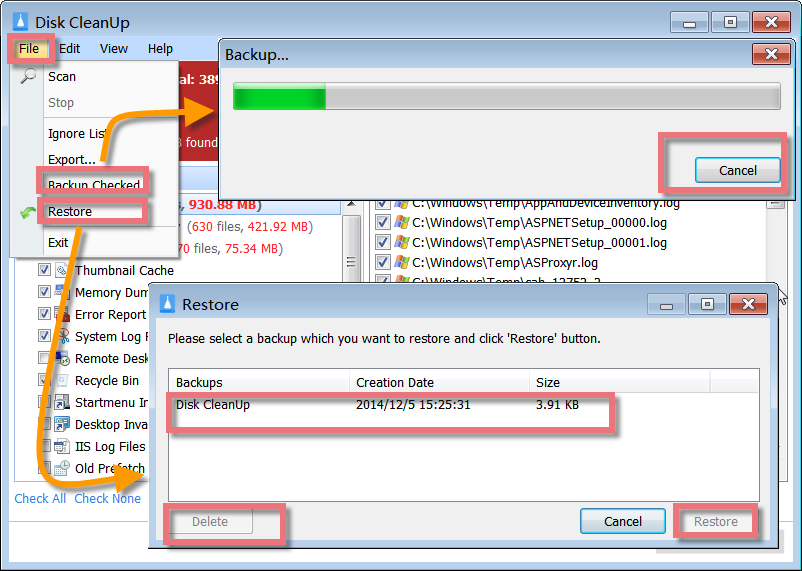
Custom Files and Folders добавляет в Glary Disk Cleaner пользовательские правила очистки. Функция открывается через меню Edit или через нижнюю кнопку Custom Files and Folders в главном окне. После открытия пользователь добавляет папку или файл, задаёт имя правила, выбирает путь и настраивает включаемые или исключаемые шаблоны.
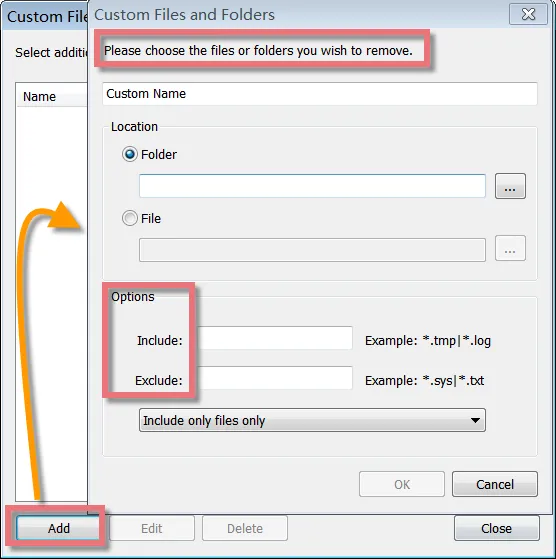
В окне настройки есть несколько важных элементов:
Custom Name — название пользовательского правила;
Folder — выбор папки;
File — выбор конкретного файла;
кнопка выбора пути рядом с полем папки или файла;
Include — шаблоны файлов, которые нужно включить в очистку;
Exclude — шаблоны файлов, которые нужно оставить;
Add — добавление нового правила;
Edit — изменение выбранного правила;
Delete — удаление правила;
OK — подтверждение;
Cancel — отмена;
Close — закрытие окна.
Подсказки в интерфейсе показывают примеры шаблонов: для включения *.tmp|*.log, для исключения *.sys|*.txt. Такая схема позволяет очищать не всю папку подряд, а только файлы определённых типов. Например, в рабочем каталоге можно удалять временные .tmp и журнальные .log, но оставлять текстовые файлы и системные элементы.
Практическое применение Custom Files and Folders:
| Сценарий | Как использовать функцию | Что проверить |
|---|---|---|
| Рабочая папка с временными файлами | добавить папку и включить шаблон *.tmp | нет ли временных файлов, которые нужны активному проекту |
| Каталог с логами приложения | добавить папку и включить *.log | нужны ли старые журналы для диагностики |
| Папка экспорта программы | очищать только промежуточные файлы | не попадают ли итоговые документы |
| Кэш нестандартного приложения | добавить конкретный каталог | приложение закрыто перед очисткой |
| Периодическая ручная чистка | сохранить правило и запускать сканирование повторно | шаблоны Include и Exclude не конфликтуют |
Главный риск Custom Files and Folders — ошибка пользователя. Glary Disk Cleaner выполняет правило, которое задано в окне настройки. Если выбрать папку с документами и не ограничить шаблон, в отчёт попадут файлы, которые нельзя считать мусором. Поэтому пользовательские правила лучше начинать с узких шаблонов и проверять найденные объекты в правой панели перед очисткой.
Ignore List: как защитить файлы и папки от удаления
Ignore List — список исключений. Файлы и папки из этого списка не считаются мусором при сканировании. Функция нужна для объектов, которые выглядят как временные или ненужные, но должны оставаться на диске.
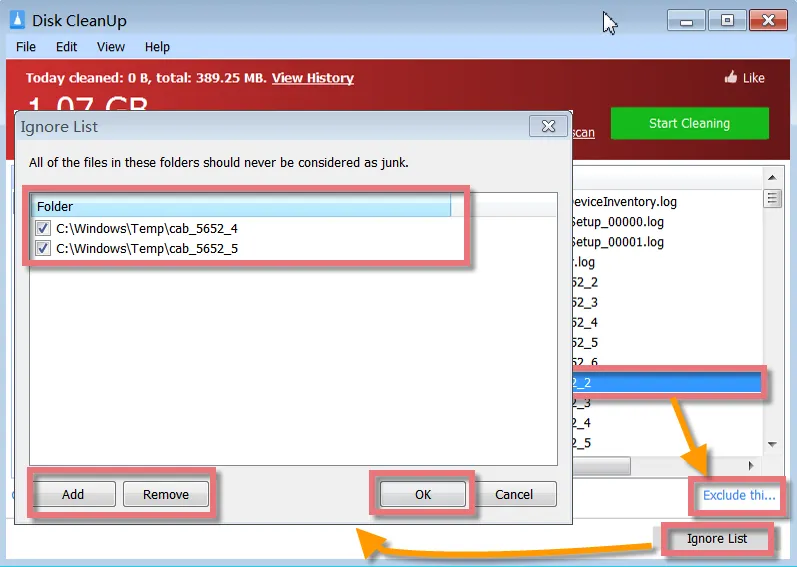
Исключения особенно полезны в трёх случаях. Первый — программа регулярно показывает один и тот же файл, который пользователь не хочет удалять. Второй — приложение хранит рабочие данные в каталоге, похожем на временный. Третий — в пользовательскую очистку добавлена папка, где часть файлов нужно удалять, а часть нужно всегда сохранять.
В окне Ignore List отображается список папок и файлов. Кнопка Add добавляет новый объект, Remove убирает выбранный элемент из списка, OK подтверждает изменения. Через Exclude this file можно добавить файл в исключения прямо из результата сканирования.
Разница между снятием галочки и исключением принципиальная:
| Действие | Как работает | Когда использовать |
|---|---|---|
| Снять галочку | файл не удаляется только в текущей сессии | разовая проверка перед очисткой |
| Exclude this file | файл добавляется в Ignore List | объект постоянно появляется в отчёте, но должен сохраняться |
| Add в Ignore List | пользователь вручную добавляет файл или папку | нужно заранее защитить каталог от очистки |
| Remove из Ignore List | объект снова может попадать в отчёт | исключение больше не нужно |
В развитии Glary Disk Cleaner отдельное внимание уделялось именно исключениям: в ветке 6.x была оптимизирована логика сопоставления путей в Ignore List, чтобы список быстрее отображался и корректнее применялся к найденным объектам.
Backup Checked и Restore: резервная копия перед очисткой
Backup Checked создаёт резервную копию отмеченных файлов перед удалением. Команда находится в меню File. Во время создания копии появляется отдельное окно с индикатором процесса и кнопкой Cancel, которая останавливает операцию.
Restore открывает окно восстановления. В нём видны сохранённые копии, дата создания и размер. Пользователь выбирает нужную строку и нажимает Restore. Ненужную копию можно удалить кнопкой Delete. Это не полноценная система резервного копирования Windows, но полезный страховочный механизм именно для очистки файлов, выбранных в Glary Disk Cleaner.
Функция особенно важна в таких ситуациях:
программа используется впервые;
в очистку включены пользовательские папки;
пользователь добавил собственные правила через Custom Files and Folders;
в списке много файлов с непонятными путями;
очищаются отчёты, дампы или журналы после нестабильной работы системы;
нужно проверить, не повлияет ли удаление временных файлов на конкретное приложение.
Ограничение тоже очевидно: резервная копия помогает только для тех элементов, которые были отмечены и сохранены до очистки. Если пользователь удаляет файлы без Backup Checked, восстановление через Restore не появится. Поэтому для первой очистки лучше потратить время на резервирование, а затем уже выработать постоянный безопасный набор категорий.
История очистки и View history
Ссылка View history в верхней части окна показывает историю очистки. Функция помогает понять, сколько места уже освобождалось и как часто выполнялась процедура. В Glary Disk Cleaner история очистки выделена как отдельная возможность: после завершения удаления пользователь может посмотреть сведения о выполненной очистке.
История полезна не для диагностики всех действий Windows, а для контроля обслуживания. Например, пользователь видит, что каждую неделю программа удаляет небольшой объём временных файлов, а после крупного обновления Windows найденный объём резко вырос. Это помогает отличать регулярную уборку от разового накопления данных.
При работе с маленьким SSD история показывает, насколько чистка действительно помогает. Если после каждой очистки освобождается всего несколько мегабайт, проблему нужно искать не во временных файлах, а в крупных пользовательских папках, играх, видеоархивах, виртуальных машинах или старых установочных пакетах. Glary Disk Cleaner убирает мусор, но не анализирует весь диск как карта занятого пространства.
Что программа удаляет безопасно, а что требует проверки
Glary Disk Cleaner даёт пользователю контроль, но ответственность за выбор категорий остаётся на пользователе. Одни группы обычно безопасны для регулярной очистки, другие нужно оценивать по состоянию системы.
| Категория | Обычно подходит для очистки | Что проверить перед удалением |
|---|---|---|
| System temporary | да | не выполняется ли установка или обновление |
| User temporary | да | закрыты ли программы, работающие с файлами |
| Thumbnail Cache | да | эскизы будут созданы заново |
| Memory Dump Files | после диагностики | не нужны ли дампы для анализа сбоев |
| Error Report Files | после диагностики | не нужны ли отчёты для поддержки |
| System Log Files | после проверки | не идёт ли разбор ошибок Windows |
| Remote Desktop Cache | да, при ненужности старого кэша | не используется ли удалённая сессия |
| Recycle Bin | только после просмотра корзины | нет ли случайно удалённых файлов |
| Startmenu Invalid Shortcuts | да | ярлык не ведёт на временно отключённый диск |
| Desktop Invalid Shortcuts | да | ярлык не нужен для переносной программы |
| IIS Log Files | после проверки | не нужны ли журналы для администратора |
| Old Prefetch Data | да | после очистки Windows создаст новые служебные данные |
| Custom Files and Folders | зависит от правила | правильно ли выбраны папки и шаблоны |
Самые безопасные категории — кэш эскизов, часть временных файлов и старые служебные данные. Самые требовательные к проверке — корзина, дампы памяти, отчёты об ошибках и пользовательские папки. Важное правило: если назначение файла непонятно, нужно открыть папку через Open Folder, посмотреть свойства через Properties и только потом принимать решение.
Системные требования
Glary Disk Cleaner рассчитан на Windows и поддерживает как 32-bit, так и 64-bit редакции. В карточках программы указываются Windows 11, Windows 10, Windows 8, Windows 7, Windows Vista, Windows XP и Windows 2K; MajorGeeks в своей карточке отдельно указывает требования 11/10/8/7.
Минимальная конфигурация:
| Компонент | Минимум |
|---|---|
| Графический режим | 800×600, 16-bit colors |
| Свободное место на диске | не менее 20 MB |
| Процессор | Intel Pentium или AMD K5 133 MHz |
| Оперативная память | 32 MB RAM |
Рекомендуемая конфигурация:
| Компонент | Рекомендуется |
|---|---|
| Графический режим | 1024×768, 32-bit color |
| Свободное место на диске | 30 MB или больше |
| Процессор | Intel Pentium 3/4 или AMD Athlon 500+ MHz |
| Оперативная память | 128 MB RAM или больше |
| Дополнительно | доступ в интернет |
По современным меркам требования очень низкие. На компьютерах с Windows 10 и Windows 11 программа не должна быть заметной нагрузкой для процессора или памяти. Более важный фактор — доступ к диску: сканирование временных папок, кэша и журналов зависит от скорости HDD или SSD, количества файлов и состояния файловой системы.
Сравнение с аналогами
Glary Disk Cleaner корректно сравнивать не со всеми оптимизаторами подряд, а с программами, которые реально пересекаются с ним по задаче очистки диска: CCleaner, Wise Disk Cleaner, PrivaZer и встроенный Storage Sense Windows. У каждого инструмента разная глубина, логика и уровень риска.
| Критерий | Glary Disk Cleaner | CCleaner | Wise Disk Cleaner | PrivaZer | Storage Sense |
|---|---|---|---|---|---|
| Основная задача | очистка ненужных файлов | очистка и обслуживание ПК | очистка диска и следов | приватная и глубокая очистка | автоматическое освобождение места Windows |
| Интерфейс | одно окно с категориями и путями | несколько разделов и модулей | отдельные режимы очистки | много настроек и проверок | системные настройки Windows |
| Ручные исключения | Ignore List | настройки исключений в программе | настройки исключений | расширенный контроль | ограниченная настройка |
| Пользовательские папки | Custom Files and Folders | выборочные сценарии очистки | пользовательская настройка | расширенные области очистки | без такой модели |
| Резервная копия перед удалением | Backup Checked | зависит от конкретного действия | зависит от режима | есть контроль перед глубокой очисткой | нет аналогичного окна |
| Глубина очистки | базовая и умеренная | шире, чем у Glary Disk Cleaner | сопоставимая по диску, с собственными режимами | глубже и сложнее | базовая автоматическая |
| Подходит новичку | да | да, с вниманием к дополнительным функциям | да | лучше после изучения настроек | да |
| Лучший сценарий | быстрая ручная очистка диска | комплексное обслуживание | регулярная очистка диска | приватность и глубокое удаление следов | фоновая автоматическая чистка |
Glary Disk Cleaner и CCleaner
CCleaner — более широкий инструмент: он очищает временные файлы, browser junk, tracking cookies и другие данные, а также предлагает дополнительные функции обслуживания ПК. Glary Disk Cleaner проще и уже: он не пытается заменить набор утилит, а держит фокус на очистке диска и списке найденных файлов.
Для пользователя, которому нужно быстро удалить временные файлы Windows и приложений, Glary Disk Cleaner выглядит спокойнее: меньше разделов, меньше дополнительных предложений, понятная кнопка Start Cleaning, отдельная Ignore List и проверка путей. CCleaner выбирают, когда нужна не только очистка диска, но и более широкий набор обслуживающих инструментов.
Разница особенно заметна по риску ошибки. В Glary Disk Cleaner меньше направлений, куда пользователь может уйти случайно: основная работа остаётся в окне Disk CleanUp. В CCleaner больше возможностей, поэтому нужно внимательнее смотреть, какие разделы используются и какие параметры включены.
Glary Disk Cleaner и Wise Disk Cleaner
Wise Disk Cleaner ближе к Glary Disk Cleaner по назначению: это бесплатная утилита для очистки диска Windows, удаления мусорных файлов, следов браузеров и освобождения места. В Wise Disk Cleaner отдельно выделяются очистка диска, browser traces, освобождение C drive и дополнительный блок defragmenter.
Glary Disk Cleaner сильнее в простой структуре ручной проверки: категории слева, список путей справа, исключения и резервная копия отмеченных файлов. Wise Disk Cleaner интереснее пользователю, который хочет альтернативный инструмент с собственными режимами очистки и дополнительной функцией дефрагментации.
Для регулярной быстрой чистки оба варианта уместны. Разница в предпочтениях: Glary Disk Cleaner удобен тем, кто хочет видеть конкретные файлы и вручную защищать исключения; Wise Disk Cleaner выбирают те, кому нужен отдельный чистильщик диска с более широким набором режимов.
Glary Disk Cleaner и PrivaZer
PrivaZer — инструмент другого уровня глубины. Он ориентирован на очистку нежелательных следов активности, приватность, безопасное удаление и in-depth cleanup. В PrivaZer отдельно выделяется secure cleanup, перезапись данных и удаление следов, которые могут сохраняться в разных областях системы.
Glary Disk Cleaner проще и безопаснее для базового сценария. Он не требует долгой настройки и подходит для удаления временных файлов, корзины, кэша и пользовательских папок. PrivaZer нужен, когда важнее приватность, глубокое удаление следов и контроль за восстановимостью данных.
Новичку лучше начинать с Glary Disk Cleaner: меньше настроек, понятнее результат, проще откат через Backup Checked. PrivaZer требует вдумчивой настройки, потому что глубокая очистка и перезапись данных оставляют меньше пространства для исправления ошибки.
Glary Disk Cleaner и Storage Sense
Storage Sense встроен в Windows и автоматически освобождает место, удаляя ненужные элементы, включая временные файлы и объекты в корзине. Это системная функция, которую настраивают в параметрах Windows, а не отдельная программа с собственным списком найденных файлов.
Glary Disk Cleaner удобнее, когда пользователь хочет вручную увидеть категории, пути и конкретные файлы перед удалением. Storage Sense лучше для фонового обслуживания: включил настройку — Windows сама выполняет регулярную очистку по заданным правилам.
Эти инструменты не конфликтуют по смыслу. Storage Sense закрывает автоматический базовый уход, а Glary Disk Cleaner помогает выполнить ручную очистку, настроить исключения, добавить пользовательские папки и сделать резервную копию отмеченных файлов перед удалением.
Преимущества Glary Disk Cleaner
Плюсы:
узкая специализация на очистке диска без перегрузки лишними модулями;
понятная структура окна Disk CleanUp: категории слева, найденные файлы справа, итог сверху;
видимый путь к каждому найденному объекту в колонке Path;
команда Start Cleaning запускает удаление только после выбора категорий;
Rescan позволяет пересчитать результат после изменения чекбоксов;
Custom Files and Folders добавляет пользовательские папки и шаблоны очистки;
Ignore List защищает файлы и папки, которые не должны удаляться;
Open Folder и Properties помогают проверить спорный объект;
Backup Checked и Restore дают страховку перед очисткой отмеченных файлов;
View history помогает отслеживать результаты регулярного обслуживания;
низкие системные требования позволяют использовать программу на старых ПК;
программа работает с современными и старыми версиями Windows.
Главное достоинство Glary Disk Cleaner — управляемость. Многие чистильщики показывают общий объём мусора и предлагают удалить всё сразу. Здесь пользователь может просмотреть категории, открыть конкретный путь, снять отметку с файла, добавить исключение, сохранить резервную копию и только потом нажать Start Cleaning.
Ограничения и минусы
Минусы:
программа не показывает карту занятого места на диске и не объясняет, какие крупные папки занимают больше всего пространства;
Glary Disk Cleaner не является деинсталлятором и не удаляет программы вместе с остатками;
ручные правила Custom Files and Folders требуют внимательного выбора папок и шаблонов;
удаление Memory Dump Files и Error Report Files до диагностики мешает разбору сбоев;
очистка кэша не решает аппаратные проблемы HDD, SSD, оперативной памяти или процессора;
программа не заменяет глубокие приватные очистители вроде PrivaZer;
при очистке Recycle Bin пользователь сам отвечает за проверку случайно удалённых файлов;
часть категорий даёт небольшой выигрыш по месту, если система недавно уже очищалась.
Эти ограничения не делают программу слабой. Они показывают границы применения. Glary Disk Cleaner нужен для удаления временных и ненужных файлов, а не для полного ремонта Windows, ускорения старого железа, восстановления данных или анализа всего хранилища.
Отзывы пользователей и профильных изданий
Softpedia оценивает Glary Disk Cleaner как быстрый и простой инструмент для удаления временных и ненужных файлов. В обзоре выделены временные папки Windows, thumbnail cache, dump files, report/log data, Recycle Bin, invalid shortcuts, browser cache и данные сторонних приложений; оценка редакции — 4.0/5.
MajorGeeks относит Glary Disk Cleaner к категории Drive Cleaners, указывает лицензию Freeware, требования Windows 11/10/8/7 и пользовательскую оценку 4 из 5 по 233 голосам. В описании выделены easy-to-use interface, Ignore List, rapid scanning kernel, custom cleaning up temporary files и clean up history.
Software Informer характеризует программу как простую для понимания утилиту с быстрым сканированием, классификацией файлов по папкам, исключениями и записью удалённых файлов. При этом редакционный комментарий подчёркивает, что пользователю полезно понимать, какие файлы удаляются с диска.
Усреднённый профиль мнений выглядит так:
сильнее всего ценят простоту интерфейса и быстрый старт;
положительно воспринимают возможность видеть путь найденного файла;
полезными считают Ignore List и ручные пользовательские папки;
осторожные пользователи не нажимают Start Cleaning без проверки категорий;
Glary Disk Cleaner воспринимают как чистильщик диска, а не как универсальный оптимизатор;
для глубокой приватной очистки чаще выбирают специализированные решения.
Отзывы важно читать правильно. Освобождение места на диске — измеримый результат. Ускорение компьютера после очистки зависит от причины замедления. Если система тормозит из-за нехватки оперативной памяти, старого HDD, перегрева или тяжёлых фоновых процессов, удаление временных файлов не устранит первопричину.
Безопасность очистки и риски
Glary Disk Cleaner безопаснее ручного удаления файлов из системных папок, потому что показывает категории, пути и отдельные объекты. Но сама программа не отменяет необходимость проверки. Опасность возникает не от наличия кнопки Start Cleaning, а от бездумного выбора всех пунктов и удаления диагностических или пользовательских данных.
Перед очисткой нужно закрыть браузеры, установщики, архиваторы, редакторы и программы, которые активно работают с файлами. Это снижает риск удаления временных данных, используемых прямо сейчас. Windows обычно блокирует занятые файлы, но правильнее не создавать конфликт.
Не стоит запускать очистку в таких ситуациях:
устанавливается крупное обновление Windows;
идёт установка или удаление программы;
выполняется восстановление файлов;
недавно был синий экран или серьёзный сбой;
требуется сохранить дампы памяти для диагностики;
корзина не проверена;
пользователь только что добавил новую папку в Custom Files and Folders и ещё не просмотрел найденные пути.
Безопасная схема работы проста: сначала выбрать понятные категории, потом посмотреть Path, затем исключить спорные файлы через Ignore List, создать копию через Backup Checked и только после этого запускать удаление. Такой порядок занимает больше времени, но защищает от главной ошибки — удаления того, что пользователь не проверил.
Практические сценарии использования
Быстрая очистка после обычной работы
Для обычной еженедельной чистки достаточно выбрать системные и пользовательские временные файлы, кэш эскизов, старые журналы и нерабочие ярлыки. Корзину лучше проверять отдельно. Если в отчёте нет необычных путей, очистка запускается через Start Cleaning.
Этот сценарий подходит домашнему ПК, где пользователь регулярно открывает браузер, документы, архивы, мессенджеры и установщики. Glary Disk Cleaner убирает накопившиеся временные данные и не требует настройки сложного профиля.
Очистка перед крупным обновлением Windows
Перед большим обновлением системы важно освободить место, но не трогать диагностические данные, если компьютер недавно работал нестабильно. В Glary Disk Cleaner можно выбрать System temporary, User temporary, кэш и часть журналов, но оставить Memory Dump Files и Error Report Files, пока не закончена диагностика.
После очистки нужно проверить свободное место на системном диске средствами Windows. Если места всё равно мало, Glary Disk Cleaner не заменит перенос личных файлов, удаление больших игр, очистку папки загрузок и анализ крупных каталогов.
Очистка ноутбука с маленьким SSD
На ноутбуках с небольшим SSD особенно важны браузерные кэши, временные файлы пользователя, корзина и остатки после установщиков. Glary Disk Cleaner помогает быстро найти такие данные, но не должен быть единственным способом управления хранилищем.
Схема для маленького SSD:
запустить сканирование;
отсортировать внимание по самым крупным категориям;
проверить Recycle Bin;
очистить временные файлы и кэш;
оставить дампы, если система недавно падала;
после очистки проверить свободное место;
отдельно перенести крупные личные файлы, если временная очистка дала небольшой результат.
Очистка после удаления программ
После удаления приложений на диске остаются временные файлы, кэш, логи и ярлыки. Glary Disk Cleaner помогает убрать часть таких остатков, особенно в категориях временных файлов и invalid shortcuts. Но программу не нужно воспринимать как замену Revo Uninstaller, IObit Uninstaller или другим деинсталляторам.
Правильный порядок: сначала удалить программу штатным деинсталлятором или специализированным инструментом, затем запустить Glary Disk Cleaner и проверить оставшиеся временные данные. Так очистка диска дополняет удаление программы, а не подменяет его.
Регулярное обслуживание раз в несколько недель
Для регулярной чистки удобно выработать постоянный набор категорий. Пользователь один раз проверяет, какие пункты безопасны на конкретном компьютере, добавляет нужные исключения в Ignore List и дальше повторяет очистку по привычной схеме.
История через View history помогает отслеживать динамику. Если объём мусора резко вырос, нужно понять причину: обновление Windows, новая программа, браузерный кэш, большие временные файлы или пользовательская папка. Если объём стабильно мал, частую очистку можно делать реже.
Очистка пользовательской рабочей папки
Через Custom Files and Folders можно добавить каталог, где регулярно появляются временные файлы. Например, папка экспорта, временный каталог редактора, рабочая папка с логами или кэш нестандартного приложения. Безопаснее использовать шаблоны Include и Exclude, а не очищать всё содержимое папки.
Пример логики: включить *.tmp|*.log, исключить *.txt|*.sys, проверить отчёт, открыть несколько файлов через Open Folder, затем создать резервную копию и только после этого удалить отмеченные элементы.
Типичные ошибки пользователей
Самая распространённая ошибка — нажать Start Cleaning сразу после сканирования. Glary Disk Cleaner действительно рассчитан на быстрое удаление мусора, но программа показывает список файлов не для красоты. Правая панель нужна для проверки.
Другие частые ошибки:
выбирать Check All при первой очистке;
очищать Recycle Bin, не открыв корзину;
удалять Memory Dump Files сразу после синего экрана;
стирать Error Report Files до обращения в поддержку;
добавлять папку с документами в Custom Files and Folders без шаблонов;
не использовать Ignore List, когда один и тот же важный файл повторно попадает в отчёт;
считать очистку кэша способом ремонта медленного ПК;
запускать несколько чистильщиков подряд без понимания, что каждый из них удаляет;
оценивать результат только по обещанному объёму, а не по реальному свободному месту на диске;
забывать о Backup Checked при первой очистке.
Ещё одна ошибка — очищать всё каждый день. Временные файлы нужны программам для нормальной работы, а кэш ускоряет повторный доступ к данным. Регулярная очистка полезна, когда мусор накапливается, но ежедневное удаление кэша браузеров и эскизов не всегда даёт пользу.
Как проверить результат после очистки
После удаления файлов нужно не только посмотреть итог в Glary Disk Cleaner, но и проверить состояние системы. Минимальная проверка занимает несколько минут и позволяет быстро заметить проблему.
Контрольный список:
открыть Этот компьютер и проверить свободное место на системном диске;
запустить браузер и убедиться, что он работает штатно;
открыть приложения, кэш которых очищался;
проверить, что нужные файлы не исчезли из рабочих папок;
посмотреть View history;
открыть Ignore List и убедиться, что важные исключения сохранились;
при проблеме использовать Restore, если перед удалением была создана резервная копия.
Нужно разделять два результата: освобождение места и ускорение. Свободное место проверяется сразу. Ускорение проявляется только тогда, когда проблема действительно была связана с переполненным диском, тяжёлыми временными файлами или большим количеством кэша. Если компьютер медленный из-за автозагрузки, вирусов, устаревшего HDD, нехватки RAM или перегрева, Glary Disk Cleaner не устранит причину.
Кому стоит выбрать Glary Disk Cleaner
Glary Disk Cleaner подходит пользователю, которому нужна простая и понятная программа для очистки мусора без длинной настройки. Она особенно удобна для тех, кто хочет видеть файлы перед удалением, но не хочет разбираться в большом наборе модулей.
Программу стоит выбрать:
новичку, которому нужен аккуратный интерфейс с чекбоксами;
владельцу ноутбука с небольшим SSD;
пользователю, который регулярно очищает временные файлы Windows;
тем, кто хочет вручную исключать файлы через Ignore List;
тем, кто работает с отдельными временными папками и использует Custom Files and Folders;
пользователю, которому нужна резервная копия отмеченных файлов перед первой очисткой;
тем, кто не хочет использовать комплексный оптимизатор ради одной задачи.
Glary Disk Cleaner хорошо вписывается в простой набор обслуживания Windows: штатные обновления системы, встроенная проверка диска, контроль автозагрузки, аккуратное удаление ненужных программ и периодическая чистка временных файлов. В этом наборе он закрывает именно часть с мусорными файлами.
Кому лучше выбрать другую программу
Glary Disk Cleaner не всегда будет лучшим инструментом. Выбор зависит от задачи.
| Задача | Более подходящий вариант | Почему |
|---|---|---|
| Нужно комплексное обслуживание ПК | CCleaner или Glary Utilities | больше модулей, шире набор задач |
| Нужна альтернатива именно для очистки диска | Wise Disk Cleaner | отдельная программа того же класса с собственными режимами |
| Нужна глубокая очистка следов активности | PrivaZer | акцент на приватности и безопасном удалении |
| Нужно автоматическое фоновое обслуживание | Storage Sense | встроено в Windows и работает по расписанию |
| Нужно понять, какие папки занимают место | анализатор диска | Glary Disk Cleaner не строит карту хранилища |
| Нужно удалить программу с остатками | Revo Uninstaller, IObit Uninstaller | это задача деинсталлятора |
| Нужно восстановить удалённые файлы | Recuva или другой инструмент восстановления | очистка и восстановление — разные задачи |
Выбирать Glary Disk Cleaner стоит тогда, когда задача сформулирована просто: очистить диск от временных и ненужных файлов, проверить найденные пути, исключить важные элементы и удалить отмеченное.
Вопросы и ответы
Glary Disk Cleaner бесплатная?
Да. Программа распространяется как Freeware, а карточки программы указывают цену Free.
Чем Glary Disk Cleaner отличается от Glary Utilities?
Glary Disk Cleaner — отдельная утилита для очистки диска. Glary Utilities — комплексный набор инструментов для обслуживания Windows. Если нужна только очистка временных файлов, удобнее отдельная программа. Если требуется широкий набор модулей, логичнее смотреть в сторону Glary Utilities.
Можно ли очищать корзину через программу?
Да, в дереве задач есть Recycle Bin. Перед очисткой корзину нужно открыть и проверить, нет ли там случайно удалённых документов, фотографий, архивов или рабочих файлов.
Что делает Ignore List?
Ignore List хранит файлы и папки, которые не должны считаться мусором. В этот список можно добавить объект вручную или через Exclude this file после сканирования.
Для чего нужен Custom Files and Folders?
Custom Files and Folders добавляет пользовательские правила очистки. Пользователь выбирает папку или файл, задаёт имя, указывает шаблоны Include и Exclude, затем сканирует выбранную область вместе с остальными категориями.
Что делает Backup Checked?
Backup Checked создаёт резервную копию отмеченных файлов перед удалением. Восстановление выполняется через Restore в меню File.
Можно ли восстановить удалённые файлы?
Восстановление доступно для файлов, которые были заранее сохранены через Backup Checked. Если резервная копия не создавалась, Restore не заменяет специализированные программы восстановления.
Подходит ли программа для Windows 11?
Да. В карточках Glary Disk Cleaner указывается поддержка Windows 11, Windows 10, Windows 8, Windows 7 и более старых версий Windows.
Ускоряет ли Glary Disk Cleaner компьютер?
Программа освобождает место и удаляет временные файлы. Ускорение зависит от причины медленной работы. Если диск был сильно заполнен или система работала с большим объёмом мусорных данных, эффект заметнее. Если причина в слабом железе, автозагрузке, перегреве или ошибках драйверов, одной очистки диска недостаточно.
Нужно ли запускать программу каждый день?
Ежедневная очистка обычно не нужна. Для большинства домашних компьютеров достаточно периодической чистки после накопления временных файлов, установки программ, обновлений Windows или заполнения системного диска.
Опасно ли удалять Memory Dump Files?
Удалять дампы памяти безопасно после завершения диагностики. Сразу после синего экрана или повторяющегося сбоя их лучше оставить: они помогают понять причину ошибки.
Чем Glary Disk Cleaner отличается от Storage Sense?
Storage Sense — встроенная функция Windows для автоматического освобождения места. Glary Disk Cleaner — отдельная программа с ручным выбором категорий, просмотром путей, Ignore List, Custom Files and Folders, Backup Checked и Restore.
Итог
Glary Disk Cleaner — практичная утилита для тех, кому нужна ручная очистка диска Windows без перегруженного интерфейса. Её сильная сторона — не обещание чудесного ускорения, а прозрачная схема работы: программа находит временные и ненужные файлы, показывает категории и пути, позволяет исключить важные объекты, сохранить отмеченное в резервную копию и удалить только выбранные элементы.
Для быстрой очистки временных файлов, кэша, корзины, нерабочих ярлыков и пользовательских временных папок Glary Disk Cleaner подходит хорошо. Для комплексного обслуживания лучше рассматривать CCleaner или Glary Utilities, для глубокой приватной очистки — PrivaZer, для фонового автоматического обслуживания — Storage Sense, для анализа крупных папок — отдельный анализатор диска.
Оптимальная схема работы с Glary Disk Cleaner: не использовать Check All на первой очистке, проверять колонку Path, открывать спорные файлы через Open Folder, добавлять важные объекты в Ignore List, применять Backup Checked перед рискованными действиями и запускать Start Cleaning только после проверки выбранных категорий.
Список изменений
История версий:
- Базовая очистка Windows. Утилита изначально ориентировалась на временные системные файлы, кэш, отчёты, журналы и корзину.
- Расширение поддержки приложений. Ветка 5.x добавляла поддержку отдельных браузеров и программ, чтобы находить больше сторонних временных данных.
- Пользовательские правила. Custom Files and Folders позволил добавлять собственные папки и шаблоны очистки.
- Исключения. Ignore List закрепил безопасный сценарий, при котором важные файлы не нужно вручную снимать с очистки каждый раз.
- Резервирование. Backup Checked и Restore добавили страховку перед удалением.
- Оптимизация интерфейса. В последующих релизах сохранялась простая структура окна и дорабатывались GUI-элементы.
- Исправления ошибок. Мелкие bug fixes сопровождали релизы, где улучшалась внутренняя логика очистки.


 *EXE — расширение исполняемого файла. Сайт является партнером проекта
Оставте свой отзыв о Glary Disk Cleaner