

jv16 PowerTools — набор системных утилит Macecraft Software для обслуживания Windows. Программа объединяет очистку реестра и файловой системы, исправление типичных ошибок, удаление приложений с остатками, поиск дубликатов, поиск крупных файлов, настройку сетевых параметров, проверку автозагрузки, удаление заблокированных файлов, безвозвратное стирание данных и создание системных отчётов.
Главная особенность jv16 PowerTools — не один инструмент для удаления временных файлов, а единая среда для регулярного обслуживания компьютера. В ней есть модули для разных задач: System Cleaner отвечает за очистку Windows, System Fixer ищет и исправляет системные ошибки, Software Uninstaller удаляет программы и связанные с ними остатки, Duplicate Finder помогает освободить место за счёт повторяющихся файлов, Big File Finder показывает крупные забытые файлы, Startup Timer измеряет время запуска Windows, Internet Optimizer проверяет сетевые настройки, а System Examiner формирует отчёт о компьютере.
Программа рассчитана на пользователей, которым недостаточно штатных инструментов Windows. Встроенный раздел приложений удаляет программу, но не всегда показывает связанные остатки. Проводник Windows ищет файлы, но не предназначен для отбора дубликатов по содержимому. Диспетчер задач показывает автозагрузку, но не измеряет полный старт системы как отдельный сценарий обслуживания. jv16 PowerTools закрывает эти задачи в одном интерфейсе и позволяет работать не только с мусором, но и с последствиями удалённых программ, ошибочными ссылками, временными файлами, журналами, браузерными следами и лишними объектами в файловой системе.
При этом jv16 PowerTools нельзя воспринимать как кнопку для бездумного исправления всего найденного. Программа работает с областями Windows, где ошибка пользователя приводит к потере настроек, удалению нужных файлов или сбою привычных приложений. Поэтому её сильная сторона раскрывается при внимательной проверке результатов: пользователь видит категории найденных объектов, списки файлов и записей, кнопки подтверждения и отдельные инструменты для разных видов обслуживания.
Краткая характеристика jv16 PowerTools
| Параметр | Описание |
|---|---|
| Название | jv16 PowerTools |
| Разработчик | Macecraft Software |
| Тип программы | системная утилита для Windows |
| Основное назначение | очистка, исправление ошибок, удаление программ, поиск лишних и повторяющихся файлов, обслуживание автозагрузки |
| Основные модули | System Cleaner, System Fixer, Software Uninstaller, Duplicate Finder, Big File Finder, Finder, Startup Timer, System Examiner, Screenshot, Update Fixer, Internet Optimizer, File Renamer, File Splitter, File Merger, File Deleter, File Wiper, Task Manager, Web Blocker |
| Поддерживаемая платформа | Windows |
| Тип лицензии | платная программа с пробным периодом |
| Пробный период | 14 дней |
| Формат поставки | установщик EXE и отдельный ZIP-вариант без установки |
| Внутренняя логика | отдельные инструменты запускаются из общей панели, результаты показываются в таблицах с категориями и действиями |
| Подходит для | опытных пользователей Windows, домашних ПК, регулярного обслуживания, удаления программ с остатками, поиска крупных файлов и дубликатов |
| Требует осторожности при | очистке реестра, удалении остатков программ, File Deleter, File Wiper, массовом удалении найденных объектов |
jv16 PowerTools относится к программам, где результат зависит от выбранного инструмента. Для простой очистки временных файлов достаточно System Cleaner. Для программы, которая плохо удаляется штатными средствами Windows, нужен Software Uninstaller. Для проверки проблем Windows Update используется Update Fixer. Для анализа железа и установленной среды открывается System Examiner. Такая структура помогает не смешивать разные типы задач в одну кнопку и снижает риск случайного применения неподходящего действия.
В интерфейсе jv16 PowerTools много служебных модулей, но программа не выглядит как набор случайных ярлыков. Основные сценарии вынесены на боковую панель с иконками: пользователь переходит от очистки к удалению программ, поиску файлов, интернет-оптимизации или дополнительным инструментам. В отдельных окнах используются повторяющиеся элементы: таблица результатов, поля поиска, кнопка Start для запуска операции, Close для выхода, а в модулях очистки и исправления — кнопки Clean Everything и Fix All Errors.
Интерфейс и логика работы
jv16 PowerTools использует классическую структуру системной утилиты: слева находится вертикальная панель разделов, справа открывается рабочая область выбранного инструмента. В верхней части окна отображается название модуля, в центре — параметры или результаты, внизу — кнопки запуска, подтверждения и закрытия.
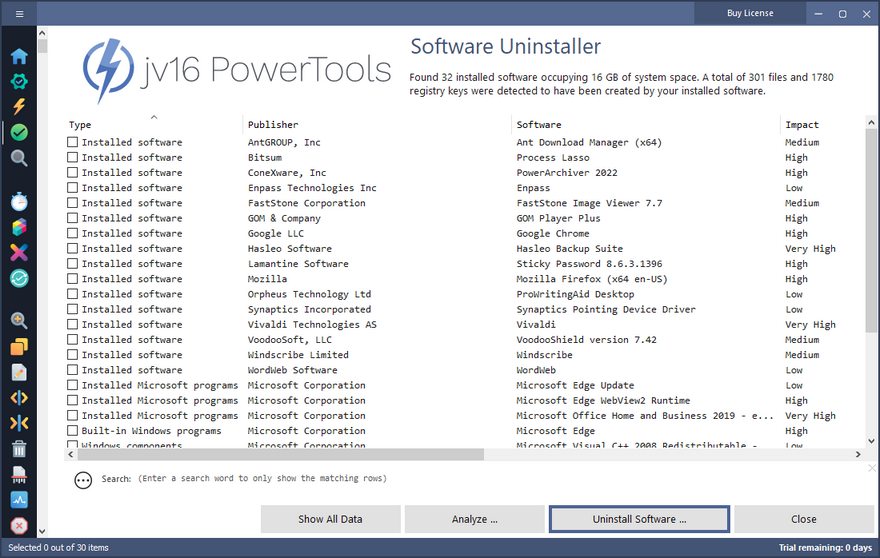
Интерфейс не пытается скрыть технические детали. В System Cleaner пользователь видит категории найденных объектов: ошибки реестра, остатки программ, временные файлы, браузерные cookie, историю браузера, пустые папки и журналы Windows. В System Fixer выводятся категории ошибок и отдельные описания проблем. В Software Uninstaller список построен как таблица с колонками Type, Publisher, Software, Impact, а рядом доступны действия Show All Data, Analyze ..., Uninstall Software ... и Close.
Такая подача полезна для опытного пользователя: перед удалением видно, что именно найдено, к какой категории относится объект и каким действием он будет обработан. Новичку интерфейс кажется насыщенным, потому что jv16 PowerTools не ограничивается одной общей оценкой состояния ПК. Здесь приходится читать строки, проверять категории и понимать различие между временными файлами, остатками ПО и ошибками ссылок в реестре.
В боковой панели используются пиктограммы инструментов. По ним можно быстро перейти к очистке, исправлению ошибок, поиску, работе с файлами, управлению сайтами, системной информации и настройкам. В нижней части многих окон есть поле Search, через которое результаты фильтруются по введённому слову. Это удобно в длинных списках, особенно в Software Uninstaller, где среди установленных программ и найденных остатков нужно быстро найти конкретное приложение.
Важная деталь интерфейса — jv16 PowerTools показывает действие не только в виде общей кнопки, но и в контексте выбранного инструмента. В System Cleaner используется Clean Everything, потому что задача модуля — убрать отмеченные элементы. В System Fixer используется Fix All Errors, потому что речь идёт об исправлении найденных ошибок. В Software Uninstaller используется Uninstall Software ..., потому что удаляется выбранная программа или группа программ. За счёт этого меньше путаницы между очисткой мусора, ремонтом ошибок и деинсталляцией.
Основные функции jv16 PowerTools
System Cleaner
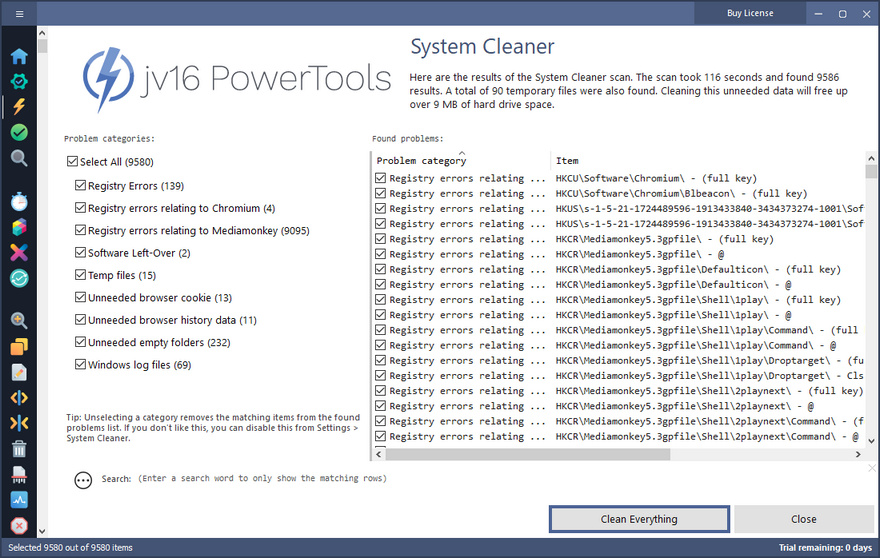
System Cleaner — центральный модуль jv16 PowerTools для очистки Windows. Он сканирует файловую систему и реестр, группирует найденные объекты по категориям и показывает, какие элементы будут удалены при очистке. В левой части окна отображается список категорий с флажками, в правой — конкретные найденные объекты.
В System Cleaner встречаются такие категории:
ошибки реестра, связанные с установленными или удалёнными программами;
ошибки, связанные с браузерами и приложениями;
остатки удалённого программного обеспечения;
временные файлы;
ненужные browser cookie;
ненужная история браузера;
пустые папки;
журналы Windows;
история реестра.
Пользователь может оставить выбранными все найденные элементы или снять флажки с непонятных категорий. Это важная часть работы: в системной очистке безопаснее сначала удалить очевидные временные файлы, журналы и пустые папки, а затем отдельно смотреть ошибки, относящиеся к программам, браузерам и реестру.
После сканирования кнопка Clean Everything применяет очистку к отмеченным строкам. Рядом находится Close, позволяющая выйти без удаления. В нижней области есть Search, через который можно отфильтровать список результатов. Такой поиск полезен, когда нужно проверить, есть ли среди найденных объектов следы конкретной программы, браузера или папки.
System Cleaner подходит для регулярного обслуживания Windows после удаления программ, обновления браузеров, накопления временных файлов и долгой работы системы без ручной чистки. Он не заменяет резервное копирование и не отменяет необходимость проверки: найденная строка относится к старому приложению или связана с рабочей программой, которая всё ещё используется.
System Fixer
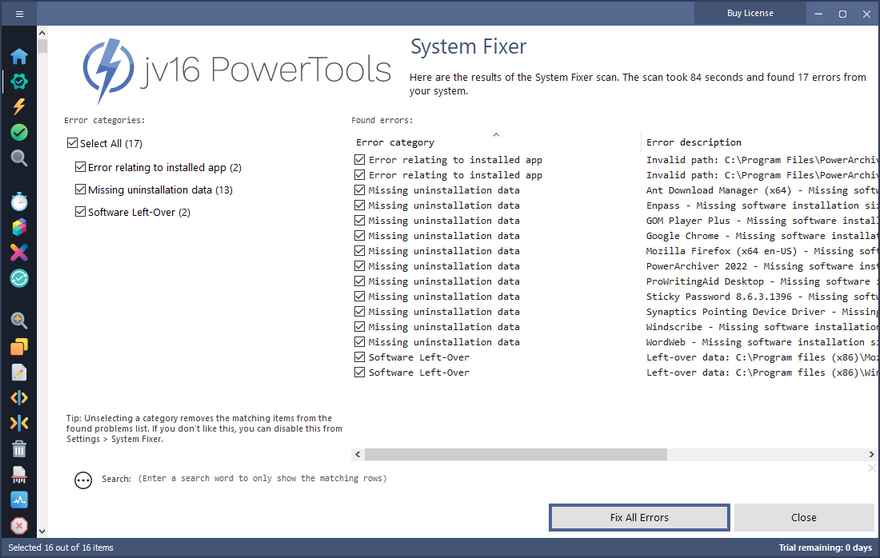
System Fixer предназначен не для удаления мусора, а для исправления найденных ошибок. В интерфейсе модуля отображаются Error categories и список Found errors. В категориях встречаются ошибки, связанные с установленными приложениями, отсутствующими данными деинсталляции и остатками программ. Справа показываются описания найденных проблем.
Главная кнопка модуля — Fix All Errors. Она применяется к отмеченным строкам. Это не та кнопка, которую стоит нажимать сразу после первого сканирования: сначала нужно просмотреть категории, убедиться, что ошибки относятся к устаревшим или некорректным данным, и только потом применять исправление.
Отличие System Fixer от System Cleaner состоит в цели операции. Cleaner удаляет ненужные данные, временные файлы и остатки. Fixer работает с ошибочными ссылками, отсутствующими uninstall-данными и другими проблемами, которые программа относит к нарушениям целостности конфигурации. Поэтому при регулярном обслуживании логичнее сначала просмотреть System Cleaner, а затем отдельно анализировать System Fixer.
System Fixer особенно полезен после удаления большого количества программ, переноса приложений, неудачных обновлений, ручного удаления папок из Program Files или использования сторонних деинсталляторов. В таких случаях в системе остаются ссылки на отсутствующие файлы, неполные данные удаления и остаточные записи, которые мешают спискам программ и системным меню выглядеть корректно.
Software Uninstaller
Software Uninstaller — модуль для удаления установленных программ и поиска следов уже удалённых приложений. Его отличие от стандартного списка приложений Windows в том, что jv16 PowerTools анализирует не только обычный перечень installed software, но и остатки старого ПО, связанные файлы, папки и записи реестра.
В таблице Software Uninstaller отображаются колонки Type, Publisher, Software и Impact. В зависимости от найденного объекта тип указывает на установленную программу, компонент Microsoft, встроенный компонент Windows или остатки старого программного обеспечения. Колонка Publisher помогает отличить системные компоненты, драйверы, приложения Microsoft, браузеры, игровые клиенты и утилиты сторонних разработчиков. Impact показывает оценку влияния программы на систему.
В нижней части окна находятся кнопки:
Show All Data — показывает связанные данные;
Analyze ... — запускает анализ выбранного объекта;
Uninstall Software ... — начинает удаление выбранной программы;
Close — закрывает модуль.
Рабочий процесс в Software Uninstaller лучше строить поэтапно. Сначала пользователь находит программу через список или поле Search, затем выбирает её, нажимает Analyze ... и смотрит, какие данные jv16 PowerTools связывает с приложением. Только после проверки используется Uninstall Software ....
Этот модуль полезен в трёх сценариях. Первый — обычное удаление программы, когда нужно убрать не только приложение, но и остатки. Второй — поиск следов ПО, которое уже было удалено, но оставило папки или записи в системе. Третий — массовое удаление нескольких приложений, когда нужно очистить компьютер после долгого периода накопления лишнего софта.
Ограничение Software Uninstaller связано с глубиной работы. Чем активнее программа ищет остатки, тем внимательнее нужно проверять результаты. Нельзя удалять всё подряд только потому, что объект отмечен как связанный с приложением. Особенно аккуратно нужно работать с драйверами, игровыми клиентами, офисными пакетами, компонентами Microsoft Visual C++ Redistributable, браузерами и программами, которые имеют общие библиотеки.
Startup Timer
Startup Timer измеряет, сколько времени занимает полный запуск Windows. Инструмент показывает сведения о системе и предлагает кнопку Restart Computer, после чего измерение проводится через перезагрузку. Смысл модуля — не просто показать список автозагрузки, а дать пользователю точку отсчёта: сколько длится старт системы до изменений и как результат меняется после отключения лишних элементов.
Startup Timer нужен, когда Windows загружается заметно дольше обычного, но причина не очевидна. В автозагрузке могут находиться мессенджеры, игровые лаунчеры, облачные клиенты, обновляторы, панели управления устройствами, драйверные утилиты и программы, которые не нужны сразу после входа в систему. Само отключение таких элементов выполняется разными способами, но Startup Timer помогает понять, есть ли реальное изменение времени запуска после обслуживания.
Инструмент не заменяет диагностику проблем с диском, драйверами или повреждёнными системными файлами. Если Windows долго показывает экран входа, зависает при загрузке драйверов или не завершает обновления, одного анализа автозагрузки недостаточно. Startup Timer лучше использовать как измерительный модуль: сначала получить исходное время, затем выполнить очистку и настройку, затем повторить измерение.
Internet Optimizer
Internet Optimizer предназначен для проверки и оптимизации сетевых параметров. В описании инструмента акцент сделан на подборе быстрых DNS-серверов и тестировании сетевых настроек. Это не ускоритель интернета в буквальном смысле: он не увеличивает тариф провайдера, не меняет физическое качество линии и не исправляет проблемы Wi-Fi-сигнала. Его задача — подобрать параметры, которые влияют на отклик при обращении к сайтам и сетевым службам.
Использовать Internet Optimizer разумно в ситуациях, когда сайты открываются медленнее ожидаемого, DNS-ответы нестабильны, браузер долго начинает загрузку страницы или после смены провайдера остались старые настройки. Перед применением изменений важно понимать, что корпоративные, учебные и рабочие сети используют собственные DNS-правила. На таком компьютере менять сетевые параметры без разрешения администратора нельзя.
Internet Optimizer полезен домашним пользователям, но его не стоит воспринимать как средство решения всех сетевых проблем. Если скорость скачивания ниже тарифа, сначала проверяют кабель, Wi-Fi, роутер, загрузку канала, VPN, прокси, сетевые драйверы и ограничения провайдера. Оптимизация DNS помогает только в своей части цепочки.
Duplicate Finder
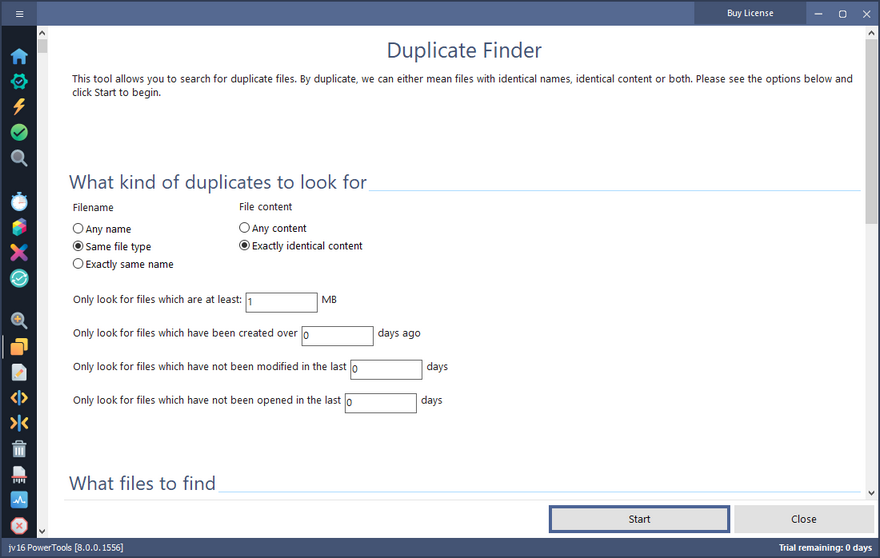
Duplicate Finder ищет повторяющиеся файлы. В jv16 PowerTools это отдельный модуль с настраиваемыми критериями: можно искать по имени, типу файла, точному совпадению имени, любому содержимому или полностью одинаковому содержимому. Также задаются условия по размеру и датам.
В верхней части окна Duplicate Finder расположен блок What kind of duplicates to look for. В нём есть два направления проверки:
Filename: Any name, Same file type, Exactly same name;
File content: Any content, Exactly identical content.
Такой подход удобен, потому что дубликаты бывают разными. Две фотографии имеют разные имена, но совпадают по содержимому. Два архива называются одинаково, но отличаются версией. Документы имеют похожие названия, но содержат разные правки. Поэтому безопасный сценарий — искать только полностью одинаковое содержимое и обязательно проверять путь перед удалением.
Дополнительные условия помогают не трогать мелкие служебные файлы и свежие документы. В модуле есть поле минимального размера, а также фильтры по дате создания, изменения и последнего открытия. Для очистки домашней папки с загрузками можно искать файлы крупнее 50–100 МБ, созданные давно и давно не открывавшиеся. Для архива фотографий лучше проверять результаты вручную, потому что одинаковые файлы находятся в разных тематических папках не случайно, а как часть резервной копии.
Duplicate Finder особенно полезен для папок Downloads, архивов изображений, коллекций видео, резервных копий установщиков, старых ZIP-архивов и рабочих каталогов, куда файлы копировались несколько раз. Не стоит запускать удаление дубликатов по всему системному диску без понимания структуры: в Windows и установленных приложениях есть одинаковые файлы, которые нужны в разных местах.
Big File Finder
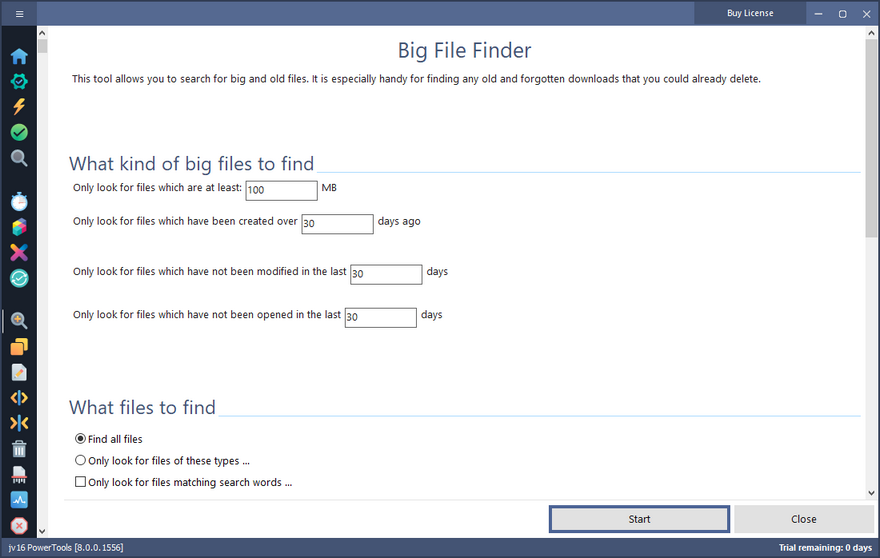
Big File Finder ищет крупные и старые файлы, занимающие место на диске. В интерфейсе задаётся минимальный размер, а также условия по возрасту: сколько дней назад файл создан, изменён или открыт. Это помогает найти забытые видео, ISO-образы, архивы, установщики, дампы, временные пакеты и старые резервные копии.
В блоке What kind of big files to find задаются конкретные ограничения. Например, можно искать файлы размером от 100 МБ, созданные больше 30 дней назад, не изменявшиеся последние 30 дней и не открывавшиеся последние 30 дней. Ниже находится блок What files to find, где выбирается поиск всех файлов или отдельных типов.
Big File Finder удобнее обычного ручного просмотра папок, потому что показывает кандидатов на удаление по размеру и давности использования. Это особенно полезно на SSD небольшого объёма, где несколько старых архивов или образов дисков занимают десятки гигабайт. При этом инструмент не решает за пользователя, какие файлы действительно лишние. Перед удалением нужно открыть расположение файла и понять, не относится ли он к резервной копии, проекту, виртуальной машине, каталогу программы или рабочему архиву.
Для безопасной очистки лучше начинать с пользовательских папок: Downloads, Videos, Desktop, Documents, архивы проектов. Системные каталоги Windows, Program Files, ProgramData и папки приложений лучше не очищать через поиск крупных файлов, если нет уверенности в назначении найденных объектов.
Finder
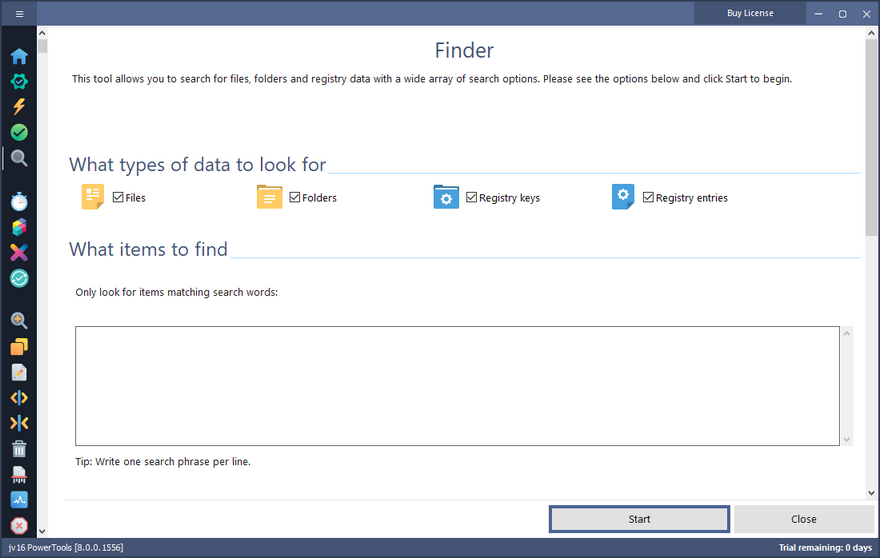
Finder — расширенный поиск по файлам, папкам и данным реестра. В отличие от обычного поиска в Проводнике, модуль jv16 PowerTools позволяет выбрать типы данных: Files, Folders, Registry keys, Registry entries. В поле What items to find вводятся слова для поиска, по одному на строку.
Такой инструмент полезен при поиске следов программы, старой папки, имени разработчика, компонента или файла настройки. Например, после удаления приложения можно найти оставшиеся папки в профиле пользователя или ProgramData. При этом Finder требует осторожности при работе с результатами реестра: найденный объект не означает, что его нужно удалять. Поиск помогает обнаружить следы, а решение об удалении нужно принимать после проверки связи с конкретной программой.
Finder хорошо дополняет Software Uninstaller. Если после удаления приложения пользователь видит, что в системе остались папки с названием программы, Finder помогает быстро найти их. Но при работе с системными компонентами Microsoft, драйверами и общими библиотеками лучше ограничиться просмотром.
File Renamer
File Renamer предназначен для пакетного переименования файлов. В окне есть блок What files to rename, кнопки Add folder ... и Add file ..., а также набор параметров в Options: Add text ..., Add counter ..., Modify the filename ..., Modify the file extension ..., Find and replace ....
Этот инструмент нужен для фотоархивов, документов, сканов, файлов с камер, выгрузок отчётов и папок, где имена накопились без единого порядка. Пользователь добавляет папку или отдельные файлы, выбирает действие, настраивает правило и запускает операцию кнопкой Start.
Пакетное переименование требует предварительной проверки. Ошибка в правиле быстро изменяет имена десятков или сотен файлов. Безопасный сценарий — сначала обработать копию небольшой папки, убедиться в правильном результате, затем применять правило к основному набору файлов. Для рабочих документов лучше сохранять читаемую структуру: дата, проект, версия, описание. Для фотографий удобно добавлять счётчик или текстовый префикс, но не стоит удалять исходную дату съёмки, если она нужна для сортировки.
File Splitter и File Merger
File Splitter разделяет крупный файл на части. В интерфейсе есть блок What files to split, кнопки Add folder ... и Add file ..., а в параметрах можно выбрать разделение на заданное количество частей или по размеру файла. Такой сценарий полезен, когда большой архив, видеофайл или образ нужно перенести через носитель с ограничением по объёму либо отправить частями.
File Merger выполняет обратную операцию: объединяет ранее разделённые части в исходный файл. Это важно именно как парный инструмент. Если файл был разделён через jv16 PowerTools, логично объединять его через File Merger, чтобы сохранить бинарную целостность. После объединения нужно проверить размер и возможность открыть файл в соответствующей программе.
Эти инструменты не заменяют архиватор, если нужно сжатие, пароль или контрольная сумма. Они решают другую задачу — физическое разделение и объединение данных. Для передачи важного архива лучше дополнительно хранить исходный файл до проверки результата.
File Deleter
File Deleter удаляет заблокированные файлы и объекты, которые не удаётся убрать обычным способом. В настройках доступны действия: закрытие процессов для удаления файлов, автоматическая перезагрузка после очистки, удаление пустых папок во время операции и удаление связанных данных реестра.
Такой инструмент используют, когда файл занят процессом, не удаляется из-за блокировки или относится к остаткам программы. File Deleter помогает после удаления приложения, которое оставило службу, драйвер, временную папку или файл, используемый до перезапуска Windows.
Работать с File Deleter нужно осторожнее, чем с обычной очисткой. Если включено закрытие процессов, программа завершает работающие приложения. Если включена автоматическая перезагрузка, пользователь должен заранее сохранить документы. Если выбрано удаление связанных данных реестра, нужно понимать, к какому приложению относится файл. Для системных файлов Windows такой инструмент не применяют без диагностики.
File Wiper
File Wiper предназначен для безвозвратного удаления файлов. В интерфейсе доступны режимы Fast file removal, Secure file removal и Custom ..., а также параметр Generate fake data records. Принцип работы отличается от обычного удаления: файл не просто отправляется в корзину, а перезаписывается перед удалением, чтобы затруднить восстановление.
File Wiper нужен для конфиденциальных документов, временных выгрузок, личных архивов, рабочих файлов с чувствительной информацией и носителей, которые передаются другому человеку. Но это инструмент с высокой ценой ошибки. Если файл стёрт через File Wiper, рассчитывать на обычное восстановление нельзя. Перед запуском нужно проверить путь, имя файла и выбранную папку.
Не стоит использовать File Wiper для папок, где есть файлы проектов, документы без резервных копий или данные, происхождение которых непонятно. Также нельзя применять его как универсальную очистку диска. Для временных файлов есть System Cleaner, для дубликатов — Duplicate Finder, для заблокированных объектов — File Deleter. File Wiper нужен именно для намеренного уничтожения данных.
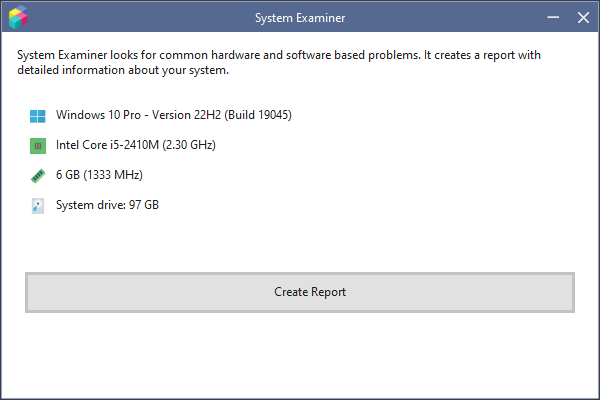
System Examiner
System Examiner создаёт отчёт о компьютере. В окне отображаются сведения о версии Windows, процессоре, памяти и системном диске, а основное действие выполняется кнопкой Create Report. Инструмент нужен не для очистки, а для диагностики и передачи сведений о системе.
System Examiner полезен перед обращением в поддержку, при самостоятельной диагностике, после установки нового оборудования, при проверке конфигурации старого ПК и перед обслуживанием компьютера. Отчёт помогает увидеть базовую картину: какая система установлена, какой процессор используется, сколько памяти доступно, какой диск является системным.
Этот модуль дополняет остальные инструменты jv16 PowerTools. Перед очисткой полезно понимать, насколько ограничен системный диск, сколько памяти установлено и какая версия Windows используется. При старом HDD, малом объёме RAM или почти заполненном системном разделе обслуживание даёт другой эффект, чем на современном SSD с достаточным запасом места.
Screenshot
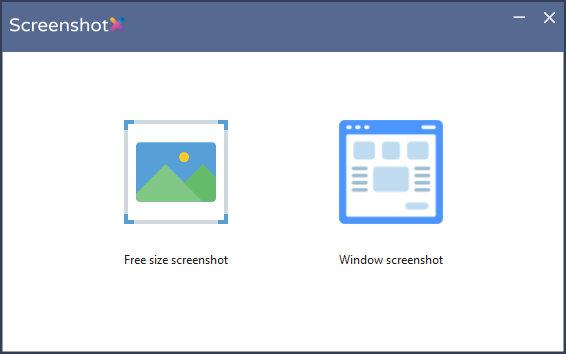
Screenshot — отдельный инструмент для создания скриншотов. В окне доступны варианты Free size screenshot и Window screenshot. Первый режим нужен для выделения области, второй — для снимка конкретного окна. В jv16 PowerTools этот инструмент встроен в общий набор обслуживания, поэтому его можно использовать для фиксации результатов сканирования, ошибок, отчётов и интерфейса перед изменениями.
Screenshot особенно полезен перед действиями, которые меняют систему. Пользователь может сохранить снимок списка найденных ошибок, выбранных категорий или параметров перед очисткой. Это помогает потом восстановить ход действий и понять, что именно было изменено.
Update Fixer
Update Fixer диагностирует и исправляет проблемы Windows Update. В окне инструмента указано, что анализ запускается кнопкой Analyze ..., а изменения не выполняются на этапе анализа. Перед применением исправлений программа рекомендует создать точку восстановления системы.
Update Fixer нужен в случаях, когда Windows Update не устанавливает обновления, зависает при проверке, выдаёт ошибки или не завершает процесс корректно. При этом инструмент не отменяет стандартную логику безопасности: перед исправлением компонентов обновления нужно сохранить работу, закрыть программы и убедиться, что на системном диске есть свободное место.
Этот модуль стоит использовать отдельно от общей очистки. Проблемы Windows Update часто связаны не только с мусором, но и с повреждёнными службами, временными каталогами обновлений, сетевыми настройками или состоянием самой системы. Update Fixer фокусируется именно на этом сценарии, поэтому не смешивает его с удалением дубликатов или деинсталляцией программ.
Task Manager и Web Blocker
Task Manager в составе jv16 PowerTools помогает управлять процессами и смотреть, что работает в системе. Это не полная замена стандартному Диспетчеру задач Windows, а дополнительный модуль внутри набора обслуживания. Он полезен, когда нужно оценить работающие процессы в связке с очисткой, удалением программ и настройкой автозагрузки.
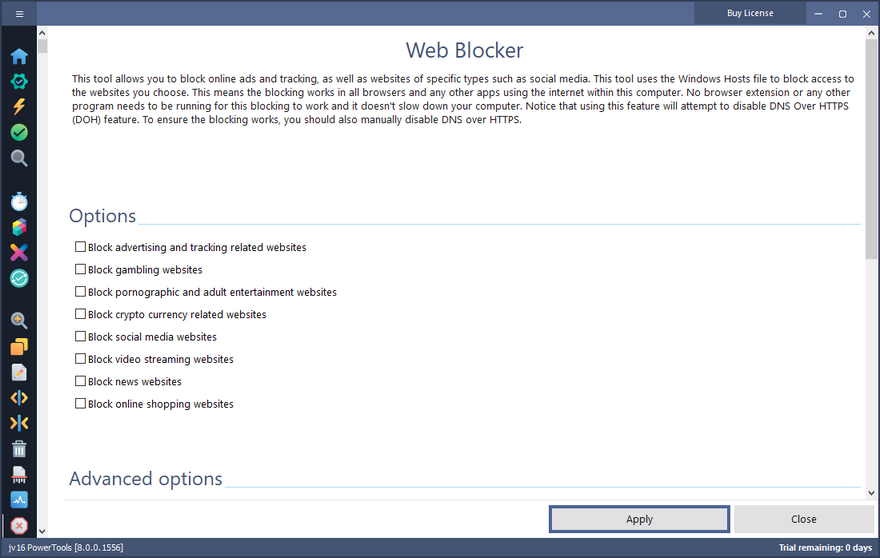
Web Blocker блокирует доступ к выбранным сайтам на уровне системы. Такой инструмент применяют для ограничения отвлекающих ресурсов, блокировки нежелательных доменов или дополнительного контроля в домашней среде. Работать с Web Blocker нужно аккуратно: неверно добавленный адрес нарушает доступ к нужному сервису, рабочей панели, облаку или сайту авторизации.
Как пользоваться jv16 PowerTools: базовая инструкция
Подготовка перед первым запуском
Перед очисткой Windows через jv16 PowerTools нужно подготовить систему. Это особенно важно, если планируется работа с реестром, остатками программ, заблокированными файлами или безвозвратным удалением данных.
Минимальная подготовка:
Создать точку восстановления Windows.
Закрыть браузеры, офисные приложения, редакторы и программы, которые активно используют файлы.
Сохранить открытые документы.
Проверить, что важные файлы находятся в резервной копии.
Не запускать File Wiper для папок, где есть рабочие документы без копии.
Не очищать системные папки вручную через Finder или Big File Finder.
Не применять массовое исправление ошибок без просмотра категорий.
При работе на рабочем компьютере согласовать обслуживание с администратором.
jv16 PowerTools показывает много технических объектов. Часть из них понятна по названию: временные файлы, журналы, пустые папки. Часть требует проверки: остатки программ, записи, связанные с браузерами, ошибки деинсталляции, файлы в ProgramData, компоненты Microsoft и драйверные пакеты. Безопасная стратегия — начинать с очевидных категорий, а спорные строки оставлять до ручной проверки.
Как выполнить безопасную очистку через System Cleaner
System Cleaner лучше использовать как инструмент с ручным контролем, а не как полностью автоматическую кнопку.
Пошаговый порядок:
Открыть jv16 PowerTools.
Перейти в System Cleaner.
Запустить сканирование.
Дождаться заполнения списка найденных объектов.
Просмотреть категории в левой части окна.
Оставить отмеченными понятные категории: временные файлы, журналы Windows, пустые папки.
Проверить категории, связанные с программами, браузерами и реестром.
Использовать Search, если нужно найти следы конкретного приложения.
Снять флажки с категорий, назначение которых непонятно.
Нажать Clean Everything только после проверки выбранных строк.
Закрыть программу через Close после завершения очистки.
Перезагрузить Windows, если после обслуживания появились изменения в поведении приложений.
Проверить запуск браузеров, программ, меню Пуск и стандартных задач.
Главная ошибка при работе с System Cleaner — удалять все найденные элементы без просмотра. Временные файлы обычно безопаснее, чем ошибки, связанные с приложениями и реестром. Остатки старых программ можно удалять, когда пользователь уверен, что программа действительно больше не нужна. Браузерные cookie и история содержат данные авторизации, настройки сайтов и сессии, поэтому их удаление меняет поведение браузера.
Как удалить программу через Software Uninstaller
Software Uninstaller стоит использовать в тех случаях, когда обычное удаление Windows оставляет следы или когда нужно посмотреть, какие данные связаны с приложением.

Порядок удаления:
Открыть Software Uninstaller.
Найти программу в таблице по названию или через Search.
Проверить колонку Publisher, чтобы убедиться, что выбран правильный разработчик.
Посмотреть Impact, если нужно понять влияние программы на систему.
Выделить нужное приложение.
Нажать Analyze ....
Открыть список связанных данных через Show All Data.
Проверить папки, файлы и записи, которые будут затронуты.
Нажать Uninstall Software ....
Дождаться завершения процесса.
Перезагрузить Windows, если удалялись заблокированные файлы или компоненты, загруженные в память.
После перезагрузки проверить, исчезла ли программа из списка установленных приложений.
Особенно внимательно нужно удалять программы, которые имеют общие компоненты: офисные пакеты, среды выполнения, драйверные утилиты, игровые платформы, браузеры, антивирусные продукты, VPN-клиенты, облачные диски. У таких программ есть службы, расширения, общие библиотеки и папки, используемые другими приложениями.
Software Uninstaller удобен для удаления остатков старых приложений. Если программа уже удалена, но в списке остались следы, jv16 PowerTools показывает их как leftover-данные. Такой мусор можно убрать после проверки. Но нельзя удалять остатки только по совпадению названия: старые папки содержат документы пользователя, сохранения игр, профили, шаблоны или экспортированные настройки.
Как найти дубликаты и крупные файлы
Для освобождения места лучше использовать два отдельных инструмента: Duplicate Finder и Big File Finder. Первый ищет повторяющиеся файлы, второй — крупные и давно не используемые.
Безопасный порядок для Duplicate Finder:
Открыть Duplicate Finder.
В блоке Filename выбрать подходящий критерий.
В блоке File content для безопасного поиска выбрать Exactly identical content.
Указать минимальный размер, чтобы не просматривать тысячи мелких файлов.
Выбрать пользовательскую папку: Downloads, Pictures, Videos, Documents или отдельный архив.
Запустить поиск кнопкой Start.
Проверить группы совпадений.
Удалять только те копии, путь и назначение которых понятны.
Не удалять дубликаты из системных папок и каталогов программ.
Порядок для Big File Finder:
Открыть Big File Finder.
Задать минимальный размер файла.
Установить условия по созданию, изменению и последнему открытию.
Выбрать область поиска.
Нажать Start.
Отсортировать результаты по размеру.
Проверить расположение каждого крупного файла.
Удалить только очевидно лишние архивы, установщики, видео, временные выгрузки и старые копии.
При нехватке места на SSD сначала ищут большие пользовательские файлы, а не чистят реестр. Один старый образ диска или архив видеопроекта освобождает больше места, чем сотни мелких записей. Поэтому для реального освобождения пространства Big File Finder часто полезнее, чем глубокая системная очистка.
Как использовать File Renamer без потери структуры
File Renamer лучше применять к копии файлов или к небольшой тестовой группе. Пакетное переименование полезно, но ошибка в шаблоне быстро портит структуру папки.
Рекомендуемый порядок:
Создать копию нескольких файлов для теста.
Открыть File Renamer.
Добавить папку через Add folder ... или отдельные файлы через Add file ....
Выбрать одно действие: Add text ..., Add counter ..., Modify the filename ..., Modify the file extension ... или Find and replace ....
Настроить правило.
Нажать Start.
Проверить результат.
После удачного теста повторить операцию на основной папке.
Для фотографий удобно добавлять префикс с датой или названием события. Для документов — использовать понятную структуру с проектом и версией. Для технических файлов расширение лучше не менять без необходимости: изменение extension нарушает открытие файла в программе.
Как применять File Deleter и File Wiper
File Deleter нужен для удаления проблемных файлов. Перед его использованием нужно понять, почему файл не удаляется обычным способом. Если файл открыт в программе, достаточно закрыть приложение. Если файл блокируется службой или драйвером, File Deleter помогает после перезагрузки. Если файл относится к Windows, удаление повредит систему.
File Wiper используется только тогда, когда цель — безвозвратно стереть данные. Его нельзя применять к папкам про запас. Безопасный порядок такой:
Проверить, что выбран нужный файл.
Убедиться, что резервная копия не требуется.
Не выбирать целую папку, если внутри есть непроверенные данные.
Выбрать режим стирания.
Запустить операцию кнопкой Start.
После завершения не рассчитывать на восстановление.
File Wiper подходит для отдельных конфиденциальных документов, временных выгрузок, старых архивов с личными данными и файлов, которые не должны попасть к другому пользователю. Для обычного мусора достаточно System Cleaner или стандартной корзины Windows.
Плюсы и минусы jv16 PowerTools
Плюсы:
объединяет очистку Windows, исправление ошибок, удаление программ, поиск дубликатов, поиск крупных файлов и отдельные сервисные инструменты;
System Cleaner показывает категории найденных объектов и позволяет отключать ненужные категории перед очисткой;
Software Uninstaller анализирует установленные программы и остатки старого ПО глубже, чем стандартный список приложений Windows;
System Fixer отделяет исправление ошибок от обычного удаления мусора;
Duplicate Finder даёт разные критерии поиска: по имени, типу файла и содержимому;
Big File Finder помогает быстро найти крупные старые файлы, которые реально занимают место на диске;
Startup Timer измеряет запуск Windows и помогает оценивать эффект настройки автозагрузки;
File Renamer, File Splitter и File Merger закрывают файловые задачи без установки отдельных программ;
File Deleter и File Wiper полезны для сложных случаев удаления, где обычная корзина Windows не подходит;
System Examiner, Screenshot и Update Fixer расширяют программу от чистильщика до набора инструментов обслуживания;
интерфейс показывает конкретные списки, а не только общую оценку состояния компьютера;
поддерживается светлая и тёмная тема интерфейса;
пробный период позволяет проверить основные сценарии перед покупкой.
Минусы:
программа требует внимательной проверки результатов, особенно при очистке реестра и удалении остатков программ;
интерфейс насыщен инструментами и сложен для пользователя, которому нужна только простая очистка временных файлов;
Clean Everything и Fix All Errors нельзя нажимать без просмотра категорий;
File Wiper безвозвратно стирает данные, поэтому ошибка выбора файла критична;
File Deleter закрывает процессы и удаляет связанные данные, что требует понимания последствий;
сетевые изменения через Internet Optimizer не решают проблемы тарифа, Wi-Fi, роутера или провайдера;
для удаления программ с общими компонентами нужна ручная проверка, иначе можно затронуть данные, используемые другими приложениями;
часть задач можно выполнить бесплатными узкоспециализированными инструментами, если не нужен единый набор утилит;
на рабочем компьютере глубокую очистку нельзя выполнять без резервной копии и разрешения администратора.
Системные требования
jv16 PowerTools работает в среде Windows. В профильных каталогах для программы указаны Windows 11, Windows 10, Windows 8 и Windows 7; отдельные страницы также включают Windows Vista. Для современного использования основной сценарий связан с настольными версиями Windows, где доступны реестр, автозагрузка, установленные приложения, системные службы, Windows Update и файловая система NTFS.
| Компонент | Требование |
| Операционная система | Windows 11, Windows 10, Windows 8, Windows 7; в некоторых каталогах также указана Windows Vista |
| Тип приложения | настольная программа для Windows |
| Установочный файл | EXE |
| Отдельный вариант без установки | ZIP-архив |
| Права | для части операций нужны права администратора |
| Подключение к интернету | требуется для загрузки, обновлений, онлайн-справки, проверки сетевых функций и облачных сценариев Screenshot |
| macOS | не поддерживается |
| Linux | не поддерживается |
| Android и iOS | не поддерживаются |
Для очистки, исправления ошибок, удаления программ и работы с Windows Update программа должна иметь доступ к системным областям. Поэтому запуск без прав администратора ограничивает часть возможностей. На компьютерах с корпоративными политиками, доменным управлением или защитным ПО отдельные действия блокируются политиками безопасности.
Отдельные требования к процессору, объёму памяти и месту на диске в надёжных открытых описаниях программы не раскрываются как строгая таблица. Практически важнее другое: перед очисткой системного диска должно быть достаточно свободного места для нормальной работы Windows, а перед изменениями нужно создать точку восстановления. Если диск почти заполнен, сначала используют Big File Finder и удаляют крупные очевидно лишние файлы, затем переходят к System Cleaner.
Сравнение с аналогами
jv16 PowerTools логично сравнивать не только с чистильщиками временных файлов, но и с программами, которые закрывают отдельные части её функциональности. Для очистки Windows чаще вспоминают CCleaner, Glary Utilities, Advanced SystemCare, Wise Care 365, System Mechanic, PrivaZer и Wise Disk Cleaner. Для удаления программ с остатками отдельным конкурентом выступает Revo Uninstaller, а для контроля автозагрузки и процессов полезны Autoruns, Process Explorer и Sysinternals Suite.
| Программа | Сильная сторона | Чем отличается от jv16 PowerTools | Когда выбрать |
| jv16 PowerTools | набор инструментов обслуживания Windows в одном интерфейсе | объединяет System Cleaner, Software Uninstaller, System Fixer, Duplicate Finder, Big File Finder, File Wiper, Update Fixer и другие модули | когда нужен единый набор для очистки, удаления программ, поиска файлов и системной диагностики |
| CCleaner | простая очистка мусора, браузеров и приложений | проще и привычнее для быстрой очистки, но уже по набору продвинутых сервисных инструментов | когда нужна лёгкая регулярная очистка без глубокого обслуживания |
| Glary Utilities | много инструментов для оптимизации и обслуживания | ближе к jv16 PowerTools по формату набора утилит, но отличается логикой интерфейса и акцентами | когда нужен бесплатный или привычный набор системных инструментов |
| Advanced SystemCare | автоматизированная оптимизация и обслуживание | делает упор на автоматические сценарии и один общий процесс ухода за ПК | когда пользователь хочет минимум ручной проверки и больше автоматизации |
| Wise Care 365 | очистка, приватность, оптимизация, проверка системы | ближе к массовым утилитам ухода за Windows, проще воспринимается новичком | когда важна простота и привычная схема проверить — исправить |
| System Mechanic | коммерческий набор для обслуживания и ускорения ПК | конкурирует как платный комплекс, но имеет другую экосистему и подход к оптимизации | когда нужен коммерческий пакет обслуживания с отдельными механизмами ускорения |
| Revo Uninstaller | удаление программ и остатков | сильнее сфокусирован именно на деинсталляции, а не на общей очистке Windows | когда главная задача — полностью удалить конкретную программу |
| PrivaZer | очистка следов активности и приватности | делает больший акцент на конфиденциальности и следах использования | когда важнее приватность, история, следы браузеров и носителей |
| Wise Disk Cleaner | очистка диска | уже по назначению: работает с мусором и дисковым пространством | когда нужно освободить место без набора дополнительных модулей |
| Autoruns | глубокий контроль автозагрузки | специализированный инструмент Microsoft Sysinternals, требует опыта | когда нужно точно разобрать автозапуск, службы, драйверы и расширения |
| Process Explorer | расширенный просмотр процессов | не чистит систему, но глубоко показывает процессы и связанные данные | когда нужно понять, какой процесс грузит систему или держит файл |
jv16 PowerTools сильнее всего выглядит в сценарии, где пользователь хочет не одну функцию, а связку задач: удалить программу, убрать остатки, очистить временные файлы, найти крупные архивы, проверить дубликаты и измерить запуск Windows. В этом смысле она ближе к Glary Utilities, Advanced SystemCare, Wise Care 365 и System Mechanic, чем к узким утилитам.
Если нужна только быстрая очистка браузерного мусора и временных файлов, проще использовать CCleaner, Wise Disk Cleaner или встроенные средства Windows. Если задача — удалить одну сложную программу, Revo Uninstaller удобнее за счёт фокуса на деинсталляции. Если нужно разобраться с автозагрузкой глубоко, Autoruns мощнее, но требует опыта. Если приоритет — приватность и следы активности, PrivaZer предлагает более специализированный подход.
jv16 PowerTools выбирают тогда, когда важна ширина набора и ручной контроль. Программа не пытается быть самым простым чистильщиком. Её ценность — в сочетании Cleaner, Fixer, Uninstaller, Finder, Wiper, Update Fixer и диагностических инструментов в одной среде.
Отзывы пользователей и профильных журналов
Мнение профильных изданий
Softpedia оценивала jv16 PowerTools как сильный набор системных инструментов. В обзоре отмечались широкие возможности, работа с реестром, резервное копирование перед изменениями, очистка временных файлов, поиск дубликатов и средства приватности. Одновременно указывалось ограничение справки: помощь доступна онлайн, а не как полностью локальный справочник.
PCWorld в обзоре jv16 PowerTools 2010 подчёркивал широту набора функций: файловые инструменты, приватность, работа с реестром, удаление программ, поиск дубликатов, удаление файлов без восстановления. Главная претензия относилась к интерфейсу старой версии: программа была функциональной, но требовала большего внимания к удобству и ясности действий. Важное наблюдение из этого обзора сохраняет актуальность для всего класса таких утилит: если пользователь не следит за тем, что подтверждает, программа выполнит выбранное действие буквально.
ComputerBase описывает jv16 PowerTools как набор для очистки старых системных файлов, истории браузеров, исправления ошибок и работы с дополнительными функциями. Немецкий обзор отдельно подчёркивает, что из-за количества возможностей и глубины вмешательства программа только условно подходит неопытным пользователям.
SnapFiles относит jv16 PowerTools к системным утилитам для продвинутых пользователей и описывает её как коллекцию средств для ускорения, очистки, обслуживания, работы с файлами, автоматизации и управления системой. Пользовательские оценки на странице SnapFiles в основном положительные, но они относятся к разным старым поколениям программы, поэтому их нужно воспринимать как характеристику репутации, а не как прямую оценку текущего интерфейса.
Усреднённое мнение пользователей
Положительные отзывы чаще сводятся к нескольким пунктам. Пользователи ценят jv16 PowerTools за набор инструментов в одном месте, возможность находить остатки программ, очистку старых данных, работу с реестром, поиск дубликатов и длительное использование программы на домашних ПК. Отдельно отмечают, что программа удобна для тех, кто регулярно обслуживает Windows и не хочет держать много отдельных утилит.
Критические отзывы обычно связаны не с одной конкретной функцией, а с ожиданиями. Пользователи, которым нужна простая кнопка для очистки, считают программу перегруженной. Те, кто опасается очистки реестра, предпочитают более узкие и понятные инструменты. Часть критики старых версий относилась к скорости интерфейса, стабильности и сложности выбора действий. В новых поколениях интерфейс переработан, но сама природа программы осталась прежней: jv16 PowerTools требует внимательного пользователя.
Усреднённая картина такая: jv16 PowerTools получает больше пользы в руках человека, который понимает, зачем открывает конкретный модуль. Для новичка без резервной копии и привычки читать результаты программа избыточна. Для опытного пользователя Windows это удобный комплект на случай регулярной очистки, удаления сложных программ, поиска крупных файлов и исправления типичных проблем.
Безопасность и риски очистки Windows
jv16 PowerTools работает с областями, которые напрямую влияют на поведение системы: реестр, автозагрузка, установленные программы, папки приложений, временные данные, cookie, история браузеров, Windows Update, процессы и заблокированные файлы. Поэтому безопасность зависит не только от самой программы, но и от действий пользователя.
Главные правила:
перед очисткой создать точку восстановления;
перед удалением программ сохранить важные данные;
перед File Wiper убедиться, что файл не потребуется;
перед File Deleter закрыть документы и приложения;
не чистить системные папки через поиск крупных файлов;
не удалять дубликаты из каталогов Windows и Program Files;
не применять Clean Everything и Fix All Errors без просмотра категорий;
не менять сетевые параметры на рабочем компьютере без разрешения администратора.
Очистка реестра требует особого отношения. В реестре хранятся настройки Windows, приложений, расширений, контекстных меню, путей, деинсталляторов, служб и ассоциаций файлов. Ошибочные или устаревшие записи действительно остаются после удаления программ, но не каждая найденная запись является проблемой для пользователя. Если программа работает нормально, а найденный элемент непонятен, лучше не удалять его до проверки.
Отдельный риск — удаление браузерных данных. Cookie и история кажутся мусором, но они отвечают за авторизацию, сохранённые сессии, настройки сайтов и локальное поведение веб-сервисов. После очистки браузер выходит из аккаунтов, сбрасывает состояния сайтов или требует повторной авторизации.
File Wiper отличается от обычного удаления тем, что не оставляет привычного пути назад. Корзина Windows позволяет восстановить файл. Обычное удаление иногда допускает восстановление через специальные программы. File Wiper предназначен для стирания с перезаписью, поэтому его нужно использовать только тогда, когда пользователь осознанно хочет исключить восстановление выбранных данных.
Для кого подходит jv16 PowerTools
| Сценарий | Подходит ли jv16 PowerTools | Почему |
| Регулярное обслуживание домашнего ПК | Да | есть очистка, поиск дубликатов, поиск крупных файлов, удаление программ и проверка автозагрузки |
| Разовая простая очистка временных файлов | Частично | программа справится, но для одной задачи она избыточна |
| Удаление программ с остатками | Да | Software Uninstaller анализирует установленные приложения и связанные данные |
| Поиск крупных старых файлов | Да | Big File Finder позволяет задать размер и возраст файлов |
| Поиск дубликатов фото, видео и архивов | Да | Duplicate Finder поддерживает поиск по имени и содержимому |
| Новичок без опыта обслуживания Windows | С осторожностью | интерфейс требует проверки категорий и понимания последствий |
| Опытный пользователь Windows | Да | есть ручной контроль, таблицы результатов и отдельные модули |
| Рабочий компьютер в организации | Только с разрешением администратора | изменения затрагивают политики, программы и сетевые настройки |
| Компьютер с важными данными без резервной копии | Нет | сначала нужно настроить резервное копирование |
| Исправление проблем Windows Update | Да | для этого есть отдельный Update Fixer |
| Безвозвратное удаление конфиденциальных файлов | Да, точечно | File Wiper рассчитан на намеренное стирание выбранных данных |
| Глубокий контроль автозагрузки и процессов | Частично | Startup Timer и Task Manager полезны, но для экспертного разбора есть специализированные инструменты |
jv16 PowerTools особенно хорошо подходит для пользователя, который периодически обслуживает один или несколько компьютеров. Программа закрывает типичный набор задач: убрать мусор, проверить ошибки, удалить лишний софт, найти дубликаты, освободить место, посмотреть автозагрузку и получить отчёт о системе.
Для новичка программа подходит только при осторожном сценарии: использовать System Cleaner с просмотром категорий, не трогать File Wiper, не удалять системные объекты, не применять автоматические исправления без понимания. Для опытного пользователя jv16 PowerTools полезна как единая панель, где не нужно переключаться между несколькими отдельными утилитами.
Частые ошибки при работе с jv16 PowerTools
Нажать Clean Everything без проверки категорий
Кнопка Clean Everything применяет очистку к отмеченным объектам. Если пользователь оставил выбранными все категории, будут удалены не только временные файлы, но и другие найденные элементы. Перед нажатием нужно просмотреть левый список категорий и снять флажки с непонятных пунктов.
Исправить все ошибки через Fix All Errors сразу после первого сканирования
Fix All Errors звучит как простое решение, но System Fixer работает с ошибками конфигурации, uninstall-данными и остатками программ. Сначала нужно понять, какие категории найдены, затем применять исправление.
Удалить дубликаты по имени, не проверив содержимое
Одинаковые имена не гарантируют одинаковое содержимое. Два файла report.docx в разных папках относятся к разным проектам. Для безопасного поиска лучше использовать Exactly identical content, а результаты проверять по путям.
Искать крупные файлы по всему системному диску
Big File Finder находит большие файлы в системных папках и каталогах программ. Это не значит, что их нужно удалять. Начинать нужно с пользовательских папок, где назначение файлов понятно.
Использовать File Wiper вместо обычной очистки
File Wiper нужен для безвозвратного удаления. Он не предназначен для повседневной очистки мусора. Для временных файлов используется System Cleaner, для крупных архивов — Big File Finder, для дубликатов — Duplicate Finder.
Удалять остатки программ без проверки Publisher и пути
Software Uninstaller показывает разработчика и связанные данные. Перед удалением нужно убедиться, что объект относится именно к ненужной программе. Особенно осторожно нужно работать с компонентами Microsoft, драйверами, игровыми платформами и общими библиотеками.
Менять сетевые настройки на корпоративном ПК
Internet Optimizer меняет параметры, которые в рабочей сети задаются администратором. На корпоративном устройстве самостоятельная оптимизация DNS или сетевых правил нарушает доступ к внутренним сервисам.
Игнорировать точку восстановления
Точка восстановления нужна перед действиями, которые меняют систему. Это не замена резервной копии документов, но она помогает откатить часть системных изменений.
Оценивать программу только по старым обзорам
Отзывы о jv16 PowerTools охватывают разные поколения: старые интерфейсы, версии X, 7.x, 8.x. Общая репутация важна, но при выборе нужно смотреть на текущую структуру модулей: System Cleaner, System Fixer, Software Uninstaller, Update Fixer, System Examiner и другие современные инструменты.
Ответы на частые вопросы
jv16 PowerTools бесплатная или платная?
jv16 PowerTools — платная программа с пробным периодом. Пробный режим позволяет оценить набор инструментов перед покупкой.
Подходит ли jv16 PowerTools для Windows 11?
Да, jv16 PowerTools используется на Windows 11, а также на Windows 10, Windows 8 и Windows 7.
Чем System Cleaner отличается от System Fixer?
System Cleaner очищает ненужные данные: временные файлы, остатки программ, журналы, браузерные следы и другие объекты. System Fixer работает с ошибками: отсутствующими uninstall-данными, некорректными путями, остатками и другими проблемами конфигурации.
Можно ли нажимать Clean Everything?
Можно, но только после просмотра категорий и строк. Если пользователь не понимает назначение найденных элементов, лучше снять соответствующие флажки и оставить только понятные категории.
Можно ли восстановить файл после File Wiper?
File Wiper предназначен для удаления без восстановления. Перед запуском нужно считать, что выбранный файл будет окончательно уничтожен.
Заменяет ли jv16 PowerTools Revo Uninstaller?
jv16 PowerTools включает Software Uninstaller, но Revo Uninstaller остаётся специализированной программой для удаления приложений. Если нужна только деинсталляция, Revo удобнее. Если нужно общее обслуживание Windows, jv16 PowerTools шире по набору задач.
Нужна ли jv16 PowerTools, если уже установлен CCleaner?
Если CCleaner используется только для простой очистки, jv16 PowerTools не обязательна. Если нужны System Fixer, Software Uninstaller, Duplicate Finder, Big File Finder, File Wiper, Startup Timer, Update Fixer и System Examiner, jv16 PowerTools закрывает больше сценариев.
Можно ли удалять все найденные дубликаты?
Нет. Дубликаты нужно проверять по содержимому и расположению. Одинаковые файлы бывают частью резервных копий, проектов, библиотек программ или намеренной структуры папок.
Что сделать перед первым сканированием?
Создать точку восстановления Windows, закрыть программы, сохранить документы, проверить резервные копии важных файлов и начать с безопасных категорий очистки.
Есть ли смысл использовать jv16 PowerTools только ради очистки реестра?
Программа шире, чем очистка реестра. Использовать её только ради реестра можно, но основная ценность раскрывается при сочетании System Cleaner, Software Uninstaller, Duplicate Finder, Big File Finder, Startup Timer и других модулей.
Итог: стоит ли использовать jv16 PowerTools
jv16 PowerTools подходит пользователям, которым нужен не один чистильщик мусора, а полноценный набор инструментов обслуживания Windows. Программа объединяет очистку, исправление ошибок, удаление программ с остатками, поиск дубликатов, поиск крупных файлов, измерение запуска системы, диагностику Windows Update, системные отчёты, создание скриншотов и работу с трудными файлами.
Лучший сценарий для jv16 PowerTools — регулярное обслуживание домашнего или личного рабочего ПК, где пользователь сам контролирует изменения. Сначала можно запустить System Cleaner и убрать очевидные временные данные, затем проверить System Fixer, затем использовать Software Uninstaller для ненужных программ, после этого найти крупные старые файлы через Big File Finder и дубликаты через Duplicate Finder.
Для новичка программа требует осторожности. Без понимания категорий, резервной копии и внимательной проверки результатов лучше не трогать File Wiper, File Deleter, массовое исправление ошибок и удаление остатков программ. Для опытного пользователя Windows jv16 PowerTools удобна именно тем, что не прячет результаты за общей оценкой, а показывает списки, категории и отдельные кнопки действий.
Если нужна только простая очистка временных файлов, подойдут более лёгкие инструменты. Если главная задача — удалить одну сложную программу, можно рассмотреть специализированный деинсталлятор. Если требуется единая программа для очистки Windows, удаления остатков, поиска файлов, исправления ошибок и диагностики, jv16 PowerTools остаётся сильным вариантом в своём классе.
Список изменений
Происхождение: от RegCleaner к jv16 PowerTools:
- История jv16 PowerTools связана с RegCleaner — ранней утилитой Macecraft для очистки реестра. Первоначальная идея была узкой: помочь пользователю разбираться с лишними и ошибочными данными в Windows Registry. Позже продукт вырос в набор системных инструментов, где очистка реестра осталась важной частью, но перестала быть единственным назначением.
- Развитие программы шло в сторону all-in-one-подхода. Вместо отдельного registry cleaner появился пакет для обслуживания компьютера: работа с программами, файлами, приватностью, автозагрузкой, поиском, удалением и восстановлением. Такой переход объясняет текущую структуру jv16 PowerTools: в программе много модулей, но большинство из них связаны с общей задачей — поддерживать Windows в чистом и управляемом состоянии.
jv16 PowerTools 2009–2010: широкий набор утилит и сложный интерфейс:
- В поколении jv16 PowerTools 2009–2010 программа уже воспринималась как крупный набор инструментов. В ней были группы File Tools , Privacy Tools , Registry Tools , системные инструменты, деинсталлятор, поиск дубликатов, удаление файлов без восстановления и другие функции. Обзоры того периода отмечали широту возможностей, но одновременно указывали на сложность интерфейса.
- Именно тогда у jv16 PowerTools закрепился образ швейцарского ножа для Windows: в одном окне собраны утилиты, которые многие пользователи держали бы отдельно. Такой подход удобен для опытного пользователя, но требует понятной навигации и предупреждений. Старые версии показывали, что глубокие системные инструменты должны быть не только функциональными, но и аккуратно оформленными, иначе риск ошибочного действия возрастает.
Переход к современному интерфейсу:
- Новые поколения jv16 PowerTools постепенно ушли от старой компоновки с крупными категориями и множеством пиктограмм в сторону вертикальной панели, отдельных модулей и более понятной таблицы результатов. В программе появились светлая и тёмная темы, отдельные окна для инструментов, более чёткие кнопки действий и упор на категорийный просмотр найденных объектов.
- Изменение интерфейса особенно заметно в System Cleaner и Software Uninstaller. Вместо общей команды очистки пользователь получает таблицу, где видно, какая категория найдена, к какому элементу она относится и какое действие будет выполнено. Это делает программу более пригодной для ручного контроля.
Версии 6.x: улучшение сканирования и очистки:
- Линейка 6.x усилила точность и безопасность основных механизмов. В центре внимания были Initial Setup , System Cleaner , Software Uninstaller и анализ системы. Улучшения касались определения HDD/SSD, панели Dashboard, работы с остатками программ и общей точности найденных результатов.
- Для пользователя это означало переход от простого набора утилит к более управляемой системе обслуживания. Программа стала лучше показывать состояние ПК, понятнее разделять очистку и удаление ПО, а также аккуратнее работать с результатами сканирования.
Версии 7.x: System Fixer, Dark Mode и расширение набора инструментов:
- Поколение 7.x добавило заметные возможности. В программе появились System Fixer , Quick Finder , File Wiper , File Deleter , Web Blocker , File Renamer , File Splitter , File Merger и Startup Timer . Также был добавлен тёмный режим, улучшены System Cleaner и Software Uninstaller, расширены настройки и вспомогательные сценарии.
- Появление System Fixer изменило логику обслуживания. Раньше пользователь воспринимал всё найденное как мусор для удаления. После разделения на Cleaner и Fixer стало понятнее, что одни элементы удаляются как ненужные данные, а другие исправляются как ошибки конфигурации.
- Добавление File Wiper и File Deleter сделало jv16 PowerTools сильнее как набор продвинутых файловых инструментов. Но эти модули одновременно повысили требования к осторожности. Удаление заблокированных файлов и безвозвратное стирание данных — операции, которые нельзя выполнять на автопилоте.
Версии 8.x: System Examiner, Screenshot, Update Fixer и улучшение интерфейса:
- Поколение 8.x усилило диагностическую часть программы. В jv16 PowerTools появились System Examiner , Screenshot и Update Fixer , были доработаны System Fixer и Software Uninstaller , улучшено масштабирование интерфейса и отображение категорий в System Cleaner и System Fixer.
- System Examiner добавил быстрый отчёт о железе и программной среде. Screenshot сделал программу удобнее для фиксации результатов и отправки снимков. Update Fixer выделил отдельный сценарий исправления Windows Update. В сумме jv16 PowerTools стала меньше похожа на один чистильщик и больше — на универсальную панель обслуживания Windows.


 *EXE — расширение исполняемого файла. Сайт является партнером проекта
Оставте свой отзыв о jv16 PowerTools