

KCleaner — утилита KC Softwares для очистки Windows от временных, остаточных и ненужных файлов. Программа работает с типичными источниками системного мусора: временными каталогами Windows, кэшем браузеров, Recycle Bin, Windows Thumbnails, файлами установщиков и следами работы приложений. KCleaner не пытается заменить полноценный комплекс обслуживания ПК: в центре программы именно очистка диска Windows и безопасное удаление файлов, а не управление драйверами, автозагрузкой, восстановлением данных или настройкой служб.
Главная особенность KCleaner — сочетание простого ручного запуска и автоматического режима. В интерфейсе есть отдельный блок Manual mode с кнопками для обычной очистки и сценариев после завершения операции, блок Automatic mode с запуском фоновой очистки, а также Expert Mode, где пользователь видит найденные объекты и контролирует, что именно будет удалено. Такой формат делает программу понятной для разовой очистки временных файлов, но оставляет возможность проверить список перед удалением.
KCleaner особенно уместен, когда на системном диске заканчивается свободное место, а пользователь хочет быстро убрать кэш, временные файлы, миниатюры и остатки установщиков без запуска тяжёлого оптимизатора. При этом программу нельзя воспринимать как универсальную замену CCleaner, Wise Disk Cleaner, PrivaZer или Glary Disk Cleaner: KCleaner уже по назначению и рассчитан на конкретную задачу — очистку ненужных файлов.
Что такое KCleaner и для чего нужна программа
KCleaner очищает Windows от файлов, которые остаются после работы системы, браузеров и установленных приложений. К таким данным относятся временные файлы, кэш, старые журналы, содержимое корзины, миниатюры Windows, кэш установщиков и другие объекты, которые занимают место, но не являются пользовательскими документами, фотографиями, видео или проектами.
В отличие от крупных программ обслуживания Windows, KCleaner не строит работу вокруг десятков модулей. В ней нет отдельного деинсталлятора, менеджера восстановления, инструмента поиска дубликатов или набора визуальных твиков. Программа сфокусирована на очистке: найти ненужные файлы, показать их в списке, дать удалить сразу или после предварительной проверки.
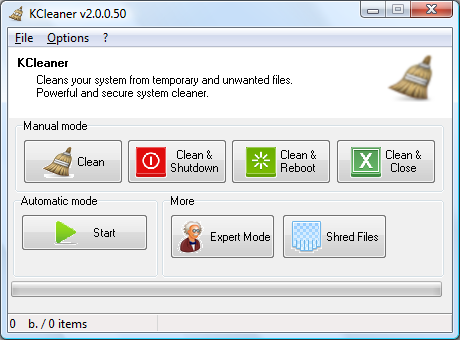
Главное окно KCleaner разделено на несколько зон. В верхней части находится меню File, Options и ?. Ниже расположен краткий блок с описанием назначения программы. Основные действия вынесены в крупные кнопки: Clean, Clean & Shutdown, Clean & Reboot, Clean & Close, Start, Expert Mode, Shred Files и Disk Health. Такой интерфейс не требует долгого изучения: пользователь сразу видит, где запустить очистку, где перейти к подробному списку и где включить дополнительные действия.
KCleaner подходит для следующих задач:
освободить место на системном диске после активной работы браузеров и приложений;
удалить временные файлы Windows и остатки установщиков;
очистить кэш Google Chrome, Firefox, Opera и других поддерживаемых программ;
очистить Recycle Bin без перехода в проводник;
удалить Windows Thumbnails, когда база миниатюр занимает заметный объём;
выполнить очистку перед выключением или перезагрузкой ПК;
запустить автоматическую очистку в фоне;
просмотреть найденные объекты в Expert Mode перед удалением;
удалить отдельные файлы через Shred Files, когда требуется безвозвратное стирание.
Для владельца старого ноутбука с небольшим SSD программа полезна как быстрый инструмент освобождения места. Для пользователя, который регулярно работает с браузером, мессенджерами, архивами и установщиками, KCleaner помогает убирать накопившийся кэш. Для опытного пользователя важнее Expert Mode: он показывает тип объекта, путь и размер, поэтому очистка не превращается в слепое удаление.
При этом KCleaner не исправляет ошибки Windows, не лечит систему от вредоносного ПО, не восстанавливает повреждённые файлы и не повышает производительность магическим образом. Практический результат от программы измеряется проще: удалены временные и ненужные файлы, освобождён объём на диске, уменьшено количество остаточных данных.
Основные характеристики KCleaner
KCleaner относится к компактным утилитам очистки диска. В программе нет сложной стартовой панели с десятками разделов; основной рабочий сценарий помещается в одно окно. Пользователь либо запускает очистку сразу через Clean, либо переходит в Expert Mode и сначала анализирует список найденных объектов.
| Характеристика | Описание |
|---|---|
| Название | KCleaner |
| Разработчик | KC Softwares |
| Тип программы | утилита очистки временных и ненужных файлов Windows |
| Основная задача | освобождение места на диске за счёт удаления системного мусора, кэша и остаточных данных |
| Платформа | Windows |
| Основные режимы | Manual mode, Automatic mode, Expert Mode |
| Быстрые действия | Clean, Clean & Shutdown, Clean & Reboot, Clean & Close |
| Предварительная проверка | Simulate в Expert Mode |
| Безопасное удаление | Shred Files |
| Дополнительный модуль | Disk Health |
| Таблица найденных объектов | колонки Type, Path, Size |
| Работа с категориями | выбор отдельных типов файлов и снятие отметок перед очисткой |
| Характер интерфейса | классическое окно Windows с крупными кнопками и таблицей результатов |
KCleaner удобен тем, что не смешивает простую очистку с другими задачами. В крупном оптимизаторе пользователь часто сталкивается с отдельными разделами для реестра, автозагрузки, обновлений, деинсталляции, мониторинга и приватности. В KCleaner таких уровней нет: сначала выбирается режим, затем выполняется анализ или очистка, после чего программа выводит результат.
Программа особенно полезна при работе с временными файлами, которые обычный пользователь редко ищет вручную. Временные каталоги Windows и профиля пользователя могут содержать файлы установщиков, распакованные фрагменты обновлений, кэш браузеров, старые журналы и остатки работы приложений. Удалять всё вручную неудобно: нужно знать расположение каталогов, различать системные и пользовательские данные, проверять занятые файлы. KCleaner собирает такие объекты в один список и даёт управлять очисткой через интерфейс.
Интерфейс KCleaner
Интерфейс KCleaner построен вокруг одного основного окна. В верхней строке расположено меню File, Options и значок справки ?. Под меню находится название программы и краткое описание назначения. Ниже идут функциональные блоки: Manual mode, Automatic mode, More и Expert. В нижней части появляется таблица объектов, если пользователь работает в расширенном режиме или после анализа уже есть данные.
Главное окно и логика расположения кнопок
В блоке Manual mode находятся кнопки для ручной очистки:
Clean — стандартная очистка;
Clean & Shutdown — очистка с последующим выключением компьютера;
Clean & Reboot — очистка с последующей перезагрузкой;
Clean & Close — очистка с закрытием KCleaner после завершения.
Такой набор полезен, когда очистка выполняется в конце рабочего дня. Например, пользователь может запустить Clean & Shutdown, чтобы программа удалила временные файлы и затем завершила работу компьютера. Для обслуживания после установки программ подходит Clean & Reboot, но только когда установщик уже завершил работу и не выполняет активные операции.
В блоке Automatic mode находится кнопка Start. Она запускает автоматический сценарий, при котором KCleaner работает в фоне. Такой режим удобен для регулярного обслуживания, но перед его использованием нужно понимать выбранные категории очистки. Автоматизация снижает количество ручных действий, но уменьшает контроль над каждым отдельным файлом.
В блоке More расположены дополнительные функции. Basic Mode возвращает простой вид интерфейса, Shred Files открывает безопасное удаление отдельных файлов, Disk Health связан с проверкой состояния диска. Эти элементы находятся рядом с основными кнопками, но не мешают базовому сценарию: для обычной очистки достаточно Clean или Expert Mode.
Справа расположен блок Expert. Кнопка Simulate запускает симуляцию очистки: программа показывает, какие объекты будут затронуты, без фактического удаления. Ниже находятся Check all и Uncheck all, которые помогают быстро отметить или снять отметки со списка.
Таблица найденных объектов
В Expert Mode появляется таблица с колонками:
| Колонка | Что показывает |
|---|---|
| Type | категория найденного объекта: Recycle Bin, Temporary File, Google Chrome Cache, Windows Thumbnails и другие типы |
| Path | путь к файлу или каталогу на диске |
| Size | размер объекта |
Именно эта таблица делает KCleaner удобнее простой кнопки очистки. Пользователь видит не абстрактный объём мусора, а конкретные типы данных и пути. Если в списке есть Google Chrome Cache, понятно, что удаляется кэш браузера. Если виден Recycle Bin, очистка затронет корзину. Если в колонке Path указан пользовательский временный каталог, можно оценить, относится ли файл к временным данным.
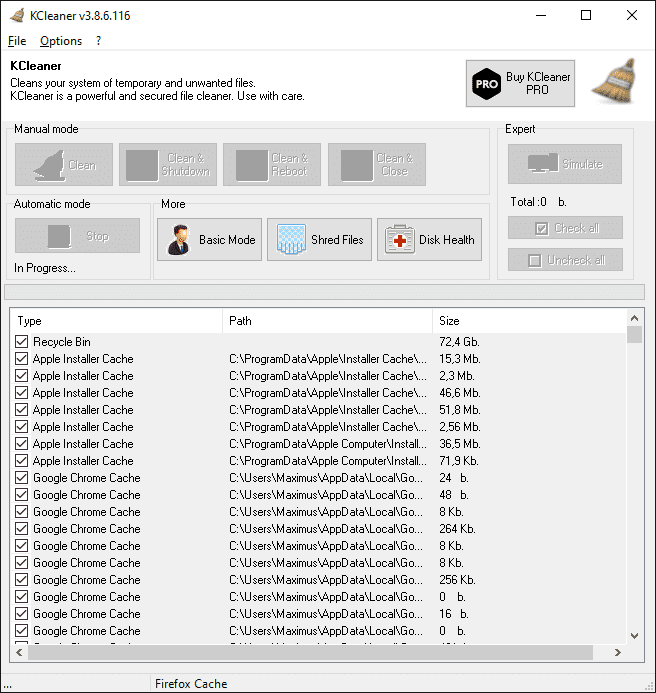
В таблице можно проверять не только категории, но и расположение объектов. Это особенно важно для временных файлов в профиле пользователя. Кэш браузера и миниатюры Windows безопаснее воспринимаются как служебные данные, а временные файлы в пользовательских папках лучше просмотреть внимательнее, если перед этим выполнялась установка программы, распаковка архива или работа с крупным проектом.
Basic Mode и Expert Mode
Basic Mode скрывает лишние детали и оставляет простой сценарий. Такой режим подходит для пользователя, которому нужно быстро удалить стандартный набор ненужных файлов. В нём меньше элементов, меньше визуального шума и меньше риска случайно снять или отметить лишнюю категорию.
Expert Mode раскрывает список и даёт контроль. В этом режиме KCleaner показывает тип, путь и размер найденных объектов. Здесь удобно начинать первую очистку, потому что пользователь видит, что программа собирается удалить. После нескольких проверенных запусков можно переходить к более быстрому ручному или автоматическому сценарию.
Меню Options
Настройки KCleaner сосредоточены в Options. В этом разделе выбираются типы файлов и поведение очистки. В настройках присутствуют категории, связанные с Recycle Bin, Windows Installer, Apple Installer Cache, Sun / Java Installer Cache, Adobe Reader Installer Cache, ATI Drivers Installer Cache, Skype Installer Cache, Dr Watson Logs, Temporary Files, Recent Files, Cookies, Temporary Internet Files, Firefox Cache, MSN Messenger, Opera Cache, Google Update Cache, Google Chrome Cache, Windows Error Reports, Windows Thumbnails и другими объектами.

Настройки нужны не для декоративной тонкой настройки, а для контроля над тем, что попадает в очистку. Если пользователь не хочет трогать кэш браузера, соответствующие категории можно снять. Если цель — только временные файлы Windows, достаточно оставить системные временные данные и отключить всё, что связано с браузерами и приложениями. Если требуется освободить максимум места, список можно расширить, но перед удалением всё равно лучше запустить Simulate.
Что именно очищает KCleaner
KCleaner работает с несколькими группами данных. Эти группы отличаются по назначению и последствиям очистки. Удаление кэша браузера не равно удалению корзины; очистка Windows Thumbnails отличается от стирания временных файлов установщика. Поэтому правильнее рассматривать программу не как одну большую кнопку, а как набор категорий.
Recycle Bin
Recycle Bin — корзина Windows. Очистка этой категории удаляет файлы, которые пользователь уже отправил в корзину. В обычном сценарии это безопаснее, чем удалять документы из рабочих папок, но риск всё равно есть: корзина часто используется как временное место перед окончательным удалением.
Перед запуском очистки Recycle Bin нужно открыть корзину и убедиться, что там нет нужных файлов. KCleaner не занимается восстановлением удалённых данных, а Shred Files дополнительно усложняет восстановление. Если в корзине лежит документ, фотография, архив или установщик, который ещё может понадобиться, его нужно восстановить до запуска очистки.
Для регулярной очистки системного диска Recycle Bin полезна тем, что корзина может занимать гигабайты. Пользователь удаляет крупные файлы, но физически место освобождается только после очистки корзины. KCleaner показывает эту категорию в общем списке и позволяет удалить её вместе с другими временными данными.
Browser cache
Кэш браузеров — одна из самых частых причин накопления ненужных файлов. KCleaner работает с кэшем Google Chrome, Firefox, Opera и другими браузерными данными, которые появляются в настройках программы. Очистка кэша освобождает место, но не равна удалению самого браузера, закладок или установленных расширений.
Кэш хранит локальные копии изображений, скриптов, страниц и служебных элементов сайтов. После очистки браузер будет заново загружать часть данных при посещении сайтов. Это нормальное поведение: пользователь получает свободное место, но первое открытие некоторых страниц после очистки может потребовать больше сетевой загрузки.
В KCleaner кэш браузеров отображается по категориям: например, Google Chrome Cache или Firefox Cache. В Expert Mode удобно посмотреть, какие именно браузерные данные занимают больше места. Если нужно удалить только кэш Chrome, можно оставить отмеченными соответствующие строки и снять остальные категории.
Temporary Internet Files и cookies
Temporary Internet Files относятся к временным интернет-данным. В старых версиях Windows и браузеров эта категория была особенно заметна, но и в новых системах следы веб-активности могут оставаться в разных каталогах. Очистка таких данных помогает убрать локальные временные копии страниц и файлов.
Cookies — более чувствительная категория. Cookies используются сайтами для хранения состояния авторизации, настроек и других служебных данных. После удаления cookies на части сайтов потребуется повторный вход, а некоторые параметры сайтов вернутся к исходному состоянию. Поэтому cookies не стоит очищать автоматически, если пользователь не готов заново входить в аккаунты.
Для безопасного подхода лучше разделять кэш и cookies. Кэш чаще удаляется без серьёзных последствий, а cookies связаны с удобством работы в браузере. В KCleaner эти категории можно выбирать отдельно, поэтому пользователь не обязан запускать максимальную очистку каждый раз.
Windows Thumbnails
Windows Thumbnails — база миниатюр, которую Windows создаёт для предпросмотра изображений, видео и документов в Проводнике. Со временем такая база занимает место, особенно если пользователь часто работает с папками, где много фотографий, картинок или видеороликов.
Удаление Windows Thumbnails освобождает место, но не удаляет сами изображения и видео. После очистки Windows создаст миниатюры заново при следующем открытии папок. Практическое следствие простое: место освободится, но первые открытия папок с медиафайлами могут сопровождаться повторным построением миниатюр.
Эта категория полезна для очистки, когда системный диск ограничен по объёму. При этом не нужно очищать её каждый день: если пользователь часто работает с одними и теми же папками фотографий, постоянное удаление миниатюр приведёт к повторному созданию одних и тех же данных.
Temporary File
Temporary File — широкая категория временных файлов. Сюда попадают объекты из системных и пользовательских временных каталогов. Такие файлы создаются установщиками, архиваторами, браузерами, редакторами, мессенджерами и другими приложениями во время работы.
Временные файлы не всегда исчезают автоматически. Программа может завершиться с ошибкой, установщик может оставить распакованные данные, обновление может не удалить служебные компоненты, а приложение может накапливать кэш в профиле пользователя. KCleaner собирает такие объекты и показывает их в списке.
При работе с Temporary File особенно важна колонка Path. Если путь ведёт в стандартный временный каталог, риск ниже. Если файл связан с активной установкой или только что запущенным приложением, очистку лучше отложить. Не стоит запускать удаление временных файлов во время установки программ, обновления Windows или распаковки большого архива.
Installer Cache
В настройках KCleaner встречаются категории установщиков: Windows Installer Duplicates, Apple Installer Cache, Sun / Java Installer Cache, Adobe Reader Installer Cache, ATI Drivers Installer Cache, Skype Installer Cache. Эти данные остаются после установки, обновления или обслуживания приложений.
Кэш установщиков может занимать заметный объём, потому что инсталляторы часто распаковывают пакеты, временные MSI-файлы, архивы и служебные компоненты. После завершения установки часть таких данных больше не нужна, но остаётся на диске.
С этой категорией нужна аккуратность. Если установка только что завершилась и система просит перезагрузку, лучше сначала перезагрузить компьютер, а затем запускать очистку. Если пользователь обслуживает старый ПК, где годами устанавливались и обновлялись программы, Installer Cache может дать ощутимый выигрыш по месту.
Logs и отчёты Windows
KCleaner работает с журналами и отчётами, включая Windows Logs, Windows Error Reports, Dr Watson Logs и другие служебные записи. Эти данные помогают системе и приложениям фиксировать ошибки, но для обычного пользователя старые журналы часто не имеют практической ценности.
Удаление отчётов об ошибках освобождает место и уменьшает количество старых следов работы системы. Однако перед диагностикой сложной проблемы такие данные могут быть полезны специалисту. Если компьютер нестабилен, появляются синие экраны, приложения закрываются с ошибками или ведётся поиск причины сбоя, очистку логов лучше отложить до завершения диагностики.
Recent Files
Recent Files связаны со списками недавно открытых документов и файлов. Очистка этой категории не удаляет сами документы, но убирает следы их недавнего открытия из соответствующих списков. Это полезно с точки зрения приватности на общем компьютере.
Практическое последствие — исчезновение быстрых ссылок на последние документы. Если пользователь привык открывать файлы через списки недавних элементов, после очистки придётся переходить к ним вручную через папки.
Режимы работы: Manual mode, Automatic mode и Expert Mode
KCleaner предлагает несколько сценариев работы. Они отличаются не количеством удаляемых данных, а уровнем контроля и удобством запуска. Для первой очистки лучше использовать Expert Mode и Simulate. Для регулярной ручной очистки подойдёт Clean. Для фонового обслуживания используется Automatic mode.
Manual mode
Manual mode — базовый режим ручной очистки. Пользователь сам решает, когда запускать удаление. Этот режим подходит для разовых задач: освободить место перед установкой программы, убрать временные файлы после активной работы браузера, очистить систему перед выключением.
Кнопка Clean запускает стандартную очистку. Это основной вариант, если компьютер остаётся включённым и пользователь хочет посмотреть результат. После завершения можно проверить объём освобождённого места, открыть нужные программы и убедиться, что всё работает как обычно.
Clean & Shutdown нужен, когда очистка выполняется перед выключением. Например, пользователь завершил работу, хочет освободить место и оставить ПК выключенным. Этот сценарий удобен, но перед ним нужно закрыть документы, браузеры, редакторы и программы, которые могут держать временные файлы открытыми.
Clean & Reboot подходит для очистки перед перезагрузкой. Его можно использовать после удаления программ или завершения ручного обслуживания, но не во время активной установки. Если установщик сам требует перезагрузку, лучше сначала выполнить требуемую перезагрузку, а затем запускать KCleaner.
Clean & Close завершает работу KCleaner после очистки. Это удобно, если программа используется как короткий обслуживающий инструмент: открыл, запустил, дождался завершения, окно закрылось.
Automatic mode
Automatic mode запускается кнопкой Start. Его задача — выполнять очистку в фоне без постоянного ручного запуска. Такой режим полезен для пользователей, которые хотят регулярно удалять временные файлы и не возвращаться к этой операции вручную.
Автоматический режим требует предварительной настройки категорий. Если оставить слишком широкий набор, KCleaner будет удалять не только временные файлы, но и кэш браузеров, cookies, недавние файлы или другие данные, которые влияют на привычный рабочий процесс. Поэтому автоматическую очистку лучше включать после ручного знакомства с программой.
Оптимальная последовательность такая:
открыть Expert Mode;
выполнить Simulate;
посмотреть категории и пути;
убрать лишние типы данных в настройках;
выполнить ручную очистку;
только после этого использовать Automatic mode.
Так пользователь понимает, какие данные будут удаляться регулярно. Без такой подготовки автоматическая очистка может оказаться слишком агрессивной для повседневной работы.
Expert Mode
Expert Mode — самый полезный режим для аккуратной очистки. Он показывает список найденных объектов и позволяет управлять удалением по категориям и отдельным строкам. В этом режиме KCleaner становится не просто кнопкой очистки, а инструментом контроля.
Кнопка Simulate особенно важна перед первой очисткой. Симуляция показывает, какие данные KCleaner собирается удалить, но не удаляет их. Пользователь видит Type, Path и Size, после чего решает, что оставить, а что убрать из операции.
В Expert Mode полезны Check all и Uncheck all. Если нужно очистить всё найденное, можно отметить все строки. Если нужна выборочная очистка, проще сначала снять все отметки через Uncheck all, затем выбрать только нужные категории: например, Temporary File и Windows Thumbnails, не трогая Cookies и Recycle Bin.
Expert Mode особенно важен на рабочих компьютерах, где временные папки могут содержать данные активных проектов. Например, графический редактор, архиватор или установщик может временно хранить крупные файлы в профиле пользователя. Перед удалением лучше увидеть путь и размер, а не полагаться на общий автоматический сценарий.
Пошаговая инструкция: как пользоваться KCleaner
Правильная работа с KCleaner строится вокруг предварительной проверки. Программа умеет запускать очистку сразу, но безопаснее сначала понять, какие категории будут удалены. Особенно это важно при первом запуске, после установки новых приложений или на компьютере, где хранятся рабочие данные.
Подготовка перед первой очисткой
Перед запуском KCleaner нужно закрыть программы, которые активно используют временные файлы. Это браузеры, архиваторы, установщики, редакторы изображений, видеоредакторы, офисные программы и мессенджеры. Закрытые приложения меньше блокируют временные файлы, а пользователь снижает риск удалить данные, которые ещё используются.
Перед очисткой Recycle Bin нужно открыть корзину и проверить содержимое. Если там лежат нужные файлы, их нужно восстановить заранее. KCleaner не заменяет ручную проверку корзины: программа выполняет удаление, а не оценивает ценность документов.
Не стоит запускать очистку во время:
установки программ;
обновления Windows;
распаковки больших архивов;
сохранения проекта в редакторе;
копирования файлов между дисками;
работы резервного копирования;
диагностики сбоя, когда могут понадобиться логи.
Для первой очистки лучше использовать Expert Mode, а не кнопку Clean. Это даст список объектов и позволит снять лишние отметки.
Как выполнить анализ через Simulate
Simulate запускает предварительную проверку. Это основной инструмент безопасного знакомства с KCleaner.
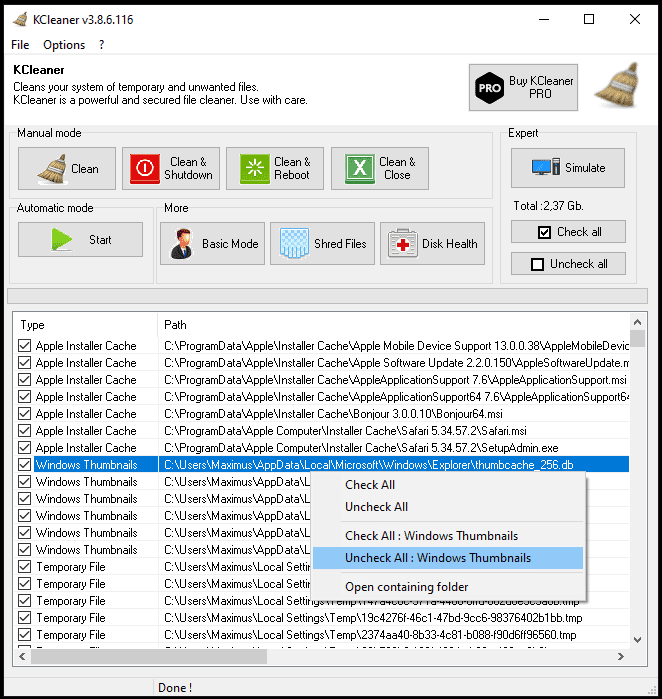
Порядок действий:
Откройте KCleaner.
Перейдите в Expert Mode.
Нажмите Simulate.
Дождитесь заполнения таблицы.
Просмотрите колонку Type.
Проверьте пути в колонке Path.
Оцените размер объектов в колонке Size.
Снимите отметки с категорий, которые не нужно удалять.
Оставьте выбранными только понятные и нужные для очистки типы данных.
При просмотре результатов стоит уделить внимание крупным объектам. Если много места занимает Google Chrome Cache, очистка кэша браузера даст быстрый результат. Если крупный объём у Recycle Bin, сначала нужно проверить корзину. Если заметен Installer Cache, лучше убедиться, что нет незавершённых установок и ожидающих перезагрузки операций.
Как очистить выбранные файлы
После симуляции можно запускать удаление. В Expert Mode очищать следует только те категории, которые понятны пользователю. Для стандартной безопасной очистки обычно выбирают временные файлы, кэш браузеров, Windows Thumbnails и старые отчёты, а Recycle Bin и Cookies оставляют на усмотрение пользователя.
Порядок действий:
Проверьте список найденных объектов.
Оставьте отмеченными нужные категории.
Убедитесь, что в списке нет важных путей.
Нажмите Clean.
Дождитесь завершения операции.
Проверьте, не осталось ли сообщений об ошибках или заблокированных файлах.
Откройте браузер и рабочие приложения, если нужно убедиться в привычном поведении системы.
Если часть файлов не удаляется, причина часто связана с тем, что они используются запущенными программами. В таком случае нужно закрыть приложения и повторить очистку позже. Не нужно принудительно удалять всё подряд: временный файл, который занят активным процессом, может быть нужен программе в текущий момент.
Как запустить очистку с выключением или перезагрузкой
KCleaner удобен для сценариев обслуживания в конце работы. Кнопки Clean & Shutdown, Clean & Reboot и Clean & Close позволяют не ждать возле компьютера после начала операции.
Clean & Shutdown подходит, когда пользователь завершил работу и хочет выключить ПК после очистки. Перед этим нужно сохранить документы, закрыть браузеры и убедиться, что нет активных задач.
Clean & Reboot уместен, если после очистки требуется перезапуск. Например, пользователь удалил временные файлы, завершил обслуживание системы и хочет перезагрузить Windows. Эту кнопку не нужно нажимать во время установки программ или обновлений.
Clean & Close подходит для короткой ручной очистки. Программа выполняет удаление и закрывается, не оставляя окно на экране.
Как использовать Shred Files
Shred Files предназначен для безопасного удаления отдельных файлов. В отличие от обычного удаления, такой сценарий направлен на усложнение восстановления данных. Его используют не для повседневной очистки кэша, а для файлов, которые не должны быть восстановлены стандартными средствами.
Перед использованием Shred Files нужно точно понимать, что файл больше не нужен. Безопасное удаление не подходит для документов, которые могут понадобиться позже. Также не стоит применять его к системным файлам, папкам программ и данным, назначение которых неизвестно.
Подходящий сценарий для Shred Files:
удалить временный документ с конфиденциальными данными;
стереть старый экспорт, который больше не должен храниться на диске;
убрать файл перед передачей компьютера другому пользователю;
удалить копию документа, когда оригинал уже сохранён в безопасном месте.
Неподходящий сценарий:
удалять системные файлы Windows;
стирать каталоги установленных программ;
применять безопасное удаление ко всей временной папке без проверки;
удалять рабочие проекты, если нет резервной копии.
Настройки и управление очисткой
Настройки KCleaner важны сильнее, чем кажется по простому интерфейсу. Кнопка Clean запускает действие, но именно настройки определяют, какие типы данных программа считает подходящими для удаления. Поэтому настройка категорий — главный этап перед регулярным использованием.
В Options пользователь управляет списком типов файлов. Категории можно включать и отключать в зависимости от задачи. Например, для быстрой очистки системного мусора можно оставить Temporary Files, Windows Logs, Windows Thumbnails и кэш браузеров. Для более осторожного сценария можно отключить Cookies, Recent Files и Recycle Bin.
Практический подход к настройкам:
| Задача | Что оставить | Что лучше проверить отдельно |
|---|---|---|
| Освободить место после работы браузера | Google Chrome Cache, Firefox Cache, Opera Cache, Temporary Internet Files | Cookies, сохранённые данные сайтов |
| Убрать системный мусор | Temporary Files, Windows Logs, Windows Error Reports, Windows Thumbnails | Recycle Bin, Installer Cache |
| Очистить следы недавней работы | Recent Files, Cookies, browser cache | учесть повторный вход на сайты |
| Подготовить ПК к завершению работы | Temporary Files, Windows Thumbnails, browser cache | активные установки, открытые документы |
| Максимально осторожная первая очистка | только Temporary Files после Simulate | всё, что связано с корзиной, cookies и установщиками |
В настройках также важны параметры безопасности удаления. KCleaner поддерживает стандартное удаление и более жёсткие методы стирания. Для повседневной очистки временных файлов стандартный вариант обычно рациональнее: он быстрее и меньше нагружает диск. Для конфиденциальных файлов лучше использовать Shred Files, но только точечно.
Автоматическую очистку не стоит включать до настройки категорий. Если программа будет регулярно удалять cookies, списки недавних файлов и кэш, пользователь получит больше приватности, но часть удобства исчезнет: сайты будут просить повторный вход, недавние документы пропадут из списков, а браузеры будут заново загружать часть данных.
Безопасность очистки и возможные риски
KCleaner работает с временными и остаточными данными, но любая очистка требует контроля. Опасность обычно связана не с самой программой, а с невнимательным выбором категорий: пользователь очищает корзину без проверки, запускает автоматический режим с cookies, удаляет временные файлы во время установки или использует безопасное стирание для нужного документа.
Что KCleaner удаляет без серьёзных последствий
К наиболее безопасным категориям относятся данные, которые система и программы могут создать заново:
кэш браузеров;
Windows Thumbnails;
старые временные файлы;
часть журналов и отчётов;
временные интернет-файлы;
устаревший кэш приложений.
Даже здесь есть практические последствия. После удаления кэша сайты могут открываться немного дольше при первом посещении. После очистки миниатюр Windows заново построит предпросмотр изображений. После удаления логов сложнее анализировать старые ошибки. Эти последствия не критичны для обычной работы, но их нужно понимать.
Где нужна осторожность
Самые чувствительные категории:
Recycle Bin — удаляет файлы, которые ещё можно было восстановить из корзины;
Cookies — влияет на авторизацию и настройки сайтов;
Recent Files — убирает списки недавних документов;
Installer Cache — лучше очищать после завершения установок и перезагрузок;
Shred Files — усложняет восстановление выбранных файлов;
Automatic mode — выполняет действия без ручной проверки каждого запуска.
Если компьютер используется для работы с документами, бухгалтерскими файлами, учебными материалами, фотографиями или проектами, перед очисткой нужно разделить системный мусор и пользовательские данные. KCleaner показывает путь к объекту, и этим нужно пользоваться.
Как снизить риск ошибки
Безопасный сценарий работы с KCleaner выглядит так:
Закрыть активные программы.
Проверить корзину.
Открыть Expert Mode.
Нажать Simulate.
Проверить Type, Path и Size.
Снять отметки с непонятных категорий.
Не трогать cookies, если важны активные входы на сайты.
Не запускать очистку во время установки и обновления.
Использовать Shred Files только для отдельных файлов.
После очистки проверить браузер и рабочие программы.
Такой подход особенно важен при первом запуске. После нескольких аккуратных очисток пользователь уже понимает, какие категории безопасны именно для его сценария.
Плюсы и минусы KCleaner
KCleaner не стоит оценивать как универсальный оптимизатор. Его сильные стороны раскрываются в узком сценарии: быстро найти временные и ненужные файлы, показать их в списке и удалить выбранные категории. Ограничения связаны с тем же подходом: программа не закрывает задачи комплексного обслуживания Windows.
Плюсы:
простое главное окно без перегруженной панели модулей;
ручной режим с отдельными действиями Clean, Clean & Shutdown, Clean & Reboot и Clean & Close;
автоматический режим для фоновой очистки;
Expert Mode со списком найденных объектов;
предварительная проверка через Simulate;
отображение типа, пути и размера найденных данных;
выбор категорий перед очисткой;
поддержка кэша браузеров, временных файлов, Recycle Bin и Windows Thumbnails;
отдельная функция Shred Files для безопасного удаления;
возможность очистки перед выключением или перезагрузкой;
небольшой и понятный набор функций без лишней визуальной сложности.
Минусы:
программа не заменяет комплексные утилиты обслуживания Windows;
автоматический режим требует предварительной настройки категорий;
очистка Recycle Bin и cookies может быть нежелательной без ручной проверки;
интерфейс выглядит старомодно по сравнению с современными очистителями;
работа с настройками менее наглядна, чем в крупных утилитах с пошаговыми мастерами;
для постоянного обслуживания современных систем многим пользователям удобнее программы с активной экосистемой и расширенными модулями;
Shred Files требует осторожности, потому что выбранные файлы удаляются с прицелом на невозможность обычного восстановления.
Сильная сторона KCleaner — прямота. Программа не отвлекает на дополнительные обещания и не превращает очистку временных файлов в сложную процедуру. Слабая сторона — ограниченный контекст: если пользователь хочет одновременно чистить диск, управлять автозагрузкой, удалять программы, искать дубликаты и анализировать занятое место, придётся смотреть в сторону других инструментов.
Системные требования
KCleaner рассчитан на Windows. Программа относится к лёгким утилитам и не требует производительного компьютера для своей основной задачи. Главная нагрузка появляется не из-за интерфейса, а во время поиска и удаления большого количества файлов: на старом HDD очистка крупного кэша и временных каталогов может занимать больше времени, чем на SSD.
| Параметр | Данные |
|---|---|
| Операционная система | Windows |
| Архитектура | 32-bit и 64-bit сборки Windows |
| Тип программы | настольная утилита очистки диска |
| Основные сценарии | очистка временных файлов, кэша, корзины, миниатюр, остаточных данных |
| Интерфейс | классическое окно Windows |
| Языки интерфейса | среди доступных языков присутствует Russian |
| Размер программы | небольшой по сравнению с комплексными пакетами обслуживания |
| Интернет-подключение для очистки | не требуется для самой операции удаления локальных временных файлов |
Для старых компьютеров KCleaner интересен тем, что не перегружает систему сложной графикой и не требует постоянного онлайн-аккаунта. Для новых систем программа остаётся простой локальной утилитой, но при выборе инструмента для регулярного обслуживания нужно учитывать, что современные аналоги предлагают больше функций, обновлённые интерфейсы и развитые профили очистки.
Системные требования KCleaner нужно воспринимать в практическом смысле: программа не нуждается в большом объёме памяти для открытия главного окна, но ей нужен доступ к тем каталогам, которые очищаются. Если пользователь запускает KCleaner без достаточных прав, часть системных временных данных может остаться нетронутой. Если файлы заняты активными процессами, они также могут не удалиться во время текущего запуска.
Отзывы пользователей и профильных журналов
Оценки KCleaner в профильных каталогах в целом положительные. Программу хвалили за простую очистку, автоматический режим, возможность безопасного удаления и отсутствие перегруженности. Критика чаще касается внешнего вида интерфейса, ограниченного набора дополнительных функций и того, что крупные аналоги предлагают больше инструментов.
Мнение Softpedia
Softpedia оценивала KCleaner как простую и эффективную утилиту для удаления ненужных файлов. В обзоре подчёркивались ручная и автоматическая очистка, настройка сканирования, действия после завершения операции, безопасное удаление, Basic и Expert Mode, а также ведение логов.
Сильные стороны в оценке Softpedia связаны с быстрым запуском задач, автоматическим режимом и безопасным стиранием. Ограничение сформулировано через сравнение с CCleaner: у KCleaner меньше дополнительных инструментов, нет такого набора модулей для автозагрузки, деинсталляции, поиска дубликатов и управления точками восстановления. Итоговая оценка обзора — 4 из 5.

Мнение FindMySoft
FindMySoft высоко оценивал KCleaner за автоматическую очистку, работу по интервалам, выбор типов временных файлов и несколько методов удаления. В обзоре отдельно отмечались Start для автоматической очистки, Expert Mode со списком временных файлов и симуляцией, а также настройки интервала фоновой работы.
Для пользователя это означает, что KCleaner воспринимался не только как разовая кнопка удаления мусора, но и как небольшая программа для регулярного обслуживания. Оценка FindMySoft — 5 из 5, с акцентом на простоту интерфейса, функции и невысокую сложность освоения.
Мнение FileHippo
FileHippo описывает KCleaner как инструмент для обнаружения мусорных и избыточных файлов, включая временные файлы Windows, кэш браузеров и данные, связанные с Java, ATI Drivers, Skype, Google Earth, QuickTime и Adobe Reader. Среди функций выделяются автоматический фоновый режим, безопасный метод удаления и многоязычная поддержка.
В оценке FileHippo сильная сторона KCleaner — восстановление места на диске без излишнего риска для системы. Ограничение — настройки могли быть представлены понятнее. Это точное замечание для KCleaner: программа не сложная, но окно Options с большим количеством категорий выглядит менее дружелюбно, чем современные пошаговые мастеры.
Усреднённое мнение пользователей сети
Пользовательские оценки в каталогах программ преимущественно положительные. KCleaner ценят за три вещи: быстрый запуск очистки, небольшой размер и Expert Mode с просмотром найденных объектов. Пользователи, которым нужен минимальный очиститель без набора лишних модулей, воспринимают программу как удобную альтернативу перегруженным оптимизаторам.
Негативная часть оценок связана с ограничениями. Интерфейс выглядит устаревшим, автоматический режим требует осторожности, а набор функций уже, чем у CCleaner, PrivaZer или Wise Disk Cleaner. Для части пользователей это не минус, а преимущество: меньше модулей — меньше отвлекающих действий. Для тех, кто хочет единый центр обслуживания Windows, KCleaner выглядит слишком специализированным.
Сравнение с аналогами
KCleaner корректно сравнивать не с антивирусами, деинсталляторами или менеджерами процессов, а с программами для очистки диска и следов работы. Ближайшие варианты: CCleaner, Wise Disk Cleaner, PrivaZer, Glary Disk Cleaner, HDCleaner и BleachBit.
| Программа | Главный сценарий | Уровень контроля | Сильная сторона | Ограничение по сравнению с KCleaner |
|---|---|---|---|---|
| KCleaner | очистка временных и ненужных файлов Windows | средний, через Expert Mode | простой интерфейс, Simulate, Clean & Shutdown/Reboot | меньше дополнительных модулей |
| CCleaner | массовая очистка и обслуживание ПК | средний | широкий набор разделов и знакомый интерфейс | больше функций, больше отвлекающих элементов |
| Wise Disk Cleaner | очистка диска и дефрагментация | средний | понятные профили очистки, ориентация на Windows | менее точечный минимализм |
| PrivaZer | глубокая очистка следов активности | высокий | приватность, детальные профили, глубокая очистка | сложнее для быстрых разовых задач |
| Glary Disk Cleaner | быстрая очистка мусорных файлов | средний | простой сценарий для пользователей Glary | меньше акцента на симуляции именно как в KCleaner |
| BleachBit | очистка диска и приватность | высокий | открытый код, Windows и Linux, безопасное стирание | интерфейс требует большего понимания категорий |
KCleaner и CCleaner
CCleaner шире по набору инструментов. Он ориентирован не только на удаление временных файлов, но и на разные задачи обслуживания системы. Для пользователя, который хочет один крупный центр очистки, CCleaner привычнее. Для пользователя, которому нужна только очистка временных файлов без лишних разделов, KCleaner проще.
KCleaner выигрывает в прямолинейности. Открыл программу, выбрал режим, запустил Simulate или Clean. В CCleaner больше возможностей, но именно из-за этого нужно внимательнее выбирать разделы, не смешивать очистку браузеров, реестра и других областей. Если задача — быстро удалить временные файлы и выключить ПК, кнопка Clean & Shutdown в KCleaner выглядит очень практично.
KCleaner и Wise Disk Cleaner
Wise Disk Cleaner ближе к KCleaner по основной задаче: очистка диска, удаление мусорных файлов, освобождение места. Отличие в том, что Wise Disk Cleaner воспринимается как более современная программа с понятными профилями и дополнительной дефрагментацией.
KCleaner лучше подходит тем, кто хочет минимальное окно с ручной, автоматической и экспертной очисткой. Wise Disk Cleaner удобнее для пользователей, которым нужен современный инструмент очистки Windows с более привычной структурой категорий. Если нужна программа для регулярного обслуживания нового ПК, Wise Disk Cleaner выглядит рациональнее. Если нужно точечно использовать старую лёгкую утилиту, KCleaner остаётся понятным вариантом.
KCleaner и PrivaZer
PrivaZer делает акцент на приватности и глубокой очистке следов активности. Это не просто удаление временных файлов, а более детальная работа с остаточными следами, свободным пространством, историей и конфиденциальными данными.
KCleaner проще и быстрее для базовой очистки. PrivaZer лучше подходит пользователю, которому важны приватность, глубокая проверка и расширенные сценарии. При этом PrivaZer требует больше внимания: чем глубже очистка, тем выше ответственность за выбранные параметры. KCleaner в этом сравнении — более узкий и понятный инструмент.
KCleaner и Glary Disk Cleaner
Glary Disk Cleaner интересен тем, кто уже использует экосистему Glary или хочет отдельную программу для очистки мусорных файлов. Он ближе к классическому формату современных очистителей: категории, анализ, удаление.
KCleaner отличается кнопками постдействий и простым разделением на Manual mode, Automatic mode и Expert Mode. Если пользователю нравится сценарий очистки с выключением или перезагрузкой, KCleaner удобен. Если нужен современный интерфейс и связка с другими системными утилитами, Glary Disk Cleaner выглядит логичнее.
KCleaner и BleachBit
BleachBit — инструмент для очистки диска и приватности с открытым кодом, доступный для Windows и Linux. Он подходит опытным пользователям, которые хотят контролировать категории, очищать кэш, удалять cookies, стирать логи и защищать приватность без коммерческой оболочки.
KCleaner проще в освоении для Windows-пользователя. В нём меньше категорий и меньше ощущения технической панели. BleachBit сильнее там, где требуется открытый код, поддержка Linux и более детальная очистка. Для разовой очистки Windows без углубления в параметры KCleaner воспринимается проще.
Для кого KCleaner подходит
KCleaner лучше раскрывается в конкретных сценариях, где нужна не комплексная оптимизация, а удаление временных и ненужных файлов. Программа подходит тем, кто понимает границы её назначения и не ожидает от неё исправления всех проблем Windows.
Подходит
KCleaner подходит пользователям, которым нужно:
быстро освободить место на системном диске;
удалить кэш браузеров и временные файлы;
очистить Windows Thumbnails;
убрать содержимое Recycle Bin после ручной проверки;
запустить очистку перед выключением компьютера;
увидеть список найденных объектов перед удалением;
использовать простую программу без набора лишних модулей;
выполнять очистку без регистрации и облачного аккаунта;
работать с классическим интерфейсом Windows;
использовать отдельный инструмент безопасного удаления файлов.
Особенно хорошо KCleaner подходит для разовой очистки старого ПК. Например, на ноутбуке с небольшим системным разделом накопился кэш браузеров, временные файлы установщиков и миниатюры. Пользователь открывает Expert Mode, запускает Simulate, видит крупные категории, оставляет отмеченными понятные типы данных и очищает их через Clean.
Не подходит
KCleaner не подходит пользователям, которым нужно:
комплексное обслуживание Windows в одном приложении;
современный интерфейс с подробными подсказками;
регулярные обновления и активная экосистема;
глубокая приватность уровня PrivaZer;
открытый код и поддержка Linux как у BleachBit;
встроенный деинсталлятор;
менеджер автозагрузки;
поиск дубликатов;
анализ занятости диска по папкам;
восстановление удалённых данных;
обслуживание большого парка компьютеров в организации.
Если пользователь хочет одновременно удалять программы, чистить автозагрузку, искать дубликаты, управлять расширениями браузера и анализировать занятость диска, KCleaner будет слишком узким. В этом случае логичнее смотреть на CCleaner, Wise Care 365, Glary Utilities или другие комплексные решения.
Практические сценарии использования
KCleaner удобнее всего оценивать через реальные задачи. Ниже — сценарии, в которых программа даёт понятный результат и не требует лишних действий.
Освободить место на системном диске
Сценарий подходит, когда Windows сообщает о нехватке места, браузер активно использовался несколько недель, а на диске накопились временные файлы.
Порядок работы:
Закрыть браузеры и активные программы.
Проверить корзину.
Открыть KCleaner.
Перейти в Expert Mode.
Нажать Simulate.
Найти крупные категории в списке.
Оставить отмеченными Temporary Files, Windows Thumbnails и кэш браузеров.
Нажать Clean.
Проверить освободившееся место.
Для такого сценария не нужно включать автоматический режим. Достаточно ручной очистки с предварительным просмотром. Если после удаления кэша браузер заново загружает страницы, это нормальное следствие очистки.
Очистить систему перед выключением
Этот сценарий удобен в конце рабочего дня. Пользователь завершил работу, сохранил документы и хочет убрать временные файлы перед выключением ПК.
Порядок действий:
Закрыть документы и приложения.
Открыть KCleaner.
Убедиться, что выбранные категории не затрагивают нужные cookies или корзину.
Нажать Clean & Shutdown.
Дождаться, пока программа выполнит очистку и завершит работу компьютера.
Такой режим особенно полезен на старых ПК, где чистку удобнее запускать вечером. Пользователь не ждёт завершения операции вручную и не оставляет компьютер включённым без необходимости.
Удалить временные файлы перед перезагрузкой
Clean & Reboot подходит после обслуживания системы, удаления ненужных программ или завершения ручной очистки. Перезагрузка помогает Windows заново открыть систему уже без части временных данных.
Не нужно использовать этот сценарий, если установщик программы ещё работает или Windows выполняет обновление. Сначала процесс должен завершиться, затем можно запускать KCleaner. Если система просит перезагрузку после обновления, лучше выполнить её штатно, а очистку сделать уже после загрузки Windows.
Очистить кэш браузеров
Если браузеры занимают много места, KCleaner помогает убрать локальный кэш. В Expert Mode нужно искать категории Google Chrome Cache, Firefox Cache, Opera Cache, Temporary Internet Files и похожие пункты.
Перед очисткой стоит решить, трогать ли cookies. Если пользователь не хочет заново входить на сайты, cookies лучше не удалять. Если цель — убрать следы веб-активности на общем компьютере, их очистка оправдана, но нужно понимать последствия.
Удалить Windows Thumbnails
Windows Thumbnails можно очищать, когда база миниатюр занимает место или отображение миниатюр работает некорректно. KCleaner показывает эту категорию отдельно, поэтому её легко оставить выбранной без очистки других данных.
После удаления миниатюр Windows создаст их заново. Это не ошибка и не признак повреждения системы. Если пользователь часто открывает папки с фотографиями, миниатюры снова появятся, потому что это обычный механизм Проводника.
Безопасно удалить отдельные файлы
Для конфиденциальных файлов используется Shred Files. Этот сценарий не связан с обычной очисткой временных данных. Пользователь выбирает конкретный файл и удаляет его так, чтобы восстановление стало сложнее.
Перед запуском нужно убедиться, что файл не нужен, а важная копия сохранена в другом месте. Безопасное удаление нельзя использовать как замену корзине: корзина даёт шанс восстановить ошибочно удалённый файл, а Shred Files рассчитан на обратную задачу.
Типичные ошибки при работе с KCleaner
KCleaner несложен, но ошибки возникают из-за поспешного использования. Большинство проблем предотвращается одним действием: сначала Simulate, затем Clean.
Запуск автоматической очистки без настройки
Автоматический режим удобен, но его нельзя включать до проверки категорий. Если в настройках отмечены cookies, Recent Files и Recycle Bin, программа будет регулярно удалять данные, которые пользователь мог ожидать сохранить.
Правильный подход: сначала вручную настроить категории, выполнить несколько очисток в Expert Mode и только после этого запускать Automatic mode.
Очистка корзины без просмотра
Recycle Bin — не просто мусорная папка. Многие пользователи временно держат там файлы перед окончательным удалением. Если KCleaner очистит корзину, восстановить файлы обычным способом уже не получится.
Перед очисткой нужно открыть корзину и просмотреть содержимое. Если там есть нужный документ, его нужно восстановить до запуска KCleaner.
Удаление cookies без понимания последствий
Cookies часто воспринимаются как мусор, но они влияют на авторизацию и настройки сайтов. После их удаления сайты могут потребовать повторный вход, а некоторые пользовательские параметры исчезнут.
Если задача — просто освободить место, cookies можно не трогать. Если задача — приватность на общем компьютере, их очистка оправдана.
Игнорирование колонки Path
Колонка Path показывает, где находится объект. Если пользователь смотрит только на размер, он может удалить данные, не понимая их происхождения. Особенно важно проверять пути временных файлов и кэша установщиков.
Если путь выглядит непонятно, лучше снять отметку и разобраться отдельно. KCleaner позволяет не удалять всё найденное сразу.
Очистка во время установки программ
Во время установки программы могут использовать временные файлы. Если запустить очистку в этот момент, часть файлов будет занята, а часть может быть удалена не вовремя. Это создаёт риск ошибки установки.
Очистку нужно выполнять после завершения установки и перезагрузки, если она требуется.
Использование Shred Files вместо обычного удаления
Shred Files нужен для безвозвратного удаления. Его не стоит применять к файлам, которые могут понадобиться. Для обычного удаления документов безопаснее использовать корзину, потому что она оставляет возможность восстановления.
Ожидание функций, которых нет в назначении программы
KCleaner не является менеджером автозагрузки, деинсталлятором, анализатором диска или антивирусом. Если компьютер тормозит из-за автозапуска, вредоносного ПО, ошибок драйверов или нехватки памяти, очистка временных файлов решит только часть проблемы.
Ответы на вопросы
KCleaner удаляет личные файлы?
KCleaner ориентирован на временные и ненужные файлы, кэш, корзину, миниатюры и остаточные данные. Пользовательские документы из обычных рабочих папок не являются основной целью программы. Риск появляется, если нужный файл уже лежит в Recycle Bin, находится во временной папке или выбран вручную через Shred Files.
Можно ли запускать KCleaner без предварительной настройки?
Можно, но безопаснее сначала использовать Expert Mode и Simulate. Предварительная проверка показывает типы данных, пути и размеры. После этого пользователь понимает, что именно будет удалено.
Что лучше выбрать: Clean или Simulate?
Для первого запуска лучше Simulate. Для повторной привычной очистки подходит Clean. Если категории уже настроены и пользователь понимает результат, обычная очистка быстрее. Если компьютер рабочий или давно не обслуживался, симуляция безопаснее.
Что делает Clean & Shutdown?
Clean & Shutdown запускает очистку и затем выключает компьютер. Этот режим удобен перед завершением работы. Перед его использованием нужно сохранить документы и закрыть приложения.
Что делает Clean & Reboot?
Clean & Reboot очищает выбранные данные и затем перезагружает компьютер. Этот режим полезен после ручного обслуживания системы, но не должен использоваться во время активной установки программ или обновления Windows.
Для чего нужен Expert Mode?
Expert Mode показывает подробный список найденных объектов. Пользователь видит категорию, путь и размер, может снять отметки и запустить очистку только для нужных данных. Это главный режим для аккуратной работы.
Чем Shred Files отличается от обычного удаления?
Обычное удаление убирает файл стандартным способом, а Shred Files предназначен для безопасного стирания с усложнением восстановления. Эту функцию используют точечно для конфиденциальных файлов, а не для всех временных данных подряд.
Можно ли очищать Windows Thumbnails?
Да, KCleaner работает с Windows Thumbnails. После удаления миниатюр Windows создаст их заново при открытии папок. Это освобождает место, но может временно замедлить отображение предпросмотра изображений и видео.
Нужно ли очищать cookies?
Cookies стоит очищать, если важна приватность или компьютер общий. Если важнее сохранить входы на сайты и настройки, cookies лучше не трогать. В KCleaner такие категории можно контролировать отдельно.
Чем KCleaner отличается от Wise Disk Cleaner?
KCleaner проще и уже по назначению. Wise Disk Cleaner выглядит более современным решением для регулярной очистки диска и предлагает дополнительные возможности, включая дефрагментацию. KCleaner удобен для минимального сценария: временные файлы, кэш, Expert Mode и быстрые действия после очистки.
Чем KCleaner отличается от PrivaZer?
PrivaZer сильнее ориентирован на приватность и глубокую очистку следов активности. KCleaner проще и быстрее для стандартного удаления временных файлов. Если нужна глубокая защита приватности, PrivaZer подходит лучше. Если нужна лёгкая очистка без длинной настройки, KCleaner проще.
Чем KCleaner отличается от CCleaner?
CCleaner шире по набору функций. KCleaner сфокусирован на очистке ненужных файлов и безопасном удалении. Если нужен комплексный инструмент, CCleaner привычнее. Если нужна узкая утилита без лишних разделов, KCleaner понятнее.
Итог: стоит ли использовать KCleaner
KCleaner — узкая и понятная программа для очистки временных и ненужных файлов Windows. Её стоит использовать, когда нужна быстрая локальная очистка без большого набора дополнительных модулей. Основные рабочие элементы — Clean, Automatic mode, Expert Mode, Simulate, Shred Files, таблица Type / Path / Size и действия после очистки через Clean & Shutdown, Clean & Reboot и Clean & Close.
Для разовой очистки старого ПК KCleaner подходит хорошо: программа быстро показывает мусорные категории, позволяет удалить кэш, временные файлы, Recycle Bin и Windows Thumbnails. Для осторожной первой очистки нужно начинать с Simulate и проверять пути. Для регулярного обслуживания стоит заранее настроить категории и только потом включать автоматический режим.
Для постоянной работы на современном компьютере выбор зависит от задачи. Нужна простая очистка без лишних инструментов — KCleaner справляется. Нужен комплексный набор обслуживания — лучше смотреть в сторону CCleaner, Wise Care 365 или Glary Utilities. Нужна приватность и глубокая очистка следов — логичнее PrivaZer. Нужна современная очистка диска с понятным интерфейсом — подойдёт Wise Disk Cleaner.
Главное правило при работе с KCleaner простое: не запускать максимальную очистку вслепую. Expert Mode и Simulate дают достаточно контроля, чтобы программа была полезной не только для быстрого освобождения места, но и для аккуратной ручной очистки системы.
Список изменений
Ранний этап: простая очистка временных файлов:
- На раннем этапе KCleaner решал главную задачу без сложного набора инструментов: найти временные и ненужные файлы, показать объём и удалить выбранные данные. Интерфейс был минималистичным, а рабочий процесс строился вокруг анализа и очистки.
- Такой подход соответствовал назначению программы. KCleaner не развивался как большой системный комбайн, а оставался утилитой для очистки диска. Уже в ранних обзорах подчёркивалась автоматическая очистка, выбор типов данных и безопасное стирание.
Появление автоматического режима и расписания:
- Важный этап развития — автоматизация. KCleaner получил Automatic mode , который запускается кнопкой Start и работает в фоне. Пользователь мог не запускать очистку вручную каждый раз, а настроить регулярное удаление временных данных.
- Автоматический режим изменил роль программы. KCleaner стал не только разовым очистителем, но и инструментом фонового обслуживания. Это удобно, когда пользователь хочет регулярно удалять кэш и временные файлы, но опасно без настройки категорий. Поэтому вместе с автоматизацией особую роль получил Expert Mode: сначала контроль и симуляция, затем автоматический сценарий.
Expert Mode и Simulate:
- Появление Expert Mode сделало KCleaner более управляемым. Пользователь получил список найденных объектов, где видны категория, путь и размер. Вместо одной слепой операции появилась возможность изучить будущую очистку.
- Simulate стал центральной функцией безопасного запуска. Симуляция показывает, какие данные KCleaner собирается удалить, но не удаляет их. Это особенно полезно перед первой очисткой, при работе с рабочим компьютером и при включении автоматического режима.
Развитие безопасного удаления:
- Функция Shred Files добавила отдельный сценарий для безвозвратного удаления файлов. Это не обычная очистка кэша, а инструмент для данных, которые не должны оставаться восстановимыми после удаления.
- В настройках KCleaner также появились параметры, связанные с методами удаления, переименованием или обработкой файлов перед удалением. Такие функции важны для приватности, но требуют аккуратности. Безопасное стирание не должно применяться к непонятным системным объектам или пользовательским документам без резервной копии.
Расширение списка категорий:
- Со временем список категорий очистки расширился. В настройках появились отдельные пункты для браузеров, установщиков, журналов, временных файлов, миниатюр Windows, отчётов об ошибках и кэша разных приложений. Это сделало программу гибче: пользователь может очищать не весь набор сразу, а конкретные типы данных.
- Расширение категорий особенно важно для браузеров. Кэш Chrome, Firefox и Opera можно рассматривать отдельно от cookies и списков недавних файлов. Такой подход снижает риск потерять удобные пользовательские данные при обычном освобождении места.
Завершение жизненного цикла KC Softwares:
- KC Softwares завершила жизненный цикл своих продуктов 31 октября 2023 года. Для KCleaner это важный практический факт: программу стоит рассматривать как завершённую утилиту, а не как активно развиваемый продукт с регулярными исправлениями и новыми функциями.
- Это не отменяет её базового назначения. KCleaner по-прежнему понятен как локальная программа для очистки временных файлов Windows, но для постоянного обслуживания современного компьютера нужно сравнить её с поддерживаемыми аналогами. Если задача разовая и пользователь понимает ограничения, KCleaner остаётся простым инструментом. Если нужен долгосрочный рабочий инструмент для регулярного обслуживания, лучше рассмотреть Wise Disk Cleaner , PrivaZer , Glary Disk Cleaner или другие решения из раздела системных утилит.


 *EXE — расширение исполняемого файла. Сайт является партнером проекта
Оставте свой отзыв о KCleaner