
ManicTime ведёт хронологию работы за компьютером без обязательного ручного запуска таймера. Программа фиксирует активные приложения, заголовки окон, открытые документы, посещённые сайты, периоды использования компьютера и интервалы отсутствия. Собранные события отображаются на временной шкале, после чего пользователь связывает нужные промежутки с клиентами, проектами и задачами, проверяет неразмеченное время и формирует табель.
Главное отличие ManicTime от простого секундомера заключается в сохранении рабочего контекста. Даже если человек не включил таймер перед началом задачи, в конце дня можно восстановить последовательность действий по приложениям, файлам и веб-страницам. Такой подход полезен при почасовой оплате, параллельной работе над несколькими проектами, подготовке отчётов для заказчика и анализе собственного рабочего дня.
Продукт включает полноценный клиент для Windows, трекеры для macOS и Linux, мобильные приложения, облачную инфраструктуру ManicTime Cloud и разворачиваемый внутри организации ManicTime Server. Настольный клиент Windows способен работать локально. Сервер и облако добавляют синхронизацию нескольких устройств, централизованные отчёты, управление пользователями и командные сценарии.
Краткая характеристика ManicTime
| Параметр | Особенности |
|---|---|
| Основная задача | Автоматическая регистрация активности и подготовка отчётов о затраченном времени |
| Принцип работы | Фоновый сбор событий с последующей разметкой тегами |
| Регистрируемые данные | Использование компьютера, приложения, заголовки окон, документы, сайты, периоды отсутствия |
| Ручной учёт | Теги, Stopwatch, Timer и Pomodoro |
| Организация проектов | Иерархические теги, заметки, признак billable, внешние источники тегов |
| Автоматизация | AutoTag с фильтрами, приоритетами, регулярными выражениями и динамическими значениями |
| Отчёты | Timesheet, Statistics, Advanced Search, Usage details, серверные отчёты |
| Экспорт | Буфер обмена, CSV, Excel, QuickBooks, изображения диаграмм, командная строка |
| Скриншоты | Периодические снимки экрана, просмотр по таймлайну, фильтры приложений и срок хранения |
| Хранение | Локальная база Windows-клиента, облако или собственный сервер |
| Платформы | Windows, macOS, Linux, Android и iOS |
| Командная работа | ManicTime Cloud или ManicTime Server |
| Подходящие сценарии | Фриланс, почасовая работа, консалтинг, разработка, внутренний учёт и командная отчётность |
Что представляет собой ManicTime
Рабочая модель ManicTime состоит из трёх этапов: программа сначала регистрирует действия, затем пользователь классифицирует нужные интервалы, после чего формирует отчёт. Автоматическая запись и проектный учёт при этом не смешиваются. Событие о том, что в течение пяти минут был открыт редактор кода, ещё не означает, что эти пять минут относятся к конкретному клиенту. Связь с проектом создаётся тегом либо правилом AutoTag.
Такое разделение уменьшает зависимость от дисциплины пользователя. В обычном таймере пропущенный запуск приводит к потере данных. В ManicTime исходная история сохраняется, поэтому рабочий интервал можно определить позднее. При этом программа не объявляет всю активность полезной или оплачиваемой: решение принимает пользователь на этапе разметки.
Локальный и централизованный режимы
Windows-клиент содержит интерфейс просмотра, локальную базу, таймлайны, теги, отчёты и средства поиска. Для индивидуального учёта он способен использоваться без постоянного подключения к серверу. Данные остаются на компьютере, пока пользователь не настроит их передачу.
ManicTime Cloud объединяет сведения с нескольких устройств и предоставляет веб-интерфейс. Такой вариант нужен человеку, который работает, например, на стационарном компьютере и ноутбуке, либо команде без собственной серверной инфраструктуры.
ManicTime Server разворачивается внутри организации. Он используется для централизованного хранения, управления подключёнными клиентами, построения общих отчётов и работы в закрытой сети. Сервер поддерживает Windows, Linux и контейнерное развёртывание, а в качестве базы данных применяются SQLite, PostgreSQL или Microsoft SQL Server.
Чем ManicTime отличается от системы наблюдения за сотрудниками
Программа умеет собирать детальную историю, создавать скриншоты и передавать данные на сервер, поэтому её можно использовать в организации. Однако индивидуальный режим построен вокруг восстановления собственного рабочего дня, проектных тегов, табеля и оплачиваемых часов.
В корпоративной конфигурации объём контроля зависит от настроек. Администратор определяет, какие таймлайны синхронизируются, нужны ли снимки экрана и какие отчёты доступны. Пользователь Windows-клиента способен работать только с тегами либо с подробными событиями, если это предусмотрено политикой организации.
ManicTime следует отделять от специализированных средств скрытого контроля. На freeEXE к смежной категории относятся, например, NeoSpy и ОфисМЕТРИКА. ManicTime ориентирован прежде всего на временную шкалу, проектную классификацию и отчётность, хотя серверная редакция также решает задачи централизованного учёта.
Для каких задач подходит программа
Восстановление рабочего дня
Подробная шкала помогает понять, чем пользователь занимался в определённое время. В истории видны переходы между приложениями, документами и сайтами. По этим данным можно восстановить забытый интервал, отличить работу над презентацией от переписки и определить продолжительность видеоконференции по заголовку окна соответствующего приложения.
Это особенно полезно в конце дня. Вместо попыток вспомнить все действия пользователь открывает Day view, выделяет рабочие промежутки и связывает их с проектами.
Учёт оплачиваемых часов
Теги поддерживают признак billable. За счёт этого рабочее время разделяется на оплачиваемое и внутреннее. Например, подготовку макета можно отметить как billable, а изучение входящей корреспонденции или внутреннее совещание — как non-billable.
В Timesheet доступна фильтрация оплачиваемых записей. Полученный табель можно использовать как основание для счёта, отчёта заказчику или переноса данных в другую систему.
Распределение времени между клиентами и проектами
Иерархическая структура тегов позволяет хранить несколько уровней классификации. Распространённая схема выглядит так:
первый уровень — клиент;
второй уровень — проект;
третий уровень — задача;
четвёртый уровень — тип работы или этап.
Запись Client A, Website, Frontend, Testing отделяется от Client A, Website, Frontend, Development, хотя обе относятся к одному проекту. В отчёте уровни можно группировать отдельно: показать сумму по клиенту, затем раскрыть проекты и виды работ.
Контроль переключений и отвлечений
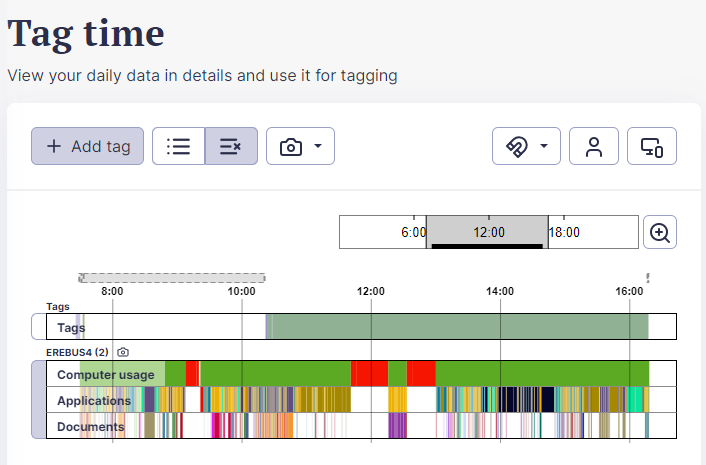
Applications timeline показывает, как часто человек переходил между программами. Documents timeline дополняет картину файлами и сайтами. Большое количество коротких разноцветных участков указывает на частые смены контекста, тогда как длинный непрерывный блок отражает сосредоточенную работу в одном приложении.
ManicTime не назначает универсальную оценку продуктивности каждому событию в локальном клиенте. Пользователь анализирует историю с учётом своей работы: браузер может быть основным инструментом разработчика, маркетолога или исследователя, а не отвлечением.
Подготовка табеля
Timesheet собирает интервалы за день, неделю, месяц или произвольный период. Строки группируются по уровням тегов, датам, примечаниям и таймлайнам. Программа рассчитывает продолжительность и итоговые значения, применяет фильтр и при необходимости округляет время.
За счёт сохранённых настроек один и тот же отчёт не требуется собирать заново каждую неделю. Пользователь открывает шаблон, изменяет диапазон дат и запускает формирование.
Учёт работы вне компьютера
Компьютер не регистрирует содержание телефонного разговора, бумажной работы или очной встречи. Для таких промежутков ManicTime использует Away time и ручные теги. После возвращения пользователь указывает, чем занимался во время отсутствия, либо делит период на несколько частей.
Таким способом единый табель охватывает как цифровую активность, так и работу вне экрана.
Автоматизация повторяющихся задач
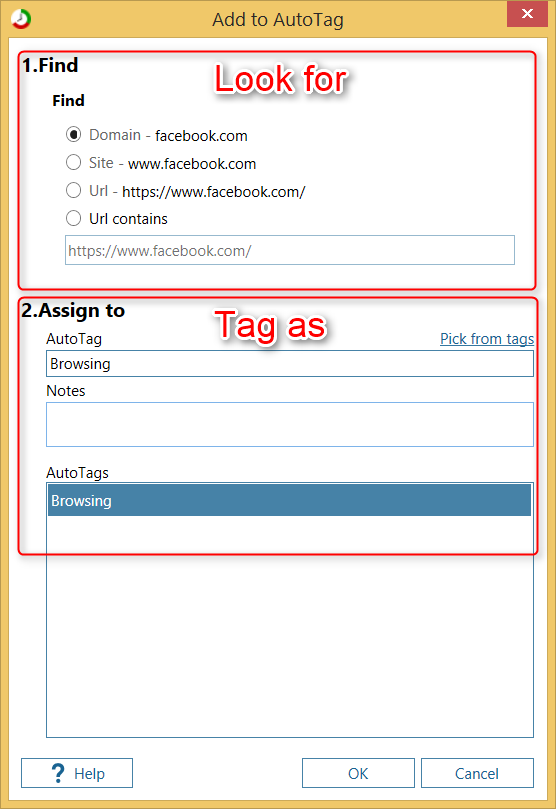
AutoTag нужен для действий, которые регулярно определяются по одинаковым признакам. Например, документы из папки определённого клиента можно автоматически связать с его проектом, а страницы внутренней системы — с административной задачей.
Правила сокращают ручную разметку, но не отменяют проверку. Их порядок имеет значение: первое совпавшее правило способно остановить дальнейшую обработку, поэтому более узкие условия располагают выше общих.
Интерфейс ManicTime
Основное рабочее пространство Windows-клиента разделено на вкладки Day, Timesheet и Statistics. В Day view отображается хронология конкретного дня. Timesheet служит для табелей, а Statistics — для диаграмм и сводных таблиц.
Day view состоит из трёх связанных областей:
Timelines — цветные временные шкалы;
Details — список отдельных событий;
Summary — сгруппированная продолжительность приложений, документов, сайтов или тегов.
Выбор участка на шкале влияет на Details и Summary. Если выделить два часа, нижняя часть интерфейса покажет только события из этого диапазона. Это позволяет сначала найти нужный период визуально, а затем изучить его по строкам.
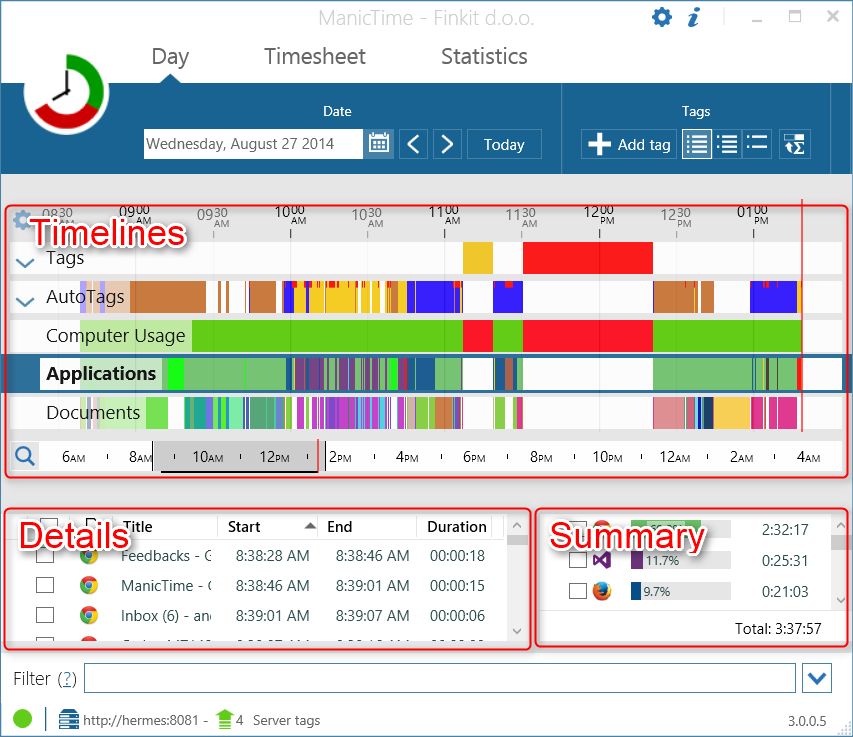
Timelines
После первоначальной настройки в Day view используются четыре основные линии.
Tags
Tags содержит интервалы, которые пользователь связал с клиентами, проектами и задачами. Это итоговая проектная разметка, применяемая в табелях. В отличие от автоматически собранных событий, теги отражают осмысленную классификацию времени.
Computer Usage
Computer Usage показывает, когда компьютер считался активным и когда ManicTime зафиксировал отсутствие. На линии хорошо видны начало и окончание рабочего дня, перерывы, блокировка рабочего места и продолжительные периоды без ввода.
Applications
Applications отображает активное приложение. ManicTime регистрирует именно окно на переднем плане, а не все запущенные процессы. Если браузер открыт в фоне, пока пользователь работает в таблице, этот интервал относится к табличному редактору.
Каждому приложению назначается цвет, поэтому последовательность переключений заметна без чтения строк в Details.
Documents
Documents содержит более конкретный контекст: веб-страницы, документы, электронные письма, проекты среды разработки и другие объекты, названия которых получает соответствующий трекер. Эта линия отвечает не только на вопрос, в какой программе работал пользователь, но и с каким материалом он работал.
Поддерживаемая детализация зависит от приложения. Для Microsoft Word, Excel и PowerPoint регистрируется текущий файл, для Outlook — письмо, для Visual Studio — решение или документ, а для совместимых браузеров — адрес и заголовок страницы.
Details
Details представляет события в табличном виде. В строках отображаются название, начало, окончание и длительность. Дополнительные столбцы содержат значок приложения, цвет группы, индикатор тега и флажок выбора.
Таблица полезна, когда на временной шкале слишком много коротких интервалов. Строки можно сортировать, отмечать и использовать при подробной проверке.
Summary
Summary объединяет однотипные события. Вместо десятков отдельных запусков браузера пользователь получает общую продолжительность браузера за выделенный период. При выборе Documents сводка группирует сайты или файлы, а при выборе Tags — проектные записи.
Именно здесь удобно искать крупные категории и создавать правила. Контекстное меню группы позволяет перейти к связанным действиям, включая настройку фильтра или предупреждения.
Масштабирование и навигация
Верхняя часть Day view содержит календарь, кнопки перехода к соседним датам и команду Today. Под таймлайнами находится шкала масштаба. Пользователь приближает интересующий участок, чтобы работать с короткими событиями, либо возвращается к обзору суток.
Выделенный временной отрезок можно приблизить командой Zoom to selection. Для проектной разметки точность до секунды обычно не требуется: границы выделения привязываются к минутам.
Редактор временных шкал
Значок настройки над линиями открывает Timeline editor. В нём меняется порядок шкал, скрываются ненужные источники и добавляются линии от плагинов. Это полезно при большом количестве данных: пользователь оставляет в Day view только Computer Usage, Tags и нужный автоматический источник, не удаляя исходную историю.
Автоматический учёт активности
Как начинается запись
После запуска фоновый компонент ManicTime регистрирует события без отдельной команды Start. Пользователь открывает приложения как обычно, а клиент формирует временные интервалы. Ручной таймер нужен только для дополнительного сценария, а не для базового сбора.
Запись включает:
активное и неактивное состояние компьютера;
процесс активного приложения;
заголовок окна;
документ или URL при наличии подходящего трекера;
время начала и окончания события;
удалённый рабочий сеанс;
имя виртуального рабочего стола;
сведения о Git-репозитории и ветке, когда приложение передаёт полный путь к файлу.
Маникальное дробление до каждого щелчка не используется. Система строит интервалы на основании смены активного контекста.
Заголовки окон
Заголовок окна часто содержит данные, достаточные для определения задачи: имя документа, тему письма, название проекта или заголовок веб-страницы. Поэтому Applications timeline и Documents timeline дополняют друг друга.
При работе с конфиденциальными материалами заголовки можно исключить. Настройки разрешают не регистрировать отдельные процессы, сайты, документы или совпадающие строки.
Режим Off the record
Временное прекращение записи выполняется через значок ManicTime в системной области. Команда Go Off the record приостанавливает трекинг. Пользователь выбирает продолжительность:
до ручного включения;
до следующего дня;
один час;
пятнадцать минут.
Состояние значка меняется, а возврат к обычной работе выполняется командой Go On the record или кнопкой Start. Такой режим нужен для личной переписки, работы с медицинскими данными, банковских операций и других периодов, которые не должны попадать в историю.
Расписание отслеживания
Автоматическая запись не обязана работать круглосуточно. В разделе Tools and settings → Settings → Tracking включается Tracking schedule. Расписание задаётся на недельной сетке: пользователь выделяет ячейки и применяет Set для активных периодов либо Unset для исключений.
Например, можно разрешить сбор с понедельника по пятницу с 09:00 до 18:00 и исключить выходные. За пределами расписания новые события не добавляются.
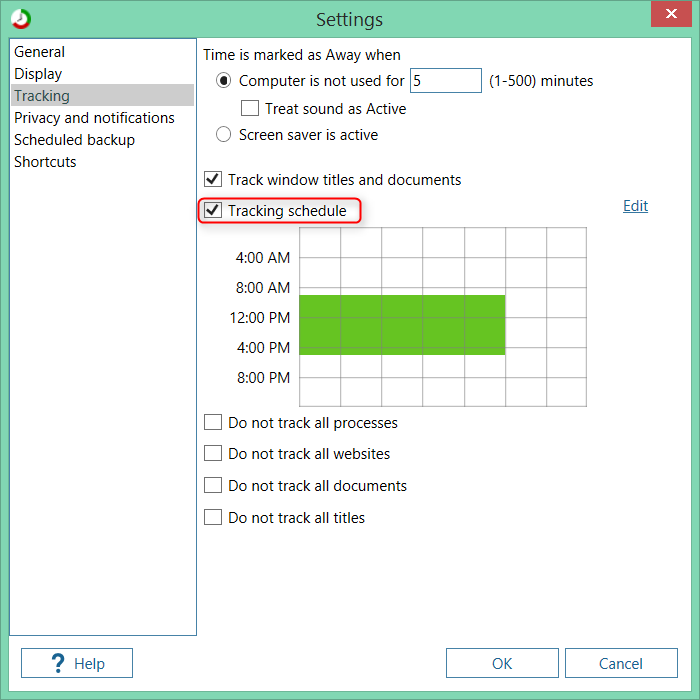
Расписание предотвращает случайную регистрацию личной активности после окончания рабочего дня. Оно также упрощает работу на домашнем компьютере, который используется и для проектов, и для отдыха.
Исключение приложений, сайтов и документов
Ограничения на сбор задаются двумя способами. Первый — через настройки Tracking. Второй — непосредственно из Day view. Пользователь находит событие, открывает контекстное меню и выбирает действие вида Tracking → From now on stop tracking “Process name”.
Исключение можно применить к:
процессу приложения;
сайту;
документу;
фрагменту заголовка;
всем объектам выбранного типа.
Правила по заголовкам требуют аккуратности. Слишком общее слово может скрыть больше событий, чем планировалось. После добавления исключения следует проверить следующий рабочий период в Day view.
Предупреждения
Alerts уведомляют о наступлении заданного условия. Предупреждение можно связать с приложением, документом, сайтом или другой группой из Summary. Например, программа способна сообщить, когда продолжительность работы в определённом приложении достигла установленного значения.
Для управления используется панель Alerts и команда Edit alerts. Такие уведомления подходят для ограничения времени на отвлекающих сайтах, контроля продолжительности встречи или напоминания о перерыве. Они не блокируют приложение и не заменяют средство родительского контроля: ManicTime уведомляет, а дальнейшее действие остаётся за пользователем.
Папки и группировка
В Applications и пользовательских таймлайнах можно объединять элементы в папки. Поддерживается один уровень вложенности. Documents уже содержит фиксированные группы Web Sites и Files.
Папки упрощают статистику. Вместо отдельных браузеров можно создать общую группу, а несколько средств разработки объединить в категорию Development. Tag timeline использует собственную иерархию и не зависит от папок.
Периоды отсутствия и Away window
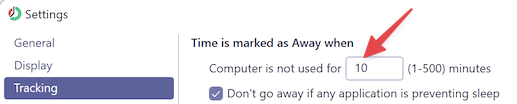
Computer Usage помечает отсутствие красным участком. Away time начинается после заданного периода бездействия. Стандартный порог составляет десять минут и меняется в Settings → Tracking в поле Computer is not used for. Допустимый диапазон настройки отображается рядом с полем.
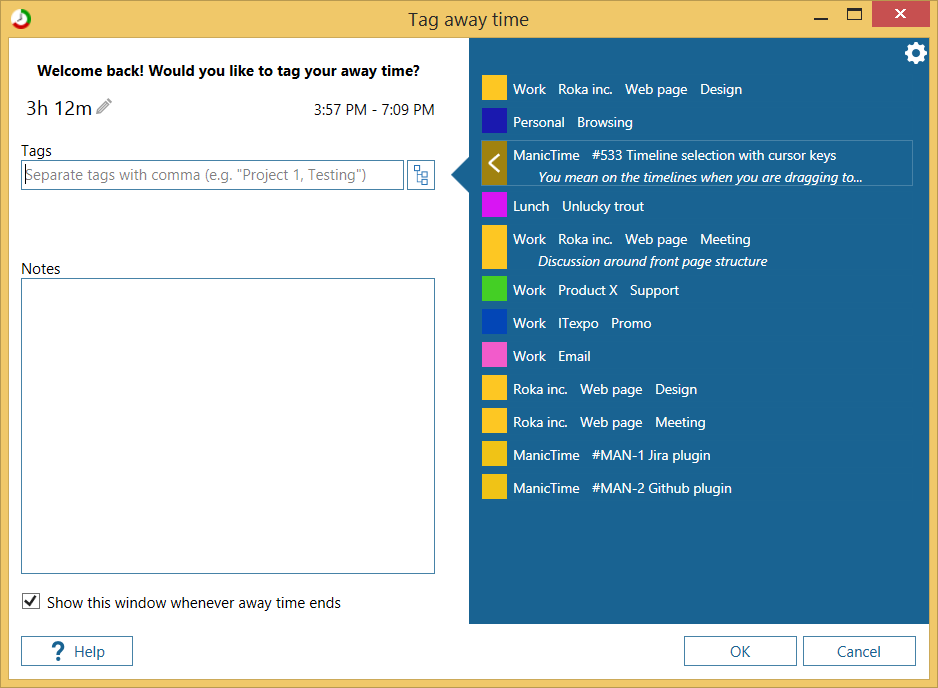
После возвращения появляется Away window. В нём пользователь классифицирует пропущенный период. Если всё время занимала встреча, достаточно выбрать тег и подтвердить запись кнопкой OK.
Когда отсутствие состояло из нескольких действий, длительность первой части изменяется вручную. Например, из сорока минут можно назначить двадцать минут звонку, десять минут перерыву и оставшиеся десять минут дороге между кабинетами. После сохранения первой части окно предлагает обработать остаток.
Кнопка Cancel отменяет текущую операцию, но не обязательно закрывает вопрос со всем необработанным периодом. Оставшееся время может быть предложено снова. Уведомления Away window допускается приостановить до следующего дня, до понедельника или полностью.
Когда Away time ошибается
Отсутствие ввода не всегда означает отсутствие работы. Пользователь может смотреть обучающее видео, читать длинный документ, проводить презентацию или участвовать в звонке без клавиатуры и мыши. В настройках доступна опция, предотвращающая переход в Away, когда приложение не даёт компьютеру перейти в спящий режим.
Даже при правильно выбранном пороге Away time остаётся техническим индикатором. Окончательная классификация выполняется тегом.
Теги и проектный учёт
Теги превращают техническую историю в понятный отчёт. Автоматически собранная строка Microsoft Excel мало говорит заказчику, тогда как тег Client B, Financial model, Forecast update описывает результат работы.
Как добавить тег
Сначала на временной шкале выделяется интервал. Затем используется кнопка Add tag, команда из выпадающего меню либо сочетание Alt+T. В окне добавления вводится структура, выбирается недавняя запись, добавляется заметка и указывается оплачиваемость.
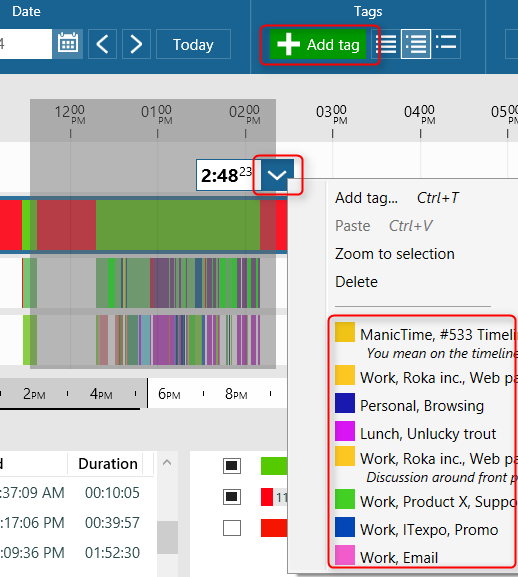
Недавние теги доступны рядом с кнопкой Add tag. Для повторяющейся работы не требуется каждый раз заполнять форму заново. Также поддерживаются копирование и вставка проектной разметки.
Иерархия тегов
Уровни разделяются запятыми. ManicTime воспринимает запись не как одно длинное название, а как иерархию. В окне выбора можно перемещаться по структуре через breadcrumb-навигацию.
Пример:
Customer North, Mobile app, Authentication, Code reviewЗдесь:
Customer North— клиент;Mobile app— проект;Authentication— функциональный блок;Code review— действие.
В Timesheet каждый уровень становится доступным для группировки. Если отчёту нужна только сумма по проекту, детализацию до действия можно не выводить.
Редактирование и удаление
Ошибочная запись исправляется через контекстное меню Tag timeline. Команда Edit открывает параметры, а Delete удаляет выбранную разметку. Исходная активность Applications или Documents при этом сохраняется, поскольку тег и автоматическое событие являются разными слоями данных.
Это важное свойство: неправильную классификацию можно удалить без потери истории, по которой она создавалась.
Заметки
Поле Note хранит пояснение к интервалу. Оно подходит для краткого описания результата:
исправлена ошибка авторизации;
подготовлена первая редакция отчёта;
проведена встреча с отделом продаж;
обновлены данные за второй квартал.
Timesheet умеет включать заметки отдельным столбцом или использовать их в группировке. Не следует дублировать в Note всю структуру тега: проект лучше хранить в уровнях, а комментарий — в заметке.
Оплачиваемое время
Рядом с полем тега находится кнопка со знаком доллара. Она переключает признак billable. Для ускорения работы используется Ctrl+B.
В Settings → Tagging доступна настройка New tags are billable by default. Она удобна для консультанта, у которого большая часть проектного времени оплачивается. Если внутренней работы больше, автоматическую отметку лучше отключить.
Фильтр понимает выражения label=billable и -label=billable, а в Timesheet применяется условие Only billable. Благодаря этому один набор тегов подходит и для полного анализа дня, и для клиентского счёта.
Горячие клавиши для тегов
В Settings → Application shortcuts создаются команды для часто используемых тегов. Пользователь связывает сочетание клавиш с проектом, выделяет временной промежуток и применяет готовую комбинацию.
Такой способ полезен при ежедневной работе с несколькими постоянными категориями: Administration, Support, Development и Meeting. Он уменьшает количество действий, но требует свободных сочетаний, не конфликтующих с другими программами.
Stopwatch, Timer и Pomodoro
Автоматический трекинг отвечает на вопрос, что происходило на компьютере. Stopwatch решает другую задачу: заранее связывает текущий период с выбранным проектом.
Команда Start stopwatch открывает окно добавления тега. После подтверждения начинается отсчёт. Таймер можно приостановить или остановить из главного окна, мини-окна либо меню значка в системной области.
Этот режим удобен, когда проект уже известен и требуется сразу получить чистую запись. Например, консультант запускает Stopwatch перед звонком, а после завершения останавливает его. В отличие от последующей разметки, результат не нужно восстанавливать по событиям.
Timer работает на заданную продолжительность, а Pomodoro делит работу и перерывы на циклы. Эти инструменты дополняют, но не заменяют автоматическую историю: даже при забытом секундомере Applications и Documents продолжают собирать контекст. Возможности Stopwatch, Timer и Pomodoro относятся к расширенным функциям Windows-клиента.
AutoTag: автоматическая классификация времени
AutoTag строит отдельную шкалу на основании правил. Он не изменяет исходные Applications и Documents, а создаёт вычисляемую классификацию.
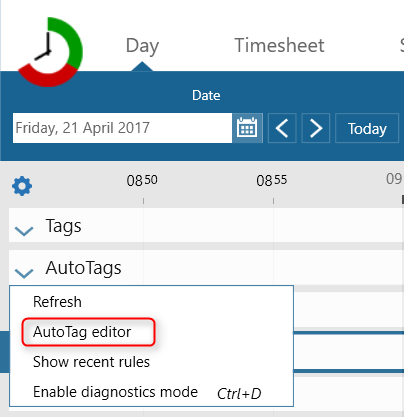
Редактор открывается через меню AutoTags timeline командой AutoTag editor. В списке правила перемещаются вверх и вниз, редактируются, отключаются и удаляются.
Из чего состоит правило
Каждый AutoTag включает:
фильтр;
создаваемый тег;
положение в списке;
способ объединения с другими совпадениями.
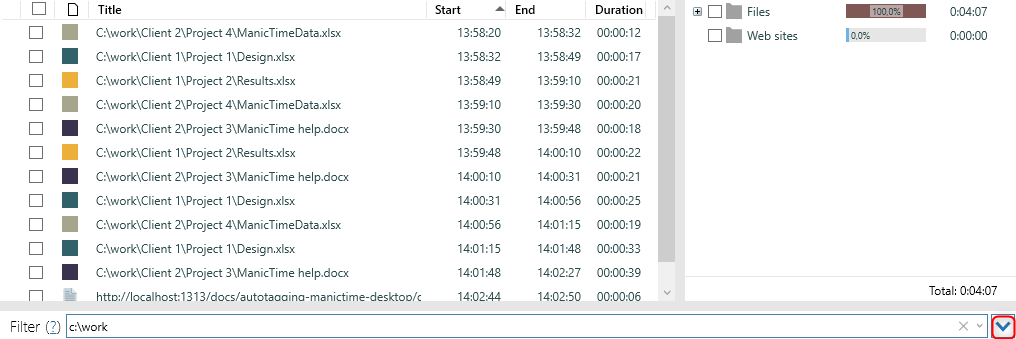
Пример: все документы из каталога C:\Work\Client 1\ относятся к клиенту Client 1. Более узкое правило для подпапки Project A создаёт дополнительный уровень проекта.
Приоритет
Правила обрабатываются по порядку. Узкое условие должно находиться выше общего. Иначе универсальное правило для всей папки клиента сработает первым и не позволит определить конкретный проект.
Рабочая последовательность выглядит так:
отдельные критичные исключения;
конкретный проект;
общий клиент;
общая категория приложения;
резервное правило.
После изменения порядка следует обновить AutoTags timeline и проверить несколько дней с разными сценариями.
Динамические значения
В создаваемом теге используются шаблоны {{title}} и {{group}}. Они подставляют название события или группы. Это позволяет одному правилу создавать разные категории без отдельной записи для каждого документа.
Регулярные выражения записываются в конструкции #"...". Захваченные группы доступны как {{1}}, {{2}} и далее. Такой механизм подходит для стандартизированных заголовков, путей и кодов задач.
Например, из пути:
C:\Work\Client 2\Project 4\Design.xlsxправило извлекает Client 2 и Project 4, а затем формирует иерархический тег.
Append, Prepend и Absorb
Когда совпадает несколько условий, правила определяют способ объединения:
Append добавляет результат после уже созданных уровней;
Prepend помещает его перед существующей структурой;
Absorb поглощает совпавший участок в соответствии с настройкой правила.
За счёт этого отдельные условия для клиента, проекта и типа работы собираются в единую иерархию.
Диагностика
Команда Enable diagnostics mode или сочетание Ctrl+D показывает, какие правила сработали. Диагностика нужна при пересечении условий, неожиданной классификации или отсутствии результата.
Исправление выполняется не путём удаления исходных событий, а изменением фильтра и порядка. После обновления AutoTag пересчитывается по сохранённой истории.
AutoTag и обычные теги
AutoTag удобен для предварительной классификации, но подтверждённый проектный учёт часто ведут в Tags. Автоматические результаты можно копировать в Tag timeline. После копирования запись становится обычным тегом и допускает ручную корректировку.
Для стабильных процессов Timesheet способен использовать AutoTags напрямую. Для выставления счетов безопаснее предварительно проверить интервалы и перенести подтверждённые записи в Tags.
Скриншоты рабочего стола
Функция включается в Settings → Screenshots флажком Enable screenshots. По умолчанию снимок создаётся каждые 60 секунд, а срок хранения составляет семь дней. Интервал, срок и список приложений меняются в настройках.
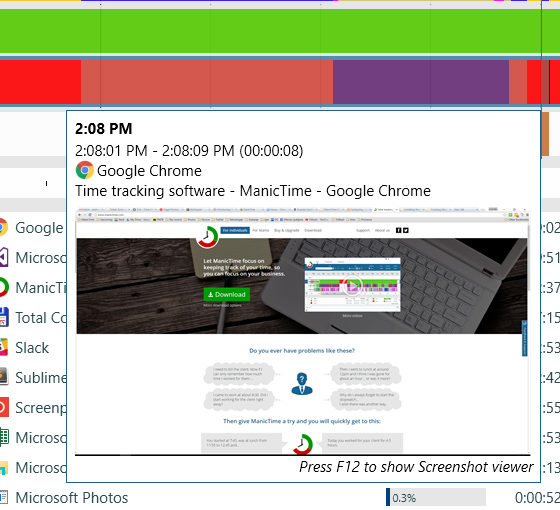
Скриншот связывается с временной точкой. При наведении на событие в Day view появляется миниатюра. Это помогает восстановить содержание работы, когда заголовка окна недостаточно.
Screenshot viewer
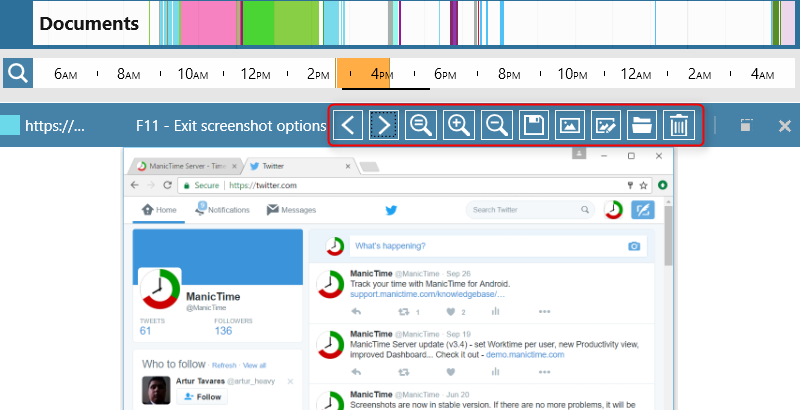
Клавиша F12 открывает просмотрщик. Он закрепляется внутри окна или выводится отдельно. Клавиша F11 фиксирует текущий снимок, чтобы миниатюра не менялась при перемещении курсора.
Панель просмотрщика содержит:
переход к предыдущему и следующему снимку;
увеличение и уменьшение;
режим 1:1;
панорамирование;
Save as;
копирование в буфер;
открытие во внешнем просмотрщике;
открытие в редакторе;
удаление.
Выбор нескольких снимков
Для последовательного выбора применяются Shift и стрелки. Ctrl используется для отдельных элементов. После выделения снимки можно удалить или обработать доступной командой.
Удаление снимков
При удалении интервала в Day view предлагаются варианты Delete → Screenshots и Delete → All. Первый удаляет только изображения, второй — связанные данные выбранного диапазона.
Отдельное приложение исключается через контекстное меню соответствующего события: Tracking → From now on stop recording “Process name” screenshots. Это позволяет сохранить общий автоматический учёт, но не создавать изображения, например, менеджера паролей или финансового приложения.
Ограничения функции
Скриншоты заметно увеличивают объём хранилища и содержат больше конфиденциальных сведений, чем название приложения. Перед включением необходимо определить:
какие приложения допускается снимать;
как часто нужен кадр;
сколько дней хранить изображения;
передаются ли они на Cloud или Server;
кто получает доступ;
какие периоды полностью исключаются.
Для индивидуального анализа часто достаточно Applications и Documents. Снимки полезны там, где по заголовку невозможно восстановить содержание, но их не следует включать автоматически для всех программ.
Поиск по истории
Обычный фильтр
Поле Filter находится в нижней части Day view. Оно ограничивает Details и Summary по введённому условию. Этот способ подходит для текущего дня или выбранного интервала.
Advanced Search
Расширенный поиск открывается через стрелку рядом с фильтром. Пользователь задаёт:
таймлайн либо все локальные линии;
временной диапазон;
условие;
режим отображения неразмеченных событий.
После нажатия Search результаты появляются в таблице. Двойной щелчок переносит к соответствующему участку Day view.
Поддерживаются регулярные выражения в формате #"...". Результаты можно экспортировать, а найденные неразмеченные интервалы — связать с тегом командами Tag all as и Tag selected as.
Поиск неразмеченного времени
Флажок Show only untagged activities исключает события, уже покрытые проектными тегами. Этот режим отвечает на один из главных вопросов при подготовке отчёта: осталась ли рабочая активность, которая не попала ни в один проект.
Правильный порядок проверки:
выбрать рабочий день или неделю;
указать Applications либо Documents;
включить показ только неразмеченных событий;
исключить короткий системный шум;
выделить значимые интервалы;
применить нужные теги;
повторить поиск.
Timesheet: табель рабочего времени
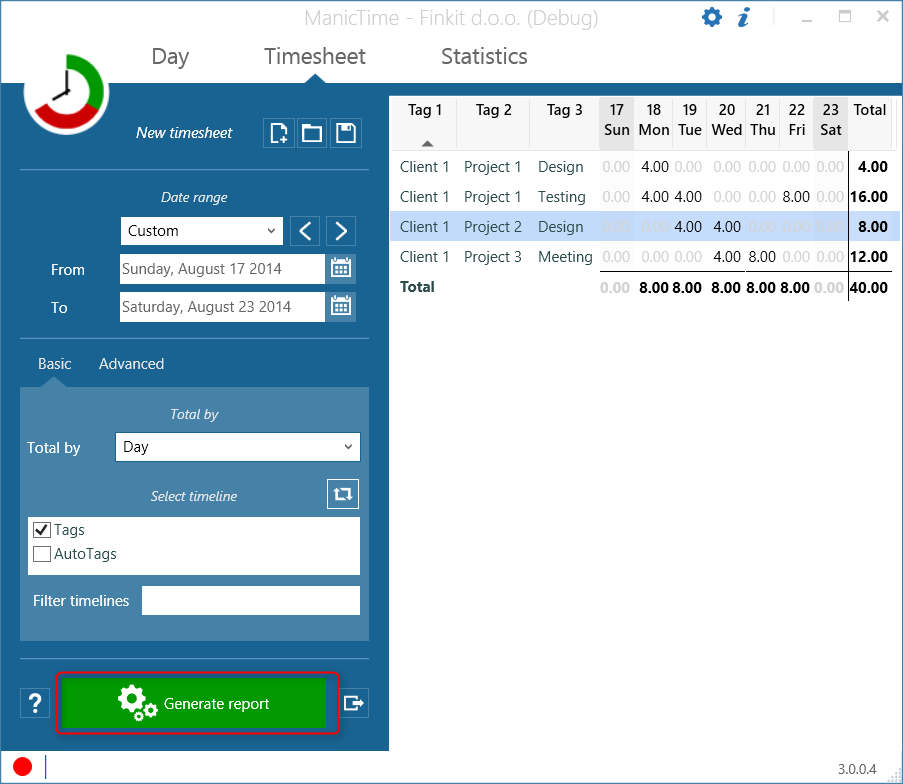
Timesheet превращает проектные интервалы в отчёт. Сначала выбирается диапазон дат, затем параметры группировки и нужный таймлайн. Кнопка Generate report строит таблицу.
Диапазон
Доступны готовые периоды и произвольные даты. Для недельного отчёта пользователь выбирает начало и окончание недели. Для счёта за месяц устанавливается календарный диапазон.
Group by
Список Group by содержит:
All tags;
First level tags;
Second level tags;
Third level tags;
Fourth level tags;
Note;
Day;
Month;
Year;
Timeline.
Можно добавить несколько столбцов. Например, сначала первый уровень, затем второй и Day. В результате строки разделяются по клиентам и проектам, а значения распределяются по датам.
Total by
Total by определяет колонки с итогами. При значении Day каждый день выводится отдельно, а справа рассчитывается Total. Для длинного периода удобнее Month или Year.
Select timeline
Timesheet формируется по Tags, AutoTags или другому доступному проектному таймлайну. Перед использованием AutoTags необходимо убедиться, что правила корректно обрабатывают исключения и пересечения.
Include notes
Флажок Include notes добавляет примечания. Такая таблица становится содержательнее, но одинаковые теги с разными заметками могут разделиться на отдельные строки. Для краткого финансового отчёта комментарии обычно отключают, а для отчёта о выполненных работах включают.
Округление
Enable rounding округляет длительность до выбранного шага и направления. Округление применяется осознанно: оно меняет итоговые оплачиваемые значения. Правила должны соответствовать договору с клиентом или внутренней политике.
Исходные события при этом не переписываются. Изменяется представление в отчёте.
Фильтр
Поле Filter ограничивает строки по названию тега или другому условию. Например, можно сформировать табель только для одного клиента, не удаляя остальные записи.
Сохранённые отчёты
Настройки Timesheet сохраняются как шаблон. Это включает периодическую структуру группировки, выбранные столбцы, фильтр и дополнительные параметры. В следующем цикле пользователь загружает шаблон и меняет даты.
Экспорт
Кнопка экспорта рядом с Generate report открывает команды:
Copy to clipboard;
Export to Excel (csv);
Export to QuickBooks.
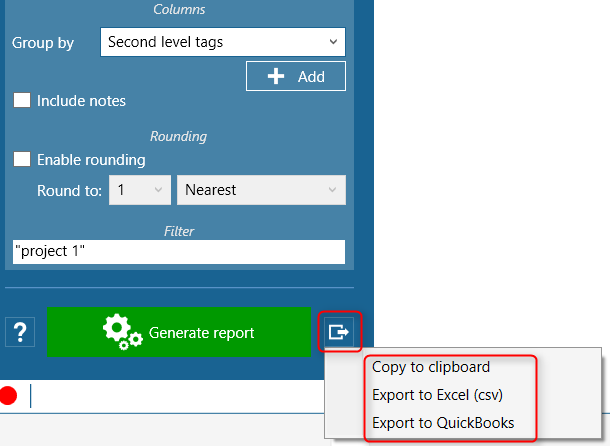
Экспорт QuickBooks создаёт файл IIF и требует сопоставления значений. В серверном интерфейсе доступны копирование, CSV и Excel.
Statistics: анализ приложений, сайтов и проектов
Statistics строит диаграммы и таблицы по выбранному периоду. В отличие от Timesheet, этот раздел ориентирован не только на проектные часы, но и на распределение активности.
Top statistics
Top показывает наиболее продолжительные элементы. Пользователь выбирает пять, десять или двадцать позиций. Для Documents доступны группы, папки, сайты и файлы.
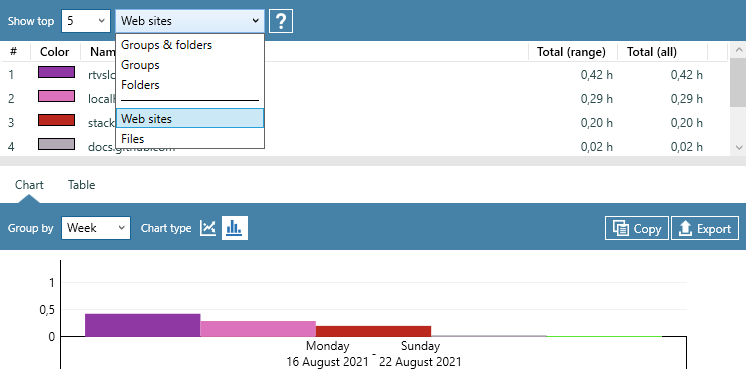
Day duration
Day duration показывает время начала, окончания и общую продолжительность дня. Этот отчёт помогает увидеть длинные смены, позднее начало и разницу между присутствием за компьютером и размеченным проектным временем.
Attendance
Attendance строит сведения о присутствии. Базовый критерий использует активность продолжительностью не менее одного часа, а параметры отчёта меняются под рабочий режим.
Untagged
Untagged отображает долю активности, не покрытую тегами. Он полезен как контроль перед закрытием недели. Если значимая часть рабочего периода остаётся неразмеченной, итог Timesheet нельзя считать завершённым.
Custom
Custom позволяет создавать собственную статистику по фильтру. В неё включаются выбранные приложения, сайты, группы или категории.
Group by и тип диаграммы
Данные группируются по:
дню;
неделе;
месяцу;
году;
всему периоду.
Поддерживаются линейные и столбчатые диаграммы. Отображение среднего значения помогает сравнить дни с типичным уровнем активности.
Экспорт статистики
Диаграмма сохраняется как JPG или копируется. Табличные данные экспортируются в CSV и XLSX. Это удобно для презентации, внутреннего отчёта или дальнейшего анализа в электронной таблице.
Usage details
Usage details связывает итоговый тег с автоматическими событиями, которые попали в тот же интервал. Пользователь видит не только длительность проекта, но и связанные приложения, документы и сайты.

Такой отчёт полезен при проверке спорного интервала. Если тег сообщает о работе над проектом, а подробности состоят из несвязанных сайтов, запись можно скорректировать. При этом сам факт открытия сайта не является доказательством отсутствия работы: решение принимается с учётом задачи.
Экспорт данных и автоматизация через командную строку
Помимо отдельных вкладок, общий экспорт доступен через Tools → Export. Сведения копируются в табличный редактор или сохраняются для дальнейшей обработки.
ManicTime поддерживает несколько путей вывода:
строки Day view;
результаты Advanced Search;
Timesheet;
таблицы Statistics;
изображения диаграмм;
командную строку;
серверные службы и API.
Командный инструмент Windows-клиента называется Mtc.exe. Он выполняет экспорт и управляет отдельными действиями. Поддерживаются схемы Tags, ComputerUsage, Applications и Documents, а результат сохраняется в CSV или Excel.
Команды также запускают и останавливают Stopwatch, добавляют тег и получают состояние отсчёта. Такой интерфейс подходит для сценариев, где проект определяется внешним скриптом или системой сборки.
MCP Server
В составе Windows-решения предусмотрен локальный MCP Server. Он предоставляет совместимому клиенту искусственного интеллекта контролируемый доступ к временной истории и тегам. С его помощью внешняя система может читать сведения об активности и создавать проектную разметку.
Исполняемый компонент называется ManicTimeMcp.exe. Использование требует отдельного внимания к доступам: история приложений, документов и сайтов относится к чувствительным данным.
Интеграции
Jira
Плагин устанавливается через Plugin manager → More plugins. Jira-задачи импортируются как теги, поэтому пользователь выбирает существующий issue при разметке. Поддерживается обратная отправка затраченного времени.
GitHub
Issues из GitHub используются как источник тегов. Это связывает локальную историю разработчика с задачами репозитория.
Asana
Задачи Asana импортируются в ManicTime. Передача часов обратно не поддерживается, поэтому интеграция применяется прежде всего для выбора проектного тега.
Azure DevOps
Рабочие элементы Azure DevOps становятся доступными при разметке. Интеграция полезна командам разработки, ведущим задачи в этой системе.
FreshBooks
Проекты и другие сущности FreshBooks используются для классификации времени. Связка уменьшает ручное дублирование названий при подготовке клиентского учёта.
QuickBooks Online и QuickBooks Desktop
QuickBooks Online подключается как интеграция, а Timesheet экспортирует файл для QuickBooks Desktop. Сценарии отличаются: в одном случае используется подключённый источник, в другом — промежуточный IIF.
Другие подключения
Также поддерживаются Basecamp, Harvest, ConnectWise, Scoro и WorkflowMax. Набор доступных действий различается: одна интеграция импортирует задачи, другая дополнительно отправляет часы. Перед внедрением следует проверить направление обмена для конкретной системы.
Приватность и хранение данных
Локальная база
Индивидуальный Windows-клиент хранит временную историю локально. Для просмотра Day view и подготовки локальных отчётов не требуется постоянная передача данных во внешнее облако.
Это одно из главных отличий ManicTime от полностью браузерных систем. Пользователь контролирует базу, резервное копирование и срок хранения скриншотов.
Cloud
Облачная конфигурация синхронизирует устройства и предоставляет веб-отчёты. Данные размещаются в инфраструктуре ManicTime. Такой режим снижает объём администрирования, но требует передачи выбранных сведений.
Собственный сервер
ManicTime Server хранит информацию в инфраструктуре организации. Он подходит для закрытых сетей, требований к локализации данных и прямого доступа к базе. Развёртывание возможно без внешнего облака, включая изолированные среды.
Что передаётся
Политика синхронизации определяет набор данных. Организация способна работать только с тегами либо передавать более подробные таймлайны. Скриншоты включаются отдельно.
Для минимизации собираемой информации применяются:
Tracking schedule;
Off the record;
исключения приложений;
исключения сайтов;
исключения документов и заголовков;
ограничение скриншотов;
короткий срок хранения изображений;
передача только необходимых таймлайнов.
Пароль и скрытие значка
Расширенные функции Windows-клиента включают защиту настроек паролем и скрытие значка в системной области. В индивидуальном сценарии скрывать индикатор обычно не требуется. В организации использование таких параметров должно соответствовать внутренним правилам и требованиям к информированию сотрудников.
Пошаговая настройка ManicTime
Шаг 1. Определить границы рабочего времени
Откройте Tools and settings → Settings → Tracking. Включите Tracking schedule и задайте рабочие часы. Исключите вечера и выходные, когда компьютер используется в личных целях.

Если график плавающий, расписание можно не включать, но тогда следует регулярно применять Go Off the record.
Шаг 2. Настроить Away time
В поле Computer is not used for установите период, после которого отсутствие ввода считается Away. Слишком короткое значение будет прерывать чтение и просмотр презентаций. Слишком длинное скроет короткие перерывы.
После нескольких рабочих дней проверьте Computer Usage и скорректируйте порог.
Шаг 3. Проверить Applications и Documents
Откройте Day view после часа обычной работы. Убедитесь, что:
активные приложения определяются правильно;
названия документов читаемы;
браузер передаёт URL;
конфиденциальные объекты не попадают в историю;
фоновые программы не создают лишние интервалы.
Шаг 4. Добавить исключения
Найдите нежелательное событие, откройте контекстное меню и исключите соответствующий процесс, сайт или заголовок. После изменения повторите действие в приложении и убедитесь, что новые записи не создаются.
Существующие события не обязательно исчезают автоматически. При необходимости удалите их отдельно.
Шаг 5. Создать структуру тегов
До массовой разметки определите единый порядок уровней. Например:
Клиент, Проект, Задача, Вид работыНе меняйте местами клиент и проект в разных записях. Иначе Timesheet сформирует раздробленную таблицу.
Шаг 6. Разметить первый день вручную
Выделяйте последовательные блоки по Applications и Documents. Назначайте тег через Add tag, добавляйте заметку только при наличии полезного результата и отмечайте оплачиваемость.
Не следует создавать отдельный тег для каждого переключения окна. Один проектный интервал может содержать редактор, браузер, терминал и мессенджер, если все действия относятся к одной задаче.
Шаг 7. Проверить неразмеченные события
Откройте Advanced Search, выберите рабочий диапазон и включите Show only untagged activities. Разметьте значимые остатки.
Короткие системные события допускается оставить без проекта, если они не влияют на отчёт.
Шаг 8. Создать AutoTag
Выберите повторяющуюся категорию с однозначным признаком: каталог проекта, домен внутренней системы или стандартизированный заголовок.
Откройте AutoTag editor, создайте правило, поместите его выше общих условий и обновите таймлайн. Проверьте несколько дней, а не один пример.
Шаг 9. Настроить скриншоты только при необходимости
В Settings → Screenshots включите снимки, установите интервал и срок хранения. Добавьте исключения для мессенджеров, менеджера паролей, финансовых программ и других чувствительных приложений.
Оцените объём файлов через несколько дней. Если заголовков и документов достаточно, скриншоты можно отключить.
Шаг 10. Сохранить шаблон Timesheet
В Timesheet задайте период, уровни группировки, billable-фильтр, заметки и округление. Нажмите Generate report, проверьте итог и сохраните конфигурацию.
При следующем отчётном периоде потребуется изменить только даты.
Как правильно размечать сложный рабочий день
Параллельная работа над двумя проектами
Если в течение часа пользователь постоянно переключался между проектами, один большой тег создаст неточный отчёт. Период следует разделить по устойчивым блокам. Documents timeline помогает определить границу по пути файла или URL задачи.
Встреча с последующей подготовкой заметок
Away time встречи помечается проектным тегом Meeting. После возвращения активный интервал редактора с протоколом относится к тому же проекту, но получает другой тип работы — Documentation.
Чтение и исследование
Браузерная активность часто состоит из множества страниц. Размечать каждый сайт отдельно не требуется. Выделяется общий промежуток исследования и назначается проектный тег. Детали сохраняются в Documents и доступны в Usage details.
Общение в мессенджере
Мессенджер может относиться к нескольким клиентам. Правило только по имени приложения будет слишком общим. Для точной классификации нужны заголовок диалога, отдельные интервалы или ручная разметка.
Обед и личный перерыв
Период не следует включать в проект. Его можно оставить как Away либо присвоить внутренний тег Break, если организация анализирует полную продолжительность дня.
Резервное копирование и перенос
Windows-клиент поддерживает резервное копирование, включая плановое. При использовании локальной базы резервная копия защищает историю от сбоя накопителя или повреждения профиля.
В серверной и облачной конфигурации данные синхронизируются, но это не отменяет требований к резервному копированию собственной инфраструктуры. Для локального сервера необходимо учитывать не только основную базу, но и отчётное хранилище и скриншоты.
В клиенте также предусмотрено восстановление данных с сервера. Оно используется после переустановки или при подключении нового рабочего места, если соответствующая история синхронизировалась.
Редакции, лицензирование и тарифы
Бесплатная лицензия Windows
Бесплатная редакция предназначена для одного компьютера и допускается как в личной, так и в рабочей среде. Она обеспечивает автоматический сбор базовой истории и просмотр дневной активности.
Расширенные инструменты относятся к платному набору. Среди них:
AutoTag;
Timesheet;
Untagged report;
обработка Away time тегами;
Stopwatch;
Timer и Pomodoro;
Advanced Search;
горячие клавиши тегов;
сдвиг начала дня;
плановое резервное копирование;
защита паролем;
скрытие значка;
Tag editor.
Облачная подписка
Лицензирование выполняется по пользователям. Standard при годовой оплате указан по цене 7 долларов в месяц за пользователя, без учёта налогов. В него входят три устройства, облачное резервное хранение, расширенные функции Windows-клиента, клиенты macOS, Linux, Android и iOS, а также отчёты по нескольким устройствам.
Ultimate увеличивает количество устройств до пяти и добавляет облачное хранение скриншотов. Перед покупкой предоставляется 30-дневный ознакомительный период.
Локальная лицензия
On-premise-лицензия приобретается единовременно. В неё входит один год обновлений и поддержки. После окончания периода организация продолжает пользоваться последним доступным ей выпуском бессрочно либо продлевает обслуживание.
Такая модель подходит компаниям, которые предпочитают капитальную покупку подписке и готовы самостоятельно обслуживать сервер.
Что учитывать при выборе
| Сценарий | Подходящий вариант |
| Один Windows-компьютер и базовая история | Бесплатная лицензия |
| Полный локальный проектный учёт | Расширенный Windows-клиент |
| Несколько личных устройств | ManicTime Cloud |
| Небольшая команда без администратора | Облачная подписка |
| Закрытая сеть или собственная база | ManicTime Server |
| Централизованные скриншоты | Cloud Ultimate или соответствующая серверная конфигурация |
| Бессрочное использование внутри компании | On-premise-лицензия |
Системные требования
ManicTime состоит из нескольких компонентов, поэтому требования зависят от выбранной конфигурации.
Клиентские платформы
| Платформа | Особенности |
| Windows | Полноценный клиент с локальным просмотром, тегами, Timesheet, Statistics и настройками |
| macOS | Фоновый трекер, передающий данные в ManicTime Cloud или Server |
| Linux | Фоновый трекер для Cloud или Server; пакеты DEB, RPM и TAR.GZ |
| Android | Мобильный компаньон для Server или Cloud, ручные теги и Stopwatch; отдельные плагины собирают телефонную активность |
| iOS | Мобильный клиент, используемый в облачной или серверной конфигурации |
Windows-клиент рассчитан на систему, способную запускать .NET Core. macOS- и Linux-компоненты не являются полным переносом Windows-интерфейса: они собирают события, а анализ выполняется через облако или сервер.
Linux
Для Debian- и Ubuntu-подобных систем используется DEB, для RPM-семейства — RPM. TAR.GZ предназначен для ручного размещения. Набор зависимостей включает системные библиотеки для интерфейса, X11, определения бездействия, NTLM и Kerberos.
В Wayland глубина отслеживания зависит от окружения. GNOME использует расширение для получения приложений, заголовков и Away time. KDE/KWin предоставляет более близкий к X11 набор функций, включая скриншоты.
ManicTime Server
Сервер запускается на Windows, Linux или в Docker. Для небольшого развёртывания используется встроенная SQLite. PostgreSQL и Microsoft SQL Server подходят для более крупных установок и разделения компонентов.
Ориентиры для инфраструктуры:
| Пользователи | Сервер приложения | Сервер базы | Рост основной базы за год | Рост отчётного хранилища за год |
| 100 | 2 ядра, 4 ГБ RAM | 2 ядра, 8 ГБ RAM | 1,5 ГБ | 25 ГБ |
| 200 | 2 ядра, 8 ГБ RAM | 2 ядра, 16 ГБ RAM | 3 ГБ | 50 ГБ |
| 1000 | 4 ядра, 16 ГБ RAM | 4 ядра, 32 ГБ RAM | 15 ГБ | 250 ГБ |
Скриншоты требуют отдельного расчёта. Их объём зависит от разрешения экранов, частоты кадров, числа пользователей и срока хранения.
Подключение к интернету
Локальная работа Windows-клиента не требует постоянного интернета. Соединение необходимо для:
синхронизации с Cloud;
передачи данных на удалённый Server;
облачных интеграций;
работы мобильных и трекерных клиентов с сервером;
обновления внешних источников тегов.
В локальной сети клиент может подключаться к ManicTime Server без доступа к интернету.
Преимущества и ограничения
Плюсы:
автоматическая история сохраняется даже без запуска ручного таймера;
Day view объединяет использование компьютера, приложения, документы, сайты и проектные теги;
локальный Windows-клиент подходит для работы без обязательного облака;
иерархические теги позволяют разделять клиентов, проекты, задачи и виды работ;
AutoTag классифицирует повторяющиеся действия по правилам;
billable-метки отделяют оплачиваемые интервалы от внутренней работы;
Timesheet поддерживает несколько уровней группировки, заметки, фильтры и округление;
Advanced Search помогает находить неразмеченные события;
скриншоты связаны с точками на временной шкале и допускают исключения;
поддерживаются облачное и собственное серверное развёртывание;
интеграции связывают учёт времени с Jira, GitHub, Asana, Azure DevOps и финансовыми системами;
экспорт доступен через интерфейс, командную строку и серверные механизмы;
исходные автоматические события отделены от пользовательской классификации, поэтому ошибочный тег исправляется без удаления истории.
Минусы:
подробная шкала требует первоначального освоения;
точный проектный отчёт всё равно нуждается в проверке и разметке;
слишком общие правила AutoTag создают ошибочную классификацию;
интерфейс содержит много панелей, фильтров и настроек;
полноценный локальный интерфейс сосредоточен в Windows-клиенте;
macOS и Linux работают прежде всего как трекеры для Cloud или Server;
снимки экрана увеличивают объём хранилища и риск раскрытия конфиденциальных данных;
часть функций доступна только в расширенных редакциях;
заголовки окон и URL не всегда однозначно определяют проект;
работа вне компьютера заполняется вручную через Away window или тег;
серверное развёртывание требует администрирования базы, резервного копирования и контроля доступа.
Сравнение с аналогами
| Критерий | ManicTime | RescueTime | ActivityWatch | Toggl Track | TimeCamp | DeskTime |
| Автоматическая регистрация | Да | Да | Да | Timeline как дополнительный режим | Да | Да |
| Ручной таймер | Да | Ограниченный проектный сценарий | Не основной инструмент | Да, центральная функция | Да | Да |
| Приложения и сайты | Да | Да | Да | Да, в Timeline | Да | Да |
| Документы и заголовки | Подробно | Поддерживаются отдельные источники | Зависит от watcher | Ограниченный контекст | Да | Ограниченнее |
| Локальная работа | Полный Windows-клиент | Основной анализ облачный | Локально по умолчанию | Облачная система | Облачная система | Облачная система |
| Открытый исходный код | Нет | Нет | Да | Нет | Нет | Нет |
| Проектные теги | Иерархические | Проекты и категории | Категории через правила | Клиенты, проекты и задачи | Проекты и задачи | Проекты |
| Автоклассификация | AutoTag | Категоризация | Правила и watcher-данные | Конвертация Timeline в записи | Автоматические правила | Автоматическая классификация приложений |
| Табель | Расширенный Timesheet | Timesheets | Базовая аналитика | Сильная сторона | Сильная сторона | Есть |
| Скриншоты | Настраиваемые | Не основной сценарий | Нет штатного корпоративного режима | Нет в базовом учёте | В старших планах | Да |
| Собственный сервер | Да | Нет | Локальный сервер компонента | Нет | Нет | Корпоративное облако |
| Фокус и блокировка сайтов | Alerts без блокировки | Focus Sessions | Нет встроенного блокировщика | Нет | Ограниченно | Не основной сценарий |
| Лучший сценарий | Подробная локальная история и проектная отчётность | Контроль привычек и отвлечений | Приватный открытый трекер | Простой командный таймер | Облачный учёт, биллинг и посещаемость | Контроль командной продуктивности |
ManicTime и RescueTime
RescueTime автоматически регистрирует приложения, сайты и документы, а также предлагает Focus Sessions с блокировкой отвлекающих ресурсов. Его сильная сторона — оценка цифровых привычек и помощь в концентрации.
ManicTime глубже работает с дневной временной шкалой, ручной проектной разметкой, иерархическими тегами и локальной базой Windows. Он лучше подходит пользователю, которому нужно восстановить конкретные рабочие интервалы и подготовить подробный табель. RescueTime предпочтительнее, когда основная задача — сократить отвлечения и увидеть общую картину поведения.
ManicTime и ActivityWatch
ActivityWatch — бесплатный проект с открытым исходным кодом. Он хранит сведения локально и работает на Windows, macOS, Linux и Android. Watcher-компоненты фиксируют активное окно и браузерную активность.
Оба решения подходят пользователям, для которых важна приватность. ActivityWatch выигрывает открытостью и бесплатностью. ManicTime предлагает более законченный проектный процесс: теги, billable time, Timesheet, внешние источники задач, коммерческую поддержку, Cloud и централизованный Server.
ManicTime и Toggl Track
Toggl Track построен вокруг ручного таймера. Пользователь выбирает проект и запускает отсчёт. Автоматическая Timeline записывает приложения и сайты продолжительностью более десяти секунд, но эти сведения остаются приватными, пока человек не преобразует их в time entry.
Toggl проще для команды, которой нужны понятные общие таймеры, клиенты и проекты. ManicTime хранит более детальный локальный контекст и лучше восстанавливает забытые интервалы. При строгой дисциплине ручного запуска Toggl требует меньше последующей классификации.
ManicTime и TimeCamp
TimeCamp сочетает ручной таймер, автоматический настольный клиент, проекты, счета, посещаемость и интеграции. Это облачная бизнес-система, в которой учёт тесно связан с финансовым и командным процессом.
ManicTime предоставляет более наглядную многослойную историю конкретного рабочего дня и собственный сервер. TimeCamp удобнее организации, которая хочет получить облачный таймер, биллинг и посещаемость в одном интерфейсе без развёртывания инфраструктуры.
ManicTime и DeskTime
DeskTime автоматически отслеживает приложения, сайты и проекты, рассчитывает показатели команды и поддерживает скриншоты. Администратор задаёт частоту кадров и размытие.
DeskTime сильнее ориентирован на управленческую панель и контроль сотрудников. ManicTime лучше подходит для детального разбора собственного дня, локального хранения и гибкой проектной разметки. Для компании выбор зависит от цели: ManicTime — хронология и отчётность, DeskTime — централизованный обзор продуктивности персонала.
Отзывы пользователей и профильных изданий
Усреднённое мнение пользователей
На G2 ManicTime имеет оценку 4,4 из 5 на основании 14 отзывов. Пользователи регулярно выделяют автоматическую регистрацию, подробные отчёты и теги. Среди замечаний встречается восприятие отдельных частей интерфейса как устаревших и насыщенных элементами. Небольшое число отзывов не позволяет считать рейтинг массовой статистикой, но повторяющиеся тезисы совпадают с устройством программы.
На Capterra опубликовано три отзыва со средней оценкой 5,0. Авторы описывают ManicTime как средство самоконтроля и поиска ранее неучтённых оплачиваемых часов. Положительно оцениваются автоматическая история и возможность восстановить действия. В недостатках упоминаются объём скриншотов на диске, сложность некоторых AutoTag и отсутствие отдельных интеграций. Выборка из трёх отзывов слишком мала для общего вывода о всей аудитории, но хорошо показывает индивидуальные сценарии.
Повторяющееся положительное мнение сводится к четырём пунктам:
не требуется помнить о запуске таймера;
можно восстановить забытый период;
теги превращают техническую историю в клиентский отчёт;
локальное хранение даёт больше контроля над данными.
Основные претензии также повторяются:
интерфейс требует времени на освоение;
правила AutoTag нужно тщательно проверять;
снимки экрана занимают место;
богатство настроек избыточно для простого секундомера.
Оценки профильных изданий
TechRadar включает ManicTime в подборки средств управления временем и выделяет локальное отслеживание файлов и сайтов, интеграции GitHub и Jira, Timesheet, настраиваемые отчёты и варианты лицензирования. Отдельный акцент делается на приватности и возможности автономной работы. Такой взгляд точно отражает отличие программы от облачных таймеров: ManicTime особенно ценен не минималистичным интерфейсом, а полнотой локальной хронологии.
Исторические пользовательские обзоры SnapFiles также хвалят автоматизацию и восстановление дня, одновременно критикуя стоимость расширенной редакции и внешний вид интерфейса. Эти отзывы относятся к старым выпускам и не описывают современные серверные и облачные функции, но показывают, что сильные и слабые стороны продукта оставались стабильными: глубокий автоматический учёт требовал более сложного интерфейса, чем у обычного таймера.
Частые вопросы
ManicTime работает без ручного запуска таймера?
Да. Базовая история приложений, документов, сайтов и использования компьютера создаётся автоматически. Stopwatch применяется как дополнительный способ заранее назначить проект.
Можно ли использовать программу без интернета?
Полноценный Windows-клиент работает с локальной базой без постоянного подключения. Интернет или сеть необходимы для Cloud, удалённого Server, синхронизации и внешних интеграций.
Где хранятся данные?
В индивидуальном Windows-режиме — локально. В облачной конфигурации — в ManicTime Cloud. При собственном развёртывании — в базе ManicTime Server внутри инфраструктуры организации.
Можно ли отключить отслеживание отдельного приложения?
Да. Приложение исключается в Settings или через контекстное меню события в Day view. Аналогично ограничиваются сайты, документы и строки заголовков.
Удаляет ли исключение старую историю?
Нет. Оно прекращает создание новых событий. Ранее записанный диапазон удаляется отдельной командой.
Можно ли временно остановить сбор?
Да. В меню значка используется Go Off the record. Пауза задаётся до ручного включения, до следующего дня, на час или на пятнадцать минут.
Что такое Computer Usage?
Это шкала активности компьютера. Она показывает активные интервалы и Away time, но не указывает конкретный проект.
Чем Applications отличается от Documents?
Applications фиксирует активную программу. Documents хранит более конкретный объект: файл, веб-страницу, письмо, проект или документ среды разработки.
Как отметить встречу без компьютера?
После возвращения обработайте Away window либо выделите соответствующий интервал и добавьте тег вручную.
Можно ли разделить Away time?
Да. В окне обработки изменяется продолжительность первой части, после чего оставшийся период классифицируется отдельно.
Что такое AutoTag?
Это вычисляемая временная шкала, которая создаёт теги по фильтрам приложений, документов, URL, путей и заголовков.
Заменяет ли AutoTag ручные теги?
Для стабильных повторяющихся задач — частично. Перед финансовым отчётом автоматические результаты следует проверить. Подтверждённые интервалы можно копировать в Tags.
Можно ли учитывать оплачиваемое время?
Да. Тег отмечается как billable. Timesheet фильтрует такие записи и выводит их отдельно.
Есть ли округление?
Да. Timesheet округляет продолжительность до выбранного шага и направления. Исходная история при этом не изменяется.
Можно ли найти время без тегов?
Да. Для этого используются Advanced Search с Show only untagged activities и отчёт Untagged.
Делает ли ManicTime скриншоты?
Функция включается отдельно. Настраиваются частота, срок хранения и исключённые приложения.
Можно ли отключить снимки для конкретной программы?
Да. Контекстное меню события содержит команду прекращения записи скриншотов для выбранного процесса.
Есть ли экспорт в Excel?
Timesheet и Statistics экспортируют табличные данные. Также поддерживаются CSV, копирование в буфер и другие способы.
Поддерживается ли QuickBooks?
Timesheet экспортирует IIF для QuickBooks Desktop. Также предусмотрена интеграция QuickBooks Online.
Можно ли подключить Jira?
Да. Jira-задачи импортируются как теги, а затраченное время может отправляться обратно.
Есть ли клиент для macOS?
Есть фоновый трекер. Он передаёт данные в Cloud или Server; полный локальный интерфейс Day view сосредоточен в Windows-клиенте.
Есть ли клиент для Linux?
Да. Доступны DEB, RPM и TAR.GZ. Linux-компонент работает как трекер для Cloud или Server.
Подходит ли ManicTime для команды?
Да. Для этого используются Cloud или Server. Они объединяют пользователей, устройства, отчёты и централизованные политики.
Чем Cloud отличается от Server?
Cloud обслуживается поставщиком. Server разворачивается внутри организации и даёт контроль над инфраструктурой, базой и сетевым доступом.
Нужны ли скриншоты для нормального учёта?
Нет. Для большинства индивидуальных сценариев достаточно Applications, Documents, Computer Usage и Tags. Скриншоты добавляют визуальное подтверждение, но увеличивают объём и чувствительность данных.
Итоговая оценка
ManicTime подходит пользователю, которому недостаточно простого таймера. Его основная ценность — подробная автоматическая хронология, позволяющая восстановить рабочий день после завершения задач. Applications, Documents и Computer Usage сохраняют исходный контекст, а Tags, AutoTag и Timesheet превращают его в проектный отчёт.
Для фрилансера особенно полезны billable time, иерархия клиент — проект — задача, поиск неразмеченных интервалов и экспорт табеля. Разработчик получает регистрацию файлов, репозиториев и интеграции с Jira, GitHub и Azure DevOps. Руководитель команды использует Cloud или Server, централизованные отчёты и политики сбора. Организация с требованиями к размещению данных разворачивает собственный сервер.
Программа требует настройки и регулярной проверки. Автоматическая запись определяет приложения и документы, но не понимает деловой смысл каждого действия без правил или тегов. Скриншоты нуждаются в строгих исключениях, а сложные AutoTag — в диагностике. При готовности выстроить структуру проектов ManicTime обеспечивает значительно более подробный учёт, чем ручной секундомер, сохраняя возможность локальной работы и самостоятельного контроля над историей.
Список изменений
Начало разработки и линия 1.x:
- Разработка ManicTime началась в 2007 году, а первый публичный Windows-релиз 1.0 вышел 6 июня 2008 года. Основой уже была автоматическая временная шкала активности.
- Версия 1.1 осенью 2008 года добавила экспорт, удаление событий, режим Off the record и изменение параметров Away time. Программа начала развиваться не только как журнал, но и как управляемый рабочий инструмент.
- В 1.2, выпущенной летом 2009 года, улучшилась отзывчивость интерфейса, появилась регистрация URL в Internet Explorer, Firefox, Opera и Chrome, а работа с тегами стала проще.
- Версия 1.3 весной 2010 года разделила продукт на Standard и Pro. Фоновый трекер отделили от интерфейса, появились защита паролем, плановое резервное копирование, Advanced Search, Stopwatch, Documents timeline, категории и расширенная статистика.
- В 1.4 был добавлен сдвиг начала дня, новые режимы отображения, улучшенное масштабирование и изменения базы. Версия 1.5 весной 2011 года внедрила пользовательские таймлайны и Timeline editor.
Переход к серверу и AutoTag в линии 2.x:
- Версия 2.0 вышла 12 сентября 2011 года. В ней появились ManicTime Server, Timesheet и AutoTag. Продукт перестал быть исключительно персональным журналом и получил основу для командного учёта.
- В 2.1 улучшилась работа с тегами и появилась возможность делить Away time на части. Версия 2.3 добавила централизованное хранилище тегов, Tag picker, переработанные автоматические правила и экспорт QuickBooks.
- В 2.4 появились глобальные сочетания клавиш, динамические AutoTags и регулярные выражения. Версия 2.5 добавила индикатор текущего времени и интеграцию с календарями Office 365 и Outlook.
Переработка интерфейса в линии 3.x:
- В 3.0 изменился интерфейс Day view и окно Add tag. Появились внешние источники тегов, Attendance и усовершенствованная обработка Away time.
- Версия 3.1 внедрила Tracking schedule, исключения приложений, сайтов и документов, а также Plugin manager. Пользователь получил более точный контроль над тем, когда и что регистрируется.
- В 3.2 был переписан фоновый трекер. Программа перешла на .NET Framework 4.5, прекратила поддержку Windows XP и улучшила работу с приватным режимом браузера и Remote Desktop.
- Версия 3.4 добавила Timer, Pomodoro и закреплённые теги. В 3.6 появились скриншоты. Версия 3.7 расширила Usage report и серверную аутентификацию.
Линия 4.x:
- Версия 4.0 перешла на новую базу SQLite, закрепила одну Tag timeline за пользователем, добавила Undo и минимальную продолжительность активности.
- В 4.1 снимки экрана начали передаваться на сервер. Появились экспорт через командную строку и разметка скриншотов.
- Версия 4.2 добавила отчёт Untagged time, временные режимы Off the record, значки сайтов и подробности использования внутри тегов.
- В 4.3 появился ManicTime Cloud, полное резервное копирование и восстановление, а также интеграции Asana, Azure DevOps и Basecamp.
- Версия 4.4 принесла Alerts, Mini window, экспорт Excel, полные пути документов и подключения Harvest, ConnectWise и Chromium-версии Microsoft Edge.
- В 4.5 клиент перешёл на .NET Core, получил восстановление с сервера, звуковые сигналы и расширенную регистрацию Edge, Visual Studio Code и Zoom.
- Версия 4.6 усилила централизованное управление клиентами через Server. В 4.7 появились синхронизация AutoTag между устройствами, приостановка Away-уведомлений, фильтры скриншотов и дополнительные годовые столбцы Timesheet.
Переход к выпускам по годам:
- В дальнейшей линии обозначение релизов стало включать год. Развитие сосредоточилось на согласованности Windows, macOS и Linux, серверных отчётах, Workplaces, компактных представлениях, интеграциях и централизованных политиках.
- Появление Workplaces позволило различать рабочие места и контексты подключения. Серверные отчёты получили дополнительные уведомления о позднем приходе, раннем уходе и сверхурочной работе. Локальный MCP Server расширил взаимодействие с внешними интеллектуальными инструментами.


 *EXE — расширение исполняемого файла. Сайт является партнером проекта
Оставте свой отзыв о ManicTime