
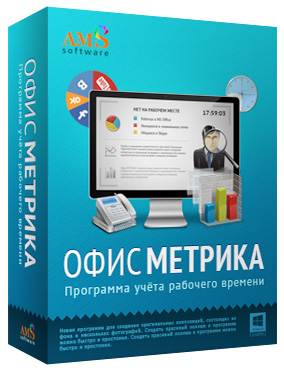
ОфисМЕТРИКА предназначена для автоматического учёта рабочего времени сотрудников, которые используют компьютер в течение рабочего дня. Программа фиксирует начало и окончание работы, отмечает периоды отсутствия активности, учитывает перерывы, собирает статистику по приложениям и сайтам, формирует табель и показывает данные в виде таблиц, временных шкал и диаграмм.
Программа подходит для офисных сотрудников и удалённых специалистов. Руководитель получает сведения не только о времени включения компьютера, но и о фактической активности пользователя. Это важно для компаний с гибким графиком, распределёнными отделами и почасовой оплатой: нахождение сотрудника за рабочим столом не всегда означает, что рабочее время использовалось для выполнения задач.
ОфисМЕТРИКА не относится к системам управления проектами. В ней нет канбан-досок, постановки задач, совместного редактирования документов или календаря спринтов. Основная специализация программы — контроль рабочего времени сотрудников за компьютером и анализ структуры рабочего дня. Она помогает ответить на конкретные вопросы:
когда сотрудник начал и закончил работу;
сколько часов было отработано за день, неделю или месяц;
как долго пользователь оставался активным;
сколько времени заняли перерывы;
какие программы запускались;
какие сайты посещались;
какая часть рабочего дня была продуктивной;
были ли опоздания, ранние уходы и продолжительные периоды без активности;
как менялась загрузка сотрудника в течение выбранного периода;
какие данные нужно перенести в табель учёта рабочего времени.
| Параметр | Возможности ОфисМЕТРИКИ |
|---|---|
| Основная задача | Автоматический учёт рабочего времени сотрудников |
| Источник данных | Активность на рабочих компьютерах |
| Контроль графика | Время начала и окончания дня, перерывы, опоздания, ранние уходы |
| Анализ действий | Использование программ и сайтов, интенсивность работы |
| Представление результатов | Таблицы, диаграммы, временные шкалы, хронометраж |
| Табель | Формирование отчёта по сотрудникам и отделам |
| Экспорт | HTML и XLS |
| Организационная структура | Компания, отделы, отдельные сотрудники |
| Графики работы | Фиксированный, свободный, отработка по часам |
| Сценарии внедрения | Один офис, несколько подразделений, удалённые сотрудники |
| Варианты хранения данных | Локальная и облачная версии |
| Скриншоты рабочего стола | Доступны при использовании облачной версии |
| Операционная система | Windows |
| Интерфейс | Русский |
ОфисМЕТРИКА включена в Реестр российского ПО под номером 11756. Реестровая запись сформирована 18 октября 2021 года. Программа относится к информационным системам для решения специфических отраслевых задач.
Для каких задач подходит ОфисМЕТРИКА
Автоматический учёт начала и окончания рабочего дня
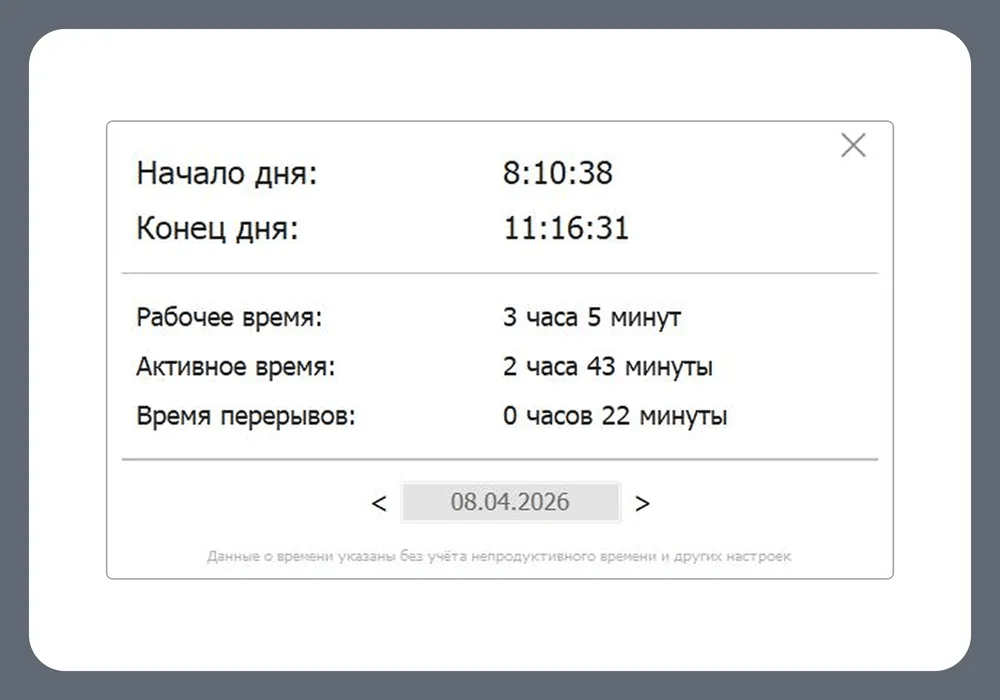
ОфисМЕТРИКА запускается вместе с компьютером и фиксирует время начала и завершения рабочего дня. Запись формируется автоматически: сотруднику не требуется каждый раз вручную включать таймер, нажимать кнопку старта или заполнять отчёт о присутствии.
В обзорном окне видны четыре основных значения:
начало дня;
конец дня;
рабочее время;
активное время;
суммарная продолжительность перерывов.
Такой формат позволяет отделить формальное присутствие от фактической активности. Компьютер может оставаться включённым во время обеда, совещания или отсутствия сотрудника на рабочем месте. ОфисМЕТРИКА показывает разницу между общей продолжительностью рабочего дня и временем, когда пользователь работал за компьютером.
Контроль рабочего времени сотрудников особенно полезен при гибком расписании. В компании не обязательно устанавливать одинаковый момент начала дня для всего персонала. Программа показывает фактическую продолжительность работы каждого пользователя, поэтому руководитель может проверить не только соблюдение времени прихода, но и выполнение установленной нормы часов.
Учёт пауз и причин отсутствия активности
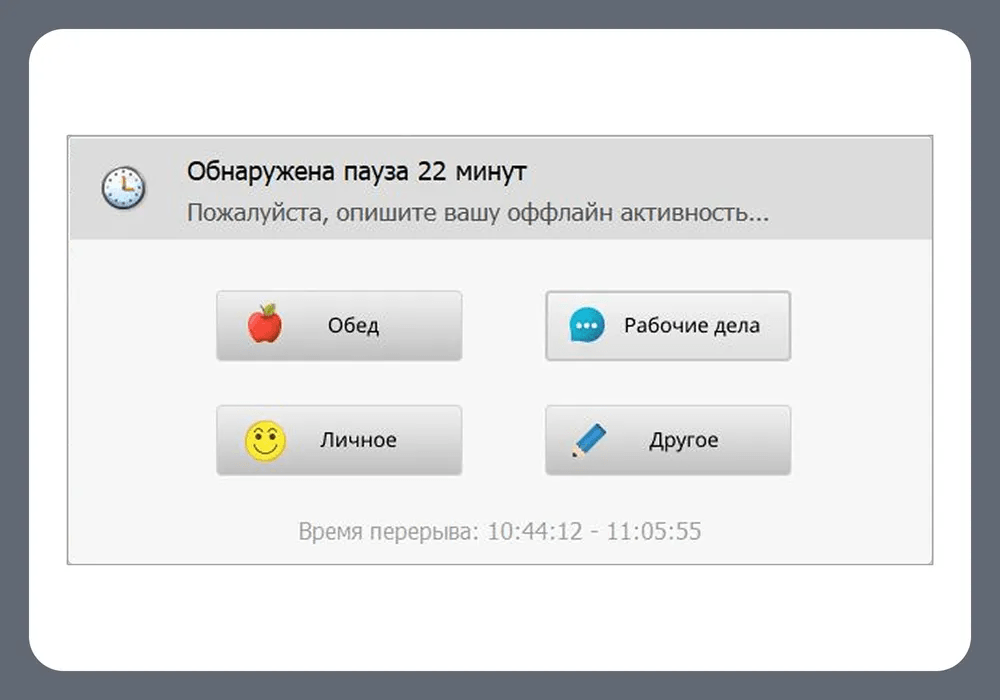
При отсутствии активности за компьютером ОфисМЕТРИКА выводит сотруднику окно с просьбой указать причину перерыва. Пользователь выбирает один из четырёх вариантов:
«Обед»;
«Рабочие дела»;
«Личное»;
«Другое».
В нижней части окна отображается временной интервал обнаруженной паузы. Благодаря этому руководитель получает не обезличенный период простоя, а пояснение к конкретному отрезку рабочего дня.
Выбор причины важен для корректной интерпретации статистики. Отсутствие движений мыши и нажатий клавиш не всегда означает бездействие. Сотрудник может разговаривать с клиентом по телефону, участвовать в очном совещании, проверять документы вне компьютера или выполнять другую рабочую задачу. Категория «Рабочие дела» позволяет отделить такие ситуации от обеда и личных перерывов.
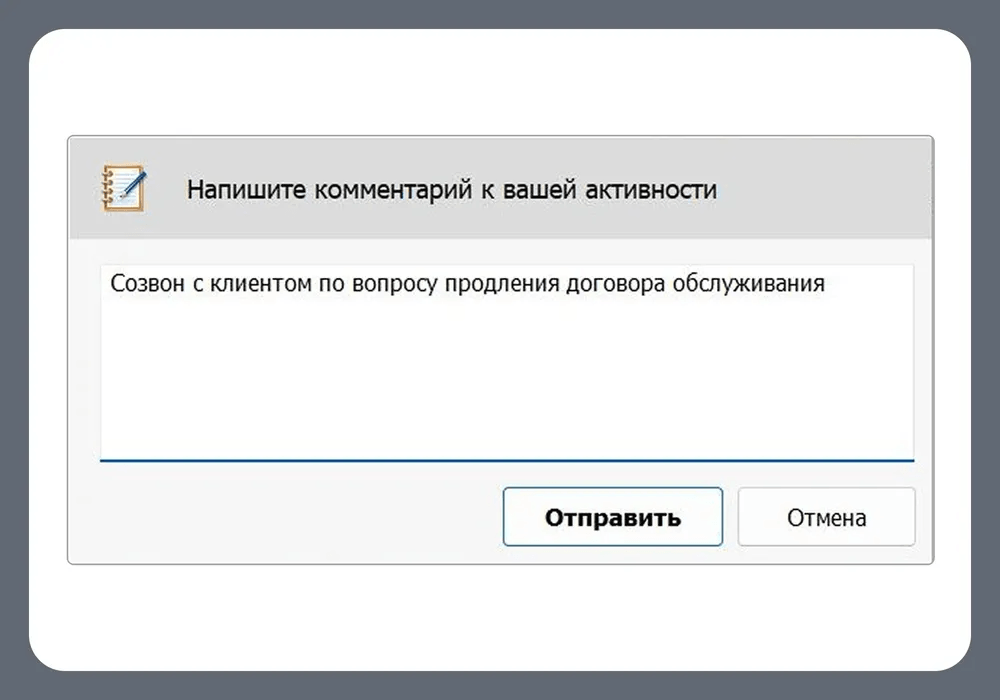
После выбора категории пользователь может добавить комментарий. Для этого открывается отдельное поле с кнопками «Отправить» и «Отмена». Комментарий помогает уточнить содержание внекомпьютерной активности: например, указать, что сотрудник обсуждал продление договора с клиентом или участвовал в рабочей встрече.
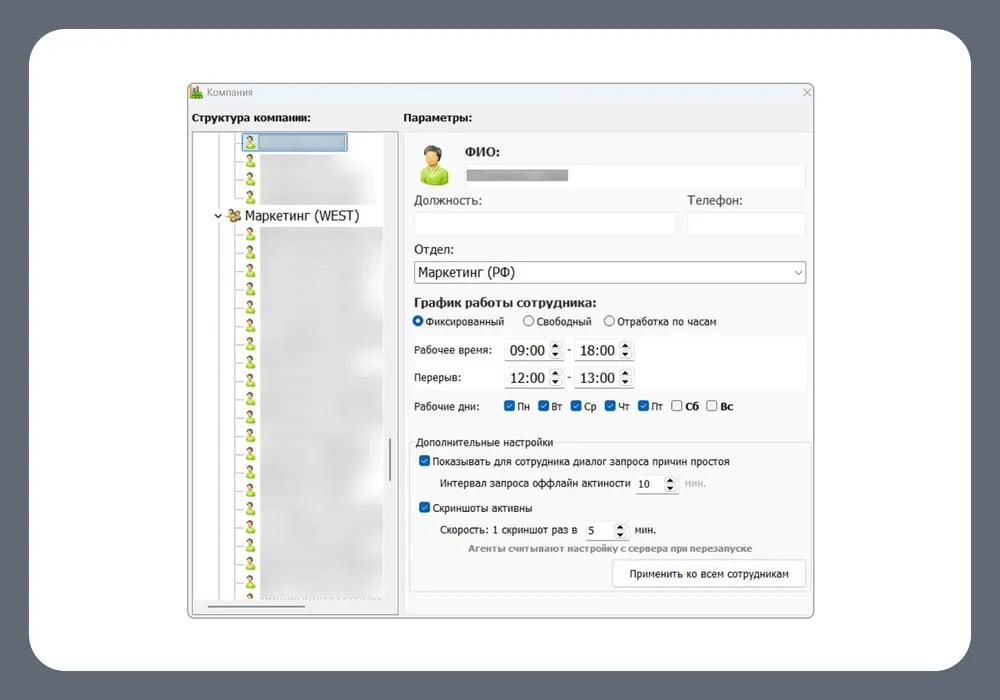
Запрос причины простоя настраивается отдельно. В карточке сотрудника есть параметр «Показывать для сотрудника диалог запроса причин простоя» и поле «Интервал запроса оффлайн активности». Администратор определяет, через какое количество минут без активности программа должна запросить пояснение.
Контроль опозданий и ранних уходов
Программа сопоставляет фактическое время работы с заданным графиком. В общих настройках предусмотрены параметры:
«Допустимое время опоздания»;
«Допустимое время ухода»;
«Компенсировать опоздания более поздним уходом».
Допустимое отклонение задаётся в минутах. Настройка позволяет не считать нарушением небольшую разницу между установленным расписанием и фактическим началом рабочего дня. Отдельный переключатель учитывает ситуацию, когда сотрудник пришёл позже, но компенсировал задержку более поздним завершением работы.
Такой подход полезен при контроле дисциплины в отделах с фиксированным графиком. Руководитель видит не только суммарное количество часов, но и соблюдение расписания. При свободном графике акцент смещается с момента прихода на фактическую продолжительность работы.
Мониторинг программ и сайтов
ОфисМЕТРИКА собирает статистику по приложениям и сайтам, которые использовал сотрудник. Для каждого элемента отображаются продолжительность и доля времени. В отдельном окне можно назначить статус:
«Неизвестно»;
«Продуктивно»;
«Непродуктивно».
Классификация настраивается с учётом обязанностей сотрудников. Один и тот же ресурс нельзя автоматически считать полезным или отвлекающим для всей компании. Социальные сети могут быть рабочим инструментом для специалиста по продвижению, мессенджер — основным каналом связи для отдела поддержки, а видеохостинг — источником материалов для редактора или дизайнера. Для другого отдела те же сайты будут относиться к личной активности.
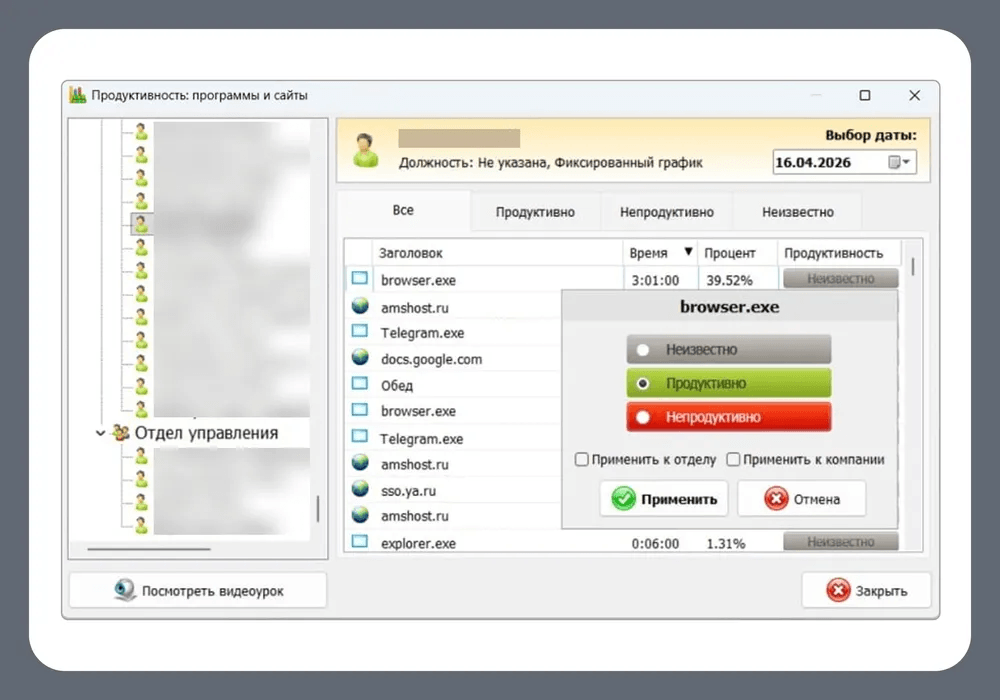
В окне «Продуктивность: программы и сайты» предусмотрены вкладки «Все», «Продуктивно», «Непродуктивно» и «Неизвестно». Таблица содержит столбцы «Заголовок», «Время», «Процент» и «Продуктивность». После выбора приложения или сайта открывается панель со статусами. Настройку можно применить не только к одному сотруднику, но и ко всему отделу или компании.
Мониторинг активности сотрудников становится полезным после первичной классификации. Пока значительная часть ресурсов остаётся в категории «Неизвестно», итоговые проценты нельзя использовать для содержательных выводов. После настройки руководитель получает более точное распределение рабочего времени по полезным действиям, отвлечениям и нераспределённым интервалам.
Анализ интенсивности работы
Программа учитывает активность пользователя: нажатия клавиш, клики мышью и прокрутку. Эти данные помогают увидеть периоды взаимодействия с компьютером. Интенсивность не является готовой оценкой качества работы, но дополняет сведения о программах и сайтах.
У разных задач различается характер активности. Разработчик может долго читать документацию или анализировать код без постоянного набора текста. Дизайнер использует мышь иначе, чем оператор call-центра. Руководитель отдела может проводить часть дня на встречах. Поэтому интенсивность работы следует рассматривать вместе с должностью, графиком, журналом приложений и комментариями к перерывам.
Формирование табеля учёта рабочего времени
ОфисМЕТРИКА создаёт табель по сотрудникам и отделам. В таблице отображаются дни месяца, количество отработанных часов и суммарные значения. Цветовая разметка помогает быстро найти нарушения и дни без полной отработки.
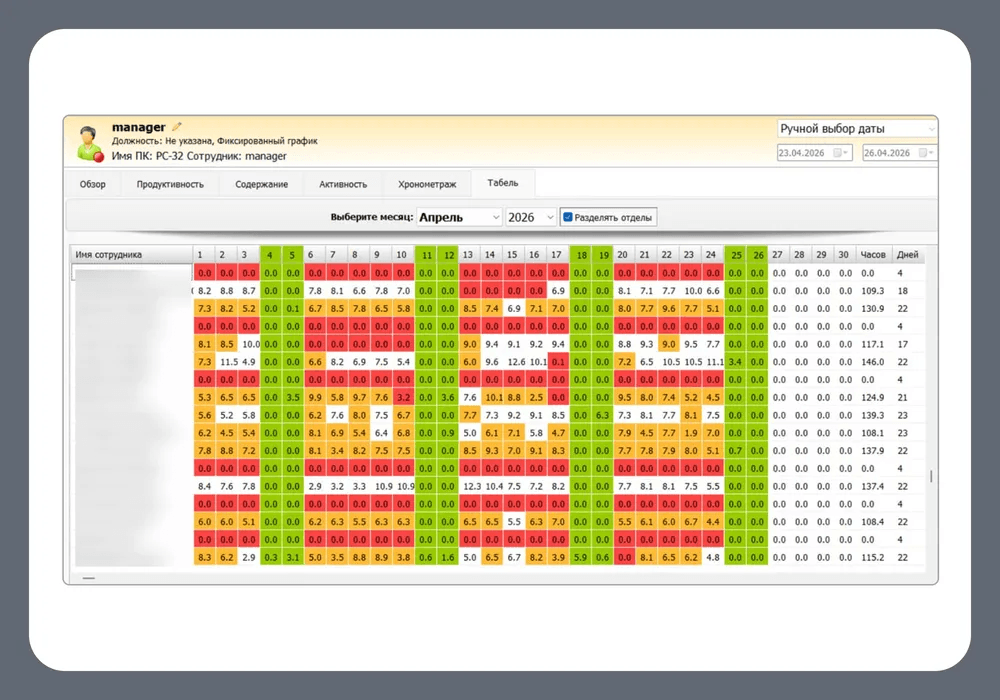
В верхней части вкладки «Табель» расположены поля выбора месяца и года, а также переключатель «Разделять отделы». В правой части таблицы находятся итоговые столбцы «Часов» и «Дней». Один экран позволяет сопоставить данные нескольких сотрудников и заметить повторяющиеся отклонения.
Автоматический табель не отменяет кадровые документы. Отпуска, больничные, командировки и другие основания отсутствия требуют оформления в установленном порядке. ОфисМЕТРИКА собирает сведения о фактической работе за компьютером и упрощает подготовку исходных данных для дальнейшей проверки.
Экспорт отчётов
Для передачи статистики в другие подразделения предусмотрен экспорт. В меню «Отчёты» находятся две команды:
«Экспорт в формате HTML (htm)»;
«Экспорт в формате EXCEL (xls)».
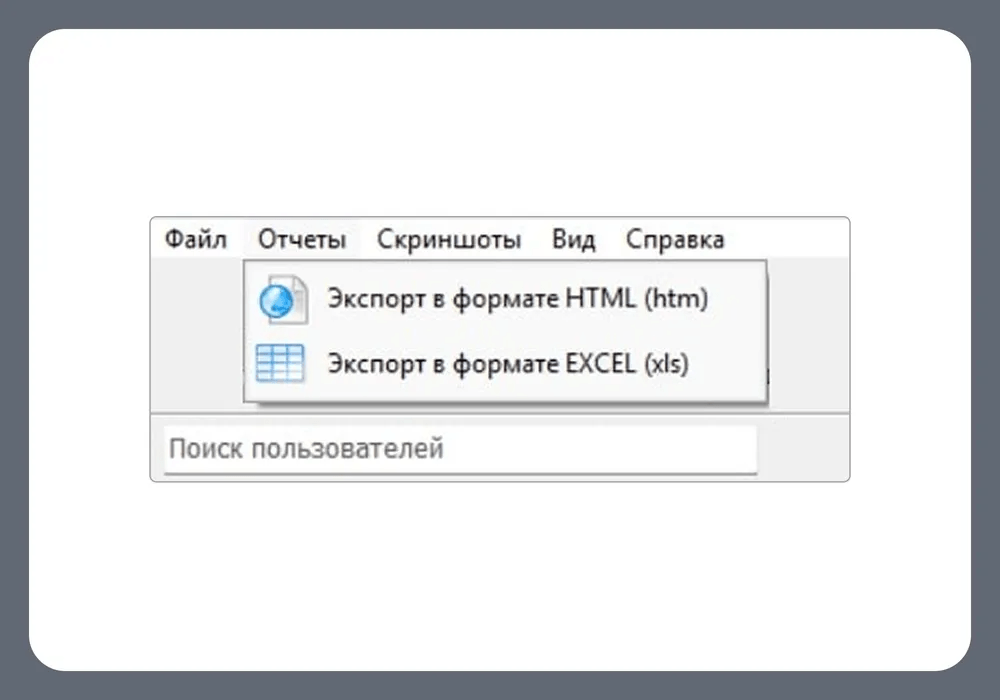
HTML-файл подходит для просмотра отчёта без дополнительной обработки. XLS удобен при работе с табличными данными: файл можно открыть в совместимом редакторе, дополнить внутренними расчётами или передать специалисту, который готовит сводную ведомость. Для просмотра и обработки таблиц подходят приложения из раздела офисных пакетов, включая LibreOffice, OpenOffice.org и FreeOffice.
В настройках предусмотрен переключатель «Упрощённый вид обзорного отчёта в Excel». Его используют, когда для дальнейшей работы нужна компактная таблица без лишних элементов оформления.
Скриншоты рабочего стола
В облачной версии доступно получение скриншотов рабочего стола. Функция предназначена для детального разбора спорных ситуаций, когда сводной статистики по времени, приложениям и сайтам недостаточно.
В карточке сотрудника есть переключатель «Скриншоты активны» и настройка частоты. На примере интерфейса установлен интервал: один снимок раз в пять минут. Администратор выбирает периодичность в зависимости от внутренних правил компании и объёма данных.
Чтобы получить изображения, руководитель открывает окно «Запрос скриншотов пользователя», выбирает период и нажимает «Запрос данных». В интерфейсе доступны готовые интервалы и ручной выбор дат. Во время получения данных используется кнопка «Остановить».
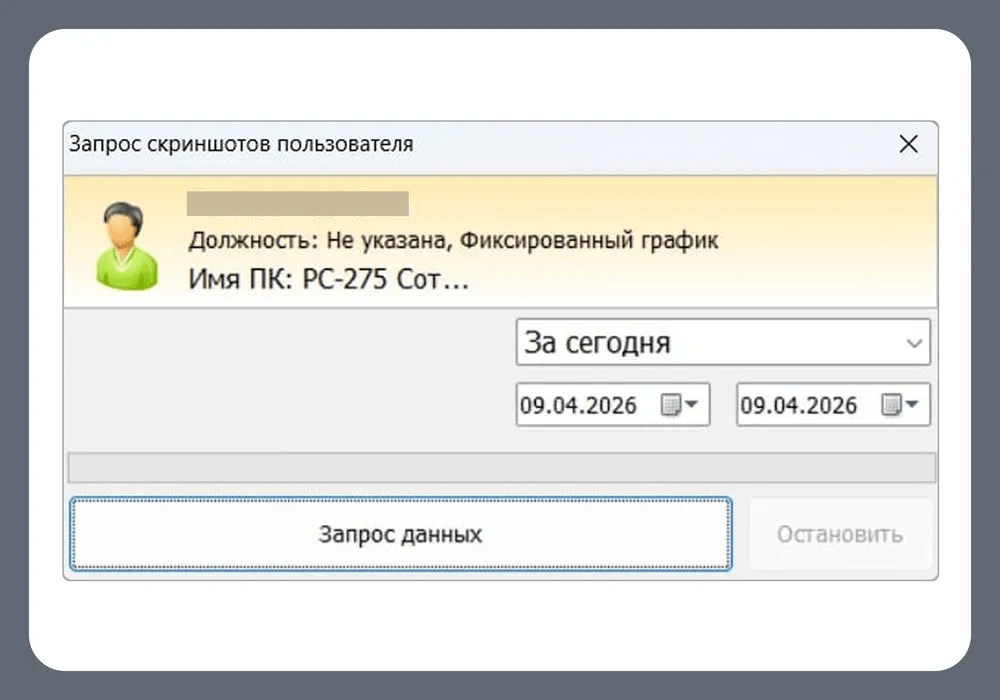
Скриншоты не следует превращать в основной способ ежедневной оценки персонала. Для регулярного контроля удобнее использовать обзорный отчёт, продуктивность, табель и хронометраж. Снимки рабочего стола нужны для точечной проверки конкретного периода.
Интерфейс ОфисМЕТРИКИ
Главное окно
Работа с программой построена вокруг структуры компании и отчётов. После выбора отдела или сотрудника в рабочей области отображается статистика за указанный период.
Для анализа доступны вкладки:
«Обзор»;
«Продуктивность»;
«Содержание»;
«Активность»;
«Хронометраж»;
«Табель».
В верхней части карточки сотрудника видны должность, назначенный график и имя компьютера. Справа находится блок выбора периода. Пользователь может указать даты вручную или выбрать готовый интервал:
«За сегодня»;
«За вчера»;
«За последние 7 дней»;
«За последние 30 дней»;
«За текущий месяц»;
«За прошлый месяц»;
«За текущий квартал»;
«За прошлый квартал»;
«За текущий год».

Набор готовых периодов упрощает регулярные проверки. Для ежедневного контроля достаточно открыть отчёт за сегодня или вчера. При подготовке сводки по отделу удобнее выбрать текущий месяц. Для анализа динамики используют квартал или год.
Структура компании
Окно «Компания» разделено на две области. Слева находится дерево подразделений и сотрудников, справа — параметры выбранного элемента. На уровне отдела задаются название и график работы. На уровне сотрудника дополнительно указываются персональные сведения и индивидуальные настройки.
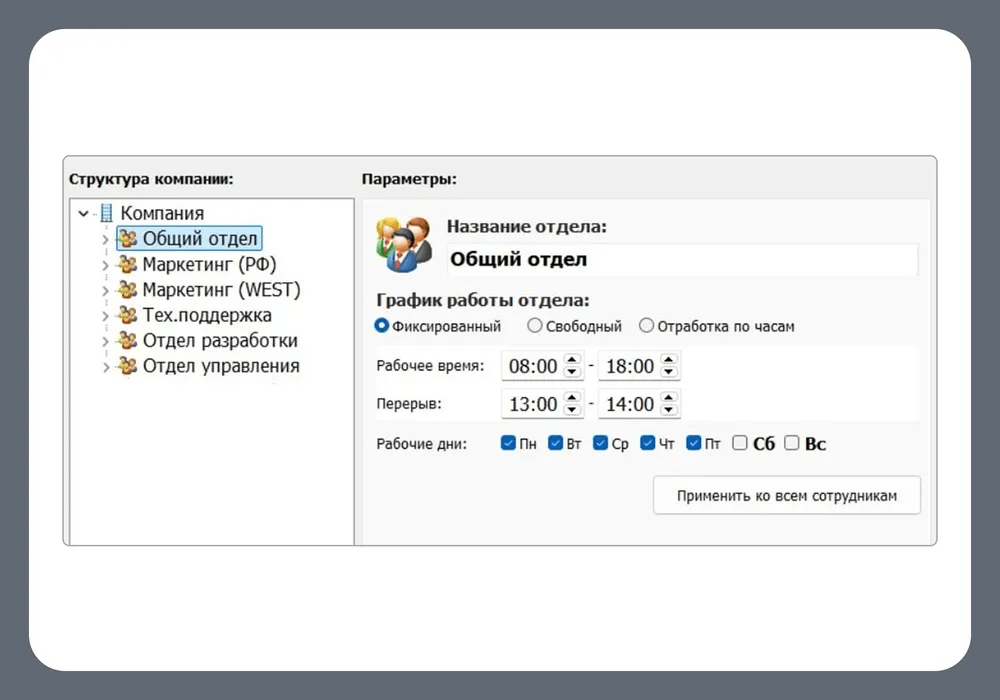
В дереве можно создать подразделения, соответствующие реальной структуре организации: общий отдел, маркетинг, техническую поддержку, разработку, управление и другие команды. Иерархия помогает анализировать статистику не только по отдельным пользователям, но и по группам.
Карточка сотрудника содержит поля:
«ФИО»;
«Должность»;
«Телефон»;
«Отдел».
Ниже расположены параметры расписания, рабочие дни и дополнительные настройки контроля.
Графики работы
Для отдела или отдельного сотрудника выбирается один из трёх режимов:
«Фиксированный»;
«Свободный»;
«Отработка по часам».
При фиксированном графике задаются время начала и окончания работы, период перерыва и рабочие дни недели. Этот режим подходит для отделов с единым расписанием.
Свободный график используют, когда сотрудник самостоятельно выбирает время начала дня. Для руководителя важнее фактическая продолжительность работы и структура активности, чем соблюдение единого времени прихода.
Отработка по часам подходит для сценариев, в которых необходимо проверить выполнение установленной нормы. Такой вариант полезен при гибком расписании и распределённых командах.
Настройки отдела можно перенести на подчинённых кнопкой «Применить ко всем сотрудникам». При необходимости параметры конкретного работника изменяются отдельно.
Меню программы
В верхней части окна расположены разделы:
«Файл»;
«Отчёты»;
«Скриншоты»;
«Вид»;
«Справка».
Меню «Файл» содержит команды для настройки компании и обслуживания программы. В нём находятся пункты «Компания», «Подключить сотрудника», «Изменить пароль», «Настроить продуктивность программ и сайтов», «Обновление списка сотрудников», «Настройки программы», «Оптимизация работы программы» и «Выход».
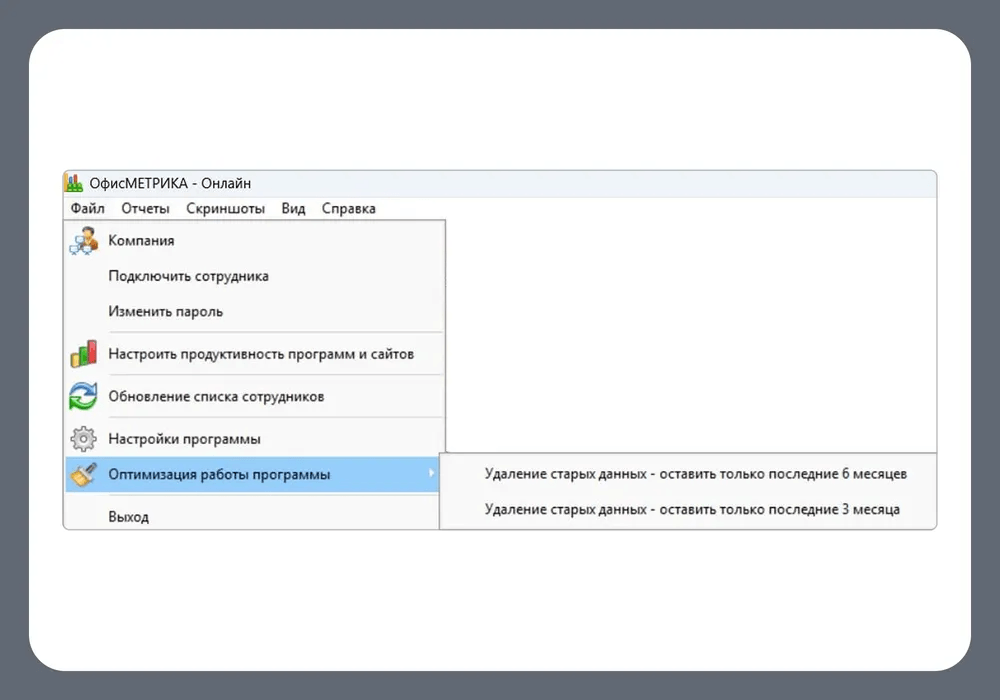
В пункте «Оптимизация работы программы» предусмотрены две команды:
«Удаление старых данных — оставить только последние 6 месяцев»;
«Удаление старых данных — оставить только последние 3 месяца».
Очистка помогает ограничить размер архива. Перед удалением необходимо определить срок хранения статистики, который нужен компании для внутренних отчётов и разбора спорных ситуаций.
Подробный разбор отчётов
Вкладка «Обзор»
«Обзор» показывает рабочий день в виде временной шкалы. В ней видны начало и завершение работы, периоды активности и участки с разной оценкой продуктивности. Под шкалой выводится итог: сколько времени было отработано и какая часть этого времени относилась к активной работе.
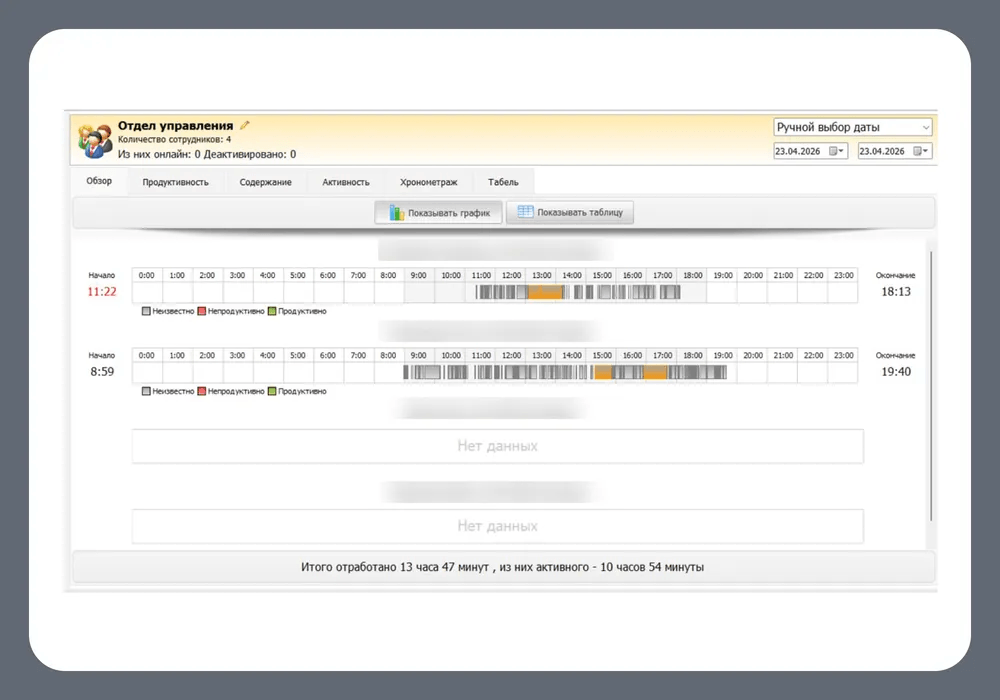
Отчёт полезен для первичной проверки. По нему можно быстро определить:
кто начал работу позже установленного времени;
кто закончил раньше;
были ли длительные паузы;
насколько равномерно распределена активность;
отличается ли фактическое время работы от ожидаемого;
требуется ли открыть подробный хронометраж.
В верхней части вкладки расположены кнопки «Показывать график» и «Показывать таблицу». График нужен для визуальной оценки дня, таблица — для просмотра числовых значений.
Вкладка «Продуктивность»
Раздел «Продуктивность» показывает распределение времени по категориям. Результаты можно вывести в виде диаграммы или таблицы. Для переключения используются кнопки «Показывать диаграмму» и «Показывать таблицу».
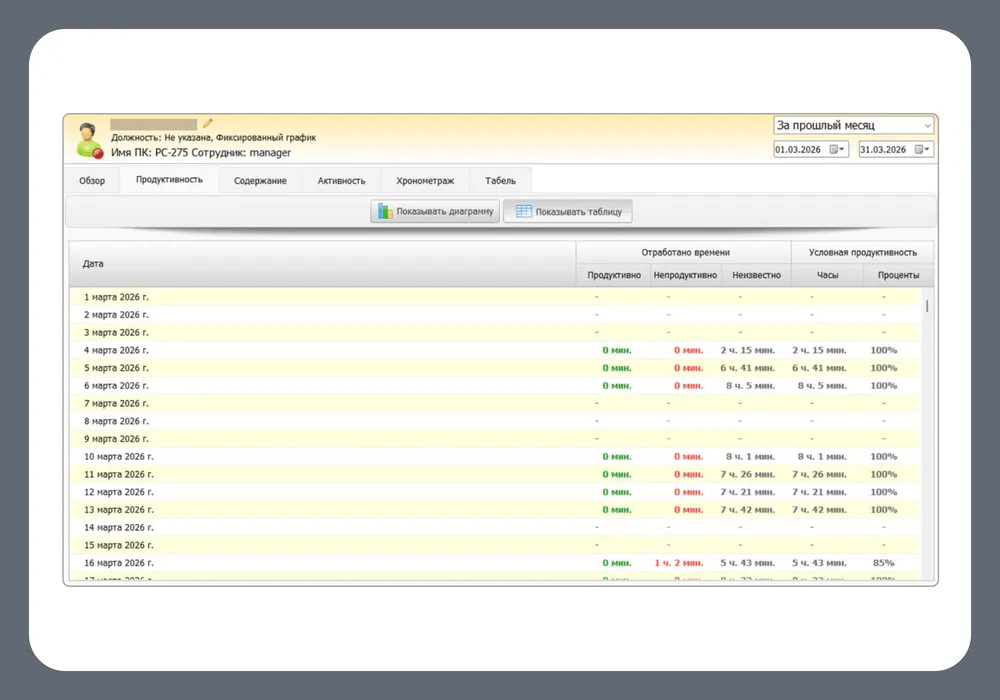
В таблице по дням отображаются:
продуктивное время;
непродуктивное время;
время с неизвестным статусом;
условная продуктивность в часах;
условная продуктивность в процентах.
Показатель зависит от настройки программ и сайтов. Поэтому перед сравнением сотрудников необходимо классифицировать рабочие инструменты каждого отдела. Без этого значительная часть времени останется неизвестной, а итоговый процент не будет отражать реальную картину.
Диаграмма удобна для поиска отклонений. Если продуктивность снизилась в отдельный день, руководитель может открыть хронометраж, проверить приложения и посмотреть комментарии к паузам. Если изменение сохраняется в течение нескольких недель, имеет смысл сопоставить нагрузку, расписание и содержание задач.
Вкладка «Содержание»
«Содержание» помогает понять, какие программы и сайты занимали рабочее время. Информация выводится в виде таблицы или диаграммы. В нижней части диаграммы можно переключаться между режимами «Всё», «Сайты» и «Программы», а также выбирать количество отображаемых элементов.
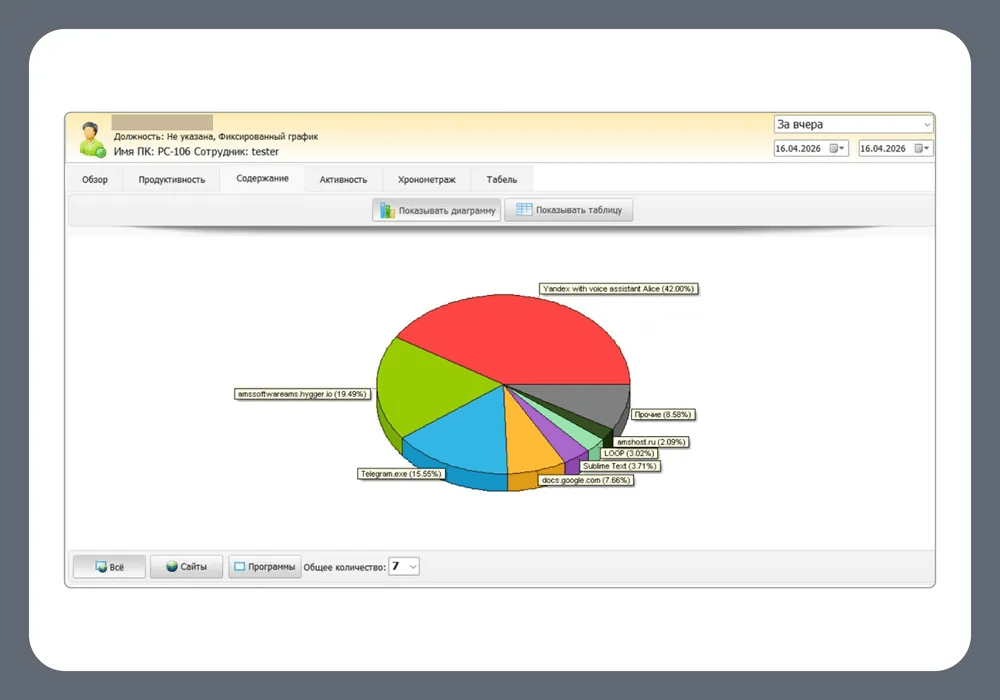
Раздел используют для нескольких задач:
определить основные рабочие инструменты отдела;
найти приложения, которые занимают значительную часть дня;
проверить посещение ресурсов с неизвестным статусом;
увидеть личные сайты, которые регулярно отвлекают сотрудника;
уточнить классификацию новых ресурсов;
сравнить структуру дня у специалистов с похожими обязанностями.
Список программ и сайтов требует периодической проверки. В компании появляются новые сервисы, корпоративные порталы и веб-приложения. Пока администратор не назначит им статус, они будут учитываться как неизвестные.
Вкладка «Активность»
Раздел «Активность» показывает интенсивность взаимодействия пользователя с компьютером. ОфисМЕТРИКА учитывает клики, движения мыши, прокрутку и нажатия клавиш. Эти сведения помогают заметить продолжительные периоды без действий.
Интенсивность нельзя использовать как единственный показатель эффективности. Количество нажатий не измеряет качество результата. Сотрудник может внимательно читать документ, анализировать таблицу или проводить рабочий разговор без активного ввода. Раздел нужен как дополнительный источник данных при разборе конкретного периода.
Вкладка «Хронометраж»
«Хронометраж» показывает детальную последовательность действий в течение рабочего дня. Таблица содержит столбцы:
«Время»;
«Интенсивность работы»;
«Программа/Сайт»;
«Заголовок».
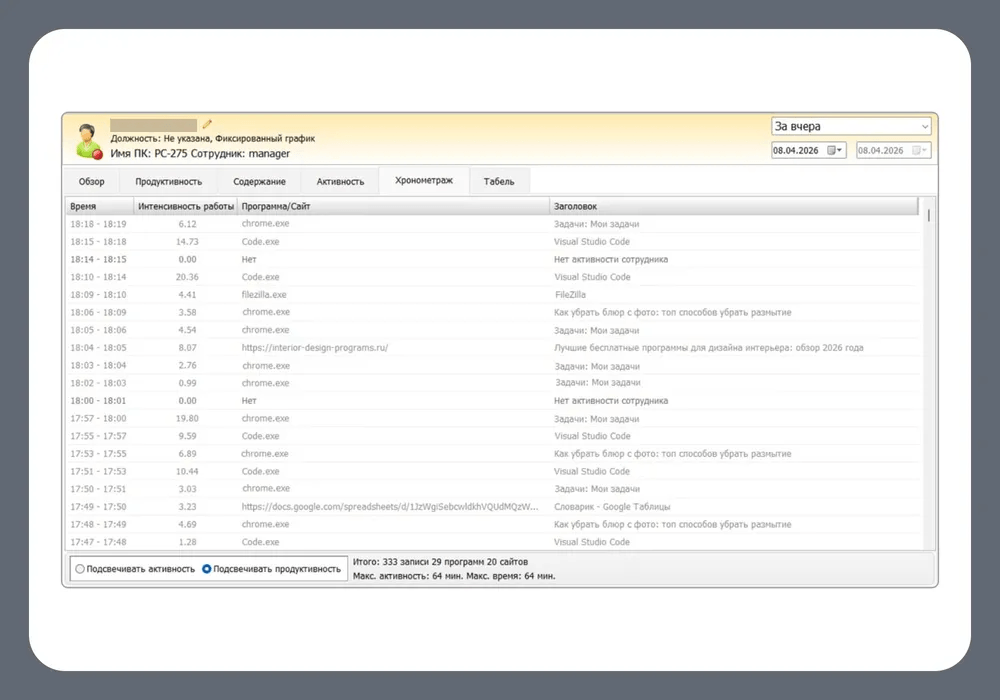
В строках видны интервалы, приложения, адреса страниц и заголовки окон. В нижней части окна находятся переключатели «Подсвечивать активность» и «Подсвечивать продуктивность». Первый режим помогает оценивать интенсивность взаимодействия с компьютером, второй — быстрее находить полезные и непродуктивные участки дня.
Хронометраж нужен не для постоянного просмотра каждой минуты, а для точечной проверки. Его открывают, когда обзорный отчёт показывает продолжительную паузу, необычное приложение, резкое снижение продуктивности или повторяющиеся отвлечения.
Вкладка «Табель»
«Табель» объединяет данные за месяц. Строки соответствуют сотрудникам, столбцы — дням. В ячейках указано количество часов. Цветовая подсветка облегчает поиск нарушений и отсутствий.
Порядок работы с табелем:
Выберите компанию, отдел или сотрудника.
Откройте вкладку «Табель».
Укажите месяц.
Укажите год.
При необходимости включите «Разделять отделы».
Проверьте цветовую разметку.
Сопоставьте итоговые значения в столбцах «Часов» и «Дней».
Откройте подробный отчёт по сотруднику, если отдельная ячейка требует проверки.
Выгрузите данные для дальнейшей обработки.
Табель помогает подготовить сводку, но не заменяет проверку кадровых оснований. Программа фиксирует фактическую активность за компьютером. Отпуск, командировка, больничный и согласованный выходной подтверждаются внутренними документами.
Как установить и настроить ОфисМЕТРИКУ
Подготовка перед установкой
До установки следует определить, какие задачи должна решать программа. Набор настроек зависит от цели внедрения.
| Задача | Что нужно настроить в первую очередь |
| Контроль дисциплины | График работы, допустимое время опоздания, допустимое время ухода |
| Автоматический табель | Структура отделов, рабочие дни, расписание, перерывы |
| Удалённая команда | Облачная версия, список сотрудников, получение данных через интернет |
| Анализ загрузки | Категории программ и сайтов, отчёты «Продуктивность» и «Содержание» |
| Разбор спорных ситуаций | Скриншоты, частота снимков, срок хранения архива |
| Гибкий график | Свободный режим или отработка по часам |
| Несколько подразделений | Дерево компании и отдельные настройки отделов |
Также нужно выбрать компьютер, на котором будут просматриваться отчёты. Обычно это рабочее место руководителя, HR-специалиста или сотрудника, отвечающего за учёт времени.
Установка основной программы
После получения дистрибутива запускается установщик. Последовательность действий выглядит так:
Прочитайте вводную информацию и нажмите «Далее».
Ознакомьтесь с лицензионным соглашением.
Выберите «Я принимаю условия соглашения».
Укажите компоненты для установки.
Выберите папку программы.
При необходимости добавьте значок на рабочий стол или закрепите его на панели задач.
Проверьте параметры установки.
Нажмите «Установить».
Запустите программу.
Для активации полной редакции нажмите «Ввести ключ».
Вставьте полученный код в соответствующее поле.
Заполните остальные поля формы.
Нажмите «Проверить».
Перезапустите программу.
В статье не рассматривается получение дистрибутива: после запуска установочного файла дальнейшие действия выполняются в стандартном мастере установки.
Создание модуля сбора данных
После установки основной программы создаётся модуль для рабочих компьютеров. Он собирает статистику активности сотрудников.
Порядок действий:
Запустите ОфисМЕТРИКУ на компьютере администратора.
Создайте модуль сбора данных.
Укажите папку, в которую нужно сохранить готовый установочный файл.
Откройте выбранную директорию.
Скопируйте модуль на рабочие компьютеры сотрудников.
Установите его на каждом ПК.
Дождитесь поступления первых сведений.
Данные начинают поступать примерно через 15 минут после установки. На этом этапе следует проверить, появились ли компьютеры и сотрудники в списке. Если информация не отображается, сначала проверяют установку модуля и обновляют список сотрудников.
Для удалённого обслуживания компьютеров существуют отдельные программы из категории удалённого доступа, например TeamViewer и Remote Utilities. Они не заменяют ОфисМЕТРИКУ: удалённый доступ предназначен для подключения к ПК, а ОфисМЕТРИКА — для регулярного сбора статистики рабочего времени.
Создание структуры компании
После подключения компьютеров настройте организационную структуру:
Откройте меню «Файл».
Выберите «Компания».
Создайте отделы.
Добавьте сотрудников.
Внесите ФИО.
Укажите должность.
При необходимости заполните телефон.
Назначьте отдел.
Выберите график работы.
Укажите рабочие дни.
Настройте перерыв.
Сохраните параметры.
Если сотрудники одного отдела работают по единому расписанию, сначала настройте отдел и примените параметры ко всей группе. Индивидуальные исключения удобнее вносить после этого.
Настройка рабочего графика
В карточке сотрудника доступны режимы «Фиксированный», «Свободный» и «Отработка по часам».
Для фиксированного расписания:
Выберите «Фиксированный».
Укажите время начала дня.
Укажите время окончания дня.
Установите начало перерыва.
Установите окончание перерыва.
Отметьте рабочие дни недели.
Проверьте дополнительные параметры.
Примените настройки.
Для гибкого расписания выберите «Свободный» или «Отработка по часам». В этом случае анализируйте фактическую продолжительность работы и выполнение нормы.
Настройка причин простоя
Чтобы сотрудники могли пояснять паузы:
Откройте карточку сотрудника.
Найдите блок дополнительных настроек.
Включите «Показывать для сотрудника диалог запроса причин простоя».
Задайте «Интервал запроса оффлайн активности».
При необходимости примените настройку ко всем сотрудникам.
Проверьте появление окна после тестового периода без действий.
Слишком короткий интервал создаёт лишние уведомления, а слишком длинный снижает детализацию статистики. Значение выбирают с учётом характера работы. Для сотрудников, которые часто звонят клиентам или работают с бумажными документами, полезно заранее определить правила комментирования внекомпьютерной активности.
Настройка продуктивности программ и сайтов
Первичная классификация выполняется после накопления первых данных:
Откройте меню «Файл».
Выберите «Настроить продуктивность программ и сайтов».
Выберите сотрудника.
Откройте вкладку «Все».
Найдите программу или сайт.
Установите статус «Продуктивно», «Непродуктивно» или «Неизвестно».
При необходимости включите «Применить к отделу».
При необходимости включите «Применить к компании».
Нажмите «Применить».
Повторите действия для основных рабочих инструментов.
Проверьте результат во вкладке «Продуктивность».
Не следует автоматически применять любой статус ко всей организации. Перед переносом настройки на компанию проверьте, одинаково ли используется ресурс в разных подразделениях.
Настройка скриншотов
Снимки рабочего стола доступны в облачной версии. Настройка выполняется в карточке сотрудника:
Включите «Скриншоты активны».
Укажите частоту снимков.
Сохраните параметры.
Перезапустите агент на рабочем компьютере, чтобы он получил настройки с сервера.
Откройте меню «Скриншоты».
Выберите сотрудника.
Задайте период.
Нажмите «Запрос данных».
Проверьте полученные изображения.
Использовать скриншоты следует в соответствии с внутренним регламентом компании. Сотрудникам необходимо сообщить, какие сведения собираются, зачем они нужны, кто получает доступ и сколько времени хранятся данные.
Первая проверка после внедрения
После установки и настройки проведите контрольную проверку:
все рабочие компьютеры отображаются в системе;
сотрудники распределены по правильным отделам;
каждому пользователю назначен подходящий график;
время начала и окончания дня фиксируется;
паузы отображаются в обзорном отчёте;
причины простоя можно выбрать;
основные приложения и сайты появляются в статистике;
статусы продуктивности применяются корректно;
табель формируется;
экспорт в HTML и XLS работает;
облачная версия получает скриншоты, если функция включена;
срок хранения архива определён.
Локальная и облачная версии
ОфисМЕТРИКА используется в локальном и облачном вариантах. Выбор зависит от структуры компании.
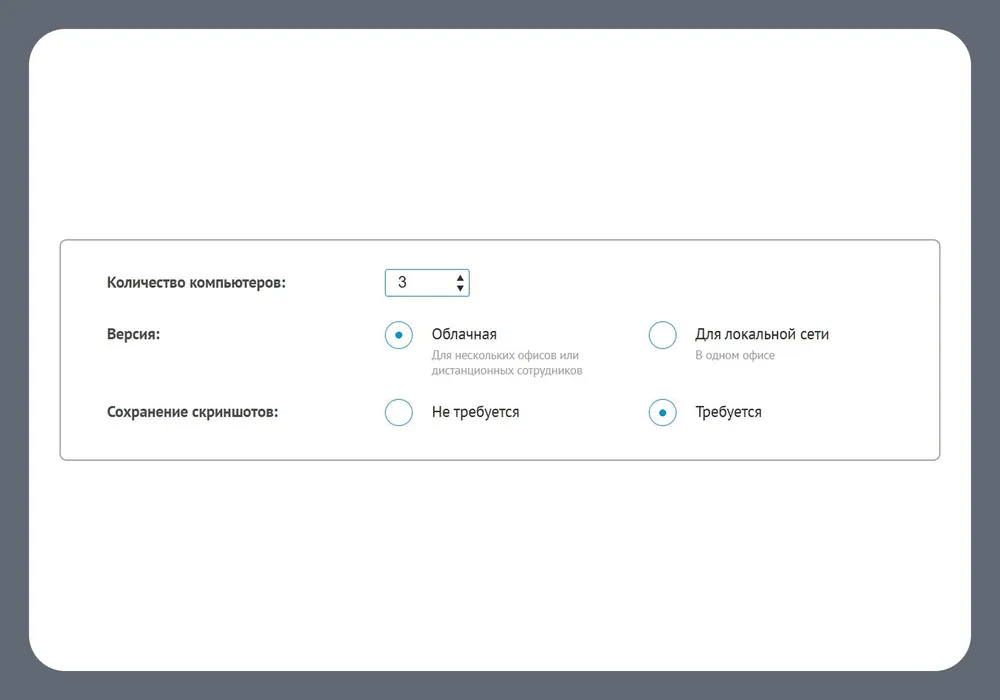
Локальная версия
Локальная версия рассчитана на работу в одном офисе. Она подходит компаниям, в которых компьютеры сотрудников находятся в общей локальной сети, а отчёты просматриваются внутри корпоративной инфраструктуры.
Преимущества такого сценария:
статистика используется внутри офиса;
не требуется организовывать контроль распределённой команды;
настройка подходит для небольшой локальной инфраструктуры;
руководитель получает отчёты с компьютеров, подключённых к сети компании.
Облачная версия
Облачная версия предназначена для нескольких офисов и дистанционных сотрудников. Она нужна, когда компьютеры находятся в разных местах, а руководитель должен анализировать статистику централизованно.
Облачный вариант выбирают в следующих случаях:
сотрудники работают из дома;
у компании несколько офисов;
часть специалистов находится в других городах;
требуется получать статистику через интернет;
нужны скриншоты рабочего стола.
Скриншоты доступны только в облачной версии
При выборе варианта лицензирования отдельно указывается необходимость сохранения скриншотов. Функция доступна только для облачной версии. Это ограничение важно учесть до внедрения: перейти к визуальному контролю в локальном варианте нельзя без изменения схемы использования программы.
| Сценарий | Подходящий вариант |
| Один офис с локальной сетью | Локальная версия |
| Несколько офисов | Облачная версия |
| Удалённая команда | Облачная версия |
| Сотрудники в разных городах | Облачная версия |
| Нужны снимки рабочего стола | Облачная версия |
| Требуется только табель и статистика внутри офиса | Локальная версия |
Облачные хранилища и сервисы из раздела облачных технологий относятся к другому классу программ. Они помогают хранить и синхронизировать файлы, но не ведут автоматический учёт рабочего времени сотрудников.
Настройки программы
Общие параметры рабочего времени
Окно «Настройки программы» содержит параметры, влияющие на расчёт и отображение статистики.
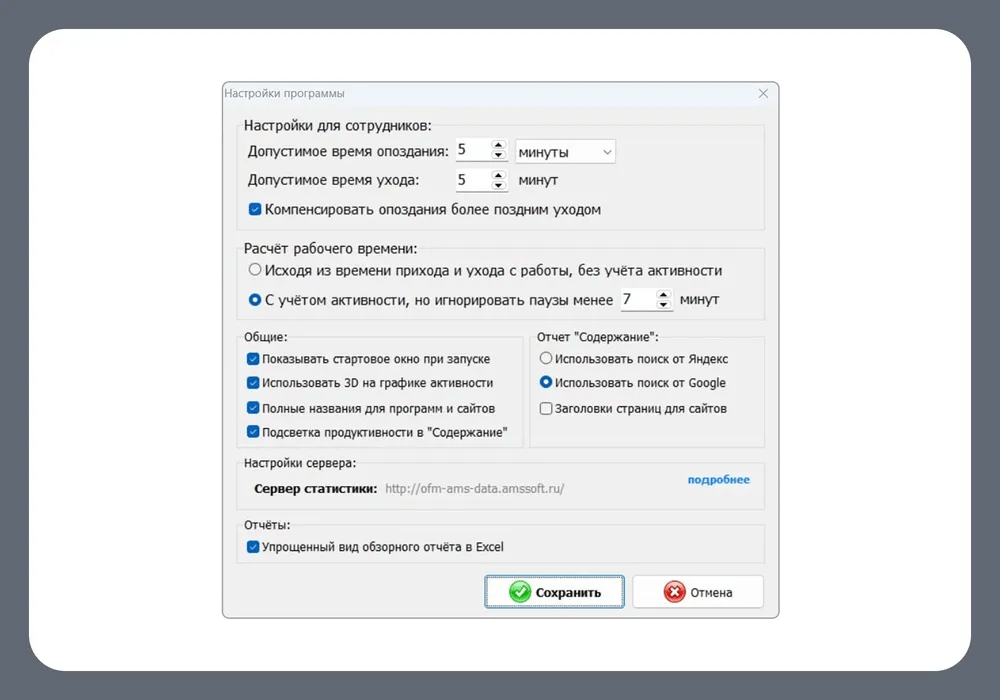
В блоке «Настройки для сотрудников» задаются:
допустимое время опоздания;
допустимое время ухода;
компенсация опоздания более поздним уходом.
В блоке «Расчёт рабочего времени» доступны два режима:
исходя из времени прихода и ухода с работы, без учёта активности;
с учётом активности, но с игнорированием коротких пауз.
Во втором режиме администратор указывает продолжительность пауз, которые не нужно вычитать из рабочего времени. Это позволяет не считать перерывом каждое короткое отсутствие движений мыши или нажатий клавиш.
Параметры отображения
В общих настройках находятся переключатели:
«Показывать стартовое окно при запуске»;
«Использовать 3D на графике активности»;
«Полные названия для программ и сайтов»;
«Подсветка продуктивности в “Содержании”».
Полные названия помогают точнее разбирать список ресурсов. Подсветка продуктивности облегчает просмотр отчёта «Содержание», когда в таблице одновременно присутствуют полезные, отвлекающие и неизвестные элементы.
Настройки отчёта «Содержание»
Для отчёта «Содержание» выбирается поисковая система:
поиск от Яндекс;
поиск от Google.
Также есть переключатель «Заголовки страниц для сайтов». Настройка влияет на детализацию веб-активности: заголовки страниц помогают понять, с каким материалом работал сотрудник, а не ограничиваться доменным именем.
Обслуживание архива
Накопление статистики увеличивает объём данных. В меню «Файл» → «Оптимизация работы программы» можно удалить старую информацию, сохранив сведения за последние три или шесть месяцев.
Перед очисткой следует определить:
нужны ли годовые отчёты;
как долго компания хранит статистику;
требуется ли архив для внутреннего аудита;
завершены ли спорные ситуации за удаляемый период;
сохранены ли необходимые выгрузки.
Лицензирование и пробный режим
ОфисМЕТРИКА распространяется с пробным режимом, который позволяет познакомиться с интерфейсом и проверить рабочий процесс до приобретения лицензии.
При выборе условий использования учитываются:
количество подключаемых компьютеров;
локальная или облачная версия;
необходимость скриншотов;
срок доступа к обновлениям;
размер компании.
Для крупных организаций предусмотрен индивидуальный расчёт. Полная версия поставляется в электронном виде. Бухгалтерские и лицензионные документы могут быть переданы через электронный документооборот или отправлены почтой.
Перед оплатой полезно провести пилотное внедрение на небольшой группе сотрудников:
подключить несколько рабочих компьютеров;
создать один или два отдела;
настроить разные типы графика;
проверить фиксацию пауз;
классифицировать основные приложения;
сформировать табель;
выгрузить отчёт;
оценить удобство работы руководителя;
определить необходимый срок хранения;
решить, нужны ли скриншоты.
Такой подход помогает выбрать подходящую конфигурацию без избыточных функций.
Системные требования
ОфисМЕТРИКА работает на компьютерах под управлением Windows.
| Компонент | Требование |
| Операционная система | Windows 11, Windows 10, Windows 8, Windows 7 |
| Процессор | Intel или AMD с частотой от 1 ГГц |
| Оперативная память | От 256 МБ |
| Свободное место на диске | От 500 МБ |
| Язык интерфейса | Русский |
Программа ориентирована на настольные компьютеры Windows. Отдельные приложения для macOS, Linux, Android и iOS в продукте не предусмотрены. При смешанной инфраструктуре это ограничение нужно учитывать заранее.
Какие данные собирает ОфисМЕТРИКА
ОфисМЕТРИКА фиксирует сведения, связанные с рабочей активностью за компьютером:
начало рабочего дня;
окончание рабочего дня;
активное время;
продолжительность перерывов;
причины пауз;
комментарии к внекомпьютерной активности;
опоздания;
ранние уходы;
использование приложений;
посещение сайтов;
заголовки окон и страниц;
интенсивность взаимодействия с компьютером;
продуктивное, непродуктивное и неизвестное время;
статистику по сотрудникам;
данные по отделам;
табель;
скриншоты рабочего стола при включённой функции в облачной версии.
Программа не сохраняет банковские реквизиты и пароли. Её назначение — учёт рабочего времени и статистика использования программ и сайтов, а не перехват конфиденциальных данных.
Граница между учётом времени и контролем содержания
ОфисМЕТРИКА показывает, какие программы и сайты использовались, когда это происходило и сколько времени заняла активность. В хронометраже отображаются заголовки окон и страниц. При включении облачных скриншотов можно получить изображения рабочего стола за выбранный период.
При этом программу не следует считать полноценной DLP-системой. Она не заменяет специализированные комплексы для предотвращения утечек, расследования инцидентов, контроля каналов передачи данных и управления политиками информационной безопасности.
Правовые и организационные вопросы
Статья 91 Трудового кодекса РФ обязывает работодателя вести учёт времени, фактически отработанного каждым работником. ОфисМЕТРИКА автоматизирует сбор части сведений, связанных с работой за компьютером.
Установка программы не должна ограничиваться техническими действиями. До внедрения нужно определить внутренний порядок мониторинга:
какие данные собираются;
для каких целей они используются;
кто имеет доступ к отчётам;
какие сотрудники контролируются;
используются ли скриншоты;
как часто создаются снимки;
где хранятся данные;
как долго хранится архив;
кто отвечает за выгрузку и удаление сведений;
как сотрудникам сообщается о мониторинге;
какие локальные документы нужно оформить.
Для конкретной организации порядок внедрения следует согласовать со специалистом, который отвечает за трудовые отношения и обработку персональных данных. Настройки программы должны соответствовать должностным обязанностям сотрудников и внутренним документам компании.
Почему нельзя оценивать человека по одному показателю
ОфисМЕТРИКА собирает подробную статистику, но не заменяет управленческую оценку. Один показатель нельзя использовать изолированно:
длительная пауза может быть связана с рабочим звонком;
мессенджер может использоваться для общения с клиентами;
браузер может быть основным рабочим инструментом;
низкая интенсивность ввода не означает отсутствие результата;
один скриншот не описывает весь рабочий день;
неизвестный сайт не является автоматически непродуктивным;
переработки не всегда свидетельствуют о высокой эффективности;
одинаковый процент продуктивности у сотрудников разных профессий нельзя сравнивать без контекста.
Корректный анализ строится на сочетании табеля, обзорного графика, хронометража, содержания работы и обязанностей сотрудника.
Преимущества и ограничения
Плюсы
программа автоматически фиксирует начало и окончание рабочего дня;
учитываются активное время и перерывы;
сотрудник может выбрать причину паузы и добавить комментарий;
доступны фиксированный график, свободный график и отработка по часам;
можно создавать отделы и назначать индивидуальные параметры;
продуктивность программ и сайтов настраивается для сотрудника, отдела или компании;
отчёты представлены в виде таблиц, диаграмм и временных шкал;
вкладка «Хронометраж» показывает последовательность действий;
табель формируется по сотрудникам и отделам;
предусмотрен экспорт в HTML и XLS;
есть локальная версия для одного офиса;
облачная версия подходит для распределённой команды;
в облачной версии доступны скриншоты рабочего стола;
старые данные можно удалить, сохранив архив за три или шесть месяцев;
интерфейс переведён на русский язык;
программа включена в Реестр российского ПО.
Минусы
программа работает на Windows и не подходит для смешанной инфраструктуры с рабочими станциями macOS или Linux;
скриншоты доступны только в облачной версии;
на компьютеры сотрудников необходимо установить модуль сбора данных;
классификацию сайтов и приложений нужно настраивать с учётом обязанностей каждого отдела;
неизвестные ресурсы снижают точность оценки продуктивности;
интенсивность клавиатуры и мыши нельзя использовать как единственный критерий;
табель требует проверки по кадровым документам;
очистка архива удаляет старую статистику, поэтому срок хранения нужно определить заранее;
программа не заменяет DLP-систему, проектный сервис или кадровую платформу;
внедрение требует внутреннего регламента мониторинга и разграничения доступа к отчётам.
Сравнение с аналогами
ОфисМЕТРИКА относится к программам учёта рабочего времени и мониторинга активности сотрудников. При выборе важно сравнивать не количество функций само по себе, а соответствие задачам компании.
| Критерий | ОфисМЕТРИКА | CrocoTime | Kickidler | Bitcop | Staffcop Enterprise |
| Основная специализация | Учёт времени, табель, анализ программ и сайтов | Анализ трудозатрат и рабочих процессов | Учёт времени и визуальный контроль экранов | Анализ эффективности персонала и трудозатрат | Мониторинг действий и расследование инцидентов информационной безопасности |
| Начало и окончание рабочего дня | Да | Да | Да | Да | Да |
| Программы и сайты | Да | Да | Да | Да | Да |
| Оценка продуктивности | Да | Да | Да | Да | Да |
| Табель | Да | Да | Да | Да | Есть учёт рабочего времени |
| Причины внекомпьютерной активности | Сотрудник выбирает причину паузы и может добавить комментарий | Учитываются внекомпьютерные активности, встречи и звонки | Есть инструменты учёта времени и самоконтроля | Поддерживается детализация активных и неактивных трудозатрат | Основной акцент сделан на событиях и аналитике безопасности |
| Скриншоты | В облачной версии | Не используются | Есть визуальный мониторинг и запись экранов | Зависит от выбранной конфигурации | Есть расширенный мониторинг рабочих станций |
| Онлайн-просмотр экранов | Нет | Нет | Да | Зависит от конфигурации | Да |
| Интеграции | Базовый сценарий учёта времени | IP-телефония, календари, 1С, POS-терминалы, СКУД, API | Компоненты для мониторинга, инструменты удалённого доступа и управления | Active Directory, СКУД, телефония, календари, API | Расширенные интеграции и управление рабочими станциями |
| Локальный вариант | Да | Да | Да | Да | Да |
| Облачный вариант | Да | Да | Да | Да | Основной сценарий зависит от инфраструктуры |
| Подходящий сценарий | Офис или удалённая команда, которой нужны понятные отчёты и табель | Компания, которой важны интеграции и анализ рабочих процессов | Организация, которой нужен подробный визуальный контроль | Компания с требованиями к интеграциям и расширенной аналитике | Крупная инфраструктура с задачами внутренней безопасности |
ОфисМЕТРИКА и CrocoTime
CrocoTime ориентирована на анализ трудозатрат и рабочих процессов. Система учитывает время за компьютером и внекомпьютерную активность, делит интервалы на продуктивные и непродуктивные, поддерживает интеграции с IP-телефонией, календарями, 1С, POS-терминалами, электронными турникетами и другими системами контроля доступа.
В CrocoTime нет скриншотов экрана, аудио- и видеозаписей. Такой подход подходит компаниям, которые хотят анализировать рабочие процессы без визуального наблюдения за экраном.
ОфисМЕТРИКА проще по структуре. В ней есть учёт начала и окончания дня, причины перерывов, настройка продуктивности, табель, диаграммы, хронометраж, экспорт и скриншоты в облачной версии. CrocoTime следует рассматривать, когда важны интеграции и учёт внекомпьютерной деятельности из внешних источников.
ОфисМЕТРИКА и Kickidler
Kickidler состоит из агента на рабочих ПК, приложения для мониторинга и серверной части. Система поддерживает просмотр экранов в реальном времени, запись действий, удалённое управление компьютерами, аналитические отчёты и инструменты самоконтроля сотрудников.
Kickidler подходит для компаний, которым нужен визуальный мониторинг. Руководитель может смотреть экраны и восстанавливать последовательность действий по записи.
ОфисМЕТРИКА делает акцент на табеле, графиках, продуктивности, приложениях, сайтах и точечных скриншотах. Она подходит, когда постоянная трансляция экранов не требуется. Kickidler выбирают для более детального визуального контроля, ОфисМЕТРИКУ — для регулярной аналитики рабочего времени с более компактным интерфейсом.
ОфисМЕТРИКА и Bitcop
Bitcop ведёт учёт рабочего времени, оценивает интенсивность использования программ, сайтов и приложений, формирует структуру рабочего дня и поддерживает трекинг задач. В системе предусмотрены уведомления о нарушениях, блокировка нежелательных ресурсов, интеграция с Active Directory, СКУД, телефонией, корпоративными календарями и API.
Bitcop подходит компаниям, которым требуется расширенная интеграция с внутренней инфраструктурой и дополнительная автоматизация контроля. ОфисМЕТРИКА проще: она сосредоточена на учёте времени, причинах пауз, отчётах, табеле и централизованной настройке продуктивности.
ОфисМЕТРИКА и Staffcop Enterprise
Staffcop Enterprise относится к более сложному классу решений. Система используется для мониторинга сотрудников, аналитики действий и расследования инцидентов внутренней безопасности. Она поддерживает блокировку приложений, ограничение доступа к сайтам, удалённое администрирование рабочих станций, работу с терминальными серверами и VDI, а также рабочие станции Windows, Linux и macOS.
Staffcop Enterprise подходит организациям, в которых на первом месте находится информационная безопасность. Такое решение используют для анализа подозрительных событий, предотвращения утечек и расследования действий пользователей.
ОфисМЕТРИКА не заменяет Staffcop Enterprise. Её выбирают для более узкой задачи: автоматического учёта рабочего времени, анализа продуктивности, табеля и контроля дисциплины.
Как выбрать программу
| Сценарий | Подходящий вариант |
| Нужен простой контроль рабочего времени, табель и понятные отчёты | ОфисМЕТРИКА |
| Требуются интеграции с телефонией, календарями, 1С и СКУД | CrocoTime |
| Нужны просмотр экранов в реальном времени и запись действий | Kickidler |
| Нужны API, Active Directory, интеграции и уведомления о нарушениях | Bitcop |
| Требуется расследование инцидентов внутренней безопасности | Staffcop Enterprise |
Отзывы пользователей и профильных изданий
Что отмечают пользователи
Отзывы об ОфисМЕТРИКЕ публиковались на страницах AMS Software, SoftPortal и FreeSoft. Повторяются несколько тем.
Положительные комментарии чаще связаны с практическими задачами:
учёт времени сотрудников;
подготовка табеля;
контроль плавающего графика;
снижение количества опозданий;
просмотр статистики по нескольким компьютерам;
простая структура интерфейса;
сочетание отчётов и детализации.
Встречаются и критические отзывы. Пользователи старых сборок писали о замедлении работы при увеличении количества компьютеров, длительном построении отчётов и сложностях со сбором статистики. Такие комментарии важны при выборе схемы внедрения: перед масштабированием нужно провести пилотное подключение и проверить работу программы на реальной инфраструктуре.
Как читать старые отзывы
Комментарии о выпусках 2.31, 3.15 и 4.0 показывают историю развития продукта, но не описывают состояние более поздних сборок. При оценке отзывов следует смотреть на дату, номер выпуска и количество рабочих компьютеров.
Полезный порядок проверки:
Найдите комментарии о похожем количестве сотрудников.
Отделите отзывы о локальной версии от облачной.
Проверьте, относится ли замечание к старому выпуску.
Оцените повторяемость проблемы.
Проведите тестовое внедрение.
Проверьте сбор данных, отчёты и экспорт.
Только после этого подключайте весь штат.
Оценка профильного издания
Anti-Malware.ru включил ОфисМЕТРИКУ в обзор российских систем мониторинга сотрудников и учёта рабочего времени. Программа рассматривается в группе классических систем учёта рабочего времени, а не в разделе продуктов с DLP-функциями.
В обзоре выделены основные возможности:
фиксация начала и окончания рабочего дня;
учёт обеденных перерывов, пауз и перекуров;
фиксированный и свободный график;
указание количества рабочих дней и часов;
автоматическое формирование табеля;
оценка активности клавиатуры и мыши;
анализ динамики за длительный период;
внедрение в организации без сложной инфраструктуры.
Такое позиционирование соответствует реальной специализации программы: ОфисМЕТРИКА помогает анализировать использование рабочего времени, но не заменяет комплекс информационной безопасности.
Усреднённое мнение
ОфисМЕТРИКА подходит компаниям, которым нужен автоматический учёт рабочего времени сотрудников за компьютером без сложной аналитической платформы. Сильная сторона программы — сочетание табеля, графиков, хронометража, классификации сайтов и приложений, комментариев к перерывам и выбора между локальным и облачным вариантом.
Перед масштабным внедрением следует проверить работу на нескольких компьютерах, настроить продуктивность ресурсов и определить внутренние правила мониторинга. Для компаний с требованиями к постоянному визуальному контролю, расширенным интеграциям или расследованию инцидентов лучше сравнить ОфисМЕТРИКУ с более специализированными решениями.
Типичные ошибки при внедрении
Устанавливать программу без цели
Контроль рабочего времени может решать разные задачи: подготовку табеля, дисциплину, анализ нагрузки, контроль удалённой команды или разбор спорных ситуаций. Настройки зависят от приоритета.
Если нужен табель, сначала создайте структуру отделов и расписания. Если важна продуктивность, классифицируйте программы и сайты. Если сотрудники работают удалённо, выбирайте облачную версию. Если требуются снимки рабочего стола, настройте частоту и правила доступа.
Использовать одинаковые настройки для всех отделов
У сотрудников разные обязанности. Сайт, полезный для маркетинга, может быть отвлекающим для бухгалтерии. Мессенджер, необходимый техподдержке, не обязательно нужен другим подразделениям.
Сначала настройте статусы для одного отдела, проверьте статистику и только потом переносите параметры на другие группы.
Оценивать сотрудника только по проценту продуктивности
Процент зависит от классификации сайтов и программ. Пока новые ресурсы остаются неизвестными, итоговое значение неполно. Кроме того, одна должность требует активного ввода, другая — чтения и анализа.
Используйте несколько отчётов: «Обзор», «Продуктивность», «Содержание», «Хронометраж» и «Табель».
Игнорировать рабочие дела вне компьютера
Переговоры, совещания и работа с бумажными документами не сопровождаются нажатиями клавиш. Включите запрос причин простоя и объясните сотрудникам, как выбирать «Рабочие дела» и добавлять комментарии.
Не проверять первые данные
После установки модуля статистика начинает поступать примерно через 15 минут. Не переходите сразу к массовому внедрению. Убедитесь, что каждый тестовый компьютер отображается, приложения фиксируются, табель строится, а экспорт работает.
Не планировать срок хранения
Архив можно очистить, оставив статистику за три или шесть месяцев. До удаления определите внутренний срок хранения и сохраните необходимые выгрузки.
Использовать скриншоты без регламента
Снимки рабочего стола дают больше информации, чем сводный отчёт. До включения функции определите цель, частоту, права доступа и срок хранения. Сообщите сотрудникам о правилах мониторинга.
Путать ОфисМЕТРИКУ с DLP-системой
Программа помогает контролировать использование рабочего времени, приложения и сайты. Для блокировки каналов передачи данных, расследования сложных инцидентов и предотвращения утечек нужны специализированные решения.
Ответы на частые вопросы
Подходит ли ОфисМЕТРИКА для удалённых сотрудников?
Да. Для распределённых команд используется облачная версия. Она подходит сотрудникам, которые работают из дома, из разных офисов или из других городов.
Можно ли использовать программу внутри одного офиса?
Да. Для одного офиса с локальной сетью предусмотрена локальная версия.
Чем локальная версия отличается от облачной?
Локальная версия рассчитана на один офис. Облачная предназначена для нескольких офисов и дистанционных сотрудников. Сохранение скриншотов доступно только в облачной версии.
Делает ли программа скриншоты рабочего стола?
Да. Скриншоты включаются в карточке сотрудника при использовании облачной версии. Администратор задаёт частоту снимков и запрашивает изображения за выбранный период.
Можно ли настроить продуктивные и непродуктивные сайты?
Да. В окне «Продуктивность: программы и сайты» ресурсу назначается статус «Продуктивно», «Непродуктивно» или «Неизвестно». Настройку можно применить к сотруднику, отделу или компании.
Как программа учитывает обед и рабочие звонки?
При обнаружении паузы сотрудник выбирает причину: «Обед», «Рабочие дела», «Личное» или «Другое». При необходимости добавляется комментарий.
Можно ли настроить свободный график?
Да. В карточке сотрудника есть режимы «Фиксированный», «Свободный» и «Отработка по часам».
Формирует ли ОфисМЕТРИКА табель?
Да. Во вкладке «Табель» выбираются месяц и год. Таблица показывает количество часов по дням и итоговые значения по сотрудникам.
Можно ли выгрузить отчёт?
Да. В меню «Отчёты» доступны команды «Экспорт в формате HTML (htm)» и «Экспорт в формате EXCEL (xls)».
Показывает ли программа сайты и приложения?
Да. ОфисМЕТРИКА фиксирует используемые программы и посещённые сайты. В отчётах отображаются длительность, доля времени и назначенный статус продуктивности.
Что находится во вкладке «Хронометраж»?
В ней отображаются интервалы времени, интенсивность работы, программа или сайт и заголовок окна. Раздел используют для детального разбора рабочего дня.
Можно ли удалить старую статистику?
Да. В меню «Файл» → «Оптимизация работы программы» находятся команды удаления старых данных с сохранением последних трёх или шести месяцев.
Работает ли программа на macOS и Linux?
Нет. ОфисМЕТРИКА ориентирована на Windows.
Сохраняет ли программа пароли?
Нет. ОфисМЕТРИКА не сохраняет пароли и банковские реквизиты.
Заменяет ли программа кадровую систему?
Нет. Она собирает сведения о фактической работе за компьютером и формирует табель, но кадровые основания отсутствий подтверждаются внутренними документами.
Заменяет ли программа DLP-систему?
Нет. ОфисМЕТРИКА предназначена для учёта времени и анализа активности. Для расследования инцидентов и предотвращения утечек используются специализированные решения.
Вывод
ОфисМЕТРИКА подходит компаниям, которым нужен понятный автоматический учёт рабочего времени сотрудников за компьютером. Программа фиксирует начало и окончание дня, учитывает активность и паузы, позволяет сотрудникам пояснять внекомпьютерную работу, показывает сайты и приложения, формирует табель и выгружает отчёты в HTML и XLS.
Для одного офиса достаточно локальной версии. Для нескольких подразделений и удалённых сотрудников нужен облачный вариант. Скриншоты рабочего стола доступны только в облачной версии и требуют отдельного регламента.
Перед внедрением важно создать структуру отделов, назначить графики, установить модуль сбора данных на рабочие компьютеры, проверить первые отчёты и классифицировать основные программы и сайты. Без этой настройки процент продуктивности будет неполным.
ОфисМЕТРИКА подходит для контроля дисциплины, подготовки табеля и анализа загрузки. Если компании нужны онлайн-просмотр экранов, сложные интеграции, блокировка действий или расследование инцидентов информационной безопасности, программу следует сравнить с Kickidler, CrocoTime, Bitcop и Staffcop Enterprise.
Список изменений
История развития программы
Развитие ОфисМЕТРИКИ прослеживается по выпускам, которые сохранялись в каталогах программ и обсуждались пользователями.
Ранний этап
Один из ранних доступных выпусков носил номер 1.25. Он распространялся для Windows уже в 2013 году. На этом этапе формировалась основная концепция продукта: учёт рабочего времени на компьютерах сотрудников.
Выпуски 2.31 и 3.15
В отзывах о выпуске 2.31 пользователи обсуждали стоимость и полноту возможностей. Комментарии о выпуске 3.15 показывают, что программа уже использовалась в компаниях с несколькими рабочими местами для подготовки табеля и контроля распределённых офисов.
Часть отзывов была положительной: пользователи отмечали удобство учёта времени и сокращение количества опозданий. Встречалась и критика производительности при работе с большим количеством компьютеров. Эти комментарии относятся к старым сборкам и не должны автоматически переноситься на последующие выпуски.
Выпуск 4.0
Отзывы о выпуске 4.0 показывают дальнейшее использование ОфисМЕТРИКИ в небольших и средних командах. Пользователи описывали работу на 15–17 компьютерах, применение при плавающем графике и упрощение подготовки табеля.
Выпуск 5.0
В каталоге FreeSoft сохранён установочный файл выпуска 5.0. Этот этап предшествовал добавлению новых инструментов работы с перерывами и обслуживанием базы данных.
Выпуск 6.0
В выпуске 6.0 появились две заметные функции:
указание причины перерыва: «Обед», «Личное», «Рабочие дела» и «Другое»;
очистка базы данных с сохранением статистики за последние три или шесть месяцев.
Причины пауз сделали отчёты точнее: внекомпьютерную активность можно отделить от личного перерыва. Очистка базы упростила обслуживание накопленного архива.
Включение в Реестр российского ПО
В 2021 году ОфисМЕТРИКА была включена в Реестр российского ПО. Реестровая запись подтверждает российское происхождение продукта и его принадлежность к информационным системам для решения специфических отраслевых задач.


 *EXE — расширение исполняемого файла. Сайт является партнером проекта
Оставте свой отзыв о ОфисМЕТРИКА