

MorphVOX Pro 5 — голосовой модификатор Screaming Bee для обработки микрофонного сигнала, переключения голосовых пресетов, ручной настройки высоты и тембра, запуска звуковых эффектов, подмешивания фоновых звуков и записи обработанного голоса в файл. Программа работает вокруг виртуального микрофона Screaming Bee Audio: пользователь говорит в обычный микрофон, MorphVOX Pro преобразует голос, а Discord, OBS, Microsoft Teams, игры или аудиоредактор получают уже изменённый сигнал. Такой принцип делает MorphVOX Pro не отдельным аудиоредактором, а промежуточным звуковым слоем между реальным микрофоном и приложением, где нужен обработанный голос.
Главная идея MorphVOX Pro — не просто включить робота или монстра, а настроить голосовой профиль под конкретного пользователя. Для этого в программе есть Voice Doctor: мастер записывает образец речи, обрабатывает voice aliases и подстраивает голосовые варианты под исходный голос. За счёт этого MorphVOX Pro отличается от простых программ, где эффект накладывается одинаково на любой голос без отдельного обучения.

В интерфейсе MorphVOX Pro 5 рабочие панели вынесены в левую колонку: Voices, Tweak, Voice Effects, Sound Effects, Backgrounds, Plugins, Voice Compare, Key Mapping, Microphone, More и Help. Центральная область меняется в зависимости от выбранного раздела, а справа остаются основные переключатели прослушивания, морфинга и отключения микрофона. Такой интерфейс удобен тем, что основные сценарии — выбор голоса, настройка тембра, запуск эффектов и управление микрофоном — не смешаны в одном окне.
MorphVOX Pro подходит для нескольких типов задач:
смена голоса в Discord, Steam Chat, Microsoft Teams, Mumble, OBS и других приложениях, где можно выбрать микрофон;
голосовые роли в онлайн-играх, когда персонажу нужен отдельный тембр;
стримы и записи в OBS Studio;
запись изменённого голоса для ролика, подкаста, аудиосообщения или озвучки;
обработка готового аудиофайла через Morph a File;
добавление звуковой панели с эффектами: будильник, смех, выстрел, крик, барабанная дробь и другие короткие аудио;
имитация окружения через Backgrounds, например городская пробка, торговый центр, аэропорт или кафе.
Для смежных задач полезны Audacity, Adobe Audition, Reaper, TeamSpeak, Skype, Realtek High Definition Audio и OBS Studio. Эти программы не заменяют MorphVOX Pro, но часто используются рядом с ним: аудиоредакторы подходят для монтажа записанного голоса, OBS — для стримов и записи экрана, TeamSpeak и Skype — для голосового общения.
Краткая карточка MorphVOX Pro 5
| Параметр | Данные |
|---|---|
| Название | MorphVOX Pro 5 |
| Разработчик и издатель | Screaming Bee |
| Тип программы | голосовой модификатор, программа для смены голоса в микрофоне |
| Основной режим | изменение голоса в реальном времени через виртуальный микрофон |
| Дополнительные режимы | запись изменённого голоса, обработка готового аудиофайла, звуковые эффекты, фоновые звуки |
| Ключевой виртуальный вход | Screaming Bee Audio |
| Основные панели | Voices, Tweak, Voice Effects, Sound Effects, Backgrounds, Voice Compare, Key Mapping, Microphone |
| Поддерживаемые форматы для обработки файла | вход: .wav, .mp3, .ogg, .wma; выход: .wav, .ogg, .wma |
| Приложения для подключения | Discord, OBS, Microsoft Teams, Mumble, Zoom, Twitch, игры и аудиоредакторы |
| Назначение | игры, чаты, стримы, озвучка, аудиозапись, развлекательные и творческие голосовые эффекты |
Обзор MorphVOX Pro важно начинать с понимания устройства программы. Она не заменяет Discord, OBS или аудиоредактор, а отдаёт им обработанный микрофонный сигнал. Поэтому результат зависит не только от выбранного голоса, но и от трёх вещей: правильно выбранного входного микрофона внутри MorphVOX Pro, включённого морфинга и выбора Screaming Bee Audio в приложении, куда отправляется голос.
Для каких задач подходит MorphVOX Pro
Изменение голоса в онлайн-играх
В игровых сценариях MorphVOX Pro полезен за счёт трёх функций: голосовых пресетов, ручной подстройки через Tweak и горячих клавиш на панели Key Mapping. Игрок выбирает voice alias, включает Morph, назначает Push-To-Talk или Toggle Morphing, а затем использует изменённый голос только в нужные моменты. Это снижает риск случайно оставить обработку включённой во время обычного разговора и помогает не держать окно программы поверх игры.
MorphVOX Pro для игр хорошо раскрывается в ролевых ситуациях: низкий голос для тяжёлого персонажа, механический оттенок для киборга, демонический тембр для фэнтези-роли, рация для военного сценария. Встроенная логика программы ориентирована именно на такие образы: в панели Voices есть группы Creatures of Darkness, Deep Space Voices, Fantasy Voices, а в основном окне доступны персонажные варианты Cave Troll, Goblin, Golem, Half-Orc, Lich Lord, Shade, Wraith, Android Female, Android Male, Cyborg Warrior, Mutant Female, Mutant Male и Radio Chatter.
Для игр особенно важна настройка Listen. Этот переключатель нужен для локального самопрослушивания, но при активной игре он часто мешает из-за задержки и дополнительной нагрузки. В ресурсоёмких играх удобнее использовать voice toggle key: программа обрабатывает голос только при удержании назначенной клавиши, а остальное время не расходует ресурсы на постоянное преобразование речи.
Discord, голосовые чаты и конференции
MorphVOX Pro для Discord работает через выбор Screaming Bee Audio в поле INPUT DEVICE. В Discord дополнительно отключается автоматическое определение чувствительности, после чего пользователь говорит в микрофон и вручную выставляет уровень так, чтобы индикатор становился зелёным во время речи. Это важный момент: при слишком низкой чувствительности Discord будет отрезать начало фраз, а при слишком высокой — пропускать шум комнаты.
В Microsoft Teams схема похожая: MorphVOX запускается отдельно, затем в настройках устройства Teams в поле микрофона выбирается Screaming Bee Audio. После этого участники звонка слышат не исходный микрофон, а обработанный голос из MorphVOX Pro. Для Teams особенно важны гарнитура и умеренный уровень входа, потому что открытые динамики и чувствительный настольный микрофон создают обратную связь.
В Mumble, Zoom, Twitch и других программах логика не меняется: MorphVOX Pro должен быть запущен, реальный микрофон выбирается внутри MorphVOX, а приложение связи получает виртуальный микрофон Screaming Bee Audio или Microphone (Screaming Bee Audio). Когда собеседники слышат обычный голос, причина чаще всего не в выбранном пресете, а в том, что само приложение всё ещё использует реальный микрофон звуковой карты.
Стримы и запись через OBS
В OBS MorphVOX Pro подключается как микрофонный источник. В настройках OBS нужно открыть Settings, перейти на вкладку Audio и указать микрофон MorphVOX. Во время стрима или записи MorphVOX должен оставаться запущенным, иначе OBS не будет получать обработанный сигнал.
Для стримера ценность MorphVOX Pro не ограничивается сменой тембра. Панель Sound Effects превращает программу в soundboard, а Backgrounds позволяет добавить атмосферу: шум аэропорта, торгового центра, кафе или дороги. При этом громкость эффектов и фона нужно держать ниже голоса, иначе зритель будет слышать не персонажа, а перегруженный микс.
Запись изменённого голоса
MorphVOX Pro умеет записывать голос в файл с выбранным voice alias. Через Record Your Voice пользователь задаёт файл назначения кнопкой Set..., нажимает Record, говорит в микрофон, завершает запись кнопкой Stop, затем прослушивает результат через Play. Индикаторы уровня показывают громкость от зелёной зоны до красной; лучший результат получается, когда уровень держится в средней зоне и не уходит в перегруз.

Такой режим удобен для коротких реплик, вставок в видео, озвучки персонажей и проверки пресета перед использованием в звонке. Для более сложного монтажа запись из MorphVOX Pro можно использовать как исходный материал в Audacity, Adobe Audition или Reaper, где уже выполняются нарезка, чистка пауз, нормализация и сведение.
Обработка готового аудиофайла
Morph a File нужен не для живого разговора, а для обработки уже записанного аудио. Пользователь выбирает исходный файл через Set Source, указывает путь результата через Set Destination, выбирает Output Format и запускает преобразование кнопкой Convert. После завершения появляется Play, а во время обработки кнопка Convert меняется на Abort, чтобы остановить процесс.

Входные форматы Morph a File: Microsoft Wave .wav, MP3 .mp3, Ogg Vorbis .ogg и Windows Media .wma. Результат сохраняется в .wav, .ogg или .wma. Этот режим полезен, когда голос уже записан, а эффект нужно применить постфактум: например, к репликам персонажа, отдельной фразе для ролика или заготовке для звукового оформления.
Интерфейс MorphVOX Pro 5
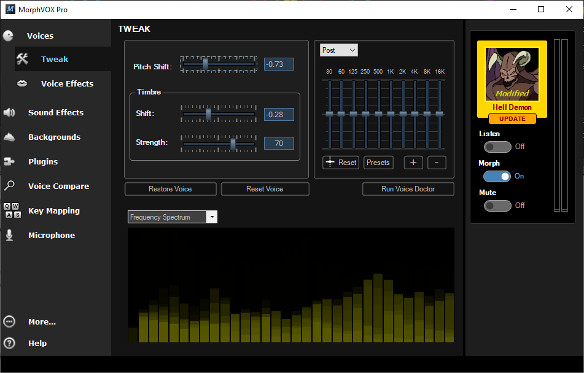
Главное окно MorphVOX Pro 5 делится на три функциональные зоны. Слева находится панель выбора разделов, в центре — текущие настройки или библиотека элементов, справа — блок текущего voice alias с изображением и переключателями Listen, Morph, Mute. Такая компоновка экономит время при переключении между задачами: голос выбирается в Voices, точная подстройка выполняется в Tweak, эффекты включаются в Voice Effects, а проблемы с уровнем микрофона решаются в Microphone.
Левая панель
Voices открывает библиотеку голосов. Здесь выбираются персонажные пресеты, создаются пользовательские голоса, запускается запись и обработка файла.
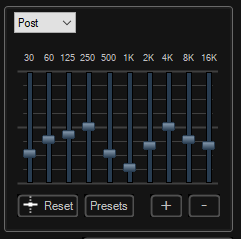
Tweak отвечает за ручную настройку текущего голоса. В этом разделе находятся Pitch Shift, Timbre Shift, Timbre Strength, Pre EQ, Post EQ и 10-band graphic equalizer.
Voice Effects показывает эффекты, которые накладываются на выбранный голос. Они делятся на After Effects и Vocal Tract Effects.
Sound Effects выводит короткие звуки, которые можно отправлять в общий аудиовыход MorphVOX Pro. Это отдельный слой поверх голоса.
Backgrounds содержит фоновые звуки, которые имитируют окружение разговора.
Voice Compare помогает приблизить голос пользователя к выбранному целевому голосу.
Key Mapping назначает клавиши для Push-To-Talk, Toggle Morphing, Toggle Mute, Toggle Listen, Announce Time, Quick Effects и Quick Voices.
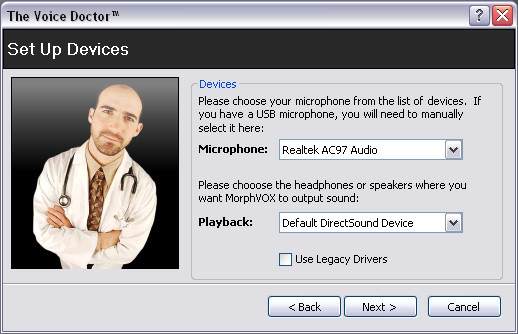
Microphone управляет устройствами ввода и вывода, качеством обработки, шумоподавлением, порогом срабатывания и параметрами захвата голоса.
Правый блок управления
В правой части окна отображается активный voice alias. Alias Picture показывает изображение выбранного голоса; по нему можно щёлкнуть, чтобы услышать образец. Listen включает локальное прослушивание, Morph включает или выключает преобразование голоса, Mute отключает микрофон. Индикаторы уровня позволяют быстро понять, идёт ли сигнал в программу и не уходит ли он в перегруз.
Меню More
В More находятся менее частые, но важные действия: Preferences..., Morph a File..., Record Your Voice..., Backup Settings..., Restore Settings... и Exit. Через Backup Settings... сохраняются пользовательские голоса и настройки, а Restore Settings... возвращает их из резервной копии. Для пользователя, который долго настраивает собственные пресеты, эти пункты важнее, чем кажется при первом запуске: потеря профиля означает повторную настройку Voice Doctor, Tweak и горячих клавиш.
Первая настройка MorphVOX Pro
Первичная настройка MorphVOX Pro строится вокруг Voice Doctor и выбора аудиоустройств. Программа должна понимать, какой физический микрофон используется на входе, куда выводить самопрослушивание и какие голосовые профили применять к voice aliases.
Voice Doctor
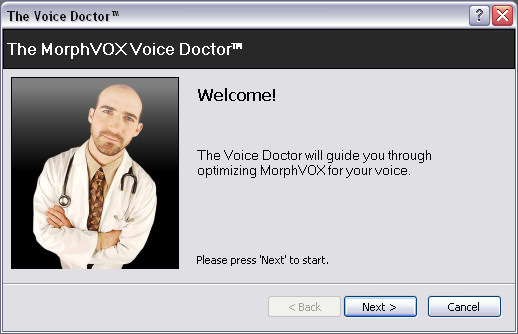
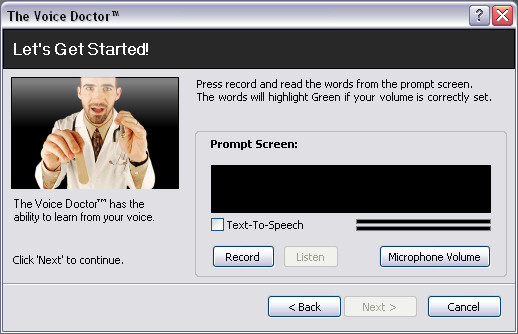
Voice Doctor запускается через Tools: Run Voice Doctor.... Мастер последовательно проводит пользователя через выбор дополнительных параметров, настройку микрофона и playback-устройства, выбор нового или существующего voice profile, запись voice print, обработку voice aliases и итоговую страницу с результатами.

На этапе записи voice print нужно говорить обычным расслабленным голосом. Индикатор должен заполняться минимум до зелёно-жёлтой зоны примерно на три четверти. Низкий уровень приводит к тому, что Voice Doctor хуже обучает voice aliases, а в дальнейшем программа может частично пропускать обычный голос или обрабатывать речь нестабильно. При недостаточной громкости используется кнопка Microphone Volume, которая открывает системный диалог уровня записи.
После записи пользователь прослушивает образец кнопкой Listen. Качественный voice print должен быть разборчивым, без обрыва начала слов, без резкой красной перегрузки и без громкого фонового шума. Затем Voice Doctor обрабатывает voice aliases в списке и завершает настройку. Этот этап стоит проходить заново при смене микрофона, другой гарнитуры или заметном изменении уровня записи.
Настройка микрофона
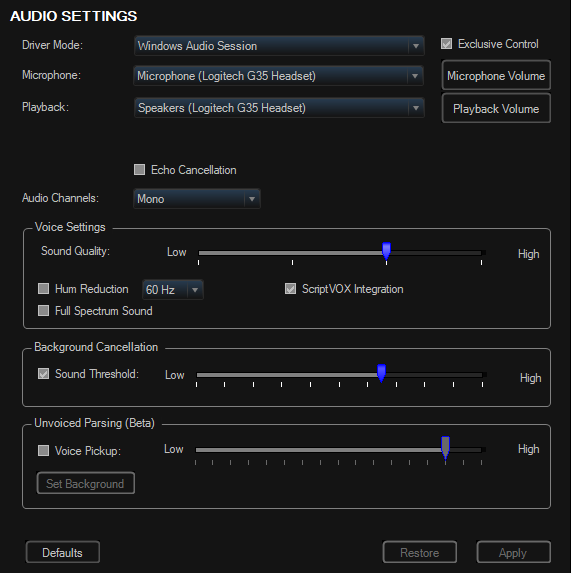
Панель Microphone задаёт аудиомаршрут MorphVOX Pro. В поле Microphone выбирается реальный микрофон, в Playback — устройство для прослушивания и проверки эффектов, а Exclusive Control разрешает программе эксклюзивное управление микрофоном. Эксклюзивный режим даёт меньшую задержку и производительность, но при треске или щелчках в выходе Screaming Bee его не используют.
Sound Threshold определяет, насколько громким должен быть звук, чтобы программа начала морфинг. Высокий порог помогает не преобразовывать фоновый шум, но слишком высокий порог обрезает тихие слова. Sound Quality управляет количеством обработки: чем выше значение, тем больше ресурсов уходит на качество преобразования. Voice Pickup регулирует чувствительность захвата речи: смещение вправо помогает при дрожании и прерывистом морфинге, смещение влево делает речь более чистой и резкой.
Background Cancellation работает вместе с Sound Threshold и убирает фоновые шумы. При прерывистом голосе этот параметр отключают и заново проверяют уровень микрофона. Hum Reduction снижает гул электрических источников на 50 или 60 Гц. Full-Spectrum Sound сохраняет диапазон 20–20 000 Hz во время морфинга, но требует больше ресурсов. Echo Cancellation уменьшает эхо при включённом Listen.
Проверка после настройки
Рабочий порядок проверки простой:
выбрать voice alias в Voices;
включить Morph;
включить Listen;
произнести несколько фраз обычным голосом;
проверить уровень входа на индикаторах;
отрегулировать Microphone Volume, Sound Threshold и Voice Pickup;
выключить Listen перед игрой, стримом или звонком;
выбрать Screaming Bee Audio в нужном приложении.
Правильная проверка занимает меньше времени, чем исправление проблем в середине звонка. MorphVOX Pro проще понять через сигнал: реальный микрофон входит в MorphVOX, MorphVOX отдаёт обработку через Screaming Bee Audio, а приложение связи принимает именно этот виртуальный микрофон.
Панель Voices: выбор голосов, профилей и пользовательских пресетов
Voices — основной раздел для выбора голосового образа. В верхней части находится Organize, selector голосового профиля, поле Search и область с плитками voices. Для выбора голоса достаточно нажать на изображение. Для предварительного прослушивания без выбора используется зелёный значок громкости в углу плитки. Голоса организованы по папкам, которые сворачиваются стрелкой справа от названия.
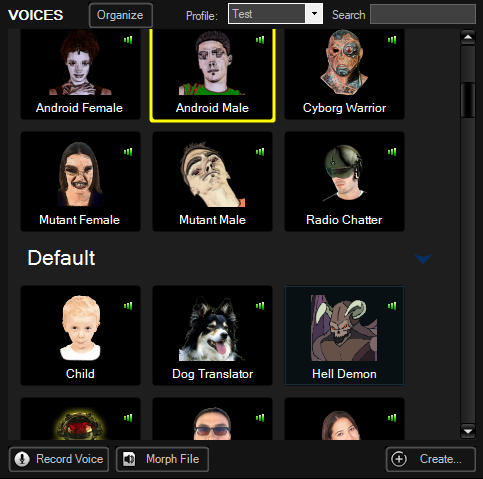
В нижней части панели находятся Record Voice, Morph File и Create. Record Voice открывает запись текущего голоса в файл. Morph File запускает обработку существующего аудио с выбранным voice alias. Create создаёт новый пользовательский голос на основе текущих настроек. Такой рабочий процесс удобен: пользователь сначала выбирает базовый пресет, затем подправляет его в Tweak, после чего сохраняет собственный вариант.
Voice Profile Selector важен при работе нескольких пользователей на одном компьютере. Каждый voice profile хранит результат обучения, поэтому один и тот же voice alias будет звучать по-разному для разных голосов. При смене пользователя лучше переключать профиль, а не перенастраивать каждый пресет вручную.
Панель Tweak: высота, тембр и эквалайзер
Tweak — раздел для тонкой настройки текущего voice alias. Здесь MorphVOX Pro становится не просто программой с готовыми голосами, а инструментом ручной звуковой коррекции. Основные элементы панели: Pitch Shift, Timbre Shift, Timbre Strength, переключатель Pre/Post EQ, 10-полосный graphic equalizer, Restore Voice, Reset Voice, Run Voice Doctor и выбор визуализации.
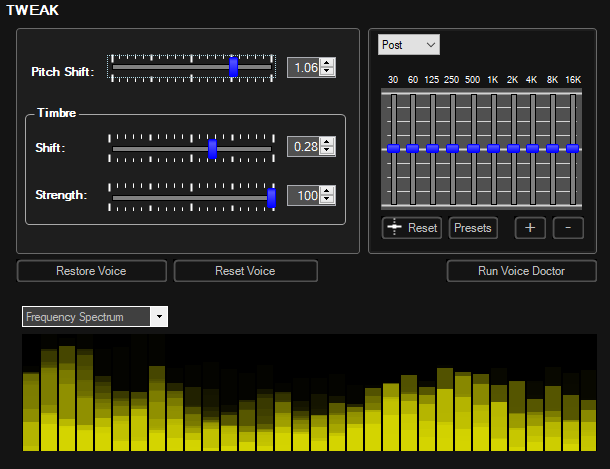
Pitch Shift меняет высоту голоса. Повышение делает голос выше, снижение — ниже. Одной высоты недостаточно для убедительного персонажа: слишком сильный Pitch Shift без настройки тембра быстро даёт искусственный результат.
Timbre Shift меняет окраску голоса. Этот параметр отвечает за ощущение другого голосового тракта, а не просто за ноту. Для низких персонажей его двигают иначе, чем Pitch Shift, чтобы голос не превращался в замедленную запись.
Timbre Strength задаёт силу тембрового преобразования. При чрезмерном значении голос звучит роботизированно, особенно в низких пресетах. Для исправления такого звучания уменьшают Timbre или Timbre Strength.
Pre EQ работает до морфинга, Post EQ — после морфинга. Это важно для обработки: до морфинга можно убрать лишнюю низкочастотную мутность, а после морфинга подчеркнуть характер персонажа. 10-band graphic equalizer даёт контроль по диапазонам 30, 60, 125, 250, 500, 1K, 2K, 4K, 8K и 16K. Для голоса обычно критичны середина и верхняя середина: там находится разборчивость речи, согласные и читаемость фраз.
Restore Voice возвращает настройки Voice Doctor для текущего голоса. Reset Voice сбрасывает текущий голос без применения Voice Doctor. Run Voice Doctor заново запускает обучение и применяет новые настройки ко всем голосам. При неудачной ручной правке безопаснее сначала нажать Restore Voice, а не продолжать двигать все ползунки подряд.
Voice Effects: эффекты голоса и обработка после морфинга
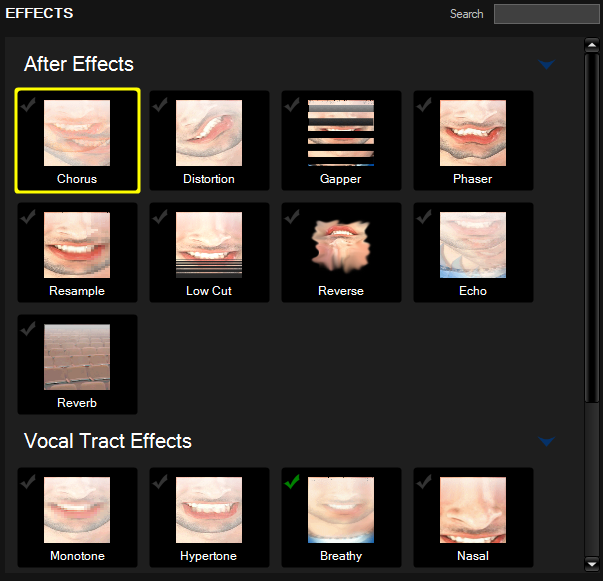
Voice Effects — панель эффектов, которые накладываются на текущий voice alias. Эффект включается через чекбокс в левом верхнем углу плитки, а щелчок по изображению эффекта открывает настройки. Это даёт два уровня управления: быстрый on/off и отдельная настройка параметров.
After Effects
After Effects добавляют обработку поверх уже выбранного голоса. В MorphVOX Pro доступны Chorus, Distortion, Echo, Reverb, Resample, Phaser, Gapper и Low Cut. Эти эффекты нужны не для смены пола или возраста голоса, а для акустического характера: эхо помещения, искажение, срез низких частот, фазовый эффект, дробление или расширение звучания.
Практические сценарии:
Reverb подходит для голоса из большого помещения, пещеры или зала;
Echo создаёт повтор, который хорошо слышен в демонических и фантастических пресетах;
Distortion добавляет грубое искажение для робота, радио, монстра или перегруженного канала;
Low Cut убирает часть низких частот и помогает сделать голос менее гулким;
Resample используется для цифрового или искусственного оттенка;
Phaser и Chorus дают движение в тембре;
Gapper делает прерывистую обработку.
Vocal Tract Effects
Vocal Tract Effects меняют характер голосового тракта. В панели перечислены Monotone, Hypertone, Harmonize, Vibrato, Growl, Nasal, Diode Effect, Tremulo, Animal Effect, Breathy, Detuner и Underwater. Эти эффекты сильнее влияют на саму артикуляционную окраску.
Для убедительного результата лучше использовать один-два эффекта осознанно, а не включать всё подряд. Например, Growl усиливает звериный или демонический оттенок, Nasal меняет носовую окраску, Breathy добавляет придыхание, а Underwater подходит для стилизованной сцены под водой. При перегрузе эффектами речь теряет разборчивость, поэтому после настройки нужно проговорить не одно слово, а целую фразу с шипящими, взрывными согласными и разной громкостью.
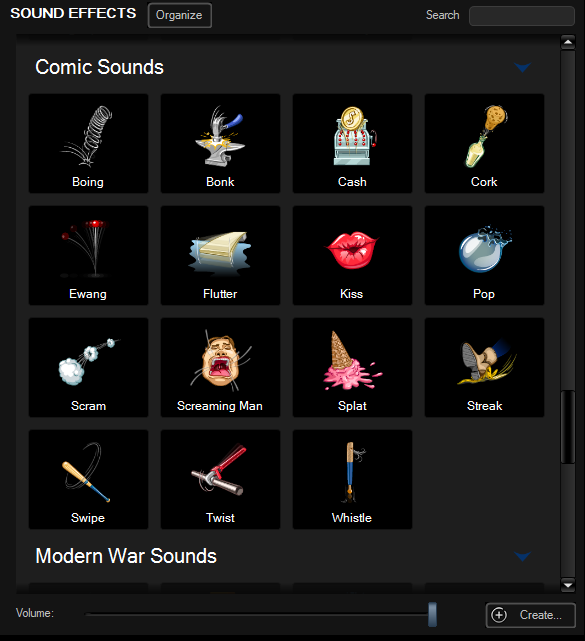
Sound Effects: звуковая панель в MorphVOX Pro
Sound Effects содержит звуки, которые можно отправлять через MorphVOX Pro вместе с голосом. В панели есть Organize, Search, плитки эффектов, регулятор Volume и кнопка Create. Щелчок по изображению запускает sound effect и отправляет его наружу; при включённом mute эффект не слышат другие участники. Громкость эффекта регулирует, насколько громко он выходит в morphing microphone.
В главном окне среди стандартных эффектов видны Alarm Clock, Beep Beep, Belch, Boo!, Bottle, Broken Glass, Cuckoo, Drum Roll and Cymbal, Gun Shot, Howl, Laugh, Mic Click, Moo, Quack, Saw, Scream. Они подходят для стримов, игровых шуток, сценок и быстрых звуковых реакций.
Для аккуратной работы со soundboard важны три правила:
Перед разговором выставить Volume ниже громкости голоса.
Для частых эффектов назначить горячие клавиши через Quick Effects или Key Mapping.
Разделять локальное прослушивание и отправку наружу: Listen Current воспроизводит текущий эффект только в динамики, а Play Current отправляет его другим участникам.
Create позволяет добавить собственный sound effect из файла. Это удобно для постоянных стриминговых сцен, где нужны одинаковые короткие звуки: заставка, сигнал ошибки, голосовой маркер, реакция на донат или внутриигровое событие. Для регулярного использования лучше разложить эффекты по папкам через Organize, иначе панель быстро превращается в длинный список.
Backgrounds: фоновые звуки и имитация окружения
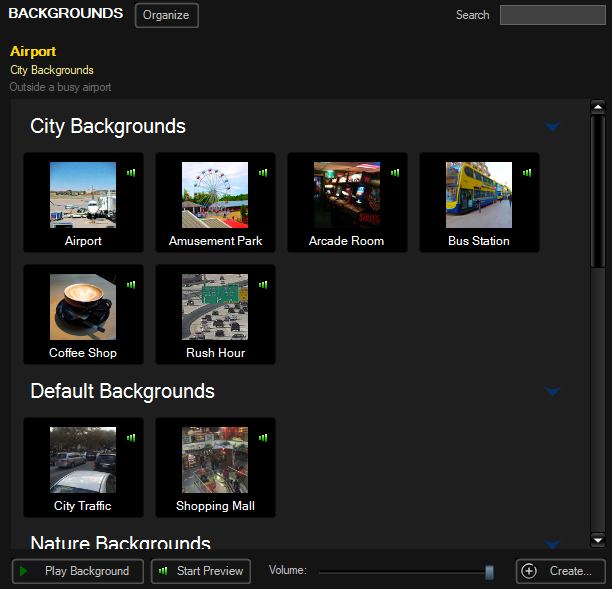
Backgrounds добавляет к голосу фоновый звук, создающий атмосферу разговора или маскирующий окружение. В панели есть Organize, Search, плитки фонов, Play Background, Start Preview, Volume и Create. Щелчок по плитке выбирает фон, зелёный значок даёт предпрослушивание, Play Background запускает looped background в morphing microphone, а Start Preview проигрывает фон только в динамики.
На скриншоте видны Airport, Amusement Park, Arcade Room, Bus Station, Coffee Shop, Rush Hour, City Traffic, Shopping Mall. Эти фоны дают быстрые сценарии: разговор из кафе, шум транспорта, зал игровых автоматов, оживлённый торговый центр. Для ролевого стрима или игровой сцены фон помогает создать контекст, но он должен оставаться вторичным слоем. При слишком высокой громкости фон будет мешать разборчивости речи и собеседники начнут просить повторять фразы.
Backgrounds отличается от Sound Effects длительностью и задачей. Sound effect — короткая реакция. Background — постоянная атмосфера. Поэтому для фонов особенно важна проверка с реальной фразой: нужно сказать несколько предложений с включённым Play Background, а затем убедиться, что голос читается поверх шума.
Voice Compare: приближение к целевому голосу
Voice Compare помогает сравнить голос пользователя с другим голосом и подобрать настройки морфинга. В панели есть Target voice area, Playback area и Record your voice area. В качестве цели используются встроенные голоса или собственный target voice через кнопку Load. Программа записывает голос с микрофона, выводит запись в playback area, сравнивает её с целевой дорожкой и автоматически калибрует настройки, чтобы приблизить голос к target voice.
В этом разделе ручные ползунки pitch и timbre остаются доступными. Это важно: автоматическая калибровка даёт основу, а затем пользователь правит результат под конкретную фразу, роль или микрофон. Кнопка New Voice создаёт новый voice alias на основе найденных настроек.
Voice Compare особенно полезен в трёх случаях:
нужен не случайный эффект, а приближение к определённому встроенному голосу;
ручная настройка Pitch Shift и Timbre Shift не даёт нужного характера;
нужно сохранить несколько вариантов одного персонажа: обычный голос, напряжённый голос, голос через рацию, голос с эхом.
При работе с Voice Compare не стоит путать приближение к целевому тембру с точной имитацией конкретного человека. MorphVOX Pro — программа для голосового морфинга и стилизации, а не инструмент гарантированного копирования чужого голоса. Для этичного использования не следует выдавать обработанный голос за голос другого реального человека без согласия.
Key Mapping: горячие клавиши для игр, стримов и чатов
Key Mapping назначает клавиши на команды MorphVOX Pro. В панели есть Push-To-Talk, Toggle Morphing, Toggle Mute, Toggle Listen, Announce Time, Push To Map Sound Effects..., Push to Map Voice Alias..., Defaults, Restore и Apply. Назначение выполняется через Set: пользователь нажимает нужную клавишу или комбинацию, подтверждает диалог и применяет настройку.
Для игр практичная схема выглядит так:
| Действие | Команда MorphVOX Pro | Практический смысл |
|---|---|---|
| Говорить обработанным голосом только при удержании клавиши | Push-To-Talk | меньше нагрузки и меньше случайных включений |
| Быстро вернуть обычный голос | Toggle Morphing | удобно в игре и Discord |
| Срочно выключить микрофон | Toggle Mute | защита от случайного звука |
| Проверить самопрослушивание | Toggle Listen | быстрая локальная проверка без поиска кнопки мышью |
| Запустить эффект | Push To Map Sound Effects | soundboard без открытия окна |
| Сменить персонажа | Push to Map Voice Alias | переключение между несколькими ролями |
Quick Effects назначает клавишу, мышь или кнопку джойстика на sound effect. Внутри есть Listen Current, Play Current, Next, Previous, а также таблица mappings с On, Keys, Name и Change. Listen Current воспроизводит эффект локально, Play Current отправляет текущий эффект наружу.
Quick Voices работает аналогично, но с voice aliases. Команда Next переключает следующий voice alias, Previous — предыдущий, Listen Current проигрывает образец текущего голоса, а mappings связывает конкретные голоса с клавишами. Для ролевой игры это удобнее, чем открывать окно MorphVOX Pro каждый раз при смене персонажа.
Подключение MorphVOX Pro к приложениям
Discord
Настройка MorphVOX Pro для Discord строится вокруг выбора входного устройства:
Запустить MorphVOX Pro.
В MorphVOX выбрать реальный микрофон в панели Microphone.
Включить нужный voice alias и Morph.
Открыть настройки Discord.
Перейти в голосовые настройки.
В INPUT DEVICE выбрать Screaming Bee Audio.
Отключить автоматическое определение входной чувствительности.
Произнести фразу и выставить чувствительность так, чтобы индикатор становился зелёным во время речи.
Закрыть настройки Discord.
После этого Discord принимает обработанный сигнал MorphVOX Pro. При отсутствии эффекта нужно проверить не пресет, а цепочку устройств: реальный микрофон внутри MorphVOX, включённый Morph, выбранный Screaming Bee Audio в Discord и достаточный уровень входа.
OBS
Для OBS рабочий порядок такой:
Запустить MorphVOX Pro.
Выбрать голос и включить Morph.
Открыть OBS.
Перейти в Settings.
Открыть вкладку Audio.
В поле микрофона выбрать вход MorphVOX.
Подтвердить настройки.
Держать MorphVOX Pro запущенным во время записи или трансляции.
OBS получает голос так же, как Discord: не из реального микрофона напрямую, а из виртуального выхода MorphVOX Pro. При создании роликов после записи можно дополнительно обработать звук в Audacity или Adobe Audition, но сам голосовой образ формируется в MorphVOX Pro до попадания в OBS.
Microsoft Teams
В Microsoft Teams MorphVOX Pro подключается через настройки устройства:
Запустить MorphVOX.
Открыть Microsoft Teams.
Начать конференцию.
Нажать Customized Setup.
В поле Microphone выбрать Screaming Bee Audio.
Закрыть окно Device Settings.
После выбора Screaming Bee Audio участники конференции слышат morphed voice. Для снижения обратной связи лучше использовать гарнитуру, держать вход Screaming Bee Audio около 50% и регулировать громкость реального микрофона отдельно.
Mumble, Zoom, Twitch и игры
В Mumble используется Microphone (Screaming Bee Audio) как Input Device. В Twitch в разделе Audio/Video меняется Microphone на Screaming Bee Audio. В Zoom принцип тот же: запускается MorphVOX Pro, затем в настройках Zoom выбирается микрофон MorphVOX. В играх нужно искать параметр voice capture device, input device или microphone и выбирать Screaming Bee Audio или Screaming Bee Audio Driver.
Для старых игровых голосовых систем полезно отключать локальный Listen, чтобы не дублировать собственный голос и не тратить ресурсы на самопрослушивание. При игре с push-to-talk лучше назначить одну и ту же клавишу в игре и в MorphVOX Pro, чтобы обработка включалась только во время передачи речи.
Работа с готовыми аудиофайлами
Morph a File — отдельный сценарий для готового звука. Он не зависит от Discord или игры: программа берёт аудиофайл, применяет текущий voice alias и создаёт новый morphed file. Перед запуском обработки нужно выбрать голос в Voices, при необходимости настроить его в Tweak, затем открыть Morph a File... через More или кнопку Morph File.
Порядок работы:
Выбрать voice alias.
Настроить pitch, timbre, EQ и эффекты.
Открыть Morph a File.
Нажать Set Source и выбрать исходный .wav, .mp3, .ogg или .wma.
Нажать Set Destination и указать файл результата.
Выбрать Output Format.
Нажать Convert.
После завершения нажать Play и прослушать файл.
Закрыть окно через Quit.
Ошибка записи поверх уже открытого файла возникает, когда результат ещё проигрывается в аудиоплеере. Для повторного сохранения нужно закрыть файл в проигрывателе и снова запустить преобразование.
Голосовые пакеты, звуковые пакеты и дополнения
MorphVOX Pro поддерживает дополнительные voice packs, sound packs, backgrounds и plugins. Они расширяют библиотеку voices, sound effects, ambient backgrounds и дополнительных функций. Для MorphVOX Pro доступны дополнительные голоса, фоны, effects rack, text-to-VoIP, voice splicer, file batch converter и тематические наборы звуков.
Практически это означает, что MorphVOX Pro можно развивать в двух направлениях. Первое — углублять собственные голоса через Tweak, Voice Doctor и Voice Compare. Второе — расширять библиотеку готовых материалов: новые существа, фантастические персонажи, городские фоны, рабочие фоны, военные эффекты и другие наборы. Для стабильной работы лучше добавлять только те пакеты, которые используются регулярно; большая библиотека без организации усложняет поиск нужного пресета.
Системные требования
Системные требования MorphVOX Pro удобно рассматривать через практическую задачу: программе нужен Windows-компьютер, DirectX-совместимая звуковая подсистема, микрофон, динамики или гарнитура, Microsoft .NET Framework и достаточно ресурсов для обработки голоса в реальном времени.
| Компонент | Требование |
|---|---|
| Операционная система | Windows 7/10 |
| Процессор | Pentium 4 1.0 GHz CPU |
| Оперативная память | 2.0 GB RAM |
| Место на диске | 20 MB для установки программы |
| DirectX | DirectX 8.0 |
| Microsoft .NET Framework | 4.7 или выше |
| Звук | 16-bit Sound Card |
| Устройства | Microphone and Speakers |
| Подключение | Internet Connection |
Для качества голоса важнее не только процессор и память, но и микрофон. Гарнитурный микрофон удобен тем, что держит рот в стабильном положении относительно капсюля и снижает количество фонового шума. Настольный микрофон тоже работает, но требует аккуратной настройки Echo Cancellation, расстояния до динамиков и уровня записи.
Сравнение с аналогами
MorphVOX Pro стоит сравнивать не с аудиоредакторами вроде Audacity или Reaper, а с программами для живой смены голоса и виртуального микрофона. Для сравнения подходят Voicemod, Voxal Voice Changer, Clownfish Voice Changer и AV Voice Changer Software Diamond.
| Программа | Сильная сторона | Ограничение | Кому подходит |
|---|---|---|---|
| MorphVOX Pro | Voice Doctor, Tweak, Voice Compare, sound effects, backgrounds, Morph a File | требует настройки микрофона, профиля и виртуального входа | пользователям, которым нужен контроль pitch, timbre, EQ и горячих клавиш |
| Voicemod | современный real-time AI voice changer и soundboard для Discord, игр и OBS | акцент смещён в сторону готовых эффектов и онлайн-сценариев | стримерам и пользователям Discord, которым важна быстрая soundboard-логика |
| Voxal Voice Changer | real-time изменение голоса, 40+ presets, Windows и Mac, работа в приложениях с микрофоном | меньше внимания к Voice Doctor-подобному обучению под голос пользователя | тем, кому нужен более простой voice changer для игр, подкастов и записей |
| Clownfish Voice Changer | системный уровень установки: эффект доступен приложениям, использующим микрофон | проще по глубине настройки, чем MorphVOX Pro | пользователям, которым нужна минимальная смена голоса без сложной панели |
| AV Voice Changer Software Diamond | Voice Morpher, File Morpher, Voice Comparator, Voice Recorder, Voice Editor, Background Effects | более тяжёлый комплекс для редактирования и морфинга | тем, кому нужна связка real-time морфинга и редактирования аудио внутри одного пакета |
Voicemod рассчитан на быстрый доступ к voice effects и soundboard в популярных онлайн-сценариях. Его удобно использовать для Discord, игр и OBS, когда важнее скорость переключения и готовые эффекты, чем ручная подстройка каждого voice alias.
Voxal Voice Changer от NCH Software работает с приложениями, использующими микрофон, поддерживает real-time chat и pre-recorded audio files, содержит 40+ presets, фоновые звуки, пользовательские hotkeys и версии для Windows и Mac. По логике он ближе к MorphVOX Pro, но MorphVOX Pro сильнее раскрывает voice learning, Voice Doctor, Voice Compare и отдельную настройку pitch, timbre и EQ.
Clownfish Voice Changer устанавливается на системном уровне, поэтому применяется к приложениям, которые используют микрофон или другие audio capture devices. Он подходит для простого сценария включить эффект и говорить, но не заменяет MorphVOX Pro в задачах, где нужны voice profile, Backgrounds, Key Mapping и обработка файла через Morph a File.
AV Voice Changer Software Diamond — более широкий пакет: в нём есть Voice Morpher, Parody Mixer, File Morpher, Voice Comparator, Voice Recorder, Voice Effects, Background Effects и совместимость с VoIP и streaming platforms через Virtual Audio Driver. По глубине он ближе к творческому аудиокомбайну, а MorphVOX Pro выглядит компактнее и прямее для игры, звонка, Discord и OBS.
Плюсы и минусы MorphVOX Pro
Плюсы:
Voice Doctor обучает программу на voice print пользователя и применяет результат к voice aliases;
Tweak даёт ручное управление Pitch Shift, Timbre Shift, Timbre Strength и 10-band graphic equalizer;
Voice Effects разделяет After Effects и Vocal Tract Effects;
Sound Effects работает как звуковая панель;
Backgrounds добавляет фоновые звуки и имитацию окружения;
Voice Compare помогает приблизить голос к target voice и сохранить новый voice alias;
Key Mapping, Quick Effects и Quick Voices удобны для игр и стримов;
Morph a File обрабатывает готовые аудиофайлы;
Record Your Voice записывает обработанный голос в файл;
интеграция через Screaming Bee Audio подходит для приложений, где можно выбрать микрофон;
есть отдельные сценарии для Discord, OBS, Microsoft Teams, Mumble, Zoom, Twitch и игр.
Минусы:
программа требует первичной настройки Voice Doctor и аудиоустройств;
при неверном выборе микрофона в Discord, OBS или игре собеседники слышат обычный голос;
Listen помогает проверять результат, но в игре создаёт задержку самопрослушивания и дополнительную нагрузку;
агрессивные Timbre и Pitch-настройки быстро дают роботизированный оттенок;
фоновые звуки и sound effects требуют ручной балансировки громкости;
для аккуратного результата нужен нормальный микрофон, лучше гарнитурного типа;
пользователю нужно понимать цепочку реальный микрофон → MorphVOX Pro → Screaming Bee Audio → приложение.
Отзывы пользователей и профильных изданий
Steam
У MorphVOX Pro 5 в Steam смешанные пользовательские оценки. Это важный показатель для ожиданий: программа не воспринимается аудиторией как безусловно простая утилита, где достаточно один раз нажать кнопку и сразу получить готовый голос. Положительные отзывы чаще связаны с работой через Screaming Bee Audio, голосовыми образами и игровыми задачами; отрицательные — с проблемами подключения, качеством результата без настройки и сравнением с более современными voice changer-приложениями.
Старые отзывы по MorphVOX Pro 4 тоже показывают типичную линию восприятия: пользователи отмечали, что с программой можно сделать многое, но критиковали цену и отдельные сложности. Эти оценки относятся к предыдущей ветке, поэтому их корректно использовать только как контекст пользовательского отношения к MorphVOX, а не как прямую оценку MorphVOX Pro 5.
Softpedia
В обзорах профильных каталогов MorphVOX обычно выделяют технологию изменения голоса, After Effects, Vocal Tract Effects, Audio Alarms, Quick Effects, Quick Voices, Morph audio files и запись голоса в файл. Также отдельно отмечают начальную настройку с микрофоном и динамиками, контроль уровня по meter и возможность менять параметры для чистого звучания.
Это совпадает с реальной структурой программы: MorphVOX Pro не ограничивается одним ползунком выше-ниже, а строится вокруг набора voice aliases, pitch и timbre-настройки, эффектов, звуковых панелей, фонов, записи и обработки файлов.
Каталоги ПО и пользовательские обзоры
В каталогах программ MorphVOX Pro чаще описывают через развлекательную сторону: превращение голоса в ребёнка, монстра, робота и другие образы. Такой взгляд отражает заметный внешний эффект, но не раскрывает техническую часть: Voice Doctor, Tweak, EQ, Key Mapping и Morph a File. Для пользователя это означает, что короткие обзоры в каталогах чаще показывают итоговый эффект, а не объясняют, сколько настроек нужно пройти для стабильной работы в Discord или OBS.
Обобщённое мнение пользователей сети
Усреднённое мнение по MorphVOX Pro можно свести к нескольким пунктам. Программу ценят за детальную настройку, встроенные персонажные голоса, soundboard, фоновые звуки, Voice Doctor и работу через виртуальный микрофон. Чаще всего критикуют необходимость настройки, неодинаковый результат на разных микрофонах, риск роботизированного звучания при грубой коррекции pitch и timbre и сложности с выбором Screaming Bee Audio в сторонних приложениях.
MorphVOX Pro подходит не тем, кто хочет один универсальный фильтр без подготовки, а тем, кто готов пройти Voice Doctor, настроить микрофон, сохранить voice alias, назначить горячие клавиши и проверить результат в конкретном приложении.
Типичные проблемы и исправление
Собеседники слышат обычный голос
Причина почти всегда в маршруте звука. Приложение использует реальный микрофон, а не Screaming Bee Audio. Нужно открыть настройки микрофона в Discord, Teams, OBS, игре или другом приложении и выбрать Screaming Bee Audio. В самом MorphVOX Pro должны быть выбраны реальный микрофон, нужный voice alias и включённый Morph.
Voice Doctor не видит голос
Нужно проверить выбранный микрофон в панели Microphone, уровень записи и системный уровень микрофона. При низком уровне Voice Doctor записывает слабый voice print, а потом MorphVOX Pro обрабатывает голос нестабильно. В мастере записи уровень должен доходить до зелёно-жёлтой зоны примерно на три четверти.
Голос обрывается или проскакивает обычный тембр
Причина связана с низким уровнем микрофона, слишком высоким Sound Threshold или чрезмерным шумоподавлением. Нужно поднять реальный микрофон через Microphone Volume, проверить Voice Doctor, затем аккуратно отрегулировать Sound Threshold, Voice Pickup и Background Cancellation. При прерывистой речи Background Cancellation отключают и проверяют звук заново.
Звук роботизированный
Роботизированный оттенок особенно заметен при низких голосах и чрезмерной коррекции тембра. В MorphVOX Pro для этого снижают Timbre Shift или Timbre Strength, затем проверяют фразу через Listen и сохраняют изменённый voice alias.
Есть эхо или несколько голосов
Эхо появляется при открытых динамиках, чувствительном микрофоне и включённом самопрослушивании. Лучшее решение — гарнитура. Дополнительно используется Echo Cancellation в панели Microphone, а Listen выключается после настройки голоса. При ритмичном шуме в локальном прослушивании увеличивают Listen Delay на один шаг.
Sound effect слышен только локально
В MorphVOX Pro различаются локальное прослушивание и отправка эффекта наружу. Listen Current проигрывает текущий sound effect только в динамиках, а Play Current отправляет эффект другим участникам. В панели Sound Effects щелчок по изображению воспроизводит и отправляет эффект, но при включённом mute другие его не услышат.
OBS пишет не тот микрофон
В OBS нужно проверить Settings → Audio и выбрать микрофон MorphVOX. Программа MorphVOX Pro должна быть запущена во время записи или трансляции. При записи через другой источник OBS получает исходный микрофон или тишину, а не обработанный голос.
Игра проседает по производительности
Для ресурсоёмких игр используют voice toggle key или Push-To-Talk, выключают Listen, уменьшают Sound Quality до приемлемого уровня, сворачивают или компактно отображают интерфейс. Обработка включается только при удержании клавиши, а в остальное время программа не мешает игре.
Практическая настройка под разные сценарии
Для Discord
| Шаг | Что сделать | Зачем |
|---|---|---|
| 1 | Пройти Voice Doctor | обучить voices под свой голос |
| 2 | В Microphone выбрать реальный микрофон | подать правильный вход в MorphVOX |
| 3 | В Voices выбрать voice alias | задать образ |
| 4 | В Tweak подправить pitch и timbre | убрать искусственность |
| 5 | В Discord выбрать Screaming Bee Audio | передать обработанный голос |
| 6 | Отключить automatic input sensitivity | вручную выставить порог речи |
| 7 | Выключить Listen после проверки | не слышать себя с задержкой |
Для стрима
Стримеру нужно настроить не только голос, но и управление. Toggle Morphing полезен для переключения персонажа, Toggle Mute — для безопасной паузы, Push To Map Sound Effects — для быстрого запуска реакций, а Backgrounds — для сцен, где нужен атмосферный фон. В OBS выбирается микрофон MorphVOX, а в самой программе заранее выставляются уровни Sound Effects и Backgrounds.
Для записи короткой озвучки
Рабочий процесс:
выбрать voice alias;
выполнить Tweak;
добавить один эффект из Voice Effects;
проверить фразу через Listen;
открыть Record Your Voice;
задать файл через Set...;
нажать Record;
закончить через Stop;
прослушать через Play.
После записи файл можно обработать в аудиоредакторе. Для чистого результата лучше записывать несколько дублей, потому что MorphVOX Pro меняет тембр, но не исправляет неверную дикцию, шум помещения и слишком тихий исходный сигнал.
Для готового аудиофайла
При работе через Morph a File голосовой образ выбирается до открытия диалога конвертации. Сначала формируется sound: voice alias, pitch, timbre, EQ, эффекты. Затем выбирается исходный файл и формат результата. Такой сценарий удобен для заранее записанных реплик, когда озвучка уже есть и нужно быстро сделать другой персонажный вариант.
Кому стоит использовать MorphVOX Pro
| Пользователь | MorphVOX Pro подходит | Что учитывать |
|---|---|---|
| Геймер | да | нужны Push-To-Talk, Toggle Morphing и выключенный Listen во время игры |
| Пользователь Discord | да | важно выбрать Screaming Bee Audio и вручную настроить чувствительность |
| Стример | да | полезны Sound Effects, Backgrounds и Key Mapping |
| Автор коротких роликов | да | удобны Record Your Voice и Morph a File |
| Подкастер | частично | программа подходит для персонажных вставок, но монтаж лучше делать в отдельном редакторе |
| Новичок | да, после настройки | Voice Doctor и Microphone нужно пройти внимательно |
| Пользователь, которому нужен один быстрый фильтр | частично | проще смотреть в сторону более простых утилит |
| Пользователь с плохим микрофоном | ограниченно | шум, перегруз и низкий уровень ухудшают результат |
| Пользователь, которому нужна детальная настройка | да | сильная сторона MorphVOX Pro — pitch, timbre, EQ, effects и profiles |
MorphVOX Pro особенно полезен при регулярных голосовых сценариях: постоянный Discord-сервер, ролевые игры, стримы, серия роликов, набор персонажей для озвучки. Для одноразовой шутки программа выглядит сложнее, чем простые voice changer-утилиты, потому что требует микрофонной настройки и проверки маршрута звука.
Итоговые рекомендации
MorphVOX Pro 5 стоит выбирать, когда нужна не только смена голоса в реальном времени, но и контроль над тембром, высотой, эффектами, фоном, горячими клавишами и записью результата. Сильная сторона программы — связка Voice Doctor, Voices, Tweak, Voice Effects, Sound Effects, Backgrounds, Voice Compare, Key Mapping, Record Your Voice и Morph a File.
Для Discord и Teams главный критерий — правильный выбор Screaming Bee Audio в настройках микрофона. Для OBS — постоянный запуск MorphVOX Pro во время записи или трансляции. Для игр — Push-To-Talk, выключенный Listen и заранее назначенные горячие клавиши. Для озвучки — запись через Record Your Voice или обработка файла через Morph a File с последующим монтажом в отдельном аудиоредакторе.
MorphVOX Pro лучше раскрывается у пользователей, которые готовы настроить микрофон, пройти Voice Doctor, сохранить собственные voice aliases и проверять результат перед звонком или стримом. Для максимально простого эффекта без ручной настройки подойдут более лёгкие аналоги, но при необходимости детального контроля MorphVOX Pro остаётся более гибким инструментом, чем обычная программа для изменения голоса с несколькими готовыми пресетами.
Список изменений
Ветка 4.x:
- Ветка 4.x закрепила основные направления программы: voice aliases, эффекты, обработку файлов, плагины и интеграцию с аудиодрайвером. Среди изменений этой ветки были обновления интерфейса, поддержка plugins, доработки записи, новый аудиодрайвер, MP3 reader, Voice Splicer Plug-In, Morph To File, поддержка Windows 7 Logo Certified, diode post FX, улучшения для низких голосов и исправления задержки на Windows 7 x64.
- Главное значение ветки 4.x — формирование базовой модели MorphVOX Pro: голос меняется в реальном времени, эффекты накладываются поверх, готовые файлы обрабатываются отдельно, а voice aliases можно расширять и настраивать. Эта модель сохранилась и в более поздней ветке, но получила новый интерфейс и отдельные панели.
Ветка 5.x:
- панельный интерфейс стал понятнее при переключении между voices, effects, backgrounds и microphone settings;
- виртуальный микрофон получил улучшения качества аудиопотока;
- горячие клавиши, PTT и быстрые переключения стали важной частью работы в играх и звонках.


 *EXE — расширение исполняемого файла. Сайт является партнером проекта
Оставте свой отзыв о MorphVOX Pro