
Movavi Photo Editor — настольный редактор фотографий для Windows и macOS, рассчитанный прежде всего на людей, которым нужны готовые инструменты коррекции, ретуши, удаления объектов, замены фона и восстановления старых снимков без освоения сложной системы слоёв. Текущая продуктовая линейка продаётся под обозначением Movavi Photo Editor 2026, однако номер исполняемой ветки для Windows остаётся 24.3, а для macOS — 24.3.1. Это важно при установке, проверке совместимости и чтении старых инструкций: маркетинговый год в названии и номер версии программы — разные параметры.
Редактор сочетает автоматические операции и ручные инструменты. Автоматические режимы отвечают за коррекцию света и цвета, выделение объекта, удаление лишних элементов, ретушь портрета и восстановление старых фото. Ручная часть включает экспозицию, яркость, контраст, света, тени, баланс белого, оттенок, насыщенность, вибрацию, резкость, детализацию, размытие, локальное выделение, кисти, лассо, волшебную палочку, штамп, кадрирование, поворот, изменение размера, текст и наложение изображения. Поэтому программу корректнее рассматривать как редактор общего назначения для быстрой растровой обработки, а не как RAW-конвертер, систему цифрового ассет-менеджмента или полноценную среду многослойного композитинга.
Точная идентификация Movavi Photo Editor
Название Movavi Photo Editor относится к самостоятельному продукту Movavi Software Limited. В каталоге руководств одновременно присутствуют отдельные позиции Movavi Picverse, Movavi Photo Editor 2024, Movavi Photo Editor 2023 и Movavi Photo Editor 6. Такое соседство объясняет путаницу в старых обзорах и на страницах загрузки: Picverse и Photo Editor связаны историей линейки, но это не одно и то же имя для текущей карточки. В Steam даже существует отдельный комплект обновления с Movavi Picverse на Movavi Photo Editor 2024, что дополнительно показывает различие двух продуктов.
Текущая ветка, описываемая здесь, — именно Movavi Photo Editor. Для Windows технический паспорт фиксирует версию 24.3, 64-разрядные Windows 10/11 и установщик MovaviPhotoEditorSetup.exe. Для Mac существует параллельная сборка 24.3.1 с минимальной macOS 12.0. Старую ветку Movavi Photo Editor 6 не следует механически вставлять в современную нумерацию 1.x → 23.x → 24.x: руководство для шестой версии хранится отдельно, а открытая хронология современной линии начинается с 1.0 от 19 ноября 2020 года.
Наименование Movavi Photo Editor 2026 в нынешнем интерфейсе продаж не означает появления версии 26.x. Номер Windows-сборки остаётся 24.3. Более того, в техническом блоке рядом с этой версией стоит дата 15 января 2024 года, тогда как хронология изменений относит 24.3 к 30 октября 2024 года, а 15 января 2024 года — к выпуску 24.1.0. Поэтому для истории выпусков корректно использовать даты из журнала изменений, а дату 15 января воспринимать как несинхронизированное поле технической карточки, а не как дату релиза 24.3.
В каталоге FreeEXE есть отдельная карточка Movavi Picverse. Она полезна именно для разграничения поколений: переносить её номер версии, системные требования или функции в паспорт Movavi Photo Editor нельзя. Для самого Movavi Photo Editor отдельного существующего URL в предоставленной карте FreeEXE нет, поэтому ссылка с придуманным адресом в этой статье не создаётся.
Назначение и целевая аудитория
Основная задача Movavi Photo Editor — сократить путь от исходного снимка к готовому JPEG, PNG, TIFF или другому поддерживаемому формату, когда не требуется собирать сложную композицию из десятков слоёв. Редактор подходит для повседневных фотографий, портретов, изображений для публикаций, сканов старых снимков, кадров с нежелательными объектами и файлов, где нужно быстро выровнять свет, цвет, резкость или геометрию. Категория FreeEXE фоторедакторов общего назначения наиболее точно описывает его место среди программ.
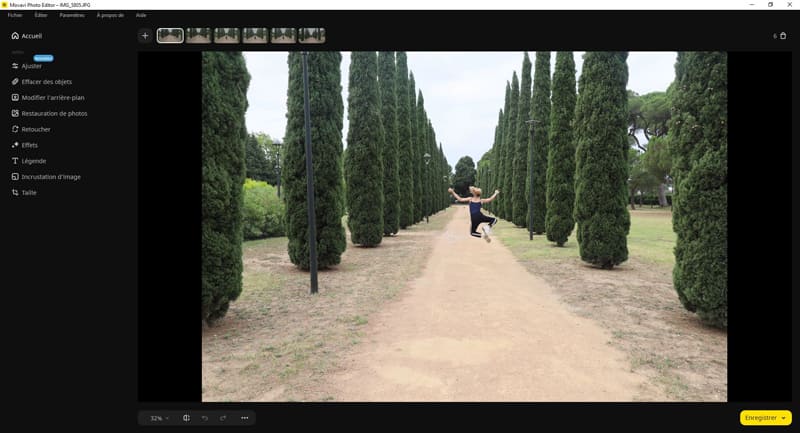
Новичку программа даёт понятный вход через автоматические пресеты и крупные тематические инструменты. Пользователь не обязан строить маски слоёв вручную, настраивать цветовой пайплайн или разбираться в узлах. В интерфейсе задачи разбиты по смыслу: Adjust, Erasing objects, Change Background, Restoration, Retouching, Effects, Caption, Image overlay и Resize. Такая архитектура полезна, когда человек знает требуемый результат — убрать прохожего, заменить фон, осветлить лицо, выровнять горизонт — но не хочет переводить эту задачу на профессиональную терминологию сложного редактора.
Опытному фотографу Movavi Photo Editor интересен как быстрый вспомогательный редактор, но не как замена специализированному проявщику RAW. Форматная таблица прямо ограничивает работу с RAW: такие файлы разрешено открыть, но исходные необработанные данные не редактируются. Следовательно, тонкая работа с демозаикой, профилями камеры, восстановлением светов из RAW и параметрическим проявлением должна выполняться в другом приложении до передачи изображения в Movavi Photo Editor.
Для коммерческой команды важна лицензия. Обычная Personal License предназначена для личного использования; действующая EULA отдельно определяет Business License для компании и внутренних коммерческих задач. По умолчанию персональная лицензия привязана к одному пользовательскому аккаунту или одному компьютеру/устройству, а при работе на двух компьютерах нужны две лицензии, если условия конкретного заказа не говорят иное. Поэтому выбор варианта оплаты следует делать по реальному сценарию использования, а не только по наличию нужной функции.
| Сценарий | Что в Movavi Photo Editor подходит | Что учитывать |
|---|---|---|
| Быстрая обработка семейных фото | Автокоррекция, пресеты, кадрирование, удаление небольших объектов | Финальный экспорт лучше проверять в масштабе 100%, особенно после автоматического удаления |
| Портрет для профиля или публикации | Автоматическая и ручная ретушь кожи, глаз, рта, изменение цвета волос, отбеливание зубов | Часть косметических инструментов наносится кистью и требует аккуратной маскировки |
| Старые сканы | Restoration и Colorize, шумоподавление, коррекция контраста | Автовосстановление способно вместе с дефектами сглаживать полезные мелкие детали, поэтому нужен просмотр до/после |
| Карточка товара или объект на новом фоне | Change Background, прозрачный фон, однотонная заливка или собственное изображение | Тонкие волосы, мех и сложные края требуют ручного уточнения Details |
| RAW-фотография | RAW можно открыть как входной файл | Редактирование исходных RAW-данных не поддерживается; для проявления нужен другой редактор |
| Сложный фотомонтаж | Есть Image overlay, выделение, контур и тень | Нет профессионального многослойного рабочего пространства уровня Photoshop или GIMP |
Модель распространения и лицензирование
Movavi Photo Editor распространяется как устанавливаемая настольная программа. Для Windows доступен отдельный EXE-файл; текущий публичный установщик называется MovaviPhotoEditorSetup.exe. Размер загружаемого файла составляет около 5 MB, тогда как для установки требуется 500 MB свободного места, а для постоянной работы — 5 GB. Эти числа описывают разные вещи: маленький размер файла загрузки нельзя использовать как оценку места, которое понадобится после развёртывания и при обработке фотографий.
Пробный режим запускается без полной лицензии и позволяет сохранить до десяти изображений с водяным знаком. Отдельное ограничение касается копируемых частей изображения: на них тоже добавляется водяной знак. В техническом блоке программы дополнительно указано, что создание снимков экрана в пробной версии отключено. После активации ограничения пробного режима снимаются без обязательной повторной установки.
Варианты покупки зависят от точки оформления. Страница отдельного Photo Editor предлагает срок 1 year и Lifetime, а общий магазин Movavi одновременно показывает помесячную и годовую подписку на Photo Editor. Это не противоречие в функциональности редактора, а различие коммерческих предложений. При выборе нужно смотреть именно на срок лицензии в корзине. Для подписки EULA предусматривает автоматическое продление до отмены; ставка на следующем периоде может изменяться с предварительным уведомлением.
Обозначение Lifetime не следует трактовать как право на все будущие крупные поколения продукта. В правилах Movavi для бессрочных предложений оно означает возможность продолжать пользоваться купленной версией; мелкие обновления внутри этой версии предоставляются без отдельной покупки, а переход на новое крупное поколение может потребовать обновления лицензии. Для пользователя, который не хочет регулярных списаний, это принципиально отличается от годовой или месячной подписки.
Лицензионное соглашение обновлено 24 февраля 2026 года и называет лицензиаром Movavi Software Limited. Для личной лицензии по умолчанию действует схема на один компьютер. Business License предназначена для организаций и внутреннего коммерческого использования. Пробная и личная лицензии имеют отдельные ограничения на коммерческое применение, поэтому редактор, приобретаемый для рабочего места сотрудника, маркетинговых материалов компании или регулярного производственного процесса, должен оформляться в подходящем коммерческом варианте.
Интерфейс и устройство рабочего окна
Интерфейс современной ветки построен вокруг центрального холста и вертикальной панели инструментов слева. Несколько открытых фотографий отображаются в верхней части рабочей области, между ними можно переключаться без закрытия программы; рядом предусмотрена кнопка «+» для добавления следующего файла. Слева выбирается тип операции, в центре виден результат, а нижняя панель содержит масштаб, просмотр исходника, Undo/Redo и возврат к исходному состоянию. Сохранение вынесено в правую нижнюю часть окна.
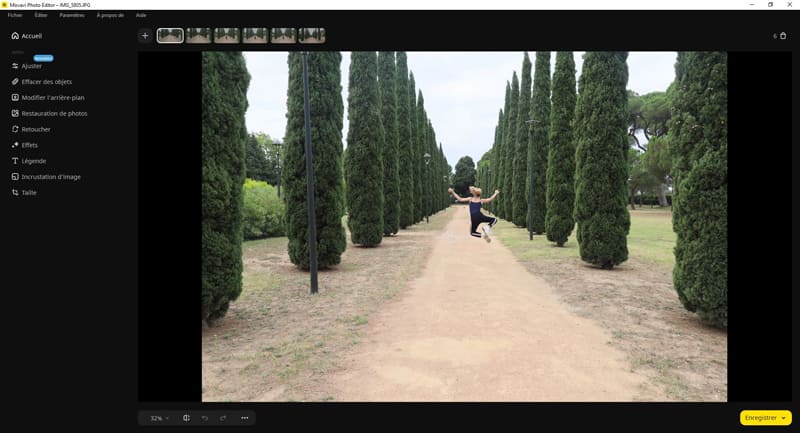
В верхнем меню текущего рабочего пространства используются пять основных групп: File, Edit, Settings, About и Help. В File находятся Open, Save, Save As, Share online, Print, File Information и Exit. File Information показывает метаданные выбранного изображения, а Share online используется для отправки результата в Google Drive после подключения аккаунта. Edit содержит Undo, Redo, Cut, Copy, Paste и Delete — знакомые операции, которые также вызываются сочетаниями клавиш.
Settings включает выбор языка, Preferences и настройку Keyboard shortcuts. В Preferences можно изменить параметры интерфейса и сохранения, а также поведение проверки обновлений. About содержит сведения о версии и команду проверки обновлений, а Help открывает руководство и каналы поддержки. В верхнем правом углу присутствует значок корзины для очистки списка импортированных изображений. Такая компоновка разделяет редактирование конкретного кадра и служебные действия с программой.
Нижняя панель особенно важна при контроле качества. Переключатель масштаба позволяет быстро оценить весь кадр или перейти к детальному просмотру; отдельная команда временно показывает оригинал; рядом находятся Undo и Redo. Возврат к исходному изображению сбрасывает внесённые правки. Для удаления объектов, портретной ретуши и реставрации полезно регулярно чередовать 100-процентный масштаб и просмотр всего кадра: на первом видны артефакты, на втором — чрезмерность коррекции.
Установка, активация и первый запуск
Windows-версия ставится из EXE-дистрибутива. Перед запуском установщика следует проверить, что система 64-разрядная и относится к Windows 10 или 11, процессор не ниже Intel Core i5, доступно не менее 6 GB оперативной памяти и минимум 500 MB на установку. Для текущей Windows-ветки опубликован конкретный набор поддерживаемых видеоустройств, начиная с Intel HD Graphics 2000 и ряда NVIDIA GeForce 8/8M, Quadro FX и AMD Radeon R600 либо более новых совместимых моделей с актуальным драйвером. Разрешение экрана — от 1280 × 768 при 32-битном цвете.
На первом запуске программа работает в Trial Mode. Можно сразу открыть фотографию и пройти весь рабочий процесс, но сохранить разрешено не более десяти изображений, и на них появится водяной знак. Для снятия ограничений открывается меню Activation → Activate software, после чего вводится код активации и нажимается Activate. Если установленный компьютер не имеет стабильного доступа к интернету, предусмотрена офлайн-активация по электронной почте; при этом всё равно требуется другое устройство с доступом к почте и сети.
Первую проверку программы разумно проводить на копии обычного JPEG, а не на единственном экземпляре ценного снимка. Откройте File → Open, убедитесь, что изображение появилось в верхней полосе, выполните одну простую коррекцию в Adjust, воспользуйтесь сравнением с оригиналом и сохраните результат под новым именем через Save As. Такой порядок одновременно проверяет чтение файла, работу холста, Undo/Redo и экспорт, не затрагивая исходник.
- Проверьте разрядность и версию ОС, объём RAM и свободное место на диске.
- Запустите MovaviPhotoEditorSetup.exe и завершите установку.
- Откройте Movavi Photo Editor; без лицензии программа стартует в Trial Mode.
- Через File → Open загрузите тестовый JPEG или PNG.
- Откройте Adjust и примените один автоматический пресет, затем сравните результат с оригиналом.
- Отмените и повторите действие, чтобы проверить Undo/Redo.
- Сохраните копию через Save As и откройте её обычным просмотрщиком.
- После покупки активируйте программу через Activation → Activate software; переустановка для снятия ограничений не требуется.
Базовый рабочий процесс: от импорта до сохранения
Рабочий процесс удобнее строить от общих изменений к локальным. Сначала исправляют геометрию и общий тон: поворот, кадрирование, экспозицию, баланс белого, контраст. Затем переходят к удалению объектов и фона, потому что эти операции могут заметно изменить композицию. После этого имеет смысл заниматься портретной ретушью, восстановлением дефектов, текстом и наложениями. В финале проверяют резкость, размер и формат экспорта. Такой порядок уменьшает число повторных операций и сохраняет возможность сравнить каждую крупную правку с исходником.
Импорт нескольких файлов не превращает программу в пакетный процессор: открытые изображения просто располагаются как отдельные элементы в верхней полосе и редактируются по очереди. Это удобно для небольшой серии, когда нужно быстро переключаться между кадрами и сравнивать их, но не заменяет автоматизированный конвейер пакетного проявления сотен RAW. Для массового преобразования файлов полезнее отдельный конвертер или редактор с пакетными рецептами.
При сохранении стоит заранее решить, что важнее — совместимость, прозрачность или отсутствие потерь. JPEG подходит для большинства фотографий и публикаций, PNG нужен для прозрачного фона и графики без типичных JPEG-артефактов, TIFF удобен для передачи растрового результата в другой редактор. WebP присутствует во входных форматах, но в опубликованном списке выходных форматов WebP нет; поэтому рассчитывать на прямой экспорт в WebP из этой ветки нельзя.
Для контроля результата после Save As полезно открыть сохранённый файл отдельно, а не ограничиваться изображением на холсте. Проверьте фактические пиксельные размеры, ориентацию, прозрачность PNG, отсутствие водяного знака в активированной версии, резкость важных деталей и края объектов после удаления фона. Если файл предназначен для дальнейшей обработки, избегайте повторного JPEG-сохранения на каждом промежуточном этапе: последовательные сжатия увеличивают артефакты.
Коррекция света, цвета и резкости
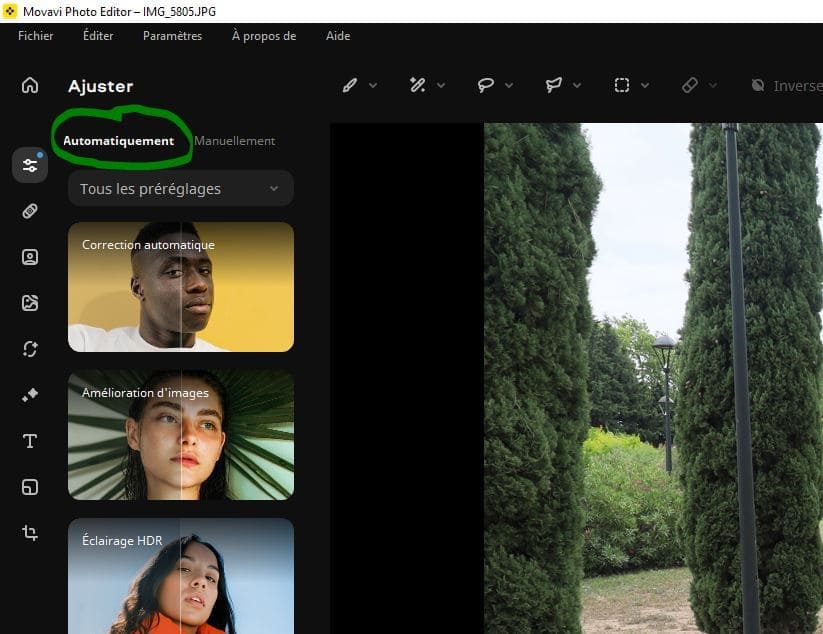
Раздел Adjust имеет автоматический и ручной режимы. Автоматический режим предлагает готовые пресеты, включая общую автокоррекцию, усиление изображения и варианты, ориентированные на сложное освещение. В версии 24.0.0 ручная цветокоррекция была расширена, а в актуальном продуктовом описании отдельно подчёркнут набор из 34 новых пресетов. Пресет — это стартовая комбинация настроек, а не необратимое решение: результат следует оценивать по конкретному снимку и при необходимости переходить к ручным ползункам.
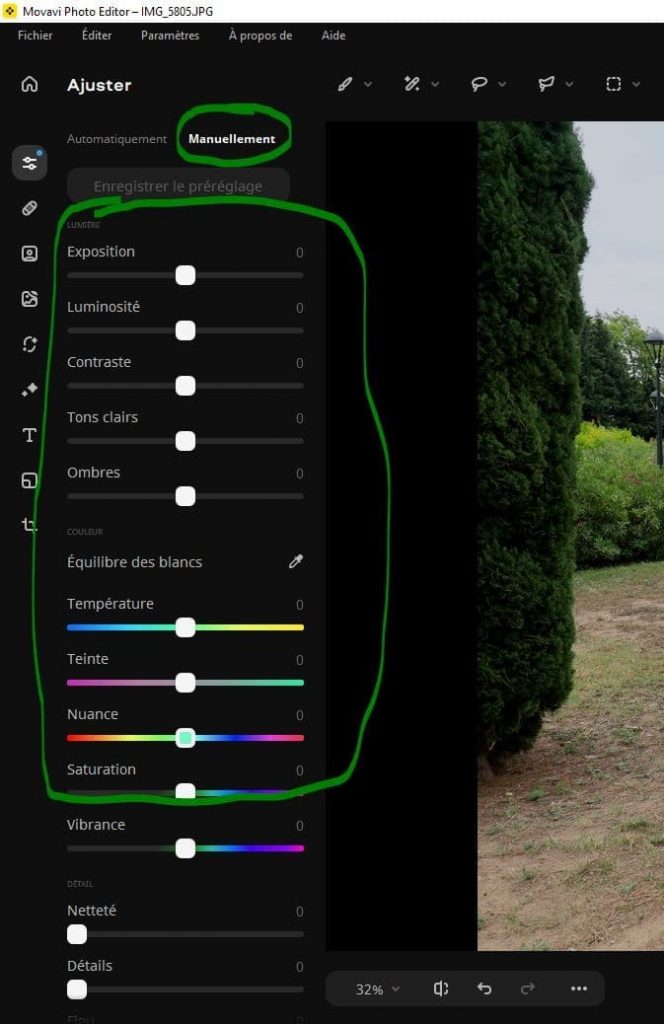
Ручная панель объединяет параметры света, цвета и детализации. В блоке света доступны Exposure, Brightness, Contrast, Highlights и Shadows. Баланс белого настраивается через Temperature и Tint, а пипетка помогает взять нейтральную точку из кадра. Цветовая насыщенность регулируется Saturation и Vibrance, дополнительно доступно изменение оттенка. В блоке деталей находятся Sharpness, Details и Blur. Эти инструменты дают больше контроля, чем один автоматический пресет, но не превращают программу в полноценный цветокорректор с кривыми всех каналов и сложными корректирующими слоями.
Практически полезно начинать со светов и теней, а не с максимального контраста. Если лицо недоэкспонировано на ярком фоне, сначала поднимите Shadows и оцените Highlights, затем корректируйте Exposure небольшими шагами. После этого настройте Temperature/Tint и только затем насыщенность. Такой порядок помогает отделить проблему яркости от проблемы цвета. Если сначала резко увеличить Saturation, цветовой сдвиг маскирует ошибки баланса белого и усложняет дальнейшую оценку.
Sharpness и Details следует проверять в масштабе 100%. На уменьшенном превью чрезмерная резкость может выглядеть эффектно, но после сохранения вокруг контрастных границ появляются ореолы, а кожа и шум становятся грубее. Blur работает в противоположную сторону и полезен не как универсальный способ скрыть дефекты, а как локальная коррекция, где намеренное смягчение не уничтожает важные детали. Для портрета точная ретушь обычно лучше глобального размытия.
Локальные правки и инструменты выделения
Movavi Photo Editor использует выделения в нескольких задачах: удалении объектов, замене фона и локальной коррекции. В ручном режиме удаления объектов доступны Brush, Magic Wand, Lasso, Polygonal Lasso, Eraser и Stamp. Brush свободно закрашивает область, Magic Wand выбирает соседние участки похожего цвета, обычное лассо обводит произвольный контур, Polygonal Lasso строит контур прямыми сегментами, а Eraser убирает часть выделения. Важно: Eraser в этом режиме стирает не пиксели фотографии, а ошибочно выбранную часть маски.
Для объектов с чётким геометрическим краем Polygonal Lasso обычно даёт более контролируемый контур, чем свободная кисть. Для однотонного фона удобна Magic Wand. Неровные органические формы требуют сочетания нескольких инструментов и увеличения масштаба. В автоматическом режиме область выбирается по кликам, а Selection area меняет размер захватываемого участка. Ctrl + клик снимает нежелательную часть автоматического выделения; Reset очищает маску целиком.
Локальная маска должна включать не только сам предмет, который удаляется, но и связанные с ним тени и отражения. Руководство удаления объектов прямо напоминает учитывать их при выделении. Если оставить тень от исчезнувшего человека или предмета, технически операция удаления выполнится, но визуально результат останется неправдоподобным. По этой причине проверка границ маски — не косметический этап, а часть самого удаления.
Удаление объектов с фотографии
Инструмент Erasing objects работает в режимах Auto и Manual. В Auto пользователь кликает по нежелательному объекту; сложный предмет можно добирать дополнительными кликами, пока вся область не станет выделенной. После Apply программа заполняет удалённое место окружающей текстурой. Для большой области обработка способна занять несколько минут. Если результат не устраивает, рекомендуется Undo, корректировка выделения и повторное применение.

Manual даёт больше контроля. Кисть, лассо, полигональное лассо и волшебная палочка формируют маску; Eraser уточняет её, а Stamp позволяет клонировать участок изображения поверх проблемной зоны. Штамп особенно полезен там, где автоматическое заполнение оставило повторяющуюся или размытую текстуру. Для него выбирается источник на фотографии, затем эта область переносится на другое место.
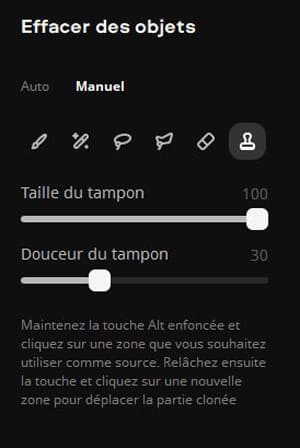
Качество удаления зависит от сцены. В практическом тесте 2026 года небольшие и средние объекты на простом либо умеренно сложном фоне удалялись заметно лучше крупных объектов, пересекающих детализированные структуры. На увеличении после автоматического заполнения иногда видна мягкая, размазанная текстура. Это ограничение важно для печати и крупного просмотра: результат, приемлемый для небольшой публикации, может потребовать дополнительной ручной правки для полноразмерного файла.
Надёжная последовательность для сложной сцены состоит из нескольких коротких проходов. Сначала удалите основной объект, затем отдельно остатки контура, тень и мелкие фрагменты. После каждого Apply смотрите область при 100–200% и сравнивайте повторяющиеся текстуры с соседними зонами. При появлении заметного пятна не увеличивайте маску бесконечно: вернитесь Undo и попробуйте меньший участок или Stamp.
Замена и удаление фона
Change Background предназначен для отделения переднего объекта и последующей замены заднего плана. В автоматическом режиме программа обнаруживает объекты, отличающиеся от фона. После первичного выделения можно выбрать однотонную заливку, изображение из встроенной коллекции или собственную фотографию. Если фон не нужен, объект оставляется на прозрачной подложке, что удобно для PNG и последующего размещения в другом макете.

Автоматическое выделение не является единственным этапом. После Finish/Edit доступны Areas и Details. Areas рассчитан на крупные области, Details — на мелкие края вроде волос и меха. Restore возвращает ошибочно удалённую часть, Erase убирает лишнее. В этих режимах применяются лассо, кисть и ластик. После Apply объект можно перемещать по новому фону, масштабировать и поворачивать рамкой.
Именно тонкие края определяют пригодность результата. Практический обзор 2026 года показал уверенную работу на объектах с ровным контуром и более слабое первичное выделение волос и других нерегулярных деталей. Это согласуется с наличием отдельной панели Details: сложные края рассчитаны на дополнительную доработку. Для карточки товара на однотонном фоне автоматический выбор обычно требует меньше ручного вмешательства, чем портрет с развевающимися волосами на пёстром фоне.
После замены фона проверяйте не только контур, но и визуальную согласованность. Белый или прозрачный ореол вокруг волос, остатки исходного фона между деталями, резкая граница у плеч и несовпадающее направление освещения делают монтаж заметным. Movavi Photo Editor помогает вырезать объект и подложить новую среду, однако совпадение света, перспективы и цветовой температуры остаётся задачей пользователя.
Портретная ретушь
Retouching делится на автоматическую коррекцию и ручные инструменты. Автоматический режим предназначен для быстрого сглаживания типичных дефектов портрета. Ручная панель содержит группы Skin, Eyes, Mouth и Other. Для многих операций регулируются размер кисти и интенсивность, поэтому коррекцию можно наносить локально и постепенно, а не применять к всему лицу одинаково.

В Skin доступны сглаживание кожи, удаление морщин и пятен, матирование тона, foundation и blush. Eyes включает коррекцию красных глаз, увеличение глаз, тени, mascara и eyebrow pencil. Mouth позволяет менять цвет губ и отбеливать зубы. Other объединяет более выраженные изменения внешности: окрашивание волос и деформации формы. Эти инструменты ориентированы на портретную косметическую коррекцию, а не на медицинскую или биометрическую обработку.
Часть эффектов автоматически привязана к распознанным чертам лица, но косметические кисти требуют ручного нанесения. В практическом обзоре отмечено, что автоматическое увеличение глаз срабатывает проще, чем ручная прокраска губ, волос или макияжа: последняя требует точного масштаба и аккуратного прохождения по краям. Поэтому для естественного результата лучше использовать небольшую интенсивность и несколько проходов, чем один сильный эффект.
Ретушь нужно проверять в двух масштабах. На 100% видны ошибки маски, грубые границы и потеря текстуры кожи. При просмотре всего кадра легче оценить, не стала ли коррекция лица заметно сильнее остальной фотографии. Если кожа превращается в однородную поверхность без пор, а зубы или белки глаз становятся визуально ярче источников света, настройку следует ослабить.
Восстановление и раскрашивание старых фотографий
Раздел Restoration сочетает автоматическое восстановление повреждений и раскрашивание чёрно-белого снимка. В актуальной линейке задача описывается как удаление заломов, царапин и пятен, снижение шума сканов и добавление цвета. В интерфейсе операции Restore и Colorize включаются отдельно, после чего изменения применяются к фотографии. Это позволяет, например, оставить исходную монохромную гамму и использовать только очистку либо, наоборот, выполнить цветизацию без агрессивной реставрации.

Автоматическое восстановление не знает смысл каждой детали. В практическом тесте встречались кадры, где следы времени уменьшались удачно, но одновременно сглаживались надписи и мелкие элементы предметов. Поэтому особенно ценные архивные изображения нужно обрабатывать на копии, а результат сравнивать с исходником на участках с текстом, лицами, тонкими линиями, фактурой ткани и контуром объектов.
Для скана полезна предварительная геометрическая подготовка: обрезать пустые поля, выровнять наклон, затем настроить общий тон и только после этого запускать Restoration. Если исходник очень маленький, чрезмерная резкость перед восстановлением усилит пыль и зерно, усложняя автоматическую очистку. При сильных локальных повреждениях автоматическое восстановление можно дополнить Stamp, который копирует фактуру из неповреждённого соседнего участка.
Colorize создаёт интерпретацию цвета, а не историческую экспертизу. Программа восстанавливает визуально правдоподобные оттенки, но не способна доказать фактический цвет одежды, автомобиля или интерьера на старом чёрно-белом кадре. Если точность цвета важна для архива, цветизованный вариант нужно хранить отдельно от оригинального скана и не выдавать его как документальную фиксацию исходных цветов.
Эффекты, подписи и наложение изображений
Набор Effects содержит более ста фильтров и визуальных эффектов. Их назначение — быстро менять общий характер изображения без ручной сборки сложной цветовой схемы. Для последовательной серии лучше выбрать один стиль и одинаковую интенсивность, иначе соседние кадры будут выглядеть несогласованно. Пресеты коррекции и художественные эффекты решают разные задачи: первые исправляют или стандартизируют тон и цвет, вторые намеренно стилизуют изображение.
Caption добавляет текст с настройками шрифта, размера, цвета, контура, фона, выравнивания и оформления. В ветке 23.1 появились новые декоративные элементы для текста — формы, ленты, плашки и другие подложки. Это делает редактор пригодным для простых обложек, карточек и изображений для социальных площадок без отдельного дизайнерского приложения. Для длинной типографики или сложной сетки возможностей Caption недостаточно.
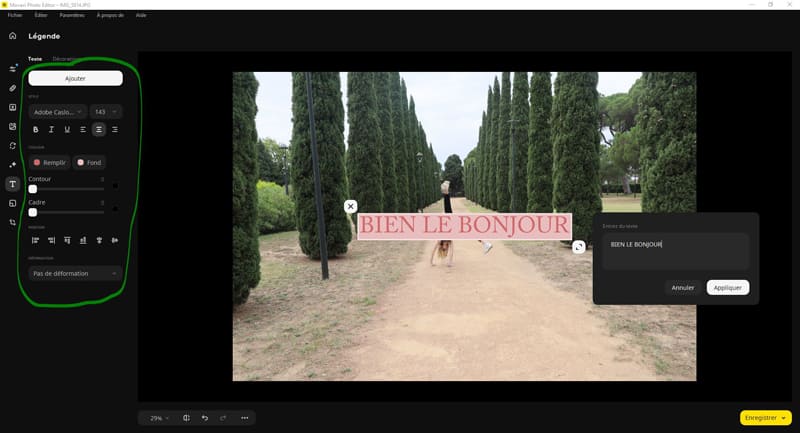
Image overlay позволяет добавить другую фотографию поверх текущей, выделить её лассо, полигональным лассо или прямоугольным выделением, а также применить контур и тень. Это полезно для простого комбинирования нескольких растровых элементов, логотипа или вставки объекта. Однако операция не является полноценной заменой системе слоёв с режимами наложения, корректирующими слоями, вложенными масками и неразрушающими смарт-объектами. Для сложного коллажа лучше выбрать специализированный редактор.
Кадрирование, поворот и изменение размера
Resize и связанные геометрические инструменты позволяют менять размер изображения в пикселях, выбирать соотношение сторон, поворачивать кадр по или против часовой стрелки, зеркально отражать его и выпрямлять горизонт. Кадрирование поддерживает типовые отношения сторон, поэтому перед публикацией можно подготовить несколько вариантов одного снимка под разные форматы площадок.

Геометрию лучше исправлять до ретуши краёв и замены фона. Если сначала детально обработать область, которая затем будет отрезана кадрированием, работа окажется лишней. При выпрямлении горизонтальных или вертикальных линий программа обрезает появившиеся пустые края, поэтому после поворота нужно проверить, не исчезли ли важные детали у рамки.
При увеличении изображения нельзя считать новые пиксели равными исходным деталям. Масштабирование может сделать файл больше по разрешению и применить усиление резкости, но не возвращает информацию, которой не было в исходном снимке. Для печати контролируйте не только число пикселей, но и реальную детализацию при 100%. Если после увеличения волосы, мелкий текст или фактура уже распались на размытые блоки, дальнейшее увеличение размера файла не восстановит их.
Форматы, импорт, экспорт и интеграции
Список поддерживаемых форматов разделён на обычные сжатые изображения и RAW-подобные форматы, которые разрешено только открывать. Для обычного входа поддерживаются BMP, DPX, GIF без анимации, JPEG, JPEG 2000, PBM, PGM, PCX, PIC, PNG, PIX, PPM, Sun Rasterfile, TIFF, TARGA и WebP. Выходной список уже: BMP, DPX, JPEG, PCX, PBM, PNG, PGM, PPM и TIFF. Это означает, например, что WebP можно открыть, но прямой экспорт WebP в опубликованной таблице отсутствует.
RAW-вход охватывает длинный перечень расширений камер: 3FR, ARW, BAY, BMQ, CINE, CR2, CRW, CS1, DC2, DCR, DNG, ERF, FFF, HDR, IA, K25, KC2, KDC, MDC, MEF, MOS, MRW, NEF, NRW, ORF, PEF, PXN, QTK, RAF, RAW, RW2, RDC, RWL, SR2, SRF, SRW, STI и X3F. Ограничение сформулировано однозначно: Movavi Photo Editor позволяет открывать RAW-файлы, но не редактировать необработанные данные. Поэтому наличие расширения в списке импорта не следует интерпретировать как полноценную поддержку RAW-проявки.
| Тип | Поддержка | Практическое следствие |
|---|---|---|
| JPEG | Вход и выход | Основной универсальный формат для фотографий; повторное сохранение использует сжатие с потерями |
| PNG | Вход и выход | Подходит для прозрачного фона после Change Background и графики без JPEG-артефактов |
| TIFF | Вход и выход | Удобен для обмена растровым результатом с другими редакторами |
| GIF | Только вход, без анимации | Редактор не предназначен для работы с анимированными GIF как с временной последовательностью |
| WebP | Вход | В опубликованном выходном списке WebP нет |
| RAW разных камер | Открытие | Необработанные данные RAW не редактируются; это не RAW-проявщик |
| Google Drive | Отправка через Share online | Нужна авторизация Google; функция полезна для выгрузки готового результата, но не заменяет локальное сохранение |
Интеграция Google Drive появилась в ветке 1.4.0 вместе с функциями фотоорганизации. В текущем рабочем окне Share online по-прежнему выводит сохранение в Google Drive после подключения аккаунта. Для конфиденциальных снимков следует понимать разницу между локальным Save As и облачной отправкой: при локальном сохранении результат остаётся на выбранном диске, а Share online передаёт файл стороннему облачному сервису с его собственными правилами доступа.
Системные требования
Для текущей Windows-ветки следует ориентироваться на Windows 10/11 64-bit. Старые карточки и Steam-издание 2024 ещё перечисляют Windows 7/8, но актуальный системный блок для Movavi Photo Editor 2026 сузил поддерживаемые Windows до 10 и 11. Для нового развёртывания это более надёжная граница совместимости, чем требования старого выпуска.
| Компонент | Windows | macOS |
|---|---|---|
| Версия программы | 24.3 | 24.3.1 |
| ОС | Windows 10/11, 64-bit, с актуальными обновлениями | macOS 12.0 или новее |
| Процессор | Intel Core i5 или выше | Intel Core i5 или выше |
| Графика | Intel HD Graphics 2000; NVIDIA GeForce 8/8M; Quadro FX 4800/5600; AMD Radeon R600, Mobility Radeon HD 4330, Mobility FirePro, Radeon R5 M230 или выше, с актуальными драйверами | Отдельный минимальный список GPU в текущем Mac-блоке не указан |
| Экран | 1280 × 768, 32-bit color | 1280 × 768, 32-bit color |
| Оперативная память | 6 GB | 6 GB |
| Свободное место | 500 MB для установки, 5 GB для текущей работы | 500 MB для установки, 5 GB для текущей работы |
| Права установки | Установка выполняется через системный инсталлятор Windows | Для установки на Mac требуются права администратора |
Минимальные требования не являются обещанием одинаковой скорости для всех фотографий. Удаление больших объектов, реставрация и другие вычислительные операции обрабатывают содержимое изображения и могут занимать больше времени, чем простая обрезка или изменение яркости. В руководстве для Erasing objects прямо указано, что применение к слишком большой выделенной области способно занять несколько минут. Для регулярной работы полезно иметь запас RAM и свободного пространства сверх минимума.
Отдельное ограничение связано с размерами исходного изображения: корректная обработка файлов больше 6000 × 8000 пикселей не гарантируется. Это важно для многомегапиксельных панорам, сканов и файлов после агрессивного апскейла. Если такой кадр критичен, сначала сделайте копию и проверьте конкретный инструмент на полном изображении; при сбоях рациональнее уменьшить рабочую копию или применить другой редактор, рассчитанный на крупные полотна.
Производительность и работа с большими файлами
Movavi Photo Editor не публикует универсальный эталон времени для своих AI-операций, поэтому корректнее оценивать производительность по характеру задачи. Коррекция ползунками и кадрирование дают быстрый визуальный отклик, а анализ объекта, восстановление старого фото и заполнение удалённой области требуют дополнительной обработки. Большая площадь выделения в Erasing objects может занимать несколько минут, что подтверждается руководством версии 24.
Ограничение 6000 × 8000 пикселей задаёт практический верхний ориентир для надёжной обработки, а не жёсткий запрет на открытие более крупного файла. Формулировка означает отсутствие гарантии корректного результата. Поэтому фотографию с большими размерами нужно проверять инструмент за инструментом. Если Adjust работает, это ещё не доказывает, что Change Background или Restoration обработает тот же файл без ошибок.
На диске нужно различать место для установки и запас для постоянной работы программы: требуется 500 MB для установки и 5 GB для текущей работы. При обработке нескольких крупных TIFF или промежуточных копий нужен дополнительный резерв сверх этих значений, поскольку пользовательские изображения занимают собственное дисковое пространство. На почти заполненном системном SSD перед редактированием лучше освободить место, чтобы экспорт не прервался из-за нехватки свободного пространства.
Чтобы отделить проблему производительности от ошибки инструмента, используйте контрольный тест. Откройте обычный JPEG размером около 12–24 мегапикселей, примените Adjust и сохраните копию. Затем повторите на проблемном файле. Если базовый файл обрабатывается нормально, а огромный TIFF или панорама приводит к зависанию или неверному результату, причина связана с размером/структурой конкретного входа, а не с общей неспособностью программы запускаться на компьютере.
Безопасность и приватность
Программа является локальным настольным приложением, но отдельные функции могут обращаться к сети: активация, проверка обновлений, облачная отправка в Google Drive, поддержка и передача диагностической информации. Политика приватности Movavi, обновлённая 4 августа 2026 года, распространяется на настольные приложения и предусматривает обработку данных устройства и использования, включая IP-адрес, ОС, язык системы, модель оборудования, идентификаторы устройства и статистику действий в приложениях.
Отдельная справка по безопасности поясняет механизм диагностических данных. Анонимная статистика использования может передаваться для улучшения продукта; на странице безопасности говорится, что такая отправка не включается по умолчанию и её можно проверить в настройках. При сбое программа предлагает отправить отчёт, в который входят имя пользователя, версия Movavi и stack trace; окно можно закрыть, не отправляя отчёт. При обращении в поддержку пользователь сам решает, какие скриншоты и файлы прикладывать.
Облачная отправка — отдельный контур приватности. Команда Share online связывает редактор с Google Drive, поэтому файл покидает локальный компьютер и попадает в облачный аккаунт. Для личных документов, фотографий детей, паспортных снимков или рабочих материалов с ограниченным доступом безопаснее сначала сохранить локальную копию и только затем осознанно решать, нужен ли облачный обмен. Удаление фона и ретушь сами по себе не требуют публикации результата в облаке.
Для Windows кнопка Download for Free загружает установщик MovaviPhotoEditorSetup.exe. Это исполняемый установочный файл программы, поэтому перед запуском имеет смысл сверить его имя и не заменять его сторонним загрузчиком из каталога программ. После загрузки установка выполняется локально; браузерная страница продукта сама по себе не является дистрибутивом.
Практические сценарии
Быстрая коррекция фотографии перед публикацией
Откройте JPEG, перейдите в Adjust и сначала попробуйте Auto Correction. Сравните с оригиналом, затем переключитесь в Manual и исправьте только то, что осталось: Highlights при выбитых светах, Shadows при проваленных тенях, Temperature при холодном/тёплом балансе и Saturation/Vibrance для цвета. После этого кадрируйте фотографию под нужное отношение сторон и установите финальный размер. Для публикации обычно достаточно JPEG, а исходник лучше сохранить отдельно.
Удаление случайного прохожего или предмета
В Erasing objects начните с Auto, кликните по предмету и доберите непрокрашенные части. Включите в маску тень и отражение, если они принадлежат объекту. После Apply увеличьте область до 100–200%. Если фон стал размазанным, Undo и уменьшите выделение либо удаляйте объект по частям. Остатки текстуры исправьте Manual → Stamp, копируя близкий участок с похожим освещением и фактурой.
Подготовка объекта на прозрачном фоне
Откройте Change Background → Automatically. После первичного отделения переключитесь на Edit. В Areas верните крупные случайно удалённые части, затем в Details уточните волосы, мех и мелкие выступы. Уберите фон полностью и сохраните результат в PNG, потому что JPEG не сохраняет прозрачность. Перед экспортом проверьте края на светлом и тёмном фоне: так легче заметить ореол от исходной подложки.
Ретушь портрета без чрезмерного эффекта
Сначала выполните базовый Adjust, чтобы лицо имело правильную яркость и баланс белого. Затем включите автоматическую ретушь как контрольный вариант. В Manual используйте Skin Smoothing и Blemish Removal с небольшой интенсивностью. Красные глаза исправляйте отдельно, а отбеливание зубов ограничивайте естественным уровнем. После каждого шага сравнивайте исходник и результат. Макияж кистью наносите при увеличении, потому что граница эффекта определяется точностью ручной маски.
Восстановление скана старой фотографии
Скан сохраните как отдельный мастер-файл, а в Movavi Photo Editor откройте копию. Обрежьте пустые края, выровняйте наклон и настройте общий контраст. В Restoration сначала попробуйте Restore без Colorize и проверьте надписи, лица и тонкие детали. Затем отдельно оцените Colorize. Если автоматическое восстановление удалило мелкий значимый объект вместе с царапиной, отмените его и используйте локальный Stamp на повреждённой зоне. Цветизованный файл храните отдельно от исходного монохромного скана.
Создание простой обложки
Подготовьте базовое изображение через Adjust и Crop. В Caption добавьте короткий заголовок, настройте контрастный цвет, контур или фон текста. При необходимости используйте Image overlay для логотипа или второго изображения. Проверьте композицию в конечном размере: мелкий текст, который читается на большом рабочем холсте, может стать неразборчивым после уменьшения. Для сложной типографики, сеток и множества независимых элементов лучше перейти в дизайнерский редактор со слоями.
Типичные ошибки и способы проверки результата
| Ошибка | Почему возникает | Что сделать | Как проверить |
|---|---|---|---|
| После удаления объекта осталось пятно | Автоматическое заполнение растянуло соседнюю текстуру на большую область | Undo, сузить маску, удалить объект в несколько проходов; остатки править Stamp | Масштаб 100–200%, поиск повторяющихся фрагментов и размытых границ |
| Вокруг вырезанного объекта виден ореол | Первичное выделение захватило часть старого фона | Change Background → Edit → Details, уточнить Restore/Erase | Поставить объект попеременно на светлый и тёмный фон |
| Кожа стала пластиковой | Слишком сильное сглаживание или несколько эффектов одновременно | Уменьшить интенсивность, отменить лишние операции | Сравнить с оригиналом при 100% и при полном кадре |
| RAW открылся, но нет параметров проявки | Программа читает RAW как вход, но не редактирует необработанные данные | Проявить RAW в специализированном приложении, затем передать TIFF/JPEG | Проверить, что экспозиционные резервы RAW обрабатывались до Movavi |
| WebP не предлагается при сохранении | WebP есть во входном, но отсутствует в выходном списке | Сохранить PNG/JPEG/TIFF и затем конвертировать отдельно | Проверить расширение и MIME сохранённого файла |
| Пробная версия добавляет водяной знак | Это штатное ограничение Trial Mode | Активировать приобретённую лицензию; переустановка не нужна | Сохранить тестовый файл после активации и открыть его отдельно |
| Большое изображение обрабатывается некорректно | Для файлов свыше 6000 × 8000 пикселей результат не гарантируется | Работать с уменьшенной копией или другим редактором для крупного полотна | Сравнить проблемный файл с контрольным изображением меньшего размера |
| После Save исходник перезаписан | Использована команда Save вместо Save As | Работать с копиями и первым сохранением выбирать Save As | Проверить имя, путь и дату исходного файла до закрытия редактора |
Самая полезная привычка в Movavi Photo Editor — проверять не сам факт выполнения команды, а визуальный результат в нескольких масштабах. Автоматическая операция может завершиться без сообщения об ошибке и всё равно оставить ореол, размытую текстуру или слишком сильную ретушь. Поэтому после AI-инструментов обязательны сравнение с оригиналом, просмотр 100% и повторная проверка сохранённого файла.
При проблемах с запуском сначала отделите системную совместимость от конкретного файла. Сверьте Windows 10/11 64-bit, 6 GB RAM, разрешение экрана и свободное место. Затем откройте небольшой JPEG. Если он работает, протестируйте проблемное изображение. Если программа не запускается вообще, ошибка не связана с форматом фотографии; если ломается только один файл, проверяйте его размер, формат и целостность.
При проблемах активации проверьте, что код относится к Movavi Photo Editor, а не к Picverse, Video Editor или другому приложению. В меню Activation должна использоваться команда Activate software. При нестабильном интернете доступна офлайн-процедура по электронной почте; она требует другого подключённого устройства. Удалять программу перед повторной активацией не требуется.
Ограничения Movavi Photo Editor
Главное функциональное ограничение — отсутствие полноценного RAW-процесса. Большой список RAW-расширений может создать ложное впечатление профессионального проявщика, но необработанные данные не редактируются. Если фотограф снимает в RAW ради расширенного динамического диапазона, профилей камеры и неразрушающей коррекции до демозаики, Movavi Photo Editor должен находиться после RAW-конвертера, а не вместо него.
Второе ограничение — глубина композиционного редактирования. Image overlay и выделения позволяют сделать простой монтаж, однако интерфейс не предоставляет профессиональную многослойную архитектуру уровня Photoshop или современного GIMP. Для баннера из двух-трёх элементов этого достаточно, для сложного макета с десятками объектов, масок и неразрушающих корректировок — нет.
Третье ограничение связано с автоматикой. Удаление объекта и фона эффективно экономит ручную работу, но сложные текстуры, крупные предметы и тонкие края требуют доработки. Практический тест показывает заметные артефакты при удалении больших объектов и слабое выделение волос на сложном фоне. Наличие Manual, Details и Stamp — не лишние режимы, а инструменты для исправления именно таких случаев.
Четвёртая граница — размер изображения. Для файлов больше 6000 × 8000 пикселей корректная обработка не гарантируется. В современном фотооборудовании такой порог достижим без панорамы, особенно после апскейла или сканирования. Пользователю, регулярно работающему с крупными TIFF, панорамами и печатными макетами, нужно заранее проверить эту границу на своих файлах.
Наконец, пробная версия не является бесплатной полной редакцией: она ограничивает сохранение десятью файлами, добавляет водяной знак и отключает снимки экрана. Поэтому оценивать пригодность программы нужно до исчерпания лимита, а для постоянной работы требуется лицензия.
Плюсы и минусы
Плюсы
- Чёткое разделение интерфейса по задачам: свет и цвет, удаление объектов, фон, реставрация, портрет, эффекты, текст и размер находятся в самостоятельных инструментах.
- Автоматический и ручной режимы дополняют друг друга: быстрый результат можно исправить кистью, лассо, ластиком, Details или Stamp.
- Удаление объекта учитывает ручную маску и клонирование, поэтому пользователь не ограничен одной попыткой AI-заполнения.
- Change Background умеет оставить прозрачность, подставить цвет, встроенную подложку или собственное изображение.
- Restoration объединяет очистку повреждений и отдельную цветизацию, позволяя включать операции независимо.
- Портретный блок содержит не только сглаживание кожи, но и коррекцию глаз, зубов, макияжа и локальных дефектов.
- Поддерживается широкий набор входных растровых форматов и многочисленные RAW-расширения для открытия.
- Есть экспорт в JPEG, PNG, TIFF и ряд дополнительных форматов, а также отправка в Google Drive.
- Журнал изменений достаточно подробный для прослеживания современной линии от 1.0 до 24.3.
- Есть варианты подписки и бессрочной лицензии, что позволяет выбрать модель оплаты под разовый или регулярный сценарий.
Минусы
- RAW-файлы открываются, но необработанные данные не редактируются; полноценной RAW-проявки нет.
- Профессиональной многослойной композиции с развитой системой масок и корректирующих слоёв редактор не заменяет.
- Удаление крупных объектов на детализированном фоне может оставлять размытую или повторяющуюся текстуру.
- Автоматическое отделение сложных краёв, особенно волос и меха, требует ручного уточнения в Details.
- Для изображений больше 6000 × 8000 пикселей корректная обработка не гарантируется.
- WebP указан для открытия, но отсутствует среди опубликованных форматов экспорта.
- Пробный режим ограничен десятью сохранениями, добавляет водяной знак и отключает снимки экрана.
- Маркетинговое обозначение 2026 не совпадает с внутренним номером 24.3, а дата в технической карточке расходится с журналом релизов, что затрудняет идентификацию без внимательной сверки.
Отзывы пользователей и профильных изданий
Пользовательские оценки у Movavi Photo Editor неоднородны. В Steam отдельное издание Movavi Photo Editor 2024 имеет статус Mixed: 45% из 59 опубликованных для Steam-покупателей отзывов положительные. Сам факт смешанной оценки важнее единичной эмоциональной реплики: он показывает, что простота интерфейса и набор автоматических функций не устраняют претензии части аудитории к возможностям, стабильности или модели продукта. При этом Steam-издание относится к ветке 2024 и не должно использоваться для вывода о любом будущем релизе без проверки номера версии.
Другой набор пользовательских оценок даёт магазин Ashampoo, где Movavi Photo Editor имеет 4,0 из 5 по десяти проверенным покупателям начиная с 27 февраля 2025 года: семь оценок на пять звёзд, две на две звезды и одна на одну звезду. Выборка маленькая, поэтому её нельзя считать статистически устойчивой, но она подтверждает полярность опыта: большинство этой группы оценило продукт высоко, а часть столкнулась с серьёзным разочарованием.
Профессиональная пресса оценивает продукт спокойнее. Softpedia поддерживает карточку версии 24.3.0 и в редакционном обзоре ставит 3,0 из 5. Сильной стороной там названа простая обработка типовых задач: коррекция параметров, удаление объектов, кадрирование, поворот и изменение размера. Такой вывод соответствует архитектуре самого продукта: Movavi Photo Editor выигрывает, когда задача конкретна и не требует сложной композиционной среды.
Развёрнутый практический обзор PhotoManiac опубликован 31 января 2026 года. Автор прямо раскрывает, что получил бессрочную лицензию бесплатно в обмен на подготовку материала, но без редакционных указаний. В тесте положительно оценены простой интерфейс, автоматические коррекции, удаление небольших объектов, реставрация старых фото и портретные инструменты. Критика касается отсутствия RAW-проявки, слабого автоматического выделения сложного фона, ограничений ручной цветокоррекции и необходимости аккуратно наносить часть ретуши вручную.
Сопоставление этих отзывов даёт практичный вывод: сильнее всего программа воспринимается как быстрый редактор для бытовых и публикационных задач, а слабее — как претендент на роль профессиональной универсальной фотолаборатории. Перед покупкой имеет смысл в пробном режиме обработать именно свои типичные файлы: портрет с волосами на сложном фоне, старый скан, снимок с большим удаляемым объектом и RAW из собственной камеры. Это проверит критические для пользователя места лучше, чем средняя оценка магазина.
Сравнение с аналогами
Movavi Photo Editor полезно сравнивать не по числу пунктов меню, а по рабочему сценарию. Adobe Photoshop и GIMP решают более широкий круг композиционных задач и дают полноценную работу со слоями и масками. Movavi делает противоположный акцент: готовые тематические инструменты и меньше ручной инфраструктуры. Поэтому «лучше» определяется сложностью проекта и требуемым контролем.
| Критерий | Movavi Photo Editor | Adobe Photoshop | GIMP 3.2 |
|---|---|---|---|
| Основной сценарий | Быстрая коррекция, ретушь, удаление объектов, фон, реставрация | Профессиональная растровая обработка, сложный композитинг, дизайн и AI-инструменты | Свободный кроссплатформенный растровый редактор с расширенной ручной обработкой |
| Порог освоения | Ниже: инструменты сгруппированы по готовому результату | Выше: слои, маски, режимы, профессиональные рабочие процессы | Выше Movavi: требуется понимание слоёв, масок, инструментов и интерфейса |
| Слои и сложный монтаж | Ограниченное Image overlay, без профессиональной многослойной среды | Развитые слои, маски, композитинг и экосистема Photoshop | Слои и маски; в GIMP 3.2 появились новые неразрушающие типы слоёв |
| RAW | Открытие RAW без редактирования исходных данных | Интеграция с Camera Raw для полноценной обработки RAW | RAW обычно обрабатывается через внешние/связанные инструменты и плагины; основной редактор — растровый |
| Удаление объектов | Специализированный Auto/Manual + Stamp | Продвинутые средства удаления и генеративного заполнения | Ручные выделения, клонирование, healing и плагины; автоматизация зависит от инструмента |
| Замена фона | Отдельный мастер с Auto/Manual, Areas и Details | Гибкие маски и выделения, включая AI-функции | Ручные и полуавтоматические выделения, слой-маска |
| Лицензия | Коммерческий продукт: подписки и бессрочное предложение | Подписка Adobe | Бесплатное ПО с открытым исходным кодом |
| Подходит лучше всего | Пользователь хочет быстро получить результат без сложной многослойной схемы | Нужен максимальный контроль, сложная коммерческая ретушь и композитинг | Нужен бесплатный мощный редактор и пользователь готов освоить более сложный интерфейс |
Для сложной многослойной работы разумнее Adobe Photoshop: он изначально строится вокруг слоёв, масок, композитинга и профессиональных инструментов обработки, а текущая версия включает генеративные функции. Цена этой гибкости — более высокая сложность и модель подписки. Если проект включает десятки элементов, точные маски, повторное редактирование каждого объекта и глубокую интеграцию с RAW, Movavi Photo Editor становится слишком ограниченным.
GIMP подходит, когда важны бесплатная лицензия, Windows/macOS/Linux и полноценные слои с масками. GIMP 3.2 развивает неразрушающие слои и фильтры, но требует заметно больше ручной работы и понимания структуры изображения. Для пользователя, которому нужно за несколько минут убрать прохожего, подменить фон и слегка отретушировать портрет, Movavi проще; для человека, готового освоить маски и построить сложный композит без платы за лицензию, GIMP рациональнее.
Если задача ограничивается базовой коррекцией, стоит также смотреть раздел простых фоторедакторов для начинающих. Однако переход к альтернативе оправдан не самим фактом наличия большего числа функций, а конкретным ограничением Movavi: RAW-проявка, крупные полотна, сложные слои, профессиональная маскировка или автоматизированная пакетная обработка.
FAQ по Movavi Photo Editor
Movavi Photo Editor и Movavi Picverse — это одно и то же?
Нет. В каталоге руководств они перечислены как отдельные продукты, а в Steam существует комплект обновления с Picverse на Photo Editor 2024. Для текущей карточки используется точное имя Movavi Photo Editor и его собственная ветка 24.x.
Какая текущая версия Movavi Photo Editor для Windows?
В системных требованиях продукта 2026 указана версия 24.3. В журнале изменений выпуск 24.3 датирован 30 октября 2024 года. Маркетинговое обозначение 2026 не меняет этот номер на 26.
Почему рядом с 24.3 встречается дата 15 января 2024 года?
Технический блок показывает эту дату, но журнал изменений относит 15 января 2024 года к версии 24.1.0. Версия 24.3 в хронологии датирована 30 октября 2024 года. Для истории выпусков эти записи нужно различать.
Есть ли версия для Mac?
Да. Параллельная ветка Movavi Photo Editor 2026 for Mac имеет номер 24.3.1 и требует macOS 12.0 или новее, Intel Core i5 или выше, 6 GB RAM и 500 MB для установки плюс 5 GB для работы.
Работает ли текущая Windows-версия на Windows 7?
Актуальный системный блок для продукта 2026 указывает Windows 10/11 64-bit. Старые карточки и Steam-издание 2024 ещё содержат Windows 7/8, но для текущей установки следует ориентироваться на Windows 10/11.
Можно ли редактировать RAW?
RAW-файлы множества камер можно открыть, но необработанные RAW-данные программа не редактирует. Для полноценной проявки RAW нужен специализированный конвертер, после чего результат можно передать в Movavi Photo Editor.
Какие форматы можно сохранить?
Опубликованный выходной список включает BMP, DPX, JPEG, PCX, PBM, PNG, PGM, PPM и TIFF.
Можно ли сохранить WebP?
WebP указан среди входных форматов, но отсутствует в опубликованном списке выхода. Для WebP потребуется отдельная конвертация после сохранения в поддерживаемый формат.
Сохраняется ли прозрачный фон?
Инструмент Change Background позволяет убрать фон полностью. Для сохранения прозрачности выбирайте PNG, а не JPEG.
Как удалить объект с фотографии?
Откройте Erasing objects, выберите Auto, выделите объект кликами и примените Apply. Для сложного случая переключитесь на Manual, уточните маску Brush/Lasso/Eraser и используйте Stamp для локального восстановления текстуры.
Почему после удаления объекта остаётся размытие?
Автоматическое заполнение реконструирует область из окружающей текстуры. На крупном или сложном объекте эта реконструкция может быть заметна. Уменьшите маску, обрабатывайте объект частями и исправляйте остатки Stamp.
Можно ли заменить фон своей фотографией?
Да. После выделения объекта в Change Background можно выбрать встроенный фон, однотонный цвет или добавить собственное изображение через вкладку Image.
Как обрабатывать волосы и мех при удалении фона?
После автоматического выделения откройте Edit и используйте Details. Этот режим предусмотрен для мелких краёв, включая волосы и мех; Restore возвращает нужные участки, Erase убирает лишнее.
Есть ли автоматическая ретушь лица?
Да. Начиная с ветки 1.7 программа содержит автоматическую AI-ретушь; текущий Retouching также предлагает ручные группы Skin, Eyes, Mouth и Other.
Умеет ли программа восстанавливать старые фотографии?
Да. Restoration содержит отдельные операции Restore и Colorize. Автоматический результат необходимо сравнивать с исходником, потому что вместе с царапинами и пятнами могут сглаживаться полезные мелкие детали.
Есть ли работа со слоями?
Полноценной профессиональной многослойной среды нет. Image overlay позволяет добавить и оформить дополнительное изображение, но для сложного композитинга лучше Photoshop или GIMP.
Сколько фотографий можно сохранить в пробной версии?
До десяти. На сохранённые изображения добавляется водяной знак; водяной знак также применяется к копируемым участкам, а снимки экрана в Trial Mode отключены.
Нужно ли переустанавливать программу после покупки?
Нет. Пробную установку можно активировать через Activation → Activate software, после чего ограничения снимаются.
Можно ли активировать без интернета на самом компьютере?
Да, есть офлайн-активация по электронной почте, но понадобится другое устройство с доступом к интернету и почтовому ящику для обмена данными активации.
Сколько места требуется?
Загружаемый Windows-установщик имеет размер около 5 MB. Для установки опубликовано требование 500 MB свободного места, для текущей работы — 5 GB.
Есть ли ограничение по размеру изображения?
Для файлов с размерами больше 6000 × 8000 пикселей корректная обработка не гарантируется. Такие изображения нужно тестировать на копии или уменьшать перед сложными операциями.
Можно ли отправить результат в облако?
Да. Команда Share online поддерживает отправку в Google Drive после входа в аккаунт. Локальное Save As остаётся отдельной операцией.
Для кого программа наиболее оправдана?
Для пользователя, которому нужны быстрые коррекции, ретушь, удаление объектов, фон и восстановление старых снимков без сложной системы слоёв. Для RAW-проявки, больших многослойных проектов и точного профессионального композитинга лучше специализированные программы.
Как проверить качество перед финальным сохранением?
Сравните изображение с оригиналом, осмотрите проблемные зоны в масштабе 100–200%, проверьте края после Change Background, текстуру после Erasing objects, естественность портрета и затем откройте уже сохранённый файл отдельно.
Итог: кому подходит Movavi Photo Editor
Movavi Photo Editor оправдан, когда приоритет — короткий путь к готовому растровому результату. Его сильная сторона не в максимальном числе профессиональных панелей, а в хорошо разделённых операциях: Adjust для света и цвета, Erasing objects для лишних элементов, Change Background для отделения объекта, Restoration для старых снимков и Retouching для портрета. У каждого из этих блоков есть автоматический вход и способы ручной коррекции результата.
Для новичка и регулярной бытовой обработки это снижает порог входа. Для фотографа программа полезна как вторичный редактор после RAW-проявки. Для дизайнера и ретушёра со сложными многослойными проектами ограничения станут заметны быстро: здесь нет глубокой системы слоёв, RAW-проявки и гарантии обработки изображений свыше 6000 × 8000 пикселей. В таком сценарии Photoshop или GIMP дают больше контроля, хотя требуют более сложного рабочего процесса.
Перед оплатой имеет смысл проверить четыре собственных задачи в Trial Mode: обычную коррекцию, удаление объекта на типичном фоне, вырезание объекта со сложным краем и один портрет или старый скан. Если эти четыре операции дают приемлемый результат при 100-процентном просмотре, интерфейс и автоматизация Movavi Photo Editor соответствуют задаче. Если критичным оказывается RAW, многослойный монтаж или крупные полотна, разумнее выбрать другой класс редактора, а не пытаться компенсировать архитектурные ограничения дополнительными ручными проходами.
Список изменений
История версий:
- Современная открытая хронология Movavi Photo Editor начинается с версии 1.0 от 19 ноября 2020 года и затем проходит через ветки 1.x, 23.x и 24.x. Резкий переход с 1.11 на 23 соответствует смене схемы нумерации, а не двадцати пропущенным публичным релизам. Старый Movavi Photo Editor 6 хранится в каталоге руководств как отдельная историческая ветка и потому не смешивается с этой последовательностью.
- Последняя запись журнала изменений — 24.3 от 30 октября 2024 года с общими улучшениями. При этом продукт продолжает продаваться как Movavi Photo Editor 2026. Такая ситуация означает, что маркетинговый год не следует использовать для вывода о внутреннем номере сборки. Для Windows текущим номером остаётся 24.3; для Mac системный блок показывает 24.3.1.
- История показывает направление развития: ранние выпуски добавляли отдельные AI-функции и организацию фотографий, ветка 23 переработала интерфейс и пресеты, а 24 усилила ручную цветокоррекцию. После 24.3 отдельные подробные записи с новым номером в открытом журнале не опубликованы, хотя маркетинговое обозначение продукта сменилось на 2026. Поэтому придумывать версии 25 или 26 для этой программы нельзя.


 *EXE — расширение исполняемого файла. Сайт является партнером проекта
Оставте свой отзыв о Movavi Photo Editor