

Movavi Picverse Photo Editor — настольный фоторедактор для Windows и macOS, рассчитанный на обработку фотографий без сложной профессиональной среды. Программа закрывает типовые задачи, ради которых пользователи обычно открывают графический редактор: улучшить снимок, поправить цвет, удалить лишний объект, заменить фон, отретушировать портрет, восстановить старую фотографию, добавить текст, обрезать кадр и подготовить изображение для публикации. Название Movavi Picverse закрепилось за отдельной веткой редактора, а текущая линейка развивается под названием Movavi Photo Editor; функционально это тот же подход Movavi к простому AI-редактированию фотографий: быстрые инструменты, автоматическое распознавание объектов и ручная доработка там, где алгоритму требуется уточнение.
В отличие от универсальных редакторов вроде GIMP, Paint.NET или Adobe Photoshop Lightroom, Movavi Picverse не пытается быть средой для всех видов графики. Его логика ближе к последовательной обработке готовой фотографии: открыть изображение, выбрать конкретную задачу, применить инструмент, проверить результат и сохранить файл. Такой подход особенно заметен в инструментах Erasing objects, Change Background, Retouching и Adjust: пользователь не собирает сложную цепочку слоёв и масок, а работает через готовые сценарии.
Программа подходит для бытовой и полупрофессиональной обработки: семейные снимки, фото для соцсетей, карточки товаров, изображения для объявлений, иллюстрации к статьям, простые обложки, портреты для профиля, восстановление архивных фото после сканирования. Для дизайнерской работы с многослойными макетами, печатной подготовкой, CMYK-процессом, сложным коллажированием и продвинутой RAW-разработкой рациональнее рассматривать Photoshop, Affinity Photo, GIMP или Lightroom. Movavi Picverse удобнее там, где нужен готовый результат без долгой настройки рабочего пространства.
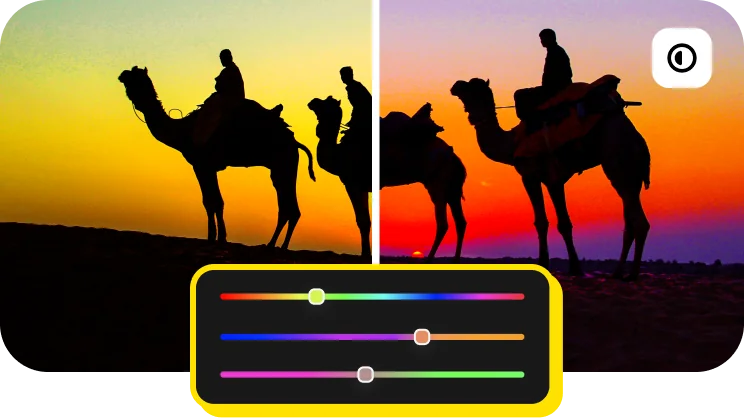
Movavi Picverse воспринимается как фоторедактор для начинающих не потому, что в нём мало инструментов, а потому, что инструменты сгруппированы по задачам. Когда нужно удалить объект с фото, пользователь переходит к удалению объектов. Когда требуется заменить фон на фотографии, выбирается блок замены фона. Для ретуши портретов не нужно искать отдельные кисти, маски и корректирующие слои: портретные правки собраны в ретуширующем разделе. Это снижает порог входа, но оставляет ручной контроль в местах, где автоматическая обработка не должна принимать все решения за пользователя.
Краткие характеристики Movavi Picverse Photo Editor
| Параметр | Что важно знать |
|---|---|
| Тип программы | Настольный AI-фоторедактор для обработки изображений |
| Основные платформы | Windows и macOS |
| Основные задачи | Улучшение фото, цветокоррекция, удаление объектов, замена фона, ретушь портретов, восстановление старых снимков, добавление текста, обрезка и изменение размера |
| Ключевые разделы интерфейса | Adjust, Retouching, Erasing objects, Change Background, Resize, Rotate, Combine, Text |
| Форматы импорта | BMP, DPX, GIF без анимации, JPEG, JPEG 2000, PBM, PGM, PCX, PIC, PNG, PIX, PPM, Sun Rasterfile, TIFF, TARGA, WebP; RAW-файлы открываются, но raw-данные не редактируются напрямую |
| Форматы экспорта | BMP, DPX, JPEG, PCX, PBM, PNG, PGM, PPM, TIFF |
| Пробный режим | Сохранение до 10 изображений с водяным знаком; водяной знак добавляется и к скопированным частям изображения |
| Сильная сторона | Быстрые сценарные инструменты для типовых правок без сложной настройки |
| Ограничение | Нет полноценного профессионального RAW-процесса и глубокой многослойной среды уровня Photoshop или Affinity Photo |
Movavi Picverse удобен как программа для обработки фотографий, когда результат нужен быстро, а правки укладываются в понятные операции: повысить качество, убрать лишние детали, заменить фон, сделать портрет аккуратнее, подготовить изображение к публикации. Поддержка распространённых растровых форматов позволяет использовать редактор для обычных фотоархивов, сканов, изображений из смартфона, иллюстраций с сайта и материалов для соцсетей. Ограничение по RAW важно учитывать заранее: файл открывается, но редактор не заменяет специализированные конвертеры и каталогизаторы для работы с raw-данными.
Интерфейс и логика работы
Movavi Picverse построен вокруг одной рабочей области с изображением и набором инструментов, которые включаются по задаче. Пользователь сначала открывает фотографию, затем выбирает нужный блок обработки. В Adjust выполняется цветокоррекция фото: яркость, контраст, насыщенность, температура, резкость, шум и автоматическое улучшение. В Retouching сосредоточена работа с лицом и кожей. Erasing objects отвечает за удаление лишних объектов. Change Background используется для отделения объекта от фона и замены окружения. Resize, Rotate и Crop закрывают базовую подготовку кадра.
Такой интерфейс отличается от профессиональных редакторов тем, что не требует заранее понимать, как устроены слои, маски, каналы, режимы наложения и неразрушающие корректировки. В Photoshop удаление объекта, замена фона и ретушь могут выполняться разными способами: через выделение, маску слоя, Content-Aware Fill, Generative Fill, корректирующие слои, Clone Stamp, Healing Brush и другие инструменты. Movavi Picverse ведёт пользователя более прямым путём: задача выбирается по названию, а внутри показываются только релевантные элементы управления.
У этой простоты есть практическое следствие. Новичок быстрее получает видимый результат, но опытный ретушёр получает меньше свободы. Если нужно подготовить десятки сложных рекламных макетов, вручную контролировать каждую маску, совмещать несколько объектов и работать с точной цветовой схемой, Movavi Picverse будет ограниченным инструментом. Если нужно быстро обработать портрет, улучшить семейное фото, убрать человека на заднем плане или сделать прозрачный фон для карточки товара, интерфейс помогает не тратить время на лишние панели.
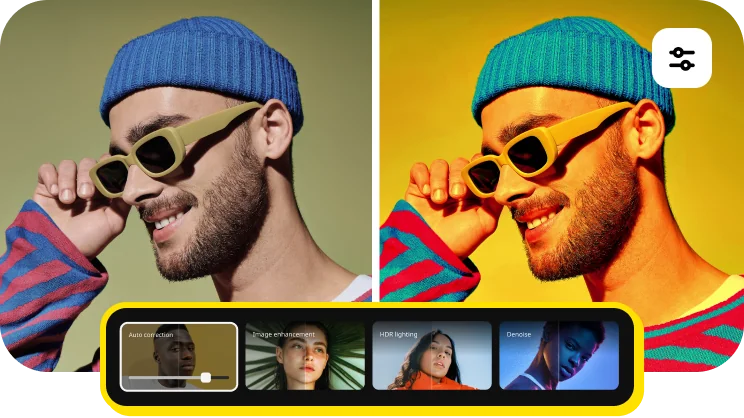
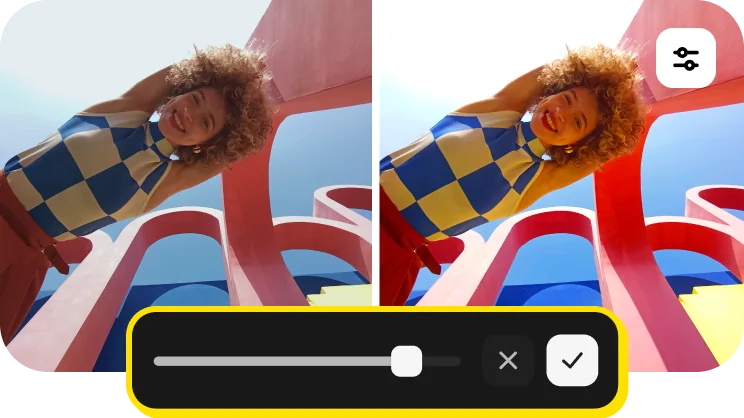
В блоке цветокоррекции программа сочетает автоматическое улучшение и ручные ползунки. Автоматический вариант полезен для первого прохода по снимку: редактор выравнивает свет и цветовой баланс, после чего пользователь дорабатывает яркость, контраст, насыщенность и температуру. Ручные настройки важны, когда автоматическое улучшение делает кадр слишком контрастным, уводит оттенок кожи в неестественную сторону или усиливает насыщенность там, где нужен спокойный тон.
Основные функции Movavi Picverse Photo Editor
Автоматическое улучшение изображения
Автоматическое улучшение фото в Movavi Picverse рассчитано на быстрый старт обработки. Оно корректирует свет и цветовой баланс, помогая привести снимок к более ровному виду без ручной настройки каждого параметра. Такой режим особенно полезен для кадров из смартфона, снимков с тусклым освещением, семейных фотографий, изображений для объявлений и публикаций, где важна не сложная художественная обработка, а аккуратный результат за короткое время.
Автоматическая коррекция хорошо работает как первый шаг, но не должна заменять контроль результата. После применения улучшения стоит проверить три зоны: лицо, тени и светлые участки. Если лицо стало слишком оранжевым или красным, цветовую температуру лучше поправить вручную. Если тени потеряли детали, нужно уменьшить контраст или ослабить усиление. Если светлые участки стали плоскими, помогает ручная настройка яркости и бликов.
Для обработки фото для соцсетей автоматическое улучшение удобно тем, что быстро делает картинку визуально выразительнее. При подготовке карточек товара и изображений для сайта лучше использовать его осторожнее: товар должен сохранять реальный цвет, а чрезмерная насыщенность может исказить оттенок ткани, косметики, мебели, еды или аксессуара. В таких случаях автоматический результат стоит воспринимать как черновик, а не как финальную правку.
Цветокоррекция и пресеты
Цветокоррекция фото в Movavi Picverse находится в логике раздела Adjust. Здесь пользователь работает с базовыми параметрами изображения: яркостью, контрастом, насыщенностью, температурой, оттенком, резкостью и шумом. Для обычной фотографии этого набора достаточно, чтобы исправить недоэкспонированный кадр, сделать изображение теплее или холоднее, убрать излишнюю блеклость, подчеркнуть фактуру и подготовить картинку к публикации.
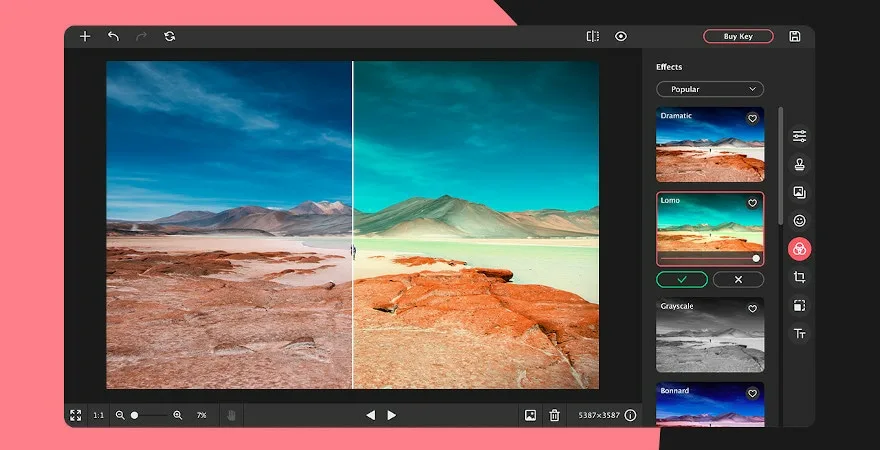
Пресеты в Movavi Picverse нужны не для точной технической коррекции, а для быстрого выбора визуального настроения. Они помогают проверить, как снимок выглядит в мягкой, контрастной, яркой или более спокойной обработке. Это полезно при работе с контентом, где нужно быстро подобрать единый стиль: серия постов, набор карточек, фото для блога, иллюстрации к обзору или обложки для видео.
Ручные настройки лучше использовать в трёх случаях:
фотография должна выглядеть естественно, а пресет меняет цвет кожи или неба слишком заметно;
нужно привести несколько снимков к одному стилю, но исходный свет в кадрах разный;
В отличие от Lightroom, где цветокоррекция встроена в каталог, профили, локальные маски и неразрушающий RAW-процесс, Movavi Picverse ориентирован на отдельное изображение и быстрый экспорт. Поэтому фоторедактор Movavi удобен для простого улучшения качества изображения, но не заменяет полноценную систему для отбора, синхронизации и глубокой обработки больших фотосессий.
Удаление объектов
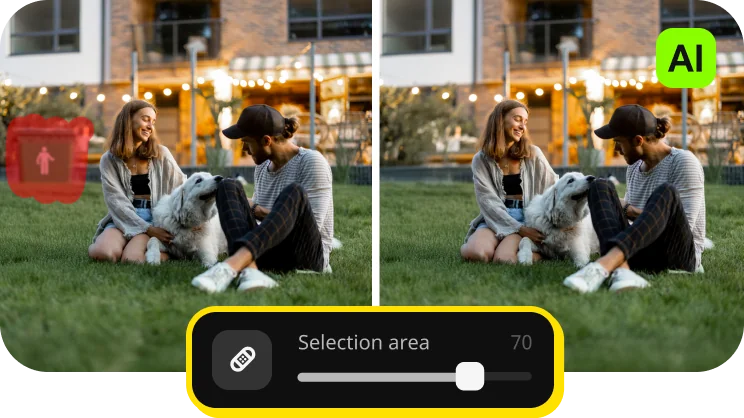
Erasing objects — один из главных инструментов Movavi Picverse. Он нужен, когда требуется убрать из кадра случайного прохожего, провод, мусор, лишний предмет на столе, пятно на фоне, небольшую вывеску или другой объект, нарушающий композицию. В старой логике интерфейса похожая задача могла называться Object Removal; в текущей линейке используется формулировка Erasing objects. Суть остаётся прежней: пользователь отмечает область, а редактор восстанавливает фон на месте удаляемого элемента.
Для выделения объекта используются инструменты вроде Selection Brush, Magic Wand и Lasso. Selection Brush подходит для свободного закрашивания объекта. Magic Wand удобна на участках с похожим цветом, например на однотонном фоне. Lasso помогает обвести объект по контуру, если форма понятная и отделяется от окружения. При неточном выделении используется Selection Eraser или повторное уточнение области. В старых руководствах Movavi также описывались Start Erasing, Stamp tool и Variation slider: эти элементы показывают общую идею работы — сначала выделить объект, затем удалить его и при необходимости вручную исправить артефакты.
Удаление лишних объектов особенно хорошо работает на относительно предсказуемом фоне: трава, небо, стена, песок, асфальт, ткань, вода без сложных отражений. Чем более повторяемая фактура вокруг объекта, тем проще редактору восстановить пустое место. Сложнее обрабатывать участки с лицами, текстом, геометрическим рисунком, решётками, узором на ткани, линиями архитектуры и пересечением нескольких объектов. В таких случаях после автоматического удаления нужно приблизить изображение и проверить, не появились ли смазанные пятна, повторяющиеся фрагменты или разорванные линии.
Практический порядок работы с удалением объектов выглядит так:
Открыть изображение и перейти к Erasing objects.
Приблизить участок, где находится лишний объект.
Выделить объект с небольшим запасом по краю, чтобы в область удаления попала тень или ореол.
Проверить, не захвачены ли важные детали рядом с объектом.
Применить удаление.
При необходимости повторить обработку небольшими фрагментами, а не удалять весь сложный объект за один раз.
Осмотреть результат на масштабе 100%, затем уменьшить масштаб и оценить картинку целиком.
Главная ошибка — выделять только видимую часть предмета и забывать про тень. Если удалить человека, но оставить его тень на земле, кадр будет выглядеть искусственно. Вторая типичная ошибка — пытаться убрать крупный объект на сложном фоне одним проходом. Лучше разделить его на несколько участков: сначала удалить основную форму, затем края, потом тень, после этого исправить небольшие дефекты.
Замена и удаление фона
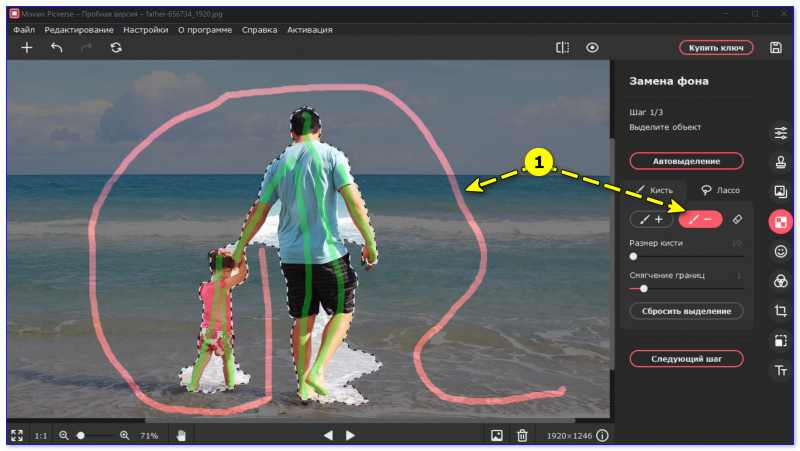
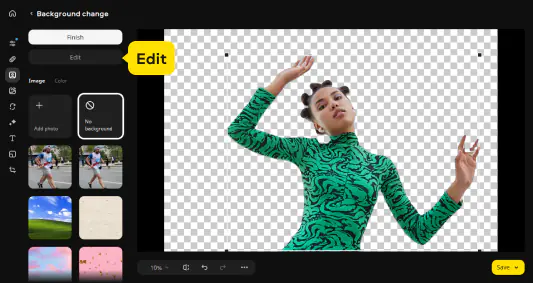
Change Background — инструмент для отделения главного объекта от окружения. Он применяется для портретов, карточек товара, изображений для презентаций, коллажей, обложек, аватаров и ситуаций, где нужно поставить человека или предмет на другой фон. В рабочем процессе Movavi Photo Editor пользователь добавляет изображение, переходит к Background change или Change Background, запускает автоматическое выделение, а затем уточняет результат через Edit, Lasso, Selection Brush и Apply. После удаления фона можно добавить другое изображение, выбрать встроенный вариант или сохранить объект на прозрачном фоне в PNG.
Замена фона на фотографии требует более тщательной проверки, чем простое улучшение цвета. Алгоритм может точно отделить объект, но границы волос, шерсти, полупрозрачной ткани, очков, кружева, мелких деталей одежды и тонких веток всё равно нужно смотреть вручную. В интерфейсе Movavi для таких случаев предусмотрено уточнение выделения: пользователь добавляет недостающие участки, удаляет лишний фон по краям и подтверждает результат.
Для карточек товара важно не только удалить фон, но и сохранить естественную форму предмета. Если края станут слишком резкими, объект будет выглядеть вырезанным. Если края останутся размытыми, вокруг товара появится ореол старого фона. Поэтому после автоматического выделения стоит проверить контур на контрастной подложке: белой, серой или чёрной. Так легче заметить остатки старого фона и неровные участки.
Для портретов порядок другой. Сначала лучше выровнять цвет и свет лица, затем отделять человека от фона, а после замены окружения ещё раз проверить общий баланс. Новый фон должен совпадать с портретом по направлению света, насыщенности и контрасту. Если человек снят в мягком помещении, а фон выбран как яркий солнечный пляж, изображение будет выглядеть неправдоподобно даже при аккуратном выделении.
AI-ретушь портретов
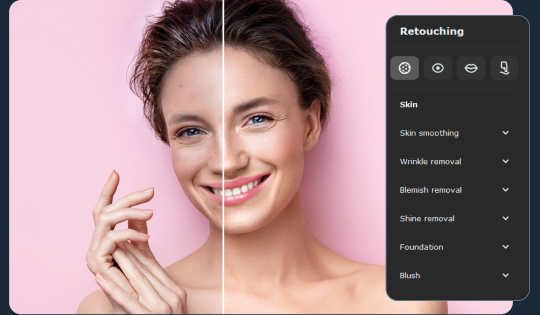
Retouching в Movavi Picverse предназначен для портретной обработки без ручной ретуши на уровне частотного разложения, Dodge & Burn и сложных масок. В этом разделе пользователь работает с типовыми задачами: убрать мелкие дефекты кожи, смягчить тон, осветлить зубы, убрать красные глаза, уменьшить блеск, поправить отдельные черты, изменить цвет глаз или волос, добавить лёгкий макияж. Ретушь ориентирована на быстрые правки лица и естественный результат без отдельной профессиональной техники.
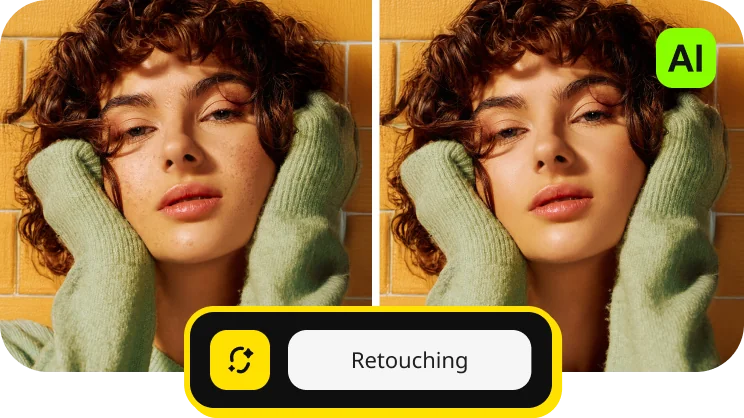
Портретная ретушь лучше всего работает, когда исходный кадр уже имеет нормальную резкость и лицо не перекрыто сильными тенями. Если лицо снято против света, кожа пересвечена, глаза не в фокусе или лицо частично закрыто волосами, автоматическая ретушь не исправит исходные проблемы полностью. В таких случаях сначала стоит выполнить базовую коррекцию света в Adjust, затем перейти к Retouching, а после портретной правки вернуться к общей цветокоррекции.
Для естественного результата важно не усиливать все эффекты одновременно. Сглаживание кожи, отбеливание зубов, изменение глаз, макияж и пластика лица в одной обработке быстро делают изображение искусственным. Хороший порядок такой:
Сначала убрать технические проблемы: красные глаза, заметные пятна, сильный блеск.
Затем слегка выровнять кожу, не стирая естественную фактуру.
После этого проверить зубы и глаза, не делая их чрезмерно белыми или яркими.
В конце оценить лицо рядом с фоном: оно не должно выглядеть наклеенным или слишком обработанным по сравнению с остальной фотографией.
Для делового портрета лучше использовать минимальные правки. Для соцсетей допустим более выраженный стиль, но лицо всё равно должно оставаться узнаваемым. Для семейного фото и архивных снимков ретушь должна сохранять характер исходного кадра, иначе изображение теряет документальную ценность.
Восстановление старых фотографий
Восстановление старых фотографий в Movavi Picverse связано с двумя задачами: убрать визуальные повреждения и оживить изображение. Программа работает с царапинами, пятнами, следами сгибов, шумом, низкой контрастностью и чёрно-белыми снимками. Восстановление старых фото включает удаление царапин, очистку заметных дефектов и оживление цветов.
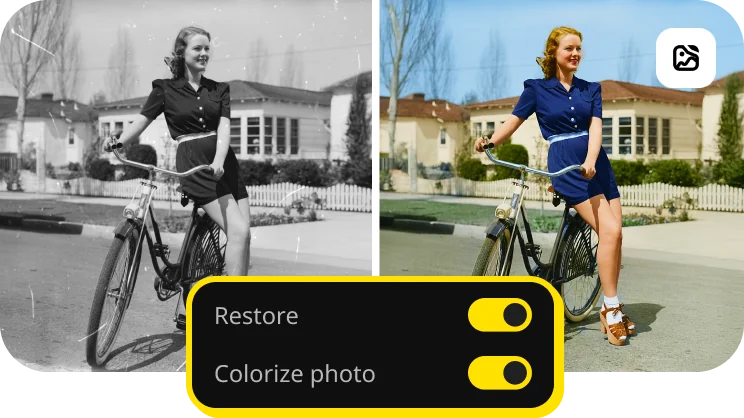
При восстановлении старого снимка важно не начинать с декоративных фильтров. Сначала нужно сделать техническую очистку: убрать пыль, пятна, царапины, заломы и крупные повреждения. Затем выровнять контраст и яркость, чтобы лица и важные детали стали читаемыми. После этого можно применять раскрашивание или мягкую цветовую тонировку. Если раскрашивание даёт неестественный оттенок одежды, кожи или неба, лучше оставить чёрно-белый вариант и ограничиться восстановлением контраста.
Для сканов старых фото полезен такой порядок:
Обрезать лишние края скана.
Выпрямить кадр, если фотография лежала под углом.
Убрать крупные повреждения вручную или через инструмент удаления объектов.
Применить восстановление и подавление шума.
Настроить контраст, чтобы лица не терялись.
Проверить результат на увеличении: восстановленные участки не должны превращаться в размазанные пятна.
Сохранить копию, не перезаписывая исходный скан.
Movavi Picverse подходит для домашнего фотоархива, когда нужно улучшить десятки семейных кадров без профессиональной реставрации. Для музейного, юридического или исторического архива автоматическая обработка должна применяться осторожно: она меняет изображение и может дорисовывать участки так, как алгоритм считает визуально правдоподобным. В таких случаях лучше хранить исходный скан отдельно и подписывать обработанные копии.
Резкость, шум и работа с деталями
Инструменты резкости и шумоподавления используются после базовой коррекции света. Если сначала усилить резкость на тёмном или шумном кадре, программа подчеркнёт цифровой шум, зерно и артефакты сжатия. Поэтому рабочая последовательность выглядит так: выровнять яркость, убрать лишний шум, затем аккуратно повышать резкость. В Movavi Picverse предусмотрены удаление цифрового шума, настройка резкости и работа с освещением.
Резкость помогает на изображениях, где присутствует лёгкая мягкость, но она не восстанавливает кадр, который изначально снят не в фокусе. Если лицо полностью смазано движением, усиление резкости лишь подчеркнёт контуры и шум. Если фото слегка мягкое после уменьшения размера или снято через неидеальную оптику смартфона, умеренная резкость делает детали более читаемыми.
Шумоподавление особенно полезно для вечерних кадров, снимков в помещении и сканов старых фото. Но чрезмерное подавление шума убирает текстуру кожи, ткани, дерева и бумаги. При портретах лучше оставлять небольшую естественную фактуру, чем превращать лицо в пластиковую поверхность. При товарных фото шумоподавление должно сохранять материал: кожа, ткань, металл и стекло должны выглядеть узнаваемо.
Текст, подписи и наложения
Movavi Picverse позволяет добавлять текст и использовать изображения как элементы композиции. Эти функции пригодятся для простых баннеров, обложек, превью, поздравительных открыток, изображений для соцсетей, карточек с подписью и визуальных материалов для блога. Среди дополнительных возможностей программы есть наложение изображений, фильтры, эффекты, текст, обрезка, поворот и выравнивание горизонта.
Текст в Movavi Picverse стоит использовать как часть композиции, а не как попытку заменить полноценный графический дизайн. Для короткой подписи, заголовка на обложке или простой поясняющей надписи возможностей достаточно. Для макета с сеткой, брендбуком, точным выравниванием, несколькими версиями, экспортом в печать и сложной типографикой лучше выбрать редактор, ориентированный на дизайн.
При добавлении надписей важно учитывать три правила:
текст должен контрастировать с фоном, но не перекрывать главный объект;
шрифт должен соответствовать назначению изображения: деловой стиль, развлекательная обложка, семейная открытка, товарная карточка;
перед сохранением нужно проверить изображение в том размере, где его будут смотреть, потому что мелкий текст на превью часто становится нечитаемым.
Обрезка, поворот, изменение размера и объединение изображений
Базовые операции Crop, Rotate, Resize и Combine нужны почти в каждой обработке. Обрезка исправляет композицию, удаляет лишние края и подгоняет изображение под формат публикации. Поворот помогает выровнять горизонт. Resize уменьшает файл для сайта, соцсети или отправки. Combine используется, когда нужно собрать несколько изображений или соединить элементы.
Для публикаций на сайте обычно важны три условия: правильный размер, достаточная резкость после уменьшения и отсутствие лишнего веса файла. Movavi Picverse позволяет подготовить изображение без отдельного конвертера, но нужно помнить о формате. JPEG подходит для фотографий с множеством оттенков. PNG нужен для прозрачного фона, логотипов, скриншотов и изображений с текстом. TIFF применим для сохранения качества в рабочих копиях, если файл не предназначен для быстрой загрузки в веб.
Для простого просмотра и сортировки фотоархива можно использовать отдельные программы вроде XnView, FastStone Image Viewer или IrfanView. Movavi Picverse сильнее именно как редактор: он не только открывает изображение, но и быстро меняет его содержание — удаляет объекты, фон, дефекты и визуальные недостатки.
Поддерживаемые форматы
Movavi Picverse работает с распространёнными растровыми форматами и открывает большой список RAW-форматов, но raw-данные не редактируются напрямую. Это ключевое отличие от Lightroom, Capture One, DxO PhotoLab и других редакторов, где RAW-процесс является основой workflow. В Movavi Picverse RAW полезен как входной файл, который можно открыть и обработать как изображение, но не как источник для глубокой неразрушающей разработки.
| Тип | Форматы |
|---|---|
| Импорт сжатых изображений | BMP, DPX, GIF без анимации, JPEG, JPEG 2000, PBM, PGM, PCX, PIC, PNG, PIX, PPM, Sun Rasterfile, TIFF, TARGA, WebP |
| Экспорт | BMP, DPX, JPEG, PCX, PBM, PNG, PGM, PPM, TIFF |
| Открываемые RAW-форматы | 3FR, ARW, BAY, BMQ, CINE, CR2, CRW, CS1, DC2, DCR, DNG, ERF, FFF, HDR, IA, K25, KC2, KDC, MDC, MEF, MOS, MRW, NEF, NRW, ORF, PEF, PXN, QTK, RAF, RAW, RW2, RDC, RWL, SR2, SRF, SRW, STI, X3F |
Для обычного пользователя важнее всего JPEG, PNG, TIFF и WebP. JPEG — основной формат для фото из смартфонов, камер и соцсетей. PNG нужен, когда требуется прозрачный фон после Change Background. TIFF подходит для сохранения изображения с меньшими потерями в рабочем процессе. WebP часто встречается на сайтах, поэтому поддержка открытия WebP удобна при подготовке материалов для веб-публикаций.
При серии правок лучше не перезаписывать исходный JPEG. Оптимальная схема: сохранить оригинал, сделать рабочую копию, выполнить обработку, затем экспортировать финальный файл. Это особенно важно при реставрации старых фото, ретуши портрета и удалении объектов: если результат окажется неудачным, исходник останется доступным для повторной обработки.
Пошаговая инструкция: как обработать фото в Movavi Picverse
Как быстро улучшить фото
Быстрое улучшение качества изображения подходит для кадров, где нет сложной ретуши, но есть проблемы со светом, контрастом или цветом. Такой сценарий часто встречается в семейных снимках, фото из путешествий, изображениях для объявлений и публикациях в соцсетях.
Откройте фотографию в рабочей области редактора.
Перейдите к разделу Adjust.
Примените автоматическое улучшение, чтобы программа выровняла свет и цветовой баланс.
Проверьте лицо, небо, белые объекты и тени.
При необходимости вручную измените яркость, контраст, насыщенность и температуру.
Настройте резкость умеренно, чтобы не усилить шум.
Сравните результат с исходником.
Сохраните обработанную копию в нужном формате.
Для естественной обработки не стоит сразу применять яркий пресет поверх автоматического улучшения. Сначала нужно добиться нормального света, затем выбрать стиль. Если снимок готовится для товара, недвижимости или инструкции, лучше ограничиться нейтральной коррекцией без выраженных фильтров.
Как удалить лишний объект
Удаление объекта с фото в Movavi Picverse лучше выполнять на увеличенном масштабе. Так проще контролировать края и не захватить важные детали. На сложном фоне крупный объект лучше удалять частями.
Откройте изображение.
Перейдите в Erasing objects.
Выберите Selection Brush, если объект имеет неровную форму.
Используйте Magic Wand для участков с одинаковым цветом.
Используйте Lasso, если объект проще обвести по контуру.
Захватите не только объект, но и его тень или отражение.
Уберите лишние фрагменты выделения через Selection Eraser.
Запустите удаление.
Проверьте восстановленный фон.
При необходимости обработайте артефакты повторно небольшими участками.
Если нужно удалить человека на фоне травы, песка или стены, результат обычно проще довести до аккуратного вида. Если человек перекрывает архитектурные линии, перила, узорчатую плитку или текст, после удаления могут появиться заметные искажения. В таких случаях Movavi Picverse помогает быстро убрать отвлекающий элемент, но результат нужно проверять особенно внимательно.
Как заменить фон
Замена фона на фотографии состоит из трёх частей: отделить объект, уточнить края, подобрать фон. Ошибка в любом из этих этапов делает изображение неестественным.
Откройте фото с человеком, предметом или другим главным объектом.
Перейдите в Change Background.
Запустите автоматическое выделение.
Проверьте, правильно ли отделены волосы, одежда, руки, прозрачные и мелкие элементы.
Используйте Edit, Lasso или Selection Brush для уточнения.
Подтвердите выделение через Apply.
Добавьте новый фон или оставьте прозрачный слой для PNG.
Проверьте совпадение света, контраста и перспективы.
Сохраните результат.
Для портрета стоит выбирать фон с похожей высотой камеры и направлением света. Если исходный человек освещён слева, а новый фон подразумевает яркий свет справа, композиция будет выглядеть собранной из разных изображений. Для товара лучше выбирать белый, светло-серый или прозрачный фон. Для обложек и соцсетей можно использовать более яркий фон, но вокруг объекта не должно оставаться следов старого окружения.
Как отретушировать портрет
Ретушь портретов в Movavi Picverse должна начинаться не с кожи, а с общей коррекции. Если лицо слишком тёмное или цвет кожи неправильный, даже аккуратная ретушь будет выглядеть неестественно.
Откройте портрет.
В Adjust выровняйте яркость и температуру.
Перейдите в Retouching.
Уберите заметные дефекты кожи.
Ослабьте блеск, если он отвлекает.
Аккуратно примените сглаживание кожи.
Проверьте зубы и глаза.
Добавьте макияж только при необходимости.
Вернитесь к общей цветокоррекции и проверьте, не выделяется ли лицо по обработке сильнее, чем остальная фотография.
Сохраните копию.
Для деловой фотографии лучше минимальная ретушь: убрать временные дефекты, сохранить фактуру кожи и не менять черты лица. Для соцсетей можно сделать обработку выразительнее, но чрезмерное сглаживание, слишком белые зубы и яркие глаза быстро выдают автоматическую правку.
Как восстановить старое фото
Старое фото требует более осторожного подхода, чем обычный снимок. Здесь важно сохранить характер изображения, а не превратить его в современный фильтр.
Отсканируйте или откройте уже готовый цифровой файл.
Сохраните исходник отдельно.
Обрежьте пустые края.
Выровняйте кадр.
Уберите крупные царапины и пятна.
Примените восстановление.
Настройте контраст.
Используйте раскрашивание только после очистки и проверки деталей.
Сравните чёрно-белую и цветную версию.
Сохраните обработанную копию отдельно от оригинала.
Если на фото есть лица, документы, надписи или исторически важные детали, не стоит удалять спорные участки без сохранения исходника. Автоматическое восстановление улучшает визуальное восприятие, но не является документальной реконструкцией.
Системные требования
Movavi Picverse и новая линейка Movavi Photo Editor ориентированы на обычные домашние и рабочие компьютеры, но программа всё равно требует современную 64-битную систему, достаточный объём оперативной памяти и видеокарту с актуальными драйверами. Это важно для AI-операций, обработки крупных фотографий, удаления объектов, замены фона и восстановления изображений.
| Компонент | Windows | macOS |
|---|---|---|
| Операционная система | Microsoft Windows 10/11 64-bit с установленными обновлениями | macOS 12.0 или выше |
| Процессор | Intel Core i5 или выше | Intel Core i5 или выше |
| Видеокарта | Intel HD Graphics 2000, NVIDIA GeForce series 8/8M, Quadro FX 4800/5600, AMD Radeon R600, Mobility Radeon HD 4330, Mobility FirePro, Radeon R5 M230 или выше с актуальными драйверами | Для macOS в системных требованиях основной акцент сделан на процессоре, экране, памяти и диске |
| Экран | 1280 × 768, 32-bit color | 1280 × 768, 32-bit color |
| Оперативная память | 6 GB RAM | 6 GB RAM |
| Место на диске | 500 MB для установки и 5 GB для текущих операций | 500 MB для установки и 5 GB для текущих операций |
| Права | Права администратора для установки | Права администратора для установки |
Для небольших JPEG и PNG этих требований достаточно с запасом. При обработке крупных файлов, сканов, изображений с высоким разрешением и серии операций лучше иметь больше оперативной памяти, чем минимально требуется. Удаление фона, восстановление старых фото и AI-ретушь нагружают систему сильнее, чем простая обрезка или поворот.
На слабом компьютере оптимальный порядок работы такой: сначала закрыть лишние приложения, затем открыть одно изображение, выполнить основные правки, сохранить результат и только после этого переходить к следующему файлу. При работе с очень крупными изображениями полезно заранее сделать копию меньшего размера, если финальная публикация не требует полного разрешения.
Плюсы и минусы
Плюсы:
инструменты сгруппированы по реальным задачам: улучшение, ретушь, удаление объектов, замена фона, восстановление, текст, размер;
Erasing objects позволяет убрать лишние элементы без ручной сборки сложной маски;
Change Background сочетает автоматическое отделение объекта и ручное уточнение через инструменты выделения;
Retouching закрывает типовые портретные правки: кожа, зубы, глаза, блеск, мелкие дефекты;
программа открывает распространённые форматы изображений, включая JPEG, PNG, TIFF, WebP и многие RAW-форматы;
интерфейс проще, чем у Photoshop, Affinity Photo и GIMP, поэтому базовый результат можно получить быстрее;
есть инструменты для восстановления старых фотографий и раскрашивания чёрно-белых снимков;
редактор подходит для изображений для соцсетей, объявлений, блогов, карточек товара и семейного архива.
Минусы:
RAW-файлы открываются, но raw-данные не редактируются напрямую;
пробный режим сохраняет только до 10 изображений с водяным знаком и добавляет водяной знак к скопированным частям изображения;
сложные фоны после удаления объектов и замены фона требуют ручной проверки;
программа не заменяет профессиональную среду со слоями, масками, каналами, CMYK и сложной подготовкой к печати;
для больших фотосессий нет полноценной логики каталога, синхронизации настроек и продвинутого отбора как в Lightroom;
автоматическая ретушь требует умеренности, иначе портрет быстро становится искусственным;
при удалении объектов на текстурных и геометрических фонах возможны заметные артефакты.
Сравнение с аналогами
Movavi Picverse нужно сравнивать не с абстрактными фоторедакторами, а с программами, которые реально конкурируют с ним в разных сценариях. В одном случае пользователю нужна простая обработка фото для соцсетей, в другом — профессиональный RAW-процесс, в третьем — бесплатный редактор, в четвёртом — AI-замена фона и удаление объектов.
| Программа | Где сильнее Movavi Picverse | Где сильнее аналог |
|---|---|---|
| Adobe Photoshop | Быстрее для простой ретуши, удаления объекта и замены фона без сложной настройки | Photoshop сильнее в слоях, масках, Content-Aware Fill, Generative Fill, профессиональной ретуши, коллажах и подготовке сложной графики |
| Adobe Lightroom | Проще для удаления объекта, замены фона и портретной AI-ретуши в отдельном изображении | Lightroom сильнее в RAW-процессе, каталоге, пакетной обработке фотосессий, пресетах и локальных масках |
| Affinity Photo | Проще для новичка и бытовых задач | Affinity Photo сильнее в полноценном растровом редактировании, слоях, масках, RAW-обработке и точной ручной работе |
| GIMP | Быстрее осваивается для конкретных задач и не требует изучать открытую графическую среду | GIMP бесплатный, расширяемый, поддерживает слои, маски, сценарии и гибкую ручную обработку |
| Luminar Neo | Проще и прямолинейнее для базовой домашней обработки | Luminar Neo сильнее в AI-стилизации, RAW-фотографии, sky replacement, relighting и творческой обработке пейзажей |
| PhotoWorks | Movavi Picverse лучше связан с экосистемой Movavi и делает акцент на AI-удалении объектов, фоне и простой логике | PhotoWorks близок по аудитории, имеет сильный упор на портреты, эффекты, пакетную обработку и коррекцию на PC/Mac |
| Fotor | Movavi работает как настольная программа и не строится вокруг браузерного сценария | Fotor удобен для быстрых онлайн-правок, шаблонов и лёгкой графики без установки |
Photoshop — выбор для тех, кому нужен максимальный контроль. В нём можно удалить объект несколькими способами, построить сложную маску, сохранить правки на отдельных слоях, применить Generative Fill и вручную доретушировать результат. Movavi Picverse лучше там, где пользователь не хочет выбирать между десятком методов и просто открывает Erasing objects. Если задача — убрать прохожего или провод, Movavi часто быстрее. Если задача — рекламный коллаж с точной интеграцией объектов, Photoshop надёжнее.
Lightroom отличается по самой философии. Это не только редактор, но и система для работы с фотосессиями: каталог, RAW, пресеты, маски, пакетная обработка, синхронизация настроек. В Lightroom masking tools позволяют применять локальные правки к отдельным зонам, а AI-маски выбирают subject или sky. Movavi Picverse не заменяет такой workflow, но даёт более прямые инструменты для фона, объектов и портрета в одиночном изображении.
Affinity Photo ближе к Photoshop, чем к Movavi Picverse. Он рассчитан на ручную работу с RAW, слоями, масками, выделениями, ретушью и сложной композицией. Для опытного пользователя Affinity Photo гибче. Для новичка, которому нужно удалить объект с фото и заменить фон, Movavi Picverse проще: меньше терминов, меньше панелей, меньше решений до первого результата.
GIMP выигрывает как бесплатная и расширяемая программа. В нём есть слои, маски и широкие возможности для графики, ретуши и скриптов. Но GIMP требует освоения логики профессионального редактора: пользователь должен понимать, что такое слой, выделение, маска, кисть, прозрачность, каналы и экспорт. Movavi Picverse подходит тем, кто не хочет изучать графическую среду, а хочет быстро получить обработанное изображение.
Luminar Neo ближе к Movavi по использованию AI, но ориентирован на фотографическую стилизацию, пейзажи, небо, relighting, RAW и творческую обработку. В нём сильнее блоки для художественного изменения атмосферы кадра. Movavi Picverse практичнее для простых бытовых задач: убрать объект, заменить фон, поправить портрет, восстановить старый снимок.
PhotoWorks — наиболее близкий аналог по аудитории. Он тоже делает ставку на понятный интерфейс, AI-ретушь, эффекты, RAW support, batch editing, удаление объектов, смену фона и портретную обработку. Выбор между Movavi Picverse и PhotoWorks зависит от привычки к интерфейсу и конкретного набора задач. Если пользователь уже работает с программами Movavi, Picverse логичнее. Если нужен отдельный редактор с сильным портретным и эффектным уклоном, PhotoWorks тоже выглядит сопоставимым вариантом.
Fotor удобен для быстрых веб-правок и шаблонных визуалов. Его выбирают, когда важны онлайн-доступ, простые эффекты, оформление и работа без полноценного настольного редактора. Movavi Picverse выигрывает в локальной обработке, ручном уточнении фона и сценариях, где исходные изображения не хочется загружать в браузерный сервис.
Отзывы пользователей и профильных журналов
Отзывы о Movavi Picverse и Movavi Photo Editor обычно сходятся в одном: программу хвалят за простоту, быстрые AI-инструменты и понятную обработку, но критикуют там, где пользователь ожидает возможностей профессионального редактора. На G2 в свежих пользовательских отзывах среди сильных сторон выделяются простой интерфейс, AI-инструменты, object removal, background removal, automatic enhancement и portrait retouch. Среди ограничений встречается ожидание более точных ручных настроек и более стабильного результата на сложных фонах.
Steam-страница Movavi Picverse показывает смешанную пользовательскую оценку: 64% положительных отзывов из 28 для Steam-покупателей. Для Movavi Photo Editor 2024 на Steam также указаны смешанные отзывы: 46% положительных из 58. Эти оценки важны трактовать аккуратно: Steam-аудитория часто оценивает не только функции, но и цену, ожидания от версии, ограничения магазина, совместимость и личный опыт использования.
Macworld в обзоре Movavi Photo Editor 4 для Mac отмечал перспективность one-click-подхода и наличие инструментов Object Removal и Background Removal, но в ранней версии критиковал соотношение с Pixelmator и Affinity Photo. Этот отзыв полезен как историческая точка: он показывает, что Movavi уже тогда развивал быстрые инструменты удаления объектов и фона, но профессиональные редакторы предлагали больше контроля за сопоставимые деньги.
SLR Lounge в обзоре Movavi Photo Editor рассматривал программу как AI-редактор для контент-креаторов и начинающих пользователей. Издание выделяло ретушь, удаление объектов и background replacement/removal, но сама логика обзора показывает, что Movavi конкурирует не с тяжёлой профессиональной системой, а с инструментами для быстрой подготовки изображений.
Усреднённое мнение пользователей сети можно сформулировать так: Movavi Picverse хорошо воспринимается там, где от него ждут быстрый фоторедактор для начинающих, а не замену Photoshop. Пользователи довольны, когда обрабатывают портреты, удаляют случайные объекты, меняют фон и исправляют цвет без обучения. Недовольство появляется, когда сложный фон не восстанавливается идеально, автоматическая ретушь требует ручной доработки или пробный режим ограничивает сохранение результата водяным знаком.
Для кого Movavi Picverse подходит лучше всего
Movavi Picverse лучше всего подходит пользователям, которым нужен результат без сложной настройки. Это не редактор для тех, кто хочет вручную строить каждую маску, работать с десятками слоёв и контролировать цветовой профиль до печатного вывода. Его сильная зона — ежедневная обработка изображений на компьютере.
Новички. Программа помогает начать с понятных действий: улучшить, удалить, заменить, отретушировать, обрезать, сохранить. Пользователь не обязан знать профессиональные термины, чтобы сделать аккуратную фотографию.
Авторы контента. Для блогов, соцсетей, обложек и простых превью важны скорость и повторяемость. Movavi Picverse позволяет быстро подготовить изображение, добавить подпись, убрать лишний объект и привести цвет к более выразительному виду.
Малый бизнес. Для карточек товара, объявлений, каталогов и простых промо-материалов полезны удаление фона, коррекция цвета и изменение размера. Если не требуется сложный дизайн-макет, программа закрывает базовые визуальные задачи.
Пользователи семейных архивов. Восстановление старых фотографий, удаление пятен и царапин, улучшение контраста и аккуратное раскрашивание позволяют привести архивные снимки в более читаемый вид.
Портретные бытовые задачи. Для аватаров, резюме, профиля, семейных портретов и социальных сетей Retouching даёт быстрые правки без профессиональной ретуши.
Пользователи, которым нужен AI-фоторедактор для Windows и macOS. Movavi Picverse удобен, когда нужна локальная настольная программа с инструментами для объектов, фона, портретов и цветокоррекции.
Кому лучше выбрать другую программу
Movavi Picverse не стоит выбирать как единственный редактор, если рабочий процесс требует профессиональной глубины. В таких сценариях лучше сразу смотреть в сторону специализированных решений.
Профессиональным ретушёрам нужен Photoshop или Affinity Photo. Там есть слои, маски, кривые, частотное разложение, точные кисти, сложные выделения и гибкая работа с композицией. Movavi Picverse быстрее для простых портретов, но ограничен при коммерческой ретуши кожи, волос, одежды и сложного света.
Фотографам с большими RAW-съёмками лучше использовать Lightroom, Capture One или похожие редакторы. Movavi открывает RAW-файлы, но не редактирует raw-данные напрямую. Для отбора, пакетной обработки, профилей камер, синхронизации пресетов и локальных масок нужен другой класс программы.
Дизайнерам стоит выбирать Photoshop, Affinity Photo, GIMP или другие редакторы с полноценной многослойной средой. Movavi Picverse подходит для простых обложек и подписей, но не для сложных макетов, бренд-графики, полиграфии и композитинга.
Пользователям, которым нужна полностью бесплатная среда, стоит рассмотреть GIMP, Krita или Paint.NET. Эти программы требуют больше ручной работы, но не завязаны на пробное сохранение с водяным знаком.
Тем, кто работает только с просмотром и сортировкой, удобнее отдельные просмотрщики вроде XnView или FastStone Image Viewer. Movavi Picverse имеет инструменты управления фото, но его смысл раскрывается именно в редактировании.
Практические ошибки при работе с Movavi Picverse
Сохранять обработку поверх оригинала
Оригинал нужно хранить отдельно. Это особенно важно для старых фотографий, портретов и кадров после удаления объектов. Если финальная версия окажется слишком обработанной, без исходника придётся начинать с уже испорченного файла.
Удалять крупный объект одним проходом
Erasing objects лучше работает, когда задача разделена на понятные фрагменты. Сначала удаляется основная часть объекта, затем тень, потом мелкие остатки. Такой подход уменьшает артефакты и повторяющиеся фрагменты фона.
Не проверять края после Change Background
После замены фона нужно осмотреть волосы, одежду, руки, очки, украшения и прозрачные элементы. На обычном масштабе остатки старого фона могут быть незаметны, но на итоговой картинке они часто выглядят как светлая или тёмная кайма.
Слишком сильно применять ретушь
Портретная ретушь должна улучшать лицо, а не менять его до неузнаваемости. Чрезмерное сглаживание кожи, яркие глаза, белоснежные зубы и сильное изменение черт лица делают результат искусственным.
Использовать декоративные пресеты для товаров
Для карточек товара цвет должен оставаться близким к реальности. Пресеты могут красиво выглядеть на фото, но искажать оттенок одежды, косметики, мебели, техники или еды. Для коммерческих изображений лучше нейтральная коррекция.
Игнорировать ограничения пробного режима
Пробный режим позволяет сохранить ограниченное количество изображений с водяным знаком, а водяной знак добавляется и к скопированным частям изображения. Это нужно учитывать до обработки большого количества файлов, иначе часть работы окажется непригодной для публикации.
Ожидать от RAW того же, что в Lightroom
Movavi Picverse открывает RAW-файлы, но не редактирует raw-данные напрямую. Если задача связана с вытягиванием экспозиции, профилями камеры, балансом белого на уровне исходных данных и серийной обработкой съёмки, лучше использовать RAW-редактор.
Итог
Movavi Picverse Photo Editor — удобный фоторедактор Movavi для быстрых и понятных правок: улучшение качества изображения, цветокоррекция, удаление лишних объектов, замена фона, ретушь портретов, восстановление старых фотографий, добавление текста, обрезка и подготовка изображения к публикации. Его сильная сторона — сценарный подход: пользователь выбирает не абстрактный инструмент, а конкретную задачу.
Для новичка, автора блога, владельца небольшого интернет-магазина, пользователя семейного архива и человека, которому нужно обработать фото для соцсетей, Movavi Picverse даёт быстрый результат без сложного обучения. Для профессиональной ретуши, глубокой RAW-разработки, многослойной графики, полиграфии и сложного композитинга лучше использовать Photoshop, Lightroom, Affinity Photo, GIMP или Luminar Neo.
Оптимальная роль Movavi Picverse — повседневная программа для обработки фотографий на компьютере. Она закрывает большинство бытовых задач быстрее, чем профессиональные редакторы, но требует внимательной проверки в трёх местах: края после замены фона, фон после удаления объектов и естественность портретной ретуши.
Список изменений
История версий и развитие программы:
- История Movavi Picverse связана с постепенным переходом от простого фоторедактора к AI-инструменту для быстрых сценарных правок. Ранние версии Movavi Photo Editor уже строились вокруг идеи one-click fixes: программа должна была исправлять типовые проблемы снимка без сложной ручной обработки. В обзоре Macworld за 2018 год Movavi Photo Editor 4 для Mac рассматривался как редактор с быстрыми исправлениями, Object Removal и Background Removal; одновременно издание критиковало раннюю реализацию за конкуренцию с Pixelmator и Affinity Photo в похожем ценовом сегменте.
- Дальнейшее развитие программы пошло в сторону инструментов, которые сейчас воспринимаются как основные: удаление объектов, замена фона, автоматическая ретушь, восстановление старых изображений, улучшение цвета и работа с пресетами. Название Movavi Picverse стало заметным этапом этой ветки. Приложение Movavi Picverse - Photo Editing Software вышло 25 Nov, 2020; в описании выделялись AI-based app, настройка цвета и резкости, удаление шума, восстановление старых фото, Smart Resizing Algorithms, One-Click Retouching, Object Removal, Background Removal, Photo management и Flexible Formats.
- Movavi Picverse усилил именно бытовую сторону AI-редактирования. В нём появились функции, которые нужны не профессиональному ретушёру в многослойном проекте, а обычному пользователю с понятной задачей: убрать человека с заднего плана, сделать портрет аккуратнее, восстановить старую фотографию, наложить картинку на картинку, отсортировать изображения, подготовить файл к публикации. Это отличает Picverse от редакторов, где пользователь сначала выбирает инструмент, а уже затем строит обработку. Здесь задача часто формулируется прямо названием раздела.
- После Picverse линейка продолжила развиваться под названием Movavi Photo Editor. В Movavi Photo Editor 2024 отдельно перечислены Pro-quality color correction, AI-driven portrait retouching, improved AI-powered photo colorization, refined AI-based tool to erase objects, 34 new presets и redesigned user interface. Эта стадия показывает, что Movavi не менял направление программы на профессиональную графическую среду, а развивал тот же сценарный подход: быстрее выделять, точнее убирать лишнее, проще менять фон и делать портретную обработку доступной для новичка.
- Развитие программы можно разделить на несколько смысловых этапов:
- Такое развитие объясняет, почему в обзорах и поиске встречаются оба названия. Movavi Picverse остаётся узнаваемым именем отдельного этапа, а Movavi Photo Editor — продолжение той же продуктовой идеи. Для пользователя важнее не название, а набор задач: программа сохраняет фокус на быстрой обработке фотографий, AI-инструментах и понятной последовательности действий.


 *EXE — расширение исполняемого файла. Сайт является партнером проекта
Оставте свой отзыв о Movavi Picverse