

Nikon Camera Control Pro 2 — настольная программа Nikon для удалённого управления совместимыми цифровыми камерами с компьютера. Её основная задача — перенести значительную часть съёмочных настроек, Live View, спуск затвора и приём кадров на большой экран, чтобы фотограф мог работать с камерой на штативе, в студии, на предметном столе, в лабораторной установке или в другом сценарии, где постоянное обращение к корпусу неудобно. Финальная версия 2.37.1 рассчитана на определённый список зеркальных и беззеркальных камер Nikon и относится к завершённой ветке: новые модели и новые операционные системы в неё больше не добавляются.
Программа не является RAW-конвертером, фотокаталогом или универсальным редактором. Её центр тяжести — именно съёмка: выбор экспозиции и части параметров камеры, фокусировка через Live View, запуск одиночной, серийной и интервальной съёмки, настройка места сохранения, передача файлов на компьютер и вызов совместимого просмотрщика после получения кадра. Для обработки полученных файлов Nikon Camera Control Pro 2 связывается с другими приложениями Nikon, прежде всего NX Studio, но сама не заменяет полноценную постобработку.
Точная идентификация Nikon Camera Control Pro 2
Предмет этого обзора — именно Camera Control Pro 2, вторая коммерческая ветка фирменной программы Nikon для управления камерой с компьютера. Её нельзя смешивать с Camera Control Pro первого поколения, современным NX Tether, мобильным SnapBridge или программами для передачи файлов. У Camera Control Pro 2 собственная нумерация версий, отдельная справочная система и характерная панель управления с вкладками Exposure 1, Exposure 2, Storage, Mechanical, Image Processing и, для камер с видео, Movie, Movie 2 и Movie 3.
Последним выпуском является версия 2.37.1 от 8 мая 2024 года. В 2026 году Nikon обозначает её как финальную и перечисляет конечный набор поддерживаемых камер и операционных систем. Это важное практическое ограничение: даже если более новая камера Nikon умеет съёмку по USB и поддерживается NX Tether, из этого не следует совместимость с Camera Control Pro 2. Для этой программы ориентиром служит только её собственный финальный список.
На момент завершения ветки поддерживаются беззеркальные Z9, Z8, Z7, Z7II, Z6, Z6II, Z5 и Z50, а также Nikon 1 V3 с прошивкой C 1.10 или новее. В зеркальной линейке присутствуют D6, D5, D4S, D4, D3X, D3S, D3, Df, D850, D810, D810A, D800, D800E, D780, D750, D700, D610, D600, D500, D300S, D300, D7500, D7200, D7100, D7000, D5600, D5500, D5300, D5200, D5100, D5000 и D90. Для рабочего компьютера это означает, что программу разумно рассматривать прежде всего как инструмент владельца уже существующей совместимой камеры, а не как основу системы для будущих моделей.
Назначение и целевая аудитория
Главная аудитория Camera Control Pro 2 — фотографы и технические специалисты, которым требуется управлять камерой, не трогая её во время каждого кадра. Для предметной фотографии это уменьшает число движений вокруг штатива и позволяет сразу видеть результат на мониторе. Для репродукции документов, произведений, образцов или небольших объектов удобна повторяемость настроек и возможность сохранить кадр непосредственно в рабочую папку. Для лабораторной или научной съёмки полезны программный спуск, интервальная последовательность и фиксированные параметры экспозиции.
Преимущество такого подхода заметнее всего в статичных постановках. Камеру можно оставить на штативе, задать экспозицию, баланс белого и формат записи один раз, затем менять объект перед объективом и управлять серией с компьютера. В Live View точка фокусировки перемещается на экранном изображении у поддерживаемых моделей; для ряда камер доступны кнопки точной подстройки фокуса. Это позволяет не касаться корпуса в момент кадрирования и фокусировки, что особенно полезно на макро- и микрофотографических установках.
Программа также применима при дистанционной работе с камерой через Ethernet или беспроводную сеть, если конкретная камера и сетевой аксессуар поддерживают режим Camera Control. Здесь Camera Control Pro 2 выступает конечным приложением управления, а сетевой профиль настраивается средствами камеры и, для ряда конфигураций, Wireless Transmitter Utility. Такой режим нужен не каждому фотографу, но он был важной частью профессиональной экосистемы Nikon задолго до появления NX Tether.
Для современного владельца Z6III, Zf, Z50II, Z5II, ZR и других камер, которых нет в финальном списке, Camera Control Pro 2 не является подходящей базой. Устанавливать её ради новой модели бессмысленно: завершённая ветка не получит поддержку нового корпуса. В таких случаях Nikon развивает NX Tether, а при необходимости одновременной съёмки, отбора, каталога и глубокой RAW-обработки разумнее смотреть на специализированные приложения вроде Capture One Pro.
Модель распространения, лицензирование и текущая доступность
Camera Control Pro 2 исторически была коммерческой программой с лицензией Nikon. Финальный установщик 2.37.1 предназначался для действующих владельцев продукта; для нового пользователя он мог работать как пробная версия до 30 дней, после чего требовалась покупка. При обновлении программа могла потребовать ввод ранее полученного серийного кода для подтверждения права использования. Это отличает её от нынешнего NX Tether, который распространяется как бесплатное приложение для поддерживаемых камер.
К 2026 году ситуация изменилась принципиально: европейский канал Nikon прекратил и продажу, и штатную загрузку Camera Control Pro 2, а японская поддержка отдельно сообщила о завершении предоставления установочных носителей. Поэтому старое описание 30-дневного пробного периода нельзя трактовать как действующее предложение купить лицензию сегодня. Наличие сохранившегося установочного файла и возможность его запустить не создают нового канала приобретения лицензии.
Практически это разделяет пользователей на две группы. Владельцу действующей лицензии и поддерживаемой камеры финальная версия остаётся полезным инструментом при совместимой ОС. Пользователю без лицензии строить новый рабочий процесс вокруг Camera Control Pro 2 неразумно, потому что программа снята с продажи, обновления прекращены, а современная замена Nikon получает поддержку новых камер и систем.
Windows-дистрибутив финальной версии имеет имя S-CCPRO_-023701WF-ALLIN-ALL___.exe и размер около 229 MB. Это самораспаковывающийся установщик Nikon. Для macOS выпускался отдельный образ S-CCPRO_-023701MF-ALLIN-64BIT_.dmg. В теле обзора ссылки на внешние установщики не используются: для безопасной эксплуатации важнее сначала убедиться в наличии законного права на продукт, совместимости камеры и системы, а также сохранить лицензионные данные владельца.
Интерфейс: из каких областей состоит главное окно
Главное окно построено не как фоторедактор, а как дистанционная панель камеры. В верхней части находится строка меню File, Camera, Image, Settings, Tools и Help. Ниже показывается состояние подключения и имя обнаруженной камеры. Следующий уровень — набор вкладок управления. Центральная область меняется в зависимости от выбранной вкладки, а внизу расположен имитированный LCD-дисплей с параметрами съёмки и кнопки спуска.
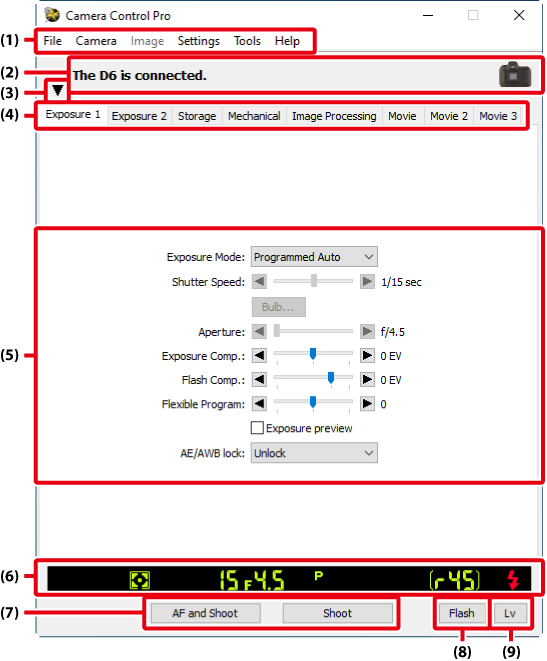
Статус подключения важен не только как индикатор. Перед серией полезно убедиться, что программа действительно видит нужный корпус, особенно если на рабочем месте используются несколько камер или ранее запускалось другое приложение для tethered shooting. Панели управления можно сворачивать и разворачивать; команда Show/Hide Camera Control Panels в меню Tools выполняет ту же задачу. Это позволяет оставить компактное окно, когда параметры уже настроены и нужен в основном спуск.
Имитированный LCD-панелью интерфейс повторяет логику информационного дисплея камеры: фотограф видит ключевые значения без постоянного переключения вкладок. Ниже находятся AF and Shoot и Shoot. Первая команда сначала запускает автофокусировку, затем делает кадр; вторая использует текущую фокусировку и немедленно спускает затвор. В серийных режимах названия и поведение кнопок меняются в соответствии с режимом камеры, а доступные действия зависят от конкретной модели.
Exposure 1: экспозиция и быстрые параметры кадра
Вкладка Exposure 1 собирает параметры, которые фотограф меняет чаще всего во время съёмки: Exposure Mode, Shutter Speed, Aperture, Exposure Comp., Flash Comp., Flexible Program и связанные с ними функции. Набор активных элементов определяется камерой и текущим режимом. Например, выдержка не регулируется программой в режиме, где её выбирает автоматика камеры, а некоторые переключатели становятся недоступны при разрешённом управлении с корпуса.
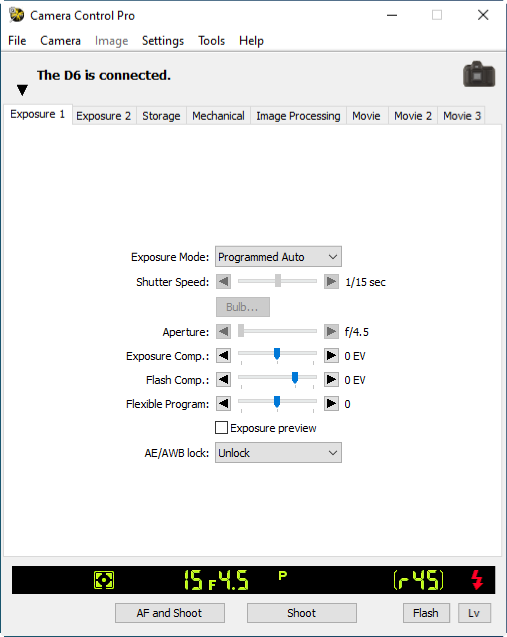
Для поддерживаемых камер здесь доступны дополнительные возможности, появившиеся вместе с новыми прошивками: у Z9 и Z8 программа учитывает функции высокочастотного подавления мерцания, а у ряда моделей позволяет работать с длительными выдержками. При выборе Bulb для многих камер появляется отдельное задание длительности экспозиции. Это удобно в постановке, где длительность кадра требуется вводить численно, а не удерживать кнопку вручную.
Exposure 2: чувствительность, замер и баланс белого
Вторая экспозиционная вкладка отделяет параметры, которые обычно меняются реже. Здесь сосредоточены ISO, режимы замера, баланс белого и связанные настройки в тех комбинациях, которые поддерживает подключённая камера. Такой разнос на две вкладки уменьшает перегрузку первого экрана: выдержка и диафрагма остаются рядом со спуском, а цветовые и вспомогательные параметры находятся на соседней панели.
Важно учитывать зависимость элементов от корпуса. Camera Control Pro 2 не создаёт функции, которых нет в камере, и не гарантирует одинаковый набор полей для D90, D850 и Z8. Интерфейс строится вокруг возможностей конкретной модели и её прошивки. Если определённая команда неактивна, сначала нужно проверить режим экспозиции, режим Live View, положение фото/видео и параметр Enable Controls on Camera Body, а не искать отдельный «разблокировщик» в программе.
Storage: формат файла и место записи
Вкладка Storage отвечает за параметры файла на стороне камеры: Image Quality, компрессию JPEG, выбор RAW, размеры изображения, область кадра и схему Record to там, где камера поддерживает раздельную запись на компьютер и карту памяти. На Z8 при работе в HLG появляются параметры HEIF. Для RAW доступны варианты, зависящие от конкретного корпуса, включая битность и тип сжатия.
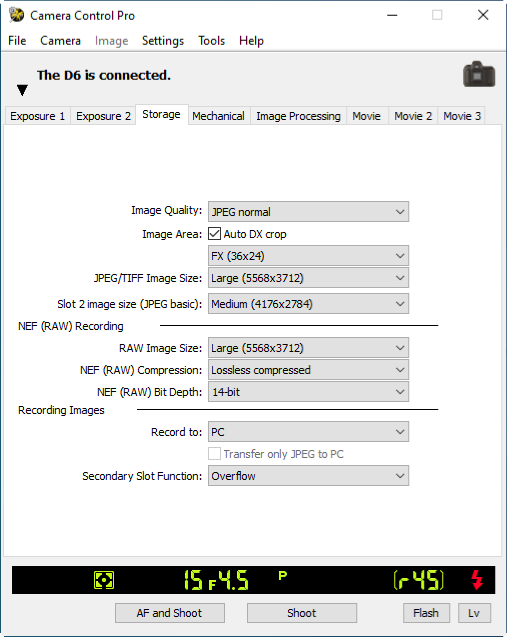
Разделение Storage и Transfer Options полезно понимать заранее. Storage определяет, что создаёт камера и куда она пишет относительно карты/ПК, а Transfer Options задаёт папку и поведение уже на компьютере. Если фотограф ожидает NEF+JPEG, но получает только один тип файла, проверять нужно прежде всего качество и схему записи, а не настройки просмотрщика.
Mechanical: режим спуска, брекетинг и автофокус
Mechanical объединяет параметры, связанные с механикой и режимом съёмки: Release Mode, настройки брекетинга, AF-Area Mode, Focus Mode, подавление мерцания, вибрационную стабилизацию для поддерживаемых комбинаций и уровень основной батареи. Для некоторых корпусов здесь же отображаются параметры объектива без CPU и особенности тихого режима Live View.

При непрерывной съёмке обычные кнопки спуска могут превращаться в команды запуска и остановки серии. Число кадров ограничивается возможностями буфера и режимом камеры. Это не программный «безлимитный» режим: перед длинной серией нужно учитывать скорость записи, формат файлов, интерфейс связи и объём свободного места на стороне компьютера и карты.
Image Processing: параметры обработки в самой камере
Название Image Processing не означает, что Camera Control Pro 2 редактирует уже снятый RAW. Вкладка задаёт параметры обработки, которые камера применяет при создании файлов: Picture Control, Color Space, Active D-Lighting, HDR, Long Exposure NR, High ISO NR, Vignette Control, Diffraction Compensation и Auto Distortion Control — там, где соответствующие функции предусмотрены моделью. Для Picture Control программа может вызвать Picture Control Utility 2.

Такой подход полезен при серийной предметной съёмке JPEG/HEIF, когда параметры результата должны повторяться кадр за кадром. Для NEF эти настройки также сохраняют съёмочный контекст, но полноценная проявка и детальная коррекция выполняются уже в RAW-приложении. При редактировании Picture Control часть элементов Camera Control Pro 2 временно недоступна, поэтому изменения профиля лучше завершить до начала автоматической серии.
Movie, Movie 2 и Movie 3
Для камер с видеозаписью появляются вкладки Movie. Они дают доступ к поддерживаемым конкретным корпусом параметрам видео: выдержке, диафрагме, экспокоррекции, ISO и Auto ISO, формату/частоте кадров, уровню микрофона, частотной характеристике, подавлению ветра, аттенюатору, электронной стабилизации и месту записи. Состав полей различается между поколениями камер.
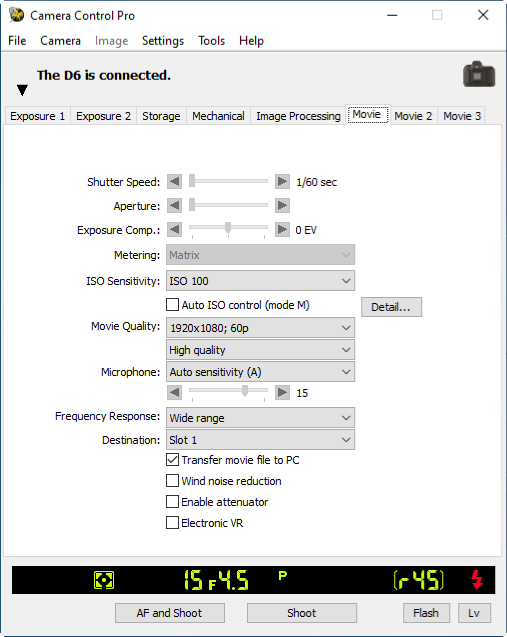
Для видео действует отдельное ограничение: наличие подключения к компьютеру не отменяет требований камеры к носителю. Видеозапись требует карты памяти в камере; окончание свободного места или достижение допустимой длительности завершает запись. В Live View предусмотрена кнопка REC и индикатор доступного времени, а для ряда профессиональных моделей отображаются сведения о внешней HDMI-записи и таймкоде.
Установка и первый запуск
Финальная Windows-версия рассчитана на предварительно установленную 64-разрядную Windows 11 или Windows 10. Перед обновлением существующей установки требовалось закрыть Camera Control Pro 2 и остальные приложения и войти под учётной записью с правами администратора. Самораспаковывающийся EXE запускает мастер установки; после завершения язык интерфейса наследуется от установленной версии и не меняется простым переключателем внутри программы.
На macOS финальная сборка распространялась в DMG. Исходные требования выпуска 2.37.1 перечисляли Sonoma 14, Ventura 13 и Monterey 12; позднее совместимость была подтверждена и для Sequoia 15. На Sequoia программа работает и на Intel, и на Apple Silicon, причём для Apple Silicon подтверждён нативный запуск. Это более актуальное состояние, чем раннее примечание установочного пакета о Rosetta 2. Для macOS Tahoe 26 поддержку Camera Control Pro 2 не планируют, поэтому обновлять рабочую станцию до Tahoe без замены программы нельзя считать безопасным продолжением прежнего процесса.
Первый запуск на Mac может сопровождаться системными окнами с просьбой предоставить доступ к файлам и папкам. Для программы, которая должна сохранять кадры в выбранный каталог, отказ в доступе напрямую мешает рабочему процессу. Разрешения следует выдавать осознанно только нужному приложению и нужным каталогам, после чего проверить запись тестового кадра.
Подключение камеры по USB
Для базового варианта нужен встроенный USB-порт компьютера и подходящий кабель для камеры. В требованиях Nikon отдельно предупреждается, что через USB-хаб работа может быть непредсказуемой. Поэтому при диагностике соединения первый тест следует проводить прямым кабелем от камеры к компьютеру, без док-станции, пассивного разветвителя и цепочки переходников.
- Зарядите аккумулятор камеры или используйте рассчитанное на модель постоянное питание, если предстоит длительная серия.
- Закройте приложения, которые могут автоматически перехватывать подключённую камеру для импорта или tethered shooting.
- Соедините камеру напрямую с компьютером и включите её.
- Запустите Camera Control Pro 2 и дождитесь появления имени камеры в области Connection status.
- Проверьте, что вкладки управления активны и значения выдержки, диафрагмы и других параметров соответствуют текущему состоянию корпуса.
- Сделайте один тестовый кадр и убедитесь, что он появляется в выбранной папке до перехода к серии.
Последний пункт принципиален. Наличие имени камеры в окне означает, что управляющий канал поднят, но не доказывает корректность всей цепочки записи. Ошибка в Destination folder, недостаток прав, заполненный диск или неверная схема Record to обнаруживаются только после реального тестового кадра.
Сетевое подключение
Camera Control Pro 2 умеет работать через проводную или беспроводную LAN с теми камерами и сетевыми аксессуарами, где предусмотрен режим Camera control. Конкретная схема зависит от поколения камеры: профессиональные корпуса могли использовать встроенный Ethernet, WT-серию или другие сетевые модули. Для конфигураций, где требуется профиль подключения, применялся Wireless Transmitter Utility.
Сетевой режим особенно чувствителен к тому, какое приложение первым обращается к камере. Стороннее ПО, автоматически проверяющее сетевые устройства, способно помешать Camera Control Pro 2 установить соединение. При нестабильном подключении полезно временно исключить такие приложения, убедиться в правильности профиля камеры и повторить запуск. Если соединение не восстанавливается после изменения сети, практическая последовательность — завершить Camera Control Pro 2, выключить и снова включить камеру, затем заново запустить программу.
Базовый рабочий процесс: от подключения до сохранённого кадра
Надёжная работа начинается не с кнопки Shoot, а с настройки пути сохранения. Camera Control Pro 2 может принимать кадр на диск компьютера, а у многих камер — одновременно оставлять копию на карте. Если эту схему не определить заранее, легко получить файлы не там, где их ожидает оператор, или ошибочно считать передачу неработающей.
Шаг 1. Настройте Transfer Options
Команда Tools → Transfer Options открывает отдельное окно. В поле Destination folder выбирается каталог для получаемых фотографий. File name to be used задаёт схему именования: префикс, суффикс, начальный номер и число разрядов автоматической нумерации; в имя можно включить дату и время съёмки. Расширение программа назначает автоматически по фактическому типу файла.
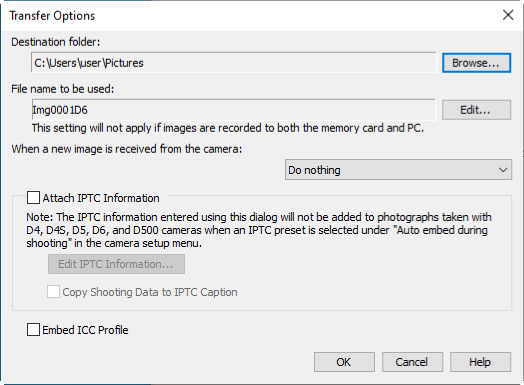
В этом же окне определяется действие When a new image is received from the camera. Вариант Do nothing только сохраняет файл. При установленном NX Studio можно выбрать автоматическое открытие полученного изображения в нём; в старых рабочих процессах аналогично использовались ViewNX-i и ViewNX 2. Отдельная устаревшая интеграция позволяла отправлять кадр в watched folder Capture NX 2. Для современной системы логичнее использовать NX Studio, поскольку оно остаётся актуальным приложением Nikon для просмотра и обработки.
Transfer Options также содержит Attach IPTC Information, Edit IPTC Information, Copy Shooting Data to IPTC Caption и Embed ICC Profile. IPTC можно добавлять к получаемым фотографиям, кроме HEIF; для некоторых профессиональных камер при включённом Auto embed during shooting приоритет имеет IPTC-пресет самой камеры. ICC-профиль встраивается в JPEG и TIFF в соответствии с выбранным цветовым пространством.
Шаг 2. Определите формат и место записи
На вкладке Storage выберите качество, размер и, если камера поддерживает, Record to. Для большинства рабочих процессов полезно заранее решить, нужна ли резервная копия на карте. Режим PC+CARD даёт дополнительный носитель, но меняет правила именования: имя, сохранённое на компьютере, наследуется от файла на карте, а при конфликте программа добавляет числовой суффикс. Это надо учитывать, если downstream-процесс рассчитывает на собственный шаблон имени.
Если нужны NEF и JPEG одновременно, этот выбор делается на уровне качества записи камеры. Если задача — быстрая визуальная проверка, JPEG обычно легче передаётся и открывается, но исходный NEF сохраняет полные RAW-данные. Для поддерживаемых новых камер встречается вариант передачи на компьютер только JPEG/HEIF при одновременной записи другого файла на носитель; доступность определяется конкретной моделью.
Шаг 3. Настройте экспозицию и фокус
На Exposure 1 задайте режим экспозиции, выдержку и диафрагму в пределах того, что позволяет выбранный режим камеры. На Exposure 2 проверьте ISO, замер и баланс белого. На Mechanical выберите Release Mode, Focus Mode и AF-Area Mode. В предметной или репродукционной работе полезно сначала привести камеру к стабильному состоянию, а затем менять только один параметр за раз: так легче понять, чем вызвано отличие очередного кадра.
Если предполагается управлять настройками с корпуса во время сессии, команда Camera → Enable Controls on Camera Body разрешает это для поддерживаемых моделей. Но часть компьютерных элементов при таком режиме блокируется. Если цель — максимальная повторяемость с ПК, лучше заранее решить, кто является основным «центром управления», и не чередовать бесконтрольно действия с корпуса и интерфейса.
Шаг 4. Откройте Live View и наведите фокус
Кнопка Lv запускает Live View или открывает его окно в зависимости от камеры. На Z9, Z8, Z7II, Z6II, Z7, Z6, Z5 и Z50 окно Live View открывается при подключении автоматически; для D780 его вызывают кнопкой Lv. Изображение обновляется с камеры, поверх него показывается точка фокусировки, а при поддерживаемом распознавании лиц, глаз, животных или транспорта точка отражает выбор самой камеры.
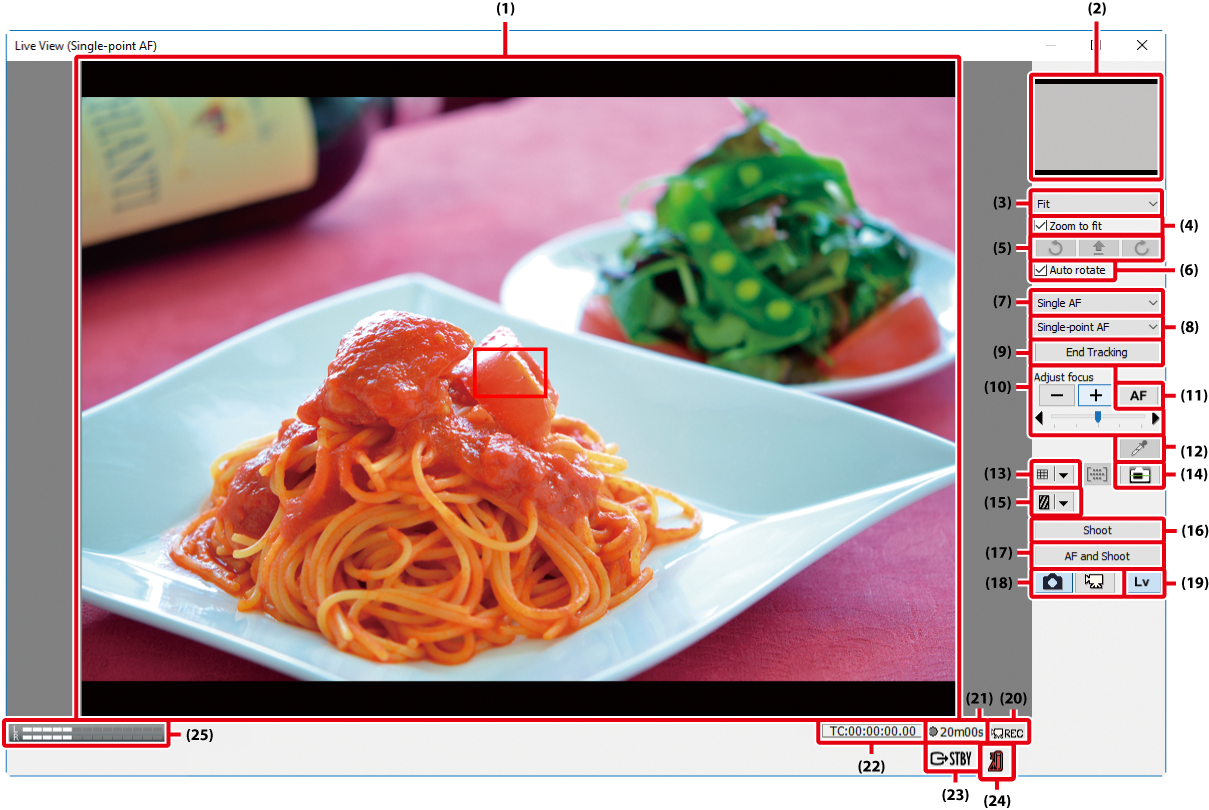
Для точной наводки доступны увеличение Live View, Zoom to fit, навигационная область и кнопки Adjust focus. Двойной щелчок по объекту запускает автофокусировку в поддерживаемых режимах. Сетка кадрирования и виртуальный горизонт помогают выставить геометрию без обращения к дисплею камеры. Отдельный Highlight display показывает области, превышающие заданный порог яркости, что удобно для контроля светов до серии.
Шаг 5. Сделайте тестовый кадр и проверьте передачу
Нажмите AF and Shoot, если перед кадром требуется автофокус, либо Shoot, если фокус уже зафиксирован. После съёмки появляется Status dialog. Его можно развернуть для просмотра гистограммы; красный, зелёный и синий каналы включаются отдельно. Опция Show highlights over отмечает участки превью, яркость которых превышает заданный порог.
Тестовый кадр считается успешным только после трёх проверок: файл появился в Destination folder, его расширение и размер соответствуют выбранному качеству, а просмотрщик открывает именно новый кадр. При работе с NEF+JPEG стоит убедиться, что получены оба ожидаемых файла. При PC+CARD дополнительно проверьте наличие копии на карте. Только после этого безопасно запускать длинную серию или интервальную съёмку.
Live View: кадрирование, фокусировка и контроль перед спуском
Live View — одна из ключевых причин использовать Camera Control Pro 2 вместо простого дистанционного спуска. Оператор видит поток с сенсора на мониторе, перемещает точку фокусировки, увеличивает участок изображения, контролирует сетку и горизонт, а затем снимает, не касаясь корпуса. При статичном объекте это делает компьютер центральной точкой принятия решений.
У старых зеркальных камер поведение различается. Для D3-серии, D700 и D300-серии справка отдельно описывает Hand-held и Tripod; в штативном режиме доступны программные кнопки точной подстройки фокуса. У D90, D7000 и части любительских зеркалок точка фокусировки перемещается щелчком по изображению, а кнопки Adjust focus позволяют смещать плоскость фокуса небольшими шагами. Поэтому при оценке функций всегда нужно смотреть не только на название Camera Control Pro 2, но и на конкретную модель корпуса.
У поколения Z интерфейс богаче. Z9 и Z8 отображают результат предметного распознавания камеры, включая транспорт при соответствующем режиме, а автофокус запускается гибридным методом камеры. На этих моделях видны температурные предупреждения и обратный отсчёт при перегреве. Camera Control Pro 2 не отменяет тепловые ограничения корпуса: продолжительный Live View может завершиться автоматически для защиты электроники.
По беспроводной сети частота обновления Live View зависит от качества соединения. Для D6 предусмотрено переключение Live view image quality между приоритетом качества и приоритетом частоты кадров. Это иллюстрирует общий принцип: сетевой Live View — не локальный видеомонитор без задержки, и его плавность определяется пропускной способностью и состоянием сети.
Когда использовать AF and Shoot, а когда Shoot
AF and Shoot подходит для кадров, где фокус должен подтверждаться перед каждым спуском. Если камера не может сфокусироваться в режиме, требующем успешной фокусировки, кадр не делается. Shoot целесообразен при ручном фокусе, заранее установленной дистанции или серии, где повторная автофокусировка создала бы нежелательные изменения.
В макро- и предметной съёмке удобна последовательность: увеличить Live View, вручную или кнопками Adjust focus добиться нужной зоны резкости, переключиться на Shoot и делать серию без повторного AF. В портретной или динамической постановке AF and Shoot обеспечивает дополнительный цикл наведения. Выбор определяется не «качеством» кнопки, а тем, должна ли камера менять фокус перед конкретным кадром.
Управление экспозицией и параметрами камеры
Camera Control Pro 2 передаёт на компьютер большую часть настроек съёмки, но точный перечень зависит от корпуса. Для типичной зеркалки пользователь получает режим экспозиции, выдержку, диафрагму, ISO, экспокоррекцию, баланс белого, замер, режим фокусировки и область AF. Профессиональные и более новые модели добавляют специальные режимы, высокочастотное подавление мерцания, расширенные варианты Live View, настройки вспышки и видео.
Управление не является абстрактным «эмулятором камеры». Когда параметр физически или логически недоступен при текущем состоянии корпуса, программа блокирует соответствующий элемент. Например, часть команд меняется при запуске Live View, при переходе в видеорежим, при HDR, бесшумной съёмке или при включённом Enable Controls on Camera Body. Это объясняет значительную часть ситуаций, когда поле серое: программа отражает ограничения камеры, а не произвольно скрывает функцию.
Для некоторых камер выдержка Bulb дополняется диалогом задания времени. Для ряда более новых моделей доступны длительные выдержки вплоть до значений, поддерживаемых конкретной прошивкой. В автоматизированной съёмке это удобнее ручного удержания затвора: экспозиция вводится заранее и повторяется без механического контакта.
Форматы файлов, импорт, экспорт и интеграции
Camera Control Pro 2 не имеет классических команд Import/Export редактора. Файл создаёт камера, после чего программа принимает его в Destination folder. Расширения назначаются автоматически: .JPG для JPEG, .TIF для TIFF, .HIF для HEIF, .NEF для Nikon RAW и .NDF для Image Dust Off reference data. Доступный набор определяется камерой и выбранным качеством записи.
| Формат | Роль в Camera Control Pro 2 | Что учитывать |
|---|---|---|
| NEF | RAW-файл Nikon передаётся с камеры на компьютер | Подходит для последующей глубокой обработки; размер и скорость передачи выше, чем у типичного JPEG |
| JPEG | Готовое растровое изображение с внутрикамерной обработкой | Быстро просматривается, поддерживает IPTC и встраивание ICC через Transfer Options |
| TIFF | Доступен на камерах, где TIFF предусмотрен как качество записи | Расширение .TIF назначается автоматически; ICC-профиль может встраиваться при захвате |
| HEIF | Используется поддерживаемыми новыми камерами, в частности Z8 при соответствующем тональном режиме | В Transfer Options IPTC к HEIF не добавляется; для корректного HLG-просмотра нужен совместимый дальнейший workflow |
| NDF | Reference data для Image Dust Off | Это служебные данные камеры, а не обычная фотография для публикации |
| NCC | Файл настроек Camera Control Pro 2 | Сохраняет выбранные группы управляющих параметров, но не абсолютно все настройки камеры |
Связка с NX Studio
В Transfer Options можно выбрать автоматическое открытие новых кадров в NX Studio. Если в NX Studio включена команда Show Image Immediately After Shooting, полученное изображение показывается в области просмотра после сохранения. Эта связка превращает Camera Control Pro 2 в модуль съёмки, а NX Studio — в модуль контроля и дальнейшей обработки.
Для старых версий существовала граница совместимости: функция немедленного показа в NX Studio требует Camera Control Pro 2 новее 2.33.1. Финальная 2.37.1 этому условию соответствует. Поэтому на актуальной финальной ветке проблема старой интеграции не возникает при условии, что установлен поддерживаемый NX Studio и путь передачи настроен правильно.
Файлы настроек NCC
В меню Settings можно сохранить параметры управления Camera Control Pro 2 в файл .ncc и позже загрузить их для текущей подключённой камеры. Это удобно при повторяющихся постановках: например, для нескольких предметных столов или режимов репродукции можно хранить отдельные наборы экспозиции и механических параметров.
NCC не является полным образом всех настроек камеры. В него входят группы Exposure 1, Exposure 2, Storage и Mechanical, но некоторые параметры, включая часть брекетинга, пользовательских настроек и видеопараметров, не сохраняются. Поэтому файл .ncc следует воспринимать как ускоритель настройки, а не как гарантию полного клонирования конфигурации корпуса. После загрузки пресета всё равно нужна визуальная проверка ключевых полей перед съёмкой.
Picture Control Utility 2
Кнопка Edit в разделе Picture Control может открыть Picture Control Utility 2 для управления пользовательскими профилями. Пока профиль редактируется, управляющие элементы Camera Control Pro 2 недоступны. В рабочей сессии лучше завершить редактирование профиля до запуска интервального режима или серии, иначе оператор потеряет доступ к части команд на время открытого редактора.
Интервальная съёмка, брекетинг и длинные экспозиции
Команда Camera → Interval Timer Shooting запускает автоматическую последовательность с выбранным интервалом. Это компьютерный таймер Camera Control Pro 2: он использует текущие настройки камеры или значения, выставленные на вкладках программы, и повторяет спуск заданное число раз. Для Z9 и Z8 дополнительно предусмотрен вариант On-camera interval-timer photography, который использует интервальные настройки самого корпуса.
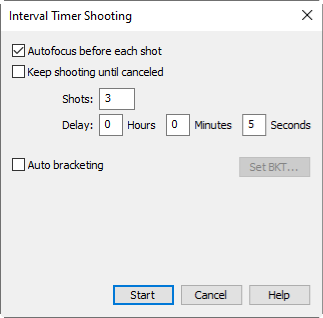
В классическом диалоге можно включить Autofocus before each shot, выбрать Keep shooting until canceled либо задать количество Shots от 2 до 9 999. Delay задаётся от одной секунды до 99 часов 59 минут 59 секунд. Такой диапазон покрывает и короткие лабораторные серии, и длительное наблюдение, однако компьютер и камера должны оставаться включёнными и соединёнными на протяжении всей последовательности.
Интервальный режим недоступен в ряде состояний. Его нельзя запускать во время передачи файлов; для части камер есть ограничения при активном Live View; он блокируется при записи видео, некоторых HDR-настройках, выдержке Time и отдельных специальных режимах Nikon 1 V3. На Z9 и Z8 компьютерный интервальный режим также не запускается, когда камера находится в видеорежиме. Если пункт меню серый, проверять следует именно эти условия.
Брекетинг настраивается через Mechanical и, в зависимости от камеры, может сочетаться с интервальным запуском. Но перед длинной последовательностью нужно сделать короткий тест: три-пять кадров позволяют проверить порядок экспозиций, имена файлов и скорость освобождения буфера. Это особенно важно при NEF+JPEG, когда один спуск создаёт несколько файлов и нагрузка на передачу возрастает.
Для длительных выдержек программа позволяет избежать ручного удержания кнопки. При Bulb на поддерживаемых моделях появляется отдельный ввод времени экспозиции. В постановке с неподвижной камерой это уменьшает риск механического сдвига и делает серии длинных экспозиций воспроизводимыми. Ограничения по максимальной выдержке всё равно определяются камерой и её прошивкой.
Видео и удалённое управление записью
Camera Control Pro 2 поддерживает видеорежим только у камер, где он предусмотрен самой моделью. Управление строится вокруг Live View: оператор переключает фото/видео, задаёт доступные параметры на вкладках Movie, запускает запись кнопкой REC и видит оставшееся время. Набор опций различается: у части камер можно менять уровень микрофона, частотную характеристику, подавление ветра, аттенюатор и электронную стабилизацию, у других доступен более короткий список.
На D780, Z9, Z8, Z7II, Z6II, Z7, Z6 и Z5 может отображаться таймкод при включённой записи timecode; для Z9 и Z8 интерфейс также показывает состояние внешнего HDMI-рекордера, когда активировано Control HDMI External Recording. Эти функции не превращают Camera Control Pro 2 в видеомонтажную программу: её задача заканчивается на управлении захватом и передаче поддерживаемых файлов.
Для видеозаписи в камере должна быть карта памяти. Даже когда фотографии направляются прямо на компьютер, видео не следует планировать как «запись без карты». Запись автоматически прекращается при завершении Live View, достижении допустимой длины или заполнении носителя. Перед ответственным дублем нужно проверять не только свободное место на компьютере, но и состояние карты в корпусе.
Работа по USB, Ethernet и Wi‑Fi
USB остаётся самым прямым и предсказуемым способом подключения: меньше сетевых переменных, проще диагностика, не требуется профиль беспроводной сети. Для студийного места с фиксированной камерой это обычно базовый вариант. Длина и качество кабеля, разъёмы и питание всё равно имеют значение; при проблемах с распознаванием первый диагностический шаг — прямое соединение во встроенный USB-порт без хаба.
Ethernet и Wi‑Fi полезны, когда компьютер нельзя поставить рядом с камерой или кабель мешает движению. Camera Control Pro 2 умеет управлять через LAN с поддерживаемыми профессиональными камерами и передатчиками. В таких конфигурациях камера подключается в режиме Camera control, а программа получает управляющий канал после настройки сети. Скорость Live View и передачи файлов определяется сетью, поэтому тяжёлые NEF и высокая частота серий могут ощущаться иначе, чем по USB.
Для беспроводной работы важна стабильность, а не максимальная номинальная скорость точки доступа. Слабый сигнал, переключение диапазона, перегруженный канал или энергосбережение могут проявляться как прерывистый Live View и задержки получения кадров. Если фотографу нужна гарантированная повторяемость на стационарной площадке, проводное соединение обычно проще контролировать.
Одновременно запускать несколько программ, претендующих на управление одной камерой, не следует. Camera Control Pro 2, NX Tether и другие tethering-приложения используют один аппаратный канал и могут мешать друг другу. Перед сменой программы нужно завершить предыдущую, убедиться, что камера освободилась, и только затем запускать следующую.
Практические сценарии использования
Предметная и каталожная фотография
В предметной съёмке Camera Control Pro 2 удобна тем, что параметры экспозиции, Live View и сохранение файлов находятся на одном компьютере. Камера остаётся закреплённой, оператор меняет объект и при необходимости свет, а не положение корпуса. После каждого тестового кадра изображение можно автоматически открыть в NX Studio, оценить резкость и пересветы, затем продолжить серию.
Для повторяемого каталога полезно создать отдельную папку с понятным шаблоном имени и сохранить набор управляющих параметров в NCC. Перед каждой новой серией загружается нужный пресет, затем вручную проверяются параметры, которые NCC не сохраняет. Такой порядок уменьшает количество случайных изменений между съёмочными днями.
Репродукция и съёмка документов
При репродукции важны неподвижность, одинаковая экспозиция, точный фокус и контролируемое именование. Live View позволяет выставить объект по сетке, увеличить детали и не касаться штатива во время спуска. Transfer Options может включать дату/время и нумерацию в имена, что помогает поддерживать последовательность большого набора кадров.
Если материал требует цветового контроля, можно встраивать ICC-профиль в получаемые JPEG/TIFF и использовать фиксированный баланс белого. Для RAW задача Camera Control Pro 2 — стабильно получить NEF с нужными съёмочными параметрами; цветовая обработка выполняется позже в подходящем RAW-приложении.
Макро- и микрофотография
В фиксированной оптической системе особенно полезны увеличение Live View и дистанционная подстройка фокуса на моделях, где она доступна. Технический обзор работы Camera Control Pro 2 с микроскопом показывал практическую ценность управления на большом экране: кадрирование, фокусировка и спуск происходят без механического воздействия на установку. Такой сценарий хорошо соответствует архитектуре программы даже несмотря на возраст того теста.
Для сложной серии фокусировки Camera Control Pro 2 не является специализированным focus-stacking автоматизатором. Он даёт ручной контроль фокуса и интервальный спуск, но алгоритм построения стека и объединение кадров находятся за пределами программы. Если требуется программно сдвигать фокус на строго заданный шаг и автоматически собирать стек, нужен отдельный инструмент и проверка совместимости с конкретной камерой.
Научная и лабораторная съёмка
Camera Control Pro 2 встречается в опубликованных научных установках не как абстрактный «фоторедактор», а как интерфейс воспроизводимого захвата. В публикации 2024 года Nikon D300S управлялась версией 2.37.1 для съёмки образцов с фиксированными параметрами. В другой работе с Nikon D7000 и версией 2.35.1 использовалась интервальная последовательность из 310 кадров с двухсекундным интервалом. Эти примеры подтверждают пригодность программы для повторяемого дистанционного спуска при совместимом оборудовании.
Для научной задачи важнее не сам факт автоматизации, а контроль условий. До серии фиксируют режим экспозиции, ISO, баланс белого, фокус, формат файла, путь сохранения и свободное место. После первых кадров проверяют, что метаданные и размеры файлов совпадают с ожидаемыми. Только затем запускают длительный сбор данных.
Аэрофотосъёмка и удалённо установленная камера
Пользовательские отчёты описывают Camera Control Pro 2 с D850 в подвесных и аэрофотографических установках: ноутбук позволял видеть Live View, менять параметры и сразу получать кадры по длинному активному USB-соединению. Такой пример показывает сильную сторону программы — полноценную панель камеры на удалённом компьютере. Он не является гарантией работы любого длинного кабеля: конкретный USB-тракт необходимо проверять под фактическую нагрузку.
Длинная интервальная серия
Для time-lapse или документирования медленного процесса полезен компьютерный Interval Timer Shooting. До запуска надо рассчитать объём данных: количество кадров умножается на средний размер одного файла, а при NEF+JPEG — на сумму двух файлов. Запаса на системном диске должно хватать не только на прогнозируемый объём серии, но и на работу ОС и просмотрщика.
В длинной сессии мониторинг батареи на Mechanical помогает не пропустить падение заряда. При профессиональной установке предпочтительно питание, рассчитанное производителем камеры на длительную работу. Camera Control Pro 2 не способна продолжить съёмку после отключения корпуса; надежность всей цепочки определяется самым слабым звеном — питанием, кабелем, сетью, накопителем или самим компьютером.
Производительность и устойчивость
У Camera Control Pro 2 нет единого показателя «скорости», потому что рабочий цикл складывается из нескольких этапов: срабатывание камеры, запись на носитель, передача по USB/LAN, запись на диск и открытие файла в просмотрщике. NEF большого разрешения передаётся дольше JPEG; беспроводная сеть добавляет переменную задержку; параллельное сохранение на карту и ПК может вести себя иначе, чем запись только на компьютер.
Финальная 2.37.1 исправила важный дефект 2.37.0: при работе Camera Control Pro 2 компьютер в некоторых ситуациях мог испытывать нехватку памяти. Это единственное заявленное изменение последнего выпуска. Поэтому владельцам 2.37.0 нет смысла оставаться на промежуточной сборке: именно 2.37.1 завершает ветку и содержит это исправление.
Исторические тесты на старом двухъядерном компьютере с Windows Vista и USB 2.0 фиксировали значительную нагрузку процессора при Live View. Переносить эти цифры на современный ПК нельзя, но вывод остаётся полезным: Live View — непрерывный поток данных и обработка изображения, поэтому слабая система ощущается прежде всего в плавности превью. На нынешнем оборудовании узким местом чаще становится связь с камерой и размер передаваемых файлов, а не сам интерфейс программы.
Отдельный пользовательский отзыв о D850 сравнивал загрузку JPEG в Camera Control Pro 2 примерно за секунду с более медленным появлением кадра в тогдашнем Lightroom на том же компьютере. Это частный опыт, а не лабораторный бенчмарк. Его полезно читать как подтверждение того, что прямой Nikon-workflow способен давать быструю визуальную обратную связь, но конкретную задержку следует измерить на собственной камере, кабеле и формате.
Ограничения и границы применимости
Самое серьёзное ограничение Camera Control Pro 2 сегодня — завершение жизненного цикла. Версия 2.37.1 финальная, продажа и штатная загрузка прекращены в европейском канале, новые камеры не добавляются, а macOS Tahoe 26 не будет поддерживаться. Поэтому программа может быть рациональна в уже существующей системе, но плохо подходит для нового рабочего места, которое должно обновляться несколько лет.
Второе ограничение — фрагментированность функций по моделям. Интерфейс содержит множество условий: одна камера поддерживает Flash Control, другая — нет; у Z8 есть HEIF/HLG и новые режимы, у D90 — совсем другой набор; часть Live View-команд зависит от прошивки. Универсальная инструкция «нажмите этот пункт у любой Nikon» для Camera Control Pro 2 невозможна. Перед покупкой подержанной камеры или построением установки надо сверять именно конечный список совместимости и функции конкретного корпуса.
Третье ограничение — программа не решает постобработку. Она может вызвать NX Studio, добавить IPTC, встроить ICC в JPEG/TIFF и сохранить съёмочные настройки, но не заменяет RAW-конвертер, каталог, ретушь, слои или пакетную цветокоррекцию. Это специализированный инструмент захвата.
Четвёртое ограничение — зависимость от физического соединения. Ненадёжный USB-кабель, хаб, перегруженная Wi‑Fi-сеть или конкурирующее ПО способны прервать управление. Для длинной автоматической серии это критичнее, чем для одиночного tethered кадра. Перед работой нужен тест продолжительностью, сопоставимой с реальной сессией.
Пятое ограничение — неодинаковое поведение карты памяти. Фотографии на многих камерах могут сохраняться на ПК, карту или оба места, но видео требует карты в камере. Часть старых моделей исключена из одновременной схемы PC+CARD. Рабочую процедуру нельзя строить на предположении, что все файлы всегда дублируются автоматически.
Системные требования
Финальная совместимость 2.37.1 охватывает Windows 11 и Windows 10, а на Mac — macOS Sequoia 15, Sonoma 14, Ventura 13 и Monterey 12. Для Windows требуется 64-разрядная предварительно установленная ОС. macOS Tahoe 26 находится вне поддерживаемого диапазона: дальнейшую совместимость для Camera Control Pro 2 Nikon не планирует.
| Параметр | Windows | macOS |
|---|---|---|
| Поддерживаемые системы финальной версии | Windows 11, Windows 10; 64-bit | macOS Sequoia 15, Sonoma 14, Ventura 13, Monterey 12 |
| Процессор по требованиям финального установщика | Intel Celeron, Pentium 4 или Core, 1 GHz и выше | Apple Silicon, Intel Core или Xeon, 1 GHz и выше |
| Оперативная память | 1 GB и больше; 1,5 GB и больше рекомендовано | 2 GB и больше |
| Свободное место | Не менее 500 MB на загрузочном диске; 1 GB и больше рекомендовано | Не менее 500 MB на загрузочном диске; 1 GB и больше рекомендовано |
| Монитор | 1024×768 или выше, 24-bit color и выше | 1024×768 или выше, миллионы цветов |
| Интерфейс | Встроенный USB-порт; через USB-хаб нормальная работа не гарантируется | Встроенный USB-порт; через USB-хаб нормальная работа не гарантируется |
| Apple Silicon | Не применимо | Для Sequoia 15 подтверждена нативная работа версии 2.37.1 |
| macOS Tahoe 26 | Не применимо | Поддержка не планируется |
Минимальные аппаратные цифры относятся к запуску программы, а не к комфортной обработке современных 45-мегапиксельных NEF. Если после каждого кадра автоматически запускается NX Studio, реальная нагрузка включает и просмотр/обработку изображения. Для практического рабочего места важнее достаточный запас RAM и быстрый диск под серию, чем формальное соответствие минимальным 1–2 GB памяти.
Совместимость ОС не отменяет совместимость камеры. Для Nikon 1 V3 требуется прошивка C 1.10 или новее; для остальных поддерживаемых корпусов рекомендуется актуальная прошивка. Более новые модели, которых нет в финальном перечне, не становятся совместимыми из-за того, что компьютер удовлетворяет системным требованиям.
Отзывы пользователей и профильных изданий
Оценивать отзывы о Camera Control Pro 2 нужно с учётом возраста программы. Многие комментарии относятся к старым версиям, Windows 7 или ранним поколениям DSLR, поэтому их нельзя автоматически переносить на финальную 2.37.1. Полезнее смотреть на повторяющиеся рабочие свойства: стабильность tethered-соединения, скорость появления кадра, удобство Live View и то, оправдывает ли специализированная функция отдельную платную лицензию.
Что отмечают пользователи
В одном из содержательных отзывов владелец D90 и D7500 описывал удачную работу пробной версии и высоко оценивал сам дистанционный процесс, но считал цену слишком высокой для любительского использования. Такой отзыв хорошо показывает историческое позиционирование продукта: функциональность была востребована, однако отдельная платная программа имела смысл прежде всего там, где tethered shooting используется регулярно.
Другой пользователь работал с D850 в Windows 10 и отмечал быстрый показ JPEG после спуска, одновременную запись NEF+JPEG на карты и использование Nikon-просмотрщика для оценки гистограммы и точки фокусировки. Его сравнение скорости с Lightroom относится к конкретной системе и не является универсальным измерением, но подтверждает типичный сильный сценарий Camera Control Pro 2 — короткий путь от спуска до визуальной проверки результата.
Есть и негативные исторические отзывы о потере соединения или невозможности восстановить работу после переустановки. Некоторые из них относятся к выпускам более чем десятилетней давности. Они полезны как напоминание о зависимости tethered-системы от драйверов, USB и конкретной ОС, но не доказывают наличие того же дефекта в 2.37.1. Для финальной версии практичнее ориентироваться на её собственные исправления и текущую матрицу совместимости.
В сообщениях фотографов, использовавших D850 в аэрофотосъёмке, повторяются три преимущества: большой Live View на ноутбуке, изменение настроек без доступа к корпусу и немедленное получение кадров. Такие сценарии находятся точно в области назначения Camera Control Pro 2. При этом длинные активные USB-линии, питание и монтаж камеры остаются частью пользовательской системы и требуют отдельной проверки — программа сама не гарантирует работоспособность нестандартного кабельного тракта.
Что показывает профильная и техническая практика
Технический обзор применения Camera Control Pro 2 в микроскопии подчёркивал дистанционный фокус, Live View и отсутствие необходимости касаться камеры. Тест проводился на старом компьютере и не отражает производительность современных систем, но сам рабочий принцип остаётся релевантным: когда камера жёстко закреплена на оптической установке, перенос управления на компьютер уменьшает механическое вмешательство.
Профессиональные демонстрации tethered shooting также последовательно показывали базовый цикл: камера соединяется по USB, оператор меняет выдержку, диафрагму и ISO на компьютере, кадр автоматически передаётся для просмотра. В Camera Control Pro 2 этот цикл реализован напрямую средствами Nikon и особенно удобен владельцам старших зеркальных камер, для которых программа долгое время была основным фирменным способом компьютерного управления.
Отдельно ценны научные публикации, потому что в них фиксируются версия программы и модель камеры. Использование 2.37.1 с D300S и 2.35.1 с D7000 показывает, что Camera Control Pro 2 применялась не только в коммерческой фотографии, но и как компонент повторяемого экспериментального захвата. Такие примеры не являются «оценкой интерфейса», зато подтверждают реальный сценарий длительной автоматизированной работы.
Сравнение с аналогами
Сравнивать Camera Control Pro 2 корректно не с обычными фоторедакторами, а с программами tethered shooting. Ближайшая современная замена внутри экосистемы Nikon — NX Tether. Более широкий профессиональный вариант — Capture One Pro, где tethered-съёмка встроена в систему отбора, каталогизации и RAW-обработки. Различия важнее списка общих галочек.
| Критерий | Nikon Camera Control Pro 2 | NX Tether | Capture One Pro |
|---|---|---|---|
| Текущий статус | Завершённая ветка, финальная 2.37.1; в Европе снята с продажи и штатной загрузки | Текущая программа Nikon, получает новые версии | Текущий коммерческий профессиональный продукт |
| Главная задача | Глубокое фирменное управление совместимыми Nikon и передача кадров | Современная tethered-съёмка Nikon с упрощённым интерфейсом | Tethered capture плюс отбор, управление сессиями и RAW-обработка |
| Камеры | Фиксированный финальный список от D90 и старших DSLR до Z9/Z8 и части Z-линейки | Поддерживает современные Nikon, включая модели, появившиеся после завершения CCP2 | Поддержка зависит от собственной матрицы камер Capture One |
| Live View и удалённый спуск | Да; развитые вкладки параметров, AF, фокус-точка, интервальный таймер и модель-зависимые функции | Да; ориентирован на простой текущий tethering-workflow Nikon | Да для поддерживаемых камер; дополнен инструментами профессиональной сессии |
| Обработка после съёмки | Не является RAW-редактором; передаёт кадр в NX Studio и другие совместимые приложения | Связывается с NX Studio и сторонними приложениями | RAW-проявка, коррекция, отбор и организация входят в один продукт |
| Лицензионная модель | Исторически платная; новая продажа прекращена | Бесплатная программа Nikon | Коммерческий продукт с собственной актуальной моделью лицензирования |
| Новые ОС и камеры | Не развиваются; Tahoe 26 не поддерживается | Получает поддержку новых систем и камер | Обновляется независимо от Nikon |
| Когда рационален | Существующая лицензия + камера из финального списка + совместимая ОС + необходимость функций CCP2 | Новая или продолжающая развиваться Nikon-система | Когда захват должен сразу переходить в профессиональный RAW/отборочный workflow |
Для владельца D300S, D700, D90 или другой старой камеры из финального списка Camera Control Pro 2 может оказаться практичнее современного NX Tether именно из-за исторической совместимости. Для новой Z-системы направление обратное: NX Tether поддерживает новые корпуса и macOS Tahoe 26, тогда как Camera Control Pro 2 завершена.
Capture One Pro решает более широкую задачу и потому не является прямой бесплатной заменой. Его преимущество появляется, когда фотографу нужен единый сеанс: съёмка, быстрый отбор, применение корректировок и дальнейшая RAW-работа. Если же нужен только фирменный пульт к старой Nikon, избыточность большого RAW-комбайна может быть неоправданной.
Безопасность и приватность
Camera Control Pro 2 работает с локально подключённой камерой и сохраняет файлы в выбранную папку компьютера. Для обычного USB-сценария облачный аккаунт не является частью базового цикла съёмки. Это упрощает контроль над исходниками: фотограф сам определяет диск и каталог, в который поступают NEF, JPEG, TIFF или HEIF.
Локальность не отменяет требований к защите данных. Если снимки содержат персональные данные, документы, лабораторные результаты или коммерческие материалы, доступ к Destination folder следует ограничить средствами ОС. Автоматический запуск NX Studio означает, что второе приложение также получает доступ к этим файлам. На общих рабочих станциях имеет смысл использовать отдельную учётную запись и каталог с корректными разрешениями.
IPTC в Transfer Options может автоматически добавлять авторские, описательные и иные поля к файлам. Перед серией стоит проверить шаблон, чтобы конфиденциальная подпись, внутреннее название проекта или ненужные контактные данные не попали во все изображения. Для HEIF эта функция Camera Control Pro 2 не применяется, поэтому поведение метаданных будет отличаться.
При сетевом Camera control следует защищать саму локальную сеть и профили подключения. Camera Control Pro 2 не заменяет сетевую политику: безопасность Wi‑Fi, доступ к рабочему компьютеру и физическая защита камеры остаются внешними условиями. В производственной среде лучше отделять съёмочную сеть от гостевых подключений и не оставлять сохранённые сетевые параметры доступными посторонним пользователям компьютера.
Старое ПО требует дополнительной дисциплины обновлений. Поскольку Camera Control Pro 2 больше не развивается, безопасная стратегия не состоит в отключении обновлений всей ОС навсегда. Для критической рабочей станции разумнее фиксировать совместимую среду, ограничивать её назначение и планировать переход на поддерживаемое приложение, чем бесконечно удерживать устаревающую систему в интернете.
Частые ошибки и способы проверки результата
| Симптом | Что проверить | Как подтвердить исправление |
|---|---|---|
| Камера не появляется в Connection status | Прямой USB вместо хаба; питание камеры; кабель; закрыты ли NX Tether и другие программы управления | В верхней части окна появляется точное имя камеры, а вкладки читают её текущие параметры |
| Поля в Camera Control Pro 2 серые | Режим P/S/A/M, Live View, фото/видео, HDR, бесшумный режим, Enable Controls on Camera Body | После устранения несовместимого состояния нужный параметр становится активным |
| Нельзя менять параметры с корпуса | Команду Camera → Enable Controls on Camera Body | Изменение разрешённого параметра на камере отражается в интерфейсе программы |
| Нельзя менять часть параметров из программы | Не включён ли Enable Controls on Camera Body и не ограничивает ли текущий режим камеры конкретную функцию | После переключения режима соответствующий элемент снова доступен |
| Снимок сохраняется, но автоматически не показывается | Tools → Transfer Options → When a new image is received from the camera; установлен ли NX Studio | Новый файл появляется в выбранной папке и автоматически открывается в настроенном просмотрщике |
| Файлы оказываются не в той папке | Destination folder в Transfer Options | Тестовый кадр имеет новое время и находится в указанном каталоге |
| Имя файла не соответствует шаблону | File name to be used и режим Record to; при PC+CARD имя берётся от файла на карте | После одиночного тестового кадра имя соответствует ожидаемой схеме или правилам PC+CARD |
| Нет второго файла NEF/JPEG | Image Quality и Storage, а не только Transfer Options | Один спуск создаёт оба ожидаемых расширения |
| Interval Timer Shooting недоступен | Не идёт ли передача; не активны ли несовместимые Live View, видео, HDR, Time или специальные режимы | Диалог Interval Timer Shooting открывается и принимает число кадров/интервал |
| Видео не стартует или быстро останавливается | Наличие карты памяти, свободное место, состояние Live View, лимиты камеры | REC запускает запись, счётчик времени изменяется, а файл появляется на носителе |
| Live View по Wi‑Fi дёргается | Стабильность сети, уровень сигнала, перегрузку канала; на D6 — приоритет частоты кадров | Поток обновляется стабильнее при неизменной сцене |
| После выключения камеры программа ведёт себя некорректно | Версию Camera Control Pro 2 | Установлена финальная 2.37.1; исправление завершения было внесено ещё в 2.37.0 |
| Система теряет память при длительной работе | Не используется ли 2.37.0 вместо 2.37.1 | Финальная версия 2.37.1 установлена; именно она содержит исправление этой проблемы |
Камера подключена, но меню остаётся ограниченным
Серые пункты не всегда означают сбой. Некоторые команды становятся доступны только в P, S, A или M; другие — после завершения Live View, отключения HDR или смены положения селектора фото/видео. Поэтому перед переустановкой программы нужно сопоставить недоступный пункт с текущим состоянием камеры.
Особенно это заметно на новых Z9/Z8 и старших DSLR, где одна и та же программа управляет большим числом модель-зависимых функций. Логичный метод диагностики — вернуть камеру к простому одиночному фото-режиму, остановить Live View, отключить специальные серии, а затем по одному включать нужные функции.
Снимок есть на диске, но не показывается
Если файл появился в Destination folder, связь и передача уже работают. Причина отсутствия превью обычно находится в When a new image is received from the camera: при Do nothing Camera Control Pro 2 специально ничего не открывает. Для просмотра нужно выбрать NX Studio или другой поддерживаемый установленный просмотрщик. В самом NX Studio должна быть включена логика немедленного показа после съёмки, если требуется автоматическое переключение на свежий кадр.
Соединение по сети не восстанавливается
При Ethernet/Wi‑Fi сначала исключите конкурирующее ПО, которое автоматически обращается к сетевым камерам. Затем проверьте профиль Camera control и доступность камеры в сети. Если конфигурация верна, но программа не переподключается, завершите Camera Control Pro 2, перезапустите камеру и откройте программу снова. Такая последовательность очищает зависшее состояние обеих сторон соединения.
Плюсы и минусы
Плюсы
- Глубокое фирменное управление большой группой Nikon, включая старые DSLR, которые появились задолго до NX Tether.
- Полноценный Live View на компьютере с перемещением точки фокусировки, увеличением, сеткой, виртуальным горизонтом и модель-зависимыми инструментами.
- Разделённые вкладки Exposure, Storage, Mechanical, Image Processing и Movie дают доступ к большому числу параметров без постоянного обращения к меню корпуса.
- Прямое сохранение фотографий на компьютер и, для поддерживаемых моделей, одновременная запись на карту.
- Настраиваемые Destination folder, автоматическая нумерация, IPTC и ICC позволяют встроить захват в производственный файловый процесс.
- Интервальная съёмка до 9 999 кадров или до ручной остановки с задержкой до 99:59:59 подходит для длительных повторяемых серий.
- Интеграция с NX Studio позволяет показывать полученный кадр сразу после съёмки и передавать его в дальнейшую обработку.
- Файл NCC ускоряет восстановление типовых наборов параметров для повторяющихся постановок.
- Финальная 2.37.1 исправляет известную проблему расхода памяти промежуточной 2.37.0.
Минусы
- Разработка завершена; 2.37.1 — финальная версия, поэтому новые камеры больше не добавляются.
- В Европе программа больше не продаётся и не предлагается для штатной загрузки, что делает её плохой основой нового рабочего места без существующей лицензии.
- macOS Tahoe 26 не поддерживается и поддержка не планируется.
- Функции сильно зависят от модели камеры и прошивки, поэтому интерфейс и доступные команды отличаются даже внутри одной версии программы.
- Работа через USB-хаб не относится к гарантированному сценарию; для надёжной связи рекомендуется прямой встроенный порт.
- Программа не включает полноценный RAW-конвертер, каталог или ретушь и требует отдельного приложения для постобработки.
- NCC сохраняет не все параметры, поэтому загрузка пресета не отменяет проверку камеры перед серией.
- Видео требует карту памяти в камере даже при компьютерном управлении.
- Для новых Nikon практичнее NX Tether, который продолжает получать поддержку систем и камер.
FAQ по Nikon Camera Control Pro 2
Какая версия Nikon Camera Control Pro 2 последняя?
Последняя и финальная версия — 2.37.1, выпущенная 8 мая 2024 года. Она исправила ситуацию, когда во время работы компьютер иногда мог испытывать нехватку памяти. Более новой ветки Camera Control Pro 2 нет.
Работает ли Camera Control Pro 2 в Windows 11?
Да. Финальная версия поддерживает 64-разрядную Windows 11 и Windows 10. Для Windows установщик требует 64-разрядную предварительно установленную систему, процессор Intel не ниже 1 GHz, минимум 1 GB RAM и встроенный USB-порт для проводного подключения.
Работает ли версия 2.37.1 на Apple Silicon?
Да, для macOS Sequoia 15 подтверждена базовая работа 2.37.1 на Apple Silicon в нативном режиме. Раннее описание установщика упоминало Rosetta 2, но более поздняя проверка Sequoia фиксирует уже нативный запуск.
Можно ли использовать Camera Control Pro 2 в macOS Tahoe 26?
Поддержка Camera Control Pro 2 для macOS Tahoe 26 не планируется. Для нового Mac-workflow следует выбирать поддерживаемое приложение, например NX Tether, если камера входит в его текущую матрицу.
Можно ли купить новую лицензию Camera Control Pro 2?
В европейском канале Nikon программа больше не доступна для покупки или штатной загрузки. Исторический 30-дневный пробный режим финального установщика не означает, что сегодня существует действующий путь новой покупки. Программа наиболее уместна для владельцев ранее приобретённой лицензии.
Какие Z-камеры поддерживает финальная версия?
В финальном списке: Z9, Z8, Z7, Z7II, Z6, Z6II, Z5 и Z50. Более новые модели, отсутствующие в этом перечне, к Camera Control Pro 2 добавляться не будут.
Можно ли сохранять снимки сразу на компьютер?
Да. Destination folder задаёт папку на компьютере. Для многих камер доступна схема записи только на ПК, только на карту или одновременно PC+CARD. Исключения зависят от модели.
Можно ли одновременно сохранять NEF и JPEG?
Да, если подключённая камера поддерживает выбранное качество NEF+JPEG. Формат задаётся на Storage. После тестового спуска нужно проверить появление обоих файлов в ожидаемом месте.
Можно ли управлять фокусом с компьютера?
Да, но конкретные средства зависят от камеры. Live View позволяет перемещать точку фокусировки, запускать AF и у ряда моделей использовать Adjust focus. На Z-серии отображаются современные режимы AF, доступные конкретному корпусу.
Можно ли снимать интервальную серию?
Да. Camera → Interval Timer Shooting позволяет задать 2–9 999 кадров или съёмку до ручной остановки, а интервал — от одной секунды до 99 часов 59 минут 59 секунд. Ряд режимов камеры блокирует интервальный таймер, поэтому перед серией нужно проверить состояние Live View, видео, HDR и выдержки.
Сохраняет ли программа видео прямо на компьютер?
Для видеосъёмки карта памяти в камере обязательна. Camera Control Pro 2 может управлять записью и связанными параметрами поддерживаемой камеры, но компьютерное управление не отменяет требования к носителю.
Почему Shoot работает, а AF and Shoot — нет?
AF and Shoot требует успешной автофокусировки в режимах, где камера блокирует спуск без фокуса. Shoot использует текущее состояние фокусировки. При статичной сцене и ручном фокусе это нормальное различие, а не неисправность.
Почему часть параметров нельзя изменить?
Camera Control Pro 2 отражает текущее состояние камеры. Недоступность может быть связана с экспозиционным режимом, активным Live View, HDR, видеорежимом или Enable Controls on Camera Body. Возврат к обычному фото-режиму P/S/A/M помогает определить, какое состояние блокирует команду.
Нужен ли NX Studio?
Для самого дистанционного управления NX Studio не обязателен. Он нужен, если требуется автоматически показывать полученные кадры и затем обрабатывать их в приложении Nikon. Camera Control Pro 2 самостоятельно не выполняет полноценную RAW-проявку.
Можно ли использовать USB-хаб?
В требованиях Camera Control Pro 2 указано, что при подключении камеры через USB-хаб работа может отличаться от ожидаемой. Для диагностики и ответственной съёмки предпочтителен прямой встроенный USB-порт.
Что выбрать владельцу новой Nikon: Camera Control Pro 2 или NX Tether?
Для новой системы приоритетнее NX Tether, потому что Camera Control Pro 2 завершена и не получает поддержку новых камер и ОС. Camera Control Pro 2 сохраняет смысл там, где уже есть лицензия, поддерживаемая камера и необходимость её более старого специализированного интерфейса.
Итог: когда Nikon Camera Control Pro 2 всё ещё имеет смысл
Nikon Camera Control Pro 2 остаётся функционально зрелым пультом для совместимых камер Nikon. Её сильная сторона — не универсальность, а глубина дистанционного управления: Live View, экспозиция, фокус, Storage, Mechanical, внутрикамерная обработка, интервальные серии, видео и автоматическая передача файлов собраны вокруг одной подключённой камеры.
Для владельца действующей лицензии, D90–D850, D3/D4/D5/D6, D300/D500, поддерживаемой Z-модели или Nikon 1 V3 программа может продолжать выполнять конкретную производственную задачу на Windows 10/11 или поддерживаемом macOS до Sequoia 15. Перед важной сессией необходимы тест связи, тестовый кадр, проверка Destination folder и контроль форматов.
Для новой рабочей станции исходная логика меняется: Camera Control Pro 2 больше не продаётся, финальная версия не будет расширяться, а macOS Tahoe 26 не поддерживается. В такой ситуации разумнее строить процесс на NX Tether или другом актуальном tethering-приложении. Сохранять Camera Control Pro 2 стоит не из-за привычки, а только тогда, когда её конкретная совместимость со старой камерой и набор управляющих функций дают реальное преимущество в существующей системе.
Список изменений
История версий:
- Последние годы развития Camera Control Pro 2 были сосредоточены на совместимости с новыми камерами Z, обновлениями прошивок и операционными системами. Ветка завершилась после 2.37.1: позднейших релизов Camera Control Pro 2 в списке программ Nikon нет, а текущая поддержка прямо называет 2.37.1 финальной версией.
- После выпуска 2.37.1 менялась уже не сама программа, а подтверждённая матрица систем. В 2025 году для версии 2.37.1 была подтверждена базовая работа в macOS Sequoia 15, включая нативный режим Apple Silicon. Затем для macOS Tahoe 26 Camera Control Pro 2 попала в список программ, совместимость с которыми не планируется. Поэтому номер 2.37.1 остался неизменным, но практический статус платформы продолжил меняться.
- Историю важно отличать от текущего статуса загрузки. Даты в таблице показывают реальные выпуски, а не момент, когда сторонний каталог снова проиндексировал установщик. Появление страницы с файлом в 2026 году не означает, что Nikon выпустила новую Camera Control Pro 2: финальным релизом остаётся 2.37.1 от мая 2024 года.


 *EXE — расширение исполняемого файла. Сайт является партнером проекта
Оставте свой отзыв о Nikon Camera Control Pro 2