
Microsoft OneNote — программа для заметок, построенная вокруг идеи цифрового блокнота: пользователь создаёт блокноты, делит их на разделы, добавляет страницы и размещает на этих страницах текст, рукописные записи, изображения, таблицы, файлы, ссылки, аудио, видео и пометки. В отличие от Word, где документ обычно имеет линейную структуру сверху вниз, OneNote работает как рабочее полотно: текстовый блок можно поставить в любом месте страницы, рядом добавить рисунок стилусом, ниже вставить файл, а сбоку оставить список задач.
Главная логика OneNote — не подготовка финального документа, а накопление и организация информации. В одном блокноте удобно вести лекции, рабочие встречи, личные планы, проектные материалы, заметки с вложениями, быстрые идеи, инструкции, списки покупок, выдержки из переписки и черновики. OneNote автоматически сохраняет изменения, поэтому в обычной работе пользователь не нажимает Save: заметка сохраняется по мере редактирования.
OneNote особенно силён там, где заметка не сводится к одному тексту. На страницу можно поставить таблицу через Insert > Table, прикрепить документ через Insert > File Attachment, добавить распечатку файла через File Printout, вставить Screen Clipping, написать формулу или сделать рукописную схему на вкладке Draw. Это делает блокнот OneNote удобным для материалов, которые в обычном текстовом редакторе быстро превращаются в длинный документ с хаотичными вставками.
OneNote хорошо вписывается в экосистему Microsoft 365: заметки синхронизируются между устройствами, блокноты можно открывать на Windows, macOS, iPhone, iPad, Android и в браузере, а для командной работы доступны общий доступ и редактирование блокнота несколькими пользователями. Для пользователей, которые уже работают с Word, Excel, PowerPoint, Outlook, OneDrive или Teams, OneNote становится не отдельным хранилищем заметок, а связующим рабочим пространством.
Для каких задач нужен OneNote
OneNote используют не как простой блокнот с одной лентой текста, а как пространство для сбора материалов. Программа подходит для заметок на компьютере, рукописных конспектов на планшете, подготовки к встречам, ведения проектов, хранения справочной информации и совместной работы над общими материалами.
В учебе OneNote удобен за счёт структуры блокнот — раздел — страница. Один блокнот можно выделить под учебный год, разделы — под предметы, страницы — под темы занятий. На одной странице помещаются текстовые тезисы, фото доски, PDF-распечатка, рукописные пометки стилусом и список вопросов к преподавателю. Вкладка Draw помогает писать от руки, выделять важные фрагменты и рисовать схемы без перехода в отдельный графический редактор.
В офисной работе OneNote закрывает задачи, которые плохо укладываются в почту и документы: заметки собраний, список договорённостей, материалы по клиенту, черновики идей, ссылки на файлы, быстрые таблицы, контрольные списки. Если команда работает в Microsoft 365, блокнот можно открыть для совместного просмотра или редактирования через Share и Copy Link to Notebook.
Для личных задач OneNote подходит как цифровой блокнот для планирования: поездки, ремонта, обучения, семейных дел, рецептов, медицинских заметок без хранения чувствительных данных, списков покупок, подборок ссылок и идей. В отличие от Google Keep, где заметки больше похожи на карточки, OneNote позволяет строить крупную вложенную структуру и хранить длинные страницы с разными типами контента.
Для проектов OneNote полезен как рабочий архив. Разделы можно сделать по этапам: Идеи, Встречи, Материалы, Решения, Вопросы, Файлы, Итоги. На страницах удобно фиксировать не только финальные выводы, но и промежуточные рассуждения: почему выбрали один вариант, какие ограничения обсуждались, какие задачи ушли в работу.
OneNote не заменяет специализированные программы. Для сложных баз данных лучше подходит Notion, для Markdown-архива — Obsidian или Joplin, для коротких быстрых напоминаний — Google Keep или Apple Notes, для классических документов — Word или LibreOffice. OneNote занимает промежуточное место: это не просто приложение для заметок и не полноценная база данных, а гибкий электронный блокнот с сильной поддержкой рукописного ввода, вложений и синхронизации.
Версии и платформы OneNote
OneNote существует в нескольких вариантах: настольное приложение для Windows, версия для Mac, мобильные приложения для iPhone, iPad и Android, а также OneNote в браузере. На Windows основная настольная линия называется OneNote; раньше эта ветка была известна как OneNote 2016, а ещё раньше — OneNote 2013. Она входит в Office 2019, Microsoft 365, Office 2021, Office 2024 и Office LTSC 2024, а также используется как самостоятельное приложение на поддерживаемых редакциях Windows.
Отдельно существовал OneNote for Windows 10. Эта версия была рассчитана на современный интерфейс Windows и долгое время развивалась параллельно с классическим настольным OneNote. После 14 октября 2025 года OneNote for Windows 10 перешёл в режим только для чтения: заметки можно просматривать, но редактирование и синхронизация больше не являются рабочим сценарием для этой ветки.
Для пользователя это означает простое правило: в Windows основным рабочим приложением является OneNote, а не OneNote for Windows 10. Перед переходом со старой ветки важно открыть нужные блокноты, проверить синхронизацию и убедиться, что заметки доступны в облаке. Если в старом приложении оставались несинхронизированные страницы, сначала нужно решить проблему синхронизации, а уже потом перестраивать рабочий процесс.
На Mac OneNote сохраняет основную концепцию: блокноты, разделы, страницы, поиск, вставка материалов, синхронизация и общий доступ. Интерфейс отличается от Windows-версии, поэтому при переходе между платформами меняется расположение части команд, но логика блокнотов остаётся одинаковой. На iPad сильнее раскрывается рукописный ввод: стилус превращает OneNote в цифровую тетрадь для лекций, схем и быстрых пометок поверх материалов.
Мобильные версии подходят для просмотра заметок, быстрых записей, проверки списков, добавления фото и работы на ходу. Они не заменяют полностью настольный интерфейс при сложной организации большого блокнота, зато позволяют быстро открыть нужную страницу с телефона и продолжить работу там, где был остановлен сеанс на компьютере.
| Платформа | Основной сценарий | Что учитывать |
|---|---|---|
| Windows | Полная работа с блокнотами, разделами, страницами, вложениями, вкладками Home, Insert, Draw, History, Review, View | Лучший вариант для сложной структуры и работы с файлами |
| macOS | Заметки, синхронизация, общие блокноты, базовое редактирование, поиск | Интерфейс отличается от Windows, часть команд расположена иначе |
| iPad | Рукописные заметки, лекции, схемы, чтение материалов | Стилус заметно повышает ценность OneNote |
| iPhone и Android | Быстрые заметки, просмотр, списки, фото, доступ к материалам | Удобно для коротких действий, но не для крупной перестройки блокнотов |
| Web | Доступ к заметкам через браузер, совместная работа, просмотр и редактирование | Подходит, когда нет доступа к установленному приложению |
Интерфейс OneNote
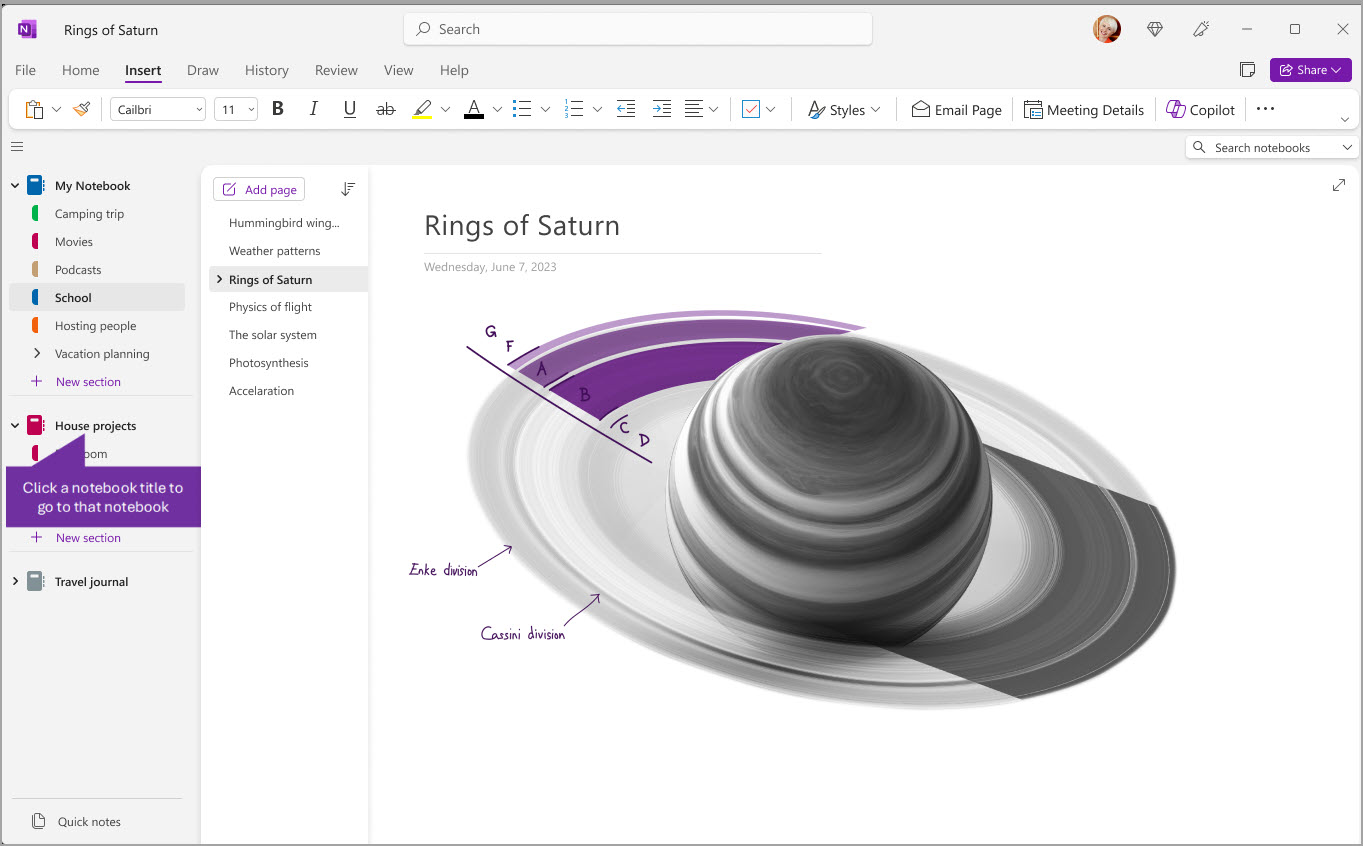
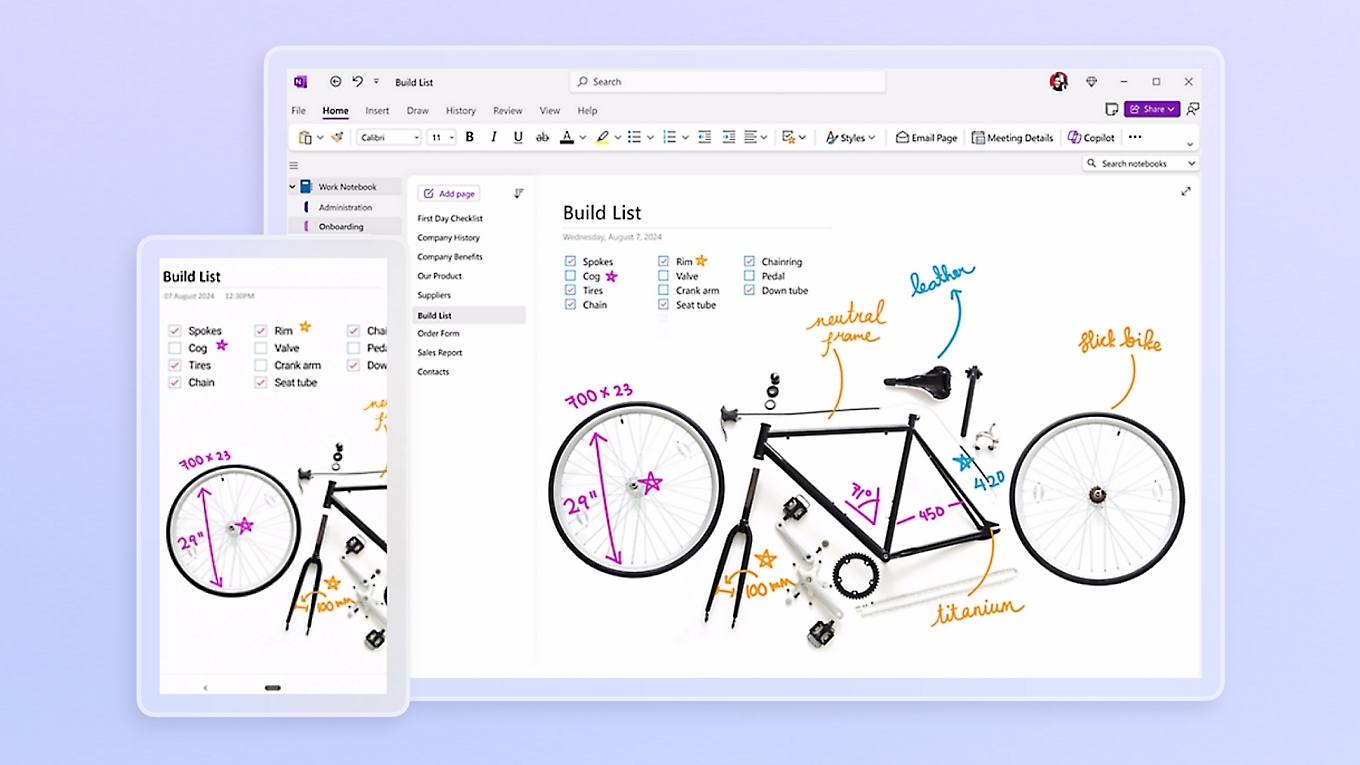
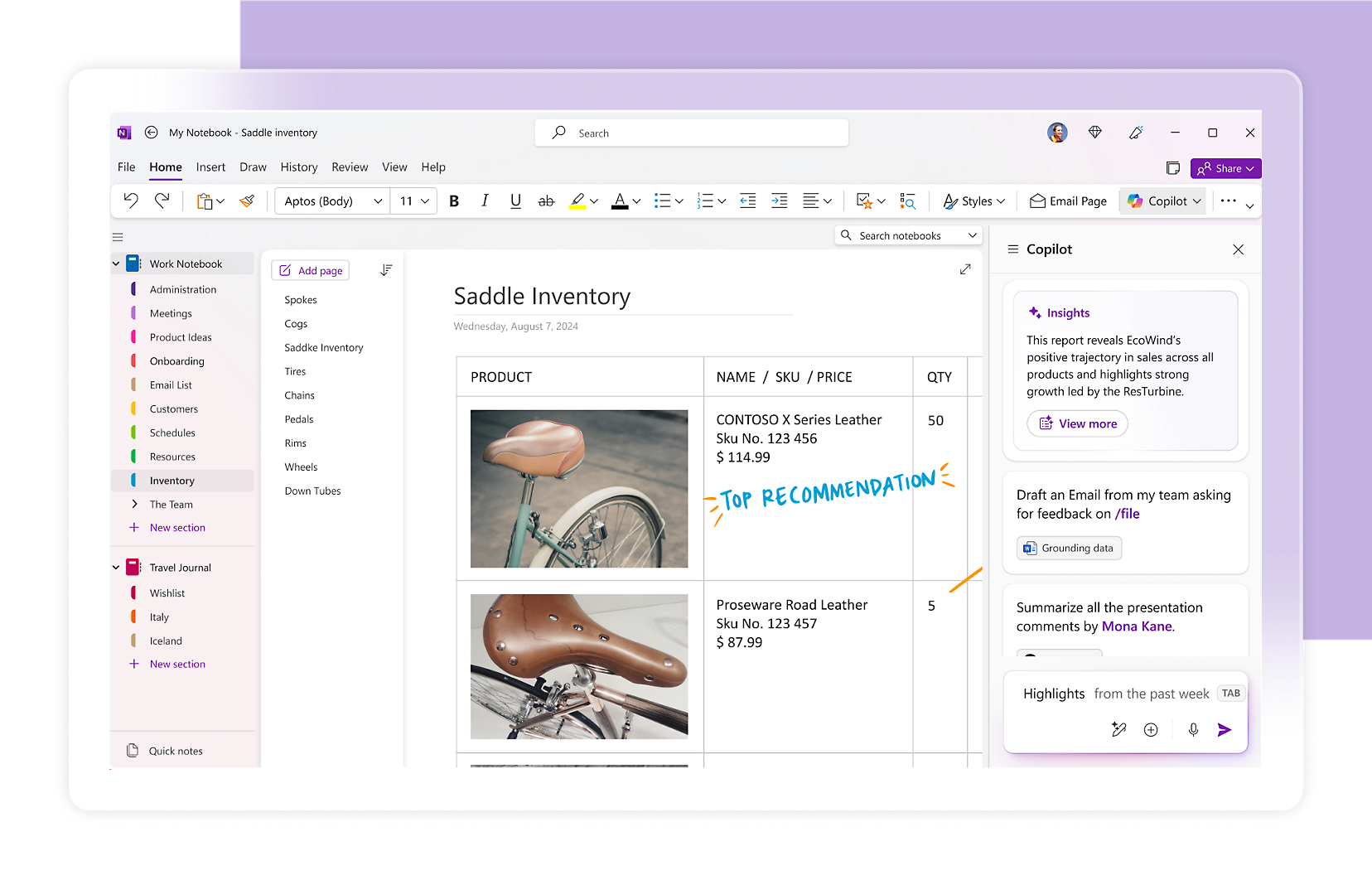
Интерфейс OneNote на Windows строится вокруг трёх областей: навигации по блокнотам, списка разделов и страниц, а также рабочей области страницы. Сверху расположена лента с вкладками File, Home, Insert, Draw, History, Review, View и Help. На странице можно щёлкнуть в свободном месте и сразу начать ввод текста; OneNote создаёт отдельный контейнер заметки, который можно перемещать по рабочему полю.
Home используется для базового редактирования текста: шрифт, размер, выделение, списки, выравнивание, стили, теги. Когда пользователь пишет конспект или протокол встречи, основные действия происходят именно здесь: заголовок страницы, тезисы, маркированный список, чек-лист и пометки Important или Question.
Insert отвечает за добавление объектов. Через эту вкладку вставляют таблицы, вложения, распечатки файлов, изображения, снимки экрана, видео и ссылки. Если заметка посвящена проекту, в неё можно добавить документ Word как File Attachment, рядом вставить таблицу с задачами, ниже разместить Screen Clipping из браузера, а в конце добавить ссылку на рабочий ресурс.
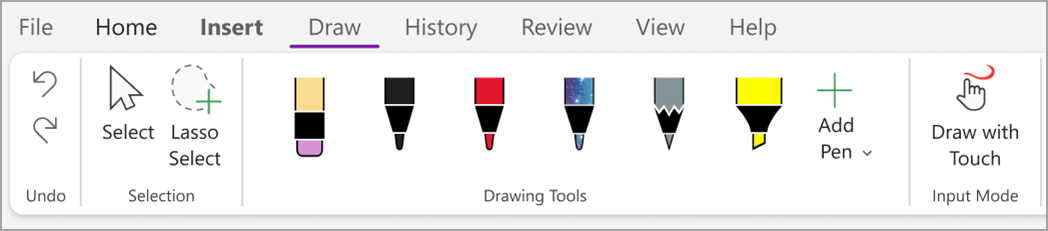
Draw — вкладка для рукописного ввода. Здесь расположены инструменты выбора, Lasso Select, перья, маркеры, Add Pen и Draw with Touch. На компьютере без сенсорного экрана рисование доступно мышью, но раскрывается эта часть OneNote на устройствах со стилусом: можно писать от руки, выделять фрагменты, рисовать стрелки, схемы и графики.
History помогает работать с изменениями и историей страниц. Review нужен для проверки, языковых инструментов и связанных команд. View отвечает за отображение страницы, навигации и расположение вкладок. В обычной работе пользователь не обязан постоянно переключаться между всеми вкладками: чаще всего достаточно Home, Insert и Draw.
В левой части интерфейса находится навигация. OneNote показывает открытые блокноты, внутри них — разделы, а рядом — страницы выбранного раздела. Кнопка Navigation позволяет скрывать и показывать панели, чтобы освободить больше места под заметку. Области навигации можно расширять и сужать, если названия разделов или страниц не помещаются полностью.
Верхняя часть окна также содержит Search и Share. Search используется для поиска по открытым блокнотам, а Share — для передачи доступа к блокноту другим людям. В версии с Copilot на ленте появляется кнопка Copilot: она открывает правую панель, где можно попросить суммировать страницу, извлечь задачи или переработать текст.
Организация заметок: блокноты, разделы, страницы и подстраницы
Главная структурная единица OneNote — блокнот. Внутри блокнота находятся разделы, а внутри разделов — страницы. Такая схема похожа на бумажную папку с цветными разделителями: блокнот отвечает за крупную область, раздел — за тему, страница — за конкретную заметку.
Новый блокнот создаётся с одним разделом и одной пустой страницей. После этого пользователь добавляет столько разделов и страниц, сколько нужно для задачи. В рабочем сценарии не стоит создавать отдельный блокнот под каждую мелочь: если структура слишком дробная, заметки сложнее искать и сложнее поддерживать в порядке.
Для учебы удобна структура:
блокнот Учеба;
разделы по предметам;
страницы по лекциям;
подстраницы для домашних заданий, материалов и вопросов.
Для работы над проектами лучше подходит другая логика:
блокнот Проекты;
разделы по проектам или клиентам;
страницы Встречи, Задачи, Решения, Материалы, Идеи;
подстраницы для отдельных этапов.
Для личного использования блокнот можно строить по жизненным областям: Дом, Финансы, Здоровье, Поездки, Покупки, Идеи. При этом чувствительные сведения не стоит хранить без оценки рисков: OneNote удобен как цифровой архив, но ответственность за права доступа, учетную запись и синхронизацию остаётся на пользователе.
Раздел создаётся через New Section. В Windows можно щёлкнуть правой кнопкой по существующей вкладке раздела и выбрать New Section, затем ввести название и нажать Enter. Страницу добавляют кнопкой Add Page. Название страницы вводится в верхней области листа; оно же отображается в списке страниц, поэтому заголовок должен быть понятным без открытия содержимого.
Подстраницы помогают держать вложенную структуру без создания лишних разделов. Например, страница Проект сайта может включать подстраницы Бриф, Структура, Тексты, Правки, Итоги встречи. Чтобы сделать страницу подстраницей, её вкладку в списке страниц сдвигают вправо до появления отступа.
Хорошая структура OneNote строится не на количестве разделов, а на повторяемом принципе. Если для каждого проекта используется одинаковый набор страниц, блокнот проще вести. Если названия каждый раз разные, через месяц поиск по заметкам превращается в угадывание.
Создание и редактирование заметок
Страница OneNote не ограничивает пользователя строгой строкой ввода. Можно щёлкнуть в любом месте и начать печатать. Если нужно добавить второй независимый фрагмент, достаточно щёлкнуть в другой части страницы: появится новый контейнер. Это удобно для лекций, схем, сравнений и рабочих заметок, где часть информации логично поставить сбоку.
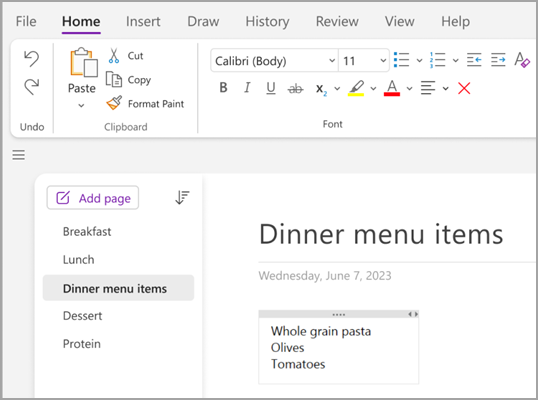
На вкладке Home доступны базовые инструменты форматирования: выбор шрифта, размер, жирное и курсивное начертание, подчёркивание, цвет, маркеры, нумерация, выравнивание, теги. Для обычных электронных заметок этого достаточно: можно оформить план встречи, список задач, конспект статьи, идеи для проекта или черновик инструкции.
OneNote поддерживает списки. Маркированный список подходит для тезисов, нумерованный — для последовательности действий, чек-лист — для задач. В рабочем блокноте чек-лист удобно использовать на страницах встреч: каждый пункт договорённости превращается в задачу, которую можно закрывать по мере выполнения.
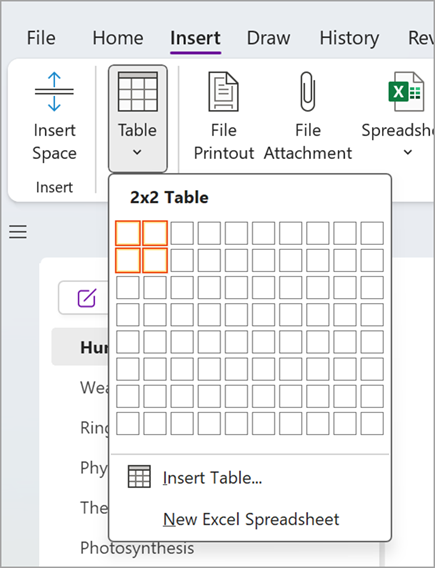
Таблицы вставляются через Insert > Table. Пользователь выбирает размер сетки, после чего таблица появляется на странице. Если таблица становится слишком сложной, её можно преобразовать в Excel Spreadsheet через контекстное меню. Это полезно, когда простая таблица задач перерастает в расчёты, фильтрацию или более сложную структуру данных.
https://freeexe.net/sites/default/files/remote-images/c3/c33f3daabf75c4d..." />
Ссылки добавляются через Insert > Link. OneNote также автоматически распознаёт введённые веб-адреса и превращает их в кликабельные ссылки. Для исследовательских заметок это важно: рядом с цитатой, тезисом или идеей можно оставить ссылку на исходный материал, чтобы потом не искать страницу заново.
Автосохранение — одна из причин, почему OneNote удобен для быстрых записей. Когда пользователь печатает, вставляет изображение, прикрепляет файл или меняет структуру страницы, OneNote сохраняет изменения без отдельной команды Save. Это снижает риск потерять заметку из-за закрытия окна, но не отменяет необходимости следить за синхронизацией, особенно при работе на нескольких устройствах.
Вложения, изображения, распечатки и мультимедиа
OneNote умеет хранить на странице не только текст. Через Insert можно добавить файл, распечатку документа, изображение, снимок экрана, таблицу Excel, ссылку и онлайн-видео. Благодаря этому блокнот OneNote подходит для задач, где заметка должна быть связана с материалами: договором, презентацией, PDF, скриншотом, таблицей, фото, схемой или рабочей инструкцией.
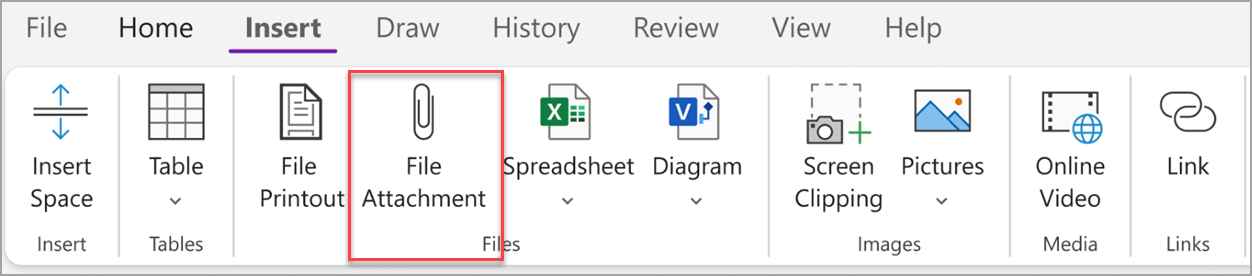
Команда Insert > File Attachment прикрепляет файл к странице как копию. Файл появляется в заметке в виде значка, который можно открыть. Важное ограничение: прикреплённый файл не обновляется автоматически при изменении оригинала. Если пользователь вставил копию договора, а потом отредактировал исходный файл в другой папке, вложение в OneNote останется прежним.
File Printout работает иначе: OneNote размещает содержимое файла на странице как распечатку. Такой режим удобен для PDF, учебных материалов, брифов, схем и документов, которые нужно комментировать. На распечатке можно делать рукописные пометки, выделять фрагменты, ставить стрелки и писать пояснения рядом.
Screen Clipping захватывает часть экрана и вставляет её как изображение. Это полезно для инструкций, технических заметок, фиксации настроек, сохранения фрагмента интерфейса или ошибки. В отличие от обычного скриншота в папке, снимок сразу оказывается на нужной странице рядом с пояснением.
Pictures вставляет изображения с компьютера, внешнего носителя или сетевого расположения. На страницу можно добавить фото доски после лекции, снимок документа, схему, картинку из проекта, изображение товара или скриншот. Для заметок по учебе и работе это удобнее, чем хранить изображения отдельно и потом вспоминать, к какой теме они относились.
OneNote поддерживает OCR для изображений и распечаток файлов: из картинки или распечатки можно копировать распознанный текст и вставлять его в заметки или другие приложения. Такой режим помогает извлекать текст с визиток, сканов, фото документов и PDF-распечаток.
Аудио и видео используются для встреч, интервью, лекций и устных комментариев. В заметке можно сохранить не только тезисы, но и запись, чтобы позже вернуться к деталям. Такой подход полезен, когда важно не потерять контекст: кто что сказал, как сформулировали задачу, какие аргументы обсуждались.
Рукописный ввод и вкладка Draw
Рукописные заметки — одна из сильных сторон OneNote. На вкладке Draw доступны инструменты для письма, рисования и выделения: Select, Lasso Select, набор перьев и маркеров, Add Pen, Draw with Touch. Писать можно пальцем, стилусом или мышью, но наибольшая точность достигается на устройстве с пером.
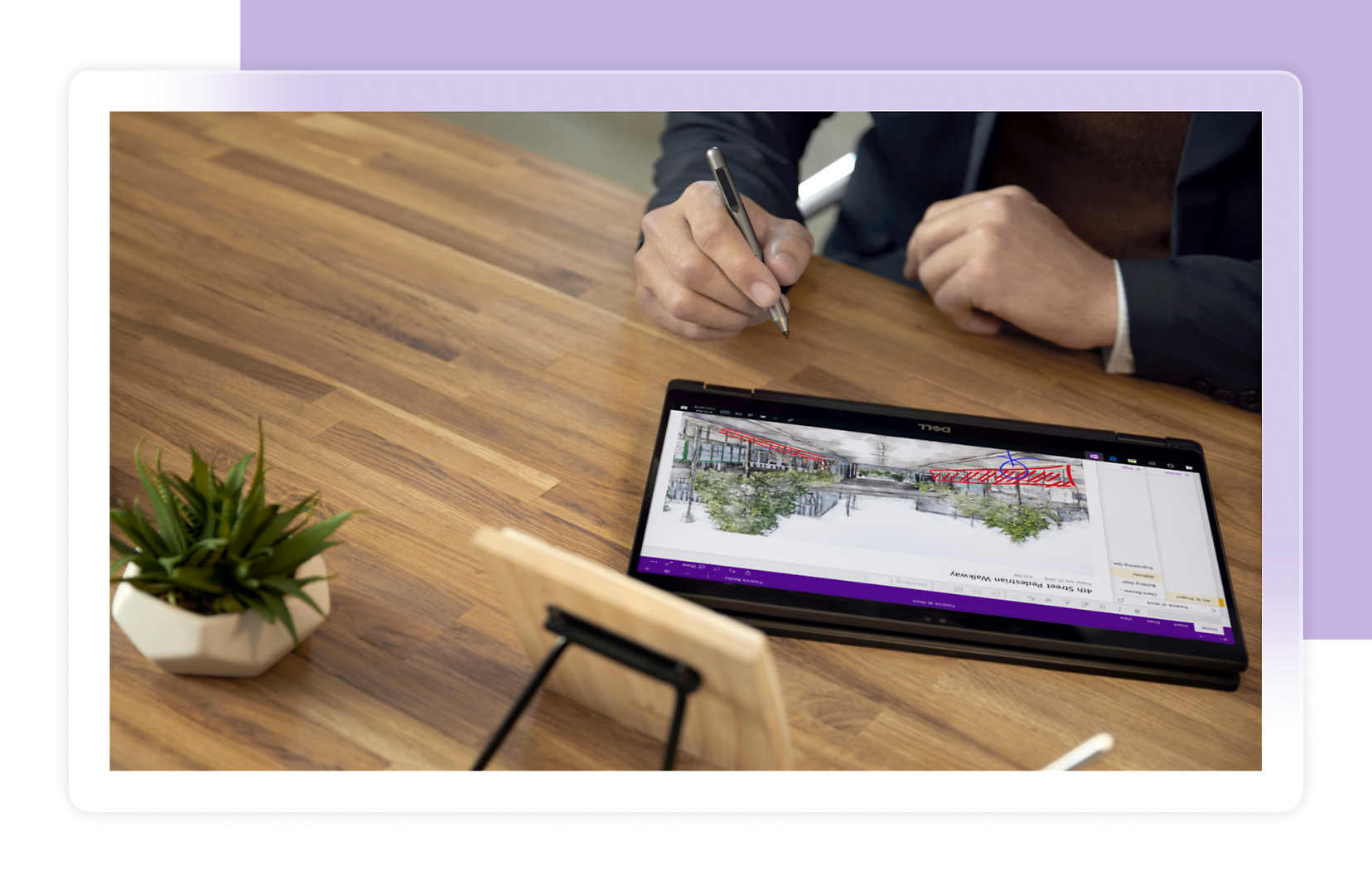
Draw подходит для конспектов, где важны не только слова, но и расположение элементов: формулы, стрелки, схемы, графики, диаграммы, наброски интерфейса, пометки поверх PDF-распечатки. Студент может писать лекцию от руки, преподаватель — подготовить поясняющую схему, инженер — отметить детали на изображении, менеджер — быстро набросать структуру проекта.
Lasso Select позволяет выделить рукописный фрагмент и переместить его. Это важно для цифрового конспекта: на бумаге неудачно расположенный блок остаётся на месте, а в OneNote рукописную формулу, стрелку или подпись можно перенести, освободив место для новых деталей.
Draw with Touch переключает сенсорный ввод в режим рисования. Если он включён, касания экрана используются для письма и рисования; если выключен, жесты удобнее использовать для прокрутки и навигации. На планшете это влияет на повседневное удобство: во время лекции пользователь пишет стилусом, а прокрутку выполняет пальцами.
В OneNote есть инструменты преобразования рукописного ввода: Ink to Text, Ink to Shape и Ink to Math. Они помогают превращать рукописные записи в печатный текст, выравнивать нарисованные фигуры и работать с математическими выражениями. В результате рукописные заметки не остаются отдельным слоем хаоса, а становятся частью редактируемого цифрового блокнота.
Ограничение рукописного сценария очевидно: без сенсорного экрана и стилуса Draw превращается скорее в вспомогательный инструмент. Мышью можно подчеркнуть слово, нарисовать стрелку или обвести участок, но длинные рукописные заметки так вести неудобно. Для регулярных конспектов OneNote раскрывается на устройствах с хорошим пером и экраном с низкой задержкой.
Поиск, теги и навигация
Большой блокнот быстро теряет ценность, если в нём нельзя найти нужную запись. OneNote решает эту задачу через Search, теги, структуру разделов и список страниц. Поиск работает по открытым блокнотам и позволяет ограничивать область: All Notebooks, This Notebook, This Section, This Section Group или Find on this Page.
Для точного поиска можно использовать фразу в кавычках. Это помогает, когда нужно найти конкретное название проекта, фамилию, номер договора, термин или формулировку. Если искомое слово встречается в нескольких разделах, OneNote показывает результаты списком и открывает страницу по выбранному совпадению.
Теги в OneNote работают как визуальные и смысловые маркеры. На вкладке Home в группе Tags можно поставить Important, Question, To Do и другие метки. Теги применяются к строкам текста или рукописным заметкам, после чего их можно искать.
Практическая польза тегов раскрывается на длинных страницах. Например, в заметке встречи можно пометить:
Important — ключевое решение;
Question — открытый вопрос;
To Do — задачу;
Contact — человека или организацию;
Remember for later — идею, к которой нужно вернуться.
Поиск по тегам удобен для рабочих блокнотов. Если на каждой встрече отмечать задачи одинаковым тегом, затем проще собрать список незакрытых действий. Если помечать вопросы тегом Question, можно быстро подготовить повестку следующего обсуждения.
Навигация по блокнотам также влияет на скорость работы. В OneNote можно изменять ширину панели навигации, скрывать её, переключаться между блокнотами и страницами, настраивать расположение вкладок через View > Tabs Layout > Horizontal Tabs. Если названия разделов длинные, панель стоит расширить; если пользователь работает с рукописным конспектом, лучше освободить максимум места под страницу.
Правильные названия страниц уменьшают зависимость от поиска. Страница Встреча 12.03 — согласование макета полезнее, чем Заметка 1. В учебном блокноте заголовок Лекция 7 — производные и экстремумы быстрее ориентирует, чем просто Лекция. OneNote даёт гибкую структуру, но порядок появляется только тогда, когда пользователь придерживается правил именования.
Совместная работа и общий доступ
OneNote подходит не только для личных заметок, но и для общих блокнотов. В Windows доступ открывается через Share в правой верхней части окна. Команда Share Entire Notebook позволяет пригласить людей по имени или адресу электронной почты и выбрать, смогут ли они редактировать блокнот или только просматривать его.
Copy Link to Notebook создаёт ссылку на блокнот. Такой вариант удобен, когда ссылку нужно отправить в почте, чате, задаче или документе. Перед отправкой важно открыть настройки ссылки и проверить права: доступ только конкретным людям, просмотр без редактирования или возможность править содержимое.
Совместный блокнот подходит для команды, учебной группы, семьи или проектной работы. Например, в проектном блокноте можно вести раздел Встречи, где каждый участник добавляет свои заметки, раздел Материалы со ссылками и файлами, раздел Решения с утверждёнными пунктами и раздел Вопросы для нерешённых тем.
В учебном сценарии общий блокнот может содержать разделы по предметам, страницы с материалами занятий, заданиями и дополнительными ссылками. В рабочем сценарии — протоколы встреч, результаты обсуждений, клиентские требования, общие чек-листы и рабочие инструкции.
Ограничение совместной работы связано с правами и синхронизацией. Если блокнот открыт слишком широко, пользователи получают доступ к лишним данным. Если разрешено редактирование всем по ссылке, растёт риск случайных изменений. Для рабочих и учебных материалов лучше выдавать доступ адресно, а для публичного просмотра использовать режим без редактирования.
Синхронизация через OneDrive и SharePoint
Синхронизация заметок позволяет начать работу на компьютере, продолжить на планшете и позже открыть нужную страницу с телефона. OneNote хранит блокноты онлайн, поэтому пользователь получает доступ к ним на разных устройствах после входа в нужную учетную запись.
Для личных блокнотов обычно используется OneDrive, для рабочих и учебных — OneDrive for Business или SharePoint. В командном сценарии SharePoint важен тем, что блокнот становится частью рабочей инфраструктуры: доступ зависит от учетных записей организации, групп и прав.
При проблемах с синхронизацией в настольном OneNote проверяют File > Info > View Sync Status. В окне Shared Notebook Synchronization отображаются блокноты, состояние синхронизации и возможные ошибки.
Практическая проверка перед важной работой выглядит так:
Открыть OneNote на компьютере, где вносились последние изменения.
Проверить, что нужный блокнот открыт под правильной учетной записью.
Перейти в File > Info > View Sync Status.
Убедиться, что нет ошибок синхронизации.
Открыть тот же блокнот на другом устройстве или в браузере.
Проверить наличие последних страниц и изменений.
Синхронизация особенно важна при переходе с OneNote for Windows 10 на OneNote. Если старое приложение стало только для чтения, пользователь всё равно должен убедиться, что все нужные блокноты открываются в основной версии OneNote и содержат последние данные.
Типичная ошибка — вести заметки в разных учетных записях. Например, часть блокнотов хранится в личном Microsoft account, часть — в рабочей учетной записи Microsoft 365. В OneNote можно быть вошедшим в несколько аккаунтов, но поиск и список блокнотов зависят от того, какие блокноты открыты и в какой учетной записи они находятся.
Интеграция с Microsoft 365, Outlook и Teams
OneNote особенно удобен для пользователей, которые работают в Microsoft 365. Он не заменяет Word, Excel, PowerPoint и Outlook, а дополняет их: Word остаётся инструментом для документов, Excel — для таблиц и расчётов, PowerPoint — для презентаций, Outlook — для почты и календаря, а OneNote — для рабочих заметок, черновиков, материалов и связанного контекста.
В OneNote можно вставлять Excel Spreadsheet, прикреплять документы Office, добавлять ссылки на файлы, хранить тезисы встреч и готовить структуру будущих материалов. Если таблица внутри заметки становится сложной, её можно преобразовать в Excel Spreadsheet. Это удобно для перехода от простого списка к полноценной таблице с расчётами.
Интеграция с Outlook полезна для задач. Из OneNote можно создавать Outlook tasks, связывая заметки с действиями, которые нужно выполнить. Такой подход подходит для встреч: сначала фиксируются тезисы, затем отдельные строки превращаются в задачи, а контроль исполнения уходит в Outlook.
Для Teams OneNote полезен как место, где хранится контекст обсуждений. В чате и каналах информация быстро уходит вверх, а в блокноте её можно структурировать: отдельная страница под встречу, отдельная страница под решение, отдельная страница под список вопросов.
OneNote не стоит использовать как замену файловому хранилищу. Вложения удобны для контекста, но если файл регулярно редактируется, лучше хранить оригинал в OneDrive или SharePoint и вставлять в OneNote ссылку. Тогда заметка будет вести к рабочей версии документа, а не к устаревшей копии.
Copilot в OneNote
Copilot в OneNote добавляет к цифровому блокноту функции работы с текстом и содержимым заметок. В интерфейсе используется кнопка Copilot на вкладке Home; после нажатия открывается панель справа. В этой панели можно работать с заметкой: просить краткое резюме, список задач, идеи, переработку текста или новый материал на основе содержимого страницы.
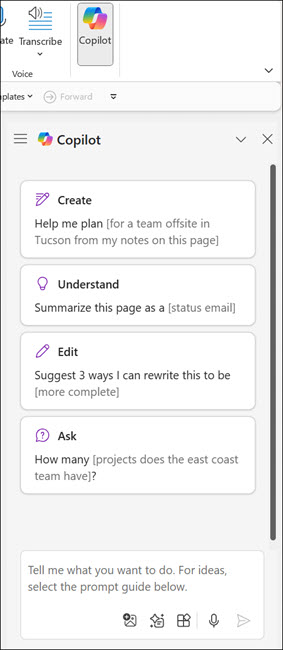
Summarize помогает превратить длинную страницу в краткий список. Это полезно после лекции, интервью, обсуждения проекта или совещания. Пользователь открывает страницу, выбирает Copilot на вкладке Home, формулирует задачу в поле ввода, а Copilot создаёт сводку в правой панели.
Create a to-do list and tasks извлекает задачи из страницы. Например, после встречи на странице могут быть тезисы, реплики участников, договорённости и вопросы. Copilot помогает выделить из этого перечень действий: что сделать, кому передать, что проверить, что подготовить к следующему обсуждению.
Rewrite подходит для переработки черновика. В OneNote часто пишут быстро: короткими фразами, неполными предложениями, смешивая идеи и заметки. Copilot помогает привести текст к более читаемому виду, не превращая блокнот в отдельный текстовый редактор.
Для работы Copilot в OneNote нужны соответствующие условия: поддерживаемая среда Microsoft 365, подключение к интернету, включённые connected experiences и лицензия, дающая доступ к функциям Copilot. В организациях доступ зависит от настроек администратора и типа подписки.
Copilot не отменяет проверку результата. Сводку встречи, список задач или переработанный текст нужно просматривать перед отправкой коллегам. Особенно это важно для юридических, финансовых, медицинских, кадровых и договорных материалов: OneNote помогает организовать заметки, но решение и ответственность остаётся за пользователем.
Пошаговая инструкция: как начать пользоваться OneNote
Шаг 1. Создать рабочий блокнот
Начинать лучше не с десятка блокнотов, а с одного понятного рабочего пространства. Для учебы это может быть Учеба, для работы — Рабочие заметки, для личных дел — Личный блокнот, для проекта — название проекта. Новый блокнот появляется в списке блокнотов и содержит один раздел с одной пустой страницей.
Название блокнота должно отвечать на вопрос, какая крупная область в нём хранится. Неудачные названия вроде Разное, Новый блокнот и Мои записи быстро перестают помогать. Лучше использовать конкретные названия: Работа 2026, Курс английского, Проект CRM, Дом и ремонт.
Шаг 2. Добавить разделы
Разделы создаются через New Section. В учебном блокноте разделами становятся предметы, в рабочем — проекты или клиенты, в личном — области жизни. Разделы лучше называть коротко: Встречи, Материалы, Идеи, Задачи, Финансы, Документы. Длинные названия хуже помещаются на вкладках и усложняют навигацию.
Если разделов становится слишком много, часть из них можно объединить в section group. Это помогает крупным блокнотам: вместо десятков вкладок на одном уровне пользователь получает группы с вложенными разделами.
Шаг 3. Создать страницы
Кнопка Add Page добавляет новую страницу в выбранный раздел. Заголовок страницы вводится в верхней части листа; он отображается в списке страниц. Для регулярной работы полезен единый формат названий. Например: 2026-06-30 — встреча по дизайну, Лекция 04 — интегралы, Клиент А — вопросы по договору.
Если страница связана с большой темой, под ней можно сделать подстраницы. Например, Запуск сайта — главная страница, а Контент, Дизайн, Технические задачи, Проверка — подстраницы.
Шаг 4. Ввести текст и оформить базовую структуру
На странице нужно щёлкнуть в нужном месте и начать ввод. Для заголовков внутри страницы можно использовать жирное начертание или стили, для тезисов — маркированные списки, для последовательности — нумерацию. На встречах удобно сразу отделять решения, вопросы и задачи.
Пример страницы встречи:
| Блок | Что записывать |
|---|---|
| Контекст | дата, участники, тема |
| Решения | утверждённые пункты |
| Задачи | действия после встречи |
| Вопросы | что осталось уточнить |
| Материалы | ссылки, файлы, скриншоты |
Такой шаблон экономит время: пользователь не придумывает структуру заново и не смешивает решения с обсуждением.
Шаг 5. Добавить таблицу
Для таблицы нужно открыть Insert > Table и выбрать размер сетки. Таблица подходит для простых сравнений, списков задач, расписания, структуры проекта, перечня материалов. Если таблица превращается в сложный расчёт, её лучше преобразовать в Excel Spreadsheet или вести отдельно в Excel.
Шаг 6. Прикрепить файл или вставить распечатку
Для прикрепления файла используется Insert > File Attachment. Если нужно не просто хранить файл, а комментировать его содержимое, лучше использовать File Printout. Например, PDF с лекцией удобно вставить как распечатку и писать поверх него стилусом.
При работе с файлами важно выбрать правильный способ:
| Задача | Что выбрать |
|---|---|
| Сохранить копию документа рядом с заметкой | File Attachment |
| Комментировать PDF или Word-документ прямо на странице | File Printout |
| Сослаться на рабочий документ, который меняется | Link на файл в OneDrive или SharePoint |
| Добавить фрагмент экрана | Screen Clipping |
Шаг 7. Добавить рукописные пометки
Для рукописного ввода используется Draw. На планшете можно выбрать перо, маркер, цвет и толщину линии, затем писать прямо на странице. Если нужно переместить рукописный фрагмент, помогает Lasso Select. Если рисунок нужен только как указатель, достаточно стрелок и выделений; если пользователь ведёт целый конспект, лучше заранее настроить набор перьев.
Шаг 8. Поставить теги
Теги добавляются на вкладке Home в группе Tags. Для рабочих заметок достаточно ограниченного набора: Important, Question и To Do. Если ставить слишком много разных меток, система перестаёт помогать. Лучше выбрать 3–5 тегов и использовать их одинаково во всех разделах.
Шаг 9. Проверить поиск
После нескольких страниц стоит сразу проверить Search. Нужно найти название проекта, фамилию, термин или тег. Если поиск ничего не находит, проблема часто не в OneNote, а в структуре: непонятные названия страниц, отсутствие тегов, заметки в другом аккаунте или закрытый блокнот.
Шаг 10. Настроить совместный доступ
Для общего блокнота используется Share. Перед отправкой ссылки нужно проверить, кто получит доступ и сможет ли редактировать. Для команды подходит редактирование конкретными участниками, для внешнего просмотра — ссылка с правом чтения. После выдачи доступа полезно открыть блокнот с другого аккаунта или попросить участника проверить, что права работают правильно.
Примеры структуры блокнотов
OneNote становится полезнее, когда структура заранее соответствует задаче. Универсальной схемы нет: учебный блокнот, рабочий проект и личные заметки требуют разных разделов.
Блокнот для учебы
| Раздел | Страницы |
|---|---|
| Математика | лекции, задачи, формулы, вопросы |
| История | даты, конспекты, источники, подготовка к экзамену |
| Английский | слова, грамматика, домашние задания, тексты |
| Проекты | темы, материалы, план, черновики |
| Экзамены | билеты, расписание, повторение |
Для учебы OneNote удобен благодаря сочетанию печатного текста, рукописного ввода и файлов. На одной странице можно написать формулу стилусом, вставить фото доски и добавить PDF с заданием.
Блокнот для работы
| Раздел | Страницы |
|---|---|
| Встречи | протоколы, решения, задачи |
| Проекты | материалы по каждому проекту |
| Клиенты | требования, контакты, история обсуждений |
| Идеи | предложения, наброски, заметки на будущее |
| Инструкции | повторяемые процессы и регламенты |
Для работы важно не хранить всё в одном разделе. Если каждая встреча попадает в Разное, через несколько недель блокнот теряет структуру. Лучше сразу создать раздел Встречи и называть страницы по дате и теме.
Блокнот для проекта
| Раздел | Назначение |
|---|---|
| Бриф | исходные требования |
| Материалы | ссылки, файлы, скриншоты |
| Встречи | обсуждения и решения |
| Задачи | контрольный список |
| Риски | ограничения и вопросы |
| Итоги | финальные выводы |
Проектный блокнот удобен тем, что сохраняет контекст. Через месяц можно открыть страницу с решением и увидеть, почему оно было принято, какие альтернативы обсуждались и какие файлы использовались.
Личный блокнот
| Раздел | Примеры страниц |
|---|---|
| Дом | ремонт, покупки, бытовые задачи |
| Поездки | маршруты, билеты, списки вещей |
| Финансы | планы расходов, идеи, напоминания |
| Здоровье | общие записи, вопросы к врачу |
| Идеи | книги, фильмы, проекты, заметки |
Личный блокнот не стоит превращать в хранилище паролей, документов с полными персональными данными и конфиденциальной информации без защиты аккаунта. Для паролей нужен менеджер паролей, для документов — продуманное хранилище с контролем доступа.
Системные требования
Системные требования OneNote зависят от платформы и связаны с требованиями Microsoft 365. Для Windows требуется Windows 11, процессор 1,6 ГГц или быстрее с 2 ядрами, 4 ГБ оперативной памяти для 64-битной версии или 2 ГБ для 32-битной версии, а также 4 ГБ свободного места. Для Mac требуется Intel processor, одна из трёх последних версий macOS, 4 ГБ RAM и 10 ГБ свободного места. Для Android поддерживаются последние 4 основные версии Android, для iOS — 2 последние основные версии iOS.
| Платформа | Требования |
|---|---|
| Windows | Windows 11, процессор 1,6 ГГц или быстрее с 2 ядрами, 4 ГБ RAM для 64-битной версии или 2 ГБ для 32-битной, 4 ГБ свободного места |
| macOS | одна из трёх последних версий macOS, Intel processor, 4 ГБ RAM, 10 ГБ свободного места |
| Android | последние 4 основные версии Android, ARM-based или Intel x86 processor |
| iOS | 2 последние основные версии iOS |
| Web | современный браузер и учетная запись для доступа к блокнотам |
На старом компьютере OneNote может оставаться удобным для текстовых заметок, но большие блокноты с вложениями, распечатками PDF, изображениями и рукописными слоями требуют больше ресурсов. Чем больше мультимедиа хранится в блокноте, тем важнее стабильная синхронизация и достаточный объём облачного хранилища.
Для рукописных заметок важны не только требования системы, но и устройство ввода. OneNote работает с мышью, пальцем и стилусом, но регулярный конспект от руки удобен именно с пером. На обычном ноутбуке Draw остаётся полезным для коротких выделений, но не заменяет планшет.
Для совместной работы нужна учетная запись и облачное хранение блокнота. Если блокнот хранится только локально, общий доступ и синхронизация между устройствами теряют смысл. Для организаций дополнительно важны политики Microsoft 365, доступ к OneDrive или SharePoint и настройки администратора.
Плюсы и минусы OneNote
Плюсы:
гибкая структура блокнот — раздел — страница подходит для учебы, работы, проектов и личных материалов;
страница работает как свободное полотно, где можно размещать текст, таблицы, изображения, файлы и рукописные пометки;
автосохранение снижает риск потерять заметки из-за закрытия приложения;
вкладка Draw хорошо подходит для рукописных конспектов, схем, выделений и пометок поверх материалов;
Insert > File Attachment и File Printout позволяют хранить файлы рядом с пояснениями или комментировать распечатки;
поиск помогает находить информацию в открытых блокнотах, а теги упрощают работу с задачами, вопросами и важными фрагментами;
общий доступ через Share и Copy Link to Notebook подходит для командной работы;
синхронизация через OneDrive и SharePoint позволяет работать с заметками на разных устройствах;
интеграция с Microsoft 365 полезна для пользователей Outlook, Excel, Word, PowerPoint, Teams и OneDrive;
OCR помогает извлекать текст из изображений и файловых распечаток.
Минусы:
OneNote сложнее минималистичных заметочников, если пользователю нужны только короткие записи;
свободная структура страницы без правил быстро приводит к беспорядку;
старые и разные ветки OneNote создавали путаницу, особенно между OneNote и OneNote for Windows 10;
прикреплённые файлы являются копиями и не обновляются вслед за оригиналами;
для полноценной совместной работы и синхронизации нужна облачная инфраструктура OneDrive или SharePoint;
Copilot доступен только при выполнении условий по лицензии, подключению и настройкам;
мобильные версии удобны для быстрых действий, но не так удобны для глубокой перестройки больших блокнотов;
при работе с несколькими учетными записями легко открыть не тот блокнот или искать не в той области.
Сравнение с аналогами
OneNote не стоит сравнивать только с простыми заметочниками. Его реальные конкуренты находятся в разных классах: Evernote ближе к архиву заметок и веб-клиппингу, Notion — к рабочим пространствам и базам данных, Google Keep — к быстрым карточкам, Obsidian — к Markdown-базе знаний, Apple Notes — к системному блокноту в экосистеме Apple, Joplin — к локальным и синхронизируемым Markdown-заметкам.
Для смежных материалов на freeexe.net уместны внутренние страницы по офисным пакетам, текстовым редакторам, органайзерам, облачным технологиям, а среди близких программ — LibreOffice, OpenOffice.org, FreeOffice, Notepad, XMind, Google Drive и Yandex Disk.
| Программа | Чем отличается от OneNote | Когда выбрать |
|---|---|---|
| Evernote | сильный веб-клиппинг, заметки, теги, сохранение веб-страниц, статей, PDF и фрагментов экрана | когда главный сценарий — сбор материалов из интернета и быстрый архив |
| Notion | страницы, базы данных, wiki, проекты, документы, рабочие пространства | когда нужны базы, таблицы, статусы, шаблоны и командное пространство |
| Google Keep | короткие заметки, списки, фото, аудио, цвета, ярлыки, напоминания | когда нужны быстрые карточки без сложной структуры |
| Apple Notes | системная интеграция с macOS, iOS и iPadOS | когда вся работа проходит в экосистеме Apple |
| Obsidian | Markdown-файлы, локальное хранение, ссылки между заметками, Graph view | когда нужна личная база знаний с контролем файлов |
| Joplin | открытый подход, Markdown, заметки и синхронизация | когда важны локальные файлы и независимость от крупных экосистем |
| Simplenote | минималистичный текстовый заметочник | когда нужны простые текстовые записи без вложений и рукописного ввода |
| Bear | заметки и Markdown в Apple-экосистеме | когда нужен аккуратный текстовый блокнот на Mac, iPhone и iPad |
Evernote сильнее OneNote в веб-клиппинге. Evernote Web Clipper сохраняет веб-страницы, статьи, PDF и снимки экрана, убирая лишние элементы страницы. OneNote тоже умеет принимать изображения, ссылки, фрагменты экрана и материалы, но его основная сильная сторона — не клиппинг сам по себе, а свободное полотно и сочетание текста, рукописного ввода и вложений.
Notion лучше подходит для баз данных и структурированных рабочих пространств. Там удобнее вести таблицы с полями, статусы задач, базы клиентов, контент-планы, wiki и проектные панели. OneNote проще и свободнее: он не заставляет заранее выбирать свойства базы, но и не даёт такой же строгой структуры, как Notion.
Google Keep выигрывает в скорости коротких заметок. В нём удобно создать список, голосовую заметку, напоминание, цветную карточку или общий список покупок. OneNote требует больше структуры, зато лучше подходит для длинных материалов, конспектов, вложений, рукописного ввода и проектных страниц.
Obsidian выбирают пользователи, которым важны Markdown, локальные файлы и сеть связей между заметками. Graph view показывает связи внутри хранилища заметок, а локальный граф — связи активной заметки. OneNote не ориентирован на Markdown-граф и локальную файловую базу; он сильнее в визуальных страницах, вложениях и рукописном вводе.
Apple Notes удобен владельцам iPhone, iPad и Mac, которым нужен системный блокнот без отдельной настройки. Но для смешанной среды Windows + Android + iPad + браузер OneNote обычно универсальнее, потому что доступен на большем количестве рабочих сценариев и тесно связан с Microsoft 365.
Отзывы пользователей и профильных журналов
Пользовательские отзывы о OneNote обычно сходятся в нескольких пунктах. Программу ценят за свободную структуру страниц, удобную организацию по блокнотам и разделам, синхронизацию между устройствами, работу со стилусом, вложения и возможность собрать разные материалы в одном месте. Чаще всего критикуют сложность по сравнению с простыми заметочниками, периодические вопросы к синхронизации, путаницу между версиями и разницу в интерфейсе на разных платформах.
TechRadar в обзоре OneNote выделяет богатый набор функций, организацию заметок, доступ с разных устройств, совместную работу и интеграции, но относит к недостаткам ограниченность текстового форматирования и объём хранилища в бесплатном сценарии.
В подборке приложений для заметок TechRadar относит OneNote к варианту для пользователей Microsoft 365: программа сильна организацией заметок, совместной работой и синхронизацией. В той же логике Evernote рассматривается как сильный специализированный заметочник, Obsidian — как выбор для продвинутых пользователей с Graph View и Markdown, Google Keep — как минималистичный вариант с голосовыми заметками, чек-листами и цветовым кодированием.
PCMag характеризует OneNote как универсальное и полноценное приложение для заметок с детальной организационной структурой, щедрым бесплатным вариантом и большим набором функций.
Lifewire описывает OneNote как цифровую версию бумажного блокнота, где можно хранить изображения, диаграммы, аудио, видео и связанный контент, а также использовать программу вместе с другими приложениями Office на компьютере и мобильных устройствах.
Среднее мнение пользователей сети можно свести к практическому выводу: OneNote нравится тем, кто мыслит блокнотами, разделами и свободными страницами. Пользователи, которым нужна жёсткая табличная структура, чаще выбирают Notion. Пользователи, которым нужны только короткие быстрые записи, чаще довольны Google Keep, Apple Notes или Simplenote. Тем, кто хочет локальные Markdown-файлы, ближе Obsidian или Joplin.
Кому подойдет OneNote
OneNote подходит студентам, потому что объединяет текст, рукописный ввод, файлы, изображения и поиск. В одном блокноте можно вести все предметы, а на страницах хранить лекции, домашние задания, фото доски, PDF-материалы и вопросы к преподавателю. На iPad или Windows-планшете со стилусом OneNote работает как цифровая тетрадь.
Офисным сотрудникам OneNote полезен для встреч, рабочих списков, проектных заметок и материалов по клиентам. В отличие от почты, заметки не разбросаны по цепочкам писем; в отличие от Word, они не требуют каждый раз создавать отдельный документ. Страница встречи может включать повестку, тезисы, задачи, прикреплённые файлы и ссылку на рабочий документ.
Руководителям проектов OneNote помогает сохранять контекст. Проект — это не только финальные задачи, но и обсуждения, решения, ограничения, риски, вопросы и материалы. В OneNote удобно вести страницу по каждой встрече и раздел с утверждёнными решениями.
Пользователям Microsoft 365 OneNote подходит лучше, чем тем, кто работает вне экосистемы Microsoft. Интеграции с Outlook, OneDrive, SharePoint, Teams и Office-файлами делают блокнот частью рабочего процесса, а не изолированной программой.
Владельцам планшетов со стилусом OneNote особенно полезен. Рукописный ввод, Draw, Lasso Select, перья, маркеры и работа с распечатками PDF дают сценарии, которые недоступны простым текстовым заметочникам.
Тем, кто собирает материалы, OneNote помогает хранить не только итоговые записи, но и источники: ссылки, скриншоты, вложения, фото, документы, таблицы и наброски. Это удобно для обучения, исследований, подготовки статей, планирования проектов и работы с большим количеством разрозненной информации.
Кому лучше выбрать другую программу
Google Keep лучше OneNote, если нужны короткие заметки без сложной структуры: список покупок, быстрая идея, голосовая запись, напоминание, цветная карточка. OneNote для таких задач тоже подходит, но открытие большого блокнота ради одной строки часто избыточно.
Notion лучше выбрать, если заметки должны стать базой данных: статусы, поля, фильтры, представления, таблицы, карточки, проектные доски, wiki и шаблоны. OneNote свободнее, но слабее там, где нужна строгая модель данных.
Obsidian и Joplin лучше подходят пользователям, которые хотят Markdown, локальные файлы, переносимость архива и независимость от Microsoft 365. OneNote хранит заметки в своей структуре и удобен как приложение, но не как папка обычных Markdown-файлов.
Apple Notes удобнее для пользователей, которые работают только на Mac, iPhone и iPad и не нуждаются в Windows или Android. Системная интеграция Apple часто проще, если вся техника находится в одной экосистеме.
Simplenote лучше для чистого текста. Если пользователь не вставляет PDF, не пишет стилусом, не строит сложные разделы и не хранит файлы в заметках, минималистичный текстовый блокнот будет быстрее и проще.
Word лучше выбрать для финального документа: отчёт, договор, статья, инструкция, письмо, коммерческое предложение. OneNote хорош для сбора и черновой организации информации, но не заменяет полноценную верстку документа.
Типичные ошибки при работе с OneNote
Первая ошибка — хранить всё в одном разделе. Когда десятки страниц лежат в Быстрых заметках или Разное, поиск остаётся единственным способом навигации. Лучше сразу создать понятные разделы и переносить страницы в них.
Вторая ошибка — создавать слишком много блокнотов. Один блокнот под каждую мелкую тему выглядит аккуратно только в начале. Потом приходится переключаться между десятками блокнотов, вспоминать, где лежит нужная страница, и открывать лишние области поиска.
Третья ошибка — не давать страницам нормальные названия. Заголовки Новая страница, Заметки, Встреча и Идеи не помогают через месяц. В названии должны быть тема, дата или контекст.
Четвёртая ошибка — путать вложение и ссылку. File Attachment вставляет копию файла; если оригинал изменится, копия в OneNote не обновится. Для рабочих файлов, которые постоянно редактируются, лучше вставлять ссылку на OneDrive или SharePoint.
Пятая ошибка — игнорировать теги. Без тегов задачи, вопросы и важные решения смешиваются с обычным текстом. Но и чрезмерное количество тегов мешает: лучше использовать небольшой набор и придерживаться его.
Шестая ошибка — работать в неправильной учетной записи. Если личные и рабочие блокноты находятся в разных аккаунтах, пользователь может искать заметку не там. Перед важной работой стоит проверить account switcher и список открытых блокнотов.
Седьмая ошибка — не проверять синхронизацию. Особенно это критично перед сменой устройства, переустановкой системы или переходом со старой ветки OneNote. File > Info > View Sync Status помогает увидеть состояние блокнотов и ошибки.
Восьмая ошибка — открывать общий доступ без проверки прав. Ссылка на блокнот может дать больше доступа, чем планировалось. Перед отправкой нужно проверить, кто сможет открыть блокнот и кто сможет редактировать содержимое.
Частые вопросы
Можно ли пользоваться OneNote бесплатно?
OneNote можно использовать как самостоятельное приложение, а также как часть Microsoft 365 и Office-пакетов. Набор доступных возможностей зависит от платформы, учетной записи, облачного хранилища, лицензии и организационных настроек. Для обычных заметок не нужен Copilot; функции Copilot требуют отдельного соответствия условиям доступа.
Где хранятся блокноты OneNote?
Блокноты могут быть связаны с OneDrive, OneDrive for Business или SharePoint. Это даёт синхронизацию между устройствами и общий доступ. Для командной работы облачное хранение фактически становится обязательным, потому что локальная заметка не даёт нормального совместного редактирования.
Можно ли работать без интернета?
OneNote может быть полезен при временном отсутствии подключения, если нужный блокнот уже открыт на устройстве. Для синхронизации, совместной работы, облачного доступа и Copilot требуется подключение. После восстановления интернета изменения должны синхронизироваться, если нет ошибок и хватает доступного хранилища.
Чем OneNote отличается от Word?
Word нужен для документов с последовательной структурой, страницами, стилями, колонтитулами, оглавлением и финальным оформлением. OneNote нужен для заметок, материалов, конспектов, файлов, рукописных пометок и свободного размещения элементов на странице. В Word готовят документ, в OneNote собирают рабочую информацию.
Чем OneNote отличается от Notion?
OneNote работает как цифровой блокнот со свободными страницами, рукописным вводом и вложениями. Notion работает как рабочее пространство с базами данных, страницами, представлениями и командными шаблонами. Для конспектов и рукописных заметок удобнее OneNote; для базы задач, CRM, контент-плана или wiki чаще удобнее Notion.
Что делать пользователям OneNote for Windows 10?
Нужно работать в основной версии OneNote на Windows и проверить, что все блокноты синхронизированы и открываются. OneNote for Windows 10 после 14 октября 2025 года находится в режиме только для чтения, поэтому для редактирования и синхронизации эта ветка не подходит.
Поддерживает ли OneNote рукописный ввод?
Да. На вкладке Draw доступны перья, маркеры, Lasso Select, Add Pen и Draw with Touch. Писать можно пальцем, пером или мышью. Для регулярных рукописных конспектов лучше использовать устройство со стилусом.
Можно ли искать текст в изображениях?
OneNote поддерживает OCR для изображений и файловых распечаток. Пользователь может копировать распознанный текст из картинки или распечатки и вставлять его в OneNote, Outlook, Word или другое приложение.
Как поделиться блокнотом?
В OneNote на Windows используется Share в правой верхней части окна. Можно выбрать Share Entire Notebook, пригласить людей по адресам или создать ссылку через Copy Link to Notebook. Перед отправкой ссылки нужно проверить права доступа.
Нужен ли Copilot для обычных заметок?
Нет. OneNote полноценно работает как программа для заметок без Copilot: можно создавать блокноты, разделы, страницы, вставлять файлы, писать от руки, использовать поиск, теги, синхронизацию и общий доступ. Copilot нужен для задач с ИИ: сводки, списки задач, переработка текста, генерация идей и работа с содержимым заметок.
Итоговые рекомендации
Для учебы OneNote лучше использовать как цифровую тетрадь: один блокнот на учебный период, разделы по предметам, страницы по лекциям, Draw для рукописных формул и схем, Insert для PDF, фото и материалов.
Для работы OneNote стоит строить вокруг встреч и проектов: разделы Встречи, Проекты, Клиенты, Материалы, Задачи, понятные названия страниц, теги Important, Question и To Do. Если команда работает в Microsoft 365, общий блокнот через Share помогает держать материалы в одном месте.
Для рукописных заметок OneNote раскрывается на планшете со стилусом. Вкладка Draw, перья, маркеры, Lasso Select и работа поверх распечаток делают программу ближе к бумажной тетради, но с поиском, синхронизацией и возможностью переставлять фрагменты.
Для пользователей Microsoft 365 OneNote особенно логичен: рядом с Outlook, Teams, OneDrive, SharePoint, Word, Excel и PowerPoint он становится рабочим хранилищем контекста. В заметке можно держать ссылку на файл, тезисы встречи, список задач, таблицу и скриншот.
Для минималистичных заметок лучше выбрать Google Keep, Apple Notes или Simplenote. Для Markdown и локальной базы знаний — Obsidian или Joplin. Для баз данных, таблиц статусов, wiki и проектных пространств — Notion. OneNote стоит выбирать тогда, когда нужен именно гибкий цифровой блокнот: страницы, разделы, вложения, рукописный ввод, поиск, синхронизация и совместная работа в одной программе.
Список изменений
История развития OneNote:
- OneNote появился как отдельное приложение семейства Microsoft Office 2003. Уже в первой концепции программа отличалась от Word: она была рассчитана на свободное расположение заметок, рукописный ввод, сбор фрагментов информации и работу как цифровая тетрадь. Microsoft выпускала отдельный OneNote 2003 Product Guide, а OneNote 2003 относился к самостоятельным программам Office-линейки.
- OneNote 2007 развивал идею цифрового блокнота внутри Office 2007. В этот период программа стала привычнее для пользователей Office: интерфейс сближался с офисными приложениями, заметки активнее использовались вместе с файлами, почтой и учебными материалами.
- OneNote 2010 закрепил ленту Ribbon и стал частью большинства выпусков Office 2010. Для пользователей это означало более знакомую организацию команд: вместо старых меню и панелей многие действия сгруппировали на вкладках. OneNote 2010 описывался как цифровой блокнот с поиском, предназначенный для сбора заметок и идей в одном месте.
- OneNote 2013 расширил мультимедийную сторону: текст, изображения, рукописные записи, аудио и видео стали частью единого сценария ведения заметок. Программа всё сильнее отходила от идеи текстового блокнота и превращалась в контейнер для разных типов информации.
- OneNote 2016 стал классической настольной версией, которую многие пользователи продолжают воспринимать как основную линию OneNote. Позже Microsoft упростила название: приложение, известное как OneNote 2016, стало называться просто OneNote.
- Параллельно развивался OneNote for Windows 10. Эта ветка была тесно связана с интерфейсом Windows 10 и распространялась через Microsoft Store. Некоторое время две Windows-версии существовали рядом, что создавало путаницу: пользователи видели OneNote и OneNote for Windows 10 как две похожие, но не одинаковые программы.
- После перехода к единой настольной линии на Windows роль OneNote for Windows 10 закончилась режимом только для чтения. OneNote на Windows стал основной веткой для дальнейшей работы, а Office 2024 и Office LTSC 2024 включают настольную версию OneNote.
- OneNote LTSC 2024 получил улучшения вкладки Draw и инструментов рукописного ввода: более настраиваемые инструменты, больше вариантов цвета и размера, улучшенную организацию элементов рисования. Для пользователей с Surface Pen и другими стилусами это усиливает сценарий рукописных заметок.


 *EXE — расширение исполняемого файла. Сайт является партнером проекта
Оставте свой отзыв о OneNote