
Microsoft PowerPoint — редактор презентаций для подготовки слайдов, публичных выступлений, учебных материалов, коммерческих предложений, отчётов, питч-деков, инструкций и записанных демонстраций. Программа работает с презентациями, построенными из отдельных слайдов: на них размещают текст, изображения, таблицы, диаграммы, SmartArt, фигуры, значки, 3D-модели, аудио, видео, анимацию и переходы. Основной рабочий формат — PPTX, но PowerPoint также сохраняет презентации в PDF, MP4, WMV, PPSX, POTX, ODP и графические форматы.
PowerPoint используют не только для показа слайдов на экране. В нём готовят раздаточные материалы, структуры докладов, обучающие модули, сценарии вебинаров, презентации с озвучкой, демонстрационные видео, портфолио и внутренние документы для командной работы. Сильная сторона программы — сочетание классического слайдового редактора, инструментов визуального оформления, режима докладчика, записи выступления и совместной работы через OneDrive или SharePoint.
PowerPoint особенно удобен там, где важна совместимость с деловой средой Microsoft: презентацию можно связать с материалами Excel, Word, Teams, OneDrive и SharePoint, отправить коллегам в PPTX, показать в режиме докладчика, сохранить как PDF для неизменяемой передачи или превратить в видеофайл для просмотра без установленного PowerPoint.
Платформы и варианты использования
Microsoft PowerPoint доступен в нескольких вариантах: настольное приложение для Windows, приложение для macOS, PowerPoint для веба, приложения для iOS и Android. Версии отличаются глубиной управления макетами, доступом к отдельным функциям и рабочими сценариями. Настольная версия подходит для сложных презентаций с большим количеством слайдов, анимации, мультимедиа, образцов и точной настройки объектов. PowerPoint для веба удобен для быстрого редактирования, совместной работы и доступа к файлам через браузер.
PowerPoint для Windows остаётся основным вариантом для пользователей, которым нужен полный контроль над структурой презентации: работа с лентой вкладок, расширенная настройка анимаций, режим докладчика, запись слайд-шоу, экспорт в видео, управление образцом слайдов, сохранение в разные форматы. В этом варианте удобно собирать корпоративные шаблоны, учебные курсы и презентации для мероприятий, где проверяются шрифты, тайминги, видео, заметки докладчика и поведение показа на проекторе.
PowerPoint для macOS сохраняет привычную логику редактора: слайды, макеты, темы, переходы, анимация, экспорт и совместная работа. Для пользователей Mac важен баланс между совместимостью с PPTX и доступом к инструментам Microsoft 365. В сравнении с Keynote PowerPoint чаще выбирают в смешанных командах, где презентации передаются между Windows, macOS, вебом и мобильными устройствами.
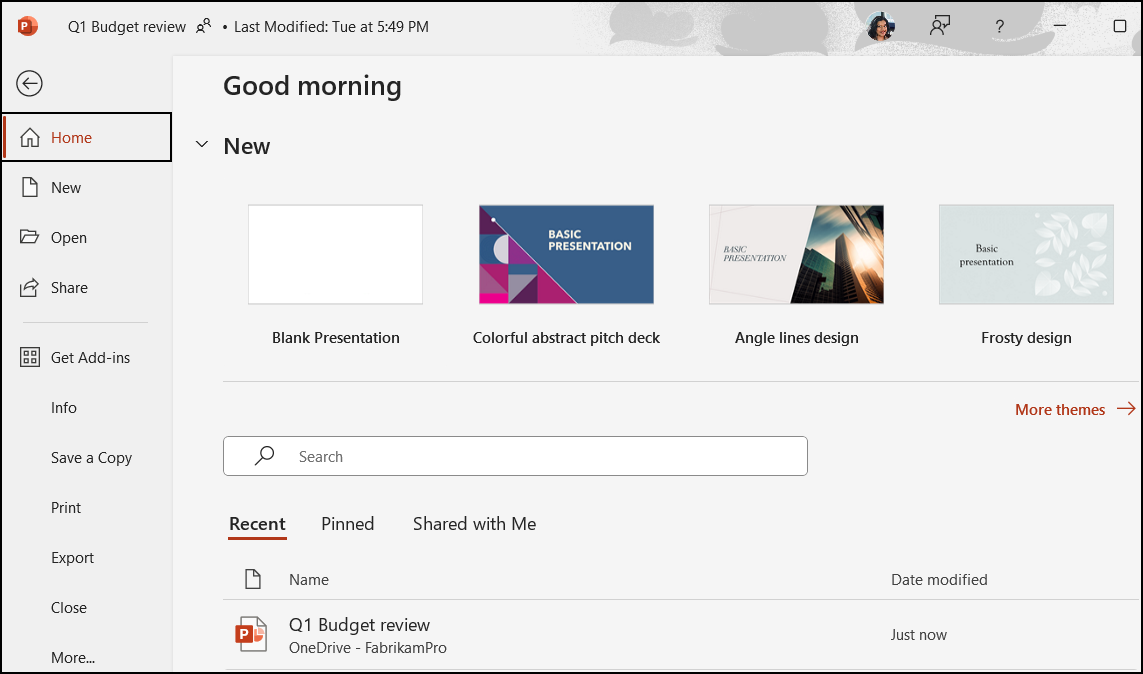
PowerPoint для веба автоматически сохраняет файлы в OneDrive, позволяет открыть новый пустой файл, выбрать тему, переименовать презентацию, добавить слайды и сразу делиться документом с коллегами. Когда нужна более глубокая настройка, презентацию можно продолжить редактировать в настольном PowerPoint, а изменения сохраняются онлайн.
Мобильные приложения PowerPoint для iOS и Android подходят для просмотра, правки текста, замены изображений, проверки структуры, показа слайдов и быстрых изменений перед выступлением. На смартфоне неудобно собирать сложный шаблон с нуля, но удобно исправить заголовок, добавить слайд, обновить иллюстрацию, проверить заметки и открыть презентацию перед встречей. Для Android в требованиях Microsoft 365 указаны ARM-based или Intel x86 processor, последние четыре основные версии Android и 1 GB памяти; для iOS — две последние версии iOS.
Интерфейс Microsoft PowerPoint
Интерфейс PowerPoint построен вокруг слайда. Слева расположена область миниатюр, где видна последовательность слайдов; в центре находится рабочая область текущего слайда; снизу можно использовать панель заметок; сверху размещена лента с вкладками и командами. Такой подход позволяет одновременно контролировать отдельный слайд и общую структуру презентации.
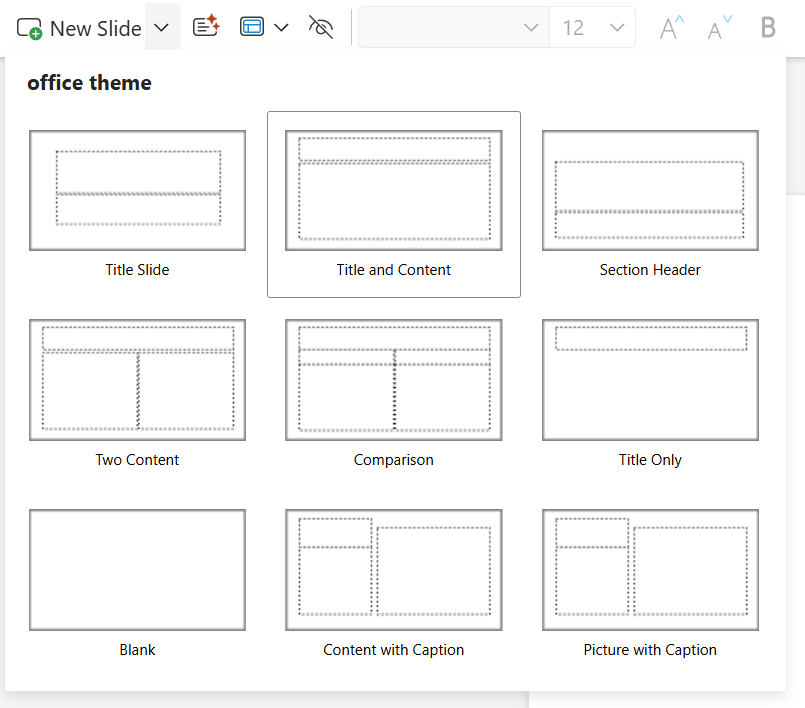
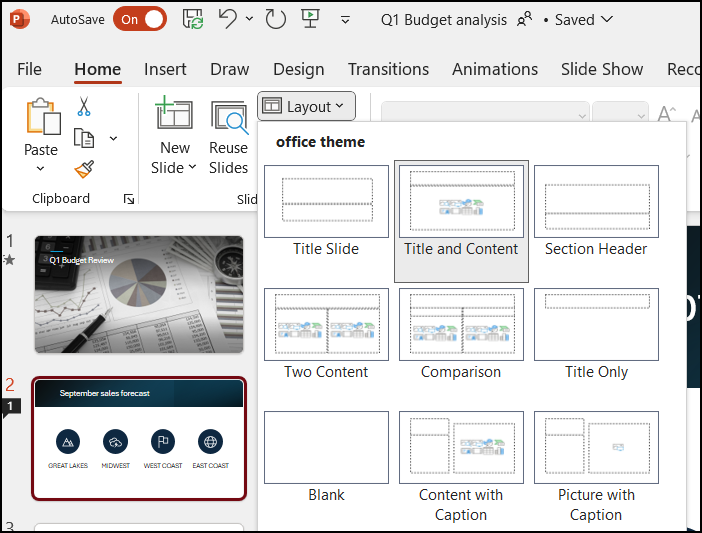
На вкладке Home выполняются базовые операции: добавление слайдов через New Slide, выбор макета через Layout, настройка шрифта и абзацев, выравнивание объектов, работа с буфером обмена. При создании презентации пользователь выбирает место в области миниатюр, нажимает стрелку рядом с New Slide, выбирает макет и заполняет текстовые или графические заполнители.
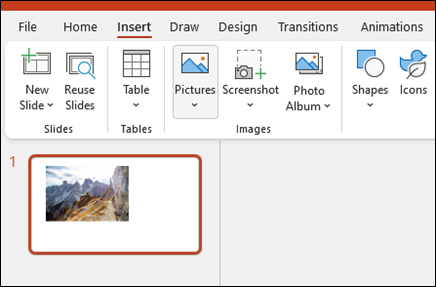
Вкладка Insert используется для наполнения слайдов. Через неё добавляют Pictures, Shapes, Icons, 3D Models, SmartArt и Chart. Этот блок особенно важен при подготовке деловой презентации: таблицу лучше использовать для чисел, диаграмму — для сравнения показателей, SmartArt — для процесса или иерархии, а фигуры и значки — для визуального разделения смысловых блоков.
Вкладка Design отвечает за оформление: тема, варианты цвета, фон и Design Suggestions. Designer анализирует содержимое слайда, предлагает компоновки для текста, изображений, диаграмм и таблиц, а также превращает списки, процессы и временные шкалы в более читаемую графику SmartArt. В настольном PowerPoint предложения Designer доступны подписчикам Microsoft 365, а в PowerPoint для веба Design Suggestions доступны пользователям веб-версии.
Вкладка Transitions управляет переходами между слайдами. Пользователь выбирает слайд, открывает Transitions, назначает переход, настраивает Effect Options, проверяет результат через Preview и при необходимости применяет эффект ко всем слайдам через Apply To All. В этой же вкладке изменяется длительность перехода и способ запуска: по щелчку или через заданное время.
Вкладка Animations нужна для появления, выделения и исчезновения объектов внутри слайда. Анимация применяется к тексту, изображениям, фигурам и другим объектам; через Effect Options меняют направление и поведение эффекта, а через Animation Pane контролируют порядок, запуск, длительность и задержку.
Вкладка Slide Show используется для показа. Здесь запускают демонстрацию с начала или с текущего слайда, включают Use Presenter View, проверяют тайминги и работу с несколькими мониторами. В режиме докладчика PowerPoint показывает текущий слайд, следующий слайд, заметки, таймер, текущее время, инструменты рисования, лазерную указку, миниатюры всех слайдов и кнопку завершения показа.
Вкладка Record и команды Record Slide Show предназначены для записи выступления. PowerPoint сохраняет время, проведённое на слайдах, а также озвучку, рукописные пометки, лазерную указку, видео с камеры и действия с анимацией. Запись можно просмотреть, переснять для отдельного слайда, удалить тайминги или озвучку через Clear и затем сохранить презентацию как PowerPoint-файл или видео.
Создание презентации: от пустого файла до структуры
Создание презентации в PowerPoint начинается с выбора основы. Для полностью ручной сборки подходит Blank Presentation или New blank presentation в веб-версии. Для типовой задачи удобнее выбрать готовую тему: она задаёт начальные цвета, шрифты, стили заголовков и базовые макеты. После создания файла PowerPoint предлагает назвать презентацию, а в веб-версии файл сохраняется в OneDrive автоматически.
Работа со структурой начинается не с оформления, а с последовательности слайдов. Для делового доклада обычно нужны титульный слайд, постановка задачи, контекст, данные, выводы, предложение и завершающий слайд. Для учебной презентации — тема, цель, объяснение, примеры, контрольные вопросы и итог. Для продуктового питча — проблема, решение, аудитория, модель, преимущества, план внедрения и контакты. PowerPoint не навязывает эту структуру, но даёт инструменты для её сборки через слайды, разделы, макеты, заметки и режимы просмотра.
При добавлении нового слайда лучше сразу выбирать макет, соответствующий содержимому. Title Slide подходит для титула, Title and Content — для основной мысли с иллюстрацией или диаграммой, Two Content — для сравнения, Comparison — для сопоставления двух вариантов, Section Header — для начала раздела, Blank — для ручного дизайна без заполнителей. Такой подход сохраняет порядок и упрощает последующую работу с темой и образцом.
Миниатюры слева помогают контролировать ритм презентации. Слайды можно перетаскивать мышью, дублировать через Duplicate Slide, удалять через Delete Slide, добавлять после выбранного слайда через New Slide и переносить группами. Для длинных материалов удобно разбивать презентацию на смысловые блоки: вступление, данные, решение, доказательства, выводы, приложение.
PowerPoint также умеет повторно использовать слайды из других презентаций. Команда Reuse Slides открывается через стрелку под New Slide на вкладке Home. В панели Reuse Slides можно открыть другой PowerPoint-файл, вставить отдельные слайды или добавить все слайды сразу, сохранив исходное форматирование при необходимости.
Работа со слайдами, макетами и образцом
Слайд в PowerPoint состоит не только из видимых объектов. За ним стоит макет: набор заполнителей, правила размещения текста, тема, шрифты, цвета, эффекты и фон. Поэтому аккуратная презентация строится не копированием случайных текстовых блоков, а использованием макетов. Если на соседних слайдах заголовки прыгают по вертикали или изображения каждый раз стоят в другом месте, презентация выглядит не цельной даже при хорошем содержании.
Команда Home > Layout меняет макет выбранного слайда. Если пользователь вручную сдвинул заполнитель и хочет вернуть исходную структуру, используется Home > Reset: содержимое не удаляется, а расположение элементов возвращается к макету. Это полезно при работе с корпоративными шаблонами, где размеры заголовков, логотипы и поля должны оставаться едиными.
Для системной настройки используется Slide Master. Он открывается через View > Slide Master. В этом режиме сверху в области миниатюр находится основной образец, а ниже — связанные макеты. Через Insert Slide Master можно добавить новый образец, через Delete убрать ненужные встроенные макеты, через Footers управлять футерами, датой и номерами слайдов. После настройки образца используется Close Master View.
Образец слайдов важен в трёх сценариях. Первый — корпоративная презентация, где каждый слайд должен соответствовать брендбуку. Второй — учебный курс, в котором повторяются блоки цель, пример, задание, ответ. Третий — регулярная отчётность, где каждый месяц меняются данные, но структура и оформление остаются теми же.
Шаблоны PowerPoint сохраняются в формате POTX. Такой файл используют не как готовую презентацию, а как основу для будущих материалов. В шаблоне можно подготовить титульный слайд, разделители, варианты с диаграммами, страницу с выводами, слайд с командой, блок контактов и служебные макеты для внутренних материалов. PowerPoint также поддерживает POTM для шаблонов с макросами.
Текст, изображения, таблицы, диаграммы и SmartArt
Текст в PowerPoint работает лучше, когда каждый слайд несёт одну мысль. Заголовок формулирует вывод, а не просто тему. Вместо Продажи полезнее написать Продажи выросли за счёт повторных заказов. Такой заголовок помогает аудитории понять слайд до чтения деталей. Основной текст лучше размещать короткими блоками, а длинные объяснения переносить в заметки докладчика или сопроводительный документ.
Изображения добавляются через Insert > Pictures. PowerPoint позволяет вставить картинку, разместить её на слайде, обрезать, повернуть, изменить яркость, контрастность и резкость, применить художественные и цветовые эффекты. Для презентаций с большим количеством визуальных материалов важно сохранять единый стиль: одинаковые поля, близкий размер изображений, понятные подписи и отсутствие декоративных картинок, которые не объясняют содержание.
Таблицы нужны там, где зритель должен сравнить несколько параметров. Если таблица занимает весь слайд мелким шрифтом, её лучше сократить: оставить важные строки, выделить итог, а полный набор данных вынести в приложение или отдельный документ. В PowerPoint таблица должна помогать выступлению, а не заменять отчёт.
Диаграммы подходят для изменения показателей во времени, сравнения категорий, долей и структуры. В презентациях особенно важны подписи осей, единицы измерения и отсутствие лишних декоративных эффектов. Диаграмма без вывода заставляет аудиторию самой искать смысл; диаграмма с ясным заголовком сразу показывает, какой факт должен быть замечен.
SmartArt используется для процессов, циклов, иерархий, матриц и списков. Через Insert > SmartArt открывается окно выбора типа и макета, а затем текст вводится в текстовую панель. SmartArt можно анимировать как целый объект или по отдельным фигурам, но для деловых слайдов лучше использовать умеренную анимацию: поэтапное раскрытие процесса работает лучше, чем постоянное движение всех элементов.
3D-модели добавляются через Insert > 3D Models и могут использоваться в учебных, инженерных, медицинских, архитектурных и демонстрационных материалах. После вставки объект вращается и масштабируется с помощью управляющих элементов. 3D-модель оправдана, когда нужно показать форму или устройство объекта; в обычном отчёте она легко превращается в визуальный шум.
Дизайн и автоматические идеи оформления
Designer, который в интерфейсе также встречается как Design Suggestions, помогает привести слайды к более аккуратной композиции. Когда пользователь добавляет на слайд текст, фото, таблицу или диаграмму, PowerPoint предлагает варианты размещения в правой панели. Для титульного слайда Designer подбирает фото и цветовую схему, а для слайдов с таблицами, графиками и картинками — варианты компоновки.
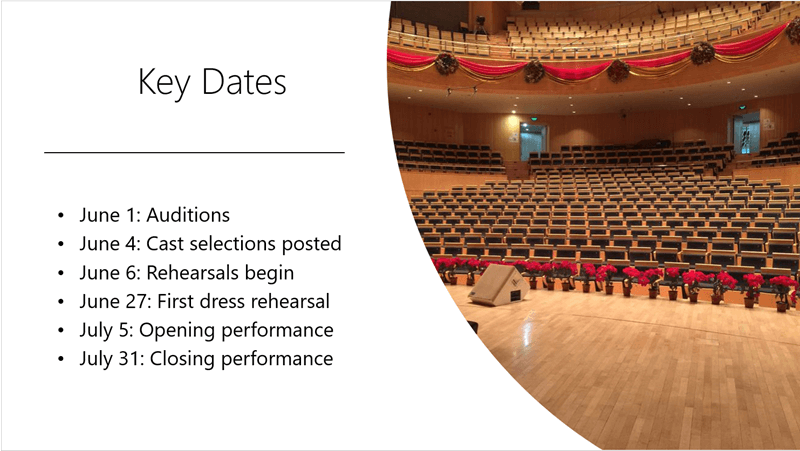
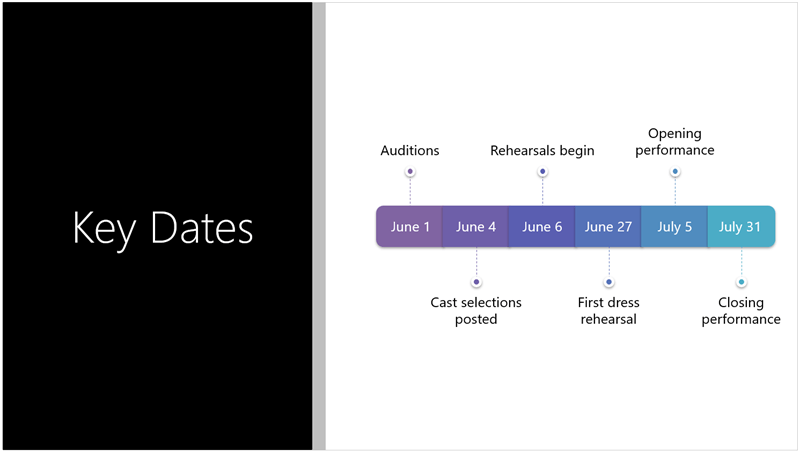
Автоматические идеи полезны при быстром создании презентации, когда нужно привести исходные материалы к читаемому виду. Например, список дат можно превратить в визуальную временную шкалу, набор тезисов — в схему, а слайд с фотографией — в более сбалансированный титульный экран. Designer также использует иллюстрации из библиотеки Microsoft 365 icons и помогает сократить визуальную хаотичность.
Для сложного дизайна автоматические предложения не заменяют ручную настройку. В брендированных презентациях важны фирменные цвета, поля, типографика, логотипы, правила использования изображений и ограничения по стилю. В таких случаях Designer можно использовать как черновой источник компоновок, а финальное оформление закреплять через Slide Master.
Чтобы отключить автоматические предложения на Windows, используется File > Options, затем раздел General, где очищается флажок Automatically show me suggestions. На macOS настройка находится через Preferences > General в группе PowerPoint Designer.
Анимация и переходы
Анимация в PowerPoint отвечает за объекты внутри слайда: текст, изображения, фигуры, диаграммы, SmartArt. Переходы отвечают за смену одного слайда другим. Разделение важно: если нужно поэтапно раскрыть пункты списка — это анимация; если нужно плавно перейти от одного слайда к следующему — это переход.
Для базовой анимации выбирают объект, открывают Animations, назначают эффект и при необходимости меняют Effect Options. В Animation Pane отображается порядок эффектов, длительность, задержка и способ запуска. Если на одном объекте несколько эффектов, панель помогает понять, что появится первым, что сработает после щелчка, а что начнётся автоматически.
В PowerPoint для веба эффекты в галерее разделяются по типам: вход, выделение и выход. Вход показывает появление объекта, выделение привлекает внимание к уже видимому объекту, выход убирает элемент со слайда. Для выступления чаще всего достаточно простых эффектов: Appear, Fade или последовательного появления пунктов. Сложные эффекты оправданы только тогда, когда движение объясняет смысл.
Переходы настраиваются на вкладке Transitions. На один слайд назначается один переход; если нужно убрать эффект, выбирается None. Через Effect Options изменяется направление или характер перехода, через Duration — скорость, через Apply To All — применение ко всей презентации.
Morph отличается от обычных переходов тем, что PowerPoint автоматически анимирует общие объекты между двумя слайдами. Для работы с Morph удобно продублировать слайд, переместить или изменить объект на втором слайде, затем выбрать Transitions > Morph и проверить результат через Preview. Такой приём подходит для показа изменения диаграммы, перемещения акцента, приближения к детали, перестройки схемы или последовательного объяснения интерфейса.
Типичная ошибка — использовать анимацию ради движения. Когда на каждом слайде пункты вылетают с разных сторон, аудитория следит за эффектом, а не за смыслом. Для деловой презентации лучше выбрать один-два спокойных приёма и повторять их последовательно. Для обучения допустимо больше поэтапности, но каждый шаг должен объяснять процесс, а не украшать экран.
Zoom, гиперссылки и нелинейная навигация
PowerPoint поддерживает нелинейную подачу через ссылки, интерактивные элементы и Zoom. Такой подход нужен, когда презентация не обязательно показывается от первого до последнего слайда. Например, на встрече с клиентом можно открыть раздел с ценами, затем перейти к кейсам, вернуться к общей схеме и показать технические детали только при вопросе.
Zoom for PowerPoint используется для интерактивной навигации по слайдам и разделам. В зависимости от структуры презентации можно создать обзорный слайд, переход к отдельному слайду или переход к разделу. Этот инструмент полезен для коммерческих презентаций, учебных модулей и больших материалов, где докладчик выбирает маршрут в зависимости от аудитории. В сравнении с обычной гиперссылкой Zoom визуально показывает точку перехода и делает навигацию частью дизайна.
Гиперссылки подходят для перехода к внешним материалам, слайдам внутри презентации, документам, сайтам и почтовым адресам. Внутри PowerPoint их удобно назначать на текст, фигуры, кнопки и изображения. Для интерактивной презентации лучше делать кнопки одинаковыми по стилю: Назад, К разделам, Подробнее, К выводу. Если кнопки каждый раз выглядят по-разному, зритель и докладчик теряют ориентацию.
Нелинейная структура требует отдельной проверки. Перед выступлением нужно пройти все переходы: с обзорного слайда в раздел, из раздела назад, по дополнительным материалам и к финальному слайду. Если презентация сохраняется в PDF, не все динамические эффекты передаются так же, как в режиме показа PowerPoint, поэтому интерактивный маршрут лучше проверять в том формате, в котором он будет использоваться.
Режим докладчика и показ презентации
Режим докладчика — одна из функций, из-за которых PowerPoint часто выбирают для выступлений. Он показывает докладчику больше информации, чем аудитории: текущий слайд, следующий слайд, заметки, таймер, текущее время, кнопки навигации, инструменты рисования, лазерную указку, миниатюры и завершение показа. На экране аудитории при этом остаётся полноэкранная презентация.
Для включения используется вкладка Slide Show и флажок Use Presenter View. Демонстрацию можно начать с первого слайда через From Beginning или клавишу F5. Для запуска с текущего слайда используется From Current Slide или Shift+F5. Для старта сразу в Presenter View используется Alt+F5.
Заметки докладчика помогают не перегружать слайды текстом. На слайде остаются тезисы, диаграммы и визуальные опоры, а подробное объяснение хранится в Notes. Во время выступления докладчик видит эти заметки, может увеличивать или уменьшать их шрифт и следить за таймингом. Это особенно важно для лекций, продаж, защиты проекта и презентаций, где нужно соблюдать регламент.
Инструменты рисования в режиме показа позволяют выделить область, подчеркнуть число, показать элемент схемы или временно включить лазерную указку. Чёрный экран через соответствующую кнопку помогает вернуть внимание на докладчика, когда слайд больше не нужен. Миниатюры всех слайдов позволяют быстро перейти к нужной части презентации без прокрутки по порядку.
Для выступления на двух дисплеях PowerPoint показывает аудитории слайд-шоу, а докладчику — Presenter View. Если нужен другой режим, параметры задаются через Slide Show > Set Up Slide Show. Перед мероприятием важно проверить подключение второго монитора или проектора, масштабирование, звук, видео и поведение указателя.
Запись презентации и экспорт
PowerPoint позволяет превратить презентацию в записанное выступление. Через Slide Show > Record Slide Show или вкладку Record запускается запись слайдов, таймингов, озвучки, рукописных пометок, лазерной указки и видео с камеры. В окне записи есть кнопки запуска, паузы и остановки, навигационные стрелки, переключатели микрофона, камеры и предпросмотра камеры.
Запись полезна для онлайн-курсов, асинхронных отчётов, инструкций, демонстраций продукта и материалов, которые зритель будет смотреть без выступающего. PowerPoint автоматически записывает время, проведённое на каждом слайде, а также шаги анимации и действия с триггерами. При повторной записи одного слайда старые голосовые и рукописные элементы для этого слайда заменяются.
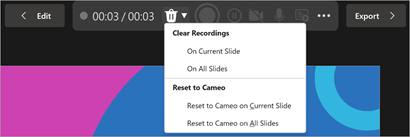
После записи презентацию можно просмотреть через Slide Show > From Beginning или From Current Slide. Во время воспроизведения анимация, рукописные действия, лазерная указка, звук и видео идут синхронно. Если в презентации нужно удалить тайминги или озвучку, используется команда Clear; она может очистить записи на текущем слайде или во всей презентации.
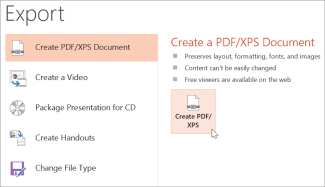
Экспорт в PDF выполняется через File > Export, затем Create PDF/XPS Document и Create PDF/XPS. В окне публикации выбирается место сохранения и имя файла, а через Options можно ограничить диапазон слайдов, сохранить только текущий слайд или выбрать другие параметры вывода. PDF подходит для отправки финальной версии, печати, согласования и публикации материалов, которые не должны редактироваться как исходник.
Экспорт в видео подходит, когда презентацию нужно показать без PowerPoint. Программа сохраняет презентацию как MPEG-4 Video (.mp4) или Windows Media Video (.wmv). Видео включает анимации, переходы, записанную озвучку, тайминги и встроенное видео; зрителю не нужно открывать файл в PowerPoint. При длинной презентации с большим количеством медиа экспорт занимает больше времени, но PowerPoint позволяет продолжать работу, пока создаётся видео.
Формат PPSX используется для презентации, которая открывается сразу в режиме показа, а не в обычном редакторе. Он удобен для демонстрационных файлов на мероприятиях, киосках, внутренних стендах и ситуациях, где получателю нужно запустить показ без редактирования. Для редактируемого исходника лучше сохранять PPTX, для шаблона — POTX, для просмотра без изменения макета — PDF, для автономного воспроизведения — MP4.
Совместная работа, комментарии и OneDrive
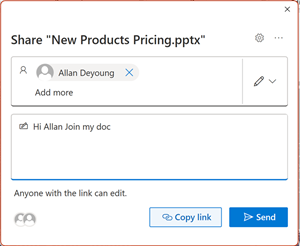
Совместная работа в PowerPoint строится через сохранение презентации в OneDrive или SharePoint. Когда файл находится в облаке Microsoft 365, несколько пользователей могут работать над презентацией одновременно. Через Share открывается окно приглашения: вводятся адреса получателей, выбирается право редактирования или просмотра, добавляется сообщение и отправляется ссылка.
В рабочей команде PowerPoint удобен для разделения задач. Один пользователь готовит структуру, второй добавляет диаграммы, третий редактирует текст, четвёртый проверяет оформление. Вместо пересылки файлов с названиями final, final2 и new-final команда работает с одним документом и правами доступа.
Комментарии добавляются через Review > Comment или Review > New Comment. В панели комментариев можно написать замечание, упомянуть коллегу через @mention, ответить на комментарий и переходить между замечаниями по слайдам. Такой процесс подходит для согласования дизайна, проверки формулировок, обсуждения данных и подготовки финальной версии перед отправкой.
В PowerPoint есть инструмент Compare для сравнения и объединения изменений в двух версиях презентации. Он полезен, когда участники редактировали отдельную копию файла, а затем нужно перенести правки в исходную презентацию. Для крупных команд удобнее совместное редактирование в облаке, но Compare помогает при обмене файлами вне единого пространства.
Сохранение в OneDrive также упрощает доступ с разных устройств. Пользователь может начать презентацию на компьютере, внести правки через браузер, открыть файл на планшете и показать слайды на встрече. В PowerPoint для веба новый файл сохраняется в OneDrive автоматически, поэтому совместная работа доступна сразу после создания презентации.
Copilot in PowerPoint
Copilot in PowerPoint помогает создавать и редактировать содержание презентации через чат. Он генерирует черновик презентации по описанию темы, преобразует содержимое Word-файла в презентацию, создаёт резюме готовой презентации, отвечает на вопросы по содержимому файла и помогает с текстовыми идеями.
Для создания новой презентации с Copilot пользователь начинает новый файл и открывает значок Copilot в нижней правой части слайда. Затем задаётся тема, а PowerPoint формирует структуру и наполнение. Такой сценарий полезен на этапе черновика: программа помогает быстро получить основу, которую затем нужно проверить, сократить, уточнить и привести к нужному стилю.
Copilot работает с файлами PowerPoint .ppt и .pptx и требует подключения к интернету. Для функций Copilot в Microsoft 365 важны лицензия, настройки сети, версия приложения и параметры конфиденциальности. Часть возможностей также зависит от лицензии Microsoft Designer: добавление слайда, создание презентации по теме, создание презентации из файла, организация презентации и добавление изображения требуют соответствующих условий.
В деловой работе Copilot полезен не как замена редактору, а как ускоритель начального этапа. Он помогает собрать план слайдов, сформулировать черновые заголовки, превратить документ Word в презентационную структуру и быстро получить резюме длинного файла. Финальная версия всё равно требует проверки фактов, логики, визуального баланса, терминов, прав доступа и соответствия аудитории.
Поддерживаемые форматы файлов
PowerPoint работает с несколькими группами форматов: редактируемые презентации, шаблоны, показы, видео, графика, документы для публикации и совместимость с другими офисными пакетами. Основной формат для современной редактируемой презентации — PPTX. Для макросов используется PPTM, для показа — PPSX и PPSM, для шаблона — POTX и POTM, для тем — THMX.
| Задача | Форматы PowerPoint | Практический смысл |
|---|---|---|
| Редактируемая презентация | PPTX | Основной вариант для работы, передачи коллегам и дальнейшего редактирования |
| Презентация с макросами | PPTM | Используется, когда в файле есть VBA-код |
| Шаблон | POTX, POTM | Основа для будущих презентаций с готовыми макетами и оформлением |
| Автозапуск показа | PPSX, PPSM | Файл открывается в режиме Slide Show |
| Публикация без редактирования | PDF, XPS | Подходит для отправки, печати и согласования |
| Видео | MP4, WMV, MOV на macOS | Подходит для просмотра без PowerPoint |
| Изображения | PNG, JPG, GIF, TIFF, BMP, WMF, EMF | Каждый слайд можно сохранить как отдельную картинку |
| Совместимость | ODP | Формат для приложений, работающих с OpenDocument Presentation |
| Текстовая структура | RTF | Сохранение структуры презентации как текстового документа |
PowerPoint для веба открывает для редактирования PPTX, PPSX и ODP. Старые PPT и PPS открываются для чтения; для редактирования их нужно сохранить как копию PPTX. Веб-версия также позволяет сохранять презентацию через File > Download As в PDF или JPG, где каждый слайд становится отдельным изображением.
При работе с ODP нужно учитывать потери форматирования: PowerPoint открывает и сохраняет OpenDocument Presentation, но часть оформления может измениться при обмене между разными приложениями. Для передачи в среде Microsoft лучше использовать PPTX, для публичной отправки неизменяемой версии — PDF, для записи доклада — MP4.
Системные требования
Системные требования PowerPoint зависят от платформы. Для Microsoft 365 на Windows требуется Windows 11, процессор 1.6 GHz или быстрее с двумя ядрами, 4 GB RAM или 2 GB RAM для 32-bit, 4 GB свободного места, дисплей 1280 × 768 и DirectX 9 или новее для графического ускорения.
| Платформа | Основные требования Microsoft 365 |
|---|---|
| Windows | Windows 11; 1.6 GHz или быстрее, 2-core; 4 GB RAM или 2 GB RAM для 32-bit; 4 GB свободного места; 1280 × 768 |
| macOS | Одна из трёх последних основных версий macOS; 4 GB RAM; 10 GB свободного места; HFS+ или APFS; 1280 × 800 |
| Android | ARM-based или Intel x86 processor; последние 4 основные версии Android; 1 GB памяти |
| iOS | 2 последние версии iOS |
| Веб-приложения | Минимальное разрешение соответствует требованиям ОС, в которой работает браузерное приложение |
Для обычной презентации с текстом и изображениями этих требований достаточно. Для тяжёлых материалов с видео, большим количеством изображений, 3D-моделями, записью камеры и длинной анимацией важны не только минимальные требования, но и запас памяти, производительность процессора, скорость диска и стабильность графической подсистемы. Чем больше медиафайлов внутри презентации, тем заметнее нагрузка при редактировании, записи и экспорте в видео.
При подготовке выступления на чужом компьютере нужно заранее проверить не только открытие PPTX, но и шрифты, видео, звук, соотношение сторон, заметки, режим докладчика и переходы. PDF или MP4 снижает риск несовместимости, но лишает часть интерактивности и редактируемости.
Плюсы и минусы Microsoft PowerPoint
Плюсы:
PowerPoint поддерживает полный цикл работы: создание структуры, оформление слайдов, добавление мультимедиа, анимацию, показ, запись, экспорт и совместное редактирование.
Формат PPTX широко используется в офисной, учебной и деловой среде; файл открывается на Windows, macOS, мобильных устройствах и в веб-версии PowerPoint.
В программе есть Slide Master, макеты и шаблоны POTX, поэтому презентации можно стандартизировать под регулярные отчёты, обучение и корпоративный стиль.
Designer помогает быстро улучшать оформление слайдов, предлагать компоновки для фото, таблиц и диаграмм, а также превращать списки и процессы в SmartArt.
Presenter View подходит для живых выступлений: докладчик видит заметки, следующий слайд, таймер, текущее время и инструменты выделения.
Запись презентации сохраняет озвучку, тайминги, рукописные пометки, лазерную указку и видео, что полезно для обучения и асинхронных докладов.
Экспорт в PDF, MP4 и WMV позволяет передавать презентацию в разных сценариях: для печати, просмотра без редактирования или автономного воспроизведения.
Совместная работа через OneDrive и SharePoint подходит для команд, где несколько участников редактируют один файл и оставляют комментарии.
Copilot in PowerPoint помогает на этапе черновика: создаёт презентацию по описанию, преобразует Word-документ, делает резюме и отвечает на вопросы по содержимому.
Минусы:
Полный набор функций раскрывается лучше в настольном приложении; веб-версия удобна для совместной работы и быстрых правок, но не заменяет все сценарии глубокого редактирования.
Большое количество вкладок, панелей, режимов и настроек усложняет первое знакомство: новичок быстро добавляет слайды, но дольше осваивает образцы, анимацию, экспорт и режим докладчика.
Designer, Copilot и часть интеллектуальных функций зависят от подписки, лицензии, подключения к интернету и условий Microsoft 365.
Сложные презентации с видео, 3D-моделями, анимацией и записью выступления требуют более мощного устройства, чем минимальная конфигурация.
При обмене с ODP и сторонними редакторами часть оформления может измениться, поэтому финальный файл нужно проверять в той программе, где он будет показан.
PowerPoint не разрешает смешивать книжную и альбомную ориентацию слайдов в одной презентации без обходных решений.
Сама программа не гарантирует хорошую презентацию: перегруженные слайды, мелкий текст, случайная анимация и неподготовленный сценарий делают материал слабым даже при богатых инструментах.
Сравнение с аналогами
PowerPoint конкурирует не с абстрактными редакторами, а с конкретными программами и веб-сервисами: Google Slides, Apple Keynote, LibreOffice Impress, Canva и Prezi. Выбор зависит от среды работы, формата команды, требований к совместимости, визуальному стилю и способу показа. Для смежных материалов по офисным программам подходят внутренние страницы о PowerPoint Viewer, LibreOffice, FreeOffice, OpenOffice и других офисных приложениях.
| Критерий | Microsoft PowerPoint | Google Slides | Apple Keynote | LibreOffice Impress | Canva | Prezi |
|---|---|---|---|---|---|---|
| Основной сценарий | Деловые, учебные и профессиональные слайдовые презентации | Совместная работа в браузере | Презентации в экосистеме Apple | Бесплатный настольный офисный пакет | Быстрые визуальные макеты и шаблоны | Нелинейные презентации с масштабированием |
| Платформы | Windows, macOS, веб, iOS, Android | Веб и приложения Google | Mac, iPhone, iPad, iCloud.com | Windows, macOS, Linux | Веб и мобильные приложения | Веб и приложения Prezi |
| Совместимость с PPTX | Основной формат | Импорт PowerPoint-файлов через Google Drive и Google Slides | Импорт и экспорт PowerPoint | Открытие и сохранение презентаций, основной формат Impress — ODP | Может использоваться для презентаций и обмена визуальными материалами | Работает с собственным форматом презентаций и импортом материалов |
| Совместная работа | OneDrive, SharePoint, комментарии, соавторство | Сильная сторона Google Slides: комментарии, права доступа, совместное редактирование | Совместная работа через iCloud или Box | Не главный сценарий | Командная работа над дизайном и шаблонами | Совместные сценарии для презентаций и команд |
| Дизайн | Темы, Designer, SmartArt, Slide Master | Шаблоны, простая структура, интеграция Workspace | Сильные темы и анимации Apple | Классический редактор презентаций | Большая библиотека шаблонов и медиа | Визуальное повествование через масштабирование |
| Показ | Presenter View, заметки, таймер, инструменты рисования | Показ в браузере | Presenter Display, анимации, управление с устройств Apple | Классический показ слайдов | Онлайн-презентации и визуальные материалы | Динамическая подача на едином полотне |
| Лучший выбор | Команды Microsoft 365 и PPTX-совместимость | Команды Google Workspace | Пользователи Apple | Бесплатная настольная альтернатива | Маркетинговые и визуальные шаблоны | Нелинейный сторителлинг |
Google Slides выигрывает там, где важнее всего совместное редактирование в браузере и работа в Google Workspace. Сервис импортирует Microsoft PowerPoint и Canva presentations, поддерживает комментарии, action items и детальные настройки доступа. PowerPoint сильнее в сложных настольных сценариях, точной настройке показа, записи, локальном редактировании и глубине работы с PPTX.
Apple Keynote хорош для пользователей Mac, iPad и iPhone, которым важны темы Apple, кинематографичные переходы, Magic Move, работа с Apple Pencil и управление показом с устройств Apple. Keynote импортирует и экспортирует Microsoft PowerPoint, PDF, HTML, movies и image files, а создание, просмотр, редактирование и совместная работа не требуют подписки. PowerPoint предпочтительнее в смешанной корпоративной среде, где PPTX — рабочий стандарт.
LibreOffice Impress — бесплатная настольная альтернатива внутри LibreOffice. Impress создаёт презентации в ODP и экспортирует материалы в другие презентационные форматы. Он подходит пользователям, которым нужен офисный пакет без подписки и с локальной работой на Windows, macOS или Linux. PowerPoint лучше подходит там, где важна максимальная совместимость с PPTX, Microsoft 365, Presenter View, Designer, Copilot и Teams.
Canva удобна для быстрых визуальных материалов: презентаций, баннеров, постов, отчётов и шаблонов. Её сильная сторона — готовая библиотека шаблонов и медиа, визуальная простота и онлайн-редактирование. PowerPoint сильнее как классический презентационный редактор для структуры, выступления, сложных слайдов, записей, экспорта и корпоративных PPTX-процессов.
Prezi отличается от PowerPoint принципом подачи. Вместо линейной последовательности слайдов Prezi использует интерактивный формат с масштабированием и переходами по единому полотну. Такой подход подходит для сторителлинга, демонстрации связей между идеями и выступлений, где важна динамичная навигация. PowerPoint лучше подходит для структурированных отчётов, учебных лекций, корпоративных материалов и файлов, которые должны жить в формате PPTX.
Отзывы пользователей и профильных журналов
Пользовательские отзывы о PowerPoint обычно сходятся в нескольких пунктах: программа понятна большинству офисных пользователей, хорошо подходит для учебных и деловых презентаций, содержит много шаблонов, поддерживает мультимедиа, анимацию, Slide Master и интеграцию с Microsoft 365. Среди свежих отзывов часто выделяются шаблоны, заметки, инструменты показа, простота создания презентации и связь с Microsoft 365.
На Capterra PowerPoint имеет оценку 4.7 на основе 20 797 пользовательских отзывов. В сильных сторонах отмечаются функции динамического создания слайдов и пригодность для академических презентаций; в слабых — стоимость и подписочная модель, а также проблемы с большими файлами и передачей материалов.
Усреднённая оценка пользователей выглядит так: PowerPoint ценят за привычность, совместимость, шаблоны, презентацию PPTX, совместную работу, анимацию, SmartArt, экспорт и интеграцию с другими приложениями Microsoft. Чаще всего критикуют перегруженность интерфейса, различия между веб- и настольной версиями, зависимость отдельных функций от Microsoft 365 и то, что неопытные пользователи легко создают перегруженные слайды.
TechRadar в обзорах презентационных и офисных инструментов рассматривает PowerPoint как один из основных вариантов для презентаций, а Google Slides — как сильный инструмент совместной работы. В подборке презентационного ПО TechRadar выделяет PowerPoint за узнаваемость, простоту использования и интеграцию с Microsoft 365; Google Slides — за совместное редактирование и доступность в экосистеме Google.
Macworld в сравнении PowerPoint для iPad и Apple Keynote отдаёт предпочтение Keynote с точки зрения визуального результата на устройствах Apple, но это не отменяет сильной стороны PowerPoint: совместимость с корпоративной средой, PPTX-файлами и рабочими процессами Microsoft. Такой разрыв в оценках хорошо показывает реальное положение программы: PowerPoint выбирают не только за внешний вид слайдов, а за совместимость, привычный интерфейс и рабочие сценарии.
Для кого PowerPoint подходит лучше всего
Студентам и школьникам PowerPoint подходит для докладов, защиты проектов, лабораторных работ, рефератов и учебных презентаций. Важные функции для этого сценария — шаблоны, изображения, диаграммы, заметки докладчика, экспорт в PDF и возможность открыть файл на разных устройствах. Новичку лучше начинать с готовой темы, макетов Title and Content и Two Content, а затем постепенно осваивать анимацию и Presenter View.
Преподавателям PowerPoint полезен для лекций, учебных модулей, контрольных вопросов, объяснения процессов и записи уроков. Запись с таймингами, озвучкой, лазерной указкой и рукописными пометками позволяет превратить обычную презентацию в обучающее видео. Для регулярных курсов стоит создать шаблон POTX с типовыми слайдами: тема, цель, теория, пример, упражнение, ответ, вывод.
Офисным сотрудникам PowerPoint нужен для отчётов, совещаний, планов, презентаций проектов, визуализации статусов и передачи выводов руководству. В этом сценарии важнее не эффекты, а структура, понятные диаграммы, единый стиль и корректный экспорт. Для отчётов лучше использовать короткие заголовки-выводы, ограниченное число цветов и одинаковые макеты для однотипных данных.
Руководителям и менеджерам PowerPoint подходит для управленческих презентаций, дорожных карт, стратегических сессий, планов внедрения и согласования решений. Важны Presenter View, быстрый переход по слайдам, заметки, возможность отправить PDF после встречи и сохранить исходный PPTX для дальнейших правок.
Маркетологам и продавцам PowerPoint полезен для коммерческих предложений, презентаций продукта, кейсов, сравнений и демонстраций. Здесь особенно важны шаблоны, фирменный стиль, качественные изображения, разделы, Zoom, гиперссылки и экспорт в PDF. Если материал будет показываться на встрече, нужен режим докладчика; если отправляться клиенту без сопровождения, лучше подготовить PDF или видео.
Аналитикам PowerPoint нужен для объяснения данных. Таблицы, диаграммы, SmartArt, слайды с выводами и разделы помогают превратить отчёт в понятную историю. В этом сценарии важно не вставлять всю таблицу из Excel, а оставить на слайде только те показатели, которые поддерживают вывод.
Командам Microsoft 365 PowerPoint подходит благодаря Share, OneDrive, SharePoint, комментариям и соавторству. Когда презентация создаётся несколькими людьми, облачный файл снижает риск конфликтов версий, а комментарии помогают обсуждать правки прямо рядом со слайдами.
Кому стоит выбрать альтернативу
Google Slides лучше подходит пользователям, которым важна бесплатная совместная работа в браузере, связь с Google Drive и простая передача доступа по ролям. Если команда живёт в Google Workspace и не использует сложные макеты PowerPoint, Google Slides будет проще для ежедневных правок и комментариев.
Apple Keynote рационально выбрать пользователю Mac, iPad или iPhone, который работает внутри экосистемы Apple и делает ставку на визуально чистые презентации, темы Apple, Magic Move и управление показом с устройств Apple. При передаче в смешанную корпоративную среду файл всё равно нужно проверять после экспорта в PowerPoint.
LibreOffice Impress подходит тем, кому нужен бесплатный настольный офисный пакет и локальная работа без Microsoft 365. Это хороший вариант для базовых презентаций, учебных материалов и пользователей Linux. Для корпоративного обмена PPTX PowerPoint остаётся более предсказуемым вариантом.
Canva лучше выбрать, когда презентация ближе к визуальному макету: маркетинговый материал, простая промопрезентация, постер, баннер, портфолио, отчёт в фирменном стиле. Для сложного выступления с заметками, записью, таймингами и глубоким управлением слайдами PowerPoint даёт больше контроля.
Prezi стоит рассматривать для выступлений, где важна нелинейная навигация, масштабирование, эффект движения по единому полотну и сторителлинг. Для строгого делового отчёта, финансовой презентации или учебного курса с понятной последовательностью PowerPoint обычно удобнее.
Практическая инструкция: как сделать презентацию в PowerPoint
Шаг 1. Создать файл и выбрать основу
Откройте PowerPoint и создайте Blank Presentation или выберите тему. В PowerPoint для веба используется New blank presentation, недавний файл или одна из тем; имя файла меняется через заголовок в верхней части окна. Для проекта с фирменным стилем лучше начинать с готового шаблона POTX, чтобы не настраивать шрифты, цвета и макеты вручную на каждом слайде.
Шаг 2. Собрать структуру до оформления
Сначала создайте черновой набор слайдов: титул, проблема, контекст, основная информация, доказательства, выводы и финальный слайд. Не начинайте с анимации и картинок. Сначала важно понять, какие слайды нужны и какой вывод несёт каждый из них. Для длинной презентации используйте разделители и смысловые блоки.
Шаг 3. Добавить слайды через New Slide
В области миниатюр выберите слайд, после которого должен появиться новый. На вкладке Home нажмите стрелку рядом с New Slide, затем выберите макет. Для текста и диаграммы подходит Title and Content, для сравнения — Comparison или Two Content, для разделителя — Section Header, для ручного дизайна — Blank.
Шаг 4. Настроить единый стиль
Откройте Design, выберите тему и проверьте варианты оформления. Для регулярной презентации настройте View > Slide Master: задайте заголовки, фон, футеры, номера слайдов и набор макетов. После изменений нажмите Close Master View. Такой подход защищает презентацию от случайного разнобоя между слайдами.
Шаг 5. Добавить текст и визуальные элементы
На вкладке Insert добавьте Pictures, Shapes, Icons, 3D Models, SmartArt или Chart. Каждый объект должен выполнять задачу: объяснять идею, показывать данные, разделять блоки или помогать навигации. Если картинка не усиливает смысл слайда, её лучше убрать.
Для диаграмм используйте подписи и единицы измерения. Для SmartArt выбирайте тип по смыслу: процесс — для последовательности, иерархия — для структуры, цикл — для повторяющихся этапов, матрица — для сопоставления. Для 3D-моделей оставляйте достаточно свободного пространства, чтобы объект не спорил с текстом.
Шаг 6. Использовать Designer для чернового оформления
Если слайд выглядит перегруженным, откройте Design и посмотрите предложения Designer или Design Suggestions. Особенно полезны варианты для титульного слайда, временной шкалы, слайда с изображением, диаграммой или списком. После выбора варианта проверьте, не стал ли шрифт слишком мелким и не потерялась ли главная мысль.
Шаг 7. Настроить переходы и анимацию
Для переходов откройте Transitions, выберите эффект, настройте Effect Options и проверьте через Preview. Для всей презентации используйте Apply To All, но только если один переход действительно подходит всем слайдам. Для анимации выберите объект, откройте Animations, назначьте эффект и проверьте порядок через Animation Pane.

Шаг 8. Добавить заметки докладчика
В заметках пропишите тезисы, примеры, цифры и переходы между слайдами. Не переносите этот текст на сам слайд. Во время выступления Presenter View покажет заметки докладчику, а аудитория увидит только презентационный экран.
Шаг 9. Проверить показ
Откройте Slide Show, включите Use Presenter View, запустите From Beginning или From Current Slide. Проверьте, читается ли текст, работают ли видео и звук, корректно ли срабатывает анимация, не слишком ли долго идут переходы, виден ли следующий слайд в Presenter View. На одном мониторе можно открыть Presenter View через панель управления слайд-шоу.
Шаг 10. Записать выступление при необходимости
Для асинхронного доклада откройте Record Slide Show. Запишите озвучку, тайминги, рукописные пометки и лазерную указку. Если отдельный слайд записан неудачно, переснимите только его. После записи просмотрите презентацию с начала и убедитесь, что звук, видео, анимация и рукописные элементы идут синхронно.
Шаг 11. Выбрать формат передачи
Перед отправкой решите, что должен получить адресат:
| Сценарий | Формат |
|---|---|
| Коллега должен редактировать файл | PPTX |
| Нужна финальная неизменяемая версия | |
| Презентация должна сразу открыться в показе | PPSX |
| Нужна запись выступления | MP4 |
| Нужен шаблон для будущих файлов | POTX |
| Нужно открыть в стороннем офисном пакете | ODP с обязательной проверкой оформления |
Типичные ошибки при работе в PowerPoint
Первая ошибка — начинать с дизайна, не имея структуры. Пользователь выбирает красивую тему, добавляет картинки, а затем пытается втиснуть в слайды смысл. Правильнее сначала составить последовательность мыслей, затем подобрать макеты, потом оформить.
Вторая ошибка — перегруженные слайды. Когда на одном экране находятся длинный заголовок, таблица, диаграмма, три картинки и пять пунктов текста, аудитория не понимает, куда смотреть. Лучше разделить такой материал на два-три слайда: сначала вывод, затем данные, затем пояснение.
Третья ошибка — мелкий текст. Презентация часто создаётся на мониторе вблизи, а показывается на проекторе, экране переговорной или в видеоконференции. Если текст нельзя прочитать с расстояния, он не работает как элемент презентации. Мелкие таблицы лучше заменить диаграммой, укрупнённым фрагментом или приложением.
Четвёртая ошибка — случайная анимация. В PowerPoint легко назначить эффект каждому объекту, но это редко помогает. Анимация нужна для управления вниманием: показать следующий шаг, выделить важный элемент, объяснить движение процесса. Если эффект не помогает пониманию, его лучше удалить.
Пятая ошибка — отсутствие Slide Master. Без образца пользователь вручную копирует заголовки, меняет размеры блоков, двигает логотипы и получает разнородный файл. Slide Master задаёт систему и снижает количество ручных правок.
Шестая ошибка — отправка PPTX там, где нужен PDF. Если получатель должен только посмотреть или распечатать финальную версию, PDF безопаснее для макета. PPTX нужен тогда, когда файл будут редактировать, использовать в качестве исходника или показывать с анимацией.
Седьмая ошибка — непроверенное видео. Встроенные медиафайлы увеличивают размер презентации, а ссылки на внешние файлы могут потеряться. Перед выступлением нужно открыть презентацию на устройстве показа и проверить каждый видеоролик со звуком.
Восьмая ошибка — разные шрифты на разных устройствах. Если презентация использует нестандартный шрифт, на чужом компьютере он может замениться. Для важных выступлений нужно проверить файл на целевом устройстве или подготовить PDF/MP4.
Девятая ошибка — отсутствие заметок докладчика. Когда вся речь находится на слайдах, презентация превращается в текстовый документ. Заметки помогают оставить на экране короткие тезисы, а подробное объяснение держать в Presenter View.
Десятая ошибка — отсутствие финальной проверки. Даже хорошая презентация может провалиться из-за неверного доступа к файлу, неработающей ссылки, неправильного соотношения сторон, сбитого видео или случайного комментария, оставленного перед отправкой.
Как проверить презентацию перед отправкой или выступлением
Перед отправкой проверьте структуру. Каждый слайд должен отвечать на один вопрос или поддерживать один вывод. Если слайд нельзя объяснить одним предложением, его стоит разделить или переписать заголовок.
Проверьте читаемость. Заголовки, подписи диаграмм, оси, легенды, номера слайдов и элементы схем должны быть видны в режиме показа. Видеоконференции и проекторы ухудшают восприятие мелкого текста, поэтому рабочий масштаб на мониторе не гарантирует читаемость для аудитории.
Проверьте единый стиль. Заголовки должны стоять на одном уровне, списки — иметь одинаковые отступы, цвета — повторяться по системе, изображения — не иметь случайных рамок и растяжений. Если презентация использует фирменный стиль, сравните её с шаблоном.
Проверьте факты и числа. В деловой презентации важно сверить даты, суммы, проценты, названия подразделений, имена, должности, подписи диаграмм и единицы измерения. PowerPoint помогает показать материал, но не проверяет смысл данных за автора.
Проверьте анимацию и переходы. Запустите Slide Show с начала, пройдите все слайды, убедитесь, что эффекты срабатывают в правильном порядке. Если анимация требует слишком много щелчков, докладчик может сбиться во время выступления.
Проверьте режим докладчика. Включите Use Presenter View, откройте показ, убедитесь, что заметки видны только докладчику, а на втором экране аудитория видит слайд. Проверьте таймер, следующий слайд и инструменты навигации.
Проверьте экспорт. Откройте сохранённый PDF и убедитесь, что страницы не обрезаны, шрифты не заменились, изображения не стали нечёткими. Откройте MP4 после экспорта и проверьте звук, видео, тайминги и длительность.
Проверьте доступ. Если файл хранится в OneDrive или SharePoint, убедитесь, что получатели имеют нужные права: просмотр или редактирование. Если презентация отправляется внешнему пользователю, лучше проверить ссылку в отдельном окне браузера или подготовить PDF.
Проверьте размер файла. Большие изображения, встроенные видео и записи камеры быстро увеличивают презентацию. Для отправки почтой лучше использовать PDF или ссылку на облачный файл; для показа без интернета — локальную копию с проверенными медиа.
Итог: стоит ли использовать Microsoft PowerPoint
Microsoft PowerPoint остаётся сильным выбором для пользователей, которым нужна не просто программа для создания презентаций, а полный рабочий инструмент: слайды PowerPoint, шаблоны, макеты, Slide Master, SmartArt, диаграммы, анимация, переходы, Presenter View, запись презентации, экспорт в PDF и видео, совместная работа через OneDrive и SharePoint, а также функции Copilot в поддерживаемых сценариях.
Для студентов и преподавателей PowerPoint удобен благодаря шаблонам, заметкам, записи и экспорту. Для офисных сотрудников и руководителей — благодаря PPTX-совместимости, Presenter View, диаграммам, PDF и совместной работе. Для команд Microsoft 365 — благодаря Share, комментариям, OneDrive и SharePoint. Для пользователей, которым нужен только быстрый браузерный файл, лучше рассмотреть Google Slides; для визуальных макетов — Canva; для пользователей Apple — Keynote; для бесплатной настольной альтернативы — LibreOffice Impress; для нелинейных выступлений — Prezi.
Главный критерий выбора прост: если презентация должна жить в деловой среде, редактироваться командой, открываться как PPTX, показываться с заметками и при необходимости превращаться в PDF или видео, PowerPoint подходит лучше большинства альтернатив.
Список изменений
История версий Microsoft PowerPoint:
- История PowerPoint началась до покупки Microsoft. Программа была создана в Forethought, Inc. для Macintosh и вышла как PowerPoint 1.0 в 1987 году. Изначально она была рассчитана на подготовку материалов для докладов: вместо ручной сборки прозрачек и 35-миллиметровых слайдов пользователь получал экранный инструмент для оформления слайдов и вывода материалов. В том же 1987 году Microsoft приобрела Forethought, а PowerPoint стал частью продуктовой линейки Microsoft.
- Ранние версии PowerPoint развивались вокруг базовой идеи: быстро собрать последовательность визуальных слайдов для выступления. Для своего времени важным было не изобилие эффектов, а сама возможность создавать слайды на компьютере, использовать шрифты, простую графику и печатать материалы для демонстрации. Macintosh-истоки PowerPoint объясняют, почему программа изначально была ориентирована на визуальную подготовку выступлений, а не на текстовые документы.
- В 1990-е PowerPoint стал одним из узнаваемых приложений Microsoft Office. С ростом Windows и офисных пакетов презентации PPT превратились в стандарт деловой коммуникации: отчёты, планы, коммерческие материалы и учебные занятия начали массово переноситься в слайдовый формат. Программа постепенно получила больше возможностей для диаграмм, таблиц, анимации, показа и интеграции с другими приложениями Office.
- Переход к Office 2007 стал важным этапом в интерфейсе и формате файлов. В Office 2007 появился Ribbon-интерфейс, который заменил классические меню и панели инструментов вкладками с группами команд. В этот же период PowerPoint перешёл от старого бинарного PPT к PPTX на основе Office Open XML. Формат PPTX стал основой для современных презентаций, а старый PPT сохранился как формат совместимости.
- Дальнейшее развитие PowerPoint шло в нескольких направлениях. Первое — улучшение дизайна: темы, макеты, SmartArt, Designer, работа с изображениями и 3D-моделями. Второе — более выразительная динамика: переход Morph, расширенные анимации, Zoom и удобный режим показа. Третье — совместная работа: OneDrive, SharePoint, комментарии, одновременное редактирование и веб-версия. Четвёртое — запись и публикация: озвучка, тайминги, камера, экспорт в видео и PDF.
- PowerPoint for the web расширил сценарии использования: презентацию можно создать в браузере, автоматически сохранить в OneDrive, отправить коллегам и продолжить редактирование вместе. Для пользователей это изменило рабочий процесс: файл перестал быть только локальным документом, который пересылается вложениями, и стал совместным материалом с правами доступа, комментариями и историей изменений.
- Интеграция Copilot стала очередным этапом развития. PowerPoint получил инструменты, которые работают с текстовым описанием задачи, документами Word, резюме презентации и вопросами по содержимому. Это не отменяет ручной редакторской работы, но меняет стартовый этап: вместо пустого слайда пользователь может получить черновую структуру и затем доработать её.


 *EXE — расширение исполняемого файла. Сайт является партнером проекта
Оставте свой отзыв о Microsoft PowerPoint