
SmartDeblur — настольная программа Владимира Южикова для восстановления изображений, испорченных расфокусировкой, смазом от движения камеры и гауссовым размытием. Её основная специализация — не декоративное повышение локального контраста, а деконволюция: пользователь задаёт или помогает определить модель размытия, после чего программа рассчитывает обратное преобразование и пытается вернуть различимые детали. SmartDeblur рассчитан прежде всего на фотографии и технические изображения, где причина нерезкости известна или хотя бы однородна на заметном участке кадра. Последняя подтверждённая ветка продукта — 2.3; одновременно в открытом доступе сохраняется исходный код старой версии 1.27, поэтому при работе важно не смешивать характеристики этих двух поколений.
Что именно называется SmartDeblur
Название SmartDeblur относится к проекту Владимира Южикова, который вырос из экспериментального открытого приложения для работы с деконволюцией в более законченный коммерческий продукт. Ветка 1.27 написана на C++ с Qt 4.8, использует FFTW для быстрого преобразования Фурье и содержит методы Wiener, Tikhonov и Total Variation prior. Для неё опубликован исходный код под GPL v3. Начиная с 2.0 архитектура продукта стала развиваться отдельно: появилась автоматическая оценка сложной траектории смаза, а 2.1 была представлена уже как коммерческая версия с закрытым кодом.
Разделение поколений существенно для любой технической характеристики. У 1.27 и 2.x различается модель распространения, интерфейс, набор автоматических функций и ограничения. Нельзя, например, переносить лицензию GPL v3 на 2.3 только потому, что старый репозиторий называется SmartDeblur. Точно так же скриншот 1.27 полезен для понимания происхождения параметров Radius, Smooth, Correction Strength и Edge Feather, но не заменяет интерфейс переработанной ветки 2.2–2.3.
Последний подтверждённый публичный номер — SmartDeblur 2.3, датированный 16 ноября 2015 года. Для Windows известен пакет SmartDeblur-2.3_win_PRO.exe архитектуры x86 размером 20,7 МБ. В описании 2.3 перечислены ускорение примерно в два раза относительно предыдущего выпуска, командный интерфейс, работа с RAW и увеличение поддерживаемого размера изображений до 45 мегапикселей. Новая ветка с номером выше 2.3 не опубликована, поэтому программу следует рассматривать как зрелый, но давно не обновлявшийся инструмент, а не как современный редактор с непрерывным выпуском новых моделей.
По смыслу SmartDeblur находится в разделе программ для повышения резкости и удаления размытия, но его задача уже обычного sharpening. Главный объект управления — модель размытия, или kernel: форма пятна расфокусировки либо траектория движения, с которой исходное изображение было свёрнуто при съёмке или последующей обработке.
Для каких дефектов предназначена программа
В SmartDeblur 1.27 явно поддерживаются три типа дефектов: Out of Focus blur, Motion blur и Gaussian blur. В коммерческой ветке эта логика сохранилась, а для смаза камеры появился режим Auto-detect Blur, который оценивает траекторию автоматически. Такой набор хорошо отражает границу программы: она работает с математически описываемым размытием, а не с любой причиной низкого качества снимка.
Расфокусировка
Out of Focus Blur предназначен для кадра, в котором оптическая система сфокусировалась не на нужной плоскости. В раннем интерфейсе основным параметром служит Radius — размер ядра расфокусировки. В 2.2 для этого режима отдельно появилась Ringing artifacts suppression, то есть подавление характерных ореолов после деконволюции. Такой режим полезен для текста, табличек, документов и предметной фотографии, если нерезкость действительно связана с фокусом и примерно одинакова на обрабатываемой области.
Смаз от движения
Motion blur возникает, когда во время экспозиции камера или объект перемещается. В реальном кадре траектория редко сводится к идеально прямой линии. Ветка 2.0 получила blind deconvolution — процедуру последовательной оценки ядра по самому изображению. В 2.1 пользователь уже мог открыть Kernel Editor и исправить найденную траекторию вручную, а в 2.2 редактор ядра стал доступен для всех типов размытия.
Гауссово размытие
Gaussian Blur предназначен прежде всего для изображений, которые были искусственно размыты в графическом редакторе, а также для случаев, где дефект приближается к гауссовому ядру. Даже здесь восстановление не является точным «возвратом к оригиналу»: после размытия, округления значений, компрессии JPEG и шума часть информации уже неотделима от искажений. Поэтому задача SmartDeblur — получить более читаемый и структурно правдоподобный результат, а не гарантированно восстановить исходные пиксели.
Кому SmartDeblur действительно полезен
Программа лучше всего раскрывается там, где важнее вернуть различимость контуров, символов и мелких объектов, чем получить визуально «приятное» изображение одним автоматическим фильтром. Это могут быть старые фотографии, случайно снятые с промахом автофокуса, кадры с небольшим шевелением камеры, фотографии надписей и документов, технические снимки или материалы, где нужно экспериментально подобрать ядро смаза.
Фотографу SmartDeblur полезен как специализированный этап после конвертации исходника, особенно когда обычное повышение резкости уже усиливает ореолы, но не возвращает структуру. Исследователю обработки изображений открытая 1.27 интересна тем, что связывает наглядный интерфейс с Wiener, Tikhonov и Total Variation deconvolution. Для пользователя, которому нужен один сложный кадр, коммерческая 2.x удобнее автоматическим анализом и редактором kernel.
Программа хуже соответствует задачам, где дефект неоднороден. Если один объект движется, фон неподвижен, а глубина резкости распределена по сцене, единое ядро не описывает весь кадр. Аналогичная проблема возникает при широкоугольной съёмке с сильным вращением камеры: траектория искажения может заметно меняться от центра к краям. В таких случаях разумнее обрабатывать отдельные области, если их можно изолировать, либо использовать современное решение с локальными масками и моделями, учитывающими разные типы нерезкости.
SmartDeblur также не является инструментом увеличения разрешения. В описании 1.27 отдельно подчёркивалось, что Super-Resolution — другая задача. Программа может сделать границы более различимыми, но не должна рассматриваться как способ достоверно получить мелкую информацию, которой нет в исходных данных. Это особенно важно для номеров, лиц, мелкого текста и других деталей, где ошибочно восстановленный контур легко принять за реальную информацию.
Модель распространения и лицензирование
У SmartDeblur существуют две юридически разные линии. Исходные файлы версии 1.27 опубликованы под GNU GPL v3, и эта ветка остаётся доступной как открытый проект. В 2013 году SmartDeblur 2.0 был выпущен бесплатно, но без публикации нового исходного кода; затем 2.1 перешла на коммерческую модель. Поэтому выражение «SmartDeblur — GPL-программа» корректно только по отношению к открытой ветке 1.27, а не к позднему продукту 2.3.
Для 2.x применялась пробная лицензия. В 2.1 незарегистрированная копия позволяла оценить обработку, но при сохранении наносила по изображению маркировку Unregistered version. Это ограничение подтверждается не только обзором выпуска, но и ответом автора на пользовательскую жалобу: водяной знак был частью пробного режима. Для современной установки 2.3 следует ориентироваться на её собственные условия, а не переносить стоимость или ограничения из 2013 года: исторические цены не являются актуальным тарифом.
Текущая страница продукта продолжает предлагать trial для Windows и Mac, однако линия 2.3 остаётся старой. Перед установкой особенно важна проверка происхождения бинарного файла. Известное имя Windows-пакета — SmartDeblur-2.3_win_PRO.exe, архитектура x86, размер 20,7 МБ. Сторонняя карточка этого пакета фиксирует антивирусную проверку 76 движками в декабре 2024 года, но такой результат относится к конкретному сохранённому файлу и не заменяет проверку скачанного экземпляра по месту получения.
Интерфейс: из чего состоит рабочее окно
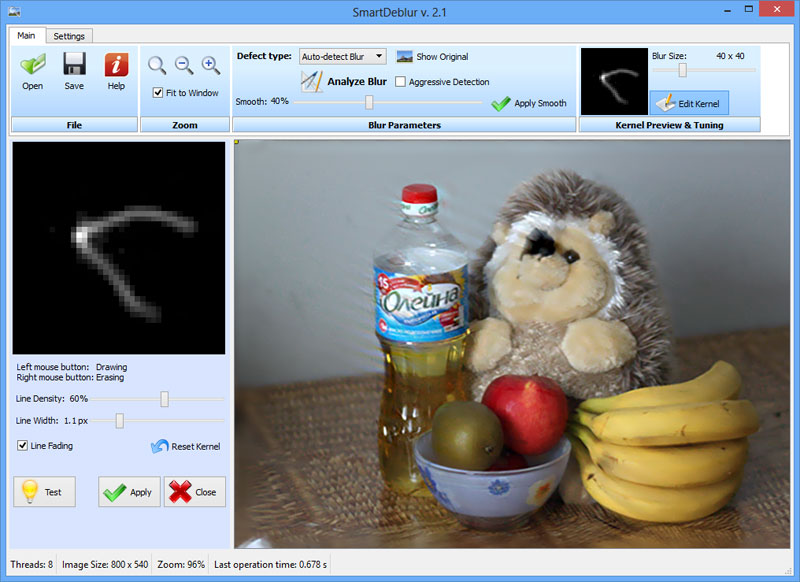
Интерфейс SmartDeblur построен вокруг одного изображения и параметров деконволюции. В 2.1 сверху расположены вкладки Main и Settings. На Main есть группа File с кнопками Open, Save и Help, блок Zoom с кнопками масштабирования и Fit to Window, центральный блок Blur Parameters и справа Kernel Preview & Tuning. Внизу статусная строка показывает число Threads, Image Size, Zoom и Last operation time. Такая компоновка важна: программа не скрывает вычислительный характер операции и сразу показывает время последнего расчёта.

В Blur Parameters находятся Defect type, команда Analyze Blur, флажок Aggressive Detection, Show Original, параметр Smooth и команда Apply Smooth. В правом блоке показывается найденное ядро и настраивается Blur Size; кнопка Edit Kernel открывает ручное редактирование. При автоматическом анализе пользователь может выделить на изображении прямоугольную область, по которой рассчитывается траектория смаза. Это не инструмент кадрирования: выделение служит образцом для оценки модели искажения.
Kernel Editor в 2.1 разворачивается слева от фотографии. В его рабочем поле видна траектория ядра. Подписи на интерфейсе прямо задают мышиные действия: Left mouse button — Drawing, Right mouse button — Erasing. Ниже находятся Line Density, Line Width, Line Fading, Reset Kernel, Test, Apply и Close. Такой редактор полезен, когда Auto-detect Blur нашёл общую форму, но добавил ложные ветви или не восстановил слабую часть траектории.

В 2.2 интерфейс был переработан. Блок Blur parameters сохранил Defect type, но набор полей стал зависеть от выбранного режима. Для Out of Focus Blur на реальном скриншоте доступен Radius. Отдельный блок Post-processing options содержит Smoothness, Ringing artifacts suppression, Reset Results и Show Original. Это изменение делает борьбу с ореолами явной частью обработки, а не только побочным результатом подбора сглаживания.

Переход от 1.27 к 2.x хорошо виден по распределению органов управления. В 1.27 присутствуют Main и Settings, Open, Save, Help, Fit to Window, Defect type, Radius, Smooth, Show Original, а справа — предварительный вид kernel и параметры Correction Strength и Edge Feather. При высококачественном расчёте внизу отображается прогресс High-Quality. Это полезный ориентир, если используется именно GPL-сборка: названия похожи на поздние, но расположение и набор настроек отличаются.
В 2.1 при Auto-detect Blur выделенная область окрашивается поверх изображения, а команда Analyze Blur запускает оценку. Такой вид рабочего окна показывает принцип автоматического режима лучше текстового описания: программа сначала ищет характерный участок, затем строит kernel и только после этого применяет восстановление к кадру.

Установка и первый запуск
Для Windows 2.3 известна 32-битная сборка PRO с именем SmartDeblur-2.3_win_PRO.exe и размером 20,7 МБ. Это важно отделять от старых пакетов 1.27 и бета-сборок 2.0, которые до сих пор встречаются в каталогах. Версия 1.27 для Windows распространялась как ZIP, а для Mac — как DMG; поздние коммерческие выпуски использовали самостоятельные установщики.
Установка ветки 2.x выполняется стандартным мастером: запускается установочный файл, принимается лицензионное соглашение, выбирается продолжение установки, затем Install и Finish. Такой порядок зафиксирован для 2.1 и характерен для поздней Windows-линии. После первого запуска 2.1 показывала встроенную справку с кратким примером и предложением открыть демонстрационное изображение. В справочном окне есть ссылка на полную инструкцию, краткая последовательность Open → Blur Size → выбор области → Analyze Blur → Smooth и пример рекомендуемого размера kernel для демонстрационного кадра.
Перед первой рабочей обработкой разумно сохранить отдельную копию исходного изображения. SmartDeblur рассчитан на сохранение результата отдельным файлом, а оценивать итог нужно не только по общей «резкости», но и по конкретным деталям. Для JPEG полезно оставить оригинал нетронутым, потому что повторное сохранение с потерями может затруднить сравнение и добавить новые высокочастотные артефакты.
Нельзя считать Windows 11 подтверждённой платформой SmartDeblur 2.3 только потому, что старый x86-файл запускается на части современных компьютеров. Публичная спецификация 2.3 перечисляет Windows XP, Vista, 7, 8 и 10; Windows 11 в ней отсутствует. Для macOS выпуск 2.2 добавил отдельную сборку, а 2.3 также указывалась как macOS-программа, но совместимость с современными версиями macOS не относится к заявленной эпохе продукта.
Базовый рабочий процесс
Самый предсказуемый способ начать — определить физическую причину дефекта до изменения ползунков. Если камера промахнулась с фокусом и контуры расширены примерно одинаково во всех направлениях, выбирается Out of Focus Blur. Если кадр растянут вдоль траектории движения, нужен Auto-detect Blur или Motion blur в ветке 1.27. Если размытие создано графическим фильтром и имеет равномерный мягкий профиль, используется Gaussian Blur.
- Откройте копию изображения кнопкой Open. В 2.x можно также использовать перетаскивание файла в рабочую область.
- Проверьте изображение при масштабе 100% и отметьте участок с хорошо различимыми границами: текстом, тонкими линиями, контрастными деталями или точечными объектами.
- Выберите Defect type. Для смаза камеры начните с Auto-detect Blur, для ошибочного фокуса — Out of Focus Blur, для искусственного размытия — Gaussian Blur.
- В автоматическом режиме выделите прямоугольную область, по которой будет оцениваться kernel. Она должна содержать информацию о смазе, но не смешивать несколько совершенно разных движений.
- Задайте разумный Blur Size и нажмите Analyze Blur. Больший kernel увеличивает область поиска траектории и вычислительную нагрузку; слишком маленький обрежет реальный смаз.
- Оцените найденный Kernel Preview. Если форма похожа на направление размытия в кадре, переходите к результату; если ядро состоит из хаотичных ветвей, смените область анализа или размер.
- Настройте Smooth или Smoothness так, чтобы подавить усиленный шум без потери восстановленных контуров. В 2.1 изменение можно подтвердить Apply Smooth.
- Переключайтесь Show Original и обратно, сравнивая одинаковый участок при одинаковом масштабе. Ищите не общую контрастность, а восстановление формы букв, границ и повторяющихся мелких элементов.
- При выраженных ореолах в 2.2 используйте Ringing artifacts suppression; при неверной траектории откройте Edit Kernel и исправьте её.
- После настройки дождитесь финального качественного расчёта и только затем сохраняйте результат через Save. Предпросмотр и High-Quality могут отличаться по поведению Smooth.
Автоматический анализ не следует запускать на случайной гладкой области. Однотонное небо, мягкий фон, кожа без текстуры или сильно пересвеченная зона почти не дают алгоритму структурной информации о траектории. Напротив, повторяющиеся чёткие границы позволяют лучше оценить направление и протяжённость смаза. Именно поэтому смена области Analyze Blur способна дать заметно другой результат без изменения остальных параметров.
Показательный современный пример применения SmartDeblur сохранился в разборе задачи BraekerCTF 2024. Первая автоматическая попытка на искажённом изображении не дала читаемого результата; после выбора другого участка и уменьшения области/размера до 10×10 восстановление оказалось полезнее. Это не доказательство универсальной эффективности программы, а наглядная демонстрация её ключевой особенности: качество оценки ядра зависит от того, какой фрагмент используется для анализа.
Как подбирать область для Analyze Blur
Выделение для анализа — один из самых важных инструментов 2.x. Оно не должно быть ни слишком большим, ни слишком бедным деталями. Большая область может захватить разные глубины сцены, подвижный объект и неподвижный фон одновременно; маленькая — не дать достаточно информации. Оптимальная область содержит несколько контрастных границ, которые испытали один и тот же тип смаза.
На тексте полезно включать в область несколько штрихов с разной ориентацией. Если взять только длинную горизонтальную черту, алгоритм получает менее богатую структуру, чем при наличии букв с вертикальными, диагональными и круглыми элементами. На фотографии предмета подходят края мелких деталей, рисунок ткани, ветви, контрастная текстура или надпись. Не стоит выбирать участок, где почти все пиксели близки по яркости.
При движении объекта выбор области определяет, чью траекторию программа попытается восстановить. Если движущийся объект занимает небольшой участок, а камера оставалась неподвижной, анализ этого объекта может дать ядро, которое ухудшит фон. В обсуждении SmartDeblur 2.0 пользователи наблюдали именно такой эффект: движущийся объект становился чётче, а остальные области приобретали выраженную полосатость. Практический вывод — ядро должно соответствовать той части кадра, ради которой выполняется восстановление.
При неоднородном смазе лучше сделать несколько независимых проб на копиях файла, а не пытаться найти один «средний» kernel. Сравнивать следует одинаковые координаты: букву, номер, край предмета, фактуру. Если два варианта дают разные ложные детали, это сигнал, что модель размытия недостаточно стабильна и результат нельзя использовать как достоверное восстановление информации.
Blur Size и масштаб ядра
Blur Size задаёт область, в которой ищется или представляется ядро размытия. Для смаза камеры kernel должен быть достаточно большим, чтобы вместить всю траекторию. Если траектория упирается в границу Kernel Preview, размер недостаточен. Если окно ядра намного больше реального движения, пространство поиска растёт, автоматическая оценка усложняется, а расчёт может стать дольше и менее устойчивым.
Во встроенной справке 2.1 для демонстрационного примера предлагалось около 50×50 и несколько минут ожидания. Это не универсальная настройка для любых фотографий: значение связано с масштабом конкретного смаза в пикселях. На изображении другого разрешения одинаковое физическое движение камеры даёт другую длину следа в пикселях после масштабирования. Поэтому подбирать Blur Size следует по видимому дефекту, а не копировать число из примера.
При расфокусировке вместо сложной траектории используется радиальный параметр Radius. Здесь ошибка масштаба проявляется иначе: слишком малый радиус оставляет исходную мягкость, а слишком большой создаёт избыточные контуры и ореолы. Начинать лучше с значения, соответствующего приблизительной ширине размытого края, и затем проверять несколько соседних вариантов на одинаковом фрагменте.
Smooth, Smoothness и компромисс между деталями и шумом
Деконволюция усиливает не только полезные высокие частоты, но и шум, следы JPEG, зерно и ошибки оценки ядра. Параметр Smooth в ранней ветке и Smoothness в 2.2 регулирует этот компромисс. Малое сглаживание позволяет увидеть больше мелких изменений, но может дать рябь и шум; сильное — делает результат спокойнее ценой части возвращённой структуры.
В версии 1.27 поведение Smooth в Preview и High-Quality немного различается. Финальную настройку нельзя оценивать только по мгновенному предпросмотру: после качественного рендеринга оптимальная точка может сдвинуться. В 2.1 финальный метод по умолчанию был Medium-Quality (Wiener), выбранный ради скорости и меньшего потребления памяти; более качественный метод можно было выбрать на Settings.
Контролировать Smooth удобнее по зонам разного типа. На плоском фоне смотрят, не усилилась ли мелкая рябь; на краях — не появились ли двойные линии; на текстуре — сохранились ли реальные повторяющиеся элементы. Если увеличение резкости заметно только как «шершавость» гладких участков, а полезные контуры не становятся устойчивее, дальнейшее уменьшение Smooth не даёт настоящего восстановления.
Ringing artifacts: откуда берутся ореолы
Ringing — один из характерных побочных эффектов обратной фильтрации. В изображении он выглядит как светлые и тёмные волны возле сильных контрастных границ. В ранней практике SmartDeblur особенно заметные ореолы появлялись рядом с яркими объектами. Причина не сводится к одному ползунку: эффект усиливается при неточном kernel, клиппинге яркости, шуме, компрессии и слишком агрессивном восстановлении.
В SmartDeblur 2.2 для Out of Focus Blur появился отдельный Ringing artifacts suppression. Его задача — уменьшить эти волны после восстановления. Проверять параметр удобно на чёрном тексте на светлом фоне, тонких проводах, оконных рамах или границе яркого объекта. Если вокруг контура возникают параллельные полосы, которые отсутствуют в оригинале, это артефакт алгоритма, а не новая деталь.
Подавление ringing не следует использовать как способ скрыть ошибочно выбранный kernel. Если ядро неверно по направлению или размеру, сначала исправляют модель размытия, а затем постобработку. Иначе программа может сгладить часть артефактов, но структура восстановленных деталей всё равно останется недостоверной.
Kernel Editor: ручное исправление модели смаза
Kernel Editor — главное отличие SmartDeblur от простого фильтра резкости. Kernel в этом контексте описывает, как одна точка исходной сцены распределилась по соседним пикселям. При линейном смазе это может быть короткий след; при дрожании камеры — изогнутая траектория; при расфокусировке — симметричное пятно. Чем точнее эта модель соответствует реальному искажению, тем меньше деконволюции приходится компенсировать ошибку усилением шумов и ореолов.
В 2.1 редактор показывает найденную траекторию на чёрном поле. Левая кнопка мыши дорисовывает kernel, правая стирает. Line Width управляет шириной кисти, Line Density — плотностью нанесения, Line Fading — затуханием линии. Reset Kernel возвращает исходное состояние, Test позволяет проверить изменённую модель, Apply принимает её, Close закрывает редактор. В 2.2 редактор был расширен на все типы размытия, а курсор стал отражать текущий размер пера.
Ручная правка полезна в трёх типичных случаях. Первый — автоматический анализ правильно определил основное направление, но оставил небольшую ложную ветвь. Второй — траектория оборвалась раньше, чем видимый след на фотографии. Третий — ядро содержит разрозненный шум вместо непрерывной формы. Во всех случаях редактировать следует минимально: каждое добавленное звено должно иметь визуальное обоснование в характере смаза.
Нельзя превращать Kernel Editor в инструмент «рисования желаемого результата». Он задаёт физическую модель искажения, а не форму объекта. Если пользователь дорисует kernel так, чтобы конкретная буква стала похожа на ожидаемую, другие детали могут получить ложные контуры. Для текста, номеров и технических материалов особенно важно проверять результат на нескольких независимых объектах, не участвовавших в подборе.
Рабочий цикл ручной настройки удобно строить короткими итерациями: сохранить исходный автоматически найденный kernel в памяти, удалить один явно ложный участок, выполнить Test, сравнить, затем решить, улучшилось ли сразу несколько контрольных зон. Если изменение помогает только одному месту и ухудшает остальные, оно не описывает глобальное размытие.
Что происходит при деконволюции
Обычное повышение резкости увеличивает контраст вокруг уже существующих границ. Деконволюция решает обратную задачу: программа предполагает, что наблюдаемое изображение получилось свёрткой некоторой более резкой сцены с kernel размытия, а затем пытается найти исходную сцену. В частотной области свёртка превращается в умножение, поэтому методы SmartDeblur тесно связаны с быстрым преобразованием Фурье.
Прямое деление спектра размытого кадра на спектр kernel почти всегда нестабильно: на частотах, где отклик ядра мал, шум усиливается очень сильно. Поэтому нужны регуляризованные методы. В открытой 1.27 реализованы Wiener, Tikhonov и Total Variation prior. Они по-разному балансируют соответствие размытому изображению и ограничение шумного, слишком резкого решения.
Wiener хорошо объясняет роль параметра сглаживания: фильтр не пытается бесконечно усиливать частоты с плохим отношением сигнал/шум. Tikhonov добавляет регуляризацию, которая подавляет неустойчивые решения. Total Variation prior благоприятствует изображениям, где значимые области относительно гладкие, а границы выражены; такой подход способен лучше сохранять контуры, но вычислительно сложнее.
Blind deconvolution добавляет ещё один уровень: kernel заранее неизвестен и оценивается вместе с изображением. В SmartDeblur 2.0 появился модуль автоматического восстановления сложного смаза. Алгоритмическая схема последовательно уточняет ядро и реконструкцию, фильтруя шумные компоненты. Именно поэтому Analyze Blur занимает заметное время и сильно зависит от выбранной области.
Математическая обратимость не означает гарантированной фактической обратимости снимка. Реальный поток включает шум матрицы, демозаикинг, обработку камеры, нелинейную тоновую кривую, насыщение светов, JPEG-квантование и иногда ресайз. Каждый такой этап нарушает простую модель свёртки. SmartDeblur наиболее надёжен, когда blur действительно доминирует над остальными искажениями.
Режим Out of Focus Blur
Для расфокусировки ядро ближе к компактному симметричному пятну, чем к траектории движения. В SmartDeblur 1.27 пользователь задаёт Radius и может дополнительно регулировать Correction Strength и Edge Feather. В 2.2 панель для Out of Focus Blur показывает Radius, Smoothness и Ringing artifacts suppression. Такой набор отражает три отдельные задачи: оценить масштаб дефокуса, определить силу/регуляризацию восстановления и подавить ореолы.
Начинать настройку стоит с участка, где есть тонкие контрастные детали на одной глубине. Для портрета это не обязательно глаза: если лицо и фон находятся в разных фокусных плоскостях, глобальная деконволюция может улучшить один объект и испортить другой. Для документа лучше выбирать текст с одинаковой плоскостью бумаги; для предметной фотографии — фактуру одного объекта.
Radius проверяют серией соседних значений. При слишком малом значении границы остаются широкими. При слишком большом часто появляются двойные контуры и заметные полосы возле текста. Оптимальным является не вариант с максимальной субъективной «резкостью», а тот, где несколько независимых границ становятся уже без возникновения новых повторных линий.
Сильный дефокус принципиально ограничивает восстановление. Если мелкий штрих распределился на область намного шире самого штриха, а затем кадр был уменьшен или сжат, информация о его точной форме может быть утрачена. SmartDeblur способен повысить читаемость части таких кадров, но результат нельзя интерпретировать как восстановление всех исходных деталей.
Режим Auto-detect Blur и сложный смаз камеры
Auto-detect Blur предназначен для случая, когда смаз не описывается одним углом и длиной. Пользователь выбирает область, задаёт масштаб kernel и запускает Analyze Blur. В результате Kernel Preview показывает оценённую траекторию. В успешном случае её форма похожа на путь, которым проекция точки перемещалась по сенсору во время экспозиции.
Aggressive Detection используется, когда обычная оценка не находит устойчивое ядро. Это не «режим максимального качества»: более агрессивный поиск может также подобрать лишние компоненты. Его следует сравнивать с базовым результатом по контрольным зонам, а не включать постоянно.
Если Auto-detect Blur даёт хаотичную модель, порядок исправления такой: сначала сменить область анализа, затем скорректировать Blur Size, потом сравнить обычный и Aggressive Detection и только после этого переходить к Kernel Editor. Ручное редактирование плохой исходной оценки обычно менее эффективно, чем получение более подходящего kernel из информативного участка.
Особенно внимательно нужно относиться к краям кадра. При вращательном движении камеры и широком угле поле может испытывать неодинаковое размытие. Kernel, оценённый в центре, не обязан точно описывать периферию. Если центр восстанавливается убедительно, а края получают полосы или раздвоение, это может быть следствием пространственно меняющегося blur, а не неправильного Smooth.
Режим Gaussian Blur
Gaussian Blur применим к искусственно сглаженным изображениям и другим случаям, где ядро хорошо приближается гауссовой функцией. В ветке 1.27 поддержка гауссового размытия была добавлена вместе с новыми методами деконволюции. В 2.1 этот режим также присутствовал и развивался как один из базовых типов дефекта.
На таком материале особенно хорошо видно различие между deblur и sharpen. Увеличение обычной резкости делает границу контрастнее, но её пространственная ширина может почти не меняться. Правильно подобранная деконволюция пытается сузить распределение границы. Проверять это можно на крупном тексте, тонких линиях или геометрических фигурах, где исходная форма понятна без догадок.
Сильно сжатый JPEG после Gaussian Blur представляет более сложную задачу: блочные артефакты и ringing кодека тоже содержат высокочастотные компоненты. Агрессивная обратная фильтрация способна сделать их заметнее. Поэтому для тестирования лучше использовать наиболее раннюю доступную копию изображения и избегать промежуточных пересохранений.
Форматы изображений, импорт и экспорт
Для графического интерфейса 2.x подтверждены JPEG, PNG, TIFF и BMP. Файл можно открыть через Open или перетащить в рабочую область. Эти форматы покрывают типичный поток с готовыми растровыми изображениями: JPEG для фотографий, PNG и BMP для несжатых или без потерь сохранённых иллюстраций, TIFF для более серьёзного обмена между редакторами.
Версия 2.3 добавила RAW support. Публичное описание выпуска не перечисляет конкретные расширения и модели камер, поэтому корректнее говорить именно о поддержке RAW как класса, не обещая совместимость с каждым современным форматом. Для старого продукта это особенно важно: новые варианты RAW, появившиеся спустя годы после 2015-го, не входят автоматически в подтверждённый набор.
Для 2.2 зафиксировано сохранение откорректированных изображений в JPG или PNG. В старой 1.27 кнопка Save также является базовой частью интерфейса. При сравнении вариантов лучше использовать формат без потерь на промежуточном этапе, чтобы повторное JPEG-сжатие не добавляло детали, которые затем ошибочно воспринимаются как результат деконволюции.
SmartDeblur не является каталогизатором, RAW-процессором полного цикла или слоёвым редактором. Его место в файловом процессе обычно узкое: получить растровое изображение, восстановить blur, проверить артефакты и передать результат дальше. Для цветокоррекции, ретуши, локальных масок и печатной подготовки требуется отдельный редактор.
Интеграции и командный интерфейс
В версии 2.3 появился command-line interface. Это важное изменение для повторяемых процессов: деконволюцию стало возможно включать в сценарий, где файлы обрабатываются без постоянного взаимодействия с окном. При этом GUI остаётся основным документированным способом подбора параметров, потому что kernel и область анализа часто требуют визуальной оценки.
Плагины для сторонних графических редакторов обсуждались автором как планы в 2013 году, но подтверждённого выпуска таких модулей в линии SmartDeblur нет. Поэтому рабочий процесс с внешним редактором строится через обмен файлами, а не через встроенную панель SmartDeblur.
Командный режим полезен только после того, как параметры устойчиво подобраны на репрезентативном изображении. Автоматическая пакетная обработка набора кадров с разными траекториями смаза может давать непредсказуемо разные результаты. Даже при одном типе съёмки стоит периодически проверять изображения вручную, особенно если задача связана с текстом или измеряемыми деталями.
Производительность
Открытая версия 1.27 демонстрировала предпросмотр изображения 2048×1500 примерно за 300 мс на тогдашнем оборудовании, тогда как High-Quality мог занимать несколько минут. Этот показатель нельзя переносить на 2.3 или современный компьютер как текущий benchmark, но он показывает архитектурную идею: быстрый Preview нужен для настройки ползунков, финальный расчёт — для более качественной деконволюции.
В 1.27 скорость преобразования Фурье обеспечивала FFTW. При переходе к закрытой ветке 2.0 использовался другой путь, а в 2.1 ускорение связывалось с оптимизациями и Intel IPP как FFT-реализацией. Одновременно вырос допустимый размер: 2.1 поддерживала до 36 MP на 64-битной ОС и до 15 MP на 32-битной. В 2.3 заявлен предел 45 MP.
Увеличение Blur Size и автоматический поиск сложного kernel повышают вычислительную стоимость. На демонстрационном примере 2.1 Analyze Blur с kernel около 50×50 мог занимать две-три минуты. Поэтому долгий анализ сам по себе не означает зависание: важно наблюдать Last operation time и не менять несколько параметров подряд до завершения расчёта.
Память особенно важна при больших изображениях, потому что алгоритм хранит несколько представлений кадра и выполняет операции в частотной области. Именно поэтому 2.1 разводила пределы 32- и 64-битных систем. При работе с 2.3 Windows-пакет остаётся x86-бинарником в подтверждённой карточке, поэтому старую архитектуру следует учитывать при планировании больших файлов, даже если компьютер имеет много современной памяти.
Версия 2.3 описана как примерно вдвое более быстрая, чем предыдущая, но без воспроизводимого современного тестового набора это изменение следует понимать как характеристику релиза, а не обещание конкретного времени. Фактическая длительность зависит от размера изображения, kernel, режима анализа и качества финальной обработки.
Как проверять результат, а не эффект резкости
Главная ошибка при оценке deblur — выбирать вариант с самым сильным локальным контрастом. Изображение может выглядеть «резче», хотя реальные границы заменены ореолами. Проверка должна разделять визуальное впечатление и восстановление структуры.
- Сравнивайте при 100% масштабе, чтобы один экранный пиксель соответствовал одному пикселю файла. Масштабирование просмотрщика может скрыть ringing или, наоборот, создать ложную резкость.
- Используйте Show Original для переключения одного и того же участка, а не два окна разного размера.
- Проверяйте минимум три типа областей: контрастную границу, мелкую текстуру и гладкий фон.
- Ищите повторяющиеся полосы вокруг букв и объектов. Они указывают на ringing или неправильный kernel.
- Смотрите, стали ли две близкие линии действительно разделимыми, а не просто окружёнными светлыми контурами.
- На тексте оценивайте символы, которые не использовались при подборе. Если программа «улучшила» только выбранный фрагмент, модель может быть переобучена на область анализа.
- Для технической задачи сохраняйте несколько вариантов с разными параметрами и фиксируйте, какие детали совпадают во всех. Устойчивая деталь заслуживает больше доверия, чем появившаяся только при одном агрессивном наборе.
Очень полезен отрицательный тест: намеренно немного изменить Radius или kernel и посмотреть, какие элементы результата начинают «плавать». Реальная крупная структура обычно сохраняется, а неустойчивые мелкие штрихи быстро меняют форму. Такие штрихи нельзя интерпретировать как достоверно восстановленную информацию.
Практический сценарий: слегка промахнувшийся автофокус
Для умеренно расфокусированного портрета или предметного кадра сначала открывают копию и выбирают Out of Focus Blur. Контрольный участок должен находиться на той же глубине, что и важный объект. Затем подбирают Radius по ширине размытой границы, сохраняя Smoothness на среднем уровне. После каждого изменения сравнивают Show Original.
Если небольшое увеличение Radius сужает границы глаз, текста или фактуры, но не создаёт двойных линий, направление настройки правильное. Если детали начинают окружаться тёмно-светлыми кольцами, значение завышено либо требуется Ringing artifacts suppression. Финальное решение принимают после качественного расчёта, потому что Preview не всегда полностью совпадает с High-Quality.
Для портрета SmartDeblur не заменяет последующую ретушь. Деконволюция может подчеркнуть шум кожи, ресницы и мелкие контрастные дефекты. После восстановления результат разумно передать в обычный редактор и отдельно решить задачи шума, цвета и локальной коррекции, не смешивая их с поиском kernel.
Практический сценарий: смазанный текст или документ
Текст удобен для оценки, потому что ожидаемая геометрия штрихов хорошо различима. При смазе камеры выделяют область, содержащую несколько букв и границ разных направлений, включают Auto-detect Blur и задают Blur Size так, чтобы видимая длина смаза помещалась в kernel. После Analyze Blur проверяют Kernel Preview.
Целью не должно быть получение «угадываемой» фразы. Для надёжности выбирают несколько букв вне области анализа. Если они восстанавливаются последовательно, а формы одинаковых символов становятся сходными, результат сильнее. Если разные экземпляры одной буквы превращаются в разные формы, kernel или регуляризация недостаточно устойчивы.
При юридически, научно или технически значимом документе обработанный вариант нельзя выдавать за исходный факт без сопоставления с оригиналом. Деконволюция является вычислительной реконструкцией и способна создавать артефакты. Лучше хранить исходник, параметры и несколько вариантов, чтобы сохранялась возможность независимой проверки.
Практический сценарий: смаз от дрожания камеры
При равномерном шевелении камеры Auto-detect Blur — главный режим 2.x. Выделяют контрастный участок статичной сцены, выбирают kernel, запускают Analyze Blur и смотрят на траекторию. Если она образует компактный связный след, сравнивают результат на нескольких участках кадра.
Когда обычный анализ не справляется, можно включить Aggressive Detection. После этого особенно важно проверить фон и яркие границы: более сложный kernel способен восстановить реальное движение, но также сильнее реагирует на шум. Если найденная траектория выглядит правдоподобно, но содержит лишнюю ветвь, точечная правка в Kernel Editor предпочтительнее полного ручного рисования.
Смаз движущегося человека или автомобиля на резком фоне — другая задача. Глобальный kernel камеры не описывает движение объекта. SmartDeblur может помочь при локальной обработке выделенного участка, но применение найденного для объекта ядра ко всему кадру даст ложные полосы на неподвижном фоне. Это один из случаев, где современный редактор с масками удобнее.
Практический сценарий: искусственное размытие
При известном Gaussian Blur автоматический поиск сложной траектории не нужен. Выбирают Gaussian Blur и подбирают масштаб по границе. Такой материал удобен для обучения: можно видеть, как маленькое изменение параметра влияет на ringing, шум и читаемость текста. Однако даже искусственное размытие после JPEG-сжатия уже не является идеально обратимой операцией.
Если изображение было сначала размыто, затем уменьшено, а потом сохранено как JPEG, SmartDeblur не может восстановить частоты, отброшенные ресайзом. Это полезная граница ожиданий: программа решает deconvolution, но не заменяет super-resolution и не отменяет потерю информации на других этапах.
Практический сценарий: RAW и 45-мегапиксельные файлы
В 2.3 появились RAW support и работа с изображениями до 45 MP. Для фотографа это снижает необходимость заранее переводить каждый исходник в JPEG. Но старый RAW-модуль нельзя считать универсальным конвертером современных камер: версия 2.3 относится к 2015 году, а список конкретных RAW-расширений не зафиксирован в спецификации выпуска.
При большом файле полезно сначала подобрать тип размытия и приблизительный kernel на уменьшенной копии только для понимания масштаба, а финальную оценку делать на оригинальном разрешении. Перенос числового Radius с ресайза на полный файл напрямую некорректен: размытие в пикселях меняется вместе с масштабом.
Если программа упирается в память или слишком долго рассчитывает 45 MP, уменьшение Blur Size безопаснее, чем произвольное снижение качества только ради скорости, но kernel всё равно должен вмещать реальную траекторию. Для тяжёлого рабочего потока следует заранее проверить один полный файл и оценить время финального расчёта.
Что SmartDeblur не делает
Программа не превращает любой нечёткий снимок в исходно резкий. Она не восстанавливает детали, которые полностью исчезли при уменьшении, сильной компрессии, пересвете или недоэкспозиции. Она не исправляет одновременно несколько независимых движений одной глобальной моделью и не является системой многокадрового super-resolution.
Она также не заменяет шумоподавление. Деконволюция часто усиливает шум, поэтому пользователь видит прямой компромисс между деталями и гладкостью. Попытка убрать весь шум только Smooth может сгладить и полезную структуру; разумнее сначала добиться физически правдоподобного deblur, а затем при необходимости обработать шум специализированным инструментом.
SmartDeblur не является полным редактором с слоями, масками, цветокоррекцией и каталогом. Его сильная сторона — узкая задача определения и обращения blur. Для сложного творческого проекта это один этап, а не вся цепочка.
Наконец, старый возраст продукта ограничивает платформенную предсказуемость. Публичный выпуск 2.3 не содержит подтверждённой поддержки Windows 11 и современных macOS. Если важна долгосрочная совместимость, автоматические обновления моделей и современный GPU-процесс, следует сравнить SmartDeblur с активно развиваемыми программами.
Плюсы и минусы SmartDeblur
Плюсы
- специализация на деконволюции, а не только на усилении контраста краёв;
- отдельные режимы Out of Focus, Motion/Auto-detect и Gaussian Blur;
- автоматическое определение сложной траектории смаза в ветке 2.x;
- Kernel Editor позволяет вручную исправлять найденную модель, вместо слепого перебора ползунка резкости;
- Show Original, Kernel Preview и статус времени помогают проверять результат по этапам;
- в 2.2 добавлено отдельное подавление ringing для расфокусировки;
- в 2.3 появились RAW, командный интерфейс и поддержка изображений до 45 MP;
- открытая 1.27 сохраняет GPL v3 исходный код и позволяет изучать Wiener, Tikhonov и Total Variation prior на реальном приложении.
Минусы
- последний подтверждённый релиз 2.3 датирован 2015 годом, поэтому продукт не относится к активно обновляемым;
- совместимость 2.3 подтверждена для старых поколений Windows и macOS, а не для актуальных систем;
- качество сильно зависит от корректности kernel и области Analyze Blur;
- деконволюция может усиливать шум, JPEG-артефакты и ringing;
- один kernel плохо описывает кадры с несколькими независимыми движениями или пространственно меняющимся смазом;
- пробная коммерческая ветка исторически наносила водяной знак на сохранённый результат;
- поздняя 2.x не унаследовала GPL-лицензию открытой 1.27;
- интеграции в виде подтверждённых плагинов для сторонних фоторедакторов не были выпущены.
Системные требования
Для SmartDeblur 2.3 подтверждён настольный выпуск для Windows и macOS. В перечень Windows входят XP, Vista, 7, 8 и 10; для Windows 7 отдельно указывались 32- и 64-битные системы. Windows-пакет PRO 2.3, который сохранился в программных каталогах, имеет архитектуру x86 и размер 20,7 МБ. Windows 11 не входит в спецификацию выпуска, поэтому его нельзя добавлять в список поддерживаемых систем только на основании обратной совместимости Microsoft.
| Параметр | Подтверждённая характеристика | Что учитывать |
|---|---|---|
| Версия | 2.3 | Последний подтверждённый публичный релиз датирован 16 ноября 2015 года |
| Windows | XP, Vista, 7, 8, 10 | Для известного PRO-пакета 2.3 зафиксирована архитектура x86 |
| macOS | Отдельная Mac-версия появилась в 2.2; 2.3 также публиковалась для macOS | Совместимость с современными macOS не относится к спецификации старого релиза |
| Размер Windows PRO | 20,7 МБ | Имя известного файла: SmartDeblur-2.3_win_PRO.exe |
| Максимальный размер изображения | До 45 MP в 2.3 | В 2.1 предел составлял до 36 MP на 64-битной ОС и до 15 MP на 32-битной |
| GPU | Обязательное требование не опубликовано | Архитектура SmartDeblur исторически опирается на CPU-вычисления и FFT; нельзя переносить требования современных AI-редакторов |
| ОЗУ и процессор | Отдельные минимальные цифры для 2.3 в сохранённой спецификации продукта не закреплены | Большие изображения и большой kernel повышают нагрузку на память и время расчёта |
Аппаратные цифры, встречающиеся на сторонних репаках и файлообменных страницах, нельзя считать характеристиками продукта. Для практической совместимости важнее проверяемые пределы самой программы: разрядность известного Windows-бинарника, максимальный размер изображения и поведение на конкретной ОС. На старом компьютере первым тестом должен быть один обычный JPEG, затем изображение полного рабочего разрешения.
Открытая 1.27 имеет другую технологическую базу: C++/Qt 4.8 и FFTW. Её исходный код позволяет собирать программу самостоятельно, но это не делает старую ветку автоматически совместимой со всеми новыми Qt, компиляторами и системами. Бинарники 1.27 относятся к эпохе выпуска и полезны прежде всего для воспроизводимого доступа к ранней ветке и её алгоритмам.
Безопасность и приватность
SmartDeblur выполняет основную обработку как локальное настольное приложение: пользователь открывает файл с диска, рассчитывает восстановление и сохраняет результат. Для самой операции deblur обязательная загрузка фотографии на облачный сервер не нужна. Это практическое преимущество для старых, рабочих и личных изображений, которые нежелательно передавать стороннему сервису.
Локальная обработка не равна гарантированному отсутствию сетевой активности. В 1.27 существовала функция проверки обновлений, а поздняя коммерческая ветка использовала лицензионную модель. Поэтому сетевой профиль конкретной сборки нельзя описывать как «полностью офлайн» без анализа самого файла и поведения установленной версии.
Возраст 2.3 повышает значение происхождения установщика. Известный PRO-файл имеет имя SmartDeblur-2.3_win_PRO.exe, архитектуру x86 и размер 20,7 МБ. Одна из сохранившихся карточек фиксирует проверку этого файла 76 антивирусными движками 23 декабря 2024 года и чистый результат. Такая проверка полезна как дополнительный сигнал, но перед запуском разумно повторно проверить именно скачанный экземпляр современным защитным ПО.
Не следует использовать «активированные», модифицированные или переупакованные сборки только потому, что исходный продукт старый и его распространение фрагментировано. Репак меняет объект проверки: название SmartDeblur уже не гарантирует, что бинарник совпадает с издательским пакетом. Для сохранности фотографий также лучше работать с копией и не перезаписывать единственный оригинал.
При обработке конфиденциального материала храните исходник и результат раздельно. Восстановленное изображение может выглядеть убедительнее исходного, но содержит вычислительно реконструированные детали. Для доказательной или экспертной работы необходимо сохранять исходный файл неизменным, а SmartDeblur-версию маркировать как обработанную.
Отзывы пользователей и профильных изданий
Оценивать отзывы о SmartDeblur нужно с учётом версии. Большая часть содержательных практических материалов появилась в 2013 году вокруг 2.0–2.2, когда продукт активно развивался. Они хорошо показывают сильные и слабые стороны алгоритма, но не доказывают современную совместимость. Более поздние упоминания полезны тем, что подтверждают: старый 2.3 всё ещё применяют к отдельным задачам, хотя программа давно не обновлялась.
Что отмечали профессиональные обзоры
Практический обзор GIGAZINE на SmartDeblur 2.1 прошёл через установку и несколько разных фотографий. На умеренно размытом натюрморте изменение Blur Size заметно улучшило результат; на сильно расфокусированном изображении тунца восстановление оказалось существенно слабее. Обзор также показал, что выбор области анализа не всегда одинаково влияет на кадр: при однородном дефокусе изменение выделения давало мало разницы. Это полезная оговорка против ожидания, что любой ручной контроль обязательно улучшит изображение.
DownloadCrew при обзоре 2.3 сформулировал похожий вывод: на части примеров улучшение было очень заметным, на других — гораздо скромнее; смена области Analyze Blur могла заметно изменить результат. Отдельно отмечалось, что расчёт способен занимать время. Такой отзыв хорошо соответствует устройству blind deconvolution: программа сильна не потому, что имеет «магический» фильтр, а потому, что позволяет переоценить модель смаза и повторить восстановление.
Польская карточка 2.2 фиксировала поддержку JPEG, PNG, BMP и TIFF, сохранение в JPG/PNG и водяной знак пробной версии. Редакционная оценка была 3,5 из 5, пользовательская — 4,5 при всего двух голосах. Малое число голосов не позволяет считать это статистической оценкой качества, но сама карточка полезна как подтверждение функционального состояния 2.2.
Научная публикация 2013 года включала SmartDeblur среди инструментов image deblurring и выделяла наличие blind deblurring-модуля, способного автоматически оценивать сложные blur patterns. Академическое упоминание не является рейтингом качества, но подтверждает, что программа представляла самостоятельный интерес именно как реализация deconvolution, а не как обычный sharpen-filter.
Что писали пользователи
В комментариях к 2.0 встречается характерный практический предел: пользователь пытался улучшить плохо сфотографированные уникальные документы и отметил, что различимые элементы стали чётче, а то, чего изначально нельзя было разобрать, так и осталось неразличимым. Это один из самых полезных отзывов о границе технологии: SmartDeblur может улучшить читаемость существующего сигнала, но не гарантирует восстановление полностью потерянной информации.
Другой пользователь проверял неоднородный смаз с движущимся объектом и получил ожидаемую проблему: объект стал немного чётче, а остальной кадр приобрёл oversharpen и полосатость вдоль траектории объекта. Такой результат подтверждает необходимость локального анализа и осторожности с единым kernel для сцены, где разные элементы движутся по-разному.
После выхода 2.1 пользователи отдельно критиковали водяную маркировку незарегистрированной версии и интерфейс. Автор прямо подтвердил, что маркировка была частью ограничения trial. Были замечания к компоновке и удобству при увеличенных системных шрифтах; часть предложений разработчик признал полезной. Для современного пользователя это важно не как оценка «плохо/хорошо», а как напоминание: интерфейс проектировался под настольные системы начала 2010-х и не проходил современную адаптацию.
В более позднем практическом обсуждении SmartDeblur 2.3 пользователь отмечал ценность прямого редактирования kernel при качественном исходнике и достаточном времени на подбор. Такой сценарий остаётся одной из причин использовать старую программу сегодня: современный автоматический AI-sharpen часто проще, но не всегда предоставляет явную физическую траекторию размытия, которую можно редактировать вручную.
Как читать противоречивые оценки
Впечатляющий результат на одном снимке и провал на другом не противоречат друг другу. Успех зависит от того, насколько реальный дефект соответствует модели свёртки, насколько однороден kernel, сколько шума и компрессии присутствует и можно ли оценить траекторию по содержимому. Поэтому единая звёздная оценка мало говорит о пригодности SmartDeblur для конкретного файла.
Лучший способ перенести чужой опыт на свою задачу — сравнить тип дефекта. Отзыв о равномерном camera shake полезен для похожего смаза; отзыв о сильной расфокусировке не объясняет поведение Gaussian Blur. Аналогично, результат на синтетически размытом тесте обычно легче, чем на JPEG после сложной обработки камеры.
Частые ошибки и как их исправлять
| Симптом | Причина | Что делать | Как проверить |
|---|---|---|---|
| После Analyze Blur изображение почти не меняется | Неинформативная область или слишком маленький kernel | Выбрать участок с несколькими контрастными границами, затем проверить Blur Size | Kernel Preview должен показывать связную структуру, а не единичную точку |
| Появились длинные полосы | Неверная траектория или kernel взят с движущегося объекта для всего кадра | Сменить область анализа; не применять локальное движение глобально | Фон не должен получать направленные дублирующие контуры |
| Вокруг букв светлые и тёмные волны | Ringing, слишком агрессивная деконволюция или неверный Radius | Исправить kernel/Radius, затем использовать Ringing artifacts suppression и Smoothness | Ореолы уменьшаются без исчезновения основных штрихов |
| Гладкий фон стал зернистым | Усилен шум и JPEG-компрессия | Увеличить Smooth/Smoothness, использовать менее агрессивный вариант kernel | Полезные границы сохраняются, а случайная рябь уменьшается |
| Центр хорош, края испорчены | Пространственно меняющееся размытие | Оценивать отдельные области или отказаться от глобального kernel | Не требовать одной модели от областей с явно разным характером смаза |
| Preview выглядит лучше финала | Разное поведение Smooth в Preview и High-Quality | Подбирать финальный Smooth по качественному рендеру | Сравнивать только завершённый High-Quality на одинаковом масштабе |
| Символы стали «чёткими», но меняют форму при малом изменении параметров | Неустойчивая реконструкция | Снизить агрессивность и проверить несколько kernel/Radius | Достоверная крупная структура должна сохраняться в соседних вариантах |
Ошибка выбора Defect type особенно заметна при попытке исправить дефокус как motion blur. Auto-detect может построить сложную траекторию из текстуры, хотя настоящий kernel симметричен. Аналогично, Gaussian Blur не описывает реальное дрожание камеры. Перед каждым новым анализом полезно вернуться к физической причине снимка.
Ещё одна ошибка — менять одновременно Blur Size, Smoothness, область и Aggressive Detection. Тогда невозможно понять, что именно улучшило результат. Рабочая дисциплина SmartDeblur ближе к эксперименту: один изменяемый фактор, один контрольный участок, сравнение с предыдущим вариантом.
Не нужно оценивать файл в уменьшенном окне. Масштаб просмотра интерполирует пиксели и может скрывать двойные контуры. Fit to Window удобно для навигации, а финальное решение принимают при 100% и, если результат предназначен для печати, дополнительно на целевом размере вывода.
Сравнение с аналогами
SmartDeblur корректно сравнивать с актуальными редакторами только по одной узкой задаче — восстановлению визуальной резкости после размытия. Для такого сопоставления достаточно двух реально существующих программ: Adobe Photoshop и GIMP. Обе продолжают развиваться, но их встроенные средства повышения резкости устроены иначе: SmartDeblur пытается восстановить изображение через модель blur kernel, тогда как основные штатные sharpen-инструменты этих редакторов ориентированы на усиление границ и управляемое подавление отдельных типов размытия.
| Критерий | SmartDeblur 2.3 | Adobe Photoshop | GIMP |
|---|---|---|---|
| Основной подход | Деконволюция; для camera shake доступна оценка blur kernel и blind deconvolution | Smart Sharpen с Amount, Radius, Reduce Noise и выбором Remove: Gaussian Blur, Lens Blur или Motion Blur | Sharpen (Unsharp Mask), который увеличивает контраст по краям с параметрами Radius, Amount и Threshold |
| Ручной контроль модели смаза | Высокий: Kernel Preview и Kernel Editor позволяют видеть и править траекторию | Средний: при Motion Blur задаётся направление, но сложная изогнутая траектория не рисуется в Smart Sharpen | Низкий: штатный Sharpen не строит физическую траекторию движения и не предлагает редактор kernel |
| Локальная обработка | Выбранная область помогает оценить blur; итог всё равно требует проверки по всему кадру, потому что модель может быть неоднородной | Выделения, маски и Smart Object позволяют ограничить sharpening нужной областью и позже изменить параметры | Выделения и слои позволяют ограничивать действие фильтра; Threshold помогает не усиливать плавные тоновые переходы |
| Работа в большом проекте | Узкая утилита: нет многослойной композиции и полноценного редакторского конвейера | Deblur можно совмещать с ретушью, цветокоррекцией, слоями, масками и дальнейшим экспортом в одном документе | Подходит для общей растровой правки и последующей обработки в том же файле без отдельной коммерческой лицензии |
| Состояние продукта | Последний подтверждённый релиз 2.3 относится к 2015 году | Активно поддерживаемый редактор; документация Smart Sharpen актуализировалась в 2025–2026 годах | Активно поддерживаемый редактор; в документации GIMP 3.0 фильтр находится в Filters → Enhance → Sharpen (Unsharp Mask) |
| Когда подход практичнее | Нужно увидеть kernel, переоценить его по выбранной области и вручную исправить сложный camera shake | Восстановление резкости — лишь один этап многослойной обработки, где важны маски и обратимое редактирование | Нужно бесплатное актуальное окружение для обычного sharpening и дальнейшей ручной правки без специализированного blur-kernel редактора |
SmartDeblur и Adobe Photoshop
В Adobe Photoshop команда Filter → Sharpen → Smart Sharpen открывает фильтр с параметрами Amount, Radius и Reduce Noise. В списке Remove доступны Gaussian Blur, Lens Blur и Motion Blur; при выборе Motion Blur задаётся направление. Слой можно заранее преобразовать в Smart Object, чтобы позднее изменить или удалить sharpening. По степени ручного контроля траектории смаза это всё же другой инструмент: SmartDeblur показывает Kernel Preview и даёт Kernel Editor, где сложную траекторию можно исправлять непосредственно.
Photoshop рациональнее, когда восстановление резкости встроено в большой проект с локальными масками, цветокоррекцией, ретушью и композицией. SmartDeblur полезнее как узкая деконволюционная утилита, когда результат зависит от корректности модели размытия и пользователю важно видеть эту модель, а не только менять силу sharpen-фильтра.
SmartDeblur и GIMP
В GIMP 3.0 штатный фильтр находится в Filters → Enhance → Sharpen (Unsharp Mask). Radius задаёт ширину области вокруг границы, Amount — силу повышения резкости, Threshold — минимальную разницу пиксельных значений, при которой участок считается границей. Такой механизм усиливает локальный контраст по краям; он не оценивает произвольную траекторию движения камеры и не предоставляет отдельный Kernel Editor.
GIMP удобнее, когда нужен актуальный бесплатный редактор общего назначения: после sharpening можно продолжать работу со слоями, выделениями, масками и другими инструментами. SmartDeblur имеет более узкую специализацию, но именно поэтому даёт больше прямого контроля над blur kernel. Для сложного camera shake этот контроль принципиально отличается от обычной нерезкой маски.
Когда аналог разумнее
Adobe Photoshop разумнее для коммерческого или творческого проекта, где deblur занимает небольшую часть полного цикла редактирования. GIMP рациональнее, когда важны бесплатное современное окружение и универсальная растровая обработка. SmartDeblur остаётся отдельным вариантом для старого совместимого окружения и задач, где ручное редактирование kernel ценнее интеграции с остальными инструментами редактора.
Как выбрать между веткой 1.27 и 2.3
1.27 подходит для изучения алгоритмов, воспроизводимости и работы с GPL v3 исходным кодом. Пользователь получает Wiener, Tikhonov, Total Variation prior, Out of Focus, Motion и Gaussian Blur, быстрый Preview и полный исходный проект. При этом нет автоматического blind deconvolution коммерческой линии, а интерфейс более ранний.
2.3 подходит, когда важнее поздняя автоматическая ветка: Auto-detect Blur, развитый kernel workflow, накопленные улучшения 2.1/2.2, RAW, CLI и 45 MP. Но это закрытый старый релиз с trial-моделью и без подтверждённой современной поддержки. Поэтому технически «новее» не означает «безусловно лучше» для всех задач.
Для исследовательской работы ценность 1.27 часто выше именно из-за открытости: можно посмотреть реализацию, собрать проект и сопоставить код с результатом. Для реставрации отдельной фотографии пользовательский контроль 2.3 удобнее благодаря автоматическому определению сложного blur.
Рабочая методика для повторяемого результата
При регулярной работе полезно вести минимальный журнал параметров. Для каждого файла достаточно записывать исходное разрешение, Defect type, область анализа, Blur Size или Radius, режим Aggressive Detection, Smoothness, уровень ringing suppression и факт ручной правки kernel. Тогда повторный результат не зависит от памяти пользователя.
Сохранять имеет смысл три состояния: оригинал, лучший осторожный вариант и более агрессивный вариант. Осторожный нужен как контроль, агрессивный — для оценки предела читаемости. Если деталь возникает только в агрессивной версии, её нельзя считать доказанной. Если она присутствует и в исходном, и в обоих восстановлениях, SmartDeblur лишь сделал её заметнее.
Для серии фотографий с одной камеры нельзя автоматически копировать один kernel только из-за одинакового объектива и выдержки. Camera shake меняется от кадра к кадру. Один и тот же Radius допустим как стартовая точка для одинакового дефокуса и масштаба, но Auto-detect Blur лучше рассчитывать заново, если движение не было механически воспроизводимым.
После сохранения результата полезно открыть его в независимом просмотрщике и сравнить метаданные, размер в пикселях и визуальные зоны. Такой контроль ловит простые ошибки: случайное уменьшение, сохранение не того варианта, слишком сильное JPEG-сжатие или просмотр незавершённого Preview вместо финального файла.
FAQ по SmartDeblur
SmartDeblur действительно восстанавливает детали или только делает изображение резче?
Программа использует деконволюцию и пытается обратить модель размытия, поэтому её подход глубже обычного повышения контраста краёв. Но результат остаётся реконструкцией. Если информация исчезла при сильном дефокусе, ресайзе, насыщении или сжатии, математический фильтр не может гарантированно вернуть исходные значения.
Какая последняя версия SmartDeblur?
Последний подтверждённый публичный выпуск — 2.3 от 16 ноября 2015 года. Более поздние даты в каталогах относятся к повторной индексации, проверке или размещению старого пакета, а не к новому номеру программы.
Почему на GitHub написано SmartDeblur 1.27?
GitHub хранит открытую ветку 1.27 под GPL v3. Коммерческая линия 2.x развивалась отдельно и не публиковала текущий исходный код. Поэтому репозиторий не является страницей исходников 2.3.
Какие виды размытия поддерживаются?
Подтверждены Out of Focus blur, Motion/complex motion blur и Gaussian Blur. В 2.x для смаза камеры используется Auto-detect Blur с анализом траектории и возможностью ручной правки kernel.
Что такое kernel в SmartDeblur?
Kernel — модель того, как точка исходного изображения распределилась из-за blur. Для движения это траектория, для расфокусировки — пятно определённого радиуса. Деконволюция использует kernel, чтобы рассчитать обратное преобразование.
Зачем выделять область перед Analyze Blur?
Эта область даёт алгоритму материал для оценки траектории. Лучше выбирать фрагмент с несколькими контрастными границами, которые имеют одинаковый тип смаза. Неоднородный фон, гладкая область или движущийся объект среди неподвижной сцены могут дать непредставительный kernel.
Когда нужен Aggressive Detection?
Когда обычный Auto-detect не строит полезную траекторию. После агрессивного анализа нужно особенно тщательно проверить ringing, полосы и фон: сложный kernel может как лучше описать движение, так и подобрать лишнюю структуру.
Можно ли исправить kernel вручную?
Да. В 2.1 Kernel Editor позволяет дорисовывать траекторию левой кнопкой, стирать правой, менять Line Density, Line Width и Line Fading, выполнять Test и применять результат. В 2.2 редактор распространили на все типы blur.
Почему после восстановления появляются ореолы?
Это ringing — типичный артефакт деконволюции возле сильных границ. Он усиливается при ошибочном kernel, слишком агрессивном восстановлении, шуме и клиппинге. В 2.2 для Out of Focus появился Ringing artifacts suppression.
Почему финальный результат отличается от Preview?
В 1.27 Smooth ведёт себя в Preview и High-Quality немного по-разному. Финальную оценку нужно делать после завершения качественного рендера, а не только по интерактивному предпросмотру.
Какие форматы поддерживает SmartDeblur?
Для GUI 2.x подтверждены JPEG, PNG, TIFF и BMP. В 2.3 добавлена работа с RAW. Полный список конкретных RAW-форматов не закреплён, поэтому не следует обещать поддержку файлов камер, вышедших много лет после 2015 года.
Есть ли версия для macOS?
Mac OS X была добавлена в 2.2, а 2.3 также публиковалась для macOS. Это историческая совместимость; современные версии macOS не входят в спецификацию выпуска 2015 года.
Работает ли SmartDeblur на Windows 11?
Windows 11 не входит в опубликованный перечень SmartDeblur 2.3. Подтверждены XP, Vista, 7, 8 и 10. Возможный запуск старого x86-приложения через обратную совместимость не равен подтверждённой поддержке.
Есть ли у SmartDeblur плагины для сторонних фоторедакторов?
Такие плагины обсуждались как планы, но подтверждённого выпуска в линейке нет. Практический обмен с внешним редактором строится через файлы. Версия 2.3 отдельно добавила command-line interface для автоматизации вне GUI.
Можно ли обрабатывать сразу много фотографий?
2.3 имеет командный интерфейс, поэтому его можно включать в автоматизированный файловый процесс. Однако blind deconvolution чувствительна к kernel каждого кадра. Для серии с разным camera shake один набор параметров нельзя считать универсальным без проверки.
Какой параметр важнее: Blur Size или Smooth?
Они решают разные задачи. Blur Size определяет пространство и масштаб kernel, а Smooth регулирует устойчивость восстановления и шум. Неверный kernel нельзя исправить одним сглаживанием; сначала подбирают модель размытия, затем постобработку.
Стоит ли включать максимальное подавление ringing?
Нет универсального максимума. Слишком сильное подавление может съесть возвращённые границы. Сначала исправляют Radius или kernel, затем увеличивают suppression до уровня, при котором ложные волны уменьшаются, а реальные штрихи сохраняются.
Можно ли использовать SmartDeblur для доказательного восстановления номера или текста?
Результат следует считать обработанной реконструкцией, а не заменой оригинала. Для значимой информации нужно хранить исходный файл, параметры и несколько вариантов, отмечая детали, устойчивые к разумному изменению настроек. Ложный контур после деконволюции может выглядеть убедительно.
Чем SmartDeblur отличается от обычного Unsharp Mask?
Unsharp Mask увеличивает контраст вокруг границ. SmartDeblur пытается обратить заданную модель blur. Поэтому у него есть Defect type, Radius/Blur Size, Kernel Preview, Auto-detect Blur и Kernel Editor — органы управления, которых обычному sharpen-фильтру не требуется.
Как понять, что восстановление уже слишком агрессивное?
Признаки — двойные контуры, светло-тёмные волны, направленная полосатость, усиленный цветной или яркостный шум и мелкие детали, которые резко меняют форму при небольшом изменении параметров. В таком случае лучше вернуться к более устойчивому kernel и сильнее регуляризовать результат.
Итог: когда SmartDeblur остаётся уместным
SmartDeblur — не универсальный фоторедактор и не современная AI-система, а специализированная реализация deconvolution с редкой для пользовательской программы прозрачностью: тип размытия, область анализа, kernel, ручное редактирование траектории и параметры сглаживания находятся под контролем пользователя. Это делает её полезной при восстановлении отдельных кадров, где характер blur можно объяснить и проверить.
Для старого совместимого Windows-окружения и задачи с camera shake версия 2.3 даёт наиболее развитую линию: Auto-detect, Kernel Editor, улучшения 2.2, RAW, CLI и файлы до 45 MP. Для изучения алгоритмов и воспроизводимости ценнее GPL-ветка 1.27 с открытым кодом, FFTW и тремя методами деконволюции.
Главное ограничение — возраст. Последний релиз относится к 2015 году, поэтому SmartDeblur не следует выбирать ради гарантированной поддержки Windows 11, актуальных macOS, новых RAW-камер или современной интеграции. В этих сценариях практичнее актуальный фоторедактор или современная программа восстановления резкости. Но когда нужен именно ручной kernel, контроль blind deconvolution и возможность увидеть, почему восстановление меняется от области к области, SmartDeblur сохраняет самостоятельную ценность.
Рабочий принцип для этой программы прост: сначала определить физический тип blur, затем подобрать репрезентативную область и kernel, после этого настроить Smoothness и suppression, а оценивать только финальный результат на нескольких независимых деталях. Такой порядок не обещает чудес, но позволяет отделить реальное повышение читаемости от красивых, но ложных артефактов.
Список изменений
История версий:
- Развитие SmartDeblur хорошо показывает переход от открытого учебно-практического инструмента к отдельной коммерческой ветке. Самые важные этапы — 1.27 с открытым кодом и несколькими регуляризованными методами, 2.0 с автоматической blind deconvolution, 2.1 с коммерческой моделью и Kernel Editor, 2.2 с новым GUI и Mac-версией, затем 2.3 с ускорением, RAW и командной строкой.
- Номер 1.27 нельзя трактовать как «бесплатную редакцию 2.3». Это самостоятельная открытая линия с собственным интерфейсом и алгоритмами. 2.0 и позднее развивали blind deconvolution уже в закрытой ветке. В 2.1 коммерциализация была явной: пробный режим наносил маркировку на сохранённый результат, а исходный код текущей коммерческой версии не публиковался.
- Версия 2.2 важна не столько номером, сколько переработкой пользовательской модели. Управление перешло к более компактным панелям Blur parameters и Post-processing options; отдельное подавление ringing сделало видимой проблему, которая в ранних версиях требовала косвенного подбора Smooth и kernel.
- 2.3 остаётся последней подтверждённой точкой хронологии. Записи программных каталогов, появившиеся позднее, отражают повторную публикацию или индексацию старого файла, а не выпуск новой версии. Поэтому дата карточки 2020 или 2024 не означает, что SmartDeblur получил новый движок в эти годы.


 *EXE — расширение исполняемого файла. Сайт является партнером проекта
Оставте свой отзыв о SmartDeblur