
Transcend RecoveRx — бесплатная утилита для восстановления удалённых файлов с накопителей и форматирования поддерживаемых устройств хранения. Программа рассчитана на ситуации, когда фотографии, документы, видео или музыка были удалены с карты памяти, USB-флешки, внешнего диска либо портативного SSD. Интерфейс построен как последовательность коротких шагов: пользователь выбирает носитель, задаёт папку для сохранения результата, отмечает нужные типы файлов и запускает поиск.
RecoveRx не относится к профессиональным комплексам для ручного анализа структуры диска. В ней нет перегруженного рабочего пространства с десятками параметров, редактором разделов, реконструкцией RAID-массивов и настройкой сигнатур. Основная задача программы уже: найти следы удалённых файлов на подключённом носителе и сохранить обнаруженные данные на другой диск. Дополнительный режим предназначен для форматирования SD-карт, CompactFlash и устройств StoreJet в Windows.
Что представляет собой Transcend RecoveRx
RecoveRx объединяет две операции, которые нельзя смешивать между собой:
Восстановление файлов — поиск удалённых фотографий, документов, видео, аудиозаписей и других поддерживаемых типов данных.
Форматирование накопителя — удаление содержимого устройства и подготовка носителя к дальнейшему использованию.
Первую операцию применяют до форматирования. После случайного удаления данных следует прекратить запись новых файлов на носитель, подключить устройство к компьютеру и запустить восстановление. Форматирование выполняют только после сохранения нужных материалов и проверки результата. Такой порядок важен: форматирование удаляет данные с накопителя, а продолжение записи новых файлов сокращает объём информации, доступной для восстановления.
Программа работает с несколькими категориями устройств хранения. В перечень входят карты памяти, USB-флешки JetFlash, внешние жёсткие диски StoreJet, портативные SSD и цифровые аудиоплееры. Отдельные списки совместимых моделей включают накопители разных поколений: от карт SD и CompactFlash до CFexpress, внешних дисков StoreJet и флешек JetFlash.
| Задача | Что делает RecoveRx | Когда использовать |
|---|---|---|
| Восстановление удалённых фотографий | Сканирует носитель и сохраняет найденные изображения в отдельную папку | После случайного удаления снимков с карты памяти камеры, смартфона или другого устройства |
| Восстановление документов | Ищет поддерживаемые офисные файлы, PDF, текстовые документы и архивы | После ошибочного удаления рабочих материалов с флешки или внешнего диска |
| Восстановление видео и музыки | Отбирает поддерживаемые мультимедийные форматы | После удаления роликов, записей и музыкальных файлов с карты памяти или USB-накопителя |
| Форматирование | Очищает поддерживаемый накопитель в режиме Quick Format или Complete Format | После завершения восстановления либо при подготовке устройства к повторному использованию |
RecoveRx подходит для разовой задачи, когда пользователю требуется понятный порядок действий без настройки сложных параметров. Для глубокого анализа повреждённых разделов, создания образов дисков, реконструкции RAID и ручного контроля над структурой данных применяют другие инструменты. В каталоге программ для восстановления данных представлены решения разного уровня сложности.
В чём специализация программы
RecoveRx связана с накопителями Transcend не только названием. В списке поддерживаемых устройств присутствуют конкретные серии портативных SSD, внешних дисков StoreJet, флешек JetFlash и карт памяти. При этом режим восстановления построен универсальнее режима форматирования: поиск удалённых данных доступен для разных типов накопителей, а форматирование ограничено SD-картами, CompactFlash и StoreJet.
Это различие важно учитывать заранее. Наличие подключённой флешки JetFlash не означает, что пользователь получит в RecoveRx отдельный инструмент ремонта устройства или форматирования любого USB-накопителя. Для восстановления файлов используется Recover. Для форматирования поддерживаемого носителя предназначена кнопка Format. Для восстановления работоспособности отдельных флешек JetFlash существует отдельная утилита JetFlash Recovery Tool.
Какие задачи RecoveRx не выполняет
Программа не заменяет резервное копирование и не создаёт архивы на будущее. Она не относится к файловым менеджерам, диагностическим утилитам и редакторам разделов. В ней нет предварительного просмотра найденных файлов до восстановления. Пользователь не получает дерево каталогов с возможностью открыть фотографию, проверить документ и вручную отметить только несколько конкретных объектов до сохранения результата.
Эта особенность определяет подходящий сценарий. RecoveRx удобна, когда требуется восстановить категорию данных с карты памяти или внешнего накопителя: например, все найденные фотографии, документы или видеозаписи. Для точечного отбора отдельных файлов перед сохранением лучше выбрать программу с функцией preview.
Интерфейс RecoveRx
Главное окно RecoveRx содержит две крупные плитки: Recover и Format. В правой верхней части находится ссылка ABOUT. Такое устройство интерфейса сразу разделяет поиск удалённых файлов и форматирование накопителя. Пользователю не приходится искать нужную операцию в меню или открывать дополнительные панели.

Recover
Кнопка Recover открывает последовательность восстановления данных. После её выбора программа предлагает указать накопитель, папку назначения и типы файлов. Далее запускается сканирование. Итог сохраняется не на исходное устройство, а в отдельное расположение.
Такой порядок снижает риск записи поверх удалённых данных. Если файлы были потеряны на SD-карте, результат сохраняют на внутренний диск компьютера, внешний HDD, SSD либо другой носитель. Исходную карту памяти до завершения проверки не форматируют и не используют для съёмки новых фотографий.
Format
Плитка Format открывает отдельный режим форматирования. В нём выбирают букву диска, тип устройства, подпись тома и способ очистки. Интерфейс предлагает два варианта: Quick Format и Complete Format.
Форматирование не используется для поиска файлов. Эта операция удаляет данные. Восстановление всегда выполняют первым, если на накопителе остались нужные материалы.
ABOUT
Ссылка ABOUT размещена в верхней панели окна. Она относится к справочной информации о программе и не участвует в восстановлении либо форматировании. Основной рабочий процесс проходит через две крупные плитки в центре стартового экрана.
Поддерживаемые накопители
RecoveRx работает с несколькими типами носителей. Общий список охватывает карты памяти, флешки, внешние жёсткие диски, портативные SSD и цифровые аудиоплееры. Отдельный перечень совместимых моделей включает потребительские накопители и некоторые устройства хранения, используемые в другой технике Transcend.
| Категория | Примеры совместимых серий и моделей | Основная операция |
| Портативные SSD | ESD410C, ESD360C, ESD265C, ESD380C, ESD270C, ESD260C, ESD240C, ESD310, ESD300, ESD320A, ESD330C, ESD370C, ESD350C, ESD250C, ESD230C, ESD400K, ESD220C | Восстановление файлов |
| Внешние жёсткие диски | StoreJet 25C3S, StoreJet 25C3N, StoreJet 25M3C, StoreJet 25M3, StoreJet 25H3, StoreJet 25A3, StoreJet 25MC | Восстановление; форматирование поддерживаемых StoreJet в Windows |
| Карты памяти | SDC700S, SDC500S, SDC340S, SDC300S, USD500S, USD340S, USD300S, CompactFlash 1000, CompactFlash 800, CompactFlash 133, CompactFlash 400, CFE820, CFE860 | Восстановление; форматирование SD и CompactFlash в Windows |
| USB-флешки | JetFlash 930C, JetFlash 920, JetFlash 780, JetFlash 750, JetFlash 720, JetFlash 790C, JetFlash 790, JetFlash 700/730, JetFlash 760, JetFlash 810, JetFlash 710, JetFlash 600, JetFlash 590, JetFlash 350/370 и другие модели | Восстановление файлов |
| Другие устройства | Цифровые аудиоплееры и отдельные носители, перечисленные в совместимых моделях | Восстановление файлов |
Карты памяти
Восстановление файлов с карты памяти Transcend — один из основных сценариев RecoveRx. Программа подходит для поиска удалённых фотографий, роликов, документов и звуковых файлов на SD-картах, CompactFlash и других поддерживаемых носителях.
Для microSD требуется кард-ридер или устройство, которое корректно определяет карту как подключённый накопитель. Если носитель не отображается в списке, сначала проверяют соединение, порт и кард-ридер. RecoveRx не выполняет поиск на устройстве, которое компьютер не распознал как доступный диск.
Карты памяти часто используются в фотоаппаратах, видеокамерах, регистраторах и мобильной технике. После случайного удаления снимков не следует продолжать запись на ту же карту. Новые фотографии и видео занимают свободные области памяти и уменьшают объём данных, доступных для восстановления.
USB-флешки JetFlash
RecoveRx подходит для восстановления данных с USB-флешки, когда накопитель определяется системой и доступен для сканирования. Пользователь подключает JetFlash, выбирает её в списке дисков и сохраняет восстановленные файлы в другую папку на другом носителе.
Не следует путать RecoveRx с JetFlash Recovery Tool. RecoveRx ищет удалённые файлы. JetFlash Recovery Tool относится к восстановлению работоспособности отдельных USB-флешек JetFlash и выполняет другую задачу.
Внешние диски StoreJet
Внешние жёсткие диски StoreJet поддерживаются режимом восстановления. RecoveRx сканирует подключённый накопитель и сохраняет найденные данные на другой диск. Для поддерживаемых StoreJet в Windows также доступно форматирование.
При работе с внешним HDD особенно важно подготовить достаточно свободного места для сохранения результата. Объём восстановленных файлов заранее не известен. Если на сканируемом диске находились крупные папки с видео, резервное расположение должно вмещать обнаруженные материалы.
Портативные SSD
Портативные SSD серии ESD включены в перечень совместимых моделей. Для них доступен поиск удалённых файлов. В более поздних выпусках RecoveRx появилось восстановление HEIC при работе с продуктами ESD. Это полезно для коллекций фотографий, в которых встречаются изображения с расширением .heic.
Когда требуется другая утилита
RecoveRx не предназначена для проверки флеш-памяти на ошибки чтения и записи. Для такой задачи используют диагностические инструменты, включая Check Flash. Для отдельного форматирования карт памяти существует SD Card Formatter. Для работы с USB-носителями также применяют USB Disk Storage Format Tool.
Эти программы не заменяют RecoveRx при поиске удалённых файлов. Они решают смежные задачи: диагностику, форматирование и восстановление работоспособности накопителя.
Поддерживаемые типы файлов
Перед запуском сканирования RecoveRx предлагает выбрать категории данных. Интерфейс разделяет файлы на четыре группы:
Photo;Video;
Document;Others.
Внутри каждой категории расположен список расширений с флажками. Пользователь отмечает только нужные варианты либо оставляет более широкий набор. Такой фильтр не меняет содержимое исходного накопителя. Он определяет, какие типы файлов программа будет искать и сохранять.
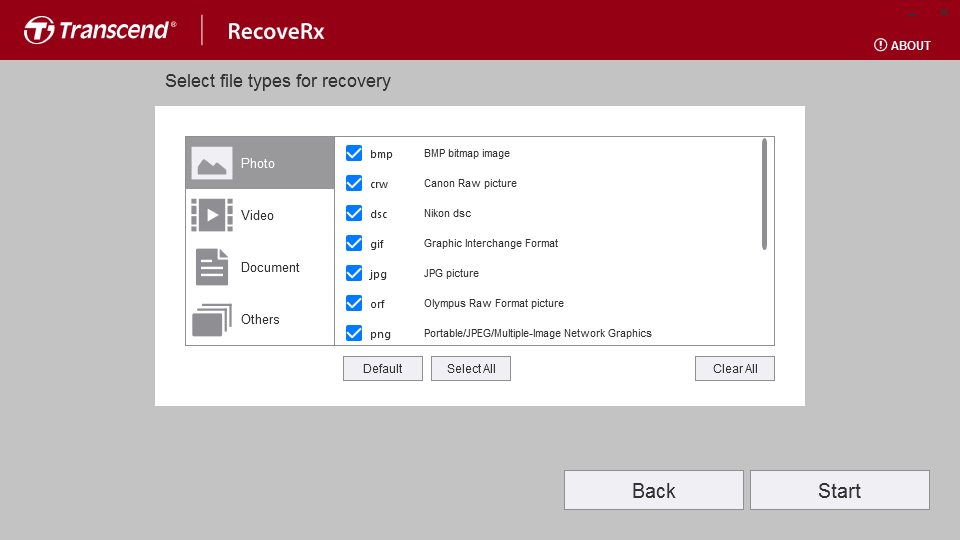
Под списком находятся кнопки Default, Select All и Clear All. Кнопка Default возвращает исходный набор параметров. Select All отмечает все доступные расширения. Clear All снимает флажки, после чего пользователь выбирает только нужные типы. Для запуска требуется отметить хотя бы один вариант.
Фотографии
В категории Photo перечислены распространённые растровые изображения и RAW-файлы камер:
| Расширение | Тип данных |
bmp | Изображения BMP |
gif | Графика GIF |
jpg | Фотографии JPEG |
png | Изображения PNG |
tif | Изображения TIFF |
crw, cr2 | RAW-файлы Canon |
nef | RAW-файлы Nikon |
orf | RAW-файлы Olympus |
raf | RAW-файлы Fujifilm |
rw2 | RAW-файлы Panasonic |
pef | RAW-файлы Pentax |
dcr | RAW-файлы Kodak |
sr2 | RAW-файлы Sony |
raw, dsc | Дополнительные форматы изображений |
Поддержка RAW-файлов важна при восстановлении фотографий с карты памяти камеры. Если на носителе хранились только снимки JPEG, достаточно оставить jpg. Для смешанной коллекции с исходниками камеры отмечают соответствующее расширение RAW.
Видео и мультимедиа
В категории Video присутствуют форматы видео, контейнеры и отдельные мультимедийные типы:
| Расширения |
ASF, WMA, WMV |
m2ts, mkv, mov, mp4 |
3gp, 3g2, jp2, mpg |
riff, wav, cdr, avi |
swf, TiVo, ts, wtv |
Список объединяет форматы, которые встречаются на видеокамерах, внешних накопителях и мультимедийных устройствах. При восстановлении роликов с карты памяти камеры чаще всего выбирают mov, mp4, m2ts и другие расширения, соответствующие исходным материалам.
Документы
Категория Document включает офисные файлы, PDF, текстовые документы, архивы и графические исходники:
| Расширение | Тип данных |
doc, docx | Документы Microsoft Word |
xls, xlsx | Таблицы Microsoft Excel |
ppt, pptx | Презентации Microsoft PowerPoint |
pdf | Документы PDF |
txt | Текстовые файлы |
zip | ZIP-архивы |
psb, psd | Файлы Adobe Photoshop |
cwk | Документы ClarisWorks или AppleWorks |
Для поиска рабочего документа не обязательно отмечать фотографии и видео. Отбор только нужных расширений сокращает количество лишних восстановленных файлов в папке результата.
Другие файлы
В группе Others собраны аудиофайлы и дополнительные типы:
| Расширения |
aif, mid, mp3, ogg |
ra, rm |
ISO, itu, fcp |
Такое разделение упрощает настройку поиска. Пользователь выбирает не абстрактный режим сканирования, а конкретные категории данных, которые требуется вернуть.
Как восстановить удалённые файлы в Windows
Восстановление данных в RecoveRx начинается с подготовки исходного носителя. Если файлы удалены с карты памяти, флешки или внешнего диска, на устройство не записывают новые данные. Карту не используют для съёмки, флешку не применяют для переноса документов, а внешний диск не выбирают для сохранения новых файлов.
Для результата заранее подготавливают другое расположение. Программа не должна сохранять восстановленные файлы на сканируемый накопитель. В Windows папка по умолчанию — C:\Recovered Files. Её можно заменить другой папкой на внутреннем диске или отдельном подключённом носителе.
Подготовка перед сканированием
Перед запуском проверьте четыре условия:
Носитель подключён к компьютеру и отображается в системе.
На исходный накопитель не записываются новые данные.
Для сохранения результата выбран другой диск.
На диске назначения достаточно свободного места.
Для карты памяти используйте исправный кард-ридер. Для внешнего диска проверьте кабель и порт. Для USB-флешки подключите накопитель напрямую и дождитесь его появления в системе.
Пошаговая инструкция
Запустите RecoveRx с правами администратора.
В стартовом окне нажмите
Recover.Выберите нужный накопитель из списка.
Укажите папку для сохранения восстановленных файлов.
Перейдите к выбору типов данных.
Откройте категорию
Photo,Video,DocumentилиOthers.Оставьте флажки только у нужных расширений.
Используйте
Select All, если требуется поиск всех поддерживаемых типов.Нажмите
Clear All, если удобнее сначала снять все флажки и выбрать несколько расширений вручную.Нажмите
Start.Дождитесь завершения сканирования.

Откройте папку результата и вручную проверьте восстановленные файлы.
Кнопка Back возвращает на предыдущий шаг без запуска поиска. Она удобна, когда выбран не тот накопитель или требуется изменить папку назначения.
Как выбирать расширения
Для восстановления удалённых фотографий с карты памяти камеры не следует отмечать весь список без необходимости. Сначала определите, в каком формате сохранялись снимки. Для обычных фотографий достаточно jpg. Для исходников камеры дополнительно выбирают cr2, nef, orf, raf, rw2, pef, sr2 или другое подходящее расширение.
При восстановлении документов с USB-флешки можно оставить docx, xlsx, pptx, pdf, txt и zip. Если на накопителе хранились архивы с рабочими файлами, флажок zip обязателен. Для видеокарты регистратора или камеры выбирают соответствующие мультимедийные расширения: например, mp4, mov, avi, m2ts или ts.
Фильтрация помогает уменьшить количество ненужных файлов в итоговой папке. RecoveRx не показывает предварительный просмотр до сохранения, поэтому разумный набор расширений упрощает дальнейшую ручную проверку.
Папка результата
Восстановленные данные нельзя сохранять на исходную флешку, карту или внешний диск. Для Windows предусмотрена папка C:\Recovered Files, но пользователь может выбрать другое место.
Подходящее расположение:
отдельная папка на внутреннем SSD или HDD компьютера;
другой внешний диск;
другая USB-флешка достаточного объёма;
отдельный раздел, который не относится к сканируемому устройству.
Неподходящее расположение:
та же SD-карта, с которой удалены фотографии;
та же USB-флешка, которую сканирует RecoveRx;
тот же внешний диск StoreJet;
папка внутри раздела, где находились потерянные данные.
Сохранение результата на исходный носитель создаёт риск перезаписи удалённых областей. При большом объёме данных этот риск возрастает уже во время самого восстановления.
Сколько длится сканирование
Продолжительность зависит от ёмкости накопителя и состояния данных. Для небольшой карты памяти процедура занимает меньше времени, чем для внешнего диска большого объёма. Состояние файловой структуры и количество доступных данных также влияют на длительность.
Во время работы RecoveRx показывает ход процесса. Сканирование допускается остановить. Уже восстановленные файлы при остановке не удаляются. В опубликованном тесте MajorGeeks сканирование накопителя объёмом 1 ГБ занимало от 30 минут до одного часа; этот результат относится к конкретной проверке и не задаёт фиксированную скорость для других устройств.
Как проверить результат
После завершения не ограничивайтесь количеством найденных файлов. Откройте папку результата и проведите ручную проверку:
просмотрите несколько фотографий из разных частей списка;
откройте документы Word, Excel, PDF и текстовые файлы;
запустите восстановленные видеозаписи;
проверьте воспроизведение аудиофайлов;
убедитесь, что нужные материалы сохранены на другом диске;
не форматируйте исходный накопитель до окончания проверки.
Количество обнаруженных файлов не подтверждает их целостность. Отдельные объекты открываются полностью, другие содержат повреждённые фрагменты, третьи не читаются. RecoveRx сохраняет найденные данные, а окончательную проверку выполняет пользователь.
Как восстановить файлы в macOS
RecoveRx для macOS использует тот же общий принцип: выбор накопителя, указание папки результата, отбор типов файлов и запуск поиска. Отличаются расположение приложения, путь сохранения по умолчанию и действие для macOS Catalina 10.15 либо более новой системы.
Запуск приложения
Значок RecoveRx размещают в папке Applications. Для запуска откройте Applications и щёлкните значок приложения.
В macOS Catalina 10.15 и более новых версиях требуется предоставить полный доступ к диску вручную:
Откройте меню Apple.
Перейдите в системные настройки.

Откройте раздел безопасности и конфиденциальности.
Перейдите на вкладку конфиденциальности.
Найдите полный доступ к диску.
Добавьте RecoveRx.
Без доступа к диску приложение не получает необходимого разрешения для сканирования подключённых накопителей.
Пошаговая инструкция для macOS
Откройте RecoveRx из папки
Applications.Выберите требуемое устройство из списка накопителей.
Укажите расположение для сохранения результата.
Выберите типы файлов.
Отметьте хотя бы одно расширение.
Нажмите
Next.Дождитесь завершения поиска.
Проверьте количество восстановленных файлов и затраченное время.
Откройте папку результата и вручную проверьте нужные документы, изображения и мультимедиа.
Папка по умолчанию в macOS: /Users/UsersName/Documents/RecoveRx, где UsersName соответствует имени пользователя. Результат также сохраняют не на сканируемый накопитель, а в отдельное расположение.
Отличия от Windows
| Параметр | Windows | macOS |
| Запуск восстановления | Кнопка Recover | Запуск приложения и выбор устройства |
| Путь сохранения по умолчанию | C:\Recovered Files | /Users/UsersName/Documents/RecoveRx |
| Запуск поиска | Start | Next |
| Дополнительное разрешение | Права администратора | Права администратора; для macOS Catalina 10.15 и новее — полный доступ к диску |
| Форматирование через RecoveRx | Доступно для поддерживаемых устройств | Не используется |
Как отформатировать накопитель в RecoveRx
Форматирование в RecoveRx работает только в Windows. Режим предназначен для SD-карт, CompactFlash и устройств StoreJet. JetDrive Lite и JetDrive этой функцией не поддерживаются.
Перед началом убедитесь, что нужные файлы восстановлены и скопированы в безопасное место. Форматирование удаляет данные. После запуска процедуры нельзя извлекать карту памяти или отключать внешний накопитель.

Элементы окна форматирования
В верхней части окна находится поле Select a partition / Type. В нём выбирают букву диска и тип устройства. Ниже отображаются поддерживаемые варианты: SD, CF и CF Express. Для накопителя также показываются объём и файловая система.
Поле Label предназначено для имени устройства. Эта подпись отображается в системе при подключении накопителя. Заполнение поля необязательно.
В нижней части расположены два переключателя:
Quick Format;Complete Format.
Для возврата используется Back. Для запуска — Format.
Quick Format и Complete Format
| Режим | Что происходит | Когда выбирать |
Quick Format | Данные быстро удаляются, накопитель форматируется | Для обычной подготовки карты памяти или StoreJet к дальнейшей работе |
Complete Format | Выполняется полное стирание содержимого; процедура занимает больше времени | Когда требуется удалить старые данные и затруднить их последующее восстановление |
Quick Format выбран по умолчанию. Он подходит для стандартного сценария, когда накопитель очищают перед дальнейшим использованием. Complete Format применяют для полного удаления старой информации. Этот режим работает медленнее.
Пошаговая инструкция
Скопируйте все нужные файлы с накопителя.
Закройте программы, которые обращаются к карте памяти или внешнему диску.
Запустите RecoveRx.
Нажмите
Format.В поле
Select a partition / Typeвыберите букву нужного диска.Выберите тип устройства.
При необходимости заполните
Label.
Оставьте
Quick Formatлибо переключитесь наComplete Format.Нажмите
Format.В окне подтверждения нажмите
YES.Дождитесь завершения процедуры.
После сообщения
SuccessнажмитеOK.
Во время форматирования не извлекайте карту памяти и не отключайте StoreJet. Продолжительность зависит от ёмкости носителя и выбранного режима.
Когда использовать форматирование
Форматирование применяют после восстановления файлов или при подготовке накопителя к повторному использованию. В руководстве RecoveRx также перечислены ситуации, связанные с картами памяти Transcend:
Windows не завершает форматирование карты;
карта защищена от записи;
отображается неправильный объём;
ёмкость определяется как 8 МБ или 0 МБ.
Для обычного форматирования SD-карт также используется отдельная программа SD Card Formatter. Выбор зависит от задачи: RecoveRx объединяет восстановление и форматирование поддерживаемых носителей, а SD Card Formatter сосредоточена на форматировании карт памяти.
Форматирование перед первым использованием карты
Карту памяти рекомендуется форматировать в электронном устройстве, где она будет использоваться. Фотоаппарат, камера, регистратор и другая техника создают подходящую структуру каталогов и файловую систему. Такой порядок снижает риск ошибок при последующей записи данных.
Системные требования RecoveRx
RecoveRx не предъявляет высоких требований к компьютеру. Для запуска требуется поддерживаемая операционная система, административные права, установленный компонент .NET Framework в Windows и свободное место для сохранения результата.
| Параметр | Требование |
| Windows | Microsoft Windows 7 или более новая версия |
| macOS | macOS 10.12 или более новая версия |
| Оперативная память | 512 МБ |
| Права доступа | Права администратора |
| Дополнительный компонент для Windows | Microsoft .NET Framework 4.0 |
| Свободное место | Достаточный объём для всех восстановленных файлов |
Свободное место на диске
Требование к свободному месту нельзя свести к фиксированному числу гигабайт. Папка результата должна вмещать обнаруженные данные. Для карты памяти на 32 ГБ достаточно подготовить место с запасом относительно объёма карты. Для внешнего диска StoreJet большого объёма потребуется отдельный накопитель или раздел с подходящей вместимостью.
RecoveRx не сохраняет результат на сканируемый диск. Это ограничение защищает исходные данные от перезаписи. Перед запуском сканирования проверьте свободное место на диске назначения.
Права администратора
Без административных прав приложение не запускается корректно. В Windows при появлении системного окна подтвердите разрешение кнопкой Allow. В macOS предоставьте необходимые права приложению. Для macOS Catalina 10.15 и более новых систем отдельно требуется полный доступ к диску.
Microsoft .NET Framework 4.0
Для работы в Windows требуется Microsoft .NET Framework 4.0. Если компонент отсутствует, установите его до запуска RecoveRx. Эта зависимость относится только к Windows.
Ограничения программы
RecoveRx упрощает восстановление данных, но её возможности ограничены. Перед началом работы важно понимать, какие действия доступны и в каких ситуациях требуется другой инструмент.
Нет предварительного просмотра
Главное ограничение — отсутствие preview перед восстановлением. Пользователь не просматривает найденные фотографии, не открывает документы и не воспроизводит видео до сохранения. Программа отбирает данные по категориям и расширениям, а проверка выполняется после завершения операции.
Практическое следствие:
для восстановления всей коллекции фотографий ограничение не критично;
для поиска одного конкретного файла придётся сохранить больше данных и проверить результат вручную;
для накопителя большого объёма потребуется больше свободного места;
фильтр расширений становится особенно важным.
Нет профессиональной настройки сканирования
Интерфейс RecoveRx не содержит редактора сигнатур, реконструкции RAID, создания образов дисков и ручного анализа структуры разделов. Программа ориентирована на пошаговое восстановление файлов с подключённого накопителя.
Для сложных случаев используют специализированные инструменты. R-Studio работает с образами дисков, повреждёнными разделами, RAID-массивами, файловыми системами разных платформ и предварительным просмотром. PhotoRec выполняет сигнатурное восстановление и игнорирует файловую систему, поэтому применяется даже после серьёзного повреждения структуры носителя.
Форматирование доступно не для всех устройств
Режим Format работает только в Windows. Он предназначен для SD-карт, CompactFlash и StoreJet. JetDrive Lite и JetDrive не поддерживаются этой функцией.
Не следует выбирать RecoveRx только ради форматирования любой подключённой флешки. Для USB-носителей существуют отдельные утилиты, включая USB Disk Storage Format Tool.
Результат зависит от состояния данных
RecoveRx ищет следы удалённых файлов, но не гарантирует восстановление каждого объекта. После удаления область памяти освобождается для новой записи. Если на носитель были сохранены новые материалы, часть старых данных перезаписывается.
Правильный порядок действий:
прекратить использование накопителя;

подключить его к компьютеру;
сохранить результат на другой диск;
проверить файлы;
только после этого форматировать исходный носитель.
Типичные проблемы и способы решения
RecoveRx не видит накопитель
Если устройство отсутствует в списке, переподключите его. Проверьте кабель, USB-порт, слот и кард-ридер. При работе с USB-флешкой или устройством, подключённым кабелем, отсоедините накопитель, подождите несколько секунд и подключите снова.
Последовательность проверки:
Закройте RecoveRx.
Отключите устройство.
Подождите несколько секунд.
Подключите накопитель в другой USB-порт.
Для карты памяти проверьте другой кард-ридер.
Убедитесь, что устройство отображается в системе.
Повторно запустите RecoveRx.
Если система не определяет носитель, программа не получает доступ к данным. В такой ситуации сначала решают проблему подключения.
Раздел отображается как Unknown
RecoveRx показывает как Unknown загрузочные разделы и разделы с файловыми системами, отличными от FAT16, FAT32, exFAT, NTFS и HFS. Восстановление данных с таких разделов остаётся доступным.
Надпись Unknown не означает автоматическую потерю всех файлов. Выберите раздел и запустите сканирование. Итог проверяют по восстановленным данным.
Сканирование долго не завершается
Продолжительность зависит от ёмкости диска и состояния данных. Для карты памяти небольшого объёма и внешнего HDD большого объёма время различается. RecoveRx не задаёт универсальный срок завершения.
Если процесс продолжается, дождитесь окончания. При длительной остановке без результата обратитесь в техническую поддержку Transcend.
Программа не запускается
Для RecoveRx требуются права администратора. В Windows подтвердите системное разрешение. Проверьте наличие Microsoft .NET Framework 4.0.
В macOS убедитесь, что приложению предоставлен доступ к диску. Для Catalina 10.15 и более новых систем добавьте RecoveRx в список приложений с полным доступом.
Файл больше 4 ГБ не копируется на карту
Проблема относится к файловой системе накопителя. FAT32 работает с файлами размером до 4 ГБ, FAT16 — до 2 ГБ. Для хранения файлов больше 4 ГБ требуется exFAT.
Это важно после форматирования карты памяти или внешнего диска. Если накопитель используется для длинных видеозаписей и крупных архивов, проверьте файловую систему до копирования данных.
Система показывает меньшую ёмкость карты памяти
Отображаемый объём отличается от значения в характеристиках из-за особенностей расчёта и файловой системы. На отдельных картах часть пространства используется для микропрограммы, приложений и повышения надёжности работы носителя. Для некоторых моделей Transcend указан диапазон 1–3 %.
Плюсы и минусы Transcend RecoveRx
Плюсы:
программа распространяется бесплатно;
интерфейс разделён на две понятные операции:
RecoverиFormat;восстановление запускается пошагово;
поддерживаются карты памяти, USB-флешки, внешние диски, портативные SSD и цифровые аудиоплееры;
пользователь выбирает категории и расширения файлов;
доступны фотографии, RAW-файлы камер, документы, архивы, видео и аудио;
результат сохраняется в отдельную папку;
сканирование допускается остановить без удаления уже восстановленных файлов;

для SD, CompactFlash и StoreJet предусмотрено форматирование в Windows;
доступны
Quick FormatиComplete Format;системные требования ограничиваются 512 МБ оперативной памяти, административными правами и свободным местом для результата.
Минусы:
нет предварительного просмотра найденных файлов;
нельзя открыть фотографию или документ до сохранения результата;
форматирование работает только в Windows;
форматирование поддерживается не для всех типов накопителей;
JetDrive Lite и JetDrive не поддерживаются режимом
Format;для результата нужен другой диск с достаточным объёмом свободного места;
нет создания образов дисков;
нет реконструкции RAID;
нет профессиональной настройки сигнатур;
нет ручного анализа структуры разделов.
Сравнение с аналогами
RecoveRx занимает отдельное место среди программ восстановления. Она проще универсальных коммерческих решений и не конкурирует с профессиональными комплексами по глубине настройки. Её сильная сторона — короткий пошаговый процесс для подключённых накопителей и дополнительное форматирование поддерживаемых устройств Transcend.
| Критерий | Transcend RecoveRx | Recuva | PhotoRec | R-Studio | Disk Drill |
| Основная задача | Восстановление файлов с накопителей; форматирование поддерживаемых устройств | Восстановление удалённых файлов с перезаписываемых носителей | Сигнатурный поиск файлов на разных носителях | Расширенное восстановление, работа с разделами, образами и RAID | Восстановление с визуальным интерфейсом и предварительным просмотром |
| Поддерживаемые ОС | Windows, macOS | Windows | Windows, macOS, Linux и другие системы | Windows, macOS, Linux | Windows, macOS |
| Карты памяти | Да | Да | Да | Да | Да |
| USB-флешки | Да | Да | Да | Да | Да |
| Внешние диски | Да | Да | Да | Да | Да |
| Выбор типов файлов | Да | Да | Да | Да | Да |
| Предварительный просмотр | Нет | Доступен в интерфейсе программы | Не является основной частью рабочего процесса | Есть встроенный просмотрщик | Есть preview перед восстановлением |
| Форматирование накопителей | SD, CompactFlash и StoreJet в Windows | Отдельной основной функции форматирования нет | Нет | Доступны профессиональные операции в отдельных инструментах | Не относится к основной задаче восстановления |
| Работа с образами дисков | Нет | Нет в базовом сценарии | Работает с отдельными образами | Есть создание и обработка образов | Есть побайтовые резервные копии |
| RAID | Нет | Нет | Нет | Есть реконструкция RAID | Поддерживаются отдельные сценарии работы с RAID |
| Подходящий пользователь | Владелец совместимого накопителя, которому нужен простой пошаговый процесс | Пользователь Windows для бытового восстановления | Опытный пользователь, которому нужен бесплатный сигнатурный поиск | Специалист или пользователь со сложной задачей | Пользователь, которому важны визуальный интерфейс и preview |
RecoveRx или Recuva
Recuva подходит пользователям Windows, которым требуется восстановить данные с компьютера, корзины, карты памяти камеры, USB-флешки или внешнего диска. В программе есть глубокое сканирование для труднодоступных файлов и функция безопасного удаления.
RecoveRx выбирают для последовательного восстановления с накопителя и форматирования поддерживаемых карт либо StoreJet. Recuva удобнее, когда требуется универсальный инструмент для Windows и работа не связана с устройствами Transcend.
RecoveRx или PhotoRec
PhotoRec распространяется бесплатно с открытым исходным кодом и работает на разных платформах. Программа игнорирует файловую систему и ищет данные по содержимому. Такой подход применяется даже после серьёзного повреждения файловой структуры или форматирования.
RecoveRx проще для новичка: интерфейс ведёт по шагам и не требует знакомства с консольными инструментами. PhotoRec выбирают для сигнатурного восстановления и сложных носителей, когда сохранение исходных имён и структуры папок не является главным условием.
RecoveRx или R-Studio
R-Studio рассчитана на более сложные сценарии. В ней есть работа с повреждёнными разделами, файловыми системами разных платформ, RAID, образами дисков, сетевым восстановлением, расширенным поиском и встроенным просмотрщиком.
RecoveRx не заменяет R-Studio при серьёзном повреждении диска или сложной структуре данных. Для случайно удалённых файлов с карты памяти или внешнего накопителя RecoveRx проще: пользователь выбирает устройство, расширения и папку результата.
RecoveRx или Disk Drill
Disk Drill предлагает визуальный интерфейс, preview найденных файлов, индикатор шанса восстановления и побайтовое резервное копирование. Для Windows бесплатный режим восстанавливает ограниченный объём данных; предварительный просмотр остаётся доступным для оценки результата.
RecoveRx не показывает preview, зато не требует выбора платного режима для сохранения обнаруженных файлов. Она подходит для базового восстановления с поддерживаемых носителей. Disk Drill выбирают, когда нужно заранее просмотреть фотографии и документы либо выполнить более гибкий отбор.
Другие программы на freeEXE
Для бытового восстановления удалённых файлов также рассматривают Wise Data Recovery. Для работы с разделами диска подходит Hetman Partition Recovery. Эти решения решают более широкие задачи, тогда как RecoveRx сохраняет компактный интерфейс и специализацию на подключённых накопителях.
Отзывы пользователей и профильных изданий
Отзывы о RecoveRx сходятся в двух выводах. Программа понятна новичкам и подходит для разового восстановления с внешнего носителя. При этом отсутствие предварительного просмотра ограничивает точечный отбор файлов.
Оценка Softpedia
Редакционный обзор Softpedia оценил RecoveRx на 4 балла из 5. В публикации отмечены пошаговый интерфейс, восстановление с внешних дисков, USB-флешек, SSD, карт памяти и цифровых аудиоплееров, отбор расширений и возможность остановить процесс без потери уже сохранённых данных.
Главный недостаток сформулирован прямо: программа не показывает preview перед восстановлением. Пользователь не может заранее найти один конкретный файл и сохранить только его. Сначала выполняется восстановление, затем проверяется итоговая папка.
Оценка MajorGeeks
На MajorGeeks RecoveRx получила 5 баллов из 5 по семи голосам. Редакция характеризует программу как небольшую бесплатную утилиту с последовательным интерфейсом. Отдельно подчёркнуто, что результат нельзя сохранять на сканируемый диск: нужен другой HDD, SSD или флешка.
В опубликованной проверке накопитель объёмом 1 ГБ сканировался от 30 минут до одного часа. Через несколько минут после начала поиска было найдено 139 файлов, часть которых удалось распознать. Это результат конкретного теста редакции, а не гарантия для любого носителя.
Оценка Software Informer
На странице Software Informer для RecoveRx указана оценка 4,1 балла из 5 по 15 голосам. Редакционный материал для одной из предыдущих веток описывает программу как эффективный бесплатный инструмент, но не относит её к наиболее оснащённым средствам восстановления.
Такая оценка соответствует реальному набору функций. RecoveRx не пытается заменить R-Studio, PhotoRec или Disk Drill. Она предлагает понятный сценарий для пользователя, которому требуется восстановить удалённые файлы с накопителя без изучения профессиональных параметров.
Сводная таблица оценок
| Площадка | Оценка | Количество голосов | Что учитывать |
| Softpedia | 4,0 из 5 | 1 | Редакционный обзор подробно раскрывает интерфейс и отсутствие preview |
| MajorGeeks | 5,0 из 5 | 7 | Есть описание собственного теста и ограничений сохранения |
| Software Informer | 4,1 из 5 | 15 | Оценка относится к странице предыдущей ветки программы |
Средневзвешенная оценка по этим площадкам составляет около 4,4 балла из 5 при общей выборке 23 голоса. Выборка небольшая, поэтому её нельзя считать мнением всей аудитории. Она показывает общее направление: RecoveRx воспринимается как понятная бесплатная утилита для базового восстановления.

Что чаще всего отмечают в обзорах
Положительные стороны:
короткая последовательность действий;
выбор категорий и расширений;
поддержка разных типов накопителей;
бесплатное восстановление;
сохранение результата на другой диск;
возможность остановить поиск;
форматирование SD, CompactFlash и StoreJet в Windows.
Ограничения:
нет предварительного просмотра;
сложнее найти один конкретный файл;
форматирование ограничено поддерживаемыми устройствами;
для профессионального анализа требуется другая программа.
Часто задаваемые вопросы
Можно ли восстановить фотографии с карты памяти Transcend?
Да. Подключите карту через кард-ридер, нажмите Recover, выберите устройство, укажите папку результата и отметьте нужные расширения в категории Photo. Для JPEG используйте jpg. Для RAW-файлов камеры добавьте соответствующее расширение: cr2, nef, orf, raf, rw2, pef, sr2 или другое доступное значение.
Можно ли восстановить данные с USB-флешки?
Да. RecoveRx поддерживает восстановление файлов с USB-флешек. Накопитель должен определяться системой и отображаться в списке устройств. Результат сохраняют на другой диск.
Можно ли сохранить найденные файлы на ту же карту памяти?
Нет. Выбирайте другой диск или другую флешку. Запись на исходную карту создаёт риск перезаписи удалённых данных.
Есть ли предварительный просмотр?
Нет. RecoveRx не показывает preview до восстановления. Фотографии, документы и видео проверяют после сохранения в папку результата.
Можно ли искать только документы?
Да. В окне типов файлов откройте Document, нажмите Clear All и отметьте нужные расширения: например, docx, xlsx, pdf, txt и zip. Затем нажмите Start.
Можно ли искать только фотографии JPEG?
Да. Откройте Photo, снимите лишние флажки и оставьте jpg.
Работает ли программа в macOS?
Да. RecoveRx поддерживает macOS. Для macOS Catalina 10.15 и более новых систем предоставьте приложению полный доступ к диску.
Работает ли форматирование в macOS?
Нет. Режим форматирования RecoveRx работает только в Windows.
Какие носители форматирует RecoveRx?
В Windows программа форматирует SD-карты, CompactFlash и устройства StoreJet. JetDrive Lite и JetDrive не поддерживаются этой функцией.
Чем отличаются Quick Format и Complete Format?
Quick Format быстро удаляет данные и форматирует носитель. Complete Format выполняет полное стирание информации и занимает больше времени.
Что делать, если накопитель не отображается?
Переподключите устройство, проверьте USB-порт, кабель, слот и кард-ридер. Для USB-устройства отсоедините кабель, подождите несколько секунд и подключите снова.
Что означает Unknown?
Так отображаются загрузочные разделы и разделы с файловыми системами, отличными от FAT16, FAT32, exFAT, NTFS и HFS. Восстановление с них остаётся доступным.
Почему сканирование занимает много времени?
Продолжительность зависит от ёмкости накопителя и состояния данных. Для большого внешнего диска потребуется больше времени, чем для небольшой карты памяти.
Нужен ли Microsoft .NET Framework?
Да, для Windows требуется Microsoft .NET Framework 4.0.
Нужны ли права администратора?
Да. RecoveRx запускается с административными правами.
Подходит ли RecoveRx для профессионального восстановления?
Для базового восстановления с карты памяти, флешки, внешнего HDD или портативного SSD программа подходит. Для RAID, образов дисков, сложных повреждений разделов, сетевого восстановления и ручного анализа используют R-Studio или другие профессиональные решения.
Вывод
Transcend RecoveRx подходит для владельцев карт памяти, USB-флешек, внешних дисков и портативных SSD, которым требуется восстановить удалённые фотографии, документы, видео или музыку без сложной настройки. Рабочий процесс сводится к выбору накопителя, отдельной папки назначения, типов файлов и запуску сканирования.
Для случайно удалённых снимков с SD-карты программа удобна благодаря фильтру расширений и поддержке RAW-файлов камер. Для USB-флешки или StoreJet важна возможность сохранить найденные данные на другой диск. Для поддерживаемых SD-карт, CompactFlash и StoreJet в Windows дополнительно доступны Quick Format и Complete Format.
Главное ограничение — отсутствие предварительного просмотра. RecoveRx не подходит для точечного отбора нескольких файлов до сохранения и не заменяет профессиональные комплексы при сложном повреждении диска. В таких случаях используют решения с preview, образами дисков, расширенным поиском и ручным анализом.
Правильный порядок действий остаётся неизменным: прекратить запись на исходный носитель, выполнить восстановление на другой диск, проверить сохранённые файлы и только после этого решать вопрос с форматированием.
Список изменений
История версий:
- RecoveRx развивалась постепенно: расширялся список поддерживаемых носителей, менялись дополнительные функции форматирования, добавлялась совместимость с новыми устройствами и системами. У Windows и macOS отдельная нумерация выпусков, поэтому номера редакций не совпадают.
- Архив Software Informer фиксирует последовательность выпусков 3.0, 3.1, 3.2, 3.4, 3.7, 3.8 и 4.2. Для ветки 3.7 отдельно перечислены два заметных изменения: поддержка форматирования StoreJet и перенос функции форматирования JetDrive GO в JetDrive Toolbox.
- В выпуске 4.2 появилась поддержка CFexpress CFE820. Следующий выпуск Windows был сосредоточен на исправлении ошибок. В macOS-редакции отдельным этапом стала поддержка Apple M1. Позднее в обеих ветках появилось восстановление HEIC для продуктов ESD.
- История показывает общий принцип развития RecoveRx: программа не превращалась в профессиональный комплекс с большим количеством модулей. Основной сценарий оставался прежним — восстановление файлов с накопителя через последовательный интерфейс. Изменения расширяли совместимость и уточняли поддержку устройств.
 *EXE — расширение исполняемого файла. Сайт является партнером проекта
Оставте свой отзыв о Transcend RecoveRx