
Wise Data Recovery — программа для восстановления удалённых файлов на Windows. Она рассчитана на ситуации, когда документ, фото, архив, письмо, видео или другой файл был удалён из корзины, потерян после форматирования, исчез с USB-флешки, карты памяти, внешнего диска или локального накопителя. Главная логика работы простая: выбрать место потери данных, дождаться сканирования, отфильтровать найденные элементы, проверить файл через Preview и сохранить восстановленную копию через Recover на другой носитель. Бесплатный режим позволяет восстановить до 2 GB данных, а Pro-редакция снимает это ограничение.
Wise Data Recovery не заменяет лабораторное восстановление при физической поломке диска, щелчках HDD, исчезновении накопителя из системы или повреждении контроллера. Это настольный инструмент для логических потерь: удаление, очистка корзины, форматирование, вирусная атака, системный сбой, потеря файлов на съёмном устройстве. Чем меньше записей было сделано на исходный накопитель после удаления, тем выше шанс получить рабочий файл.
Что такое Wise Data Recovery и для каких задач она предназначена
Wise Data Recovery относится к программам восстановления файлов после удаления. Она ищет данные, которые больше не видны пользователю в проводнике Windows, но ещё могут находиться на диске как области, помеченные системой свободными. Поэтому восстановление удалённых файлов в Wise Data Recovery строится не на отмене удаления, а на поиске следов файловой системы и извлечении доступных данных до их перезаписи.
Программа работает с локальными дисками, внешними жёсткими дисками, SSD, USB drives, SD cards, memory cards, цифровыми камерами, мобильными телефонами и другими съёмными устройствами. Поддерживаются файловые системы FAT, NTFS, HFS, HFS+, HFSX, Ext2 и Ext3; в названии продукта отдельно выделена работа с FAT, exFAT и NTFS-дисками.
Внутри сайта freeexe Wise Data Recovery логично относится к разделу программ для восстановления данных: рядом по смыслу находятся Recuva, PC INSPECTOR File Recovery, Hetman Partition Recovery, 4DDiG Data Recovery, Active File Recovery, 7-Data Recovery и Windows File Recovery.
Какие сценарии потери данных закрывает программа
Wise Data Recovery предназначена для типовых домашних и офисных ситуаций, когда данные потеряны логически, а не из-за механической неисправности накопителя.
Программа подходит для таких задач:
восстановление файлов после удаления через Delete;
поиск данных после очистки Recycle Bin;
восстановление документов, удалённых мимо корзины;
восстановить удалённые фото с карты памяти или камеры;
вернуть файлы с USB-флешки после случайного удаления;
найти данные после форматирования диска;
восстановить документы DOCX, XLSX, PPTX, PDF;
восстановить изображения JPG, PNG, TIFF, PSD, RAW, CR2, NEF, DNG;
найти видео MP4, AVI, MOV, MKV, WMV, FLV;
восстановить аудио MP3, WAV, WMA, AAC, OGG;
вернуть почтовые файлы PST, DBX, EMLX;
найти архивы ZIP, RAR, ISO и другие файлы.
Отдельная сильная сторона Wise Data Recovery — понятная последовательность действий. Восстановление данных не требует ручного ввода команд, как в Windows File Recovery, и не перегружает новичка профессиональными настройками уровня R-Studio. Пользователь выбирает диск или папку, программа запускает сканирование, а дальше работа сводится к поиску нужных файлов в списке результатов.
Для кого Wise Data Recovery подходит лучше всего
Wise Data Recovery удобна для пользователей, которым нужна программа восстановления файлов Windows без сложной подготовки. Её сценарий ближе к обычной работе с проводником: слева категории и пути, справа список найденных файлов, сверху фильтры, внизу кнопка Recover. Это снижает риск ошибиться при первом запуске.
Программа особенно уместна в таких случаях:
нужно быстро восстановить один или несколько недавно удалённых документов;
потеряна подборка фотографий с карты памяти;
пользователь очистил корзину и сразу прекратил работу с диском;
данные удалены с флешки, но на флешку ещё не записывались новые файлы;
требуется бесплатное восстановление данных в пределах 2 GB;
нужно проверить, видит ли программа нужные файлы перед покупкой Pro;
важно не устанавливать утилиту на диск с потерянными данными, а запустить portable version.
Для начинающего пользователя важна не только возможность восстановления, но и понятный контроль результата. В Wise Data Recovery для этого есть Preview: найденный файл можно открыть до восстановления, проверить изображение, документ, аудио, видео или письмо и только потом нажать Recover.
Где программа ограничена
Wise Data Recovery работает с логическими потерями, но не решает аппаратные неисправности. Если HDD щёлкает, диск периодически пропадает, Windows предлагает инициализировать носитель, копирование зависает, накопитель перегревается или определяется с неправильным объёмом, обычное сканирование может ухудшить ситуацию. В таких случаях сначала прекращают работу с устройством и переходят к безопасному снятию образа или лабораторной диагностике.
Программа также не является профессиональной средой для сложной реконструкции RAID, ручного анализа сильно повреждённых разделов, восстановления с нестабильных накопителей через образ, продвинутой работы с сетевыми клиентами и тонкой настройки файловых сигнатур. Для таких задач ближе R-Studio или специализированные решения для инженеров восстановления данных. R-Studio работает на Windows, macOS и Linux, поддерживает локальные и съёмные диски, сильно повреждённые и не загружающиеся диски, а также восстановление с клиентов в локальной сети или через интернет.
Основные возможности Wise Data Recovery
Wise Data Recovery не пытается быть универсальным набором системных инструментов. Её задача уже: найти удалённые или потерянные файлы, показать их в понятном виде, дать отбор по типу, размеру, дате и названию, затем сохранить восстановленные копии в безопасное место.
Восстановление разных типов файлов
Программа ищет более 1000 типов файлов. В обзоре Wise Data Recovery важно не ограничиваться общей фразой о документах и фото: формат имеет значение, потому что разные данные по-разному переносят частичную перезапись. Небольшой TXT или DOCX иногда восстанавливается целиком, а крупный видеофайл после фрагментации чаще оказывается повреждённым.
| Категория | Примеры форматов |
|---|---|
| Документы | DOC, DOCX, XLS, XLSX, PPT, PPTX, PDF, CWK, HTML, HTM, INDD, EPS |
| Изображения | JPG, JPEG, TIFF, TIF, PNG, BMP, GIF, PSD, CRW, CR2, NEF, ORF, SR2, MRW, DCR, WMF, RAW, SWF, SVG, RAF, DNG |
| Видео | AVI, MOV, MP4, M4V, 3GP, 3G2, WMV, MKV, ASF, FLV, SWF, MPG, RM, RMVB, MPEG |
| Аудио | AIF, AIFF, M4A, MP3, WAV, WMA, APE, MID, MIDI, RealAudio, VQF, OGG, AAC |
| Почта | PST, DBX, EMLX |
| Прочие файлы | ZIP, RAR, SIT, ISO, EXE, HTML, SITX |
Такой набор делает Wise Data Recovery пригодной не только для восстановления документов, но и для смешанных домашних архивов: фото с отпуска, видео с камеры, офисные файлы, письма почтовых клиентов, архивы с проектами и установочные EXE.
Накопители и устройства
Wise Data Recovery работает с внутренними и внешними носителями. Для пользователя это означает, что один и тот же рабочий процесс подходит для локального диска ноутбука, внешнего HDD, флешки, карты памяти и подключённого устройства, которое определяется системой как доступный накопитель.
Поддерживаемые сценарии по устройствам:
| Носитель | Как использовать Wise Data Recovery |
|---|---|
| HDD или SSD в компьютере | выбрать раздел, где были файлы, дождаться результатов, сохранять восстановленные данные на другой диск |
| Внешний HDD или SSD | подключить устройство до запуска программы, выбрать внешний диск, после сканирования сохранить результат не на исходный носитель |
| USB-флешка | не записывать новые файлы, выбрать флешку в списке мест сканирования, фильтровать результаты по типу |
| SD-карта | подключить карту через кардридер, не делать новые снимки, искать фото и видео по расширениям |
| Цифровая камера | подключить устройство как накопитель или извлечь карту памяти |
| Мобильный телефон | работать только с теми данными, которые доступны системе как носитель |
SSD требует отдельного пояснения. На твердотельных накопителях восстановление после удаления часто осложняется механизмами очистки свободных блоков. Wise Data Recovery может просканировать SSD, но результат зависит от состояния данных на носителе. Это не особенность только Wise Data Recovery: такая же граница есть у любых программ восстановления, потому что после реальной очистки ячеек восстановить прежнее содержимое уже нельзя.
Сканирование и фильтры
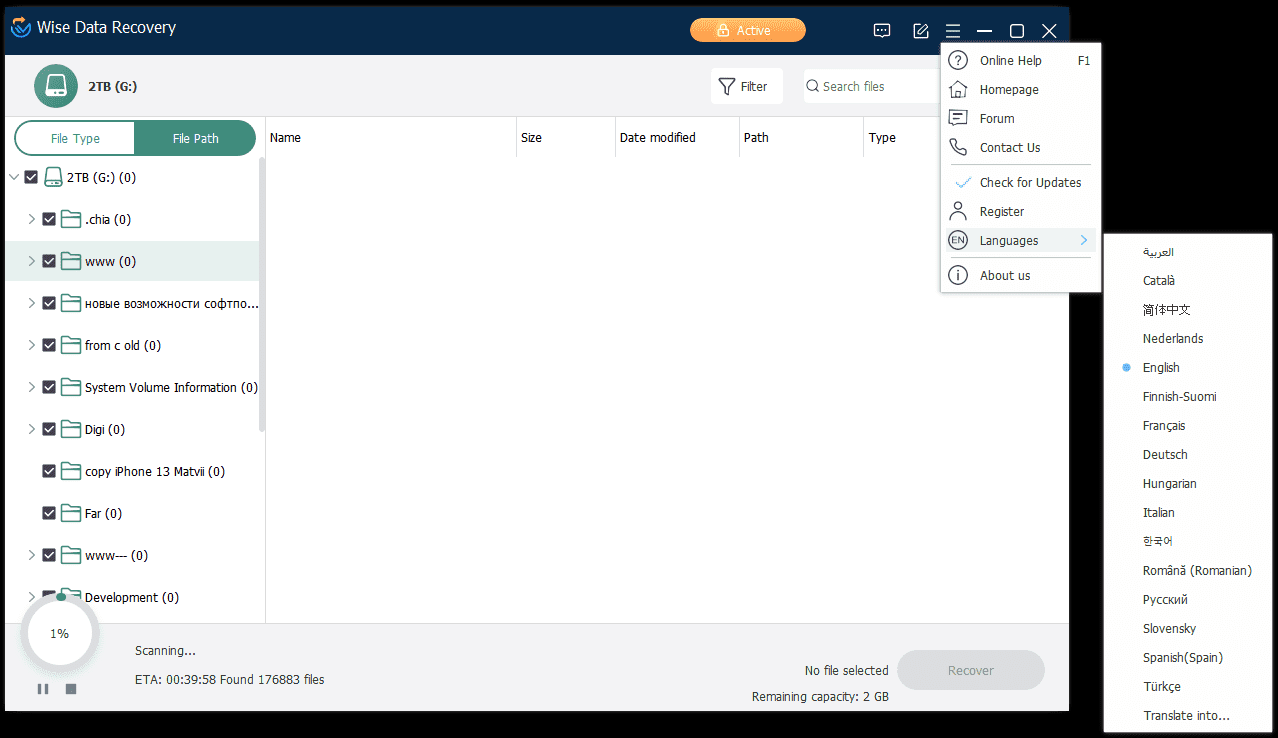
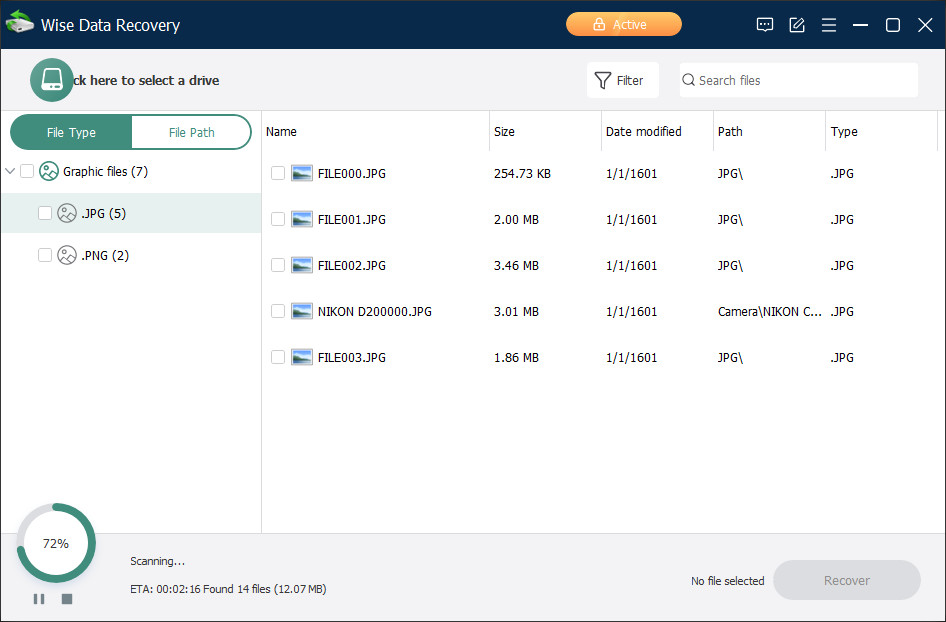
После выбора диска или папки Wise Data Recovery запускает комплексное сканирование автоматически. В процессе пользователь видит ход работы в нижней части окна: процент выполнения, найденный объём и оценку оставшегося времени. Сканирование можно приостановить или остановить кнопками Pause и Stop.
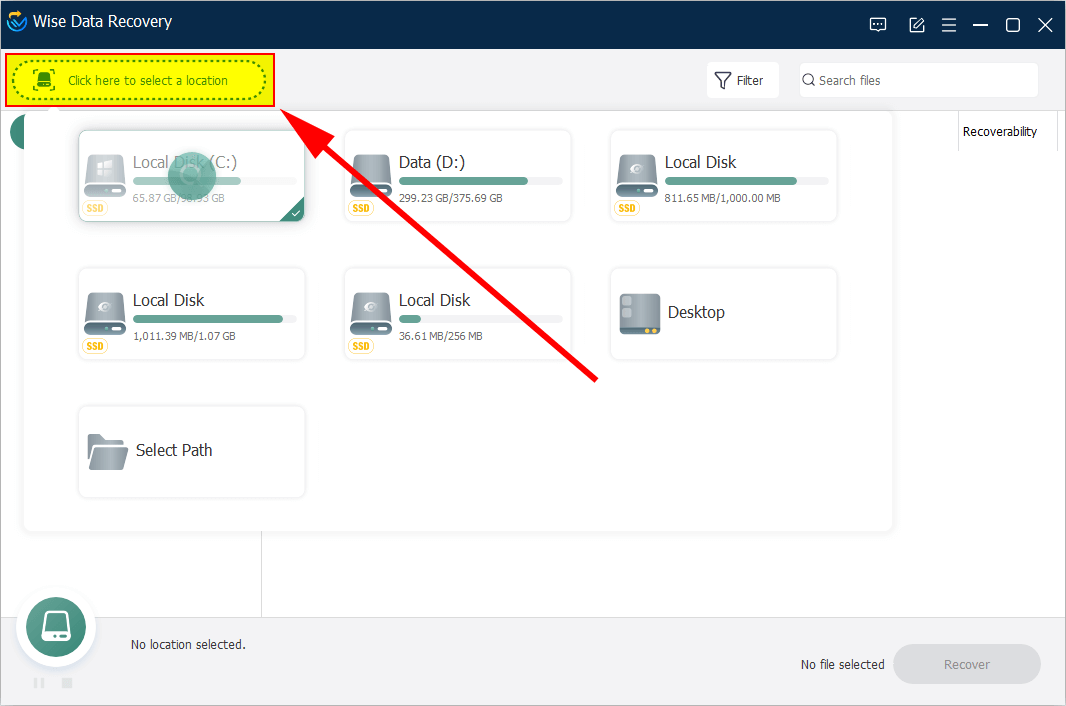
На стартовом экране видна кнопка Click here to select a location. Через неё выбирают локальный диск, другой раздел, Desktop или Select Path для сканирования конкретной папки. Такой вариант полезен, когда файл был удалён из известного каталога: поиск не нужно начинать со всего диска, можно сузить область до папки с документами, фотографиями или проектом.
В процессе и после завершения сканирования доступны фильтры File Type, File Size и Date Modified. Они помогают не просматривать десятки тысяч найденных элементов вручную. Например, при восстановлении фото достаточно раскрыть Graphic files и выбрать JPG или PNG; при поиске отчёта удобнее открыть Document или Office files и затем отсортировать список по дате изменения.
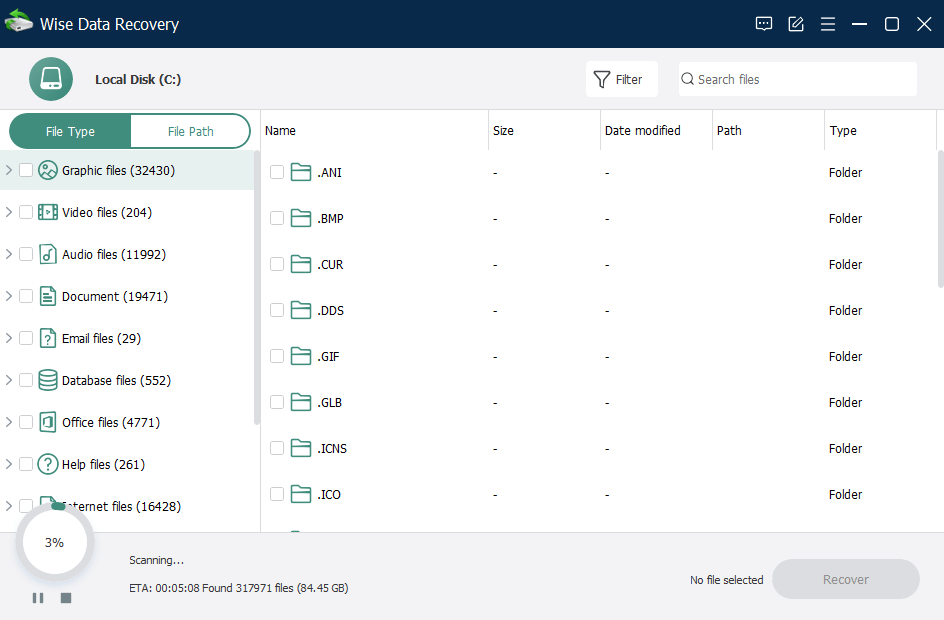
В правой верхней части окна находится поле Search files. Оно подходит для поиска по части имени: например, по названию договора, номеру проекта, имени клиента, расширению или фрагменту файла. В пользовательском руководстве также описан отбор через Input Keywords, где распространённые форматы сгруппированы по категориям.
File Type и File Path
Wise Data Recovery показывает результаты двумя способами: по типам файлов и по путям. Переключатели File Type и File Path решают разные задачи.
File Type удобен, когда пользователь не помнит папку, но знает тип данных. Например, нужно восстановить удалённые фото с SD-карты: тогда открываются Graphic files, выбираются JPEG, PNG, RAW или CR2, после чего список становится короче. То же относится к видео, аудио, документам и письмам.
File Path полезен, когда известно исходное расположение файла. Например, документ лежал в папке Desktop, Downloads, Documents или в каталоге проекта на диске D:. Поиск по путям помогает отличать старые системные файлы от действительно нужных пользовательских данных.
Такое разделение особенно важно при восстановлении с системного диска. Windows хранит тысячи временных, служебных и кэшированных файлов. Без фильтров список результатов быстро становится слишком большим. В Wise Data Recovery пользователь сначала выбирает логику просмотра, затем уточняет тип, размер, дату и название.
Recoverability
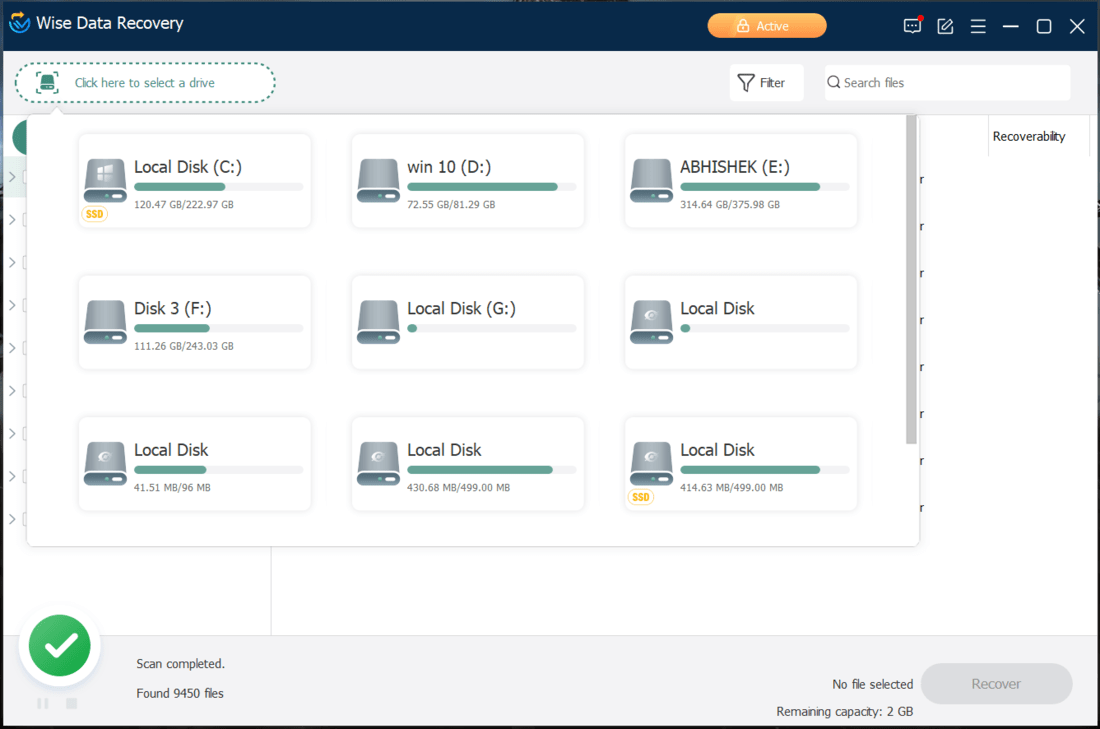
В списке результатов Wise Data Recovery отображает оценку Recoverability. В старых интерфейсах и обзорах встречались состояния Good, Poor, Very Poor и Lost; в современных версиях оценка восстановимости также используется как ориентир при отборе. Она не даёт абсолютной гарантии, но помогает расставить приоритеты: сначала восстанавливают файлы с лучшей оценкой, затем проверяют остальные.
Оценка восстановимости особенно полезна при большом количестве однотипных объектов. Например, после сканирования карты памяти могут появиться сотни JPG-файлов, часть из которых уже повреждена. Пользователь отбирает файлы с высокой вероятностью восстановления, открывает Preview и сохраняет только нужные изображения.
Предварительный просмотр
Preview нужен для проверки найденного файла до сохранения. В Wise Data Recovery предпросмотр открывается двумя способами: двойным щелчком по файлу или через контекстное меню после правого клика и выбора Preview. Руководство описывает поддержку предпросмотра распространённых типов данных: images, videos, audios, emails, documents и других файлов.
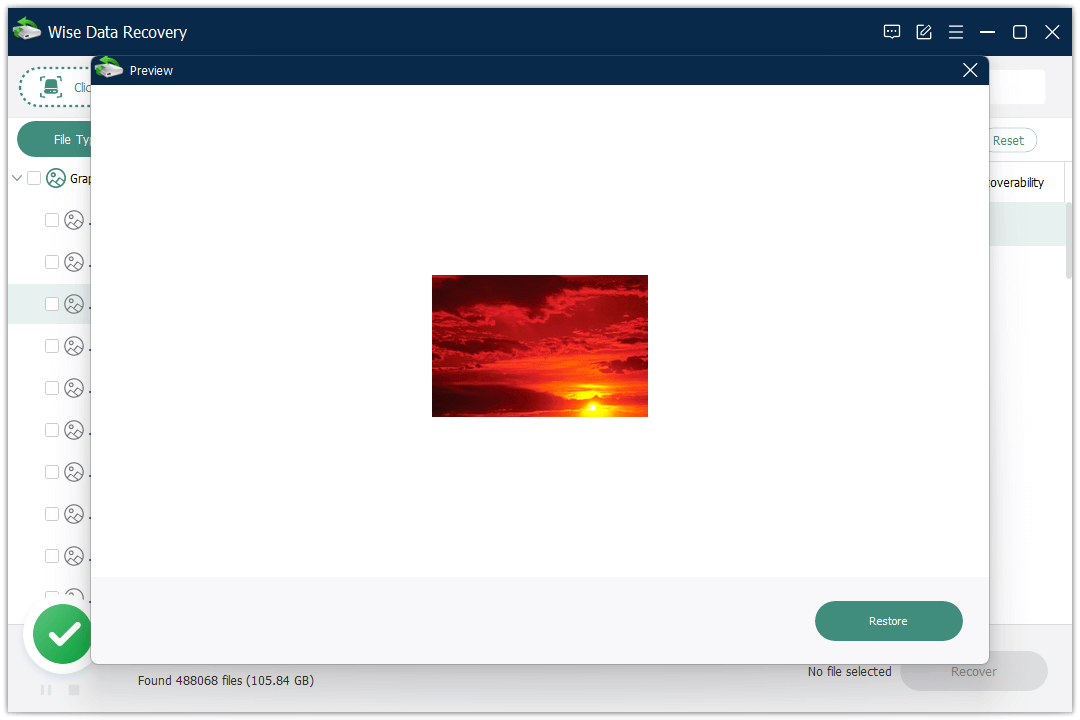
Предпросмотр особенно важен в трёх случаях. Первый — когда имя файла повреждено или заменено системным идентификатором. Второй — когда найдено много дублей. Третий — когда восстанавливаются фотографии и документы, а пользователь хочет убедиться, что файл не пустой и не относится к другой папке.
Preview не отменяет последующую проверку. После восстановления документ открывают в редакторе, архив проверяют распаковкой, фото просматривают в полном размере, видео запускают в плеере. Если файл открывается только частично, причина обычно связана с перезаписью или повреждением фрагментов.
Portable Version и защита от перезаписи
Portable version — один из самых практичных элементов Wise Data Recovery. Её можно запускать без установки на компьютер. Для восстановления это важно: установка любой программы на тот же диск, где лежали удалённые данные, создаёт новые записи и может занять области, где ещё оставались фрагменты потерянных файлов.
Правильный сценарий при работе с системным диском такой: не устанавливать лишние программы на диск C:, не копировать туда новые файлы, не сохранять результаты восстановления в ту же папку. Portable-версию запускают с внешнего носителя, а восстановленные данные сохраняют на другой диск или флешку. Wise Data Recovery отдельно предупреждает: не сохранять восстановленные файлы на тот диск, где они были удалены или потеряны.
Интерфейс Wise Data Recovery
Интерфейс Wise Data Recovery построен вокруг одной задачи: провести пользователя от выбора места потери данных к сохранению восстановленного файла. В окне нет лишних модулей для очистки системы, мониторинга, дефрагментации или резервного копирования. Это снижает путаницу: всё, что видно в рабочей области, относится к поиску и восстановлению.
Главное окно
В верхней левой части находится выбор места сканирования. На старте это кнопка Click here to select a location. После выбора диска на этом месте отображается имя выбранного носителя, например Local Disk (C:) или Data (D:). Рядом расположены элементы фильтрации и поле поиска.
Левая панель переключает представление результатов: File Type показывает найденное по категориям, File Path — по исходным путям. Справа находится таблица файлов с колонками Name, Size, Date modified, Path, Type и Recoverability. В нижней зоне отображается статус: идёт сканирование, завершено ли оно, сколько найдено файлов, какой объём выбран для восстановления.
Кнопка Recover расположена в нижней правой части окна. Она становится актуальной после выбора одного или нескольких файлов. Это правильная логика интерфейса: сначала пользователь находит и отмечает данные, затем запускает восстановление.
Работа со списком найденных файлов
Список результатов похож на таблицу в файловом менеджере. Пользователь может просматривать имена, размер, дату изменения, путь и тип файла. Для массового отбора используются чекбоксы: можно выбрать один файл, несколько файлов или целую группу.
Контекстное меню помогает ускорить операции. В нём доступны действия вроде Recover selected, Preview, Select All, Select None, Invert Selection и экспорт результатов. В истории версий Wise Data Recovery отдельно появлялись функции экспорта и импорта scan reports, а позднее автоматическое сохранение scan result и предложение загрузить его при повторном сканировании того же диска.
Экспорт отчёта нужен не для восстановления сам по себе, а для продолжения работы с найденным набором. При больших дисках сканирование занимает время; сохранённый результат позволяет вернуться к списку без повторного полного анализа того же носителя.
Отбор по типу данных
Wise Data Recovery хорошо показывает себя в сценариях, где пользователь знает хотя бы один параметр: тип файла, примерный размер, дату изменения или часть имени. Например:
для фото открыть Graphic files и выбрать JPG, PNG, RAW, CR2, NEF;
для документов перейти к Document или Office files;
для писем искать PST, DBX, EMLX;
для архива проекта отобрать ZIP, RAR или ISO;
для видеофайлов открыть Video files и смотреть MP4, MOV, AVI, MKV.
Такой отбор особенно важен после форматирования флешки или SD-карты, когда прежняя структура папок может быть частично потеряна. Если путь не сохранился, File Type помогает найти файлы по расширениям и категориям.
Логика восстановления через Recover
После выбора найденного файла пользователь нажимает Recover. Затем выбирается место сохранения. Важное правило: восстановление файлов с внешнего диска, SD-карты или локального раздела выполняют на другой носитель. Нельзя сохранять найденные данные обратно туда же, где они были удалены.
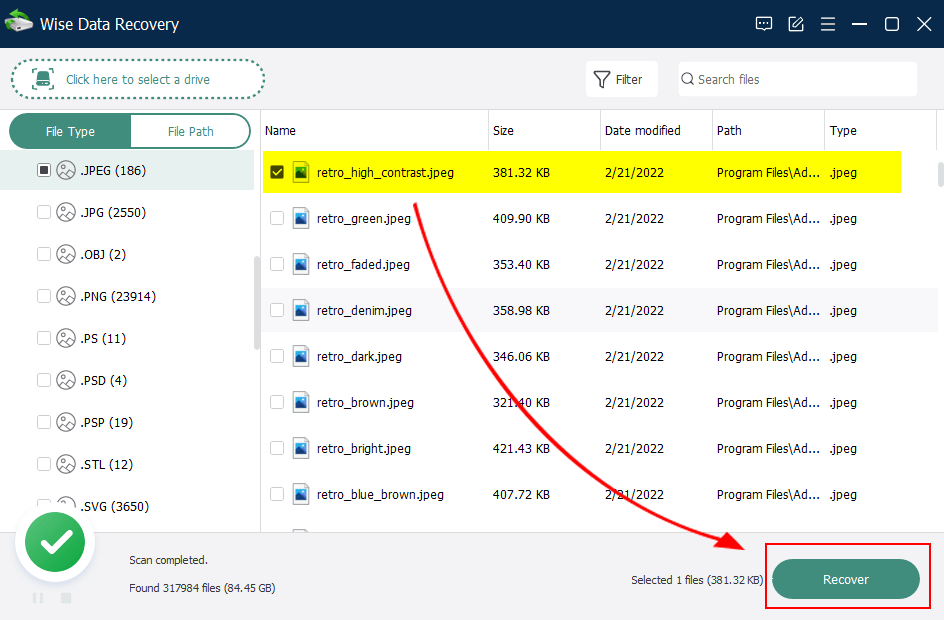
На скриншоте видно типичный финальный этап: выбран JPEG-файл, список отсортирован по типу, снизу справа активна кнопка Recover. Перед нажатием стоит проверить размер и дату, а для изображений — открыть Preview. Это снижает риск восстановить служебную миниатюру или одноимённый файл вместо нужной фотографии.
Как пользоваться Wise Data Recovery: пошаговая инструкция
Инструкция ниже рассчитана на самый частый сценарий: пользователь случайно удалил файл, очистил корзину или потерял данные с флешки. Последовательность одинаково применима к документам, фото, видео, архивам и другим типам файлов, но для каждого носителя есть свои ограничения.
Шаг 1. Прекратить работу с исходным диском
Первое действие выполняется до запуска программы: нужно остановить запись на носитель. Не копировать новые файлы, не устанавливать программы, не распаковывать архивы, не обновлять систему, не сохранять документы и не переносить фотографии на тот диск, где были потеряны данные.
Удалённый файл не исчезает мгновенно как физическая запись. Система помечает занимаемое им место свободным. Пока новые данные не заняли эту область, восстановление данных возможно. После перезаписи Wise Data Recovery может найти имя файла, но содержимое окажется повреждённым или будет открываться частично.
Для системного диска C: риск выше: Windows постоянно создаёт временные файлы, журналы, кэш браузера, обновления и служебные записи. Поэтому для важных документов лучше сразу прекратить обычную работу за компьютером и запускать восстановление с другого носителя.
Шаг 2. Подготовить место для сохранения
Восстановленные данные нужно сохранять не на исходный диск. Подойдёт внешний HDD, другой раздел, отдельная флешка, сетевой диск или другой компьютер. Главное — чтобы путь назначения не совпадал с тем носителем, где находились удалённые файлы.
Пример безопасной схемы:
| Где потерян файл | Куда сохранять восстановленную копию |
|---|---|
| Диск C: | Диск D:, внешний HDD или флешка |
| Диск D: | Диск C:, внешний HDD или другой раздел |
| USB-флешка | Внутренний диск компьютера |
| SD-карта | Внутренний диск или внешний накопитель |
| Внешний HDD | Внутренний диск или другой внешний накопитель |
Нарушение этого правила — одна из самых частых ошибок. Если сохранить восстановленные файлы на исходный носитель, новые записи могут занять области других ещё не восстановленных данных.
Шаг 3. Выбрать диск, папку или устройство
В окне Wise Data Recovery нажимают Click here to select a location. В раскрывающемся выборе доступны локальные диски, рабочий стол и Select Path для отдельной папки. Если восстанавливаются данные с внешнего устройства, его подключают до запуска программы, чтобы оно корректно отобразилось в списке.
Для локального диска выбирают раздел, где лежали файлы. Для флешки — букву съёмного устройства. Для карты памяти — носитель, появившийся после подключения через кардридер. Для известной папки используется Select Path: такой вариант сокращает объём сканирования и упрощает поиск.
Шаг 4. Дождаться сканирования
После выбора диска Wise Data Recovery начинает сканирование автоматически. В нижней левой части окна отображается прогресс. Кнопки Pause и Stop позволяют приостановить или остановить процесс. Фильтры можно менять во время сканирования и после него: программа подгружает результаты, соответствующие выбранным условиям.
Не стоит останавливать сканирование слишком рано, если нужный файл не появился в первые минуты. На больших дисках и после форматирования результаты могут появляться постепенно. Для недавно удалённого документа программа часто находит файл быстрее, а для SD-карты с тысячами фотографий список становится полным только ближе к завершению анализа.
Шаг 5. Отфильтровать результаты
После сканирования открывают File Type или File Path. Выбор зависит от того, что пользователь помнит о файле.
При поиске по типу:
фото — Graphic files;
видео — Video files;
звук — Audio files;
документы — Document или Office files;
почта — Email files;
архивы и редкие форматы — Other files.
При поиске по расположению удобнее переключиться на File Path и пройти по папкам. Такой способ подходит для рабочих проектов, где важна структура каталогов: например, папка с договором, приложениями и таблицами.
Дополнительно применяются File Size и Date Modified. Если известно, что документ редактировался вчера, нет смысла просматривать файлы с датой годичной давности. Если восстанавливается видео, слишком маленькие файлы можно сразу отсечь.
Шаг 6. Использовать Search files
Поле Search files находится в верхней части окна. В него вводят часть имени файла или расширение. Например:

| Что нужно найти | Что ввести в Search files |
|---|---|
| Договор с номером 158 | 158 |
| Все PDF-документы | |
| Фото с названием IMG_ | IMG_ |
| Таблицу по проекту | часть названия проекта |
| Архив | zip или rar |
Поиск по названию особенно полезен, если сканирование нашло десятки тысяч элементов. Но он не заменяет просмотр категорий: после потери структуры часть файлов может иметь изменённые или служебные имена.
Шаг 7. Проверить Preview
Найденный файл открывают через Preview. Для этого выбирают элемент, щёлкают правой кнопкой и нажимают Preview или открывают файл двойным щелчком. Если предпросмотр показывает нужное изображение, документ или другой файл, вероятность получить корректный результат выше.
При восстановлении фото проверяют не только миниатюру, но и само изображение: нет ли серых областей, полос, обрывов, неправильных цветов. При восстановлении документов смотрят, открывается ли содержимое, а не только имя. При восстановлении видео учитывают, что предпросмотр не всегда отражает состояние всего файла целиком, поэтому после сохранения нужно проверить воспроизведение.
Шаг 8. Нажать Recover и выбрать место сохранения
Когда нужные файлы отмечены, нажимают Recover. Программа предлагает выбрать папку для сохранения. Здесь снова действует главное правило: место назначения должно быть на другом диске или устройстве.
Для одной фотографии или документа можно выбрать отдельную папку на рабочем диске. Для большого объёма данных лучше заранее создать каталог с понятным названием: например, Recovery_Photos, Restored_Documents или Wise_Recovery_Result. Это упростит проверку и не смешает восстановленные файлы с текущими.
Шаг 9. Проверить результат
После восстановления файл нужно открыть в целевой программе. Wise Data Recovery может сохранить найденный объект, но целостность зависит от того, были ли его фрагменты перезаписаны.
Проверка зависит от типа данных:
| Тип файла | Как проверить |
|---|---|
| DOCX, XLSX, PPTX | открыть в офисном редакторе, проверить страницы, таблицы, изображения |
| открыть документ, пролистать до конца, проверить шрифты и вложения | |
| JPG, PNG, RAW | открыть в просмотрщике, увеличить изображение, проверить отсутствие битых областей |
| MP4, MOV, AVI | воспроизвести начало, середину и конец видео |
| ZIP, RAR | выполнить тест архива или распаковать копию |
| PST, DBX, EMLX | импортировать копию в совместимый почтовый клиент или открыть специализированным просмотрщиком |
Если файл восстановился, но не открывается, это не означает, что Wise Data Recovery не сохранила его правильно. Чаще причина в том, что исходные блоки уже были частично перезаписаны или повреждены. В таком случае ищут другую копию, резервную версию, облачную синхронизацию, предыдущую версию файла или пробуют профессиональный инструмент с работой по образу диска.
Бесплатная версия и Wise Data Recovery Pro
Wise Data Recovery существует в бесплатной и Pro-редакции. Главное ограничение бесплатного режима — объём восстановления до 2 GB. Для разовой задачи с несколькими документами или небольшой подборкой фотографий этого достаточно. Для восстановления большого архива, видео или целой карты памяти нужен Pro-режим без лимита на объём восстановленных данных.
| Редакция | Объём восстановления | Срок действия | Количество компьютеров | Кому подходит |
|---|---|---|---|---|
| Wise Data Recovery Free | до 2 GB | без ограничения срока | без ограничения по числу компьютеров | разовая домашняя задача, проверка найденных файлов, восстановление документов |
| Wise Data Recovery Pro 1 Year / 1 PC | без лимита | 12 месяцев | 1 PC | регулярная работа на одном компьютере |
| Wise Data Recovery Pro 1 Year / 3 PCs | без лимита | 12 месяцев | 3 PCs | несколько домашних или офисных ПК |
В бесплатной версии важна правильная стратегия: сначала найти и восстановить самые ценные файлы. Не стоит сразу отмечать весь список найденных данных, если лимит ограничен. Лучше применить фильтры, открыть Preview и выбрать только нужные документы или фотографии.
Когда хватает Wise Data Recovery Free
Wise Data Recovery Free подходит, когда задача небольшая и понятная. Например, пользователь удалил несколько файлов с рабочего стола, очистил корзину, случайно стёр папку с документами или потерял часть фото с флешки. Если общий объём важных данных укладывается в 2 GB, бесплатная редакция закрывает задачу без перехода на Pro.
Типичные ситуации для Free:
восстановить один PDF или DOCX;
вернуть несколько таблиц XLSX;
восстановить папку с небольшими изображениями;
проверить, видит ли программа файлы после удаления;
оценить состояние найденных данных через Preview;
восстановить часть документов перед дальнейшей работой с накопителем.
Для крупной видеосъёмки 2 GB заканчиваются быстро. Один MP4-файл с телефона может занимать больше бесплатного лимита. В таких случаях Wise Data Recovery Free остаётся полезной для проверки: программа показывает, находятся ли нужные файлы, как они называются, какой у них размер и есть ли возможность предпросмотра.
Когда нужна Pro-редакция
Wise Data Recovery Pro нужна, когда объём выбранных файлов превышает 2 GB. Это обычная ситуация при восстановлении SD-карты после форматирования, внешнего диска с фотоархивом, папки с видео, старого рабочего каталога или больших почтовых файлов.
Pro также уместна, когда программа используется не один раз, а регулярно: например, для обслуживания нескольких домашних компьютеров, рабочих ноутбуков, учебных флешек или офисных носителей. Но даже Pro не отменяет базовые правила безопасности: не работать с физически неисправным диском, не сохранять данные на исходный носитель, не продолжать запись после потери файлов.
Системные требования
Wise Data Recovery — лёгкая Windows-программа. Для обычного запуска ей не нужен современный игровой компьютер, но стабильность восстановления зависит не только от самой программы, а ещё от состояния диска, корректного подключения внешнего носителя и доступного места для сохранения восстановленных файлов.
| Параметр | Требование или условие |
|---|---|
| Операционная система | Windows 11, Windows 10, Windows 8/8.1, Windows 7 |
| Разрядность | 32-bit и 64-bit |
| Тип программы | настольная программа восстановления данных |
| Portable version | доступна |
| Поддерживаемые носители | локальные диски, внешние диски, USB drives, SD cards, memory cards и другие removable devices |
| Поддерживаемые файловые системы | FAT, NTFS, HFS, HFS+, HFSX, Ext2, Ext3; продукт также представлен как инструмент для FAT, exFAT и NTFS |
| Место для восстановления | отдельный диск или носитель, не совпадающий с исходным |
| Права доступа | для сканирования системных и внешних дисков могут потребоваться права администратора Windows |
Что важно подготовить перед запуском
Сама программа занимает немного места, но для восстановления нужен запас на целевом накопителе. Если пользователь собирается вернуть 20 GB фотографий, на диске назначения должно быть больше 20 GB свободного пространства. При нехватке места восстановление может прерваться или сохранить только часть выбранных данных.
Минимальная подготовка:
подключить внешний носитель до запуска Wise Data Recovery;
убедиться, что Windows видит устройство и присвоила ему букву;
подготовить отдельную папку для восстановленных файлов;
закрыть программы, которые могут записывать данные на исходный диск;
не запускать очистку, дефрагментацию, обновления и другие операции записи;
для SD-карты использовать кардридер и не делать новые снимки до завершения восстановления.
Поддерживаемые сценарии восстановления
Wise Data Recovery лучше рассматривать не как универсальную кнопку, а как инструмент для конкретных сценариев. Тогда пользователь понимает, что делать сначала, какие ограничения учитывать и когда программа действительно уместна.
Удалённый документ с локального диска
Самый простой сценарий — удалённый документ на внутреннем диске. Например, пользователь стёр DOCX, XLSX, PDF или презентацию, затем очистил корзину. Здесь важны скорость реакции и отсутствие новых записей на диск.
Порядок действий:
прекратить работу с папкой, где лежал документ;
открыть Wise Data Recovery;
выбрать диск или конкретную папку через Select Path;
дождаться сканирования;
переключиться на Document или Office files;
применить Date Modified, если известна дата редактирования;
найти файл через Search files по части имени;
открыть Preview;
восстановить через Recover на другой диск.
Для офисных документов важно проверять не только открытие файла, но и содержимое. Иногда документ открывается, но часть страниц, таблиц или встроенных изображений повреждена. После восстановления лучше сразу создать копию и проверить её в рабочем редакторе.
Фото с SD-карты или камеры
Для фотографий с карты памяти Wise Data Recovery удобна благодаря группировке Graphic files. Программа ищет JPG, PNG, TIFF, RAW, CR2, NEF, DNG и другие форматы изображений. Это покрывает как обычные снимки со смартфона или компактной камеры, так и RAW-файлы с фотоаппарата.
Правильный порядок:
прекратить съёмку на эту карту;
извлечь карту из камеры;
подключить её через кардридер;
выбрать карту в Wise Data Recovery;
открыть Graphic files;
отобрать нужные расширения;
проверить изображения через Preview;
восстановить фото на внутренний диск компьютера или другой внешний носитель.
Нельзя делать новые снимки на карту до восстановления. Каждый новый файл может занять место удалённого изображения. Особенно рискованна серийная съёмка и видеозапись: большие файлы быстро перезаписывают свободное пространство.
Файлы с USB-флешки
Флешки часто используются для переноса документов, презентаций, архивов и установочных файлов. После удаления или форматирования Wise Data Recovery может просканировать USB drive как съёмный носитель. Пользователь выбирает флешку в списке мест, затем работает с результатами так же, как с локальным диском.
Для флешки важны два правила. Первое — не копировать на неё новые файлы после потери данных. Второе — не сохранять восстановленные данные обратно на неё. Результат лучше записать на диск компьютера, а уже после проверки перенести копии туда, где они нужны.
Если флешка определяется с ошибками, просит форматирование, периодически исчезает или сильно нагревается, обычное восстановление становится рискованным. В такой ситуации безопаснее сначала получить образ носителя и работать с копией.
Видео и крупные файлы
Wise Data Recovery поддерживает AVI, MOV, MP4, M4V, 3GP, WMV, MKV, FLV, MPG, MPEG и другие видеоформаты. Но крупные файлы восстанавливать сложнее, чем небольшие документы. Видео часто фрагментировано: его части могут находиться в разных областях накопителя. Если часть блоков перезаписана, файл может сохраниться, но не воспроизводиться до конца.
При восстановлении видео нужно:
не ориентироваться только на имя файла;
смотреть размер: нулевой или слишком маленький размер указывает на проблему;
восстановить файл на другой диск;
проверить воспроизведение в нескольких местах: начало, середина, конец;
не удалять исходный носитель до завершения проверки.
Если видео не открывается, но размер похож на исходный, иногда помогают инструменты ремонта видео. Wise Data Recovery занимается поиском и восстановлением файла, а не ремонтом повреждённого видеопотока.
Данные после форматирования
Wise Data Recovery поддерживает восстановление после форматирования диска. Это один из заявленных сценариев, но он требует осторожности. Результат зависит от того, какое форматирование выполнялось, сколько данных было записано после него и насколько сохранилась структура файловой системы.
После форматирования нельзя снова использовать носитель. Не нужно создавать новые папки, копировать файлы или повторно форматировать устройство. В Wise Data Recovery выбирают отформатированный диск, дожидаются сканирования и затем ищут данные по типам. Если старая структура папок не восстановилась, File Type становится основным способом отбора.
Для критически важных данных после форматирования лучше не работать с оригиналом напрямую. Безопасная схема — создать посекторный образ и выполнять восстановление с копии. Wise Data Recovery рассчитана на массового пользователя, поэтому в сложных случаях стоит выбирать инструмент, где такая работа встроена в основной процесс.
Преимущества и ограничения Wise Data Recovery
Wise Data Recovery сильна там, где нужны понятный интерфейс, быстрый старт и восстановление распространённых типов файлов. Ограничения связаны с тем, что программа не является инженерной системой для самых сложных случаев.
Плюсы
бесплатное восстановление данных до 2 GB;
поддержка документов, изображений, видео, аудио, писем, архивов и других типов файлов;
работа с локальными дисками, внешними дисками, USB drives, SD cards, memory cards, цифровыми камерами и другими устройствами;
поддержка FAT, NTFS, HFS, HFS+, HFSX, Ext2, Ext3 и работа с exFAT в линейке продукта;
понятный интерфейс с выбором диска, автоматическим сканированием и кнопкой Recover;
фильтры File Type, File Size, Date Modified;
поиск по названию через Search files;
представления File Type и File Path;
Preview перед восстановлением;
portable version для снижения риска перезаписи;
Pause и Stop во время сканирования;
экспорт и импорт scan reports;
автоматическое сохранение scan result в поздних обновлениях;
отдельный сценарий для Recycle Bin;
возможность сканирования конкретной папки через Select Path.
Минусы
бесплатная редакция ограничена 2 GB восстановления;
результат не гарантирован при перезаписи данных;
физически повреждённый диск требует другого подхода;
нет уровня инженерного контроля, характерного для R-Studio;
восстановление крупных видео и сильно фрагментированных файлов зависит от сохранности всех частей;
программа не ремонтирует повреждённое содержимое файла, а восстанавливает доступные данные;
при работе с SSD результат может ограничиваться механизмами очистки свободных блоков;
для RAID, нестабильных накопителей и критически важных архивов лучше использовать профессиональные сценарии с образом диска.
Где Wise Data Recovery сильнее всего
Программа особенно хороша как быстрый первый инструмент для логической потери данных. Она не требует командной строки, не перегружает пользователя сложными параметрами и показывает результаты в понятной таблице. Для восстановить удалённые фото, вернуть документ после очистки корзины или найти файлы на флешке Wise Data Recovery даёт короткий путь от сканирования до сохранения.
Сильная сторона — не максимальное количество настроек, а низкий порог входа. Пользователь видит диск, категории, фильтры, список файлов, Preview и Recover. Этого достаточно для большинства бытовых задач.
Где лучше выбрать другой инструмент
Если нужен профессиональный контроль, Wise Data Recovery уступает более тяжёлым решениям. Например, R-Studio рассчитана на локальные и съёмные диски, сильно повреждённые и не загружающиеся носители, а также работу с клиентами в сети.
Для бесплатного восстановления через средства Microsoft можно рассмотреть Windows File Recovery, но это command-line app. Она работает с локальными внутренними, внешними и USB-накопителями, не поддерживает cloud storage и network file shares, а управление выполняется через команду winfr.
Для пользователя, который не хочет вводить команды и разбираться в режимах CLI, Wise Data Recovery проще. Для администратора или опытного пользователя Windows File Recovery может быть приемлемой альтернативой в отдельных задачах.
Сравнение с аналогами
Wise Data Recovery конкурирует не с абстрактными утилитами восстановления, а с конкретными программами: Recuva, EaseUS Data Recovery Wizard, Disk Drill, R-Studio и Windows File Recovery. У каждой разная аудитория, поэтому сравнивать их нужно по сценарию, а не по одному общему баллу.
| Программа | Основной сценарий | Бесплатное восстановление | Интерфейс | Сильная сторона | Ограничение |
|---|---|---|---|---|---|
| Wise Data Recovery | удалённые файлы, флешки, SD-карты, документы, фото | до 2 GB | графический | простой запуск, фильтры, Preview, portable version | не для сложных инженерных случаев |
| Recuva | базовое восстановление файлов с разных носителей | есть бесплатная редакция | графический | простота и известность | развитие продукта менее активное, чем у ряда современных конкурентов |
| EaseUS Data Recovery Wizard | массовое восстановление и дополнительные функции | до 2 GB | графический | шире набор функций, восстановление с разных устройств | платные возможности нужны при больших объёмах |
| Disk Drill | восстановление и дополнительные инструменты защиты данных | до 100 MB в Windows-редакции | графический | современный интерфейс, инструменты защиты и обслуживания | бесплатный лимит заметно меньше, чем у Wise Data Recovery |
| R-Studio | сложные случаи, профессиональное восстановление | demo с ограничением размера файла | технический графический интерфейс | профессиональная работа с дисками и сложными ситуациями | выше порог входа |
| Windows File Recovery | восстановление средствами Microsoft | бесплатно | командная строка | без стороннего графического интерфейса, работает через winfr | нужен CLI, не поддерживает облачные и сетевые хранилища |
Wise Data Recovery и Recuva
Recuva восстанавливает изображения, музыку, документы, видео, письма и другие типы файлов, работает с memory cards, external hard drives, USB sticks и другими перезаписываемыми носителями. На freeexe есть отдельная страница Recuva, поэтому эти программы естественно сравнивать как два простых графических решения для домашнего пользователя.
Wise Data Recovery выигрывает у Recuva за счёт современного интерфейса шестой ветки, понятного деления на File Type и File Path, встроенного акцента на portable version и бесплатного лимита до 2 GB. Recuva остаётся хорошим вариантом для базовых задач и старых привычных сценариев, но Wise Data Recovery выглядит более свежей по рабочему процессу.
Для недавно удалённого документа обе программы уместны. Для пользователя, которому важны фильтры, Preview, работа с конкретной папкой и сохранение результата сканирования, Wise Data Recovery выглядит удобнее.
Wise Data Recovery и EaseUS Data Recovery Wizard
EaseUS Data Recovery Wizard Free восстанавливает до 2 GB данных на Windows 11/10/8/7, работает с Recycle Bin, HDD, SSD, USB, SD card и другими носителями, восстанавливает документы, изображения, видео, письма и другие файлы. Также в продукте EaseUS заявлены функции ремонта повреждённых фото, видео и документов.
Wise Data Recovery проще и легче по логике. Она фокусируется на поиске и восстановлении файлов, без расширенной экосистемы дополнительных модулей. EaseUS Data Recovery Wizard уместнее, когда пользователю нужен более широкий набор функций и он готов работать с более насыщенным интерфейсом. Wise Data Recovery лучше подходит для быстрого восстановления удалённых файлов без лишних разделов.
Если задача — вернуть несколько документов или фото, Wise Data Recovery достаточно. Если требуется массовое восстановление с дополнительными функциями ремонта файлов и расширенной поддержкой, EaseUS выглядит сильнее.
Wise Data Recovery и Disk Drill
Disk Drill — графическое решение для Windows и Mac, которое восстанавливает данные с разных устройств и включает дополнительные инструменты. Для Windows доступно бесплатное восстановление до 100 MB, есть предпросмотр восстанавливаемых файлов и функции защиты важных данных, включая Recovery Vault.
На фоне Disk Drill Wise Data Recovery выделяется более щедрым бесплатным лимитом восстановления — до 2 GB. Для пользователя Windows, которому нужно вернуть документы, фото или архивы без покупки лицензии, это серьёзное практическое отличие. Disk Drill сильнее как комплексная среда с дополнительными инструментами, но бесплатный объём в Windows заметно меньше.
Для редкого домашнего восстановления Wise Data Recovery часто рациональнее. Для пользователя, которому нужны дополнительные функции защиты, диагностики и удобный современный интерфейс на разных платформах, Disk Drill остаётся сильным конкурентом.
Wise Data Recovery и R-Studio
R-Studio ориентирована на сложные задачи восстановления: локальные и съёмные диски, сильно повреждённые диски, не загружающиеся диски, восстановление через сеть, работа на Windows, macOS и Linux. Demo mode позволяет оценить найденные данные, но не восстанавливает файлы крупнее 1024 KB.
Wise Data Recovery нельзя ставить в один ряд с R-Studio как равный профессиональный инструмент. Их аудитория разная. Wise Data Recovery — для пользователя, которому нужно быстро восстановить файлы с понятным интерфейсом. R-Studio — для опытного пользователя или специалиста, которому нужны глубокий анализ, работа со сложными носителями и расширенные сценарии.
При удалении фото с флешки Wise Data Recovery проще. При повреждённой структуре разделов, нестабильном диске или сложной задаче после нескольких неудачных попыток восстановления лучше переходить к R-Studio или лабораторному процессу.
Wise Data Recovery и Windows File Recovery
Windows File Recovery — инструмент Microsoft из Microsoft Store. Он работает через командную строку и предназначен для восстановления файлов с локальных внутренних, внешних и USB-накопителей. Cloud storage и network file shares не поддерживаются.
Главное отличие — интерфейс. Wise Data Recovery показывает графическое окно, категории файлов, фильтры, Preview и Recover. Windows File Recovery требует команду вида winfr source-drive: destination-drive: [/mode] [/switches]. Для пользователя без опыта CLI это существенный барьер.
Windows File Recovery хороша, когда нужен бесплатный инструмент Microsoft и пользователь готов работать с командной строкой. Wise Data Recovery лучше подходит для тех, кому нужен визуальный список найденных файлов и отбор мышью.
Отзывы пользователей и профильных журналов
Отзывы о программах восстановления данных всегда противоречивы. Один пользователь запускает Wise Data Recovery сразу после удаления документа и получает файл полностью. Другой пытается восстановить видео спустя неделю активной работы с диском и получает повреждённый результат. Разница связана не только с программой, но и с перезаписью, типом накопителя, размером файла, состоянием файловой системы и временем после потери данных.
Что отмечают профильные издания
TechRadar в обзоре Wise Data Recovery Free выделяет Quick File Scan для быстрого восстановления удалённых файлов и подчёркивает поддержку более 1000 типов данных: документы, графика, видео, аудио, почтовые ящики, ZIP-архивы, EXE, HTML, текстовые файлы и игровые сохранения.
Digital Camera World положительно оценивает современный и понятный интерфейс, возможность остановить или поставить сканирование на паузу, работу с Windows и Mac-версиями, поддержку более 1000 типов файлов, работу с HDD, SSD, USB flash drives, memory cards и floppy disks. В минусы издание относит медленный процесс сканирования и наличие более дешёвых альтернатив.
CleverFiles рассматривает Wise Data Recovery как простое и лёгкое Windows-решение для базовых ситуаций: небольшая случайная потеря данных, быстрые задачи восстановления, понятный интерфейс, portable version и доступная цена. В ограничениях отмечены слабая поддержка предпросмотра в сложных сценариях, отсутствие встроенного disk imaging, отсутствие S.M.A.R.T.-мониторинга и слабая пригодность для сложного восстановления.
Такая картина хорошо совпадает с реальным позиционированием программы: Wise Data Recovery не пытается быть инженерной лабораторией в одном окне. Её область — быстрый поиск удалённых файлов, удобная фильтрация и восстановление в типовых ситуациях.
Усреднённое мнение пользователей
Пользователи чаще всего ценят Wise Data Recovery за простую схему работы: открыть программу, выбрать диск, дождаться результатов, найти файл и нажать Recover. В отзывах обычно положительно воспринимаются быстрый поиск недавно удалённых файлов, понятная группировка по типам, возможность работы с флешками и картами памяти, а также portable version.
Негативные оценки связаны с ожиданиями. Пользователь может считать, что программа обязана восстановить любой файл после форматирования или после длительной работы с диском. Но восстановление данных зависит от состояния носителя. Если содержимое перезаписано, ни Wise Data Recovery, ни аналогичная программа не вернёт исходные блоки.
Частая причина недовольства — повреждённые восстановленные файлы. Например, программа нашла имя и размер, но документ не открывается. Это означает, что запись о файле и часть данных могли сохраниться, а содержимое уже повреждено. В таких случаях нужно проверять другие найденные копии, искать резервные версии и не удалять исходный носитель до окончания всей работы.
Как правильно читать отзывы
Отзывы о Wise Data Recovery стоит оценивать через сценарий. Фраза программа восстановила фотографии полезна только тогда, когда понятно, с какого носителя, через сколько времени после удаления и были ли новые записи. Фраза ничего не восстановила также неполна без деталей: SSD или HDD, удаление или форматирование, исправен ли носитель, выполнялась ли запись после потери данных.
Полезный отзыв обычно содержит:
тип носителя;
сценарий потери данных;
сколько времени прошло после удаления;
была ли запись на диск;
какие файлы восстанавливались;
открылись ли восстановленные данные;
использовалась ли бесплатная или Pro-редакция.
Для домашнего пользователя вывод простой: Wise Data Recovery стоит запускать как можно раньше, работать с исходным носителем минимально и сохранять результат на другой диск. Тогда шансы получить рабочие файлы выше.
Безопасность и риски при восстановлении данных
Восстановление данных отличается от обычной работы с файлами тем, что ошибка может окончательно ухудшить результат. Wise Data Recovery проста в использовании, но пользователь всё равно должен соблюдать правила безопасности.
Не устанавливать программу на диск с потерянными файлами
Если документ был удалён с диска C:, любая новая установка на C: создаёт записи: файлы программы, временные файлы установщика, записи журнала, системные изменения. Эти данные могут занять место удалённого документа. Поэтому portable version и запуск с другого носителя — не второстепенная удобная опция, а способ снизить риск перезаписи.
Если потеря произошла на флешке или SD-карте, не нужно копировать туда установщик, скриншоты, документы и другие файлы. Носитель лучше подключить только для чтения и сканирования, а результат сохранять на компьютер.
Не сохранять восстановленные файлы на исходный носитель
Руководство Wise Data Recovery прямо запрещает сохранять файлы на диск, где данные были удалены или потеряны. Это правило относится к локальным дискам, внешним устройствам, флешкам, SD-картам и другим removable devices.
Неправильный сценарий: пользователь восстанавливает фото с SD-карты и сохраняет их обратно на эту же карту. В процессе сохранения новые файлы могут перезаписать ещё не восстановленные изображения. Правильный сценарий: сканировать SD-карту, выбрать фото, нажать Recover и сохранить результат на диск компьютера.
Не пытаться лечить физическую поломку обычным сканированием
Признаки физической проблемы:
HDD щёлкает, скрипит, периодически раскручивается заново;
диск исчезает из Windows во время копирования;
устройство определяется с неправильным объёмом;
сканирование зависает на одном проценте;

Windows предлагает инициализировать диск;
носитель сильно нагревается;
USB-флешка периодически отключается;
карта памяти определяется нестабильно.
В таких случаях повторные сканирования повышают нагрузку на устройство. Если данные важны, правильнее остановиться. Wise Data Recovery предназначена для восстановления файлов, а не для аппаратной диагностики и не для безопасного чтения умирающих дисков.
Не форматировать носитель повторно
После случайного форматирования нельзя исправлять ситуацию повторным форматированием, созданием новых разделов или записью тестовых файлов. Каждая новая операция меняет состояние носителя. Wise Data Recovery должна работать с тем состоянием, которое осталось сразу после потери данных, без дополнительных вмешательств.
Если Windows предлагает отформатировать флешку, не нужно соглашаться ради того, чтобы она открылась. Такое действие может ухудшить восстановление. Лучше закрыть окно форматирования и работать с носителем через программу восстановления или образ.
Типичные ошибки при использовании Wise Data Recovery
Ошибки при восстановлении часто связаны не с неправильной кнопкой, а с неправильными действиями до и после запуска программы. Wise Data Recovery упрощает интерфейс, но не может защитить данные от перезаписи, если пользователь продолжает активно работать с исходным диском.
Ошибка 1. Продолжать пользоваться диском после удаления
После удаления файла пользователь открывает браузер, скачивает программы, обновляет документы, смотрит видео, копирует архивы. Системный диск в это время постоянно меняется. В результате Wise Data Recovery может найти имя удалённого файла, но не получить целое содержимое.
Правильно: остановить работу, подготовить другой носитель, запускать восстановление как можно раньше.
Ошибка 2. Сохранять результат на тот же диск
Это самая опасная ошибка в самом процессе. Пользователь нашёл нужные файлы, нажал Recover и выбрал исходную флешку или тот же раздел. В итоге часть ещё не восстановленных данных может быть перезаписана.
Правильно: сохранять результат на другой диск, внешний HDD, отдельную флешку или другой компьютер.
Ошибка 3. Восстанавливать всё подряд
После сканирования программа может найти десятки тысяч элементов. Среди них будут системные файлы, кэш, временные данные, старые миниатюры, дубли и фрагменты. Восстановление всего списка тратит лимит бесплатной версии и усложняет проверку.
Правильно: использовать File Type, File Path, File Size, Date Modified, Search files и Preview.
Ошибка 4. Игнорировать Preview
Без предпросмотра легко восстановить не тот файл. Особенно это касается фотографий с похожими именами, документов с одинаковыми шаблонами, старых версий и системных копий.
Правильно: открыть Preview, проверить содержимое, затем нажимать Recover.
Ошибка 5. Путать удалённый файл и повреждённый файл
Wise Data Recovery ищет и восстанавливает удалённые или потерянные файлы. Если файл уже существует, но повреждён и не открывается, это другая задача. Программа может найти другую копию или старую удалённую версию, но не является редактором ремонта файлов.
Правильно: определить задачу. Нужно вернуть удалённый файл — использовать восстановление. Нужно исправить повреждённый документ или видео — искать инструмент ремонта конкретного формата.
Ошибка 6. Считать восстановление гарантированным
Даже хорошая программа не восстановит файл, если его содержимое перезаписано. Поэтому обещания стопроцентного результата в бытовых условиях некорректны. Wise Data Recovery показывает найденные данные и оценку восстановимости, но конечный результат проверяется только открытием восстановленного файла.
Правильно: запускать восстановление быстро, не писать на исходный носитель, проверять Preview и сохранять результат на другой диск.
Ошибка 7. Работать с физически неисправным диском как с обычным
Если диск нестабилен, каждое сканирование может ухудшить состояние. Обычная программа будет пытаться читать проблемные области, а накопитель может полностью перестать определяться.
Правильно: остановить попытки, если данные важны, и переходить к безопасной диагностике или профессиональному восстановлению.
Практические сценарии выбора
Wise Data Recovery подходит не всем и не во всех случаях. Правильный выбор зависит от объёма данных, ценности файлов, состояния носителя и опыта пользователя.
| Сценарий | Подходит ли Wise Data Recovery | Что учитывать |
|---|---|---|
| Удалён документ с рабочего стола | Да | запускать быстро, сохранять на другой диск |
| Очищена корзина | Да | чем меньше запись после очистки, тем выше шанс |
| Потеряны фото с SD-карты | Да | прекратить съёмку, подключить карту через кардридер |
| Удалены файлы с USB-флешки | Да | не копировать новые данные на флешку |
| Нужно восстановить до 2 GB | Да, Free достаточно | сначала выбирать самые важные файлы |
| Нужно восстановить десятки гигабайт | Да, но нужна Pro | подготовить место на другом диске |
| Нужно восстановить RAID | Нет | лучше профессиональные инструменты |
| HDD щёлкает или пропадает | Нет | сканирование может ухудшить ситуацию |
| Нужна бесплатная утилита Microsoft | Лучше Windows File Recovery | управление через командную строку |
| Нужен профессиональный анализ диска | Лучше R-Studio | выше сложность, больше контроля |
| Нужен ремонт повреждённого видео | Wise Data Recovery не основная программа | она восстанавливает файл, но не чинит видеопоток |
Для новичка
Wise Data Recovery — один из более понятных вариантов. Новичку не нужно выбирать режимы командной строки, вручную прописывать источник и назначение, работать с параметрами сигнатур. Достаточно выбрать место, дождаться результатов и использовать фильтры.
Главное для новичка — не торопиться с Recover. Сначала нужно отобрать файлы, проверить Preview и выбрать безопасную папку назначения.
Для опытного пользователя
Опытный пользователь оценит portable version, scan reports, File Type/File Path, Recoverability и сканирование конкретной папки. Но при сложных случаях ему может не хватить более глубоких инструментов: образа диска, ручной работы с файловыми системами, реконструкции RAID и диагностики состояния носителя.
Wise Data Recovery в таком сценарии удобна как быстрый первичный инструмент. Если результат неудовлетворительный, дальше переходят к профессиональным программам.
Для небольшого бюджета
Бесплатный лимит 2 GB — сильный аргумент. Документы, таблицы, презентации и часть фотоархива часто укладываются в этот объём. Важно не тратить лимит на ненужные файлы: сначала фильтры, потом Preview, затем Recover.
Для сравнения, Disk Drill в Windows-редакции даёт до 100 MB бесплатного восстановления, а R-Studio в demo mode не восстанавливает файлы крупнее 1024 KB.
Для фотоархива
Wise Data Recovery хорошо подходит для первой попытки восстановления фотографий. Поддержка JPG, PNG, TIFF, RAW, CR2, NEF, DNG и других графических форматов закрывает обычные сценарии с камерами и картами памяти.
Ограничение — объём. Фотоархив быстро превышает 2 GB, особенно если это RAW. Для больших карт памяти нужен Pro или другая программа с подходящей моделью лицензирования. После восстановления обязательно проверяют изображения в полном размере, а не только миниатюры.
Для видеоархива
Wise Data Recovery поддерживает распространённые видеоформаты, но восстановление крупных видео зависит от сохранности всех фрагментов. Если карта памяти или диск использовались после удаления, часть видео может быть потеряна.
Для видео важны три проверки: размер файла, воспроизведение в начале и середине, наличие нормального завершения. Если файл не открывается, нужна отдельная диагностика повреждения видео.
Для рабочих документов
Для документов Wise Data Recovery удобна за счёт File Path, Date Modified и Search files. Рабочие файлы обычно легче искать по имени, папке проекта или дате изменения. После восстановления нужно открыть документ и проверить весь файл, особенно таблицы, встроенные объекты и приложения.
Если документ критически важен юридически, финансово или связан с персональными данными, не стоит выполнять много попыток на исходном диске. Безопаснее работать с копией или обратиться к специалисту.
Частые вопросы о Wise Data Recovery
Wise Data Recovery бесплатная?
Да, Wise Data Recovery Free восстанавливает до 2 GB данных. Pro-редакция снимает ограничение по объёму восстановления.
Можно ли восстановить файлы после очистки корзины?
Да, программа предназначена для поиска файлов, которые были удалены и помечены Windows как свободное место. Восстановление зависит от того, были ли эти области перезаписаны новыми данными. В истории Wise Data Recovery также есть отдельное улучшение для сканирования и восстановления файлов в Recycle Bin.
Можно ли восстановить файлы с флешки?
Да, Wise Data Recovery работает с USB drives и другими съёмными устройствами. Флешку нужно подключить до запуска программы, выбрать её в списке и сохранять результат на другой диск.
Можно ли восстановить файлы с SD-карты?
Да, Wise Data Recovery поддерживает SD cards и memory cards. Для фото и видео лучше подключать карту через кардридер, не делать новые снимки и не сохранять результат обратно на карту.
Есть ли portable version?
Да, portable version есть. Она полезна, когда нельзя устанавливать программу на диск с потерянными файлами. Такой запуск снижает риск перезаписи данных на исходном накопителе.
Можно ли сохранять файлы на тот же диск?
Нет. Восстановленные файлы нужно сохранять в другое место. Сохранение на исходный диск может перезаписать другие потерянные данные и ухудшить итоговый результат.
Поддерживает ли Wise Data Recovery Windows 11?
Да, Wise Data Recovery работает на Windows 11, Windows 10, Windows 8/8.1 и Windows 7 в 32-bit и 64-bit вариантах.
Чем Wise Data Recovery отличается от Recuva?
Обе программы ориентированы на восстановление удалённых файлов через графический интерфейс. Wise Data Recovery выделяется бесплатным лимитом до 2 GB, современным интерфейсом шестой ветки, File Type/File Path, Preview, scan reports и portable version. Recuva остаётся простым и известным вариантом для базового восстановления с memory cards, external hard drives и USB sticks.
Почему файл восстановился, но не открывается?
Файл мог быть найден по записи в файловой системе, но его содержимое уже частично перезаписано или повреждено. Это часто происходит с крупными видео, архивами, базами данных и документами после активной работы с диском. В такой ситуации проверяют другие найденные копии, резервные версии, облачную синхронизацию или используют специализированные инструменты ремонта файла.
Нужно ли восстанавливать все найденные файлы?
Нет. Лучше отобрать только нужные данные через File Type, File Path, File Size, Date Modified, Search files и Preview. Это экономит время, уменьшает объём проверки и не расходует бесплатный лимит на служебные или ненужные объекты.
Подходит ли программа для повреждённого жёсткого диска?
Для физически повреждённого диска Wise Data Recovery не является безопасным первым выбором. Если накопитель щёлкает, пропадает, зависает, не читается или определяется нестабильно, лучше прекратить попытки обычного сканирования.
Итог: кому стоит использовать Wise Data Recovery
Wise Data Recovery подходит пользователям Windows, которым нужно быстрое и понятное восстановление удалённых файлов без командной строки. Программа хорошо закрывает бытовые и офисные задачи: вернуть документ после очистки корзины, восстановить удалённые фото с карты памяти, найти файлы на флешке, проверить результат через Preview и сохранить данные через Recover на другой диск.
Бесплатный лимит до 2 GB делает Wise Data Recovery удобной для документов, небольших архивов и части фотографий. Pro-редакция нужна для больших объёмов: видео, RAW-фото, папок с проектами, внешних дисков и карт памяти с большим количеством файлов.
Главное ограничение связано не с интерфейсом, а с природой восстановления данных. Если файл был перезаписан, программа не вернёт исходное содержимое. Если диск физически неисправен, обычное сканирование может навредить. Если задача сложная — RAID, нестабильный HDD, критически важные рабочие архивы, повреждённые разделы, — стоит рассматривать профессиональные инструменты или лабораторное восстановление.
Для разовой домашней задачи Wise Data Recovery удобна: выбрать место, дождаться сканирования, применить фильтры, открыть Preview, нажать Recover и сохранить файл на другой носитель. Для сложной диагностики лучше использовать более специализированные решения, но как программа восстановления файлов Windows для типовых случаев Wise Data Recovery остаётся понятным и практичным вариантом.
Список изменений
Переход к шестой ветке: новый интерфейс и комплексное сканирование:
- В шестой ветке Wise Data Recovery получила новый интерфейс и изменила логику сканирования. Раньше в таких программах пользователю часто приходилось выбирать режим: быстрый поиск или глубокий анализ. В Wise Data Recovery шестой ветки используется комплексное сканирование без разделения на два режима: пользователь выбирает диск, а программа сама запускает анализ.
- Это изменение важно для новичков. Вместо вопроса какой режим выбрать пользователь делает понятное действие: указывает место потери данных. Найденные файлы группируются по типам и путям, а в нижней части окна отображаются прогресс, оставшееся время и количество найденных данных. Во время сканирования можно менять фильтры по типу, размеру и дате.
Улучшение анализа NTFS и Recoverability:
- В версии 6.0.3 улучшилось чтение и анализ NTFS logs, появилась оценка recoverability для удалённых файлов, а рядом с кнопкой восстановления стал отображаться доступный объём восстановления в бесплатной версии. Также изменилась логика восстановления из File Type и File Path : при восстановлении из File Type сохраняется файл, а при восстановлении из File Path восстанавливается полный путь.
- Для пользователя это означает более понятный контроль. Recoverability помогает оценить, какие файлы стоит восстанавливать в первую очередь. Отображение бесплатного объёма рядом с восстановлением снижает риск отметить слишком много данных и столкнуться с ограничением уже в финале.
Сортировка результатов и улучшение Preview:
- В версии 6.1.1 появилась сортировка результатов сканирования. Это важное улучшение для больших списков: файлы можно упорядочивать по имени, размеру, дате изменения и другим параметрам. Тогда восстановление документов или фото превращается не в ручной просмотр хаотичного списка, а в последовательный отбор.
- В той же версии исправлялась проблема предпросмотра графических файлов крупнее 64 KB, улучшалась функция Preview и оценка recoverability, а также применялся новый логотип.
Исправления восстановления и отказ установочного файла от Windows XP:
- В версиях 6.1.2 и 6.1.3 исправлялись ошибки, связанные с зависанием следующего сканирования после предпросмотра удалённых файлов, зависанием восстановления при нехватке места на выбранном диске, закрытием программы во время восстановления и визуальными артефактами при сворачивании окна. Установочный файл перестал поддерживать Windows XP, для XP оставалась portable-версия.
- Эти изменения относятся не к новым сценариям восстановления, а к стабильности. Для программы такого типа стабильность не менее важна, чем список форматов: пользователь работает с потерянными данными, и сбой на этапе восстановления особенно неприятен.
Сканирование конкретной папки и работа с именами из корзины:
- Версия 6.1.4 добавила сканирование и восстановление потерянных файлов из указанной папки. Это заметно меняет рабочий сценарий: вместо анализа всего диска можно выбрать конкретный каталог. Например, если удалена папка с проектом, рабочими таблицами или фотографиями, поиск становится точнее и быстрее.
- В этой же версии появились исходные имена файлов из Recycle Bin, удалённые файлы стали отображаться по умолчанию после сканирования, а интерфейс получил небольшие улучшения.
Экспорт и импорт отчётов сканирования:
- Версия 6.1.8 добавила экспорт и импорт scan reports. Это полезно при повторной работе с большим диском: результаты сканирования можно сохранить и потом снова открыть. Для внешних накопителей, где анализ занимает долгое время, такая функция снижает количество повторных операций.
- Экспорт отчёта не восстанавливает файлы автоматически, но помогает вернуться к уже найденному списку. Пользователь может сначала просканировать диск, потом отобрать важные файлы, затем продолжить работу с результатами позже.
Сканирование и восстановление файлов в Recycle Bin:
- Версия 6.2.0 добавила поддержку сканирования и восстановления файлов в Recycle Bin. Для обычного пользователя это один из самых понятных сценариев: файл удалён, корзина очищена, но нужно вернуть документ, изображение или архив.
- Важно понимать границу: очистка корзины не гарантирует, что данные всё ещё целы. Если после удаления активно использовался диск, части файла могли быть перезаписаны. Wise Data Recovery ищет то, что осталось доступным для восстановления.
Сохранение результата сканирования:
- Версия 6.2.2 добавила автоматическое сохранение scan result и предложение загрузить его при повторном сканировании того же диска.
- Эта функция особенно полезна при повторной работе с одним и тем же носителем. Например, пользователь просканировал внешний диск, восстановил часть файлов, затем вернулся к задаче позже. Повторная загрузка результата помогает не начинать поиск с нуля, если носитель уже анализировался.


 *EXE — расширение исполняемого файла. Сайт является партнером проекта
Оставте свой отзыв о Wise Data Recovery