
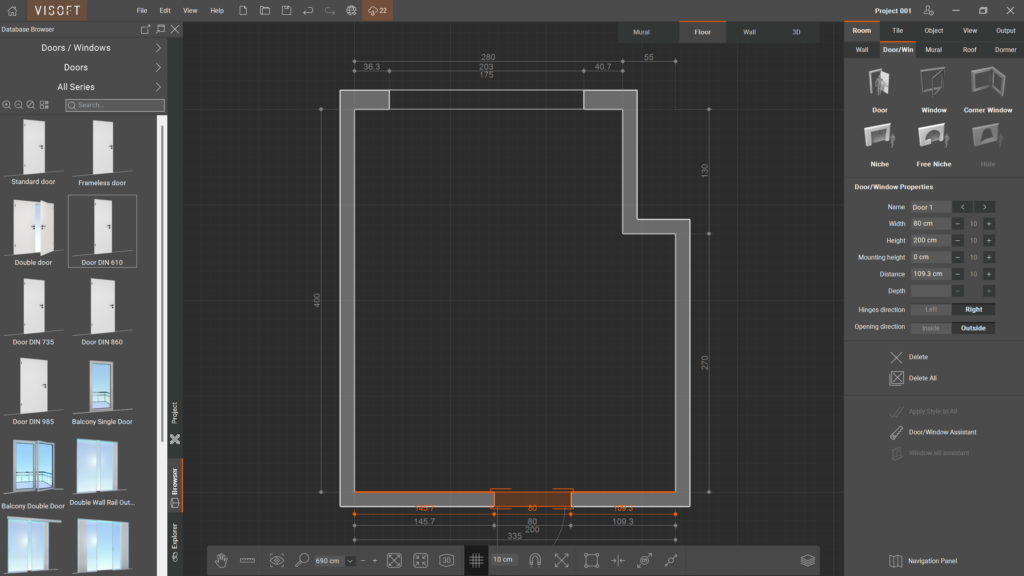
ViSoft Premium — настольная программа ViSoft GmbH для профессионального проектирования и визуализации ванных комнат, раскладки плитки, размещения сантехники и подготовки рабочих материалов для продажи и последующей реализации проекта. Актуальная ветка называется ViSoft Premium 2026 и рассчитана прежде всего на плиточные и сантехнические салоны, дизайнеров, проектировщиков, продавцов-консультантов и специалистов, которым нужно пройти весь путь от геометрии помещения до 3D-представления, раскладок, ведомостей и технических листов в одной среде. В версии 2026 программа также включает развитые средства кухонного проектирования, однако её основная специализация по-прежнему связана с интерьером, плиткой, сантехникой и профессиональной клиентской презентацией.
Что именно представляет собой ViSoft Premium
Название ViSoft Premium относится к локально устанавливаемому Windows-приложению семейства ViSoft, а не к веб-планировщику ViPlan, мобильному измерительному приложению ViSoft Smart, порталу ViSoft 360 или отдельным средствам дополненной реальности. Это различие важно при выборе: Premium хранит и обрабатывает полноценный проект на компьютере, использует локальные библиотеки и предоставляет рабочие режимы Room, Tile, Object, View и Output. Онлайн-сервисы семейства могут участвовать в обмене результатами, но не заменяют само настольное приложение.
Рабочая модель строится вокруг помещения как геометрической основы. Сначала задаются стены, двери, окна, ниши, выступы и другие архитектурные элементы. Затем к поверхностям применяются плитка, материалы и узоры, после чего расставляются сантехнические и декоративные объекты. Отдельные инструменты отвечают за освещение, камеру, реалистичную визуализацию и вывод документации. Такой порядок отличает ViSoft Premium от универсального 3D-редактора: большинство команд ориентировано на конкретные операции интерьерного, плиточного и санитарного проектирования, а не на свободное полигональное моделирование.
Ветка ViSoft Premium 2026 включает шаблоны санитарных компоновок, расширенный кухонный модуль, систему душевого трапа на полу и стеновых конструкциях, варианты геометрии для объектов из баз ARGE, непрерывное изображение крупноформатной плиты, оптимизацию раскроя крупного формата, технический лист пола, пользовательские папки и символы, экспорт IFC 2×3, экспорт GAEB X83, арифметику прямо в числовых полях и новые средства навигации камеры.
Кому программа подходит по рабочему процессу
ViSoft Premium особенно логичен там, где проект должен одновременно выполнять несколько ролей. Для консультанта в салоне это средство быстро собрать вариант комнаты из реальных товарных позиций и показать его клиенту. Для плиточника важны раскладки, швы, бордюры, повторное использование обрезков и ведомость материалов. Для санитарного специалиста полезны базы объектов, привязки и технические листы. Для дизайнера важны материалы, свет, сохранённые ракурсы, панорамы и Photo Tuning. Для инженерной передачи проекта используются планы, PDF, CAD/DXF, IFC 2×3 и, в соответствующем сценарии, GAEB.
Программа не требует от пользователя строить каждую ванну, смеситель или плитку с нуля. Базы организованы по производителям, сериям и позициям, а поиск поддерживает такие параметры, как артикул, тип изделия, производитель, серия, формат и качество данных. Собственные плитки и 3D-объекты также можно добавлять. Это делает Premium прежде всего инструментом проектирования на основе библиотек и параметров, а не заменой специализированного редактора для создания исходной 3D-геометрии изделий.
Распространение, демонстрационная версия и лицензирование
ViSoft Premium распространяется как устанавливаемое приложение. Публичной прямой ссылки на установочный EXE без промежуточной авторизации или обращения к ViSoft сейчас нет: раздел Downloads портала ViSoft 360 перенаправляет на вход в учётную запись, а инструкция по установке предлагает обращаться за установочным файлом для тестирования. Поэтому корректно считать продукт бинарным дистрибутивом без открытого прямого URL самого установщика.
Демонстрационная версия 2026 работает 14 дней без ограничения функций при постоянном подключении к интернету. Программный файл демоверсии требует 3,5 ГБ свободного места на диске. Это именно требование по дисковому пространству для программного файла, а не опубликованный точный размер анонимно доступного EXE: открытого установочного URL без авторизации или обращения за демоверсией нет.
При первом запуске демонстрационной версии требуется войти в существующую учётную запись ViSoft 360 или создать новую. Для коммерческой эксплуатации предусмотрены онлайн-лицензии без dongle и варианты с USB-dongle. Онлайн-лицензия требует стабильного интернет-соединения для запуска программы. В варианте с USB-dongle устройство подключается к компьютеру, а первичная активация выполняется через интернет; при необходимости код активации можно получать предусмотренными каналами поддержки.
Единая публичная розничная цена ViSoft Premium 2026 не установлена в открытом каталоге: приобретение оформляется через индивидуальное коммерческое предложение. В рамках договора программного обслуживания предусмотрены крупные обновления примерно раз в год, сервис-паки примерно раз в месяц и регулярное обновление товарных баз. Итоговая стоимость и состав обслуживания зависят от выбранной схемы лицензирования и коммерческого договора.
Интерфейс ViSoft Premium
Главное окно построено вокруг центральной рабочей области и нескольких специализированных браузеров. В верхней части находятся основные рабочие группы Room, Tile, Object, View и Output. Над сценой доступны переключатели проекций и 3D, а сбоку открываются панели свойств выбранного элемента. Слева используются Database Browser, Explorer и Side Browser: через них пользователь выбирает двери, окна, плитку, сантехнику, объекты, материалы и страницы проекта. Нижняя Navigation Panel помогает с навигацией и сохранёнными видами.
Группа Room отвечает за геометрию: стены, двери и окна, murals, крышу и связанные архитектурные элементы. Tile содержит размещение плитки, области, быстрые ассистенты, бордюры, кромки и настройки укладки. Object включает Sanitary, библиотеку объектов, Fast Layout и связанные свойства. View содержит камеру, свет, материалы и расширенную визуализацию. Output собирает планы, ведомости и страницы для печати или экспорта. Такая организация позволяет не искать одну и ту же команду в общем дереве: действия сгруппированы по этапу проектирования.
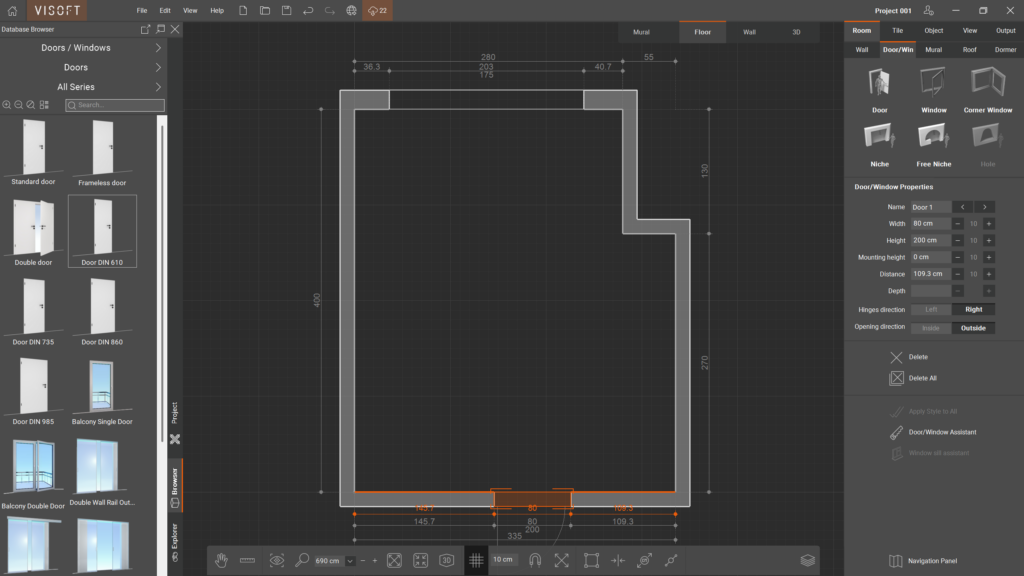
На плане Floor размеры стен и расстояния читаются прямо в рабочем поле. Выбранная дверь или окно получает отдельную панель Door/Window Properties, где задаются ширина, высота, монтажная высота, расстояние, глубина и направление открывания. Двери и окна можно ставить не только в 2D, но и непосредственно в 3D: после выбора Door или Window курсор переносится на нужную стену, а положение и размеры уточняются в свойствах.
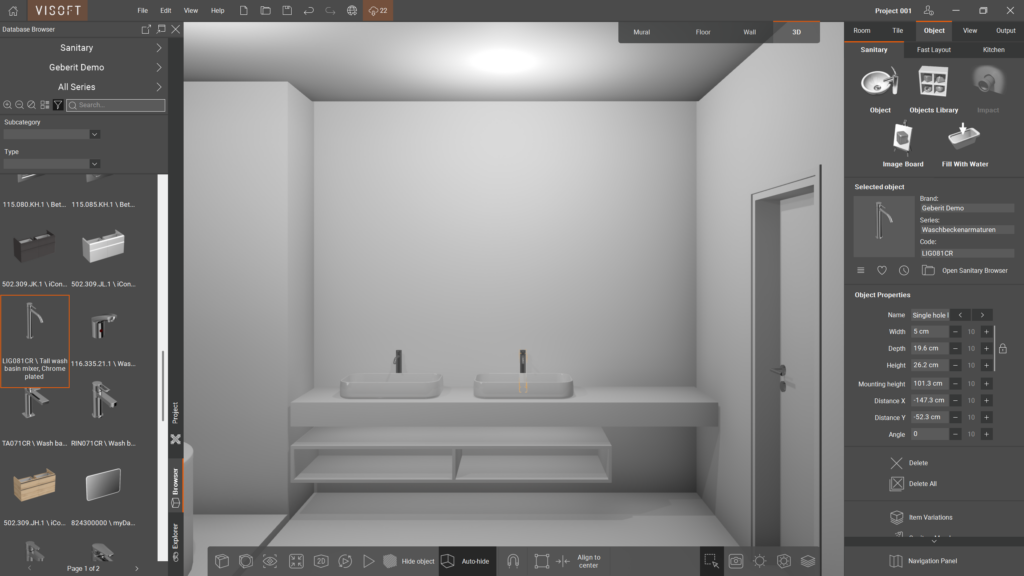
Для объектов интерфейс сочетает каталог и параметры конкретной позиции. В Sanitary Browser доступны представления Thumbnails, Object types, Details и Both. В режиме миниатюр под изображением видны каталожный номер и описание; табличное представление полезно, когда важнее сортировать и сверять характеристики. У производителя через контекстное меню можно посмотреть дату последнего обновления базы, число серий и объектов.
Explorer полезен для контроля сложной сцены. В нём можно работать со списком объектов и сортировкой, в том числе по числу полигонов. Это не декоративная функция: при добавлении собственных моделей чрезмерно детальная геометрия способна замедлять работу и визуализацию. Для импортируемых объектов рекомендуется контролировать сложность и по возможности держаться примерно в пределах 200–250 тысяч полигонов на объект, если модель не требует большей детализации.

Side Browser и быстрый режим консультации
Side Browser служит для быстрого доступа к содержимому без постоянного открытия полноразмерных диалогов. В версии 2025 появилась более гибкая конфигурация этого браузера: профили позволяют скрывать ненужные библиотеки, а бренды и серии можно включать и выключать, чтобы не перегружать дерево. Это особенно полезно в салоне, где сотрудник работает с ограниченным ассортиментом конкретных поставщиков.
Для клиентской консультации существует Fast consulting mode. Он запускается сочетанием Ctrl+F11 и оставляет в центре внимания Side Browser, скрывая часть обычных рабочих меню. Выход выполняется клавишей Escape. Режим удобен, когда геометрия уже подготовлена и нужно быстро менять материалы, плитку и объекты перед клиентом, не отвлекаясь на полный набор проектных инструментов.
Камера и навигация
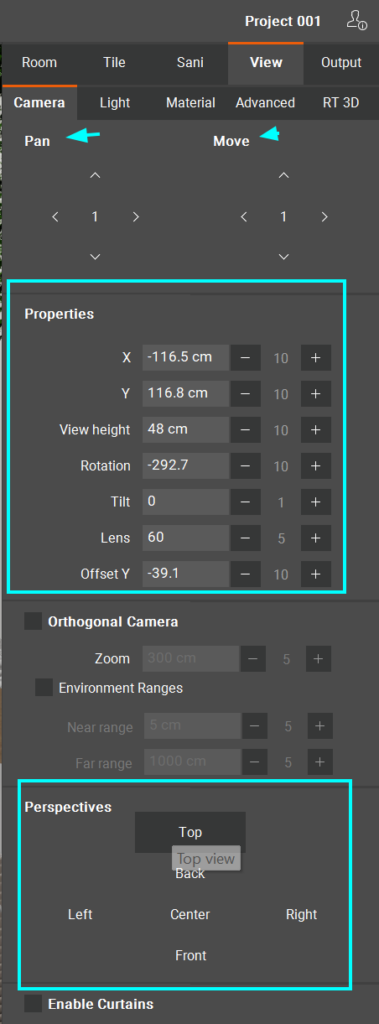
В View > Camera доступны Pan и Move, числовые параметры положения, высота взгляда, Rotation, Tilt, Lens и Offset Y, а также готовые направления перспективы. Navigation Panel показывает положение камеры относительно комнаты и позволяет сохранять пользовательские точки обзора. В ветке 2026 добавлена блокировка наклона камеры Restrict Tilt, которая удерживает горизонт и помогает не получать случайный крен при движении по 3D-сцене.
Дополнительные функции Zoom to Region и Zoom & Move to Center в 2026 позволяют выделить область в 3D и либо приблизиться к ней без смены направления взгляда, либо одновременно центрировать выбранный фрагмент. Это практично при проверке стыков плитки, сантехнических узлов или небольших объектов, когда ручное подведение камеры занимает больше времени.
Установка и первый запуск
Перед установкой нужен компьютер с Windows 10 или Windows 11, права администратора и доступ к интернету для онлайн-установки и активации. Защитное ПО не должно блокировать установщик и рабочие компоненты ViSoft. Вместо полного отключения защиты безопаснее заранее разрешить доверенный установочный файл и необходимые сетевые обращения средствами антивируса или через администратора организации.
- Получите установочный файл через канал, доступный вашей лицензии или демонстрационному доступу. Открытого прямого EXE для анонимной загрузки не публикуется.
- Запустите полученный файл .exe с правами, достаточными для установки приложения, и последовательно пройдите мастер установки.
- После завершения установки перезагрузите Windows перед первым обычным запуском Premium.
- При использовании онлайн-лицензии создайте учётную запись или войдите в неё. Для нового коммерческого пользователя рекомендуется использовать тот же адрес электронной почты, который был указан при оформлении лицензии.
- Для демонстрационного режима активируйте профиль ViSoft 360 и убедитесь, что соединение с интернетом остаётся доступным на протяжении тестового периода.
- После запуска откройте Update Manager и выберите именно те бренды плитки и сантехники, которые нужны в работе. Загрузка библиотек продолжится даже после закрытия окна менеджера.
- Проверьте место хранения проектов. В File > Settings или File > Preferences, вкладка Common, путь можно изменить; для классической структуры по умолчанию используется C:\ViSoftCreative\Projekte.
Сетевой экран должен пропускать сервер обновлений ViSoft. Для обновлений используются адрес dataupdate.visoft.de и сервер 94.130.200.249. Если Update Manager не получает базы или сервис-паки, сначала проверьте сетевые правила для этих адресов, а не переустанавливайте программу.
Расположение файлов отличается у установки с USB-dongle и онлайн-лицензии. В варианте с dongle традиционная структура располагается под C:\ViSoftCreative. Для онлайн-установки программа находится в C:\Program Files\ViSoft\ViSoftPremium, а данные — в C:\ProgramData\ViSoft\ViSoftPremium. Эта разница важна при резервном копировании, переносе библиотек и восстановлении пользовательских настроек.
Что проверить сразу после первого запуска
- Открывается ли 3D-режим без переключения на базовый графический адаптер и артефактов изображения.
- Показываются ли выбранные библиотеки в Database Browser и Side Browser после работы Update Manager.
- Создаётся ли тестовый проект в выбранной папке и сохраняется ли он через File > Save.
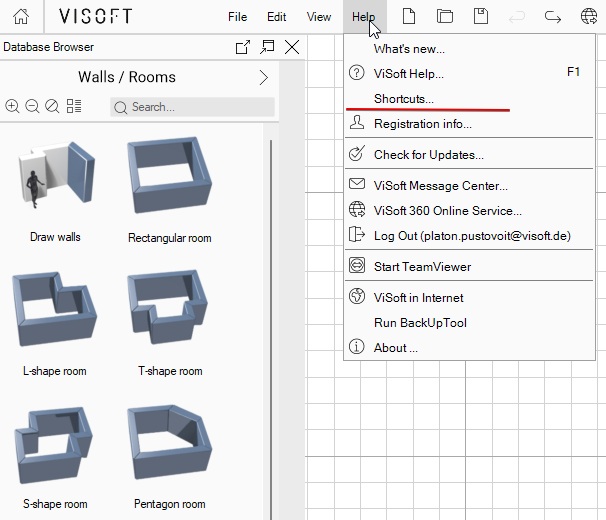
- Открывается ли Help > Shortcuts: в версии 2026 этот пункт вызывает страницу сочетаний клавиш в браузере.
- Для онлайн-лицензии выполняется ли вход после перезапуска программы при активном интернет-соединении.
- Для системы с дискретной NVIDIA используется ли она, а не встроенная графика ноутбука. При проблемах назначьте ViSoft производительный GPU в NVIDIA Control Panel и повторно проверьте 3D.
Базовый рабочий процесс: от пустого проекта до выдачи клиенту
Хотя ViSoft Premium содержит много специализированных модулей, базовый проект удобно вести в одном и том же порядке: геометрия комнаты, проёмы и дополнительные поверхности, сантехника и мебель, плитка и материалы, свет, камера, проверка, затем Output. Такой порядок уменьшает число переделок. Например, если сначала выполнить точную плиточную раскладку, а потом существенно изменить длину стены, придётся заново оценивать стыки, подрезки и отдельные декоративные области.
Шаг 1. Создание геометрии помещения
Для простого помещения можно использовать Quick room wizard или готовую форму комнаты. Для нестандартной геометрии стены рисуются вручную в Room > Wall. После замыкания контура проверьте размеры каждой стены и общие габариты, а также высоту помещения. При наличии выступов, коробов и декоративных конструкций используйте murals и соответствующие средства Room, а не имитацию мебельными объектами: так поверхности остаются пригодными для плитки и корректнее попадают в технический вывод.
В версии 2024 размеры основных элементов появились непосредственно в 2D рабочих режимах. Их видимость управляется через Drawing Layers. Размеры на рабочем плане обновляются при изменении положения стены, объекта, группы или mural, поэтому перед дальнейшей работой полезно сравнить несколько контрольных расстояний с исходным обмером.
Шаг 2. Двери, окна, ниши и инженерные особенности
Перейдите в Room > Door/Win, выберите тип проёма и разместите его на стене. После этого задайте размеры и положение в Door/Window Properties. Для дверей важны направление петель и направление открывания, для окон — монтажная высота и глубина. Если результат должен быть максимально похож на реальное изделие, Door/Window Assistant позволяет уточнить раму, ручку, материалы и дополнительные параметры.
Ниши и стеновые конструкции следует создать до детальной укладки плитки. В 2026 ниши на floor и mural можно дополнительно заполнять водой через Object > Sanitary > Fill with Water — это сценарий для бассейнов, купелей и похожих объектов. Уровень в 3D задаётся кликом по нужной высоте; при изменении формы ниши водная поверхность подстраивается к новой геометрии. Для обычной ванной эта функция не обязательна, но она показывает, что Premium умеет работать не только с плоскими стенами и стандартной сантехникой.
Шаг 3. Размещение сантехники и мебели
В Object > Sanitary откройте санитарный браузер, выберите производителя, серию и позицию, затем перенесите объект в проект. Привязки помогают поставить сантехнику относительно стен и других объектов. В 2026 объекты умеют привязываться к элементам внутри группы: например, смеситель можно связать с раковиной, даже когда раковина входит в группу, и связь сохранится при перемещении группы.
Для типовой ванной Fast Layout автоматически комплектует помещение сантехникой, арматурой и аксессуарами на основе выбранных наборов. Это ускоряет получение первого варианта, но итог всё равно следует проверить вручную: расстояния до стен, проходы, открывание дверей, доступ к оборудованию и соответствие реальному ассортименту важнее скорости генерации.
Версия 2026 добавила Layout Templates для санитарных компоновок. В Side Browser на вкладке Layout Templates можно сохранить текущую расстановку командой Create, дать шаблону имя и затем применять его в похожих комнатах. В шаблон могут входить сантехнические объекты, группы, декор, murals, ниши, двери и системы душевого трапа. Это особенно полезно для салона, который регулярно проектирует сходные санузлы в типовых квартирах.
Шаг 4. Плитка и области
Основное размещение плитки выполняется через Tile > Place. В предварительном просмотре выбирается способ укладки, после чего команда Tiling наносит раскладку на выбранную поверхность. Есть варианты применения к одной выбранной области, нескольким стенам и другим связанным поверхностям. Укладка доступна и в 3D: после переключения на 3D пользователь указывает нужную область непосредственно в сцене.
Tile > Region создаёт отдельные участки на стене, полу, mural или потолке. Базовая стена уже является областью, а внутри неё можно рисовать меньшие зоны для акцента, бордюра, другого формата или технической разметки. Это правильный инструмент для зон душа, декоративной полосы, выделения стены за раковиной и комбинирования материалов.
Tile > Fast содержит ассистенты для автоматизированных настенных и напольных панелей из tileset. Tile > Borders используется для ручных бордюров, а Tile > Edges — для профилей и обработки кромок. В Tile > Place доступны Simple Pattern Assistant, Module Assistant и другие средства схемы укладки. Для нестандартного рисунка Module Assistant позволяет собирать модуль вручную из нескольких элементов и задавать их взаимное расположение.
Шаг 5. Проверка швов, подрезок и крупного формата
После укладки важна не только картинка, но и положение стартовой точки, ширина швов и характер подрезок. Начальную точку можно сдвигать с привязкой к логическим местам поверхности. Для бордюров и областей стоит проверить углы и переходы в Wall и 3D, а затем открыть ведомость плитки, чтобы увидеть потребность и повторно используемые обрезки.
Для крупноформатных плит в 2026 появился Optimize Worktop. В окне оптимизации режим Continuous Veining поддерживает визуальное продолжение рисунка между разрезанными частями. Готовую раскладку можно выгрузить через Export in CAD в DXF. Отдельная команда Create continuous image помогает протянуть одну текстуру через связанные стены и murals, когда рисунок должен выглядеть непрерывным несмотря на переход между поверхностями.
Шаг 6. Свет, материалы и камера
В View доступны Camera, Light, Material и Advanced. Сначала полезно привести материалы к окончательным вариантам и настроить источники света, затем сохранять ракурсы. Камера имеет параметры высоты, угла объектива, наклона и смещения; Perspectives быстро переводит её к типовым направлениям. Сохранённые точки помогают делать одинаковые кадры до и после замены плитки или сантехники.
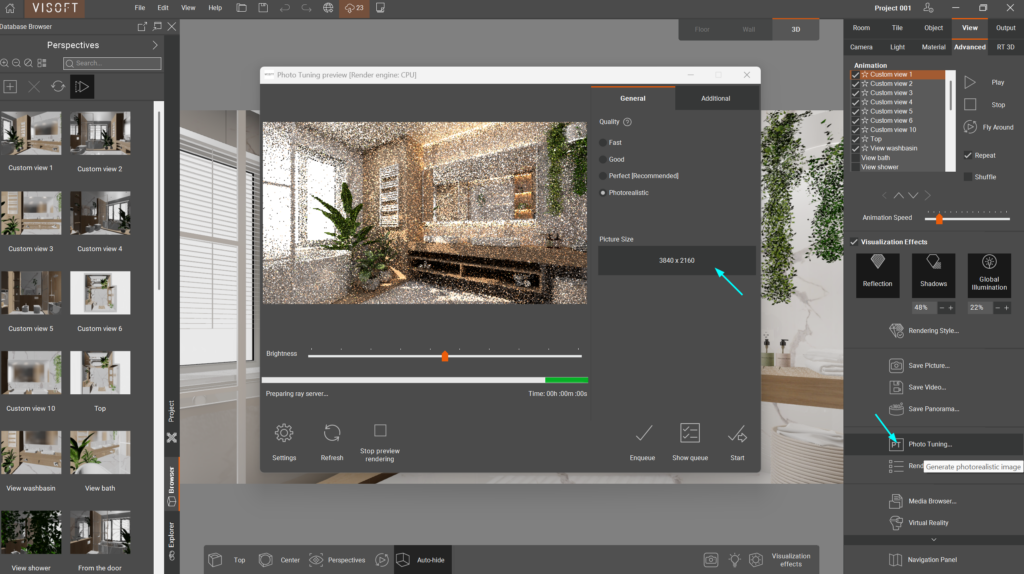
Для более детальной визуализации используется Photo Tuning. В диалоге предварительного просмотра задаются качество и размер изображения, затем задача может быть добавлена в очередь рендеринга. Для серийных проектов очередь позволяет подготовить несколько ракурсов и обработать их последовательно, а в версии 2026 в очереди появился счётчик занятого дискового пространства.
Шаг 7. Output и контроль проекта
Перед выдачей откройте Output > Plan и проверьте план этажа, развёртки, подписи и размеры. В дереве Explorer (Output pages) отображаются группы страниц: данные проекта, Room plans, Tiling plans, пользовательские страницы и Part lists. На странице можно добавлять размеры, линии, подписи, изображения и символы. Результат сохраняется в PDF или отправляется на печать.
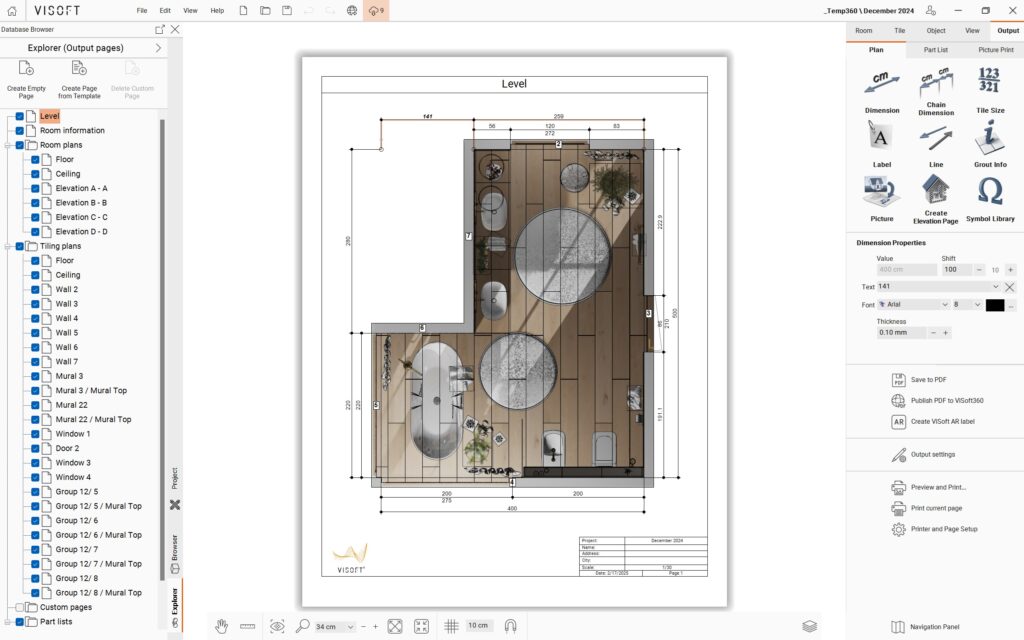
После этого откройте Part lists. Для плитки программа умеет показывать ведомость и информацию об обрезках, а в версии 2025 — печатать обзор повторного использования плитки и сохранять его в PDF. Для станочной обработки отдельные уникальные куски плитки экспортируются в DXF; имена файлов включают идентификаторы и количество одинаковых подрезок. Это связывает визуальный проект с производственной подготовкой крупного формата.
Плитка: инструменты раскладки и собственные коллекции
Плиточный блок — одна из наиболее специализированных частей ViSoft Premium. В отличие от универсального интерьерного редактора, здесь плитка является не просто текстурой поверхности. У неё есть размеры, артикулы, серии, ориентация, швы, способы укладки, подрезки и связь с ведомостью. Благодаря этому изменение формата или начальной точки влияет не только на внешний вид, но и на расчёт элементов.
Tile Browser позволяет отбирать позиции по базе, а Tile Stack хранит плитки, уже использованные в проекте, и элементы выбранных tileset. Информация о текущей плитке включает бренд, серию, номер и размер. Это ускоряет возврат к ранее применённой позиции, когда в одной ванной несколько стен оформлены одним материалом, но с разными рисунками.
Pattern Assistant и Module Assistant
Pattern Assistant задаёт регулярный способ укладки выбранной плитки. Module Assistant нужен для более сложных модулей из нескольких элементов. В ручном режиме элементы перетаскиваются в рабочую область, поворачиваются и соединяются в нужную композицию. Такой подход полезен для разноформатных наборов, декоративных геометрических рисунков и плитки сложной формы.
Для не прямоугольной плитки собственное изображение должно иметь прозрачный фон. В справочном процессе используется PNG, сохраняющий прозрачность. После подготовки изображения плитка добавляется в .Custom Tiles, получает описание, номер и тип, а затем доступна как обычная позиция базы.
Собственные серии плитки
- Откройте Tile > Place > Tiles и перейдите в Tile Browser.
- В дереве базы выберите .Custom Tiles.
- Через контекстное меню выполните Add Series, укажите имя и описание серии.
- Внутри серии используйте Add Tile, загрузите изображение и заполните параметры в Tile Properties.
- Проверьте реальный размер элемента, его ориентацию и предварительный просмотр до применения на стене.
- Для переноса собственной серии между рабочими местами используйте экспорт и импорт пользовательской базы; формат серии ViSoft для плитки — .til.
Этот механизм позволяет вести собственный ассортимент без ожидания обновления общей базы. При этом пользовательская запись требует дисциплины: если неверно задать фактический размер или артикул, ошибка перейдёт в раскладку и ведомость. Поэтому для новых серий полезно сначала сделать тестовый участок известного размера и сравнить количество плиток с ручным расчётом.
Бордюры, области и повторное использование обрезков
Бордюр можно разместить через Tile > Borders на заранее выделенной области или нарисовать свободно. После размещения двойной щелчок открывает свободное редактирование, а контрольные точки позволяют менять форму. Для сложного многослойного узора удобно разделять плоскость на регионы, чтобы базовая плитка, бордюр и наружная зона оставались независимыми.
В Output > Part List > Tile предусмотрен анализ повторного использования обрезков. Он показывает варианты раскроя и позволяет понять, можно ли применить отрезанную часть в другом месте. Для дорогого крупного формата этот блок важнее красивой 3D-картинки: именно здесь обнаруживается, что визуально похожие варианты могут заметно отличаться по количеству целых листов и сложности раскроя.
Сантехника, объекты и автоматическая компоновка
Сантехнические объекты в ViSoft Premium связаны с базами производителей и имеют свойства размещения. Для типового элемента пользователь выбирает позицию, переносит её в проект и уточняет размеры, высоту, расстояния и поворот. Привязки помогают устанавливать смесители, раковины и другие элементы в логичных точках, а группы позволяют перемещать связанный набор как единое целое.
Fast Layout служит для быстрого первого варианта ванной. Он автоматически оснащает комнату сантехникой, арматурой и аксессуарами из выбранного набора. В ветке 2023.2 были доработаны санитарные стены и поведение автоматической компоновки: стены, создаваемые для ванн и душевых поддонов, получили типы, позволяющие последующее обычное редактирование, а двойной щелчок по стене из Quick Layout переводит к инструментам Wall.
Быстрая компоновка не освобождает от проверки. После её применения полезно открыть Floor view, включить размеры и пройти по объектам в Explorer. Нужно сверить отступы до стен, проходы, положение относительно проёмов и наличие пересечений. Затем стоит посмотреть 3D и стеновые виды: некоторые ошибки незаметны сверху, например неверная монтажная высота или слишком близкое расположение подвесного объекта к другой конструкции.
Душевой трап и технические области
В 2026 система shower drain может ставиться на floor и mural. В мастере задаются размер, тип, уклон в процентах, тип слива и положение. Объект можно переносить в 2D или 3D; при изменении связанной стены система подстраивается к новой геометрии. Максимальная высота стены для этого механизма ограничена 50 см.
Технический region теперь может обозначать электрический нагревательный мат или трубопровод. Для этого создаётся обычная область через Tile > Region, после чего в контекстном меню выбирается Convert to technical и тип plumbing или electrical. Такие зоны поддерживаются на полу, стенах, murals и потолке, а для пола или стены автоматически появляется соответствующая техническая страница Output. В ведомости материалы этих областей рассчитываются в квадратных метрах.
Кухонный модуль в ViSoft Premium 2026
Кухонное проектирование стало полноценной частью Premium в ветках 2025–2026. В 2026 доступны ViSoft Kitchen Basic, Kitchen Designer, программные варианты, шаблоны кухонь, быстрая замена шкафов по размеру и типу и расчёт блоков с учётом настроек производителя. Это расширяет сценарий программы: один и тот же интерьерный проект может включать плитку, санитарные элементы и кухонную мебель без перехода в отдельную программу.
Процесс кухонной сборки в документации 2025 рекомендует начинать с нижних шкафов, затем размещать навесные и только после этого высокие. Позицию можно находить фильтрами по типу и размеру или непосредственно по артикулу, а размещать — перетаскиванием либо двойным щелчком в Side Browser или Basket. Цоколь, столешница, элемент ниши и потолочный добор создаются автоматически, вместе с планами, перспективами и ведомостями.
Кухонный модуль не превращает ViSoft Premium в производственную CAD/CAM-систему мебельной фабрики. Его сильная сторона — планирование, визуализация, товарные позиции, варианты и расчёт в рамках консультации. Если задача состоит в выпуске детальной конструкторской документации для нестандартного корпусного производства, требуется отдельно проверить, какие производственные данные предоставляет конкретная база мебели и чего потребует используемая на предприятии система.
Визуализация, освещение и Photo Tuning
3D-режим работает в реальном времени и используется не только для финальной презентации. В нём можно размещать двери, окна, сантехнику и плитку, менять точку обзора и контролировать взаимное положение элементов. На менее производительных компьютерах приложение адаптирует качество изображения, чтобы сохранить плавность работы; для финального рендера требования существенно выше, поэтому текущая таблица ViSoft отдельно выделяет конфигурацию High End / Virtual Reality / Photo Tuning.
Свет настраивается в View > Light. Для качественного результата важно различать освещение самой сцены и финальный Photo Tuning. Рабочий 3D нужен для быстрой проверки, а Photo Tuning создаёт отдельную задачу рендеринга. В предварительном окне задаются качество и Picture Size, затем задача помещается в Rendering Queue. Для серии ракурсов пользователь может сохранить несколько viewpoints и поставить их в очередь, не меняя проект вручную перед каждым кадром.
Реалистичность зависит и от исходных данных. Встроенные объекты оптимизированы для программы, а собственные модели требуют проверки геометрии, материалов и текстур. Дыры в сетке, плохие нормали и чрезмерное количество полигонов могут проявиться только на финальном изображении. Поэтому перед длительным рендером разумно сделать быстрый контрольный кадр меньшего размера и проверить свет, стекло, отражения, стыки плитки и фон.
Практический порядок подготовки рендера
- Завершите геометрию помещения и убедитесь, что все объекты стоят на нужной высоте.
- Проверьте плиточные швы, наружные углы и толщину плитки рядом с объектами.
- Откройте Explorer и найдите чрезмерно тяжёлые собственные модели; при необходимости замените их облегчёнными.
- Настройте источники света и фон, затем сохраните несколько камер в Navigation Panel.
- В View > Advanced > Photo-Tuning задайте разрешение и качество.
- Сделайте короткую тестовую задачу, оцените экспозицию и материалы, а уже затем запускайте крупные изображения.
- Для нескольких ракурсов используйте Rendering Queue. Следите за свободным местом на диске; ветка 2026 показывает его использование прямо в очереди.
Камеру стоит проверять не только по эстетике. Для презентации ванной полезны хотя бы общий вид, ракурс на основную сантехническую группу, отдельный вид зоны душа и технически понятная перспектива раскладки. Сохранённые точки делают сравнение вариантов корректным: при замене одной коллекции на другую клиент видит изменения с одного и того же положения камеры.
Форматы, импорт, экспорт и интеграции
ViSoft Premium поддерживает несколько разных классов обмена: пользовательские 3D-объекты, BIM-геометрию, CAD-вывод, проектные архивы, PDF и онлайн-публикацию. Эти каналы не взаимозаменяемы. OBJ или GLTF нужен для отдельной 3D-модели; IFC — для BIM-обмена; DXF — для плоского CAD-вывода или раскроя плитки; ZIP-архив — для переноса проекта между установками; ViSoft 360 — для публикации результата через облачный портал.
| Формат или канал | Операция | Для чего используется | Практическое замечание |
|---|---|---|---|
| 3DS | Импорт | Пользовательские 3D-объекты | Добавляется как объект или в собственную библиотеку |
| OBJ | Импорт | Пользовательские 3D-модели | После загрузки проверяются масштаб и материалы |
| DAE, XML, ZIP Collada | Импорт | 3D-объекты в формате Collada | Поддерживается в блоке добавления собственных объектов |
| X, B3D, WRL, WRZ | Импорт | Дополнительные форматы 3D-геометрии | Используются для пользовательских объектов |
| DWG | Импорт объекта | 3D-данные и геометрия | Поддерживается в перечне собственных объектов |
| GLTF | Импорт | 3D-объекты с материалами и текстурами | Добавлен в ветке 2025 через File > Import > Import 3D Object |
| IFC 2×3 | Экспорт | BIM-обмен | В 2026: File > Export > Export 3D > IFC, выбор IFC 2×3 |
| DXF | Экспорт | Планы, крупноформатная плитка, детали раскроя | Есть отдельный экспорт подрезок плитки для CAD/CNC |
| Экспорт | Планы и печатные документы | Кнопка Save to PDF доступна в Output и печатных диалогах | |
| ZIP-архив проекта | Экспорт/импорт | Перенос проекта и резервная копия | При переносе важна совместимость версии Premium |
| GAEB X83 | Экспорт | Структурированный обмен сметными данными | В 2026 может включаться в архив или создаваться отдельно |
| ViSoft 360 | Публикация | Проекты, изображения и панорамы | Требует учётной записи и осознанной настройки доступа |
Импорт собственных 3D-объектов
Встроенный список для пользовательских объектов включает Autodesk 3D Studio (.3ds), WaveFront Object (.obj), Collada (.dae, .xml, .zip), DirectX (.x), Blitz3D (.b3d), VRML97 (.wrl, .wrz) и .dwg. Файл можно перенести drag & drop в ViSoft Premium, после чего объект размещается в сцене или сохраняется в собственной библиотеке. С ветки 2025 отдельно поддерживается GLTF через File > Import > Import 3D Object.
После импорта нужно проверить три вещи: масштаб, положение опорной точки и сложность геометрии. Ошибочный масштаб сразу заметен относительно комнаты; неверная опорная точка затрудняет привязку; слишком тяжёлая сетка влияет на скорость. Для повторно используемого предмета лучше создать запись в .Custom Objects, дать ей понятное имя и параметры, чем каждый раз импортировать исходный файл заново.
SketchUp 3D Warehouse
ViSoft Premium умеет обращаться к SketchUp 3D Warehouse из Sanitary Browser. Для этого требуется актуальная совместимая версия Premium и бесплатная учётная запись Trimble. Пользователь открывает Sketchup 3D Warehouse, входит в Trimble ID и выбирает объект. Такой канал удобен для декоративных и интерьерных моделей, но качество геометрии сторонних файлов неодинаково, поэтому после добавления всё равно нужно проверять число полигонов, материалы и реальный масштаб.
IFC и CAD
Ветка 2026 экспортирует IFC 2×3 через File > Export > Export 3D. В диалоге можно включать и исключать отдельные категории, например окна, двери и другие объекты. Это полезно при передаче модели в BIM-процесс, когда внешней стороне нужна только часть интерьерной информации. Ранее ViSoft также использовался для импорта геометрии из IFC в сценариях цифрового обмера, поэтому формат служит связующим звеном между геометрией помещения и отраслевой планировкой.
Для плоского CAD предусмотрен File > Export > Export 2D image to CAD file. Отдельные функции DXF ориентированы на плитку: крупноформатная оптимизация и выгрузка уникальных подрезок. В этих случаях DXF не заменяет весь проект Premium, а передаёт конкретную техническую геометрию для дальнейшей работы в CAD или на производстве.
Output: планы, ведомости и проверяемая передача проекта
Output превращает проект из визуальной сцены в комплект понятных страниц. Стандартные группы включают планы помещения, раскладки, развёртки и ведомости. Пользователь может создавать пустые страницы и собирать собственный лист, перетаскивая туда планы, изображения, подписи и символы. Для развёрток автоматически создаётся страница для каждой стены, а состав и вид страниц можно корректировать.
Размеры можно добавлять вручную, в том числе цепочками и диагоналями. При печати крупного плана доступно разбиение на несколько страниц, а масштаб задаётся в Print Settings. Автоматическая ориентация страниц, появившаяся в ветке 2023.2, подбирает портретный или альбомный формат для отдельных листов, чтобы по возможности избежать лишнего деления одного вида.
В 2026 техническая страница Floor создаётся, когда в проекте есть монтажные элементы сантехники, электрики, отопления или вентиляции. Символы переносятся из Symbol Library в Side Browser и попадают в легенду. Для стен и murals добавлены новые типы штриховки, включая single stud wall и double layered wall, а базовые настройки рисования можно распространить на другие murals через Apply Drawing Options to All с оговорёнными исключениями.
Пользовательские символы в 2026 организуются в собственные папки и подпапки. Добавление выполняется командой Create в пользовательской папке Symbol Library. Для этой функции принимается только .emf, рекомендуемый максимальный размер изображения символа — 250×250 пикселей. Это ограничение стоит учитывать заранее, если компания хочет перенести собственный набор условных обозначений.
Системные требования
Текущие аппаратные ориентиры ViSoft датированы январём 2026 года. Они разделены на минимальную конфигурацию существующего компьютера, рекомендуемую новую систему и High End для Virtual Reality и Photo Tuning. Все конфигурации Premium рассчитаны на Windows; мобильные требования, опубликованные рядом для ViPlan, Smart и других приложений, к ViSoft Premium не относятся.
| Компонент | Минимум для существующего ПК | Рекомендуемая новая система | High End / VR / Photo Tuning |
|---|---|---|---|
| Процессор | Intel Core i5-10400F или AMD Ryzen 5 5600 | Intel Core i9-9900KF или AMD Ryzen 7 5800X и выше | Intel Core i9-14900K или AMD Ryzen 9 9950X |
| Оперативная память | 8 ГБ RAM | 16 ГБ DDR4 RAM | 32 ГБ RAM |
| Накопитель | 500 ГБ и больше | SSD 1 ТБ для проектов | SSD 1 ТБ |
| Монитор | 17 дюймов | от 24 дюймов, Full HD 1920×1080 | от 27 дюймов, UHD 3840×2160 |
| ОС | Windows 10 или Windows 11 | Windows 10/11 x64 | Windows 10/11 x64 |
| Интернет | широкополосный, от 512 кбит/с | широкополосный, от 512 кбит/с | широкополосный, от 512 кбит/с |
| Видеокарта | GeForce GTX 1050 Ti или Radeon RX 560, DirectX 11+ | GeForce RTX 5070 | GeForce RTX 5080 или выше |
Минимальная конфигурация означает возможность надёжной работы без длительных загрузок, но не обещает одинаковую скорость во всех задачах. Реальный проект может существенно отличаться по числу объектов, объёму библиотек, разрешению текстур и количеству задач рендеринга. Для рабочих мест, где Photo Tuning выполняется регулярно, практичнее ориентироваться на отдельную высокопроизводительную колонку, а не только на формальный минимум.
Для интерфейса ветки 2026 выполнена оптимизация под Full HD 1920×1080, чтобы основные элементы помещались при открытой Navigation Panel. Это не отменяет поддержку более высокого разрешения, но показывает целевую базовую геометрию интерфейса. При очень высоком масштабировании Windows часть панелей может занимать больше пространства, поэтому после установки стоит проверить масштаб системы и доступность нижней панели без постоянной прокрутки.
Ноутбук и дискретная графика
На ноутбуках проблема иногда связана не с номинальной моделью видеокарты, а с тем, что Windows запускает ViSoft на встроенном GPU. Для систем NVIDIA предусмотрена отдельная рекомендация: установить актуальный драйвер, открыть NVIDIA Control Panel, перейти к Manage 3D settings, добавить ViSoft в Program settings и назначить производительный NVIDIA processor. После изменения полезно перезапустить программу и повторно оценить 3D.
Не следует путать требования рабочего 3D и финального Photo Tuning. Если проект редактируется плавно, но высокое разрешение рендера обрабатывается долго, это не обязательно ошибка установки. Сначала уменьшите Picture Size и качество для контрольного кадра, затем сравните время. Если задержки проявляются уже при вращении простой комнаты без тяжёлых импортированных моделей, тогда нужно проверять драйвер, активный GPU и системные ресурсы.
Производительность и работа с тяжёлыми проектами
Производительность ViSoft Premium зависит от геометрии, текстур, разрешения вывода и текущего режима. Встроенные базы создаются с расчётом на работу в приложении, а сторонние модели из общего 3D-каталога могут содержать лишние детали. Проверка Explorer с сортировкой по Polygons — первый практический способ обнаружить тяжёлые объекты. Для собственных моделей ориентир порядка 200–250 тысяч полигонов помогает не перегружать сцену без необходимости.
Второй фактор — библиотеки. Необязательно устанавливать весь доступный ассортимент на каждое рабочее место. Update Manager позволяет выбирать бренды, а Side Browser — скрывать ненужные. Для салона с определённым пулом производителей компактная конфигурация ускоряет поиск и уменьшает объём данных, который нужно обслуживать и переносить.
Третий фактор — Photo Tuning. Рендер высокого разрешения создаёт отдельные файлы и может быстро занимать SSD, особенно при очереди из нескольких камер. Версия 2026 добавила счётчик дискового пространства непосредственно в Rendering Queue. Перед большой серией изображений проверьте свободное место и путь ScheduledTasks; в ветке 2025 путь для запланированных задач можно менять через File > Preferences > Advanced > Advanced Path Configuration.
Четвёртый фактор — графический драйвер. Ошибки отображения, внезапные падения производительности и запуск на встроенном GPU требуют проверки драйвера до переустановки проекта или библиотек. Для стационарного рабочего места также важно, чтобы монитор был подключён к дискретной видеокарте, а не к видеовыходу материнской платы при наличии отдельного адаптера.
Хранение проектов, резервное копирование и перенос данных
ViSoft Premium хранит рабочие данные локально, а путь проекта можно менять. Для классической установки стандартная папка проектов — C:\ViSoftCreative\Projekte. При онлайн-установке программные и пользовательские данные разделены между Program Files и ProgramData. Кроме проектов существуют отдельные библиотеки плитки и сантехники, пользовательские объекты, baskets, настройки и другие данные, поэтому простого копирования одного файла проекта недостаточно для полной миграции рабочего места.
ViSoft Backup Tool создаёт ZIP-архивы проектов, пользовательских плиток, объектов, baskets, auto boards, цен и других персонализированных данных. Перед запуском резервного копирования Premium должен быть закрыт. Пользователь отмечает нужные категории, выбирает Create Backup и папку назначения; восстановление выполняется через Restore files с соответствующим ZIP.
В ветке 2025 Backup Tool дополнительно ориентирован на перенос персонализаций между несколькими установками компании и запускается из Help > Run Backup Tool. Это удобный путь для салона с несколькими рабочими местами: вместо ручного копирования десятков папок можно собрать контролируемый архив настроек и данных.
Если системный SSD заполнен, библиотеки, Project folder и User data можно переносить через MoveVisoftDataTool. Для dongle-установки утилита находится в структуре C:\ViSoftCreative\Utils, для online — в Program Files\ViSoft\ViSoftPremium\Utils. Пользователь выбирает категорию данных и новое место. Перенос может занимать значительное время, поэтому его следует выполнять при закрытом ViSoft и с актуальной резервной копией.
Безопасность и приватность
ViSoft Premium — локальное приложение, но часть сценариев зависит от сети. Активация онлайн-лицензии, демонстрационный режим, обновления баз, загрузки из внешних библиотек и публикация в ViSoft 360 используют интернет. Поэтому политика доступа к сети должна быть осознанной: блокировка всего трафика нарушит обновления и лицензионные операции, а разрешение следует предоставлять только необходимым компонентам и известным адресам.
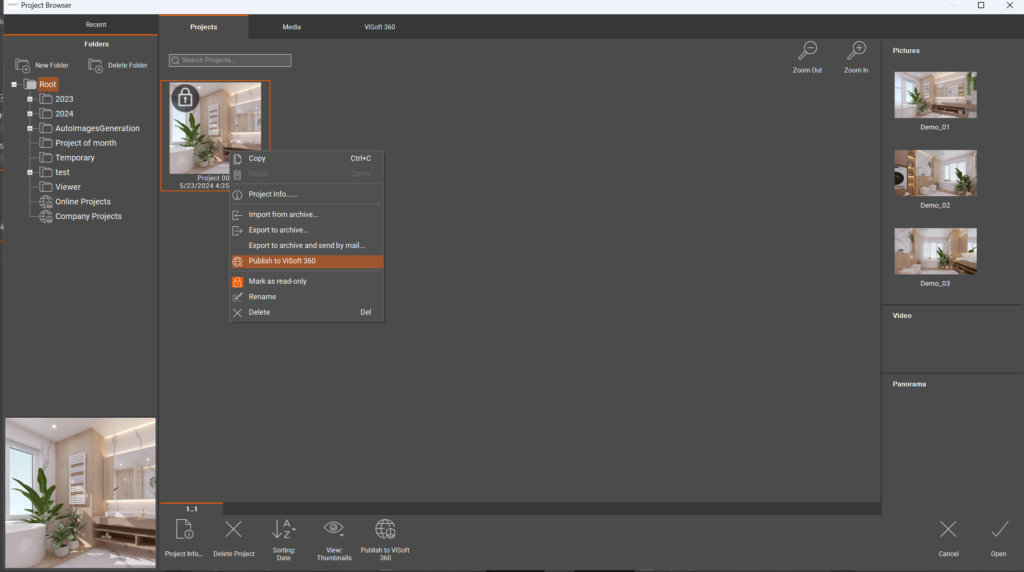
Проект не нужно публиковать в ViSoft 360 для обычного локального редактирования. Публикация выполняется отдельной командой: в Project Browser открывается контекстное меню проекта и выбирается Publish to ViSoft 360. В окне публикации указываются данные, затем после загрузки доступны поля имени, альбома, приватности и изображения предпросмотра. Поэтому перед передачей клиентского проекта в облако следует проверить, какой альбом выбран и какой режим приватности установлен.
В проекте могут присутствовать имя клиента, визуализации частного помещения, планировка, технические точки и другие рабочие данные. Для компании это повод разделять локальное хранение и публикацию: архив для коллеги внутри организации можно передать через внутреннее хранилище, а публичную или ссылочную галерею использовать только тогда, когда клиент действительно должен получить онлайн-доступ. Резервная копия и публикация — разные операции и не должны заменять друг друга.
Удалённая помощь ViSoft использует TeamViewer. В меню Help доступен Start TeamViewer, а установщик может создавать ярлык поддержки. Запуск удалённого сеанса должен происходить только по инициативе пользователя, когда он общается с поддержкой и понимает, кто подключается. Для корпоративного компьютера дополнительно действуют правила IT-администратора организации.
Практические сценарии
Салон плитки: быстрое сравнение коллекций
В салоне часто важна не сложная авторская геометрия, а возможность показать несколько вариантов одной и той же комнаты. Для этого базовый проект создаётся один раз, сохраняются стандартные камеры, а затем меняются tileset, цвет шва и отдельные акцентные регионы. Side Browser и Fast consulting mode уменьшают число открытых панелей. Сравнивать варианты лучше с одинаковых сохранённых viewpoints, иначе различие ракурса мешает оценить именно плитку.
После выбора клиентом варианта проект следует перевести из демонстрационной логики в техническую: проверить реальный артикул каждой позиции, размер, ориентацию, подрезки и ведомость. Визуальная замена коллекции за секунды не означает, что две коллекции одинаково выгодны по раскрою. Output > Part List > Tile показывает практическую разницу.
Ванная с крупноформатной плитой
Для крупного формата сначала задайте точные размеры стен и расположение ниш, затем создайте регионы и примените материал. Если рисунок должен переходить через несколько связанных поверхностей, используйте Create continuous image. Для столешницы или крупной плиты с прожилками примените Optimize Worktop и Continuous Veining. После визуальной проверки экспортируйте раскладку или уникальные подрезки в DXF, если они должны идти в CAD/CNC-процесс.
Главный контроль здесь — не только совпадение рисунка. Нужно проверить ширину реза, положение фабричных кромок, способ повторного использования остатков и размеры каждой уникальной детали. Для рабочих листов следует сохранить PDF с понятными размерами и отдельно проверить DXF в той программе, которая будет использоваться производством.
Типовые санузлы в серийном проектировании
Когда компания регулярно проектирует схожие комнаты, Layout Templates сокращают повторный труд. Один удачный санитарный набор можно сохранить с группами, decorations, murals, нишами и дверями, затем вставлять в похожие помещения. Шаблон не отменяет адаптацию: после применения нужно сверить размеры комнаты и пересечения, потому что даже несколько сантиметров разницы могут повлиять на проход, дверное полотно или положение сантехнической стены.
Проект для монтажной бригады
Для монтажников ценнее Output, чем эффектный рендер. Создайте план, развёртки, техническую страницу Floor, добавьте нужные размеры и символы. Для трубопроводов и электрического отопления используйте technical regions. Затем проверьте легенду, единицы измерения и соответствие символов конкретным инженерным точкам. Финальный PDF должен читаться без запуска ViSoft Premium.
Кухня в общей интерьерной консультации
Начните с нижних шкафов, затем навесных и высоких. Используйте фильтры по типу и размерам, чтобы не просматривать весь каталог. После расстановки проверьте автоматически созданные цоколь, столешницу, нишевый элемент и доборы, затем смените варианты фронтов и оборудования. Для повторяемых конфигураций сохраните кухонный шаблон. Если проект идёт дальше в производство нестандартной мебели, передача должна опираться на данные именно того производителя и внешнюю технологическую систему, а не только на визуализацию.
BIM-сценарий
Когда исходная геометрия помещения приходит из BIM-процесса, ViSoft Premium можно использовать как отраслевую среду для плитки и сантехники, а результат передать дальше через IFC 2×3. Перед экспортом выберите, какие категории объектов должны попасть в файл. После импорта внешней стороной обязательно сравните контрольные размеры, положение дверей и окон и координаты основных объектов: успешное открытие IFC ещё не гарантирует, что получатель интерпретировал все элементы так, как ожидалось.
Ограничения ViSoft Premium
Первое ограничение — платформа. Текущие системные требования Premium перечисляют Windows 10 и Windows 11. Нативная версия Premium для macOS в этих требованиях не заявлена. Если рабочий процесс компании построен на Mac, выбор настольного ViSoft Premium потребует отдельного Windows-компьютера или пересмотра программного стека.
Второе — отсутствие публичного прямого установщика. Демоверсия запускается через оформление доступа, а раздел загрузок ViSoft 360 требует входа. Это нормально для коммерческого профессионального продукта, но не подходит пользователю, который ожидает свободную анонимную загрузку и мгновенную установку с публичного зеркала.
Третье — зависимость части функций от интернета. Тестовый режим требует постоянного соединения, онлайн-лицензии нужен интернет для старта, а обновления баз и облачная публикация тоже сетевые. Для автономного рабочего места без стабильной связи такой режим следует продумать до покупки.
Четвёртое — аппаратная требовательность при Photo Tuning и VR. Для простого проектирования минимальная конфигурация заметно ниже, чем рекомендуемая High End. Если сотрудник регулярно делает UHD-рендеры, работает с тяжёлыми собственными моделями и использует VR, экономия на GPU и RAM прямо влияет на продолжительность операций.
Пятое — качество сторонних 3D-моделей не контролируется ViSoft. Импорт OBJ, GLTF, DWG и других форматов расширяет библиотеку, но геометрия может быть слишком тяжёлой, иметь некорректные материалы или масштаб. После каждого нового источника нужен контрольный импорт.
Шестое — программа специализированная. Она хорошо соединяет помещение, плитку, сантехнику, кухни, визуализацию и рабочий вывод, но не заменяет универсальный CAD/BIM для всех дисциплин здания и не становится мебельной CAM-системой только из-за наличия кухонного модуля. При сложной координации инженерных разделов или производстве нестандартных деталей потребуются внешние приложения.
Плюсы и минусы
Плюсы
- Единый проект связывает геометрию комнаты, плитку, сантехнику, материалы, камеры, визуализацию и Output, поэтому меньше ручного переноса между разрозненными файлами.
- Плитка представлена как параметрический товарный элемент с размерами, швами, раскладкой и ведомостью, а не просто как декоративная текстура.
- Санитарные базы, Fast Layout и Layout Templates ускоряют типовые компоновки, сохраняя возможность ручной корректировки.
- Output включает планы, развёртки, ведомости, технические страницы и PDF, что делает результат пригодным не только для презентации.
- Поддерживаются собственные плитки и 3D-объекты, а также распространённые 3D-форматы и GLTF.
- Экспорт IFC 2×3, DXF и GAEB расширяет интеграцию с BIM, CAD и сметными процессами.
- Ветка 2026 развивает именно технические функции: heating/plumbing regions, Symbol Library, вывод пола, крупноформатный раскрой и управление камерой.
- Для салонной работы есть Side Browser, скрытие лишних брендов и Fast consulting mode.
- Backup Tool и MoveVisoftDataTool упрощают резервное копирование и перенос рабочих данных между дисками или компьютерами.
Минусы
- ViSoft Premium ориентирован на Windows 10/11; текущая нативная macOS-версия Premium не заявлена.
- Публичный прямой URL установщика отсутствует, а доступ к загрузкам связан с обращением за демо или авторизацией.
- 14-дневный демонстрационный режим требует постоянного интернет-соединения.
- Онлайн-лицензии требуется стабильная сеть для запуска, что важно для объектов с нестабильным доступом в интернет.
- Photo Tuning, VR и тяжёлые сцены требуют существенно более производительной видеокарты и большего объёма RAM, чем базовое проектирование.
- Сторонние 3D-модели требуют ручной проверки полигонов, масштаба и материалов; некачественный импорт способен замедлить весь проект.
- Точная публичная единая цена Premium 2026 не представлена в открытом прайс-листе, поэтому бюджет приходится уточнять у поставщика.
Частые ошибки и способы проверки результата
| Симптом | Что проверить | Как исправить | Как убедиться, что проблема решена |
|---|---|---|---|
| 3D работает медленно на мощном ноутбуке | Какой GPU использует ViSoft | Назначить дискретную NVIDIA в Program settings и обновить драйвер | Перезапустить простой проект и сравнить плавность вращения |
| Update Manager не получает базы | Доступ к серверу обновлений и правила firewall | Разрешить обращения к dataupdate.visoft.de и указанному серверу обновлений | Запустить обновление выбранной небольшой базы |
| Собственный объект сильно тормозит сцену | Количество полигонов в Explorer | Заменить модель облегчённой или оптимизировать её во внешнем редакторе | Сравнить время открытия и вращение 3D до и после замены |
| Плитка выглядит правильно, но расход вызывает сомнение | Размер плитки, шов, стартовую точку, regions и reuse | Исправить Tile Properties и раскладку, затем пересчитать Part List | Сравнить число целых элементов и обрезков с контрольной стеной |
| Дверь или окно стоит не там | Door/Window Properties, расстояние и монтажную высоту | Ввести числовые размеры вместо визуального перемещения | Сверить габаритные размеры в Floor и Wall view |
| Рендер занимает слишком много времени | Picture Size, качество, число задач и сложность сцены | Сначала сделать тест меньшего разрешения, оптимизировать тяжёлые объекты | Сравнить время контрольного кадра и оценить очередь |
| После переноса компьютера пропали пользовательские данные | Были ли сохранены библиотеки и UserData, а не только проекты | Восстановить архив Backup Tool | Проверить .Custom Tiles, объекты, baskets и настройки |
| В PDF нет нужной технической информации | Drawing Layers, Output settings и наличие technical regions | Включить нужные слои, символы и технические страницы | Открыть итоговый PDF отдельно от ViSoft и проверить читаемость |
| IFC открывается, но состав модели неверный | Категории, включённые перед Export 3D | Повторить экспорт, включив нужные двери, окна и объекты | Открыть IFC во внешнем просмотрщике и сверить контрольные размеры |
| В облаке виден не тот проект или уровень доступа | Альбом и privacy после Publish to ViSoft 360 | Изменить параметры публикации | Проверить ссылку из отдельной сессии с тем уровнем доступа, который будет у клиента |
Ошибка масштаба при импорте
Когда сторонний объект после импорта оказывается слишком большим или маленьким, не подгоняйте всю комнату под него. Сначала сравните объект с известным размером и исправьте масштаб самого элемента. Для регулярной работы сохраните исправленную версию в .Custom Objects. Это предотвращает накопление разных масштабов одного и того же предмета в нескольких проектах.
Ошибки раскладки на углах
Проблема часто видна только в 3D или на развёртке: на одной стене рисунок выглядит правильно, но в углу нарушается продолжение или появляется узкая подрезка. Проверяйте стартовые точки и соседние regions вместе. Для крупного формата используйте Continuous Veining и Create continuous image там, где нужен единый рисунок. После изменения стены пересмотрите раскладку, даже если программа автоматически обновила геометрию.
Неполная техническая выдача
Красивый план без привязочных размеров мало полезен монтажнику. Перед сохранением PDF откройте каждый рабочий лист и убедитесь, что на нём видны нужные размеры, обозначения, легенда и масштаб. Если проект содержит электрическое отопление или plumbing regions, проверьте автоматически созданные технические страницы. Затем откройте PDF в обычном просмотрщике: это отделяет проверку документа от интерфейса ViSoft и показывает, что реально получит другой специалист.
Отзывы пользователей и профильных изданий
Пользовательские отзывы
Независимых актуальных отзывов именно о ViSoft Premium 2026 в массовых каталогах немного. Страница Software Informer обновлялась в феврале 2026 года, но продолжает считать последней версией 2011.2 и показывает рейтинг 3,4 из 5 по десяти голосам. Такой набор нельзя переносить на ветку 2026: он относится к очень старому состоянию продукта и служит скорее свидетельством того, насколько устарели некоторые публичные каталоги программ.
Более содержательные пользовательские мнения размещены в подборке клиентов ViSoft, но их нужно воспринимать как отобранные поставщиком testimonials, а не как независимую выборку. Повторяющиеся темы там конкретны: специалисты отмечают понятную структуру программы, качество презентационных изображений, полезность поддержки, возможность подробнее объяснять проект клиенту и пригодность планов для взаимодействия с плиточниками. Отдельные авторы связывают использование программы с ростом доли закрытых сделок, однако такие коммерческие результаты индивидуальны и не являются гарантируемым эффектом программного обеспечения.
Практический вывод из отзывов лучше строить не на эмоциональных оценках, а на проверяемых механизмах. Если салону важна консультация, у Premium действительно есть Fast consulting mode, Side Browser, автоматические компоновки, 3D и Photo Tuning. Если монтажнику важна понятная передача, есть Output, размеры, технические листы и ведомости. Эти функции объясняют, почему в отзывах часто повторяются темы презентации и взаимодействия с исполнителями.
Профильные издания
Немецкое отраслевое издание Fliesen & Platten фиксировало ViSoft Premium среди победителей читательского выбора в категории Software несколько раз. В итогах 2017 года около двух тысяч читателей поставили ViSoft Premium Update 2018 на первое место категории. В итогах 2019 года первое место получила ViSoft Premium Update 2020, а в выборе за 2020 год — ViSoft Premium 2020.3. Эти результаты важны как подтверждение длительного присутствия продукта именно в профессиональной плиточной отрасли, а не как оценка всех аспектов версии 2026.
Профильный портал Haustec в материале 2020 года рассматривал ViSoft Premium через задачи мастеров: водяные подключения, размещение сантехники, электро-план, светильники, ведомости плитки, затирки и материалов. В публикации о версии 2024 были выделены размеры в 2D рабочих режимах. В материале сентября 2025 года акцент сделан на планировании ванных и кухонь, автоматическом создании элементов кухни, планов, перспектив и ведомостей. Такая последовательность хорошо показывает переход продукта от преимущественно ванной и плитки к более широкому интерьерному консультационному процессу.
В отраслевых публикациях практическую ценность имеют конкретные функции и измеримые сценарии: размерные линии, ведомости, кухонный модуль, технические страницы и экспорт действительно относятся к возможностям соответствующих веток Premium. Формулировки вроде «самая быстрая» или «лучшая» программа не задают измеримого критерия и для выбора рабочего места менее полезны.
Сравнение с аналогами
ViSoft Premium уместно сравнивать не с любым 3D-редактором, а с программами, которые тоже решают коммерческие задачи планирования интерьера, плитки или кухни. Для компактного сопоставления подходят Ceramic 3D и ProKitchen Software. Первая сильнее сосредоточена на плитке и моделировании помещений для расчёта покрытия, вторая — на профессиональном проектировании кухни и ванной с производительскими каталогами и 3D-презентацией.
| Критерий | ViSoft Premium 2026 | Ceramic 3D | ProKitchen Software |
|---|---|---|---|
| Основная специализация | Ванная, плитка, сантехника, интерьерная консультация; развит кухонный модуль | 3D-модель помещения, раскладка и расчёт керамической плитки | Профессиональное проектирование кухни и ванной, мебельные и приборные каталоги |
| Работа с плиткой | Regions, patterns, borders, edges, reuse, крупноформатная оптимизация, DXF деталей | Плитка — центральный объект программы, выбор из каталога и планирование покрытия | Плитка и backsplash присутствуют как часть кухонно-ванного проекта, но основной акцент — мебель и оборудование |
| Сантехника | Специализированная база, Sanitary Browser, Fast Layout, Layout Templates, технические элементы | В комнату можно добавлять сантехнику и другие 3D-объекты | Поддерживается проектирование ванной наряду с кухней |
| Кухни | Kitchen Basic, Kitchen Designer, шкафы, варианты, шаблоны, ведомости | Не является центральным назначением продукта | Одна из основных специализаций; производительские каталоги, 3D и отчёты |
| Платформенный подход | Настольный Windows 10/11 | Настольная специализированная программа | Windows 10/11 и актуальные версии macOS; есть ProKitchen Online |
| Техническая передача | PDF, CAD/DXF, IFC 2×3, GAEB, ведомости и технические страницы | Расчёт плиточного покрытия и проектные материалы | Отчёты, 3D-представление, 360-панорамы, интеграции ценообразования |
| Когда выбирать | Когда нужен единый отраслевой процесс ванной/плитки/сантехники с презентацией и рабочим Output | Когда главный предмет работы — именно плиточная раскладка и расчёт покрытия | Когда основная задача — кухня, шкафы, каталоги производителей и работа на Windows или Mac |
Если предприятие продаёт плитку и сантехнику, а затем передаёт проект плиточнику и монтажнику, ViSoft Premium покрывает больше связанных этапов внутри одной системы. Если большая часть работы — только укладка плитки, отдельный плиточный инструмент может быть проще. Если компания специализируется прежде всего на кухонных гарнитурах и использует Mac, ProKitchen имеет очевидное платформенное преимущество и более узкий фокус на кухонной отрасли.
Сравнение не делает один продукт универсально сильнее. ViSoft Premium выигрывает именно шириной цепочки внутри своей отрасли: от помещения и ассортиментных баз до раскроя, документации, рендера и BIM/CAD-вывода. Цена этой ширины — более тяжёлая Windows-система, необходимость освоить несколько рабочих групп и зависимость некоторых сценариев от лицензии и интернет-сервисов.
FAQ по ViSoft Premium
Какая версия ViSoft Premium актуальна?
Актуальная основная ветка — ViSoft Premium 2026. Демонстрационная сборка и текущий changelog также маркируются как 2026.
Можно ли установить ViSoft Premium на macOS?
Текущие системные требования Premium перечисляют Windows 10 и Windows 11. Нативная macOS-версия ViSoft Premium в этих требованиях не заявлена. Это отличает программу, например, от ProKitchen, у которого текущая поддержка включает Windows и macOS.
Есть ли бесплатная версия?
Постоянной бесплатной редакции Premium не заявлено. Для ViSoft Premium 2026 доступен 14-дневный демонстрационный режим с полной функциональностью при постоянном интернет-соединении.
Можно ли скачать установщик по прямой публичной ссылке?
Открытого прямого URL установочного EXE без авторизации сейчас нет. Демонстрационный доступ оформляется через ViSoft, а раздел Downloads портала ViSoft 360 требует входа в учётную запись.
Сколько места нужно для демонстрационной версии?
Программный файл демоверсии 2026 требует 3,5 ГБ дискового пространства. Точный размер отдельного публичного EXE в байтах не приводится, поскольку открытого анонимного URL самого установщика нет.
Нужен ли интернет после установки?
Он обязателен для 14-дневного демонстрационного режима. Онлайн-лицензия также требует стабильного соединения для запуска. Интернет используется для обновлений баз и функций ViSoft 360. Работа с локальным проектом и конкретные лицензионные условия зависят от используемого варианта лицензии.
Что такое USB-dongle в контексте ViSoft?
Это аппаратное USB-устройство для соответствующего варианта коммерческой лицензии. При первом запуске с USB-dongle программа проходит активацию. Для онлайн-лицензии без dongle используется учётная запись и сетевой механизм лицензирования.
Какие форматы 3D-объектов можно добавлять?
Для пользовательских объектов документированы 3DS, OBJ, Collada DAE/XML/ZIP, DirectX X, Blitz3D B3D, VRML97 WRL/WRZ и DWG. В ветке 2025 добавлен прямой импорт GLTF через File > Import > Import 3D Object.
Можно ли добавить собственную плитку?
Да. В Tile Browser есть .Custom Tiles: создаётся серия через Add Series, затем позиция через Add Tile. Для сложной формы изображение плитки подготавливается с прозрачным фоном, например в PNG. Собственные серии можно переносить между установками.
Есть ли экспорт в IFC?
Да. В 2026 поддерживается экспорт IFC 2×3: File > Export > Export 3D, затем IFC и выбор IFC 2×3. Перед сохранением можно управлять составом экспортируемых объектов.
Можно ли получить PDF-планы?
Да. В Output > Plan доступно сохранение в PDF. В зависимости от страницы можно подготовить планы, развёртки, размеры, пользовательские листы и другую техническую информацию, затем открыть PDF отдельно и проверить его перед передачей.
Можно ли подготовить DXF для раскроя плитки?
Да. В ветке 2025 описан экспорт уникальных плиточных деталей в DXF для управления CNC water cutter. Также есть CAD-экспорт крупноформатной оптимизации и общий 2D CAD-вывод.
Что делать, если собственные 3D-объекты тормозят проект?
Откройте Object Explorer и отсортируйте объекты по Polygons. Для пользовательских моделей ориентир порядка 200–250 тысяч полигонов помогает держать сцену управляемой. Если конкретная модель значительно тяжелее и не требует такой детализации, её стоит оптимизировать во внешнем редакторе и импортировать заново.
Как перенести проект на другой компьютер?
Проект можно экспортировать в архив и импортировать на другой установке Premium. Для полного переноса рабочего места лучше дополнительно использовать Backup Tool, потому что кроме проекта существуют пользовательские плитки, объекты, baskets, настройки и другие данные. Совместимость версии проекта и принимающей установки нужно проверять до миграции.
Как сделать резервную копию?
Закройте ViSoft Premium и запустите Backup Tool. Выберите проекты и другие категории данных, создайте ZIP-архив и сохраните его в отдельном расположении. Для восстановления используется Restore files. В версии 2025 инструмент также вызывается через Help > Run Backup Tool.
Как публикуется проект в ViSoft 360?
В Project Browser откройте контекстное меню проекта и выберите Publish to ViSoft 360. После загрузки настройте имя, альбом, privacy и предпросмотр. Изображения и панорамы можно публиковать в тот же альбом отдельно. Перед передачей клиенту проверьте уровень видимости.
Есть ли в программе кухонное проектирование?
Да. В 2025–2026 кухонный блок существенно расширен. В 2026 доступны ViSoft Kitchen Basic, Kitchen Designer, шаблоны, варианты, замена шкафов по размерам и типам и расчёт блоков. В базовой последовательности сначала размещают base cabinets, затем wall cabinets и tall cabinets.
Можно ли обозначать отопление и трубопроводы?
Да. В 2026 обычный Tile > Region можно преобразовать в technical region типа electrical или plumbing. Для пола или стен такие области создают связанные технические страницы Output и учитываются в ведомости материалов.
Подходит ли ViSoft Premium для универсального BIM здания?
Premium поддерживает IFC 2×3 и может участвовать в BIM-обмене, но его основная среда специализируется на интерьере, плитке, сантехнике и связанных работах. Для полного архитектурного, конструктивного и инженерного BIM всего здания обычно используется отдельная BIM-система, а ViSoft выполняет специализированную часть.
Как оценить ViSoft Premium перед внедрением
Лучший тест для компании — не абстрактная демонстрационная комната, а один реальный типовой проект. За 14 дней имеет смысл пройти его целиком: создать геометрию по обмеру, подобрать позиции из собственных брендов, сделать санитарную компоновку, раскладку плитки, один рендер, планы, ведомость и PDF. Если предприятие работает с крупным форматом, добавьте DXF; если с BIM — IFC; если консультирует удалённо — публикацию в ViSoft 360.
Отдельно измерьте не только скорость оператора, но и качество передачи результата. Попросите другого сотрудника открыть PDF без ViSoft и понять размеры и обозначения. Проверьте, совпадает ли Part List с ассортиментом и единицами заказа. Откройте DXF или IFC во внешнем приложении. Такой тест показывает интеграционные проблемы до покупки и обучения команды.
Для одного дизайнера с редкими проектами часть возможностей Premium может быть избыточной. Для салона, который ежедневно сочетает плитку, сантехнику, консультацию, ведомости и техническую выдачу, специализация программы даёт более логичный рабочий поток. Решение о внедрении следует привязывать к тому, сколько этапов компания реально перенесёт в Premium, а не только к качеству 3D-картинок.
Итог
ViSoft Premium 2026 — специализированная Windows-система для профессионального проектирования ванной и связанных интерьерных задач, где визуализация должна опираться на реальную плитку, сантехнические объекты, параметры укладки и технический вывод. Её наиболее сильная сторона — связность этапов: один проект можно довести от геометрии и раскладки до Photo Tuning, планов, ведомостей, DXF, PDF и IFC 2×3. Версия 2026 усиливает крупноформатную плитку, технические regions, символы, кухонный блок и повторное использование санитарных шаблонов.
Программа особенно оправдана для плиточных и сантехнических салонов, проектировщиков ванных и команд, которые передают результат монтажникам. Перед внедрением нужно учитывать Windows-платформу, отсутствие открытого прямого установщика, сетевые требования демонстрационной и онлайн-лицензии и заметно более высокие аппаратные требования Photo Tuning. Для плиточного расчёта без широкой интерьерной части или для кухни как единственной специализации существуют более узкие альтернативы; для связанного процесса ванной, плитки, сантехники, презентации и технической выдачи ViSoft Premium остаётся отдельным отраслевым классом инструмента.
Список изменений
История версий:
- В хронологии ViSoft Premium присутствуют последовательные годовые и промежуточные ветки как минимум с 2010 года. Для современного рабочего процесса наиболее показательны 2023.2, 2024, 2025 и 2026: за этот период программа получила более тесную связь рабочих 2D-видов с размерами, развила браузеры и Output, добавила полноценное кухонное проектирование, GLTF, новые операции с крупноформатной плиткой и расширила технический экспорт.
- Таблица отражает изменения конкретных веток и не означает, что каждая перечисленная функция возникла с нуля именно в соответствующем году. В changelog также присутствуют 2023.1, 2022, 2021, 2020.3, 2020, 2019 и более ранние версии вплоть до 2010. Текущая основная ветка — 2026; единый актуальный номер отдельной сборки в сводном changelog 2026 не задан, поэтому год ветки и build number здесь не смешиваются. Старые номера важны прежде всего при открытии проектов предыдущих поколений и переносе данных между компьютерами.


 *EXE — расширение исполняемого файла. Сайт является партнером проекта
Оставте свой отзыв о ViSoft Premium