
WebCam Monitor — настольная программа DeskShare для Windows, которая превращает компьютер, веб-камеру и микрофон в локальную систему видеонаблюдения. Программа отслеживает движение и шум, запускает запись видео и аудио, делает снимки, включает звуковую тревогу, отправляет e-mail-уведомления, выгружает файлы на FTP-сервер и ведёт журнал событий. Видеонаблюдение на компьютере строится вокруг камер, действий и расписаний: пользователь добавляет камеру, выбирает реакцию на событие и задаёт условия, при которых мониторинг должен работать.
Программа рассчитана на сценарии, где нужна не полноценная серверная VMS-система, а наблюдение через один компьютер: квартира, небольшой офис, складская комната, ресепшен, кабинет, рабочее место, входная зона, временный контроль помещения во время отсутствия. WebCam Monitor поддерживает USB-камеры, FireWire-камеры, многие аналоговые камеры через платы видеозахвата и больше 100 моделей IP-камер.
В отличие от простых программ для просмотра видеопотока, DeskShare WebCam Monitor ориентирован именно на события. Камера не просто показывает картинку: программа фиксирует движение или шум и выполняет заранее выбранные действия. Такой подход удобен, когда не требуется непрерывно смотреть на экран, но нужно получить запись, снимок, уведомление или журнал с датой и временем события.
Назначение WebCam Monitor
Главная задача WebCam Monitor — запись и контроль событий с камеры. Программа подходит для ситуаций, где важны четыре вещи: увидеть происходящее, сохранить доказательство события, получить уведомление и потом быстро найти нужный фрагмент. Для этого в WebCam Monitor есть Camera Preview, Monitoring Actions, Video Recording, Take Photo, E-mail Notification, Upload Media Files, Audio Alarm, Launch a Program, Scheduler, Event Log и Media Analyzer.
WebCam Monitor можно использовать как программу для видеонаблюдения через веб-камеру, когда камера подключена к ПК напрямую. В этом сценарии компьютер остаётся центром системы: он получает видеопоток, анализирует движение или шум, пишет файлы на диск, отправляет уведомления и отображает журнал. Для IP-камер принцип похожий, но камера передаёт поток по сети, а WebCam Monitor уже обрабатывает его в рабочем окне.
Программа не требует отдельного видеорегистратора. Видеонаблюдение на компьютере строится средствами Windows-приложения: пользователь добавляет камеру, проверяет изображение, настраивает чувствительность, выбирает действия и при необходимости включает расписание. Такая модель особенно удобна для временной установки, когда нужно быстро задействовать уже имеющуюся веб-камеру.
Краткие характеристики программы
| Параметр | Что важно знать |
|---|---|
| Разработчик | DeskShare |
| Тип программы | Windows-программа для видеонаблюдения через веб-камеру, IP-камеру или совместимое устройство видеозахвата |
| Основные события | Обнаружение движения, обнаружение шума, регулярный интервал |
| Основные действия | Video Recording, Take Photo, E-mail Notification, Upload Media Files, Audio Alarm, Launch a Program |
| Работа с камерами | USB, FireWire, многие аналоговые камеры через платы видеозахвата, поддерживаемые IP-камеры |
| Удалённый просмотр | Live audio/video broadcast в виде Windows Media stream |
| Автоматизация | Scheduler для Monitoring Actions, Video Recording и Broadcasting |
| Просмотр архива | Media Analyzer для записей и снимков, Event Log для событий |
| Скрытая работа | Enable Hide Mode / Hidden Mode |
| Журнал | Дата, время и описание события; сохранение в текстовые файлы |
| Платформа | Windows 11 / 10 / 8 / 7 / 2019 / 2016 / 2012 |
WebCam Monitor не ограничивается записью видео с веб-камеры. Программа соединяет несколько рабочих сценариев: охранное наблюдение, автоматическую фиксацию движения, отправку снимков по электронной почте, резервную выгрузку файлов на FTP, просмотр архива и работу по расписанию. Такой набор функций отличает её от утилит, которые только показывают изображение с камеры.
Интерфейс WebCam Monitor
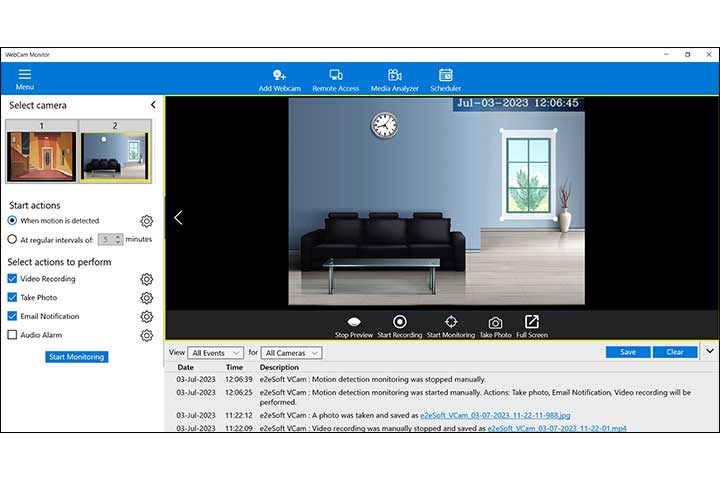
Главное окно WebCam Monitor построено вокруг просмотра камеры и быстрых действий. В интерфейсе есть Menu Bar, Tool Bar, Quick Access, Camera controls, Message Bar, Live Camera View и Event Log Window. Такая компоновка помогает выполнять основные операции без перехода по длинной цепочке окон: добавить камеру, начать запись, включить мониторинг, сделать снимок, открыть Scheduler, перейти в Media Analyzer или посмотреть журнал событий.
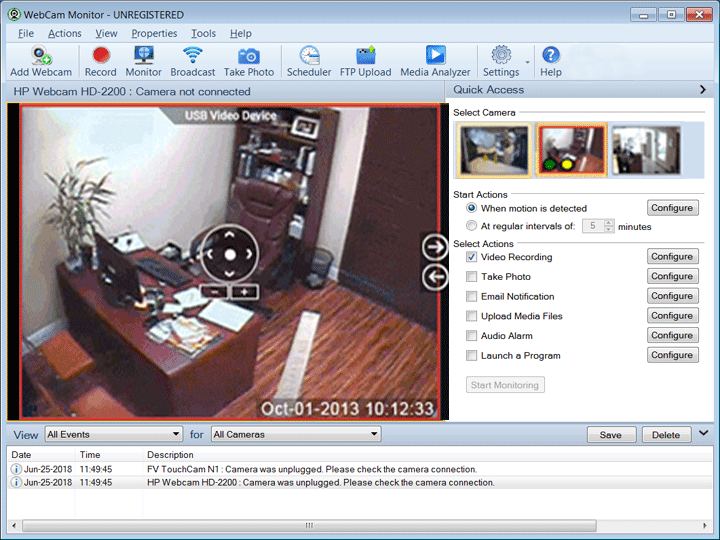
В центральной части интерфейса находится Live Camera View. Именно здесь отображается поток выбранной камеры, временная метка, область кадра и элементы управления камерой. С правой стороны расположен блок Quick Access: через него выбирают, когда запускать действия — при обнаружении движения или через регулярный интервал, а ниже включают конкретные действия вроде записи, фото, e-mail-уведомления, FTP Upload, звуковой тревоги или запуска программы.
Menu Bar разделён на несколько рабочих меню. File Menu отвечает за общие операции: Add Webcam, Edit Webcam, удаление неиспользуемых камер, Save log, Delete log, Enable Hide Mode, Settings и Exit. Actions Menu запускает Start Recording, Start Monitoring, Start Broadcasting и Take Photo. View Menu управляет раскладкой камер, циклическим переключением и просмотром статуса трансляции. Properties Menu открывает Camera Properties, Video Properties и Audio Properties. Tools Menu содержит FTP Upload, Scheduler и Media Analyzer.
Такой интерфейс удобен именно для программы видеонаблюдения: сначала пользователь видит картинку, рядом выбирает действия, а внизу сразу получает записи о событиях. Event Log Window не вынесен в отдельный режим, поэтому статус камеры, запуск мониторинга, ошибки, снимки, запись и трансляция видны в ходе работы.
Работа с камерами
Добавление камеры — первый рабочий этап настройки. В WebCam Monitor это делается через Add Webcam на Tool Bar, через File Menu > Add Webcam или сочетанием Ctrl + N. Для изменения уже добавленной камеры используется контекстное меню Camera Preview: правый клик по предпросмотру и команда Edit Camera.
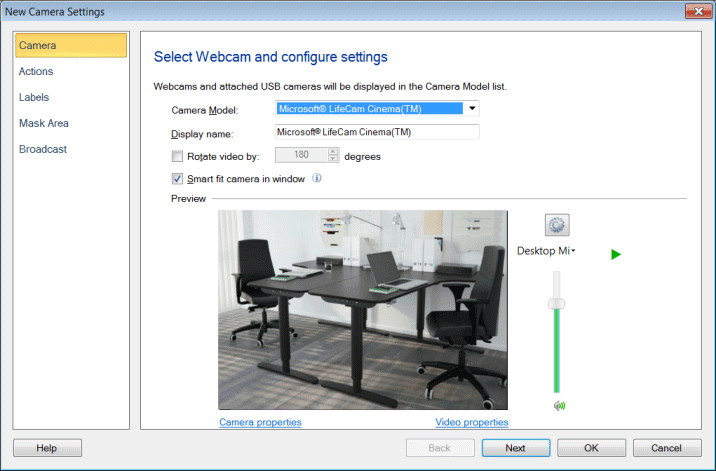
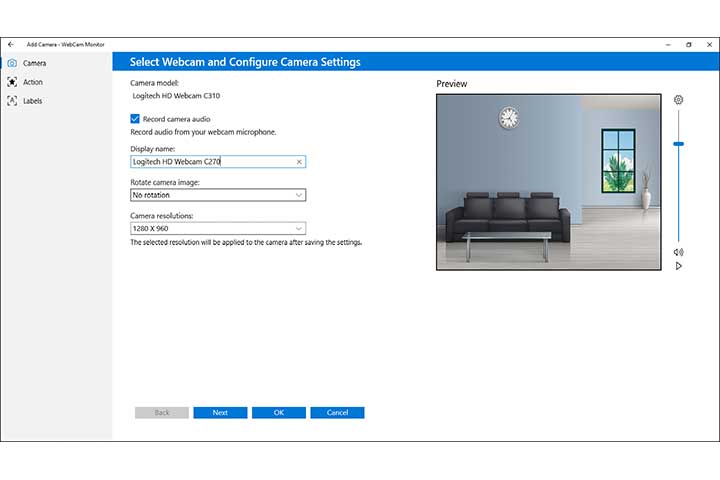
В окне настройки камеры пользователь выбирает устройство, задаёт отображаемое имя, проверяет предпросмотр и при необходимости открывает свойства камеры или видео. Для USB-камер типичный сценарий простой: камера определяется как видеоустройство Windows, после чего её можно добавить в список и сразу проверить поток. Для IP-камер важна совместимость конкретной модели и корректная настройка сетевого доступа.
WebCam Monitor поддерживает несколько камер, но при работе с несколькими источниками программа автоматически циклически переключается между ними и выполняет мониторинг по очереди. Для одновременного мониторинга и записи большого числа камер DeskShare использует отдельный продукт Security Monitor Pro.
Настройки камеры включают не только выбор источника. В программе есть Camera Properties для параметров изображения, Video Properties для разрешения и частоты кадров, Audio Properties для громкости, Motion Settings для чувствительности движения, Adding Labels для текстовых и графических меток, Hide Mode для скрытого режима и Detach or Attach Camera для отделения окна предпросмотра от основного интерфейса.
Настройка изображения, звука и положения камеры
WebCam Monitor работает с видеопотоком как с источником наблюдения, поэтому качество настройки камеры напрямую влияет на точность обнаружения движения и полезность записи. Через Camera Properties меняются параметры изображения, включая brightness, contrast и saturation. Через Video Properties настраиваются свойства видеопотока, включая resolution и frame rate. Через Audio Properties регулируется звук.
Если камера закреплена вверх ногами, изображение поворачивается на 180 градусов через Tools > Options > Camera Manager и опцию Rotate Camera preview 180°. Эта настройка важна для потолочного крепления: она исправляет не только предпросмотр, но и дальнейшие записи и снимки.
В WebCam Monitor есть PTZ-сценарии для камер, которые поддерживают pan, tilt и zoom. В рабочем интерфейсе это используется для изменения направления обзора и приближения интересующей области. Даже если камера не имеет механического PTZ, в истории развития программы отдельно выделено Digital Zooming до 200% от исходного вида.
Практический смысл этих настроек простой: WebCam Monitor лучше работает, когда в кадре нет лишних источников движения, камера выставлена ровно, область наблюдения не захватывает постоянные световые перепады, а микрофон не реагирует на фоновый шум, который не относится к контролируемой зоне.
Обнаружение движения и шума
Обнаружение движения в WebCam Monitor связывает видеопоток с действиями. Когда в кадре появляется движение, программа запускает выбранные Alerts: запись видео, серию снимков, e-mail, звуковую тревогу, FTP Upload или запуск внешней программы. Обнаружение шума работает по той же логике, но событием становится аудиосигнал от микрофона.
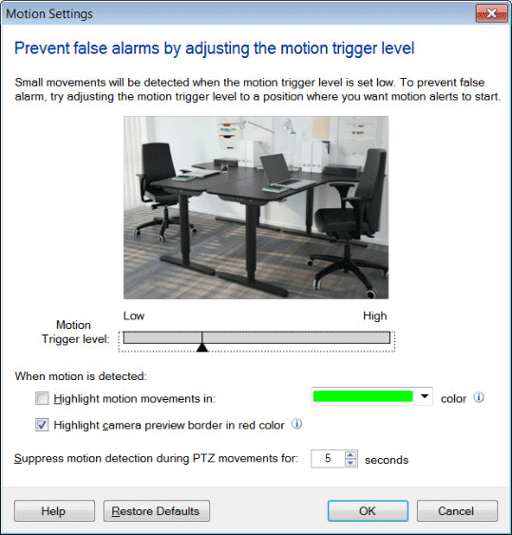
Motion Settings нужны для уменьшения ложных срабатываний. Слишком высокая чувствительность заставляет программу реагировать на небольшие изменения: колебание света, тени, отражения, шум изображения, движение занавески или изменение яркости. Для снижения ложных тревог используется Settings > Monitoring и Sensitivity slider: уменьшение чувствительности помогает игнорировать слабые изменения и реагировать на более выраженное движение.
В истории программы отдельно появилась функция Masking an Area. Она позволяет исключить из мониторинга область, где движение ожидаемо и не должно запускать тревогу. Это полезно, когда в кадре есть окно с улицей, экран монитора, часы, участок с бликами, зона с растением или фрагмент помещения, где движение не связано с охранным событием.
Обнаружение движения в WebCam Monitor лучше настраивать не по принципу максимальной чувствительности, а по задаче. Для входной двери важен крупный объект в кадре; для рабочего стола — движение рядом с техникой; для склада — перемещение в проходе; для кабинета — появление человека в контролируемой зоне. Если программа реагирует на свет или фоновые изменения, чувствительность и маску области нужно корректировать до запуска регулярного мониторинга.
Действия при событии
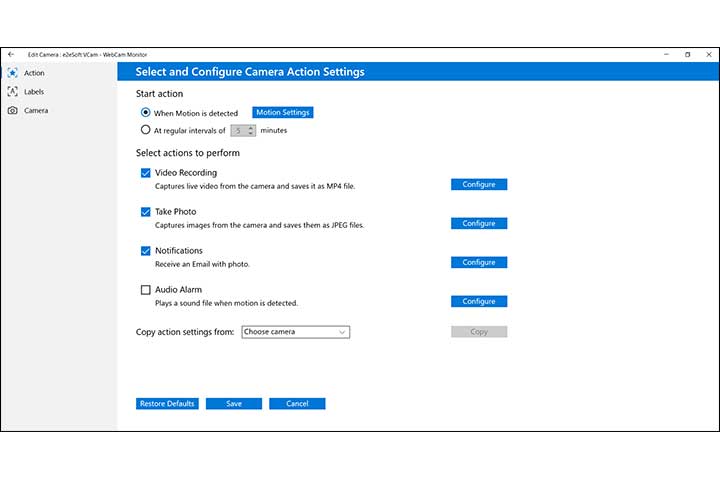
WebCam Monitor поддерживает несколько действий, которые выполняются при обнаружении движения, шума или через регулярный интервал. Действия можно комбинировать: например, одновременно записывать видео, делать снимок, отправлять e-mail и загружать файлы на FTP. Управление находится в Add Webcam > Actions.
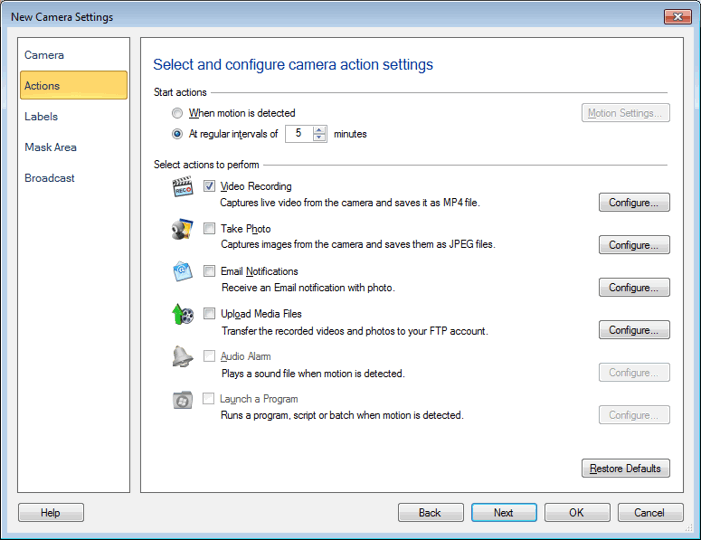
Video Recording
Video Recording сохраняет видеозапись с камеры. Действие используется для фиксации события: вход человека в кадр, движение возле рабочего места, появление активности ночью, шум или периодическая запись. Через Quick Access можно выбрать запись при motion detection или at regular interval. Для регулярной фиксации события программа записывает ролики в заданном режиме, а для охранного сценария включает запись только при обнаружении движения.
В истории WebCam Monitor важной вехой стало появление Windows Media 9 и WMV как формата записи по умолчанию. Позже добавился Video Buffering: программа удерживает непрерывный минутный буфер видео и аудио, чтобы запись события была полной, а не начиналась только после срабатывания тревоги.
Для реального наблюдения Video Recording обычно комбинируют с Event Log и Media Analyzer. Event Log показывает, когда запись началась и закончилась, а Media Analyzer позволяет найти файл, воспроизвести запись и отфильтровать материалы по дате, камере и типу файла.
Take Photo
Take Photo делает снимки с камеры. Снимки можно создавать при движении или через регулярный интервал. В Quick Access это действие описано как Take photos on motion detection or At regular interval. Фотографии сохраняются в JPEG, а параметры действия позволяют настроить количество фотографий, интервал и качество изображения.
Снимки удобны в трёх сценариях. Первый — быстрый e-mail с кадром события, когда не нужно пересылать видеоролик. Второй — регулярное документирование состояния помещения: например, фото каждые несколько минут. Третий — FTP-публикация свежего изображения, когда нужно удалённо видеть последнюю картинку с камеры.
E-mail Notification
E-mail Notification отправляет уведомление при событии. WebCam Monitor может прикреплять JPEG-фотографии к письму, чтобы получатель сразу видел, что произошло. В ранних версиях программа получила поддержку SMTP authentication и отправку e-mail нескольким получателям, а позже — управление частотой отправки писем во время непрерывного движения и уведомление при отключении камеры.
Это действие полезно, когда мониторинг работает без постоянного просмотра экрана. Камера фиксирует движение, WebCam Monitor делает снимок, формирует e-mail и отправляет его на указанный адрес. В настройках важно проверить исходящий сервер, адрес отправителя, получателей и сценарий, при котором письма не должны приходить слишком часто.
Upload Media Files и FTP Upload
Upload Media Files выгружает видеозаписи и фотографии на сервер. Настройка находится в Add Webcam > Actions > Upload Media files. В WebCam Monitor создаются FTP Profiles: они определяют подключение к серверу и папку, куда копируются файлы.
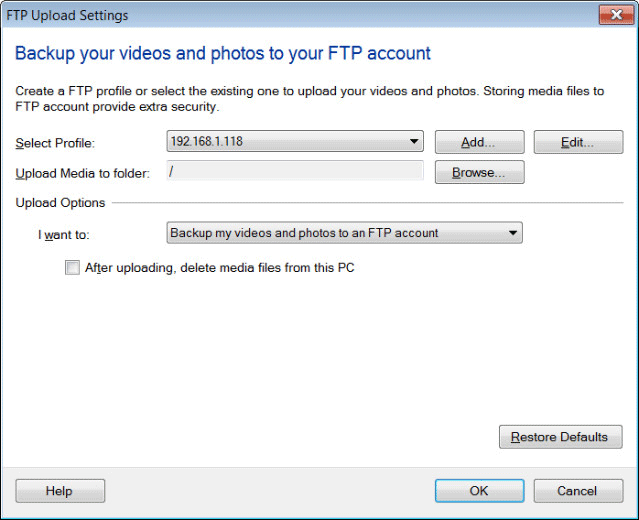
FTP Upload можно использовать как резервную копию событий. Если компьютер с камерой будет выключен, повреждён или недоступен, файлы уже находятся на удалённом сервере. WebCam Monitor умеет выбирать, что выгружать: фотографии, видео или оба типа файлов. После загрузки можно удалять локальные файлы, изменять размер изображений и переименовывать фото.
Варианты переименования помогают решить разные задачи. Overwrite заменяет старый файл новым и подходит для страницы, где всегда должно показываться последнее изображение. Append date and time добавляет дату и время и сохраняет историю. Append sequence number between 1 to N создаёт цикл из последних N изображений, когда нужно хранить ограниченный набор свежих снимков.
Audio Alarm
Audio Alarm воспроизводит звуковой сигнал при обнаружении события. В Quick Access это действие описано как Audio alarm on motion detection. Настройки позволяют выбрать аудиофайл, длительность воспроизведения и громкость.
Этот режим подходит для локальной реакции: компьютер находится в помещении, движение обнаружено, программа включает сигнал. Audio Alarm можно использовать отдельно или вместе с записью, снимками и e-mail-уведомлением. Для офиса или склада звуковая тревога полезна, когда нужно не только сохранить событие, но и сразу привлечь внимание людей рядом.
Launch a Program
Launch a Program запускает внешнюю программу или скрипт при событии. Это действие расширяет WebCam Monitor за пределы встроенных функций: можно запускать batch-файл, служебную утилиту, собственный скрипт или другую программу, которая выполняет нужную операцию. В настройках Launch Program можно передавать параметры запуска.
Такой сценарий полезен для опытных пользователей. Например, при обнаружении движения можно запускать локальный сценарий обработки файлов, копировать записи, включать дополнительное оповещение, взаимодействовать с другим ПО или выполнять команду, связанную с безопасностью рабочего места.
Quick Access: быстрые сценарии настройки
Quick Access в WebCam Monitor сделан для быстрого выбора типовой конфигурации. Вместо ручной настройки десятков параметров пользователь выбирает предустановленную группу действий: запись при движении или через интервал, фотографии при движении или через интервал, e-mail при движении или через интервал, FTP Upload при движении или через интервал, Audio Alarm при движении, Launch Program при движении.
Преимущество Quick Access в том, что разные камеры можно настроить по-разному. Камера у входа может записывать видео и отправлять e-mail, камера в коридоре — делать снимки и загружать их на FTP, камера в кабинете — работать по расписанию и включать мониторинг только в нерабочие часы. Программа не заставляет применять один сценарий ко всем источникам.
Комбинации действий особенно важны для контроля событий. Запись видео даёт подробный фрагмент, снимок быстро показывает факт движения, e-mail сообщает о событии, FTP Upload создаёт резервную копию, Event Log фиксирует дату и время, а Media Analyzer помогает всё найти после срабатывания.
Scheduler и запись по расписанию
Scheduler управляет временем работы Monitoring Actions, Video Recording и Broadcasting. Расписание создаётся через Tools > Scheduler > Add. Для каждой камеры можно настроить отдельное расписание, чтобы одна камера работала ночью, другая — в рабочие часы, а третья включала трансляцию только в определённые дни.
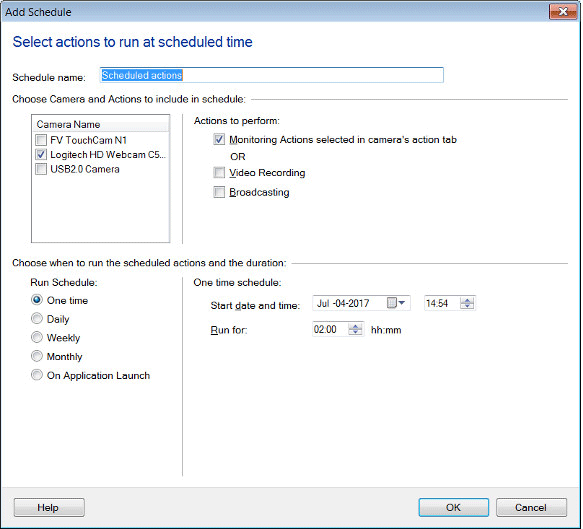
В расписании задаётся Schedule Name, выбираются камеры и действия, указывается тип запуска и длительность. В списке камер отмечаются нужные источники, а в блоке Schedule Actions выбирается Monitoring Actions, Video Recording или Broadcasting. Для записи по расписанию это значит, что программа автоматически начнёт и остановит нужный режим без ручного включения.
Scheduler подходит для нескольких практических сценариев:
ночное наблюдение дома, когда мониторинг работает только после ухода пользователя;
контроль офиса после окончания рабочего дня;
запись камеры в определённые часы, когда помещение обычно пустует;
трансляция live video только в заданный период;
разовое наблюдение на время события;
регулярная запись с повторением по дням.
Отдельное расписание для каждой камеры помогает не перегружать компьютер и диск. Если камера у входа нужна круглосуточно, а камера в кабинете только ночью, WebCam Monitor позволяет разделить эти режимы. Это лучше, чем постоянно держать активными все действия для всех камер.
Удалённый просмотр и трансляция
WebCam Monitor поддерживает live audio/video broadcast. Программа транслирует видео с камеры и звук с микрофона как Windows Media stream, который можно просматривать с другого ПК через интернет.
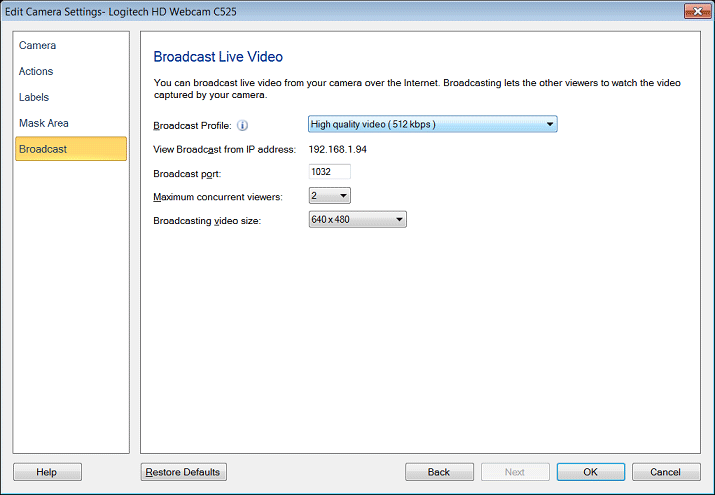
Удалённый просмотр полезен, когда нужно не только получать e-mail при движении, но и открыть поток камеры. Например, пользователь получил уведомление, подключился к трансляции и проверил, что происходит в помещении. В View Menu есть Who is viewing Broadcast — команда для просмотра IP-адресов пользователей, которые смотрят трансляцию.
Broadcasting можно запускать вручную через Actions Menu > Start Broadcasting или включать по расписанию через Scheduler. В таком режиме WebCam Monitor работает как локальная программа видеонаблюдения с возможностью удалённого просмотра, а не только как архиватор видеофайлов.
Media Analyzer: просмотр записей и снимков
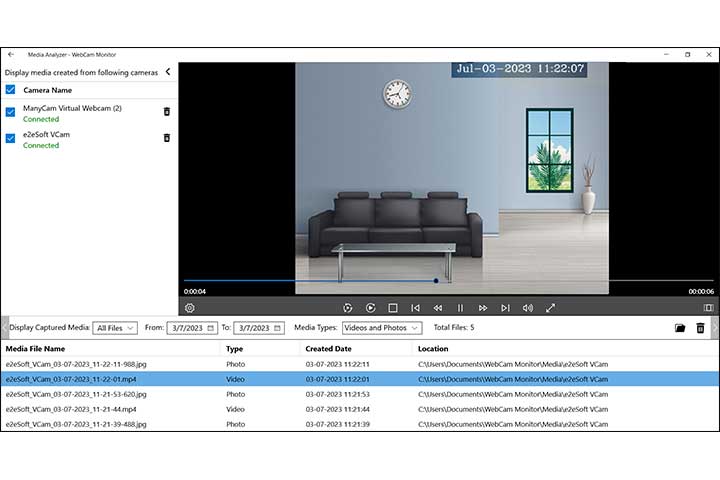
Media Analyzer — встроенный инструмент просмотра записанных материалов. Он открывается через Tools > Media Analyzer или значок Media Analyzer на Toolbar. В окне отображаются файлы, созданные камерами: видеозаписи, фотографии, дата создания, размер, тип файла и папка хранения.
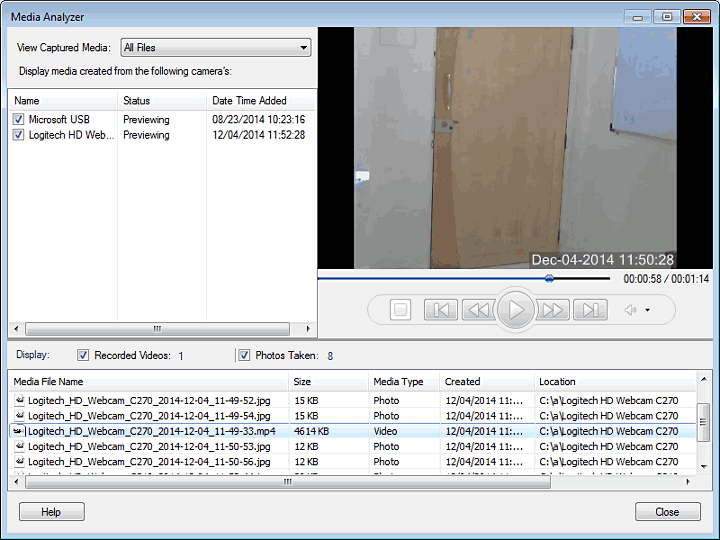
Media Analyzer решает проблему длинного архива. Вместо ручного просмотра папок пользователь выбирает диапазон дат, камеру и тип файлов. Опция View Captured Media позволяет отфильтровать материалы, а список Display media captured from the following camera(s) показывает камеры, статус и дату добавления. Отдельно можно отображать только Recorded Videos или только Photos Taken.
В правой части Media Analyzer находится Preview Window. Оно воспроизводит видеозаписи и показывает фотографии. Preview Controls включают Play/Pause, Stop, Previous File, Next File, Seek Backward, Seek Forward, Full Preview, Repeat, Take snapshot, Volume и Zoom Control. Для ускоренного анализа есть Playback Speed Settings, а Seek Settings позволяют перематывать запись по кадрам или секундам.
Для программы видеонаблюдения Media Analyzer важен не меньше, чем сама запись. События часто просматривают не сразу, а спустя часы или дни. Фильтр по дате, камере и типу файла сокращает время поиска нужного фрагмента, а предпросмотр внутри программы избавляет от постоянного открытия файлов во внешнем плеере.
Event Log: журнал событий
Event Log фиксирует важные действия и события. В журнале есть три колонки: Date, Time и Description. Записи создаются при изменении настроек, смене устройств, старте или остановке мониторинга, старте или остановке Alert, создании фотографий вручную или автоматически, запуске или остановке Manual Recording, запуске или остановке Broadcasting.

Журнал нужен для восстановления последовательности событий. Если в архиве есть несколько роликов и снимков, Event Log показывает, когда началось движение, когда включилась запись, когда был сделан снимок, когда остановился мониторинг или появилась ошибка. Это особенно полезно при ложных тревогах, отключении камеры и проверке расписания.
Event Log можно фильтровать. В режиме View показываются All или Error logs entries. Для камер можно смотреть события по всем источникам или по конкретной камере. Лог сохраняется через File > Save Log, а текстовые файлы можно открыть в Microsoft Excel, Notepad или другой программе, которая читает текст. По умолчанию логи сохраняются в Documents > WebCam Monitor > Event Log.
Для длительной работы важно настроить хранение журнала. В WebCam Monitor есть File > Delete Log для очистки записей и File > Settings > Event Logging > Save and Delete Event Log every n hours для автоматического сохранения и удаления. Это снижает ручную нагрузку, когда программа работает без постоянного контроля пользователя.
Хранение файлов и контроль места на диске
При активной записи WebCam Monitor создаёт видео, фотографии и журналы. Чем чаще срабатывает обнаружение движения, тем быстрее растёт архив. Поэтому важны три настройки: куда сохраняются файлы, какие действия создают материалы и что происходит после выгрузки на FTP.
FTP Upload помогает вынести копии с локального компьютера. После успешной загрузки WebCam Monitor может удалить файлы с ПК, тем самым освобождая место. Для изображений можно уменьшать размер перед загрузкой, а для имён файлов использовать перезапись, дату и время или циклическую последовательность.
В описании функций WebCam Monitor также есть Auto Delete для старых медиафайлов. Этот режим нужен, чтобы хранить ограниченный период записей и снимков на диске, не очищая архив вручную. Для постоянного наблюдения это один из ключевых параметров: без контроля хранения даже умеренная активность камеры со временем заполнит папку с записью.
Практически настройка хранения сводится к нескольким решениям:
записывать только по движению или также по интервалу;
сохранять видео, фото или оба типа файлов;
выгружать ли материалы на FTP;
удалять ли локальные копии после выгрузки;
использовать ли Auto Delete;
хранить ли Event Log постоянно или очищать автоматически.
Hidden Mode и скрытая работа
WebCam Monitor поддерживает Enable Hide Mode / Hidden Mode. В этом режиме программа продолжает работать в фоне, но не показывает обычный значок на экране и в панели задач. Режим включается через File Menu > Enable Hide Mode.
Hidden Mode полезен, когда компьютер используется как пункт наблюдения и не должен отвлекать пользователя интерфейсом. Например, ПК стоит в офисе, камера контролирует входную зону, а WebCam Monitor запускает мониторинг и пишет события без постоянного открытого окна.
Функция не отменяет необходимость корректной настройки доступа к компьютеру. Если программа используется в рабочем помещении, нужно учитывать правила внутреннего контроля, уведомления сотрудников и обработки записей. WebCam Monitor предоставляет технический режим скрытого запуска, но ответственность за допустимость наблюдения остаётся на владельце системы.
Работа с несколькими камерами
WebCam Monitor поддерживает использование нескольких камер, но его логика отличается от профессиональных систем с одновременной многокамерной записью. Программа циклически переключается между камерами и мониторит каждую по очереди.
Для небольшого сценария этого достаточно: одна камера у двери, одна в комнате, одна направлена на рабочую зону. В таком режиме можно настроить разные действия, разные расписания и разные уведомления. Но для объекта, где нужно одновременно писать и анализировать много потоков, лучше рассматривать специализированные решения. Внутри линейки DeskShare таким решением является Security Monitor Pro: он рассчитан на одновременный просмотр и мониторинг до 32 IP-камер и поддерживает больше 2200 моделей камер.
На сайте freeexe.net к смежным решениям относятся IP Camera Viewer, iSpy, AtHome Camera, Security Eye и Линия IP-видеонаблюдение. Эти программы относятся к направлению видеонаблюдения, но различаются по интерфейсу, масштабу и сценариям.
Пошаговая настройка WebCam Monitor
Шаг 1. Добавление камеры
После запуска WebCam Monitor добавляется камера. Для этого используется Add Webcam на панели инструментов, команда File Menu > Add Webcam или сочетание Ctrl + N. В мастере выбирается источник, задаётся отображаемое имя, проверяется предпросмотр и при необходимости открываются Camera Properties или Video Properties.
Для USB-камеры важно убедиться, что устройство не занято другой программой. Если камера уже используется приложением для видеосвязи или другим рекордером, WebCam Monitor не сможет получить стабильный поток. Для IP-камеры важны сетевой адрес, доступность камеры в локальной сети и совместимость модели.
Шаг 2. Проверка Camera Preview
После добавления камеры нужно проверить Camera Preview. В кадре должна быть именно та зона, которую требуется контролировать. Если в поле зрения попадает окно с постоянными перепадами света, участок улицы, экран с меняющейся картинкой или объект, который регулярно двигается, это будет влиять на обнаружение движения.
На этом этапе стоит сразу настроить положение камеры, фокус, угол обзора, освещённость и поворот. Если камера закреплена вверх ногами, включается Rotate Camera preview 180° через Tools > Options > Camera Manager.
Шаг 3. Настройка Motion Settings
Motion Settings определяют, насколько WebCam Monitor чувствителен к изменению в кадре. Сначала лучше выбрать умеренную чувствительность, включить мониторинг и посмотреть Event Log. Если появляются ложные события из-за освещения или фона, чувствительность уменьшается через Settings > Monitoring и Sensitivity slider.
Если движение в части кадра неизбежно, используется Masking an Area. Маска исключает проблемную область из анализа и помогает сосредоточиться на полезной зоне: двери, проходе, сейфе, рабочем столе, стойке ресепшена или витрине.
Шаг 4. Выбор действий
В Add Webcam > Actions выбираются действия, которые выполняются при событии или через регулярный интервал. Для базовой охранной конфигурации обычно достаточно Video Recording и E-mail Notification. Для более надёжного архива добавляют Upload Media Files. Для локального предупреждения — Audio Alarm. Для автоматизации — Launch a Program.
Комбинация зависит от задачи:
| Сценарий | Подходящие действия |
| Зафиксировать факт проникновения | Video Recording, Take Photo, Event Log |
| Получить уведомление без просмотра архива | E-mail Notification с JPEG |
| Хранить копии вне компьютера | Upload Media Files через FTP |
| Отпугнуть или привлечь внимание | Audio Alarm |
| Запустить внешний сценарий | Launch a Program |
| Периодически фиксировать состояние помещения | Take Photo или Video Recording at regular interval |
Шаг 5. Настройка e-mail
E-mail Notification требует корректного адреса отправителя, получателей и исходящего почтового сервера. WebCam Monitor поддерживает отправку e-mail нескольким получателям и SMTP authentication. При движении письмо может содержать JPEG-фотографию события.
Главная практическая ошибка — включить e-mail-уведомления без проверки частоты срабатывания. Если чувствительность слишком высокая, программа будет отправлять лишние письма. Поэтому e-mail лучше подключать после проверки Motion Settings и Event Log.
Шаг 6. Настройка FTP Upload
Для FTP Upload создаётся FTP Profile. В профиле задаётся сервер, пользователь, пароль и папка назначения. Затем выбирается, что выгружать: фотографии, видео или оба типа файлов. Для удалённого хранения важно решить, удалять ли локальные файлы после загрузки.
Если задача — публиковать последнее изображение с камеры, используется Rename photo files to и правило Overwrite. Если нужен архив событий, удобнее Append date and time. Если требуется хранить только несколько последних кадров, используется Append sequence number between 1 to N.
Шаг 7. Создание расписания
Расписание создаётся через Tools > Scheduler > Add. В Schedule Name задаётся название, затем выбираются камеры и действия. Monitoring Actions запускают настроенные Alerts, Video Recording включает запись, Broadcasting запускает трансляцию.
Для офисного сценария удобен режим, при котором мониторинг включается вечером и выключается утром. Для дома можно создать расписание на ночные часы. Для временной задачи — одноразовый запуск на конкретный период. Для камеры, которая должна показывать поток удалённо, в расписание добавляется Broadcasting.
Шаг 8. Проверка результата
После настройки нужно проверить не только картинку, но и полный цикл события:
в кадре создаётся тестовое движение;
WebCam Monitor фиксирует событие;
запускается выбранное действие;
Event Log показывает дату, время и описание;
видео или снимок появляется в Media Analyzer;
e-mail приходит с нужным содержанием;
FTP Upload создаёт файл на сервере;
расписание запускает и останавливает режим в нужное время.
Проверка полного цикла важнее, чем простая проверка предпросмотра. Видеопоток может работать, но e-mail, FTP, чувствительность или расписание могут быть настроены неправильно. WebCam Monitor даёт инструменты для диагностики: Event Log, Media Analyzer, тестирование FTP-соединения в истории функций и лог тестового e-mail.
Типичные ошибки при настройке
Слишком высокая чувствительность движения
Максимальная чувствительность не делает видеонаблюдение надёжнее. Она увеличивает число ложных событий: WebCam Monitor реагирует на изменение освещения, шум матрицы, тени и несущественные движения. Правильная настройка начинается с умеренного уровня и проверки журнала.

Камера захватывает лишнюю часть помещения
Если в кадр попадает зона с постоянным движением, программа будет регулярно запускать Alerts. Маскирование области помогает исключить такие фрагменты. Важно настраивать не только чувствительность, но и саму композицию кадра.
Не проверена отправка e-mail
E-mail Notification полезен только при рабочем SMTP-подключении и правильных адресах. Если почта не проверена, пользователь может узнать о проблеме только после реального события. Настройку e-mail нужно тестировать до постоянного мониторинга.
FTP Upload включён без решения по хранению
Выгрузка на сервер решает задачу резервной копии, но требует понятной структуры файлов. Если все снимки сохраняются под уникальными именами, архив растёт. Если используется overwrite, история не сохраняется. WebCam Monitor поддерживает оба варианта, поэтому правило переименования нужно выбирать под задачу.
Запись включена без контроля места
Видео и фотографии занимают место на диске. При частых событиях папка с материалами быстро растёт. Auto Delete, удаление после FTP Upload и выбор записи только по событиям помогают снизить нагрузку.
Расписание создано не для той камеры
При нескольких камерах в Scheduler важно отмечать нужные источники. WebCam Monitor позволяет настраивать индивидуальные расписания, поэтому ошибочно выбранная камера приведёт к пропуску наблюдения или лишней записи.
Hidden Mode используется без продуманного доступа
Скрытый режим убирает программу из обычного поля зрения, но не заменяет контроль доступа к Windows. Если любой пользователь может менять настройки, останавливать процессы или удалять файлы, скрытый режим не решает задачу защиты.
Системные требования
WebCam Monitor работает на Windows 11 / 10 / 8 / 7 / 2019 / 2016 / 2012.
Для работы нужна камера: USB, FireWire, аналоговая камера через совместимую плату видеозахвата или поддерживаемая IP-камера. Для аудиосценариев нужен микрофон или аудиоустройство, связанное с камерой. Для e-mail-уведомлений требуется рабочая почтовая конфигурация, для FTP Upload — доступ к FTP-серверу, для удалённой трансляции — корректно настроенная сеть.
Производительность зависит от количества камер, разрешения, частоты кадров, активности записи, включённых действий, частоты срабатываний и одновременной выгрузки файлов. При большом числе камер или одновременном мониторинге многих потоков следует рассматривать Security Monitor Pro, потому что WebCam Monitor циклически переключается между несколькими камерами, а Security Monitor Pro рассчитан на одновременную работу с большим количеством камер.
Сравнение с аналогами
WebCam Monitor находится между простыми просмотрщиками камер и более крупными системами видеонаблюдения. Его сильная сторона — связка веб-камеры, событий, уведомлений, FTP, расписания и архива в одном Windows-приложении. Но для других сценариев есть альтернативы.
| Программа | Платформа и масштаб | Сильная сторона | Ограничение относительно WebCam Monitor |
| WebCam Monitor | Windows, сценарии с веб-камерами и поддерживаемыми IP-камерами | Motion/noise detection, запись, e-mail, FTP, Scheduler, Media Analyzer, Event Log | Не рассчитан на одновременный мониторинг десятков камер |
| Security Monitor Pro | Windows, до 32 IP-камер, поддержка 2200+ моделей | Масштабная многокамерная система DeskShare | Избыточен для простой веб-камеры дома |
| IP Camera Viewer | Windows, до 4 потоков | Быстрый просмотр IP-камер и веб-камер | Менее ориентирован на тревожные сценарии и архив событий |
| Agent DVR | Windows, macOS, Linux, Docker, Raspberry Pi | Кроссплатформенная система с веб-интерфейсом и удалённым доступом | Для удалённого доступа и бизнес-сценариев используется подписка |
| ContaCam | Windows | Видеонаблюдение и Live Webcam software с веб-сервером | Интерфейс и подход отличаются от DeskShare-логики Quick Access |
| Yawcam | Windows | Video streaming, snapshots, webserver, motion detection, FTP-upload, scheduler | Более лёгкая webcam-утилита, не аналог линейки DeskShare по интерфейсу |
Security Monitor Pro
Security Monitor Pro — старшее решение DeskShare для видеонаблюдения. Оно поддерживает управление до 32 camera feeds и больше 2200 моделей камер, умеет motion-triggered actions, e-mail notifications, запись motion events, расписания, Media Analyzer и Event Log.
WebCam Monitor логичнее для одного компьютера и небольшого числа камер. Security Monitor Pro нужен, когда объект разрастается: несколько зон, много IP-камер, одновременный просмотр и мониторинг, более высокая нагрузка на систему. Если задача — запись видео с веб-камеры при движении, WebCam Monitor проще. Если задача — сеть камер на объекте, Security Monitor Pro подходит лучше.
Смежная страница на freeexe.net: Security Eye как ещё один представитель программ для видеонаблюдения.
IP Camera Viewer
IP Camera Viewer — более простой продукт DeskShare для просмотра камер. Он позволяет удалённо смотреть live video с network IP camera, работает с веб-камерами и IP-камерами, а одновременно можно просматривать до 4 IP camera feeds.
Главное отличие от WebCam Monitor — назначение. IP Camera Viewer удобен, когда нужно вывести несколько камер на экран. WebCam Monitor нужен, когда важны motion detection, noise detection, запись, снимки, e-mail, FTP Upload, Scheduler и последующий анализ событий.
Смежная страница на freeexe.net: IP Camera Viewer.
Agent DVR
Agent DVR — кроссплатформенная система видеонаблюдения для Windows, macOS, Linux, Docker и Raspberry Pi. Она поддерживает IP cameras, ONVIF, RTSP, USB, motion detection, удалённый доступ и бизнес-сценарии через подписку.
Agent DVR удобен, когда нужна серверная схема, веб-интерфейс, работа не только на Windows и развитие системы в сторону сетевого видеонаблюдения. WebCam Monitor проще для пользователя, которому нужен локальный Windows-инструмент с камерой, событиями, письмами, FTP и расписанием без разворачивания отдельной серверной платформы.
Смежная страница на freeexe.net: iSpy.
ContaCam
ContaCam — Windows-программа для video surveillance и live webcam. Она описывается как лёгкое и не перегруженное решение, которое может работать даже на умеренных системах. Настройка камеры укладывается в несколько шагов.
ContaCam интересен тем, кому нужна бесплатная или donationware-ориентированная программа для наблюдения с веб-сервером и локальными/удалёнными камерами. WebCam Monitor отличается более выраженной логикой DeskShare: Quick Access, Actions, Event Log, Media Analyzer, Scheduler, FTP Profiles и Hidden Mode в одном интерфейсе.
Yawcam
Yawcam — классическая Windows-программа для веб-камеры. В её функциях указаны Video streaming, Image snapshots, Built-in webserver, Motion detection, Ftp-upload, Text and image overlays, Password protection, Scheduler for online time, Time lapse movies, запуск как Windows service и Multi languages.

Yawcam подходит для лёгкого webcam streaming и снимков. WebCam Monitor лучше рассматривать, когда нужны охранные действия, журнал, Media Analyzer, e-mail с фотографиями, FTP-правила и более цельная система работы с событиями.
Отзывы пользователей и профильных площадок
Усреднённое мнение пользователей
Пользовательские отзывы о WebCam Monitor чаще сосредоточены на трёх качествах: простая настройка, полезные тревожные действия и практичность для домашнего или небольшого офисного наблюдения. В отзывах выделяются запись live video при движении, загрузка изображений через заданный интервал, live video streaming и доступность для бытового сценария.
На странице пользовательских комментариев WebCam Monitor встречается оценка программы как чисто спланированного инструмента среди альтернатив, а также отзыв, где отдельно перечислены запись при motion sensed, загрузка изображений через interval и streaming live video.
В среднем пользователи воспринимают WebCam Monitor как прикладную программу, которую выбирают не ради сложной серверной архитектуры, а ради конкретных действий: камера увидела движение — запись началась, снимок отправился, событие попало в лог, файл можно открыть в Media Analyzer.
Мнения профильных каталогов
Softpedia описывает WebCam Monitor как программу, которая использует умеренный объём памяти, создаёт низкую нагрузку на CPU, быстро реагирует, работает стабильно и достаточно понятна даже для пользователей без опыта в таком типе ПО.
Такая оценка совпадает с назначением программы: WebCam Monitor должен долго работать в фоне, не требовать постоянного внимания и оставаться понятным при настройке камеры, движения, e-mail, FTP и расписания. Для видеонаблюдения это важнее, чем декоративный интерфейс: пользователь должен быстро понять, что записывается, что отправляется и где искать событие.
Каталоги программ также выделяют типичный набор возможностей WebCam Monitor: запись при движении, настройку уровня чувствительности, выбор области наблюдения, качество записи, фотографии по интервалу, e-mail, звуковую тревогу, FTP, запуск внешнего приложения, Event Log, трансляцию, расписание и hotkeys для переключения normal/covert mode.
Плюсы и минусы WebCam Monitor
Плюсы:
программа объединяет обнаружение движения, обнаружение шума, запись видео, снимки, e-mail, FTP Upload, звуковую тревогу и запуск внешних программ;
Quick Access ускоряет настройку типовых сценариев без ручного поиска всех параметров;
Video Recording, Take Photo и E-mail Notification можно комбинировать, чтобы одновременно сохранить событие и получить уведомление;
FTP Upload поддерживает загрузку видео и фотографий, удаление локальных файлов после выгрузки, изменение размера изображений и разные правила переименования;
Scheduler позволяет запускать Monitoring Actions, Video Recording и Broadcasting по расписанию для отдельных камер;
Media Analyzer помогает просматривать записи и снимки по дате, камере и типу файла;
Event Log фиксирует дату, время и описание событий, а логи сохраняются как текстовые файлы;
Hidden Mode позволяет запускать программу в фоне без обычного значка на экране и панели задач;
Rotate Camera preview 180° решает проблему камеры, установленной вверх ногами;
Masking an Area помогает снизить ложные тревоги в проблемных зонах кадра;
Launch a Program позволяет подключать внешние сценарии автоматизации.
Минусы:
программа ориентирована на Windows и не является кроссплатформенным серверным решением;
при нескольких камерах WebCam Monitor циклически переключается между ними, а для одновременного мониторинга большого числа камер нужен Security Monitor Pro;
качественная настройка требует времени: чувствительность движения, маска области, e-mail, FTP, расписание и хранение файлов должны быть проверены до постоянной работы;
без контроля Auto Delete, FTP-удаления или ручной очистки архив видео и фотографий будет расти;
удалённый просмотр требует корректной сетевой настройки;
русский язык не указан среди языков интерфейса, добавленных в многоязычной версии: перечислены French, German, Italian, Portuguese и Spanish.
Для кого WebCam Monitor подходит
WebCam Monitor подходит пользователю, которому нужна понятная программа для видеонаблюдения через веб-камеру на Windows. Программа особенно уместна, когда камера уже есть, компьютер остаётся включённым, а задача сводится к контролю движения, записи и уведомлениям.
Для дома WebCam Monitor полезен как временная или постоянная система наблюдения за входом, комнатой, рабочим столом, домашним офисом или зоной, где находятся ценные вещи. В этом сценарии важны Motion Settings, Video Recording, Take Photo, E-mail Notification и Scheduler.
Для небольшого офиса программа подходит, когда нужно контролировать входную зону, ресепшен, кабинет или складскую комнату. Здесь особенно полезны Event Log, FTP Upload, Media Analyzer и отдельные расписания для камер.
Для пользователя, которому нужен удалённый просмотр, важен Broadcasting. WebCam Monitor транслирует видео и звук как Windows Media stream, а значит, можно подключиться к потоку с другого ПК при корректной сетевой конфигурации.
Для опытного пользователя интересен Launch a Program. Это действие превращает обнаружение движения в триггер для внешнего сценария: скрипта, batch-файла, утилиты копирования, локального уведомления или другой автоматизации.
Когда лучше выбрать другую программу
WebCam Monitor не стоит рассматривать как универсальную систему для любого объекта. Для просмотра нескольких камер без сложных тревожных действий проще использовать IP Camera Viewer. Он рассчитан на удалённый просмотр live video и отображение до 4 IP camera feeds.
Для большого числа камер внутри линейки DeskShare лучше подходит Security Monitor Pro. Он рассчитан на одновременный просмотр и мониторинг до 32 IP-камер и поддерживает больше 2200 моделей.
Для кроссплатформенной системы с Docker, Raspberry Pi и веб-интерфейсом логичнее Agent DVR. Он работает на Windows, macOS, Linux, Docker и Raspberry Pi, поддерживает IP cameras, ONVIF, RTSP и USB, а удалённый доступ и бизнес-сценарии связаны с подпиской.
Для лёгкого webcam streaming, встроенного веб-сервера, FTP-upload и time lapse movies можно рассмотреть Yawcam. Он проще по общей архитектуре, но удобен для классических веб-камерных задач.
Для Windows-наблюдения с live webcam и встроенным веб-сервером альтернативой выступает ContaCam. Он отличается от WebCam Monitor подходом к интерфейсу и организации наблюдения, но относится к тому же классу программ для локального видеоконтроля.
Практические сценарии использования
Наблюдение за входной дверью
Камера направляется на входную зону, в Motion Settings выставляется умеренная чувствительность, включается Video Recording при движении и E-mail Notification с JPEG. Scheduler запускает мониторинг в часы отсутствия пользователя. Event Log показывает время события, а Media Analyzer помогает открыть запись.
Контроль рабочего места
Камера направляется на стол, сейф, шкаф или технику. В кадре не должно быть монитора с постоянно меняющейся картинкой. Для такого сценария полезны Take Photo, Video Recording и FTP Upload. Если требуется скрытая работа, используется Enable Hide Mode.
Наблюдение за небольшим офисом ночью
Для офиса удобно сочетание Motion Settings, Scheduler, Video Recording, E-mail Notification и FTP Upload. Расписание включает мониторинг вечером и выключает утром. Если в помещении есть зона с регулярными бликами или светом с улицы, она исключается через Masking an Area.
Периодическая фиксация состояния помещения
Если не нужна реакция только на движение, используется regular interval. WebCam Monitor делает снимки или записывает видео через заданные промежутки. Такой сценарий подходит для контроля витрины, склада, временного рабочего процесса или зоны, где важна периодическая фиксация состояния.
Локальная тревога
Audio Alarm включается при обнаружении движения. Этот режим подходит, когда компьютер находится рядом с охраняемой зоной и должен сразу подать звуковой сигнал. Для большей надёжности тревогу стоит сочетать с записью и Event Log, чтобы после срабатывания остался архив.
Проверка качества настройки
Перед постоянной работой WebCam Monitor нужно проверить не отдельную функцию, а всю цепочку:
| Что проверить | Какой результат должен быть |
| Camera Preview | Камера показывает нужную зону, изображение не перевёрнуто |
| Motion Settings | Событие фиксируется при реальном движении, но не срабатывает на слабые фоновые изменения |
| Video Recording | Файл создаётся и открывается в Media Analyzer |
| Take Photo | Снимок появляется в списке Photos Taken |
| E-mail Notification | Письмо приходит на нужный адрес и содержит ожидаемые данные |
| FTP Upload | Файл появляется в нужной папке сервера |
| Scheduler | Действия запускаются и останавливаются в заданное время |
| Event Log | Журнал показывает дату, время и описание события |
| Hidden Mode | Программа продолжает работать в фоне |
Такая проверка занимает больше времени, чем простое добавление камеры, но именно она показывает, готова ли программа к реальному наблюдению. WebCam Monitor предоставляет все необходимые контрольные точки: предпросмотр, журнал, Media Analyzer, настройки действий, расписание и FTP-профили.
Итог
WebCam Monitor — специализированная Windows-программа DeskShare для видеонаблюдения через веб-камеру, IP-камеру или совместимое устройство видеозахвата. Её сильная сторона — не просто просмотр видеопотока, а связка событий и действий: обнаружение движения или шума, запись видео и аудио, снимки, e-mail-уведомления, FTP Upload, Audio Alarm, Launch a Program, Scheduler, Event Log и Media Analyzer.
Для домашнего наблюдения и небольшого офиса WebCam Monitor удобен тем, что быстро превращает ПК и камеру в систему контроля событий. Для простого просмотра нескольких камер лучше подойдёт IP Camera Viewer. Для большого объекта с десятками камер логичнее Security Monitor Pro. Для кроссплатформенной серверной схемы стоит сравнивать программу с Agent DVR. Для лёгкого webcam streaming можно рассмотреть Yawcam или ContaCam.
Главное условие качественной работы WebCam Monitor — аккуратная настройка: правильный кадр, умеренная чувствительность, проверенный e-mail, рабочий FTP, понятное расписание, контроль хранения файлов и регулярная проверка Event Log с Media Analyzer.
Список изменений
Ранний этап: несколько устройств, e-mail и трансляция:
- В версии 2.1 появились Device Scheduling, e-mail-уведомления с JPEG-изображениями при движении или шуме, поддержка исходящего SMTP-сервера с authentication и Remote Monitoring Broadcasting. Это сформировало основу программы: камера фиксирует событие, пользователь получает визуальное подтверждение, а поток можно смотреть удалённо.
- Версия 2.2 усилила обнаружение движения и e-mail: программа получила улучшенный алгоритм motion detection и отправку писем нескольким получателям. Для охранного сценария это важное изменение: уведомление можно отправлять не одному человеку, а группе ответственных получателей.
- В версии 2.4 улучшился интерфейс Alerts, e-mail стал частью общей системы Alerts, а настройки мониторинга были собраны в одном диалоге. Это снизило разрыв между отдельными функциями: запись, фото, e-mail и тревога стали восприниматься как действия одной системы.
Разделение событий по времени и движению:
- Версия 3.1 добавила Time-Based Alerts. Действия стали делиться на Motion/Noise Detection based и Time based. Благодаря этому WebCam Monitor перестал быть только реактивной программой, которая ждёт движение: он получил регулярные действия по времени.
- Версия 3.3 добавила Windows Media 9, сделала WMV форматом записи по умолчанию, улучшила Quick Settings pane, упростила выбор устройств и усилила работу с логами. Логи стали сохраняться в tab delimited text file, который можно открыть в Notepad или Microsoft Excel.
Улучшение производительности и диагностики:
- Версия 3.5 улучшила preview performance, добавила Test E-mail Log, Large Log Support, улучшенный интерфейс, возможность менять видео- и аудиоустройства при запущенных Alerts, одновременное использование Motion/Noise Monitoring и Periodic alert types, улучшенный Device Scheduler и сохранение размеров камеры из Camera Properties.
- Это важный этап для программы наблюдения: она стала лучше работать с длительными журналами, быстрее отображать видео, понятнее диагностировать почтовые ошибки и гибче переключаться между устройствами.
Запуск внешних программ, FTP и цифровой зум:
- Версия 3.6 добавила Launch Program Alert, Test Connection для FTP, Digital Zooming до 200%, добавление текста к записям и просмотр внутреннего и внешнего IP-адреса компьютера.
- Launch Program сделал WebCam Monitor расширяемым: при событии можно запускать внешний скрипт или программу. Test Connection улучшил настройку FTP Upload. Digital Zooming помог работать с областью кадра, когда физический зум камеры недоступен.
Мастера настройки и переработка интерфейса:
- Версия 3.7 получила Add Camera Wizard, Auto Configuration Wizard и переработанный интерфейс. Add Camera Wizard объединяет выбор видео- и аудиоустройств, обновление устройств, тест IP-камер и автоматический старт preview. Auto Configuration Wizard настраивает программу под часто используемый сценарий мониторинга.
- Этот этап сделал WebCam Monitor ближе к обычному пользователю: настройка видеонаблюдения требует много параметров, а мастера помогают пройти базовый сценарий без ручного поиска каждой настройки.
Ручная запись, Advanced Scheduling и маскирование:
- Версия 4.0 добавила Manual Recording и Advanced Scheduling. Manual Recording позволяет начать запись камеры вручную в любой момент, а Advanced Scheduling — автоматически запускать и останавливать мониторинг в заданное время.
- Версия 4.1 добавила Masking an Area и отключение логирования для повышения производительности. Маскирование стало важной функцией для борьбы с ложными тревогами: пользователь может исключить область, где движение ожидаемо.
Поддержка Windows, поворот видео и Camera Manager:
- Версия 4.2 добавила поддержку Microsoft Vista 32-bit и 64-bit, а также более точные сообщения в логах. Версия 4.3 добавила Rotate Video для камер, установленных вверх ногами, и Camera Manager для централизованного управления камерами и их настройками.
- Поворот видео важен для потолочных и нестандартных креплений. Camera Manager удобен при нескольких источниках: пользователь меняет настройки из одного центра, не обходя каждую камеру вручную.
Буфер видео и FTP-ускорение:
- Версия 5.0 добавила Video Buffering — минутный буфер видео и аудио для полной записи инцидента при срабатывании Alert. Также появилась автоматическая настройка Continuous Recording.
- Версия 5.1 добавила Immediate Uploads и ускорила FTP Uploads, вынеся FTP-загрузки в отдельный процесс. Это важно для сценариев, где записи и снимки должны быстро уходить на сервер, не мешая основной работе мониторинга.
- Версия 5.2 получила поддержку Windows 7 32-bit и 64-bit.
Новый интерфейс, Multi-Monitor и Hidden Mode:
- В версии 6.0 появились новый дизайн, Multi-Monitor, Auto-detect WebCam, Active Message Bar, Hidden Mode и watermarks. Auto-detect WebCam автоматически обнаруживает подключённую веб-камеру и предлагает варианты конфигурации. Active Message Bar показывает текущий статус действий камер. Hidden Mode запускает программу в фоне, скрыто от обычных пользователей.
- Эта ветка развития усилила сценарии постоянной работы: программа стала лучше обнаруживать новые камеры, показывать статус, работать на нескольких мониторах и оставаться незаметной в фоне.
Многоязычный интерфейс, Windows 10 и улучшение motion controls:
- Версия 6.1 добавила интерфейс на French, German, Italian, Portuguese и Spanish, поддержку Windows 10, новые motion controls для предотвращения ложных тревог, отдельные e-mail-адреса для камер, управление количеством писем при непрерывном движении и уведомление при отключении камеры.
- Для пользователя это означает более гибкое управление e-mail-уведомлениями. Непрерывное движение в кадре может создавать много событий, поэтому настройка количества писем снижает риск почтового шума.
Оптимизация ресурсов и безопасный доступ:
- Версия 6.2 получила оптимизацию CPU/RAM, Secure Access, улучшения e-mail, Quick Status Preview, auto-retry FTP upload и более организованный Event Log.
- Развитие в этом направлении логично для программы, которая работает без постоянного наблюдения: она должна меньше нагружать ПК, устойчивее отправлять файлы, понятнее показывать статус и лучше защищать доступ к настройкам.


 *EXE — расширение исполняемого файла. Сайт является партнером проекта
Оставте свой отзыв о WebCam Monitor