
Архиватор нужен не только для того, чтобы уменьшить размер папки перед отправкой. При выборе приходится учитывать, какие форматы программа умеет создавать, а какие только распаковывать, требуется ли шифрование, нужны ли многотомные архивы, самораспаковывающиеся EXE, командная строка, проверка целостности и интеграция с Проводником. В рейтинге эти задачи разделены: Студия Дисков рассматривается первой как смежный способ сделать физически отдельную резервную копию на оптическом носителе, 7-Zip и WinRAR — как полноценные настольные архиваторы, The Unarchiver и ExtractNow — как инструменты извлечения, а штатные средства Windows и iOS — как способы обойтись без отдельного архиватора для базовых операций. Студия Дисков при этом не выдается за программу для создания ZIP или RAR.
Главное правило сравнения — не считать фразу «поддерживает RAR» доказательством создания RAR. Многие программы открывают и извлекают RAR, но сохраняют новые архивы только в ZIP, 7z, TAR и других форматах. Аналогично наличие пароля не всегда означает одинаковый уровень шифрования: важны алгоритм, возможность скрыть имена файлов и поведение программы при восстановлении поврежденного контейнера. Поэтому ниже у каждого варианта отдельно разобраны создание, извлечение, защита, интеграция и практический сценарий.
Короткий рейтинг архиваторов и критерии выбора
Для обычного обмена документами чаще всего достаточно ZIP: его открывают современные настольные и мобильные системы без отдельной программы. 7z полезен, когда важнее эффективность сжатия и AES-256, а RAR остается практичным выбором для пользователей WinRAR, которым нужны многотомные архивы, recovery record и фирменные функции восстановления. Для резервной копии на физический диск задача другая: важны структура резервной копии, тип носителя и возможность проверить записанные данные.
| Место | Вариант | Основной сценарий | Создает | Распаковывает | Защита и специальные функции |
|---|---|---|---|---|---|
| 1 | Студия Дисков | Резервные копии и запись на CD/DVD/Blu-ray | Не ZIP/RAR-архиватор | Не основной сценарий | Резервное хранение, ISO, оптические носители |
| 2 | 7-Zip | Бесплатная локальная архивация | 7z, ZIP, TAR, GZIP, BZIP2, XZ и др. | В том числе RAR | AES-256, SFX, CLI, тест архива |
| 3 | WinRAR | RAR, многотомность и восстановление | RAR, ZIP | RAR, ZIP, 7z, TAR и другие | AES-256, recovery record, repair, SFX |
| 4 | PeaZip | Open-source GUI с большим числом форматов | 7z, ZIP, TAR, GZ, XZ, Zstandard и др. | Более 200 типов | AES-256, keyfile, split, checksum, CLI-сценарии |
| 5 | Bandizip | Быстрая работа в Windows | ZIP, 7Z, ZIPX, TAR, TGZ, XZ, SFX и др. | Включая RAR/RAR5 | AES-256, split, integrity test, Explorer |
| 6 | NanaZip | Современное меню Windows | Форматы, доступные движку 7-Zip | Включая популярные архивы | Open source, интеграция с Windows |
| 7 | WinZip | Архивы плюс файловые и облачные операции | ZIP и другие поддерживаемые форматы | 7Z, RAR, TAR, GZIP, XZ, ZIP и др. | AES, облака, резервные и файловые функции |
| 8 | Ashampoo ZIP FREE | Бесплатный Windows-интерфейс | ZIP, 7-ZIP, CAB, TAR-семейство и др. | Более 30 типов, включая RAR | AES-256, Explorer |
| 9 | IZArc | Большой набор классических форматов | Несколько популярных форматов | Более 40 типов | AES-256, SFX, split, ZIP repair |
| 10 | Keka | Архивация на macOS | 7Z, ZIP, TAR, GZIP, BZIP2, XZ, Zstandard и др. | RAR, ZIPX, 7Z и др. | AES-256 для 7z, split, Finder Services |
Таблица не превращает место в универсальную оценку. Например, The Unarchiver удобен на Mac для распаковки RAR, но не конкурирует с Keka в создании архивов; ezyZip полезен для разовой браузерной операции, но настольная программа лучше для пакетной работы с большими локальными наборами. Ниже каждый вариант оценивается в пределах собственной задачи.
Лучшие архиваторы и способы для Windows
2. 7-Zip — бесплатный open-source архиватор для локальной работы
7-Zip — базовый выбор для Windows, когда нужны бесплатность, локальная обработка, формат 7z, ZIP и командная строка. Программа создает 7z, XZ, BZIP2, GZIP, TAR, ZIP и WIM, а список форматов распаковки шире и включает RAR. Это важное различие: открыть RAR в 7-Zip можно, создать новый RAR — нельзя.

Возможности и ограничения 7-Zip
- Формат 7z поддерживает AES-256 и рассчитан на эффективное сжатие; ZIP также поддерживает AES-256 в 7-Zip.
- Есть графический File Manager, команды в оболочке Windows и консольная версия для скриптов.
- Доступно создание самораспаковывающихся архивов 7z, чтобы получателю не требовался отдельный архиватор для обычного запуска SFX.
- Команда Test проверяет структуру и контрольные данные архива без извлечения всех файлов в рабочую папку.
- Степень сжатия зависит от типа данных: повторяющийся текст и исходники обычно сжимаются заметнее, чем уже сжатые JPEG, MP4 или современные офисные файлы.
Как работать с 7-Zip
- В Проводнике выделите файлы или папку, откройте контекстное меню и выберите команду 7-Zip, затем «Добавить к архиву…».
- В поле Archive format выберите 7z для максимальной функциональности 7-Zip или ZIP, если важнее совместимость с устройствами получателя.
- Для защищенного 7z задайте пароль в блоке Encryption; при необходимости включите шифрование имен файлов, чтобы без пароля нельзя было увидеть список содержимого.
- Подтвердите создание архива и дождитесь завершения.
- Для проверки откройте архив в 7-Zip File Manager и выполните Test. Только после успешной проверки и пробного извлечения удаляйте исходники, если это вообще требуется.
Плюсы:
- полностью бесплатная open-source модель
- широкая поддержка форматов на чтение
- AES-256, SFX, тестирование и командная строка
- не требуется отправлять локальные файлы на сторонний сервер
Минусы:
- не создает RAR
- интерфейс ориентирован на функциональность, а не на современный дизайн
- часть параметров сжатия требует понимания словаря, уровня и метода
Кому подходит: тем, кому нужен бесплатный настольный архиватор без подписки, а также администраторам и разработчикам, использующим CLI
3. WinRAR — для RAR, многотомных архивов и восстановления
WinRAR остается специализированным выбором, когда требуется именно создание RAR. Windows-приложение создает RAR и ZIP, открывает распространенные архивы других типов и сочетает шифрование, разбиение на тома, recovery record, проверку и восстановление поврежденных RAR/ZIP. Консольный RAR для Linux и macOS и мобильный RAR для Android — отдельные продукты семейства, поэтому их интерфейсы не следует смешивать с Windows-инструкциями WinRAR.

Возможности и ограничения WinRAR
- RAR поддерживает AES-256, многотомные архивы и recovery record; эти функции особенно полезны при передаче больших наборов частями.
- Команда Test archived files позволяет проверить архив без обычного извлечения.
- Repair archive предназначен для попытки восстановления структуры поврежденного RAR или ZIP; успешное восстановление не гарантируется для любого повреждения.
- Можно создавать SFX-архивы, которые запускаются как EXE в Windows.
- WinRAR — коммерческая программа с пробным режимом; это отличает ее от 7-Zip и PeaZip.
Как работать с WinRAR
- В левом меню выберите Резервное копирование. Это отдельный мастер, а не команда создания ZIP или RAR.
- Добавьте нужные данные в проект. Для выбора используйте команды Добавить файлы и Добавить папку; лишние позиции удаляйте до записи, чтобы не расходовать место на временные материалы.
- Переходите между этапами кнопкой Далее. Выберите доступный оптический привод и носитель, затем сравните объём проекта с доступной ёмкостью диска.
- Запустите запись только после проверки состава проекта. Пока операция не закончилась, не извлекайте носитель и не завершайте программу принудительно.
- После завершения откройте записанный диск в Проводнике и проверьте несколько файлов из разных папок. Для ценных данных сравните структуру каталогов с исходной папкой и сохраните ещё одну независимую копию на другом носителе.
Плюсы:
- единственный из основных участников рейтинга ориентирован на полноценное создание RAR
- многотомность, recovery record и repair собраны в одном интерфейсе
- широкая совместимость при извлечении
- SFX и интеграция с Проводником
Минусы:
- коммерческая лицензия
- создание новых архивов ограничено RAR и ZIP по сравнению с программами, предлагающими больше выходных контейнеров
- SFX представляет собой исполняемый файл и требует более осторожной передачи и запуска
Кому подходит: тем, кому нужен именно RAR, recovery record или привычный Windows-процесс с многотомными архивами
4. PeaZip — open-source вариант с большим числом форматов и инструментов
PeaZip полезен пользователям, которым нужен графический open-source архиватор, но возможностей одного 7z/ZIP мало. Программа работает на Windows, Linux и macOS, создает 7Z, ZIP, TAR, GZ, XZ, Zstandard и другие форматы, извлекает более двух сотен типов, поддерживает шифрование, keyfile, разбиение и контрольные суммы. Операции GUI можно использовать как основу для повторяемых сценариев командной строки.
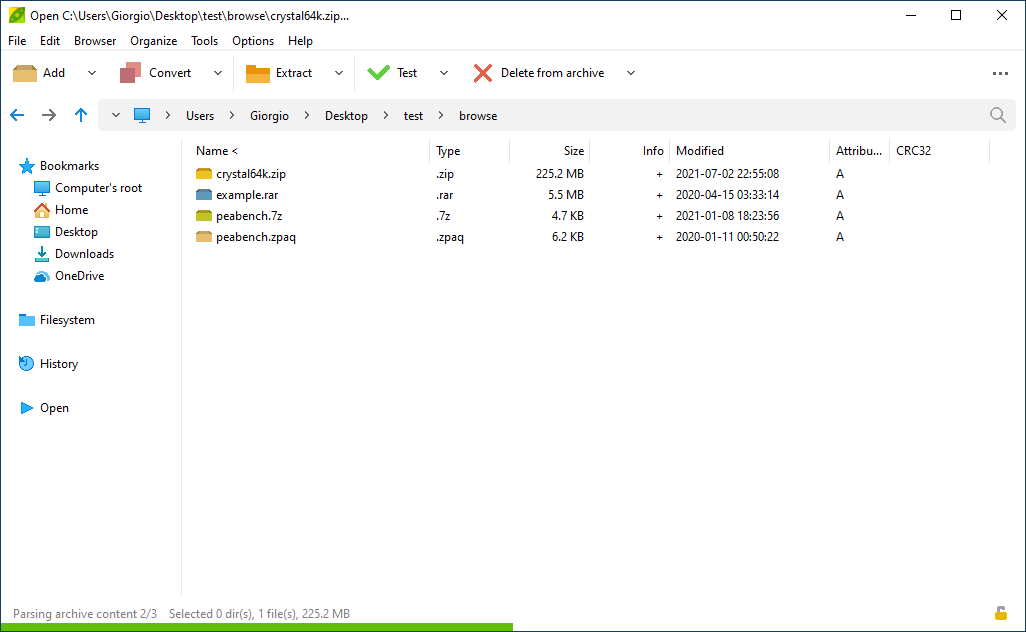
Возможности и ограничения PeaZip
- Создание и извлечение разделены: RAR можно распаковывать, но новый RAR не относится к выходным форматам PeaZip.
- AES-256 доступен для защищенных форматов; дополнительно может использоваться файл-ключ.
- Программа умеет вычислять хеши и контрольные суммы, что удобно для сверки файла после передачи.
- Разбиение на части применяется, когда архив нужно уложить в ограничения накопителя или канала передачи.
- Интерфейс содержит больше настроек, чем простое системное меню ZIP, поэтому новичку потребуется время на освоение.
Как работать с PeaZip
- Откройте PeaZip, выделите нужные файлы и запустите Add.
- В окне создания выберите формат: 7Z для функциональности и шифрования либо ZIP для максимальной совместимости.
- Задайте уровень и метод сжатия только если понимаете компромисс между временем, памятью и размером; для уже сжатых медиа максимальные уровни часто не дают заметной выгоды.
- При необходимости откройте параметры пароля, задайте шифрование и/или keyfile.
- Создайте архив, затем используйте функцию тестирования и отдельно проверьте хеш, если файл будет передаваться через ненадежный канал.
Плюсы:
- open source и несколько настольных ОС
- очень широкий набор форматов на чтение
- шифрование, split, checksum и инструменты безопасности в одном приложении
- подходит для пользователей, которым нужны GUI и продвинутые операции
Минусы:
- интерфейс и число настроек сложнее штатных средств
- не создает RAR
- часть экзотических форматов зависит от конкретного backend и сценария
Кому подходит: опытным пользователям, тем, кому нужны Windows/Linux/macOS и расширенные функции без коммерческой лицензии
5. Bandizip — удобный архиватор для Windows с интеграцией в Проводник
Bandizip ориентирован на быстрый Windows-сценарий: создать архив из Проводника, открыть полученный RAR/7z/ZIP, проверить целостность и извлечь данные. Он создает ZIP, 7Z, ZIPX, EXE/SFX, TAR, TGZ, LZH, ISO, GZ, XZ и другие поддерживаемые форматы, а RAR/RAR5 относится к извлечению, а не к созданию.

Возможности и ограничения Bandizip
- Поддерживается AES-256 и разбиение архивов на тома.
- Функция integrity test позволяет проверить архив до распаковки.
- Контекстная интеграция Windows сокращает число действий для часто используемых операций.
- Некоторые дополнительные возможности относятся к платным редакциям, поэтому нельзя автоматически приписывать бесплатному режиму весь функционал продукта.
- Создание SFX удобно для получателя без архиватора, но исполняемый EXE хуже подходит для каналов, блокирующих вложения с программным кодом.
Как работать с Bandizip
- В Проводнике выделите файлы и выберите команду Bandizip для создания нового архива.
- Выберите ZIP, если архив должен без проблем открываться штатными средствами большинства систем, или 7Z для более гибких параметров.
- При конфиденциальных данных задайте пароль и AES-шифрование.
- После создания откройте архив и запустите проверку целостности.
- При распаковке неизвестного RAR сначала просмотрите список файлов и не запускайте EXE, MSI, BAT, CMD, JS или другие исполняемые элементы только потому, что архив извлекся без ошибок.
Плюсы:
- быстрая работа из Проводника
- создает несколько современных форматов
- AES-256, split и тест целостности
- открывает RAR/RAR5
Минусы:
- RAR только распаковывает
- часть функций зависит от редакции
- Windows-ориентированный выбор, не универсальный кроссплатформенный интерфейс
Кому подходит: пользователям Windows, которым важны контекстное меню, быстрый просмотр и широкий набор выходных форматов
6. NanaZip — современная open-source оболочка для Windows
NanaZip — производная 7-Zip, адаптированная к современным версиям Windows и их контекстному меню. Она имеет смысл прежде всего для пользователей, которым нравится движок и форматная совместимость 7-Zip, но важнее более нативная интеграция с актуальным интерфейсом Windows. Как и у 7-Zip, поддержка RAR на чтение не означает возможность создавать RAR.

Возможности и ограничения NanaZip
- Проект развивается как open-source производная 7-Zip и использует знакомую модель файлового менеджера.
- Интеграция с современным контекстным меню Windows — одно из главных практических отличий от классической установки 7-Zip.
- Набор функций наследует возможности движка 7-Zip: работа с 7z/ZIP и множеством форматов на извлечение.
- Для корпоративной среды важно отдельно оценить процесс обновления и способ распространения приложения, а не считать все сборки 7-Zip взаимозаменяемыми.
- RAR остается форматом извлечения, а не создания.
Как работать с NanaZip
- Выделите файлы в Проводнике Windows и откройте контекстное меню.
- Выберите NanaZip и команду создания архива; для совместимости используйте ZIP, для расширенных настроек — 7z.
- При необходимости задайте пароль и параметры шифрования.
- После завершения откройте архив в NanaZip и проверьте его содержимое.
- Для важных данных выполните тест архива и пробное извлечение в отдельную папку.
Плюсы:
- open-source модель
- ориентация на современное контекстное меню Windows
- знакомая логика 7-Zip и поддержка распространенных форматов
Минусы:
- не создает RAR
- пользователям старых Windows практический выигрыш от современной интеграции не нужен
- не стоит устанавливать одновременно несколько оболочек только ради одинаковых операций контекстного меню
Кому подходит: пользователям Windows 11, которым нужна современная интеграция при привычной логике 7-Zip
7. WinZip — коммерческий пакет для архивов, файлов и облачных операций
WinZip вышел далеко за рамки простого ZIP-инструмента: настольные редакции объединяют архивацию, шифрование, работу с файлами, облачными хранилищами и резервными сценариями. Программа открывает 7Z, RAR, TAR, GZIP, XZ, ZIP и другие распространенные типы. Выбирать ее рационально, когда дополнительные файловые операции действительно нужны; для одной команды «упаковать в ZIP» функциональность избыточна.

Возможности и ограничения WinZip
- Поддерживается AES-шифрование, включая 256-битный вариант для подходящих архивных форматов.
- WinZip работает с популярными архивами на извлечение, включая RAR и 7Z.
- Файловые и облачные инструменты встроены в тот же интерфейс, что полезно при регулярной отправке и организации архивов.
- Программа коммерческая; при сравнении с 7-Zip и PeaZip нужно учитывать не только форматы, но и необходимость дополнительных функций.
- Облачная интеграция удобна, но для конфиденциальных данных правила хранения организации могут требовать только локальную обработку.
Как работать с WinZip
- Создайте новый архив из главного окна или через интеграцию Проводника.
- Добавьте файлы и выберите формат, исходя из совместимости получателя.
- Если архив содержит чувствительные данные, включите шифрование и задайте надежный уникальный пароль.
- Перед отправкой просмотрите список файлов: из архива часто случайно утекают временные документы, резервные копии редакторов и метаданные.
- Проверьте извлечение в отдельный каталог, особенно если архив собирается для передачи клиенту или внешнему подрядчику.
Плюсы:
- широкая поддержка архивов на чтение
- AES-шифрование
- облачные и файловые операции в одном приложении
- ориентация на пользователей, которым архиватор нужен как часть общего файлового процесса
Минусы:
- коммерческий продукт
- для простой локальной архивации набор возможностей избыточен
- использование облачных интеграций требует учета политики конфиденциальности и корпоративных правил
Кому подходит: тем, кто регулярно совмещает архивы с облачными и файловыми операциями и готов использовать коммерческий продукт
8. Ashampoo ZIP FREE — бесплатный Windows-архиватор с наглядным интерфейсом
Ashampoo ZIP FREE рассчитан на пользователей Windows, которым нужен визуально более крупный и понятный интерфейс, чем у классических файловых менеджеров. Бесплатная редакция создает ZIP, 7-ZIP, CAB и ряд TAR-связок, распаковывает более тридцати типов, включая RAR, и интегрируется с Проводником. Набор функций бесплатной редакции уже, чем у платных продуктов линейки Ashampoo ZIP, поэтому сравнивать их как одну и ту же комплектацию нельзя.
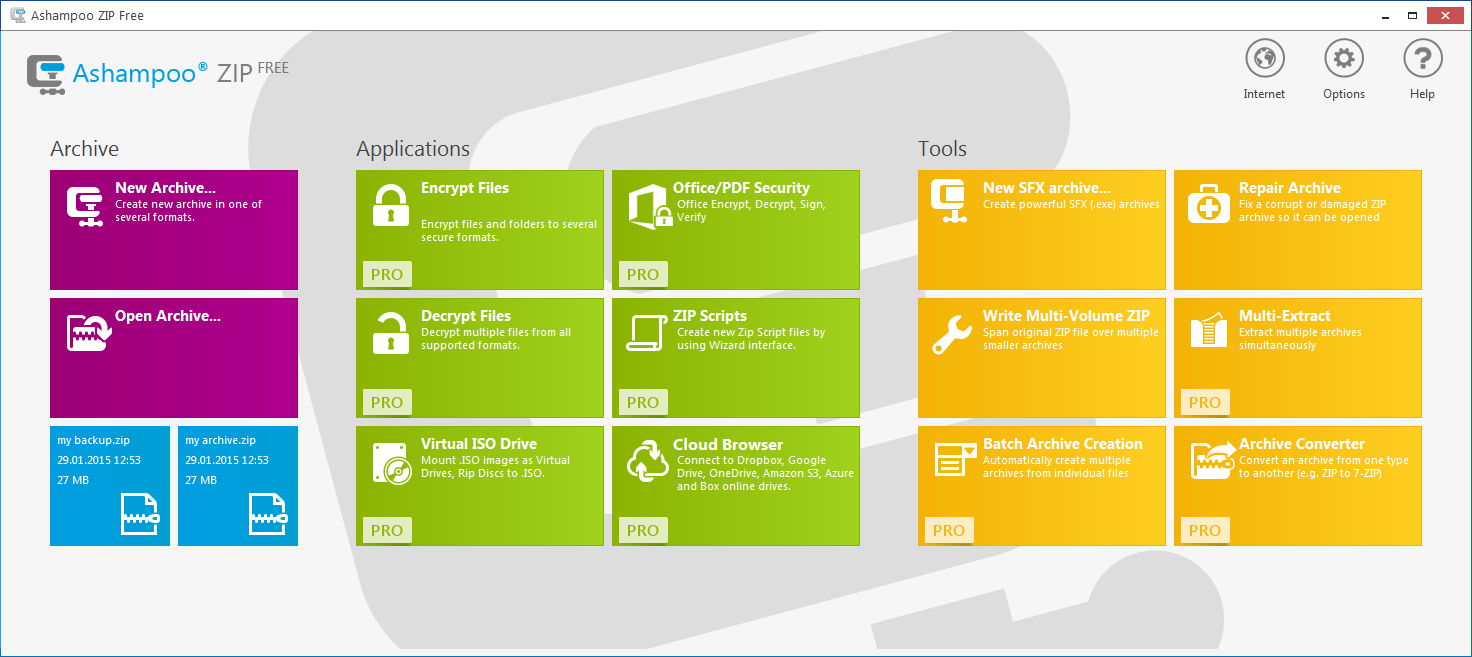
Возможности и ограничения Ashampoo ZIP FREE
- Поддерживаются ZIP и 7-ZIP для создания архивов и широкий набор форматов для извлечения.
- AES-256 используется для защищенных архивов в поддерживаемых сценариях.
- Интеграция с Проводником позволяет запускать типовые операции без открытия главного окна.
- RAR относится к распаковке: создание RAR не является функцией бесплатной редакции.
- Нужно отличать функции Ashampoo ZIP FREE от коммерческих редакций линейки, где набор модулей шире.
Как работать с Ashampoo ZIP FREE
- Выделите папку в Проводнике и выберите действие Ashampoo ZIP FREE для создания архива.
- Укажите выходной формат. Для обмена с пользователями без специального ПО предпочтителен ZIP.
- Если требуется защита, задайте пароль и доступный режим шифрования.
- Дождитесь завершения и откройте созданный архив, чтобы проверить структуру папок.
- Для передачи на другой компьютер сделайте пробное извлечение в пустую папку: это одновременно проверит пароль и имена файлов.
Плюсы:
- бесплатная редакция для Windows
- понятный визуальный интерфейс
- поддержка популярных форматов и AES-256
- интеграция с Проводником
Минусы:
- не создает RAR
- часть модулей линейки доступна только в платных редакциях
- не лучший вариант для тех, кому нужен минималистичный CLI-процесс
Кому подходит: пользователям Windows, которые предпочитают крупные визуальные элементы и не хотят разбираться в большом числе технических параметров
9. IZArc — классический Windows-архиватор для большого числа форматов

IZArc остается заметным классическим архиватором для Windows: поддерживает более сорока типов архивов, drag-and-drop, интеграцию с Проводником, многотомные и самораспаковывающиеся архивы, конвертацию и восстановление ZIP. В отличие от узких распаковщиков, он совмещает создание, извлечение и сервисные операции в одном интерфейсе.
Возможности и ограничения IZArc
- Работает в Windows и рассчитан на графический интерфейс с классической панелью команд.
- Поддерживает более 40 типов архивов на чтение; набор выходных форматов уже, поэтому его всегда нужно проверять отдельно.
- Есть многотомность и создание SFX.
- ZIP repair предназначен для попытки исправления поврежденных ZIP; резервной копией эта функция не является.
- Поддерживается AES-256 в защищенных сценариях.
Как работать с IZArc
- Откройте IZArc и создайте новый архив через команду New.
- Добавьте файлы, затем выберите требуемый выходной формат.
- Для больших наборов используйте разбиение только после определения ограничения: размер вложения, файловой системы или носителя.
- Если нужен пароль, задайте шифрование до создания архива.
- После завершения проверьте открытие архива и извлеките несколько файлов в отдельную папку.
Плюсы:
- много форматов на извлечение
- SFX, многотомность и ZIP repair
- AES-256
- классическая интеграция с Windows
Минусы:
- интерфейс менее современный, чем у NanaZip или Bandizip
- repair не гарантирует спасение сильно поврежденного архива
- RAR нельзя считать выходным форматом только на основании возможности его открыть
Кому подходит: тем, кому нужен классический Windows-архиватор с дополнительными сервисными инструментами
10. Express Zip — простой архиватор NCH с визуальной панелью команд
Express Zip строит процесс вокруг явных кнопок Open, New, Add Files, Add Folder, Remove, Open File, Convert и Encrypt. Это полезно для пользователей, которым проще работать с видимой панелью инструментов, чем с вложенными контекстными меню. Программа создает и управляет ZIP, умеет открывать RAR, 7Z, TAR, CAB, ISO и другие поддерживаемые типы, а также разбивать ZIP на части и работать с паролями.

Возможности и ограничения Express Zip
- Главное назначение — создание, редактирование и извлечение ZIP.
- RAR, 7Z, TAR, CAB, ISO и другие форматы доступны для открытия и извлечения; поддержка чтения не равна созданию каждого из них.
- Есть команды Encrypt и split для защищенных и многотомных ZIP.
- Интеграция с файловым браузером позволяет запускать Compress/Extract через контекстное меню.
- PAR2 recovery относится к восстановительным сценариям и не отменяет необходимость хранить резервную копию исходных данных.
Как работать с Express Zip
- Нажмите New, затем Add Files или Add Folder и добавьте содержимое будущего ZIP.
- Проверьте список перед упаковкой и удалите лишнее кнопкой Remove.
- Для конфиденциального архива используйте Encrypt и задайте пароль.
- После создания при необходимости укажите папку Extract Location и проверьте кнопкой Extract All полное извлечение.
- Если архив предназначен для стороннего получателя, избегайте фирменных расширений и выбирайте обычный ZIP.
Плюсы:
- наглядные кнопки типовых операций
- умеет открывать RAR, 7Z, TAR, CAB и ISO
- есть шифрование и split ZIP
- удобен для пользователя, предпочитающего графический мастер
Минусы:
- не все открываемые форматы доступны для создания
- функциональность шире простой ZIP-задачи и может быть избыточна
- часть сценариев зависит от редакции и лицензирования NCH
Кому подходит: пользователям Windows, которым нужен визуальный архиватор с явными командами и простым ZIP-процессом
11. PowerArchiver — многофункциональный Windows-архиватор с конвертацией
PowerArchiver ориентирован на расширенный Windows-сценарий: читает десятки форматов, создает ZIP, ZIPX, PA, 7Z, TAR, GZ, BZ2, CAB и другие поддерживаемые контейнеры, умеет конвертировать архивы, создавать SFX, разбивать их на тома и выполнять восстановительные операции. Важное ограничение — наличие RAR в списке чтения нельзя превращать в утверждение о нативном создании RAR.
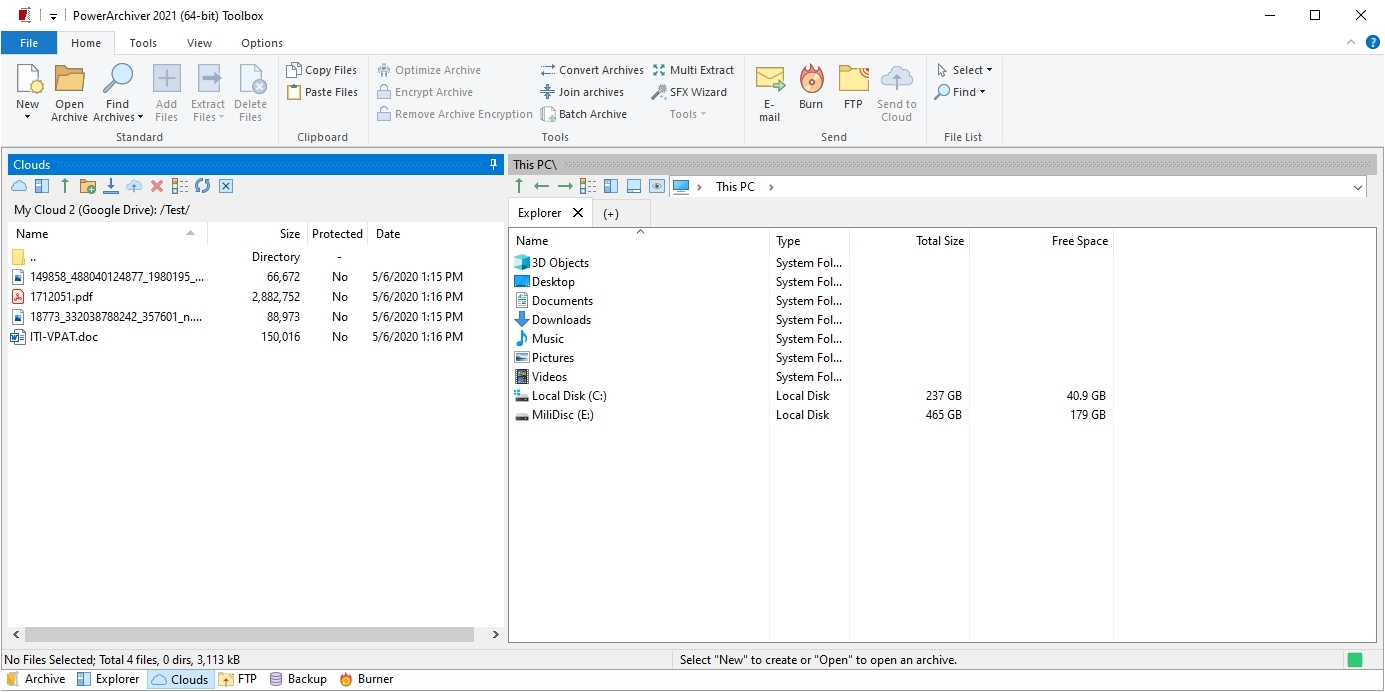
Возможности и ограничения PowerArchiver
- Поддерживает AES-256 для защищенных архивов.
- Создание охватывает ZIP/ZIPX/7Z/TAR-семейство и ряд других форматов.
- Есть split/multivolume, SFX, converter и repair.
- Двухпанельный файловый интерфейс удобен при постоянной работе с локальными каталогами и архивами.
- PowerArchiver Free рассчитан на личное, учебное и некоммерческое использование; для коммерческой эксплуатации требуется учитывать лицензию выбранной редакции.
Как работать с PowerArchiver
- Создайте новый архив и выберите формат до добавления данных.
- Добавьте файлы и при необходимости задайте AES-пароль.
- Для миграции старого архива используйте конвертер только после сохранения исходного файла: конвертация не должна быть единственной копией.
- Для большого архива настройте разбиение на тома и запишите ожидаемый размер каждого тома.
- Проверьте итоговый набор и убедитесь, что ни одна часть многотомного архива не отсутствует.
Плюсы:
- много выходных форматов
- AES-256, SFX, split и конвертация
- двухпанельный файловый режим
- подходит для сложных архивных рабочих процессов
Минусы:
- лицензионные условия зависят от сценария использования
- не создает RAR нативно
- избыточен для пользователя, которому нужна только штатная ZIP-операция
Кому подходит: опытным пользователям Windows, которым нужны конвертация архивов и расширенные сервисные функции
12. ZipGenius — бесплатный классический архиватор с AutoTest и контрольными суммами
ZipGenius удобен тем, что сочетает обычные операции создания/извлечения с AutoTest, проверкой MD5, SFX, многотомностью и shell-интеграцией. RAR в ZipGenius относится к распаковке: создавать новый RAR ZipGenius не умеет.

Возможности и ограничения ZipGenius
- Работает с большим числом архивных типов и ориентирован на Windows.
- Есть SFX и многотомные архивы.
- AutoTest помогает проверять архив после создания, а MD5 — сверять файл при передаче.
- Поддерживается командная строка и shell-интеграция.
- RAR — формат извлечения, а не создания.
Как работать с ZipGenius
- Нажмите New и выберите создание нового архива.
- Добавьте файлы кнопкой Add и выберите выходной формат.
- Если набор передается частями, настройте многотомность до начала упаковки.
- После завершения запустите AutoTest.
- Если архив передается через внешний канал, дополнительно вычислите контрольную сумму и передайте ее отдельным способом.
Плюсы:
- бесплатный классический архиватор
- AutoTest и MD5 встроены рядом с архивными функциями
- SFX и многотомность
- командная строка и интеграция с Windows
Минусы:
- не создает RAR
- интерфейс и дизайн относятся к классическому поколению Windows-приложений
- для современных командных сценариев 7-Zip и PeaZip обычно документированы лучше
Кому подходит: тем, кому нужны классические Windows-инструменты, автоматическая проверка архива и контрольные суммы
13. HaoZip — Windows-архиватор с дополнительными служебными инструментами
HaoZip (2345好压) — Windows-архиватор, ориентированный прежде всего на китайский рынок. Он работает с десятками архивных форматов, создаёт распространённые ZIP, 7Z и TAR-сценарии, распаковывает RAR и ISO, умеет просматривать изображения внутри архива и включает служебные операции вроде MD5 и восстановления архивов. Для русскоязычного пользователя главный компромисс — китайская локализация и экосистема программы.

Возможности и ограничения HaoZip
- Для создания подходят прежде всего ZIP, 7Z и TAR-семейство; RAR следует рассматривать как формат распаковки, а не как выходной контейнер.
- Есть создание самораспаковывающихся архивов и разбиение больших наборов на части.
- Встроены вычисление MD5, поиск файлов, редактирование комментария/пароля и функции восстановления поддерживаемых архивов.
- Предпросмотр изображений позволяет оценить часть содержимого до обычного полного извлечения.
- Китайская локализация и экосистема делают HaoZip менее удобным вариантом для русскоязычного пользователя, чем 7-Zip, PeaZip или Bandizip.
Как работать с HaoZip
- Создайте новый архив и выберите ZIP либо 7Z.
- Добавьте файлы и задайте уровень сжатия; не используйте максимальный уровень автоматически для JPEG/MP4, где выигрыш часто мал.
- При необходимости включите split или SFX, понимая, что SFX создаст исполняемый файл.
- После упаковки используйте встроенную проверку или MD5 для контроля итогового файла.
- Перед регулярным использованием создайте небольшой тестовый архив и проверьте, что язык интерфейса, формат создания и режим шифрования понятны до обработки важных данных.
Плюсы:
- широкий набор сервисных функций
- создает ZIP и 7Z, извлекает RAR
- SFX, split, repair и MD5
- есть дополнительные инструменты просмотра и конвертации
Минусы:
- неоднородная англо- и русскоязычная документация
- китайская локализация усложняет освоение части настроек
- RAR только распаковывается
Кому подходит: пользователям Windows, которые уже используют HaoZip и ценят встроенные сервисные инструменты; для новой установки 7-Zip, PeaZip или Bandizip проще проверить и сопровождать
14. B1 Free Archiver — простой кроссплатформенный архиватор для B1 и ZIP
B1 Free Archiver создаёт собственный B1 и обычный ZIP, а список извлекаемых форматов значительно шире и включает RAR, RAR5, 7z и другие контейнеры. Программа представлена для Windows, Linux, macOS и Android; интерфейсы отличаются по платформам, поэтому в рейтинге она разобрана один раз, без дублирования мобильной версии. Для обмена с людьми, у которых B1 не установлен, практичнее создавать ZIP.

Возможности и ограничения B1 Free Archiver
- Создает B1 и ZIP; открывает несколько десятков форматов.
- Поддерживает пароль и разделение архива на части в собственных сценариях.
- Использование собственного B1 ограничивает совместимость по сравнению с ZIP.
- Для RAR программа выступает как распаковщик, а не как средство создания.
Как работать с B1 Free Archiver
- Нажмите Create и добавьте нужные файлы.
- Выберите ZIP, если архив будет передаваться широкому кругу получателей.
- При необходимости настройте пароль и разбиение.
- Создайте архив и откройте его через Open.
- Выполните Extract в тестовую папку и проверьте несколько файлов.
Плюсы:
- простая панель Create/Open/Extract
- обычный ZIP для совместимого обмена
- поддержка многих форматов на извлечение
- кроссплатформенная концепция
Минусы:
- собственный B1 менее универсален, чем ZIP или 7z
- RAR только извлекается
- документация и развитие настольной части заметно менее прозрачны, чем у 7-Zip или PeaZip
Кому подходит: тем, кто уже использует B1 или хочет максимально простой графический интерфейс с созданием ZIP
15. Zipware — бесплатный Windows-архиватор с хешами и VirusTotal-командой
Zipware — легкий Windows-архиватор, который создает ZIP, 7Z и EXE/SFX, поддерживает многотомность и AES-256, открывает RAR/RAR5, ZIPX, ISO, VHD, TAR, XZ, DMG, RPM и другие форматы. В интерфейсе есть вычисление MD5/SHA1/SHA256/SHA512 и команда проверки через VirusTotal. При этом основной публичный релиз продукта давно не обновлялся, поэтому для новой инфраструктуры это существенное ограничение.
Возможности и ограничения Zipware
- Создает ZIP, 7Z и самораспаковывающиеся EXE.
- Извлекает RAR/RAR5 и большой набор других контейнеров.
- Поддерживает AES-256 и split/multivolume.
- Может рассчитывать MD5, SHA1, SHA256 и SHA512.
- Длительный цикл без заметных обновлений делает его менее предпочтительным для новой корпоративной установки, даже если текущая сборка работает.
Как работать с Zipware
- Нажмите New, добавьте файлы кнопкой Add и выберите ZIP либо 7Z.
- Для защищенного набора откройте Password и включите подходящее шифрование.
- Перед отправкой вычислите SHA256 для итогового архива, если получателю нужна независимая проверка.
- Откройте архив и выполните Test.
- Не используйте один только результат VirusTotal как доказательство безопасности содержимого: архив может включать документы с макросами, скрипты или неизвестные исполняемые файлы.
Плюсы:
- ZIP/7Z/SFX и AES-256
- поддержка RAR/RAR5 на извлечение
- встроенные хеши и тест архива
- простое Windows-приложение
Минусы:
- консервативный цикл обновлений
- не создает RAR
- для новой долгосрочной установки есть активнее развиваемые open-source альтернативы
Кому подходит: пользователям, которым нужен простой Windows-архиватор и встроенная работа с хешами
16. ALZip — Windows-архиватор с крупной панелью команд и предпросмотром
ALZip — архиватор ESTsoft для Windows с графическим интерфейсом, где основные действия вынесены в команды Extract, New Archive, Open Archive, Add, Delete и Rename. Для создания доступны EGG, ALZ, ZIP, TAR, TBZ, TGZ, LZH и JAR; список распаковки значительно шире и включает RAR и 7Z. Поэтому ALZip нельзя оценивать по одной общей фразе «поддерживает формат»: наборы чтения и записи различаются.

Возможности и ограничения ALZip
- Для создания доступны EGG, ALZ, ZIP, TAR, TBZ, TGZ, LZH и JAR.
- Распаковка охватывает RAR, 7Z, ZIP, ISO, CAB, ARJ и другие поддерживаемые типы; RAR относится к чтению и извлечению, а не к созданию.
- В интерфейсе доступен предварительный просмотр подходящих файлов внутри архива.
- ZIP остаётся наиболее совместимым выходным форматом для обмена с пользователями других архиваторов.
- Многопоточное сжатие относится к ZIP, а solid/split-функции в экосистеме ALZip связаны прежде всего с EGG; фирменный формат не стоит выбирать для внешнего обмена без необходимости.
Как работать с ALZip
- Нажмите New Archive и задайте имя нового контейнера.
- Добавьте файлы через Add.
- Выберите ZIP для передачи человеку, у которого может не быть ALZip.
- Откройте созданный архив и проверьте дерево папок.
- Для распаковки выберите нужные элементы и нажмите Extract, указав отдельную целевую папку.
Плюсы:
- явные команды создания и извлечения
- открывает много распространенных форматов
- есть предпросмотр содержимого
- ZIP доступен для совместимого обмена
Минусы:
- выходной набор форматов заметно уже списка чтения
- ALZ менее универсален, чем ZIP
- не создает RAR
Кому подходит: пользователям Windows, которым подходит интерфейс ESTsoft и важен предпросмотр содержимого
17. Hamster Free ZIP Archiver — старый простой интерфейс для ZIP и 7Z
Hamster Free ZIP Archiver — простой архиватор старого поколения с интерфейсом вокруг Create, Open, drag-and-drop и выбора ZIP или 7Z. Его рабочий процесс понятен для базовой упаковки и распаковки, но для новой долгосрочной установки практичнее выбирать программу с прозрачным циклом поддержки и подробной документацией, например 7-Zip, PeaZip или Bandizip. Hamster разумнее сохранять там, где он уже используется и нужен привычный сценарий.

Возможности и ограничения Hamster Free ZIP Archiver
- Основной сценарий — создание ZIP и 7Z через вкладку Create, добавление файлов и запуск Compress.
- Интерфейс поддерживает drag-and-drop, выбор уровня сжатия, разбиение архива на части и защиту.
- Вкладка Open используется для открытия и извлечения поддерживаемых архивов.
- Перед защитой важных данных посмотрите, какой именно метод шифрования указан в установленной сборке; неопределённый режим пароля нельзя автоматически приравнивать к AES-256.
- Для регулярной работы с ценными архивами предпочтительнее инструмент, где алгоритмы шифрования, тест целостности и поддерживаемые форматы документированы явно.
Как работать с Hamster Free ZIP Archiver
- Откройте Create и добавьте файлы кнопкой Add files или перетаскиванием.
- Выберите ZIP либо 7Z.
- Настройте Compress level и Split только при реальной необходимости.
- Используйте Lock/защиту только после проверки того, какой именно режим шифрования предлагает установленная сборка.
- После Compress обязательно проверьте архив распаковкой в отдельную папку.
Плюсы:
- очень простой визуальный сценарий
- ZIP и 7Z
- split прямо в окне создания
- понятная модель для разовой операции
Минусы:
- слабая прозрачность современного жизненного цикла
- для долгосрочного рабочего процесса важнее явно доступные в установленной сборке функции, а не заявленные когда-то дополнительные модули
- для долгосрочного использования есть активнее документируемые варианты
Кому подходит: тем, у кого программа уже установлена и решает простую задачу; для новой установки предпочтительнее решения с более прозрачной поддержкой
18. ExtractNow — для массового извлечения нескольких архивов
ExtractNow следует оценивать не как равного WinRAR «полного архиватора», а как специализированный инструмент извлечения. Его сильный сценарий — перетащить несколько архивов в очередь и распаковать их по заданным правилам. Если нужно создавать 7z, ZIP с тонкой настройкой или RAR, это не тот класс программы.

Возможности и ограничения ExtractNow
- Главное окно ориентировано на очередь распаковки нескольких файлов.
- Drag-and-drop позволяет быстро добавлять архивы на извлечение.
- В интерфейсе виден прогресс каждой задачи и общий статус очереди.
- Программа ценна именно массовым extraction-процессом, а не созданием новых архивов.
- Для неизвестных архивов автоматическая распаковка должна сочетаться с осторожностью: не запускайте извлеченные исполняемые файлы автоматически.
Как работать с ExtractNow
- Перетащите архивы или папки с архивами в окно ExtractNow.
- Откройте Settings и заранее задайте целевые папки и правила поведения при совпадении имен.
- Запустите извлечение и следите за статусом каждой задачи.
- После завершения проверьте ошибки и количество обработанных архивов.
- Не включайте автоматический запуск извлечённых файлов, если происхождение архива неизвестно.
Плюсы:
- очередь массового извлечения
- простой drag-and-drop
- наглядный прогресс по нескольким архивам
- удобен при обработке большого набора входящих архивов
Минусы:
- не полноценный инструмент создания архивов
- не заменяет 7-Zip/WinRAR для упаковки и шифрования
- автоматизация извлечения повышает требования к безопасности входящих файлов
Кому подходит: пользователям, которым регулярно нужно распаковывать сразу много архивов
19. Universal Extractor 2 — для извлечения содержимого установщиков и контейнеров
Universal Extractor 2 — специализированный инструмент для извлечения содержимого архивов, установщиков и упакованных контейнеров. Он поддерживает сотни типов входных файлов и использует набор специализированных обработчиков, но принципиально не предназначен для обратной упаковки данных. Поэтому его сравнивают с обычными архиваторами только по извлечению, а для создания ZIP или 7z используют другой инструмент.

Возможности и ограничения Universal Extractor 2
- Основной сценарий — извлечение, а не упаковка.
- Поддержка зависит от набора внешних распаковщиков и обработчиков конкретных типов.
- Может быть полезен для установочных пакетов, которые обычный ZIP-архиватор не воспринимает как стандартный архив.
- Извлеченный установщик или его содержимое не становится безопасным только из-за успешной распаковки.
- Для повседневного ZIP/7z-процесса полноценный архиватор проще и понятнее.
Как работать с Universal Extractor 2
- Укажите исходный архив или установочный пакет.
- Выберите каталог назначения, который не содержит важных файлов.
- Запустите извлечение и изучите сообщения об используемом обработчике.
- Проверьте полученную структуру и не запускайте неизвестные исполняемые файлы автоматически.
- Если исходный файл нужен для повторной установки или проверки подписи, сохраните его отдельно: извлеченная папка не заменяет оригинальный пакет.
Плюсы:
- извлекает содержимое многих нестандартных контейнеров
- полезен для анализа установочных пакетов
- снижает необходимость вручную подбирать отдельный unpacker
Минусы:
- не основной инструмент создания архивов
- зависит от внешних обработчиков и типа контейнера
- требует осторожности при работе с исполняемыми файлами
Кому подходит: опытным пользователям и администраторам, которым нужно именно извлекать содержимое установщиков и нестандартных пакетов
20. Штатные средства Windows 11 — когда сторонний архиватор не нужен
В Windows 11 24H2 Проводник умеет создавать и извлекать ZIP, а также работать с RAR, 7z и TAR при распаковке. Для создания нескольких поддерживаемых архивных типов используется контекстное меню Compress to; команда Additional options открывает диалог Create Archive с дополнительными параметрами. Встроенный механизм не выполняет операции с зашифрованными архивами, поэтому для пароля, AES-шифрования и расширенного контроля нужен отдельный архиватор.


Как создать ZIP без установки программы
- Выделите файлы или папку в Проводнике.
- Откройте контекстное меню. Для классического ZIP используйте команду сжатия в ZIP; в современном интерфейсе доступно меню Compress to.
- Дождитесь создания архива рядом с исходными файлами и задайте понятное имя.
- Откройте полученный ZIP и убедитесь, что список файлов полный.
- Перед удалением исходников выполните пробное извлечение в новую папку.
Как распаковать архив штатными средствами
- Откройте ZIP, RAR, 7z или TAR в Проводнике либо вызовите его контекстное меню.
- Выберите извлечение и укажите целевую папку; для ZIP используется команда Extract All.
- Не извлекайте неизвестный архив прямо в системные каталоги или папку с рабочими файлами — создайте отдельный каталог.
- После извлечения сравните ожидаемую структуру папок и только затем переносите данные в рабочее место.
- Если архив зашифрован, используйте архиватор, который поддерживает соответствующий метод шифрования.
Плюсы: ничего не нужно устанавливать; достаточно для большинства бытовых ZIP и многих полученных RAR/7z/TAR; операции встроены в Проводник.
Минусы: нет полноценной поддержки зашифрованных архивов; меньше настроек сжатия, автоматизации, восстановления и специализированных функций, чем у 7-Zip, WinRAR или PeaZip.
Лучшие архиваторы для macOS
На macOS полезно разделить два класса приложений. Keka — полноценный архиватор: он создает несколько форматов, умеет шифрование и разбиение. The Unarchiver — прежде всего распаковщик: его сила в открытии большого числа входящих архивов через Finder. Такой разрыв принципиален, потому что пользователь, которому нужно только открыть RAR, не обязан устанавливать более сложный пакет для создания архивов.
21. Keka — полноценное создание и распаковка архивов на Mac
Keka — один из наиболее универсальных вариантов для macOS. Программа создает 7Z, ZIP, TAR, GZIP, BZIP2, XZ, LZIP, DMG, ISO, Brotli, Zstandard, LRZIP, AAR и WIM, а извлекает RAR, ZIPX, 7Z и другие распространенные форматы. Для 7z доступно AES-256; для ZIP используется совместимый режим ZIP 2.0, поэтому при действительно чувствительных данных лучше выбирать 7z с AES-256.

Возможности и ограничения Keka
- Интерфейс позволяет выбрать формат до перетаскивания файлов.
- Есть поле Split для разбиения большого архива на части.
- Для 7z поддерживаются пароль, AES-256 и шифрование имен файлов.
- Файлы можно перетаскивать в окно Keka или на значок приложения; также доступны сервисы Finder.
- RAR относится к извлечению, а не к созданию.
Как работать с Keka
- Откройте Keka и выберите 7Z или ZIP в верхней части окна.
- Для 7Z задайте пароль; если нужно скрыть имена файлов, включите Encrypt filenames.
- При необходимости укажите размер частей в поле Split.
- Перетащите файлы или папку в окно Keka либо на значок приложения.
- После создания откройте архив и выполните пробное извлечение. Для многотомного архива проверяйте набор только при наличии всех частей.
Плюсы:
- нативный сценарий macOS
- много форматов создания
- AES-256 для 7z, шифрование имен и split
- подходит и для простых, и для продвинутых задач
Минусы:
- не создает RAR
- шифрование ZIP не равно AES-256 в 7z
- большое число параметров избыточно, если нужно только открыть один архив
Кому подходит: пользователям Mac, которым нужен полноценный архиватор, а не только распаковка
22. The Unarchiver — быстрая распаковка RAR и других архивов через Finder
The Unarchiver полезен как специализированный распаковщик macOS. Он открывает ZIP/ZIPX, RAR, 7z, TAR, GZIP, BZIP2, XZ и ряд более редких форматов, включая зашифрованные и многотомные RAR. Для создания нового ZIP или 7z нужен другой инструмент — например, штатная команда Finder или Keka.
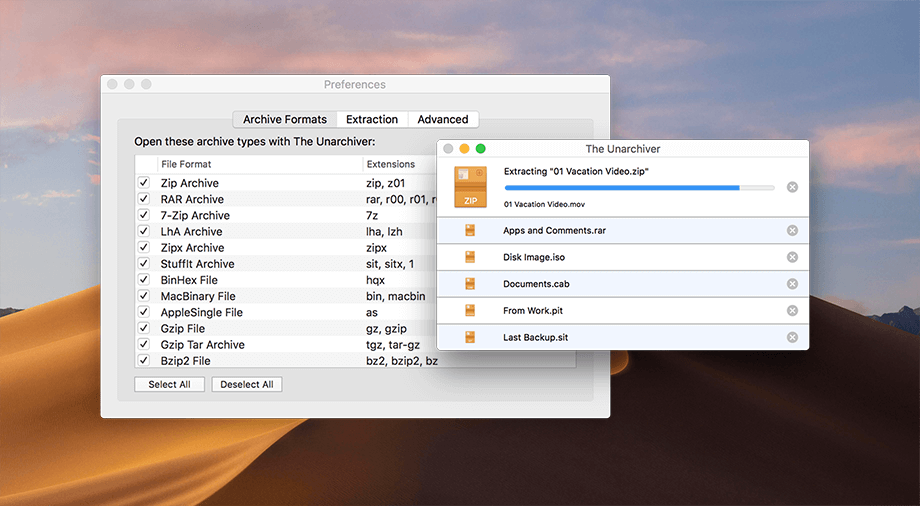
Возможности и ограничения The Unarchiver
- Главная роль — извлечение, а не создание архивов.
- Поддерживает многотомные и защищенные RAR на распаковку.
- Можно назначить The Unarchiver программой по умолчанию для нужных расширений.
- В настройках доступны выбор поддерживаемых форматов и параметры извлечения.
- Для создания архива приложение не заменяет Keka или Finder.
Как работать с The Unarchiver
- В Finder выделите архив и нажмите File → Get Info.
- В блоке Open with выберите The Unarchiver.
- Если приложение должно открывать все файлы такого типа, нажмите Change All.
- Дважды щелкните архив и дождитесь извлечения рядом с исходным файлом или в настроенную папку.
- Если архив защищен паролем, введите пароль только когда уверены в происхождении файла.
Плюсы:
- очень простой сценарий распаковки
- поддержка RAR, 7z и множества старых форматов
- работает через Finder после назначения по умолчанию
- поддерживает многотомные RAR
Минусы:
- не создает архивы
- не нужен пользователю, которому достаточно встроенной распаковки ZIP
- для тонких параметров сжатия требуется другой инструмент
Кому подходит: пользователям Mac, которым чаще приходится открывать чужие архивы, чем создавать собственные
23. Unzip - RAR ZIP 7Z Unarchiver — дополнительное приложение из Mac App Store
Unzip - RAR ZIP 7Z Unarchiver — отдельное приложение для macOS, которое предварительно просматривает и распаковывает RAR, ZIP, 7Z, TAR, GZ, XIP, XAR, ISO, ZIPX, CAB, RPM и другие типы. Приложение также умеет создавать архивы и шифровать их, включая 7z-сжатие. Список распаковки шире списка форматов создания, поэтому перед упаковкой нужно выбирать только тот выходной формат, который реально предлагается в окне Compress.

Возможности и ограничения Unzip - RAR ZIP 7Z Unarchiver
- Доступно как отдельное приложение для macOS через App Store.
- Поддерживает широкий набор входных форматов, включая RAR, ZIP и 7Z.
- Приложение умеет не только распаковывать, но и создавать архивы; при этом набор выходных форматов уже списка распаковки.
- Подходит тем, кто предпочитает установку через магазин приложений.
- Для критичной автоматизации и командной строки лучше выбирать инструмент с более полной технической документацией.
Как работать с Unzip - RAR ZIP 7Z Unarchiver
- Откройте архив через Finder и назначьте приложение для выбранного файла.
- Проверьте список содержимого до извлечения.
- Укажите отдельную папку назначения.
- При защищенном архиве введите пароль после проверки происхождения файла.
- Если требуется создать архив определенного типа, сначала убедитесь, что именно этот выходной формат доступен в меню создания.
Плюсы:
- широкий список типов на открытие
- удобный магазинный способ установки
- ориентирован на графическую работу с архивами
Минусы:
- список форматов чтения шире списка форматов создания
- не дает преимуществ Keka при сложной автоматизации
- не следует считать его названием доказательством одинаковой поддержки ZIP, RAR и 7Z на создание
Кому подходит: пользователям Mac, которые хотят дополнительный графический распаковщик из App Store
24. Finder и Archive Utility — ZIP без стороннего приложения
Для обычного ZIP на Mac часто достаточно Finder. Выделите файл или папку, вызовите контекстное меню и используйте команду Compress. Полученный ZIP можно отправить пользователю Windows, macOS, Android или iPhone без требования установить тот же архиватор. Для распаковки обычного ZIP обычно достаточно двойного щелчка: системная Archive Utility извлечет содержимое.

Штатный путь выигрывает простотой, но не заменяет Keka, если нужны 7z, сильное шифрование, split, выбор алгоритма или другие продвинутые параметры. Не стоит устанавливать стороннюю программу только ради базового ZIP, если штатный сценарий полностью закрывает задачу.
Онлайн-архиваторы: когда можно обойтись браузером
Браузерный инструмент рационален для разовой задачи на чужом компьютере или системе, где нельзя устанавливать ПО. Но онлайн-сервисы различаются принципиально: одни обрабатывают данные локально в браузере, другие отправляют файл на сервер. Для конфиденциальных документов это не мелкая техническая деталь, а критерий выбора.
25. ezyZip — локальная распаковка в браузере без обязательной загрузки файла на сервер
ezyZip выделяется тем, что операции извлечения выполняются локально в браузере. Сервис открывает ZIP, RAR, 7z, TAR и большое число других типов; пользователь выбирает архив кнопкой Select file to unzip, видит содержимое, может сохранить отдельный файл или использовать Save All. Такой подход полезен, когда установка программы запрещена, но браузер современный.

Возможности и ограничения ezyZip
- Распаковка выполняется в браузере, что уменьшает необходимость отправлять содержимое на удаленный сервер.
- Поддерживается большое число входных архивов, включая ZIP, RAR, 7z и TAR.
- Есть Preview для поддерживаемых типов файлов и Save/Save All для извлеченного содержимого.
- Защищенный архив запрашивает пароль в процессе открытия.
- Производительность зависит от браузера, памяти устройства и размера архива; для очень больших локальных наборов настольный архиватор обычно предсказуемее.
Как работать с ezyZip
- Нажмите Select file to unzip и выберите архив на устройстве.
- Дождитесь чтения структуры и просмотрите список файлов.
- Если нужен один объект, используйте Save рядом с ним; для всего набора — Save All.
- Когда появляется поле пароля, вводите его только для доверенного архива.
- После сохранения проверьте, что браузер не переименовал файлы и сохранил нужную структуру.
Плюсы:
- не требует установки
- локальная браузерная обработка извлечения
- работает с RAR, 7z, ZIP и другими типами
- удобен на временном или ограниченном компьютере
Минусы:
- зависит от браузера и доступной памяти
- не заменяет настольный CLI и пакетную автоматизацию
- для постоянной работы с большим архивом менее удобен, чем локальная программа
Кому подходит: для разовой распаковки без установки, особенно когда важно не отправлять архив на сервер
26. 123apps Archive Extractor — браузерный распаковщик многотомных и защищенных архивов
Archive Extractor из семейства 123apps предназначен для открытия архивов через браузер и поддерживает популярные типы, включая 7z, ZIPX, RAR и TAR, а также защищенные и многотомные наборы. В отличие от ezyZip, этот сервис не следует автоматически описывать как локально обрабатывающий данные: перед конфиденциальной работой нужно ориентироваться на текущие условия обработки и политику сервиса.

Возможности и ограничения 123apps Archive Extractor
- Открывает распространенные архивы, включая 7z, ZIPX, RAR и TAR.
- Поддерживает password-protected и multipart archive в заявленных сценариях.
- Не требует установки настольной программы.
- Не стоит использовать веб-сервис для секретных документов без оценки того, как именно обрабатываются и хранятся файлы.
- Браузерный сервис удобен для извлечения, но не дает такой же автоматизации, как 7-Zip CLI или PeaZip.
Как работать с 123apps Archive Extractor
- Откройте инструмент Archive Extractor в браузере и выберите архив.
- Дождитесь чтения содержимого и при необходимости введите пароль.
- Выберите нужные файлы для извлечения.
- Сохраните результат на устройство.
- Проверьте загрузки и удалите временные копии из общей папки браузера, если работаете на чужом компьютере.
Плюсы:
- не нужна установка
- поддержка популярных, защищенных и многотомных архивов
- удобен для разового доступа к RAR/7z на ограниченном устройстве
Минусы:
- для чувствительных данных требуется отдельно оценивать серверную обработку
- зависит от браузера и сети
- не заменяет пакетный настольный процесс
Кому подходит: для разовой распаковки в браузере, когда конфиденциальность данных допускает использование веб-сервиса
Архиваторы для Android
На Android архиватор нужен не только для скачанных ZIP. Пользователи получают RAR из мессенджеров, распаковывают многотомные наборы, собирают ZIP перед отправкой и переносят папки между устройствами. В этом разделе важно различать настоящее приложение и веб-сервис: RAR и ZArchiver устанавливаются как мобильные приложения и работают с локальным хранилищем.
27. RAR для Android — мобильное создание RAR и ZIP
RAR от RARLAB — один из немногих мобильных вариантов, который действительно создает RAR, а не просто открывает его. Приложение также создает ZIP и распаковывает RAR, ZIP, TAR, GZ, BZ2, XZ, 7z, ISO и ARJ. Для RAR доступны многотомность, recovery record, solid-режим и AES-256.

Возможности и ограничения RAR для Android
- Создает RAR и ZIP прямо на Android.
- Распаковывает основные настольные форматы, включая 7z.
- Поддерживает repair для RAR/ZIP в соответствующих сценариях.
- Доступны тома, recovery record и AES-256 для RAR.
- Мобильная работа ограничена ресурсами устройства: упаковка большого набора может заметно нагружать процессор и накопитель.
Как работать с RAR для Android
- В файловом списке отметьте нужные документы или папки.
- Нажмите кнопку создания архива и откройте Archiving options.
- Выберите RAR либо ZIP.
- Для пароля нажмите SET PASSWORD, задайте пароль и подтвердите.
- Нажмите OK и дождитесь окончания. После этого откройте архив и протестируйте извлечение одного-двух файлов.
Плюсы:
- создает RAR на Android
- RAR/ZIP/7z/TAR и другие форматы на извлечение
- AES-256, тома и recovery record
- понятен пользователям настольного WinRAR
Минусы:
- интерфейс функциональный, а не минималистичный
- крупные архивы расходуют ресурсы телефона
- создание ограничено RAR и ZIP по сравнению с некоторыми многформатными архиваторами
Кому подходит: тем, кому на Android нужно не только открыть RAR, но и создать его
28. ZArchiver — Android-архиватор без сетевого разрешения
ZArchiver — популярный вариант для Android с акцентом на локальную работу. Он создает 7z, ZIP, BZIP2, GZIP, XZ, LZ4, TAR и Zstandard, распаковывает существенно больше типов, включая RAR/RAR5, поддерживает пароли и многотомные архивы. Отсутствие разрешения на доступ к интернету — полезная особенность для пользователя, который не хочет, чтобы архиватор сам отправлял содержимое в сеть.

Возможности и ограничения ZArchiver
- Создает 7z, ZIP, BZIP2, GZIP, XZ, LZ4, TAR и Zstandard.
- Распаковывает RAR/RAR5 и другие распространенные архивы.
- Поддерживает защищенные и multipart-архивы.
- Работает без сетевого разрешения; передача файлов в интернет не является частью базовой функции приложения.
- RAR создается не здесь: поддержка RAR относится к извлечению.
Как работать с ZArchiver
- Откройте папку, долго нажмите на нужный файл или папку.
- Выберите создание архива и укажите 7z или ZIP.
- Задайте уровень сжатия и пароль при необходимости.
- Для распаковки нажмите архив и выберите извлечение в отдельную папку.
- Перед удалением архива убедитесь, что все части многотомного набора обработаны и нужные файлы открываются.
Плюсы:
- много форматов создания на Android
- RAR/RAR5 на извлечение
- пароли и многотомные архивы
- нет сетевого разрешения для базовой работы
Минусы:
- не создает RAR
- интерфейс файлового менеджера требует освоения жестов и контекстных действий
- скорость больших операций ограничена ресурсами телефона
Кому подходит: пользователям Android, которым нужен локальный многформатный архиватор
Архиваторы для iPhone и iPad
В iOS и iPadOS базовую работу с ZIP умеет приложение «Файлы»: можно сжать выбранные объекты или распаковать ZIP без установки стороннего ПО. Отдельное приложение требуется прежде всего для RAR/7z, защищенных и многотомных архивов либо более гибкого управления содержимым.
29. iZip – Zip Unzip Unrar — универсальная работа с ZIP, RAR и 7z на iPhone и iPad
iZip на iPhone и iPad создаёт ZIP и открывает ZIP, RAR, 7Z, ZIPX, TAR, GZIP, BZIP, TGZ, TBZ, ISO, DEB, CAB, JAR, RPM и другие типы. Интеграция с приложением «Файлы» и iCloud связывает мобильные папки с архивными операциями. Обычное создание ZIP относится к базовым функциям, а пароль и AES-шифрование при создании ZIP — к Pro.

Возможности и ограничения iZip – Zip Unzip Unrar
- Создание ZIP — базовый сценарий.
- RAR и 7Z поддерживаются на извлечение.
- Работает с файлами из локального хранилища и системного приложения «Файлы».
- Открывает защищённые ZIP, а создание ZIP с паролем или AES-шифрованием относится к Pro.
- Для простого ZIP сторонняя программа не обязательна: системное приложение «Файлы» уже умеет сжатие и распаковку.
Как работать с iZip – Zip Unzip Unrar
- Через «Файлы» выберите архив и откройте его в iZip.
- Для распаковки укажите содержимое и целевую папку.
- Для создания ZIP добавьте нужные файлы в рабочую область приложения и запустите Zip.
- Если нужен пароль или AES при создании ZIP, используйте функцию Pro и сначала создайте небольшой тестовый архив.
- Откройте полученный ZIP в «Файлах» или другом совместимом приложении, чтобы убедиться в переносимости.
Плюсы:
- широкий список мобильных форматов на извлечение
- создает ZIP
- интегрируется с iOS/iPadOS Files и iCloud
- удобен для полученных RAR/7z
Минусы:
- RAR не создается
- пароль и AES при создании ZIP относятся к Pro
- для обычного ZIP дублирует возможности системы
Кому подходит: пользователям iPhone и iPad, которым регулярно приходят RAR/7z или требуется больше функций, чем дает приложение «Файлы»
30. Unpack - Archive Extractor — мобильный распаковщик с созданием ZIP
Unpack для iPhone и iPad открывает ZIP/ZIPX, 7Z/CB7, RAR/RAR5/CBR, TAR, GZIP, BZIP2, XZ и Zstandard, поддерживает защищённые и многотомные архивы и умеет создавать ZIP с выбором уровня сжатия и паролем. При создании архивов используется ZIP; RAR и 7z здесь относятся к форматам открытия и извлечения. Все функции сжатия и извлечения доступны без рекламы, а необязательная покупка Supporter добавляет дополнительные возможности передачи файлов.
Возможности и ограничения Unpack - Archive Extractor
- Распаковывает RAR/RAR5, 7Z, ZIPX, TAR-семейство и Zstandard.
- Поддерживает encrypted и multipart archives.
- Создает ZIP с настройкой уровня и пароля.
- Создание новых RAR и 7z не является функцией приложения: для упаковки используется ZIP.
- Для обмена с Windows и Android ZIP остается наиболее безболезненным мобильным форматом.
Как работать с Unpack - Archive Extractor
- Импортируйте архив из приложения «Файлы».
- Просмотрите список до распаковки и убедитесь, что набор томов полный.
- Извлеките содержимое в отдельную папку.
- Для создания нового архива выберите файлы, создайте ZIP и задайте уровень сжатия.
- При конфиденциальных данных включите пароль и сразу проверьте открытие архива на другом совместимом приложении.
Плюсы:
- поддержка современных архивов на извлечение
- работает с многотомными и защищенными наборами
- создает ZIP с паролем
- ориентирован именно на архивные операции
Минусы:
- не создает RAR или 7z
- мобильная работа менее удобна для тысяч файлов
- перед удалением оригиналов особенно важна проверка через другое приложение
Кому подходит: тем, кому на iPhone/iPad нужен специализированный распаковщик RAR/7z и создание ZIP
31. Приложение «Файлы» — встроенный ZIP в iOS и iPadOS
Для простого ZIP установку можно пропустить. В приложении «Файлы» выделите один или несколько объектов, откройте меню дополнительных действий и используйте Сжать. Чтобы распаковать ZIP, достаточно нажать на него: рядом появится папка с содержимым. Этот путь удобен для документов и фотографий, которые нужно объединить в один совместимый контейнер без дополнительных настроек.

Ограничение штатного способа — отсутствие полноценной поддержки всех форматов и расширенных архивных настроек. RAR, 7z, сложные многотомные наборы и специфическое шифрование лучше обрабатывать специализированным приложением.
Архиваторы для Linux
В Linux графический архиватор часто является фронтендом к консольным утилитам, установленным в системе. Поэтому одинаковая кнопка «Создать архив» на двух компьютерах может давать разный список форматов, если не установлен backend для RAR, 7z или другого типа. Это особенно важно для Ark, File Roller и Xarchiver.
32. Ark — архивный менеджер KDE
Ark — графический архивный менеджер KDE для просмотра, создания, изменения и извлечения архивов. Он работает с TAR, GZIP, BZIP2, ZIP, 7z и другими типами, а поддержка части форматов зависит от внешних командных утилит. RAR — характерный пример: для соответствующих операций требуется отдельный backend, а сам интерфейс Ark не превращает закрытый формат в встроенную open-source возможность.

Возможности и ограничения Ark
- Интегрируется с KDE и файловым менеджером Dolphin.
- Создает и изменяет архивы через графический интерфейс.
- Поддержка форматов зависит от установленных backend-утилит.
- Для RAR требуется соответствующий внешний инструмент; наличие пункта формата не следует считать автономной поддержкой.
- Ark удобен, когда пользователь хочет оставаться в стандартной экосистеме KDE.
Как работать с Ark
- Откройте Ark и выберите Archive → New либо Ctrl+N.
- Выберите доступный формат и имя файла.
- Используйте Archive → Add Files для добавления содержимого.
- Сохраните архив и выполните проверку открытием списка файлов.
- Для извлечения укажите отдельный каталог и не смешивайте файлы неизвестного архива с рабочей директорией.
Плюсы:
- нативная интеграция KDE
- графическое создание и извлечение
- поддержка популярных Linux-форматов
- понятная работа с Dolphin
Минусы:
- набор форматов зависит от внешних утилит
- RAR требует отдельного backend
- не все функции одинаковы в разных дистрибутивах
Кому подходит: пользователям KDE, которым нужен системный графический архивный менеджер
33. File Roller — архивный менеджер GNOME
File Roller — традиционный графический архивный менеджер GNOME. Он создает, просматривает, изменяет и извлекает архивы, выступая фронтендом к утилитам системы. Поэтому его удобство — в интеграции рабочего стола, а не в собственном универсальном движке для любого формата.

Возможности и ограничения File Roller
- Работает как графическая оболочка над поддерживаемыми системой архивными механизмами.
- Интегрируется с GNOME и типовым файловым процессом Linux.
- Может создавать и изменять архивы, а не только распаковывать их.
- Конкретный набор форматов зависит от установленных программ и библиотек.
- На двух дистрибутивах список доступных контейнеров может отличаться.
Как работать с File Roller
- Создайте новый архив из меню File Roller и выберите формат из доступного списка.
- Добавьте файлы и папки.
- После сохранения откройте архив и проверьте содержимое.
- Если нужного формата нет, сначала установите соответствующий backend из репозитория дистрибутива, а не ищите случайный архиватор на стороннем сайте.
- Для извлечения задайте отдельную папку и проверьте права доступа к полученным файлам.
Плюсы:
- хорошо вписывается в GNOME
- создание, просмотр, изменение и извлечение
- использует пакетную систему дистрибутива для backend-инструментов
Минусы:
- набор форматов зависит от окружения
- возможности отличаются между дистрибутивами
- для автоматизации удобнее прямые консольные утилиты
Кому подходит: пользователям GNOME, которым нужен системный GUI для архивов
34. Xarchiver — легкий GTK-фронтенд для архивных утилит
Xarchiver — лёгкий GTK-фронтенд для архивных утилит в Linux. Он предоставляет просмотр содержимого, добавление и удаление файлов, обычное и пакетное извлечение и drag-and-drop; реальный набор форматов, методы шифрования и часть операций определяются установленными backend-программами. Поэтому при отсутствии нужного формата проверяют не только настройки Xarchiver, но и наличие соответствующей консольной утилиты в системе.

Возможности и ограничения Xarchiver
- Работает как графический GTK-фронтенд и особенно уместен в лёгких Linux-окружениях.
- Поддерживает просмотр содержимого, добавление и удаление файлов, извлечение нескольких архивов и drag-and-drop.
- Функции конкретного формата зависят от установленных backend-утилит: отсутствие нужного обработчика ограничивает возможности графического интерфейса.
- Перед созданием защищённого архива проверьте, какой backend используется и какой режим шифрования он предоставляет.
- Для автоматизации повторяющихся операций удобнее обращаться непосредственно к соответствующей консольной утилите.
Как работать с Xarchiver
- Создайте новый архив и выберите формат из доступных backend.
- Добавьте файлы перетаскиванием или командой Add.
- Для нескольких входящих архивов используйте multi-extract, если требуется массовая распаковка.
- Проверьте сообщения backend при ошибке: отсутствие утилиты часто означает, что проблема не в GUI.
- После извлечения проверьте права и имена файлов, особенно при переносе архивов между Windows и Linux.
Плюсы:
- легкий GTK-интерфейс
- multi-extract и drag-and-drop
- подходит для минималистичных Linux-систем
- возможности зависят от backend-пакетов конкретного дистрибутива
Минусы:
- зависимость от внешних CLI-backend
- набор функций зависит от установленных backend-пакетов, поэтому две Linux-системы могут показывать разный список форматов
- возможности отличаются в зависимости от установленных пакетов
Кому подходит: пользователям легких Linux-окружений, которым нужен графический фронтенд поверх системных архивных утилит
ZIP, RAR, 7z и TAR: какой формат выбирать
Формат архива выбирают не по известности программы, а по тому, кто и где будет открывать файл. Если архив отправляется человеку с неизвестным набором программ, ZIP дает наименьший риск несовместимости: его понимают Windows, macOS, iOS и Android. Когда архив остается внутри управляемой среды и важны гибкие настройки и AES-256, 7z часто практичнее. RAR оправдан, когда нужны функции семейства RAR — например, recovery record и привычная многотомность WinRAR. TAR сам по себе прежде всего объединяет файлы в один поток и часто используется вместе с GZIP, BZIP2, XZ или Zstandard.
| Формат | Когда выбирать | Главное преимущество | Главное ограничение |
|---|---|---|---|
| ZIP | Отправка документов, фото, небольших наборов между разными ОС | Максимальная бытовая совместимость | Разные программы используют разные режимы шифрования; получатель должен поддерживать выбранный вариант |
| 7z | Локальное хранение, большие однотипные наборы, сильное шифрование | Гибкие алгоритмы и AES-256 в экосистеме 7-Zip/PeaZip/Keka | Штатные средства старых систем могут не открывать его |
| RAR | Многотомные наборы, recovery record, обмен между пользователями WinRAR/RAR | Функции восстановления и развитая работа с томами | Создание привязано к программам семейства RAR; многие альтернативы только распаковывают |
| TAR | Linux/Unix, перенос дерева файлов, резервные и серверные сценарии | Хорошо сохраняет структуру и сочетается с отдельными компрессорами | Без GZIP/XZ/Zstandard и другого слоя сам TAR не является «максимальным сжатием» |
| GZIP/BZIP2/XZ/Zstandard | Чаще как слой сжатия для TAR или отдельных потоков | Можно выбирать компромисс скорость/размер под серверный процесс | Для обычного пользователя менее удобно, чем единый ZIP/7z |
Почему JPEG, MP4 и уже сжатые документы уменьшаются слабо
Архиватор ищет повторяющиеся данные и кодирует их компактнее. JPEG, HEIC, MP3, AAC, H.264/H.265 и многие современные офисные контейнеры уже используют собственное сжатие. Повторный проход архиватором часто уменьшает их лишь немного, а иногда почти не меняет размер. Поэтому «максимальный уровень» не следует включать автоматически: он может увеличить время и потребление памяти без заметного выигрыша. Иное поведение возможно у исходных текстов, CSV, логов, исходного кода, несжатых BMP/WAV и больших наборов однотипных файлов.
Создание и распаковка — отдельные списки форматов
Это самая частая ошибка в сравнительных таблицах. 7-Zip, PeaZip, Bandizip, Keka, ALZip и многие другие программы распаковывают RAR, но не создают новый RAR. The Unarchiver умеет открывать RAR и 7z, но вообще не является инструментом для создания архивов. Universal Extractor и ExtractNow еще сильнее смещены в сторону извлечения. Поэтому в каждой карточке выше выходные и входные форматы разделены.
Что проверять перед отправкой архива другому человеку
- какая ОС у получателя и есть ли у него сторонний архиватор;
- нужен ли пароль и поддерживает ли программа получателя тот же способ шифрования;
- не превышает ли один файл или один том лимит мессенджера, почты или файловой системы носителя;
- должны ли имена файлов быть скрыты до ввода пароля;
- нужен ли самораспаковывающийся EXE — и разрешает ли канал передачи исполняемые вложения;
- содержит ли архив символы и длинные пути, которые корректно перенесутся между Windows, macOS и Linux;
- нужно ли передать контрольную сумму отдельно, чтобы получатель мог убедиться, что файл не повредился.
Пароль, AES-256, многотомные и самораспаковывающиеся архивы
Слово «пароль» в интерфейсе не описывает всю модель защиты. У безопасного архивного сценария есть как минимум три вопроса: каким алгоритмом зашифровано содержимое, скрыты ли имена файлов и насколько надежен сам пароль. Сильный алгоритм не компенсирует короткий пароль вроде имени и года рождения. Для конфиденциальных материалов используйте длинную уникальную парольную фразу и передавайте ее по другому каналу, а не в том же письме, где лежит архив.
AES-256 и совместимость
7-Zip поддерживает AES-256 для 7z и ZIP; WinRAR применяет AES-256 в современных RAR; PeaZip и Bandizip также работают с AES-256 в поддерживаемых форматах; Keka использует AES-256 для 7z. Но одинаковая надпись AES-256 не делает контейнеры взаимозаменяемыми: получатель должен иметь программу, которая понимает конкретный формат и конкретный метод защиты. Для архива, который должен открыться штатными средствами, сначала проверьте совместимость на втором устройстве.
Шифрование имен файлов
Без шифрования заголовков человек может не прочитать сами документы, но способен увидеть названия файлов и структуру папок. Это уже может раскрывать чувствительную информацию: фамилии клиентов, названия проектов, номера договоров. В 7z и RAR существуют режимы, позволяющие скрыть имена до ввода пароля. При работе с такими архивами сначала проверьте, что получатель использует совместимый распаковщик.
Многотомный архив
Разбиение на тома полезно, когда один большой файл нельзя передать целиком: например, канал принимает вложения до определенного размера или носитель имеет ограничение. Перед созданием определите лимит и оставьте запас. Для восстановления обычно нужны все части набора; переименование или потеря одного тома ломает последовательность. Хранить единственную резервную копию только в виде десятков томов неудобно: риск потерять один элемент возрастает.
Проверка многотомного архива должна проходить с нуля: сложите все части в одну тестовую папку и начните извлечение с первой. Не проверяйте только открытие одного тома в списке файлов — это не подтверждает, что вся цепочка комплектна.
SFX: удобно, но это исполняемый файл
Самораспаковывающийся архив содержит код распаковщика и запускается как EXE. Получателю не требуется отдельная программа, но цена удобства — исполняемый файл. Почтовые шлюзы, корпоративные фильтры и мессенджеры могут блокировать EXE; неизвестный SFX нельзя запускать только потому, что отправитель назвал его «архивом». Для внешнего обмена обычный ZIP часто проще и безопаснее с точки зрения политики организации.
Как проверить архив перед удалением исходных файлов
Самая опасная ошибка при архивации — считать появление файла .zip, .7z или .rar доказательством успешного резервирования. Архив может быть неполным, повреждённым, созданным с неверным паролем или потерять часть структуры из-за ошибки пользователя. Удаление исходников допустимо только после отдельной проверки, а для ценных данных предпочтительнее вообще оставить независимую резервную копию.
- Сверьте размер и состав. Откройте архив и убедитесь, что в нем есть ожидаемые верхнеуровневые папки и ключевые файлы. Не ориентируйтесь только на общий размер.
- Запустите встроенный тест. В 7-Zip используйте Test, в WinRAR — Tools → Test archived files, в Bandizip — проверку целостности. Тест должен завершиться без ошибок.
- Сделайте пробное полное извлечение. Распакуйте архив в пустую временную папку. Это важнее просмотра списка: проверяется реальное чтение всех блоков.
- Откройте разные типы данных. Запустите несколько документов, изображений, видео и других файлов из начала и конца набора.
- Проверьте пароль. Для защищенного архива закройте программу, откройте файл заново и убедитесь, что правильный пароль работает, а без него содержимое недоступно в ожидаемой степени.
- Проверьте все тома. Для split-архива перенесите полный набор в другую папку и распакуйте с первой части.
- Сохраните независимую копию. Если данные трудно восстановить, архив на том же диске не является резервной копией. Нужен другой накопитель, сервер, оптический диск или иное независимое место хранения.
Почему Repair не заменяет резервную копию
WinRAR, IZArc, PowerArchiver, HaoZip и некоторые другие программы предлагают восстановительные функции. Они полезны при повреждении структуры, но не способны воссоздать байты, которые физически отсутствуют во всех копиях. Recovery record в RAR повышает шанс восстановления при определенных повреждениях, но тоже не делает файл неуязвимым. Поэтому repair — аварийный инструмент после сбоя, а не стратегия хранения.
Безопасная распаковка неизвестного архива
Архив — контейнер, а не антивирусная проверка. Успешная команда Extract говорит только о том, что распаковщик смог прочитать структуру. Внутри могут находиться исполняемые файлы, скрипты, документы с макросами или файлы с вводящими в заблуждение именами. Особенно осторожно нужно относиться к SFX, потому что он запускает код еще до обычного просмотра содержимого.
- распаковывайте неизвестный архив в отдельную новую папку, а не поверх рабочих файлов;
- включите показ расширений в Проводнике Windows, чтобы
invoice.pdf.exeне выглядел как обычный PDF; - не запускайте EXE, MSI, BAT, CMD, COM, SCR, JS, VBS, PS1 и другие исполняемые или сценарные файлы только ради просмотра архива;
- если архив получен неожиданно, подтвердите отправителя по независимому каналу;
- для защищенного архива не вводите корпоративный пароль, который используется где-либо еще; архив должен иметь отдельную парольную фразу;
- не разрешайте автоматическую распаковку и запуск содержимого из массовой очереди ExtractNow для архивов неизвестного происхождения;
- при извлечении установочного пакета Universal Extractor сохраняйте исходный подписанный файл: набор распакованных файлов не заменяет проверяемый оригинал;
- после распаковки проверьте содержимое средствами безопасности, принятыми в вашей системе или организации.
Пути, имена и перезапись файлов
При распаковке поверх существующей папки можно незаметно заменить рабочий документ одноименным файлом из архива. Поэтому для непроверенного набора лучше создавать отдельный каталог и только после просмотра переносить нужное. В Linux дополнительно проверяйте права доступа, а при обмене между ОС — символы в именах и длину путей. Если архиватор спрашивает, перезаписывать ли существующие файлы, не выбирайте «Overwrite All» автоматически, пока не понимаете состав архива.
Другие архиваторы и специализированные утилиты: что не стоит смешивать в одном рейтинге
Универсальный архиватор должен не только открыть чужой файл, но и создавать распространённые архивы, задавать параметры сжатия, безопасно извлекать данные и давать понятный способ проверить результат. Рядом с такими программами существуют распаковщики, recovery/repair-инструменты, SFX-конструкторы, компрессоры медиа, backup-утилиты и исторические продукты. Они решают более узкие задачи, поэтому сравнивать их с 7-Zip, WinRAR и PeaZip одной общей оценкой неправильно.
| Название | Класс | Когда этот тип инструмента уместен |
|---|---|---|
| 7-Zip Portable, PeaZip Portable | Вариант поставки основной программы | Полезен, когда нужен переносимый рабочий набор без обычной установки; функции оцениваются вместе с основной программой, а не как отдельный продукт. |
| StuffIt Expander, RarZilla Free Unrar, The Extractor, UnzipTool, RAR File Open Knife | Распаковщики | Их основная задача — извлечение. Для ежедневного создания ZIP/7z и настройки шифрования полноценный архиватор удобнее. |
| Universal Extractor 2, ExtractNow, InnoExtractor | Специализированное извлечение | Подходят для массовой распаковки, установочных пакетов и нестандартных контейнеров; обратное создание обычного архива не является их главной задачей. |
| Zip Repair, Zip Repair Tool, Easy RAR Recovery, DotFix ZIP Forensics | Восстановление и анализ | Нужны при повреждении или исследовании архива. Наличие recovery-функции не заменяет резервную копию и не превращает такой инструмент в основной архиватор. |
| Cisdem Video Compressor, 4K Image Compressor, Flash Optimizer, PPTshare File Compressor, PPT Minimizer, NXPowerLite Desktop | Компрессоры медиа и документов | Уменьшают размер отдельных форматов данных, но не выполняют ту же задачу, что ZIP/RAR/7z-контейнер. |
| UPX | Упаковщик исполняемых файлов | Применяется к исполняемым файлам и не нужен для обычной архивации папок и документов. |
| SFX Compiler, JAHC Autoextractor | Инструменты самораспаковки | Уместны при подготовке самораспаковывающегося пакета, но не заменяют универсальный менеджер архивов. |
| ArcConvert, ArcThemALL! | Конвертация и пакетная обработка архивов | Полезны, когда уже существующие архивы нужно переводить между форматами; исходный архив при конвертации следует сохранять до проверки результата. |
| WinISO | Образы оптических дисков | ISO — образ диска, а не обычная замена ZIP/RAR. Для резервирования на оптическом носителе уместен отдельный рабочий процесс, включая Студию Дисков. |
| SecureZip | Архивация с акцентом на защиту | Имеет смысл рассматривать отдельно, когда на первом месте политика шифрования и защищённого обмена, а не простота бытовой распаковки. |
| WinAce, FreeArc, KGB Archiver, QuickZip, TUGZip, ZipItFree, FilZip, Zipeg | Архиваторы предыдущих поколений | Для новой установки разумнее начинать с активно поддерживаемых вариантов, для которых проще подтвердить форматы, шифрование, совместимость с современной ОС и порядок проверки архива. |
| UltimateZip, CuteZip, Simplyzip, JustZIPit, SimpleZip, ZipALot, HalZip, M-Zip, IceOWS, PentaZip, 2000zip, ZipZag, HandyBits ZipAndGo, CoffeeCup Free Zip Wizard | Нишевые и старые Windows-архиваторы | Такие программы не дают автоматического преимущества перед поддерживаемым универсальным архиватором. Выбирать их имеет смысл только при конкретной совместимости или привычном рабочем процессе. |
| CoffeeZip, MasterZip, Hummingbird, ExpressZIP | Менее распространённые настольные архиваторы | Их стоит сравнивать по тому же набору критериев: выходные форматы, распаковка, шифрование, тест целостности, интеграция с ОС и поддерживаемость. |
| WinArchiver | Архивы и образы | Уместен, когда в одной задаче пересекаются архивные контейнеры и образы дисков; для простого ZIP это избыточный критерий выбора. |
| Bitser | Windows-архиватор | Рассматривается как отдельный Windows-инструмент, но в основном рейтинге приоритет отдан вариантам с более полно раскрытыми современными сценариями и интерфейсом. |
| AukZip, Unarchiver One, Rar Zip Extractor Pro, 9 Zip, WinZip Universal | Store-приложения Windows | Магазинное приложение нужно оценивать по конкретной карточке и разработчику: одинаковые слова Zip/RAR в названии не гарантируют одинаковый набор функций. |
| J7Z | Графическая оболочка для архивных операций | Подходит как нишевый фронтенд, но для типичного пользователя проще выбрать хорошо документированный 7-Zip, PeaZip или NanaZip. |
| XSIBackup-App, MASGAU | Резервное копирование | Работают вокруг backup-сценария, а не универсальной упаковки произвольных папок в ZIP/RAR. |
| NDS Rom Tool | Специализированная работа с ROM | Не относится к повседневной файловой архивации. |
| CrococryptFile, UltraSecure-Archiver, Safe Archive Manager | Защищённые контейнеры | Приоритетом служит защищённое хранение. Для обычного обмена файлами важнее совместимость формата у получателя. |
| Portable Moodle - MoodlEasy | Портативный программный пакет | Портативность пакета не делает его универсальным файловым архиватором. |
| staticcomp, Opulos NuZip, paq8sk, Ank Zipper, FileCanner | Нишевые проекты | Их назначение слишком узкое, чтобы ставить в один ряд с универсальными GUI-архиваторами для массового пользователя. |
| GnuCopy | Файловая утилита | Операции копирования и обычная архивация — разные классы задач. |
| JOpenZip Java Archive Utility, Jar Exporter, JarWizy, PersonalJava ZIP utility | Java/JAR/ZIP-инструменты | Ориентированы на Java/JAR или узкий ZIP-процесс; обычному пользователю для RAR/7z нужен универсальный архиватор. |
| Lightweight ZIP Context Menu for Win2k, NeonZip | Узкие ZIP-инструменты | Имеют смысл только в специализированном рабочем процессе; для современной повседневной работы важнее широкий набор форматов и понятный контроль результата. |
Редкие, исторические и низкоуровневые архивные инструменты
Отдельно существуют командные программы, форматы и старые семейства архиваторов. Они полезны для совместимости, автоматизации или работы с наследуемыми данными, но их нельзя механически считать самостоятельными современными GUI-программами.
| Название | Как учитывать |
|---|---|
| DAR, Info-ZIP, Zopfli | Командные или алгоритмические инструменты; полезны в автоматизации и специальных сценариях, но не заменяют универсальный графический интерфейс для массового пользователя. |
| DGCA, GCA, WinUHA | Исторические архивные программы; для новой повседневной установки предпочтительнее решения с понятной совместимостью с современной системой. |
| ACB, Squeez, StuffIt, WinPRS, WinRK | Семейства и продукты предыдущих поколений; важны главным образом при работе с соответствующими старыми архивами. |
| Archive Utility | Штатная утилита macOS; её базовый ZIP-сценарий уже разобран вместе с Finder, поэтому отдельная карточка не нужна. |
| MacBinary | Исторический Mac-формат/инструментарий, а не современный универсальный архиватор. |
| ARC, ARJ, bzip2, compress, gzip, JAR, LHA, lzip, lzop, PAQ, PKZIP, RAR, SBC | Здесь смешаны форматы, алгоритмы и семейства командных инструментов. Их нельзя автоматически считать отдельными современными GUI-программами. |
| PeaZip-for-Void | Отдельный проект с похожим названием; его нельзя смешивать с основной программой PeaZip. |
| Alternate Archiver, Explzh | Отдельные Windows-инструменты; при выборе их нужно проверять по тому же набору критериев, что и основные карточки, а не только по названию «архиватор». |
| iZip для Windows | Не смешивается с мобильным iZip для iPhone/iPad: одноимённые продукты необходимо различать по платформе и разработчику. |
| «Распаковка ZIP, RAR и 7z», «Архиватор - Zip & RAR Pаспаковка», «RAR Zip 7Z» | Обобщённые названия магазинных приложений нельзя использовать как рекомендацию без устойчивой идентификации конкретного разработчика и продукта. |
| StuffIt Standard | Не следует автоматически объединять со StuffIt Expander: у разных редакций семейства различаются назначение и возможности. |
Как выбрать архиватор под конкретный сценарий
| Сценарий | Что выбрать | Почему |
|---|---|---|
| Нужно сохранить копию на CD/DVD/Blu-ray | Студия Дисков | Это сценарий оптического резервного хранения, а не обычного ZIP/RAR. |
| Нужен бесплатный архиватор Windows без подписки | 7-Zip | Open source, 7z/ZIP, AES-256, CLI и большой список форматов на извлечение. |
| Обязательно создать RAR | WinRAR | RAR — основной собственный формат программы; доступны тома, recovery record и repair. |
| Нужны Windows, Linux и macOS одним знакомым GUI | PeaZip | Кроссплатформенность, много форматов, шифрование, split и checksum. |
| Главное — современная Windows-интеграция | NanaZip или Bandizip | NanaZip ориентирован на современное контекстное меню, Bandizip — на быстрый графический Windows-процесс. |
| Нужен архиватор Mac с созданием 7z | Keka | Создает 7z/ZIP/TAR и другие типы, поддерживает AES-256 для 7z и split. |
| На Mac нужно только открыть RAR | The Unarchiver | Специализирован на извлечении и легко назначается через Finder. |
| Нельзя устанавливать программу | ezyZip | Разовая браузерная распаковка с локальной обработкой. |
| Android, нужно создать RAR | RAR | Создает RAR/ZIP и поддерживает характерные функции RAR. |
| Android, нужен 7z/ZIP и локальная работа | ZArchiver | Создает несколько форматов и не требует сетевого разрешения для базовой работы. |
| iPhone/iPad, только обычный ZIP | Приложение «Файлы» | Системная функция уже сжимает и распаковывает ZIP. |
| iPhone/iPad, приходят RAR/7z | iZip или Unpack | Расширяют набор форматов по сравнению со штатным ZIP. |
| KDE Linux | Ark | Интегрируется с KDE/Dolphin и использует системные backend. |
| GNOME Linux | File Roller | Системный графический фронтенд архивных утилит. |
| Нужно массово распаковать очередь архивов | ExtractNow | Интерфейс ориентирован именно на batch extraction. |
| Нужно извлечь файлы из установочного контейнера | Universal Extractor | Специализирован на извлечении, а не на создании новых архивов. |
Для большинства домашних пользователей выбор проще, чем кажется: ZIP без пароля можно создавать штатно, 7-Zip закрывает бесплатный продвинутый Windows-сценарий, WinRAR нужен прежде всего при реальной необходимости создавать RAR, а Keka и системные Linux-фронтенды закрывают свои настольные платформы. Устанавливать пять архиваторов одновременно только ради одинаковой распаковки не требуется.
Частые ошибки при архивации и распаковке
Ошибка 1. Считать список «поддерживаемых форматов» списком создания
Если программа пишет RAR в таблице поддержки, сначала проверьте контекст. У 7-Zip, PeaZip, Bandizip, Keka, ALZip и ZArchiver RAR относится к открытию/извлечению. Для нового RAR нужен WinRAR/RAR или другой инструмент, который действительно создаёт RAR.
Ошибка 2. Включать максимальное сжатие для каждого файла
Для JPEG, MP4, HEIC, MP3 и других уже сжатых данных максимальный уровень часто дает небольшой выигрыш при заметном росте времени. Начните со стандартного уровня, сравните размер на типичном наборе и только затем повышайте параметры, если разница оправдана.
Ошибка 3. Передавать пароль в том же сообщении
Если письмо с архивом и паролем окажется у постороннего, шифрование теряет значительную часть практического смысла. Передавайте пароль по независимому каналу и не используйте пароль от учетной записи, рабочего компьютера или корпоративной системы.
Ошибка 4. Удалять исходники сразу после появления архива
Сначала Test, затем полное пробное извлечение в отдельную папку, затем проверка нескольких файлов. Для уникальных данных сохраните вторую независимую копию. Архив на том же SSD не спасет от отказа самого накопителя.
Ошибка 5. Терять одну часть многотомного набора
Все тома должны храниться вместе и сохранять ожидаемые имена. Перед отправкой посчитайте количество частей, а после получения — повторите подсчет. Проверка только первой части не подтверждает целостность всего набора.
Ошибка 6. Распаковывать неизвестный архив поверх рабочей папки
Создайте новый каталог. Так вы увидите, какие файлы появились, и избежите скрытой перезаписи одноименных документов. Это особенно важно при автоматической распаковке нескольких архивов.
Ошибка 7. Выбирать SFX только потому, что у получателя нет архиватора
Современные Windows, macOS, iOS и Android уже умеют базовый ZIP, поэтому обычный ZIP часто лучше исполняемого EXE. SFX имеет смысл в контролируемом Windows-сценарии, а не как универсальное вложение.
Ошибка 8. Путать резервную копию и сжатый файл
ZIP на том же диске не является полноценной защитой от поломки диска, шифровальщика или случайного удаления. Резервная копия должна находиться независимо от исходника. Студия Дисков решает именно часть сценария физического офлайн-хранения, тогда как 7-Zip и WinRAR в первую очередь формируют архивный контейнер.
Практические вопросы об архиваторах
Какой архиватор лучше установить на новый Windows-компьютер?
Если нет требования создавать RAR, начните с возможностей Windows 11 и 7-Zip. Штатный Проводник закрывает базовую работу с ZIP и современными форматами на извлечение, а 7-Zip добавляет 7z, AES-256, SFX, Test и командную строку. WinRAR имеет смысл устанавливать отдельно, если вы создаете RAR, используете recovery record или постоянно работаете в его интерфейсе.
Можно ли открыть RAR без WinRAR?
Да. RAR распаковывают 7-Zip, PeaZip, Bandizip, Keka, The Unarchiver, RAR Android, ZArchiver и ряд других программ; современная Windows 11 24H2 также умеет извлекать RAR. Но открыть RAR и создать RAR — разные функции.
Почему Windows не открывает архив с паролем?
Встроенные средства Windows имеют ограничения для зашифрованных архивов. Используйте программу, поддерживающую конкретный формат и метод шифрования, например 7-Zip или WinRAR. Не конвертируйте защищенный архив через случайный веб-сервис, если внутри конфиденциальные данные.
Что лучше для отправки — ZIP или 7z?
ZIP — когда главная цель совместимость с неизвестным устройством получателя. 7z — когда обе стороны используют совместимый архиватор и нужны AES-256, шифрование имен или более гибкие параметры. Перед массовой отправкой защищенного архива сделайте тест на втором устройстве.
Нужно ли сжимать фотографии и видео архиватором?
Архив полезен для объединения множества файлов в один контейнер и сохранения структуры папок, но не стоит ожидать большого уменьшения размера уже сжатых JPEG, HEIC, MP4 или H.265. Если цель именно уменьшить медиафайл, нужен профильный компрессор изображений или видео, а не повышение уровня ZIP/7z до максимума.
Как передать архив размером больше лимита почты?
Используйте многотомность и задайте размер части меньше лимита канала с запасом. WinRAR, 7-Zip, PeaZip, Bandizip и другие полноценные архиваторы поддерживают разбиение в соответствующих форматах. Получателю потребуются все части; заранее объясните, с какого тома начинать извлечение.
Что безопаснее: онлайн-сервис или локальная программа?
Для конфиденциальных данных локальная программа проще с точки зрения контроля: файлы не нужно отдавать стороннему сервису. ezyZip выполняет распаковку локально в браузере и поэтому отличается от типичного серверного конвертера. Для другого веб-инструмента правила обработки нужно проверять отдельно, а не переносить на него свойства ezyZip.
Как понять, что архив поврежден?
Запустите Test/проверку целостности в архиваторе и попробуйте полное извлечение в пустую папку. Ошибки CRC, неожиданный конец файла, требование отсутствующего следующего тома или невозможность прочитать отдельные элементы — признаки проблемы. Repair можно попробовать после сохранения копии поврежденного файла, но результат не гарантирован.
Можно ли использовать архиватор как резервное копирование?
Архиватор может собрать и сжать набор для копирования, но сам по себе не создает независимое хранение. Если 7z лежит рядом с исходной папкой на одном диске, отказ накопителя уничтожит оба. Для резервного сценария переносите проверенный архив на другой носитель или используйте отдельную программу и стратегию резервного копирования.
Нужен ли отдельный архиватор на iPhone?
Для обычного ZIP — не обязательно: приложение «Файлы» умеет создавать и распаковывать ZIP. iZip или Unpack нужны, когда приходится работать с RAR, 7z, многотомными или другими архивами, которые выходят за пределы штатного сценария.
Почему Ark или File Roller не показывает нужный формат?
Linux-GUI часто является оболочкой над установленными backend-утилитами. Если соответствующий пакет отсутствует, формат может быть недоступен. Сначала проверьте репозиторий дистрибутива и установленные команды, а не меняйте графический архиватор на случайный сторонний пакет.
Итог: какой архиватор выбрать
Для простой работы с файлами не нужен универсальный «победитель». На Windows бесплатный 7-Zip закрывает 7z, ZIP, AES-256, тестирование и командную строку; WinRAR нужен, когда требуется создавать RAR и использовать recovery record; PeaZip сильнее в кроссплатформенном open-source сценарии с большим числом форматов; Bandizip и NanaZip удобны благодаря Windows-интеграции. На macOS полноценное создание архивов удобнее поручить Keka, а The Unarchiver оставить для распаковки. В Linux рациональнее использовать Ark, File Roller или Xarchiver вместе с пакетами дистрибутива. На телефоне штатных функций хватает для простого ZIP, а RAR, ZArchiver, iZip и Unpack расширяют форматную совместимость.
Студия Дисков занимает отдельное место: она подходит не для сжатия ZIP/RAR, а для резервной копии и записи данных на оптический носитель. Это полезное дополнение к архиватору, когда нужна физически отдельная офлайн-копия. Независимо от выбранной программы, надежный процесс заканчивается одинаково: создать архив, проверить его встроенным тестом, полностью извлечь в тестовую папку, убедиться в правильности пароля и структуры и только после этого решать, можно ли удалять или переносить исходные файлы.
 *EXE — расширение исполняемого файла. Сайт является партнером проекта