
Когда Adobe Acrobat Reader не запускается, зависает, закрывается через несколько секунд или отказывается открывать PDF, переустановка не должна быть первым и единственным действием. Одинаковый внешне сбой может быть связан с зависшим фоновым процессом, повреждённой установкой, конфликтным плагином, правами доступа, настройками защищённого режима или самим PDF-файлом. Правильная последовательность начинается с быстрой проверки документа в другой программе, затем переходит к безопасным исправлениям Reader и только после этого — к системной диагностике Windows.
Инструкция ниже рассчитана на Windows 10 и Windows 11. Старые советы для Reader XI, Windows 7 и Windows 8.1 приведены только там, где важно не повторить устаревший способ. В частности, режим совместимости не нужно включать как универсальное лечение, а Protected Mode нельзя оставлять выключенным после проверки. Для срочной работы с документом первым способом используется PDF Commander: он позволяет отделить проблему конкретного PDF от сбоя Reader и продолжить работу с файлом, пока основная программа восстанавливается.
PDF Commander : сначала откройте PDF и отделите проблему файла от сбоя Reader
PDF Commander — локальная программа для Windows, которая открывает PDF и даёт доступ к страницам, тексту, изображениям, комментариям, подписи и печати. В контексте этой инструкции она нужна прежде всего как диагностический и рабочий обходной путь: если тот же документ нормально отображается здесь, а Adobe Acrobat Reader не запускается или закрывается, вероятность проблемы именно в Reader заметно выше. Если файл не открывается и во второй программе, его следует проверять отдельно: повторно получить исходник, открыть другой PDF и исключить повреждение документа.
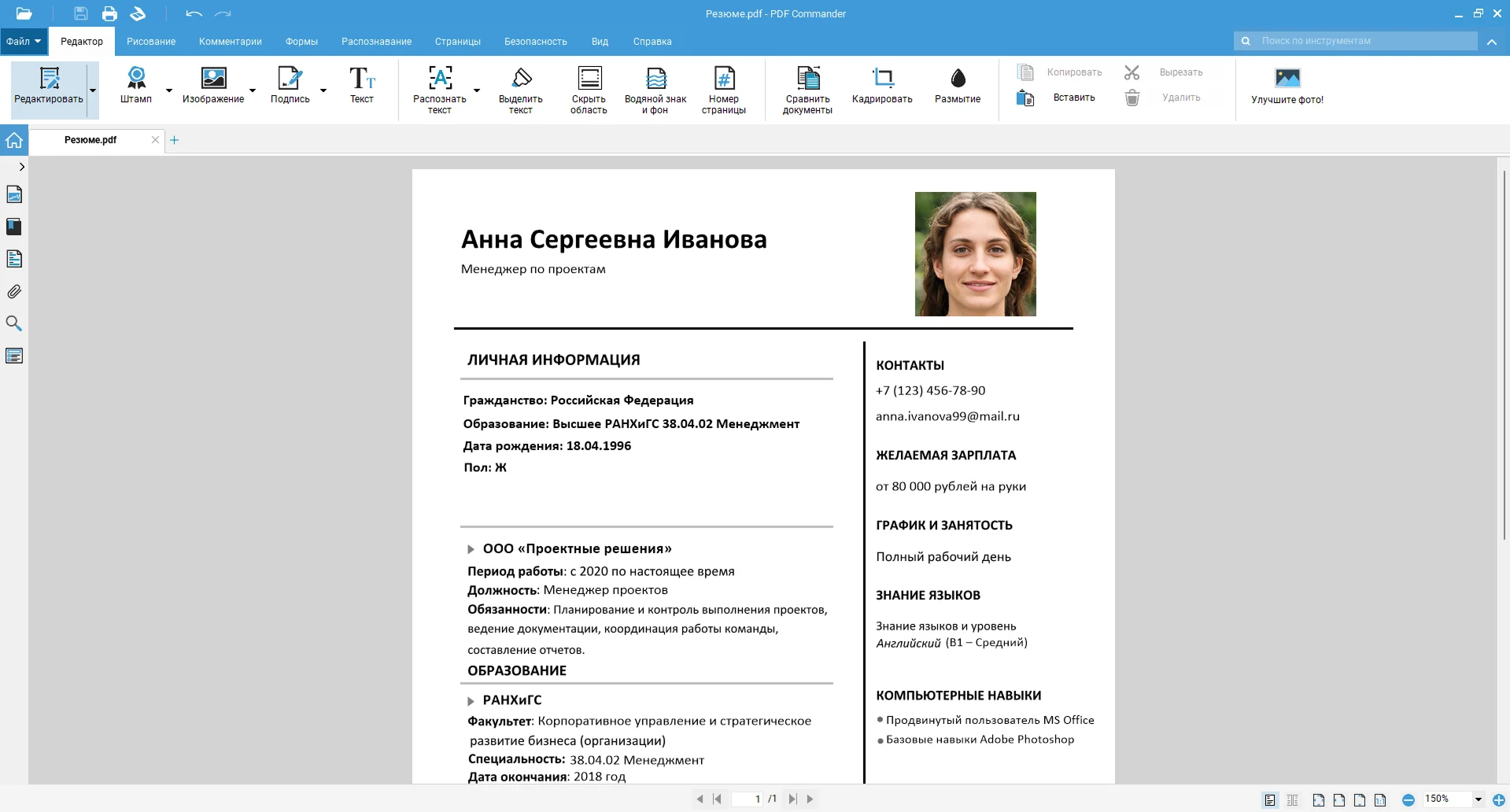
Шаг 1. Откройте проблемный документ
- Запустите PDF Commander отдельно, а не двойным щелчком по проблемному файлу. Так вы не смешиваете проверку программы и ассоциации расширения PDF.
- Откройте нужный документ через команду открытия файла. После загрузки проверьте, появилась ли первая страница, читается ли текст, работают ли прокрутка и переход между страницами.
- Если документ многостраничный, откройте панель миниатюр и перейдите на несколько страниц в начале, середине и конце файла. Это помогает обнаружить частичное повреждение: первая страница может отображаться, а проблемная — нет.
- Если файл открылся, не делайте вывод, что Reader уже «починен». На этом этапе доказано только одно: PDF распознаётся другой настольной программой.
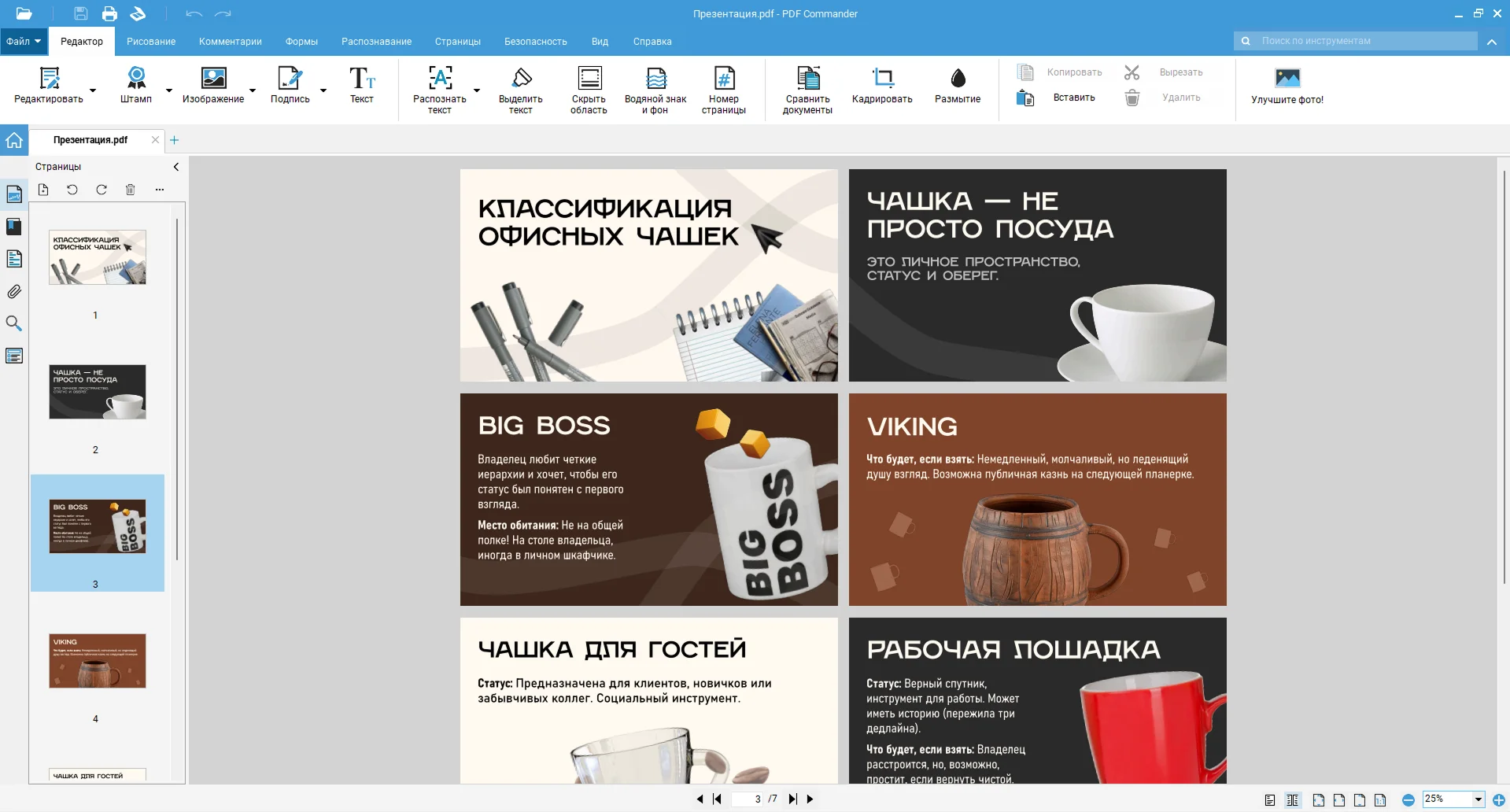
Шаг 2. Откройте второй заведомо исправный PDF
Для диагностики нужен не один, а два файла. Возьмите небольшой PDF, который раньше открывался на этом компьютере, либо документ из другого надёжного источника. Если оба файла работают в PDF Commander, но ни один не открывается в Adobe Acrobat Reader, переходите к разделам о процессах, обновлении и восстановлении установки. Если второй PDF открывается в обеих программах, а исходный — только в одной или не открывается нигде, проблема локализована вокруг конкретного документа, его прав или способа создания.
Шаг 3. Если документ нужен срочно, выполните только нужную операцию
Необязательно ждать восстановления Reader, если задача ограничивается чтением, навигацией по страницам, добавлением заметки, подписью или печатью. В PDF Commander эти операции выполняются в локальном окне. Для разовой подписи проверьте итоговую страницу после размещения подписи и сохраните результат как отдельный файл, чтобы исходный документ оставался нетронутым.
Перед печатью проверьте диапазон страниц, ориентацию и масштаб. Диалог печати нужен не только для вывода на бумагу: он показывает, что документ полностью отрисовывается программой и доступен как печатный источник. Если предпросмотр обрывается на одной странице, вернитесь к проверке файла.
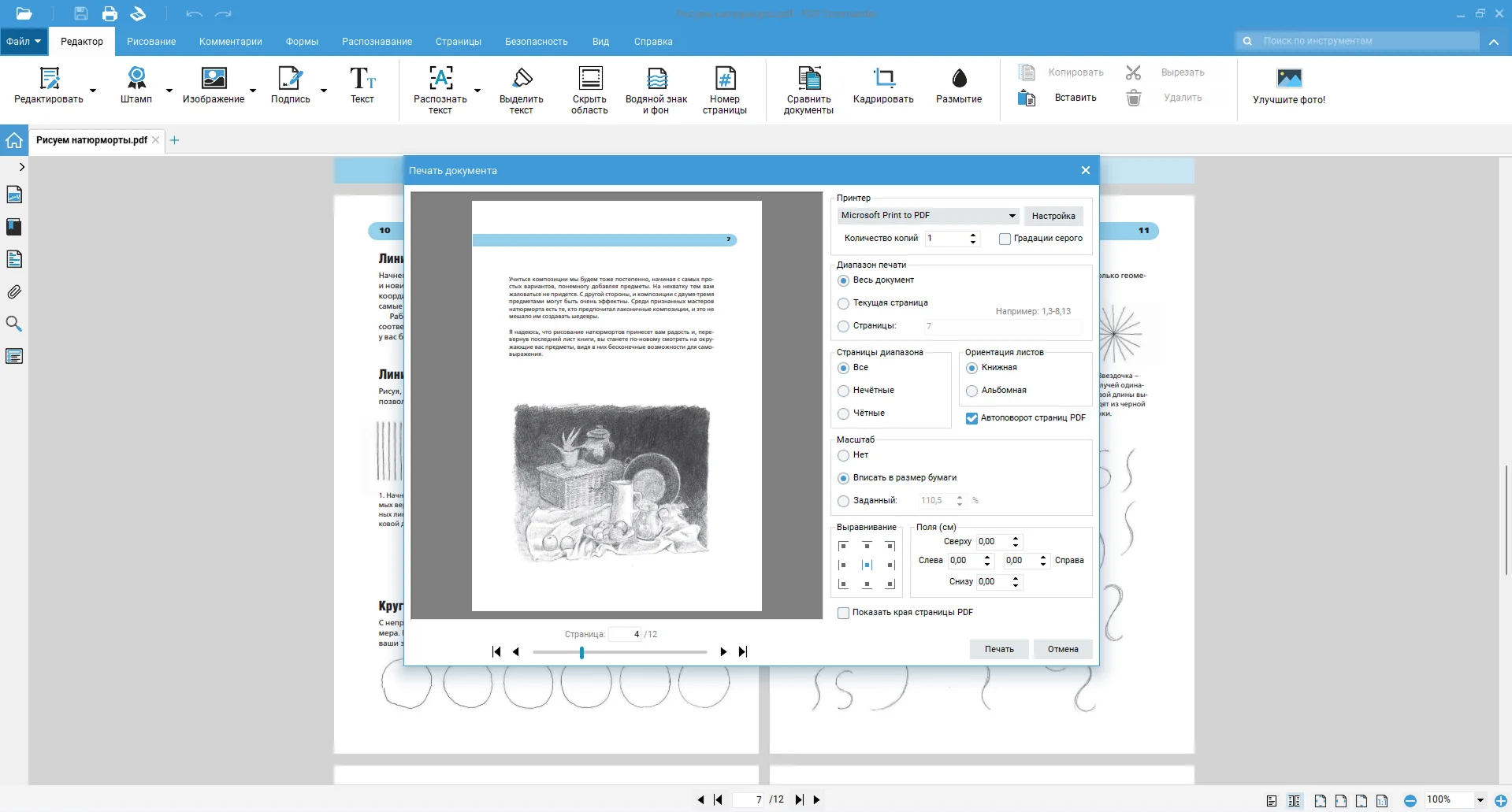
Что означает результат этой проверки
| Результат | Что проверять дальше |
|---|---|
| PDF открывается во второй программе, Reader не запускается | Фоновые процессы, обновление, Repair Installation, плагины, профиль Windows. |
| Reader запускается, но один PDF не открывается нигде | Сам файл: повреждение, неполная загрузка, ограничения доступа, некорректное создание. |
| Другой PDF открывается в Reader | Не переустанавливайте программу сразу; сосредоточьтесь на проблемном документе. |
| PDF открывается в Reader при запуске из меню, но не двойным щелчком | Ассоциацию .pdf и приложение по умолчанию. |
| Reader открывается, но Fill & Sign не работает | Разрешения формы, процессы AcroCEF/RdrCEF и восстановление установки. |
Как понять, почему Adobe Acrobat Reader не работает: диагностика по симптому
Перед изменением настроек зафиксируйте точный симптом. Формулировка «Adobe Reader не работает» слишком широкая: зависание при открытии и отказ одного файла требуют разных действий. Ниже — порядок, который позволяет не выполнять потенциально лишнюю переустановку и не отключать защитные механизмы без необходимости.
| Симптом | Первое действие | Следующий уровень |
|---|---|---|
| Reader вообще не появляется | Проверить Task Manager и завершить зависшие процессы Adobe | Обновление, Repair, права, плагины |
| Окно появляется и сразу закрывается | Повторный запуск после завершения процессов | Compatibility, плагины, Repair |
| Статус «Не отвечает» | Завершить текущий процесс и запустить приложение без PDF | Update и Repair |
| Не открывается только один файл | Открыть другой PDF | Проверить сам документ и его расположение |
| «Access Denied» | Скопировать файл в локальную папку с доступом пользователя | Права и краткий тест Protected Mode |
| Пустая страница | Открыть другой документ и перезапустить программу | Обновление, плагины, Repair |
| Fill & Sign не работает | Проверить разрешения формы | AcroCEF/RdrCEF, Repair |
| PDF открывается в браузере вместо Reader | Проверить приложение по умолчанию для .pdf | Ассоциации Windows |
| Reader не устанавливается | Проверить интернет, браузер и защитное ПО | Повторная установка и очистка повреждённой установки |

Adobe Acrobat Reader не запускается: завершите зависшие процессы Adobe
Когда при повторном запуске ничего не происходит, не создавайте новые экземпляры приложения десятком щелчков. Один из фоновых процессов может оставаться активным после сбоя и блокировать нормальный запуск. Сначала завершите зависший процесс Reader/Acrobat и связанные с ним процессы Adobe, которые остались после сбоя, а затем выполните один контрольный запуск.
- Нажмите Ctrl + Shift + Esc, чтобы открыть Task Manager. Альтернативный путь — Ctrl + Alt + Delete и затем Task Manager.
- Откройте список процессов. В Windows 11 удобно использовать поиск и ввести Adobe или Acrobat.
- Если Reader завис, выделите его процесс и выберите End task. Завершайте только процессы Adobe, связанные с текущим приложением; не закрывайте случайные системные процессы Windows.
- Убедитесь, что зависший экземпляр исчез из списка. Затем запустите Reader один раз из меню Start.
- Если приложение открылось, закройте его штатно и запустите снова. Второй успешный старт важнее единичного: он показывает, что проблема не воспроизводится сразу же.

Когда этот способ достаточен. Если после завершения зависшего процесса Reader запускается и продолжает открываться после штатного закрытия, не нужно сразу переустанавливать программу. Если зависание возвращается после каждого запуска, переходите к обновлению и Repair Installation; повторное принудительное завершение процесса лишь убирает симптом.
Обновите Adobe Acrobat Reader перед более глубокими исправлениями
Обновление — один из самых безопасных ранних шагов: оно не требует ручного редактирования реестра и не снижает защиту. В актуальном интерфейсе Windows откройте Adobe Acrobat Reader, выберите Menu > Help > Check for updates. Reader настроен на автоматические обновления по умолчанию, но ручная проверка полезна после сбоя или если компьютер долго не использовался.
- Запустите Reader без открытия проблемного PDF.
- Выберите Menu, затем Help и Check for updates.
- Если доступно обновление, начните установку. Когда программа попросит закрыть открытые экземпляры Acrobat/Reader, сохраните несвязанные документы, закройте приложение и продолжите обновление.
- После завершения перезапустите Windows, если установщик или система этого требуют.
- Проверьте запуск Reader и два разных локальных PDF.
Если Reader не удаётся открыть даже до меню Help, переходите к системному Repair через Control Panel. Не пытайтесь решать невозможность запуска только бесконечной установкой поверх существующей копии: повреждённые файлы приложения лучше сначала восстановить штатной функцией Repair.
Восстановите установку Adobe Acrobat Reader через Repair Installation
Repair Installation предназначен для случая, когда повреждены файлы приложения или ресурсы, от которых оно зависит. Это более точный шаг, чем полное удаление: он сохраняет саму установку и заменяет или восстанавливает повреждённые компоненты. Выполнять Repair имеет смысл после зависаний, внезапных закрытий и ситуаций, когда Reader запускался раньше, но перестал после сбоя.
Восстановление из самой программы
- Если Adobe Acrobat Reader открывается, выберите Menu > Help > Repair installation.
- Подтвердите восстановление текущей установки.
- Не открывайте PDF до завершения процедуры.
- После окончания перезапустите Reader, а при необходимости — Windows.

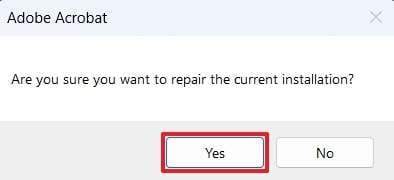
Восстановление через Control Panel, если Reader не запускается
- Откройте Control Panel.
- Перейдите в Programs > Programs and Features.
- Выберите установленный продукт Adobe Acrobat/Reader, для которого доступно изменение установки.
- Нажмите Change, затем Next и выберите Repair, если этот вариант предлагается установщиком.
- После завершения перезагрузите компьютер и повторите проверку.
Как проверить результат. Откройте Reader без файла, затем один простой PDF и после этого исходный проблемный документ. Если программа запускается, но конкретный файл всё ещё не открывается, Repair уже выполнил свою диагностическую роль: продолжайте с разделом о повреждённом PDF вместо повторного Repair.
Проверьте режим совместимости и запуск Adobe Acrobat Reader с повышенными правами
Не включайте Compatibility Mode как универсальное исправление. Если для Acrobat или Reader уже принудительно задан запуск в режиме совместимости со старой Windows, снимите этот флажок и проверьте обычный запуск. Режим совместимости меняет окружение приложения и сам способен стать причиной нового конфликта.
- Найдите ярлык приложения на рабочем столе или исполняемый файл через его свойства.
- Щёлкните правой кнопкой и выберите Properties.
- Откройте вкладку Compatibility.
- Если установлен флажок Run this program in compatibility mode for, снимите его.
- Примените изменение и запустите программу обычным способом.

Запуск через Run as administrator используется как отдельный тест прав. Если Reader открывается только с повышенными правами, не превращайте это в постоянный способ работы. Такой результат указывает на проблему с доступом, профилем пользователя, политиками организации или сторонним компонентом. Нормальная цель — вернуть запуск с обычными правами.
Не смешивайте два теста. Сначала отключите Compatibility Mode и проверьте запуск. Только затем отдельно используйте Run as administrator. Иначе невозможно понять, какое изменение повлияло на результат.
Protected Mode: как проверить конфликт и не оставить Adobe Acrobat Reader без основной защиты
Protected Mode — защитная песочница Reader. Не используйте его постоянное отключение как способ убрать Access Denied или другой сбой. В обычной работе Protected Mode должен оставаться включённым; снять флажок можно только на время короткого диагностического теста с доверенным локальным PDF, после чего настройку нужно вернуть.
Краткий диагностический тест
- Закройте документы из неизвестных источников. Для проверки используйте только доверенный локальный PDF.
- Откройте Edit > Preferences > Security (Enhanced). В новых вариантах интерфейса Preferences также открывается через Menu > Preferences; название категории остаётся Security (Enhanced).
- Снимите Enable Protected Mode at startup.
- Подтвердите изменение и полностью перезапустите Reader.
- Повторите действие, на котором возникал сбой.
- Независимо от результата верните Enable Protected Mode at startup и снова перезапустите Reader.
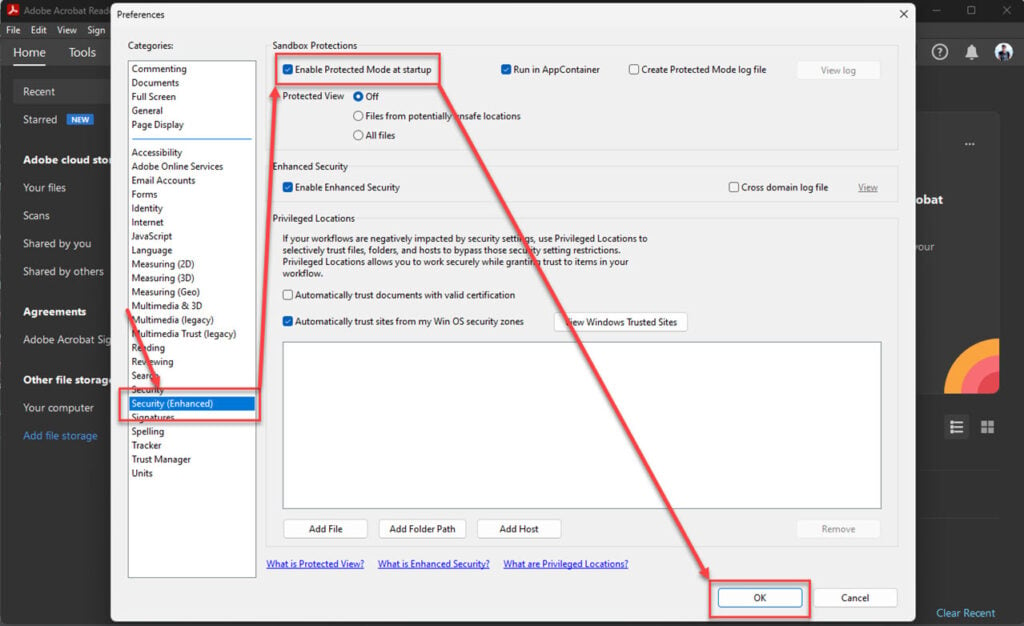
Если сбой исчезает только при выключенной защите, это не финальное решение, а доказательство конфликта. Следующий шаг — определить его источник: сетевое расположение, сторонний плагин, защитное ПО, корпоративная политика или устаревший компонент. Постоянно работать с отключённым Protected Mode ради обхода одной ошибки не следует.
Protected View и Protected Mode — не одно и то же
Protected View и Protected Mode относятся к разным защитным механизмам. При диагностике Reader меняйте только конкретную опцию Enable Protected Mode at startup и только на время теста. Не отключайте другие параметры безопасности «заодно»: иначе результат нельзя будет связать с одной настройкой.
Если Adobe Acrobat Reader закрывается после запуска, проверьте сторонние плагины
Плагин расширяет возможности Acrobat/Reader, но устаревший или несовместимый модуль способен завершать процесс приложения сразу после старта. Этот сценарий особенно вероятен, если сбой начался после установки ПО для электронного документооборота, подписи, печати, защиты документов или обновления такого ПО.
Не удаляйте всю папку plug_ins вслепую. Если проблема появилась после установки конкретного стороннего модуля, сначала обновите Reader и сам плагин. Для модулей, которые отображаются в Menu > Preferences > Plugins, используйте предусмотренный для них переключатель отключения; в остальных случаях применяйте штатное обновление или удаление самого плагина. После каждого изменения перезапускайте Reader и проверяйте исходный сценарий.
- Вспомните последнее изменение перед первым сбоем: установка модуля подписи, DMS, OCR, печати или защиты.
- Обновите Reader.
- Проверьте Menu > Preferences > Plugins, если для проблемного модуля предусмотрено управляемое отключение.
- Отключите только подозреваемый сторонний компонент и перезапустите Reader.
- Если проблема исчезла, обновите или удалите конфликтный плагин штатным способом. Не оставляйте весь набор плагинов «выключенным навсегда», если причина не установлена.
Особенно внимательно проверяйте LEAPCommunicator, PitStop Pro, ImageRight, Seclore Desktop Client и IntoWords, если один из этих компонентов установлен и сбой появился после его установки или обновления. Не отключайте случайные плагины без связи с моментом возникновения проблемы: цель проверки — получить воспроизводимую зависимость между одним модулем и вылетом Reader.
Проверьте антивирус и другое защитное ПО без постоянного отключения
Антивирус, firewall или корпоративное средство контроля приложений способно блокировать установку, запуск или сетевые компоненты Acrobat. Но «выключить антивирус» не является нормальным постоянным исправлением. Такой шаг допустим только как короткий тест, когда базовые способы не помогли и есть признаки конфликта.
- Сначала обновите защитное ПО и Windows.
- Закройте Reader.
- Отключайте защитный компонент только на время одного контролируемого запуска, если это разрешено политикой устройства.
- Не открывайте неизвестные PDF и не переходите по случайным ссылкам во время теста.
- Запустите Reader и проверьте тот же доверенный файл.
- Сразу включите защиту обратно.
Если Reader работает только при отключённой защите, нужно настраивать совместимость конкретного продукта: обновить защитное ПО, проверить карантин и правила блокировки, а в управляемой корпоративной среде — передать администратору название заблокированного процесса. Исключение имеет смысл только для подтверждённого конфликта; добавлять всю папку Adobe в исключения без причины не нужно.
Не открывается только один PDF в Adobe Acrobat Reader : сначала проверяйте файл
Если Reader нормально запускается и открывает другие документы, полная переустановка редко является рациональным первым шагом. Проблемный PDF мог быть скачан не полностью, повреждён при передаче, сформирован нестандартным способом или находиться в расположении, к которому Reader не получает доступ.
- Откройте другой локальный PDF в Adobe Acrobat Reader. Если он работает, программа как минимум способна загружать и отображать PDF.
- Скопируйте проблемный файл в локальную пользовательскую папку с коротким понятным путём и попробуйте снова.
- Откройте тот же файл в PDF Commander. Если он также не читается, получите документ повторно из исходного источника.
- Если PDF пришёл по почте или из мессенджера, сохраните вложение полностью на диск, а не открывайте временную копию из кэша приложения.
- Сравните размер повторно полученного файла с исходным. Не используйте нулевой или явно обрезанный файл как основание для диагностики Reader.
Физически повреждённый PDF нельзя гарантированно восстановить средствами Reader. Надёжный путь — получить новую копию или заново создать PDF из исходного документа. Программы восстановления данных и сервисы, обещающие «repair any PDF», не заменяют проверку исходного файла и не устраняют неисправность самого Reader.
Ошибка Access Denied в Adobe Acrobat Reader : проверьте расположение, права и только потом Protected Mode
Access Denied не означает автоматически, что файл повреждён. Ошибка может появляться, когда документ находится во внешнем, сетевом, облачном или ограниченном расположении, к которому защитная модель Reader не даёт ожидаемого доступа. Диагностику начинайте с копии файла, а не с отключения безопасности.
- Сохраните копию PDF в обычной локальной папке вашего профиля Windows.
- Проверьте, что файл открывается из этой папки.
- Если локальная копия работает, проблема связана с исходным расположением, правами или политикой доступа; не меняйте настройки Reader глобально.
- Если локальная копия тоже выдаёт Access Denied, проверьте права пользователя на файл и папку.
- Только после этого выполните краткий тест Protected Mode по инструкции выше и обязательно включите его обратно.
В организации права могут задаваться доменными политиками, системой DLP или облачным клиентом. В таком случае попытка самостоятельно «снять все ограничения» в Reader не устраняет первопричину. Зафиксируйте путь к файлу, текст ошибки и факт, открывается ли локальная копия, — этой информации достаточно, чтобы администратор отличил проблему PDF от политики доступа.
Adobe Acrobat Reader пишет, что формат не поддерживается или файл повреждён
Расширение .pdf ещё не гарантирует, что содержимое файла действительно является корректным PDF. Файл мог получить неправильное расширение, быть недокачан, повреждён при копировании или экспортирован нестандартным способом. Поэтому сообщение «format not supported» или «file damaged» нужно проверять на уровне документа.
- Получите исходник повторно, желательно напрямую от автора или системы, которая его создала.
- Не переименовывайте другой формат в .pdf: смена расширения не конвертирует содержимое.
- Попросите автора повторно экспортировать документ встроенной функцией создания PDF.
- Проверьте, открываются ли другие PDF в Reader.
- Если документ открывается в другой программе, сохраните важные данные и всё равно запросите корректную копию, когда файл используется для долгосрочного хранения, подписи или делового обмена.
Ограничение. Успешное открытие частично повреждённого PDF в одной программе не превращает его автоматически в корректный исходник. При важных документах лучше заменить файл корректной копией, чем строить дальнейший документооборот на восстановленном отображении.
Пустая страница или пустое окно в Adobe Acrobat Reader
Пустая страница после открытия PDF отличается от полного отказа запуска. Сначала проверьте, относится ли проблема к одному документу или ко всему отображению. Если меню Reader доступно, используйте его — это уже признак, что основной процесс приложения запущен.
- Закройте проблемный PDF, не закрывая Reader.
- Откройте другой небольшой локальный PDF.
- Если второй документ отображается, вернитесь к проверке исходного файла.
- Если пустыми остаются все PDF, закройте Reader и завершите зависшие процессы Adobe в Task Manager.
- Проверьте обновления и выполните Repair Installation.
- Если сбой начался после установки стороннего плагина, проверьте именно этот компонент.
Не начинайте с отключения аппаратного ускорения, изменения случайных параметров реестра или устаревших флагов Reader XI. Такие действия оправданы только при подтверждённом конкретном конфликте; до этого полезнее сравнить два PDF, обновить Reader, выполнить Repair и проверить плагины.
Fill & Sign не работает в Adobe Acrobat Reader : проверьте форму и процессы AcroCEF/RdrCEF
Сбой Fill & Sign нужно разделить на две группы. В первой Reader работает, но сам PDF запрещает заполнение или не содержит интерактивных полей. Во второй форма допустима, но зависает компонент Reader, связанный с сетевыми функциями. Процессы AcroCEF.exe и RdrCEF.exe участвуют в работе таких функций, включая Fill & Sign, отправку на электронную подпись и совместную работу.
Сначала проверьте свойства формы
- Откройте PDF в Adobe Acrobat Reader.
- Выберите Menu > Document properties > Security.
- Найдите разрешение Filling of form fields. Для нормального заполнения оно должно быть Allowed.
- Если поля не интерактивны, используйте All tools > Fill & Sign и инструменты добавления текста только тогда, когда документ не запрещает это своими настройками.
- Если заполнение запрещено владельцем документа, запросите у автора версию с разрешением на заполнение вместо попытки обходить защиту.
Если интерфейс Fill & Sign зависает
- Закройте Reader.
- Нажмите Ctrl + Alt + Delete и откройте Task Manager.
- На вкладке процессов завершите все экземпляры AcroCEF.exe и RdrCEF.exe.
- Закройте Task Manager и запустите Reader снова.
- Повторите действие с формой.
Если процессы снова перестают отвечать, выполните Menu > Help > Repair installation и перезагрузите Windows. Не путайте обычную визуальную подпись в Fill & Sign с цифровой подписью сертификатом: у этих сценариев разные требования и разные причины отказа.
PDF открывается не в Adobe Acrobat Reader : исправьте приложение по умолчанию
Когда PDF открывается в Microsoft Edge или другом просмотрщике, а Reader установлен и нормально запускается вручную, это не сбой Reader. Windows просто использует другое приложение по умолчанию для расширения .pdf.
- Откройте Settings > Apps > Default apps.
- Найдите тип файла .pdf или откройте настройки приложения, которому хотите назначить этот тип.
- Выберите Adobe Acrobat Reader как приложение для PDF.
- Закройте Settings и дважды щёлкните по локальному PDF.
- Проверьте, что файл открывается именно в Reader.
Быстрый альтернативный путь — щёлкнуть PDF правой кнопкой, выбрать Open with и нужное приложение. Этот способ удобен для разовой проверки; системная настройка Default apps нужна, если вы хотите изменить постоянную ассоциацию.
Что делать, если Adobe Acrobat Reader не устанавливается или не обновляется
Проблема установки относится к другому уровню, чем повреждённый PDF. Она появляется до нормального запуска Reader, поэтому параметры конкретного документа здесь не помогают. Сначала проверяйте соединение, браузер, защитное ПО и состояние уже установленной копии приложения.
- Проверьте интернет-соединение обычной загрузкой другого небольшого файла. Если не работают вообще никакие загрузки, сначала устраните сетевую проблему.
- Если установочный файл не загружается в одном браузере, повторите попытку через другой поддерживаемый браузер. Смена браузера — диагностический шаг, а не требование постоянно использовать его.
- Убедитесь, что антивирус обновлён. Только при подтверждённой блокировке допустим краткий тест с временным отключением защиты; после установки включите её обратно.
- Закройте работающие процессы Adobe перед повторной установкой.
- Если программа уже установлена, но повреждена, сначала попробуйте Repair. Полное удаление оправдано, когда Repair не запускается или не исправляет повреждённую установку.
Не удаляйте случайные ветки реестра, папки или DLL вручную. Так можно повредить регистрацию других компонентов Adobe и усложнить повторную установку. Для сильно повреждённой установки сначала используйте штатное удаление; если стандартное удаление или повторная установка не проходит, применяйте AcroCleaner, а не универсальный «registry cleaner».
Сброс настроек и новый профиль Windows: поздняя диагностика Adobe Acrobat Reader
Если базовые способы не помогли, полезно определить, повреждён ли пользовательский профиль. Новый пользователь Windows служит изолированным тестом: он отвечает на конкретный вопрос — воспроизводится ли сбой вне текущих пользовательских настроек. Навсегда переносить работу в новый профиль только ради одного успешного запуска не требуется.
- Создайте отдельную локальную учётную запись Windows штатными средствами системы или используйте уже существующий тестовый профиль, если устройство управляется организацией.
- Войдите в новый профиль.
- Запустите Reader без переноса старых пользовательских настроек.
- Откройте два локальных PDF.
- Если в новом профиле всё работает, проблема связана с исходным профилем, его правами, настройками или сторонним ПО, запускающимся только для этого пользователя.
Сброс Preferences имеет смысл только после резервирования значимых пользовательских настроек и с пониманием, что именно будет сброшено. Безопаснее сначала проверить запуск в новом профиле Windows: такой тест изолирует пользовательское окружение и не требует вручную удалять каталоги AppData.
Когда нужны DISM и SFC, а когда они только тратят время

Команды DISM и SFC проверяют компоненты и системные файлы Windows, а не «файлы Adobe Reader». Поэтому они относятся к позднему уровню диагностики: используйте их, если одновременно ломаются другие приложения Windows, появляются системные ошибки, повреждение возникло после сбоя ОС или Repair/Reinstall Reader не меняют ситуацию.
- Откройте Command Prompt с правами администратора.
- Сначала выполните DISM.exe /Online /Cleanup-image /Restorehealth.
- Дождитесь завершения операции.
- Затем выполните sfc /scannow.
- Не закрывайте окно до завершения проверки.
- Перезагрузите Windows и снова проверьте Reader.
Если не открывается только один PDF, а Windows и другие приложения работают нормально, SFC/DISM не являются рациональным первым действием. В таком сценарии проверяйте документ и Reader, а не системное хранилище компонентов.
Какие устаревшие способы устранения сбоя Adobe Acrobat Reader лучше не использовать
Советы для Reader XI, Windows 7 и ранних выпусков Acrobat DC нельзя автоматически переносить на нынешний Reader. Интерфейс, защитные механизмы и состав компонентов менялись, а часть старых обходов либо не относится к текущей установке, либо создаёт дополнительный риск. Ниже — действия, которые не должны быть первой линией диагностики.
| Старый совет | Что делать вместо него |
|---|---|
| Включить Compatibility Mode для старой Windows | Если этот режим уже включён, снять флажок и проверить обычный запуск. |
| Навсегда отключить Protected Mode | Использовать отключение только как краткий тест и обязательно включить защиту обратно. |
| Постоянно работать с выключенным антивирусом | Использовать только короткий диагностический тест и затем устранить подтверждённый конфликт. |
| Сразу править RecentFiles и другие ветки реестра | Начать с процессов, обновления, Repair, файла, плагинов и профиля. |
| Установить registry cleaner | Не использовать стороннюю «чистку реестра» как средство ремонта Reader. |
| Отключить обновления Adobe | Оставлять обновления включёнными; они содержат исправления и обновления безопасности. |
| Копировать EULA-workaround Reader XI | Не переносить решения старых неподдерживаемых выпусков на текущий Reader без подтверждения. |
| Исправлять любой сбой через Distiller | Distiller не является универсальным средством восстановления запуска Reader. |
| Использовать hosts/crack/подмену DLL | Не применять такие обходы: они не являются нормальным устранением неисправности и могут повредить установку. |
Repair или полная переустановка: как выбрать без лишних действий
Repair Installation и переустановка решают похожие внешне задачи, но применять их подряд «на всякий случай» не нужно. Repair восстанавливает существующую установку и поэтому лучше подходит для первого ремонта после внезапного сбоя, зависания или повреждения компонентов. Переустановка оправдана, когда Repair не запускается, завершается ошибкой, не меняет воспроизводимый сбой или сама установка настолько повреждена, что Reader отсутствует в нормальном списке приложений.
| Ситуация | Предпочтительный шаг | Почему |
|---|---|---|
| Reader раньше работал, затем начал падать | Update и Repair | Сначала восстанавливаются файлы текущей установки без полного удаления. |
| Reader запускается, но одна функция сломалась | Проверка функции, процессов и Repair | Полное удаление слишком широко для локального сбоя. |
| Repair завершается ошибкой | Штатное удаление и чистая повторная установка | Механизм восстановления сам не может привести установку в рабочее состояние. |
| Установка постоянно обрывается | Проверка сети, браузера, защитного ПО и остатков повреждённой установки | Повторный запуск одного и того же установщика не устраняет внешнюю причину. |
| Не открывается только один PDF | Проверка файла | Ни Repair, ни переустановка не исправят физически повреждённый документ. |
Перед полной переустановкой закройте Reader и связанные процессы Adobe, чтобы установщик не столкнулся с занятым компонентом. После удаления перезагрузите Windows, если этого требует установщик, и выполняйте новую установку штатным способом. Не удаляйте вручную DLL и ветки реестра по готовому универсальному списку: у разных выпусков состав компонентов различается.
Контроль после переустановки. Первый запуск выполните без проблемного PDF. Затем откройте контрольный документ. Только после успешного запуска и открытия обычного файла переходите к исходному PDF. Такой порядок не позволяет повреждённому документу сразу смешать две независимые проверки.
Диагностика по моменту сбоя: что означает, когда именно Reader перестаёт работать
Время появления ошибки даёт больше информации, чем общий текст «программа не отвечает». Разделите запуск на этапы: создание процесса, появление окна, загрузка домашнего экрана, открытие PDF и запуск конкретного инструмента. Это помогает выбирать способ по механизму, а не по популярности совета.
Процесс появляется, но окна нет
Откройте Task Manager и проверьте, остаётся ли Reader или Acrobat в списке. Если процесс висит без окна, завершите его и попробуйте один запуск после перезагрузки. При повторении проверьте Compatibility Mode, права и сторонние плагины. В этой ситуации изменение PDF не влияет на результат, потому что документ ещё не начал открываться.
Окно появляется и исчезает до выбора файла
Такой сценарий сильнее указывает на установку, плагин, профиль или защитное ПО, чем на конкретный PDF. Выполните Update, Repair и проверку известного стороннего плагина. Если новый Windows-профиль запускает Reader нормально, не продолжайте «ремонтировать» случайные документы: диагностический результат уже локализовал проблему в пользовательском окружении.
Reader работает до команды Open
Если домашнее окно стабильно, а падение возникает при выборе файла, проверяйте сначала сам документ и его путь. Откройте маленький локальный PDF. Затем тот же проблемный файл в PDF Commander. Если сбой связан только с одним сетевым расположением, сохраните локальную копию и сравните результат.
Reader падает на одной и той же странице
Перейдите к этой странице в другом viewer. Если проблема воспроизводится именно на ней в нескольких приложениях, сохраните важное содержимое и запросите корректно сформированный PDF. Если другая программа показывает страницу без ошибок, а Reader стабильно падает только здесь, обновите Reader и проверьте плагины и Repair. Не делайте вывод по одной программе без контрольного просмотра.
Сбой появляется только при печати, подписи или заполнении
Основной процесс Reader в таком случае уже работает. Диагностика должна быть привязана к функции: для Fill & Sign проверьте разрешения формы и AcroCEF/RdrCEF; для печати сначала используйте другой корректный PDF и проверьте, что проблема не относится к одному документу. Полная переустановка становится следующим уровнем, а не первым действием.
Сетевые, облачные и корпоративные PDF: почему локальная копия — важный тест
Файл на сетевом диске, в синхронизируемой папке, внутри корпоративного клиента или в каталоге с ограниченными правами зависит не только от Reader. В цепочке участвуют права Windows, агент синхронизации, защитная политика, DLP, доступность сети и иногда виртуализация файлов. Поэтому локальная копия в обычной папке пользователя — один из самых информативных безопасных тестов.
- Не меняйте исходный документ на сетевом ресурсе. Создайте копию, если политика организации это разрешает.
- Поместите копию в локальную папку текущего пользователя, к которой у него есть права чтения.
- Откройте копию в Adobe Acrobat Reader.
- Если она работает, повторите чтение исходного файла без изменения глобальных защитных настроек.
- Зафиксируйте различие: локальный путь работает, сетевой — нет. Для администратора это значительно полезнее сообщения «Reader сломан».
Если политика запрещает локальное копирование, не пытайтесь обходить её. Проверьте другой разрешённый PDF из того же корпоративного расположения и передайте администратору путь, текст ошибки и момент её появления. Настройки Protected Mode можно использовать только в рамках разрешённой диагностики и обязательно вернуть после теста.
Для облачного файла важно дождаться полной локальной синхронизации, если клиент использует файлы-заглушки. Открытие частично доступного объекта способно выглядеть как ошибка PDF, хотя на диске ещё нет полного содержимого. Проверка размера и статуса синхронизации помогает отделить эту ситуацию от повреждения Reader.
Чистая загрузка Windows — только для подтверждения стороннего конфликта
Если Reader продолжает падать после Update и Repair, но есть признаки конфликта со сторонней службой или автозагрузкой, Windows предоставляет режим clean boot. Он запускает систему с минимальным набором сторонних служб и элементов автозагрузки. Это диагностический режим, а не постоянная конфигурация: после теста нужно вернуть обычный запуск.
Используйте clean boot только после базовых способов. Он не нужен для одного повреждённого PDF и не должен быть первым действием у пользователя, у которого Reader просто один раз завис. Перед изменением запишите, какие элементы автозагрузки были включены, чтобы затем восстановить состояние.
- Откройте поиск Windows, введите msconfig и запустите System Configuration.
- На вкладке Services установите Hide all Microsoft services. Этот шаг принципиален: он защищает системные службы Microsoft от массового отключения.
- Выберите Disable all для оставшихся сторонних служб и нажмите Apply.
- Перейдите на вкладку Startup и выберите Open Task Manager.
- Отключите включённые сторонние элементы автозагрузки, записывая изменённые позиции.
- Перезагрузите Windows и проверьте Reader на одном контрольном PDF.
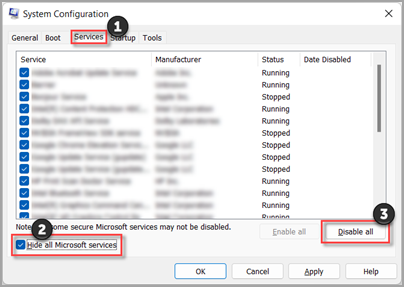

Если Reader заработал только в clean boot, причина находится среди отключённых сторонних компонентов. Включайте их группами, пока конфликт не воспроизведётся. После диагностики верните Normal Startup и восстановите нужные службы/элементы автозагрузки. В режиме чистой загрузки часть функций Windows временно недоступна, поэтому оставлять компьютер в таком состоянии для постоянной работы не следует.
Если clean boot не меняет поведение Reader, верните обычный запуск и не продолжайте отключать службы. Следующий полезный шаг — новый профиль Windows, системные проверки при наличии общих ошибок и сбор диагностических данных.
Как документировать повторяющийся сбой перед обращением в поддержку
Когда стандартные способы исчерпаны, качество диагностической информации определяет скорость следующего шага. Вместо описания «ничего не помогает» соберите короткую воспроизводимую карточку проблемы.
| Что записать | Пример полезной формулировки |
|---|---|
| Момент сбоя | Reader закрывается после команды Open до отображения первой страницы. |
| Охват файлов | Два контрольных PDF открываются, один рабочий файл — нет. |
| Результат второго viewer | Проблемный PDF открывается в PDF Commander и другом просмотрщике. |
| Процессы | После сбоя в Task Manager остаётся процесс Reader/AcroCEF. |
| Выполненные шаги | Update и Repair выполнены, Protected Mode возвращён в исходное состояние. |
| Профиль Windows | В новом профиле сбой не воспроизводится. |
| Недавнее изменение | Проблема началась после установки конкретного плагина или защитного агента. |
Не прикладывайте конфиденциальный PDF к публичному обращению только ради демонстрации ошибки. Если проблема воспроизводится на несекретном тестовом документе, используйте его. Для корпоративного файла передавайте содержимое только по разрешённому каналу организации.
При устойчивом краше полезен точный текст системного сообщения, имя процесса и время события. Эти данные позволяют сопоставить сбой с журналом Windows или диагностикой Adobe. Случайный список десятков выполненных «фиксов» без порядка менее полезен, потому что не показывает, после какого шага изменилось поведение.
Программы, в которых можно открыть PDF, пока Reader восстанавливается
Запасной просмотрщик полезен не только как временная замена. Он даёт контрольный результат: если один и тот же PDF открывается в нескольких программах, проблема с большей вероятностью относится к Reader или его окружению, а не к базовой читаемости файла. Первым остаётся PDF Commander, потому что он уже используется в основной диагностике. Ниже — другие программы, подходящие для локальной контрольной проверки PDF.
| Программа | Роль в диагностике | Что учитывать |
|---|---|---|
| PDF Commander | Открытие, проверка страниц, работа с документом, печать | Windows-программа; не устраняет внутреннюю неисправность Reader |
| Foxit Reader | Независимая проверка отображения PDF | Интерфейс и функции отличаются от Reader |
| SumatraPDF | Быстрая проверка чтения PDF | Ориентирован прежде всего на просмотр |
| PDF-XChange Editor | Просмотр и расширенная работа с PDF | Набор инструментов шире простого viewer |
| PDFelement Pro | Проверка документа в отдельном PDF-редакторе | Коммерческие функции зависят от редакции |
| UPDF | Просмотр и работа с локальным PDF | Функций больше, чем требуется для простого контрольного просмотра |
| PDF Agile | Открытие документа в другом настольном движке | Страница FreeEXE с точным соответствием не найдена |
| MiniTool PDF Editor | Проверка чтения и редактирования PDF | Не следует путать с MiniTool Partition Wizard: это другой продукт |
| Google Chrome | Быстрая проверка локального PDF в браузере | Подходит для просмотра, а не для ремонта Reader |
PDF Commander
PDF Commander полезен, когда нужна не только проверка, но и продолжение работы с PDF: можно просматривать многостраничный документ, переходить по миниатюрам, добавлять подпись и отправлять документ на печать. В диагностике Reader это первый контрольный просмотрщик.
Плюсы:
- локальная работа с PDF на Windows;
- видны миниатюры страниц и структура документа;
- можно продолжить работу с документом, пока Reader не запускается;
- подходит для проверки печати и отображения страниц.
Минусы:
- успешное открытие здесь не исправляет сам Reader;
- для диагностики повреждённого файла всё равно нужен второй контрольный PDF.

Foxit Reader
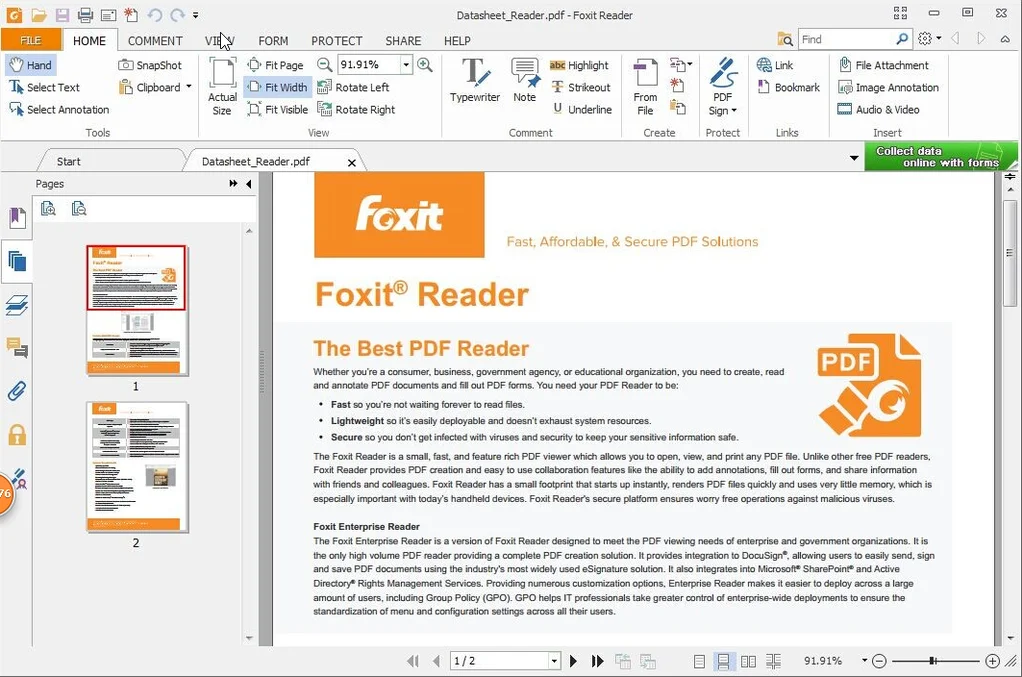
Foxit Reader подходит как независимый просмотрщик: откройте тот же локальный PDF и проверьте переход между страницами, масштабирование и текст. Если файл отображается здесь и в PDF Commander, но Reader падает до открытия документа, возвращайтесь к диагностике Adobe-приложения, а не к попыткам «ремонтировать» PDF.
Плюсы:
- отдельный PDF-движок даёт полезный контрольный результат;
- в интерфейсе есть навигация по страницам и инструменты комментариев;
- подходит для локального просмотра без привязки к исправности Adobe.
Минусы:
- интерфейс отличается от Reader, поэтому шаги из Adobe-инструкции сюда не переносятся;
- наличие дополнительных функций не делает программу средством восстановления повреждённого Acrobat.
SumatraPDF
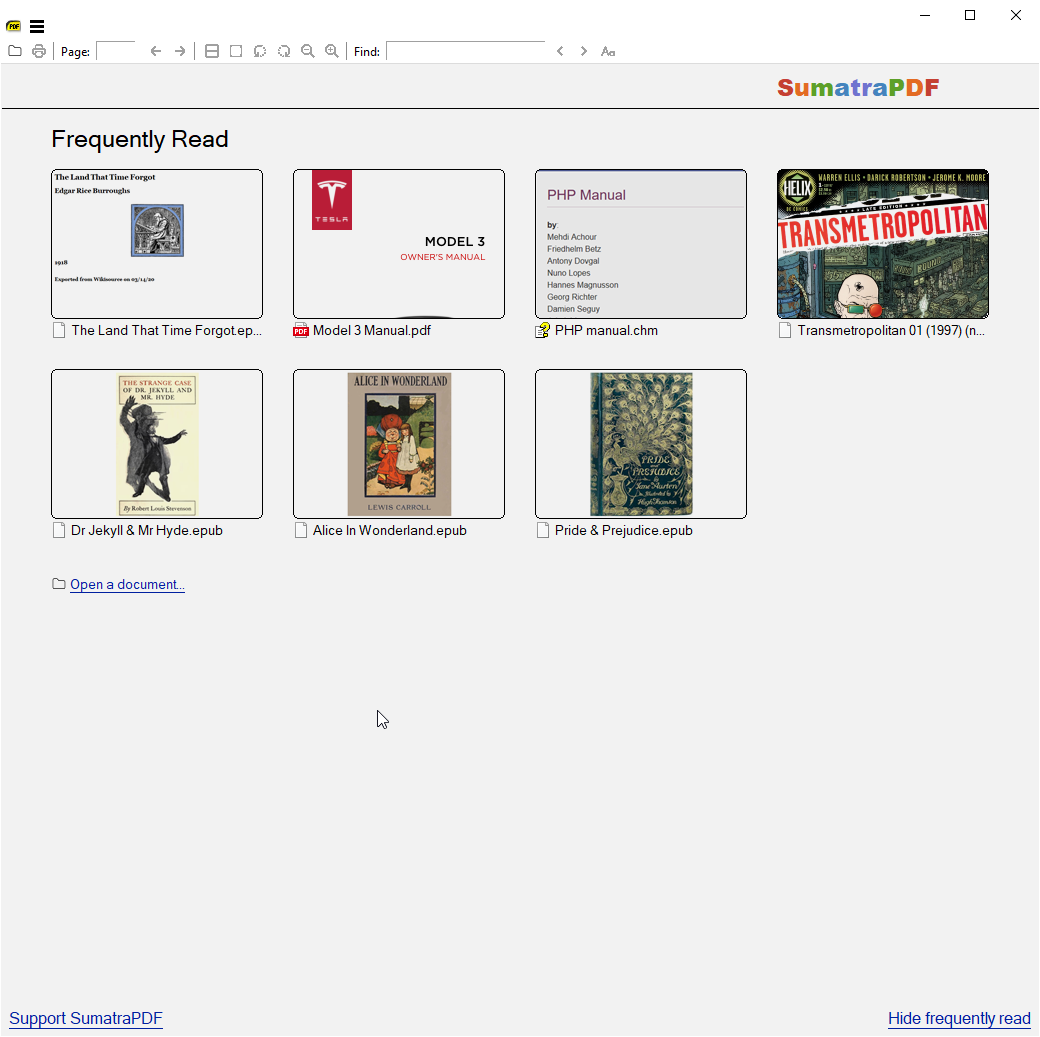
SumatraPDF уместен для простой проверки чтения. Откройте документ и убедитесь, что страницы распознаются и листаются. Если задача — только понять, исправен ли PDF, небольшой viewer удобнее полноценного редактора: меньше сторонних функций участвует в тесте.
Плюсы:
- минималистичный интерфейс помогает быстро проверить открытие документа;
- подходит для чтения многостраничных PDF;
- хорош как второй независимый контроль после Reader.
Минусы:
- не заменяет редактор, если нужно менять содержание PDF;
- не устраняет сбои Adobe и не переносит настройки Reader.
PDF-XChange Editor
PDF-XChange Editor — более насыщенный инструмент: кроме чтения, интерфейс содержит средства работы с объектами, комментариями, формами и страницами. Для диагностики не нужно использовать весь набор — достаточно открыть исходный и контрольный PDF и сравнить отображение.
Плюсы:
- подробная навигация и инструменты позволяют проверить сложный документ;
- удобно отделять проблему отображения от ограничений конкретной функции Reader;
- работает как самостоятельное настольное приложение.
Минусы:
- более сложный интерфейс избыточен для простой проверки одного файла;
- часть функций относится к редактированию и не нужна для диагностики Reader.

PDFelement Pro
PDFelement Pro можно использовать как ещё один независимый PDF-редактор. Проверяйте не «какая программа лучше», а один и тот же результат: открылся ли файл, отображаются ли страницы, можно ли искать текст и перейти в середину документа. Это помогает не приписывать Reader проблему, которая воспроизводится во всех программах.
Плюсы:
- полноценный рабочий интерфейс с навигацией и инструментами PDF;
- подходит для проверки сложных документов;
- позволяет продолжить часть работы с PDF отдельно от Adobe.
Минусы:
- часть возможностей коммерческая и не нужна для простой проверки;
- не заменяет Repair/Update, когда сломана установка Reader.

UPDF
UPDF используется здесь как самостоятельный просмотрщик/редактор для контрольного открытия локального PDF. Если документ отображается, сравните номер страницы, масштаб, наличие текста и проблемную область с результатом в Reader. Успешное открытие помогает подтвердить читаемость документа, но не исправляет установку Adobe.
Плюсы:
- визуальная навигация по миниатюрам;
- есть средства аннотирования и работы с документом;
- даёт независимый результат открытия файла.
Минусы:
- часть интерфейса и функций не относится к диагностике;
- не следует путать UPDF с MuPDF: это разные продукты.
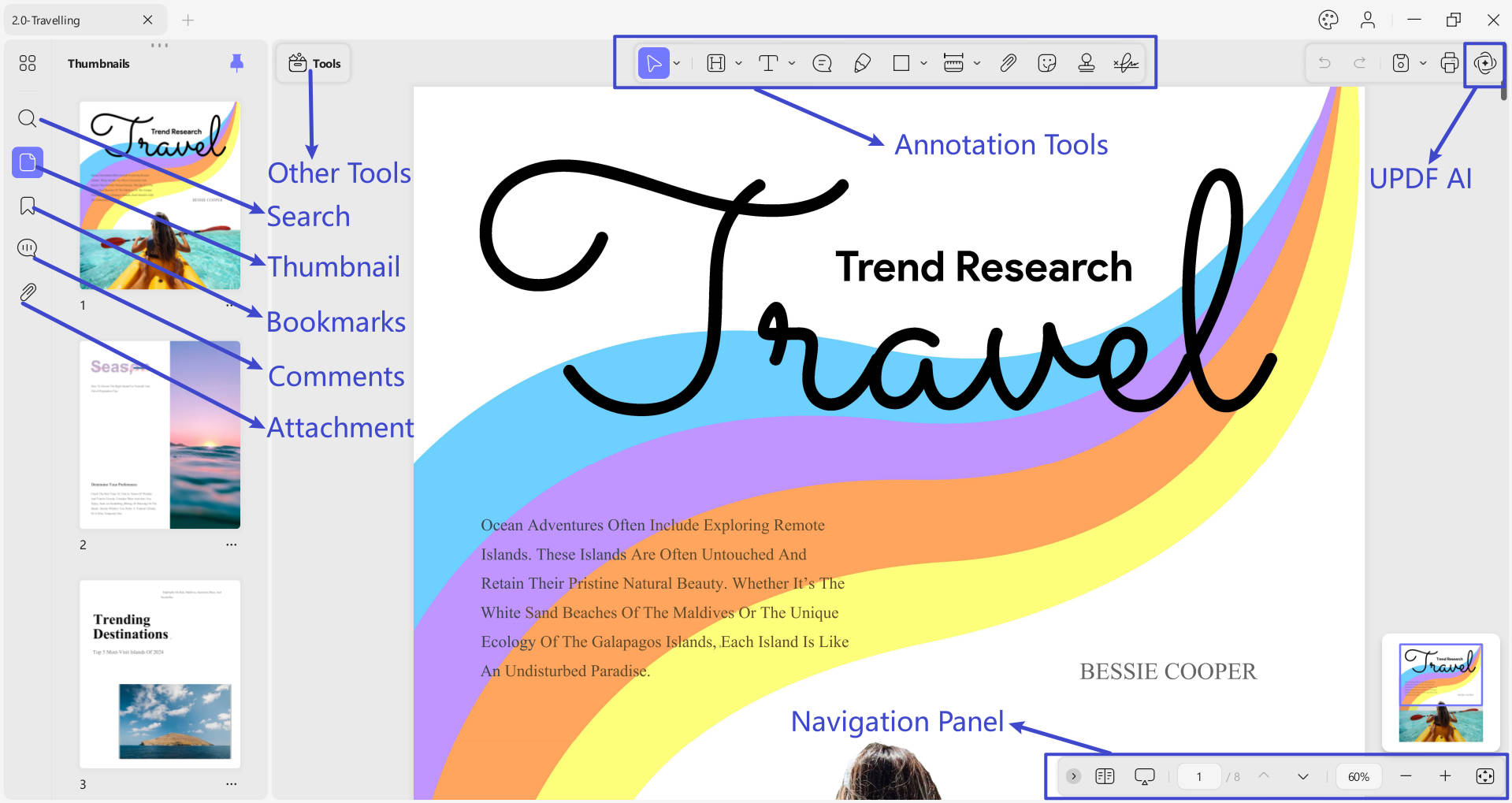
PDF Agile
PDF Agile полезен как дополнительная проверка, если требуется понять, воспроизводится ли проблема в другом настольном приложении. Откройте тот же PDF, проверьте несколько страниц и закройте программу. Не меняйте документ во время первого теста: задача — сравнить чтение исходного файла.
Плюсы:
- отдельный интерфейс для чтения PDF;
- видны основные области рабочего окна и навигации;
- подходит для контрольного открытия без изменения настроек Reader.
Минусы:
- не исправляет сбой Adobe;
- для простой проверки чтения дополнительные функции редактора могут быть избыточны.
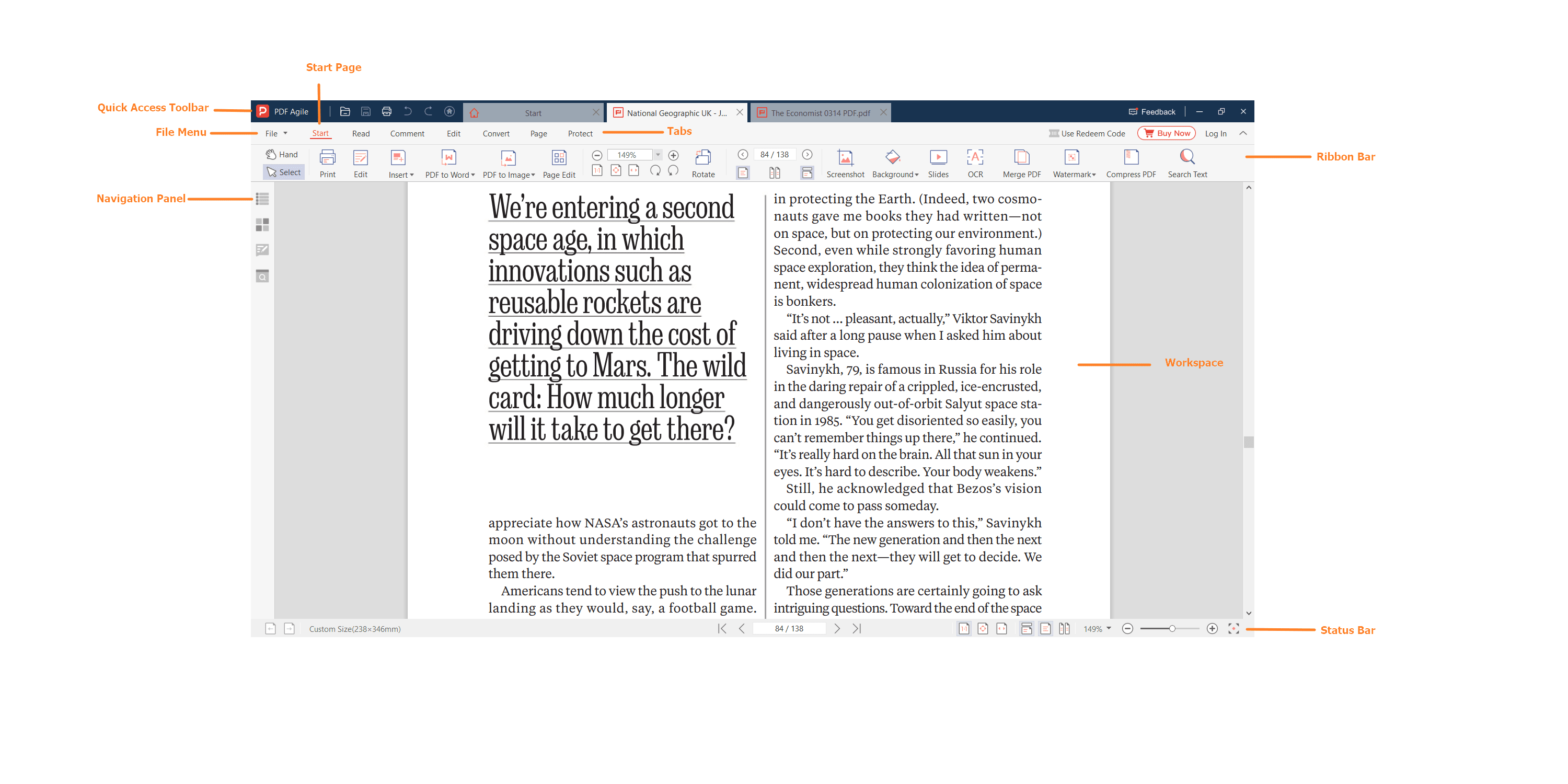
MiniTool PDF Editor
MiniTool PDF Editor — отдельный PDF-редактор, который можно использовать для контрольного открытия и проверки содержимого документа. Не путайте его с MiniTool Partition Wizard: это разные программы с разным назначением.
Плюсы:
- открывает PDF в самостоятельном редакторе;
- позволяет проверить текст и многостраничный документ;
- удобен как дополнительный контроль, если два viewer дают разные результаты.
Минусы:
- для простого чтения интерфейс редактора избыточен;
- успешное открытие PDF не устраняет причину сбоя Reader.

Microsoft Edge и Google Chrome : быстрый тест без нового PDF-редактора

Если установленный браузер умеет открыть локальный PDF, его можно использовать для очень простой проверки. Перетащите файл в окно браузера или откройте его через стандартную команду открытия. Google Chrome и Microsoft Edge помогают ответить только на вопрос «рендерится ли этот PDF в другом приложении»; они не восстанавливают Reader и не заменяют полноценные функции подписи или редактирования.
Плюсы:
- не нужно устанавливать новый PDF-редактор;
- подходит для быстрой проверки локального файла;
- удобно сравнить один и тот же документ с Reader.
Минусы:
- возможности работы с PDF зависят от браузера;
- успешный просмотр в браузере не определяет точную причину сбоя Adobe.
Почему программы восстановления данных не чинят Adobe Acrobat Reader
echoshare Data Recovery, Repairit и AnyRecover нельзя ставить в один ряд с Repair Installation, обновлением или завершением процессов Reader. Программы восстановления данных решают другие задачи — например, поиск утраченных файлов или работу с повреждёнными данными. Они не восстанавливают исполняемые компоненты Reader штатным способом.
Если PDF удалён с накопителя, это отдельная задача восстановления данных. Если файл существует, но Reader не запускается, диагностируйте Reader. Если PDF существует, но повреждён и не открывается в нескольких программах, сначала получите новую копию или заново экспортируйте его из исходника. Такая граница предотвращает распространённую ошибку: попытку лечить сбой приложения программой, которая решает совсем другую проблему.
Как проверить, что Adobe Acrobat Reader действительно снова работает
Однократный успешный запуск ещё не завершает диагностику. Проверка должна воспроизводить реальные действия и одновременно убедиться, что временно отключённые защитные функции возвращены.
- Запуск без документа. Откройте Reader из Start. Главное окно должно появиться без зависания и немедленного закрытия.
- Повторный запуск. Закройте приложение штатной командой и откройте снова. Если сбой возвращается только после второго запуска, проблема не решена.
- Два разных PDF. Откройте небольшой контрольный файл и затем рабочий документ.
- Двойной щелчок. Если Reader должен быть приложением по умолчанию, откройте PDF из File Explorer и проверьте ассоциацию.
- Проблемная функция. Если исходный сбой касался Fill & Sign, печати или комментариев, повторите именно эту операцию на тестовом документе.
- Защита включена. Убедитесь, что Protected Mode и антивирус возвращены после диагностических тестов.
- Нет зависшего процесса. После штатного закрытия проверьте, не остаётся ли зависший Reader/Acrobat в Task Manager, если эта проблема возникала раньше.
- Перезагрузка Windows. После Repair, обновления, изменения плагина или системной диагностики выполните один контрольный запуск после перезагрузки.
Исправление можно считать устойчивым, когда исходный сценарий больше не воспроизводится, Reader открывает разные корректные PDF и система работает с нормальными настройками безопасности. Если программа функционирует только при отключённой защите или только от администратора, причина ещё не устранена.
Если Adobe Acrobat Reader всё ещё вылетает или не запускается
После базовых шагов не нужно циклически повторять переустановку, Repair и очистку реестра. Для нерешённого сбоя важнее собрать данные, которые сужают причину.
- Точный момент сбоя: до появления окна, после открытия PDF, при Fill & Sign, печати или другом действии.
- Работает ли Reader в новом Windows-профиле.
- Открывается ли тот же PDF в другой программе.
- Начался ли сбой после установки стороннего плагина или защитного ПО.
- Есть ли один конкретный конфликтный процесс в Task Manager.
- Меняется ли результат после Repair Installation.
- Возникает ли проблема после перезагрузки Windows.
При постоянном воспроизводимом краше переходите к диагностическим данным, а не продолжайте случайно менять системные параметры. В корпоративной среде передайте администратору название процесса, текст ошибки, путь к проблемному файлу и результат проверки в другом профиле. Эти данные полезнее очередной полной переустановки без понимания причины.
Типичные ошибки при устранении проблемы
- Сразу удалять Reader. Вы теряете быстрый шанс восстановить установку через Repair и не узнаёте, была ли причина в одном PDF.
- Менять несколько настроек одновременно. После совместного отключения Protected Mode, антивируса и плагинов невозможно понять, что именно влияло на сбой.
- Оставлять защиту выключенной. Диагностический тест превращается в постоянное снижение безопасности.
- Считать любой PDF исправным по расширению. Повреждённый или недокачанный файл может иметь правильное имя и при этом не быть корректным документом.
- Использовать советы Reader XI в текущем интерфейсе. Названия путей и назначение компонентов менялись; старый workaround не должен переноситься автоматически.
- Править реестр до базовой диагностики. Реестровые действия сложнее отменить и редко нужны раньше Update/Repair.
- Запускать Reader от администратора постоянно. Успех такого теста указывает на проблему прав, которую следует найти, а не маскировать.
- Переустанавливать Windows ради одного PDF. Если система стабильна, сначала проверяют документ и приложение.
Частые вопросы
Почему один PDF не открывается, а другие открываются в Adobe Acrobat Reader ?
Потому что способность Reader открыть другие документы уже отделяет общий отказ программы от проблемы конкретного файла. Скопируйте PDF локально, откройте его в PDF Commander или другом viewer, получите повторную копию. Если файл не открывается несколькими программами, Repair Reader не является первым действием.
Почему Adobe Acrobat Reader работает только при Run as administrator?
Это диагностический признак проблемы прав, профиля, политики или стороннего компонента. Не используйте повышенные права как постоянный режим. Проверьте обычный запуск в новом Windows-профиле и конфликтные плагины/защитное ПО.
Можно ли оставить Protected Mode выключенным?
Нет. Protected Mode должен оставаться включённым в обычной работе. Отключение используется кратковременно, чтобы проверить наличие конфликта; затем защиту нужно вернуть и устранить его источник.
Почему PDF открывается в Edge, хотя Adobe Acrobat Reader установлен?
Чаще всего Windows назначила другой обработчик расширения .pdf. Откройте Settings > Apps > Default apps и выберите нужное приложение для PDF. Это изменение ассоциации, а не ремонт Reader.
Что делать, если Fill & Sign не отвечает?
Сначала проверьте в Document properties > Security, разрешено ли заполнение формы. Затем при зависании завершите AcroCEF.exe и RdrCEF.exe в Task Manager и перезапустите Reader. Если проблема возвращается, выполните Repair Installation.
Нужно ли чистить реестр после удаления Reader?
Нет. Случайное удаление ключей реестра способно повредить другие компоненты Adobe. Для повреждённой установки используйте Repair, штатное удаление и AcroCleaner, когда стандартное удаление или повторная установка не проходит.
Когда проблема относится к Windows, а не к Adobe?
Когда одновременно сбоит несколько приложений, повреждены системные компоненты, проблема воспроизводится вне Reader или системные проверки находят ошибки. В таком случае оправданы DISM/SFC и диагностика Windows. Если не открывается один PDF, начинать с системного ремонта не нужно.
Как выбрать следующий шаг по ситуации
Нужно срочно прочитать или распечатать PDF. Сначала откройте документ в PDF Commander; если файл читается, завершите срочную работу и затем спокойно восстанавливайте Reader.
Adobe Acrobat Reader вообще не запускается. Task Manager → Update, если приложение удаётся открыть → Repair → Compatibility/права → плагины → новый профиль.
Reader запускается, но ломается один файл. Другой PDF → локальная копия → второй viewer → повторное получение документа. Переустановка программы здесь не является первым шагом.
Приложение закрывается сразу после старта. Завершите зависшие процессы, отключите принудительный Compatibility Mode, обновите приложение и проверьте известный сторонний плагин.
Не работает подпись или заполнение. Проверьте разрешения формы и процессы AcroCEF/RdrCEF, затем Repair Installation.
Reader не устанавливается. Проверяйте интернет, браузер, защитное ПО и состояние существующей установки; не пытайтесь исправить это параметрами конкретного PDF.
Базовые методы исчерпаны. Сравните работу в новом профиле Windows, проверьте системные признаки и только после этого переходите к DISM/SFC, логам и поддержке. Такой порядок сохраняет причинно-следственную связь и не заставляет менять десяток параметров вслепую.
 *EXE — расширение исполняемого файла. Сайт является партнером проекта