

AnyRecover Data Recovery предназначена для поиска и восстановления данных после удаления, очистки корзины, форматирования накопителя, потери раздела и сбоя компьютера. Программа работает с внутренними жёсткими дисками, SSD, внешними накопителями, USB-флешками, картами памяти, цифровыми камерами и другими устройствами хранения. В одном интерфейсе объединены восстановление файлов с компьютера, создание загрузочного носителя для незагружаемой системы, работа с данными iPhone и iPad, восстановление переписки WhatsApp и LINE, а также инструменты для исправления повреждённых документов, фотографий и видео.
AnyRecover не заменяет резервное копирование. Программа решает другую задачу: сканирует накопитель или подключённое устройство, показывает найденные объекты, позволяет отобрать нужные файлы и сохранить их в безопасную папку. При восстановлении удалённых данных важно не записывать новые файлы на исходный диск. По этой же причине результат нельзя сохранять в расположение, где произошла потеря информации.
Что такое AnyRecover Data Recovery
AnyRecover Data Recovery — настольная программа для Windows и macOS с несколькими специализированными модулями. Основной модуль PC&Hard Drive Recovery отвечает за восстановление данных с компьютеров и накопителей. В нём можно выбрать конкретный диск, корзину, рабочий стол, отдельную папку или воспользоваться режимом Can't Find Location, когда нужный раздел отсутствует в обычном списке.
Модуль iPhone Recovery предназначен для работы с iPhone и iPad. Он извлекает данные непосредственно с подключённого устройства, из резервных копий iTunes и из iCloud. В интерфейсе также предусмотрены Social APP Recovery и More Tools. Первый раздел связан с данными WhatsApp и LINE, второй — с восстановлением повреждённых файлов и обработкой изображений.
Программа охватывает несколько типов потери данных:
случайное удаление файлов;
удаление с использованием Shift + Delete;
очистка Recycle Bin в Windows;
очистка Trash на Mac;
форматирование диска, раздела, USB-флешки или карты памяти;
потеря раздела;
отображение диска как RAW;
сбой операционной системы;
восстановление файлов с компьютера, который не загружается;
удаление фотографий, видео, заметок, контактов и других данных с iPhone или iPad;
получение данных из резервных копий iTunes и iCloud;
восстановление данных WhatsApp и LINE;
исправление повреждённых документов, фотографий и видео через дополнительные инструменты.
Структура программы рассчитана на последовательную работу: выбор источника, сканирование, фильтрация результатов, предварительный просмотр и сохранение найденных объектов. Пользователю не нужно вручную задавать параметры файловой системы или составлять сложные правила поиска перед первым запуском.
Основные возможности программы
Восстановление данных с внутреннего диска
Главный сценарий AnyRecover — восстановление удалённых файлов с жёсткого диска или SSD компьютера. После перехода в PC&Hard Drive Recovery программа показывает доступные разделы в блоке Devices & Drives. Пользователь выбирает нужный диск, запускает сканирование и получает список найденных объектов.
Результаты можно просматривать двумя способами:
через File Type, когда файлы сгруппированы по типам;
через File Path, когда программа показывает путь к папке, в которой файл находился до удаления.
Такой подход полезен в разных ситуациях. Если нужно найти конкретную фотографию, проще открыть категорию изображений. Если пользователь помнит исходную папку проекта, удобнее переключиться на File Path.
Восстановление файлов после форматирования
AnyRecover сканирует отформатированные диски, флешки и карты памяти. Форматирование меняет структуру накопителя, поэтому восстановление после него требует полного анализа выбранного устройства. Программа запускает быстрое сканирование, а затем продолжает глубокий поиск. Найденные объекты появляются в списке по мере обработки накопителя.
Восстановление файлов после форматирования зависит от состояния исходного носителя. Если после форматирования на диск записывались новые данные, часть старых файлов могла быть перезаписана. Поэтому накопитель следует прекратить использовать сразу после обнаружения проблемы.
Работа с очищенной корзиной
Для восстановления файлов из корзины предусмотрена отдельная точка входа. В Windows нужно выбрать Recycle Bin, а на Mac — Trash. Программа сканирует область, связанную с удалёнными объектами, после чего показывает найденные файлы. Их можно проверить через предпросмотр и сохранить выборочно.
Этот режим удобен, когда пользователь точно знает причину потери данных. Вместо выбора всего системного диска можно сразу начать с корзины.
Поиск файлов на внешних устройствах
AnyRecover работает с внешними HDD и SSD, USB-флешками, SD-картами, картами памяти, цифровыми камерами и другими подключаемыми носителями. Перед сканированием устройство должно определяться компьютером. После подключения оно появляется в списке доступных накопителей.
Восстановление файлов с флешки выполняется по той же схеме, что и работа с внутренним диском: выбор устройства, сканирование, фильтрация, предпросмотр и сохранение результата в другую папку. Для карты памяти безопаснее использовать отдельный кардридер и не записывать на носитель новые фотографии или видео до завершения восстановления.
Восстановление потерянного раздела
Когда нужный раздел не отображается в стандартном списке, используется Can't Find Location. Программа показывает физические диски и запускает поиск разделов. После анализа пользователь выбирает найденный раздел и сканирует его содержимое.
За один проход выбирается один раздел. Если на диске найдено несколько подходящих вариантов, их нужно проверять последовательно.
Создание загрузочного носителя
AnyRecover умеет создавать загрузочную USB-флешку или CD/DVD для восстановления данных с компьютера, который не запускается. Для этого необходимы:
другой исправный компьютер;
пустая USB-флешка или CD/DVD;
доступ к диску проблемного компьютера после загрузки с подготовленного носителя.
При создании загрузочной флешки программа форматирует выбранный накопитель. Все находившиеся на нём файлы удаляются. Поэтому перед нажатием Format нужно убедиться, что на флешке нет нужных данных.
Восстановление данных iPhone и iPad
В iPhone Recovery доступны несколько направлений работы:
извлечение данных непосредственно с подключённого устройства;
восстановление из резервной копии iTunes;
восстановление из iCloud;
исправление системных проблем iOS.
При прямом сканировании iPhone или iPad пользователь подключает устройство, выбирает типы данных и нажимает Scan. После обработки результаты отображаются по категориям. Их можно сохранить на компьютер через Recover to Computer или вернуть на устройство через Restore to Device.
Восстановление из iTunes начинается с выбора резервной копии. Для зашифрованного архива потребуется пароль iTunes. При работе с iCloud программа предлагает два варианта: получить данные из учётной записи или использовать резервную копию iCloud.
Восстановление WhatsApp и LINE
Раздел Social APP Recovery предназначен для данных WhatsApp и LINE. Программа обрабатывает историю переписки, изображения, видео, голосовые сообщения и документы. Для разных сценариев используются данные устройства, резервные копии iTunes или Google Drive и сохранённые ранее записи AnyRecover.
Исторические записи можно хранить внутри AnyRecover, шифровать и удалять. Это позволяет повторно получить доступ к сохранённым данным без нового сканирования устройства или облачной резервной копии.
Восстановление данных Android
В экосистеме AnyRecover Android-восстановление выделено как отдельное направление. Оно включает три режима:
восстановление данных непосредственно с Android-устройства;
получение удалённых файлов из Google Drive;
извлечение данных со сломанного телефона.
Этот блок отличается от восстановления обычных файлов с карты памяти. При работе с внутренней памятью смартфона используются специализированные процедуры для мобильного устройства.
Исправление повреждённых файлов
AnyRecover объединяет восстановление удалённых данных и инструменты для работы с повреждёнными файлами. В More Tools доступны функции для исправления документов, фотографий и видео. Поддерживается обработка повреждённых файлов PDF, Word, Excel, PowerPoint и других форматов. Дополнительные инструменты также включают улучшение изображений и повышение чёткости фотографий.
Такие функции применяются после восстановления, если найденный файл сохранился, но не открывается корректно. Важно разделять два этапа: сначала извлечь данные с исходного накопителя, затем работать с копией повреждённого файла.
Интерфейс AnyRecover
Интерфейс построен вокруг крупных функциональных разделов. В верхней части окна расположены вкладки HOME, PC&Hard Drive Recovery, iPhone Recovery, Social APP Recovery и More Tools. Пользователь переходит в нужный модуль без отдельного мастера настройки.
На домашнем экране основная область разделена на несколько карточек:
восстановление данных с дисков и внешних накопителей;
восстановление данных iPhone;
работа с WhatsApp и LINE;
дополнительные инструменты.
Прямая ссылка: 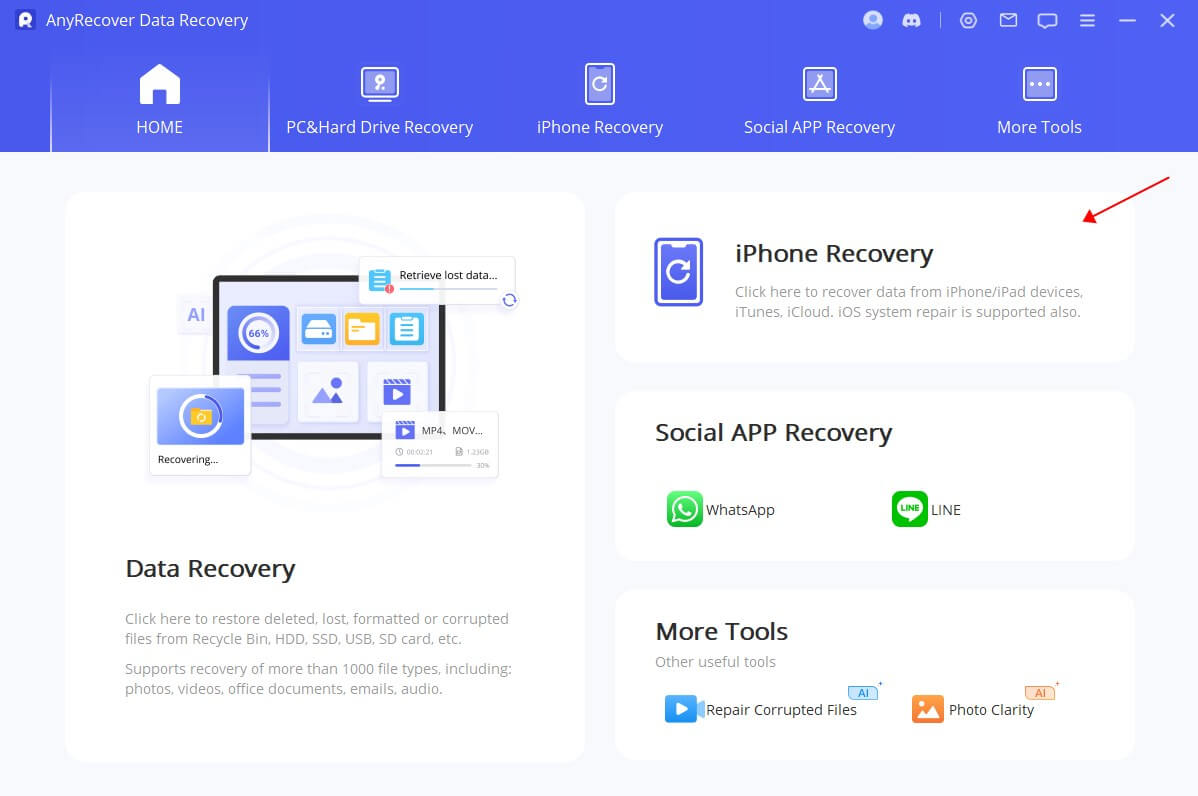
В модуле восстановления данных с компьютера сначала отображается экран выбора источника. В верхней части блока Devices & Drives перечислены разделы дисков. Ниже расположен блок Specify a Location с быстрыми вариантами:
Recycle Bin;
Desktop;
Select a Folder;
Can't Find Location.
В нижней части окна находятся две крупные кнопки: Recover From Computer и Recover From Crashed Computer. Первая ведёт к обычному сканированию накопителя, вторая — к созданию загрузочного носителя.
Прямая ссылка: 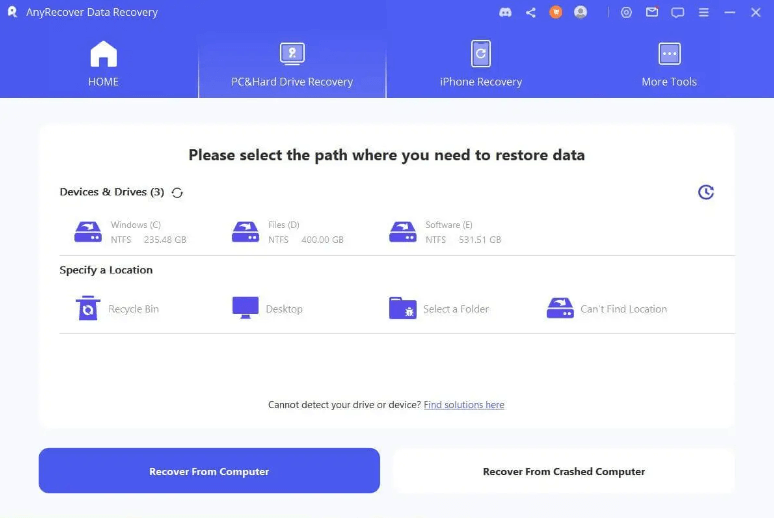
После запуска сканирования интерфейс меняется. В верхней части появляется индикатор выполнения и подпись текущего режима, например Quick Scan. Справа расположены кнопки Pause и Stop. В левой панели доступны вкладки File Type и File Path. Центральную часть занимает таблица найденных объектов с именем, размером, форматом, датой создания, датой изменения и путём.
По мере обработки диска можно просматривать результаты, использовать строку поиска и открывать фильтры. Это удобно, если нужный файл найден до завершения полного анализа накопителя.
Прямая ссылка: 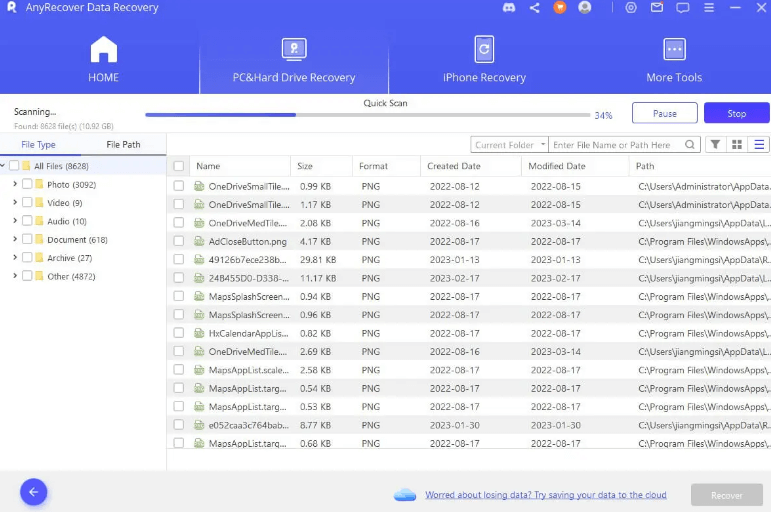
Предпросмотр открывается двойным щелчком по файлу. Для изображения появляется отдельное окно с фотографией и кнопкой Recover. Такой просмотр помогает проверить содержимое перед сохранением.
Прямая ссылка: 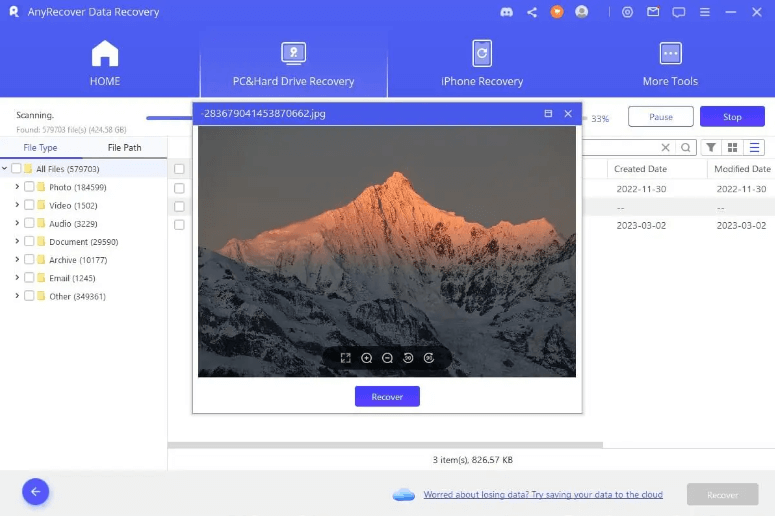
Не каждый найденный файл обязательно открывается в окне предпросмотра. Отсутствие предварительного просмотра само по себе не означает, что объект нельзя восстановить. В такой ситуации файл нужно сохранить в отдельную папку и проверить уже после извлечения.
Установка и регистрация
После запуска установщика AnyRecover открывается компактное окно с кнопкой Install. В нижней части доступен пункт Customize Installation. Он используется для выбора языка и папки установки.
Прямая ссылка: 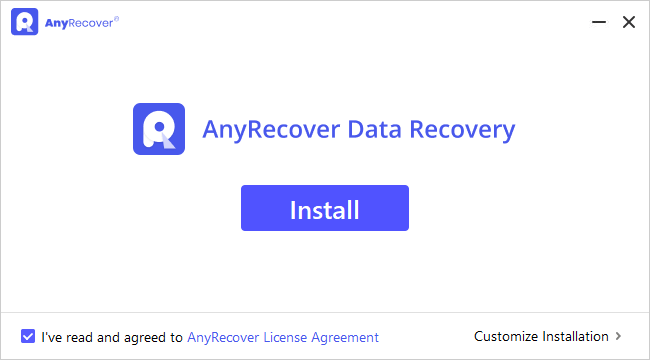
Последовательность действий при установке:
Запустите установочный файл.
Нажмите Install, чтобы использовать стандартные параметры.
Для изменения языка или папки установки откройте Customize Installation.
Дождитесь завершения процесса.
Нажмите Start Now.
При восстановлении данных с системного диска программу безопаснее устанавливать заранее или использовать другой накопитель. Установка создаёт новые файлы, а любая новая запись на исходный диск способна занять область, где находились удалённые данные.
Учётная запись AnyRecover
Сканирование накопителя и предварительный просмотр доступны без покупки лицензии. Для сохранения восстановленных файлов требуется учётная запись и переход на платный режим.
Регистрация выполняется через значок профиля:
Нажмите значок учётной записи.
Выберите Sign Up.
Перейдите к созданию профиля через Create an account.
Укажите имя, адрес электронной почты и пароль.
Нажмите Create Account.
После входа в AnyRecover ID программа связывает доступные функции с лицензией пользователя. Переход к тарифам выполняется через Buy Now или меню профиля.
Как восстановить удалённые файлы с диска
Восстановление данных AnyRecover выполняется в несколько этапов. Перед запуском важно определить исходный накопитель и подготовить другую папку для сохранения результата. Если файлы удалены с диска C:, не следует восстанавливать их обратно на C:. Используйте другой физический диск, внешнюю флешку или отдельный внешний SSD.
Шаг 1. Откройте модуль восстановления дисков
Перейдите в PC&Hard Drive Recovery. В блоке Devices & Drives отобразятся внутренние диски и подключённые накопители. Если известно, на каком разделе находились файлы, выберите его.
Для отдельных сценариев доступны быстрые варианты:
| Ситуация | Что выбрать |
|---|---|
| Файл удалён из корзины | Recycle Bin |
| Файл находился на рабочем столе | Desktop |
| Известна исходная папка | Select a Folder |
| Нужный раздел не отображается | Can't Find Location |
| Компьютер не загружается | Recover From Crashed Computer |
Выбор папки не отменяет анализ накопителя. Он помогает быстрее отфильтровать результаты по исходному пути.
Шаг 2. Запустите сканирование
Нажмите на нужный диск или расположение. AnyRecover начинает быстрое сканирование, после чего выполняет более глубокий анализ. Время обработки зависит от объёма раздела, количества файлов и состояния устройства.
Во время сканирования доступны три действия:
Pause временно приостанавливает процесс;
Continue продолжает сканирование после паузы;
Stop завершает анализ, если нужные объекты уже обнаружены.
Остановка полезна при восстановлении одного конкретного документа или фотографии. Если требуется максимальный охват, сканирование лучше завершить полностью.
Шаг 3. Используйте группировку по типу или пути
В левой части окна переключайтесь между File Type и File Path.
File Type подходит, когда известен формат данных. В нём изображения, видео, аудиофайлы, документы, архивы и другие объекты разнесены по категориям. Например, для поиска фотографии откройте раздел изображений, а для восстановления таблицы — категорию документов.
File Path удобен, когда известна исходная папка. В этом режиме программа показывает дерево каталогов и помогает восстановить структуру проекта.
Шаг 4. Найдите нужный объект
Используйте строку поиска по имени файла или пути. Дополнительные фильтры сокращают список результатов. При большом количестве найденных данных это важнее ручного просмотра каждой строки.
Для проверки объекта дважды щёлкните по нему. Если предпросмотр поддерживается для выбранного формата, AnyRecover откроет содержимое в отдельном окне.
Шаг 5. Выберите файлы
Отметьте флажками отдельные файлы или папки. Не нужно сохранять весь список результатов, если требуется несколько документов или фотографий. Выборочное восстановление упрощает проверку результата и уменьшает объём копирования.
Шаг 6. Нажмите Recover
После отбора нажмите Recover. Программа предложит выбрать папку для сохранения. Используйте другой накопитель или безопасное расположение, которое не связано с исходным разделом.
После завершения проверьте восстановленные объекты:
открываются ли документы;
воспроизводятся ли видео и аудиофайлы;
отображаются ли изображения без повреждённых областей;
сохранилась ли структура папок;
совпадают ли размеры файлов с ожидаемыми;
присутствуют ли нужные версии документов.
Сохранение результатов сканирования
Повторное сканирование большого диска занимает время. AnyRecover позволяет сохранить результаты и вернуться к ним позже. Для повторного открытия используется Import Scan Result.
Последовательность действий:
Сохраните результаты сканирования.
При следующем запуске нажмите Import Scan Result.
Выберите сохранённую запись из списка.
Если нужного файла нет в списке, используйте Browse file.
Укажите сохранённый файл результатов.
Продолжите выбор и восстановление данных.
Если результаты хранятся на внешнем устройстве, подключите его перед импортом.
Как восстановить файлы из очищенной корзины
Восстановление файлов из корзины выполняется через отдельный пункт интерфейса. Этот режим подходит, когда документы, фотографии или другие объекты были удалены стандартным способом, а затем корзина была очищена.
Порядок действий в Windows
Откройте PC&Hard Drive Recovery.
В блоке Specify a Location выберите Recycle Bin.
Дождитесь запуска сканирования.
При необходимости используйте Pause или Stop.
Переключайтесь между File Type и File Path.
Откройте нужные файлы двойным щелчком для предпросмотра.
Отметьте объекты.
Нажмите Recover.
Сохраните данные на другой диск.
Порядок действий на Mac
На Mac используется пункт Trash. Остальная логика не меняется: сканирование, просмотр результатов, выбор файлов и сохранение в безопасное расположение.
Очистка корзины не гарантирует окончательного уничтожения данных. После удаления пространство на накопителе может быть помечено как свободное, но старое содержимое сохраняется до перезаписи. Чем меньше новых файлов создавалось после очистки корзины, тем выше шанс получить нужные документы обратно.
Восстановление файлов с флешки, карты памяти и внешнего диска
Восстановление данных с внешнего диска начинается с правильного подключения устройства. AnyRecover должна увидеть носитель в списке доступных накопителей.
Подготовка устройства
Перед сканированием:
Подключите внешний HDD, SSD, USB-флешку или кардридер.
Убедитесь, что устройство определяется компьютером.
Не форматируйте накопитель повторно.
Не копируйте на него новые файлы.
Подготовьте другой диск для сохранения результата.
Если карта памяти использовалась в фотоаппарате, извлеките её и подключите через кардридер. Не продолжайте съёмку на эту карту: новые фотографии могут занять место удалённых файлов.
Сканирование внешнего устройства
Откройте PC&Hard Drive Recovery.
Найдите накопитель в списке.
Выберите устройство.
Дождитесь запуска сканирования.
Просматривайте результаты по мере появления.
Используйте поиск, фильтры и предпросмотр.
Отметьте нужные объекты.
Нажмите Recover.
Укажите папку на другом диске.
Сохранять результат на сканируемую флешку нельзя. Это создаёт новые записи на том же носителе и уменьшает вероятность восстановления остальных файлов.
Когда внешнее устройство не отображается
AnyRecover работает с накопителем, который распознаётся компьютером. Если внешний диск не определяется, постоянно отключается, издаёт нехарактерные звуки или исчезает во время чтения, продолжительное программное сканирование использовать не следует. В такой ситуации требуется диагностика состояния устройства до записи новых данных и многократных попыток чтения.
Восстановление потерянного раздела
Потерянный раздел не всегда отображается среди стандартных дисков. Для поиска используется Can't Find Location.
Пошаговая инструкция
Откройте PC&Hard Drive Recovery.
Нажмите Can't Find Location.
Выберите физический диск.
Нажмите Scan.
Дождитесь поиска разделов.
Выберите один найденный раздел.
Запустите сканирование его содержимого.
Откройте результаты по типу или пути.
Отметьте нужные объекты.
Нажмите Recover.
Сохраните файлы на другой накопитель.
За один раз AnyRecover обрабатывает один найденный раздел. Если программа показывает несколько вариантов, проверяйте их последовательно.
Потеря раздела отличается от удаления отдельного файла. В этом случае нужно сначала найти структуру диска, а затем анализировать содержимое выбранного раздела. Can't Find Location объединяет эти два этапа в одном рабочем процессе.
Восстановление данных с незагружаемого компьютера
Если Windows не запускается, AnyRecover создаёт загрузочный носитель. Это позволяет получить доступ к диску без обычной загрузки установленной операционной системы.
Что потребуется
Подготовьте:
исправный компьютер;
пустую USB-флешку или CD/DVD;
доступ к настройкам загрузки проблемного компьютера;
отдельный накопитель для сохранения восстановленных файлов.
Создание загрузочной флешки
В главном окне нажмите Recover From Crashed Computer. Затем выберите USB-накопитель и нажмите Create.
Прямая ссылка: 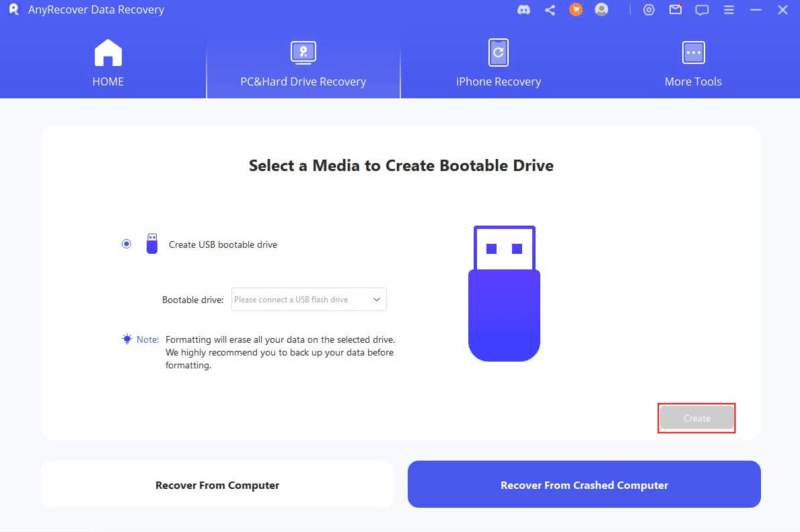
Перед форматированием программа показывает предупреждение. Проверьте выбранный накопитель и нажмите Format. AnyRecover удалит содержимое флешки, подготовит загрузочную среду и запишет необходимые файлы.
Загрузка проблемного компьютера
После создания носителя:
Подключите USB-флешку или CD/DVD к проблемному компьютеру.
Откройте настройки BIOS или меню выбора загрузочного устройства.
Выберите подготовленный носитель.
Перезапустите компьютер.
Запустите восстановление данных.
Сохраните найденные файлы на отдельный внешний диск.
Этот режим нужен для копирования важных данных перед переустановкой системы или другими действиями с системным накопителем.
Восстановление данных iPhone и iPad
Раздел iPhone Recovery открывается с домашнего экрана или через верхнюю панель. Он предназначен не только для удалённых фотографий. Программа работает с несколькими категориями данных и предлагает отдельные режимы для устройства, iTunes и iCloud.
Прямое восстановление с устройства
Откройте iPhone Recovery.
Выберите Recover From Device.
Подключите iPhone или iPad к компьютеру.
Дождитесь распознавания устройства.
Нажмите Next.
Выберите типы данных.
Нажмите Scan.
Дождитесь завершения анализа.
Используйте категории и значок фильтра в правой верхней части окна.
Отметьте нужные данные.
Для сохранения на компьютер нажмите Recover to Computer. Затем выберите папку. Для возврата данных на устройство используйте Restore to Device.
Ограничения восстановления на устройство
Перед Restore to Device убедитесь, что на iPhone или iPad достаточно свободного места. При восстановлении резервной копии на устройство исходные данные на нём перезаписываются. Кроме того, резервная копия восстанавливается на устройство с такой же или более новой версией iOS.
Если требуется сохранить только отдельные фотографии, видео или документы, безопаснее использовать Recover to Computer. Этот вариант не заменяет текущее содержимое смартфона.
Восстановление из iTunes
Режим iTunes используется, когда на компьютере есть резервная копия устройства.
Откройте восстановление из iTunes.
Выберите нужную резервную копию.
Нажмите Next.
Для зашифрованной копии введите пароль iTunes.
Укажите типы данных.
Нажмите Scan.
Просмотрите результаты.
Используйте фильтр по статусу и дате.
Сохраните данные на компьютер через Recover to Computer или перенесите их на устройство через Restore to Device.
При восстановлении на устройство его текущее содержимое перезаписывается. Для выборочного извлечения отдельных объектов используйте сохранение на компьютер.
Восстановление из iCloud
В AnyRecover доступны два варианта:
получение данных из учётной записи iCloud;
восстановление из резервной копии iCloud.
При работе с учётной записью:
Выберите iCloud в модуле восстановления из iCloud.
Войдите в учётную запись.
Выберите категории: контакты, фотографии, заметки, iCloud Drive или файлы iWork.
Нажмите Scan.
Дождитесь обработки.
Просмотрите найденные данные.
Нажмите Recover.
Выберите папку на компьютере.
При работе с резервной копией выберите iCloud Backup, затем следуйте инструкции для состояния конкретного устройства.
WhatsApp, LINE и дополнительные инструменты
AnyRecover не ограничивается восстановлением обычных файлов. В домашнем окне выделен раздел Social APP Recovery, где доступны WhatsApp и LINE.
WhatsApp Recovery
Программа обрабатывает:
историю переписки;
изображения;
видео;
голосовые сообщения;
документы;
резервные копии iTunes;
данные Google Drive;
ранее сохранённые записи AnyRecover.
Для повторной работы с сохранённой базой используется режим истории. Программа загружает список записей, после чего пользователь выбирает нужную копию и нажимает Next. Исторические записи можно зашифровать или удалить.
LINE Recovery
Для LINE используется похожая логика: устройство, Google Drive, iTunes и исторические записи. Выбор источника зависит от того, где сохранились данные.
AI Repair
В More Tools размещены дополнительные функции:
восстановление повреждённых файлов;
исправление фотографий;
исправление видео;
улучшение изображений;
повышение чёткости фотографий.
Эти инструменты не следует смешивать с извлечением данных с накопителя. Если удалённая фотография нашлась, но открывается с повреждениями, сначала сохраните её на другой диск, затем обработайте копию через модуль восстановления изображений.
Поддерживаемые устройства и форматы
AnyRecover работает с компьютерами и распространёнными накопителями. В список входят:
ПК и ноутбуки;
внутренние жёсткие диски;
внешние диски;
SSD;
USB-накопители;
Micro Card;
карты памяти;
видеокамеры;
цифровые камеры;
музыкальные проигрыватели;
видеопроигрыватели;
CF- и SD-карты;
Zip Drive;
другие устройства хранения.
Поддерживаемые форматы разделены на несколько групп.
| Категория | Примеры форматов |
| Документы | DOC, DOCX, XLS, XLSX, PPT, PPTX, PDF, CWK, HTML, HTM, INDD, EPS |
| Изображения | JPG, TIFF, TIF, PNG, BMP, GIF, PSD, CRW, CR2, NEF, ORF, RAF, SR2, MRW, DCR, WMF, DNG, ERF, RAW, HEIC |
| Видео | AVI, MOV, MP4, M4V, 3GP, 3G2, WMV, ASF, FLV, SWF, MPG, RM, RMVB |
| Аудио | AIF, AIFF, M4A, MP3, WAV, WMA, MID, MIDI, OGG, AAC |
| Архивы | ZIP, RAR, SIT, ISO |
| Другие файлы | EXE, HTML, SITX, PST, DBX, EMLX, EML, MSG |
Количество найденных объектов не следует воспринимать как количество гарантированно исправных файлов. После восстановления документы нужно открыть, архивы — проверить распаковкой, а видео — просмотреть полностью. Сканирование показывает потенциально доступные данные, а окончательная проверка выполняется уже после сохранения.
Бесплатный режим и лицензии
Бесплатная версия AnyRecover используется для первичной проверки накопителя. Она сканирует диск и показывает предварительный просмотр доступных файлов. Для сохранения результата требуется регистрация и платная лицензия.
Перед покупкой разумно выполнить три действия:
Запустить сканирование нужного накопителя.
Найти важные файлы в результатах.
Проверить предпросмотр для поддерживаемых форматов.
Такой порядок помогает понять, видит ли программа нужные данные до оплаты.
Тарифы для частного использования
| План | Стоимость | Устройства | Компьютеры | Продление |
| 1-Month Plan | $59.99 | 3 | 2 | Автоматически раз в месяц |
| 1-Year Plan | $79.99 | 3 | 2 | Автоматически раз в год |
| Lifetime Plan | $99.99 | 5 | 3 | Разовая покупка |
Месячный и годовой планы продлеваются автоматически. Перед датой списания отправляется уведомление. Автопродление можно отключить. После отключения подписка действует до завершения оплаченного периода, а следующее списание не выполняется.
Lifetime Plan подходит для регулярной работы с разными устройствами. Он включает пожизненные обновления и поддержку. Для разового восстановления одного накопителя чаще достаточно месячного плана.
Что входит в лицензию
Платный режим объединяет несколько направлений:
восстановление удалённых, потерянных, повреждённых и отформатированных файлов;
работа с дисками, корзиной, разделами, SD-картами, SSD и USB-флешками;
восстановление данных с камер и видеорегистраторов;
работа с iPhone и iPad;
восстановление данных iOS без резервной копии;
получение данных из резервных копий;
WhatsApp и LINE;
AI Repair;
поддержка пользователей.
Бизнес-лицензия
Для команд доступен годовой бизнес-план с выбором количества компьютеров и устройств. Он включает функции частной лицензии, техническую поддержку и гарантию возврата средств в течение 30 дней. Такой вариант нужен, когда восстановление выполняется не на одном домашнем компьютере, а на нескольких рабочих станциях.
Способы оплаты
На странице оформления доступны PayPal и банковские карты, включая Visa, Mastercard, Maestro, JCB, American Express, Diners Club, Discover и UnionPay. Также отображаются Giropay и Direct Debit.
Системные требования
AnyRecover выпускается для Windows и macOS. Требования невысокие, но для сканирования больших накопителей важна стабильная работа компьютера и достаточное свободное место на диске, куда будут сохранены восстановленные файлы.
Windows
| Параметр | Требование |
| Операционная система | Windows 10, Windows 8.1, Windows 8, Windows 7, Windows XP |
| Процессор | 1 ГГц, 32-bit или 64-bit, либо выше |
| Оперативная память | От 512 МБ |
| Свободное место | От 200 МБ |
| Файловые системы | FAT16, FAT32, exFAT, NTFS, ReFS, HFS+ |
macOS
| Параметр | Требование |
| Операционная система | macOS 11.0, macOS 10.15, macOS 10.14, macOS 10.13, macOS 10.12, Mac OS X 10.11–10.10 |
| Процессор | Intel 1 ГГц или выше |
| Оперативная память | От 512 МБ |
| Свободное место | От 200 МБ |
| Файловые системы | APFS, HFS+, HFS X, exFAT, NTFS, FAT16, FAT32 |
В описании лицензии отдельно обозначена совместимость с Mac на чипах M1 и M2. Для восстановления данных с внешнего накопителя свободное место нужно рассчитывать по размеру сохраняемых файлов, а не только по минимальным требованиям для установки программы.
Сравнение с аналогами
AnyRecover относится к программам восстановления данных с графическим интерфейсом. Она рассчитана на пользователя, которому нужно выбрать источник, запустить сканирование и сохранить найденные файлы без ручной настройки каждого алгоритма.
Для дополнительного выбора можно открыть каталог программ для восстановления данных. В нём собраны решения для разных сценариев: от простого восстановления удалённого файла до работы с разделами диска.
| Программа | Платформы | Основной сценарий | Восстановление с внешних устройств | Потерянные разделы | Загрузочный носитель | Мобильные данные | Для кого подходит |
| AnyRecover Data Recovery | Windows, macOS | Диски, корзина, форматирование, внешние носители, незагружаемый компьютер | Да | Да | Да | iPhone, iPad, Android, WhatsApp, LINE | Пользователям, которым нужен единый интерфейс для настольных и мобильных сценариев |
| Disk Drill | Windows, macOS | Восстановление файлов и разделов с разных типов носителей | Да | Да | Зависит от платформы и редакции | Поддерживает работу с мобильными устройствами | Пользователям, которым важны дополнительные инструменты и развитая работа с накопителями |
| EaseUS Data Recovery Wizard | Windows, macOS | Удаление, форматирование, потеря разделов, системные сбои | Да | Да | Отдельный загрузочный модуль | Основной акцент сделан на накопителях | Пользователям, которым нужен пошаговый интерфейс и выборочное восстановление |
| Stellar Data Recovery | Windows, macOS | Удалённые, отформатированные, RAW- и зашифрованные накопители | Да | Да | В профессиональных редакциях | Есть отдельные продукты для мобильных устройств | Пользователям, которым нужны разные редакции под конкретную задачу |
| R-Studio | Windows, macOS, Linux | Сложное восстановление, повреждённые диски, образы, RAID и работа по сети | Да | Да | Работа с незагружаемыми дисками | Нет основного акцента на мобильных данных | Опытным пользователям и специалистам |
| Recuva | Windows | Удалённые файлы, корзина, карты памяти, внешние накопители | Да | Ограниченные сценарии | Нет | Нет | Для простого восстановления недавно удалённых файлов |
AnyRecover и Disk Drill
Disk Drill работает с внутренними дисками, внешними накопителями, SSD, камерами, USB-флешками, картами памяти, образами дисков и потерянными разделами. AnyRecover отличается более заметным объединением настольного восстановления, iPhone Recovery, WhatsApp, LINE и AI Repair в одном интерфейсе.
Для восстановления данных камеры или карты памяти стоит сравнить результаты сканирования обеих программ до оплаты. Предпросмотр помогает понять, какой инструмент видит нужные фотографии и видео лучше.
AnyRecover и EaseUS Data Recovery Wizard
EaseUS Data Recovery Wizard использует похожую логику: выбор диска, сканирование, фильтрация, предпросмотр и сохранение в безопасную папку. В EaseUS основной акцент сделан на накопителях и разделах. AnyRecover дополнительно выносит мобильные сценарии и социальные приложения в отдельные модули.
Для разового восстановления удалённых документов с диска обе программы решают сопоставимую задачу. Выбор следует делать по результатам предварительного сканирования конкретного накопителя.
AnyRecover и Stellar Data Recovery
Stellar Data Recovery работает с удалёнными, отформатированными, RAW- и зашифрованными накопителями. Линейка Stellar разделена на редакции с разным набором функций. AnyRecover предлагает более компактное объединение основных сценариев в одной лицензии для частного пользователя.
Stellar имеет смысл рассматривать при сложной работе с накопителями и необходимости выбрать редакцию под конкретную задачу. AnyRecover удобнее, когда одновременно нужны восстановление файлов, iPhone, WhatsApp и инструменты исправления повреждённых данных.
AnyRecover и R-Studio
R-Studio рассчитана на более опытного пользователя. Она работает в Windows, macOS и Linux, поддерживает локальные и съёмные диски, сильно повреждённые накопители, незагружаемые диски, сетевые компьютеры, образы и RAID.
AnyRecover проще для типовой домашней задачи: восстановить фотографии после очистки корзины, найти документы на флешке или извлечь данные с карты памяти. R-Studio выбирают для более сложного анализа, когда требуется ручной контроль параметров и работа с несколькими дисками.
AnyRecover и Recuva
Recuva ориентирована на Windows. Она восстанавливает удалённые файлы с компьютера, корзины, карт памяти, внешних дисков и USB-флешек. В Recuva есть глубокое сканирование и безопасное удаление файлов.
Для недавно удалённого документа в Windows Recuva может быть достаточной. AnyRecover охватывает больше сценариев: потерянные разделы, незагружаемый компьютер, Mac, iPhone, iPad, WhatsApp, LINE и восстановление повреждённых файлов.
Другие внутренние страницы
Для сравнения с более узкими решениями можно посмотреть:
Wise Data Recovery — программа для восстановления удалённых файлов;
Hetman Partition Recovery — инструмент с акцентом на разделы и накопители;
Recuva — базовая программа восстановления для Windows.
Отзывы пользователей и профильных изданий
Отзывы AnyRecover заметно различаются в зависимости от сценария. Простое восстановление недавно удалённых файлов и получение данных с исправной флешки — не то же самое, что восстановление фрагментированного видео после форматирования карты памяти. Поэтому оценивать программу нужно по конкретной задаче.
Мнение TechRadar
TechRadar выделяет простой процесс установки, быстрый поиск потерянных файлов и поддержку большого количества устройств и типов данных. К преимуществам отнесены работа с многочисленными устройствами и выделенная удалённая поддержка в платных версиях. Основное ограничение — предпросмотр доступен не для каждого типа файлов.
Этот вывод совпадает с логикой интерфейса AnyRecover. Программа подходит пользователю, который хочет начать сканирование без сложной предварительной настройки. При этом отсутствие предпросмотра для отдельного файла не позволяет заранее проверить его содержимое.
Тест 7 Data Recovery
В обзоре 7 Data Recovery программа проверялась на RAW-флешке и отформатированной SD-карте. На RAW-флешке AnyRecover восстановила около 70% тестовых файлов разных форматов, но часть извлечённых объектов оказалась повреждена. На SD-карте программа вернула около 80% фотографий, однако некоторые изображения не открывались корректно. Тестовые видео были найдены, но не воспроизводились.
Этот результат важен для восстановления фотографий и видео с камеры. Найти файл недостаточно: его нужно открыть и проверить. Крупные видеофайлы сложнее восстанавливать после фрагментации, поэтому после сохранения следует просмотреть ролик полностью, а не ограничиваться проверкой первых секунд.
Оценки пользователей Trustpilot
Профиль AnyRecover на Trustpilot показывает оценку 4,7 из 5 при 400 отзывах. Распределение оценок выглядит так:
| Оценка | Доля отзывов |
| 5 звёзд | 84% |
| 4 звезды | 8% |
| 3 звезды | 2% |
| 2 звезды | Менее 1% |
| 1 звезда | 5% |
В положительных отзывах часто упоминается работа поддержки: помощь с отменой подписки, возвратом средств и решением технических вопросов. В отрицательных встречаются претензии к автоматическому продлению, сложности отмены подписки и ситуациям, когда нужные файлы не удалось восстановить.
Из этого следует практический вывод: перед оплатой нужно выполнить бесплатное сканирование, проверить наличие нужных файлов и отдельно зафиксировать срок подписки. Для месячного и годового плана важно помнить об автоматическом продлении.
Как правильно оценивать отзывы
Оценка программы восстановления данных всегда зависит от состояния носителя. У двух пользователей могут быть противоположные результаты:
у первого файл удалён недавно и не перезаписан;
у второго накопитель использовался после удаления;
у третьего карта памяти была отформатирована;
у четвёртого видео фрагментировано;
у пятого диск имеет аппаратные проблемы.
Поэтому AnyRecover отзывы полезно читать только вместе с описанием исходной ситуации. Общая оценка не заменяет бесплатное сканирование собственного накопителя.
Преимущества и ограничения
Плюсы
программа объединяет восстановление данных с дисков, флешек, карт памяти, iPhone, iPad, WhatsApp и LINE;
в интерфейсе есть отдельные точки входа для корзины, рабочего стола, папки и потерянного раздела;
сканирование можно приостановить через Pause, продолжить через Continue или завершить через Stop;
результаты группируются по типу файла и исходному пути;
доступен поиск по имени и пути;
найденные объекты можно восстанавливать выборочно;
результаты сканирования сохраняются и повторно открываются через Import Scan Result;
предусмотрено создание загрузочной флешки для незагружаемого компьютера;
есть восстановление данных из iTunes и iCloud;
дополнительные инструменты исправляют повреждённые документы, фотографии и видео;
перед оплатой можно просканировать накопитель и проверить предпросмотр поддерживаемых форматов;
доступны месячный, годовой и пожизненный планы.
Минусы
для сохранения восстановленных файлов требуется платная лицензия;
месячный и годовой планы продлеваются автоматически;
предпросмотр работает не для каждого типа файлов;
найденный файл может оказаться повреждённым после сохранения;
восстановление на iPhone через Restore to Device перезаписывает текущие данные устройства;
загрузочная флешка форматируется при создании;
за один проход в режиме потерянного раздела выбирается один раздел;
программа не заменяет специализированную диагностику физически повреждённого накопителя;
качество восстановления сложных видеофайлов зависит от состояния и структуры данных на носителе.
Типичные ошибки при восстановлении данных
Сохранение результата на исходный диск
Самая опасная ошибка — восстанавливать файлы туда же, откуда они были удалены. Новые данные могут перезаписать ещё не извлечённые объекты.
Правильный порядок:
Сканировать исходный диск.
Выбрать нужные файлы.
Нажать Recover.
Указать другой физический накопитель.
Проверить результат.
Только после проверки решать, что делать с исходным диском.
Продолжение работы с картой памяти
После случайного удаления фотографий нельзя продолжать съёмку. Новые кадры записываются поверх свободных областей. Извлеките карту памяти и подключите её к компьютеру через кардридер.
Повторное форматирование флешки
Если Windows предлагает отформатировать флешку, не соглашайтесь до восстановления данных. Повторное форматирование усложняет дальнейший поиск файлов.
Установка программы на диск с потерянными файлами
При восстановлении данных с системного раздела установка новых программ создаёт записи на этом же диске. Безопаснее использовать другой накопитель или заранее установленную утилиту.
Проверка только количества файлов
Большое число найденных объектов не означает, что все они исправны. После сохранения:
откройте документы;
распакуйте архивы;
просмотрите фотографии;
воспроизведите видео полностью;
проверьте размеры;
сравните содержимое с ожидаемым.
Покупка до предварительного сканирования
Бесплатная версия AnyRecover позволяет выполнить первичную проверку. Сначала убедитесь, что нужные данные отображаются в результатах и доступны для предпросмотра. После этого выбирайте лицензию.
Игнорирование автопродления
У 1-Month Plan и 1-Year Plan включено автоматическое продление. Для разовой задачи зафиксируйте дату покупки и отключите продление после завершения восстановления.
Многократное сканирование нестабильного диска
Если диск отключается, зависает, издаёт необычные звуки или не определяется, не запускайте повторные длительные сканирования. AnyRecover предназначена для программного восстановления с доступного носителя, а не для ремонта физически повреждённого устройства.
Практический чек-лист перед запуском
Перед восстановлением удалённых файлов выполните короткую проверку.
Для внутреннего диска
прекратите сохранять новые файлы;
подготовьте внешний накопитель для результата;
определите раздел, где находились данные;
выберите PC&Hard Drive Recovery;
используйте Can't Find Location, если раздел не отображается;
завершите сканирование или остановите его после обнаружения нужных файлов;
восстановите данные на другой диск.
Для флешки или карты памяти
отключите устройство от камеры или другого оборудования;
не записывайте новые файлы;
подключите носитель к компьютеру;
убедитесь, что он определяется;
выберите накопитель в AnyRecover;
сохраните результат на внутренний диск компьютера или другой внешний носитель.
Для очищенной корзины
откройте Recycle Bin или Trash;
запустите сканирование;
используйте фильтры;
проверьте предпросмотр;
сохраните данные на другой диск.
Для незагружаемого компьютера
подготовьте другой компьютер;
найдите пустую флешку;
откройте Recover From Crashed Computer;
создайте загрузочный носитель через Create;
подтвердите форматирование через Format;
загрузите проблемный компьютер с флешки;
сохраните найденные данные на внешний диск.
Для iPhone или iPad
откройте iPhone Recovery;
выберите устройство, iTunes или iCloud;
при прямом сканировании подключите смартфон;
выберите типы данных;
используйте Recover to Computer для безопасного выборочного сохранения;
применяйте Restore to Device только после проверки свободного места и понимания последствий перезаписи.
Частые вопросы
Можно ли использовать AnyRecover бесплатно?
Бесплатный режим сканирует накопитель и показывает предварительный просмотр поддерживаемых файлов. Для сохранения восстановленных объектов требуется регистрация и платная лицензия.
Подходит ли AnyRecover для SSD?
Да. SSD входят в список поддерживаемых устройств. Результат восстановления зависит от состояния накопителя и того, были ли старые данные перезаписаны.
Можно ли восстановить файлы после очистки корзины?
Да. В Windows используется Recycle Bin, на Mac — Trash. После сканирования программа показывает найденные объекты и позволяет сохранить выбранные файлы.
Восстанавливает ли программа данные после форматирования?
Да. AnyRecover сканирует отформатированные диски, флешки и карты памяти. После форматирования нельзя записывать на накопитель новые данные.
Можно ли восстановить файлы с флешки?
Да. Подключите USB-флешку, выберите её в списке накопителей, запустите сканирование и сохраните результат на другой диск.
Работает ли программа с картами памяти?
Да. Поддерживаются SD-карты, CF-карты, Micro Card и другие карты памяти. Для восстановления фотографий безопаснее подключать карту через кардридер.
Что делать, если раздел диска пропал?
Откройте Can't Find Location, выберите физический диск и запустите поиск разделов. После обнаружения выберите один раздел и просканируйте его.
Можно ли получить данные с компьютера, который не загружается?
Да. Используйте Recover From Crashed Computer, создайте загрузочную флешку через Create, подтвердите форматирование кнопкой Format и загрузите проблемный компьютер с подготовленного носителя.
Можно ли восстановить фотографии с iPhone?
Да. В iPhone Recovery доступно прямое сканирование подключённого устройства, восстановление из iTunes и работа с iCloud. Для выборочного сохранения фотографий используйте Recover to Computer.
Чем Recover to Computer отличается от Restore to Device?
Recover to Computer сохраняет выбранные данные в папку на компьютере. Restore to Device переносит данные обратно на iPhone или iPad и может перезаписать текущее содержимое устройства.
Можно ли открыть результаты сканирования позже?
Да. Сохраните результаты и используйте Import Scan Result. Для ручного выбора файла результатов предусмотрена кнопка Browse file.
Почему найденный файл не открывается в предпросмотре?
Предпросмотр поддерживается не для каждого формата. Отсутствие предпросмотра не означает, что файл нельзя сохранить. Восстановите его в отдельную папку и проверьте после извлечения.
Почему восстановленный файл оказался повреждённым?
Часть данных могла быть перезаписана после удаления или форматирования. Для видео дополнительную сложность создаёт фрагментация. Проверяйте каждый важный файл после сохранения.
Какой тариф выбрать для разовой задачи?
Для одного восстановления подходит 1-Month Plan. После завершения работы отключите автоматическое продление.
Когда имеет смысл Lifetime Plan?
Lifetime Plan подходит для регулярного восстановления данных с нескольких устройств. Он действует для пяти устройств и трёх компьютеров, включает пожизненные обновления и поддержку.
Вывод
AnyRecover Data Recovery подходит для последовательного восстановления удалённых файлов без сложной ручной настройки. Программа сканирует внутренние диски, SSD, внешние накопители, USB-флешки, карты памяти и корзину, ищет потерянные разделы и создаёт загрузочный носитель для незагружаемого компьютера. В том же интерфейсе доступны iPhone Recovery, работа с iTunes и iCloud, WhatsApp, LINE и дополнительные инструменты исправления повреждённых файлов.
Для недавно удалённого документа или очищенной корзины начните с бесплатного сканирования и предпросмотра. Для карты памяти после форматирования прекратите запись новых данных и сохраняйте результат только на другой диск. При восстановлении iPhone используйте Recover to Computer, когда нужно извлечь отдельные файлы без перезаписи содержимого устройства. Для сложных повреждений диска, RAID и ручного анализа структуры накопителя сравните AnyRecover с R-Studio и другими специализированными решениями.
Главное правило остаётся одинаковым для любого сценария: не записывайте новые данные на исходный носитель до завершения восстановления и проверки результата.
Список изменений
История версий и развитие программы:
- История AnyRecover показывает, как программа постепенно расширялась от базового восстановления файлов до работы с незагружаемыми компьютерами, зашифрованными накопителями и дополнительными мобильными сценариями.
AnyRecover для Windows 2.0.0 — 5 ноября 2018 года:
- Релиз закрепил отдельную ветку AnyRecover для Windows. Программа уже была ориентирована на восстановление файлов с компьютеров и накопителей.
AnyRecover for Mac 2.0.0 — 12 декабря 2018 года:
- Через месяц появилась отдельная версия для Mac. Это расширило сценарии восстановления за пределы Windows-компьютеров.
AnyRecover для Windows 2.5.0 — 11 июня 2019 года:
- В программу добавили десять языков интерфейса:
- английский;
- французский;
- немецкий;
- японский;
- итальянский;
- испанский;
- португальский;
AnyRecover для Windows 3.0.0 — 15 августа 2019 года:
- Обновление улучшило стабильность и качество восстановления. Программа получила поддержку 4K-дисплеев.
AnyRecover ScanOutlook 2.0.0 — 20 августа 2019 года:
- В линейке появился отдельный релиз AnyRecover ScanOutlook. Он был связан с восстановлением данных Outlook.
AnyRecover for Mac 3.0.0 — 6 сентября 2019 года:
- Версия для Mac получила десять языков интерфейса и возможность менять язык без перезапуска программы. Одновременно были улучшены стабильность и качество восстановления.
AnyRecover для Windows 4.0.0 — 6 декабря 2019 года:
- Обновление заметно расширило работу с проблемными компьютерами и накопителями:
- добавлено восстановление данных с незагружаемого компьютера через загрузочный носитель WinPE;
- язык интерфейса стало можно менять без перезапуска;
- появилась работа с зашифрованными дисками BitLocker при наличии пароля;
- улучшено восстановление данных для NTFS, FAT32 и FAT16;
- исправлены ошибки.
AnyRecover for Mac 4.0.0 — 20 марта 2020 года:
- Версия для Mac получила загрузочный носитель MacPE для восстановления данных с незагружаемого компьютера. Также появились:
- восстановление с зашифрованного APFS-диска при наличии пароля;
- улучшенная обработка APFS;
- обновлённый интерфейс;
- исправления ошибок.
AnyRecover для Windows 4.5.0 — 22 июля 2020 года:
- В Windows-версии улучшили качество восстановления для FAT, FAT32 и NTFS, оптимизировали сканирование и сократили время обработки. Программа получила:
- сканирование неразмеченных дисков;
- восстановление с зашифрованных дисков BitLocker;
- поддержку устройств с APFS и HFS+.
Дальнейшее развитие:
- Позднее AnyRecover превратилась в набор связанных инструментов. В интерфейсе появились iPhone Recovery , Social APP Recovery и More Tools . Программа получила работу с iPhone, iPad, iTunes, iCloud, WhatsApp, LINE, Android-устройствами, Google Drive, повреждёнными файлами, фотографиями и видео.
- История версий показывает важную особенность продукта: основой остаётся восстановление файлов с дисков, но вокруг него постепенно появились отдельные модули для мобильных данных и исправления повреждённых объектов.


 *EXE — расширение исполняемого файла. Сайт является партнером проекта
Оставте свой отзыв о AnyRecover