
Adobe Acrobat Reader — бесплатная программа для работы с PDF-документами на компьютере, смартфоне, планшете и в браузере. Её основная задача — открыть PDF файл без искажения вёрстки, показать страницы так, как они были подготовлены автором, дать инструменты чтения, поиска, печати, заполнения форм, подписи и рецензирования. В отличие от полноценного редактора Adobe Acrobat Pro, Reader не предназначен для глубокой правки текста и изображений внутри PDF: он работает как PDF просмотрщик с практическими инструментами для повседневного документооборота.
Программа особенно полезна там, где PDF используется как финальный формат: договоры, заявления, анкеты, инструкции, учебные пособия, техническая документация, счета, акты, презентационные материалы, отчёты. В Reader можно читать документ, искать нужные слова, оставлять комментарии в PDF, выделять фрагменты, заполнять PDF формы, ставить подпись PDF через Fill & Sign, сохранять заполненную копию и отправлять её дальше обычным способом.
Reader стоит рассматривать не как замену Word, LibreOffice Writer или редакторов PDF, а как стандартную программу для просмотра и базовой обработки готовых документов. Если нужно открыть PDF, проверить содержимое, распечатать, заполнить форму, добавить замечание или подписать страницу, возможностей бесплатной версии достаточно. Если нужно изменить исходный текст, переставить блоки, заменить изображения, удалить конфиденциальные данные с гарантированным редактированием содержимого, подготовить PDF с нуля или массово конвертировать файлы, понадобится Acrobat Pro или другой редактор PDF.
Краткая карточка Adobe Acrobat Reader
| Параметр | Описание |
|---|---|
| Полное название | Adobe Acrobat Reader |
| Тип программы | Бесплатный PDF Reader для просмотра, печати, заполнения, подписи и комментирования PDF |
| Разработчик | Adobe |
| Основной формат | |
| Основные задачи | Открытие PDF, чтение PDF документов, поиск, печать, аннотации PDF, заполнение PDF форм, подпись PDF |
| Платформы | Windows, macOS, iOS, Android, web-приложение Acrobat |
| Бесплатные возможности | Просмотр, печать, комментарии, выделение, sticky notes, free-text annotations, заполнение форм, подпись |
| Ограничение бесплатной версии | Редактирование текста и изображений внутри PDF требует Acrobat Standard или Acrobat Pro |
| Безопасность | Protected Mode, Protected View, настройки Security (Enhanced) |
| Подходит для | Пользователей, которым нужен надёжный просмотрщик PDF, инструмент для форм, подписи, печати и рецензирования |
Adobe Acrobat Reader сохраняет важное преимущество: это программа из той же экосистемы, в которой развивался PDF как формат. Поэтому Reader часто выбирают для документов, где критична совместимость: формы с полями, документы с вложенными шрифтами, файлы с ограничениями безопасности, материалы с комментариями, корпоративные PDF и файлы, которые должны одинаково открываться у разных получателей.
Чем Adobe Acrobat Reader отличается от Adobe Acrobat Pro
Adobe Acrobat Reader и Adobe Acrobat Pro относятся к одной линейке Acrobat, но решают разные задачи. Reader — бесплатная программа для просмотра, печати, подписи, заполнения и комментирования PDF. Acrobat Pro — платный редактор и платформа для полного цикла работы с PDF: создание, изменение текста и изображений, конвертация, организация страниц, расширенная защита, сжатие, отправка и отслеживание электронных подписей.
Главное различие важно понимать до начала работы. Когда пользователь открывает PDF в Reader и видит в интерфейсе инструменты редактирования, часть таких действий ведёт к функциям платной линейки Acrobat. Это не ошибка программы: Reader показывает экосистему Adobe, но бесплатный режим остаётся ограниченным просмотром, формами, подписью и комментариями. Для многих офисных задач этого достаточно, но для изменения самого содержимого PDF нужно другое решение.
| Задача | Adobe Acrobat Reader | Adobe Acrobat Pro |
|---|---|---|
| Открыть PDF | Да | Да |
| Читать PDF документы | Да | Да |
| Печатать PDF | Да | Да |
| Искать текст внутри PDF | Да | Да |
| Добавлять Sticky Notes | Да | Да |
| Выделять, подчёркивать и зачёркивать текст | Да | Да |
| Рисовать пометки от руки | Да | Да |
| Заполнять интерактивные формы | Да | Да |
| Заполнять плоские формы через Fill & Sign | Да | Да |
| Добавлять подпись через Type, Draw или Image | Да | Да |
| Редактировать текст внутри PDF | Нет | Да |
| Редактировать изображения внутри PDF | Нет | Да |
| Создавать PDF из разных файлов | Ограниченно через дополнительные инструменты | Да |
| Конвертировать PDF в Word, Excel и другие форматы | Требуются расширенные инструменты | Да |
| Организовывать страницы | Требуются расширенные инструменты | Да |
| Удалять конфиденциальные данные через redaction | Нет | Да |
Adobe Acrobat Reader не стоит оценивать как урезанный редактор. Его сильная сторона — стабильная работа с готовыми PDF: просмотр, поиск, печать, подпись, формы, комментарии и совместимость. Пользователь, которому нужно открыть договор, заполнить анкету, поставить подпись, проверить документ перед отправкой или оставить замечания по тексту, не обязан переходить на Pro. Переход оправдан, когда задача выходит за пределы просмотра и рецензирования.
Интерфейс и логика работы
Интерфейс Adobe Acrobat Reader построен вокруг открытого документа. В центре находится область страниц, сверху — панель быстрых действий и навигации, сбоку — панели инструментов, миниатюры страниц, закладки, поиск и функции работы с файлом. В старом и новом интерфейсе Acrobat расположение отдельных панелей отличается, но логика остаётся одинаковой: сначала пользователь открывает PDF, затем выбирает действие — читать, искать, печатать, комментировать, заполнять или подписывать.
Верхняя панель обычно нужна для базовой навигации: переход по страницам, масштабирование, выбор инструмента Select Tool или Hand Tool, быстрый поиск, печать, сохранение, вызов дополнительных действий. Select Tool используется для выделения текста или изображения, Hand Tool — для перемещения страницы по экрану, особенно при увеличенном масштабе. При чтении длинных документов удобнее не листать файл вручную, а использовать поле номера страницы, Page thumbnails и Bookmarks.
Область документа
Область документа показывает страницы PDF в выбранном масштабе. Пользователь может переключать масштаб вручную, подгонять страницу под ширину окна, читать документ постранично или прокручивать его как длинную ленту. Для договоров и форм обычно удобен масштаб по ширине страницы, для инструкций и книг — непрерывная прокрутка, для проверки мелких элементов — увеличение конкретного участка.
У Reader есть важная особенность: он показывает PDF как финальный макет. Если документ создан корректно, программа сохраняет шрифты, расположение таблиц, нумерацию, изображения и поля. Это принципиально отличается от открытия PDF в текстовом редакторе, где сложная вёрстка может распадаться при конвертации.
All tools и боковая панель
В разделе All tools собраны основные действия: Comment, Fill & Sign, Request E-signatures, Export PDF, Edit PDF, Organize Pages, Protect a PDF и другие инструменты Acrobat. Для бесплатной работы в Reader важнее всего Comment, Fill & Sign, Print, Save, Search, Page thumbnails, Bookmarks и Preferences. Инструменты редактирования и конвертации могут быть видны в интерфейсе, но их полный набор относится к платным продуктам Acrobat.
Такой интерфейс удобен пользователю, который периодически делает разные операции с PDF, но может раздражать тех, кому нужно только открыть файл и быстро прочитать его. В этом случае минималистичные аналоги вроде Sumatra PDF выглядят проще, потому что не показывают расширенную экосистему PDF-инструментов. Однако Sumatra PDF не заменяет Reader в сценариях с формами, подписью и корпоративным документооборотом.
Page thumbnails и Bookmarks
Page thumbnails — боковая панель миниатюр страниц. Она помогает быстро перейти к нужной странице, визуально найти раздел с таблицей, формой, приложением или подписью. В длинных PDF миниатюры работают как быстрый навигатор: пользователь видит структуру документа не по тексту, а по внешнему виду страниц. Размер миниатюр можно уменьшать или увеличивать через Options в панели Page Thumbnails.
Bookmarks — закладки внутри PDF. Они особенно полезны в книгах, инструкциях, технических регламентах, отчётах и документах с несколькими разделами. Если автор PDF подготовил структуру, закладки позволяют перейти к нужной главе без поиска по всему файлу. Для учебных пособий это удобнее, чем просто прокручивать сотни страниц.
Preferences и настройки
Preferences открываются через Menu или Edit > Preferences, в зависимости от интерфейса и платформы. В этом окне настраиваются параметры просмотра, безопасность, язык, поведение форм, доступность, чтение, обновления и другие параметры. Для большинства пользователей критичны три группы настроек: Security (Enhanced), Forms и Accessibility.
В Security (Enhanced) включаются защитные режимы, включая Protected Mode и Protected View. В Forms находятся параметры автозаполнения и поведения полей. В Accessibility расположены настройки для пользователей, которым нужно увеличить удобство чтения, настроить вспомогательные функции или использовать Read Out Loud.
Основные функции Adobe Acrobat Reader
Adobe Acrobat Reader закрывает типовой набор задач с PDF без перехода в профессиональный редактор. У программы есть инструменты просмотра, поиска, копирования разрешённого содержимого, печати, комментариев, заполнения форм, подписи и базовой работы с доступностью. Ниже — разбор этих функций именно как рабочих сценариев, а не как сухого списка кнопок.
Просмотр PDF
Просмотр PDF — основная функция Reader. Программа открывает документы с сохранением макета, шрифтов, изображений и структуры страниц. Для пользователя это означает, что договор, счёт, презентационный лист, учебник или форма не превращаются в редактируемый текст с нарушенной вёрсткой, а остаются финальным документом.
В режиме чтения важны не только страницы, но и навигация. При работе с коротким PDF достаточно колесика мыши, клавиш Page Up и Page Down или панели номера страницы. В большом документе быстрее использовать поиск, миниатюры, закладки и масштаб. Если в PDF есть внутренние ссылки, оглавление или закладки, Reader позволяет переходить по ним как по интерактивной структуре.
Для учебных материалов полезны выделения и заметки. Студент может открыть методичку, выделить важные определения через Highlight Text, добавить Sticky Note к непонятному абзацу и затем вернуться к замечаниям через список комментариев. Для офисного пользователя этот же механизм работает при согласовании договора: фрагмент выделяется, рядом оставляется замечание, а получатель видит не отдельное письмо с правками, а комментарии в контексте страницы.
Поиск по PDF
Поиск в Adobe Acrobat Reader нужен не только для слов в тексте. В Acrobat используется Find toolbar и Search window; поиск может работать по текущему документу, а расширенные сценарии позволяют искать по нескольким PDF и включать в результаты дополнительные элементы документа. В интерфейсе быстрый поиск вызывается через Ctrl+F на Windows или Command+F на macOS.
Find toolbar подходит для быстрой проверки одного слова или фразы в открытом файле: пользователь вводит термин, переходит к следующему совпадению и смотрит контекст. Search window удобнее, когда нужно искать точнее: по нескольким документам, по комментариям, закладкам или другим элементам, которые не всегда видны при обычном чтении.
В практическом сценарии это выглядит так: бухгалтер открывает договор и ищет ИНН, номер счёта или формулировку об оплате; студент ищет термин в учебнике; юрист проверяет наличие раздела об ответственности; технический специалист находит параметр в инструкции. Поиск сокращает ручное листание, но результат зависит от того, содержит ли PDF настоящий текст. Если документ представляет собой скан без распознавания, обычный поиск по словам не даст результата.
Копирование текста и изображений
Reader умеет копировать текст и изображения из PDF, когда это разрешено настройками документа. Проверка прав выполняется через Document Properties: пользователь открывает свойства документа, переходит на вкладку Security и смотрит Document Restrictions Summary. Если копирование запрещено, Reader соблюдает ограничение.
Для копирования используется Select Tool. Пользователь выделяет нужный текст или выбирает изображение, затем вызывает Copy через контекстное меню или сочетание клавиш. Это удобно для цитирования небольших фрагментов, переноса реквизитов, копирования адреса, номера договора, пункта инструкции или изображения из отчёта.
Копирование из PDF не всегда даёт идеально отформатированный результат. Если документ создан из сложной вёрстки, таблиц, колонок или скана с OCR, текст может вставляться с лишними переносами, неправильным порядком строк или ошибками распознавания. Reader не исправляет структуру документа; он извлекает содержимое так, как оно сохранено в PDF.
Печать PDF
Печать в Reader открывается через File > Print или Menu > Print. В окне Print выбирается принтер, диапазон страниц, количество копий, масштаб, ориентация, режимы Page Sizing & Handling и параметры вывода комментариев. Для обычной печати достаточно выбрать принтер и нажать Print, но при работе с формами и комментариями нужно проверять Comments and Forms.
Reader поддерживает разные режимы печати. Print in grayscale переводит цветной PDF в оттенки серого. Poster разбивает крупный документ на несколько листов для последующей склейки. Multiple печатает несколько страниц PDF на одном листе. Booklet подготавливает многостраничный документ как брошюру с правильным порядком страниц при двусторонней печати.
Для документов с комментариями особенно важна настройка Comments and Forms. Вариант Document печатает содержимое и поля формы без комментариев. Document and Markups печатает документ, поля и пометки. Document and Stamps выводит документ, поля и штампы. Form fields only печатает только интерактивные поля формы без основного содержимого страницы. Для отдельной сводки комментариев используется Summarize Comments.
Если нужно распечатать только часть страницы, используется Snapshot Tool: через Edit > Take A Snapshot выделяется прямоугольная область, затем в Print выбирается Selected graphic. Это удобно для фрагмента чертежа, таблицы, схемы или страницы, где не нужен весь документ.
Read Out Loud и доступность
Read Out Loud — встроенная функция Text-to-Speech в Acrobat Reader. Она читает вслух текст PDF, включая текст комментариев, альтернативные описания изображений и заполняемые поля. В тегированных PDF порядок чтения следует логической структуре документа; в нетегированных файлах порядок определяется программой или настройками чтения.
Функция запускается через View > Read Out Loud. Пользователь может выбрать чтение текущей страницы или чтение до конца документа. Для длинных учебных материалов, инструкций и документов, которые нужно прослушать параллельно с визуальной проверкой, это полезный вспомогательный режим.
Read Out Loud не заменяет полноценные специализированные средства доступности. Качество чтения зависит от структуры PDF: если документ подготовлен с тегами, корректным порядком чтения и альтернативными описаниями, результат лучше. Если файл представляет собой скан или плохо распознанный документ, программа не сможет превратить его в аккуратный аудиотекст без предварительной подготовки.
Комментарии и аннотации в Adobe Acrobat Reader
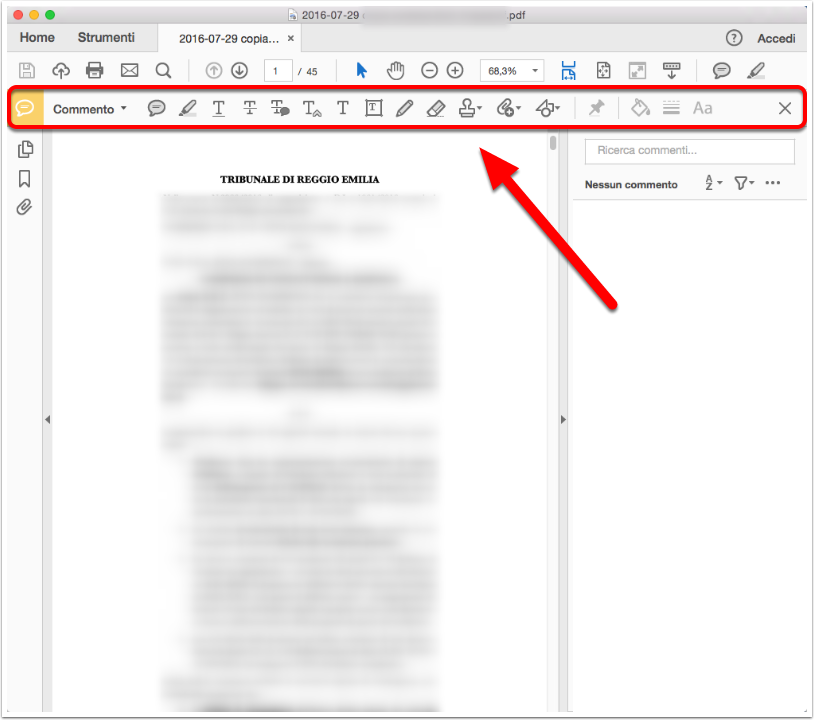
Комментарии — одна из главных причин использовать Adobe Acrobat Reader вместо встроенного PDF-просмотрщика браузера. В Reader можно не только читать документ, но и работать с ним как с материалом на согласование: отмечать фрагменты, задавать вопросы, оставлять правки, рисовать пометки и печатать документ вместе с разметкой.
Sticky Notes
Sticky Notes — заметки, прикреплённые к конкретному месту страницы. Пользователь выбирает Add a comment в Quick action toolbar, кликает по нужному месту документа, вводит текст заметки и нажимает Post. Такая заметка не меняет исходный текст PDF, а добавляет комментарий поверх документа.
Sticky Notes полезны при проверке договоров, отчётов, учебных материалов и инструкций. Вместо того чтобы писать на странице 14, второй абзац в отдельном письме, пользователь ставит заметку прямо рядом с фрагментом. Получатель видит контекст, открывает комментарий и понимает, к какой части документа относится замечание.
Highlight Text, Underline и Strikethrough
Highlight Text используется для выделения текста цветом. Underline подчёркивает фрагмент, Strikethrough зачёркивает его. Эти инструменты помогают разделять типы замечаний: выделение — обратить внимание, подчёркивание — проверить формулировку, зачёркивание — предложить удалить или заменить. Adobe Acrobat Reader также поддерживает free-text annotations и рисование от руки.
Для учебных PDF Highlight Text работает как маркер на бумаге. Для документов на согласование удобнее сочетать выделение с текстовой заметкой: выделяется проблемная формулировка, затем в комментарии добавляется объяснение. Так правки не теряются и не превращаются в набор цветных пятен без смысла.
Freehand drawing и текстовые комментарии
Freehand drawing нужен для пометок от руки: обвести элемент схемы, провести стрелку, указать на область изображения, отметить ошибку в макете. Text comment и текстовые блоки позволяют добавить короткую фразу прямо на страницу. Это удобно для плоских форм, сканов, схем и документов, где нет редактируемых полей.
В Reader нужно различать комментарий и изменение исходного документа. Комментарий виден поверх страницы, сохраняется внутри PDF как разметка и может быть показан, скрыт, напечатан или обработан как пометка. Он не превращает Reader в редактор макета и не даёт свободно менять исходный текст, как в Acrobat Pro.
Список комментариев
Список комментариев помогает работать с большим количеством правок. Когда в документе десятки заметок, пользователь открывает панель комментариев и видит их как последовательный перечень. Это удобнее, чем искать каждую пометку визуально по страницам. В рабочих сценариях список комментариев используется как чек-лист: замечание прочитано, принято, отклонено, исправлено в исходном документе, затем итоговый PDF пересобран.
Печать с комментариями
При печати PDF с разметкой важно выбрать правильный режим в Comments and Forms. Если оставить Document, комментарии не попадут на бумагу. Если выбрать Document and Markups, документ будет напечатан вместе с пометками. Для отдельного перечня используется Summarize Comments.
Эта настройка часто становится причиной ошибок. Пользователь видит комментарии на экране, отправляет файл на печать, получает чистую страницу и думает, что Reader удалил пометки. На самом деле они не были включены в печатный вывод.
Заполнение PDF форм
Заполнение PDF форм — одна из самых практичных функций Adobe Acrobat Reader. Программа работает с интерактивными формами, где поля заранее размечены автором, и с плоскими формами, где полей нет, но пользователь может добавить текст и символы через Fill & Sign.
Interactive forms
Интерактивная форма содержит поля ввода, чекбоксы, радиокнопки, раскрывающиеся списки и другие элементы. При наведении курсора поле подсвечивается, а указатель меняет вид. Пользователь кликает в поле, вводит данные, выбирает нужный вариант или отмечает чекбокс. Для перехода вперёд по полям используется Tab, для перехода назад — Shift+Tab.
Такие формы встречаются в заявлениях, анкетах, договорах, кадровых документах, регистрационных листах и отчётных шаблонах. Их преимущество — предсказуемость: пользователь вводит данные в подготовленные поля, а структура документа остаётся неизменной. После заполнения файл сохраняется как завершённый PDF.
Flat forms
Плоская форма выглядит как бланк, но не содержит интерактивных полей. Это может быть скан бумажной анкеты, PDF из изображения или документ, созданный без разметки форм. В таком файле нельзя просто перейти Tab к следующему полю, потому что Reader не видит готовых полей.
Fill & Sign решает эту задачу иначе: пользователь кликает по нужному месту и добавляет текст поверх страницы. Для галочек и крестиков используются соответствующие символы. Это не превращает плоский PDF в настоящую интерактивную форму, но позволяет заполнить бланк без печати, ручки и повторного сканирования.
Текст, галочки и крестики
В Fill & Sign можно добавлять текстовые ответы, checkmark, crossmark и подпись. При вводе текста на странице появляется текстовый блок с небольшим меню: его можно переместить, изменить размер текста, удалить или настроить внешний вид. Для форм с отдельными клетками применяется Character spacing: каждый символ распределяется по отдельным позициям, что удобно для бланков с паспортными данными, индексом, кодами и номерами.
Галочки и крестики добавляются через E-Sign: пользователь выбирает Add a checkmark или Add a crossmark и ставит символ в нужное место документа. Это нужно для согласий, чекбоксов, вариантов ответа, подтверждений и простых отметок в анкетах.
Auto-Complete и повторный ввод данных
Reader помогает заполнять повторяющиеся сведения через автозаполнение. В формах это полезно при вводе имени, адреса, организации, должности, телефона или других типовых данных. Важно учитывать, что автозаполнение удобно для личного компьютера, но на общем рабочем месте такие подсказки могут быть нежелательны. Настройки поведения форм находятся в Preferences в категории Forms.
При работе с персональными данными лучше проверять не только видимый текст, но и сам файл перед отправкой. Если заполненный PDF содержит личную информацию, его следует сохранять как отдельную копию и отправлять только адресату, которому предназначен документ.
Подпись PDF в Adobe Acrobat Reader
Подпись PDF в Reader выполняется через Sign или Fill & Sign. Пользователь может набрать подпись текстом, нарисовать её мышью или стилусом, либо вставить изображение подписи. После сохранения подпись и добавленный текст становятся частью PDF.
Reader подходит для простых сценариев: подписать заявление, согласие, анкету, акт, внутренний документ, учебную форму или файл, где достаточно визуальной электронной подписи. Для сложного юридического workflow с маршрутом согласования, проверкой личности, массовой отправкой и отслеживанием статусов используются расширенные инструменты Acrobat Sign и платные продукты Adobe.
Как добавить подпись
Чтобы подписать PDF в Adobe Acrobat Reader, пользователь открывает документ и нажимает Sign на панели инструментов. Другой путь — Tools > Fill & Sign или Fill & Sign в правой панели. После открытия инструмента выбирается Fill and Sign, затем снова нажимается Sign и добавляется подпись или инициалы.
В окне Signature доступны три базовых варианта:
Type — ввод имени с выбором стиля подписи;
Draw — рисование подписи мышью, тачпадом или стилусом;
Image — вставка изображения рукописной подписи.
После выбора варианта пользователь нажимает Apply и кликает по месту на странице, где должна стоять подпись. Размещённую подпись можно переместить, изменить размер или удалить через панель поля.
Какие изображения подписи принимает Reader
Для подписи через Image можно использовать файл с изображением рукописной подписи. Acrobat/Reader принимает JPG, JPEG, PNG, GIF, TIFF, TIF и BMP. Чистое изображение на белом фоне импортируется как подпись без необходимости вручную обрезать края.
Оптимальный практический вариант — подпись чёрными чернилами на белом листе, сфотографированная без теней. Если изображение содержит серый фон, лишние края или плохое освещение, подпись будет выглядеть неаккуратно. Reader не является графическим редактором, поэтому подготовку изображения лучше сделать до вставки.
Подпись и юридическая значимость
В Reader нужно различать визуальную подпись через Fill & Sign и строгие цифровые подписи с сертификатами, проверкой личности и регламентированным workflow. Fill & Sign подходит для повседневного подписания PDF, когда получатель принимает такую форму. Для регулируемых процессов, государственных процедур, корпоративных политик и юридически значимых сделок требования задаёт не Reader, а конкретный регламент, закон, платформа документооборота или договорённость сторон.
Что делать после подписи
После размещения подписи документ нужно сохранить. Лучше использовать Save As и оставить исходный PDF без изменений. Это особенно важно, если форма будет использоваться повторно или если нужно сохранить чистую версию бланка. Подписанную копию удобно назвать так, чтобы было понятно состояние документа: дата, тип документа, фамилия, статус signed или filled.
Инструкция: как пользоваться Adobe Acrobat Reader
Этот раздел показывает типовые действия в Reader как последовательность шагов. В интерфейсе отдельные пункты могут называться Menu, File, Tools или All tools в зависимости от версии и платформы, но рабочая логика остаётся одинаковой.
Как открыть PDF
Запустите Adobe Acrobat Reader.
Выберите Open или откройте файл двойным кликом, если Reader назначен программой для PDF.
Дождитесь загрузки страниц.
Проверьте масштаб и режим просмотра.
Для длинного документа включите Page thumbnails или Bookmarks.
Для быстрого перехода используйте поле номера страницы или поиск.
Если PDF открывается в браузере, а нужен Reader, файл можно открыть через контекстное меню операционной системы. Для постоянной работы с Reader его назначают приложением по умолчанию для PDF. В Windows для предпросмотра PDF в Проводнике есть настройка Enable PDF thumbnail previews in Windows Explorer в Preferences > General.
Как найти текст в PDF
Откройте документ.
Нажмите Ctrl+F на Windows или Command+F на macOS.
Введите слово, номер, фамилию, термин или фразу.

Переходите по найденным совпадениям.
Для расширенного поиска используйте Search window.
Быстрый поиск удобен для одного открытого документа. Если нужно проверить несколько файлов, искать в комментариях или работать с набором материалов, расширенное окно поиска практичнее.
Как скопировать текст из PDF
Откройте PDF.
Правой кнопкой мыши откройте Document Properties.
На вкладке Security проверьте Document Restrictions Summary.
Если копирование разрешено, выберите Select Tool.
Выделите текст или изображение.
Нажмите Copy через контекстное меню или используйте стандартное сочетание клавиш.
Если в буфер попадает текст с лишними переносами, причина обычно в структуре PDF. Reader не реконструирует исходный документ как текстовый редактор, а копирует сохранённый слой текста.
Как добавить комментарий
Откройте PDF.
Выберите Comment или Add a comment.
Для заметки выберите Sticky Note и кликните по нужному месту.
Для выделения выберите Highlight Text и протяните по тексту.
Для правки формулировки используйте Underline или Strikethrough.
Для схемы или изображения используйте drawing tool.
Сохраните PDF с комментариями.
Для согласования документов лучше использовать комментарии рядом с конкретным фрагментом. Отдельный список замечаний в письме хуже, потому что получателю приходится вручную искать место правки.
Как заполнить интерактивную форму
Откройте PDF-форму.
Кликните по подсвеченному полю.
Введите текст или выберите вариант.
Используйте Tab для перехода к следующему полю.
Используйте Shift+Tab для возврата назад.
Отметьте чекбоксы и радиокнопки.
Сохраните заполненный документ.
Интерактивные формы распознаются по полям. При наведении на поле курсор меняется, а ввод происходит внутри подготовленной области.
Как заполнить плоскую форму
Откройте PDF.
Выберите Fill & Sign или E-Sign.
Кликните по месту, куда нужно ввести текст.
Напечатайте ответ.
Переместите текстовый блок в нужную позицию.
Измените размер текста, если он не попадает в строку.
Для клеток используйте Character spacing.
Для отметок используйте Add a checkmark или Add a crossmark.
Сохраните копию.
Плоская форма не содержит настоящих полей, поэтому точность заполнения зависит от ручного позиционирования. Перед отправкой документ нужно просмотреть на обычном масштабе и убедиться, что текст не уехал за линию, не перекрыл соседние поля и не попал в неправильную строку.
Как подписать PDF
Откройте документ.
Нажмите Sign.
Выберите Fill & Sign.
Нажмите Sign ещё раз и выберите Add Signature.
Выберите Type, Draw или Image.
Нажмите Apply.
Кликните по месту подписи.
При необходимости измените размер.
Сохраните подписанный PDF отдельной копией.
Для подписи через Image лучше заранее подготовить изображение. Reader принимает несколько графических форматов, включая PNG и JPG, но качество итоговой подписи зависит от исходного файла.
Как распечатать PDF
Откройте документ.
Выберите File > Print или Menu > Print.
Укажите принтер.
Выберите диапазон страниц.
Проверьте масштаб.
Для нескольких страниц на листе выберите Multiple.
Для брошюры выберите Booklet.
Для крупного плаката выберите Poster.
В Comments and Forms укажите, нужно ли печатать комментарии.
Нажмите Print.
Для документов с заполненными формами обязательно проверьте предварительный просмотр. Если выбран неправильный режим Comments and Forms, можно распечатать только поля или, наоборот, потерять комментарии.
Безопасность: Protected Mode, Protected View и ограничения документа
PDF может содержать ссылки, скрипты, вложения, интерактивные элементы и настройки доступа. Adobe Acrobat Reader включает защитные режимы, которые снижают риск при открытии файлов из непроверенных источников. Это особенно важно для документов из почты, мессенджеров, архивов и сайтов, где источник файла неочевиден.
Protected Mode
Protected Mode запускает PDF из недоверенных источников в ограниченной среде sandbox. Настройка находится в Edit > Preferences > Security (Enhanced). В разделе Sandbox Protections включается или отключается Enable Protected Mode At Startup; изменения вступают в силу после перезапуска приложения.
Практический смысл Protected Mode простой: документ открывается, но его возможности взаимодействия с системой ограничиваются. Это не делает любой PDF безопасным, но добавляет защитный барьер между содержимым файла и операционной системой.
Protected View
Protected View — более строгий режим. В нём большинство функций отключается, PDF можно просматривать, но нельзя полноценно работать с ним, пока пользователь не доверит документу больше прав. В верхней части окна появляется жёлтая панель, а для выхода из режима используется Enable All Features.
Protected View полезен для файлов, которые пришли из небезопасных мест. Если пользователь просто читает вложение, не нужно сразу включать все возможности. Если документ действительно должен быть заполнен, подписан или обработан, решение о включении всех функций принимается после проверки источника.
Document Restrictions Summary
Ограничения документа проверяются в Document Properties > Security > Document Restrictions Summary. Там видно, разрешены ли печать, копирование, изменение, извлечение содержимого и другие действия. Reader соблюдает эти ограничения. Если копирование запрещено, программа не должна позволять обычное извлечение текста через Select Tool.
Это важно для документов с авторскими материалами, защищённых отчётов, коммерческих предложений и файлов, где создатель ограничил действия получателя. Reader не предназначен для обхода таких ограничений.
Практические правила безопасной работы
При работе с PDF в Reader стоит соблюдать несколько правил:
не отключать Protected Mode ради удобства без понятной причины;
не нажимать Enable All Features в документе из сомнительного письма;
проверять отправителя перед заполнением форм с персональными данными;
не вводить платёжные и паспортные данные в PDF неизвестного происхождения;
сохранять чистую копию формы до заполнения;
не отправлять заполненный PDF в общий чат, если он содержит личные сведения;
проверять Document Properties, если файл не копируется, не печатается или ведёт себя необычно.
Эти правила относятся не только к Adobe Acrobat Reader. PDF сам по себе удобен для обмена документами, но именно поэтому его используют и в рабочих процессах, и в рассылках сомнительного происхождения.
Работа в браузере и на мобильных устройствах
Adobe Acrobat Reader не ограничивается настольной программой. PDF можно просматривать и обрабатывать в мобильном приложении Acrobat Reader, а часть задач доступна через Acrobat web app. Для пользователя это означает, что один и тот же сценарий — открыть PDF, подписать, заполнить, оставить комментарий — доступен не только на Windows или macOS, но и на смартфоне.
Web-приложение Acrobat
Web-приложение Acrobat работает в браузере и подходит для быстрых действий с PDF без полноценного настольного рабочего процесса. Веб-инструменты Acrobat позволяют работать с PDF через онлайн-сервис: просматривать, заполнять, подписывать и выполнять отдельные операции с файлами.
Браузерный сценарий удобен, когда пользователь работает на чужом компьютере или не хочет настраивать отдельную программу для разовой задачи. Но для документов с чувствительными данными локальный Reader часто предпочтительнее: файл остаётся на компьютере, а не проходит через онлайн-сервис.
Мобильное приложение
На iOS и Android Acrobat Reader используется для просмотра, подписи, форм и комментариев на телефоне или планшете. Мобильный сценарий особенно удобен для документов, которые нужно подписать в дороге: пользователь открывает PDF, выбирает Fill & Sign, рисует подпись пальцем или стилусом и сохраняет файл.
Мобильный интерфейс не так удобен для многостраничного рецензирования, как большой монитор. На телефоне сложнее проверять таблицы, сравнивать страницы и оставлять длинные комментарии. Зато подпись, короткая проверка, заполнение простой формы и чтение небольших PDF выполняются быстрее, чем через печать и сканирование.
Когда лучше использовать настольную версию
Настольная версия предпочтительнее, если документ большой, содержит много страниц, комментариев, таблиц, приложений или вложенных элементов. На компьютере проще работать с Page thumbnails, Bookmarks, Search window, Print, списком комментариев и несколькими файлами рядом. Для бухгалтерии, юридических документов, технических инструкций и учебных материалов настольный Reader удобнее мобильного.
Системные требования
Adobe Acrobat Reader работает на Windows и macOS, а также имеет мобильные версии. Требования зависят от платформы и разрядности. Для Windows есть отдельные требования для 32-bit и 64-bit Reader; для macOS указаны поддерживаемые версии системы, процессор, оперативная память, место на диске и разрешение экрана.
Windows
| Компонент | Acrobat Reader 32-bit | Acrobat Reader 64-bit |
|---|---|---|
| Процессор | Intel или AMD 1.5 GHz и быстрее | Intel или AMD 1.5 GHz и быстрее |
| Операционная система | Windows 11 64-bit; Windows 10 version 1809 или новее; Windows 8/8.1; Windows 7 SP1; Windows Server 2022, 2019, 2016, 2012, 2012 R2, 2008 R2 | Windows 11 64-bit; Windows 10 64-bit v1809 или новее; Windows Server 2022, 2019, 2016 |
| Оперативная память | 2 GB RAM | 2 GB RAM |
| Место на диске | 4.5 GB | 900 MB для английской версии, 1 GB для других языков |
| Разрешение экрана | 1024×768 | 1024×768 |
Для старых рабочих станций важно различать 32-bit и 64-bit Reader. 32-bit вариант поддерживает более широкий набор старых систем, включая Windows 7 SP1 и Windows 8/8.1, тогда как 64-bit вариант рассчитан на 64-разрядные Windows 10/11 и серверные версии.
macOS
| Компонент | Требование |
|---|---|
| Процессор | Intel processor; M1 Apple Silicon processor |
| Операционная система | macOS v12, v13, v14 Sonoma, v15 Sequoia |
| Оперативная память | 2 GB RAM |
| Место на диске | 380 MB |
| Разрешение экрана | 1024×768 |
Для macOS Reader рассчитан на современные версии системы и процессоры Intel или M1 Apple Silicon. Перед установкой на старый Mac нужно сверять версию macOS: старые сборки Reader и старые версии macOS имеют отдельные ограничения совместимости.
Языки интерфейса
Настольное приложение Acrobat Reader доступно на разных языках, включая English, German, French, Spanish, Italian, Japanese, Korean, Polish, Brazilian Portuguese, Russian, Ukrainian и другие. Некоторые языки отмечены как доступные только на Windows.
Для русскоязычного пользователя это важно: Reader можно использовать не только как английский интерфейс с кнопками Sign, Comment и Fill & Sign, но и в локализованной среде. При этом названия функций в инструкциях часто встречаются на английском, потому что справка, корпоративные руководства и многие скриншоты используют оригинальные термины.
Плюсы и минусы Adobe Acrobat Reader
Плюсы
программа бесплатно открывает и показывает PDF без обязательной подписки;
Reader работает с Windows, macOS, iOS, Android и web-сценариями;
PDF отображается с сохранением вёрстки, шрифтов, макета и встроенного содержимого;
есть инструменты Comment, Sticky Notes, Highlight Text, Underline, Strikethrough и freehand drawing;
можно заполнять интерактивные PDF формы;
плоские формы заполняются через Fill & Sign;
подпись добавляется через Type, Draw или Image;
есть поиск по документу через Find toolbar и Search window;
печать поддерживает масштабирование, Poster, Multiple, Booklet и вывод комментариев;
Protected Mode и Protected View добавляют защиту при работе с PDF из недоверенных источников;
Read Out Loud помогает прослушивать текст PDF;
Reader подходит для повседневных офисных, учебных и личных документов.
Минусы
бесплатная версия не редактирует исходный текст и изображения внутри PDF;
часть инструментов в интерфейсе относится к платным возможностям Acrobat;
программа выглядит перегруженной для пользователя, которому нужно только быстро открыть PDF;
минималистичные просмотрщики запускаются проще и занимают меньше внимания в интерфейсе;
качество копирования текста зависит от структуры PDF;
поиск не помогает, если файл является сканом без текстового слоя;
плоские формы приходится заполнять вручную поверх страницы;
облачные и расширенные e-signature-сценарии требуют отдельного подхода и не сводятся к простой подписи в Reader.
Сравнение с аналогами
Adobe Acrobat Reader конкурирует не с одним типом программ, а сразу с несколькими категориями: лёгкие просмотрщики PDF, PDF-редакторы, инструменты для аннотаций, программы для создания PDF и онлайн-сервисы. Поэтому сравнение должно идти по задачам, а не по абстрактному принципу лучше или хуже.
Внутри сайта можно смотреть смежные программы: Foxit Reader, Sumatra PDF, PDF-XChange Viewer, Nitro PDF Reader, PDFCreator, PDFsam, PDF Shaper Free, doPDF, WinScan2PDF и PDF Commander.
| Программа | Сильная сторона | Ограничение | Когда выбрать |
|---|---|---|---|
| Adobe Acrobat Reader | Совместимость с PDF, формы, подпись, комментарии, печать, безопасность | Нет полноценного редактирования текста и изображений в бесплатном режиме | Документы, договоры, формы, подпись, согласование, корпоративные PDF |
| Foxit PDF Reader | Кроссплатформенный PDF Reader с аннотациями, формами, цифровыми подписями и бизнес-интеграциями | Часть расширенных возможностей находится в платной экосистеме Foxit | Нужен функциональный альтернативный Reader для личной и рабочей среды |
| Sumatra PDF | Очень лёгкий бесплатный open-source просмотрщик для Windows, поддерживает PDF, EPUB, MOBI, CBZ/CBR, DjVu, XPS, CHM | Нет развитого workflow для форм, подписи и совместного рецензирования | Нужно быстро читать PDF и электронные книги без лишних панелей |
| PDF-XChange Editor | Просмотр, редактирование, аннотации, OCR, цифровые подписи | Бесплатный режим не равен полностью бесплатному редактору всех функций | Нужно больше инструментов редактирования и OCR на Windows |
| PDF24 Creator | Бесплатные инструменты для объединения, разделения, сжатия, подписи, конвертации, OCR и других операций | Desktop-версия ориентирована на Windows; онлайн-инструменты требуют загрузки файлов | Нужно не только читать PDF, но и собирать, сжимать, объединять и обрабатывать файлы |
| Nitro PDF Reader | Альтернатива для просмотра и базовой работы с PDF | Не такой универсальный стандарт обмена, как Acrobat Reader | Нужен другой интерфейс для чтения и рецензирования PDF |
| PDFsam | Инструмент для операций со страницами PDF | Не заменяет полноценный просмотрщик для подписи и комментариев | Нужно разделять, объединять или перестраивать PDF |
| doPDF | Создание PDF через виртуальный принтер | Нет функций рецензирования и подписи как в Reader | Нужно быстро получить PDF из программы с печатью |
| WinScan2PDF | Быстрое создание PDF из сканов | Не предназначен для чтения и рецензирования больших документов | Нужно превратить скан в PDF без сложной обработки |
Foxit PDF Reader поддерживает Windows, macOS, iOS и Android, а также аннотации, формы, цифровые подписи и функции безопасности. Sumatra PDF ориентирован на Windows, работает как быстрый open-source просмотрщик и поддерживает несколько форматов, включая PDF, EPUB, MOBI, CBZ, DjVu, XPS и CHM. PDF-XChange Editor включает просмотр, создание, редактирование, аннотации, OCR и цифровую подпись. PDF24 Creator делает акцент на бесплатных PDF-инструментах: merge, split, compress, edit, sign, converter, OCR и другие операции.
Adobe Acrobat Reader против Foxit PDF Reader
Foxit PDF Reader ближе всего к Acrobat Reader по назначению. Он тоже работает как программа для PDF, поддерживает чтение, аннотации, формы и подписи. Его выбирают пользователи, которым нужен альтернативный интерфейс, дополнительные возможности совместной работы и интеграции в бизнес-среде.
Acrobat Reader сильнее в сценариях, где требуется максимально предсказуемое поведение PDF из экосистемы Adobe, привычная подпись через Fill & Sign, стандартные комментарии и совместимость с документами, которые часто создаются или проверяются в Acrobat. Foxit выглядит интереснее, когда пользователь сознательно уходит от Adobe и хочет другой набор инструментов при сохранении функций чтения и аннотаций.
Adobe Acrobat Reader против Sumatra PDF
Sumatra PDF — противоположность Acrobat Reader по философии. Он лёгкий, быстрый, простой и не пытается быть центром PDF-документооборота. Его сильная сторона — чтение: PDF, электронные книги, комиксы, DjVu, XPS и CHM. Он подходит тем, кто открывает файлы ради чтения и не хочет видеть платные инструменты, облачные сервисы и сложные панели.
Reader выигрывает, когда нужно заполнить PDF форму, поставить подпись, напечатать комментарии, проверить ограничения документа или работать с защищённым PDF. Sumatra PDF лучше для быстрого открытия книг, инструкций и простых документов на Windows.
Adobe Acrobat Reader против PDF-XChange Editor
PDF-XChange Editor находится ближе к редактору, чем к простому просмотрщику. Он поддерживает создание, просмотр, редактирование, аннотации, OCR и цифровые подписи. Для пользователя, которому в Reader не хватает редактирования и распознавания, PDF-XChange Editor может быть более подходящим вариантом.
Reader при этом проще в корпоративном обмене: его часто ожидают у получателя PDF, он привычен для подписи и форм, а бесплатные функции понятны тем, кто не хочет разбираться с редактором. PDF-XChange Editor лучше, когда нужно вмешиваться в содержимое документа, а не только просматривать и комментировать.
Adobe Acrobat Reader против PDF24 Creator
PDF24 Creator — набор PDF-инструментов, а не просто PDF просмотрщик. Он помогает объединять, разделять, сжимать, редактировать, подписывать, конвертировать, распознавать и выполнять другие операции с PDF. Онлайн-инструменты PDF24 работают в браузере, а PDF24 Creator переносит эти инструменты в офлайн-режим на Windows.
Reader удобнее для чтения, форм, комментариев и привычного просмотра PDF. PDF24 Creator полезнее, когда нужно собрать документ из нескольких файлов, сжать PDF, разделить страницы или выполнить техническую обработку. В рабочей среде эти программы не исключают друг друга: Reader открывает и проверяет документ, PDF24 обрабатывает структуру файла.
Отзывы пользователей и профильных журналов
Мнения об Adobe Acrobat Reader обычно делятся на две группы. Профильные издания оценивают Reader как сильный бесплатный PDF Reader с понятной ролью: просмотр, печать, подпись, аннотации и поиск. Пользователи чаще оценивают программу через повседневные раздражители: размер, интерфейс, видимость платных инструментов и скорость запуска.
Оценка профильных изданий
TechRadar в обзоре Adobe Acrobat Reader DC называет программу хорошим бесплатным PDF Reader, который позволяет читать PDF и в ограниченной степени работать с ними. Среди плюсов выделяются мультиплатформенность, бесплатность и простота использования; среди минусов — постоянные предложения перейти на платную версию и то, что многие инструменты не входят в бесплатный набор.
В подборках PDF-программ TechRadar относит Acrobat Reader к сильным бесплатным решениям для просмотра, аннотирования и печати, но подчёркивает отсутствие полноценного редактирования и конвертации в бесплатной версии. Это совпадает с реальным позиционированием Reader: программа хороша там, где нужен PDF просмотрщик, а не редактор PDF.
Tom’s Guide в подборках мобильных PDF-приложений выделял Adobe Acrobat Reader как один из сильных вариантов для мобильного чтения PDF, аннотаций и базовых действий с документами. В мобильном сценарии Reader ценится за узнаваемый интерфейс и набор функций, который закрывает чтение, подпись и простую работу с формами.
Усреднённое мнение пользователей
Пользователи обычно хвалят Adobe Acrobat Reader за совместимость с PDF, предсказуемое открытие документов, работу с формами, подпись через Fill & Sign, аннотации и привычность. Для офисных файлов Reader воспринимается как безопасный стандарт: если документ не открылся в простом просмотрщике или браузере, его часто пробуют открыть именно в Acrobat Reader.
Основные претензии повторяются годами: интерфейс кажется перегруженным, платные функции слишком заметны, часть инструментов открывает предложения расширить возможности, а для простого чтения программа выглядит тяжелее Sumatra PDF или встроенного просмотрщика браузера. Эти претензии не отменяют сильных сторон Reader, но помогают понять, кому он не нужен.
Баланс оценок
Adobe Acrobat Reader лучше всего показывает себя в документах, где PDF — не просто файл для чтения, а рабочий объект: форма, договор, заявление, согласование, файл с комментариями, материал для печати. Для открыл и прочитал существуют более лёгкие варианты. Для изменил текст и перестроил страницы нужны редакторы. Reader занимает середину: он не минималистичный, но и не полноценный редактор в бесплатном режиме.
Типичные ошибки при работе с Adobe Acrobat Reader
Ожидать полноценного редактирования PDF
Главная ошибка — открыть Reader и ждать, что он позволит свободно менять текст, удалять абзацы, заменять картинки и перестраивать макет. Reader добавляет комментарии, подпись и заполнение, но не редактирует исходное содержимое PDF как Acrobat Pro.
Правильный подход: использовать Reader для просмотра, заполнения, подписи и замечаний. Если нужно изменить исходник, найти документ в формате Word, InDesign, LibreOffice, Google Docs или использовать PDF-редактор.
Путать комментарии с правкой документа
Комментарий в Reader — это слой разметки поверх PDF. Он полезен для согласования, но не изменяет исходный текст. Если пользователь зачёркивает фразу через Strikethrough, это не удаляет её из документа; это предложение удалить или заменить, видимое как пометка.
Правильный подход: после рецензирования правки вносятся в исходный документ или в полноценном редакторе PDF. Затем создаётся новая финальная версия.
Заполнять плоскую форму как интерактивную
Если PDF выглядит как бланк, это ещё не означает, что в нём есть поля. Пользователь может нажимать Tab и ждать перехода по строкам, но плоская форма не содержит интерактивных элементов. Для неё используется Fill & Sign с ручным вводом поверх страницы.
Правильный подход: сначала кликнуть по полю. Если курсор встал внутрь поля и оно подсветилось, форма интерактивная. Если нет, использовать Fill & Sign.
Не проверять Comments and Forms перед печатью
Документ с комментариями может распечататься без пометок, если выбран режим Document. Заполненная форма может напечататься некорректно, если выбран не тот режим вывода.
Правильный подход: перед печатью смотреть предварительный просмотр и выбирать Document and Markups, если нужны комментарии.
Отключать Protected Mode без причины
Иногда защитные режимы мешают работе с файлом: отключают отдельные функции, требуют подтверждения, показывают предупреждения. Но отключать их постоянно — плохая практика. Protected Mode и Protected View нужны именно потому, что PDF часто приходит из внешних источников.
Правильный подход: доверять функции документа только после проверки источника. Для неизвестных вложений не нажимать Enable All Features автоматически.
Сохранять поверх исходника
При заполнении или подписи лучше сохранять копию. Если пользователь перезапишет чистый бланк, придётся искать исходный файл заново. Это особенно неприятно при кадровых формах, типовых заявлениях и шаблонах, которые используются регулярно.
Правильный подход: перед заполнением создать копию или использовать Save As после первого изменения.
Для кого подходит Adobe Acrobat Reader
Новичку
Новичку Reader подходит как программа открыть PDF файл и не испортить его. Основные действия понятны: открыть, увеличить, найти текст, распечатать, сохранить, поставить подпись. Даже если интерфейс кажется насыщенным, типовые кнопки вроде Print, Sign, Comment и Find находятся в ожидаемых местах.
Студенту
Студенту Reader полезен для учебников, лекций, методичек и статей. Важные фрагменты выделяются через Highlight Text, вопросы записываются через Sticky Notes, термины ищутся через Ctrl+F, а Read Out Loud помогает прослушивать текст. Для библиотеки электронных книг Sumatra PDF может быть легче, но для PDF с аннотациями Reader удобнее.
Офисному пользователю
Офисный пользователь чаще всего сталкивается с формами, договорами, актами, заявлениями и внутренними регламентами. Reader закрывает эти задачи: заполнение PDF форм, подпись PDF, комментарии, печать, проверка ограничений документа. Для работы с PDF, которые не нужно редактировать как макет, этого достаточно.
Бухгалтерии и административным отделам
Бухгалтерия и административные отделы используют PDF как финальный формат для счетов, актов, заявлений, договоров, кадровых форм и сканов. Reader удобен для проверки, печати, подписи и заполнения. Но если нужно массово объединять, разделять или сжимать PDF, стоит дополнить рабочее место инструментами вроде PDFsam, PDF Shaper Free или PDFCreator.
Юристам и согласующим сотрудникам
Юристам важны комментарии в контексте документа. Reader позволяет выделить формулировку, добавить замечание, использовать список комментариев и распечатать документ с разметкой. Но для редактирования договора нужно работать с исходным DOCX или профессиональным PDF-редактором.
Тем, кто часто редактирует PDF
Если пользователь регулярно меняет текст внутри PDF, переставляет страницы, удаляет объекты, делает OCR, редактирует изображения или подготавливает финальные версии документов, Reader будет ограничивать процесс. В таком сценарии лучше использовать Acrobat Pro, PDF-XChange Editor, Foxit PDF Editor или другой редактор PDF. Reader остаётся полезным как просмотрщик результата и инструмент проверки.
Практические сценарии использования
| Сценарий | Как помогает Reader | Когда нужен другой инструмент |
|---|---|---|
| Открыть договор | Показывает PDF, даёт поиск, масштаб, печать | Нужно изменить текст договора |
| Заполнить анкету | Interactive forms или Fill & Sign | Нужно создать форму с полями |
| Подписать заявление | Sign > Type/Draw/Image | Требуется сертифицированный корпоративный workflow |
| Проверить отчёт | Highlight Text, Sticky Notes, Comment list | Нужно править исходный отчёт |
| Распечатать файл | Print, Multiple, Booklet, Poster, Comments and Forms | Нужно объединить несколько PDF перед печатью |
| Прочитать учебник | Bookmarks, Page thumbnails, Search, Highlight Text | Нужна библиотека электронных книг |
| Скопировать реквизиты | Select Tool и Copy при разрешённом копировании | PDF защищён от копирования |
| Обработать скан | Просмотр и печать | Нужны OCR, улучшение скана или распознавание |
| Собрать PDF из страниц | Просмотр готового результата | Нужны PDFsam, PDF24 Creator или Acrobat Pro |
| Сделать заметки в инструкции | Comment и Sticky Notes | Нужно изменить саму инструкцию |
Для разовой задачи Reader удобен тем, что не требует освоения сложного редактора. Для регулярной офисной работы он становится базовым инструментом проверки и подписания PDF. Для технической обработки файлов его лучше сочетать с отдельными PDF-утилитами.
Частые вопросы
Adobe Acrobat Reader бесплатный?
Да. Adobe Acrobat Reader — бесплатное приложение для просмотра, аннотирования и подписи PDF. Подписка не нужна для базовых задач: открыть PDF, прочитать, распечатать, добавить комментарии, заполнить форму и поставить подпись.
Можно ли редактировать PDF в Adobe Acrobat Reader?
Редактирование исходного текста и изображений внутри PDF в Reader недоступно. В бесплатной версии можно добавлять комментарии, выделения, sticky notes, free-text annotations, заполнять формы и подписывать документы. Для редактирования текста и изображений нужен Acrobat Standard или Acrobat Pro.
Как подписать PDF бесплатно?
Откройте PDF, нажмите Sign, выберите Fill & Sign, добавьте подпись через Type, Draw или Image, нажмите Apply и поставьте подпись на нужное место страницы. После сохранения подпись становится частью PDF.
Чем Reader отличается от Acrobat Pro?
Reader предназначен для просмотра, печати, заполнения, подписи и комментариев. Acrobat Pro добавляет редактирование текста и изображений, создание PDF, конвертацию, организацию страниц, расширенные e-signature-сценарии, сжатие и защиту документов.
Можно ли заполнить неинтерактивную форму?
Да. Для плоских форм используется Fill & Sign: пользователь кликает по нужному месту, добавляет текст, галочки, крестики и подпись поверх страницы. Это не превращает документ в настоящую интерактивную форму, но позволяет заполнить бланк без печати.
Почему в PDF не работает поиск?
Обычный поиск работает по текстовому слою. Если PDF является сканом без распознавания, Reader видит страницу как изображение, и поиск по словам не находит нужный текст. Для таких файлов нужен OCR в программе, которая поддерживает распознавание.
Почему не копируется текст?
Копирование может быть запрещено в настройках безопасности PDF. Проверка выполняется через Document Properties > Security > Document Restrictions Summary. Если копирование разрешено, используется Select Tool и команда Copy.
Как распечатать PDF с комментариями?
В окне Print нужно проверить Comments and Forms. Для вывода документа с разметкой выбирается Document and Markups. Для отдельной сводки комментариев используется Summarize Comments.
Работает ли Reader без интернета?
Настольный Reader открывает локальные PDF без постоянного подключения. Интернет нужен для облачных функций, онлайн-сервисов, синхронизации, некоторых возможностей подписи и работы с аккаунтом.
Есть ли Adobe Acrobat Reader на телефоне?
Да. Acrobat Reader доступен для iOS и Android. Мобильная версия подходит для просмотра PDF, подписи, заполнения форм и комментариев на смартфоне или планшете.
Итог
Adobe Acrobat Reader стоит выбирать, когда PDF нужен как готовый документ: открыть, прочитать, найти нужный фрагмент, распечатать, заполнить форму, поставить подпись, оставить комментарии и передать файл дальше. Программа особенно сильна в деловых сценариях: договоры, заявления, анкеты, инструкции, учебные материалы, согласование правок и печать документов с разметкой.
Для простого чтения без форм и подписей легче подойдёт Sumatra PDF. Для обработки структуры PDF пригодятся PDFsam, PDF Shaper Free, PDFCreator или PDF24 Creator. Для расширенного редактирования текста, изображений, OCR, защиты и конвертации нужен Acrobat Pro, PDF-XChange Editor или другой PDF-редактор.
Главное достоинство Adobe Acrobat Reader — не количество кнопок, а предсказуемая работа с PDF в повседневном документообороте. Он не самый лёгкий просмотрщик и не бесплатный полноценный редактор, но как бесплатный PDF Reader для форм, подписи, комментариев, печати и безопасного просмотра остаётся одним из самых практичных вариантов.
Список изменений
1990–1993: от Camelot Project к PDF:
- В начале 1990-х Adobe развивала идею цифрового документа, который сохраняет внешний вид печатной страницы независимо от устройства и программы просмотра. Проект Camelot стал основой Portable Document Format, а в 1993 году PDF был официально представлен как формат для обмена документами.
- Роль Reader в этой модели была принципиальной. Если формат должен был стать универсальным, у получателя должен быть бесплатный способ открыть файл. Именно бесплатный просмотрщик позволил PDF распространяться в государственном, образовательном, корпоративном и издательском документообороте.
Ранний Acrobat Reader:
- Первые версии Acrobat Reader решали базовую задачу: открыть и показать PDF. На фоне документов Word, PostScript, растровых изображений и проприетарных форматов PDF предлагал стабильную страницу: файл можно было передать получателю, не опасаясь, что шрифты и макет радикально изменятся.
- В 1990-х PDF постепенно попадал в веб-публикации, формы, документацию, инструкции и электронные версии печатных материалов. Уже тогда у Reader были ограничения: большие файлы открывались медленнее, поиск зависел от структуры документа, а веб-страницы часто были легче для браузера. Но для документов, где важна печатная форма, PDF сохранял сильную позицию.
Adobe Reader и развитие бесплатного просмотрщика:
- Позднее название Acrobat Reader уступило место Adobe Reader. Программа развивалась вместе с PDF: улучшались просмотр, печать, поиск, поддержка новых возможностей формата, безопасность и интеграция с браузерами. Reader оставался бесплатным инструментом для конечного пользователя, а Acrobat — профессиональной линейкой для создания и редактирования PDF.
- Переименование отражало изменение продуктовой линейки: Reader всё больше воспринимался как самостоятельный массовый просмотрщик PDF, а не только компонент Acrobat. При этом базовая логика не изменилась: Reader открывает, показывает, печатает и позволяет выполнять ограниченные действия с готовым документом.
Reader X и усиление безопасности:
- Adobe Reader X стал важным этапом из-за появления sandbox-подхода. Защита Reader получила особое значение, потому что PDF часто пересылают по почте, размещают на сайтах и используют в рабочих процессах. Вредоносный PDF может выглядеть как обычный документ, поэтому просмотрщик должен ограничивать риск выполнения опасного содержимого.
- Protected Mode и связанные механизмы безопасности сделали Reader не просто программой чтения, а приложением, которое учитывает реальные угрозы документооборота. Это особенно важно в организациях, где сотрудники ежедневно открывают файлы от контрагентов, клиентов и внешних служб.
2015: Document Cloud и Acrobat Reader DC:
- В 2015 году Adobe запустила Document Cloud и обновила линейку Acrobat. Reader получил название Acrobat Reader DC, а продуктовая семья Acrobat стала развиваться в двух ветках: Classic и Continuous. Continuous ориентирована на постоянное получение улучшений, Classic — на более предсказуемую корпоративную модель обновлений.
- Document Cloud изменил восприятие Reader. Программа перестала быть только локальным просмотрщиком: вокруг PDF появились облачные сценарии, мобильные приложения, подпись, совместная работа и онлайн-инструменты. Для обычного пользователя это проявилось в более заметных инструментах Sign, Fill & Sign, Share, Comment и Export PDF.
2020-е: мобильный PDF, онлайн-инструменты и AI-функции Acrobat:
- В 2020-е PDF-документы всё чаще открываются не только на компьютере. Пользователь может получить договор на телефон, заполнить форму на планшете, открыть учебник в браузере, подписать заявление в мобильном приложении и отправить готовый PDF обратно. Acrobat Reader поддерживает эту модель через desktop, mobile и web-сценарии.
- В линейке Acrobat также развиваются AI Assistant, PDF Spaces и другие функции для анализа документов. Эти возможности относятся к широкой экосистеме Acrobat и не меняют базовую роль Reader: бесплатная программа остаётся инструментом для просмотра, комментариев, форм, подписи и печати, а расширенный workflow находится в платных продуктах и онлайн-сервисах Adobe.


 *EXE — расширение исполняемого файла. Сайт является партнером проекта
Оставте свой отзыв о Adobe Acrobat Reader