
Постоянная загрузка диска на 100% в Windows 10 означает, что накопитель почти всё время занят операциями ввода-вывода. Это не то же самое, что заполненный раздел: на диске могут оставаться сотни гигабайт свободного места, а показатель «Активное время» всё равно будет держаться у верхней границы. Исправление начинается не с отключения служб наугад, а с определения процесса, файла и типа операции. Ниже выстроена последовательность от безопасных и полностью обратимых действий к проверке драйвера, реестра и оборудования. Для каждого вмешательства указано, когда оно уместно, как вернуть настройку и по каким показателям оценивать результат.
Важно: стандартная поддержка Windows 10 завершилась 14 октября 2025 года. Компьютеры, включённые в программу расширенных обновлений безопасности ESU, продолжают получать предусмотренные этой программой исправления, но новые функции и обычная техническая поддержка в неё не входят. Диагностика нагрузки остаётся актуальной, однако для постоянной работы в интернете следует планировать переход на поддерживаемую систему или замену несовместимого устройства.
Что именно показывает 100% в Диспетчере задач
Столбец «Диск» в Диспетчере задач отражает активность накопителя, а не процент занятого пространства. Механический HDD может достигать 100% при сравнительно небольшой скорости, если головки постоянно перемещаются между множеством мелких файлов. SSD способен упереться в 100% из-за большой очереди случайных операций, фонового сканирования, проблем контроллера, перегрева или повторных попыток чтения. Поэтому оценивать одну цифру без скорости и времени отклика недостаточно.
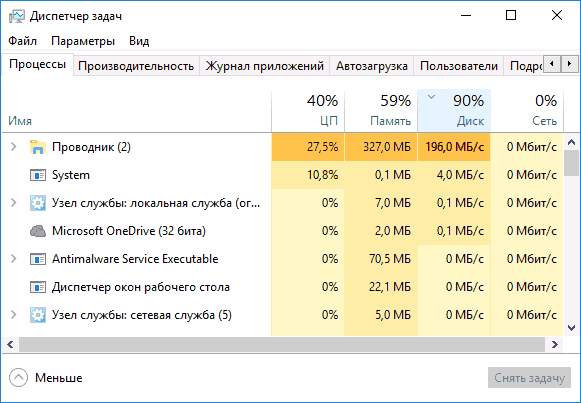
| Симптом | Что он обычно означает | Первая проверка |
|---|---|---|
| 100% и десятки или сотни МБ/с | Идёт реальное копирование, распаковка, обновление, синхронизация или сканирование | Найти процесс и дождаться завершения штатной операции |
| 100% и 0–1 МБ/с | Высокая задержка, очередь, повторные чтения, сбой драйвера, кабеля или накопителя | Монитор ресурсов, S.M.A.R.T., журнал событий, драйвер контроллера |
| 100% только первые минуты после входа | Автозагрузка, индексирование, антивирус, обновления | Автозагрузка и чистая загрузка |
| Виновник — System | Системный ввод-вывод, драйвер, файл подкачки, контроллер или накопитель | Монитор ресурсов, Process Explorer, Process Monitor, драйвер AHCI/NVMe |
| Высокая память и 100% диска | Активно используется файл подкачки | Вкладка «Память», жёсткие ошибки страниц, объём RAM |
| Только диск D | Локальная проблема конкретного накопителя, кабеля, приложения или папки | Фильтрация по букве диска и отдельная аппаратная проверка |
Кратковременный пик не считается неисправностью. Проблема подтверждается, когда активное время остаётся близким к 100% в течение нескольких минут, интерфейс заметно зависает, а после завершения обновлений и перезагрузки ситуация повторяется.
Подготовка: что сохранить до изменения настроек
До проверки реестра, драйверов и поверхности диска подготовьте возможность отката. Это особенно важно, если на накопителе есть единственная копия документов или уже появились ошибки чтения.
- Скопируйте важные данные. При щелчках HDD, исчезновении диска, зависании на отдельных файлах или предупреждении S.M.A.R.T. сначала переносите документы, а не запускайте длительный тест.
- Создайте точку восстановления. Нажмите Win + R, введите SystemPropertiesProtection, выберите системный диск, нажмите «Создать» и задайте понятное имя.
- Зафиксируйте исходные значения. Снимите скриншоты типов запуска служб, параметров виртуальной памяти и ветки реестра, которую планируете менять.
- Запишите исходные показатели. После окончания загрузки Windows отметьте активное время, скорость чтения/записи, время отклика, загрузку памяти и имя верхнего процесса.
- Не меняйте несколько параметров одновременно. После каждого шага перезагрузите компьютер и повторите одинаковый тест. Иначе невозможно понять, что помогло и что ухудшило ситуацию.
Диагностика: найдите процесс и файл до исправлений
Шаг 1. Отсортируйте процессы в Диспетчере задач
- Нажмите Ctrl + Shift + Esc.
- Если открыто компактное окно, нажмите «Подробнее».
- На вкладке «Процессы» нажмите заголовок столбца «Диск», чтобы самые активные процессы оказались сверху.
- Оставьте окно открытым на 2–3 минуты. Один короткий скачок не показывает постоянного виновника.
- Запишите имя процесса, скорость и момент появления нагрузки. Для системных процессов раскройте группу стрелкой слева.
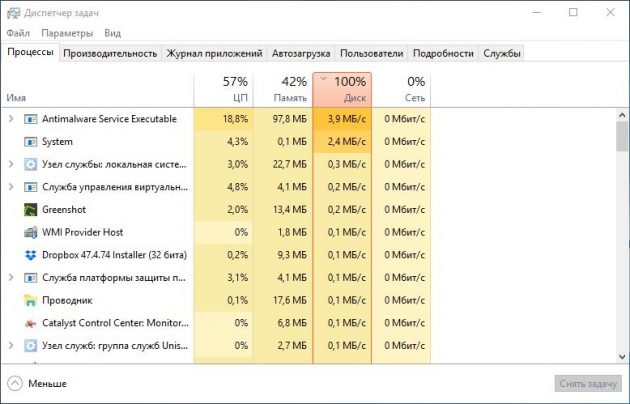
Контекст важнее названия. System часто обслуживает запросы драйверов и файловой системы, поэтому завершать этот процесс нельзя. svchost.exe объединяет службы; нужно раскрыть группу или перейти к Монитору ресурсов. Антивирусный процесс может закономерно читать много файлов во время запланированной проверки.
Шаг 2. Определите конкретный файл в Мониторе ресурсов
- На вкладке «Производительность» Диспетчера задач нажмите «Открыть монитор ресурсов». Альтернативный запуск: Win + R → resmon.
- Откройте вкладку «Диск».
- В блоке «Процессы с дисковой активностью» поставьте флажок у подозрительного процесса.
- В блоке «Работа диска» отсортируйте строки по «Всего (байт/с)» и изучите столбец «Файл».
- В блоке «Хранилище» сравните «Активное время», «Время отклика» и длину очереди по каждому физическому диску.
Так можно отличить штатное обновление в C:\Windows\SoftwareDistribution, синхронизацию облачной папки, чтение игрового архива, работу файла подкачки pagefile.sys и повторные обращения к одному повреждённому файлу. Если строка постоянно указывает на личную папку, сначала закройте приложение, которое с ней работает, а не отключайте системные службы.
Шаг 3. Раскройте System и svchost.exe в Process Explorer
Process Explorer показывает дерево процессов, владельца, открытые дескрипторы и загруженные модули. Для анализа ввода-вывода откройте View → Select Columns → Process I/O и включите столбцы чтения, записи и суммарного изменения I/O. Запустите программу от имени администратора, чтобы видеть системные процессы полностью.
- Раскройте дочерние узлы svchost.exe и посмотрите, какая служба связана с активностью.
- Для процесса System откройте свойства и вкладки Threads/Strings только как диагностику; завершать системный процесс нельзя.
- Сравнивайте дельту ввода-вывода, а не накопленный счётчик с момента запуска программы.

Для Windows 10 используйте только сборку Process Explorer, в требованиях которой прямо указана совместимость с этой системой. Если установленная сборка не запускается, пропустите этот инструмент: дальнейшую диагностику можно выполнить через Монитор ресурсов и Process Monitor.
Шаг 4. Зафиксируйте файловые операции в Process Monitor
Process Monitor регистрирует обращения к файлам, реестру и процессам в реальном времени. Он нужен, когда Диспетчер задач показывает только общий процесс, а Монитор ресурсов не объясняет повторяющиеся операции.
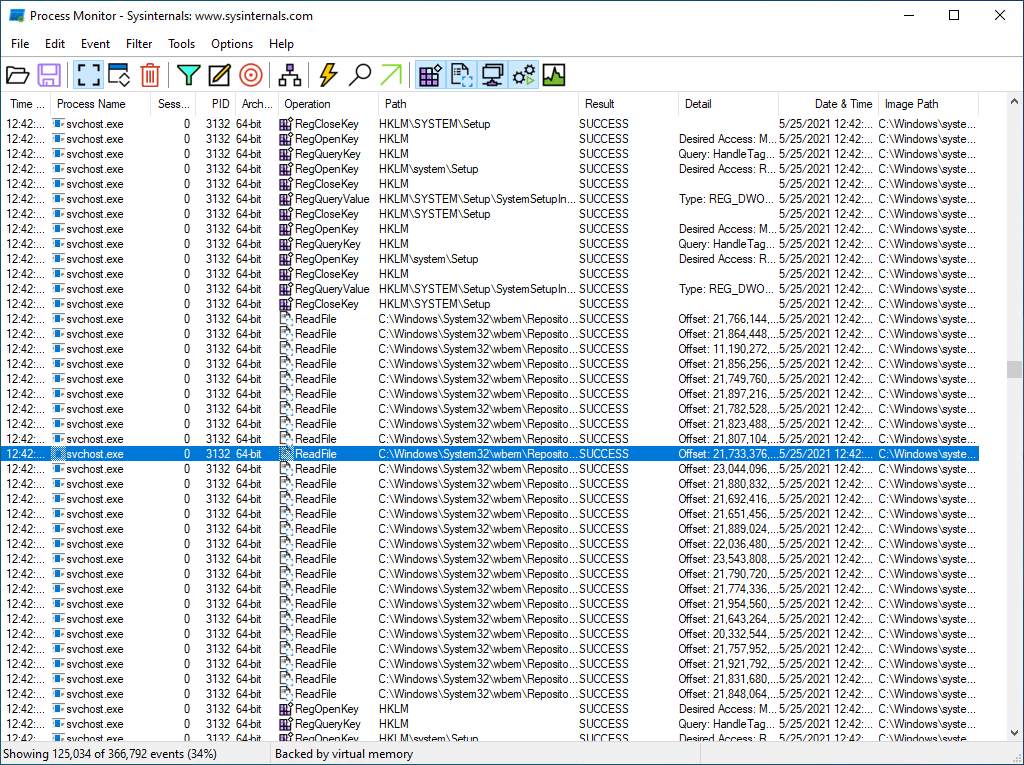
- Сразу после запуска нажмите значок лупы или Ctrl + E, чтобы временно остановить захват.
- Очистите накопленные события сочетанием Ctrl + X.
- Откройте Filter → Filter. Добавьте фильтр Process Name is имя.exe → Include. Для дисковых операций добавьте Operation is ReadFile → Include и Operation is WriteFile → Include.
- Возобновите захват на 20–30 секунд во время зависания, затем снова остановите.
- Сортируйте по Path и Operation. Повторяющееся чтение одного пути, непрерывная запись журнала или попытки открыть отсутствующий файл дают направление для дальнейшей проверки.
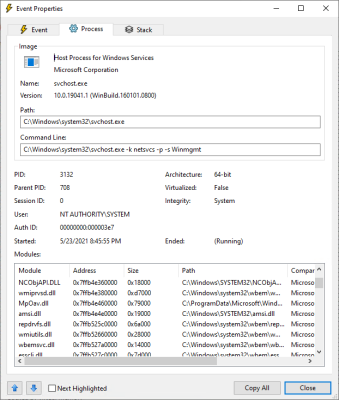
Process Monitor способен собрать сотни тысяч событий за короткое время. Не оставляйте захват включённым надолго на компьютере с медленным HDD: сам журнал создаёт дополнительную нагрузку.
Способ 1. Ускоритель Компьютера : очистка временных данных и автозагрузки
Первый практический способ подходит, когда системный раздел почти заполнен, после входа одновременно стартуют десятки приложений, а Монитор ресурсов показывает кэш, временные каталоги или фоновые программы. Он не исправляет плохие сектора, неисправный SATA-кабель, перегрев SSD, сбой контроллера или нехватку оперативной памяти.
На скриншотах показаны разделы «Обзор», «Очистка», «Автозагрузка» и «Планировщик». Внешний вид установленной сборки может отличаться, поэтому ориентируйтесь на названия разделов и обязательно просматривайте выбранные категории перед удалением.

Шаг 1. Выполните только анализ
- Запустите программу и в окне «Обзор» нажмите «Сканировать компьютер».
- Дождитесь окончания анализа. Число найденных объектов не является показателем неисправности и не означает, что всё нужно удалить.
- Не применяйте массовое исправление реестра ради устранения 100% загрузки диска: связь между такими записями и активным временем накопителя не подтверждена.
Шаг 2. Проверьте категории в разделе «Очистка»

- Оставьте отмеченными временные файлы и содержимое Корзины только после просмотра.
- Снимите отметки с сохранённых паролей, автозаполнения, папки загрузок и данных, назначение которых непонятно.
- Закройте браузеры и приложения, чтобы их кэш не использовался во время очистки.
- После удаления проверьте свободное место в Проводнике. Освобождение пространства полезно, но не должно автоматически считаться устранением 100% активного времени.
Шаг 3. Уберите лишние программы из автозагрузки

- Откройте вкладку «Автозагрузка».
- Для каждой записи изучите название, производителя и путь. Не отключайте драйверы, защитное ПО, средства шифрования и компоненты оборудования, если их назначение не установлено.
- Отключите мессенджеры, игровые клиенты, обновляторы и облачные приложения, которые не нужны сразу после входа.
- Перезагрузите компьютер и через 3–5 минут сравните активное время диска с исходным.
Шаг 4. Не включайте планировщик до ручной проверки

Автоматическое обслуживание имеет смысл только после безопасного ручного запуска. Планировщик не должен очищать пароли, загрузки или неизвестные категории без просмотра. Для диагностики 100% загрузки сначала выполните одну ручную очистку и одну перезагрузку. Если показатели не изменились, повторное автоматическое удаление данных не даст нового диагностического результата.
Плюсы:
- очистка и автозагрузка собраны в одном русскоязычном окне;
- можно отключить ненужные элементы запуска без удаления программ;
- список категорий позволяет исключить личные данные до очистки.
Минусы и ограничения:
- не диагностирует физическое состояние накопителя;
- не заменяет антивирус и резервное копирование;
- массовое исправление реестра не является доказанным способом устранить 100% активности;
- ошибочный выбор категорий способен удалить нужный кэш, историю, пароли или файлы.
Безопасные встроенные способы Windows 10
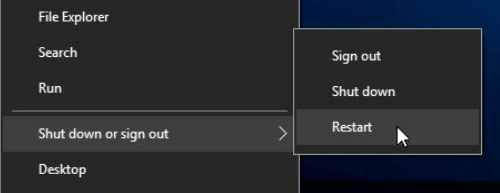
Перезагрузите компьютер и отделите разовый пик от постоянной проблемы
Используйте именно команду «Перезагрузка», а не обычное выключение и включение: при активном быстром запуске выключение может сохранять часть состояния ядра. После входа не открывайте программы 3–5 минут и наблюдайте за Диспетчером задач. Если нагрузка постепенно падает, запишите процесс, который работал в начале. Если остаётся на 100% в полном простое, переходите к следующему шагу.
Проверьте, не устанавливается ли обновление
Откройте «Параметры» → «Обновление и безопасность» → «Центр обновления Windows». Установка накопительного обновления, распаковка компонентов и последующая оптимизация способны временно нагружать диск. Дождитесь завершения, выполните требуемую перезагрузку и повторите измерение. Постоянно отключать службу обновлений, BITS или диагностические службы не следует: это лишает систему исправлений и маскирует причину.
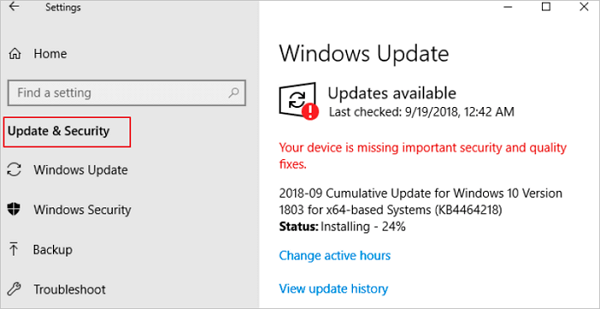
Если обновление явно зависло с кодом ошибки, сначала используйте штатное средство устранения неполадок и перезапуск. Очистка каталога SoftwareDistribution требует отдельной процедуры с остановкой и повторным запуском службы обновлений; не удаляйте его во время активной установки.
Освободите место штатными средствами
Свободное пространство и активное время — разные показатели, но почти заполненный системный раздел ухудшает работу обновлений, временных файлов и файла подкачки. Откройте поиск Windows и введите «Контроль памяти» либо «Очистка диска».
- В «Контроле памяти» просмотрите временные файлы и выбранные сроки очистки Корзины.
- В «Очистке диска» выберите системный диск и нажмите «Очистить системные файлы» только после просмотра категорий.
- Не удаляйте «Предыдущие установки Windows», если нужен откат к прошлой сборке.
- Проверьте папки «Загрузки», «Видео» и архивы вручную: большой личный файл нельзя считать мусором.
После очистки повторите тот же сценарий, при котором возникала нагрузка. Если активность не изменилась, свободное место было сопутствующим фактором, а не основной причиной.
Выполните проверку в Безопасности Windows
- Откройте «Безопасность Windows» → «Защита от вирусов и угроз».
- Проверьте «Журнал защиты»: повторяющиеся обнаружения или незавершённое действие могут поддерживать фоновую нагрузку.
- Нажмите «Параметры сканирования» и выберите полную проверку, если быстрая проверка ничего не показала.
- При подозрении на скрывающуюся угрозу сохраните файлы, выберите автономную проверку Microsoft Defender и запустите её. Компьютер перезагрузится.
Не устанавливайте одновременно несколько антивирусов с защитой в реальном времени. Параллельное сканирование каждого открываемого файла само способно создать высокую нагрузку. Для дополнительной разовой проверки используйте сканер без постоянного резидентного модуля.
Отключите лишнюю автозагрузку штатным способом
- Откройте Диспетчер задач → «Автозагрузка».
- Отсортируйте список по влиянию на запуск.
- Выберите ненужную запись и нажмите «Отключить».
- Не удаляйте файл программы вручную. Отключение обратимо: запись можно снова включить.
В первую очередь проверяйте облачную синхронизацию, игровые клиенты, мессенджеры, торрент-клиенты, обновляторы и утилиты резервного копирования. Драйверы звука, тачпада, графики и средства защиты отключайте только после точной идентификации.
Выполните чистую загрузку и найдите конфликт двоичным поиском
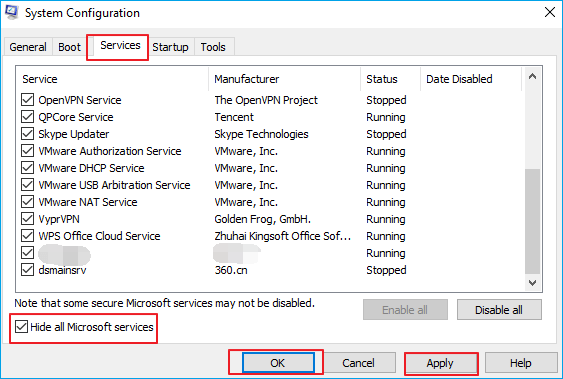
- Нажмите Win + R, введите msconfig и нажмите Enter.
- На вкладке «Службы» установите флажок «Скрыть все службы Майкрософт». Только после этого нажмите «Отключить все».
- На вкладке «Запуск» нажмите «Открыть диспетчер задач» и отключите включённые сторонние элементы, предварительно записав их список.
- Перезагрузите компьютер и повторите измерение.
Если проблема исчезла, не включайте всё сразу. Включите половину отключённых служб, перезагрузитесь и проверьте. Затем оставляйте только ту половину, в которой воспроизводится проблема. Повторяйте деление до одной службы или программы. Такой поиск требует нескольких перезапусков, но не превращает систему в набор случайно отключённых компонентов.
Для возврата откройте msconfig, на вкладке «Общие» выберите «Обычный запуск», включите ранее отключённые службы и элементы автозагрузки, затем перезагрузите компьютер.
Проверка SysMain и Windows Search без постоянного отключения
SysMain предварительно подготавливает часто используемые данные, а Windows Search индексирует содержимое для быстрого поиска. На отдельных компьютерах их работа совпадает с высокой нагрузкой, но простое наличие службы не доказывает вину. Используйте временную остановку как диагностический тест.
SysMain
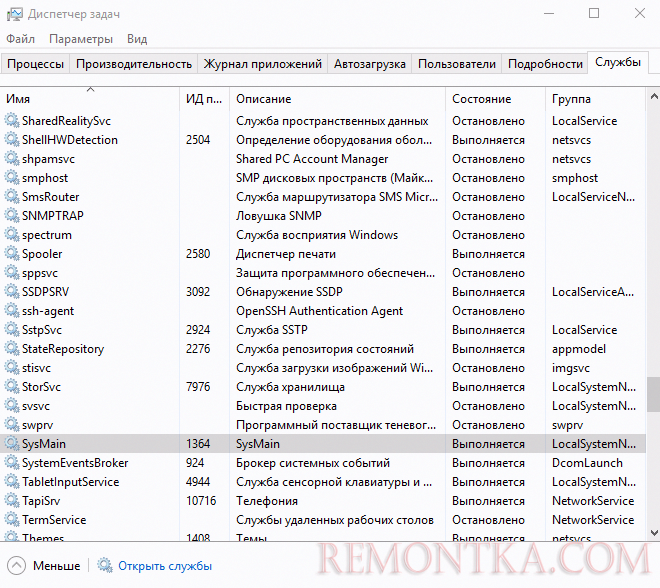
- Нажмите Win + R, введите services.msc.
- Найдите «SysMain», откройте свойства и запишите текущий «Тип запуска».
- Нажмите «Остановить». Не меняйте тип запуска на «Отключена» до проверки.
- Наблюдайте 5–10 минут и повторите операцию, которая вызывала зависание.
- Если разницы нет, нажмите «Запустить» и верните исходный тип запуска.
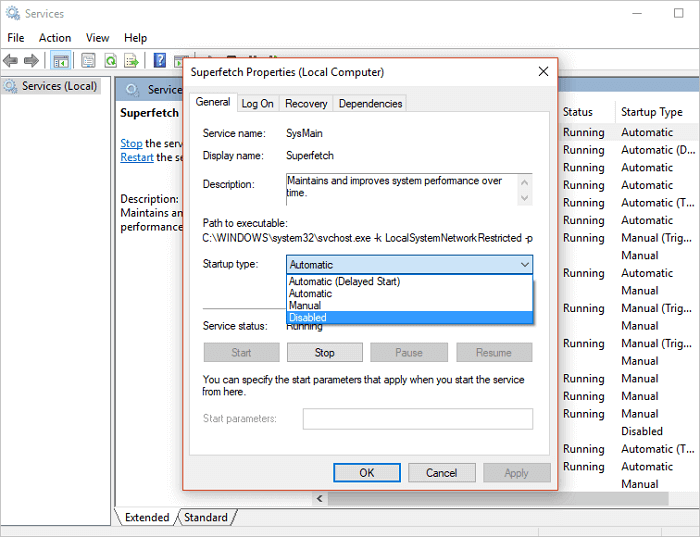
Командный вариант в консоли администратора: net.exe stop sysmain. Для возврата: net.exe start sysmain. Не оставляйте службу отключённой только потому, что этот совет часто повторяется: на другом профиле нагрузки её работа может быть полезной.
Windows Search и индексирование
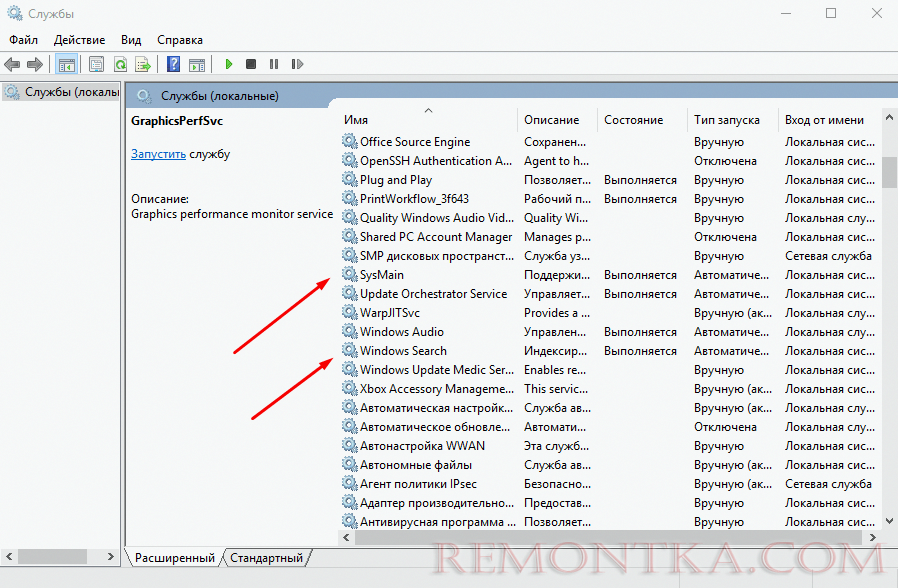
- В services.msc найдите «Windows Search» и запишите тип запуска.
- Нажмите «Остановить» и проверьте активное время.
- Если нагрузка снизилась, откройте «Параметры индексирования» через поиск Windows и нажмите «Изменить».
- Исключите большие архивы, каталоги виртуальных машин, папки сборки, игровые библиотеки и другие области, в которых полнотекстовый поиск не нужен.
- Запустите службу снова. Полное отключение ухудшает поиск в Проводнике и меню «Пуск».
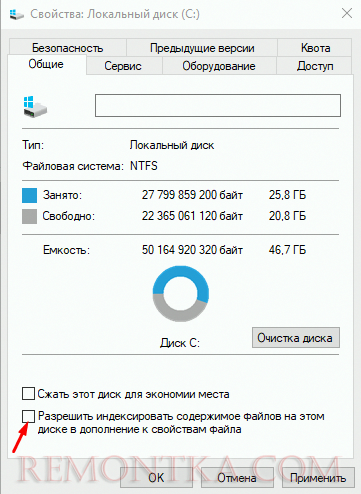
Команды для временного теста: net stop WSearch и net start WSearch. Если высокая активность возникает только сразу после подключения большого каталога, дождитесь завершения индексирования и оцените состояние повторно.
Восстановление системных файлов: DISM и SFC
DISM и SFC уместны, когда Windows зависает, системные компоненты работают с ошибками, обновления не устанавливаются или нагрузка появилась после сбоя питания. Эти команды исправляют компоненты Windows, но не определяют физическое состояние диска.
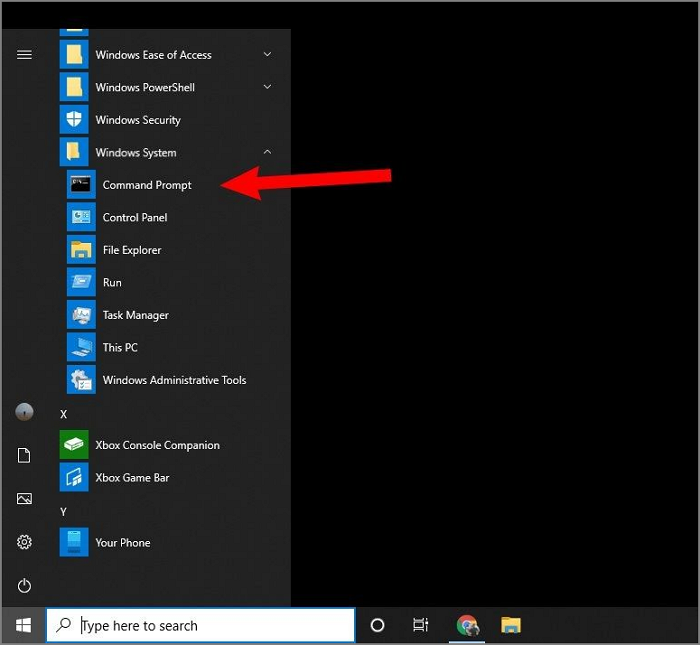
- Введите cmd в поиске Windows, щёлкните «Командная строка» правой кнопкой мыши и выберите «Запуск от имени администратора».
- Выполните DISM.exe /Online /Cleanup-Image /RestoreHealth. Не закрывайте окно до окончания.
- После успешного завершения выполните sfc /scannow.
- Дождитесь 100% проверки и прочитайте итоговое сообщение.
- Перезагрузите компьютер даже в случае успешного исправления и повторите замер.

| Результат SFC | Следующее действие |
|---|---|
| Нарушений целостности не обнаружено | Переходите к драйверу, памяти и накопителю |
| Повреждённые файлы исправлены | Перезагрузите ПК и повторите одинаковый тест |
| Некоторые файлы исправить не удалось | Изучите журнал CBS, повторно восстановите хранилище компонентов через DISM или используйте восстановление системы |
| Запрошенную операцию выполнить не удалось | Проверьте файловую систему и повторите SFC в безопасном режиме |
Проверка файловой системы командой CHKDSK
CHKDSK проверяет структуру файловой системы и при заданных параметрах исправляет логические ошибки. Он не заменяет S.M.A.R.T. и не подтверждает, что накопитель физически исправен.
- — просмотр состояния без исправления.
- /scan — онлайн-проверка NTFS без отключения тома.
- /f — исправление логических ошибок; для системного диска обычно планируется на следующий запуск.
- /r — поиск нечитаемых областей и попытка восстановления читаемых данных; включает исправление и может выполняться очень долго.
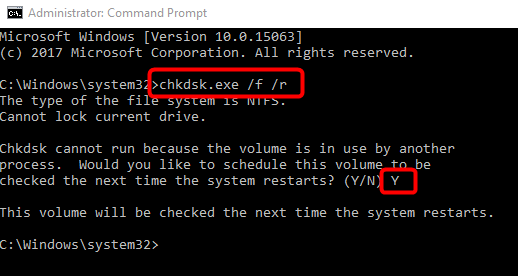
Перед /r сохраните данные. На диске с явными аппаратными сбоями многократное полное чтение увеличивает нагрузку и может ускорить окончательный отказ. Если копирование уже зависает, приоритет — образ или перенос данных, а не повторные проверки.
После CHKDSK откройте «Просмотр событий» → «Журналы Windows» → «Приложение» и найдите событие Wininit для результата проверки системного диска. Слова об исправлении ошибок не означают, что причина 100% нагрузки устранена: сравните показатели после загрузки.
Драйвер AHCI, NVMe и чипсета
Когда верхним процессом остаётся System, а скорость низкая при большом времени отклика, проверьте контроллер хранения. Неподходящий драйвер, ошибка после обновления, режим энергосбережения и сбой интерфейса могут создавать очередь операций.
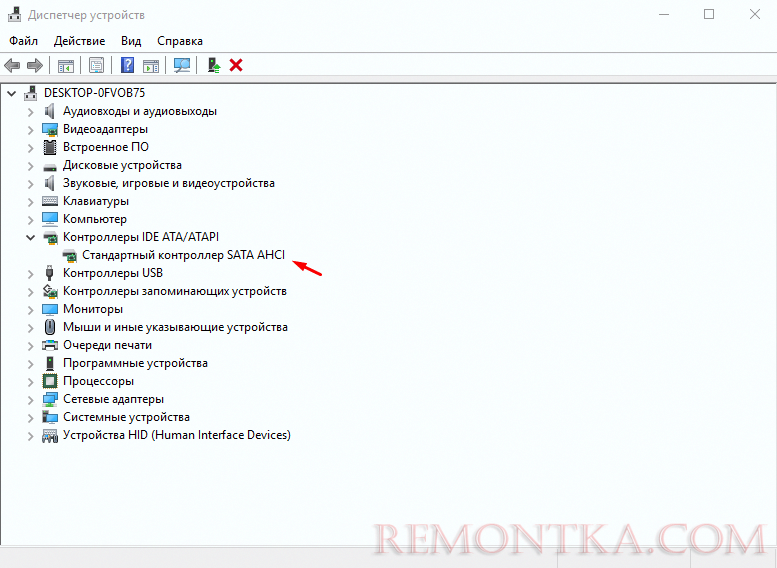
- Нажмите Win + R, введите devmgmt.msc.
- Раскройте «Контроллеры IDE ATA/ATAPI», «Контроллеры запоминающих устройств» и «Дисковые устройства».
- Откройте свойства контроллера и вкладку «Драйвер». Запишите поставщика, дату и версию, но не выбирайте драйвер только по более новой дате.
- Сначала проверьте необязательные обновления драйверов в Центре обновления Windows.
- Затем подберите пакет драйвера для точной модели ноутбука, материнской платы или контроллера. Драйвер должен соответствовать оборудованию, режиму SATA/RAID и редакции Windows.
- Для ручной установки выберите «Обновить драйвер» → «Найти драйверы на этом компьютере», укажите распакованную папку и продолжите.
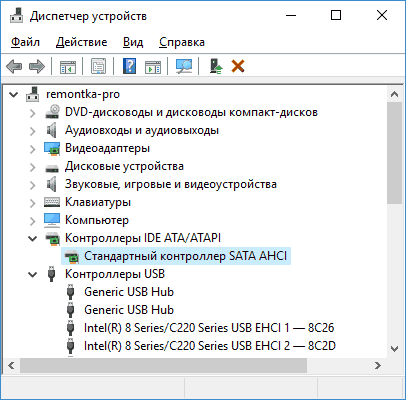
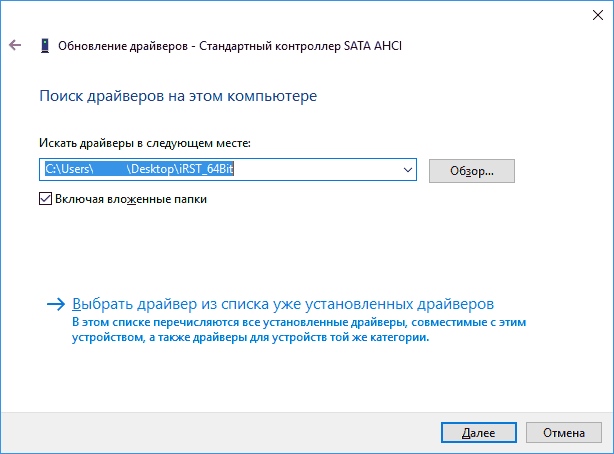
Если высокая нагрузка появилась сразу после обновления драйвера, в свойствах устройства используйте «Откатить» при доступности кнопки. Не удаляйте Intel Rapid Storage Technology только потому, что программа присутствует: на системах RAID, Optane и некоторых ноутбуках она связана с конфигурацией хранилища.
MSISupported: продвинутый способ только для подходящего контроллера
Изменение MSISupported относится к отдельному сценарию со стандартным драйвером AHCI и не является универсальной настройкой. Применяйте его только после проверки, что проблема связана с контроллером, в сведениях драйвера присутствует storahci.sys, а резервная копия ветки реестра создана.
- В свойствах AHCI-контроллера откройте вкладку «Драйвер» → «Сведения» и убедитесь, что используется storahci.sys.
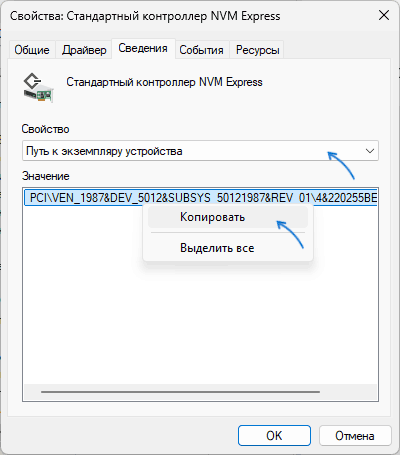
- На вкладке «Сведения» выберите свойство «Путь к экземпляру устройства» и скопируйте значение.
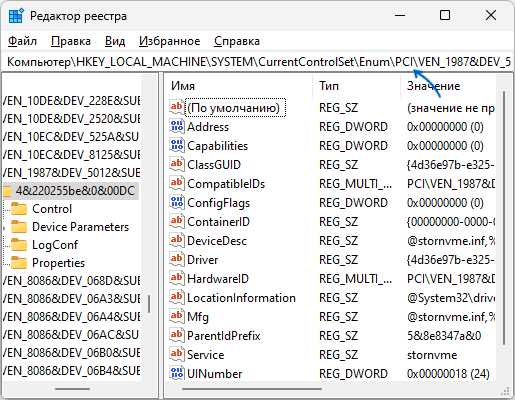
- Нажмите Win + R, введите regedit. Перейдите в HKEY_LOCAL_MACHINE\SYSTEM\CurrentControlSet\Enum, затем по скопированному пути устройства.
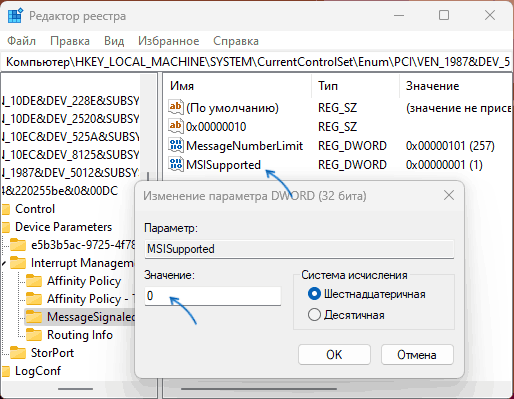
- Откройте Device Parameters\Interrupt Management\MessageSignaledInterruptProperties.
- Экспортируйте раздел через «Файл» → «Экспорт».
- Откройте DWORD MSISupported, запишите исходное значение и только затем измените 1 на 0.
- Перезагрузите компьютер и повторите измерение.
- При отсутствии эффекта верните исходное значение и перезагрузитесь.
Не создавайте параметр в случайной ветке и не переносите путь с чужого компьютера: идентификатор экземпляра зависит от оборудования. Для NVMe, RAID и фирменных контроллеров этот обходной путь может не относиться к используемому драйверу.
Оперативная память и файл подкачки
Когда свободная RAM заканчивается, Windows перемещает редко используемые страницы памяти в pagefile.sys. На медленном HDD это создаёт постоянные мелкие операции и 100% активности при низкой скорости.
- Откройте Диспетчер задач → «Производительность» → «Память».
- Проверьте объём «Используется», «Доступно» и «Выделено». Если доступной памяти почти нет, найдите процесс с наибольшим потреблением на вкладке «Процессы».
- В Мониторе ресурсов → «Память» наблюдайте «Жёсткие ошибки/с». Постоянно высокое значение одновременно с нагрузкой диска указывает на активную подкачку.
- Закройте тяжёлые приложения и вкладки браузера, затем сравните активность.
Верните автоматическое управление файлом подкачки
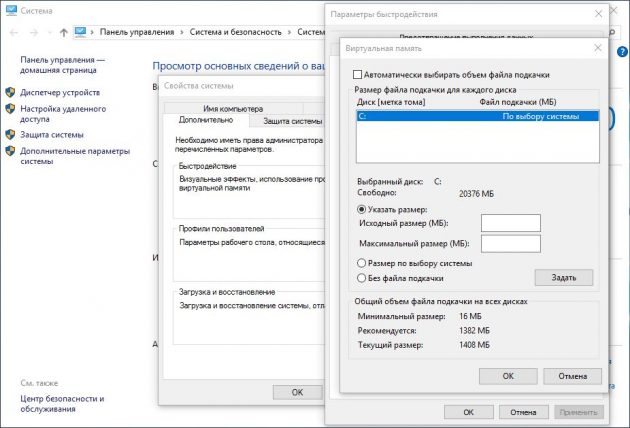
- Нажмите Win + R, введите sysdm.cpl.
- Откройте «Дополнительно» → блок «Быстродействие» → «Параметры».
- Снова откройте «Дополнительно» → «Виртуальная память» → «Изменить».
- Включите автоматический выбор размера файла подкачки для всех дисков.
- Подтвердите изменения и перезагрузите компьютер.
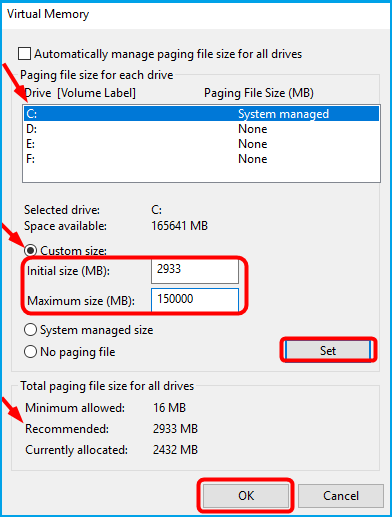
Не отключайте файл подкачки как общий способ ускорения и не используйте универсальную формулу «полтора объёма RAM». Потребности зависят от приложений, дампов памяти и нагрузки. Если подкачка остаётся интенсивной после закрытия лишних программ, устойчивое решение — увеличить оперативную память или уменьшить рабочий набор, а не постоянно менять системные службы.
Как проверить HDD и SSD
Состояние накопителя проверяется несколькими независимыми признаками: S.M.A.R.T., время отклика, ошибки интерфейса, поверхность, температура и повторяемость сбоев. Зелёный статус одной программы не исключает проблемы кабеля, питания или драйвера.
CrystalDiskInfo: первичная проверка S.M.A.R.T.

Выберите нужный диск по букве и модели. Сверьте «Техсостояние», температуру и сырые значения атрибутов. Для HDD особенно важны переназначенные сектора, нестабильные сектора, неисправимые ошибки и ошибки интерфейса UltraDMA CRC. Рост CRC часто направляет проверку к SATA-кабелю и разъёму, а не к файловой системе. Для NVMe смотрите Critical Warning, Available Spare, Media and Data Integrity Errors и температуру. Названия зависят от прошивки и интерфейса накопителя.
Статус «Хорошо» не гарантирует отсутствие задержек. Если диск замирает на 100% при 0 МБ/с, дополнительно проверьте поверхность чтением, журнал событий и время отклика.
HD Tune : вкладки Health и Error Scan
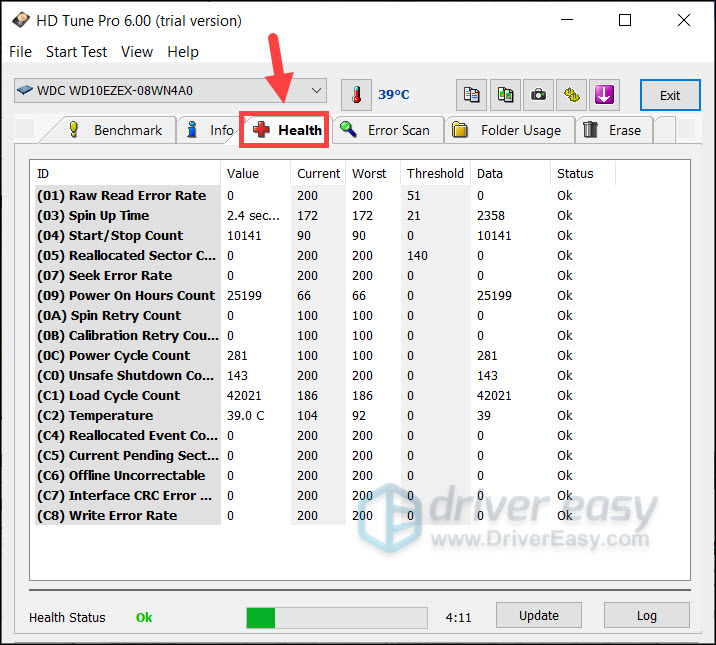
- В верхнем списке выберите нужный физический диск.
- Откройте «Health» и сохраните снимок атрибутов.
- Перейдите в «Error Scan». Полное чтение без Quick Scan занимает долгое время, особенно на большом HDD.
- Не запускайте запись и не используйте разрушительные тесты на диске с данными.
- При зависании, отключении накопителя, щелчках или резком росте ошибок остановите тест и переходите к копированию данных.

Victoria: чтение без ремонта и стирания
Victoria показывает S.M.A.R.T. и время отклика блоков. Для первичной диагностики выбирайте режимы чтения или проверки. Не включайте Erase, Write, Remap и другие операции изменения данных на рабочем накопителе без резервной копии и точного понимания последствий. Большое количество медленных блоков, повторные ошибки и провалы скорости важнее обещания «исправить» сектор программой.
HDDScan: S.M.A.R.T. и безопасные тесты поверхности
HDDScan позволяет получить S.M.A.R.T. и запускать тесты Verify/Read. Для системного диска начинайте с короткой проверки и наблюдайте за температурой. Тест Erase уничтожает данные и для диагностики проблемы Windows 10 не нужен. Если программа не видит атрибуты через USB-переходник, это может быть ограничением моста, а не отсутствием S.M.A.R.T.
Кабель, порт и питание
- Для настольного ПК выключите питание и проверьте посадку SATA-кабеля и разъёма питания.
- При росте UltraDMA CRC Error Count замените SATA-кабель и используйте другой порт материнской платы.
- Для внешнего диска исключите пассивный USB-хаб, попробуйте другой кабель и порт.
- Если проблема относится только к диску D, временно отключите приложения, которые хранят на нём библиотеки, кэш или резервные копии.
- На ноутбуке не разбирайте устройство при действующей гарантии; используйте диагностику производителя или сервис.
Оптимизация HDD и SSD штатным средством
Введите в поиске Windows «Дефрагментация и оптимизация дисков». Выберите нужный том и проверьте столбец «Тип носителя». Windows применяет разные операции: для HDD — дефрагментацию, для SSD — оптимизацию с TRIM.
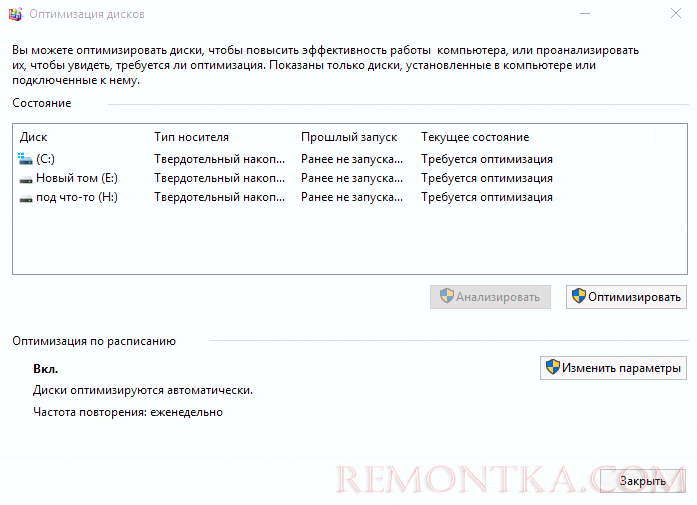
- Для HDD при доступности сначала нажмите «Анализировать», затем «Оптимизировать».
- Для SSD используйте штатную кнопку «Оптимизировать»; не запускайте стороннюю принудительную дефрагментацию.
- Проверьте расписание. Еженедельная автоматическая оптимизация Windows обычно достаточна.
- Не ожидайте, что оптимизация исправит плохой кабель, драйвер или повреждение накопителя.
Разбор процессов, которые часто оказываются сверху
System
Не завершайте процесс. Проверьте файл в Мониторе ресурсов, активность pagefile.sys, драйвер AHCI/NVMe, ошибки диска в журнале событий, антивирусный фильтр и кабель. Если Process Monitor показывает повторяющиеся ReadFile с ошибками, приоритет — накопитель и данные.
svchost.exe и «Узел службы»
Раскройте группу в Диспетчере задач или перейдите на вкладку «Службы». Windows Update, BITS, индексирование и другие службы запускаются через svchost. Останавливайте только идентифицированную службу и только временно, сохраняя исходный тип запуска.
Windows Modules Installer Worker
Процесс обслуживает компоненты Windows во время установки и очистки обновлений. Дождитесь завершения, проверьте статус Центра обновления и выполните перезагрузку. Постоянное отключение установщика модулей нарушает обслуживание системы.
Antimalware Service Executable
Проверьте, не идёт ли полное или запланированное сканирование. Не завершайте процесс и не отключайте защиту надолго. Если нагрузка повторяется на одном доверенном большом каталоге, сначала убедитесь, что там нет исполняемого вредоносного содержимого; исключение безопаснее полного отключения, но добавлять его без проверки не следует.
OneDrive
Откройте значок OneDrive в области уведомлений и посмотрите статус. Первичная синхронизация тысяч мелких файлов способна занять диск. Временно приостановите синхронизацию и сравните показатели. Если это подтверждённая причина, уменьшите список синхронизируемых папок или используйте Files On-Demand.
Google Chrome
Закройте лишние вкладки, встроенный диспетчер задач браузера и расширения с большой активностью. Очистка кэша уместна при повреждённых данных, но постоянное удаление кэша заставляет браузер загружать файлы заново. Старые советы об отключении конкретных внутренних параметров Chrome не переносите на современную версию без проверки.
Steam и игровые клиенты
Распаковка обновления игры создаёт высокий ввод-вывод даже при умеренной сетевой скорости. Откройте страницу загрузок клиента, дождитесь окончания применения патча и не переносите библиотеку во время проверки. Если нагрузка остаётся после завершения, проверьте папку библиотеки и состояние диска.
Skype , мессенджеры и обновляторы
Сначала отключите автоматический запуск, затем перезагрузитесь. Старые инструкции, основанные на устаревшей архитектуре Skype или совместной работе старого Chrome, не следует применять к современной установке.
Торрент-клиенты и резервное копирование
Большое количество одновременных мелких записей легко насыщает HDD. Ограничьте число активных заданий, завершите проверку хэшей и перенесите расписание резервного копирования на время простоя. Не удаляйте резервную копию ради освобождения места до создания другой подтверждённой копии.
Windows Performance Recorder
Если трассировка была запущена вручную и забыта, она продолжает писать журнал. Закройте интерфейс записи или выполните wpr -cancel в консоли администратора. Не запускайте эту команду как универсальное исправление: она относится только к активной записи трассы.
Программы для диагностики, очистки и переноса системы
Эти программы решают разные задачи: одни диагностируют процессы и накопители, другие очищают временные данные, третьи проверяют вредоносное ПО или переносят систему. Устанавливать весь список не требуется: выбирайте инструмент только под подтверждённую ветку диагностики.
| Программа | Роль в диагностике | Главное ограничение |
|---|---|---|
| Ускоритель Компьютера | Очистка временных данных и управление автозагрузкой | Не проверяет аппаратное состояние диска |
| Process Explorer / Process Monitor | Процессы, дескрипторы и реальные файловые операции | Требуют интерпретации событий |
| CrystalDiskInfo, HD Tune, Victoria, HDDScan | S.M.A.R.T., поверхность, задержки и ошибки | Длительные и разрушительные тесты нельзя запускать без подготовки |
| EaseUS Partition Master / Space Analyzer | Анализ занятого пространства и перенос на новый диск | Заполненность не равна активному времени |
| Антивирусные сканеры | Проверка вредоносного ПО | Несколько резидентных антивирусов увеличивают нагрузку |
| CCleaner, EaseUS CleanGenius | Удаление временных данных | Очистка не исправляет драйвер и оборудование |
| Driver Easy | Инвентаризация и автоматический поиск драйверов | Предпочтительнее драйвер точной модели от производителя оборудования |
| Defraggler | Дефрагментация HDD | Для SSD используйте штатную оптимизацию Windows |
| Acronis True Image | Образ и перенос системы перед заменой накопителя | Не заменяет отдельную проверку читаемости копии |
| HDD Regenerator | Низкоуровневая работа с проблемными областями | Не восстанавливает надёжность физически деградирующего диска |
Ускоритель Компьютера
Используйте вкладки «Очистка» и «Автозагрузка» как первый обратимый сценарий. Перед удалением просматривайте категории, а планировщик включайте только после безопасного ручного запуска. Раздел реестра не нужен для доказательства причины 100% активности.
EaseUS Partition Master и Space Analyzer
Space Analyzer показывает, какие каталоги и типы файлов занимают место. Это полезно, если системный раздел почти заполнен, но не определяет процесс, который держит диск активным. Не удаляйте каталог по размеру без понимания его назначения.
Функция клонирования уместна при подтверждённой замене диска. Перед клонированием закройте приложения, проверьте объём целевого накопителя и сохраните отдельную копию важных файлов. После переноса загрузитесь с нового диска и только затем очищайте старый.
EaseUS CleanGenius
Модуль System Cleanup удаляет временные данные. Его роль совпадает со штатной очисткой Windows: освободить место, а не исправить аппаратную задержку. Перед применением просматривайте категории и не удаляйте личные каталоги.
Driver Easy
Программа сканирует оборудование и предлагает драйверы, но автоматический обновлятор не должен быть первым способом. Для контроллера хранения важнее точная модель компьютера или платы, режим SATA/RAID и пакет производителя. Используйте результат сканирования как подсказку, а не как основание устанавливать всё найденное.
Process Explorer
Подходит для дерева процессов, дочерних служб, владельцев и счётчиков ввода-вывода. Он полезнее обычного Диспетчера задач, когда нагрузку создаёт System или группа svchost.exe. Не завершайте неизвестный системный процесс: сначала изучите путь, подпись и связанные службы.
Process Monitor
Показывает каждую операцию ReadFile, WriteFile, создание файла и обращение к реестру. Фильтруйте по процессу и собирайте короткий фрагмент во время зависания. Сохранённый PML-журнал может содержать пути и имена личных файлов, поэтому не публикуйте его без очистки.
Autoruns
Проверяет больше точек запуска, чем вкладка «Автозагрузка»: Logon, Scheduled Tasks, Services, Drivers, Explorer и другие. Снимайте флажок, чтобы временно отключить запись, вместо удаления. Включите скрытие записей Microsoft перед поиском стороннего конфликта, но не используйте это как повод отключать всё оставшееся.
CrystalDiskInfo
Быстрый способ получить S.M.A.R.T., температуру, интерфейс и режим передачи. Сохраняйте снимок сырых значений и сравнивайте их во времени. Цветной общий статус удобен, но решение о замене диска нельзя строить только на нём.
HD Tune
Вкладка Health дополняет S.M.A.R.T., Error Scan выявляет области, которые читаются с ошибками. Полная проверка большого HDD длительна. Benchmark не запускайте одновременно с рабочими приложениями, а разрушительные тесты не используйте на диске с данными.
Victoria
Подробно показывает задержки блоков и атрибуты накопителя. Для домашней диагностики ограничьтесь чтением и проверкой. Режимы записи, стирания и переназначения требуют понимания контроллера и резервной копии.
HDDScan
Подходит для S.M.A.R.T. и тестов Verify/Read. Учитывайте, что USB-корпус может не передавать все команды. Результат без ошибок через переходник не отменяет проверку кабеля, питания и журнала Windows.
Dr.Web CureIt!
Разовый антивирусный сканер без постоянной установки. Перед запуском обновите базы через свежий экземпляр, закройте приложения и дождитесь окончания. Высокая нагрузка во время полного сканирования ожидаема; оценивать исправление нужно после завершения и перезагрузки.

Kaspersky Virus Removal Tool
Используется для дополнительной разовой проверки. Не запускайте его одновременно с полной проверкой другого сканера. После обработки просмотрите отчёт, перезагрузите компьютер и повторите измерение в простое.
Miner Search
Специализированное средство для поиска признаков скрытого майнинга. Используйте только из доверенного проекта и проверяйте отчёт перед удалением. Отсутствие находок не исключает обычный конфликт драйвера или неисправность накопителя.
Kaspersky Rescue Disk
Загрузочная среда применяется, когда вредоносное ПО мешает проверке из Windows. Перед загрузкой сохраните данные и убедитесь, что выбран правильный диск. Это антивирусный сценарий, а не средство исправления S.M.A.R.T. или файловой системы.
Malwarebytes Anti-Malware
Полезен как дополнительная проверка потенциально нежелательного ПО. Не держите два независимых резидентных антивируса одновременно. После сканирования изучите карантин и не удаляйте объект только по незнакомому имени.
TotalAV , Bitdefender, Avast, AVG, Norton и Kaspersky
Любой установленный антивирус способен временно создавать интенсивное чтение во время полной проверки, обновления баз или анализа большого архива. Конкретные названия кнопок зависят от продукта и редакции, поэтому ориентируйтесь на журнал проверки и её текущий статус. Дождитесь окончания активного сканирования, обновите базы, выполните одну проверку и не запускайте несколько резидентных защит одновременно.
CCleaner
Применим для выборочной очистки временных данных и просмотра автозагрузки. Не включайте автоматическое удаление всего найденного и не рассматривайте очистку реестра как лечение 100% активного времени. Перед удалением кэша закройте программы и проверьте список.
Defraggler
Используйте только для механического HDD, если штатной оптимизации недостаточно и состояние диска исправно. Для SSD предпочтительна встроенная оптимизация Windows с TRIM. Не запускайте дефрагментацию на диске, который выдаёт ошибки чтения.
Acronis True Image
Подходит для образа системы и переноса на новый накопитель. Проверьте, что резервная копия открывается и видит разделы, а загрузочный носитель создан заранее. Один файл образа на том же проблемном диске не является резервной копией.
HDD Regenerator
Программа выполняет низкоуровневые операции с проблемными областями, но не возвращает физически изношенному диску надёжность. Не используйте её как основание продолжать эксплуатацию деградирующего накопителя. Сначала создайте копию данных; при переназначенных, нестабильных или неисправимых секторах устойчивое решение — замена накопителя.
Что не нужно делать
- Не меняйте владельца и разрешения файла ntoskrnl.exe. Это системное ядро, а не отдельная программа, которую следует отключать из-за строки System.
- Не отключайте навсегда Центр обновления Windows, BITS, диагностические службы и Defender. Временная остановка для диагностики отличается от постоянного отключения защиты и обслуживания.
- Не отключайте восстановление системы ради снижения активности. Это лишает возможности отката и не доказывает причину нагрузки.
- Не отключайте файл подкачки по универсальному совету. При нехватке RAM это приводит к ошибкам приложений и не устраняет дефицит памяти.
- Не применяйте старые настройки Chrome и Skype к современной версии. Названия и архитектура функций меняются.
- Не отключайте все службы подряд. Используйте чистую загрузку с флажком скрытия служб Microsoft и двоичным поиском.
- Не редактируйте телеметрию и реестр без подтверждённой связи. Сначала найдите процесс и файл.
- Не запускайте полную поверхность до копирования данных. На деградирующем HDD интенсивное чтение может ухудшить состояние.
- Не считайте зелёный S.M.A.R.T. окончательным диагнозом. Сопоставляйте его с откликом, журналом событий, кабелем и тестом чтения.
- Не обещайте, что очистка реестра ускорит диск. Это отдельная операция, не измеряющая очередь ввода-вывода.
Журнал событий: как отличить сбой накопителя от фоновой нагрузки
Диспетчер задач показывает текущую занятость, но не хранит историю ошибок контроллера. Когда компьютер зависает на десятки секунд, диск пропадает, скорость падает до нуля или проблема возникает нерегулярно, сопоставьте время зависания с системным журналом.
- Нажмите Win + R, введите eventvwr.msc и подтвердите запуск.
- Откройте «Журналы Windows» → «Система».
- Справа выберите «Фильтр текущего журнала» и оставьте уровни «Критический», «Ошибка» и «Предупреждение».
- Проверьте записи в тот же момент, когда активное время достигло 100%. Для подсистемы хранения характерны поставщики событий Disk, Ntfs, storahci, stornvme и драйверы Intel Rapid Storage.
- Откройте событие и запишите поставщика, время, имя устройства и текст операции. Одна старая запись без повторения не доказывает неисправность; важна серия событий, совпадающая с зависаниями.
Повторные сбросы устройства, повторение операций ввода-вывода, ошибки чтения и исчезновение тома направляют диагностику к драйверу, кабелю, питанию, прошивке или самому накопителю. Ошибки Ntfs требуют проверки файловой системы, но после CHKDSK всё равно нужно исключить аппаратную причину. Не очищайте журнал до фиксации даты и текста: эти сведения нужны для сравнения после замены кабеля или отката драйвера.
Как сопоставить событие с физическим диском
Буква тома и номер физического устройства — разные идентификаторы. Откройте «Управление дисками» командой diskmgmt.msc, найдите раздел C: или D: и посмотрите, к какому «Диску 0», «Диску 1» он относится. Затем сверяйте модель в свойствах «Дисковых устройств» и в программе S.M.A.R.T. Это предотвращает типичную ошибку, когда пользователь тестирует системный SSD, хотя журнал и 100% активности относятся к дополнительному HDD.
Отдельный сценарий: диск D загружен на 100%, а Windows установлена на C:
Дополнительный диск может быть полностью занят, даже когда на нём не установлена Windows. Система и приложения используют D: для библиотек, файла подкачки, торрентов, игр, резервных копий, облачной синхронизации и антивирусной проверки. Поэтому отсутствие открытого окна не означает отсутствие операций.
- В Мониторе ресурсов отметьте процессы и файлы, путь которых начинается с D:\.
- Откройте «Управление дисками» и зафиксируйте модель физического накопителя, которому принадлежит D:.
- Проверьте, не размещён ли на D: файл подкачки: sysdm.cpl → «Дополнительно» → «Быстродействие» → «Параметры» → «Дополнительно» → «Виртуальная память».
- Приостановите синхронизацию, торрент, игровую установку и резервное копирование по одному. После каждой остановки наблюдайте не менее минуты.
- Проверьте S.M.A.R.T., кабель данных и питание именно этого диска.
- Если D: — внешний USB-накопитель, подключите его напрямую к другому порту без пассивного концентратора и не меняйте файловую систему до копирования данных.
Не отключайте диск в Диспетчере устройств, пока программы записывают данные. Если том периодически исчезает, сначала завершите приложения и скопируйте важные файлы. При повторных ошибках интерфейса замените кабель или корпус; при ошибках поверхности замените накопитель. Форматирование устраняет структуру файловой системы, но не ремонтирует контроллер, питание или изношенную память.
Схема питания и быстрый запуск: диагностический тест, а не постоянное лечение
Некоторые контроллеры и накопители чувствительны к переходам в энергосберегающие состояния. Проверка другой схемы питания помогает установить связь, но не заменяет исправный драйвер и прошивку. На ноутбуке режим максимальной производительности увеличивает расход батареи и нагрев.
- Нажмите Win + R, введите powercfg.cpl.
- Запишите активную схему. Для короткого теста выберите «Высокая производительность», если она доступна, либо откройте настройку текущей схемы и дополнительные параметры.
- Перезагрузите компьютер и повторите тот же сценарий нагрузки.
- Если изменений нет, верните исходную схему. Не оставляйте повышенное энергопотребление без измеримого результата.
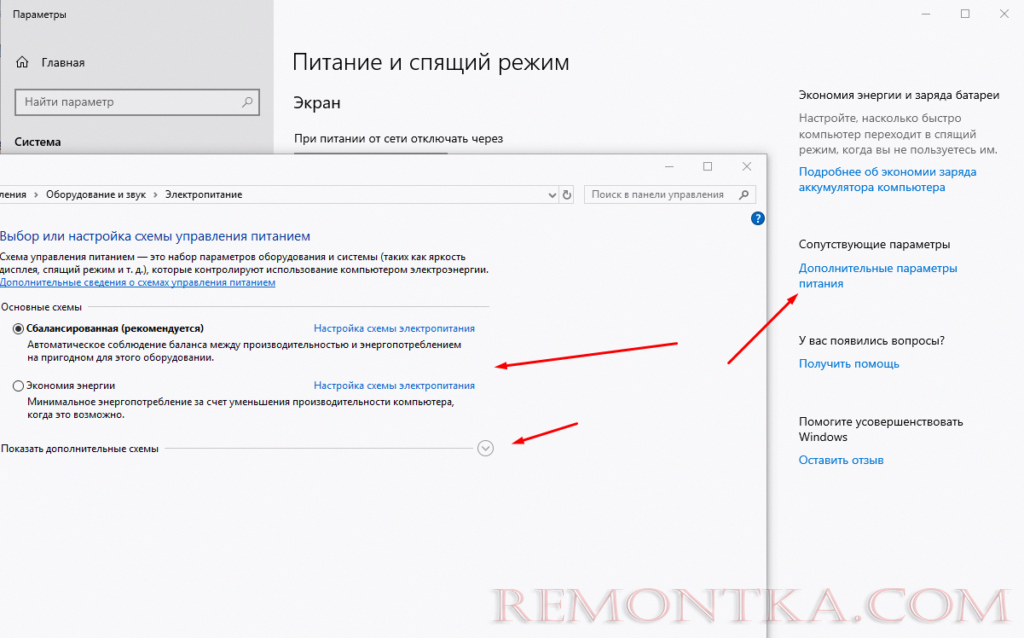
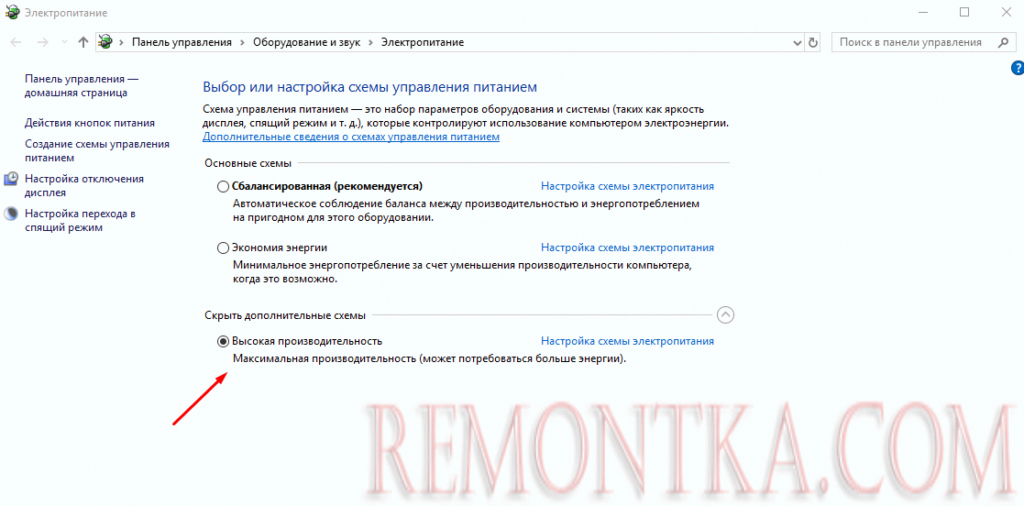
Быстрый запуск используется при обычном завершении работы и сохраняет часть состояния ядра. Команда «Перезагрузка» выполняет полный цикл загрузки драйверов, поэтому она предпочтительнее для проверки. Для отдельного теста откройте «Панель управления» → «Электропитание» → «Действия кнопок питания» → «Изменение параметров, которые сейчас недоступны», снимите флажок «Включить быстрый запуск», сохраните изменения и выполните выключение. Если проблема не изменилась, верните флажок.
Не изменяйте скрытые тайм-ауты AHCI или NVMe по случайным значениям. Они зависят от драйвера, прошивки и оборудования. Устойчивое улучшение после смены схемы питания — повод проверить совместимые обновления BIOS/UEFI, чипсета, драйвера контроллера и прошивки накопителя для точной модели устройства.
Диагностическое дерево: какой раздел открывать дальше
| Наблюдение | Следующая проверка | Что пока не менять |
|---|---|---|
| Один процесс стабильно первый по чтению или записи | Файл в Мониторе ресурсов, настройки и расписание этого приложения | Драйвер, реестр и системные службы |
| System, высокий отклик, почти нулевая скорость | Журнал событий, AHCI/NVMe, S.M.A.R.T., кабель | Права системных файлов и очистка реестра |
| Высокая память и частые жёсткие ошибки страниц | Процессы по памяти, автоматический файл подкачки, объём RAM | SysMain и Windows Search без проверки |
| Пик только после входа | Автозагрузка, обновления, антивирус, синхронизация | MSISupported и проверка поверхности |
| Нагрузка только на D: | Файлы на D:, подкачка, игры, резервное копирование, кабель | Переустановка Windows на C: |
| Повторные ошибки чтения или диск исчезает | Копирование данных, питание, кабель, замена накопителя | Длительные тесты и дефрагментация |
| Чистая загрузка устраняет проблему | Двоичный поиск сторонней службы или элемента запуска | Сброс Windows и аппаратная замена |
Переходите только по ветке, которую подтверждают наблюдения. Одновременное применение пяти способов лишает возможности понять причину и повышает риск, что улучшение окажется временным.
Как проверить результат после каждого способа
- Перезагрузите компьютер.
- После входа дождитесь окончания обычных фоновых задач 3–5 минут.
- Откройте Диспетчер задач и Монитор ресурсов.
- Повторите одну и ту же операцию: запуск приложения, открытие проекта или копирование одного и того же набора файлов.
- Запишите активное время, чтение, запись, время отклика, память и верхний процесс.
- Если измеримого улучшения нет, верните изменённую настройку перед следующим способом.
| Что записать | Где посмотреть | Как интерпретировать |
|---|---|---|
| Активное время и скорость чтения/записи | Диспетчер задач → «Производительность» → «Диск» | Высокая активность при высокой скорости чаще указывает на реальную передачу данных; при почти нулевой скорости проверяйте отклик, очередь и ошибки |
| Время отклика и очередь | Монитор ресурсов → «Диск» → «Хранилище» | Снижение отклика после одного изменения подтверждает направление диагностики |
| Процесс и путь к файлу | Монитор ресурсов или Process Monitor | Повторение одного процесса и пути помогает связать нагрузку с приложением, службой или повреждённым файлом |
| Память и жёсткие ошибки страниц | Диспетчер задач и Монитор ресурсов → «Память» | Одновременный рост подкачки и дисковой активности указывает на нехватку RAM или утечку памяти |
Цель — не добиться постоянного нуля. Во время запуска, копирования, обновления или проверки активность закономерно растёт. Успешный результат — исчезновение длительных зависаний, нормализация отклика и завершение операции без повторных ошибок.
Когда нужен новый накопитель, восстановление Windows или сервис
| Признак | Правильное действие |
|---|---|
| Нестабильные, переназначенные или неисправимые сектора растут | Скопировать данные и заменить накопитель |
| UltraDMA CRC растёт, остальные атрибуты стабильны | Проверить или заменить кабель и порт |
| Диск исчезает из BIOS/UEFI или системы | Проверить питание, разъём, контроллер; обратиться в сервис |
| Ошибок оборудования нет, но чистая загрузка устраняет проблему | Найти стороннюю службу или приложение двоичным поиском |
| DISM/SFC не исправляют системные компоненты | Использовать точку восстановления, восстановление на месте или сброс после резервной копии |
| Исправный HDD остаётся медленным в обычной работе | Переход на SSD улучшит задержки, но перед переносом нужно исключить остальные причины |
| Компьютер остаётся на неподдерживаемой Windows 10 | Проверить совместимость с Windows 11 или план замены устройства |
Переустановка Windows — не первый шаг. Она не исправляет плохой кабель, сбой питания и деградацию накопителя. Перед сбросом убедитесь, что резервная копия читается, сохранены ключи и установщики, а аппаратная диагностика не показывает ошибок.
Частые вопросы
Почему диск загружен на 100%, а скорость равна нулю?
Показатель активности учитывает время занятости, а не только переданные мегабайты. Диск может долго ждать завершения операции, повторять чтение, обрабатывать очередь мелких запросов или отвечать с большой задержкой. Проверьте время отклика, очередь, S.M.A.R.T., кабель и конкретный файл в Мониторе ресурсов.
Нормальна ли загрузка 100% во время обновления?
Кратковременно — да, особенно на HDD во время распаковки и установки. Дождитесь завершения, перезагрузите компьютер и измерьте состояние в простое. Постоянная нагрузка после успешного обновления требует отдельной диагностики.
Можно ли навсегда отключить SysMain?
Сначала остановите службу временно и сравните одинаковую нагрузку. Если эффекта нет, верните её. Постоянное отключение оправдано только после воспроизводимого теста и понимания последствий.
Можно ли отключить Windows Search?
Временная остановка помогает проверить индексирование. Обычно лучше уменьшить индексируемые области, чем полностью лишать Windows быстрого поиска.
Почему SSD тоже показывает 100%?
SSD ограничен числом операций, очередью, температурой, контроллером и внутренними процедурами обслуживания. Высокая активность при низкой скорости требует проверки драйвера, S.M.A.R.T. NVMe/SATA, температуры и ошибок интерфейса.
Поможет ли увеличение оперативной памяти?
Да, если Монитор ресурсов показывает постоянные жёсткие ошибки страниц и почти отсутствующую свободную RAM. Если память свободна, добавление модулей не исправит кабель, драйвер или процесс, который пишет файлы.
Нужно ли отключать файл подкачки?
Нет как универсальный способ. Верните автоматическое управление и ищите приложение, которое исчерпывает память. Отключение подкачки способно вызвать сбои и лишает Windows возможности создавать некоторые дампы.
Достаточно ли статуса «Хорошо» в CrystalDiskInfo?
Нет. Сопоставьте сырые атрибуты с задержками, поверхностью, журналом событий, кабелем и поведением при копировании. Некоторые сбои не изменяют общий цветной статус сразу.
Можно ли дефрагментировать SSD?
Не запускайте стороннюю принудительную дефрагментацию. Используйте «Дефрагментация и оптимизация дисков»: Windows применит подходящую для SSD оптимизацию с TRIM.
Что делать, если нагрузку создаёт System?
Не завершайте процесс. Перейдите к Монитору ресурсов и Process Monitor, проверьте pagefile.sys, драйвер AHCI/NVMe, антивирусные фильтры, S.M.A.R.T., кабель и журнал событий.
Почему после перезагрузки проблема исчезает временно?
Перезапуск очищает очередь, перезапускает драйверы и откладывает часть фоновых задач. Наблюдайте, какой процесс появляется перед новым ростом. Воспроизводимость после конкретного запуска или расписания помогает найти причину.
Стоит ли продолжать ремонт Windows 10 после окончания поддержки?
Для сохранения данных и временной эксплуатации диагностика оправдана. Для постоянной работы в интернете приоритетнее переход на поддерживаемую систему или устройство, которое её поддерживает.
Рекомендации по сценариям
Нагрузка только после входа: начните с очистки временных данных и автозагрузки, затем выполните чистую загрузку. Процесс System и низкая скорость: переходите к Монитору ресурсов, драйверу AHCI/NVMe, S.M.A.R.T. и кабелю. Высокая память: верните автоматический файл подкачки, найдите тяжёлый процесс и оцените необходимость увеличения RAM. Ошибки чтения и рост плохих атрибутов: прекратите эксперименты, скопируйте данные и замените накопитель. Штатное обновление или антивирусная проверка: дождитесь завершения и проверяйте состояние только после перезагрузки. Ни один программный способ не помогает: не повторяйте очистку и отключение служб; переходите к оборудованию, восстановлению Windows и плану миграции с неподдерживаемой Windows 10.
 *EXE — расширение исполняемого файла. Сайт является партнером проекта