

EaseUS CleanGenius — системная утилита EaseUS для очистки компьютера, удаления мусорных файлов, освобождения места на диске, управления элементами запуска, удаления приложений и защиты приватности. Программа существует в двух ветках: Windows-версия ориентирована на очистку и оптимизацию ПК, Mac-версия — на обслуживание macOS, поиск дублей, анализ занятого места, очистку браузерных компонентов и деинсталляцию приложений. В обеих редакциях логика работы построена вокруг сканирования, отбора найденных объектов и выполнения действия через понятные кнопки Scan, Clean, Clean Up, Delete, Uninstall или Free memory.
Программа не относится к узкоспециализированным анализаторам диска или отдельным деинсталляторам. EaseUS CleanGenius закрывает несколько бытовых задач обслуживания системы: убрать временные файлы, почистить следы браузеров, освободить оперативную память на Mac, найти крупные файлы, проверить дубликаты, убрать лишнее из запуска и удалить ненужные приложения. Такой формат удобен для пользователя, которому нужна одна утилита для регулярной профилактики, а не набор отдельных программ для каждой операции.
Основные сведения о EaseUS CleanGenius
| Параметр | Описание |
|---|---|
| Название | EaseUS CleanGenius |
| Разработчик | EaseUS Software / CHENGDU Yiwo Tech Development Co., Ltd |
| Категория | системная утилита для очистки и оптимизации |
| Платформы | Windows и macOS |
| Основная задача Windows-версии | очистка мусорных файлов, исправление системных и реестровых проблем, оптимизация запуска, защита приватности |
| Основная задача Mac-версии | Fast Cleanup, Browser Plug-ins, Free Memory, Login Items, Duplicate Finder, Disk Usage, Uninstall |
| Интерфейс Mac-версии | English |
| Разделы Windows-интерфейса | Cleanup, Privacy, Optimization, Application |
| Разделы Mac-интерфейса | Cleanup, Tools, Help; внутри них Fast Cleanup, Browser Plug-ins, Free Memory, Login Items, Duplicate Finder, Disk Usage, Uninstall |
| Поддерживаемые браузеры в Mac-модуле Browser Plug-ins | Safari, Google Chrome, Firefox |
| Браузеры для очистки интернет-следов в Windows-описании | Google Chrome, Safari, Mozilla Firefox, Microsoft Edge, Internet Explorer |
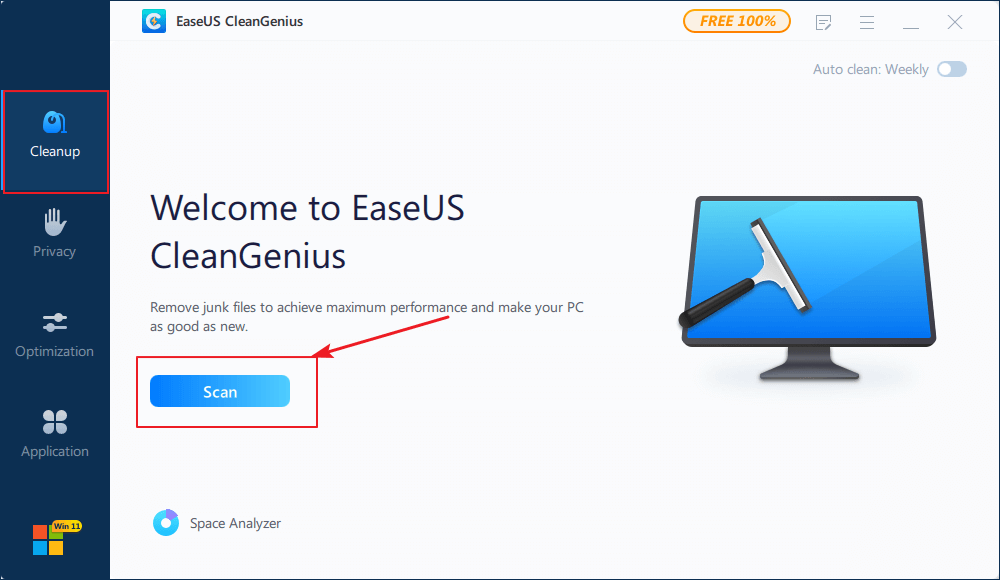
Windows-версия EaseUS CleanGenius строится вокруг вертикальной панели слева: Cleanup отвечает за очистку, Privacy — за следы активности и браузерные данные, Optimization — за ускорение и параметры системы, Application — за работу с установленными программами. На стартовом экране Cleanup расположена кнопка Scan, рядом виден переключатель Auto clean: Weekly и отдельный пункт Space Analyzer. Такая компоновка делает первый запуск понятным: пользователь не ищет отдельный мастер очистки, а начинает с главной кнопки сканирования.
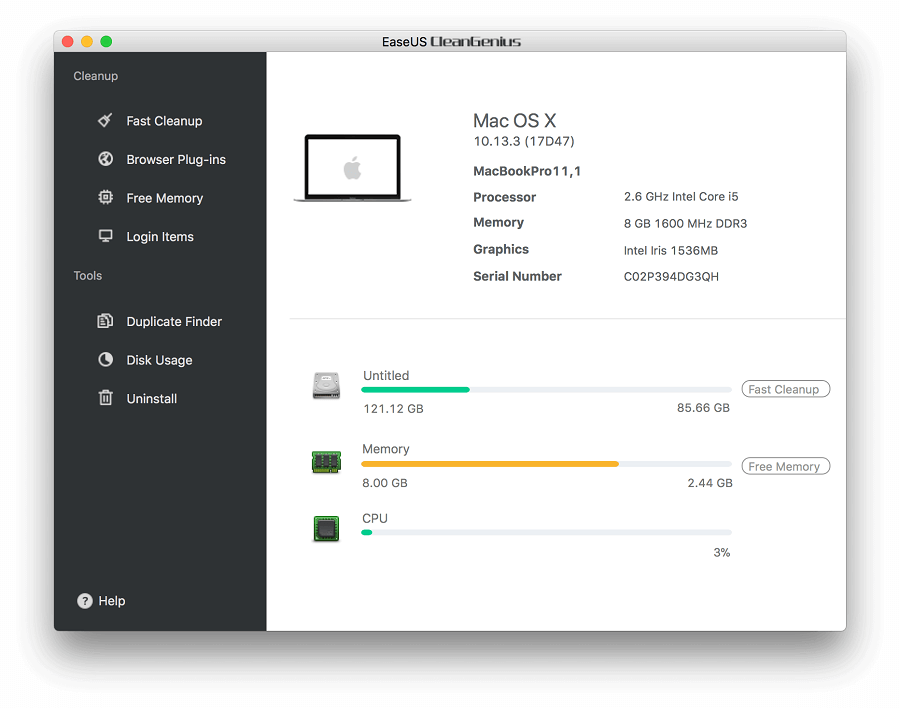
Mac-версия устроена иначе. В главном окне отображаются сведения о компьютере, диске, памяти и процессоре, а слева находятся группы Cleanup и Tools. В группе Cleanup расположены Fast Cleanup, Browser Plug-ins, Free Memory и Login Items; в группе Tools — Duplicate Finder, Disk Usage и Uninstall. Окно не перегружено дополнительными панелями: пользователь выбирает задачу слева и работает с одним экраном справа.
Для каких задач нужна программа
EaseUS CleanGenius полезна в сценариях, где система постепенно заполняется временными файлами, кэшами, журналами, остатками после удаления программ и браузерными следами. На Windows это особенно заметно после установки и удаления большого количества приложений, обновлений, браузерной активности и долгой работы без ручной очистки. На Mac основной акцент смещён в сторону освобождения места, поиска дублей, удаления программ вместе с сопутствующими файлами и контроля запускаемых элементов.
Типовые сценарии для Windows
Windows-версия закрывает несколько задач обслуживания ПК:
очистка временных и ненужных файлов через Cleanup;
поиск мусора, оставленного сторонними приложениями;
удаление мусора, созданного встроенными приложениями;
выбор системных мусорных файлов перед очисткой;
работа с Registry Cleanup, включая категории ActiveX and COM issues, Missing type libraries, Invalid or empty file class;
очистка браузерной истории и интернет-следов через Privacy;
оптимизация запуска через раздел Optimization;
просмотр и удаление установленных приложений через Application;
быстрый переход к анализу занятого места через Space Analyzer.
На экране результатов после Scan программа показывает общий объём данных, который можно очистить, количество найденных мусорных файлов и недействительных записей, а также список категорий с чекбоксами. Пользователь видит, что именно выбрано перед нажатием Clean, и может снять отметки с категорий, которые не хочет удалять. В примере на скриншоте отдельными блоками показаны Junk Cleanup и Registry Cleanup, а ссылка Restore Defaults возвращает параметры выбора к исходному состоянию.
Типовые сценарии для macOS
Mac-версия EaseUS CleanGenius ориентирована на повседневное обслуживание системы без ручного просмотра системных папок. В ней есть отдельные рабочие экраны для очистки, браузерных компонентов, памяти, элементов входа, дублей, анализа диска и удаления приложений.
Для Mac особенно важны такие задачи:
удалить системные логи, пользовательские логи, кэш и содержимое Trash через Fast Cleanup;
очистить extensions, cookies и cache items в браузерах через Browser Plug-ins;
освободить оперативную память через Free Memory;
отключить лишние элементы входа через Login Items;
найти одинаковые файлы через Duplicate Finder;
увидеть крупные папки и файлы через Disk Usage;
удалить приложение через Uninstall вместе с caches, logs и preferences.
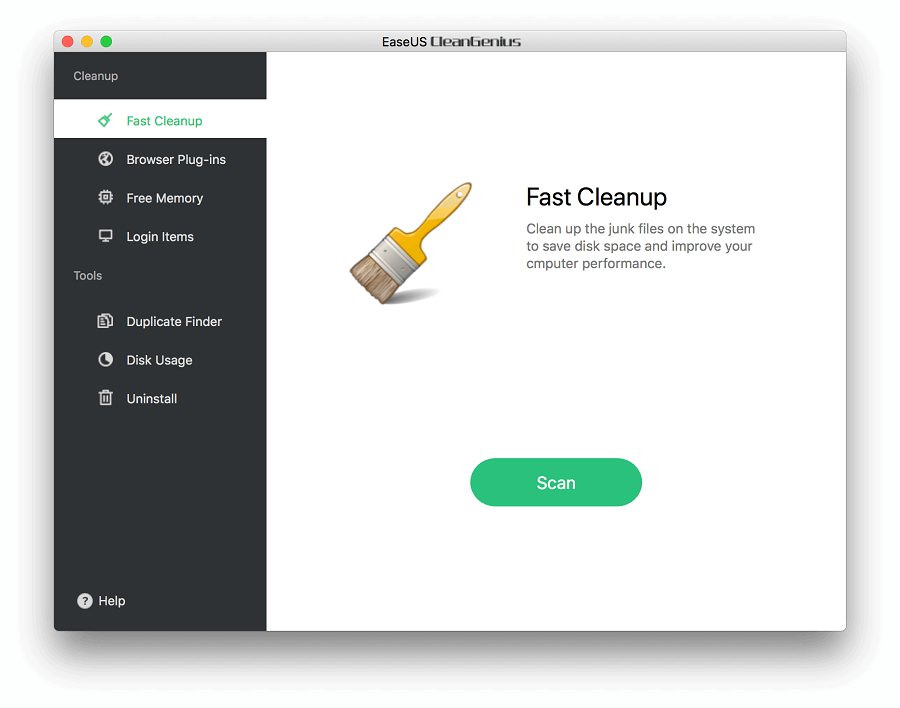
Fast Cleanup — самый прямой сценарий. Пользователь открывает соответствующий пункт, нажимает Scan, просматривает найденные данные и запускает Clean Up. Раздел подходит для регулярной очистки, когда нужно быстро освободить место на системном диске Mac.
Интерфейс и логика работы
EaseUS CleanGenius не требует ручного перехода по системным каталогам. Пользователь работает через модули, каждый из которых отвечает за конкретную задачу. Это снижает риск случайного удаления файлов в Finder или Проводнике, потому что программа сначала показывает результаты сканирования, а уже затем предлагает действие.
Windows-версия визуально ближе к классическому мастеру обслуживания: слева расположены основные разделы, справа — выбранная операция. Экран Cleanup начинается с приветственного блока и кнопки Scan. После проверки интерфейс переходит к списку результатов, где можно отметить или снять категории перед очисткой. При завершении или остановке операции появляется итоговый экран с кнопкой Done и ссылкой View Logs.
Mac-интерфейс работает по модульному принципу. Внутри каждого раздела есть своя главная кнопка: Scan для Fast Cleanup, Clean Up для Browser Plug-ins, Free memory для освобождения памяти, Delete для удаления найденных крупных файлов или выбранных объектов, Uninstall для удаления приложений. В Disk Usage доступны вкладки All, Documents, Videos, Music, Archives, Pictures и Others, поэтому пользователь быстро отделяет большие документы от медиафайлов и служебных элементов.
Разница между редакциями важна. Windows-версия делает акцент на системной оптимизации, очистке реестра, приватности и стартовых элементах. Mac-версия сильнее завязана на визуальном обслуживании диска, дубликатах, браузерных расширениях и удалении приложений вместе с сопутствующими файлами.
Очистка мусорных файлов
Cleanup в Windows-версии и Fast Cleanup в Mac-версии решают одну базовую задачу: найти данные, которые занимают место и не нужны для обычной работы пользователя. Но набор категорий и интерфейс отличаются.
Очистка в Windows-версии
Windows-раздел Cleanup показывает кнопку Scan на главном экране. После сканирования открывается список найденных элементов. В подтверждённом интерфейсе видны категории:
Junk Cleanup — общий блок мусорных файлов;
Useless files left by third-party apps — файлы, оставленные сторонними программами;
Junk files produced by built-in apps — мусорные файлы встроенных приложений;
System junk files — системные мусорные файлы;
Registry Cleanup — блок записей реестра;
ActiveX and COM issues — проблемы ActiveX и COM;
Missing type libraries — отсутствующие библиотеки типов;
Invalid or empty file class — недействительные или пустые классы файлов.
Главное преимущество такого экрана — разделение найденного мусора на группы. Пользователь видит не только общий объём очистки, но и источник данных. При первой очистке лучше начинать с очевидных категорий мусора и внимательно относиться к Registry Cleanup: реестр влияет на работу приложений, расширений, COM-компонентов и ассоциаций файлов.
Кнопка Clean запускает удаление выбранных элементов. Кнопка Cancel останавливает процесс. Ссылка Restore Defaults возвращает исходный выбор категорий, что полезно после ручного снятия большого количества галочек.
Fast Cleanup на Mac
Fast Cleanup в Mac-версии ищет мусорные файлы на системном диске. В интерфейсе раздела пользователь нажимает Scan, затем выбирает найденные объекты и завершает операцию кнопкой Clean Up. Раздел рассчитан на быстрое освобождение места без ручного просмотра папок Library, Caches, Logs и Trash.
Mac-версия работает с такими типами данных:
temporary files;
junk files;
large files;
useless files;
Mac system cache;
user cache;
system logs;
user logs;
Trash.
Fast Cleanup удобен после длительной работы в браузере, установки программ, удаления приложений и активного использования системы. При этом автоматическое удаление всех найденных объектов не должно заменять ручной контроль: перед Clean Up нужно просмотреть список результатов, особенно когда среди найденного есть крупные папки или данные приложений.
Защита приватности и очистка браузеров
Раздел Privacy в Windows-версии нужен для удаления следов активности: истории браузеров, временных интернет-данных, списков недавно открытых программ и записей использования приложений. Softpedia отдельно выделяет этот сценарий как способ защитить приватность на общем компьютере: программа очищает browsing history, recently opened programs lists и app usage records.
В Windows-описании EaseUS CleanGenius перечислены Google Chrome, Safari, Mozilla Firefox, Microsoft Edge и Internet Explorer как браузеры, для которых удаляются интернет-следы и временные онлайн-данные.
Mac-версия использует отдельный модуль Browser Plug-ins. В нём пользователь выбирает браузер и очищает extensions, cookies и cache items. При этом bookmarks и history не удаляются в этом сценарии: модуль ориентирован именно на расширения, cookies и кэш. В интерфейсе Browser Plug-ins отображаются Safari, Google Chrome и Firefox, рядом с ними расположены чекбоксы, а в нижней части окна находится кнопка Clean Up.

Browser Plug-ins полезен, когда браузер стал медленнее открывать страницы, накопил лишние cookies или содержит расширения, которые больше не используются. Раздел не заменяет полную настройку браузера, но помогает убрать часть накопленных компонентов из одного окна.
Для Windows-раздела Privacy логика шире: он связан не только с браузерами, но и с локальными следами активности. Это важно для компьютеров, которыми пользуются несколько человек. Очистка истории открытых программ и следов использования приложений не делает систему анонимной, но уменьшает количество локальных данных, доступных из стандартных списков и истории.
Оптимизация запуска и производительности
Optimization в Windows-версии отвечает за ускорение работы системы и управление параметрами, которые влияют на запуск и отзывчивость. В обзоре Softpedia отдельно выделяется функция Startup Speedup: она позволяет просматривать стартовые элементы и отключать лишние программы без ручной работы через Task Manager.
Сценарий полезен для ПК, который долго загружается после включения. Программы, добавленные в автозагрузку, запускаются вместе с Windows и занимают память, процессорное время и дисковую активность. EaseUS CleanGenius помогает увидеть такие элементы в одном разделе и убрать из старта те приложения, которые не нужны сразу после входа в систему.
На Mac аналогичную задачу выполняет Login Items. Этот раздел позволяет выбрать только необходимые приложения, которые должны запускаться при входе. В Mac-версии он расположен в левой панели под Free Memory.
Правильный подход к автозагрузке не сводится к отключению всего списка. Оставляют элементы, без которых нарушится привычный рабочий сценарий: облачная синхронизация, драйверные панели, корпоративные агенты, менеджеры паролей, средства ввода. Отключают мессенджеры, лаунчеры, апдейтеры и вспомогательные утилиты, которые можно запускать вручную.
Освобождение оперативной памяти на Mac
Free Memory — отдельный модуль Mac-версии EaseUS CleanGenius. Он показывает структуру использования памяти и освобождает RAM кнопкой Free memory. На экране отображаются категории Free, Wired, Active, Inactive, Used и Total, а справа расположен круговой график.

Этот раздел полезен перед запуском тяжёлых приложений, браузера с большим количеством вкладок, графических редакторов или виртуальных машин. Пользователь видит текущее распределение памяти и запускает освобождение одним действием. При этом Free Memory не увеличивает физический объём RAM и не решает проблему нехватки памяти в приложениях, которым постоянно требуется больше ресурсов, чем установлено в Mac.
Free Memory лучше воспринимать как кратковременный инструмент разгрузки, а не как постоянный ускоритель. Когда памяти стабильно не хватает, причина обычно связана с большим количеством открытых приложений, тяжёлыми вкладками браузера, фоновыми процессами или недостаточным объёмом установленной RAM. В таких случаях Free memory помогает временно, но не заменяет пересмотр рабочего сценария.
Duplicate Finder: поиск дубликатов файлов
Duplicate Finder в Mac-версии ищет одинаковые файлы в выбранной папке или расположении. Пользователь выбирает место для проверки, при необходимости задаёт диапазон размера файлов, запускает сканирование, затем удаляет найденные дубликаты через smart select или ручной выбор.
В истории версии 4.0 для Mac отдельно указаны Duplicate finder, настройки поиска дублей по размеру и поиск скрытых файлов-дубликатов. Это важное развитие программы: CleanGenius перестала быть только очистителем мусора и получила инструмент для освобождения места за счёт одинаковых данных.
Duplicate Finder особенно полезен для:
папок с фотографиями после импорта с телефона;
архивов документов, скопированных несколько раз;
внешних дисков с резервными копиями;
папок Downloads;
библиотек с повторяющимися установочными файлами;
проектов, где одни и те же материалы хранятся в нескольких каталогах.
При работе с дублями нельзя ориентироваться только на имя файла. CleanGenius для Mac учитывает содержимое, а не только названия, и показывает найденные файлы в детальном представлении. На странице App Store описаны предварительный просмотр, сортировка по типам файлов, полный путь к файлу и кнопка Smart Delete для выбора копий к удалению.
Осторожность здесь важнее скорости. Перед Delete нужно проверять путь к каждому файлу, особенно в папках с проектами, медиабиблиотеками, рабочими документами и резервными копиями. Дубликат в разных папках не всегда означает лишнюю копию: один файл может использоваться разными проектами или храниться отдельно как архивный вариант.
Disk Usage: анализ занятого места
Disk Usage показывает размер файлов и папок по типам и помогает найти крупные объекты, которые занимают место на диске. В Mac-версии доступны вкладки All, Documents, Videos, Music, Archives, Pictures и Others. После выбора объектов в нижней части окна отображается общий объём выбранных данных, а кнопка Delete запускает удаление. Есть переключатель Switch to Pie для перехода к круговому представлению.
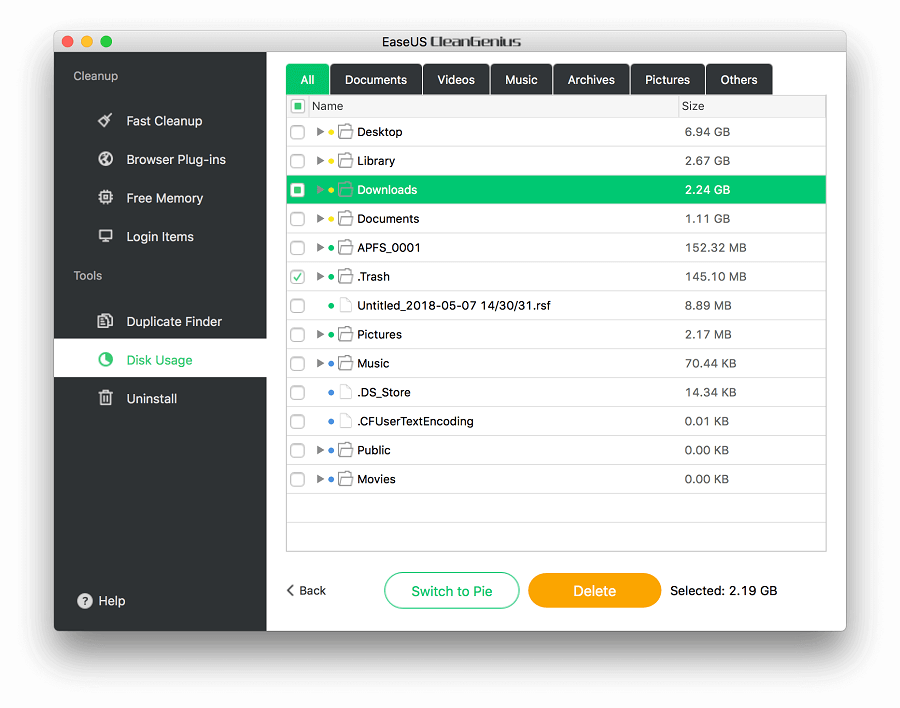

Disk Usage нужен не для удаления системного мусора, а для понимания, чем реально занят диск. Это отличие важно: Fast Cleanup ищет временные и ненужные данные, а Disk Usage показывает структуру пользовательских файлов. Например, в списке могут оказаться Downloads, Desktop, Library, Documents, Pictures, Movies, архивы и служебные файлы. Пользователь видит размер каждой позиции и решает, что можно перенести, удалить или оставить.
Такой подход полезен на Mac с небольшим SSD. Когда свободное место заканчивается, стандартная очистка кэша освобождает только часть пространства. Основной объём часто занимают видео, архивы, старые установщики, медиатеки, папки загрузок и резервные копии. Disk Usage помогает найти эти объекты быстрее, чем ручной просмотр через Finder.
Uninstall: удаление приложений на Mac
Uninstall в Mac-версии показывает приложения таблицей. В интерфейсе есть вкладки All Applications, System Applications и Applications, колонки Application Name, Size, Bundle ID и View, чекбоксы для выбора и кнопка Uninstall внизу окна. Такой экран удобнее ручного перетаскивания приложения в Trash, потому что CleanGenius работает не только с самим приложением, но и с caches, logs и preferences.
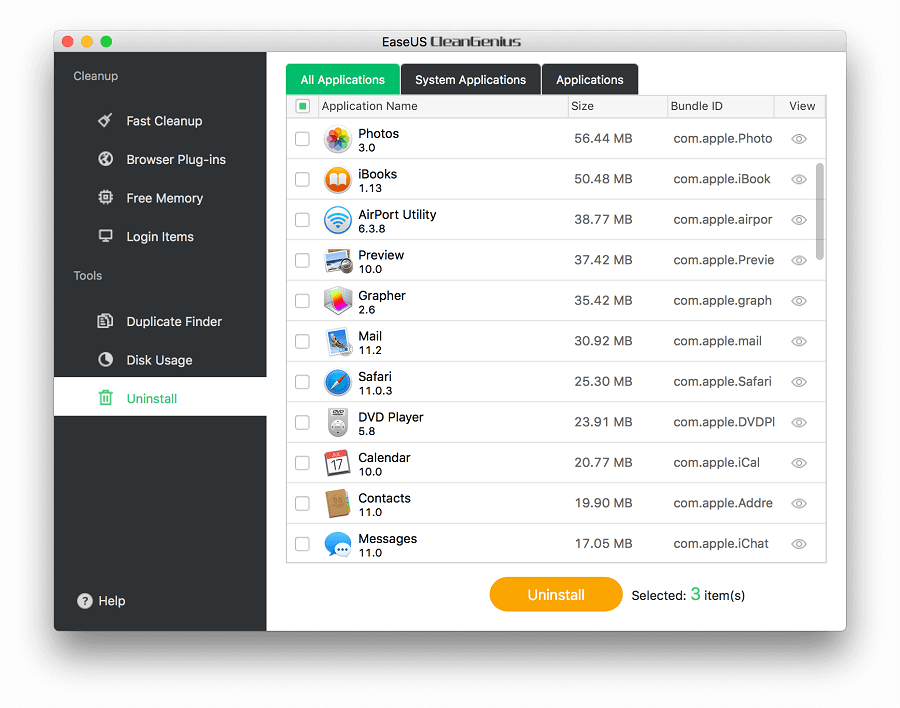
В списке видны названия приложений, размер и Bundle ID. Bundle ID помогает отличать похожие элементы и понимать, к какому пакету относится приложение. Например, системные и пользовательские программы могут иметь сходные названия, но разные идентификаторы. Колонка View позволяет просмотреть связанный объект перед удалением.
Uninstall особенно полезен после удаления крупных программ, которые оставляют кэш, журналы и настройки. Обычное перетаскивание в Trash удаляет приложение как объект, но связанные файлы могут оставаться в пользовательской библиотеке. CleanGenius решает эту задачу через единый список, где сразу видно, какие приложения занимают место.
Работать с вкладкой System Applications нужно осторожно. Системные приложения связаны с функциями macOS, и их удаление может нарушить привычные сценарии. Для безопасной очистки разумнее начинать с обычных сторонних программ, которыми пользователь больше не пользуется.
Application в Windows-версии
Раздел Application в Windows-версии нужен для просмотра и удаления установленных программ. Softpedia описывает этот сценарий как быстрый способ показать и удалить приложения, которые больше не нужны, без перехода через старые меню Windows Control Panel.
Это полезно после долгого периода эксплуатации ПК: установщики, вспомогательные программы, пробные версии редакторов, старые игры, драйверные панели и сервисные приложения часто остаются в системе. Они занимают место, иногда добавляют службы и стартовые элементы, а также создают записи в реестре. Через Application пользователь работает с ними из интерфейса CleanGenius, не открывая несколько системных окон.
Для удаления приложений в Windows важны два правила. Первое — не удалять драйверные компоненты, если их назначение непонятно. Второе — после деинсталляции проверить автозагрузку и остаточные файлы через Cleanup, потому что некоторые программы оставляют временные данные и записи после удаления.
Работа с реестром Windows
Registry Cleanup — часть Windows-версии EaseUS CleanGenius. В подтверждённом интерфейсе внутри блока видны ActiveX and COM issues, Missing type libraries, Invalid or empty file class. Это категории, связанные с записями Windows Registry, ассоциациями и компонентами, которые могут оставаться после удаления программ или некорректной работы установщиков.
К очистке реестра нужно относиться аккуратно. Softpedia прямо выделяет Registry Cleanup как функцию, которую следует использовать как крайний вариант, потому что автоматические ошибки в реестре могут привести к проблемам в других утилитах.
Практический порядок безопасной работы:
Сначала запустить обычную очистку мусорных файлов.
Отдельно просмотреть Registry Cleanup.
Не выбирать реестровые категории автоматически при первом запуске.
Сохранить возможность отката средствами Windows.
Не чистить реестр сразу после установки важных драйверов или рабочих программ.
После очистки перезапустить компьютер и проверить запуск основных приложений.
Реестр — не мусорная папка. Неверное удаление записей может повлиять на COM-компоненты, библиотеки типов, ассоциации файлов и запуск приложений. Поэтому Registry Cleanup стоит использовать осознанно: когда система давно эксплуатируется, установлено и удалено много программ, а обычная очистка мусорных файлов уже выполнена.
Write Protection и дополнительные функции Windows-версии
В обзоре Softpedia упоминается Write Protection как инструмент, который помогает предотвратить удаление данных с внешних жёстких дисков другими приложениями.
Эта функция относится к более узкому сценарию, чем Cleanup или Privacy. Она полезна при работе с внешними накопителями, на которых хранятся архивы, документы или резервные копии. Write Protection не заменяет резервное копирование и не защищает данные от аппаратной поломки, но добавляет дополнительный уровень контроля над записью на внешний диск.
Пользователь, которому нужна только очистка мусорных файлов, редко обращается к Write Protection. Раздел важнее для тех, кто подключает внешние HDD или USB-накопители к разным компьютерам и хочет снизить риск случайной перезаписи или удаления.
Системные требования
Системные требования различаются для Windows- и Mac-версии. Для Windows подтверждённая информация включает поддержку Windows 11, Windows 10 32/64 bit, Windows 8 32/64 bit, Windows 7 32/64 bit, а также Windows Server 2022, 2019, 2016, 2012 R2, 2012, 2008 R2 и Windows 2008 64 bit. Softpedia также указывает 256 MB RAM, 120 MB free hard drive space, Internet Explorer 6.0 or above и internet connection для license activation.
| Компонент Windows-версии | Требование |
|---|---|
| Операционные системы | Windows 11, Windows 10 32/64 bit, Windows 8 32/64 bit, Windows 7 32/64 bit |
| Серверные системы | Windows Server 2022, 2019, 2016, 2012 R2, 2012, 2008 R2, Windows 2008 64 bit |
| Оперативная память | 256 MB RAM |
| Свободное место | 120 MB free hard drive space |
| Браузерный компонент | Internet Explorer 6.0 or above |
| Подключение | internet connection для license activation |
Для Mac-версии техническая спецификация включает macOS 13.x–12.0, macOS 10.12–11.0, Mac OS X 10.11, 10.10, 10.9, 10.8 и 10.7, процессор at least 1GHz и disk space at least 10 MB. В App Store дополнительно указаны Requires macOS 10.9 or later, язык English, категория Utilities и размер 3.4 MB.
| Компонент Mac-версии | Требование |
|---|---|
| Операционные системы | macOS 13.x–12.0, macOS 10.12–11.0, Mac OS X 10.11, 10.10, 10.9, 10.8, 10.7 |
| Процессор | at least 1GHz |
| Свободное место | at least 10 MB |
| Совместимость в App Store | Requires macOS 10.9 or later |
| Язык | English |
| Категория | Utilities |
| Размер в App Store | 3.4 MB |
Русская локализация интерфейса не подтверждена для Mac-версии: App Store указывает English. Для Windows встречаются русскоязычные материалы EaseUS с переведённым описанием шагов, но сами скриншоты Windows-интерфейса содержат английские элементы Cleanup, Privacy, Optimization, Application, Scan, Clean, Cancel и Done.
Как очистить Windows с помощью EaseUS CleanGenius
Первый запуск Windows-версии лучше начинать с Cleanup, потому что этот раздел безопаснее и понятнее, чем работа с реестром или автозагрузкой. Экран содержит кнопку Scan, а после проверки показывает категории найденных данных.
Шаг 1. Открыть Cleanup
В левой панели выбирают Cleanup. На стартовом экране видна кнопка Scan и описание удаления мусорных файлов. Здесь же отображается Space Analyzer — отдельный пункт для анализа пространства. Перед сканированием закрывают браузеры, документы и программы, которые активно используют временные файлы.
Шаг 2. Запустить Scan
Кнопка Scan запускает проверку. CleanGenius анализирует систему и формирует список данных, которые можно очистить. В этот момент не стоит открывать новые установщики, архиваторы или программы обслуживания диска: они могут создавать временные файлы во время проверки.
Шаг 3. Проверить найденные категории
После завершения сканирования интерфейс показывает общий объём очистки и список категорий. Junk Cleanup можно просматривать по подкатегориям: файлы сторонних приложений, файлы встроенных приложений, системные мусорные файлы. Registry Cleanup расположен отдельно, поэтому его можно не выбирать при первой очистке.
Оптимальный порядок для первого запуска:
оставить выбранными очевидные мусорные файлы;
снять отметки с реестровых категорий, если нет понимания их назначения;
раскрыть категории стрелками справа;
проверить размер каждой группы;
не удалять объекты, связанные с рабочими приложениями, если они нужны в ближайшее время.
Шаг 4. Нажать Clean
Кнопка Clean запускает очистку выбранных объектов. Рядом доступна Cancel для остановки операции. В процессе очистки не закрывают программу принудительно и не выключают компьютер.
Шаг 5. Проверить результат
После завершения появляется итоговый экран с кнопкой Done и ссылкой View Logs. Done закрывает результат, View Logs позволяет посмотреть детали операции. Если после очистки браузер вышел из аккаунтов или исчезли временные сессии, причина связана с удалением cookies, кэша или временных данных.
Как очистить браузерные следы
На Windows очистка браузерных следов выполняется через Privacy. Этот раздел нужен, когда требуется убрать локальные данные браузера и следы работы на компьютере. CleanGenius работает с временными онлайн-данными и историей браузеров Google Chrome, Safari, Mozilla Firefox, Microsoft Edge и Internet Explorer.
Порядок работы:
Закрыть браузеры.
Открыть Privacy.
Выбрать категории браузерных данных.
Проверить, не будут ли удалены нужные cookies или сессии.
Запустить очистку.
Открыть браузер и проверить авторизацию на важных сайтах.
На Mac аналогичная логика находится в Browser Plug-ins, но набор удаляемого другой: extensions, cookies и cache items. Bookmarks и history в этом модуле не удаляются.
Такой подход полезен, когда браузер работает медленно из-за лишних расширений, накопленного кэша или большого количества cookies. Но очистка cookies приведёт к выходу из аккаунтов на сайтах, поэтому перед Clean Up нужно сохранить важные данные и завершить активные операции в браузере.
Как отключить лишние элементы запуска
На Windows для ускорения загрузки используют Optimization и функцию Startup Speedup. Она позволяет просмотреть стартовые элементы и отключить ненужные программы, не заходя в Task Manager.
Безопасный порядок:
Открыть Optimization.
Перейти к настройкам запуска.
Просмотреть список программ.
Оставить драйверные панели, облачные клиенты и защитные компоненты, которые нужны сразу после входа.
Отключить мессенджеры, лаунчеры, апдейтеры и программы, которые можно запускать вручную.
Перезагрузить компьютер.
Проверить, что нужные приложения запускаются корректно.
На Mac аналогичная задача решается через Login Items. Пользователь оставляет только необходимые приложения, которые должны стартовать при входе.
Удаление лишних элементов запуска не освобождает много места на диске, но снижает нагрузку при входе в систему. Эффект заметнее на старых ПК, ноутбуках с медленными накопителями и системах, где много программ добавили свои процессы в автозагрузку.
Как найти дубликаты на Mac
Duplicate Finder работает по папкам и выбранным расположениям. Он полезен для поиска одинаковых фотографий, видео, документов, архивов и файлов загрузок. После сканирования пользователь выбирает, какие копии удалить. В интерфейсе предусмотрены ручной выбор и smart select, но окончательное решение требует проверки путей и типов файлов.
Порядок работы:
Открыть Duplicate Finder.
Выбрать папку или расположение для проверки.
При необходимости настроить диапазон размера файлов.
Запустить сканирование.
Просмотреть найденные группы дублей.
Проверить полный путь к каждой копии.
Удалить только те файлы, которые действительно не нужны.
Особенно внимательно проверяют библиотеки Photos, рабочие папки, проекты видеомонтажа, архивы документов и внешние диски. Дубликаты в таких местах часто хранятся осознанно: одна копия может быть рабочей, другая — резервной, третья — экспортированной для отправки.
Как найти крупные файлы на Mac
Disk Usage подходит для ситуаций, когда непонятно, почему диск заполнен. Пользователь открывает раздел, просматривает категории All, Documents, Videos, Music, Archives, Pictures и Others, сортирует данные по размеру и выбирает объекты для удаления. На экране есть кнопки Switch to Pie и Delete.
Порядок работы:
Открыть Disk Usage.
Дождаться построения списка файлов и папок.
Перейти во вкладку нужного типа файлов.
Проверить размер и путь крупных объектов.
Отметить ненужные файлы.
Нажать Delete.
Проверить свободное место на диске.
Disk Usage удобен для папки Downloads, старых архивов, видеофайлов, установочных образов и временных экспортов. Удалять данные из Library без понимания их назначения не стоит: там могут храниться настройки приложений, кэши, базы и рабочие данные.
Как удалить приложение на Mac
Uninstall удаляет приложения через таблицу. Пользователь выбирает вкладку All Applications, System Applications или Applications, отмечает нужную программу чекбоксом и нажимает Uninstall. В таблице видны Application Name, Size, Bundle ID и View, поэтому можно проверить объект перед удалением.
Порядок работы:
Открыть Uninstall.
Выбрать All Applications для общего списка.
Найти приложение.
Проверить размер и Bundle ID.
Отметить чекбокс слева.

Нажать Uninstall.
После удаления проверить, освободилось ли место.
Uninstall особенно полезен для программ, которые создают сопутствующие файлы в caches, logs и preferences. При ручном удалении через Trash эти данные часто остаются. CleanGenius объединяет удаление в один экран и показывает размер приложения до операции.
Отзывы пользователей и профильных журналов
У EaseUS CleanGenius смешанный, но понятный профиль отзывов. Положительные оценки чаще связаны с простотой интерфейса, поиском дублей, быстрым доступом к очистке и удобным удалением приложений. Ограничения касаются старых версий, отдельных сценариев с длинными путями файлов и осторожности при автоматическом выборе дублей.
Профильные издания и каталоги
Softpedia оценила Windows-версию на 4.0/5 в редакционном обзоре и отдельно выделила несколько рабочих направлений: удаление временных и остаточных файлов, очистку приватных следов, Startup Speedup, удаление установленных приложений и осторожное использование Registry Cleanup. Пользовательская оценка на странице Softpedia отображается как 3.3/5 на основе 54 голосов.
EDN в раннем обзоре CleanGenius 3.0 for Mac выделил Duplicate finder, Disk Usage, Free Memory, Login Item и brand-new GUI. Эти функции сформировали основу Mac-ветки: поиск дублей, поиск крупных файлов, освобождение памяти и управление элементами входа.
В редакторских цитатах на странице App Store упоминаются PCMag, AppStorm и Softpedia. PCMag описывает CleanGenius как приложение, нацеленное на очистку Mac и улучшение производительности; AppStorm характеризует его как недорогую и способную утилиту очистки; Softpedia выделяет простоту доступа через menu bar и быстрый просмотр свободного места на диске.
Пользовательские оценки
В App Store встречаются положительные отзывы о быстром поиске дублей и удобном удалении одинаковых файлов. Один отзыв отмечает, что программа быстро нашла все дубликаты и дала простой способ удалить их. Другой отзыв выделяет компактность, функции размонтирования внешних устройств, очистку диска и удаление программ.
Есть и отрицательные оценки. В отзыве 2014 года пользователь пишет, что приложение перестало работать на OS X 10.6.8 и долго не обновлялось. В американском App Store отзыв о работе с фотоархивом подчёркивает проблему длинных вложенных путей: окно не расширялось, поэтому полные пути к файлам было трудно различать при выборе копий для удаления.
Усреднённо впечатление такое: CleanGenius хорошо воспринимается в простых задачах очистки, поиска дублей и обслуживания Mac, но требует внимательной проверки при удалении дублей, очистке реестра и работе со старыми системами. Для новичка программа удобна именно потому, что действия сведены к Scan, Clean Up, Delete и Uninstall. Для опытного пользователя важнее ручная проверка найденных данных и понимание того, что автоматическая очистка не заменяет резервные копии.
Преимущества и ограничения
Плюсы:
отдельные рабочие сценарии для Windows и macOS;
понятный интерфейс с разделами Cleanup, Privacy, Optimization и Application в Windows-версии;
Mac-версия включает Fast Cleanup, Browser Plug-ins, Free Memory, Login Items, Duplicate Finder, Disk Usage и Uninstall;
очистка начинается с Scan, а удаление выполняется после просмотра результатов;
в Windows-версии есть разделение мусора на Junk Cleanup и Registry Cleanup;
в Mac-версии есть отдельные вкладки типов файлов в Disk Usage;
Uninstall на Mac показывает Application Name, Size и Bundle ID;
Browser Plug-ins на Mac очищает расширения, cookies и кэш, не удаляя bookmarks и history;
Duplicate Finder учитывает содержимое файлов и помогает работать с одинаковыми копиями;
Free Memory показывает структуру памяти и выполняет освобождение через отдельную кнопку;
внутренние экраны подходят пользователям, которым неудобно вручную искать кэши, логи и остатки приложений.
Минусы:
Windows- и Mac-версии отличаются по набору модулей, поэтому инструкции нельзя переносить между платформами без проверки интерфейса;
Mac-интерфейс подтверждён на английском языке;
Registry Cleanup требует осторожности, потому что ошибки в реестре могут повлиять на работу других программ;
Duplicate Finder нельзя использовать без ручной проверки путей и типов файлов;
удаление cookies приводит к выходу из аккаунтов на сайтах;
Free Memory не решает аппаратную нехватку оперативной памяти;
Disk Usage показывает крупные данные, но не объясняет назначение каждого системного файла;
старые пользовательские отзывы фиксируют проблемы с устаревшими версиями и старыми macOS;
программа не заменяет антивирус, резервное копирование, восстановление данных и аппаратный апгрейд.
Сравнение с аналогами
EaseUS CleanGenius удобно сравнивать не с абстрактными чистильщиками, а с конкретными программами, которые закрывают похожие задачи. Для Windows ближайшие альтернативы — CCleaner, Wise Care 365, Glary Utilities, Advanced SystemCare, Wise Disk Cleaner и Glary Disk Cleaner. Для удаления приложений рядом стоят Revo Uninstaller, Geek Uninstaller и IObit Uninstaller. Для резервного сценария полезно отличать CleanGenius от EaseUS Todo Backup и EaseUS Partition Master: это продукты для других задач, а не прямые замены очистителю.
| Программа | Основной сценарий | Чем отличается от EaseUS CleanGenius |
|---|---|---|
| CCleaner | очистка ПК, Health Check, Custom Clean, ускорение запуска | более известная Windows-утилита с акцентом на привычный сценарий очистки и обслуживания |
| Wise Care 365 | PC Checkup, System Cleaner, System Tune-up, Privacy Protector, System Monitor | шире как Windows-набор с постоянным системным мониторингом и защитой изменений |
| Glary Utilities | One-Click Maintenance, Disk Cleaner, Startup Manager, Registry Repair, Tracks Eraser | больше отдельных инструментов для Windows и более насыщенная панель обслуживания |
| Advanced SystemCare | автоматизированное обслуживание Windows и ускорение | ориентирован на комплексное обслуживание с большим количеством функций оптимизации |
| Wise Disk Cleaner | очистка диска и удаление временных файлов | уже по назначению: больше подходит, когда нужна именно очистка диска, а не набор модулей |
| Glary Disk Cleaner | удаление мусорных файлов Windows | проще и уже, чем CleanGenius, без широкой связки Privacy, Application и Optimization |
| CleanMyMac | очистка, защита, ускорение, приложения и поиск файлов на Mac | сильнее ориентирован на современное обслуживание macOS и визуальные сценарии Mac |
| DaisyDisk | визуальный анализ занятого места на Mac | не занимается комплексной оптимизацией, зато глубже показывает структуру диска |
| AppCleaner | удаление приложений Mac и связанных файлов | уже по задаче: нужен для деинсталляции, а не для очистки браузеров, памяти и дублей |
CCleaner ближе к пользователю Windows, которому нужен привычный инструмент для очистки и проверки состояния ПК. В его описании фигурирует Health Check, который анализирует компьютер и предлагает быстрые исправления для очистки, ускорения запуска и повышения безопасности.
Wise Care 365 шире по системной защите: в описании выделяются real-time protection, блокировка нежелательных изменений домашней страницы Internet Explorer, запрет добавления приложений в Windows startup, защита default browser, а также System Cleaner, System Optimization и Privacy Protector.
Glary Utilities делает ставку на One-Click Maintenance и набор отдельных инструментов: очистка мусора, исправление системных ошибок, очистка записей приватности, оптимизация производительности, Disk Cleanup, Registry Repair, Startup Manager и Tracks Eraser.
CleanMyMac относится к Mac-направлению. Он группирует инструменты вокруг Cleanup, Protection, Performance, Applications и My Clutter, а также работает с системным мусором, старыми загрузками, логами, почтовыми вложениями, крупными файлами и управлением приложениями.
EaseUS CleanGenius занимает промежуточное место. Он проще, чем крупные современные наборы обслуживания, но функциональнее, чем узкая утилита удаления приложений или чистильщик временных файлов. Для пользователя Windows важны Cleanup, Privacy, Optimization и Application; для пользователя Mac — Fast Cleanup, Browser Plug-ins, Free Memory, Duplicate Finder, Disk Usage и Uninstall.
Безопасность использования
EaseUS CleanGenius выполняет операции, которые могут менять состояние системы: удаляет файлы, чистит браузерные данные, отключает стартовые элементы, работает с реестром Windows и удаляет приложения. Поэтому безопасная работа начинается не с кнопки Clean, а с проверки результата сканирования.
Что проверять перед очисткой
Перед удалением нужно проверить:
какие категории выбраны;
есть ли среди найденного Registry Cleanup;
сколько места освобождается каждой категорией;
относятся ли найденные файлы к рабочим приложениям;
будут ли удалены cookies и данные браузеров;
не затронуты ли папки проектов, архивов и медиатек;
не выбраны ли системные приложения в Mac-разделе Uninstall;
корректно ли определены дубликаты и их пути.
Для Windows безопаснее начинать с Junk Cleanup. Registry Cleanup лучше запускать отдельно и только после понимания найденных категорий. Для Mac безопаснее начинать с Fast Cleanup и Disk Usage, а Duplicate Finder использовать после ручного просмотра путей.
Что нельзя делать автоматически
Не стоит удалять всё найденное без просмотра. Особенно это касается:
дубликатов фотографий и документов;
системных приложений Mac;
записей Registry Cleanup;
cookies, если важны активные сессии;
больших папок в Library;
внешних дисков с резервными копиями;
рабочих файлов в Downloads;
архивов, которые нужны для проектов.
Что сделать перед первой глубокой очисткой
Перед первой серьёзной очисткой лучше подготовить систему:
Закрыть браузеры и рабочие приложения.
Сохранить документы.
Проверить корзину и важные папки.
Создать резервную копию важных файлов.
Не запускать Registry Cleanup вместе с обычной очисткой.
Не удалять дубликаты без просмотра полного пути.
После очистки перезагрузить компьютер.
Проверить браузеры, рабочие программы и автозагрузку.
Такая последовательность снижает риск потери данных и упрощает поиск причины, если после очистки изменится поведение браузера или приложения.
Для кого подходит EaseUS CleanGenius
EaseUS CleanGenius подходит пользователям, которым нужен визуальный инструмент обслуживания без ручной работы в системных папках. Он особенно удобен, когда компьютер давно не чистился, накопились временные файлы, браузеры работают медленнее, автозагрузка перегружена, а на диске становится мало места.
| Сценарий | Почему подходит CleanGenius |
|---|---|
| Новичок на Windows | есть понятные разделы Cleanup, Privacy, Optimization и Application |
| Домашний ПК | можно почистить мусор, приватные следы и лишние элементы запуска |
| Старый ноутбук | Startup Speedup помогает убрать лишние программы из запуска |
| Пользователь Mac с заполненным SSD | Fast Cleanup и Disk Usage помогают найти мусор и крупные файлы |
| Фотоархив с повторами | Duplicate Finder ищет одинаковые файлы |
| Частая установка программ | Application и Uninstall помогают удалять ненужные приложения |
| Общий компьютер | Privacy помогает убрать локальные следы активности |
| Разовая очистка | Scan → выбор категорий → Clean или Clean Up |
Новичку важна простота: в Windows-версии достаточно открыть Cleanup, нажать Scan и проверить найденные категории. Пользователь Mac может начать с Fast Cleanup и Disk Usage, чтобы быстро понять, что занимает место.
Опытному пользователю CleanGenius полезен как вспомогательный инструмент. Он не заменяет ручную диагностику, но ускоряет повторяющиеся операции: просмотр мусорных файлов, очистку браузерных компонентов, поиск дублей и удаление приложений.
Для бизнеса и рабочих компьютеров программу стоит применять осторожно. На корпоративных ПК автозагрузка, реестр и браузерные данные часто связаны с политиками безопасности, VPN, средствами защиты, корпоративными агентами и рабочими профилями. В таких условиях очистку согласуют с администратором.
Когда лучше выбрать другую программу
EaseUS CleanGenius не является универсальной заменой всем системным утилитам. Он хорош для очистки и обслуживания, но в некоторых сценариях лучше выбрать другой инструмент.
Для Windows-пользователя, которому нужен привычный чистильщик с большим сообществом и отдельными сценариями Health Check и Custom Clean, логичнее рассмотреть CCleaner. Для набора системных инструментов с большим количеством модулей подойдёт Glary Utilities. Для регулярной Windows-оптимизации с мониторингом и приватностью можно сравнить CleanGenius с Wise Care 365.
Для удаления программ на Windows более специализированными будут Revo Uninstaller, Geek Uninstaller и IObit Uninstaller. Они сосредоточены именно на деинсталляции и остатках приложений, тогда как CleanGenius распределяет внимание между очисткой, приватностью, оптимизацией и приложениями.
Для Mac, где главная задача — визуально понять, что занимает диск, удобнее DaisyDisk. Для глубокой современной очистки, защиты и обслуживания macOS стоит сравнивать с CleanMyMac. Для простой деинсталляции Mac-приложений без дополнительных разделов подойдёт AppCleaner.
Для резервного копирования, восстановления данных, управления разделами и миграции системы CleanGenius не подходит по назначению. В таких случаях используют программы другого класса: EaseUS Todo Backup, EaseUS Partition Master, Recuva, Wise Data Recovery или другие специализированные решения из соответствующих категорий сайта.
Частые вопросы
EaseUS CleanGenius очищает Windows и macOS одинаково?
Нет. Windows-версия и Mac-версия отличаются интерфейсом и набором модулей. На Windows основные разделы — Cleanup, Privacy, Optimization и Application. На Mac используются Fast Cleanup, Browser Plug-ins, Free Memory, Login Items, Duplicate Finder, Disk Usage и Uninstall.
Есть ли в программе очистка браузера?
Да. Windows-версия работает с интернет-следами и временными онлайн-данными в браузерах Google Chrome, Safari, Mozilla Firefox, Microsoft Edge и Internet Explorer. В Mac-версии раздел Browser Plug-ins очищает extensions, cookies и cache items для Safari, Google Chrome и Firefox, при этом bookmarks и history в этом модуле не удаляются.
Можно ли удалять найденные дубликаты автоматически?
Duplicate Finder поддерживает smart select, а описание App Store упоминает Smart Delete. Но дубликаты нужно проверять вручную, особенно в фотоархивах, проектах, рабочих папках и резервных копиях. Одинаковый файл в разных местах не всегда является лишним.
Зачем нужен Disk Usage?
Disk Usage показывает крупные файлы и папки по типам: All, Documents, Videos, Music, Archives, Pictures и Others. Этот раздел нужен, когда диск заполнен, а обычная очистка мусорных файлов освобождает мало места.
Чем Fast Cleanup отличается от Disk Usage?
Fast Cleanup ищет мусорные данные: кэши, логи, временные и ненужные файлы. Disk Usage показывает структуру занятого места и помогает найти крупные пользовательские файлы или папки. Fast Cleanup отвечает за очистку, Disk Usage — за анализ и выбор крупных объектов.
Что делает Free Memory?
Free Memory показывает состояние оперативной памяти Mac и запускает освобождение RAM через кнопку Free memory. Раздел помогает временно разгрузить память, но не увеличивает физический объём RAM и не заменяет закрытие тяжёлых приложений.
Безопасно ли использовать Registry Cleanup?
Registry Cleanup требует осторожности. В нём есть категории ActiveX and COM issues, Missing type libraries и Invalid or empty file class. Реестр влияет на работу программ и компонентов Windows, поэтому чистку реестра лучше выполнять отдельно от обычной очистки и после проверки выбранных категорий.
Удаляет ли Uninstall на Mac только приложение?
Uninstall в Mac-версии удаляет приложения вместе с caches, logs и preferences. В таблице видны Application Name, Size, Bundle ID и View, что помогает проверить объект перед удалением.
Подходит ли CleanGenius для восстановления данных?
Нет. CleanGenius предназначен для очистки, оптимизации, анализа диска, удаления приложений и обслуживания системы. Для восстановления удалённых файлов нужны программы восстановления данных.
Заменяет ли CleanGenius антивирус?
Нет. CleanGenius не является антивирусом. Он очищает мусорные файлы, следы активности, браузерные компоненты, элементы запуска и приложения, но не заменяет защиту от вредоносного ПО.
Практический вывод
EaseUS CleanGenius подходит для регулярной очистки и обслуживания компьютера, когда пользователю нужен понятный интерфейс с готовыми разделами, а не ручной поиск кэшей, логов, дублей и стартовых элементов. На Windows сильнее раскрываются Cleanup, Privacy, Optimization, Application, Startup Speedup и аккуратная работа с Registry Cleanup. На Mac наиболее полезны Fast Cleanup, Browser Plug-ins, Free Memory, Duplicate Finder, Disk Usage и Uninstall.
Для первого запуска лучше ограничиться безопасными операциями: Scan в Cleanup или Fast Cleanup, ручная проверка найденных данных, очистка очевидного мусора и просмотр крупных файлов через Disk Usage. Registry Cleanup, удаление системных приложений и массовое удаление дублей требуют отдельной проверки. Для разовой очистки CleanGenius удобен простотой, для регулярного обслуживания — сочетанием нескольких модулей в одном интерфейсе, для опытного пользователя — как быстрый вспомогательный инструмент рядом со специализированными программами.
Список изменений
Развитие Mac-версии:
- Mac-версия появилась в App Store в конце 2011 года. В истории версий указаны 1.0 от 22.12.2011 и 2.0.1 от 06.01.2012. Релиз 2.1.1 от 10.02.2012 добавил App uninstaller, новый интерфейс и Reveal in Finder для показа найденного объекта в Finder.
- Версия 3.0 от 30.04.2012 принесла исправления ошибок. Переход к 4.0 от 18.05.2012 стал более значимым: появились Duplicate finder, Disk Usage, Free Memory, Login Item, free memory in the menu, progress bar during clean and scan, настройки поиска дублей по размеру, настройки поиска скрытых файлов-дубликатов, улучшения сканирования и выбора мусорных файлов, а также новый GUI.
- Версия 4.0.1 от 26.05.2012 добавила animation effects, поддержку drag and drop one or multiple folders or volumes to scan, опцию скрытия menu bar icon, уменьшенный размер значка в меню, улучшенный интерфейс и исправления ошибок.
- Версия 5.0.0 от 10.08.2017 добавила показ disk usage in Pie Chart, улучшила остановку сканирования, интерфейс и исправила мелкие ошибки. Версия 5.1.0 от 06.02.2023 добавила поддержку T2, M1, M2 Mac devices и macOS Ventura version 13.
Развитие Windows-версии:
- Windows-ветка развивалась как system maintenance suite for Windows. В базе Software Informer указаны версии 3.0 от 27.09.2012, 3.2 от 20.06.2013, 4.0 от 21.03.2014 и 6.0 от 09.04.2026.
- Windows-описания подчёркивают сканирование системы, очистку, исправление и оптимизацию. В версии 3.2 программа описывается как инструмент, который сканирует операционную систему, обнаруживает проблемы, очищает, исправляет и оптимизирует систему, а также удаляет ненужные и недействительные записи реестра, связанные с ошибками, нестабильностью и нестабильной производительностью.
- Эта история показывает, что Mac-версия раньше получила инструменты для диска и дублей, а Windows-версия закрепилась в роли утилиты для чистки, оптимизации и приватности. Поэтому при сравнении EaseUS CleanGenius важно всегда уточнять платформу: набор экранов и задач у Windows и macOS различается.


 *EXE — расширение исполняемого файла. Сайт является партнером проекта
Оставте свой отзыв о EaseUS CleanGenius