
Когда Windows 7 долго загружается, с задержкой открывает папки, на несколько минут замирает при запуске обычной программы или «встаёт» при почти пустом графике процессора, причина не определяется одной кнопкой очистки. Одинаковый симптом дают переполненный системный раздел, тяжёлая автозагрузка, нехватка оперативной памяти, медленный или повреждённый накопитель, конфликт драйвера, вредоносное ПО, перегрев и ошибки самой системы. Поэтому правильная тактика состоит из двух частей: сначала выполнить безопасные обратимые действия, затем измерить, какой ресурс действительно ограничивает работу компьютера.
Инструкция относится именно к Windows 7 SP1 на настольных ПК и ноутбуках. Поддержка Windows 7 завершилась 14 января 2020 года, а программа расширенных обновлений безопасности — 10 января 2023 года. Даже исправно работающая система больше не получает обычную защиту Microsoft. Если компьютер подключён к интернету, используется для учётных записей, банковских операций, учёбы или работы с персональными данными, конечным решением должна быть миграция на поддерживаемую операционную систему. Описанные ниже методы нужны для диагностики существующей установки, сохранения данных и восстановления приемлемой отзывчивости до замены системы или оборудования.
Начинать следует не с реестра, не с массового отключения служб и не с переустановки. Сначала зафиксируйте симптомы, освободите место и приведите в порядок автозагрузку, затем проверьте диск, память, фоновые процессы, драйверы и температуры. После каждого изменения повторяйте тот же тест. Иначе невозможно понять, какой шаг помог, а какой только замаскировал проблему.
Сначала определите, как именно тормозит Windows 7
Фраза «компьютер тормозит» объединяет несколько разных состояний. Для диагностики важнее момент появления задержки, чем субъективная оценка скорости. Запишите, что происходит до зависания, какие индикаторы меняются и возвращается ли система к нормальной работе без перезагрузки.
| Симптом | Наиболее вероятная ветка проверки | Что открыть первым |
|---|---|---|
| Рабочий стол появляется быстро, но первые минуты всё открывается медленно | Автозагрузка, службы сторонних программ, антивирусное сканирование, обновляторы | Диспетчер задач и вкладка «Автозагрузка» в msconfig |
| Все приложения одновременно замирают, процессор почти свободен | Накопитель, SATA-кабель, ошибки чтения, очередь дискового ввода-вывода | Монитор ресурсов, вкладка «Диск», затем SMART |
| Система замедляется после открытия браузера, редактора или нескольких вкладок | Оперативная память и файл подкачки | Диспетчер задач, вкладка «Быстродействие», затем Монитор ресурсов |
| Тормоза начинаются после прогрева или под нагрузкой | Температуры, охлаждение, снижение частот, питание | Датчики температуры и частот |
| Проблема появилась после обновления драйвера или подключения устройства | Драйвер, USB-устройство, контроллер SATA, видеокарта, сеть | Диспетчер устройств и журнал событий |
| Медленно работает одна программа, остальные приложения отзывчивы | Настройки и данные конкретной программы, плагины, профиль пользователя | Процессы этой программы и её журнал ошибок |
| Тормоза сохраняются в безопасном режиме | Диск, RAM, перегрев, системные файлы или базовый драйвер | SMART, память, температуры, sfc /scannow |
Отдельно отметьте, исчезает ли задержка после открытия Диспетчера задач. Такой эффект сам по себе не доказывает заражение: к моменту открытия окна могла завершиться фоновая задача, а краткий снимок процессов не показывает, что происходило во время зависания. Нужен повторяемый замер: запустите систему, не открывайте лишние программы и наблюдайте за процессами, диском и памятью несколько минут, фиксируя момент начала и окончания задержки.
Подготовка: сохраните исходные показатели и важные данные
Перед очисткой, отключением автозагрузки или обновлением драйвера создайте исходную точку сравнения. Используйте секундомер и один и тот же набор действий. Например: измерьте время от ввода пароля до момента, когда перестаёт мигать индикатор диска; затем время запуска Проводника, браузера и одной регулярно используемой программы. Запишите показатели загрузки процессора, занятой памяти и активности диска через две, пять и десять минут после входа.
- Проверьте свободное место на диске C: в окне «Компьютер». Почти заполненный системный раздел ухудшает работу временных файлов, файла подкачки, обновлений и кэшей.
- Скопируйте документы, фото, базы, проекты и ключи доступа на другой физический носитель. Копия на другом разделе того же повреждённого диска не является резервной.
- Запишите названия программ, которые запускаются автоматически, и текущие версии критичных драйверов. Это упростит откат.
- Создайте точку восстановления: «Пуск» → правой кнопкой по «Компьютер» → «Свойства» → «Защита системы» → «Создать». Точка восстановления не заменяет копию личных файлов.
- Не запускайте длительный тест поверхности, remap, erase или восстановление секторов, пока важные данные не скопированы.
При подозрении на неисправный HDD приоритет меняется: сначала копирование, затем диагностика. Признаки повышенного риска — повторяющиеся щелчки, исчезновение накопителя из BIOS, ошибки чтения, резкое падение скорости до нуля, зависание всех программ при обращении к одному диску, предупреждение SMART, рост атрибутов переназначенных или ожидающих переназначения секторов.
Способ 1. Очистка и автозагрузка через Ускоритель Компьютера
Ускоритель Компьютера выбран первым способом, потому что объединяет две безопасные для начальной проверки задачи: освобождение места и обратимое отключение лишнего автозапуска. В программе доступны разделы обзора, очистки, автозагрузки, дополнительных инструментов и планировщика; отдельный модуль работает с реестром. В этой инструкции используются только очистка файлов, поиск крупных данных и управление автозагрузкой. Работа с реестром не входит в обязательный сценарий ускорения.

Шаг 1. Выполните обзор, но не применяйте всё автоматически
- Откройте Ускоритель Компьютера и останьтесь на вкладке «Обзор».
- Нажмите «Сканировать компьютер».
- После анализа не переходите сразу к общему исправлению. Откройте результаты очистки отдельно.
- Сравните найденный объём со свободным местом на диске C:. Несколько мегабайт кэша не объясняют многоминутные зависания, а несколько гигабайт временных файлов на почти заполненном разделе уже имеют практическое значение.
Нижняя часть окна показывает сведения о системе. Они пригодны для быстрой сверки объёма RAM и редакции Windows, но не заменяют диагностику памяти, SMART или температур.
Шаг 2. Проверьте категории очистки
Перейдите на вкладку «Очистка». В левой части находятся категории, в правой — найденные объекты, их размер и количество. Для первого запуска оставьте только понятные пункты: временные файлы системы, временные файлы браузеров и содержимое корзины после ручной проверки.

- Корзина. Откройте её отдельно и восстановите нужные файлы до очистки.
- Временные файлы. Обычно создаются системой и приложениями заново. Закройте работающие программы, чтобы не удалять используемые данные.
- Журнал посещений. Удаляет историю адресов, но не исправляет производительность самой Windows.
- Cookie и сохранённые пароли. Снимите отметки, если не готовы заново входить в учётные записи.
- Папка загрузок. Не относится к безусловному мусору. Просматривайте её вручную.
Нажмите «Исправить» только после проверки списка. Затем откройте «Компьютер» и сравните свободное место на диске C:. Результат этого шага — освобождённое пространство, а не гарантированное устранение любых тормозов.
Шаг 3. Отключите лишний автозапуск
Откройте вкладку «Автозагрузка». Таблица показывает элемент, производителя, команду и расположение. Для первого прохода используйте кнопку «Отключить», а не «Удалить»: отключённую запись проще вернуть.

- Отсортируйте список мысленно по назначению: защита, драйверы, синхронизация, мессенджеры, обновляторы, панели и пользовательские приложения.
- Не отключайте антивирус, компоненты звука, тачпада, видеокарты и неизвестные системные записи.
- Начните с программ, которые можно открыть вручную: игровые лаунчеры, мессенджеры, облачные клиенты, помощники принтеров и проверяющие обновления утилиты.
- Отключайте небольшую группу, перезагружайте Windows и повторяйте исходный замер.
- Если нужная функция пропала, включите соответствующую строку обратно.
Удаление записи не удаляет саму программу, но усложняет возврат автозапуска. Поэтому действие «Удалить» оставьте для записи, назначение которой точно известно и которая уже проверена в отключённом состоянии.
Шаг 4. Используйте инструменты для заполненного диска
Если временная очистка освободила мало места, откройте «Инструменты». Здесь находятся поиск больших файлов, поиск дубликатов и удаление программ.
Для дубликатов задайте совпадение по содержимому и размеру. Совпадение имени не доказывает идентичность. Сканируйте пользовательские папки, а не каталоги Windows и Program Files. В каждой группе оставляйте хотя бы один проверенный экземпляр.
Шаг 5. Не автоматизируйте непроверенные действия
Вкладка «Планировщик» позволяет запускать очистку по расписанию. Сначала выполните несколько ручных циклов и убедитесь, что отмеченные категории не затрагивают пароли, рабочие загрузки и нужную историю. Автоматическую работу с реестром не включайте: количество найденных записей не является измерителем скорости, а риск ошибки выше, чем практическая польза для обычного замедления.

Плюсы и ограничения первого способа
Плюсы:
- один интерфейс для очистки, автозагрузки, крупных файлов и дубликатов;
- отключение автозагрузки обратимо;
- категории очистки можно проверить до удаления;
- подходит для быстрого освобождения системного раздела.
Минусы:
- не показывает SMART и не диагностирует физическое состояние диска;
- не заменяет антивирусную проверку;
- не выявляет ошибки RAM, перегрев, неисправное питание и конфликт драйвера;
- раздел реестра требует отдельной осторожности и не должен использоваться как обязательная процедура ускорения.
Базовая диагностика встроенными средствами Windows 7
После очистки и автозагрузки измерьте нагрузку штатными инструментами. Их преимущество — отсутствие установки и совместимость с текущей системой. Для запуска Диспетчера задач нажмите Ctrl+Shift+Esc. На вкладке «Процессы» нажмите «Отображать процессы всех пользователей», если кнопка доступна, и отсортируйте список по столбцу «ЦП», затем по «Память».
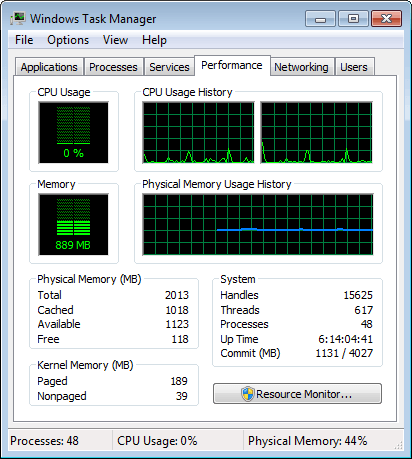
Как читать вкладку «Быстродействие»
- Высокая постоянная загрузка ЦП. Найдите процесс, который держит нагрузку. Краткий всплеск при запуске программы нормален; постоянная нагрузка в простое требует проверки.
- Почти вся физическая память занята. Откройте Монитор ресурсов и проверьте интенсивность жёстких ошибок страниц. Сам процент занятой памяти не является диагнозом: Windows использует свободную RAM как кэш.
- ЦП и память свободны, но интерфейс зависает. Переходите к вкладке «Диск» Монитора ресурсов. Медленный ответ HDD или контроллера способен остановить несколько приложений одновременно при низкой загрузке процессора.
- График сети активен без понятной причины. Проверьте обновляторы, облачную синхронизацию, браузер и нежелательное ПО.
В Windows 7 на вкладке «Быстродействие» доступен запуск Монитора ресурсов. Его также можно открыть командой resmon через Win+R. Вкладки «Обзор», «ЦП», «Память», «Диск» и «Сеть» позволяют связать нагрузку с конкретным процессом и файлом.
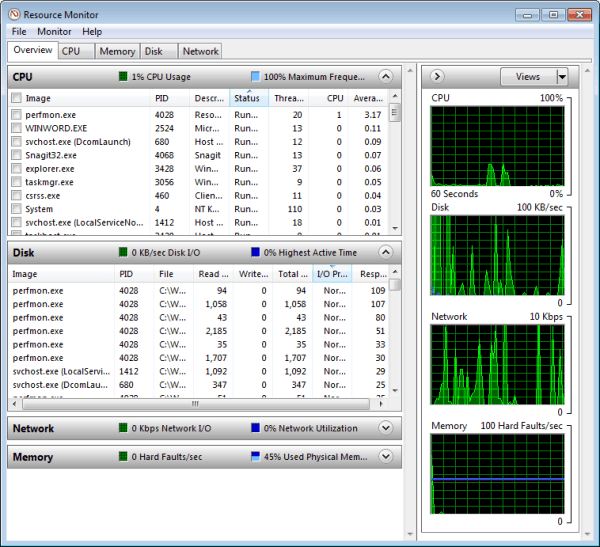
Что смотреть на вкладке «Диск»
Отметьте процесс флажком и наблюдайте, к каким файлам он обращается. Высокая активность сама по себе не означает неисправность: антивирус, индексирование или копирование файла закономерно используют накопитель. Проблемный признак — длительные задержки при низкой фактической скорости, когда все программы ждут завершения операции.
| Наблюдение | Интерпретация | Следующее действие |
|---|---|---|
| Один пользовательский процесс постоянно читает или пишет | Фоновая задача приложения | Закрыть программу, проверить её настройки и повторить тест |
| Антивирус активно читает множество файлов после входа | Плановое или стартовое сканирование | Дождаться завершения; проверить расписание, не отключая защиту |
| Скорость мала, отклик системы пропадает, процессор свободен | Задержки накопителя или контроллера | Скопировать данные, проверить SMART и кабели |
| Постоянная работа файла подкачки и много жёстких ошибок страниц | Дефицит RAM либо память занята приложением | Закрыть лишнее, найти потребителя, проверить возможность увеличения RAM |
Просмотр событий
Нажмите Win+R, введите eventvwr.msc и откройте «Журналы Windows» → «Система». Ищите ошибки, время которых совпадает с зависанием. Повторяющиеся сообщения диска, контроллера, файловой системы, драйвера дисплея или неожиданного отключения питания полезнее, чем единичная запись без связи с симптомом. Не удаляйте журнал до диагностики.
Автозагрузка и чистая загрузка Windows 7
Стандартный список автозагрузки открывается через Win+R → msconfig. В Windows 7 вкладка «Автозагрузка» находится внутри окна «Конфигурация системы», а не в Диспетчере задач, как в новых версиях Windows.
- Откройте вкладку «Автозагрузка».
- Запишите или сфотографируйте исходные отметки.
- Снимите флажки с понятных пользовательских программ, которые не нужны сразу после входа.
- Нажмите «Применить» и «ОК», затем перезагрузите компьютер.
- Повторите исходный замер времени загрузки.
Для чистой загрузки откройте вкладку «Службы», обязательно установите флажок «Не отображать службы Microsoft» или «Скрыть все службы Microsoft» в зависимости от локализации, и только после этого отключайте оставшиеся сторонние службы. Не изменяйте параметры вкладки «Загрузка» и её дополнительные настройки ради ускорения: ограничение количества процессоров или максимальной памяти способно, наоборот, урезать ресурсы системы.
Как найти конфликт методом половинного деления
Если после отключения сторонних служб тормоза исчезли, включите половину отключённых элементов и перезагрузитесь. Если проблема вернулась, виновник находится в включённой половине; если нет — в оставшейся. Повторяйте деление, пока не останется одна служба или небольшая группа. Такой подход быстрее последовательного включения десятков пунктов и даёт воспроизводимый результат.
Autoruns : расширенные точки автозапуска
Autoruns показывает больше мест автоматического запуска, чем msconfig: расширения Проводника, задачи, службы, Winlogon, драйверы и другие категории. Новые сборки утилиты не следует автоматически считать совместимыми с Windows 7. Используйте только выпуск, который уже проверен на этой системе и получен из доверенной среды; при любой неопределённости ограничьтесь msconfig и встроенными средствами.
- Сначала включите скрытие записей Microsoft, чтобы сократить риск отключения системного компонента.
- Снимайте флажок, а не удаляйте запись.
- Проверяйте издателя, путь к файлу и цифровую подпись.
- Не считайте жёлтую подсветку или отсутствие файла автоматическим доказательством вредоносности.
Process Explorer : кто потребляет ресурсы

Process Explorer показывает дерево процессов, использование процессора и памяти, открытые дескрипторы и загруженные библиотеки. Современные сборки рассчитаны на более новые версии Windows, поэтому для Windows 7 допустим только заранее проверенный совместимый выпуск. Обычную диагностику начинайте с Диспетчера задач и Монитора ресурсов: они уже установлены и не создают дополнительной неопределённости.
Завершение процесса применяйте только к понятной пользовательской программе. Команды завершения дерева, изменения приоритета и принудительного закрытия системной службы могут привести к потере данных или нестабильности. Если процесс снова появляется, ищите его службу, задачу или запись автозапуска вместо повторного принудительного завершения.
Поиск дескриптора помогает выяснить, какая программа удерживает файл или папку. Это полезно при зависании удаления и при постоянном обращении к конкретному каталогу.
Microsoft Process Monitor : точечный журнал операций
Microsoft Process Monitor фиксирует операции файловой системы, реестра и процессов в реальном времени. Современные сборки не предназначены для Windows 7, поэтому инструмент используют только при наличии заранее проверенного совместимого выпуска. Он нужен для сложных случаев: программа долго запускается, многократно ищет отсутствующий файл, получает отказ в доступе или циклически обращается к одной ветке реестра. Запись быстро становится огромной, поэтому сначала очистите журнал, задайте фильтр по имени процесса, воспроизведите задержку и остановите захват.
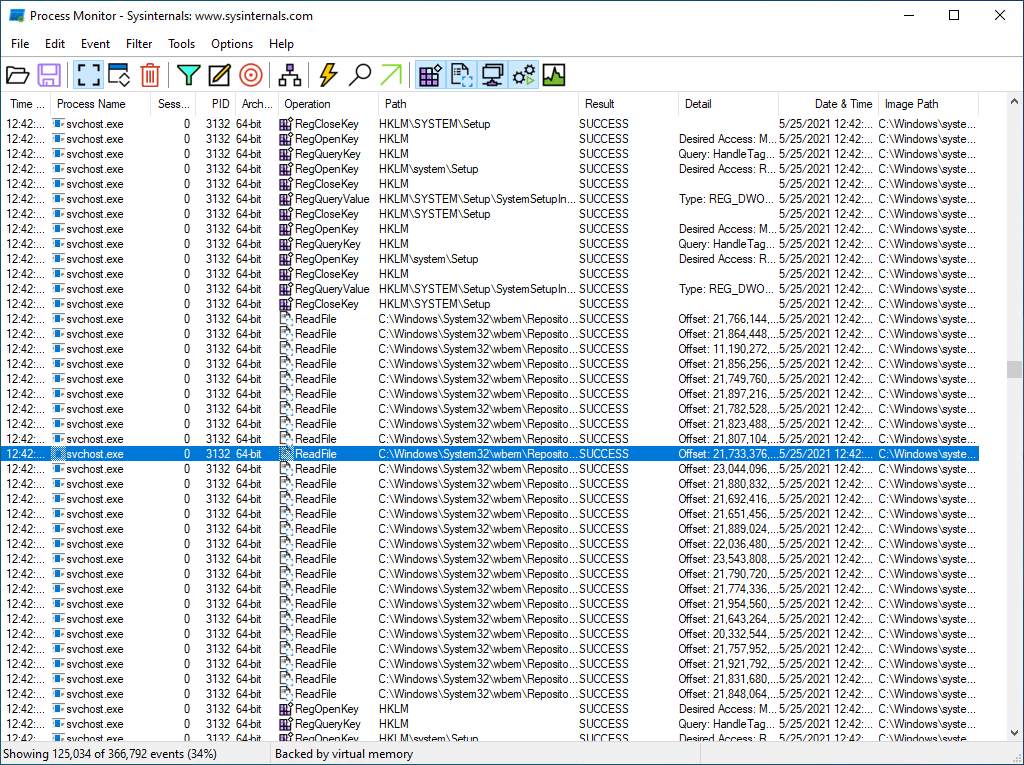
Не используйте каждую строку NAME NOT FOUND как доказательство ошибки. Программы часто проверяют несколько возможных путей. Важна повторяющаяся последовательность, длительность и связь с моментом зависания.
Освобождение места встроенной очисткой Windows 7
Если сторонний оптимизатор устанавливать нельзя, используйте штатную утилиту Windows Disk Cleanup. Откройте «Пуск» → «Все программы» → «Стандартные» → «Служебные» → «Очистка диска», выберите диск C: и дождитесь оценки.
- Просмотрите категории и объём каждой группы.
- Отметьте временные файлы, миниатюры и корзину после проверки.
- Не удаляйте файлы, назначение которых непонятно.
- Подтвердите очистку и снова проверьте свободное место.
Очистка помогает, когда системный раздел переполнен. Она не исправляет медленные сектора, сбойный драйвер и нехватку RAM. Если после освобождения нескольких гигабайт время запуска не изменилось, не повторяйте очистку в надежде на дополнительное ускорение — переходите к измерению ресурсов.
CCleaner как дополнительный очиститель
CCleaner можно использовать для анализа временных файлов, браузерных данных и автозапуска. Раздел очистки реестра не включайте в регулярную процедуру: удаление записей не даёт предсказуемого ускорения, а ошибка способна нарушить запуск приложения.
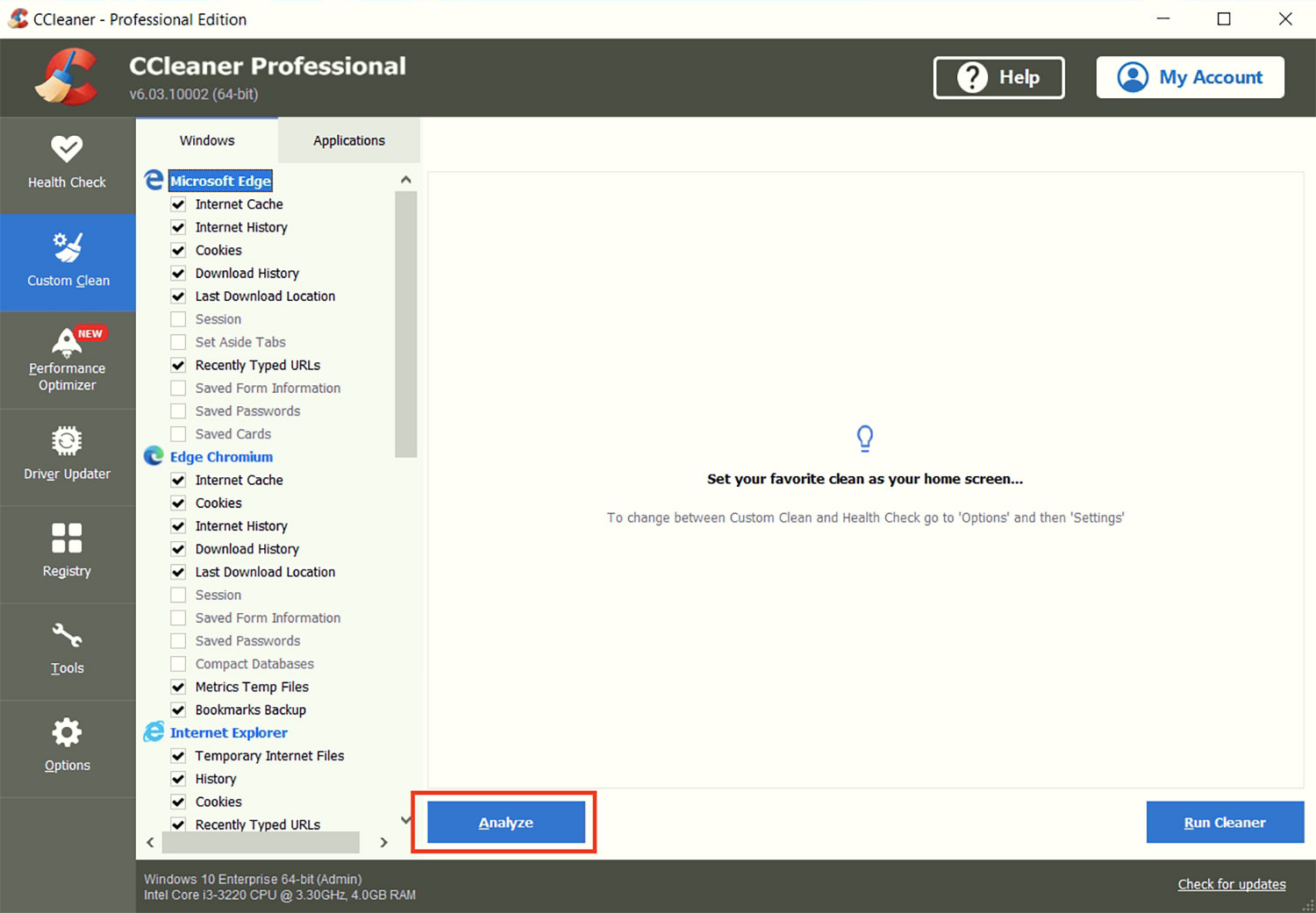
В ручном режиме сначала нажмите «Analyze», изучите результат и только затем запускайте очистку. Снимите отметки с паролей, cookie рабочих сайтов, истории загрузок и недавно открытых документов, если они нужны.
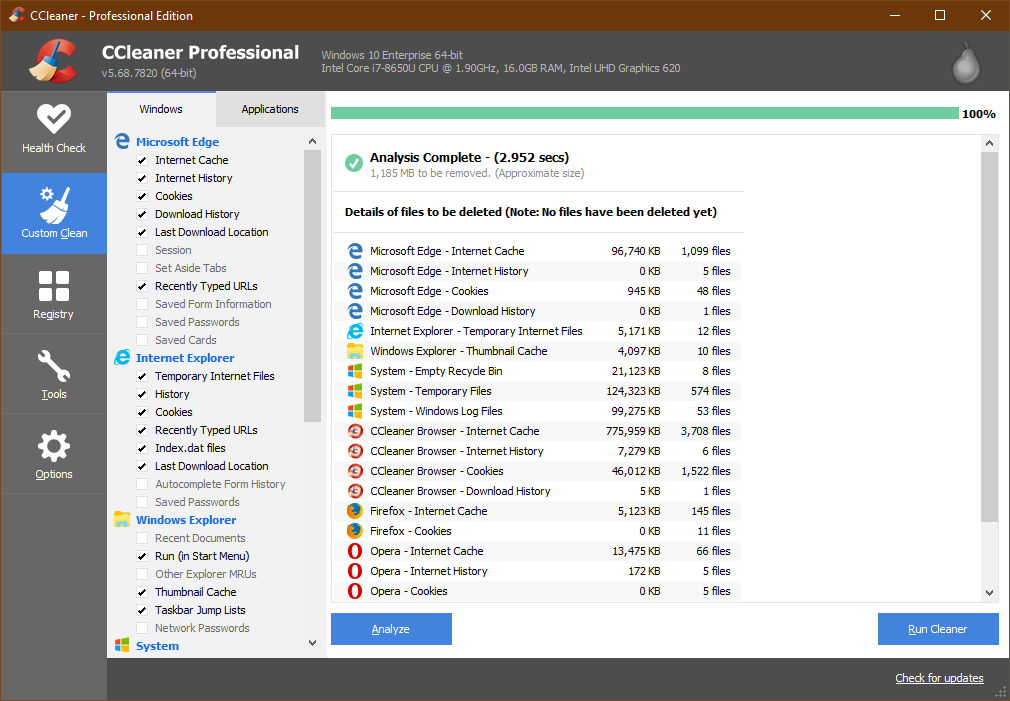
Менеджер удаления в CCleaner помогает найти давно не используемое ПО, но не доказывает, что незнакомый компонент лишний. Драйверы, библиотеки и вспомогательные модули другого приложения могут иметь непонятные названия.

Плюсы:
- ручной анализ до удаления;
- раздельные категории Windows и приложений;
- управление автозапуском и установленным ПО.
Минусы:
- современный интерфейс и набор функций могут отличаться от выпусков, совместимых с Windows 7;
- очистка реестра не является обязательным способом ускорения;
- автоматические режимы требуют проверки категорий.
Проверка HDD и SSD: главная ветка при общих зависаниях
Накопитель следует проверять раньше переустановки, если Windows зависает целиком, приложения одновременно перестают отвечать, диск долго светится без заметной скорости, копирование останавливается или в журнале событий повторяются ошибки диска и контроллера. Переустановка на неисправный HDD может временно выглядеть успешной, но проблема вернётся.
SMART: состояние, а не тест скорости
CrystalDiskInfo читает SMART и показывает состояние накопителя, температуру, интерфейс и атрибуты. Выберите каждый физический диск, а не только C:. Статус «Тревога» или «Плохо», рост переназначенных, нестабильных или неисправимых секторов — основание немедленно копировать данные и планировать замену. Нормальный общий статус снижает вероятность некоторых неисправностей, но не исключает кабель, питание, контроллер и ошибки, которые производитель не отражает в SMART.
Не сравнивайте «Current», «Worst» и «Threshold» разных моделей как абсолютные значения. Для практического решения важны интерпретация программы, сырые показатели и динамика. Снимок SMART сохраните до и после нагрузки.
CrystalDiskMark: скорость, а не здоровье
CrystalDiskMark измеряет последовательное и случайное чтение и запись. Он полезен, когда SSD работает заметно медленнее ожидаемого, но не заменяет SMART. Перед тестом закройте программы, выберите небольшой разумный объём теста и убедитесь, что на диске достаточно свободного места. Не запускайте многократные записи на накопителе с подозрением на отказ до копирования данных.
CHKDSK: проверка файловой системы
Откройте командную строку от имени администратора и выполните chkdsk C: /f. Для системного раздела Windows предложит запланировать проверку при следующей перезагрузке. Параметр /f исправляет логические ошибки файловой системы. Параметр /r дополнительно ищет повреждённые области и пытается прочитать доступные данные, поэтому работает значительно дольше и создаёт нагрузку на накопитель. На подозрительном диске сначала сделайте копию.
Успешный CHKDSK не доказывает физическую исправность. Исправление структуры файловой системы способно временно убрать часть ошибок, тогда как SMART продолжит показывать проблемные сектора. Логическая коррекция не восстанавливает изношенную поверхность и не отменяет замену диска.
HDDScan и Victoria
HDDScan и Victoria позволяют читать SMART и выполнять тест поверхности. Для первичной диагностики выбирайте режим чтения или проверки без записи. Не включайте Remap, Erase, Restore и другие изменяющие операции до резервного копирования. Они не превращают деградирующий накопитель в надёжный и могут ускорить потерю доступных данных.
- Большое число медленных блоков объясняет зависания даже без явных ошибок.
- CRC-ошибки требуют проверки SATA-кабеля, порта и питания, а не только поверхности.
- Рост числа ожидающих переназначения секторов и повторные ошибки чтения — повод срочно сохранить данные и готовить замену диска.
- Тест всей поверхности может длиться много часов; на ноутбуке подключите штатное питание и не прерывайте процесс принудительным выключением.
Intel SSD Toolbox
Intel SSD Toolbox — снятая с развития фирменная утилита для старых SSD Intel. Она не подходит как универсальный современный инструмент. Для конкретного накопителя используйте поддерживаемую утилиту производителя, если она совместима с моделью и Windows 7, либо независимое чтение SMART.
Кабели, порт и внешние устройства
На настольном ПК повторяющиеся CRC-ошибки и исчезновение диска требуют проверки SATA-кабеля и другого порта. Перед работой выключите компьютер и отсоедините питание. Не открывайте блок питания и не разбирайте герметичный корпус HDD. На ноутбуке или при отсутствии опыта безопаснее передать устройство специалисту.
Отключите внешние USB-накопители и кардридеры на один тестовый запуск. Неисправное устройство или драйвер может задерживать загрузку, даже если системный диск исправен.
HDD и SSD: что оптимизировать
Обычная дефрагментация предназначена для HDD. На SSD ручная дефрагментация не устраняет задержки и создаёт дополнительные записи. Windows 7 передаёт команду TRIM при совместимом SSD, контроллере и драйвере, но работу этой цепочки нужно проверять по конкретной конфигурации. Если исправный HDD постоянно ограничивает загрузку системы, перенос Windows на SSD обычно даёт более заметный эффект, чем очередная очистка кэша.
Проверка на вредоносное и нежелательное ПО
Заражение может создавать постоянную нагрузку CPU, диска или сети, внедряться в браузер, менять прокси и автозапуск. Но запуск нескольких постоянных антивирусов одновременно тоже способен вызвать тормоза. Оставьте один резидентный продукт; дополнительные сканеры запускайте по очереди.
Dr.Web CureIt !
Dr.Web CureIt! используется как разовый сканер. Закройте документы, запустите проверку и сохраните отчёт. После лечения перезагрузите компьютер и повторите сканирование. Утилита не устанавливает постоянную защиту и не делает неподдерживаемую Windows 7 безопасной для дальнейшей работы в интернете.
Malwarebytes Anti-Malware
Malwarebytes Anti-Malware полезен для поиска нежелательных программ, рекламных модулей и других объектов, которые не всегда проявляются как классический вирус. Перед удалением изучите список: инструменты администрирования и модификации системы могут определяться как потенциально нежелательные из-за своих возможностей.

AdwCleaner

AdwCleaner ориентирован на рекламные дополнения, панели, изменения браузеров и нежелательные компоненты. Сохраните открытые документы: во время очистки программа может закрыть приложения и запросить перезагрузку. После запуска проверьте расширения браузеров, домашнюю страницу, поисковую систему и настройки прокси.
Kaspersky Virus Removal Tool

Kaspersky Virus Removal Tool можно использовать как второй разовый сканер после завершения работы первого. Не запускайте одновременно несколько глубоких проверок: они конкурируют за диск и создают ложное впечатление, что система тормозит ещё сильнее.
AVZ

AVZ совмещает диагностику и антивредоносные инструменты. Расширенные сценарии, скрипты и системные исправления предназначены для пользователя, который понимает последствия. Для обычной проверки ограничьтесь анализом и отчётом; не применяйте готовые скрипты из случайных публикаций.
Avast, Kaspersky и Zemana без уточнённой редакции
Одного названия производителя недостаточно, чтобы выбрать совместимый продукт: разные редакции, режимы защиты и системные требования отличаются. Не подменяйте неопределённое название конкретным пакетом и не устанавливайте старый антивирусный дистрибутив. Для второго мнения используйте один подтверждённо совместимый разовый сканер и запускайте его только после завершения работы первого.
Microsoft Security Essentials

Microsoft Security Essentials использовался для защиты Windows 7, но после завершения поддержки системы не является достаточной современной защитой. Наличие программы не отменяет миграцию на поддерживаемую ОС и не заменяет проверку разовым сканером при подозрении на заражение.
Контроль после очистки
- Перезагрузите Windows.
- Проверьте, не вернулись ли обнаруженные объекты.
- Откройте msconfig и браузерные расширения.
- Сравните загрузку CPU, диска и сети с исходными значениями.
- Смените пароли с другого, заведомо чистого и поддерживаемого устройства, если обнаружено заражение, связанное с учётными данными.
Драйверы и подключённые устройства
Если Windows 7 начала тормозить после установки драйвера, обновления видеокарты, замены платы, подключения принтера, Wi‑Fi-адаптера или внешнего диска, сначала верните конфигурацию к состоянию до изменения.
- Откройте «Пуск» → правой кнопкой по «Компьютер» → «Свойства» → «Диспетчер устройств».
- Проверьте устройства с жёлтым предупреждающим значком.
- Откройте свойства недавно изменённого устройства и вкладку «Драйвер».
- Если проблема появилась сразу после обновления, используйте «Откатить», когда кнопка доступна.
- После перезагрузки повторите контрольный сценарий.
Драйверы чипсета, SATA/AHCI-контроллера, видеокарты, сети и тачпада берите у производителя ноутбука, материнской платы или устройства. Массовое обновление через универсальный «драйвер-пак» усложняет диагностику: одновременно меняется много компонентов, а подходящий по идентификатору пакет не всегда учитывает настройки конкретной модели.
AHCI и режим контроллера
Не переключайте режим SATA в BIOS наугад. Если Windows установлена при одном режиме контроллера, изменение на другой без подготовки может привести к ошибке загрузки. Сначала проверьте текущий режим, модель платы, драйвер и документацию производителя.
USB и периферия
Выполните запуск с минимальным набором устройств: клавиатура, мышь и монитор. Временно отключите принтеры, кардридеры, USB-хабы, старые флешки и внешние диски. Если тормоза исчезли, подключайте устройства по одному. Это безопаснее переустановки всех драйверов сразу.
Оперативная память и файл подкачки
Windows 7 x64 может работать с 4 ГБ RAM при лёгкой нагрузке, но этого недостаточно для любого сценария. Браузер с большим количеством вкладок, редакторы, виртуальные машины и современные программы быстро увеличивают потребление. Диагноз ставится по фактической нагрузке, а не по одному объёму памяти.
Монитор ресурсов и жёсткие ошибки страниц
Откройте resmon → «Память». Цветная полоса показывает распределение физической памяти. Обратите внимание на процессы с большим рабочим набором и на частые жёсткие ошибки страниц. Они означают, что требуемые данные приходится читать из файла подкачки на диске. Единичные события нормальны; постоянный поток вместе с задержками указывает на нехватку RAM или приложение, которое удерживает слишком много памяти.
RAMMap

RAMMap подробно показывает, как Windows распределяет физическую память: рабочие наборы процессов, кэш файлов, ядро и другие категории. Инструмент полезен, когда Диспетчер задач показывает высокую занятость, но не видно одного очевидного потребителя. Не используйте команды очистки памяти как постоянный «ускоритель»: освобождённый кэш будет создан заново, а причина роста останется.
Файл подкачки
Оставьте системное управление размером, если нет конкретной технической причины менять его. Формула «полтора объёма RAM» из старых инструкций не является универсальной. Полное отключение файла подкачки может вызвать ошибки приложений, даже когда физической памяти кажется достаточно. Проверить настройку можно через «Свойства системы» → «Дополнительно» → «Быстродействие» → «Параметры» → «Дополнительно» → «Виртуальная память».
Ограничение памяти в msconfig
Откройте msconfig → «Загрузка» → «Дополнительные параметры». Флажок «Максимум памяти» обычно не нужен. Если он установлен и задано меньше физически доступного объёма, снимите флажок и перезагрузитесь. Не устанавливайте количество процессоров и память «на максимум» ради ускорения: эти параметры предназначены для диагностики и ограничения, а не для разблокировки ресурсов.
Проверка модулей
Нажмите Win+R, введите mdsched.exe и выберите перезагрузку с проверкой. Сохраните документы заранее. Ошибка теста требует остановить эксперименты с программной оптимизацией и проверить модули по отдельности либо обратиться в сервис. Нестабильная RAM вызывает не только тормоза, но и повреждение данных, сбои приложений и синие экраны.
Перегрев, снижение частот и аппаратные причины
Если компьютер работает нормально после холодного запуска и замедляется через 10–30 минут, проверьте температуры и частоты. Не используйте единый порог для всех процессоров и видеокарт: допустимые значения зависят от модели. Важный признак — рост температуры одновременно со снижением частоты и производительности.
AIDA64
AIDA64 показывает датчики и сведения об оборудовании. Откройте раздел «Компьютер» → «Датчики» и наблюдайте значения в простое и во время обычной задачи, на которой появляется торможение. Не запускайте стресс-тест первым действием на системе с подозрением на неисправное охлаждение.
WhySoSlow
WhySoSlow объединяет наблюдение за частотой и загрузкой CPU, температурой, отзывчивостью приложений и ядра, памятью и жёсткими ошибками страниц. Программа полезна как сводный отчёт, но её вывод нужно сопоставлять с Монитором ресурсов и состоянием диска.
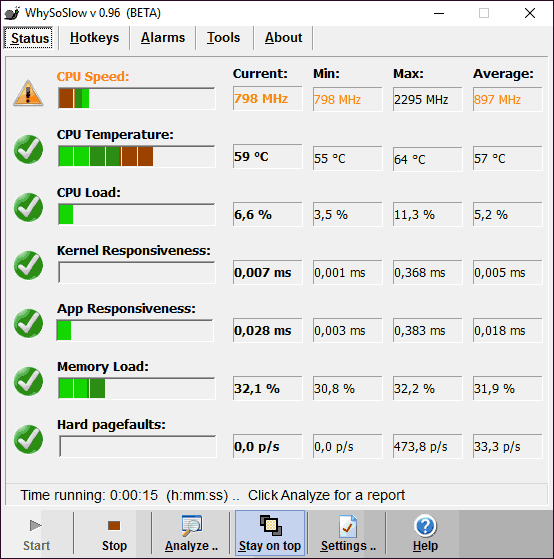
Запустите наблюдение, воспроизведите замедление и нажмите анализ отчёта. Смотрите не только на итоговый цвет, но и на показатель, который ухудшился в момент проблемы.

FurMark

FurMark создаёт высокую нагрузку на видеокарту и не нужен для первичной проверки медленной Windows. Использовать его следует только при диагностике графической подсистемы, с постоянным контролем температуры и возможностью немедленно остановить тест. На компьютере с нестабильным охлаждением, артефактами или самопроизвольными отключениями нагрузочный тест лучше не запускать.
Безопасная очистка
- Выключите компьютер и отключите питание.
- Не открывайте блок питания: внутри могут сохраняться опасные напряжения.
- Не раскручивайте вентиляторы сильной струёй воздуха.
- Не используйте бытовой пылесос непосредственно на платах из-за статического электричества.
- Если требуется снятие системы охлаждения и замена термопасты, а опыта нет, передайте работу специалисту.
Визуальные эффекты и слабая конфигурация
Отключение анимации не исправляет неисправный HDD, но способно сделать интерфейс отзывчивее на слабом компьютере. Откройте «Пуск» → правой кнопкой по «Компьютер» → «Свойства» → «Дополнительные параметры системы». На вкладке «Дополнительно» в блоке «Быстродействие» нажмите «Параметры».
Вместо полного режима «Обеспечить наилучшее быстродействие» можно выбрать «Особые эффекты» и оставить сглаживание экранных шрифтов, отображение содержимого окна при перетаскивании и нужные визуальные элементы. После применения оцените Проводник и меню. Изменение должно быть обратимым и не требует очистки системных файлов.
Выбор апгрейда
| Измеренный признак | Полезный апгрейд | Что апгрейд не исправит |
|---|---|---|
| HDD исправен, но постоянно ограничивает запуск и работу файла подкачки | SSD | Вирус, перегрев, ошибки RAM, конфликт драйвера |
| Память заполнена, много жёстких ошибок страниц, приложения закрываются после разгрузки | Увеличение RAM | Повреждённый диск и ошибки контроллера |
| Температура растёт, частоты падают | Обслуживание охлаждения, а не более быстрый накопитель | Проблему теплоотвода |
| SMART показывает деградацию | Замена накопителя с переносом данных | Физический износ старого диска |
На очень старом компьютере стоимость совместимых компонентов, лицензии и ремонта сравните со стоимостью поддерживаемого устройства. Апгрейд ради сохранения Windows 7 не устраняет отсутствие обновлений безопасности.
Безопасный режим: отделяем стороннее ПО от оборудования
Перезагрузите компьютер и до появления логотипа Windows нажимайте F8. В меню «Дополнительные варианты загрузки» выберите «Безопасный режим». В этом режиме запускается минимальный набор драйверов и служб.
- Если тормоза исчезли, вероятнее конфликт автозагрузки, сторонней службы, драйвера или защитной программы. Используйте чистую загрузку для дальнейшего поиска.
- Если тормоза сохраняются, повышается вероятность проблемы накопителя, RAM, охлаждения, системных файлов или базового драйвера.
- Отсутствие сети и низкое разрешение в безопасном режиме нормально.
Безопасный режим — диагностический тест, а не постоянный способ работы. Не удаляйте все драйверы только потому, что в нём система быстрее.
Системные файлы, восстановление и переустановка
Проверка системных файлов
Откройте командную строку от имени администратора и выполните sfc /scannow. Дождитесь 100%. Если средство сообщает, что повреждённые файлы восстановлены, перезагрузите систему и повторите контрольный сценарий. Если восстановить файлы не удалось, сохраните журнал и не заменяйте системные DLL файлами со случайных сайтов.
Восстановление системы
Откройте «Пуск» → «Все программы» → «Стандартные» → «Служебные» → «Восстановление системы». Выберите точку, созданную до появления тормозов, и просмотрите затрагиваемые программы. Восстановление меняет системные файлы, драйверы, реестр и установленные программы, но не является резервным копированием личных данных.
Когда переустановка оправдана
Чистая установка уместна, когда накопитель и память исправны, температуры нормальны, проблема сохраняется в безопасном режиме, системные файлы не восстанавливаются либо система много лет менялась и содержит конфликтующие драйверы. Переустановка способна устранить накопившиеся программные конфликты, но не исправляет неисправный накопитель, RAM, кабель, питание или перегрев.
До форматирования подготовьте:
- резервную копию личных файлов на другом носителе;
- установочные файлы драйверов сети и чипсета от производителя;
- ключи и данные лицензирования нужных программ;
- проверенный установочный носитель;
- план перехода на поддерживаемую Windows, если оборудование позволяет.
Переустановка не исправляет повреждённый HDD, нестабильную RAM, перегрев и питание. Если SMART или тест памяти показывают проблему, сначала замените неисправный компонент.
Справочник диагностических программ для Windows 7
Ниже программы описаны по одинаковым критериям: задача, полезный результат, ограничение и место в последовательности. Инструменты не складываются в один «набор ускорителей»; каждый нужен для отдельной ветки.
| Инструмент | Основная задача | Когда применять | Главное ограничение |
|---|---|---|---|
| Ускоритель Компьютера | Очистка, автозагрузка, крупные файлы | Первый безопасный программный шаг | Не диагностирует оборудование |
| CCleaner | Ручная очистка и обслуживание | Когда нужен детальный выбор категорий | Реестр не чистить автоматически |
| CrystalDiskInfo | SMART | Общие фризы, ошибки диска | Не является тестом скорости |
| CrystalDiskMark | Измерение скорости | Подозрение на низкую производительность SSD/HDD | Не определяет здоровье накопителя |
| HDDScan | SMART и тест поверхности | После резервного копирования | Длительная нагрузка на диск |
| Victoria | Подробная диагностика накопителя | Опытный пользователь, сохранённые данные | Записывающие режимы рискованны |
| Autoruns | Расширенный автозапуск | После проверки через msconfig | Можно отключить критичную запись |
| Process Explorer | Дерево процессов | Постоянная нагрузка неизвестного процесса | Принудительное завершение опасно для данных |
| Microsoft Process Monitor | Журнал файловых и реестровых операций | Точечная задержка одной программы | Требует фильтров и интерпретации |
| RAMMap | Распределение физической памяти | Высокая занятость RAM без явного процесса | Очистка кэша не лечит причину |
| Dr.Web CureIt! | Разовая антивирусная проверка | Подозрение на заражение | Нет постоянной защиты |
| Malwarebytes Anti-Malware | Нежелательное и вредоносное ПО | Реклама, неизвестные процессы, изменения браузера | Нужно проверять потенциально нежелательные находки |
| AdwCleaner | Рекламные модули и браузерные изменения | Панели, перенаправления, подмена поиска | После очистки возможна перезагрузка |
| Kaspersky Virus Removal Tool | Дополнительный разовый сканер | Второе мнение после первого сканера | Не запускать параллельно с другим глубоким сканированием |
| AVZ | Диагностика и специальные сценарии | Под руководством специалиста | Скрипты способны менять систему |
| AIDA64 | Датчики и сведения об оборудовании | Тормоза после прогрева | Температуру нужно сравнивать со спецификацией модели |
| WhySoSlow | Сводный монитор отзывчивости | Неясная причина общих задержек | Отчёт не заменяет SMART и тест RAM |
| AnVir Task Manager | Процессы и автозагрузка | Поиск фоновой активности и точки запуска | Неизвестные элементы нельзя удалять по рейтингу |
| Your Uninstaller | Удаление программ | После появления тормозов из-за недавно установленного ПО | Удаление не исправляет оставшийся драйвер автоматически |
| Microsoft Security Essentials | Защита старой системы | Проверка установленной конфигурации | Не заменяет поддерживаемую ОС |
| FurMark | Нагрузка на GPU | Только специальная диагностика видеокарты | Не первичный тест медленной Windows |
| Intel SSD Toolbox | Фирменная диагностика старых SSD Intel | Обслуживание совместимой старой модели | Продукт снят с развития |
AnVir Task Manager

AnVir Task Manager объединяет список процессов, служб и автозагрузки. Практический порядок: найдите процесс с постоянной нагрузкой, проверьте путь и издателя, затем выясните, откуда он запускается. Не удаляйте файл процесса напрямую.
Your Uninstaller
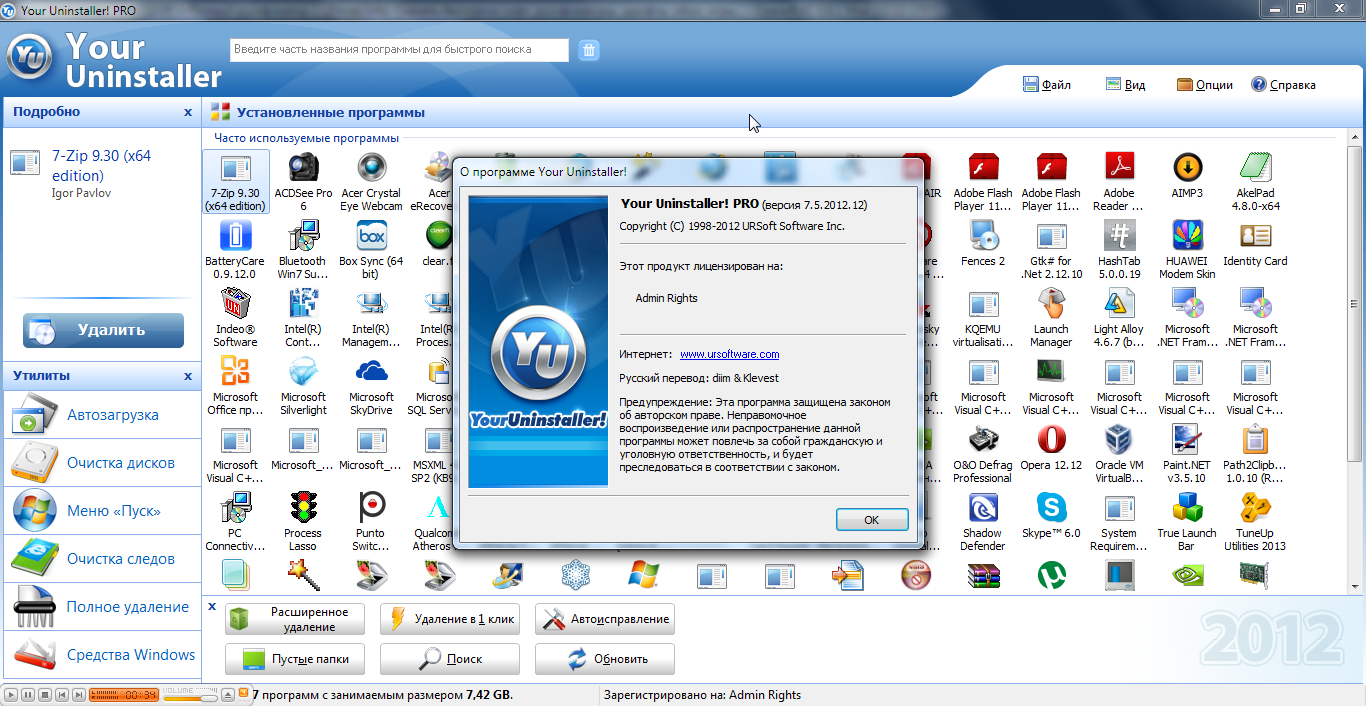
Your Uninstaller использовался для удаления недавно установленного ПО. Этот шаг полезен, когда тормоза появились сразу после конкретной установки. Сначала удалите программу обычным способом, перезагрузитесь и проверьте результат. Глубокое удаление остатков не должно затрагивать общие библиотеки и драйверы без проверки.
Victoria
Victoria показывает SMART и карту времени отклика блоков. Используйте чтение без изменения данных. Красные и медленные блоки, ошибки и повторяемое падение скорости подтверждают проблему накопителя, но решение — резервное копирование и замена, а не бесконечный remap.
HDDScan
HDDScan подходит для неразрушающего чтения SMART и проверки поверхности. Выберите правильный физический диск, сохраните отчёт и не запускайте тест на носителе, с которого ещё не скопированы важные данные.
CrystalDiskMark
CrystalDiskMark даёт цифры последовательного и случайного доступа. Сравнивайте их с интерфейсом подключения и классом устройства, а не с рекламным максимумом другого накопителя. Низкий результат требует повторного теста после закрытия фоновых задач и проверки режима контроллера.
WhySoSlow: как читать сводный отчёт
WhySoSlow удобен, когда причина не видна в одном графике: он связывает частоту CPU, температуру, память, page faults и отзывчивость. Отчёт используйте как направление дальнейшей проверки, а не как автоматический диагноз.
AIDA64: как сопоставить датчики и частоты
AIDA64 полезна для датчиков, модели оборудования и фактических частот. При замедлении после прогрева запишите значения в начале и в момент проблемы. Резкое снижение частоты при росте температуры важнее одного максимального числа.
Avast и Kaspersky без уточнённой редакции
Названия без редакции не позволяют установить конкретный продукт, выпуск и режим работы. Поэтому они не получают ссылку на произвольно выбранный пакет. Для проверки выбирайте один совместимый разовый сканер и не устанавливайте несколько постоянных защит.
Zemana
Zemana не включена в основной алгоритм из-за неопределённой совместимости с обслуживаемой конфигурацией Windows 7. Не используйте старый установщик: при отсутствии подтверждённой совместимости выберите другой разовый сканер.
Что не следует делать при тормозах Windows 7
Не чистите реестр ради нулевого счётчика
Остаточные записи не равны нагрузке. Массовое удаление может нарушить ассоциации файлов, установщики и запуск программ. Если конкретная ошибка связана с записью, исправляйте её после резервной копии и с пониманием причины.
Не отключайте все службы
Списки «ненужных служб» из интернета не учитывают оборудование, сеть, принтеры, резервное копирование и защиту. Для диагностики скрывайте службы Microsoft, отключайте сторонние и возвращайте их методом половинного деления.
Не отключайте файл подкачки
Даже при большом объёме RAM некоторые приложения ожидают его наличие. Снижение дисковой активности достигается устранением дефицита памяти и лишних процессов, а не запретом механизма.
Не дефрагментируйте SSD как HDD
Фрагментация не влияет на время позиционирования головки, потому что головки нет. Проверяйте TRIM, свободное место, SMART и режим контроллера.
Не запускайте remap до резервной копии
Длительная нагрузка может стать последней для деградирующего диска. Сначала копируйте наиболее важное, затем всё остальное, и только потом исследуйте поверхность.
Не ставьте два постоянных антивируса
Оба продукта перехватывают файловые операции, сканируют одни и те же объекты и могут конфликтовать. Разовые сканеры запускайте последовательно.
Не разбирайте HDD и блок питания
Корпус HDD герметичен и открывается только в специализированных условиях восстановления данных. В блоке питания сохраняются опасные напряжения. Эти действия не относятся к пользовательскому обслуживанию.
Не отключайте обновления как универсальное решение
Загрузка обновлений может временно нагружать систему, но постоянное отключение не исправляет медленный диск и снижает безопасность. Для Windows 7 главная проблема уже не в нагрузке центра обновления, а в завершённой поддержке ОС.
Как проверить результат после каждого исправления
Проверка должна повторять исходный сценарий. После изменения перезагрузите компьютер, дайте системе одинаковое время на фоновые задачи и выполните тот же набор действий.
- Измерьте время до готовности рабочего стола.
- Запустите те же две или три программы.
- Сравните загрузку CPU, память, жёсткие ошибки страниц и активность диска.
- Проверьте журнал событий на новые ошибки.
- Убедитесь, что сеть, звук, печать, синхронизация и защита продолжают работать.
- Если стало хуже, верните последнее изменение и не переходите к следующему.
| Действие | Проверяемый результат | Когда считать шаг полезным |
|---|---|---|
| Очистка временных файлов | Свободное место | Освобождён значимый объём, исчезли ошибки нехватки места |
| Отключение автозагрузки | Время до готовности и число фоновых процессов | Старт стабильно быстрее без потери нужных функций |
| Замена кабеля или порта | Ошибки диска и CRC | Ошибки не повторяются, задержки исчезли |
| Увеличение RAM | Жёсткие ошибки страниц | Снизилась работа файла подкачки в прежнем сценарии |
| Откат драйвера | Работа устройства и задержки | Проблема исчезла после возврата конкретного драйвера |
| Антивирусная очистка | Повторный скан и фоновые процессы | Объекты не возвращаются, нагрузка нормализовалась |
Один быстрый запуск после перезагрузки недостаточен. Повторите проверку несколько раз и после обычного рабочего сеанса. Если эффект исчезает после прогрева или через несколько часов, вернитесь к температуре, накопителю и утечке памяти.
Решение по конкретному симптому
Windows 7 долго работает сразу после входа
Сначала очистите автозагрузку, затем выполните чистую загрузку. Проверьте антивирусное сканирование, обновляторы и облачную синхронизацию. Если диск занят при низкой скорости, переходите к SMART.
Диск загружен, но процессор свободен
Откройте Монитор ресурсов и найдите процесс и файлы. Скопируйте данные, проверьте SMART, журнал событий, кабель и порт. Не начинайте с переустановки.
Тормоза после открытия нескольких программ
Проверьте память, жёсткие ошибки страниц и файл подкачки. Закройте по одному крупному приложению. Если система оживает сразу после освобождения RAM, увеличение памяти обоснованнее чистки реестра.
Компьютер замедляется после прогрева
Запишите температуры и частоты в начале и в момент проблемы. Проверьте вентиляторы и пыль. Не запускайте нагрузочный тест до устранения явной проблемы охлаждения.
Тормоза появились после драйвера
Отключите новое устройство, откатите конкретный драйвер и повторите тест. Не обновляйте весь набор драйверов одновременно.
Система медленная даже в безопасном режиме
Проверьте накопитель, RAM, температуры и системные файлы. Если оборудование исправно, используйте восстановление или чистую установку.
Через несколько месяцев после переустановки всё повторяется
Не переустанавливайте снова до проверки SMART, автозагрузки, свободного места и охлаждения. Повторяемость после чистой установки часто указывает на аппаратное ограничение или одинаковый набор устанавливаемого ПО.
Диагностический сеанс за 30 минут
Этот сценарий нужен, когда компьютер ещё работает и нет явных признаков отказа накопителя. Он не заменяет глубокую проверку, но быстро разделяет причины на программные, дисковые, связанные с памятью и температурой.
Минуты 0–5: холодный запуск
- Выключите компьютер обычным способом и подождите минуту.
- Включите его, засеките время до появления рабочего стола и до прекращения интенсивного обращения к диску.
- Не запускайте браузер и другие программы вручную.
- Откройте Диспетчер задач и запишите процессы с наибольшей загрузкой CPU и памяти.
Если уже на этом этапе все окна открываются с паузами при низком CPU, перейдите к Монитору ресурсов и SMART. Если нагрузку создаёт конкретная программа, сначала отключите её автозапуск и повторите холодный старт.
Минуты 5–10: память и диск
- Откройте resmon.
- На вкладке «Память» отметьте процессы с большим рабочим набором и частыми жёсткими ошибками страниц.
- На вкладке «Диск» найдите процесс, который читает или записывает больше остальных.
- Сопоставьте активность с файлами: профиль браузера, антивирусная база, файл подкачки, временный каталог или пользовательский архив.
Если память занята, но жёстких ошибок страниц почти нет и интерфейс отзывчив, использование RAM само по себе не является проблемой. Если же диск занят файлом подкачки, а закрытие одного приложения сразу возвращает скорость, ветка RAM подтверждается.
Минуты 10–15: обычная нагрузка
Запустите одну контрольную программу. Не открывайте сразу весь привычный набор: нужно увидеть реакцию системы на одно действие. Запишите время запуска и изменение графиков. Затем откройте вторую программу и повторите наблюдение.
- Каждая следующая программа резко увеличивает page faults — недостаточно RAM.
- Одна программа долго читает один каталог — проблема профиля, кэша или данных этого приложения.
- Любое обращение к диску вызывает общий фриз — проверка накопителя обязательна.
- CPU остаётся на максимуме после завершения задачи — найдите процесс и его автозапуск.
Минуты 15–20: сеть и браузер
Откройте браузер без восстановления старой сессии. Сравните запуск с режимом без расширений, если он доступен. Проверьте вкладку «Сеть» Монитора ресурсов. Постоянная передача данных может относиться к синхронизации, обновлению или нежелательному расширению. Не блокируйте процесс только по объёму трафика: установите его путь и назначение.
Минуты 20–25: температура и частота
Сравните датчики сразу после запуска и после контрольной нагрузки. Если температура растёт, вентилятор работает на максимуме, а частота снижается, программная очистка не является главным решением. Сначала обслуживают охлаждение.
Минуты 25–30: фиксация решения
| Что обнаружено | Следующий шаг | Что пока не делать |
|---|---|---|
| Лишняя автозагрузка | Отключить несколько понятных элементов и перезагрузить | Не удалять записи и файлы |
| Высокие жёсткие ошибки страниц | Закрыть потребителя, проверить RAM и файл подкачки | Не использовать очиститель памяти как лечение |
| Общий фриз при обращении к диску | Копия данных, SMART, журнал событий | Не запускать remap и многократный benchmark |
| Падение частоты при нагреве | Проверка охлаждения | Не запускать стресс-тест |
| Один проблемный процесс | Проверить путь, издателя, настройки и автозапуск | Не удалять системный файл вручную |
После сеанса должна остаться одна основная ветка и один подтверждающий тест. Если выводов несколько, меняйте только один параметр за раз: например, сначала автозагрузка, а не одновременно автозагрузка, драйверы и файл подкачки.
Как отличить программный сбой от аппаратного ограничения
Программная и аппаратная причины нередко выглядят одинаково, но по-разному реагируют на безопасный режим, чистую загрузку и повторную установку. Используйте совокупность признаков, а не один тест.
Признаки программной причины
- замедление появилось сразу после установки приложения или драйвера;
- в безопасном режиме система работает заметно быстрее;
- чистая загрузка устраняет проблему;
- нагрузку стабильно создаёт один определённый процесс;
- откат драйвера или удаление конкретной программы воспроизводимо возвращает скорость;
- на другом профиле пользователя проблема отсутствует.
Признаки аппаратной причины
- зависания сохраняются в безопасном режиме и после чистой установки;
- SMART или журнал событий показывают повторяющиеся ошибки накопителя;
- тест памяти обнаруживает ошибку;
- производительность падает по мере нагрева;
- компьютер самопроизвольно выключается, перезагружается или теряет устройство;
- любая программа зависает при обращении к одному и тому же диску.
Смешанные случаи
Медленный HDD и тяжёлая автозагрузка усиливают друг друга: десятки программ одновременно читают файлы, поэтому система выглядит неисправной, хотя каждый компонент по отдельности ещё работает. Нехватка RAM создаёт интенсивный файл подкачки, который особенно заметен на HDD. Перегрев может проявляться только в требовательной программе и ошибочно восприниматься как её сбой.
В смешанном случае сначала устраняют риск потери данных и аппаратные ошибки, затем уменьшают программную нагрузку. Нельзя считать очистку успешной, если она просто сократила число обращений к повреждённому диску.
Проверка новым профилем пользователя
Повреждённый профиль, тяжёлая папка рабочего стола, автозапуск для одного пользователя и расширения Проводника могут тормозить только одну учётную запись. Создайте временного локального пользователя через Панель управления → «Учётные записи пользователей» → «Управление другой учётной записью» → «Создание учётной записи». Войдите в новый профиль и повторите тест. Не переносите сразу весь старый профиль: сначала убедитесь, что разница воспроизводится.
Проверка одной программы
Если система отзывчива, а тормозит только приложение, создайте резервную копию его данных, отключите плагины, проверьте размер профиля и кэша, затем переустановите только эту программу. Общая оптимизация Windows в таком случае создаёт лишние переменные и мешает найти точную причину.
Частые вопросы
Поможет ли переустановка Windows 7?
Да, если причина в повреждённых системных файлах, конфликтующих драйверах и накопившейся программной конфигурации. Нет, если диск деградирует, RAM нестабильна, компьютер перегревается или блок питания работает с перебоями.
Сколько свободного места нужно на диске C:?
Не используйте один процент для всех дисков. Оставьте достаточно места для файла подкачки, временных данных, обновлений приложений и текущей работы. Практический критерий — раздел не должен постоянно заполняться до предела, а очистка не должна требоваться каждый день.
Можно ли отключить все службы?
Нет. Для диагностики скрывают службы Microsoft и временно отключают сторонние. Затем виновника находят группами и возвращают остальные.
Нужно ли чистить реестр?
Для обычного ускорения — нет. Реестр исправляют при конкретной ошибке и после создания точки восстановления или резервной копии.
Что даст больший эффект: SSD или RAM?
SSD — при исправном, но медленном HDD и высокой дисковой задержке. RAM — при постоянных жёстких ошибках страниц и нехватке памяти. Если SMART показывает отказ, диск нужно менять независимо от сравнения производительности.
Почему компьютер тормозит при низкой загрузке CPU?
Процессы могут ждать диск, сеть, драйвер или заблокированный ресурс. Низкий CPU не означает отсутствие нагрузки ввода-вывода.
Можно ли пользоваться HDD с предупреждением SMART?
Продолжать обычную работу рискованно. Скопируйте данные, не выполняйте лишние тесты записи и замените накопитель. SMART не предсказывает точную дату отказа.
Имеет ли смысл оставаться на Windows 7?
Для изолированного старого оборудования возможен ограниченный сценарий, но для компьютера с интернетом, учётными записями и персональными данными нужна поддерживаемая ОС. Оптимизация не возвращает обновления безопасности.
Почему после открытия Диспетчера задач становится быстрее?
Это не отдельный диагноз. К моменту открытия могла завершиться фоновая задача, а окно диспетчера меняет наблюдаемую нагрузку. Зафиксируйте процессы и диск сразу после входа и повторите опыт несколько раз.
Нужно ли отключать визуальные эффекты?
На слабой конфигурации это улучшает отзывчивость интерфейса. На зависания из-за HDD, ошибок RAM или перегрева настройка не влияет.
Итоговый порядок действий
Начните с сохранения данных и исходных замеров. Затем выполните очистку понятных временных файлов и отключите лишнюю автозагрузку. Если Windows 7 продолжает тормозить, используйте Диспетчер задач и Монитор ресурсов, чтобы выбрать следующую ветку: диск, память, процесс, драйвер или температура.
При общих фризах и низкой загрузке CPU первым подозреваемым должен быть накопитель. Сначала резервная копия, потом SMART и неразрушающая проверка. При высокой активности файла подкачки проверяйте RAM. После обновления оборудования возвращайте драйвер. При замедлении после прогрева анализируйте охлаждение и частоты.
Переустановка остаётся последним программным этапом после исключения аппаратной неисправности. Для компьютера, который подключается к интернету, окончательное решение должно включать переход с Windows 7 на поддерживаемую систему: скорость без безопасности не делает старую ОС пригодной для постоянной работы.
 *EXE — расширение исполняемого файла. Сайт является партнером проекта