
Windows Disk Cleanup — штатная утилита Microsoft Windows для освобождения места на накопителе. В системе она запускается как cleanmgr.exe, а в русскоязычной среде обычно воспринимается как классическая очистка диска Windows. Программа не устанавливается отдельно, не требует регистрации, не предлагает собственные тарифы и не превращает обслуживание системы в набор сторонних модулей. Её задача уже и конкретнее: найти выбранные категории временных, служебных и устаревших файлов, показать объём освобождаемого места и удалить то, что пользователь отметил в окне Disk Cleanup.
Утилита полезна в ситуациях, когда системный диск C: заполнен после обновления Windows, в корзине лежат удалённые файлы, накопились Temporary Internet Files, Thumbnails, Delivery Optimization Files, Windows Update Cleanup или журналы ошибок. Disk Cleanup работает как ручной инструмент: пользователь открывает окно, выбирает диск, просматривает список Files to delete, отмечает нужные пункты, нажимает OK и подтверждает удаление кнопкой Delete Files. Для системных категорий используется кнопка Clean up system files, после которой программа повторно анализирует накопитель и показывает дополнительные пункты очистки.
В отличие от универсальных оптимизаторов, Disk Cleanup не обещает ускорить компьютер одной кнопкой. Программа удаляет конкретные типы файлов и освобождает место. Она не ищет дубликаты фотографий, не строит карту папок, не удаляет приложения с остатками, не управляет автозагрузкой и не исправляет реестр. Такой фокус делает утилиту понятной: она нужна, когда требуется безопасная очистка временных и системных данных средствами Windows без установки стороннего чистильщика.
В экосистеме Windows у Disk Cleanup появились современные соседи: Storage Sense, Cleanup recommendations и Microsoft PC Manager. Но классическое окно cleanmgr.exe остаётся востребованным благодаря простому сценарию: открыть, выбрать категории, удалить. Для опытных пользователей важен и другой уровень — запуск через командную строку с параметрами /sageset, /sagerun, /LOWDISK, /VERYLOWDISK и /d, что позволяет настроить повторяемую очистку.
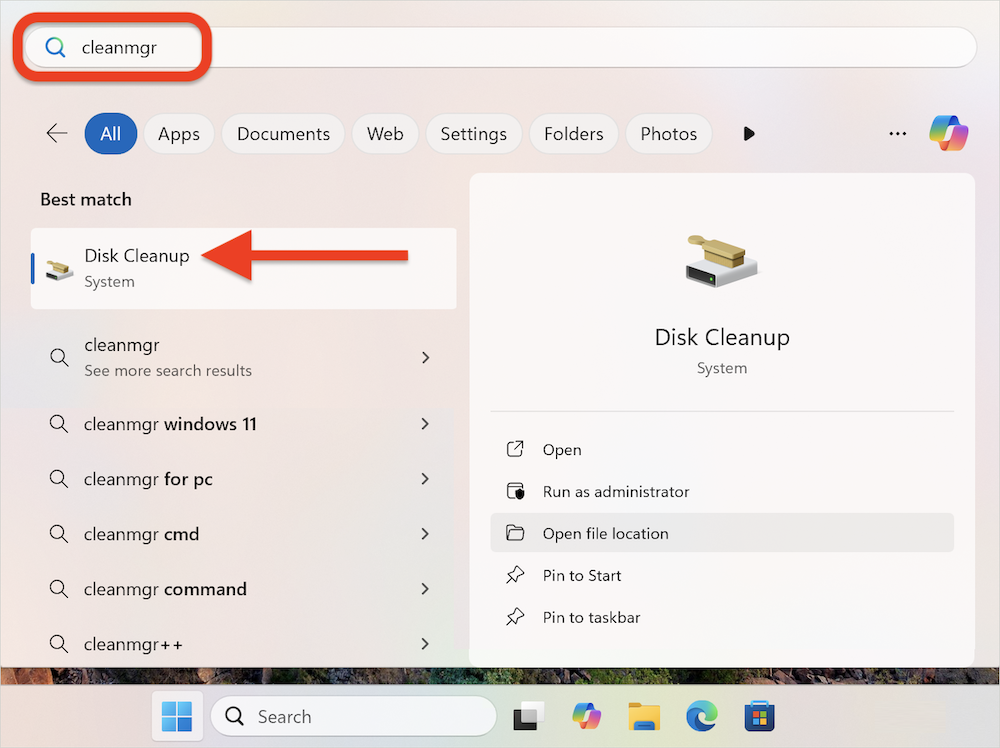
Запуск Disk Cleanup через поиск Windows
Краткие характеристики Windows Disk Cleanup
| Параметр | Описание |
| Название | Windows Disk Cleanup, Disk Cleanup |
| Исполняемый файл | cleanmgr.exe |
| Разработчик | Microsoft |
| Тип программы | системная утилита очистки диска |
| Основная задача | освобождение места за счёт удаления выбранных категорий ненужных файлов |
| Платформа | Windows 10, Windows 11, поддерживаемые версии Windows Server |
| Интерфейс | графическое окно и параметры командной строки |
| Установка | отдельная установка на клиентских версиях Windows не требуется |
| Основные элементы интерфейса | Files to delete, Description, Clean up system files, View Files, OK, Cancel, More Options |
| Административный режим | нужен для расширенной очистки системных файлов |
| Автоматизация | доступна через параметры cleanmgr |
| Интернет-подключение | для локальной очистки не требуется |
| Цена | входит в состав Windows |
Disk Cleanup относится к тем системным средствам, которые не пытаются заменить весь набор инструментов обслуживания компьютера. Программа закрывает один слой задач: временные файлы, корзина, кэш, файлы обновлений, отдельные журналы, миниатюры и другие категории, которые Windows умеет безопасно передать в менеджер очистки. Для поиска больших папок нужны анализаторы занятого места, для удаления программ — деинсталляторы, для автоматического регулярного обслуживания — Storage Sense.
Классическая очистка диска Windows особенно удобна на компьютерах, где не хочется устанавливать стороннее ПО ради разовой задачи. Например, после крупного обновления система может хранить файлы, связанные с предыдущей установкой, журналами и пакетами обновлений. Disk Cleanup показывает эти категории в одном окне, а пользователь решает, что удалить сейчас, а что оставить до проверки стабильности системы.
Внутри проекта freeexe.net эту утилиту логично связывать со смежными материалами по обслуживанию Windows: с разделом оптимизации системы, программами вроде CCleaner, Wise Disk Cleaner, Glary Disk Cleaner, PrivaZer, а также с деинсталляторами Revo Uninstaller, Geek Uninstaller и IObit Uninstaller. Disk Cleanup не конкурирует с ними во всех задачах сразу: она занимает место базового встроенного инструмента для очистки Windows.
Назначение программы и основные сценарии
Windows Disk Cleanup предназначена для освобождения места на диске без ручного поиска служебных папок. Пользователь не открывает C:\Windows\Temp, не ищет кэш обновлений и не удаляет системные файлы напрямую. Вместо этого программа сканирует накопитель, формирует список категорий и показывает, сколько места можно освободить при удалении отмеченных пунктов.
Основные сценарии применения:
- системный раздел C: заполнен, а Windows показывает предупреждения о нехватке места;
- после обновления Windows остались файлы установки, журналы и компоненты Windows Update Cleanup;
- в корзине накопились удалённые файлы, которые всё ещё занимают место;
- нужно очистить Temporary Internet Files, Downloaded Program Files, Temporary files и Thumbnails;
- требуется удалить кэш DirectX Shader Cache после работы игр и графических приложений;
- нужно убрать Delivery Optimization Files, связанные с механизмом доставки обновлений;
- администратор хочет настроить повторяемую очистку через cleanmgr /sageset и cleanmgr /sagerun;
- пользователь предпочитает штатную очистку диска без сторонних программ.
Главная особенность Disk Cleanup — работа через категории, а не через произвольное удаление папок. В списке Files to delete пользователь видит названия пунктов и объём данных. При выборе категории в поле Description появляется пояснение. Для некоторых пунктов доступна кнопка View Files, которая открывает содержимое перед удалением. Такой подход снижает риск случайного удаления важных системных файлов по сравнению с ручной чисткой папок Windows.
Программа не анализирует пользовательские данные так глубоко, как специализированные анализаторы диска. Когда место занято видео, виртуальными машинами, ISO-образами, играми или синхронизированными облачными папками, Disk Cleanup освободит только служебные категории. После её запуска всё равно придётся смотреть крупные файлы через File Explorer, Settings > System > Storage или отдельный анализатор.
Как устроен интерфейс Disk Cleanup
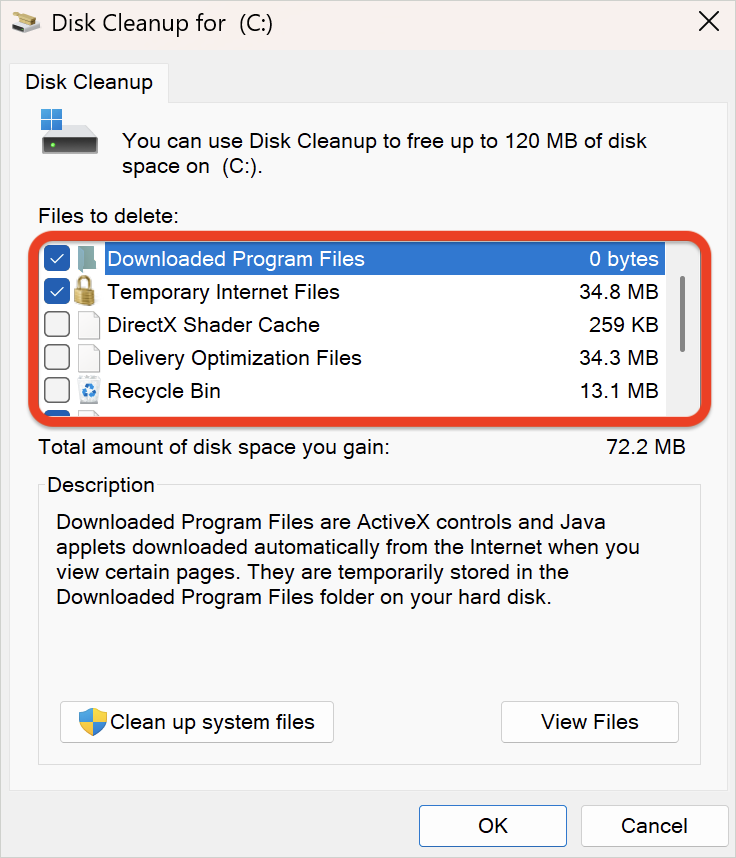
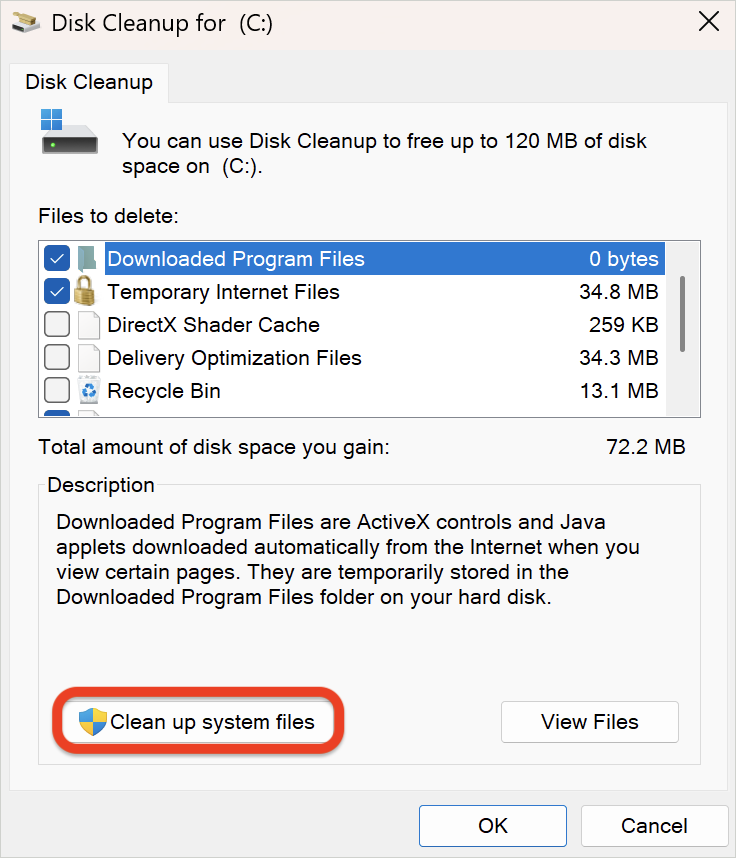
Интерфейс Disk Cleanup компактный и старомодный, но в нём нет лишних разделов. При стандартном запуске пользователь сначала выбирает диск, затем программа некоторое время считает доступный объём очистки. После анализа открывается окно Disk Cleanup for (C:) или аналогичное окно для выбранного накопителя.
В верхней части окна отображается сообщение о том, сколько места можно освободить. Ниже находится список Files to delete. Каждая строка состоит из флажка, названия категории и объёма данных. Отметка флажка означает, что категория будет удалена после подтверждения. Список прокручивается: не все пункты помещаются в видимую область.
Под списком показано поле Total amount of disk space you gain. Оно меняется в зависимости от выбранных флажков. Ниже расположен блок Description. Он объясняет, что относится к выбранной категории. Например, для Downloaded Program Files описание указывает на ActiveX controls и Java applets, которые автоматически загружались из Интернета при просмотре отдельных страниц.
В нижней части окна находятся кнопки:
- Clean up system files — перезапускает анализ с доступом к системным категориям;
- View Files — показывает файлы для категории, где предварительный просмотр поддерживается;
- OK — запускает удаление выбранных пунктов после подтверждения;
- Cancel — закрывает окно без очистки.
После запуска Clean up system files появляется вкладка More Options. В ней находятся блоки Programs and Features и System Restore and Shadow Copies. Первый открывает удаление программ через системный механизм Windows, второй удаляет все точки восстановления, кроме самой последней, а также связанные теневые копии в поддерживаемых конфигурациях. Этот раздел нельзя использовать машинально: точки восстановления нужны для отката состояния системы после проблем с драйверами, обновлениями или настройками.
Какие файлы удаляет Windows Disk Cleanup
Disk Cleanup удаляет не отдельную абстрактную категорию мусора, а конкретные типы данных. Список зависит от версии Windows, состояния системы, установленных обновлений, выбранного диска и режима запуска. Обычный пользователь видит базовые пункты, а после Clean up system files появляются системные категории.
| Категория в Disk Cleanup | Что удаляется | Что учитывать перед очисткой |
| Downloaded Program Files | ActiveX controls и Java applets, загруженные при просмотре отдельных веб-страниц | категория связана со старой моделью веб-компонентов |
| Temporary Internet Files | сохранённые веб-страницы и кэш для быстрого просмотра | персональные настройки веб-страниц не являются основной целью этой очистки |
| Recycle Bin | файлы, удалённые пользователем, но ещё находящиеся в корзине | перед очисткой нужно проверить, нет ли там нужных документов |
| Temporary Files | временные данные приложений и системы | открытые программы могут создать новые временные файлы сразу после очистки |
| Thumbnails | миниатюры изображений, видео и документов | после удаления Windows создаст миниатюры заново при открытии папок |
| DirectX Shader Cache | кэш шейдеров DirectX | игры и графические приложения создают его повторно при необходимости |
| Delivery Optimization Files | файлы, используемые механизмом доставки обновлений | категория связана с обновлениями и передачей компонентов Windows |
| Windows Update Cleanup | устаревшие компоненты и копии обновлений Windows | очистка может занимать больше времени, чем удаление обычных временных файлов |
| Windows upgrade log files | журналы, созданные при обновлении Windows | журналы полезны для диагностики проблем обновления |
| Temporary Windows installation files | временные файлы установки Windows | категория появляется при соответствующем состоянии системы |
| System error memory dump files | дампы памяти после системных ошибок | дампы нужны для анализа сбоев; без диагностики они часто занимают место |
| Windows Error Reporting files | отчёты об ошибках Windows | после удаления старые отчёты недоступны для просмотра |
| Device driver packages | старые пакеты драйверов | текущая версия каждого драйверного пакета сохраняется, но старые пакеты удаляются |
| Previous Windows installation(s) | файлы предыдущей установки Windows, включая Windows.old | удаление лишает возможности простого возврата к прежней версии Windows через штатный откат |
| Microsoft Defender Antivirus | временные файлы Microsoft Defender Antivirus | пункт появляется в системном режиме при наличии данных для очистки |
Разница между категориями принципиальна. Thumbnails и DirectX Shader Cache обычно восстанавливаются автоматически после работы с папками, играми и графическими приложениями. Recycle Bin содержит пользовательские файлы, которые были удалены намеренно или случайно. Windows Update Cleanup и Previous Windows installation(s) относятся к обслуживанию системы и обновлениям, поэтому требуют более внимательного решения.
Оценка освобождаемого места в окне Disk Cleanup остаётся предварительной. В процессе удаления Windows может пересчитать доступный объём, часть файлов окажется занятой, а часть кэшей восстановится позже. Поэтому после очистки стоит смотреть результат не только в самой утилите, но и в File Explorer, This PC или Settings > System > Storage.
Clean up system files: зачем нужен расширенный режим
Кнопка Clean up system files — один из важнейших элементов Disk Cleanup. В обычном режиме программа показывает категории, доступные без повышенных прав. После нажатия Clean up system files Windows повторно запрашивает выбор диска, выполняет новый расчёт и открывает список с дополнительными системными пунктами. В этом режиме появляются Windows Update Cleanup, Device driver packages, Microsoft Defender Antivirus, Windows upgrade log files и другие категории, связанные с обслуживанием системы.
Расширенный режим нужен после крупных обновлений Windows, накопления файлов Windows Update, долгой работы системы без очистки и появления предупреждений о нехватке свободного места. Именно здесь часто находится самый заметный объём освобождения, потому что обновления, драйверные пакеты и служебные журналы могут занимать больше места, чем обычные Temporary Internet Files или Thumbnails.
Clean up system files не означает автоматическое удаление всего системного. Пользователь всё равно видит список Files to delete и сам отмечает пункты. Программа не запускает глубокую очистку без подтверждения. После выбора категорий нужно нажать OK, а затем подтвердить действие кнопкой Delete Files.
Кнопка Clean up system files в Disk Cleanup
Расширенная очистка требует аккуратности в трёх местах. Во-первых, Previous Windows installation(s) удаляет данные, необходимые для возврата к прежней версии Windows через стандартный механизм. Во-вторых, System Restore and Shadow Copies на вкладке More Options удаляет старые точки восстановления. В-третьих, журналы и дампы ошибок могут понадобиться для диагностики, когда компьютер недавно падал в синий экран, зависал при обновлении или выдавал повторяющиеся системные ошибки.
Пошаговая инструкция: запуск Disk Cleanup через поиск Windows
Самый простой способ открыть Windows Disk Cleanup — поиск на панели задач. Он подходит пользователям Windows 10 и Windows 11, которым не хочется вводить команды через Run или Command Prompt.
Порядок действий:
- Откройте поиск Windows на панели задач.
- Введите Disk Cleanup или cleanmgr.
- Выберите приложение Disk Cleanup.
- В окне Drive Selection укажите диск, который нужно очистить. Для системного раздела обычно выбирают C:.
- Нажмите OK.
- Дождитесь расчёта доступного места.
- В списке Files to delete отметьте категории, которые нужно удалить.
- Проверьте описание выбранных пунктов в блоке Description.
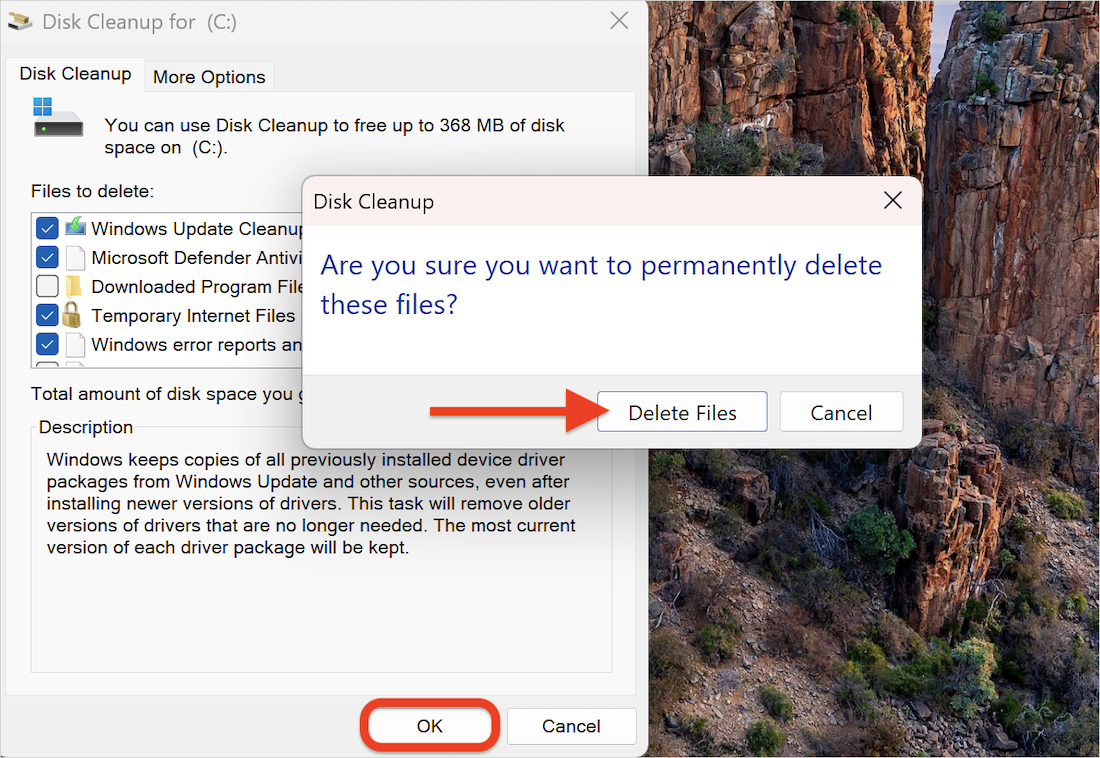
- Нажмите OK.
- Подтвердите удаление кнопкой Delete Files.
Такой запуск подходит для обычной очистки временных файлов, корзины, миниатюр и базовых категорий. Когда требуется Windows Update Cleanup или удаление старых пакетов драйверов, в окне Disk Cleanup нужно нажать Clean up system files и повторить выбор диска.
Во время расчёта программа показывает отдельное окно с индикатором прогресса. В нём отображается, какую категорию Disk Cleanup сканирует в текущий момент. При анализе Windows Update Cleanup расчёт и удаление занимают больше времени, чем при очистке небольших временных файлов.
Расчёт объёма очистки в Disk Cleanup
Запуск через Run и команду cleanmgr
Окно Run удобно, когда пользователь знает имя исполняемого файла и хочет открыть программу без поиска в меню. Disk Cleanup запускается стандартной командой cleanmgr.
Порядок действий:
- Нажмите Win + R.
- Введите cleanmgr.
- Нажмите Enter или кнопку OK.
- Выберите диск в окне Drive Selection.
- Дождитесь расчёта.
- Отметьте категории в Files to delete.
- Нажмите OK и подтвердите Delete Files.
Команда cleanmgr открывает тот же графический интерфейс, что и запуск через поиск. Разница только в способе старта. Для администратора, который часто обслуживает разные компьютеры, Run быстрее: команда запоминается, не зависит от расположения ярлыков и работает как универсальный вход в классическую очистку диска.
Для выбора конкретного диска используется параметр /d. Например:
cmd id="py9ff5" cleanmgr /d C
Параметр /d задаёт букву диска, который нужно очистить. Он не используется вместе с /sagerun:n, потому что /sagerun запускает сохранённый набор задач очистки и перечисляет диски самостоятельно.
Запуск через свойства диска
Disk Cleanup также открывается из свойств накопителя. Этот путь понятен пользователям, которые сначала смотрят, сколько места осталось на диске.
Порядок действий:
- Откройте File Explorer.
- Перейдите в This PC.
- Щёлкните правой кнопкой по нужному диску.
- Выберите Properties.
- На вкладке General используйте кнопку Disk Cleanup, когда она доступна в текущем интерфейсе Windows.
- После расчёта отметьте нужные категории.
- Подтвердите очистку.
Такой способ хорошо подходит при обслуживании конкретного раздела. Пользователь видит заполненность диска, затем сразу запускает очистку. На системном разделе C: чаще всего интересны Temporary files, Recycle Bin, Thumbnails, Windows Update Cleanup и Delivery Optimization Files. На несистемных разделах список категорий обычно беднее, потому что часть системных данных относится именно к Windows-диску.
Командная строка и автоматизация cleanmgr
Disk Cleanup поддерживает не только ручное окно, но и параметры командной строки. Это полезно для опытных пользователей, администраторов и тех, кто хочет один раз выбрать категории, а затем повторять очистку без полного ручного отбора.
Основные параметры:
| Параметр | Назначение |
| cleanmgr /d | запускает очистку для указанного диска |
| cleanmgr /sageset:n | открывает Disk Cleanup Settings и сохраняет выбранные категории под номером n |
| cleanmgr /sagerun:n | запускает сохранённый набор задач очистки для номера n |
| cleanmgr /TUNEUP:n | объединяет настройку и запуск для одного номера |
| cleanmgr /LOWDISK | запускает очистку с настройками по умолчанию |
| cleanmgr /VERYLOWDISK | запускает очистку с настройками по умолчанию без пользовательских подсказок |
| cleanmgr /AUTOCLEAN | удаляет файлы, оставшиеся после обновления Windows |
| cleanmgr /? | показывает справку по команде |
Логика /sageset и /sagerun строится на сохранённом профиле. Сначала пользователь выбирает категории:
cmd id="guxhmc" cleanmgr /sageset:1
После этого сохранённый набор запускается командой:
cmd id="pfn900" cleanmgr /sagerun:1
Число после двоеточия — идентификатор набора. Оно позволяет хранить разные профили. Например, один профиль может включать только безопасные временные категории, другой — более глубокую системную очистку. Перед регулярным использованием автоматизации важно внимательно выбрать флажки: cleanmgr /sagerun выполнит сохранённую конфигурацию, а не будет каждый раз заново объяснять смысл каждой категории.
Автоматизация уместна на рабочих станциях, где нужно периодически удалять временные файлы и кэш. Для домашнего компьютера чаще достаточно ручного запуска. Командная строка особенно полезна после обслуживания нескольких машин, потому что действия повторяются одинаково, а пользователь не ищет каждый раз один и тот же пункт в интерфейсе.
Безопасная очистка диска C: через Disk Cleanup
Системный диск C: требует более внимательного подхода, чем обычный раздел с файлами. На нём находятся Windows, установленные программы, папки пользователей, временные файлы, кэш обновлений и системные журналы. Disk Cleanup помогает убрать часть ненужных данных, но итог зависит от выбранных категорий.
Безопасный порядок действий:
- Закройте браузеры, игры, редакторы и другие программы, активно создающие временные файлы.
- Откройте Recycle Bin и проверьте, нет ли там нужных документов, изображений или архивов.
- Запустите Disk Cleanup через поиск Windows или команду cleanmgr.
- Выберите диск C:.
- Дождитесь расчёта.
- Сначала отметьте категории Temporary Internet Files, Temporary files, Thumbnails, DirectX Shader Cache и Delivery Optimization Files.
- Не отмечайте Recycle Bin, пока не проверено содержимое корзины.
- Нажмите Clean up system files, когда требуется удалить системные категории.
- Повторно выберите диск C:.
- Проверьте Windows Update Cleanup, Windows upgrade log files, Device driver packages и Microsoft Defender Antivirus.
- Не удаляйте Previous Windows installation(s) сразу после обновления, когда нужен вариант возврата к прежней версии Windows.
- Нажмите OK.
- В окне подтверждения выберите Delete Files.
- После завершения проверьте свободное место в This PC или Settings > System > Storage.
Подтверждение удаления файлов в Disk Cleanup
Подтверждение Delete Files — последний момент, когда можно остановить очистку. После нажатия программа удаляет отмеченные категории. Для корзины это означает окончательное удаление файлов из Recycle Bin. Для предыдущей установки Windows — потерю простого отката к прошлой версии системы. Для старых точек восстановления на вкладке More Options — удаление истории восстановления, кроме самой последней точки.
Очистка после обновления Windows
После крупных обновлений Windows на диске остаются файлы, которые помогают завершить обслуживание, откатить систему или диагностировать проблемы. Disk Cleanup показывает часть таких данных в системном режиме. Самые заметные категории в этом сценарии — Windows Update Cleanup, Windows upgrade log files, Temporary Windows installation files и Previous Windows installation(s).
Windows Update Cleanup удаляет устаревшие компоненты обновлений, которые уже не нужны для текущей работы системы. Процесс может идти дольше обычной очистки, потому что Windows обслуживает системное хранилище компонентов, а не просто удаляет временный файл из пользовательской папки. На компьютерах, где давно не выполнялась очистка обновлений, объём может быть заметным.
Windows upgrade log files — журналы обновления. Они помогают разбирать неудачные установки, ошибки перехода на новую сборку, зависания и откаты. Когда система работает стабильно, старые журналы занимают место без повседневной пользы. Когда обновление недавно завершилось с ошибками, журналы лучше оставить до диагностики.
Previous Windows installation(s) относится к самым чувствительным пунктам. Эта категория связана с папкой Windows.old и файлами прежней установки Windows. Удаление освобождает место, но закрывает простой путь возврата к предыдущей версии через стандартный механизм Windows. Такой пункт стоит очищать после проверки, что новая версия работает стабильно, драйверы установлены корректно, программы запускаются, а пользовательские файлы на месте.
Системные категории после запуска Clean up system files
Очистка корзины и временных файлов
Recycle Bin в Disk Cleanup — удобный пункт, но он требует ручной проверки. Корзина не является техническим кэшем. В ней лежат файлы, которые пользователь удалил из папок, рабочего стола, загрузок или внешних проектов. Они больше не видны в исходных местах, но продолжают занимать место на диске.
Перед отметкой Recycle Bin стоит открыть корзину и проверить:
- нет ли там недавно удалённых документов;
- не попали ли туда фотографии, архивы или рабочие файлы;
- не была ли удалена папка проекта целиком;
- не очищается ли общий компьютер, где удалённые файлы могли принадлежать другому пользователю.
Temporary files менее рискованны, но тоже связаны с текущей работой программ. Приложения создают временные данные для установки, распаковки, обновления, автосохранения, обработки файлов и кэширования. Disk Cleanup удаляет временные файлы, которые подходят под правила очистки. После удаления часть данных создаётся заново: это нормальное поведение, а не ошибка программы.
Thumbnails удалять безопасно с точки зрения документов, но эффект временный. Windows пересоздаёт миниатюры при открытии папок с изображениями, видео и документами. На старом HDD первое открытие крупных папок после очистки может быть медленнее, потому что система снова формирует кэш. На SSD задержка обычно менее заметна.
DirectX Shader Cache и Delivery Optimization Files
DirectX Shader Cache — кэш, связанный с DirectX. Он используется играми и графическими приложениями для ускорения повторной работы с шейдерами. Удаление освобождает место, но кэш создаётся заново при запуске программ, которым он нужен. После очистки отдельные игры могут дольше запускаться в первый раз или заново собирать часть данных.
Delivery Optimization Files относятся к механизму доставки обновлений Windows. Эти файлы помогают оптимизировать получение и распространение обновлений в рамках настроек Windows. Когда они больше не нужны, Disk Cleanup может удалить их как временную категорию. Для обычного пользователя это один из пунктов, который имеет смысл проверять при заполненном системном разделе, особенно после активных обновлений.
Эти две категории хорошо показывают характер Disk Cleanup: программа не удаляет пользовательские документы, а очищает кэш и служебные данные, которые система умеет восстановить или больше не использует. Но даже такие пункты не являются магическим ускорителем. Они освобождают место; производительность меняется только тогда, когда нехватка свободного пространства уже мешала работе Windows или приложений.
More Options: программы и точки восстановления
Вкладка More Options появляется после запуска Clean up system files. Она содержит два крупных блока: Programs and Features и System Restore and Shadow Copies.
Programs and Features открывает системный механизм удаления установленных программ. Это не отдельный деинсталлятор Disk Cleanup. Утилита просто даёт переход к списку приложений, где пользователь удаляет ненужные программы обычными средствами Windows. Для глубокой деинсталляции с поиском остатков лучше использовать специализированные инструменты, например Revo Uninstaller, Geek Uninstaller, IObit Uninstaller или Wise Program Uninstaller.
System Restore and Shadow Copies удаляет все точки восстановления, кроме самой последней. Это может освободить заметный объём, но цена такой очистки — сокращение истории отката. Когда система недавно обновлялась, устанавливались драйверы, менялись системные настройки или устранялись сбои, старые точки восстановления лучше не удалять. Когда компьютер стабилен, резервная копия создана, а места на диске критически мало, этот пункт рассматривается как дополнительная мера.
Disk Cleanup не заменяет резервное копирование. Удаление теневых копий и точек восстановления уменьшает количество вариантов отката. Поэтому вкладка More Options подходит не для регулярной бездумной очистки, а для ситуаций, где пользователь понимает последствия.
Что Disk Cleanup не делает
Утилита освобождает место, но не решает все проблемы хранения и обслуживания Windows. Это важно учитывать, потому что многие пользователи ожидают от очистки диска эффекта полноценного оптимизатора.
Disk Cleanup не выполняет следующие задачи:
- не показывает, какие папки занимают больше всего места;
- не строит карту диска, как анализаторы занятого пространства;
- не ищет дубликаты фотографий, видео и документов;
- не удаляет программы вместе со всеми остатками;
- не управляет автозагрузкой;
- не исправляет ошибки реестра;
- не заменяет антивирусную проверку;
- не переносит файлы на другой диск;
- не настраивает OneDrive Files On-Demand;
- не очищает все следы сторонних приложений так глубоко, как специализированные чистильщики;
- не восстанавливает повреждённые системные файлы;
- не увеличивает физический объём SSD или HDD;
- не решает проблему, когда место занято играми, видео, архивами и виртуальными машинами.
Когда свободное место исчезает из-за пользовательских файлов, нужно открыть Settings > System > Storage, отсортировать папки по размеру в File Explorer или использовать программы для анализа накопителя. Когда место занимают ненужные приложения, лучше идти в Apps > Installed apps или использовать деинсталлятор. Когда цель — убрать следы браузеров и приложений, логичнее сравнить Disk Cleanup с CCleaner, Wise Disk Cleaner, Glary Disk Cleaner и PrivaZer.
Системные требования
Disk Cleanup не имеет отдельного установщика и отдельной линейки требований как независимая программа. Она зависит от Windows, в составе которой запускается cleanmgr.exe.
| Компонент | Требование |
| Операционная система | Windows 10, Windows 11, поддерживаемые версии Windows Server |
| Исполняемый файл | cleanmgr.exe |
| Права пользователя | обычные права для базовой очистки, права администратора для системных файлов |
| Свободное место | отдельный объём под установку Disk Cleanup не требуется |
| Интернет | не нужен для локальной очистки |
| Графический интерфейс | нужен для ручного выбора категорий |
| Командная строка | нужна для запуска параметров автоматизации |
| Доступ к системному диску | требуется для анализа и удаления выбранных категорий |
| Службы Windows | очистка системных компонентов зависит от штатных механизмов обслуживания Windows |
На клиентских версиях Windows программа воспринимается как часть системы. На Windows 10 и Windows 11 утилита открывается через поиск, Run и команду cleanmgr.
Сравнение с аналогами
Disk Cleanup — не единственный способ очистить Windows. Но сравнивать её нужно с конкретными инструментами, потому что разные программы решают разные задачи. Встроенная утилита работает осторожно с системными категориями Windows. Сторонние чистильщики шире смотрят на браузеры, приложения, журналы и следы активности. Деинсталляторы удаляют программы. Анализаторы диска показывают крупные папки.
| Программа | Тип | Что делает лучше Disk Cleanup | В чём уступает Disk Cleanup | Подходящий сценарий |
| Windows Disk Cleanup | встроенная системная утилита | очищает системные категории Windows без сторонней установки | не чистит так много приложений и не показывает карту диска | ручная очистка Windows, удаление файлов обновлений, базовое освобождение места |
| Microsoft PC Manager | приложение Microsoft для обслуживания Windows | объединяет очистку, управление хранилищем и быстрые системные действия в современном интерфейсе | требует отдельного приложения и не является классическим cleanmgr.exe | пользователю нужен современный центр обслуживания от Microsoft |
| CCleaner | сторонний чистильщик и набор инструментов обслуживания | шире работает с браузерами, приложениями и дополнительными инструментами | часть функций зависит от редакции, выбор пунктов требует внимания | нужна очистка следов программ и браузеров вне базовых возможностей Windows |
| Wise Disk Cleaner | чистильщик диска для Windows | очищает системный мусор, следы браузеров и поддерживает регулярные задачи | использует собственную логику сторонней утилиты | нужна простая внешняя программа для регулярной очистки диска |
| Glary Disk Cleaner | чистильщик ненужных файлов | ориентирован на поиск временных и лишних файлов в разных областях системы | не является штатным компонентом Windows | нужен отдельный инструмент для расширенной очистки |
| PrivaZer | чистильщик с акцентом на приватность | уделяет больше внимания следам активности и конфиденциальности | требует более осознанной настройки | важна очистка следов использования компьютера |
| BleachBit | open-source чистильщик для Windows и Linux | очищает кэш, cookies, журналы, временные файлы, поддерживает уничтожение файлов и очистку свободного места | требует аккуратного выбора пунктов, особенно у новичков | нужен открытый инструмент с детальной очисткой приложений |
| Revo Uninstaller | деинсталлятор | удаляет программы и ищет остатки после удаления | не заменяет Windows Update Cleanup | нужно убрать приложение и связанные хвосты |
| Geek Uninstaller | деинсталлятор | помогает удалять установленные программы проще, чем стандартный список | не занимается системной очисткой Windows | нужно быстро удалить программу |
Для осторожной очистки системных категорий Windows лучше начать с Disk Cleanup. Для очистки браузерных следов и данных сторонних приложений сильнее специализированные чистильщики. Для удаления программ правильнее использовать деинсталлятор, а не ждать, что Disk Cleanup уберёт остатки установленных приложений. Для поиска больших папок стоит использовать анализаторы занятого места или раздел Storage в Windows.
Отзывы пользователей и профильных изданий
Disk Cleanup имеет устойчивую репутацию не из-за современного интерфейса, а из-за предсказуемости. Пользователи часто ценят, что утилита уже есть в Windows, открывается командой cleanmgr, не требует отдельной установки и не добавляет сторонние службы. В обсуждениях Windows её часто вспоминают как первый безопасный шаг при нехватке места на диске C:.
Усреднённое мнение пользователей сводится к нескольким повторяющимся оценкам:
- встроенность воспринимается как главный плюс: не нужно выбирать сторонний чистильщик;
- Clean up system files считают важной кнопкой, потому что без неё не видна часть системных категорий;
- Windows Update Cleanup часто освобождает заметный объём после обновлений;
- интерфейс выглядит устаревшим по сравнению с Settings;
- программа не помогает понять, какие личные файлы занимают больше всего места;
- часть пользователей путает Disk Cleanup с полноценной оптимизацией системы и ждёт ускорения там, где требуется удаление программ, перенос файлов или модернизация накопителя;
- опытные пользователи ценят cleanmgr /sageset и cleanmgr /sagerun за повторяемость.
Профильные издания обычно рассматривают Disk Cleanup как один из рабочих встроенных способов освободить место, а не как универсальный ускоритель. Computerworld включает встроенные средства очистки Windows в практику обслуживания системы и отдельно рассматривает Microsoft PC Manager как современную альтернативу для части задач. TechRepublic показывает Disk Cleanup через сценарий очистки системных файлов и работу с кнопкой Clean up system files. Windows Central в материалах по освобождению места на Windows 10 и Windows 11 ставит рядом Cleanup recommendations, Storage Sense и legacy Disk Cleanup. Lifewire делает акцент на Storage Sense как более современном способе регулярной очистки, но Disk Cleanup остаётся понятной отправной точкой для пользователей, привыкших к классическому окну.
Общий вывод по оценкам простой: Disk Cleanup не любят за дизайн, её используют за понятный результат. Она открывает список, показывает объём, удаляет выбранные категории и не пытается стать центром всех настроек Windows.
Плюсы и минусы Windows Disk Cleanup
Плюсы:
- входит в состав Windows и не требует установки отдельной программы;
- запускается через поиск, Run, свойства диска и команду cleanmgr;
- показывает категории Files to delete с оценкой освобождаемого места;
- поддерживает Clean up system files для системных категорий;
- удаляет Temporary Internet Files, Temporary files, Recycle Bin, Thumbnails, DirectX Shader Cache, Delivery Optimization Files и другие типы данных;
- помогает освободить место после обновлений Windows через Windows Update Cleanup;
- поддерживает параметры командной строки для повторяемой очистки;
- не требует интернет-подключения;
- подходит для пользователей, которые не хотят ставить сторонние чистильщики;
- остаётся полезной рядом со Storage Sense и Cleanup recommendations.
Минусы:
- интерфейс выглядит старше современных разделов Settings;
- нет визуальной карты занятого места на диске;
- не показывает крупные личные файлы как отдельную проблему;
- не удаляет программы с остатками;
- не чистит сторонние приложения так глубоко, как специализированные чистильщики;
- часть важных категорий появляется только после Clean up system files;
- удаление Previous Windows installation(s) лишает простого отката к прежней версии Windows;
- очистка System Restore and Shadow Copies удаляет старые точки восстановления;
- автоматизация через cleanmgr требует понимания выбранных параметров;
- временные файлы и кэши создаются заново после работы Windows и приложений.
Практические сценарии использования
Системный диск почти заполнен
Когда диск C: заполнен, Disk Cleanup стоит использовать как первый штатный шаг. Программа быстро покажет временные и системные категории, которые Windows готова удалить. После запуска Clean up system files нужно проверить Windows Update Cleanup, Delivery Optimization Files, Temporary files, Recycle Bin и Thumbnails.
Но Disk Cleanup не всегда освобождает десятки гигабайт. Когда место занято играми, видео, архивами, виртуальными машинами, папкой Downloads или облачными файлами, нужно переходить к Settings > System > Storage и смотреть распределение по категориям. После этого удаляются не временные файлы, а конкретные крупные данные.
После установки крупных обновлений
После обновления Windows стоит дать системе завершить обслуживание, перезагрузиться и убедиться, что всё работает: драйверы, программы, сеть, звук, печать, рабочие документы. Затем можно открыть Disk Cleanup, нажать Clean up system files и посмотреть Windows Update Cleanup, Windows upgrade log files и Previous Windows installation(s).
Previous Windows installation(s) нельзя удалять автоматически в день обновления. Сначала стоит проверить стабильность. Когда откат не нужен, очистка этой категории освобождает место, которое иначе занимает папка Windows.old и связанные файлы прежней установки.
Перед созданием резервной копии
Перед созданием образа системы или резервной копии Disk Cleanup помогает убрать временные файлы и кэш, чтобы не переносить лишние данные в архив. Это особенно полезно на компьютерах, где резервная копия создаётся на внешний диск ограниченного объёма.
Очистка не заменяет проверку пользовательских папок. В образ всё равно попадут документы, фото, видео, проекты, установленные программы и системные данные. Disk Cleanup только уменьшает количество временного содержимого.
На ноутбуке с небольшим SSD
На ноутбуках с SSD малого объёма Disk Cleanup помогает поддерживать свободное место, но не решает проблему хранения больших файлов. Регулярная очистка Thumbnails, Temporary files, Delivery Optimization Files и Windows Update Cleanup полезна, но основные гигабайты часто занимают Downloads, видео, игры, офлайн-файлы облака и кэш мессенджеров.
Для такого сценария Disk Cleanup стоит сочетать со Storage Sense, Cleanup recommendations и переносом личных файлов на внешний диск или облако с режимом Files On-Demand. Встроенная утилита отвечает за служебный слой, а не за всю стратегию хранения.
Перед диагностикой проблем с обновлениями
Disk Cleanup может освободить место, необходимое для установки обновлений. Но она не является универсальным ремонтом Windows Update. Когда обновления не устанавливаются из-за нехватки места, очистка системных файлов помогает подготовить диск. Когда причина в повреждении компонентов, сетевой ошибке или конфликте драйвера, нужны другие инструменты диагностики.
Журналы Windows upgrade log files и Windows Error Reporting files лучше не удалять до завершения разбора ошибки. После успешного обновления и стабилизации системы их можно очистить.
Как проверить результат после очистки
После завершения Disk Cleanup свободное место проверяется в нескольких местах. Самый быстрый способ — открыть File Explorer и перейти в This PC. Под диском C: отображается свободный и занятый объём. Второй способ — Settings > System > Storage, где Windows показывает распределение по категориям и даёт перейти к Cleanup recommendations.
Результат очистки может отличаться от предварительной оценки по нескольким причинам:
- часть файлов занята работающими процессами;
- Windows пересчитала системные категории во время удаления;
- некоторые кэши создаются заново сразу после работы приложений;
- миниатюры восстанавливаются при открытии папок;
- DirectX Shader Cache появляется снова после запуска игр;
- браузеры и приложения заново создают временные файлы;
- обновления Windows могут продолжить обслуживание после перезагрузки.
После системной очистки имеет смысл перезагрузить компьютер. Это особенно актуально для Windows Update Cleanup и временных файлов установки. Перезагрузка завершает фоновые операции, освобождает занятые элементы и позволяет точнее оценить результат.
Типичные ошибки пользователей
Одна из частых ошибок — ожидание, что Disk Cleanup заметно ускорит любой старый компьютер. Утилита освобождает место. Она влияет на производительность только косвенно: когда системный диск почти заполнен, Windows сложнее обновляться, создавать временные файлы и работать с кэшем. Когда на диске достаточно места, очистка не превращает слабый процессор, малый объём RAM или медленный HDD в современную конфигурацию.
Вторая ошибка — удаление Previous Windows installation(s) сразу после обновления. Этот пункт действительно освобождает место, но закрывает путь к простому откату. Перед очисткой нужно убедиться, что новая версия Windows работает без критичных проблем.
Третья ошибка — очистка Recycle Bin без просмотра содержимого. Корзина часто кажется очевидной категорией, но именно там могут лежать случайно удалённые документы. Disk Cleanup удаляет её содержимое окончательно.
Четвёртая ошибка — запуск без Clean up system files и вывод, что программа почти ничего не нашла. Базовый режим показывает не все категории. Для обновлений, драйверных пакетов и системных файлов нужен расширенный запуск.
Пятая ошибка — использование Disk Cleanup вместо деинсталлятора. Удаление Temporary files не убирает установленную игру, офисный пакет или тяжёлую программу. Для этого используются Apps > Installed apps, Programs and Features или отдельные деинсталляторы.
Шестая ошибка — очистка System Restore and Shadow Copies без резервной копии. Старые точки восстановления занимают место, но дают варианты отката. Удалять их стоит только при понимании последствий.
Для кого подходит Windows Disk Cleanup
Новичку Disk Cleanup подходит как осторожный способ выполнить базовую очистку диска Windows без сторонних приложений. Главное — не отмечать чувствительные категории без понимания. Для начала достаточно Temporary files, Temporary Internet Files, Thumbnails и DirectX Shader Cache. Recycle Bin проверяется отдельно.
Опытному пользователю утилита интересна режимом Clean up system files и командной строкой. Через cleanmgr /sageset и cleanmgr /sagerun можно создать повторяемые профили очистки. Это удобно для регулярного обслуживания, когда набор удаляемых категорий заранее понятен.
Администратору Disk Cleanup полезна как знакомый штатный инструмент Windows. Она не заменяет централизованные политики Storage Sense и современные средства управления устройствами, но остаётся пригодной для локального обслуживания рабочих станций, особенно когда нужно быстро запустить cleanmgr.exe.
Владельцу небольшого SSD программа нужна как первый шаг при нехватке места. Она освобождает системные временные данные, но после неё стоит смотреть Storage, Downloads, установленные программы и крупные папки.
Пользователю, который не хочет сторонних чистильщиков, Disk Cleanup закрывает базовый сценарий. Для расширенной очистки браузеров и приложений можно рассмотреть CCleaner, Wise Disk Cleaner, Glary Disk Cleaner или PrivaZer, но встроенная утилита остаётся наиболее прямым стартом.
Частые вопросы
Disk Cleanup удаляет личные файлы?
Disk Cleanup удаляет выбранные категории. Личные файлы затрагиваются там, где пользователь сам выбирает соответствующее место. Главный пример — Recycle Bin: документы в корзине являются пользовательскими файлами, хотя отображаются как категория очистки. Перед удалением корзину нужно просмотреть.
Можно ли удалять Windows Update Cleanup?
Windows Update Cleanup удаляет устаревшие компоненты обновлений. Этот пункт используют после установки обновлений, когда система работает стабильно. Процесс может занимать заметное время, потому что Windows обслуживает системные компоненты.
Что делает Clean up system files?
Clean up system files перезапускает Disk Cleanup с доступом к системным категориям. После этого в списке Files to delete появляются дополнительные пункты, связанные с обновлениями, драйверными пакетами, предыдущими установками Windows и системными отчётами.
Чем Disk Cleanup отличается от Storage Sense?
Disk Cleanup — ручная классическая утилита cleanmgr.exe. Storage Sense — современный механизм автоматической очистки через Settings > System > Storage. Disk Cleanup удобна для точечного выбора системных категорий, Storage Sense — для регулярного фонового обслуживания.
Почему место снова уменьшается после очистки?
Windows и приложения постоянно создают временные файлы, кэш миниатюр, журналы, кэш браузеров и данные обновлений. Disk Cleanup удаляет старые выбранные категории, но не запрещает системе создавать новые служебные файлы.
Нужно ли использовать сторонний чистильщик вместе с Disk Cleanup?
Для базовой очистки Windows достаточно Disk Cleanup, Storage Sense и Cleanup recommendations. Сторонний чистильщик нужен, когда требуется более широкая очистка браузеров, приложений и следов активности. Выбирать пункты в таких программах нужно внимательнее, потому что они работают за пределами стандартных категорий Windows.
Почему Disk Cleanup не показывает большой объём, хотя диск заполнен?
Место может быть занято пользовательскими файлами, играми, видео, архивами, виртуальными машинами, резервными копиями или синхронизированными облачными папками. Disk Cleanup показывает только категории, которые она умеет очищать. Для поиска крупных данных нужен раздел Storage или анализатор диска.
Можно ли запускать cleanmgr по расписанию?
Да. Для повторяемой очистки используется схема cleanmgr /sageset:n и cleanmgr /sagerun:n. Сначала сохраняется набор категорий, затем он запускается по номеру. Перед таким использованием нужно внимательно настроить профиль, чтобы в него не попали чувствительные пункты.
Итог: стоит ли пользоваться Windows Disk Cleanup
Windows Disk Cleanup остаётся полезной встроенной утилитой для ручной очистки диска Windows. Она подходит для удаления временных файлов, корзины, миниатюр, кэша DirectX, Delivery Optimization Files, Windows Update Cleanup и других системных категорий. Её сильная сторона — предсказуемость: пользователь видит список Files to delete, выбирает пункты и подтверждает удаление.
Для регулярной автоматической очистки удобнее Storage Sense. Для поиска крупных личных файлов лучше использовать Cleanup recommendations, File Explorer или анализатор занятого места. Для удаления программ нужны деинсталляторы. Для расширенной очистки приложений и следов активности подходят сторонние чистильщики, но они требуют более внимательного выбора категорий.
Начинать обслуживание Windows логично с Disk Cleanup: открыть cleanmgr, проверить Files to delete, при необходимости нажать Clean up system files, не удалять Previous Windows installation(s) до проверки стабильности системы и не очищать Recycle Bin без просмотра содержимого. Такой подход освобождает место без лишних действий и сохраняет контроль над тем, что именно удаляется.
Список изменений
Disk Cleanup, Storage Sense и Cleanup recommendations:
- В современных Windows рядом существуют три встроенных подхода к освобождению места: Disk Cleanup, Storage Sense и Cleanup recommendations. Они пересекаются по задаче, но отличаются логикой.
- Disk Cleanup выбирают, когда нужно быстро открыть знакомое окно, увидеть список Files to delete и вручную отметить пункты. Storage Sense подходит для фонового порядка: Windows сама удаляет временные файлы и элементы корзины по заданным правилам. Cleanup recommendations удобны, когда пользователь хочет понять, что занимает место: временные файлы, крупные документы, синхронизированные облачные данные или неиспользуемые приложения.
- Эти инструменты не стоит воспринимать как взаимоисключающие. Практичный порядок выглядит так: сначала включить Storage Sense для регулярной автоматической очистки, затем использовать Cleanup recommendations для поиска крупных и неиспользуемых данных, а Disk Cleanup оставлять для ручной системной очистки через Clean up system files и команду cleanmgr.


 *EXE — расширение исполняемого файла. Сайт является партнером проекта
Оставте свой отзыв о Windows Disk Cleanup