

Your Uninstaller! 7 — настольная программа для удаления приложений в Windows с дополнительной очисткой файловых остатков, записей реестра, временных данных и следов, которые остаются после стандартной деинсталляции. В отличие от обычного удаления через параметры Windows, программа не ограничивается запуском встроенного деинсталлятора выбранного приложения: после основного этапа она выполняет сканирование системы, показывает найденные элементы и помогает удалить связанные папки, файлы и записи реестра. Your Uninstaller! 7 работает с Windows 11/10/8/7/Vista/XP; для программы предусмотрен 21-дневный пробный период.
Главный сценарий Your Uninstaller! — полное удаление программ, которые оставляют мусор после штатного мастера удаления, не отображаются в стандартном списке Windows, повреждены после неудачного обновления или не удаляются обычным способом. В программе есть несколько режимов деинсталляции, глубокое сканирование, Startup Manager, Disk Cleaner, Trace Eraser, File Shredder, Windows Tools и дополнительные функции для управления установленными приложениями.
Your Uninstaller! логично относить к разделу деинсталляторов и утилит обслуживания Windows. Рядом по смыслу находятся Revo Uninstaller, IObit Uninstaller, Geek Uninstaller, Wise Program Uninstaller, HiBit Uninstaller, CCleaner, Wise Care 365 и общий раздел uninstallers. В этом обзоре рассматривается не весь класс деинсталляторов, а именно Your Uninstaller! 7: интерфейс, режимы удаления, встроенные инструменты, ограничения, системные требования, развитие программы и сравнение с конкретными аналогами.
Что такое Your Uninstaller! 7
Your Uninstaller! 7 — системная утилита для Windows, которая показывает список установленных программ и помогает удалить выбранное приложение вместе с остаточными данными. В рабочем процессе есть два уровня: сначала запускается штатный деинсталлятор выбранной программы, затем Your Uninstaller! анализирует связанные элементы и предлагает очистить то, что осталось после основного удаления. Такой подход полезен при удалении программ, которые создают папки в Program Files, AppData, ProgramData, временных каталогах и ветках реестра, но не всегда корректно очищают их собственным мастером удаления.
Стандартное удаление Windows решает базовую задачу: оно запускает деинсталлятор, зарегистрированный самой программой. Если этот деинсталлятор работает неаккуратно, удаляет только основные исполняемые файлы или вообще завершается с ошибкой, в системе остаются следы. Your Uninstaller! 7 добавляет к этому процессу собственное сканирование, поэтому программа полезна не только для удаления приложения, но и для наведения порядка после удаления.
Отдельная особенность Your Uninstaller! — набор вспомогательных утилит. В одном интерфейсе собраны Startup Manager для автозагрузки, Disk Cleaner для поиска ненужных файлов, Trace Eraser для удаления следов работы, File Shredder для безвозвратного уничтожения выбранных файлов и Windows Tools для перехода к системным инструментам. Такой набор делает программу не просто заменой окна Программы и компоненты, а компактным центром обслуживания установленного ПО.
Your Uninstaller! 7 подходит для нескольких практических задач:
- удалить обычную настольную программу и сразу проверить остатки;
- убрать повреждённую установку, которая не удаляется через Windows;
- очистить следы приложения в файловой системе и реестре;
- просмотреть список установленных программ с датой установки, размером, издателем и комментарием;
- найти приложение через Instant Search, когда список установленного ПО слишком длинный;
- отключить лишние элементы автозагрузки через Startup Manager;
- удалить временные файлы через Disk Cleaner;
- безвозвратно стереть отдельные файлы через File Shredder.
Программа рассчитана на пользователей, которым нужен визуальный инструмент без ручного поиска остатков в реестре. При этом она не заменяет полноценный пакет администрирования: в ней нет развитой системы развёртывания, групповых политик, отчётности по сети и централизованного управления рабочими станциями. Your Uninstaller! 7 работает как локальная Windows-утилита для одного компьютера или набора компьютеров, где пользователь сам запускает удаление и контролирует найденные остатки.
Интерфейс и логика работы
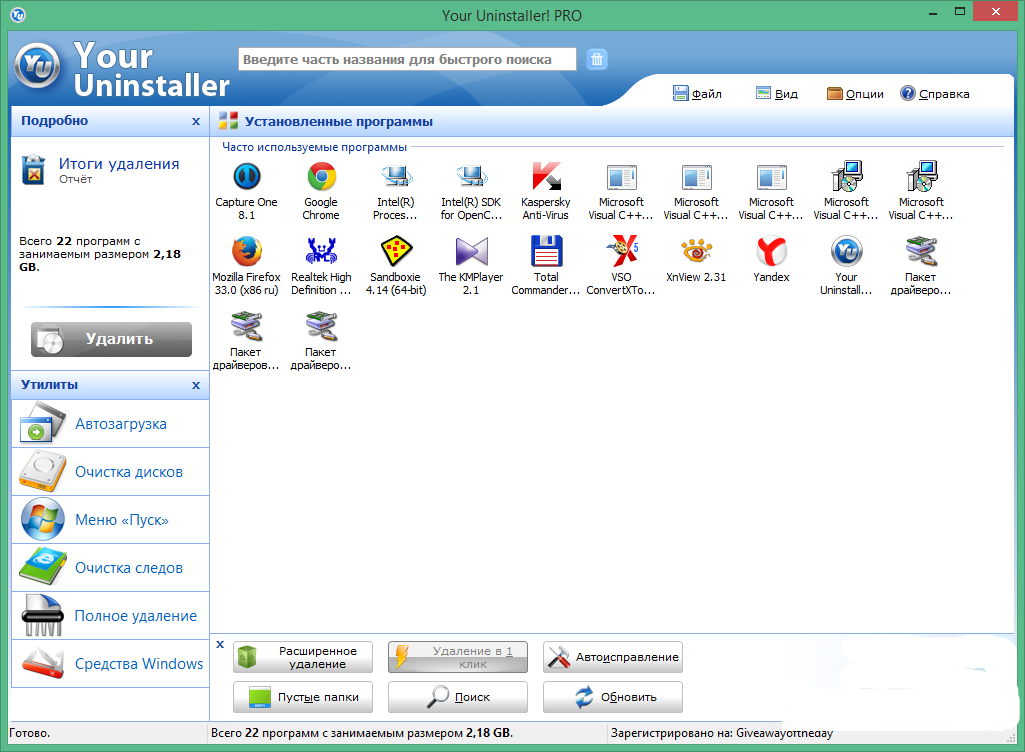
Главное окно Your Uninstaller! 7 построено вокруг списка Installed Programs. В центральной части отображаются установленные программы, рядом видны столбцы Description, Install Date, Est. Size, Last Access Date, Comment и Publisher. Слева находится панель Details с выбранной программой, датой установки, примерным размером и крупной кнопкой Uninstall. Ниже расположен блок Utilities: Startup Manager, Disk Cleaner, Start Menu, Trace Eraser, File Shredder и Windows Tools. Вверху есть строка Instant Search и меню File, View, Tools, Help.
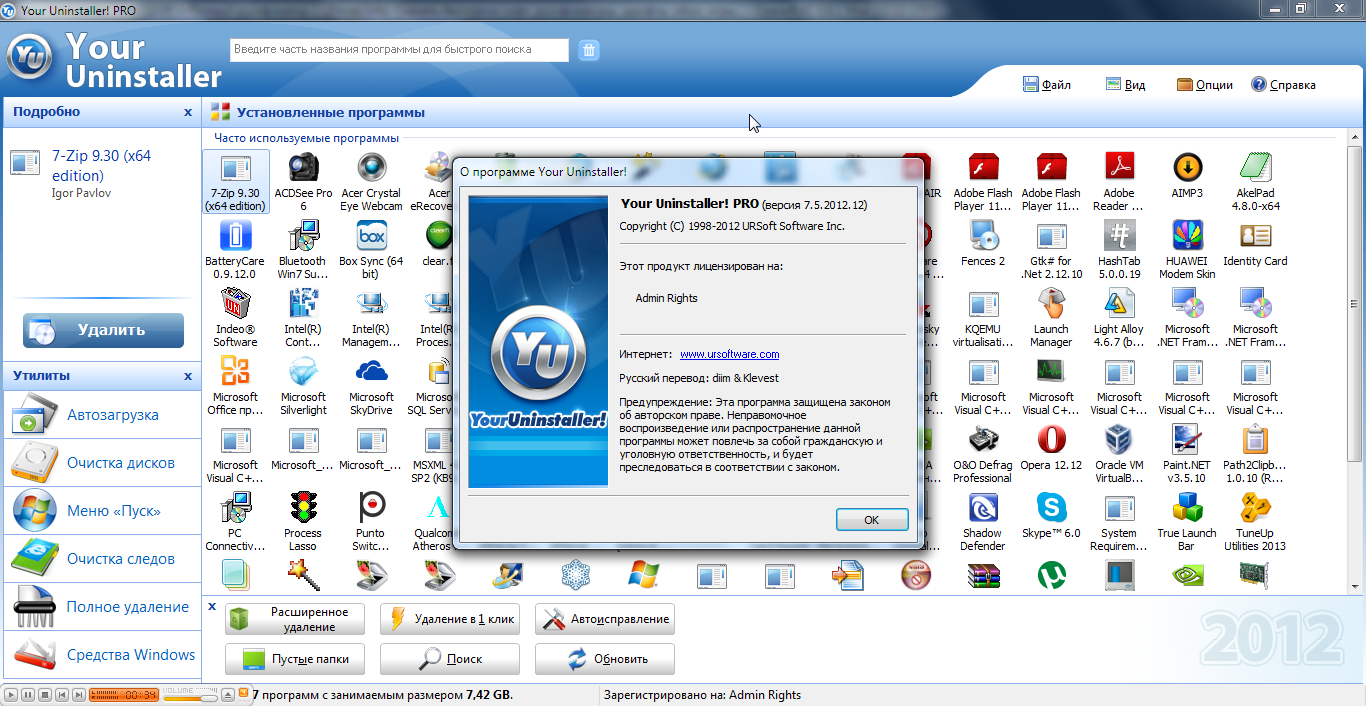
Такой интерфейс удобен для сценария, когда нужно быстро найти приложение, оценить его данные и запустить удаление без перехода между несколькими окнами Windows. Пользователь вводит часть названия в Instant Search, выделяет найденную программу, смотрит Details и нажимает Uninstall. Если приложение недавно появилось в системе, список помогает сориентироваться по Install Date; если нужно отличить похожие компоненты, помогает Publisher.
Панель Details работает как краткая карточка выбранной программы. В ней отображаются название, сведения об установке и размер. Это важно при удалении приложений с похожими названиями: например, когда в системе есть основная программа, вспомогательный модуль обновления, драйвер, компонент печати или служебный пакет. Before pressing Uninstall, пользователь видит, какой объект выделен, и снижает риск удалить не тот компонент.
Верхняя строка Instant Search решает проблему длинного списка. На компьютере с большим числом программ ручная прокрутка Installed Programs неудобна: рядом могут стоять драйверы, браузеры, игровые клиенты, редакторы, служебные библиотеки и обновляторы. Поиск по части названия позволяет быстро перейти к нужной записи. После сканирования интерфейс показывает список обычных программ, а при выборе записи выводит детали: дату установки, название, версию и примерный размер на диске.
Боковой блок Utilities важен тем, что не смешивает удаление программ и дополнительные операции в одном списке. Удаление приложений остаётся в Installed Programs, управление автозагрузкой открывается в Startup Manager, временные файлы обрабатываются через Disk Cleaner, а безвозвратное уничтожение файлов выполняется в File Shredder. Такая структура снижает риск ошибочного действия: пользователь не удаляет файл через инструмент деинсталляции и не отключает автозагрузку из окна очистки диска.
Меню File, View, Tools и Help дополняют основную навигацию. В повседневной работе чаще используются не пункты меню, а крупные элементы интерфейса: Installed Programs, Uninstall, Instant Search и Utilities. Это характерно для утилит старой школы: программа не перегружена карточками, рекламными вкладками и рекомендательными блоками, а показывает технические данные в виде таблицы.
Чем Your Uninstaller! 7 отличается от стандартного удаления Windows
Windows удаляет программу через деинсталлятор, который зарегистрирован самой программой. Если этот деинсталлятор оставляет папку с настройками, временные файлы, кеш, пользовательские профили, записи в реестре или служебные элементы, Windows не всегда предлагает очистить их отдельно. Your Uninstaller! 7 добавляет после основного удаления собственный этап поиска остатков.
Вторая разница — режимы удаления. В Windows пользователь обычно видит одну команду Удалить или Изменить/удалить, а дальнейшее поведение зависит от удаляемой программы. В Your Uninstaller! 7 перед началом процесса можно выбрать уровень: Built-in Mode, Safe Mode, Normal Mode или Super Mode. Каждый режим задаёт глубину проверки и объём действий после штатного деинсталлятора. Built-in запускает стандартное удаление, Safe добавляет базовый поиск, Normal выполняет расширенное сканирование, Super делает наиболее полный поиск следов, но работает медленнее.
Третья разница — работа с некорректными и повреждёнными установками. Your Uninstaller! рассчитан на случаи, когда программа остаётся в списке, но не удаляется штатно, потому что повреждён деинсталлятор, отсутствует часть файлов или нарушена запись об установке. В таких ситуациях обычное окно Windows часто выдаёт ошибку или удаляет только запись из списка. Your Uninstaller! позволяет использовать более глубокие режимы и найти связанные следы.
Четвёртая разница — дополнительные инструменты. Стандартный список Windows не очищает временные файлы, не стирает выбранные файлы без возможности восстановления, не показывает собственный менеджер автозагрузки в том же окне и не предлагает отдельный Trace Eraser. Your Uninstaller! 7 объединяет эти задачи в одном интерфейсе, поэтому подходит пользователям, которые хотят после удаления программы сразу проверить автозагрузку и убрать лишний мусор.
Режимы удаления программ
В Your Uninstaller! 7 окно Select Uninstall Mode появляется после выбора программы и запуска команды Uninstall. Пользователь выбирает один из четырёх режимов: Built-in Mode, Safe Mode, Normal Mode или Super Mode. Это не декоративная настройка, а выбор глубины проверки. Чем выше режим, тем больше связанных данных ищет программа после основного удаления.
Built-in Mode
Built-in Mode запускает встроенный деинсталлятор удаляемой программы без дополнительных действий. Этот вариант нужен, когда пользователь хочет выполнить стандартное удаление, но запускает его из интерфейса Your Uninstaller!, а не из Windows. Режим уместен для корректных программ, которые сами аккуратно удаляют свои файлы, не оставляют заметных следов и не требуют глубокой проверки.
Built-in Mode полезен и как безопасный первый шаг. Если программа важная, сложная или тесно связана с драйверами и системными компонентами, сначала можно запустить штатное удаление. Для обычного пользовательского приложения чаще удобнее сразу выбрать Safe Mode или Normal Mode, потому что смысл Your Uninstaller! как раз в проверке остатков.
Safe Mode
Safe Mode включает Built-in Mode и выполняет простое сканирование реестра и файловой системы. В окне выбора режима он описан как простой уровень поиска остатков. Это сбалансированный вариант для большинства обычных приложений: медиаплееров, небольших утилит, просмотрщиков, редакторов, мессенджеров, старых игр и компонентов, которые не требуют полного прохода по системе.
Safe Mode стоит выбирать, когда нужна осторожная очистка без максимально глубокого поиска. Этот режим быстрее Normal Mode и Super Mode, потому что проверяет меньше областей. Он подходит для первой деинсталляции программы, если нет признаков повреждения установки, ошибок удаления или крупных оставшихся папок.
Normal Mode
Normal Mode включает Safe Mode и выполняет расширенное сканирование файлов и реестра. Этот режим подходит для программ, которые активно создают собственные каталоги, кеш, профили, настройки, служебные папки и записи в разных частях системы. Для большинства пользователей именно Normal Mode выглядит практичным основным вариантом: он глубже Safe Mode, но не так агрессивен и длителен, как Super Mode.
Normal Mode уместен при удалении программ, которые долго использовались, обновлялись несколько раз или работали с большим объёмом данных. Например, редактор изображений, медиаконвертер, клиент облачного хранилища, программа для диагностики системы или набор утилит может оставить папки в пользовательском профиле и служебные записи после обычного удаления. Normal Mode помогает найти такие элементы и показать их перед удалением.
Super Mode
Super Mode включает Normal Mode и выполняет полный поиск следов по Windows. Это самый глубокий режим Your Uninstaller! 7. Он работает медленнее, зато предназначен для случаев, когда нужно максимально тщательно удалить программу и связанные элементы. Более глубокий поиск занимает больше времени; Super Mode выполняет полный проход для удаления следов.
Super Mode оправдан при удалении старых, проблемных и повреждённых программ. Его стоит применять, когда обычный деинсталлятор завершился ошибкой, приложение продолжает отображаться в списке, после удаления остаются службы, папки, записи автозагрузки или повторная установка не проходит из-за старых следов. Для каждой мелкой утилиты Super Mode использовать необязательно: полный поиск увеличивает длительность операции и требует более внимательного просмотра найденных элементов.
Quick Uninstall
Quick Uninstall появился как режим, ориентированный на экономию времени. Он предназначен для Microsoft Installer based programs, где удаление выполняется с минимальным вмешательством пользователя. В истории версии 7.4 этот режим также описывался как новый способ ускорить удаление MSI-приложений.
Quick Uninstall удобен, когда нужно убрать простую программу без длинной настройки. Он не заменяет Super Mode для сложных случаев, но подходит для аккуратно установленных приложений, которые используют стандартный механизм MSI и не требуют ручного анализа большого количества следов.
Advanced Uninstall
Advanced Uninstall рассчитан на более проблемные ситуации. Этот режим может очищать данные повреждённой программы, если её нельзя удалить через встроенный деинсталлятор.
Этот сценарий важен для старого Windows-ПК, где за годы накопились программы с отсутствующими установочными файлами, повреждёнными папками, сломанными обновлениями и некорректными записями. Advanced Uninstall не стоит воспринимать как кнопку для бездумного удаления всего подряд: чем глубже вмешательство, тем важнее проверить найденные элементы и понимать, какую программу вы удаляете.
Как выбрать режим под задачу
| Ситуация | Подходящий режим | Почему |
| Нужно запустить обычное удаление без дополнительной очистки | Built-in Mode | Используется штатный деинсталлятор программы |
| Обычная небольшая программа без ошибок | Safe Mode | Добавляется базовая проверка остатков |
| Долго использовавшееся приложение с настройками и кешем | Normal Mode | Выполняется расширенный поиск файлов и записей |
| Повреждённая программа, старый софт, ошибки удаления | Super Mode или Advanced Uninstall | Нужен глубокий поиск связанных следов |
| MSI-приложение, которое нужно убрать быстро | Quick Uninstall | Режим ориентирован на удаление с минимальным участием |
| Программа не удаляется собственным мастером | Advanced Uninstall | Сценарий для некорректных установок |
Для повседневного удаления оптимально начинать с Safe Mode или Normal Mode. Super Mode лучше оставить для случаев, когда есть явные следы проблемы: ошибка мастера удаления, повторное появление приложения в списке, невозможность переустановки, оставшиеся папки или записи автозагрузки. Built-in Mode нужен тогда, когда требуется только штатное удаление без дополнительной проверки.
Пошаговая инструкция: как удалить программу через Your Uninstaller! 7
Удаление через Your Uninstaller! 7 начинается с выбора программы в Installed Programs. Перед запуском операции стоит закрыть удаляемое приложение, завершить связанные окна, сохранить документы и проверить, не относится ли выбранный компонент к драйверу, системной библиотеке или важному модулю другого приложения. Деинсталлятор работает с реестром и файловыми остатками, поэтому при удалении сложного ПО лучше не выполнять параллельно установку, обновление драйверов или очистку системы другой программой.
Шаг 1. Найдите программу в Installed Programs
Откройте Your Uninstaller! 7 и перейдите к центральному списку Installed Programs. Если список большой, используйте Instant Search: введите часть названия программы. После фильтрации выделите нужную запись и посмотрите панель Details. В ней удобно проверить название, дату установки и размер, чтобы не перепутать основную программу с обновляющим модулем, драйвером или вспомогательной библиотекой.
Шаг 2. Проверьте издателя и дату установки
Перед удалением обратите внимание на Publisher, Install Date и Est. Size. Эти данные помогают понять, относится ли запись к целевой программе. Например, у крупного пакета могут быть отдельные компоненты: основной модуль, справка, средство обновления, драйвер устройства, расширение браузера. Удалять их отдельно стоит только тогда, когда понятно, какой компонент выбран.
Шаг 3. Нажмите Uninstall
После выбора программы нажмите кнопку Uninstall на панели Details. Your Uninstaller! откроет Uninstall Wizard. В этом окне начинается процесс удаления, а после приветственного экрана появляется выбор режима Select Uninstall Mode. На этом этапе не нужно сразу выбирать самый глубокий вариант: режим подбирается по состоянию программы и требуемой тщательности очистки.
Шаг 4. Выберите режим удаления
Для обычного приложения выберите Safe Mode или Normal Mode. Для повреждённой программы, которая не удаляется через Windows, используйте Super Mode или Advanced Uninstall. Built-in Mode выбирайте только тогда, когда нужно запустить встроенный деинсталлятор без последующего углублённого поиска. После выбора режима нажмите Next.
Шаг 5. Пройдите встроенный деинсталлятор программы
Your Uninstaller! сначала запускает штатный мастер удаления выбранного приложения. На этом этапе нужно отвечать на вопросы самого удаляемого приложения: подтвердить удаление, выбрать сохранение или удаление пользовательских настроек, закрыть работающие процессы, разрешить перезагрузку после завершения. Если мастер предлагает удалить пользовательские данные, решение зависит от сценария: при полной очистке их удаляют, при временной переустановке настройки иногда сохраняют.
Шаг 6. Дождитесь Deep Scanning
После основного удаления начинается Deep Scanning. На скриншоте видно несколько этапов: Prepare For Uninstallation, Scan Windows Registry и Scan Installation Folder. Программа проверяет реестр и папку установки, чтобы найти элементы, связанные с удаляемым приложением.
Deep Scanning после запуска удаления в Your Uninstaller! 7
Deep Scanning — ключевой этап, который отличает Your Uninstaller! 7 от стандартного удаления Windows. Именно здесь программа ищет остаточные записи и файлы. На слабом или старом компьютере этот этап может занимать больше времени, особенно в Super Mode. Прерывать сканирование без необходимости не стоит: неполный поиск снижает смысл использования отдельного деинсталлятора.
Шаг 7. Просмотрите найденные остатки
После сканирования Your Uninstaller! показывает найденные элементы. Удалять всё автоматически без просмотра не стоит, особенно если программа работала рядом с общими компонентами, плагинами, драйверами или библиотеками. Безопаснее проверить пути: остатки в папке удаляемого приложения обычно очевидны, а записи, расположенные в общих системных ветках или папках других программ, требуют внимания.
Шаг 8. Подтвердите очистку
Если найденные элементы относятся к удаляемой программе, подтвердите удаление. После этого Your Uninstaller! очистит выбранные остатки. Если часть файлов занята процессами, Windows может попросить перезагрузку или удалить элементы после перезапуска. При удалении антивирусов, драйверов, виртуальных устройств, эмуляторов и сетевых компонентов перезагрузка особенно важна, потому что такие программы используют службы и драйверные файлы.
Шаг 9. Проверьте результат
После завершения удаления вернитесь к Installed Programs и убедитесь, что приложение исчезло из списка. Затем можно открыть Startup Manager и проверить, не остались ли связанные элементы автозагрузки. Для сложных случаев полезно также проверить папку установки и наличие ярлыков в меню Start Menu. Если удаление выполнялось ради повторной установки, перезагрузите Windows перед новой установкой.
Дополнительные инструменты Your Uninstaller! 7
Your Uninstaller! 7 включает несколько утилит, которые дополняют деинсталляцию. Они не превращают программу в полноценный комплекс оптимизации вроде Wise Care 365 или Advanced SystemCare, но закрывают основные задачи, связанные с удалением ПО: автозагрузка, временные файлы, следы активности, безвозвратное уничтожение файлов и быстрый доступ к инструментам Windows. В наборе функций программы есть Startup Manager, File Shredder, Disk Cleaner и другие утилиты.
Startup Manager
Startup Manager показывает программы, которые запускаются автоматически вместе с Windows. В окне есть список All Programs со столбцами Item Name, Command, Status и Installed On. На панели сверху видны кнопки New, Delete, Edit и Apply. Слева отображается Startup Summary с количеством программ, работающих при старте Windows.
Startup Manager в Your Uninstaller! 7
Этот инструмент нужен после удаления программ, которые оставляют элементы автозапуска. Например, приложение уже удалено, но в автозагрузке остался обновлятор, агент синхронизации, служебная панель, монитор устройства или фоновый модуль. Через Startup Manager пользователь видит команду запуска и статус записи. Отключение лишнего элемента может уменьшить число фоновых процессов, но удалять записи без проверки пути не стоит: среди них могут быть драйверные панели, службы устройств, мессенджеры, клиенты облачного хранения и системные компоненты.
Кнопка Delete подходит для удаления выбранной записи автозагрузки, Edit — для редактирования параметров, New — для добавления новой записи, Apply — для применения изменений. В повседневном сценарии чаще используются Delete и Apply, потому что пользователь очищает автозагрузку после удаления лишних программ.
Disk Cleaner
Disk Cleaner предназначен для поиска ненужных файлов на выбранном диске. В окне есть выбор диска, кнопка Scan, список найденных элементов с FileName, Path и Size, а также кнопка Delete All. На скриншоте видно, что программа показывает путь к каждому найденному файлу и его размер.
Disk Cleaner в Your Uninstaller! 7
Disk Cleaner полезен после периода активной установки и удаления программ. Инсталляторы, обновления, временные распаковки, резервные копии и служебные файлы могут оставаться на диске после завершения работы приложения. Your Uninstaller! 7 показывает такие элементы в таблице, поэтому пользователь видит не только общий объём, но и конкретные пути.
Кнопку Delete All стоит использовать после просмотра списка. Если среди найденных элементов есть файлы в папках активных программ, лучше проверить, не используются ли они. На системном диске C: временные файлы часто безопасны для удаления, но общие папки программ, кеши редакторов и рабочие временные каталоги иногда содержат данные текущих проектов. Disk Cleaner помогает освободить место, но не отменяет необходимости внимательно смотреть пути.
File Shredder
File Shredder удаляет выбранные файлы и папки так, чтобы их нельзя было восстановить обычными средствами восстановления. В окне есть кнопки Add File, Add Folder и Shred!. Пользователь добавляет конкретные файлы или папки, проверяет список и запускает уничтожение.
File Shredder в Your Uninstaller! 7
File Shredder нужен не для удаления программ, а для отдельной задачи: безвозвратно стереть файл. Это может быть архив с личными документами, временная копия базы, старый экспорт, резервная копия конфигурации или папка с данными, которую не нужно оставлять на диске. В отличие от обычного удаления в корзину, такой сценарий не рассчитан на восстановление. Поэтому перед нажатием Shred! нужно проверить список: случайно уничтоженный файл вернуть стандартными средствами уже не получится.
Этот инструмент особенно полезен после удаления программ, которые работали с конфиденциальными данными. Например, после деинсталляции редактора документов, почтового клиента, архиватора или программы учёта пользователь может отдельно уничтожить временные выгрузки, старые архивы и файлы, которые не должны оставаться на диске. Your Uninstaller! 7 не заменяет корпоративные средства защиты данных, но даёт простой локальный инструмент для точечного удаления.
Trace Eraser
Trace Eraser удаляет следы активности. В обзорах и описаниях Your Uninstaller! этот инструмент связывается с очисткой данных интернет-активности: посещённые адреса, загрузки, автозаполнение и другие следы. Internet Trace Eraser работает как инструмент приватности, а рядом с ним File Shredder используется для стирания данных без восстановления.
Trace Eraser следует воспринимать как вспомогательную функцию, а не как полноценный современный менеджер приватности для всех браузеров. Исторически инструмент формировался в эпоху, когда Internet Explorer был важной частью Windows-сценариев. Поэтому для современных браузеров вроде Chrome, Edge, Firefox, Opera или Vivaldi очистку истории, кеша и профилей лучше дополнительно выполнять встроенными средствами самих браузеров. Если задача шире — очистка следов браузеров, временных данных Windows и приложений, стоит сравнить Your Uninstaller! с CCleaner, PrivaZer и Wise Disk Cleaner.
Start Menu
Start Menu в Your Uninstaller! помогает работать с ярлыками меню Пуск. После удаления старых программ ярлыки иногда остаются, особенно если встроенный деинсталлятор не очищает папку Start Menu. Этот раздел нужен для наведения порядка в списке приложений: пользователь может убрать устаревшие ярлыки и не искать их вручную в системных папках.
Практический смысл Start Menu проявляется после удаления старого софта. Программа исчезла из Installed Programs, но в меню осталась папка с нерабочими ярлыками, справкой, ссылкой на сайт разработчика или модулем обновления. Через Start Menu проще убрать такие элементы и не оставлять в меню Пуск мусорные записи.
Windows Tools
Windows Tools — быстрый доступ к системным инструментам Windows. Этот раздел удобен, когда после удаления программы нужно открыть системные компоненты, проверить службы, параметры Windows или другие встроенные средства. Your Uninstaller! не заменяет эти инструменты, а просто собирает переходы в одном месте.
Этот раздел полезен тем, кто обслуживает систему вручную. После деинсталляции можно перейти к стандартным средствам Windows, проверить состояние диска, автозагрузку, системные параметры или другие элементы без поиска нужного пункта в панели управления и параметрах.
App Lock
App Lock защищает важные программы от случайного удаления. Эта функция позволяет заблокировать приложения от случайного удаления. В той же логике работают управление установленными приложениями, изменение значков, комментарии, сохранение регистрационных данных и отслеживание недавно установленных программ.
App Lock полезен на компьютере, где несколько человек имеют доступ к одной учётной записи или где пользователь часто очищает систему и может ошибочно выбрать не тот компонент. Например, можно защитить рабочий редактор, бухгалтерскую программу, драйверный пакет устройства, клиент облачного хранилища или программу, которую сложно переустановить без дополнительных данных. App Lock не является заменой прав доступа Windows, но снижает риск случайного удаления из интерфейса деинсталлятора.
Комментарии и регистрационные данные программ
Your Uninstaller! 7 позволяет добавлять комментарии к установленным программам и сохранять регистрационные данные. Это удобно для софта, который установлен давно и неочевиден по названию. В комментарии можно зафиксировать назначение программы: например, нужна для сканера, не удалять, используется бухгалтерией, плагин для редактора, оставить для старого проекта. Такая заметка помогает не ошибиться при очистке старого компьютера.
Сохранение регистрационных данных полезно для платных программ, которые нужно временно удалить и позже установить снова. Важно, что Your Uninstaller! не освобождает пользователя от соблюдения лицензии: программа просто помогает хранить сведения, а право использования определяется условиями конкретного приложения.
Системные требования
Your Uninstaller! 7 работает в Windows. Программа поддерживает Windows 11/10/8/7/Vista/XP, а для использования предусмотрен 21-day Free Trial.
| Параметр | Данные |
| Тип программы | настольный деинсталлятор и набор системных утилит |
| Операционная система | Windows 11/10/8/7/Vista/XP |
| Основная задача | удаление программ и очистка остаточных файлов и записей |
| Дополнительные инструменты | Startup Manager, Disk Cleaner, Trace Eraser, File Shredder, Windows Tools |
| Пробный период | 21 день |
| Разработчик | URSoft, Inc. |
| Формат работы | локальная программа для Windows |
Системные требования у Your Uninstaller! 7 не выглядят высокими по меркам современных компьютеров. Установочный файл yusetup7.exe имеет размер около 6.5 MB. Это соответствует характеру программы: деинсталлятор не обрабатывает видео, не выполняет тяжёлое моделирование и не требует мощной видеокарты. Основная нагрузка возникает во время сканирования реестра и файловой системы, особенно в Super Mode.
Для стабильной работы важнее не производительность видеокарты, а права пользователя. Удаление программ, очистка Program Files, изменение автозагрузки и работа с реестром требуют административных прав. На ограниченной учётной записи часть операций может быть недоступна или потребует подтверждения через UAC. При удалении драйверов, антивирусов, системных утилит и сетевых компонентов нужно закрывать связанные процессы и учитывать необходимость перезагрузки.
Лицензия, пробный период и платные варианты
Your Uninstaller! 7 распространяется как платная программа с пробным периодом. Пробный период составляет 21 день. Доступны три варианта: Single PC License за $24.99, 3 PCs License за $39.99 и Unlimited PCs License за $99.99. Все три варианта оформлены как one-time payment. Для Single PC License и 3 PCs License предусмотрены бесплатные minor upgrades и major upgrades за 50% стоимости; для Unlimited PCs License предусмотрены бесплатные major и minor upgrades, а также отсутствие ограничения по числу собственных компьютеров.
| Вариант | Цена | Для кого подходит | Условия |
| Single PC License | $24.99 | один домашний компьютер или ноутбук | установка на один ПК, бесплатные minor upgrades, major upgrades за 50% стоимости |
| 3 PCs License | $39.99 | семья или пользователь с несколькими компьютерами | установка на 3 компьютера, бесплатные minor upgrades, major upgrades за 50% стоимости |
| Unlimited PCs License | $99.99 | владелец большого числа собственных ПК, мастерская, небольшой бизнес | установка на любое число собственных компьютеров, major и minor upgrades без доплаты |
Single PC License достаточно для обычного пользователя, который обслуживает один домашний компьютер. 3 PCs License выгоднее, если есть настольный ПК, ноутбук и дополнительный компьютер в семье. Unlimited PCs License имеет смысл там, где программа используется регулярно на нескольких собственных машинах: например, в небольшой мастерской, домашней лаборатории или у пользователя, который часто обслуживает разные Windows-компьютеры.
Пробный период полезен для оценки интерфейса и режимов удаления. За 21 день можно проверить, как программа показывает Installed Programs, насколько удобно использовать Instant Search, как работают Safe Mode, Normal Mode и Super Mode, хватает ли встроенного Disk Cleaner и нужен ли File Shredder. Покупать лицензию имеет смысл тем, кто регулярно устанавливает и удаляет софт, обслуживает старые ПК или предпочитает отдельный деинсталлятор вместо ручного поиска следов.
Отзывы пользователей и профильных журналов
Отзывы о Your Uninstaller! делятся на три группы: редакторские обзоры каталогов, упоминания в компьютерных изданиях и пользовательские оценки. В них повторяются одни и те же темы: программа хорошо удаляет приложения, помогает убрать остатки, проста по структуре, имеет дополнительные инструменты, но выглядит как классическая Windows-утилита и не делает акцент на современных визуальных эффектах.
Мнение Softpedia
Softpedia описывает Your Uninstaller! PRO как приложение для удаления программ, удаления записей реестра, создания точек восстановления, уничтожения файлов и управления автозагрузкой. В карточке программы указана оценка 4.2/5 на основе 673 голосов, 654,691 загрузки, размер файла 6.5 MB и имя файла yusetup7.exe.
В отдельном обзоре Your Uninstaller! 7.5 Softpedia отмечает простую структуру интерфейса, список установленных программ, отображение деталей выбранной записи и четыре режима удаления. Важная мысль обзора: чем глубже поиск остатков, тем дольше выполняется процедура, а Super Mode предназначен именно для полного сканирования Windows и удаления следов.
Мнение Software Informer
Software Informer описывает Your Uninstaller! как инструмент для удаления ненужных приложений, который очищает записи реестра и связанные папки после удаления. В редакторском обзоре выделены Quick Uninstall, Advanced Uninstall, Hunter Mode, создание точки восстановления, Startup Manager, Internet Trace Eraser, File Shredder и Disk Cleaner. Среди плюсов указаны очистка остатков, исправление некорректных установок, File Shredder, Trace Eraser, Disk Cleaner и Startup Manager; среди минусов — отсутствие batch uninstalling. Пользовательская оценка на странице — 4.4 на основе 315 votes.
Этот отзыв хорошо отражает сильную и слабую стороны программы. Сильная сторона — удаление одной выбранной программы с последующей очисткой. Ограничение — сценарий массового удаления реализован слабее, чем у решений, которые специально продвигают Batch Uninstall. Поэтому Your Uninstaller! 7 удобнее для последовательного и контролируемого удаления, а не для быстрого удаления десятков программ за один проход.
Smart Computing и PC Plus
В подборке отзывов о Your Uninstaller! фигурируют Smart Computing и PC Plus. Smart Computing акцентировал возможность удаления программ, которые не появляются в списке Add/Remove Programs, а также очистку ненужных записей, оставшихся в реестре. PC Plus выделял крупное прокручиваемое окно с иконками программ и быстрый доступ к дополнительной информации перед полным удалением.
Эти оценки важны, потому что описывают не маркетинговую абстракцию, а реальные пользовательские проблемы: программа есть на компьютере, но её нет в стандартном списке; приложение отображается в Windows, но непонятно, что именно оно делает; перед удалением нужно быстро увидеть больше сведений. Your Uninstaller! 7 закрывает эти сценарии через Installed Programs, Details и режимы удаления.
Усреднённое мнение пользователей
Пользовательские отзывы чаще всего положительно оценивают три вещи: простоту интерфейса, поиск остатков и работу с проблемными программами. Для обычного пользователя важен не сам факт наличия глубокого сканирования, а результат: после удаления в системе меньше мусорных папок, записей и нерабочих ярлыков. Отдельно ценятся Startup Manager и Disk Cleaner, потому что после удаления софта часто нужно убрать фоновый запуск и временные файлы.
Негативные или сдержанные оценки обычно связаны с ожиданиями. Пользователь, которому нужен современный бесплатный массовый деинсталлятор, сравнит Your Uninstaller! с IObit Uninstaller, HiBit Uninstaller или Bulk Crap Uninstaller и заметит, что Your Uninstaller! больше ориентирован на индивидуальное удаление с выбором режима. Пользователь, которому важна визуальная современность, увидит классический интерфейс. Пользователь, которому нужен только разовый запуск без установки, скорее посмотрит в сторону Geek Uninstaller.
Как читать старые отзывы о Your Uninstaller!
Отзывы о Your Uninstaller! нужно читать с учётом возраста программы и её интерфейсной философии. Это не новый визуальный комбайн с лентой рекомендаций, магазином дополнений и постоянно меняющимися модулями. Программа выглядит как утилита для конкретной операции: выбрать приложение, удалить, просканировать, очистить. Для одних пользователей это плюс, потому что ничего не отвлекает от задачи. Для других — минус, потому что интерфейс выглядит устаревшим рядом с современными программами.
Важнее оценивать не внешний вид, а соответствие задаче. Если нужно удалить одну проблемную программу и проверить остатки, Your Uninstaller! 7 выглядит логичным инструментом. Если нужно массово удалить десятки приложений, отфильтровать Microsoft Store apps, автоматически отследить установки и получить современную экосистему обслуживания, лучше сравнить программу с IObit Uninstaller, HiBit Uninstaller и Bulk Crap Uninstaller.
Сравнение с аналогами
Your Uninstaller! 7 конкурирует не со всеми системными утилитами сразу, а прежде всего с деинсталляторами, которые удаляют программы и ищут остатки. Для честного сравнения стоит взять конкретные варианты: Revo Uninstaller, IObit Uninstaller, Geek Uninstaller, Wise Program Uninstaller, HiBit Uninstaller и стандартное удаление Windows.
| Критерий | Your Uninstaller! 7 | Revo Uninstaller | IObit Uninstaller | Geek Uninstaller | Wise Program Uninstaller | HiBit Uninstaller | Стандартное удаление Windows |
| Основная задача | удаление программ с выбором режима и очисткой следов | продвинутое удаление, остатки, Forced Uninstall, логи | удаление программ, расширений, остатков, мониторинг установок | быстрый переносной деинсталлятор с Force Removal | лёгкое удаление программ и остатков | удаление настольных программ и Microsoft Store apps, остатки, сервисные утилиты | запуск штатного деинсталлятора |
| Режимы | Built-in, Safe, Normal, Super, Quick, Advanced | advanced 3-mode leftover removal, Batch, Quick, Forced | Force Removal, Batch Uninstall, Install Monitor, Browser Safeguard | Clean Removal, Force Removal | Safe/Force Uninstall по логике продукта | Forced uninstall, Batch uninstall, бонусные инструменты | один базовый сценарий |
| Остатки | файлы, папки, записи реестра | файлы, папки, реестр | временные файлы, реестр, конфигурации, hidden items | leftover files и registry entries | residual registry entries, orphaned files, empty folders | leftover scan, registry entries | не выполняет отдельный глубокий поиск |
| Автозагрузка | Startup Manager | есть инструменты управления | есть дополнительные модули обслуживания | Start-up management в платной редакции | не главный акцент | startup management | отдельный раздел Windows |
| Безвозвратное удаление файлов | File Shredder | зависит от редакции и набора инструментов | есть file/folder shredder в отдельных редакциях и функциях | не основной сценарий free-версии | не основной акцент | file shredder среди бонусных инструментов | нет |
| Массовое удаление | не сильная сторона по редакторскому обзору Software Informer | Batch Uninstall | Batch Uninstall | в Pro | зависит от редакции | Batch uninstall | нет |
| Сильная сторона | понятные уровни удаления и дополнительные утилиты в одном окне | развитая профессиональная логика, логи и Forced Uninstall | активная экосистема, расширения браузеров, мониторинг установок | портативность и простота | лёгкая утилита без установки | много бесплатных дополнительных инструментов | уже встроено в Windows |
| Ограничение | классический интерфейс, слабее массовый сценарий | часть функций в Pro | больше дополнительных модулей и рекламных элементов | меньше возможностей в бесплатной версии | проще по глубине экосистемы | интерфейс и набор функций ориентированы на любителей утилит | остатки приходится искать отдельно |
Your Uninstaller! 7 и Revo Uninstaller
Revo Uninstaller сильнее в профессиональной логике удаления. Revo Uninstaller Pro выделяет Advanced 3-mode leftover removal, Batch and Quick Uninstall, Forced Uninstall, backup options, Uninstall History, Real-Time monitoring и Logs Database. Это делает Revo более подходящим для пользователя, которому нужны журналы установок, мониторинг изменений и развитая история действий.
Your Uninstaller! 7 проще по структуре. Его преимущество — понятные режимы Built-in, Safe, Normal и Super, быстрый доступ к Startup Manager, Disk Cleaner, File Shredder и Trace Eraser. Если задача — удалить одну программу и просмотреть остатки, Your Uninstaller! воспринимается прямолинейно. Если задача — профессионально отслеживать установки и работать с логами, Revo выглядит сильнее.
Your Uninstaller! 7 и IObit Uninstaller
IObit Uninstaller ориентирован на современный набор сценариев: удаление программ из Microsoft Store и сторонних источников, выявление stubborn programs, bundleware и hidden items, очистка temporary files, registry entries, executables и configurations, браузерные расширения, Real-Time Install Monitoring, Force Removal и Batch Uninstall.
Your Uninstaller! 7 ближе к классическому деинсталлятору. В нём меньше современной экосистемы вокруг браузеров, уведомлений и мониторинга установок, зато структура понятнее тем, кто хочет удалить конкретную программу без множества соседних разделов. IObit подходит для пользователя, которому нужен активный комбайн с пакетным удалением и контролем расширений. Your Uninstaller! подходит для контролируемой деинсталляции с выбором глубины сканирования.
Your Uninstaller! 7 и Geek Uninstaller
Geek Uninstaller силён простотой и портативностью. Его основные функции — Clean Removal, Force Removal, простой интерфейс, поддержка 40+ языков, удаление Microsoft Store apps на Windows 8/8.1/10/11, быстрый запуск и поиск приложения через ввод названия.
Your Uninstaller! 7 лучше подходит тем, кому нужен не только деинсталлятор, но и встроенные Startup Manager, Disk Cleaner, Trace Eraser и File Shredder. Geek Uninstaller удобнее для разового обслуживания с флешки или быстрого удаления без тяжёлого набора инструментов. Если важна портативность, Geek выглядит практичнее. Если нужен единый интерфейс с несколькими режимами удаления и дополнительными утилитами, Your Uninstaller! 7 даёт больше внутри одного окна.
Your Uninstaller! 7 и Wise Program Uninstaller
Wise Program Uninstaller описывается как лёгкая утилита без установки для удаления stubborn software, Windows built-in apps и UWP/Universal programs, с очисткой leftover registry traces. В функциях выделяются глубокий поиск residual registry entries, orphaned files и empty folders, а также Force Uninstall.
Your Uninstaller! 7 отличается более старой, но детализированной схемой режимов удаления. Wise Program Uninstaller удобен как компактная утилита для безопасного удаления и Forced Uninstall. Your Uninstaller! 7 интереснее тем, кому нужны разные уровни сканирования и отдельные инструменты обслуживания. При выборе между ними важен сценарий: простая лёгкая утилита без установки или более классический деинсталлятор с несколькими режимами и боковым блоком Utilities.
Your Uninstaller! 7 и HiBit Uninstaller
HiBit Uninstaller делает акцент на бесплатном удалении настольных программ и Microsoft Store apps, поиске остатков, startup management и junk cleanup. Программа также выделяется forced uninstall, batch uninstall, registry cleaner, junk cleanup, file shredder, startup manager, process manager и другими бонусными инструментами.
HiBit Uninstaller выглядит более насыщенным бесплатным набором для любителей системных утилит. Your Uninstaller! 7 проще по модели: режимы удаления, список программ, боковые утилиты и пробный период. Если пользователь хочет максимальное число бесплатных инструментов, HiBit может быть интереснее. Если нужен предсказуемый платный деинсталлятор с классическим интерфейсом и понятной схемой Safe/Normal/Super, Your Uninstaller! 7 сохраняет свою нишу.
Your Uninstaller! 7 и стандартное удаление Windows
Стандартное удаление Windows подходит для простых задач: убрать приложение, которое корректно регистрирует собственный деинсталлятор и не оставляет критичных следов. Это встроенный сценарий, который не требует сторонних программ. Его слабое место — отсутствие самостоятельного глубокого поиска остатков.
Your Uninstaller! 7 нужен тогда, когда стандартного удаления мало. Например, программа не удаляется, запись повреждена, остались папки и настройки, в автозагрузке висит модуль, повторная установка конфликтует со старыми данными. В таких ситуациях отдельный деинсталлятор экономит ручную работу и снижает риск хаотичного удаления файлов из разных папок.
Плюсы и минусы Your Uninstaller! 7
Плюсы
- несколько режимов удаления: Built-in Mode, Safe Mode, Normal Mode и Super Mode;
- поддержка Quick Uninstall и Advanced Uninstall для разных сценариев;
- поиск остаточных файлов и записей реестра после удаления;
- работа с повреждёнными и некорректными установками;
- удобный список Installed Programs с датой установки, размером, издателем и комментариями;
- Instant Search для быстрого поиска программы;
- Startup Manager для элементов автозагрузки;
- Disk Cleaner для удаления ненужных файлов;
- File Shredder для безвозвратного уничтожения выбранных файлов и папок;
- Trace Eraser для очистки следов активности;
- App Lock для защиты важных программ от случайного удаления;
- 21-дневный пробный период;
- поддержка Windows 11/10/8/7/Vista/XP.
Минусы
- интерфейс визуально ближе к классическим Windows-утилитам, а не к современным приложениям;
- массовое удаление не является сильной стороной: Software Informer указывает отсутствие batch uninstalling как минус;
- Super Mode требует больше времени и внимательного просмотра найденных элементов;
- Trace Eraser исторически связан с интернет-следами старой Windows-среды, поэтому для современных браузеров лучше дополнительно использовать встроенную очистку Chrome, Edge, Firefox, Opera или Vivaldi;
- программа не заменяет специализированные решения для мониторинга установок, корпоративного администрирования и массового удаления;
- пробный период ограничен 21 днём, после чего для постоянного использования нужна платная лицензия.
Для кого подходит Your Uninstaller! 7
Для обычного пользователя Windows
Your Uninstaller! 7 подходит пользователю, который периодически удаляет программы и не хочет вручную искать остатки. Основной рабочий процесс понятен: выбрать приложение, нажать Uninstall, выбрать режим, дождаться Deep Scanning, проверить найденные элементы и подтвердить очистку. Для домашнего ПК этого достаточно, чтобы аккуратнее удалять старые утилиты, редакторы, проигрыватели, пробные версии и ненужные программы.
Для тех, кто часто устанавливает и удаляет программы
Если пользователь регулярно пробует софт, устанавливает редакторы, конвертеры, игры, драйверные панели, утилиты оптимизации и тестовые приложения, система быстро накапливает остатки. Your Uninstaller! 7 в таком сценарии полезен как постоянный фильтр: каждое удаление сопровождается проверкой следов, а не оставляет мусор до следующей большой чистки.
Для старого ПК с большим числом накопленных приложений
На старом компьютере часто встречается длинный список программ, часть из которых давно не используется. Некоторые приложения уже не обновляются, их деинсталляторы повреждены, ярлыки не работают, а папки остались после нескольких обновлений. Your Uninstaller! 7 помогает привести список Installed Programs в порядок, удалить лишнее и проверить остатки.
Для удаления повреждённых программ
Главный практический сценарий — повреждённая установка. Программа не запускается, не обновляется, не удаляется, а повторная установка завершается ошибкой из-за старых следов. В этом случае Advanced Uninstall или Super Mode полезнее стандартного удаления Windows. После удаления стоит перезагрузить систему и только затем устанавливать программу заново.
Для пользователей, которым нужны простые системные утилиты в одном окне
Startup Manager, Disk Cleaner, Trace Eraser, File Shredder и Windows Tools делают Your Uninstaller! 7 удобным для тех, кто хочет минимальный набор обслуживания рядом с деинсталлятором. Это не полноценная замена системному пакету вроде Glary Utilities или WinUtilities, но для базовых задач после удаления программ набора достаточно.
Для кого программа будет избыточной
Your Uninstaller! 7 не нужен пользователю, который почти не устанавливает сторонние программы и удаляет приложения раз в несколько месяцев. В таком случае достаточно стандартного удаления Windows и ручной проверки очевидных папок. Также программа будет не лучшим выбором для тех, кому нужен бесплатный переносной деинсталлятор без установки: здесь проще рассмотреть Geek Uninstaller. Для массового удаления большого числа программ логичнее сравнить Your Uninstaller! с IObit Uninstaller, HiBit Uninstaller или Bulk Crap Uninstaller.
Типичные ошибки при использовании
Ошибка 1. Удалять системные компоненты без проверки
В Installed Programs могут отображаться не только обычные приложения, но и драйверы, компоненты устройств, библиотеки, пакеты обновлений, средства синхронизации и служебные модули. Удаление такого элемента может нарушить работу принтера, Bluetooth, видеокарты, VPN-клиента, игрового лаунчера или профессионального софта. Перед нажатием Uninstall нужно проверить Publisher, название, дату установки и связь компонента с устройством или программой.
Ошибка 2. Всегда выбирать Super Mode
Super Mode полезен, но не обязан быть режимом по умолчанию для каждой мелкой утилиты. Он выполняет наиболее глубокий поиск и требует больше времени. Для обычного удаления часто достаточно Safe Mode или Normal Mode. Super Mode лучше использовать для проблемных программ, повреждённых установок и случаев, когда после обычного удаления остались заметные следы.
Ошибка 3. Удалять найденные остатки без просмотра
Your Uninstaller! 7 показывает остаточные элементы, но пользователь всё равно должен смотреть, что именно удаляется. Особенно это важно для программ, которые используют общие папки, плагины, драйверы или компоненты других приложений. Если путь явно относится к удаляемой программе, очистка логична. Если элемент находится в общей папке или связан с другим издателем, лучше не торопиться.
Ошибка 4. Использовать File Shredder как обычную корзину
File Shredder не предназначен для повседневного удаления всех файлов. Его задача — безвозвратное уничтожение. Если пользователь добавил не тот файл и нажал Shred!, стандартное восстановление через корзину уже не поможет. Этот инструмент нужен для отдельных конфиденциальных файлов, старых архивов, временных выгрузок и данных, которые точно не понадобятся.
Ошибка 5. Отключать автозагрузку без анализа Command
В Startup Manager важно смотреть не только Item Name, но и Command. Название может быть непонятным, но путь подсказывает назначение: папка производителя, каталог драйвера, клиент облачного сервиса, системный путь Windows. Нельзя удалять все незнакомые записи подряд. Лучше отключать очевидно лишние элементы и не трогать драйверные панели, службы устройств и компоненты безопасности без понимания их роли.
Ошибка 6. Игнорировать перезагрузку
Некоторые программы удаляют файлы только после перезагрузки, потому что процессы, службы или драйверы остаются загруженными. Если мастер удаления или Windows просит перезапустить систему, лучше сделать это до повторной установки или дальнейшей очистки. Иначе часть файлов может остаться заблокированной, а новая установка столкнётся со старыми элементами.
Безопасность и работа с реестром
Your Uninstaller! 7 работает с реестром, файловой системой, автозагрузкой и служебными следами приложений. Это нормальная зона работы деинсталлятора, но она требует аккуратности. Удаление остатков помогает очистить систему, однако ошибочное удаление связанных элементов может повлиять на другое ПО. Поэтому программа удобнее ручной очистки реестра, но не отменяет просмотра найденных записей.
Перед удалением сложных программ разумно создать точку восстановления Windows. Your Uninstaller! перед удалением создаёт restore point, запускает uninstall file целевой программы, а затем проверяет остаточные файлы в реестре и на диске. Даже при наличии такого механизма пользователь должен понимать, что удаление антивирусов, VPN-клиентов, драйверных пакетов, виртуальных машин, эмуляторов и системных твикеров относится к более рискованным операциям, чем удаление обычного медиаплеера.
С реестром лучше работать через режимы Your Uninstaller!, а не через ручной поиск случайных совпадений. Ручное удаление записей по названию программы может задеть общие компоненты, расширения файлов, COM-объекты, службы, драйверы и ассоциации. Your Uninstaller! уменьшает этот риск за счёт связанного поиска, но окончательное решение о найденных элементах остаётся за пользователем.
Отдельно стоит учитывать конфиденциальные данные. Удаление программы не всегда удаляет документы, проекты, профили, почтовые базы, экспортированные файлы, кеши и резервные копии. Если задача — именно убрать личные данные, нужно проверить пользовательские папки и при необходимости использовать File Shredder для конкретных файлов. Если задача — удалить только программу, не стоит автоматически уничтожать пользовательские документы.
Практические сценарии использования
Удаление пробной программы после тестирования
Пользователь установил пробный редактор, конвертер или утилиту оптимизации, проверил возможности и решил удалить. Для такого сценария подходит Normal Mode: он запускает штатный деинсталлятор, затем ищет следы в реестре и папках. После удаления можно открыть Disk Cleaner и убрать временные файлы, если программа распаковывала большие данные.
Подготовка к повторной установке
Если программа работала неправильно и её нужно установить заново, обычное удаление не всегда достаточно. Старые настройки, профили и записи могут повторить проблему после переустановки. Your Uninstaller! 7 помогает удалить приложение, просканировать остатки и очистить связанные элементы. После этого нужно перезагрузить Windows и только затем запускать новую установку.
Удаление старого софта с давно используемого ПК
На компьютере, который работает несколько лет, часто остаются старые версии утилит, обновляторы, пробные программы и неиспользуемые инструменты. Сначала стоит отсортировать Installed Programs по Install Date или посмотреть список вручную, затем удалять программы по одной. Для каждой операции лучше выбирать Safe Mode или Normal Mode. Массово удалять всё подряд не стоит: среди старых записей могут быть драйверы и компоненты оборудования.
Очистка автозагрузки после удаления
После деинсталляции программы откройте Startup Manager и проверьте, не остались ли связанные записи. В Command обычно видно, откуда запускается элемент. Если путь указывает на папку уже удалённой программы или несуществующий каталог, запись можно убрать. Если путь относится к драйверу или системной папке, лучше не удалять без проверки.
Безвозвратное удаление временных файлов проекта
Если после удаления программы остались временные архивы, копии документов или экспортированные файлы, которые не должны восстанавливаться, их можно добавить в File Shredder через Add File или Add Folder и затем нажать Shred!. Этот сценарий подходит для отдельных файлов, а не для полной очистки диска.
Что учитывать при выборе Your Uninstaller! 7
Выбор Your Uninstaller! 7 зависит от того, какие задачи возникают чаще. Если пользователь удаляет программы редко, ему хватит стандартных средств Windows. Если программы устанавливаются и удаляются постоянно, отдельный деинсталлятор удобнее. Если важна глубина очистки конкретной программы, Your Uninstaller! даёт понятный набор режимов. Если требуется массовая автоматизация, стоит смотреть в сторону других решений.
| Сценарий | Your Uninstaller! 7 подходит | Что учесть |
| Разовое удаление обычной программы | подходит | можно использовать Safe Mode |
| Удаление старого или повреждённого приложения | подходит | лучше использовать Normal Mode, Super Mode или Advanced Uninstall |
| Частая установка и удаление софта | подходит | удобны Instant Search и Deep Scanning |
| Массовое удаление десятков программ | ограниченно | лучше сравнить с IObit Uninstaller, HiBit Uninstaller или BCU |
| Работа без установки с флешки | не главный сценарий | Geek Uninstaller удобнее |
| Очистка браузерных расширений | не основной акцент | IObit Uninstaller сильнее в браузерном сценарии |
| Базовая очистка временных файлов | подходит | есть Disk Cleaner |
| Безвозвратное уничтожение отдельных файлов | подходит | есть File Shredder |
| Корпоративное администрирование | ограниченно | нет развитой централизованной консоли |
Your Uninstaller! 7 стоит выбирать не как ускоритель компьютера, а как деинсталлятор с дополнительными инструментами. Его сильная сторона — контролируемое удаление конкретной программы и очистка следов. Если ожидать от него функций корпоративного инвентаризатора, менеджера обновлений, антивирусного очистителя или комплексного оптимизатора, программа будет восприниматься неверно.
Частые вопросы
Your Uninstaller! 7 бесплатная или платная?
Your Uninstaller! 7 — платная программа с 21-дневным пробным периодом. Для постоянного использования доступны лицензии Single PC License, 3 PCs License и Unlimited PCs License.
Подходит ли Your Uninstaller! 7 для Windows 11?
Да. Your Uninstaller! 7 поддерживает Windows 11/10/8/7/Vista/XP.
Чем Super Mode отличается от Safe Mode?
Safe Mode запускает встроенное удаление и выполняет простой поиск остатков. Super Mode включает Normal Mode и выполняет полный поиск следов по Windows. Super Mode глубже и медленнее, поэтому подходит для проблемных программ и случаев, когда нужна максимально тщательная очистка.
Можно ли удалить программу, которой нет в стандартном списке Windows?
Your Uninstaller! рассчитан на работу с программами, которые некорректно отображаются или не удаляются стандартным способом. В отзывах Smart Computing отдельно выделялось удаление программ, отсутствующих в Add/Remove Programs.
Что делает File Shredder?
File Shredder безвозвратно уничтожает выбранные файлы и папки. В окне инструмента есть Add File, Add Folder и Shred!. Использовать его нужно только для данных, которые точно не понадобятся.
Можно ли через Your Uninstaller! 7 управлять автозагрузкой?
Да. В программе есть Startup Manager со списком элементов автозагрузки, статусом, командой запуска и кнопками New, Delete, Edit и Apply. Этот инструмент полезен после удаления программ, которые оставили фоновые модули.
Заменяет ли Your Uninstaller! 7 CCleaner?
Нет. Your Uninstaller! 7 прежде всего удаляет программы и ищет их остатки. Disk Cleaner и Trace Eraser закрывают часть задач очистки, но CCleaner, PrivaZer и Wise Disk Cleaner ориентированы шире на очистку временных данных, браузеров и системного мусора. Для удаления программ Your Uninstaller! уместнее, для широкой очистки следов Windows стоит сравнивать с отдельными чистильщиками.
Нужно ли удалять все найденные остатки?
Нет. Найденные элементы нужно просматривать. Если файл или запись явно относится к удаляемой программе, очистка логична. Если элемент расположен в общей папке, связан с драйвером, системным компонентом или другим издателем, лучше не удалять его без проверки.
Почему программа просит перезагрузку после удаления?
Некоторые файлы заняты процессами, службами или драйверами. Перезагрузка нужна, чтобы Windows завершила удаление заблокированных элементов и обновила состояние системы. Особенно часто это встречается при удалении антивирусов, VPN-клиентов, драйверов, виртуальных устройств и фоновых служб.
Итог
Your Uninstaller! 7 — конкретный деинсталлятор для Windows, который лучше всего раскрывается при удалении отдельных программ с последующей проверкой остатков. Его основа — Installed Programs, Instant Search, кнопка Uninstall, режимы Built-in, Safe, Normal и Super, этап Deep Scanning и дополнительные инструменты Startup Manager, Disk Cleaner, Trace Eraser и File Shredder.
Для обычного пользователя программа полезна как более тщательная замена стандартного удаления Windows. Для старого ПК она помогает разобрать накопленный список приложений и убрать следы. Для повреждённых программ важны Advanced Uninstall и Super Mode. Для тех, кто часто устанавливает и удаляет софт, удобны Instant Search, разные уровни сканирования и боковой блок Utilities.
Your Uninstaller! 7 не стоит выбирать ради массового удаления десятков программ или современной экосистемы мониторинга установок: здесь сильнее IObit Uninstaller, HiBit Uninstaller, Revo Uninstaller Pro или Bulk Crap Uninstaller. Зато для аккуратного удаления конкретной программы, проверки файловых и реестровых остатков, управления автозагрузкой и точечной очистки следов Your Uninstaller! 7 остаётся понятной и практичной Windows-утилитой.
Список изменений
Your Uninstaller! 2008:
- Ветка Your Uninstaller! 2008 получила переработанную технологию удаления, Internet Traces Eraser, Rescue Center, оптимизацию под Windows Vista и улучшенный Advanced Uninstall. Эти изменения показывают, что программа уже тогда развивалась не только как список установленных приложений, а как инструмент для очистки следов и восстановления после проблемных операций.
- Internet Traces Eraser отражал важный для того времени сценарий: очистку следов интернет-активности. Rescue Center добавлял страховку при системных изменениях. Улучшенный Advanced Uninstall был нужен для проблемных программ, которые не удалялись стандартным способом. Windows Vista-оптимизация важна для истории программы, потому что Vista усилила роль UAC и изменила привычные сценарии работы системных утилит.
Переход к ветке 7 и поддержка Windows 7:
- В ветке 7.4, датированной 25 октября 2011 года, заметны ключевые изменения: поддержка Windows 7, работа с UAC, Task Bar и Window Preview, поддержка 64-битных и 32-битных программ через один EXE, оптимизация ядра с заявленным повышением производительности на 30%, переработанный интерфейс, New Hunter Mode, Quick Uninstall Mode и разные уровни сканирования от Safe до Super.
- Эти изменения сформировали знакомую логику Your Uninstaller! 7. Пользователь получил не один режим удаления, а набор сценариев: быстрый, безопасный, нормальный и глубокий. 64-битная поддержка была важна для Windows 7 x64, потому что в системе одновременно присутствовали 32-битные и 64-битные программы, а деинсталлятор должен был корректно работать с обеими группами.
Hunter Mode и Drag & Uninstall:
- Hunter Mode развивал идею удаления через указание на объект. Он работал на базе Drag & Uninstall: пользователь перетаскивает указатель на значок рабочего стола, окно или значок на панели задач, чтобы получить управление связанной программой.
- Смысл Hunter Mode — упростить поиск программы в списке. Если пользователь не знает точное название записи в Installed Programs, но видит ярлык или окно, он может связать видимый объект с установленной программой. Такой подход особенно полезен для приложений с неочевидными названиями: ярлык может называться одним образом, а запись в списке — другим.
Quick Uninstall Mode:
- Quick Uninstall Mode появился как способ ускорить удаление MSI-приложений. Quick Uninstall работает на Microsoft Installer based programs и позволяет удалить программу с минимальным количеством действий.
- Этот режим важен для пользователей, которые часто очищают систему от небольших утилит и не хотят каждый раз проходить длинный мастер. Quick Uninstall не отменяет необходимость внимательности, но уменьшает число ручных шагов там, где программа поддерживает стандартный механизм удаления.
Разные уровни сканирования:
- Переход от одного сценария удаления к уровням Safe, Normal и Super стал одним из главных элементов программы. Пользователь может выбирать глубину проверки: от осторожной и быстрой до максимально полной. Это лучше, чем один универсальный режим, потому что задачи удаления различаются. Лёгкая утилита не требует такого же глубокого анализа, как сломанный пакет драйверов или старая программа с большим числом следов.
- В Your Uninstaller! 7.5 уже использовались четыре метода удаления: Built-in Mode, Safe Mode, Normal Mode и Super Mode. Глубина поиска влияет на длительность процедуры, а перед удалением создаётся точка восстановления, затем запускается деинсталлятор целевой программы, после чего проверяются остаточные файлы в реестре и на диске.
Your Uninstaller! 7.5:
- В состоянии Your Uninstaller! 7.5 программа уже имела знакомую структуру: список установленных программ, детали выбранной записи, четыре режима удаления и настройку глубины поиска в панели конфигурации. Интерфейс не выглядит декоративным, но выполняет задачу: показывает список программ и детали выбранного элемента.
- Именно ветка 7.5 закрепила образ Your Uninstaller! как классического деинсталлятора: с таблицей программ, боковой панелью утилит, отдельными режимами удаления и акцентом на остатках. Поэтому обзор Your Uninstaller! 7 стоит строить вокруг этих же рабочих сценариев, а не вокруг абстрактного ускорения компьютера.


 *EXE — расширение исполняемого файла. Сайт является партнером проекта
Оставте свой отзыв о Your Uninstaller!