
ARRIRAW — формат необработанных сенсорных данных кинокамер ARRI. Один и тот же проект может содержать отдельные кадры .ari, клипы MXF/ARRIRAW, а в некоторых рабочих процессах — HDE-материал с расширением .arx либо MXF/HDE. Поэтому универсальная команда «открыть файл ARI» не решает задачу: сначала нужно понять, какой именно носитель данных перед вами, а затем выбрать инструмент для просмотра, RAW-коррекции, монтажа, транскодирования или восстановления. Ниже разобраны монтажный сценарий через ВидеоМОНТАЖ, ARRI Reference Tool, DaVinci Resolve, Adobe Media Encoder, Adobe Premiere Pro, File Viewer Plus, Color Finale Transcoder 2, ARRIRAW HDE Transcoder и другие практические варианты. Для каждого способа отдельно указано, какие типы ARRIRAW он обрабатывает, что можно менять до дебайеринга, в какой формат выводить результат и где легко потерять преимущества исходного RAW.
Главное правило работы с ARRIRAW: не заменяйте camera originals единственной монтажной копией. MP4, H.264, ProRes или последовательность TIFF могут быть удобны для монтажа, просмотра и обмена, но они уже являются результатом обработки исходного сенсорного материала. Храните исходные .ari, .mxf или HDE-файлы отдельно и возвращайтесь к ним на финальной цветокоррекции, VFX или повторном рендере.
Что такое ARRIRAW и почему это не обычный видеофайл
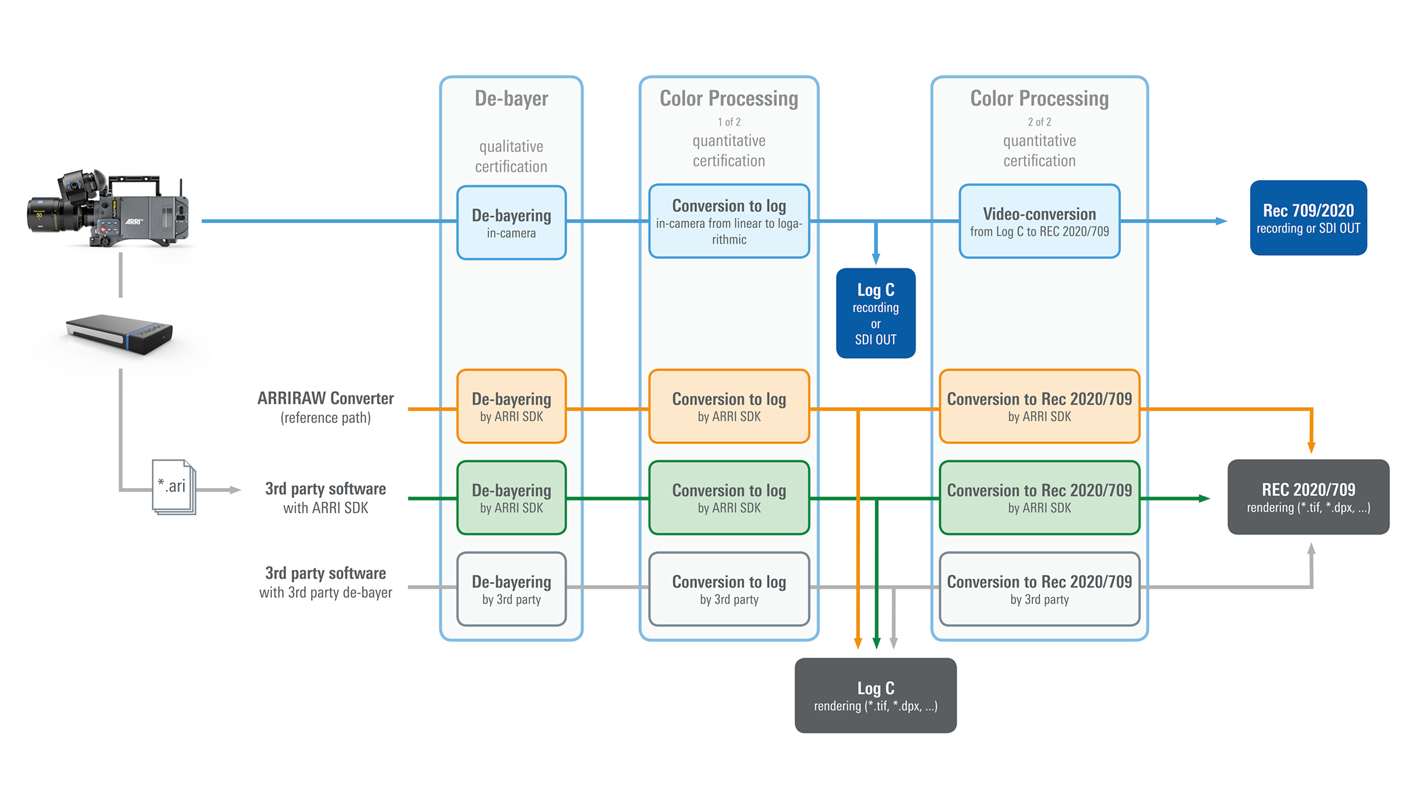
ARRIRAW хранит данные, полученные с сенсора камеры до формирования привычного цветного изображения. Это принципиально отличает его от готового видеопотока: стандартный плеер ожидает уже декодированную последовательность RGB или YCbCr-кадров, а ARRIRAW требует цветовой реконструкции. Для сенсоров ARRI используется Bayer-структура: каждый фотосайт фиксирует только одну компоненту, поэтому недостающие цветовые значения восстанавливает алгоритм дебайеринга.
Результат дебайеринга зависит от алгоритма и настроек цветового конвейера. Инструменты ARRI используют ARRI Debayer Algorithm и ARRI Image SDK. При подготовке мастера для VFX или финального грейдинга разумно сохранять RAW-конвейер в ARRI Reference Tool либо в приложении, которое обрабатывает ARRIRAW через ARRI SDK, вместо универсального файлового конвертера без специализированного декодера.
В ARRIRAW сохраняется камера-метадата: параметры съёмки, информация о сенсоре и записи, а в современных рабочих процессах также данные, необходимые для корректного цветоуправления. Часть параметров — например, интерпретация экспозиции, баланса белого и tint — можно менять при RAW-development до получения конечного RGB-изображения. После жёсткого экспорта в обычный MP4 эти возможности уже нельзя вернуть: новое перекодирование MP4 «обратно в RAW» не воссоздаст исходные значения сенсора.
| Свойство | ARRIRAW | Обычный монтажный файл |
|---|---|---|
| Что хранится | Необработанные данные сенсора и метадата | Уже сформированное изображение |
| Дебайеринг | Выполняется при просмотре или рендере | Не требуется |
| RAW-коррекция | Доступна в совместимом ПО | Недоступна как RAW-операция |
| Монтажная отзывчивость | Зависит от разрешения, диска, GPU и декодера | Обычно выше у прокси и mezzanine-кодеков |
| Архивная ценность | Camera original | Производная копия |
Схема ниже наглядно показывает, почему ARRIRAW проходит отдельные стадии debayer и color processing до получения LogC или дисплейного изображения. Иллюстрация относится к старому ARRIRAW Converter, поэтому её нужно воспринимать как схему принципа, а не как изображение современного интерфейса.
Сначала определите, какой ARRIRAW у вас
Расширение файла определяет только первый шаг диагностики. У ARRI встречаются три основных варианта, которые пользователь может принять за «один и тот же RAW», хотя рабочий процесс для них отличается.
| Что лежит на диске | Что это означает | Как работать |
|---|---|---|
.ari | Один файл соответствует одному кадру. Полный клип — это последовательность большого числа файлов. | Открывать последовательность в ARRI Reference Tool, совместимом NLE или viewer; не переименовывать отдельные кадры без необходимости. |
.mxf с ARRIRAW | Кадры одного клипа упакованы в MXF-контейнер. | Импортировать как клип в ARRI Reference Tool, DaVinci Resolve, Adobe Media Encoder или другое совместимое ПО. |
.arx или MXF/HDE | ARRIRAW, обработанный CODEX High Density Encoding. | Использовать ПО с поддержкой HDE; не распаковывать случайными архиваторами. |
.arcproj | Проект старого ARRIRAW Converter. | Это не camera original и не видеоклип. Нужен сам исходный media-файл. |
Почему расширение .ari требует осторожности
Расширение .ari встречается не только у ARRIRAW. Если файл пришёл не с камеры ARRI и не из подтверждённой структуры проекта, сначала определите его тип. Для настоящего ARRIRAW характерны последовательности кадров, имена, связанные с камерным клипом, и чтение профильным ПО ARRI. Не пытайтесь «распаковывать» такой файл как архив только потому, что один из справочников расширений связывает ARI с архивным форматом.
Не путайте ARRIRAW с ARW, BRAW и Apple ProRAW
ARW — фотографический RAW Sony, BRAW — Blackmagic RAW, Apple ProRAW — формат Apple. Совпадение слова RAW не означает совместимость декодеров. Программы, которые открывают ARW или NEF, не становятся автоматически средствами для ARRIRAW. Поэтому в рабочие способы ниже не включены RawTherapee, DxO PureRAW, FastRawViewer и другие решения без подтверждённой поддержки именно ARRIRAW.
Какой способ выбрать: быстрое сравнение
| Способ | Платформа | Что открывает | Основная задача | Ключевое ограничение |
|---|---|---|---|---|
| ВидеоМОНТАЖ | Windows | Не заявлен как нативный ARRIRAW-декодер; работает с подготовленной монтажной копией | Простой монтаж после транскодирования | RAW-параметры нужно настроить до импорта |
| ARRI Reference Tool | Windows, macOS; CMD также RHEL 8 | .ari, MXF/ARRIRAW, HDE | Просмотр, processing, metadata, транскодирование, проверка | ART Viewer предназначен только для просмотра; processing выполняется в ART GUI/CMD |
| DaVinci Resolve | Windows, macOS, Rocky Linux 8.6 | .ari, .arx, MXF/ARRIRAW | Монтаж, Camera Raw, цветокоррекция, proxies, finishing | Высокие требования к дискам/GPU на тяжёлом RAW |
| Adobe Media Encoder | Windows, macOS | ARI и MXF/ARRIRAW | Транскодирование и Source Settings для MXF/ARRIRAW | Расширенные Source Settings для ARRIRAW привязаны к .mxf |
| File Viewer Plus | Windows | Одиночные .ari | Просмотр кадра, простая правка и конвертация | Не заменяет NLE для монтажа последовательности |
| Color Finale Transcoder 2 | macOS | ARRIRAW и другие camera RAW | RAW adjustments и транскодирование в ProRes, интеграция с Final Cut Pro X | Прямой монтаж без транскодирования заявлен для других RAW-форматов, не для ARRIRAW |
| ARRIRAW HDE Transcoder | Windows, macOS; CMD также CentOS | New-style MXF/ARRIRAW от ALEXA 35, ALEXA 35 Xtreme и ALEXA 265 | Lossless HDE и checksum | Не универсален для любого исторического ARRIRAW |
| Treasured | Windows, macOS, Linux | Повреждённый ARRIRAW | Диагностика и recovery | Аварийный инструмент, не редактор |
Для простого пользовательского монтажа логика такая: сначала получить корректную монтажную копию, затем редактировать её в ВидеоМОНТАЖ. Для сохранения полного RAW-контроля лучше оставаться в ARRI Reference Tool, DaVinci Resolve, Adobe Media Encoder/Adobe Premiere Pro или другом профессиональном приложении, которое понимает исходный формат.
Windows: как подготовить ARRIRAW и отредактировать в ВидеоМОНТАЖ
ВидеоМОНТАЖ выбран первым практическим сценарием, потому что он подходит для понятного монтажа на Windows после предварительного транскодирования. Нативная работа с ARRIRAW для него не подтверждена, поэтому безопасная схема состоит из двух стадий: профессиональный декодер формирует совместимый монтажный файл, а ВидеоМОНТАЖ выполняет обрезку, склейку, титры, переходы, звук и экспорт.
Когда этот способ уместен
- нужно быстро собрать семейный, учебный, корпоративный или интернет-ролик из уже правильно проявленного ARRIRAW;
- финальный цвет и RAW-интерпретация утверждены заранее;
- не требуется возвращаться к параметрам дебайеринга после монтажа;
- проект удобнее вести в русскоязычном редакторе с обычной таймлайн-моделью.
Шаг 1. Сохраните camera originals отдельно
Скопируйте исходные .ari, MXF/ARRIRAW или HDE на отдельный носитель или в защищённую папку. Монтажную копию создавайте в другой директории. Не делайте экспорт поверх исходников и не удаляйте последовательность .ari после получения MP4: MP4 не содержит исходный набор RAW-данных.
Шаг 2. Сформируйте монтажную копию
Для MXF/ARRIRAW можно использовать Adobe Media Encoder: добавьте файл кнопкой Add Source, щёлкните по источнику правой кнопкой и выберите Source Settings. Для ARRIRAW в MXF доступны Exposure Index, White Balance, Tint и выбор Color Space между Rec709 и LogC4. Для простого монтажа без дальнейшего профессионального color pipeline выбирают отображение, которое соответствует будущему выпуску; для передачи на следующий этап грейдинга не следует случайно запекать внешний LUT или display transform.
После настройки источника задайте обычный монтажный экспорт, который принимает ВидеоМОНТАЖ. Практичный вариант для лёгкого проекта — MP4/H.264 с тем же разрешением и частотой кадров, что нужны в проекте. Это не архивная замена ARRIRAW, а производная копия для монтажа.
Шаг 3. Создайте проект в ВидеоМОНТАЖ
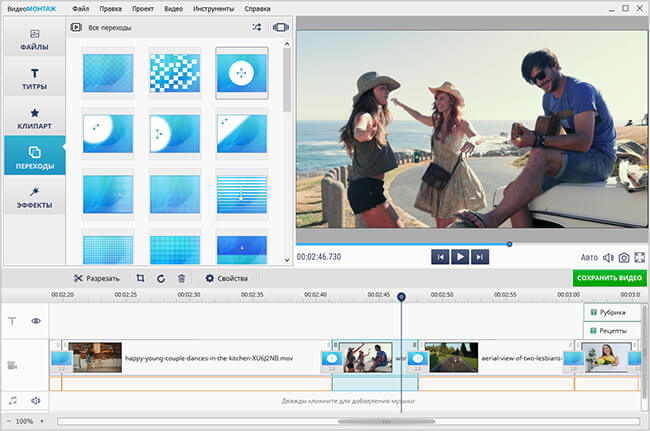
Запустите редактор и в первом окне нажмите «Новый проект», затем выберите «Проект с нуля». Нажмите «Добавить видео и фото» и укажите подготовленный файл. После импорта материал появляется на монтажном столе.

Шаг 4. Обрежьте и соберите последовательность
Для удаления ненужного начала или конца установите указатель на нужную позицию и используйте инструменты разрезания/обрезки. Если проект состоит из нескольких транскодированных клипов, расположите их на таймлайне в нужном порядке. Старайтесь не менять кадровую частоту отдельных материалов без причины: интерпретация 24, 25, 30 или иной частоты должна быть определена до финального экспорта.
Шаг 5. Выполните базовую коррекцию только при необходимости
В свойствах видео доступны яркость, контраст, насыщенность, цветовой тон, автокоррекция и коррекция кривыми. Эти изменения выполняются уже после RAW-development. Если кадр заметно недоэкспонирован или баланс белого неверен именно на стадии ARRIRAW, лучше исправить источник в RAW-инструменте и заново создать монтажную копию, а не компенсировать серьёзную ошибку после H.264-кодирования.

Шаг 6. Добавьте текст, переходы и графику
Раздел «Текст» предназначен для титров и надписей; «Переходы» — для оформления стыков между клипами. В ARRIRAW-проекте эти операции не требуют возвращения к RAW, поэтому их удобно выполнять уже после транскодирования.

Шаг 7. Проверьте звук и длительность
Просмотрите ролик от начала до конца, проверьте синхронность звука, отсутствие пропущенных кадров на стыках и совпадение длительности с ожидаемой. Если исходный MXF содержал несколько аудиоканалов, ещё на стадии транскодирования убедитесь, что нужные дорожки попали в монтажную копию: простой MP4 может не сохранить сложную структуру production audio так, как это делает исходный контейнер.
Шаг 8. Экспортируйте результат
Нажмите «Сохранить видео». В редакторе доступны обычные видеоформаты, включая MP4, AVI, MKV и другие. Выбирайте контейнер и разрешение по площадке назначения. Для публикации в сети обычно достаточно MP4, а исходный ARRIRAW при этом остаётся отдельным мастер-материалом.

Плюсы и минусы способа
Плюсы:
- понятный Windows-интерфейс после подготовки совместимого видео;
- подходит для обрезки, склейки, титров, переходов, звука и обычного пользовательского экспорта;
- не требует хранить тяжёлый RAW на активном монтажном диске во время простого проекта.
Минусы:
- ВидеоМОНТАЖ не используется как нативный ARRIRAW development-инструмент;
- после транскодирования нельзя заново изменить RAW-интерпретацию без обращения к originals;
- не подходит как основной finishing-пайплайн для VFX и сложной киноцветокоррекции.
Windows и macOS: нативная работа в ARRI Reference Tool
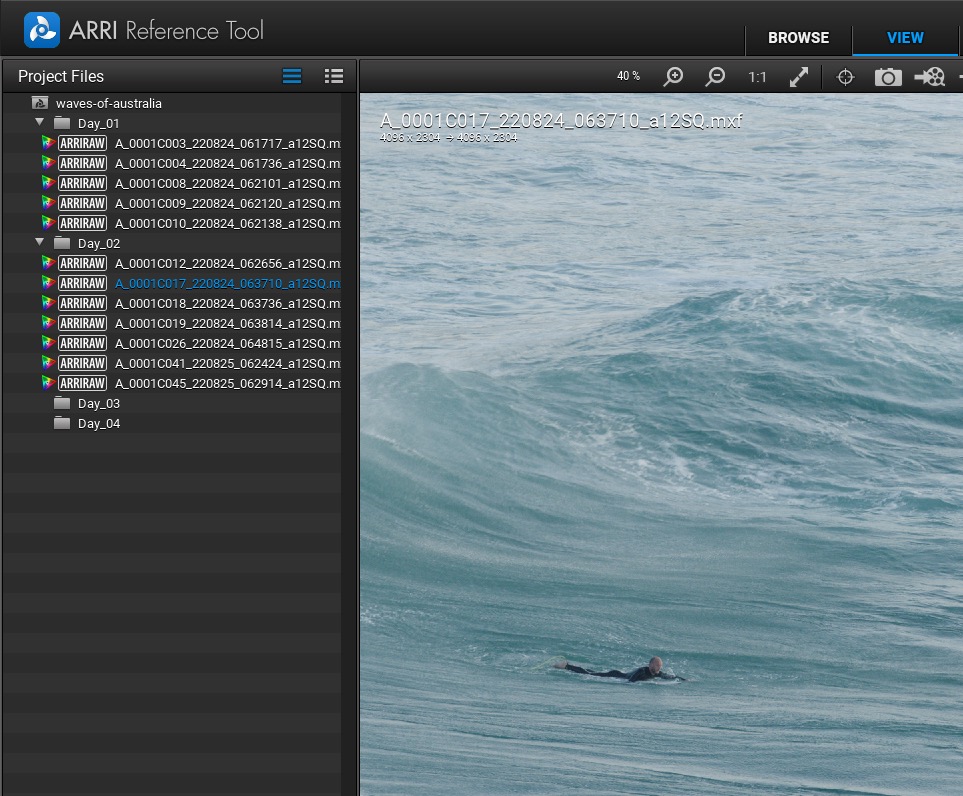
ARRI Reference Tool — основной фирменный инструмент ARRI для просмотра, обработки, metadata и транскодирования. Он заменяет старые ARRIRAW Converter, ARRI Color Tool и ARRI Meta Extract. Важно различать новый ART Viewer и полноценные варианты ART GUI/CMD: Viewer ориентирован на просмотр и metadata, а processing/render выполняется в GUI предыдущей ветки и в командной версии.
Какие материалы принимает ART CMD
- MXF/ARRIRAW по SMPTE RDD 54/55;
- MXF/HDE;
- legacy-последовательности
.ari; - legacy HDE-последовательности
.arx; - ARRI ProRes и другие поддерживаемые форматы ARRI.
Шаг 1. Откройте клип и проверьте, что это именно camera original
В ART загрузите исходный клип или последовательность. Сначала проверьте изображение, частоту кадров, разрешение, имя клипа, timecode и metadata. Для последовательности .ari особенно важно убедиться, что все кадры идут непрерывно: пропуск номера в длинной последовательности может означать потерянный кадр или неполную копию.
Шаг 2. Определите цель обработки
Не начинайте с выбора случайного «удобного» формата. Для монтажа нужен mezzanine или proxy, для VFX — последовательность с высокой точностью, для проверки — viewer и metadata, для архивирования — сохранение camera originals либо lossless HDE. ART разделяет эти задачи и позволяет не смешивать их в одну операцию.
Шаг 3. Настройте RAW-development
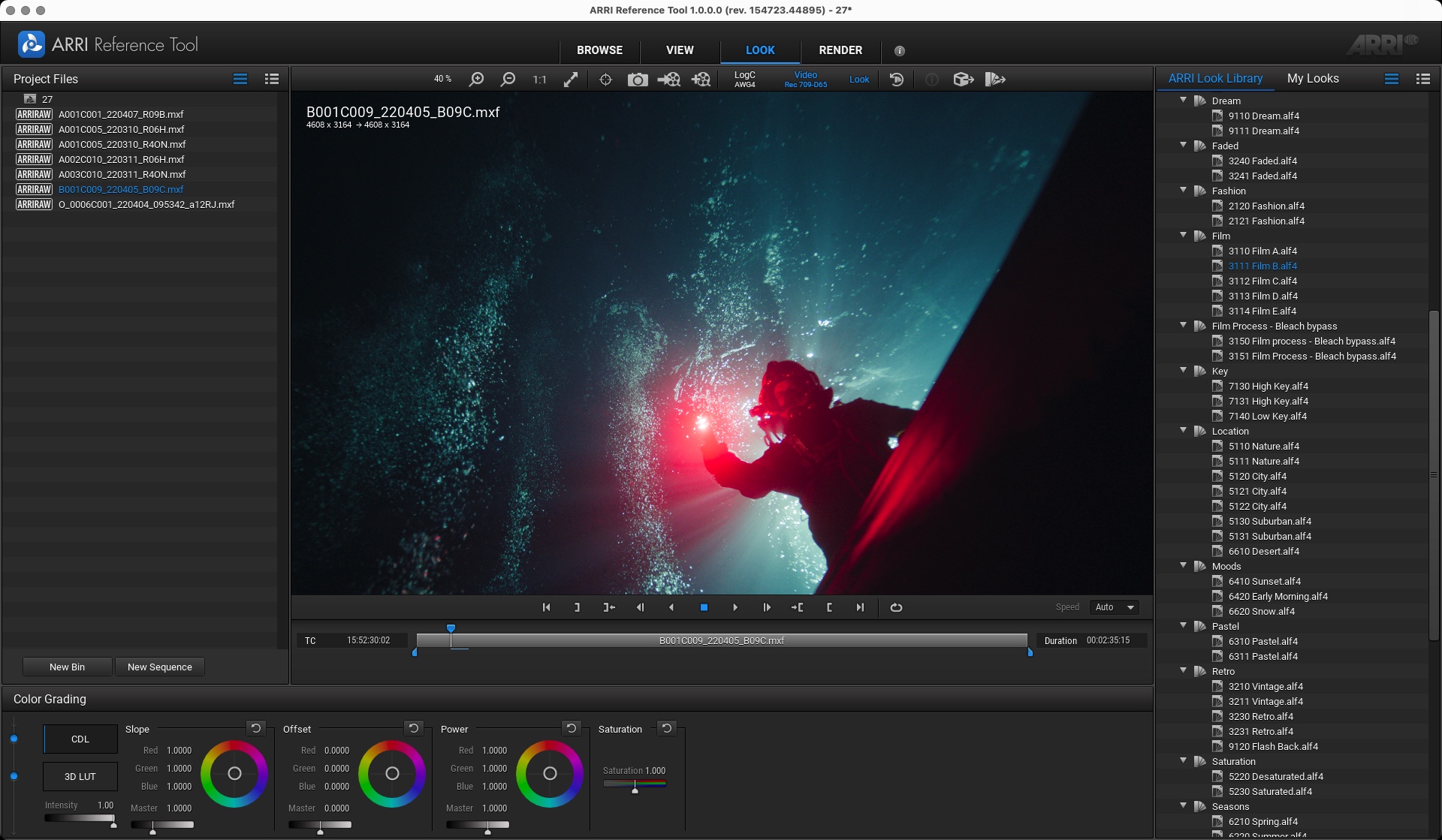
При работе в полной GUI-ветке контролируйте цветовое пространство, exposure, white balance, look и output transform. Для ALEXA 35 и более новых рабочих процессов используются LogC4 и REVEAL Color Science; старые камеры могут содержать LogC3-материал. Не назначайте LogC4 только потому, что он новее: цветовой конвейер должен соответствовать исходнику и выбранной схеме обработки.
Шаг 4. Выберите Process Mode для производной копии
Командный ART Process Mode выводит Apple ProRes в SMPTE RDD55 MXF, OpenEXR 16/32-bit в scene-linear и TIFF 16-bit в LogC или video color spaces. Это три разные задачи: ProRes удобен как монтажный/обменный клип, OpenEXR — для VFX и scene-linear pipeline, TIFF — для последовательностей кадров и графических систем.
Шаг 5. Используйте Export Mode для metadata и вспомогательных данных
ART CMD может извлекать исходные аудиодорожки в WAV, статическую и динамическую metadata в JSON или CSV, а также look-файлы и 3D LUT. Это полезно, когда картинку нужно обрабатывать отдельно, но сохранить техническую информацию для VFX, data management или проверки конформа.
Шаг 6. Применяйте Verification Mode перед удалением копий
Verification Mode пересчитывает checksums кадров и сравнивает их со значениями в metadata. Такой контроль важнее простого «файл открывается»: повреждение может не проявляться на первых секундах клипа. Для длинного производства проверяйте данные после копирования и до очистки камеры или исходного носителя.
Шаг 7. Используйте Trim и Recovery только по назначению
Trim Mode создаёт обрезанный RDD54/55-совместимый MXF и может читать legacy .ari с выводом в современный MXF-контейнер. Recovery Mode предназначен для незавершённых совместимых MXF-клипов. Это не «починка любого повреждения», поэтому сильно разрушенный носитель или обрыв последовательности может потребовать отдельного recovery-инструмента.
Плюсы и минусы ARRI Reference Tool
Плюсы:
- ARRI processing и debayer на основе фирменного SDK;
- поддержка старых
.ari, MXF/ARRIRAW и HDE; - отдельные режимы processing, metadata export, verification, trim и recovery;
- OpenEXR, TIFF и ProRes MXF для разных postproduction-задач.
Минусы:
- ART Viewer и полноценный processing-инструмент сейчас нельзя считать одним и тем же интерфейсом;
- это не монтажная программа: полноценный cut, звук и титры удобнее выполнять в NLE;
- для автоматизации CMD нужно внимательно работать с параметрами командной строки.
Windows, macOS и Rocky Linux: DaVinci Resolve для монтажа и грейдинга ARRIRAW
DaVinci Resolve подходит, когда нужно сохранить camera-original workflow внутри одного проекта: импортировать ARRIRAW, смонтировать, выполнить цветокоррекцию, создать прокси и вывести мастер. Поддержка ArriRaw включает .ari/.arx и MXF-контейнеры; при больших разрешениях и сложной цветокоррекции производительность зависит от дисковой подсистемы и GPU.
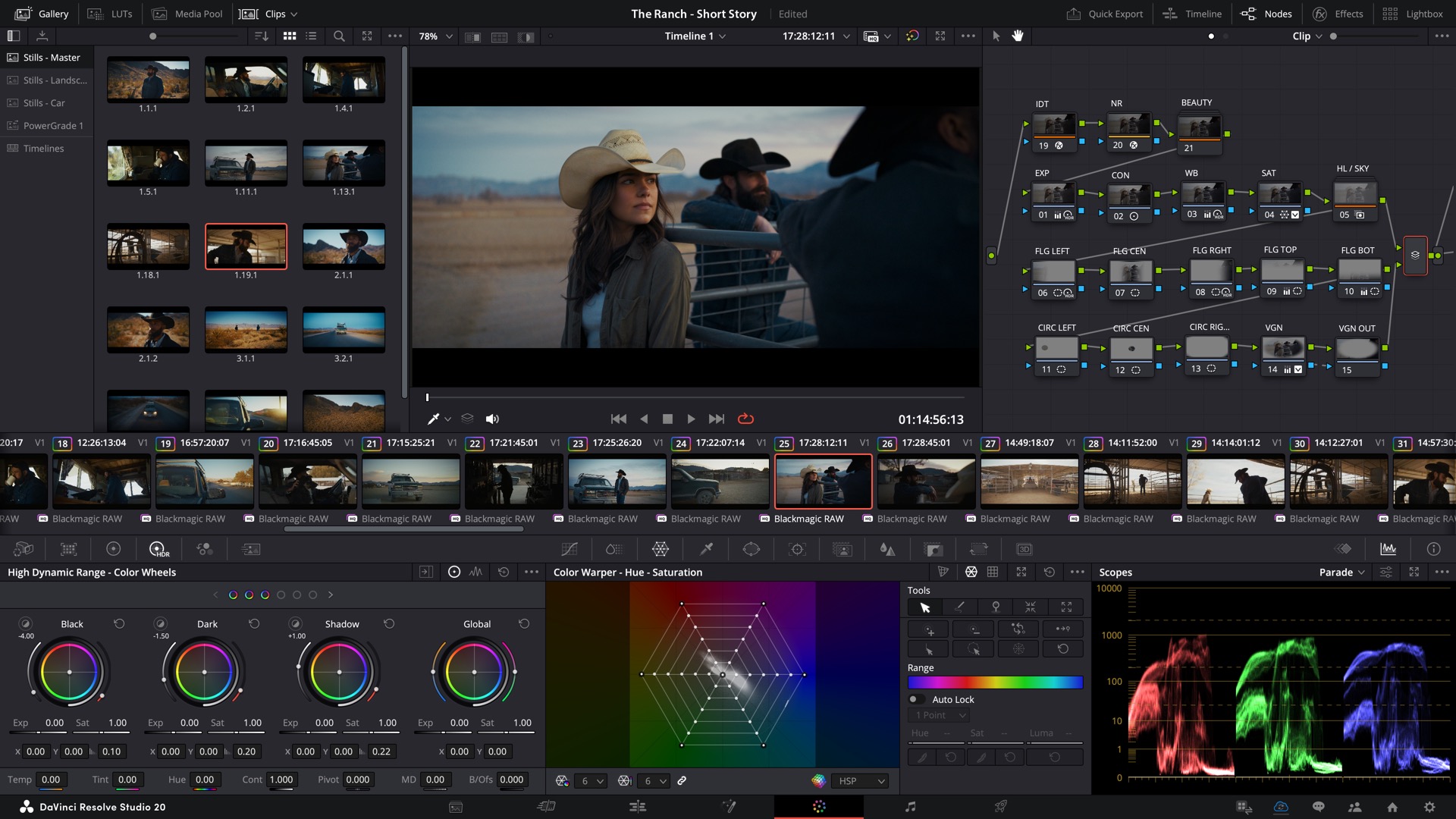
Шаг 1. Импортируйте camera originals в Media Pool
Создайте проект, перейдите в Media или откройте Media Pool и импортируйте клипы. MXF/ARRIRAW добавляется как клип. Для legacy .ari важно сохранять исходную последовательность и не разрывать нумерацию кадров.
Шаг 2. Согласуйте кадровую частоту проекта
До монтажа проверьте Project Settings и частоту timeline. Если проект должен идти в 24 fps, а исходник снят с другой частотой, заранее решите, нужен ли real-time playback, slow motion или изменение интерпретации. Смена timeline frame rate после полноценного монтажа создаёт дополнительные риски для синхронизации.
Шаг 3. Настройте Camera Raw до творческого грейда
На странице Color откройте панель Camera Raw. RAW-настройки выполняйте до обычных nodes, потому что они определяют интерпретацию исходных сенсорных данных. Сначала добейтесь технически корректной экспозиции и баланса, затем выполняйте творческий contrast, saturation, secondary corrections и look. Если проект цветоуправляемый, отдельно проверьте Input Color Space и timeline/output color management.
Шаг 4. Для слабой системы создайте proxy или optimized media
ARRIRAW создаёт высокую нагрузку на декодирование, дисковую подсистему и GPU. Если воспроизведение на ноутбуке идёт с пропусками, создайте proxy-файлы с сохранением имени клипа, timecode и связи с original. Монтаж выполняйте на облегчённых файлах, а перед финальным выводом убедитесь, что проект relinked к camera originals. Это современная версия старого offline/online workflow: монтаж не должен заставлять вас навсегда отказываться от исходного RAW.
Шаг 5. Монтируйте, не меняя техническую идентичность клипа
Не переименовывайте camera files на диске после импорта. Для понятных названий используйте clip metadata и bins внутри проекта. Если внешний VFX-пайплайн зависит от file name/timecode, сохранение исходной идентичности существенно упрощает relink и conform.
Шаг 6. Выполните цветокоррекцию
На Color page сначала контролируйте уровни и баланс, затем работайте с nodes. RAW settings и обычные ноды решают разные задачи: RAW меняет development, ноды — уже сформированное изображение. Не дублируйте одно и то же преобразование дважды, например не применяйте display LUT и затем второй идентичный transform в node tree.
Шаг 7. Экспортируйте на Deliver page
Перейдите в Deliver, выберите контейнер/кодек, разрешение, frame rate и аудио. Для финального мастер-файла используйте формат, соответствующий требованиям площадки. Для VFX предпочтительнее последовательности кадров с нужной линейностью/битностью, а для пользовательского просмотра — обычный delivery codec. После рендера сравните начало, середину и конец клипа с исходником.
Плюсы и минусы DaVinci Resolve
Плюсы:
- монтаж и грейдинг в одном проекте без обязательного раннего перехода в MP4;
- поддержка
.ari,.arxи MXF ArriRaw; - proxy/optimized-media workflow с возвратом к originals;
- подходит для длинного постпродакшн-цикла.
Минусы:
- тяжёлый ARRIRAW предъявляет высокие требования к диску и GPU;
- нужно правильно настроить color management, иначе легко получить двойную трансформацию;
- для простой разовой обрезки одиночного
.ariтакой NLE избыточен.
Adobe: Adobe Media Encoder и Adobe Premiere Pro
Adobe Media Encoder удобен для контролируемого транскодирования, а Adobe Premiere Pro — для монтажа. Для MXF/ARRIRAW в Media Encoder доступны Source Settings: до кодирования можно изменить Exposure Index, White Balance, Tint и выбрать Rec709 либо LogC4.
Как транскодировать MXF/ARRIRAW в Adobe Media Encoder
- Откройте Queue и нажмите Add Source.
- Добавьте ARRIRAW-файл с расширением
.mxf. - Щёлкните источник правой кнопкой в Queue и выберите Source Settings.
- Проверьте Exposure Index, White Balance и Tint.
- Выберите Color Space: Rec709 для готового display-oriented результата либо LogC4 для соответствующего LogC4 pipeline.
- Нажмите OK.
- Выберите формат и preset экспорта. Для простой монтажной копии можно создать H.264/MP4; для профессионального workflow подбирайте mezzanine по требованиям NLE и downstream-системы.
- Запустите очередь и после завершения сравните duration, frame rate, аудио и картинку с исходником.
Source Settings для ARRIRAW доступны именно для .mxf. Не переносите эту инструкцию автоматически на одиночный .ari: его импорт и поведение зависят от конкретного компонента Adobe, а камерный development удобнее выполнять через ARRI Reference Tool или NLE с полноценным RAW-контролем.
Как монтировать в Adobe Premiere Pro
Импортируйте ARRIRAW или подготовленный media через File → Import либо Media Browser, создайте sequence с корректной частотой кадров и выполните монтаж. Premiere поддерживает декодирование ARRIRAW HDE, поэтому обязательный предварительный переход через ARRIRAW Converter не является универсальным условием. Если HDE воспроизводится нестабильно на конкретной рабочей станции, создайте proxy или промежуточный монтажный файл, сохранив camera originals.
Когда Adobe-связка удобнее
- проект уже живёт в Premiere и нужно избежать лишнего перехода между NLE;
- необходимо пакетно создать монтажные копии через Media Encoder;
- нужно выставить EI/WB/Tint для MXF/ARRIRAW перед encode;
- есть требования Adobe-пайплайна к именам, sequence и дальнейшему Adobe After Effects workflow.
Плюсы:
- прямая связка транскодирования и монтажа;
- Source Settings для MXF/ARRIRAW до этапа кодирования;
- подходит для пакетной очереди.
Минусы:
- расширенные ARRIRAW Source Settings не являются универсальной настройкой любого
.ari; - при выборе Rec709 можно преждевременно запечь display-oriented interpretation;
- для проверки checksum и recovery удобнее ARRI Reference Tool.
Windows: File Viewer Plus для отдельного .ARI-кадра
File Viewer Plus — отдельный сценарий для пользователя, которому дали один .ari и нужно посмотреть кадр, сделать простую правку или сохранить копию в обычном графическом формате. Это не монтажный NLE и не замена ARRI Reference Tool для всей последовательности.
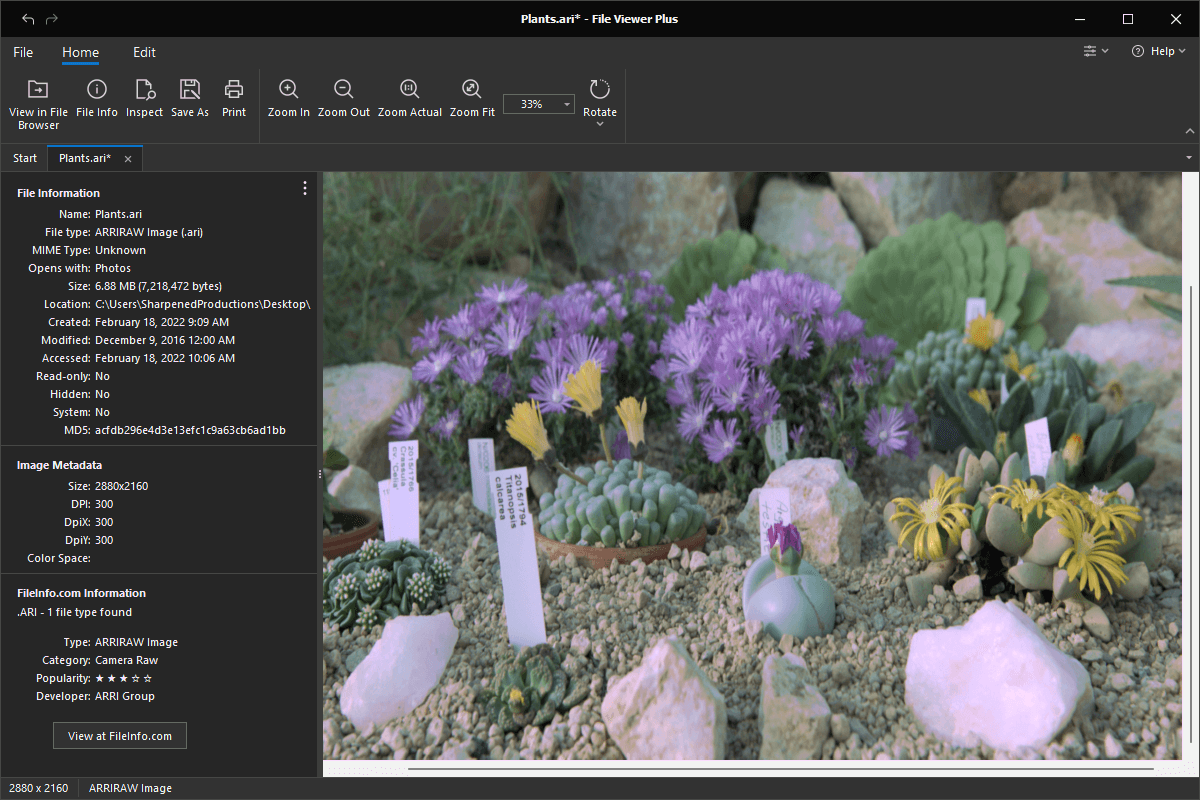
Порядок работы
- Откройте File Viewer Plus и загрузите
.ari. - Убедитесь, что приложение идентифицировало файл как ARRIRAW Image и показывает изображение.
- При необходимости измените brightness/color средствами viewer.
- Сохраните производную копию в JPEG, PNG или TIFF. Также доступны GIF и BMP.
- Не заменяйте полученной картинкой исходный
.ari: отредактированный ARI должен сохраняться в другом формате.
Когда способ особенно полезен
File Viewer Plus подходит редактору, менеджеру проекта или клиенту, которому нужен один референсный кадр, но не требуется устанавливать полноценный postproduction-пакет. Для последовательности из тысяч кадров используйте инструмент, который понимает клип целиком, иначе ручное открытие каждого frame превращает простую проверку в неуправляемый процесс.
Плюсы:
- простое открытие одиночного ARRIRAW Image в Windows;
- конвертация в распространённые изображения;
- есть batch conversion для набора изображений.
Минусы:
- не выполняет полноценный монтаж клипа;
- не предназначен для сложного RAW color pipeline;
- изменённый ARRIRAW сохраняется уже в другом формате.
macOS: Color Finale Transcoder 2 и Final Cut Pro X
Color Finale Transcoder 2 — специализированное macOS-приложение для raw-video workflow. Оно работает как standalone и как workflow extension для Final Cut Pro X. ARRIRAW входит в список поддерживаемых RAW-форматов. Программа позволяет просматривать media, менять RAW-параметры, контролировать waveform и создавать ProRes для последующего монтажа.
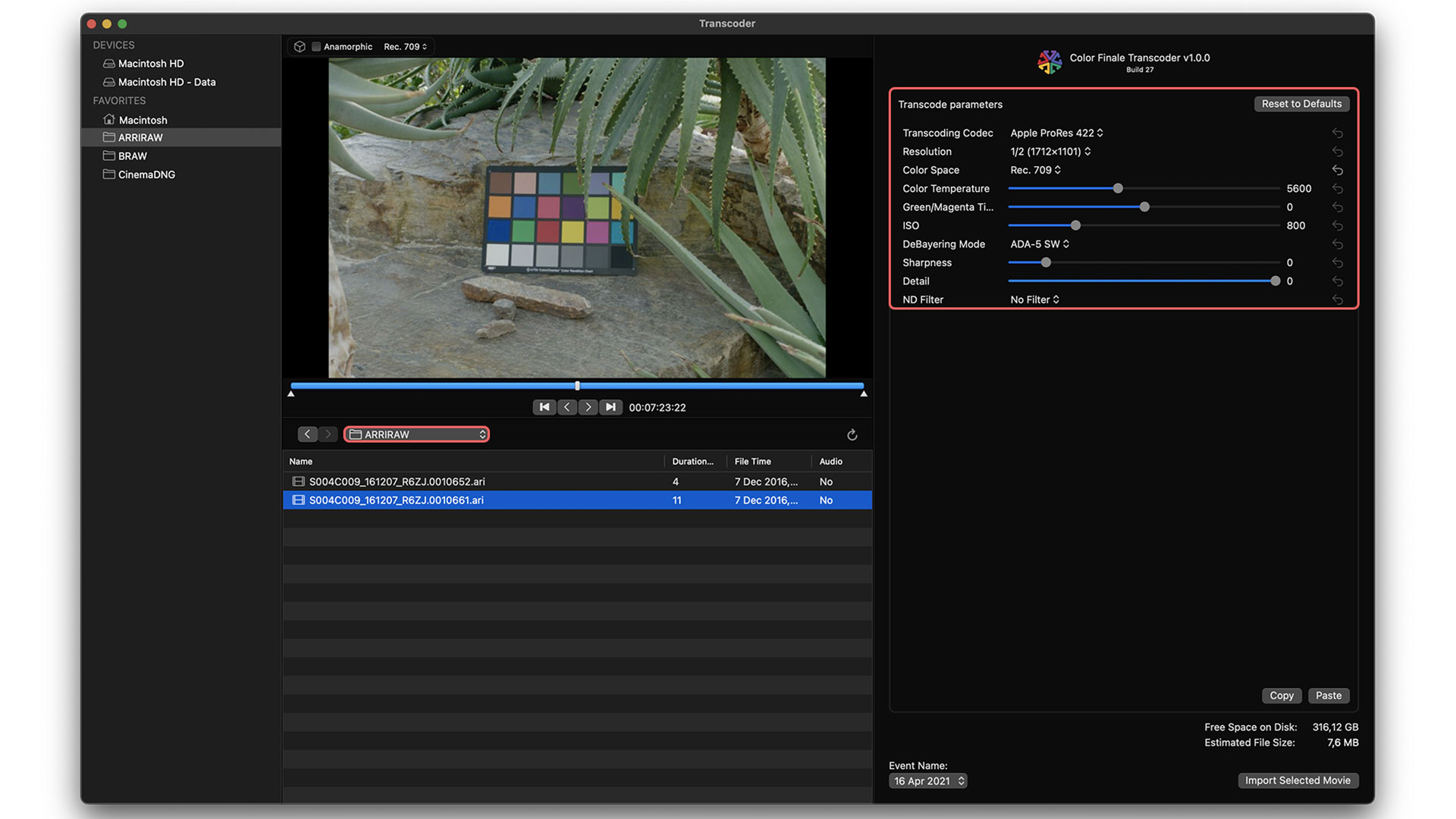
Шаг 1. Найдите ARRIRAW в браузере
В левой части Transcoder отображаются локальные, внешние и сетевые диски. Выберите папку с исходником. В media browser появятся доступные клипы или последовательности. Перед массовым транскодированием откройте один клип и убедитесь, что изображение, duration и metadata читаются корректно.
Шаг 2. Настройте RAW-параметры
Справа расположены camera raw/transcoding controls и scopes. Для ARRIRAW настраивайте exposure, white balance и другие параметры, которые поддерживает декодер данного клипа. Используйте waveform не как декоративный график, а для контроля уровней: сильное клиппирование, вызванное ошибочной обработкой, лучше обнаружить до рендера всей карты.
Шаг 3. Выберите ProRes
Transcoder позволяет выбирать вариант Apple ProRes и разрешение вывода. Для офлайн-монтажа можно использовать облегчённый ProRes, для более качественной передачи — 422/422 HQ, а финальный вариант подбирается под требования проекта. Не выбирайте более тяжёлый кодек только ради «максимума»: если файл служит proxy, избыточная битность увеличит размер без практической выгоды.
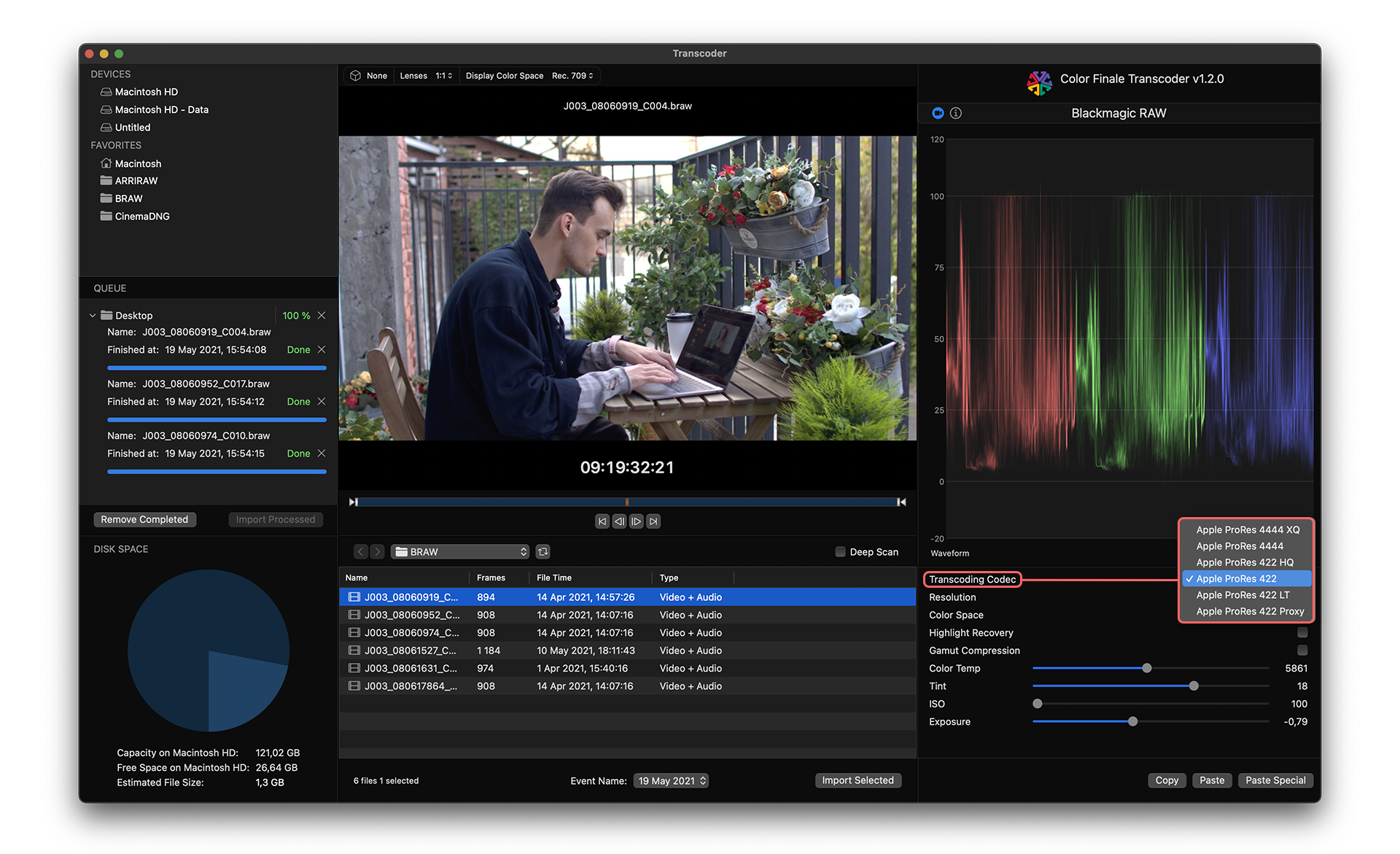
Шаг 4. Поставьте задания в очередь
Для сохранения вне Final Cut Pro X используйте контекстную команду Queue for Transcoding to... и укажите назначение. Задания появятся в render queue. После завершения файлы можно импортировать в библиотеку Final Cut Pro X.
Важное ограничение прямого RAW-монтажа
У Transcoder 2 есть plug-ins для монтажа некоторых RAW-форматов прямо на timeline без предварительного transcoding. Это не означает, что тот же режим заявлен для ARRIRAW. Для ARRIRAW подтверждённый сценарий — RAW adjustments и создание ProRes, после чего готовый media импортируется в Final Cut Pro X.
Плюсы:
- удобен на Mac и интегрируется с Final Cut Pro X;
- ARRIRAW входит в поддерживаемые raw sources;
- есть waveform, metadata, RAW adjustments и очередь;
- создаёт удобный ProRes для монтажа.
Минусы:
- macOS-only;
- для ARRIRAW не следует обещать тот же direct-timeline mode, который программа даёт отдельным другим RAW-форматам;
- для checksum/recovery это не замена ARRI Reference Tool.
HDE: как уменьшить объём ARRIRAW без потери camera original
HDE — CODEX High Density Encoding для ARRIRAW. В отличие от обычной «конвертации для экономии места», HDE является lossless-схемой: размер сокращается более чем на 40%, при этом качество изображения и metadata не теряются. После декодирования восстанавливаются bit-exact исходные ARRIRAW-данные, поэтому HDE подходит для data-management и архива значительно лучше, чем H.264/MP4.
Стандартный и альтернативный HDE workflow
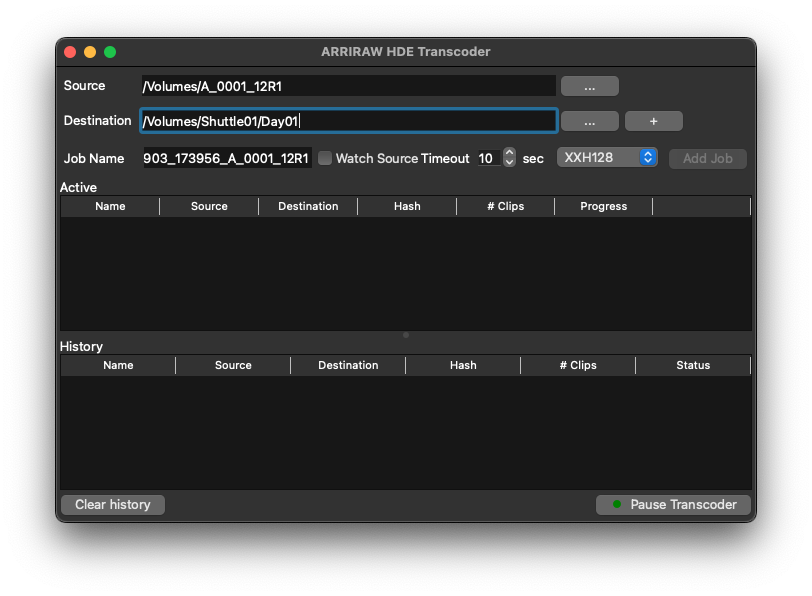
Стандартная схема ARRI строится вокруг CODEX Device Manager. ARRIRAW HDE Transcoder используется как альтернатива, когда Device Manager применить нельзя, например если originals уже были скопированы как ARRIRAW либо клип пришлось trim/recover в ART CMD.
Порядок работы в GUI
- В поле Source укажите источник MXF/ARRIRAW.
- В Destination выберите один или несколько целевых дисков.
- Задайте понятное Job Name.
- Добавьте job и дождитесь завершения transcoding.
- Используйте создаваемый MHL/ASC MHL для дальнейшей проверки.
- Не очищайте source до подтверждения успешного результата на всех назначениях.
Ограничение совместимости
Standalone ARRIRAW HDE Transcoder предназначен для new-style MXF/ARRIRAW от ALEXA 35, ALEXA 35 Xtreme и ALEXA 265. Старую последовательность .ari нельзя автоматически считать подходящим входом этого GUI. Для legacy-material используются другие пути ART/CODEX.
Плюсы:
- lossless-уменьшение объёма;
- сохраняет metadata;
- может писать несколько destinations;
- формирует hash list для верификации.
Минусы:
- не универсален для любого исторического ARRIRAW;
- не предназначен для монтажа или творческого грейдинга;
- не отменяет необходимость отдельной проверенной backup-стратегии.
Linux и автоматизация: ARRI Reference Tool CMD
Для Linux основной путь — командная версия ARRI Reference Tool. Она подходит для DIT, лаборатории, серверного transcode и повторяемых batch-операций. В отличие от ручного GUI, командная строка позволяет фиксировать параметры в скриптах и повторять одну и ту же схему на сотнях клипов.
Какие режимы использовать
| Режим | Задача | Результат |
|---|---|---|
| Trim | Обрезать клип или перенести legacy .ari в compliant MXF | Новый MXF |
| Verification | Проверить frame checksums | Результат проверки и JSON report |
| Process | Debayer/color process и транскодирование | ProRes MXF, OpenEXR, TIFF |
| Export | Извлечь metadata, WAV, look/LUT | JSON/CSV/WAV/AML/ALF/CUBE |
| Recovery | Восстановить незавершённый совместимый MXF | Восстановленный MXF |
Практическая организация batch-процесса
- Сделайте read-only копию originals.
- Сформируйте список input-клипов и destination.
- Проверьте один короткий клип с выбранными параметрами process.
- Сверьте цвет, размер, duration и metadata результата.
- Только после этого запускайте batch на весь объём.
- В конце выполните Verification и сохраните report рядом с job logs.
Старые инструкции для ARRIRAW Converter CMD нельзя механически переносить на ART CMD: синтаксис и режимы отличаются. Если automation уже построена вокруг ARC CMD, сначала создайте тестовый набор и перепишите команды под текущий ART, а не подменяйте executable при сохранении старых flags.
FFmpeg не следует использовать как первичный ARRIRAW development-инструмент. Он полезен дальше по цепочке для обычного encode уже подготовленного media, а обработку camera RAW лучше выполнять в ARRI SDK-совместимом инструменте.
Повреждённый ARRIRAW: когда нужен Treasured
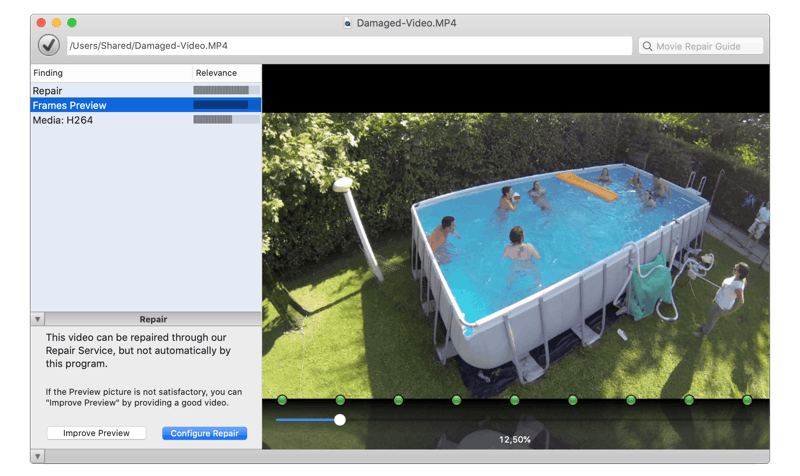
Если клип не открывается из-за повреждения, обычный конвертер не должен быть первым шагом. Treasured распознаёт legacy ARRIRAW .ari и MXF ARRIRAW, показывает preview там, где структура ещё читается, и применяется для диагностики/восстановления. Это отдельный recovery-сценарий, а не редактор и не способ «улучшить» корректный файл.
Безопасный порядок действий
- Прекратите запись на проблемный носитель.
- Создайте побитовую или обычную копию доступных media-файлов на другой диск.
- Работайте только с копией.
- Проверьте, видит ли Treasured структуру ARRIRAW и preview.
- Если доступен recovery, сохраняйте результат в отдельную папку.
- После восстановления снова проверьте duration, пропуски кадров, metadata и открытие в ARRI Reference Tool/NLE.
Для legacy ARRIRAW Treasured восстанавливает материал в .arx-последовательность, а MXF/ARRIRAW — в восстановленный MXF-клип. Не переименовывайте расширение вручную в надежде «починить» файл: контейнер и внутренняя структура от этого не меняются.
Плюсы:
- специализированная диагностика ARRIRAW;
- показывает preview повреждённого материала, если читаемая структура сохранилась;
- отделяет recovery от обычного transcode.
Минусы:
- не гарантирует восстановление при физической утрате данных;
- не заменяет backups/checksums;
- после recovery результат нужно проверять в основном postproduction-пайплайне.
Legacy ARRIRAW Converter: когда он ещё нужен и чем его заменить
ARRIRAW Converter долго использовался как reference tool ARRI. Он умел просматривать ARRIRAW, рендерить OpenEXR/DPX/QuickTime ProRes и разворачивать MXF/ARRIRAW в отдельные .ari. Поэтому ARC до сих пор встречается в legacy-проектах и старых DIT-процессах.
Сейчас ARRIRAW Converter относится к legacy software. Для новых проектов его функции заменены ARRI Reference Tool. Старый ARC имеет смысл упоминать только в двух ситуациях: нужно открыть сохранённый .arcproj старого проекта или воспроизвести исторический pipeline, который уже сертифицирован под конкретную версию.
Чего не следует делать
- не выбирать ARC для нового проекта, когда тот же workflow можно построить на ART;
- не считать старые OS-списки и системные требования актуальными для нового компьютера;
- не путать
.arcprojс camera-original media; - не строить новый долгосрочный workflow на приложении, переведённом в legacy.
В какой формат конвертировать ARRIRAW
Правильный output зависит от следующего этапа, а не от абстрактного «качества». Для одного проекта могут одновременно понадобиться HDE originals, ProRes proxies, OpenEXR для VFX и MP4 для просмотра клиентом. Это не дубли, а разные производные с разными задачами.
| Формат | Когда выбирать | Что сохраняется | Что теряется относительно ARRIRAW |
|---|---|---|---|
| MXF/HDE | Архивирование и перенос camera originals с экономией места | ARRIRAW data и metadata losslessly | Не предназначен как лёгкий delivery |
| Apple ProRes | Монтаж, промежуточный master, передача в NLE | Высококачественное RGB/YUV-представление | Исходная сенсорная RAW-структура уже обработана |
| OpenEXR 16/32-bit | VFX, scene-linear, ACES/CG pipeline | Высокая точность и удобство покадровой обработки | Это дебайеренный output, а не camera RAW |
| TIFF 16-bit | Покадровые задачи, графические системы, контроль кадров | Высокая точность изображения | Нет нативной RAW-переинтерпретации |
| DPX | Legacy DI/VFX pipeline, совместимость со старой системой | Покадровый high-quality raster | Большой объём и отсутствие RAW-гибкости |
| MP4/H.264 | Просмотр, простой монтаж, публикация | Готовая картинка и обычно компактный размер | RAW-development необратимо завершён для этой копии |
ProRes для монтажа
ProRes удобен, когда монтажная система должна быстро декодировать материал и сохранять больше качества, чем обычный delivery H.264. В ART CMD ProRes выводится как SMPTE RDD55 compliant MXF. На Mac Color Finale Transcoder создаёт ProRes для работы в Final Cut Pro X. Перед выбором варианта ProRes согласуйте требования NLE, storage и финального conform.
OpenEXR для VFX
OpenEXR особенно полезен там, где кадр будет проходить compositing, CG и scene-linear color management. ART умеет выводить 16- и 32-битный OpenEXR. Если VFX-студия требует ACES, заранее согласуйте gamut/transfer и metadata, а не ограничивайтесь расширением .exr.
MP4 только как производная
MP4/H.264 хорош для просмотра и лёгкого монтажа, но плох как единственная архивная копия ARRIRAW. Сильное сжатие и уже применённая цветовая интерпретация делают его конечным или промежуточным delivery-файлом, а не цифровым негативом.
Как редактировать ARRIRAW без преждевременной потери RAW-возможностей
Сначала technical development, потом creative grade
Exposure Index, white balance и tint относятся к интерпретации camera RAW. Contrast curve, selective color, power windows, skin isolation и стилизация — к следующему уровню грейдинга. Смешивание этих стадий усложняет диагностику: если кадр выглядит неправильно, становится непонятно, проблема в RAW-development или в творческой node-цепочке.
Не применяйте один display transform дважды
Типичная ошибка — вывести LogC через LUT в Rec.709 на стадии source processing, а затем применить похожий LUT ещё раз в NLE. Результат получает чрезмерный contrast, клиппинг и неправильную насыщенность. В каждом проекте должен быть понятный ответ на вопрос, где именно выполняется camera-to-working-space transform и где — working-to-display transform.
White balance лучше исправлять до тяжёлого creative grade
Если исходный кадр требует серьёзной коррекции WB, используйте RAW controls совместимого декодера. После экспорта в H.264 любые дальнейшие операции работают уже с обработанными каналами и не возвращают исходное сенсорное состояние.
Не путайте preview LUT и запечённый look

Некоторые программы позволяют использовать LUT только для viewer preview, другие могут включать его в render. Перед массовым экспортом проверьте один файл: сравните лог-изображение, preview и итоговый output. Особенно опасно автоматически считать «картинка выглядит нормально на мониторе» доказательством правильного мастера.
Proxy и offline-монтаж больших ARRIRAW-проектов
При полнометражном или многокамерном проекте прямой монтаж camera originals требует высокой пропускной способности хранилища и значительных ресурсов декодирования. Правильный proxy-workflow уменьшает нагрузку на storage и GPU, но сохраняет возможность вернуться к ARRIRAW перед финальным цветом.
1. Скопируйте и проверьте originals
Сделайте минимум две независимые копии исходного media до создания proxies. Для HDE/ART используйте checksum-верификацию. Статус «копирование завершено» не равен проверке целостности.
2. Создайте proxies с сохранением идентификаторов
Proxy должен однозначно соответствовать camera clip. Сохраняйте reel/clip name, timecode, frame rate и разумную структуру каталогов. Если программа создаёт proxies автоматически, не переименовывайте файлы вручную после привязки.
3. Монтируйте на облегчённых файлах
На стадии offline важны скорость воспроизведения, синхронизация и структура монтажа. Для offline-монтажа достаточно proxy с меньшим разрешением или более лёгким монтажным кодеком, поэтому такой файл заметно снижает нагрузку по сравнению с ARRIRAW.
4. Перед finishing выполните relink/conform
Переключите проект обратно на originals, затем выборочно проверьте начало, середину и конец нескольких клипов. Убедитесь, что переходы, retime, стабилизация и VFX references используют правильные source frames.
5. Рендерите мастер из originals
Если финальный color pipeline требует ARRIRAW, не выводите мастер из proxy. Proxy — навигационная и монтажная копия, а не источник максимального качества.
Что делать, если ARRIRAW не открывается
| Симптом | Причина, которую проверить первой | Что проверить |
|---|---|---|
| Один .ari не распознаётся | Файл не ARRIRAW или повреждён | Идентификацию в ARRI Reference Tool/File Viewer Plus, происхождение файла |
| В папке тысячи .ari | Это нормальная frame sequence | Открывать последовательность как клип, а не вручную по одному кадру |
| MXF виден как offline | Декодер не поддерживает вариант ARRIRAW/HDE или файл незавершён | ART, HDE status, recovery, codec support |
| Картинка слишком контрастная | Двойной LUT/display transform | Source Settings, color management, nodes/LUT |
| Нет части звука | При proxy/transcode выбраны не все audio tracks | Сравнить MXF и производный файл |
| После переименования sequence сломалась | Нарушена нумерация кадров | Вернуть исходные имена из backup |
| .arcproj не открывается как видео | Это project file старого ARC | Найти связанный ARRIRAW media |
| Viewer показывает, а render недоступен | Используется новый ART Viewer | Для processing нужен ART GUI/CMD |
Не переименовывайте расширение
Замена .ari на .mov или .mxf не конвертирует файл. Контейнер и кодирование определяются содержимым, а не названием.
Не удаляйте кадры из последовательности вручную
Если нужно обрезать начало/конец, используйте Trim/Render в совместимом инструменте. Ручное удаление отдельных .ari может оставить дыру в frame sequence и усложнить conform.
Если MXF не финализирован
Для поддерживаемых SMPTE RDD MXF используйте Recovery Mode ART CMD. Recovery — отдельная операция; после неё обязательно снова выполняется verification и визуальная проверка.
Как проверить результат после конвертации
Проверка должна быть отдельным этапом, а не быстрым взглядом на первый кадр. Чем длиннее клип и чем выше цена пересъёмки, тем больше параметров нужно сверить.
- Duration и frame count. Конец производного клипа должен соответствовать исходнику, если вы не делали trim.
- Frame rate. 24 fps не должны незаметно превратиться в 25 или 30 fps.
- Resolution. Проверьте, не применилось ли неожиданное downscale.
- Aspect ratio и pixel aspect. Изображение не должно быть растянуто.
- Color. Сравните нейтральные области, highlights и skin tones. Ищите двойной LUT, неверный WB и клиппинг.
- Audio. Проверьте число каналов и синхронизацию.
- Timecode. Он критичен для relink и conform.
- Metadata. Для VFX/архива сохраните нужные camera fields отдельно, если output их не переносит.
- Checksum. Для camera-original/HDE workflow используйте verification, а не только визуальный просмотр.
- Relink test. Если проект монтировался по proxy, убедитесь, что несколько случайных клипов успешно возвращаются к originals.
Минимальный тест перед массовым batch
Возьмите один клип с яркими highlights, тенями, движением и звуком. Прогоните полный pipeline от ARRIRAW до конечного output. Если тест прошёл, зафиксируйте настройки и только затем запускайте весь объём. Такой короткий контроль обнаруживает ошибочный color space, frame rate или audio mapping раньше, чем вы потратите часы на повторный render.
Типичные ошибки при работе с ARRIRAW
- Путать ARRIRAW и Sony ARW. Это разные форматы и разные workflow.
- Открывать тысячи .ari вручную. Это кадры одной последовательности; нужен sequence-aware инструмент.
- Считать MP4 новой «RAW-копией». MP4 уже содержит обработанное изображение.
- Удалять originals сразу после proxy. Proxy не предназначен для замены camera negative.
- Использовать старый ARRIRAW Converter как первый выбор. Новый проект нужно начинать с ARRI Reference Tool.
- Искать Render в ART Viewer. Viewer ориентирован на просмотр; processing выполняется другими вариантами ART.
- Применять LUT дважды. Например, один transform уже применяется в source processing, а второй повторяется в node/LUT цепочке.
- Игнорировать timecode и file names. Это ломает conform даже при визуально корректных proxy.
- Пытаться «починить» расширение переименованием. Имя файла не меняет внутреннее кодирование.
- Конвертировать весь проект без тестового клипа. Ошибку в WB, output color space или frame rate придётся исправлять повторным batch.
- Считать HDE lossy-компрессией. HDE предназначен для lossless-уменьшения ARRIRAW.
Практические сценарии: что выбрать
| Сценарий | Оптимальный путь | Почему |
|---|---|---|
| Нужно просто смонтировать готовую картинку на Windows | ARRIRAW → корректный transcode → ВидеоМОНТАЖ | Простой монтаж без претензии на нативный RAW |
| Нужно проверить и обработать camera originals | ARRI Reference Tool | Reference SDK, metadata, verification, process/export |
| Нужен полный монтаж и цвет | DaVinci Resolve | Camera Raw, edit, grading, proxy, deliver в одном проекте |
| Проект построен на Adobe | Adobe Media Encoder + Adobe Premiere Pro | MXF/ARRIRAW Source Settings и batch transcode |
| Получен один .ari-кадр | File Viewer Plus | Быстрый просмотр и JPEG/PNG/TIFF без тяжёлого NLE |
| Нужен ARRIRAW → ProRes на Mac | Color Finale Transcoder 2 | RAW controls, scopes, ProRes и Final Cut Pro X integration |
| Нужно уменьшить объём originals losslessly | HDE / CODEX workflow | Сохранение ARRIRAW data и metadata |
| Нужна серверная автоматизация | ART CMD | Batch, process, verification, metadata export |
| Клип повреждён | ART Recovery или Treasured по типу повреждения | Сначала восстановление, затем монтаж |
Частые вопросы об ARRIRAW
Можно ли открыть .ari обычным видеоплеером?
Стандартный видеоплеер для этого не подходит. Legacy ARRIRAW .ari — отдельный кадр сенсорных данных, а не обычный контейнер с готовым видеопотоком. Используйте ARRI Reference Tool, совместимый NLE или viewer с поддержкой ARRIRAW Image.
Почему в папке тысячи файлов .ari?
Потому что legacy ARRIRAW хранит каждый кадр отдельным файлом. При 24 fps одна минута материала содержит 1440 кадров. MXF/ARRIRAW решает эту организационную проблему, объединяя кадры клипа в контейнер.
Чем MXF/ARRIRAW отличается от .ari?
В обоих случаях речь об ARRIRAW, но структура хранения различается. .ari — frame sequence, MXF/ARRIRAW — один контейнер на клип. Это влияет на копирование, импорт, recovery и metadata handling.
.arx — это другой RAW?
.arx используется для legacy HDE sequence. HDE не является отдельной камерной картинкой: это lossless encoding ARRIRAW.
Ухудшает ли HDE качество?
Нет. HDE разработан как lossless-схема и сохраняет camera metadata. Его задача — уменьшить объём без потери ARRIRAW-данных.
Можно ли вернуть MP4 обратно в настоящий ARRIRAW?
Нет. Можно создать файл с другим расширением или перекодировать видео, но исходные сенсорные данные, удалённые при debayer/color processing/компрессии, восстановить из MP4 невозможно.
Что выбрать только для просмотра одного кадра?
На Windows удобен File Viewer Plus. Для camera-original workflow и metadata предпочтительнее ARRI Reference Tool.
Что выбрать для VFX?
Для VFX используют контролируемый debayer и вывод OpenEXR либо другого согласованного high-bit-depth формата. ARRI Reference Tool выводит OpenEXR 16/32-bit; конкретный color space согласуют с VFX pipeline проекта.
Что выбрать для offline edit?
Создайте лёгкие proxies в NLE/транскодере, но сохраните clip identity и timecode, а перед finishing вернитесь к ARRIRAW.
Нужен ли старый ARRIRAW Converter?
Для нового проекта — нет: его заменяет ARRI Reference Tool. ARC имеет смысл только для legacy-проекта или сохранённого старого workflow.
Что делать с незавершённым MXF?
Для поддерживаемого ARRI MXF используйте Recovery Mode ART CMD. После recovery выполните verification и визуальную проверку.
Можно ли работать без установки ПО?
Для production ARRIRAW надёжнее локальные профессиональные инструменты. Браузерная форма конвертера не гарантирует корректный debayer, поддержку MXF/HDE и сохранность metadata.
Как понять, что output не испорчен цветовым управлением?
Сравните source и render в управляемом viewer, проверьте highlights, нейтральные области и skin tones, убедитесь, что display LUT применён один раз. Для технической цепочки фиксируйте input, working и output color spaces.
Можно ли редактировать ARRIRAW в простом редакторе?
Да, после транскодирования в формат, который этот редактор поддерживает. Но RAW-development нужно выполнить заранее, а camera originals сохранить для повторной обработки.
Итог: какой workflow выбрать
Для разового простого монтажа на Windows подготовьте корректную копию ARRIRAW и работайте в ВидеоМОНТАЖ; это понятный способ, если RAW-параметры уже утверждены. Для просмотра, metadata, проверки, process, trim и recovery camera originals используйте ARRI Reference Tool. Если нужен полноценный монтаж и цвет из исходного RAW, удобнее DaVinci Resolve. В Adobe-проекте используйте Adobe Media Encoder для Source Settings и batch, а Adobe Premiere Pro — для монтажа. На Mac Color Finale Transcoder 2 полезен для ARRIRAW → ProRes и дальнейшей работы в Final Cut Pro X. HDE выбирайте не как delivery-кодек, а как lossless-способ уменьшить объём ARRIRAW. Повреждённый media сначала восстанавливают и проверяют, и только потом включают в монтаж.
Независимо от программы, цепочка остаётся одинаковой: определить тип .ari/MXF/HDE, сохранить originals, проверить RAW-интерпретацию, создать нужный производный формат, выполнить монтаж или VFX, а затем отдельно проверить duration, frame rate, timecode, audio, color и целостность. Такая схема позволяет использовать удобные редакторы, не превращая временную монтажную копию в единственный экземпляр цифрового негатива.
 *EXE — расширение исполняемого файла. Сайт является партнером проекта