

Final Cut Pro — профессиональный видеоредактор Apple для монтажа видео на Mac. Программа объединяет импорт и каталогизацию материалов, монтаж на Magnetic Timeline, multicam, цветокоррекцию, обработку звука, титры, эффекты, субтитры, экспорт и обмен проектами через FCPXML. В отличие от простых редакторов для быстрой нарезки, Final Cut Pro рассчитан на полный цикл работы: от разбора исходников до финального мастер-файла, ролика для YouTube, рекламного клипа, интервью, учебного видео или вертикального контента.
В русскоязычной среде программу до сих пор часто называют Final Cut Pro X. Это не отдельный продукт, а прежнее название современной линейки Final Cut Pro после крупного перезапуска 2011 года. Старое обозначение закрепилось из-за долгого периода, когда программа выпускалась именно как Final Cut Pro X, поэтому в обзорах, уроках и обсуждениях можно встретить оба варианта названия.

Основная особенность Final Cut Pro — сочетание монтажной логики Magnetic Timeline и плотной интеграции с macOS, Apple silicon, ProRes, iPhone-видео, Motion и Compressor. Программа не копирует классическую дорожечную схему Premiere Pro или Avid Media Composer: клипы в основной сюжетной линии автоматически сдвигаются, связанные элементы остаются привязанными к нужному месту, а роли помогают держать в порядке сложный проект со звуком, титрами, B-roll и эффектами. Magnetic Timeline заменяет традиционный трековый монтаж треклесс-подходом: primary storyline отвечает за основной рассказ, connected clips добавляют титры, музыку, звуковые эффекты и дополнительные планы, а при перемещении и удалении клипов таймлайн закрывает разрывы и удерживает элементы синхронно.
Что такое Final Cut Pro и почему его называют Final Cut Pro X
Final Cut Pro — нелинейная монтажная программа для macOS. Пользователь собирает проект из клипов, изображений, музыки, закадрового голоса, титров, генераторов, эффектов и цветокоррекций. Рабочая единица программы — библиотека: внутри неё находятся события, проекты, импортированные файлы, коллекции, ключевые слова, синхронизированные клипы, multicam clips, render files, proxy media и другие элементы монтажного процесса.
Название Final Cut Pro X связано с перезапуском программы. После классической линейки Final Cut Pro Apple выпустила переработанный редактор с новой архитектурой, новым интерфейсом и Magnetic Timeline. Из-за резкого перехода от Final Cut Pro 7 к Final Cut Pro X часть профессионального сообщества встретила программу спорно: изменилась логика таймлайна, исчезла привычная дорожечная модель, а некоторые студийные рабочие процессы пришлось перестраивать. Постепенно Final Cut Pro получил новые инструменты для библиотек, XML-обмена, цветокоррекции, multicam, ролей, HDR, ProRes RAW, Apple silicon, интеллектуального поиска и автоматизации.
Старое название Final Cut Pro X важно понимать при чтении обучающих материалов. Когда в уроке говорится о Final Cut Pro X, речь чаще всего идёт о той же программе Apple, только о периоде до отказа от буквы X в публичном названии. Интерфейс, команды и функции в разных материалах могут отличаться по деталям, но базовая логика остаётся узнаваемой: Libraries sidebar слева, Browser для исходников, Viewer для просмотра, Inspector для параметров и Timeline для монтажа.
Кому подойдёт Final Cut Pro
Final Cut Pro рассчитан на пользователей Mac, которым нужен не просто нарезчик роликов, а монтажная программа с каталогизацией исходников, быстрым таймлайном, цветом, звуком, титрами, эффектами и экспортом. Программа подходит для авторов, которые регулярно работают с большим количеством видеофайлов, снимают на iPhone, камеры с ProRes, беззеркальные камеры, рекордеры, экшн-камеры или используют несколько источников звука.
Для видеографов Final Cut Pro удобен тем, что проект можно строить вокруг библиотеки. Съёмка свадьбы, интервью, события, лекции или коммерческого ролика разбивается на события и коллекции: основные планы, детали, синхрон, музыка, графика, версии клиента. Рейтинги Favorite и Reject помогают быстро отделить рабочие дубли от брака, а Keyword Collections превращают Browser в каталог с быстрым отбором материала.
Для авторов YouTube и образовательных видео важны быстрый монтаж, субтитры, обработка речи, сохранение шаблонов титров и понятный экспорт. В Final Cut Pro можно собрать выпуск из нескольких камер, добавить заставку, lower third, музыку, шумоподавление, коррекцию цвета и экспортировать готовый ролик без перехода в отдельный редактор. Если нужны расширенные настройки кодирования, Compressor дополняет Final Cut Pro и Motion на этапе вывода.
Для монтажёров интервью полезны multicam clips, синхронизация по звуку, roles, Transcript Search и Transcribe to Captions. Программа помогает разбирать длинные записи, находить нужные фразы, переключать ракурсы и управлять несколькими дорожками речи, музыки и шумов через роли.
Для пользователей iPhone Final Cut Pro особенно интересен из-за работы с Apple Log, ProRes, ProRes RAW, Cinematic mode и пространственным видео. Программа импортирует проекты iMovie и позволяет переходить от простого монтажа к профессиональному редактированию без смены экосистемы: iMovie-проект можно перенести в Final Cut Pro и продолжить работу с более продвинутыми инструментами.
Final Cut Pro не подходит тем, кому нужна версия для Windows, максимальная кастомизация интерфейса под студийные раскладки или нодовая цветокоррекция уровня DaVinci Resolve. Программа сильнее всего раскрывается на Mac, особенно на компьютерах с Apple silicon, где доступны современные функции анализа, поиска и обработки.
Интерфейс Final Cut Pro
Интерфейс Final Cut Pro построен вокруг пяти основных зон: Libraries sidebar, Browser, Viewer, Inspector и Timeline. В отличие от редакторов, где пользователь сам собирает рабочие пространства из множества панелей, Final Cut Pro держит постоянную логику окна. Это снижает гибкость кастомизации, но делает рабочую среду предсказуемой: на чужом Mac интерфейс остаётся узнаваемым, а основные действия находятся в тех же местах.
Libraries sidebar
Libraries sidebar находится в левой части окна и отвечает за структуру работы. В библиотеке хранятся события и проекты. Событие можно сравнить с папкой внутри библиотеки: в нём лежат клипы, синхронизированные клипы, multicam clips, проекты, keyword collections и smart collections. При выборе события его содержимое отображается в Browser справа от боковой панели.
В долгом проекте Libraries sidebar помогает разделить материалы по дням съёмки, камерам, сценам, клиентским задачам или версиям. Например, для интервью удобно создать события Interview, B-roll, Music, Graphics, Exports. Для коммерческого ролика — Footage, Product shots, Voiceover, Logo, Client versions. Такая структура уменьшает хаос в Browser и ускоряет поиск нужного клипа.
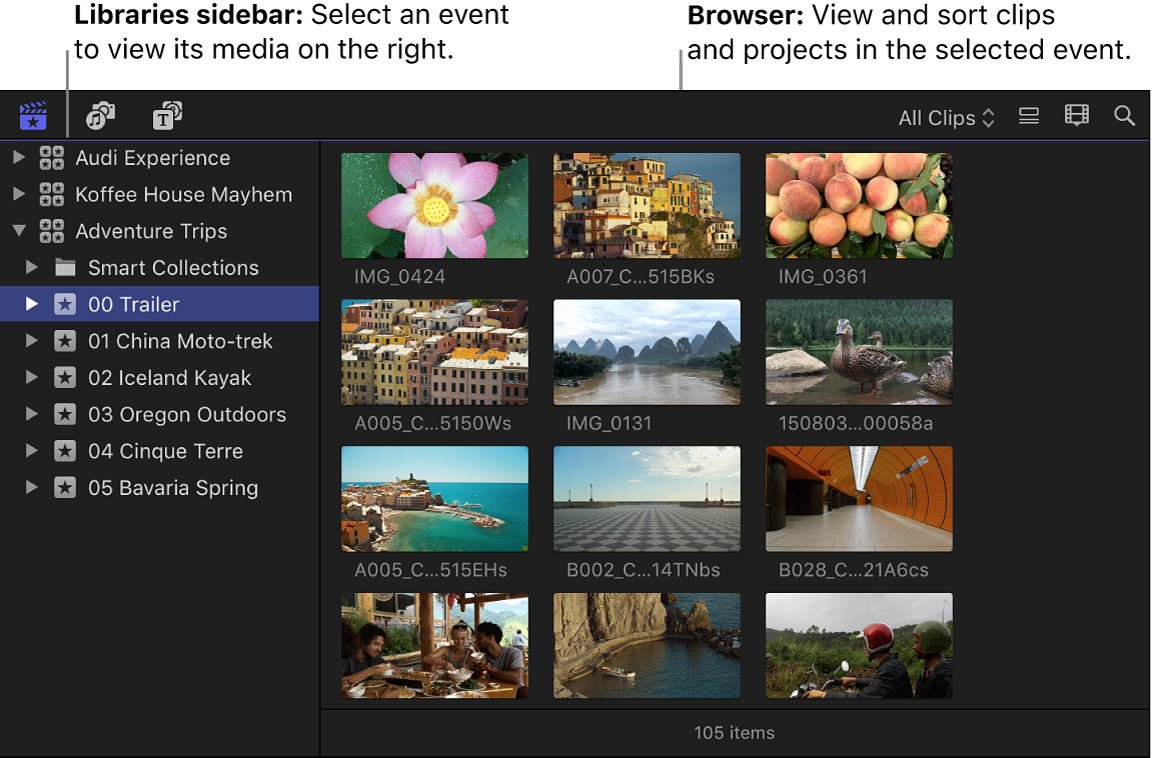
Browser
Browser используется для просмотра и отбора исходников. Здесь клипы отображаются в виде filmstrip, списка или комбинированного представления. Пользователь просматривает материал, ставит рейтинги, добавляет ключевые слова, отмечает удачные диапазоны, скрывает отклонённые фрагменты, ищет по имени, дате, типу, роли и метаданным.
В Browser важно не только хранить файлы, но и готовить монтаж. Удачный фрагмент можно отметить как Favorite, неудачный — как Reject. Для длинного интервью удобно создавать диапазоны внутри одного клипа: один ответ, отдельная реплика, важная пауза, реакция собеседника. После такого отбора монтаж в Timeline начинается не с хаотичной прокрутки часов материала, а с набора уже размеченных фрагментов.
Viewer
Viewer показывает выбранный клип или текущий кадр проекта. Через него контролируются композиция, фокус, цвет, титры, эффекты, положение кадра, маски и движение. В нижней части Viewer находятся элементы воспроизведения и навигации. При цветокоррекции Viewer используется вместе со scopes, а при работе с титрами — вместе с Text inspector и параметрами размещения.
Для монтажа Viewer важен ещё и как точка контроля before/after. После применения Color Wheels, Color Curves, Hue/Saturation Curves, LUT или Magnetic Mask монтажёр оценивает не отдельный параметр, а итоговый кадр. В проектах с HDR и Apple Log это особенно важно: неправильный color space или LUT сразу меняет контраст, насыщенность и яркость.
Inspector
Inspector расположен справа и меняет содержимое в зависимости от выбранного объекта. Для видео открываются параметры трансформации, кадрирования, стабилизации, композиции, эффектов и цвета. Для звука — уровень, панорама, enhancements, шумоподавление, Voice Isolation, аудиоэффекты и роли. Для титров — Text inspector с настройками шрифта, размера, выравнивания, стиля, положения и анимации.
Inspector не нужно искать каждый раз через меню: его можно показать кнопкой Inspector в панели инструментов или командой Window > Show in Workspace > Inspector. Для переименования и работы с метаданными используется Info inspector; для текста — Text inspector; для изображения — Video inspector и Color inspector.
Timeline
Timeline занимает нижнюю часть окна и используется для сборки фильма. Именно здесь Final Cut Pro сильнее всего отличается от классических монтажных программ. Таймлайн автоматически подстраивает клипы вокруг вставок, перемещений и удалений: если клип вынести из места, окружающие элементы закрывают пустоту; если добавить новый фрагмент, соседние клипы сдвигаются. Роли позволяют визуально разделять типы клипов, а audio lanes показывают звук слоями по назначению: диалоги, музыка, эффекты, ambience, voiceover.
Timeline Index — отдельная панель для навигации по клипам, тегам, ролям и маркерам. В сложном проекте она помогает найти титр, музыку, проблемный клип, конкретную роль или повторяющийся элемент без ручной прокрутки всей монтажной линии.
Magnetic Timeline: монтажная логика Final Cut Pro
Magnetic Timeline — центральная идея Final Cut Pro. Вместо фиксированных видеодорожек и аудиодорожек программа использует primary storyline и связанные клипы. Основная сюжетная линия содержит главный монтажный ряд: интервью, основной видеоряд, сцены, репортажную последовательность. Всё, что усиливает основной ряд, подключается как connected clips: B-roll, титры, музыка, шумы, графика, изображения, cutaway, sound effects.
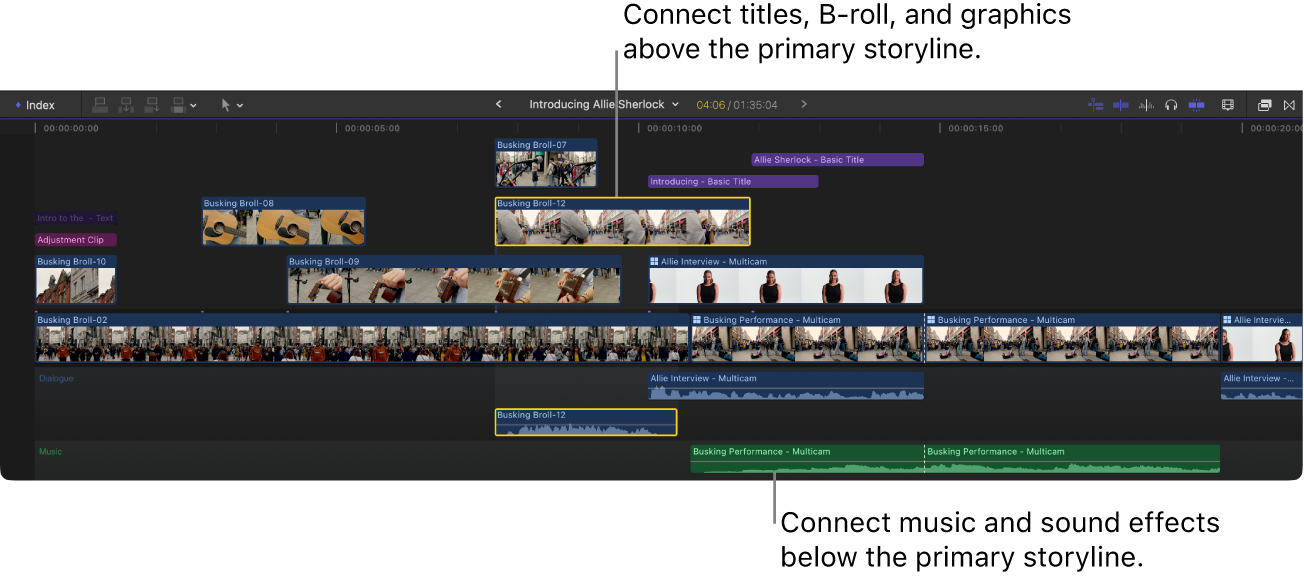
Главный плюс такой схемы — сохранение синхронизации. Если фрагмент интервью перемещается, привязанный к нему B-roll, нижняя треть, звуковой акцент или музыкальный фрагмент перемещаются вместе с ним. Если удалить кусок из primary storyline, соседние клипы смыкаются. Это ускоряет монтаж роликов, где нужно часто менять структуру, переставлять блоки, сокращать тайминг, добавлять перебивки и не терять связь между картинкой и звуком.
Сложность Magnetic Timeline проявляется у пользователей, пришедших из Premiere Pro, VEGAS Pro или Avid Media Composer. В привычной дорожечной логике пустота на таймлайне может быть рабочим инструментом: клипы лежат на своих треках, а монтажёр сам контролирует промежутки. В Final Cut Pro пустоты заменяются gap clips, а точное размещение без магнитного поведения выполняется через Position tool. Position tool оставляет gap clip на старом месте и позволяет удерживать тайминг, когда автоматическое смыкание клипов мешает задаче.
Для коротких роликов Magnetic Timeline помогает быстрее собирать структуру. Для длинных документальных проектов он требует дисциплины: нужно понимать, что является основным рядом, какие элементы подключаются сверху и снизу, где использовать connected storyline, когда создавать compound clip, а когда лучше оставить клипы раздельными.
Основные функции Final Cut Pro
Импорт и организация медиа
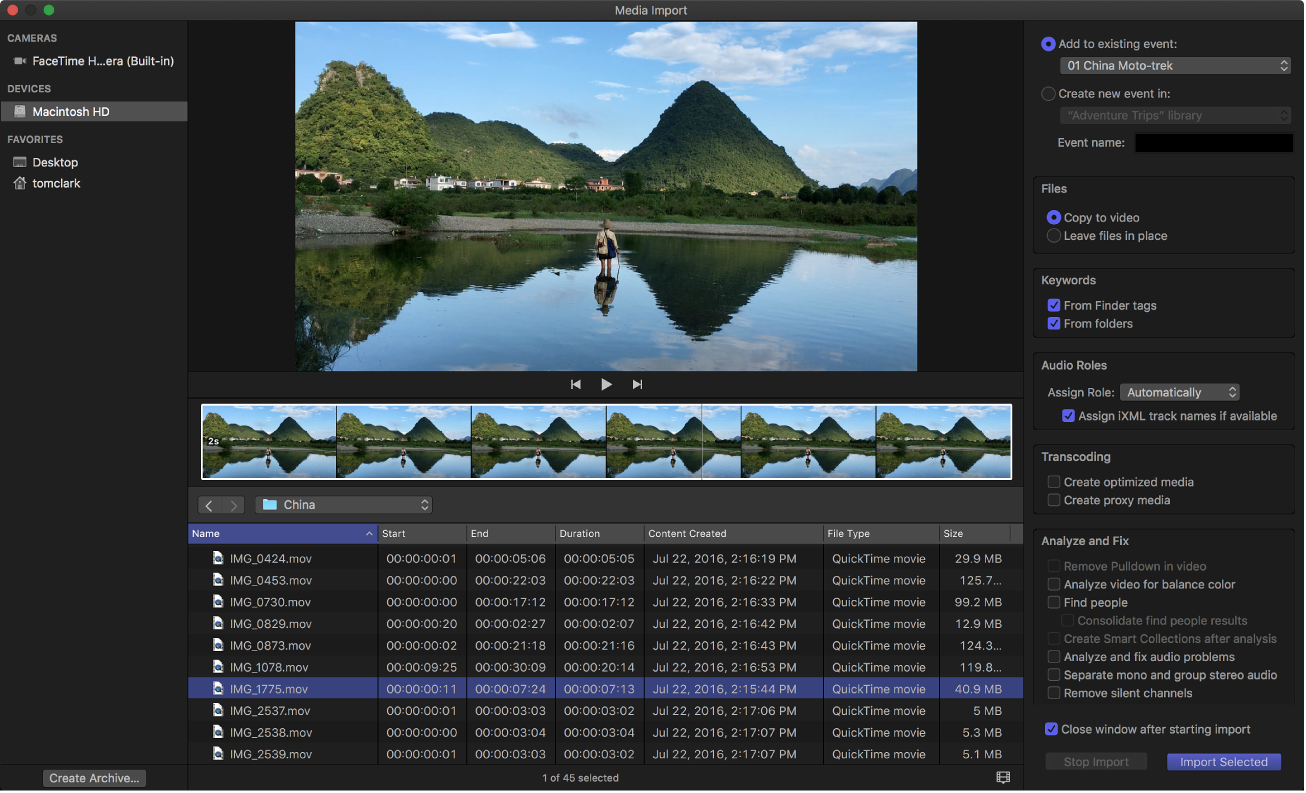
Импорт начинается через File > Import > Media. В окне импорта пользователь выбирает файлы, камеры, карты памяти, папки или подключённые носители. Final Cut Pro умеет копировать медиа в библиотеку или оставлять файлы на внешнем диске, создавая ссылки. Первый вариант проще для новичка: всё находится внутри одной библиотеки. Второй вариант удобнее для больших проектов: исходники лежат на отдельном диске, а библиотека не разрастается до сотен гигабайт.
При импорте можно создавать optimized media и proxy media. Оптимизированные файлы помогают выровнять производительность при тяжёлых кодеках, а прокси нужны для монтажа 4K, 6K, 8K, multicam и проектов с большим количеством эффектов. Proxy workflow особенно полезен на ноутбуках: монтажёр редактирует лёгкие версии файлов, а экспорт выполняет по оригиналам или оптимизированным медиа.
Организация материалов строится на библиотеках, событиях, Keyword Collections, Smart Collections и рейтингах. Для интервью можно создать ключевые слова по темам ответов. Для съёмки мероприятия — по этапам события. Для рекламного ролика — по продуктам, локациям, планам, деталям, дублям и графике. Такой подход уменьшает количество ручного поиска и помогает вернуться к проекту после паузы.
Монтаж клипов
Базовые команды монтажа в Final Cut Pro встроены в поведение таймлайна. Клип можно добавить в конец проекта, вставить в середину, подключить поверх основной сюжетной линии, заменить существующий фрагмент, обрезать, растянуть, разделить Blade tool, сделать ripple trim, roll trim, slip и slide. В интерфейсе это не выглядит как набор отдельных режимов, но каждое действие влияет на соседние клипы.
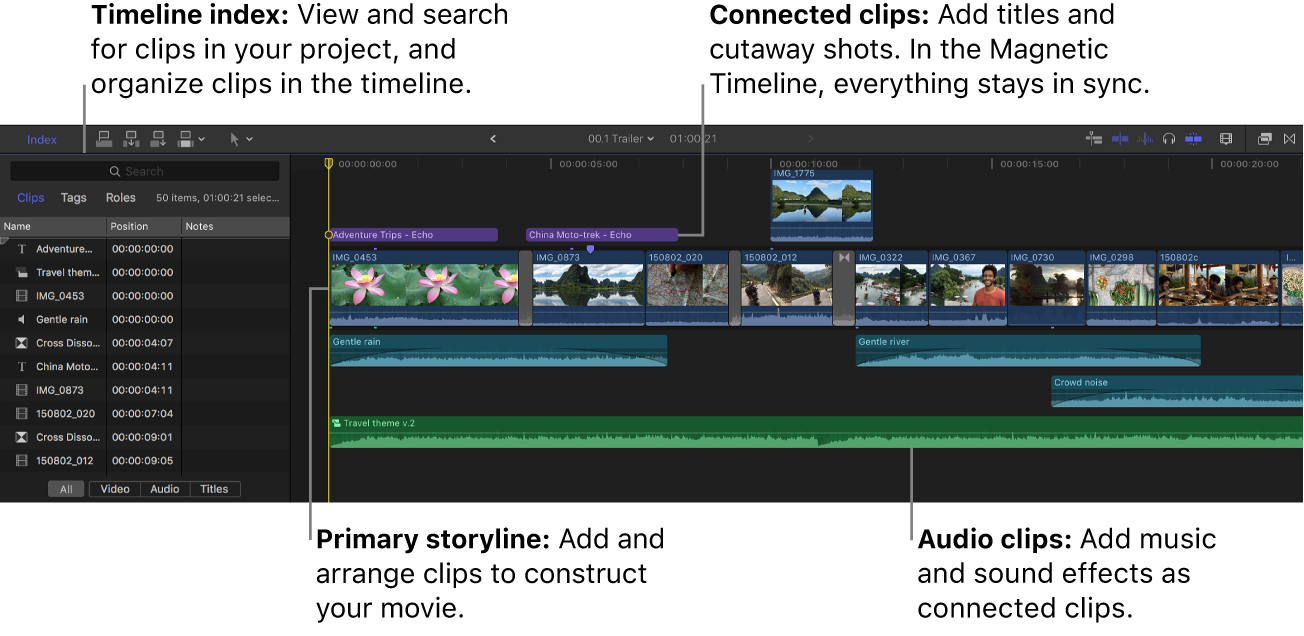
Append добавляет выбранный фрагмент в конец primary storyline. Insert помещает клип в текущую позицию и раздвигает соседние элементы. Connect добавляет clip поверх или ниже основной линии, сохраняя привязку к конкретному месту. Replace заменяет выбранный участок другим фрагментом. Blade разрезает клип в точке playhead. Trim-инструменты помогают точно подогнать начало и конец фрагментов, не разрушая структуру проекта.
Для монтажа интервью удобна связка range selection и favorite ranges. Сначала в Browser отмечаются удачные ответы, затем они добавляются в Timeline в нужном порядке. После этого connected clips закрывают монтажные склейки перебивками, титры объясняют контекст, а роли упорядочивают звук.
Multicam
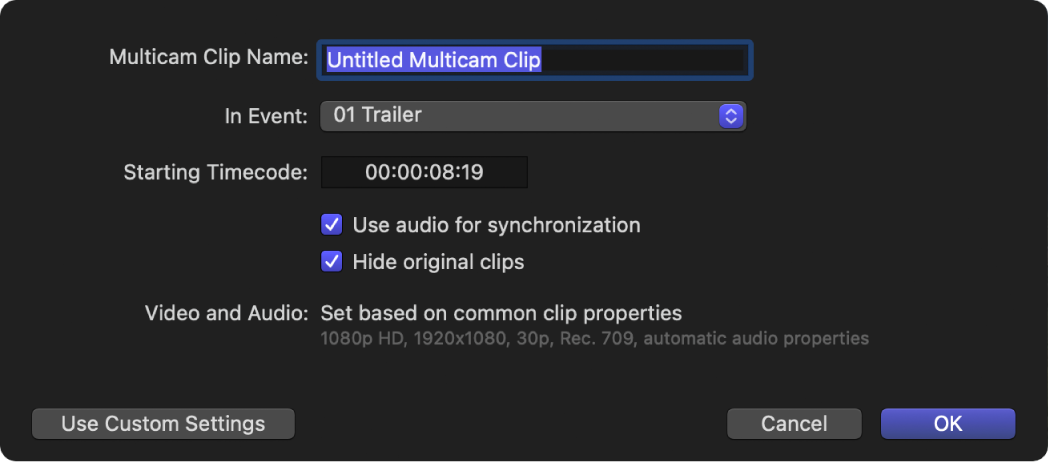
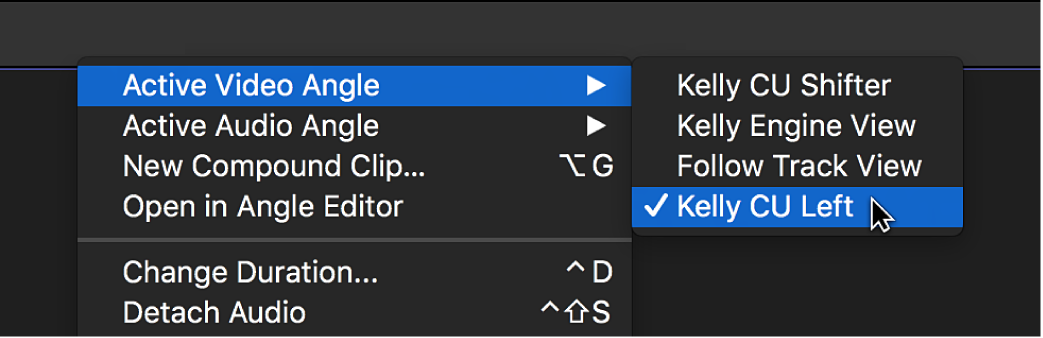
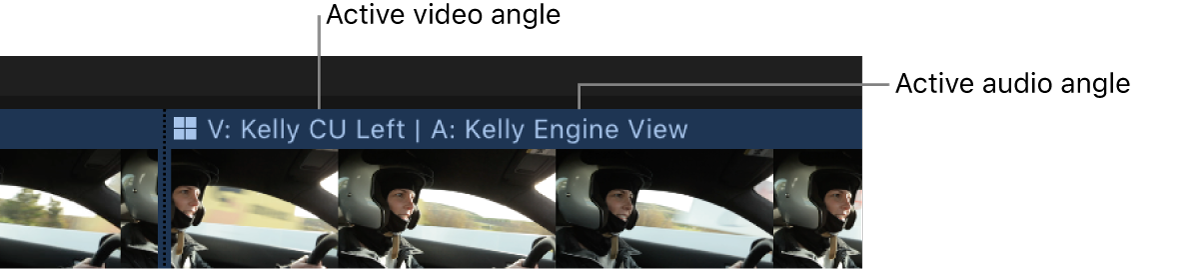
Multicam в Final Cut Pro нужен для съёмок с несколькими камерами: интервью, концертов, лекций, подкастов, спортивных событий, обучающих курсов. Рабочий процесс состоит из импорта всех ракурсов, добавления им camera names и angles, создания multicam clip, синхронизации и переключения камер во время просмотра. Программа использует синхронизацию по времени, метаданным и аудио, а затем позволяет выбирать нужный ракурс в Angle Viewer.
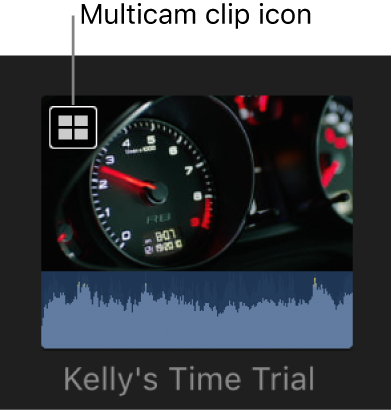
Multicam clip ведёт себя как единый клип на таймлайне. Монтажёр может переключать камеры в реальном времени, исправлять выбор ракурса, менять звук, раскрывать multicam clip для правки отдельных angles. Для подкаста это означает, что две камеры и отдельный рекордер превращаются в один управляемый объект: общий план, крупный план ведущего, крупный план гостя и мастер-звук.
Compound clips
Compound clip объединяет группу клипов в один контейнер. Это полезно, когда на таймлайне появляется сложный блок: заставка с музыкой и титрами, графический переход, секция интервью с перебивками, повторяемый рекламный блок. После создания compound clip монтажная линия становится чище, а блок можно перемещать как единый элемент.
Compound clips нельзя использовать как универсальную замену аккуратной структуре. Если объединить слишком много элементов, сложнее быстро исправлять отдельные титры, звук или цвет. Хорошая практика — превращать в compound clip законченный смысловой фрагмент, а не весь проект.
Титры, переходы и эффекты
Титры добавляются из Titles and Generators sidebar. В Final Cut Pro есть базовые титры, lower thirds, 3D titles, генераторы, backgrounds, elements и шаблоны Motion. После добавления титра на таймлайн его параметры меняются в Text inspector: текст, шрифт, размер, tracking, alignment, style, положение, анимация. Для постоянного оформления канала или бренда удобно сохранять единые шаблоны, чтобы не настраивать каждую плашку вручную.
Переходы находятся в Transitions browser. Они ставятся между клипами или на края фрагмента. Для динамичного монтажа важнее не количество переходов, а их уместность: Jump cut, J-cut, L-cut, Cross Dissolve, Dip to Color и аккуратные wipe-эффекты работают лучше, чем перегруженные анимации без задачи. В коммерческом ролике переход часто связывается с музыкой и движением в кадре; в интервью — скрывает склейку или меняет смысловой блок.
Effects browser содержит видео- и аудиоэффекты. Эффект перетаскивается на клип, после чего настраивается в Inspector. Для видео это могут быть blur, distort, keying, stylize, color correction, masks, stabilization, crop, transform и другие обработки. Для звука — эквализация, компрессия, шумоподавление, Voice Isolation, limiter и плагины Audio Units.
Цветокоррекция
Цветокоррекция в Final Cut Pro выполняется через Color Inspector. В нём используются Color Wheels, Color Curves, Hue/Saturation Curves, color board, LUT и параметры HDR. Цветовые инструменты помогают исправить экспозицию, баланс белого, контраст, насыщенность, тон кожи, цветовую температуру и соответствие кадров между камерами.
Для Apple Log и ProRes RAW программа важна как часть связки Apple-съёмки и монтажа. Съёмка в логарифмическом профиле сохраняет больше информации для последующего грейдинга, но требует правильного преобразования. В Final Cut Pro LUT и Color Inspector позволяют привести плоское изображение к нормальному контрасту, а затем довести кадр вручную.
Color Wheels дают быстрый контроль теней, средних тонов, светов и master-уровня. Color Curves удобны для точной работы с контрастом и отдельными каналами. Hue/Saturation Curves позволяют воздействовать на выбранный диапазон оттенков: уменьшить насыщенность зелени, выделить цвет одежды, поправить кожу, сместить оттенок неба. Video scopes используются для контроля яркости, насыщенности и баланса, когда оценка только по экрану недостаточно надёжна.
Работа со звуком
Звук в Final Cut Pro редактируется через Audio Inspector, роли и аудиодорожки внутри Magnetic Timeline. Пользователь регулирует громкость клипа, ставит keyframes, меняет pan mode, применяет аудиоэффекты, выравнивает уровни, включает улучшения речи и распределяет клипы по ролям. Роли позволяют отделить диалог, музыку, звуковые эффекты, ambience и voiceover.
Audio lanes делают звуковую структуру видимой. Вместо хаотичного набора дорожек монтажёр видит отдельные слои по назначению. Это полезно при подготовке нескольких экспортов: полный микс, версия без музыки, версия с отдельными stems, проект для доработки звука. Роли также помогают быстро отключить музыку, найти все шумы или выделить только диалог.
Voice Isolation полезна для записей с фоновой средой: интервью в помещении, подкаст с комнатным отражением, речь рядом с шумным фоном. Инструмент не заменяет правильную запись звука, но помогает сделать речь читаемее в монтажном проекте.
Субтитры и транскрибация
Final Cut Pro поддерживает captions workflow: субтитры добавляются, редактируются, синхронизируются и выводятся вместе с проектом. Для ручной работы используются caption clips; для автоматизации — Transcribe to Captions. Эта функция создаёт captions из произнесённой речи прямо на таймлайне и требует Mac с Apple silicon и macOS Sequoia или новее.
Для интервью и образовательных роликов автоматические субтитры сокращают самый трудоёмкий этап: не нужно вручную набивать всю речь с нуля. После создания captions монтажёр проверяет текст, исправляет имена, термины, пунктуацию, разбивку строк и тайминг. Контроль всё равно обязателен: автоматическая транскрибация ускоряет процесс, но финальные субтитры должны быть вычитаны вручную.
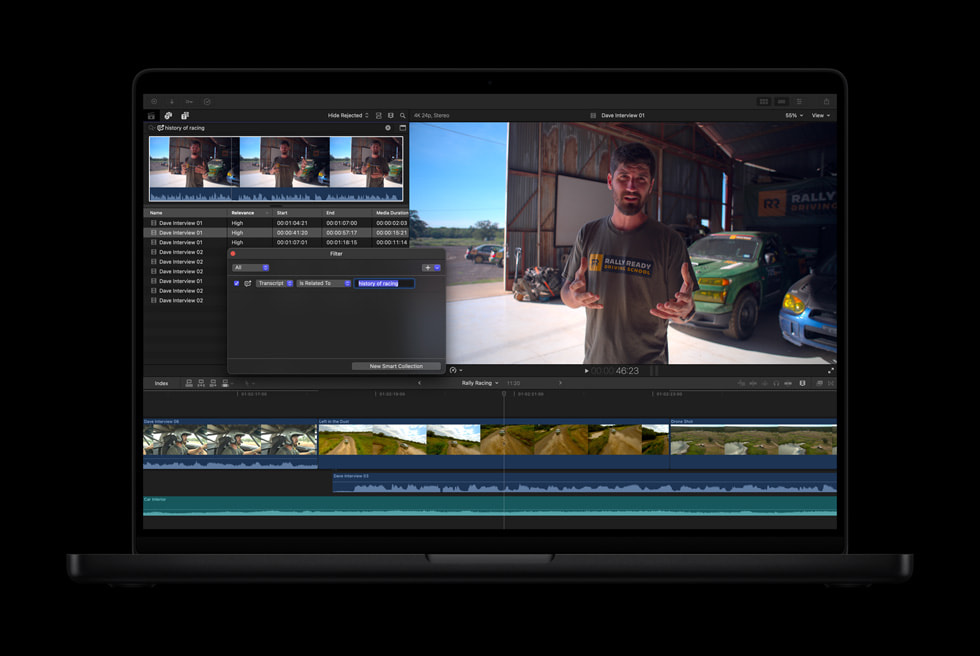
Transcript Search дополняет работу с речью. Пользователь вводит фразу в строку поиска и находит точные или связанные звуковые фрагменты в большом объёме материала. Функция ориентирована на интервью, видеоэссе, подкасты, лекции и документальные проекты, где важные смысловые куски разбросаны по часам записи. Transcript Search требует Mac с Apple silicon и macOS 15.6 или новее; доступность ограничена U.S. English.
Интеллектуальные функции
В Final Cut Pro используются интеллектуальные инструменты, которые ускоряют поиск, маскирование, синхронизацию с музыкой и обработку изображения. Они не заменяют монтажные решения, но снимают часть ручной работы.
Magnetic Mask изолирует людей, объекты и формы от фона без зелёного экрана, ручного ротоскопинга и покадровой маски. Маска применяется к выбранному объекту, затем Final Cut Pro отслеживает движение через machine learning и переносит маску по кадрам. Такой подход особенно полезен для выборочной цветокоррекции, затемнения фона, акцента на лице, локального эффекта или стилизации объекта.
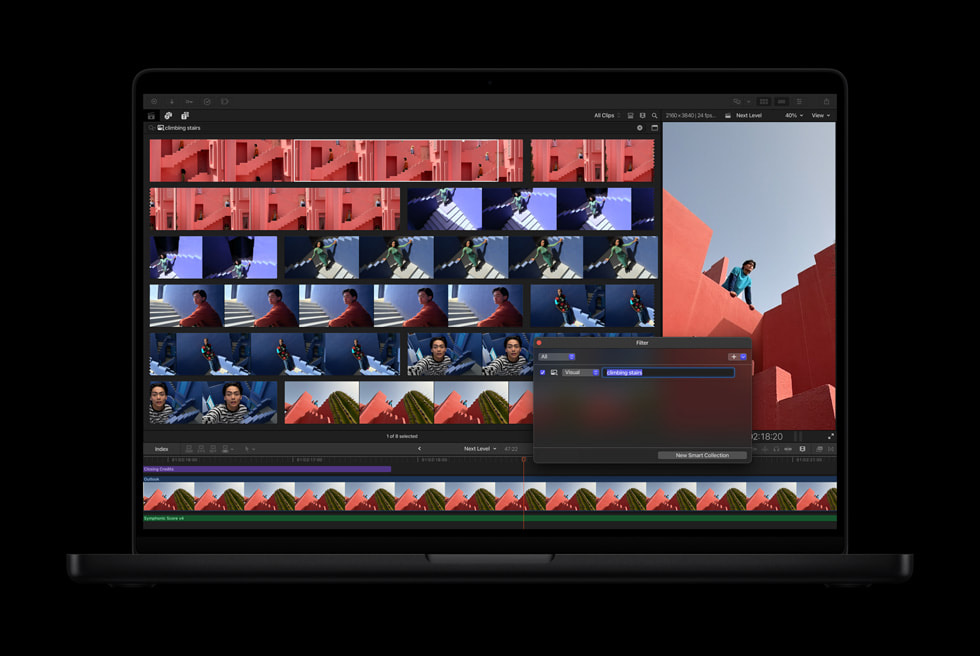
Visual Search помогает искать в отснятом материале визуальные моменты: объекты, действия, сцены. Для длинной съёмки это меняет порядок отбора: вместо ручного просмотра всех клипов можно найти, например, кадры с лестницей, автомобилем, человеком в кадре или конкретным действием. Visual Search требует Mac с Apple silicon и macOS 15.6 или новее; функция доступна только для U.S. English.
Beat Detection анализирует музыку и показывает Beat Grid в проекте. Это полезно для клипов, трейлеров, reels, промороликов и динамичных нарезок, где монтаж должен совпадать с ударными долями, тактами и музыкальными частями. Final Cut Pro использует модель из Logic Pro для анализа музыкальной дорожки и отображает структуру прямо в таймлайне.

Spatial Video
Final Cut Pro поддерживает импорт, редактирование и вывод spatial video, снятого на Apple Vision Pro или iPhone 15 Pro и новее. В таком проекте можно добавлять титры, цветокоррекцию и эффекты, а результат просматривать на Apple Vision Pro. Для spatial video требуется Mac с Apple silicon.
Практическая ценность spatial video пока относится к узким сценариям: иммерсивные воспоминания, демонстрационные ролики, образовательные материалы для гарнитуры, эксперименты с пространственным контентом. Для обычного YouTube-ролика или корпоративного видео эта функция не является базовой, но показывает направление развития Final Cut Pro в экосистеме Apple Vision.
Практический рабочий процесс в Final Cut Pro
1. Создать библиотеку
Работа начинается с библиотеки. Для каждого крупного проекта лучше создавать отдельную библиотеку: так проще переносить материалы, делать резервные копии и очищать сгенерированные файлы. Название библиотеки должно отражать проект: Client_Product_Video, Interview_Series, Wedding_Name_Date, YouTube_Episode_012.
При создании библиотеки важно заранее решить, где будут храниться media, cache, backups и proxy media. Для коротких роликов можно хранить всё внутри библиотеки. Для больших проектов удобнее external media: исходники остаются в папках на диске, а библиотека хранит структуру монтажа и ссылки.
2. Создать события
События помогают разделить проект на логические части. В одном событии можно хранить исходники с камеры A, в другом — камеру B, в третьем — звук, в четвёртом — графику и музыку. Для длинного проекта события также можно создавать по датам съёмки или эпизодам.
Хорошая структура событий экономит время на каждом следующем этапе. Если всё лежит в одном событии, Browser быстро превращается в свалку. Если события отражают реальный монтажный процесс, материал находится за несколько секунд.
3. Импортировать медиа
Команда File > Import > Media открывает окно импорта. Здесь выбираются файлы, папки, карты памяти и источники. Для организованной работы лучше сохранять исходную структуру папок: Camera_A, Camera_B, Audio, Graphics, Music, Stills. Перед импортом стоит проверить, что файлы не лежат только на карте памяти или временном накопителе.
При импорте нужно выбрать стратегию хранения. Managed media копирует файлы в библиотеку. External media оставляет их во внешних папках. Managed media проще переносить, но библиотека быстро растёт. External media удобнее для больших архивов, но требует аккуратного хранения папок и дисков.
4. Отобрать клипы в Browser
До сборки таймлайна лучше провести первичный отбор. В Browser пользователь просматривает клипы, отмечает удачные фрагменты как Favorite, отклоняет брак через Reject, добавляет keywords и создаёт smart collections. Для длинного интервью можно отмечать диапазоны ответов внутри одного файла, а не добавлять весь клип в проект.
Отбор снижает количество лишних действий в Timeline. В коротком ролике это помогает быстро собрать ритм. В документальном проекте — не потерять важные реплики. В коммерческом видео — отделить утверждённые кадры продукта от технических дублей.
5. Создать проект
Проект — это монтажная последовательность. При создании задаются параметры: формат, разрешение, частота кадров, цветовое пространство и аудионастройки. Если проект связан с YouTube, часто выбирают 16:9. Для вертикального ролика — 9:16. Для короткого square-контента — 1:1. Важно задавать формат до активной сборки, чтобы не переделывать кадрирование и титры в конце.
Если материалы сняты с разной частотой кадров, основной проект лучше привязать к целевой частоте вывода. Смешивание 24, 25, 30, 50 и 60 fps без контроля приводит к рывкам, лишнему пересчёту кадров или неправильному ощущению движения.
6. Собрать черновой монтаж
Черновой монтаж начинается с primary storyline. В неё добавляются основные фрагменты: сцены, реплики, планы, логика ролика. На этом этапе не нужно перегружать проект эффектами. Главная задача — структура: начало, развитие, ключевые блоки, завершение, общий тайминг.
Для интервью сначала собирают смысловой ряд из ответов. Для YouTube-выпуска — последовательность тезисов. Для рекламного ролика — сценарную структуру: проблема, продукт, демонстрация, результат, финальный кадр. После черновой сборки видно, где нужны перебивки, титры, паузы, музыка и сокращения.
7. Добавить connected clips и B-roll
B-roll, графика, изображения, титры и музыка добавляются как connected clips. Их привязка к primary storyline помогает сохранять синхронизацию. Если фрагмент интервью переносится в другое место, связанная перебивка уходит вместе с ним.
Для перебивок важно не просто закрывать склейки, а усиливать смысл. Когда человек говорит о продукте, показывается продукт. Когда объясняется процесс, показывается действие. Когда звучит эмоция, можно оставить лицо говорящего вместо лишнего B-roll. Final Cut Pro позволяет быстро двигать такие элементы, но решение остаётся монтажным.
8. Настроить звук
После структуры нужно привести звук в порядок. В Audio Inspector регулируются уровни, включаются улучшения речи, применяются эффекты, ставятся keyframes. Dialogue должен оставаться разборчивым, музыка не должна перекрывать речь, sound effects должны поддерживать действие, а не отвлекать.
Роли помогают отделить типы звука. Для проекта удобно использовать роли Dialogue, Music, Effects, Ambience, Voiceover. В audio lanes сразу видно, где находится музыка, где голос, где шумы. Это особенно полезно при финальной проверке и при создании нескольких экспортных версий.
9. Выполнить цветокоррекцию
Цветокоррекция начинается с технического исправления: экспозиция, баланс белого, контраст, соответствие камер. Затем добавляется творческий стиль: насыщенность, теплота, контраст, оттенки, LUT. В Final Cut Pro цветовые инструменты находятся в Color Inspector, а контроль выполняется через Viewer и scopes.
Для Apple Log сначала применяется корректное преобразование или LUT, затем проводится ручная доводка. Для multicam важно привести все ракурсы к одному виду, иначе склейки между камерами будут бросаться в глаза.
10. Добавить титры и субтитры
Титры добавляются из Titles and Generators sidebar. Lower thirds должны быть читаемыми, не закрывать важные детали и сохранять единый стиль. Для обучающих видео полезны короткие поясняющие плашки, для интервью — имя и должность, для рекламного ролика — акцент на преимуществах и призыве к действию.
Субтитры создаются вручную или через Transcribe to Captions. После автоматического создания их нужно проверить: имена, технические термины, пунктуация, переносы строк, синхронизация, длительность показа. Субтитры должны помогать смотреть видео без звука, а не превращаться в длинные нечитаемые строки.
11. Проверить проект перед экспортом
Перед выводом нужно просмотреть проект от начала до конца. Проверяются:
нет ли пропавших медиа и offline clips;
не обрывается ли музыка на склейках;
не клипует ли звук;
не слишком ли громкие эффекты;
читаются ли титры на светлом и тёмном фоне;
совпадает ли цвет между камерами;
нет ли случайных gap clips;
правильно ли выбраны разрешение и частота кадров;
не остались ли черновые маркеры, временные титры и тестовые эффекты.
12. Экспортировать финальный файл
Экспорт выполняется через Share. Для обычного ролика выбирается мастер-файл или готовое назначение. Для расширенного кодирования Final Cut Pro связывается с Compressor, где настраиваются контейнер, кодек, битрейт, аудио, цветовые параметры, пакетные задания и варианты под разные платформы.
Для архива лучше сохранять мастер в высоком качестве, а отдельные версии делать под конкретные задачи: YouTube, соцсети, клиентский просмотр, вертикальный формат, короткий фрагмент, версия без музыки, версия без титров. Такой подход исключает повторный монтаж при каждом новом формате.
Экспорт, FCPXML и рабочие форматы
Final Cut Pro поддерживает несколько типов вывода: мастер-файлы, сжатые версии, экспорт ролей, captions, обменные файлы и отправку в Compressor. Для большинства пользователей достаточно Share и мастер-файла. Для профессиональных процессов важнее FCPXML, роли, Compressor и раздельный вывод элементов.
FCPXML используется для обмена проектами и данными между приложениями. Он нужен при передаче монтажа в сторонние инструменты, архивировании структуры проекта, интеграции с цветом, звуком, ассистентскими утилитами и workflow-скриптами. FCPXML не заменяет медиафайлы: он описывает структуру проекта, связи, тайминги и параметры, но исходники нужно хранить отдельно.
Compressor дополняет Final Cut Pro на этапе вывода. В нём создаются пресеты, пакетные задания, варианты под разные устройства, платформы и кодеки. Для пользователя, который регулярно отдаёт ролики в нескольких форматах, Compressor экономит время: не нужно каждый раз вручную менять параметры вывода.
Роли важны не только для организации таймлайна, но и для экспорта. Диалоги, музыку, эффекты и ambience можно выводить раздельно. Это нужно для локализации, телепроизводства, звуковой доработки, версий без музыки, международных мастер-файлов и передачи проекта в постпродакшен.
Системные требования
Final Cut Pro работает на Mac и требует macOS 15.6 или новее, 8 ГБ памяти, 16 ГБ рекомендуется, Metal-совместимую видеокарту для Intel Mac и 6.5 ГБ свободного места. Часть функций требует macOS Sequoia, Mac с Apple silicon и интернет-доступ.
| Компонент | Требование |
|---|---|
| Операционная система | macOS 15.6 или новее |
| Оперативная память | 8 ГБ минимум, 16 ГБ рекомендуется |
| Графика | Metal-capable graphics card для Intel-based Mac |
| Место на диске | 6.5 ГБ свободного пространства |
| Интеллектуальные функции | Для части функций нужен Mac с Apple silicon |
| Интернет | Нужен для отдельных функций и сервисов |
Минимальные требования позволяют запустить программу, но комфорт монтажа зависит от проекта. Для коротких 1080p-роликов достаточно более скромной конфигурации. Для 4K multicam, ProRes RAW, Apple Log, шумоподавления, эффектов, прокси и нескольких внешних мониторов важны память, быстрый SSD, производительный чип и запас свободного места. Final Cut Pro хорошо использует Apple silicon, поэтому на современных Mac монтаж и экспорт ощущаются заметно быстрее, чем на старых Intel-системах.
Цена и лицензирование
Final Cut Pro доступен как отдельная покупка для Mac за $299.99 и входит в Apple Creator Studio. Подписка Apple Creator Studio стоит $12.99 в месяц или $129 в год; для студентов и преподавателей доступны тарифы $2.99 в месяц или $29.99 в год. В пакет Apple Creator Studio входят Final Cut Pro, Logic Pro, Pixelmator Pro, Motion, Compressor, MainStage и дополнительные возможности для приложений Apple. Отдельная покупка Final Cut Pro остаётся доступной, но часть премиального контента и интеллектуальных возможностей связана с Apple Creator Studio.
Для пользователя Mac важна сама модель оплаты. Final Cut Pro отличается от Adobe Premiere Pro тем, что сохраняет вариант разовой покупки. Для автора, который монтирует регулярно и не хочет постоянную подписку на видеоредактор, это сильный аргумент. Для пользователя, которому нужны сразу Final Cut Pro, Motion, Compressor, Logic Pro и Pixelmator Pro, подписка Apple Creator Studio превращается в отдельный сценарий: она даёт доступ к нескольким приложениям и новым функциям, но требует регулярной оплаты.
Преимущества и ограничения
Плюсы:
Final Cut Pro хорошо интегрирован с macOS, Apple silicon, ProRes, iPhone-видео, Motion и Compressor.
Magnetic Timeline ускоряет перестановку блоков, сокращение проекта и работу с connected clips после освоения логики.
Библиотеки, события, Keyword Collections, Smart Collections и рейтинги помогают держать в порядке большие объёмы исходников.
Multicam удобен для интервью, подкастов, концертов, лекций и съёмки с несколькими камерами.
Роли и audio lanes дают понятную структуру звука и помогают экспортировать отдельные stems.
Color Inspector, Color Wheels, Curves, LUT и scopes покрывают большинство задач монтажной цветокоррекции.
Magnetic Mask, Transcribe to Captions, Transcript Search, Visual Search и Beat Detection снимают часть ручной работы в современных проектах.
Для Mac-версии сохраняется вариант разовой покупки без обязательной ежемесячной оплаты.
Минусы:
Final Cut Pro доступен только в экосистеме Apple; версии для Windows нет.
Часть интеллектуальных функций требует Mac с Apple silicon и новых версий macOS.
Magnetic Timeline требует переучивания после классической дорожечной логики.
Гибкость интерфейса ниже, чем у Adobe Premiere Pro с настраиваемыми рабочими пространствами.
Для расширенного кодирования и motion-графики часто нужны Compressor и Motion.
Цветокоррекция не заменяет DaVinci Resolve в проектах, где нужен глубокий нодовый грейдинг и специализированный color pipeline.
В студиях, где основной стандарт — Avid Media Composer или Premiere Pro, обмен проектами требует заранее продуманного workflow.
Сравнение с аналогами
Final Cut Pro стоит сравнивать не с абстрактными видеоредакторами, а с конкретными программами: Adobe Premiere Pro, DaVinci Resolve, Avid Media Composer, VEGAS Pro и iMovie. Для смежных материалов на сайте есть внутренние страницы по Shotcut, VSDC Free Video Editor, Movavi Video Editor, Avidemux, Blender, OBS Studio, Adobe After Effects и раздел мультимедийных редакторов.
| Критерий | Final Cut Pro | Adobe Premiere Pro | DaVinci Resolve | Avid Media Composer | VEGAS Pro | iMovie |
|---|---|---|---|---|---|---|
| Платформы | Mac, отдельная iPad-версия | Windows, macOS | Windows, macOS, Linux, iPad | Windows, macOS | Windows | macOS, iOS, iPadOS |
| Монтажная логика | Magnetic Timeline, primary storyline, connected clips | Классические треки и sequences | Pages: Cut, Edit, Fusion, Color, Fairlight | Классический студийный монтаж | Гибкая дорожечная логика | Упрощённый монтаж |
| Цвет | Color Inspector, Wheels, Curves, LUT, HDR | Lumetri Color | Сильнейшая сторона: Color page, nodes, grading | Базовая и студийная обработка в рамках NLE | Advanced Color Grading | Минимальная коррекция |
| Звук | Audio Inspector, roles, audio lanes, эффекты | Essential Sound, mixer, интеграция с Adobe | Fairlight page | Профессиональные broadcast-workflows | Сильные встроенные аудиоинструменты | Базовый звук |
| Motion-графика | Через встроенные титры и Motion | Через After Effects | Fusion page | Ограниченно, через студийные процессы | Эффекты и плагины | Простые титры |
| Оплата | Разовая покупка или Apple Creator Studio | Подписка Adobe | Бесплатная версия и Studio-версия | Подписка и профессиональные лицензии | Подписка и perpetual-варианты | Бесплатно |
| Сложность освоения | Средняя; сложность в Magnetic Timeline | Средняя, привычная дорожечная логика | Высокая из-за полного постпродакшен-комбайна | Высокая для новичка | Средняя | Низкая |
| Лучший сценарий | Монтаж на Mac, быстрые ролики, интервью, ProRes, iPhone, Apple silicon | Командная работа в Creative Cloud, связка с After Effects и Photoshop | Цветокоррекция, бесплатный старт, полный постпродакшен | ТВ, студии, большие редакционные процессы | Windows-монтаж с гибким таймлайном | Простые домашние и учебные ролики |
Adobe Premiere Pro сильнее в связке с After Effects, Photoshop, Audition и командными процессами Creative Cloud. Его интерфейс настраивается гибче, а дорожечная логика привычнее для монтажёров, работающих в студиях с разными системами. Premiere Pro требует подписки, а системные требования для комфортной работы с HD, 4K и эффектами быстро растут: Adobe указывает 8 ГБ RAM как минимум, 16 ГБ для HD и 32 ГБ или больше для 4K и выше.
DaVinci Resolve выигрывает у Final Cut Pro в глубине цветокоррекции и общей модели post-production suite: монтаж, Fusion, Color и Fairlight находятся внутри одной программы. Бесплатная версия Resolve работает с 8-битными форматами до Ultra HD 3840×2160 при 60 fps и включает multi-user collaboration и HDR grading; Studio-версия расширяет возможности. Для пользователя, которому важнее цвет и finishing, Resolve часто логичнее. Для пользователя Mac, которому нужен быстрый монтаж и интеграция с Apple, Final Cut Pro проще и быстрее в повседневной сборке.
Avid Media Composer остаётся важным инструментом для студий, телевидения и больших редакционных пайплайнов. Его выбирают там, где важны отработанные shared storage workflows, ассистентский монтаж, большие команды и совместимость с индустриальными процессами. Для индивидуального автора YouTube или малого видеопродакшена Avid часто избыточен, а Final Cut Pro быстрее окупается по времени освоения.
VEGAS Pro ориентирован на пользователей Windows, которым нужна гибкая дорожечная монтажная среда, быстрые overlap-переходы, встроенные аудиоинструменты, VFX и варианты подписки или perpetual-лицензии. В текущей линейке VEGAS Pro доступны подписочные и perpetual-варианты, а стартовые цены начинаются с $17.95 в месяц или $219.95. Final Cut Pro не конкурирует с VEGAS на Windows, потому что работает только на Mac.
iMovie — простой редактор для базовой сборки. Его достаточно для домашнего видео, школьного проекта, короткого ролика без сложной цветокоррекции и продвинутого звука. Final Cut Pro нужен, когда iMovie становится тесным: не хватает ролей, multicam, FCPXML, точного цвета, профессиональных титров, сложного экспорта и работы с большими библиотеками.
Отзывы пользователей и профильных журналов
Мнение профильных изданий
TechRadar в обзоре Final Cut Pro отметил сильные стороны программы: разовую покупку, быстрый монтаж, Magnetic Timeline, понятную структуру интерфейса, новые инструменты вроде Magnetic Mask и автоматической транскрибации. При этом издание указало на меньшую гибкость интерфейса по сравнению с Premiere Pro и зависимость части функций от Apple silicon.
Creative Bloq оценил развитие Final Cut Pro после появления новых инструментов: программа остаётся сильным видеоредактором, а новые функции помогают ускорить workflow, хотя редактор всё ещё слегка отстаёт от прямых конкурентов по некоторым направлениям.
The Verge в материале о Final Cut Pro 11 выделил Magnetic Mask, автоматические captions, spatial video и новые keyboard shortcuts, но отдельно отметил ожидания пользователей по текстовому монтажу и более мощным инструментам цвета.
CineD подробно разбирал Magnetic Mask и оценил её как заметный инструмент для выборочной цветокоррекции и применения эффектов: маска упрощает изоляцию объектов и снижает потребность в ручном ротоскопинге.
Усреднённое мнение пользователей
Пользовательские отзывы чаще всего концентрируются вокруг четырёх тем: скорость на Mac, удобство после привыкания к Magnetic Timeline, высокая стоимость входа при разовой покупке и ограничение экосистемой Apple. На Capterra у Final Cut Pro указана оценка 4.7 на основе 136 отзывов; отдельно отмечены Ease of Use 4.3, Features 4.4 и Customer Service 4.1.
На G2 повторяется похожая картина: пользователи хвалят понятный интерфейс, плавную работу на macOS и интеграцию с Apple, а главным ограничением называют отсутствие Windows-версии.
В негативных отзывах чаще встречаются претензии к отдельным ошибкам, экспорту, ограничениям captions, спорности интерфейсных решений и зависимости новых функций от современного оборудования. Такие отзывы не отменяют сильных сторон Final Cut Pro, но показывают реальный компромисс: программа быстрая и цельная внутри Apple-экосистемы, но не универсальна для всех рабочих сред.
Final Cut Pro для начинающих
Новичку в Final Cut Pro нужно сначала понять не эффекты, а структуру: library, event, project, browser, timeline. Без этой базы программа кажется необычной: файлы импортируются в библиотеку или связываются с внешними папками, клипы двигаются на Magnetic Timeline, связанные элементы следуют за основным фрагментом, а пустые места заменяются gap clips.
Начинать лучше с короткого проекта на 1–3 минуты. Достаточно взять несколько клипов, музыку, один титр и простой экспорт. Такой проект покажет главные принципы без перегрузки:
создать библиотеку;
создать событие;
импортировать 10–20 клипов;
отметить удачные фрагменты как Favorite;
создать проект;
добавить клипы в primary storyline;
подключить музыку как connected clip;
добавить титр;
сделать базовую цветокоррекцию;
экспортировать мастер-файл.
Главная ошибка новичка — сразу искать аналоги привычных дорожек. Final Cut Pro работает иначе. Нужно сначала понять primary storyline и connected clips, затем подключать роли, compound clips, multicam и прокси. После этого интерфейс перестаёт казаться странным, а монтаж ускоряется.
Вторая частая трудность — хранение медиа. Если пользователь не понимает разницу между managed media и external media, библиотека неожиданно разрастается или проект теряет файлы после переноса диска. Для первых проектов проще хранить медиа внутри библиотеки. Для регулярной работы лучше перейти на внешнюю структуру папок и резервное копирование.
Третья трудность — экспорт. Новичок часто выбирает неподходящий кодек, слишком большой битрейт или неверный формат кадра. Правильный подход: сначала определить конечную задачу. Для архива нужен качественный мастер. Для публикации — сжатая версия. Для клиента — файл с понятным названием, правильным разрешением и нормальным уровнем звука.
Final Cut Pro для профессионального монтажа
В профессиональном workflow Final Cut Pro раскрывается через библиотеки, роли, multicam, прокси, FCPXML, Motion, Compressor и аккуратное хранение проекта. Это уже не просто монтаж клипов, а организация процесса.
Для multicam-проектов важно правильно готовить материалы до импорта: синхронизировать время камер, давать понятные имена файлам, разделять звук, прописывать camera angle и camera name. После создания multicam clip монтажёр работает быстрее, но качество результата зависит от подготовки исходников.
Для больших проектов обязательны proxy media и external media. Прокси позволяют монтировать тяжёлый материал без постоянных лагов. External media упрощает хранение: исходники лежат в папках на RAID, SSD или сетевом хранилище, библиотека содержит монтажную структуру, а кэш и рендер можно очищать.
Роли позволяют готовить сложные звуковые версии. Например:
Dialogue— речь;Voiceover— закадровый голос;Music— музыка;SFX— звуковые эффекты;Ambience— атмосферы;Titles— титры;Graphics— графика;
Subtitles— captions.
При экспорте роли можно объединять или выводить отдельно. Это удобно для локализации, передачи звука, создания версии без музыки, подготовки broadcast-материалов и архива.
Motion расширяет Final Cut Pro в графике. Титры, генераторы, эффекты и переходы можно создавать в Motion и использовать как шаблоны внутри Final Cut Pro. Compressor расширяет вывод: кодеки, пакетное кодирование, пользовательские пресеты, несколько версий одного проекта.
FCPXML важен для обмена. Через него можно передавать структуру проекта в сторонние инструменты, восстанавливать тайминги, интегрировать ассистентские процессы и архивировать монтажные данные. Для профессиональной работы важно не путать FCPXML с полноценной копией проекта: медиафайлы всё равно должны быть доступны.
Частые ошибки при работе в Final Cut Pro
Хранение всех медиа внутри одной огромной библиотеки
Managed media удобен, но большая библиотека может быстро занять сотни гигабайт. Это усложняет перенос, резервное копирование и очистку. Для регулярных проектов лучше хранить исходники во внешней папочной структуре, а библиотеку использовать как монтажный контейнер.
Удаление клипа из primary storyline вместе с connected clips
Connected clips привязаны к основному клипу. Если удалить фрагмент без понимания связей, вместе с ним уйдут титры, музыка, B-roll или эффекты. Перед удалением стоит смотреть на connection points и структуру связей.
Игнорирование ролей
Без ролей сложный проект превращается в набор разноцветных клипов без логики. Роли помогают контролировать звук, титры, графику и экспорт. Их лучше настроить до финальной сборки, а не в последний день перед сдачей.
Монтаж тяжёлого материала без прокси
4K, 6K, ProRes RAW, multicam и эффекты требуют ресурсов. Если проект тормозит, нужно не терпеть лаги, а создать proxy media, снизить качество просмотра и хранить кэш на быстром диске.
Неправильный color space
HDR, Apple Log, Rec.709 и разные камерные профили нельзя смешивать без контроля. Неправильный color space приводит к пересвеченным кадрам, серому изображению, слишком насыщенным цветам или проблемам после экспорта.
Слишком раннее применение эффектов
Если на черновой стадии добавить шумоподавление, тяжелые LUT, blur, stabilization и сложные титры, проект начинает работать медленнее. Сначала лучше собрать структуру, затем звук, цвет и эффекты.
Отсутствие резервных копий
Final Cut Pro создаёт backups, но полагаться только на автоматическое сохранение недостаточно. Важные библиотеки нужно копировать на отдельный диск или в надёжное хранилище. Особенно это касается проектов с внешними медиа: потеря исходной папки делает библиотеку неполной.
Практические сценарии использования
Монтаж ролика для YouTube
Для YouTube Final Cut Pro удобен тем, что весь выпуск можно собрать в одной библиотеке: исходники, музыка, заставка, титры, графика, скринкасты, B-roll, captions и экспорт. Основная структура строится в primary storyline, перебивки подключаются сверху, музыка и эффекты — снизу. Роли отделяют речь от музыки, а captions повышают доступность ролика.
Рабочая схема:
импортировать запись камеры, звук, графику и музыку;
разметить удачные фрагменты в Browser;
собрать смысловую линию;
закрыть склейки B-roll;
добавить intro, lower thirds и финальный экран;

выровнять звук;
сделать базовую цветокоррекцию;
создать субтитры;
вывести мастер и сжатую версию.
Монтаж интервью
Интервью — один из сильных сценариев Final Cut Pro. Две камеры, отдельный звук и длинные ответы превращаются в multicam clip. Монтажёр выбирает ракурсы в Angle Viewer, отсекает паузы, добавляет перебивки, применяет Voice Isolation, маркирует темы через keywords и использует Transcript Search для поиска нужных фраз.
Для интервью важно не перегружать монтаж эффектами. Качество определяется ритмом речи, чистотой звука, уместностью перебивок и аккуратной цветовой согласованностью камер.
Коммерческий ролик
В коммерческом ролике Final Cut Pro помогает держать несколько версий: 30 секунд, 15 секунд, 6 секунд, вертикальный формат, вариант без текста, вариант с локализацией. Библиотека хранит исходники, графику, музыку, логотипы и версии проекта. Compound clips удобны для повторяемых брендовых блоков, а Motion Templates — для единых титров.
Для такого проекта особенно важны naming convention и структура событий. Если файлы называются случайно, правки клиента становятся медленнее. Если всё разложено по сценам, продуктам и версиям, изменение одного титра или замена кадра занимает минуты.
Видео с iPhone
Final Cut Pro хорошо вписывается в съёмку на iPhone: ProRes, Apple Log, Cinematic mode и spatial video связаны с экосистемой Apple. Материалы можно быстро импортировать, привести Apple Log к нужному виду, добавить LUT, поправить экспозицию и собрать ролик в формате для соцсетей или YouTube.
Для Apple Log важно не воспринимать плоскую картинку как ошибку. Логарифмический профиль предназначен для последующей цветокоррекции. После преобразования и настройки кадр получает нормальный контраст и цвет.
Короткие вертикальные ролики
Для вертикального видео проект создаётся в 9:16. На этапе монтажа нужно сразу контролировать кадрирование: лица, текст, продукт и действие должны оставаться внутри вертикальной композиции. Обычный 16:9-клип не всегда можно просто обрезать: если объект находится у края, понадобится ручная перестановка кадра или другой дубль.
Beat Detection полезен именно в коротких роликах под музыку. Когда музыкальная сетка видна на таймлайне, проще ставить склейки на доли, синхронизировать движение и не собирать монтаж вслепую.
Безопасность, стабильность и хранение проектов
Final Cut Pro работает с крупными библиотеками, поэтому стабильность проекта зависит не только от программы, но и от организации файлов. Исходники, библиотека, кэш, рендеры и прокси должны храниться предсказуемо. Нельзя держать единственную копию проекта на временном диске, карте памяти или почти заполненном SSD.
Библиотека может хранить всё внутри себя или ссылаться на внешние файлы. Managed media проще, но тяжелее. External media требует дисциплины, зато лучше подходит для больших архивов. При переносе проекта нужно переносить не только .fcpbundle, но и внешние папки с исходниками, музыкой, графикой и шрифтами.
Generated library files можно очищать: render files, optimized media и proxy media создаются заново. Это помогает уменьшить размер библиотеки. Но удалять исходные медиа нельзя: без них проект станет offline.
Для резервного копирования удобна схема 3-2-1: три копии, два разных типа хранения, одна копия отдельно от рабочего места. Для небольшого автора это может быть рабочий SSD, внешний архивный диск и облачная копия проекта без тяжёлых исходников. Для студии — RAID, сервер, LTO или другое архивное хранилище.
Ответы на частые вопросы
Есть ли Final Cut Pro для Windows?
Final Cut Pro работает в экосистеме Apple. Версии для Windows нет. Для Windows ближе подходят Adobe Premiere Pro, DaVinci Resolve, VEGAS Pro, VSDC Free Video Editor, Shotcut и другие редакторы.
Чем Final Cut Pro отличается от iMovie?
iMovie рассчитан на простой монтаж. Final Cut Pro добавляет профессиональные библиотеки, расширенный таймлайн, multicam, роли, FCPXML, цветокоррекцию, Motion Templates, Compressor workflows, продвинутый звук, captions и интеллектуальные функции. iMovie подходит для быстрого старта, Final Cut Pro — для регулярной монтажной работы.
Можно ли открыть проект iMovie?
Проекты iMovie можно импортировать в Final Cut Pro и продолжить редактирование с расширенными инструментами. Это удобный путь для пользователя, который начал с простого редактора и затем перешёл к профессиональному монтажу.
Нужен ли Compressor?
Compressor не обязателен для обычного экспорта. Он нужен, когда требуются расширенные настройки кодирования, пакетный вывод, собственные пресеты, несколько форматов одного проекта, специальные параметры доставки или интеграция с Motion и Final Cut Pro.
Нужен ли Motion?
Motion нужен для создания собственных титров, переходов, генераторов и motion-графики. Если достаточно встроенных титров и эффектов Final Cut Pro, Motion не обязателен. Если нужен фирменный пакет графики, повторяемые шаблоны и глубокая настройка анимации, Motion становится важным дополнением.
Подходит ли Final Cut Pro для YouTube?
Final Cut Pro подходит для YouTube-роликов, видеоэссе, интервью, обзоров, обучающих курсов и коротких выпусков. Программа позволяет собрать ролик, обработать звук, сделать цветокоррекцию, добавить титры, создать субтитры и вывести финальный файл.
Можно ли работать без Apple silicon?
Final Cut Pro работает и на поддерживаемых Intel Mac с Metal-capable graphics card, но часть современных функций требует Mac с Apple silicon. Это относится к ряду интеллектуальных инструментов и spatial video.
Почему Final Cut Pro X теперь называют Final Cut Pro?
Буква X закрепилась после перезапуска 2011 года. Позднее Apple стала использовать название Final Cut Pro без X. В разговорной речи и старых обучающих материалах Final Cut Pro X остаётся распространённым названием той же линейки.
Итог: кому стоит выбрать Final Cut Pro
Final Cut Pro стоит выбирать пользователям Mac, которым нужен быстрый профессиональный видеомонтаж, удобная организация исходников, Magnetic Timeline, хорошая работа с ProRes и iPhone-видео, multicam, роли, понятный экспорт и современные интеллектуальные функции. Программа особенно сильна для YouTube, интервью, обучающих роликов, коммерческих видео, подкастов, событийной съёмки и проектов, где монтажёр работает внутри экосистемы Apple.
DaVinci Resolve лучше выбрать, если основной приоритет — глубокая цветокоррекция, нодовый грейдинг, Fusion, Fairlight и бесплатный вход в профессиональный постпродакшен. Adobe Premiere Pro логичнее для команд, которые завязаны на After Effects, Photoshop, Audition и Creative Cloud. Avid Media Composer остаётся рабочим стандартом для крупных студийных и телевизионных процессов. VEGAS Pro подходит пользователям Windows, которым нужна гибкая дорожечная монтажная среда. iMovie достаточно для простых роликов без профессиональной организации проекта.
Final Cut Pro не универсален для всех платформ и всех студийных процессов, но на Mac остаётся одним из самых цельных монтажных решений: быстрый таймлайн, строгая структура библиотек, сильная интеграция с Apple hardware, удобные роли, развитый multicam, рабочая цветокоррекция и инструменты, которые сокращают ручной поиск, маскирование и подготовку субтитров.
Список изменений
Классическая линейка до Final Cut Pro X:
- До перезапуска Final Cut Pro развивался как профессиональный монтажный инструмент с классической дорожечной логикой. Final Cut Pro 7 был частью Final Cut Studio и использовался в профессиональной среде для монтажа, телепроизводства, документальных проектов и независимого кино. Интерфейс был ближе к традиционным NLE: дорожки, bins, sequence, привычный обмен с другими постпродакшен-инструментами.
- Переход к Final Cut Pro X стал не обычным обновлением, а фактической заменой архитектуры. Apple изменила логику проекта, монтажную модель, работу с медиа и пользовательский интерфейс. Это объясняет, почему старое название Final Cut Pro X до сих пор вызывает отдельные обсуждения: программа появилась не как косметическое обновление, а как новая ветка.
Перезапуск 2011 года:
- В 2011 году Final Cut Pro X вышел с 64-битной архитектурой, Magnetic Timeline, background rendering, новой организацией медиа и значительно более низкой ценой по сравнению с прежней студийной поставкой. Wired описывал запуск Final Cut Pro X как резкую смену модели: программа стала доступна за $300, а Motion и Compressor продавались отдельно; часть возможностей Color и Soundtrack Pro была встроена в новый редактор.
- Первые реакции были неоднозначными. Одни оценили скорость, новую цену, фоновый рендеринг и свежую монтажную логику. Другие критиковали отсутствие привычных функций классической версии, несовместимость прежних рабочих процессов и резкий отказ от трековой модели. Для студий, где Final Cut Pro 7 был частью большого пайплайна, переход требовал времени.
Развитие библиотек и рабочих процессов:
- Следующие годы Final Cut Pro постепенно закрывал разрыв с профессиональными требованиями. Появились библиотеки, улучшенная организация проектов, развитие FCPXML, более зрелый multicam, управление ролями, стабильные workflows для больших проектов, улучшенный импорт и возможности совместной работы через внешние хранилища.
- Библиотеки стали ключевым элементом современного Final Cut Pro. Вместо разрозненных проектов и событий программа получила более понятный контейнер для медиа, таймлайнов, кэша, прокси, рендера и резервных копий. Это упростило перенос проекта, архивирование и разделение рабочих материалов.
HDR, 360 VR и цвет:
- Развитие цветовых инструментов усилило Final Cut Pro как редактор не только для сборки, но и для финальной доводки изображения. В программу добавлялись HDR-workflows, 360 VR, расширенные color tools, LUT, улучшенная работа с широким динамическим диапазоном, поддержка современных камерных форматов и цветовых пространств.
- Final Cut Pro не стал специализированной цветокоррекционной системой уровня DaVinci Resolve, но получил достаточный набор инструментов для большинства монтажных задач: Color Wheels, Curves, Hue/Saturation Curves, scopes, LUT, HDR-настройки и локальные коррекции.
Apple silicon и ускорение монтажа:
- Переход Mac на Apple silicon стал важным этапом для Final Cut Pro. Программа получила ускорение экспорта, обработки, анализа и воспроизведения на компьютерах с M-серией. Позднее часть функций стала требовать Apple silicon: машинное отслеживание объектов, Transcribe to Captions, spatial video, Visual Search, Transcript Search и другие инструменты анализа.
- Обновления для Apple silicon особенно заметны в проектах с H.264, HEVC, ProRes, multicam и сложными эффектами. В версиях с улучшенным экспортом H.264 и HEVC Final Cut Pro начал распределять сегменты видео по доступным media engines на поддерживаемых Mac.
Автопрокрутка таймлайна, роли и объектный трекинг:
- Заметным этапом стали улучшения таймлайна: automatic timeline scrolling, визуальные цвета ролей для видео и аудио, выделение клипов по ролям через Timeline Index, объединение connected clips в connected storyline, улучшенная команда Reveal in Browser и усиленный Object Tracker на Mac с Apple silicon.
- Эти функции не выглядят как отдельный громкий модуль, но они меняют ежедневный монтаж. Автопрокрутка удерживает playhead в поле зрения во время воспроизведения. Цвета ролей помогают быстро понять структуру проекта. Timeline Index превращается в навигатор по сложной монтажной линии.
Интеллектуальные маски, субтитры и spatial video:
- Следующий крупный этап связан с Magnetic Mask, Transcribe to Captions и spatial video. Magnetic Mask даёт выборочную работу с объектами без ручного ротоскопинга. Transcribe to Captions создаёт субтитры из речи. Spatial video добавляет рабочий процесс для материалов Apple Vision Pro и iPhone 15 Pro или новее.
- The Verge отметил запуск Final Cut Pro 11 как заметное обновление с AI-функциями, spatial video, новыми keyboard shortcuts и автоматическими captions, но также подчеркнул, что части пользователей всё ещё не хватает более продвинутого текстового монтажа и более глубоких цветовых возможностей по сравнению с конкурентами.
Transcript Search, Visual Search и Beat Detection:
- Новая линия развития Final Cut Pro — поиск не только по названиям файлов, но и по содержанию. Transcript Search ищет фразы в речи, Visual Search находит объекты и действия в кадре, Beat Detection строит музыкальную сетку для монтажа в ритм. Эти инструменты ориентированы на реальные проблемы: часы интервью, большие съёмки, клипы под музыку, быстрый отбор B-roll, поиск нужной сцены без ручного просмотра каждого файла.


 *EXE — расширение исполняемого файла. Сайт является партнером проекта
Оставте свой отзыв о Final Cut Pro X