

Adobe Premiere Pro — настольный нелинейный видеоредактор Adobe для монтажа, цветокоррекции, работы со звуком, титрами, субтитрами, эффектами и экспортом готовых роликов. В линейке Adobe продукт теперь называется Adobe Premiere, но название Adobe Premiere Pro остаётся узнаваемым для пользователей, которые привыкли к профессиональной desktop-версии. В обзоре ниже речь идёт именно о настольной программе для Windows и macOS, а не о классе видеоредакторов и не о мобильном приложении.
Что такое Adobe Premiere Pro
Adobe Premiere Pro — программа для монтажа видео на Timeline. В ней собирают ролики из отдельных клипов, синхронизируют звук, режут интервью, добавляют титры, делают цветокоррекцию, применяют эффекты, готовят субтитры и выводят итоговый файл для YouTube, соцсетей, презентаций, трансляций, рекламы и постпродакшена. Premiere предназначен для точного покадрового монтажа, многослойного звука, цветокоррекции, эффектов и AI-инструментов. Новое название Adobe Premiere объединяет desktop- и mobile-направление под одним брендом.
Главная логика программы строится вокруг проекта, медиафайлов и последовательностей. Пользователь создаёт Project, добавляет исходники в Project panel, собирает монтаж в Sequence, просматривает результат в Program Monitor и настраивает экспорт через Export. Такой подход называется нелинейным монтажом: исходные файлы не перезаписываются при каждой правке, а монтажная сборка хранит ссылки на медиа, порядок фрагментов, эффекты, параметры звука, титры и настройки последовательности.
Adobe Premiere Pro обзор обычно важен не только тем, какие кнопки есть в интерфейсе, а тем, какие задачи реально закрывает программа. Видеоредактор Adobe Premiere рассчитан на длинную работу с материалом: черновой монтаж, уточнение ритма, правку звука, подготовку разных версий, замену графики, перевод субтитров, передачу проекта на цвет, звук или VFX, экспорт нескольких вариантов для разных площадок.
Для смежных задач в экосистеме Adobe часто используют Adobe After Effects для сложной графики и визуальных эффектов, Adobe Audition для глубокой обработки звука, Adobe Photoshop Lightroom для работы с изображениями и цветом. Premiere при этом остаётся монтажным центром: именно в нём собирается история, выстраивается структура ролика и принимаются решения по финальному ритму.
Для кого подходит Adobe Premiere Pro
Adobe Premiere Pro подходит пользователям, которым нужен не простой резак клипов, а программа для регулярного монтажа видео. В ней есть инструменты для коротких роликов, YouTube-выпусков, интервью, обучающих видео, промоматериалов, подкастов с видеорядом, корпоративных роликов, документальных проектов и рекламных креативов.
Программа особенно уместна для тех, кто работает с несколькими этапами постпродакшена. Монтаж видео в Premiere Pro удобно сочетать с графикой из After Effects, аудиодоработкой в Audition, иллюстрациями из Photoshop и командными правками через Frame.io. Dynamic Link позволяет передавать материалы между Premiere и After Effects без промежуточного рендера; при сложных композициях связанный клип требует дополнительной обработки, поэтому для стабильного воспроизведения используют Render and Replace.
Adobe Premiere для Windows и Adobe Premiere для macOS логичен в таких сценариях:
монтажёр собирает выпуски с несколькими дорожками видео и звука;
автор YouTube-канала делает выпуски с заставками, титрами, цветокоррекцией и субтитрами;
редакция монтирует интервью, репортажи, объясняющие ролики и короткие версии для соцсетей;
преподаватель готовит видеоуроки с озвучкой, вставками экрана и поясняющей графикой;
SMM-команда адаптирует один ролик под горизонтальный, вертикальный и квадратный формат;
продакшен ведёт проекты, где Premiere работает вместе с After Effects, Audition и Adobe Media Encoder;
бизнес готовит обучающие материалы, презентационные ролики и видеоинструкции.
Для разовой обрезки одного клипа Premiere избыточен. В таких случаях проще использовать лёгкие редакторы вроде Shotcut, VSDC Free Video Editor или Movavi Video Editor. Adobe Premiere раскрывается там, где важны монтажная структура, повторяемый рабочий процесс, контроль звука, цвета, титров и экспорта.
Интерфейс Adobe Premiere Pro
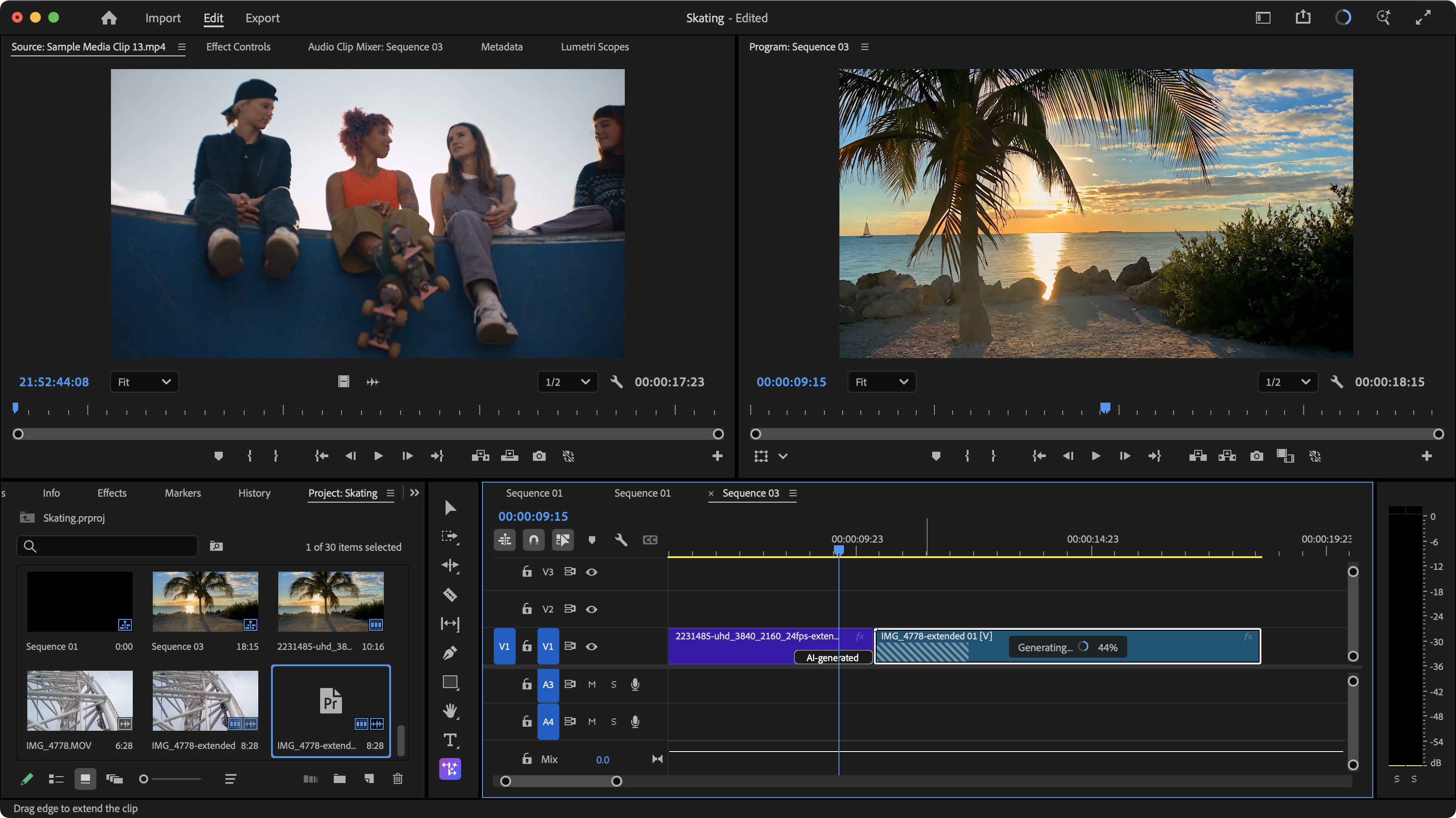
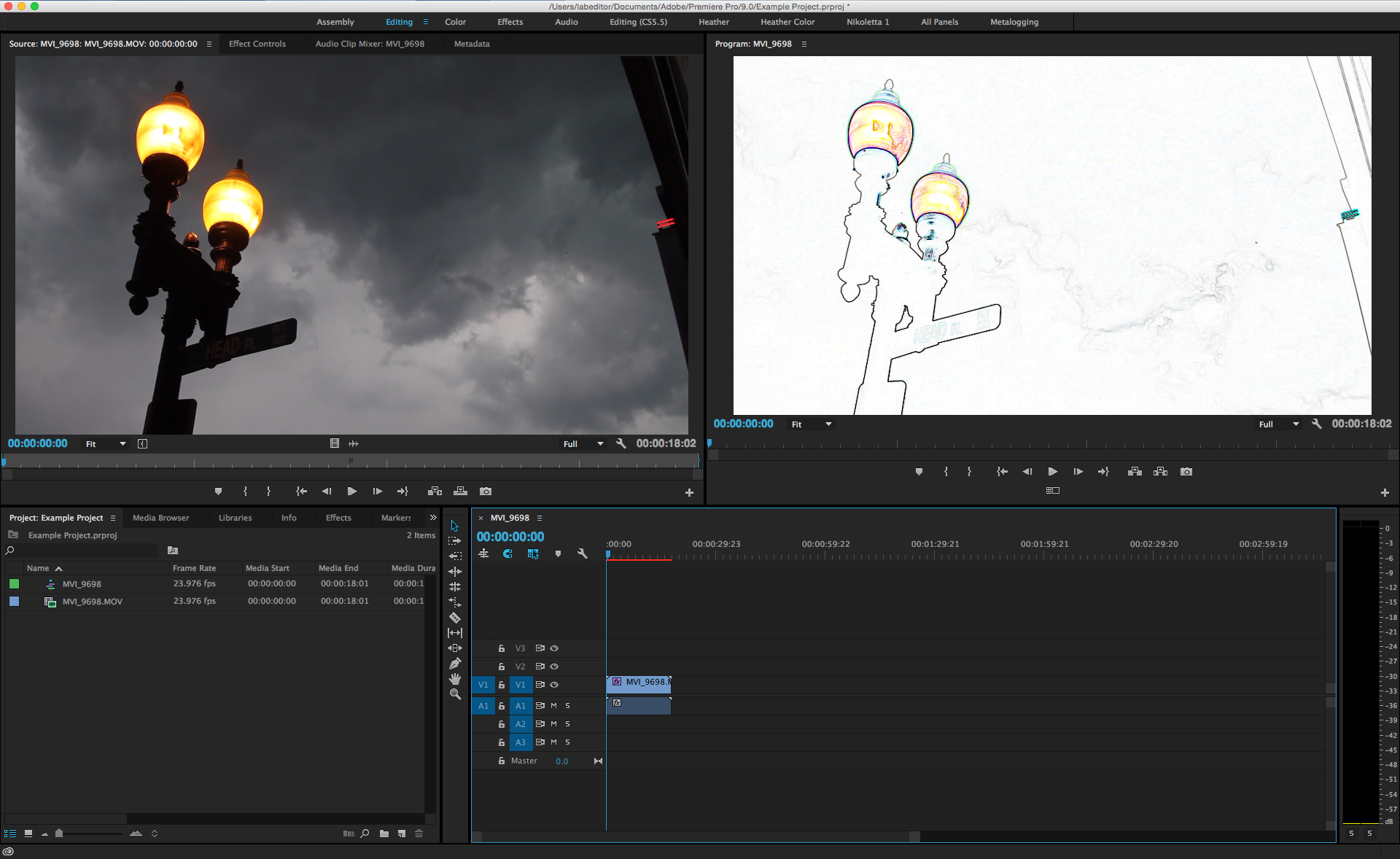
Интерфейс Adobe Premiere Pro основан на рабочих областях и панелях. Главное окно программы называется Application Window, а панели внутри него собираются в Workspace. В Premiere есть стандартные рабочие пространства для разных задач: Essentials, Vertical, Learning, Assembly, Captions and Graphics, Review, Production и другие. Панели можно переставлять, группировать, откреплять и сохранять собственные раскладки.

В стандартной монтажной раскладке важнее всего четыре зоны:
| Элемент интерфейса | Для чего используется |
|---|---|
| Project panel | Хранит импортированные клипы, изображения, звук, последовательности и bins |
| Source Monitor | Предпросмотр отдельного клипа до добавления на Timeline, установка Mark In и Mark Out |
| Program Monitor | Просмотр активной Sequence, то есть текущего результата монтажа |
| Timeline | Сборка ролика из видео- и аудиодорожек, эффектов, титров, переходов и синхронизации |
| Tools panel | Selection Tool, Razor Tool, Ripple Edit Tool и другие инструменты редактирования |
| Effect Controls | Точные параметры выбранного клипа, эффекта, движения, прозрачности и анимации |
| Effects | Видеоэффекты, аудиоэффекты и переходы |
| Lumetri Color | Цветокоррекция, кривые, цветовые колёса, HSL Secondary и виньетка |
| Essential Graphics / Graphics Templates | Титры, графика и шаблоны Motion Graphics |
| Text | Транскрипты, Text-Based Editing, Captions и перевод субтитров |
| Audio Track Mixer / Essential Sound | Микширование дорожек, настройка речи, музыки, эффектов и общего уровня |
Project panel хранит клипы, связанные с импортированными медиа, и созданные последовательности; там же материалы группируют в bins, переключают List View и Icon View, сортируют по колонкам и фильтруют через поле поиска. Timeline используется для сборки последовательности, применения эффектов, работы со звуковой дорожкой и творческого монтажа.
Как устроен рабочий процесс в Adobe Premiere Pro
Работа в Adobe Premiere строится не вокруг одного файла, а вокруг проекта. Проект хранит структуру монтажа, ссылки на исходники, созданные последовательности, эффекты, титры, маркеры, настройки аудио и параметры экспорта. Поэтому при переносе проекта важно сохранять не только файл .prproj, но и все исходные видео, звук, изображения, графику, шрифты и связанные ассеты.
Типовой процесс выглядит так:
пользователь создаёт новый Project;
добавляет видео, аудио, изображения и графику;
раскладывает материалы по bins;
создаёт Sequence с нужным разрешением, частотой кадров и аудиопараметрами;
переносит клипы на Timeline;
режет фрагменты, выстраивает порядок, синхронизирует звук;
добавляет переходы, титры, графику и эффекты;
корректирует цвет через Lumetri Color или новые цветовые инструменты;
очищает и микширует звук;
создаёт Captions или редактирует ролик через Text-Based Editing;
проверяет монтаж в Program Monitor;
выводит файл через Export или отправляет задачу в Adobe Media Encoder.
Такой порядок помогает не ломать структуру проекта. В Premiere легко начать с чернового монтажа, затем постепенно уточнять детали: заменять фрагменты, переставлять блоки, править звук, менять титры, готовить версии с разными заставками и выводить несколько вариантов без повторной сборки ролика с нуля.
Для больших проектов важна дисциплина в Project panel. Bins лучше создавать сразу: Footage, Audio, Music, Graphics, Titles, Sequences, Exports, Proxies. В монтажном проекте на десятки файлов это быстрее, чем искать клипы по названию в одной общей папке. В Icon View удобно ориентироваться по превью кадров, в List View — сортировать по длительности, частоте кадров, типу файла и другим параметрам.
Монтаж на Timeline
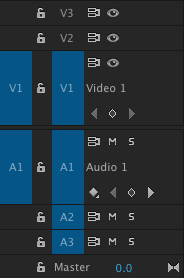
Timeline в Premiere Pro — центральное место работы. Здесь видеодорожки располагаются выше аудиодорожек, а время идёт слева направо. Верхние видеодорожки перекрывают нижние: если на V2 лежит титр или вставка, она отображается поверх клипа на V1. Аудиодорожки воспроизводятся вместе, поэтому речь, музыка, эффекты и фоновая атмосфера микшируются в одном таймлайне.
Основной монтаж выполняется через Selection Tool, Razor Tool, Ripple Edit Tool, Rolling Edit Tool, Slip Tool и Slide Tool. Selection Tool используется для выбора и перемещения клипов. Razor Tool разрезает клип в точке курсора. Ripple Edit Tool удаляет лишний участок и подтягивает следующие фрагменты без пустого промежутка. Rolling Edit Tool меняет границу между двумя соседними клипами, не изменяя общую длительность последовательности.
Для точного монтажа важны не только инструменты, но и режимы Timeline:
Snapping помогает клипам прилипать к границам других клипов, маркерам и playhead;
Linked Selection управляет совместным выбором видео и связанного аудио;
Track Lock защищает дорожку от случайного редактирования;
Track Targeting определяет, куда попадёт клип при вставке;
Sync Lock сохраняет синхронизацию дорожек при ripple-операциях;
Markers помогают отмечать смысловые точки, правки, музыкальные акценты и места для графики.
Для интервью типичный монтаж начинается с очистки речи: удаляются паузы, повторы, технические фразы, неудачные дубли. Затем добавляются перебивки, крупные планы, иллюстрации, титры спикеров, фоновые подложки и музыка. Для роликов в соцсети важнее темп: кадры короче, больше графики, чаще используются динамичные переходы, субтитры и вертикальная композиция.
Timeline позволяет делать и простую склейку, и многослойный монтаж. На верхних дорожках размещают логотипы, lower thirds, иллюстрации, скриншоты, цветовые подложки и adjustment layers. Через Effect Controls у каждого клипа меняют Position, Scale, Rotation, Opacity, Anchor Point и другие параметры. Keyframes позволяют анимировать движение, прозрачность, масштаб, звук и эффекты по времени.
Видеоэффекты и переходы
Панель Effects содержит переходы и эффекты для видео и аудио. Переходы используются на стыках клипов: Cross Dissolve, Dip to Black, Slide, Push и другие варианты помогают сделать смену кадров мягче или динамичнее. Эффекты применяются к клипу целиком: Blur, Crop, Warp Stabilizer, Transform, Noise, Lumetri Color, Ultra Key и другие инструменты меняют изображение, движение, прозрачность, стабилизацию или композицию.
В Premiere эффект обычно добавляют перетаскиванием из Effects на клип. После этого параметры появляются в Effect Controls. Там задают числовые значения, включают анимацию через stopwatch, ставят keyframes и контролируют изменение эффекта по времени. Такой подход удобен для повторяемых задач: увеличить масштаб на крупном плане, плавно вывести титр, затемнить фон, стабилизировать дрожащий кадр или скрыть часть изображения маской.
Переходы не заменяют монтаж. Cross Dissolve уместен между сценами, где нужно показать смену времени или настроения. Жёсткая склейка лучше подходит для диалогов, репортажей и динамичного контента. Slide и Shape Dissolve применяют там, где переход является частью визуального языка ролика: промо, заставка, клип, вертикальное видео для соцсетей.
В Premiere есть Multi Transitions: функция помогает работать с переходами сразу на нескольких клипах. В таких проектах не приходится вручную повторять один и тот же переход десятки раз, если нужно быстро привести нарезку к единому стилю. Новые переходы и эффекты Film Impact в Premiere включают Channel Blur, Gradient, Noise, 3D Spinback и Slide, что расширяет набор инструментов для композитинга, текстуры и motion-дизайна.
Цветокоррекция и Lumetri Color
Цветокоррекция в Premiere долгое время строилась вокруг панели Lumetri Color. Она используется для базовой правки экспозиции, баланса белого, контраста, насыщенности, кривых, цветовых колёс, HSL Secondary и виньетки. В рабочем процессе это выглядит так: пользователь выбирает клип на Timeline, открывает Lumetri Color, правит Basic Correction, затем при необходимости переходит к Curves, Color Wheels & Match и HSL Secondary.

Lumetri Color закрывает основные задачи монтажа:
выровнять кадры, снятые при разном освещении;
исправить холодный или тёплый баланс белого;
поднять тени и удержать светлые участки;
добавить контраст без разрушения деталей;
привести кадры к единому стилю;
применить LUT;
выделить цвет кожи через HSL Secondary;
сделать лёгкую виньетку;
использовать scopes для контроля яркости и цвета.
В Premiere есть Color Mode для работы с цветом прямо в монтажном процессе, обработки raw/log-материала при импорте, AI-балансировки цвета, color wheels, curve controls и built-in video scopes.
В сравнении с DaVinci Resolve цветокоррекция в Premiere проще встроена в монтажную логику. Resolve сильнее как специализированная среда для цветокоррекции, нодовой работы, HDR-грейдинга и комплексного постпродакшена. Premiere удобнее там, где цвет — один из этапов монтажной сборки, а не отдельная большая стадия с передачей проекта колористу.
Для стабильного результата цвет лучше править после чернового монтажа. Если сначала настроить десятки кадров, а затем удалить половину сцен, часть работы уйдёт впустую. Практичный порядок такой: сначала структура ролика, затем точная нарезка, потом звук, после этого цвет и финальная графика.
Работа со звуком
Adobe Premiere Pro работает не только с видеорядом, но и со звуком. На Timeline аудиодорожки располагаются отдельно от видеодорожек, а каждый клип имеет waveform. Волна помогает видеть пики речи, паузы, хлопки, шумные участки, музыкальные акценты и места для склеек.
Для базового аудиомонтажа используют:
регулировку громкости клипа;
keyframes на аудиолинии;
fade in и fade out;
Audio Gain;
Audio Track Mixer;
Essential Sound;
шумоподавление и улучшение речи;
ducking музыки под голос;
панораму и баланс каналов;
мастер-контроль итогового уровня.

Essential Sound помогает разделить клипы по типам: Dialogue, Music, SFX, Ambience. Для речи применяют очистку, нормализацию, улучшение разборчивости и выравнивание громкости. Для музыки важна длина относительно монтажа. Функция Remix использует AI, чтобы подогнать музыку под длительность ролика без ручной нарезки каждого музыкального фрагмента. В Premiere также есть AI-инструмент Enhance Speech для очистки диалога и удаления фонового шума.
В Premiere удобно собирать звук для YouTube-видео, обучающих роликов, интервью и коротких рекламных форматов. Для сложного сведения, реставрации, спектрального редактирования и многодорожечного аудиопродакшена проект передают в Audition. Внутренняя ссылка на Adobe Audition уместна для тех, кто отдельно изучает обработку речи, подкастов и звукового дизайна.
Титры, графика и субтитры
Premiere Pro позволяет создавать титры, подписи, lower thirds, заставки, плашки, callout-элементы и субтитры. В монтажных проектах графика обычно решает три задачи: объясняет, кто говорит; дополняет видеоряд текстом; адаптирует ролик под просмотр без звука.
В программе есть Text-Based Editing. Premiere автоматически транскрибирует видео при импорте, после чего rough cut можно собирать через операции с текстом: копировать, удалять и переставлять фрагменты транскрипта. В рабочем процессе также доступны автоматический перевод captions и работа с текстовыми слоями в последовательности.
Для субтитров важно различать несколько задач:
| Задача | Как решается в Premiere |
|---|---|
| Быстро получить текст речи | Транскрипция через Text panel |
| Смонтировать речь по тексту | Text-Based Editing |
| Добавить субтитры в кадр | Captions с настройкой стиля |
| Подготовить отдельный файл субтитров | Export caption tracks |
| Сделать ролик для соцсетей | Субтитры можно оформить как часть визуального стиля |
| Перевести captions | Translation внутри рабочего процесса captions |
В вертикальном контенте субтитры часто становятся не техническим дополнением, а главным элементом подачи. В Premiere их можно стилизовать: менять шрифт, размер, позицию, цвет, подложку и оформление. Для коротких роликов полезны captions, которые показываются по одному слову за раз: этот вариант помогает удерживать внимание в динамичных форматах, где зритель часто смотрит видео без звука.
Motion Graphics Templates позволяют использовать заранее подготовленные анимированные титры и графику. Сложные шаблоны создают в After Effects, а в Premiere меняют текст, цвета, параметры и длительность. Это удобно для команд, где дизайнер готовит пакет графики, а монтажёр регулярно вставляет его в выпуски.
AI-инструменты в Adobe Premiere Pro
Adobe активно встраивает AI-функции в Premiere. Их задача — не заменить монтажёра, а ускорить операции, которые раньше занимали много ручной работы: поиск материалов, транскрипция речи, черновой монтаж по тексту, продление клипа, маскирование объекта, очистка диалога и адаптация видео под другой формат.
Text-Based Editing
Text-Based Editing особенно полезен для интервью, подкастов, лекций и разговорных видео. Программа создаёт текстовую расшифровку, после чего монтаж можно делать по смысловым фразам. Это сокращает время на поиск нужного фрагмента: вместо прокрутки Timeline пользователь работает с текстом, удаляет лишние реплики и быстрее собирает черновой вариант.
Media Intelligence
Media Intelligence добавляет поиск по содержимому. Premiere использует AI-powered Search panel: пользователь описывает нужный материал обычным языком, а программа помогает найти кадры по объектам, локациям, framing и другим визуальным признакам. В больших проектах это особенно важно: когда отсняты десятки дублей, B-roll, интервью и архивные вставки, поиск по названию файла уже недостаточен.
Generative Extend
Generative Extend — инструмент Adobe Firefly внутри Premiere. Он продлевает начало или конец видео- или аудиоклипа, добавляет недостающие кадры, удерживает реакцию персонажа, помогает закрыть небольшой монтажный зазор, продлить атмосферный звук или сгладить переход. Для работы нужен интернет, потому что используется облачная AI-модель.
У Generative Extend есть существенные ограничения. Инструмент не создаёт и не продлевает spoken dialog; при продлении существующая речь заглушается. Клипы с музыкой не подходят для расширения, поддерживаются только mono и stereo audio, а surround sound и 5.1 audio не совместимы. Generative Extend недоступен пользователям в России, Беларуси и Китае, также ограничения касаются части образовательных и корпоративных аккаунтов.
Эти ограничения важны для русскоязычного пользователя. Если задача связана с монтажом речи, интервью или музыкального клипа, Generative Extend не заменяет пересъёмку, ручной монтаж, перебивки и работу с атмосферой. Его сильная сторона — короткое продление визуального момента или фонового звука, а не генерация полноценной новой сцены.
Object Masking
Object Masking в Premiere использует AI для выделения людей и объектов в кадре. Инструмент помогает выбрать объект в Program Monitor, изолировать его и отслеживать по кадрам. Практические задачи: размыть лицо, применить цветокоррекцию только к объекту, сделать selective blur или эффект, который движется вместе с человеком.
Для монтажёра это сокращает зависимость от After Effects в простых задачах маскирования. При сложном ротоскопинге, композитинге и VFX After Effects всё равно остаётся более специализированной средой, но базовое выделение объекта прямо в Premiere ускоряет рабочий процесс.
Auto Reframe
Auto Reframe помогает адаптировать последовательность под другой формат кадра. Команда Sequence > Auto Reframe Sequence создаёт дубликат последовательности с выбранным Target Aspect Ratio, применяет Auto Reframe effect ко всем клипам и сохраняет новую последовательность в папке Auto Reframe Sequences в Project panel.
Для SMM это практичный инструмент: из горизонтального ролика 16:9 можно подготовить вертикальную версию 9:16, квадрат 1:1 или другой формат. После Auto Reframe монтаж всё равно нужно проверять вручную: в сценах с быстрым движением, несколькими героями и важной графикой автоматическая перекомпозиция требует уточнения keyframes.
Поддерживаемые форматы и экспорт
Adobe Premiere поддерживает широкий набор видеоформатов, контейнеров и кодеков, включая H.264, H.265/HEVC, Apple ProRes, MPEG-2, MPEG-4, AVCHD, native camera formats, Canon и Sony RAW, QuickTime MOV и MXF.
Для прямого экспорта из Premiere доступны AAF, BMP на Windows, DPX, EDL, JPEG, OMF, PNG, ProRes, TGA, TIFF и XML Final Cut Pro XML.
На практике экспорт видео в Premiere строится вокруг нескольких параметров:
| Параметр | Что означает |
|---|---|
| Format | Контейнер или тип вывода, например H.264, HEVC, QuickTime |
| Preset | Готовая комбинация настроек под платформу или качество |
| Output Name | Имя файла и место сохранения результата |
| Video | Разрешение, частота кадров, field order, aspect, bitrate |
| Audio | Codec, sample rate, channels, bitrate |
| Captions | Встраивание субтитров, отдельный файл или burned-in captions |
| Effects | Экспортные эффекты, LUT, overlays, loudness normalization |
| Queue | Отправка задачи в Adobe Media Encoder |
| Export | Непосредственный вывод из Premiere |
Для YouTube и большинства веб-площадок часто используют H.264 или HEVC. ProRes уместен для промежуточного мастер-файла, передачи в дальнейший постпродакшен или сохранения качества перед перекодированием. Для обмена с другими монтажными системами используют XML, AAF, EDL или OMF в зависимости от задачи.
Adobe Media Encoder нужен, когда требуется продолжить монтаж в Premiere и параллельно считать экспорт, подготовить несколько форматов или вывести очередь файлов. Внутри Premiere кнопка Queue отправляет задачу в Media Encoder, а Export запускает вывод непосредственно из Premiere.
Пошаговая инструкция: как смонтировать простой ролик в Adobe Premiere Pro
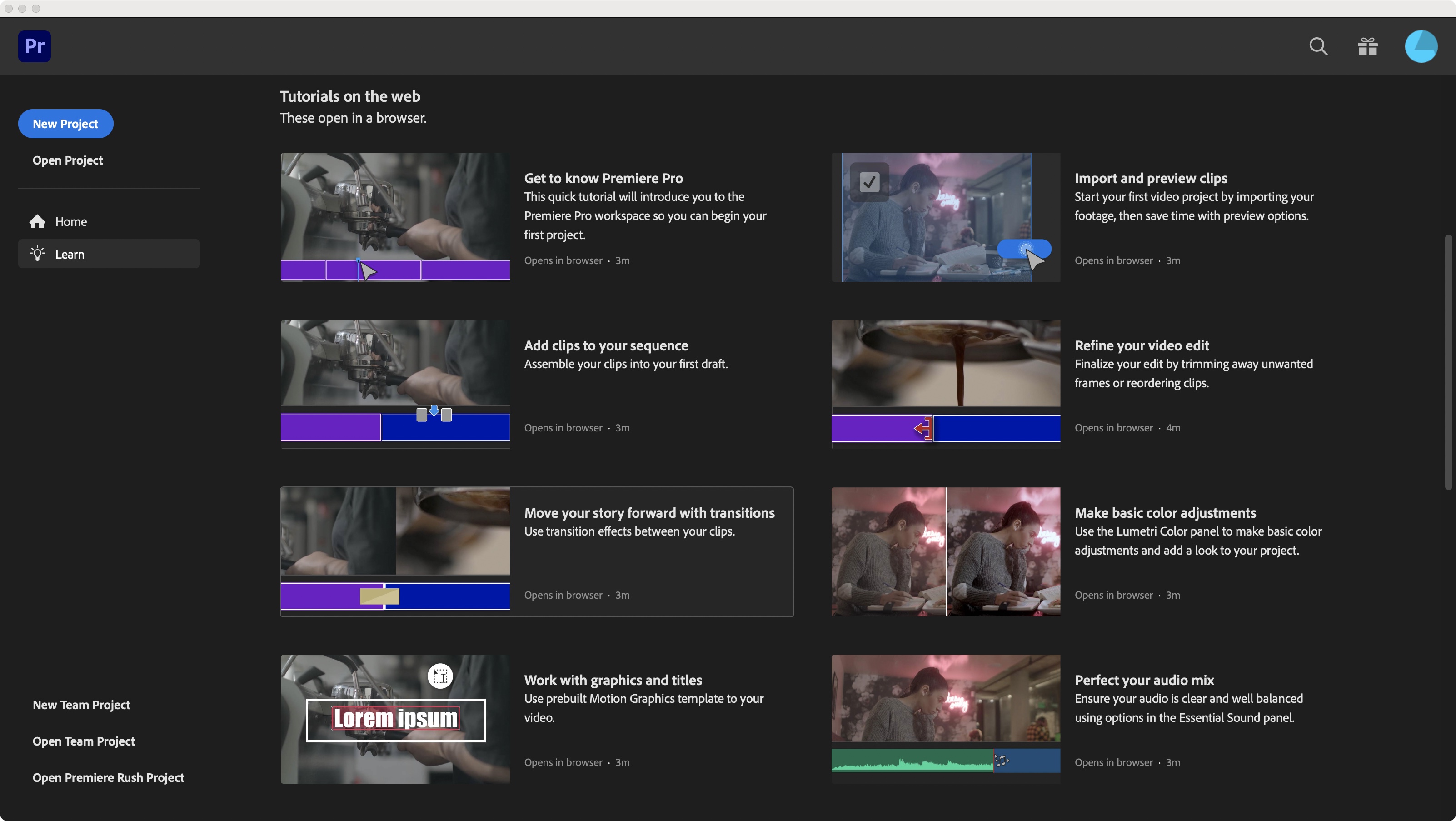
Ниже — базовый сценарий, который подходит для короткого YouTube-видео, учебного ролика, промо или вертикального клипа. В нём задействованы основные элементы интерфейса: New Project, Project panel, Timeline, Program Monitor, Effects, Lumetri Color, Text/Captions и Export.
Шаг 1. Создайте проект
На стартовом экране Premiere выберите New Project. Задайте название проекта и папку, где будут храниться проектные данные. Для аккуратной работы лучше заранее создать отдельную папку проекта и внутри неё папки Footage, Audio, Graphics, Exports и Project Files.
После создания проекта откроется рабочая область. В Project panel появятся импортированные материалы и созданные sequences. Если проект небольшой, можно работать с одним bin. Для длинного ролика лучше сразу создать bins: Video, Audio, Music, Titles, Images, Sequences.
Шаг 2. Импортируйте видео и звук
Добавьте видеофайлы, изображения, музыку и звуковые дорожки. Материалы появятся в Project panel. Перед монтажом удобно открыть клип в Source Monitor: двойной клик по клипу покажет его отдельно от Timeline. Там выставляют Mark In и Mark Out, чтобы добавить в Sequence только нужный фрагмент.
Шаг 3. Создайте Sequence
Sequence определяет техническую основу ролика: разрешение, частоту кадров, аудио и монтажную структуру. Часто Sequence создают перетаскиванием исходного клипа на кнопку New Item или прямо на пустой Timeline. В этом случае параметры последовательности совпадают с первым клипом.
Если ролик готовится для вертикального формата, последовательность создают под 9:16. Для горизонтального YouTube-видео подходит 16:9. Важно не смешивать случайно разные частоты кадров без контроля: это приводит к рывкам движения, неравномерному воспроизведению и проблемам при экспорте.
Шаг 4. Соберите черновой монтаж
Перенесите выбранные клипы на Timeline. Сначала соберите структуру: начало, основная часть, финальный блок. Не стоит сразу заниматься цветом и сложной графикой, пока не определён порядок сцен. Черновой монтаж должен отвечать на вопрос: понятно ли развивается история и нет ли лишних фрагментов.
Для обрезки используйте:
Razor Tool — когда нужно разрезать клип в конкретной точке;
Selection Tool — для выбора и перемещения;
Ripple Delete — для удаления фрагмента без оставления пустого промежутка;
Rolling Edit Tool — для уточнения стыка двух клипов;
Slip Tool — для изменения содержимого клипа без изменения его позиции на Timeline.
Шаг 5. Синхронизируйте звук
Если речь записана отдельно, синхронизируйте её с видеорядом. В простых проектах помогает форма волны: хлопок, щелчок, начало фразы и резкий пик видны на waveform. После синхронизации лишний звук с камеры можно отключить или уменьшить. Для интервью лучше держать основную речь на отдельной дорожке, музыку — на другой, эффекты — на третьей.
Шаг 6. Добавьте переходы там, где они нужны
Откройте Effects, найдите нужный transition и перетащите его на стык клипов. Для большинства разговорных роликов достаточно жёстких склеек и редких Cross Dissolve. В промороликах, клипах и вертикальных форматах переходы часто являются частью стиля, но чрезмерное количество эффектов мешает смотреть основной контент.
Шаг 7. Настройте цвет
Перейдите в рабочее пространство Color или откройте Lumetri Color. Для начала исправьте экспозицию, баланс белого, контраст и насыщенность. Если кадры сняты в разных условиях, выровняйте их между собой. Для точной проверки используйте scopes, а не только визуальную оценку на экране.
Шаг 8. Очистите звук и выровняйте громкость
Откройте Essential Sound или Audio Track Mixer. Назначьте речь как Dialogue, музыку как Music. Уберите лишний шум, выровняйте громкость фраз, сделайте fade in/out на музыкальных и атмосферных клипах. В роликах с речью музыка должна поддерживать темп, а не закрывать слова.
Шаг 9. Добавьте титры и субтитры
Откройте Text или Captions and Graphics. Для обычных титров используйте текстовый инструмент и Graphics Templates. Для субтитров создайте captions из транскрипта, проверьте разбиение на строки, исправьте имена, термины и цифры. Автоматический текст всегда требует ручной вычитки.
Шаг 10. Проверьте ролик в Program Monitor
Просмотрите весь ролик от начала до конца. Проверяйте не только картинку, но и звук, паузы, стыки, титры, орфографию, синхронизацию, громкость музыки, кадры с быстрым движением и места с графикой. После правки отдельных проблемных точек сделайте повторный просмотр.
Шаг 11. Откройте Export
Перейдите на вкладку Export. Проверьте имя файла, папку сохранения, Format, Preset, разрешение, frame rate, bitrate и аудио. Если есть captions, выберите способ вывода: встроить, экспортировать отдельным файлом или прожечь в видео.
Шаг 12. Сохраните мастер и версию для публикации
Для важного проекта удобно сохранить два варианта: мастер-файл с высоким качеством и отдельную веб-версию. Мастер нужен для архива и дальнейшего перекодирования, веб-версия — для быстрой загрузки на площадку.
Практические сценарии использования
YouTube-видео
Для YouTube Premiere удобен тем, что совмещает монтаж, звук, титры, графику, цвет и экспорт. В одном проекте можно собрать вступление, основную часть, заставки, перебивки, b-roll, экранные записи, музыку, звуковые эффекты и end screen. Для регулярного канала полезны шаблоны: отдельные bins для заставок, preset для титров, сохранённые эффекты, готовая структура Sequence.
Для записи экрана часто используют OBS Studio, а затем монтируют материал в Premiere. OBS отвечает за захват экрана, камеры и звука, а Premiere — за нарезку, чистку речи, оформление, субтитры и экспорт.
Интервью и подкасты
В интервью важны синхронизация, работа с длинной речью и сохранение естественного ритма. Text-Based Editing ускоряет поиск смысловых фрагментов. Markers помогают отметить сильные цитаты, перебивки, места для вопросов, ошибки и моменты, где нужен b-roll.
Если интервью снято с нескольких камер, используют multicam workflow. Он позволяет переключаться между ракурсами и собрать живой монтаж без ручного перемещения каждого дубля. После чернового переключения камер монтаж уточняют: убирают лишние паузы, выравнивают звук, добавляют титры спикеров и цветокоррекцию.
Обучающие видео
Для уроков важна ясная структура. Premiere позволяет сочетать запись экрана, камеру преподавателя, графику, стрелки, подписи, увеличение фрагментов интерфейса и субтитры. На Timeline удобно держать экран на основной дорожке, камеру — на верхней, подписи — выше, звук речи — отдельно от музыки.
Частая ошибка в обучающих роликах — слишком длинные паузы между действиями. Их стоит сокращать, но не до такой степени, чтобы зритель не успевал понять шаг. Для сложных интерфейсов помогают zoom-in через Scale и Position в Effect Controls, маркеры, выделение области и текстовые пояснения.
Рекламные ролики
В рекламе Premiere используется для точной сборки: короткая длительность, быстрый темп, плотная музыка, крупные планы, брендовые титры, графика, call-to-action и несколько версий под разные площадки. Здесь важны templates, adjustment layers, переходы, звуковые акценты и контроль формата.
Для сложной анимации логотипов, 3D-элементов, трекинга и композитинга материал отправляют в After Effects через Dynamic Link. Затем готовая графика возвращается в монтаж без ручного экспорта каждого промежуточного файла.
Вертикальное видео
Premiere подходит для Reels, Shorts, TikTok-форматов и сторис. В таких проектах используют вертикальные sequences, крупные субтитры, быстрый монтаж, Auto Reframe, динамичные captions и отдельную проверку безопасных зон, чтобы текст не перекрывался интерфейсом приложения.
4K и тяжёлые исходники
Монтаж 4K видео требует сильного компьютера, быстрого диска и правильного workflow. При тяжёлых codec-форматах используют proxies: Premiere создаёт облегчённые копии, на которых монтаж воспроизводится плавнее. При экспорте программа использует оригиналы, поэтому качество итогового файла сохраняется.
Системные требования Adobe Premiere Pro
Adobe Premiere требовательна к железу, потому что видеомонтаж нагружает процессор, видеокарту, оперативную память и диск одновременно. Минимальные характеристики подходят для HD-монтажа, а для 4K и более высоких разрешений нужны рекомендованные параметры.
Windows
| Компонент | Минимально | Рекомендовано |
|---|---|---|
| Процессор | Intel 6th Generation или новее, AMD Ryzen 1000 Series или новее; AVX2; для Windows on Arm — Snapdragon X series | Intel 11th Gen или новее с Quick Sync, AMD Ryzen 3000 / Threadripper 3000 или новее |
| ОС | Windows 11 v24H2 | Windows 11 v24H2 |
| Оперативная память | 8 GB RAM; Windows on Arm — 16 GB | 16 GB RAM для HD, 32 GB или больше для 4K и выше |
| GPU | NVIDIA Maxwell или новее с минимум 4 GB GPU memory; Intel/AMD GPU минимум 4 GB | 8 GB GPU memory |
| Диск | 8 GB свободного места и дополнительное место при установке; нельзя устанавливать на removable flash storage | Быстрый внутренний SSD для приложения и cache, отдельный быстрый диск для media |
| Дисплей | 1920×1080 | 1920×1080 или выше, DisplayHDR 1000 для HDR workflow |
| Сеть | 1 Gigabit Ethernet для HD | 10 Gigabit Ethernet для 4K shared network workflow |
macOS
| Компонент | Минимально | Рекомендовано |
|---|---|---|
| Процессор | Intel 8th Generation или новее с AVX2; Apple silicon A18 или позже для MacBook Neo | Apple silicon M1 Pro, M1 Max, M1 Ultra или новее |
| ОС | macOS Sonoma 14 | macOS Sonoma 14 и новее |
| Оперативная память | 8 GB RAM | Apple silicon: 16 GB unified memory |
| GPU | Apple silicon: 8 GB unified memory; Intel: integrated graphics или AMD discrete graphics с 4 GB GPU memory | Apple silicon: 16 GB unified memory |
| Диск | 8 GB свободного места, дополнительное место при установке, отдельный быстрый диск для media | Быстрый внутренний SSD для приложения и cache, отдельный быстрый диск для media |
| Дисплей | 1920×1080 | 1920×1080 или выше, DisplayHDR 1000 для HDR workflow |
| Сеть | 1 Gigabit Ethernet для HD | 10 Gigabit Ethernet для 4K shared network workflow |
Adobe Premiere поддерживает русский язык интерфейса. В списке языковых версий есть Deutsch, English, Español, Français, Italiano, Português (Brasil), Русский, 日本語, 한국어 и 简体中文.
Для комфортной работы важны не только минимальные цифры. При монтаже 4K самым узким местом часто становится диск, особенно если исходники лежат на медленном внешнем HDD. Для media cache лучше использовать быстрый SSD. Для долгих проектов полезно хранить исходники, cache и exports раздельно, чтобы чтение и запись не конкурировали на одном накопителе.
Тарифы, пробная версия и модель оплаты
Adobe Premiere доступен по подписке. Бессрочная лицензия для Premiere не продаётся: приложение используется через membership с monthly или annual commitment. Single app plan для Premiere включает desktop и iPhone-направление Premiere, Adobe Express Premium plan, Frame.io for Creative Cloud, 100 GB cloud storage, monthly generative credits и seven-day free trial.
| Вариант | Что включает |
|---|---|
| Premiere | Desktop и iPhone-направление Premiere, Adobe Express Premium plan, Frame.io for Creative Cloud, 100 GB cloud storage, monthly generative credits |
| Creative Cloud Pro | Premiere и более 20 приложений Adobe, включая Photoshop и After Effects, расширенные AI-возможности, Frame.io, Express, cloud storage |
| Creative Cloud Pro for students and teachers | Creative Cloud Pro по образовательным условиям |
| Premiere for teams | Premiere для команд с бизнес-функциями, Frame.io и увеличенным cloud storage |
| Creative Cloud Pro for teams | Premiere и более 20 приложений для команд, business features и расширенный набор сервисов |
Подписочная модель — одно из главных ограничений Adobe Premiere Pro. Она даёт доступ к обновлениям и сервисам, но прекращение оплаты закрывает доступ к большинству Creative Cloud-приложений. Для пользователя, которому нужен видеоредактор раз в несколько месяцев, это серьёзный минус. Для студии, редакции или автора, который постоянно использует Premiere, After Effects, Photoshop, Audition и Frame.io, подписка становится частью рабочего процесса.
Преимущества и ограничения Adobe Premiere Pro
Плюсы
Развитый Timeline. Premiere подходит для многодорожечного монтажа, интервью, b-roll, графики, музыки, effects и adjustment layers.
Гибкие рабочие области. Панели можно перестраивать под монтаж, цвет, звук, графику, captions, review и production.
Сильная интеграция с Adobe. Premiere работает в связке с After Effects, Audition, Photoshop, Adobe Media Encoder, Frame.io и Adobe Express.
Text-Based Editing. Речь можно транскрибировать и использовать текст для чернового монтажа.
Удобная работа с captions. Программа поддерживает субтитры, стилизацию captions и экспорт caption tracks.
AI-инструменты. Media Intelligence, Enhance Speech, Auto Reframe, Generative Extend и Object Masking ускоряют отдельные операции.
Цветокоррекция внутри монтажа. Lumetri Color и новые цветовые инструменты позволяют править кадр без выхода в отдельный редактор.
Гибкий экспорт. Есть прямой Export и отправка очереди в Adobe Media Encoder.
Подходит для командных процессов. Frame.io, Productions, Team Projects и Dynamic Link помогают строить связанный workflow.
Поддержка русского языка. Русский есть среди доступных языковых версий Premiere.
Минусы
Подписка вместо бессрочной покупки. Premiere доступен только через membership; постоянная оплата не подходит пользователям, которым нужен редактор редко.
Высокие требования к системе. Для 4K рекомендуется 32 GB RAM или больше, быстрый SSD и отдельный high-speed drive для media.
Сложность для новичков. Project panel, Timeline, Sequence Settings, media cache, proxies, export presets и Dynamic Link требуют обучения.
Зависимость от исходников. Файл проекта не содержит видео внутри себя; при удалении или переносе исходников Premiere потеряет связи с media.
AI-функции имеют ограничения. Generative Extend не работает с речью, музыкой, 5.1 audio и недоступен в ряде стран.
Dynamic Link требует ресурсов. Сложные After Effects-композиции могут задерживать preview и playback в Premiere.
Нужно следить за совместимостью проекта. При командной работе важно согласовывать версии приложений и правила хранения файлов.
Сравнение с аналогами
Adobe Premiere Pro конкурирует не с одним редактором, а с несколькими группами программ. DaVinci Resolve сильнее ориентирован на цвет и комплексный постпродакшен в одном приложении. Final Cut Pro рассчитан на пользователей Mac и iPad. Avid Media Composer остаётся важным инструментом в профессиональных телевизионных и студийных workflow. VEGAS Pro известен гибкой Timeline-логикой на Windows. CapCut удобен для быстрых социальных роликов. Shotcut и Kdenlive закрывают бесплатный open-source-сегмент. Movavi Video Editor проще для начинающих.
| Программа | Платформы | Модель | Сильные стороны | Ограничения по сравнению с Premiere |
|---|---|---|---|---|
| Adobe Premiere Pro / Adobe Premiere | Windows, macOS; отдельное mobile-направление на iPhone | Подписка | Монтаж, Adobe-интеграции, Text-Based Editing, captions, Dynamic Link, Frame.io, AI-инструменты | Сложнее и дороже простых редакторов |
| DaVinci Resolve | Windows, macOS, Linux, iPad | Free + Studio | Цветокоррекция, Fairlight audio, Fusion, комплексный post-production | Меньше интеграции с Adobe-пакетом |
| Final Cut Pro | macOS, iPad | One-time purchase на Mac и подписочные варианты через Apple Creator Studio | Magnetic Timeline, высокая производительность на Apple silicon | Только экосистема Apple |
| Avid Media Composer | Windows, macOS | Free/paid/perpetual-варианты | Broadcast, кино, крупные production workflow | Сложнее для самостоятельных авторов и SMM-задач |
| VEGAS Pro | Windows | Subscription или perpetual | Гибкая Timeline-логика, VFX и аудиоинструменты | Нет macOS-версии |
| CapCut Desktop | Windows, macOS, web/mobile-направления | Free + paid | Быстрые соцсети, templates, AI, простой вход | Меньше контроля для сложного постпродакшена |
| Shotcut | Windows, macOS, Linux | Бесплатно, open source | Нативный монтаж, широкий форматный набор, 4K, простая доступность | Менее развитая экосистема командной работы |
| Kdenlive | Linux, Windows, macOS, BSD | Бесплатно, open source | Нелинейный монтаж, открытая модель, кроссплатформенность | Меньше коммерческих интеграций и шаблонной графики |
| Movavi Video Editor | Windows, macOS | Платные лицензии и пробный период | Простой интерфейс, эффекты, шаблоны, быстрый монтаж | Не рассчитан на тот же уровень профессионального workflow |
DaVinci Resolve объединяет editing, color correction, visual effects, motion graphics, audio post production и photo editing в одном приложении; существуют free и paid versions для Mac, Windows и Linux. В сравнении с Premiere он особенно силён в цвете и finishing. Premiere выигрывает у Resolve там, где монтаж связан с After Effects, Photoshop, Audition, Adobe Stock, Frame.io и привычным Adobe workflow.
Final Cut Pro удобен пользователям Mac, которым важна производительность, Magnetic Timeline и покупка приложения без ежемесячной подписки. Final Cut Pro, Motion и Compressor доступны как one-time-purchase Mac apps, а также входят в Apple Creator Studio. Premiere лучше подходит тем, кто работает на Windows, сотрудничает с командами вне Apple-экосистемы или использует Adobe-пакет.

VEGAS Pro подходит пользователям Windows, которые предпочитают гибкую Timeline-логику, быстрый drag-and-drop и встроенные аудиоинструменты. VEGAS предлагает subscription и perpetual options. Premiere сильнее в связке с Adobe и в распространённости среди студийных workflows.
Avid Media Composer остаётся редактором для больших production-сред, где важны дисциплина проекта, shared storage, editorial workflow и долговременная совместимость. Avid предлагает Media Composer, free-варианты и perpetual license options. Premiere для многих авторов проще в экосистеме Adobe и удобнее для контента, где монтаж тесно связан с графикой, AI-инструментами и быстрым экспортом для платформ.
Shotcut и Kdenlive важны как бесплатные альтернативы. Shotcut — free, open-source, cross-platform video editor для Windows, Mac и Linux с широким форматом, native timeline editing и поддержкой 4K. Kdenlive — free and open source video editor, который работает на Linux, Windows, macOS и BSD. Они подходят для пользователей без бюджета на подписку, но не дают того же уровня Adobe-интеграций.
Movavi Video Editor проще для новичка: в нём есть trimming, joining, effects, transitions, automatic video creation, keyframe animation, timeline markers и fast processing of 4K videos. По сравнению с Premiere он быстрее осваивается, но менее гибок для профессионального постпродакшена, сложных связок и больших проектов.
Отзывы пользователей и профильных изданий
Профильные издания оценивают Adobe Premiere Pro как профессиональный нелинейный видеоредактор с сильным набором инструментов, гибким интерфейсом и активным развитием AI-функций. TechRadar называет Premiere Pro профессиональным workflow для роликов от YouTube до feature-length films, отмечает кастомизацию интерфейса, AI-инструменты, Generative Extend, automatic caption translation и цену как одно из препятствий.
Creative Bloq подчёркивает, что Premiere Pro остаётся мощным видеоредактором, а небольшие улучшения в рабочем процессе ускоряют монтаж. В минусах издание выделяет масштаб приложения, сложность для новичков, дорогую подписку и то, что часть самых заметных новых возможностей находилась в beta на момент обзора.
Усреднённая оценка пользователей сети обычно складывается из повторяющихся тем:
Что хвалят:
гибкий Timeline и привычную логику для профессионального монтажа;
интеграцию с After Effects, Photoshop, Audition и Media Encoder;
развитую работу с captions и транскриптами;
большое количество tutorials, templates и обучающих материалов;
сильную поддержку форматов и export presets;
возможность настроить интерфейс под конкретную задачу;
распространённость программы в индустрии.
Что критикуют:
подписочную модель;
высокую нагрузку на компьютер;
сложность освоения;
проблемы производительности на тяжёлых кодеках без proxy;
необходимость следить за media cache и связанными файлами;
зависимость части AI-функций от региона, аккаунта и интернет-доступа;
риск нестабильности при сложных проектах, больших linked compositions и перегруженных Timeline.
Для точной оценки важно разделять тип пользователя. Новичку Premiere кажется сложным, потому что он видит десятки панелей и настроек. Опытный монтажёр ценит эту сложность как контроль: можно менять раскладки, настраивать горячие клавиши, использовать proxies, markers, nested sequences, Dynamic Link, Frame.io и разные экспортные цепочки.
Как ускорить работу в Adobe Premiere Pro
Плавность Premiere зависит от сочетания железа, форматов, проекта и настроек. Даже мощный компьютер тормозит, если исходники лежат на медленном диске, Timeline перегружен эффектами, media cache заполнен, а монтаж идёт напрямую с тяжёлого H.265 без proxies.
Практичные способы ускорить работу:
Использовать proxy. Для тяжёлых 4K/6K/8K исходников создаются облегчённые файлы, которые проще воспроизводятся на Timeline.
Снизить Playback Resolution. В Program Monitor можно поставить 1/2, 1/4 или ниже, чтобы ускорить preview без изменения итогового экспорта.
Хранить media на быстром диске. Отдельный SSD для исходников снижает задержки при чтении.
Разделить cache и media. Быстрый SSD под cache помогает Premiere быстрее работать с пик-файлами и временными данными.
Отключать лишние эффекты во время монтажа. Тяжёлые blur, noise reduction, стабилизация и linked comps лучше включать на финальной проверке.
Использовать Render In to Out. Предпросчёт сложного участка помогает оценить движение и эффекты в реальном времени.
Применять Render and Replace. Особенно полезно для Dynamic Link-композиций и тяжёлых VFX-фрагментов.
Чистить неиспользуемые элементы. Большие проекты с лишними sequence-дубликатами, неактуальными файлами и десятками версий усложняют навигацию.
Работать с bins. Чем быстрее найден нужный кадр, тем меньше времени уходит на технический поиск.
Не монтировать с внешнего медленного HDD. Для больших исходников это почти всегда приводит к задержкам.
Premiere содержит инструменты и настройки для очистки media cache, оптимизации playback performance для H.264 и H.265 media, устранения choppy playback, slow rendering and playback, export issues и связанных проблем производительности.
Безопасность проекта и организация файлов
Главный риск в Premiere — потерять связи с исходниками. Файл .prproj не содержит внутри себя все видео и звук. Он хранит монтажные решения и ссылки на media. Если исходные файлы переименованы, перемещены или удалены, Premiere покажет offline media и попросит relink.
Для надёжной структуры проекта используйте единый каталог:
Project_Name/ 01_Project/ 02_Footage/ 03_Audio/ 04_Music/ 05_Graphics/ 06_Proxies/ 07_Exports/ 08_Documents/Правила, которые уменьшают риск:

не переименовывайте исходники после импорта;
не перемещайте папки media без relink;
храните
.prprojотдельно от exports;регулярно сохраняйте версии проекта:
project_v01,project_v02,project_v03;включайте Auto Save;
не работайте с единственной копией исходников;
перед большим обновлением проекта сохраняйте резервную версию;
при передаче проекта используйте Project Manager или чёткую папочную структуру;
проверяйте шрифты, LUT, MOGRT и external assets перед передачей другому монтажёру.
Для командной работы важны договорённости по именованию. Хорошее название sequence — Client_Project_Main_16x9_v05, а не Sequence 01 copy final new2. В длинных проектах неаккуратные названия превращаются в источник ошибок: экспортируется не та версия, теряется актуальная правка, графика меняется не в том файле.
Типичные ошибки при работе в Adobe Premiere Pro
Монтаж без структуры
Когда все файлы лежат в одном bin, проект быстро становится хаотичным. В начале кажется, что исходников мало, но после добавления музыки, графики, дублей, экспортов и новых версий Project panel становится неудобным. Структура bins нужна до того, как проект разрастётся.
Неправильные настройки Sequence
Если Sequence создана с другой частотой кадров, размером кадра или аудиопараметрами, пользователь получает лишние проблемы: дёрганое движение, неправильный масштаб, чёрные поля, странный экспорт или рассинхронизацию. Sequence должна соответствовать исходному материалу или целевому формату.
Работа с 4K без proxy
Даже современный компьютер перегружается, если на Timeline лежат тяжёлые H.265-файлы с высоким битрейтом и эффектами. Proxy workflow позволяет монтировать плавнее, а финальный экспорт собирать по оригиналам.
Случайное смещение звука
Если видео и аудио разлинкованы, легко сдвинуть звук на несколько кадров. В интервью это сразу заметно по губам. Linked Selection, Sync Lock и аккуратная работа с дорожками помогают сохранить синхронизацию.
Чрезмерные переходы
Переходы должны помогать истории. Когда каждый стык оформлен разным эффектом, ролик выглядит не профессиональнее, а шумнее. Для большинства монтажных задач достаточно точной склейки, редких dissolves и нескольких стилистически оправданных transitions.
Игнорирование звука
Плохой звук портит даже хорошо снятый кадр. В Premiere нужно проверять уровень речи, пики, баланс музыки и чистоту пауз. Музыка не должна перекрывать голос, а эффекты не должны бить громче основного контента.
Экспорт без проверки captions
Субтитры, созданные автоматически, требуют вычитки. Ошибки в именах, терминах, числах и профессиональной лексике выглядят небрежно. Перед экспортом нужно просмотреть весь ролик с включёнными captions.
Неправильный формат экспорта
Мастер-файл, архивная копия и веб-версия — разные задачи. Для быстрой публикации нужен сжатый файл, для дальнейшего монтажа — качественный промежуточный формат, для передачи в звук или цвет — обменные форматы и корректная структура проекта.
Внутренние связи с другими программами
Adobe Premiere Pro часто используется вместе с другими приложениями. Внутри проекта это выглядит как рабочая цепочка, а не как набор отдельных программ:
монтаж и структура — Premiere;
заставки, motion graphics, сложные эффекты — Adobe After Effects;
глубокая обработка речи и звука — Adobe Audition;
запись экрана и стриминговые исходники — OBS Studio;
перекодирование и подготовка исходников — HandBrake;
альтернативный бесплатный монтаж — Shotcut;
простой пользовательский монтаж — Movavi Video Editor;
отдельная работа со звуком — Audacity.
Такой набор ссылок полезен читателю, который выбирает не только Premiere, но и дополнительные инструменты под конкретную задачу. Premiere закрывает основной монтаж, но не всегда является единственным приложением в производственной цепочке.
Частые вопросы
Чем Adobe Premiere отличается от Adobe Premiere Pro?
Adobe Premiere Pro теперь называется Adobe Premiere. Новое название объединяет desktop- и mobile-направление Premiere, при этом desktop-приложение сохраняет профессиональные инструменты и workflows.
Можно ли купить Adobe Premiere Pro навсегда?
Нет. Adobe Premiere доступен только как membership с monthly или annual commitment. Бессрочная лицензия не продаётся.
Есть ли бесплатная версия?
Desktop Premiere используется через подписку и seven-day free trial. Отдельное мобильное приложение Adobe Premiere on iPhone доступно как free standalone video editing app, а generative AI features используют generative credits.
Подходит ли Premiere новичкам?
Подходит тем новичкам, которые готовы изучать профессиональную среду. Для одной простой склейки Premiere избыточен. Для регулярного монтажа, YouTube-канала, интервью, роликов с титрами и цветокоррекцией освоение оправдано.
Можно ли монтировать 4K?
Да, но для 4K важны 32 GB RAM или больше, подходящая GPU memory, быстрый SSD и отдельный high-speed drive для media. При тяжёлых исходниках используют proxies и сниженное Playback Resolution.
Нужен ли Adobe Media Encoder?
Media Encoder полезен для очереди экспортов, вывода нескольких версий, фонового рендера и работы с preset-настройками. Простой ролик можно вывести напрямую из Premiere через Export.
Чем Premiere отличается от DaVinci Resolve?
Premiere сильнее связан с Adobe-экосистемой, Dynamic Link, After Effects, Audition, Frame.io и рабочими процессами для контента. DaVinci Resolve сильнее как единая среда для color correction, visual effects, motion graphics и audio post production.
Можно ли автоматически делать субтитры?
Да. Premiere поддерживает Speech to Text, Text-Based Editing, captions и перевод captions. Текст после автоматической обработки нужно вычитать вручную, особенно в именах, числах и терминах.
Подходит ли Premiere для соцсетей?
Да. Для соцсетей полезны Vertical workspace, Auto Reframe, captions, templates, быстрый экспорт и адаптация одного проекта под несколько форматов. Auto Reframe создаёт дубликат sequence под выбранный Target Aspect Ratio и применяет эффект ко всем клипам.
Что важнее всего в компьютере для Premiere?
Для обычного HD-монтажа важны процессор, 16 GB RAM в рекомендованной конфигурации, GPU и быстрый диск. Для 4K — 32 GB RAM или больше, 8 GB GPU memory, быстрый SSD для приложения и cache, отдельный быстрый диск для media.
Итог: кому стоит выбрать Adobe Premiere Pro
Adobe Premiere Pro стоит выбирать пользователям, которым нужен профессиональный видеомонтаж с контролем Timeline, звука, цвета, титров, субтитров, эффектов и экспорта. Программа особенно сильна в задачах, где монтаж связан с Adobe After Effects, Audition, Photoshop, Frame.io, Adobe Media Encoder и регулярной подготовкой контента для разных площадок.
Для YouTube-автора Premiere даёт рабочую среду, где можно собрать выпуск, очистить речь, добавить титры, сделать color grading, подготовить captions и вывести несколько версий. Для редакции и продакшена важны Project panel, sequences, proxies, markers, Team Projects, Productions, Dynamic Link и Frame.io. Для SMM-команды полезны Vertical workflow, Auto Reframe, captions и быстрые версии под разные форматы.
DaVinci Resolve лучше выбирать, когда центральная задача — цветокоррекция и finishing в одной системе. Final Cut Pro удобнее пользователям Mac, которым нужен быстрый монтаж внутри Apple-экосистемы. Shotcut и Kdenlive подходят для бесплатной кроссплатформенной работы без подписки. Movavi Video Editor проще для начинающего пользователя и разовых домашних проектов. Adobe Premiere Pro остаётся выбором для тех, кому нужен монтажный центр с профессиональной глубиной, гибкой структурой и сильной связкой с остальными инструментами Adobe.
Список изменений
История развития Adobe Premiere Pro:
- Adobe Premiere появился в 1991 году как программный нелинейный редактор. Для своего времени это было важным изменением: видеомонтаж переставал быть привязанным только к дорогим аппаратным системам. Premiere позволял размещать клипы на timeline, добавлять эффекты, переходы и soundtrack на обычном компьютере.
- Дальнейшее развитие программы шло в несколько этапов:
- История Premiere важна для понимания интерфейса. Программа не создавалась как минималистичный редактор для быстрых мобильных роликов. Она развивалась как рабочая среда для постпродакшена: поэтому в ней много панелей, настроек, режимов, форматов обмена, горячих клавиш и возможностей для командной работы.
- Сильная сторона долгого развития — гибкость. Пользователь может собрать простой ролик на одном Timeline или построить сложный проект с несколькими sequences, proxies, linked compositions, captions, color workflow и очередью экспорта. Обратная сторона — высокий порог входа. Новичку нужно понять не только кнопку Export, но и логику проекта, Sequence Settings, дорожек, панелей, media cache и связанных файлов.


 *EXE — расширение исполняемого файла. Сайт является партнером проекта
Оставте свой отзыв о Adobe Premiere Pro