
RawTherapee — бесплатная кроссплатформенная программа для обработки RAW-файлов, JPEG, TIFF и PNG. Она работает как RAW-конвертер и редактор проявки: исходный файл не изменяется, а параметры обработки сохраняются отдельно в профиле .pp3. Такой подход удобен для фотографов, которые хотят вернуться к настройкам, изменить баланс белого, экспозицию, кривые, шумоподавление или резкость без повторного создания проекта с нуля.
Программа рассчитана не на быструю ретушь в стиле мобильного фоторедактора, а на контролируемую обработку RAW. В RawTherapee много инструментов, связанных с демозаикой, цветом, тональными кривыми, деталями, коррекцией оптики и экспортом. По логике работы это не замена Photoshop: здесь нет слоёв как основной модели редактирования, зато есть развитая система проявки RAW-файла перед дальнейшей обработкой в GIMP, Photoshop или другом редакторе.
Интерфейс и структура программы
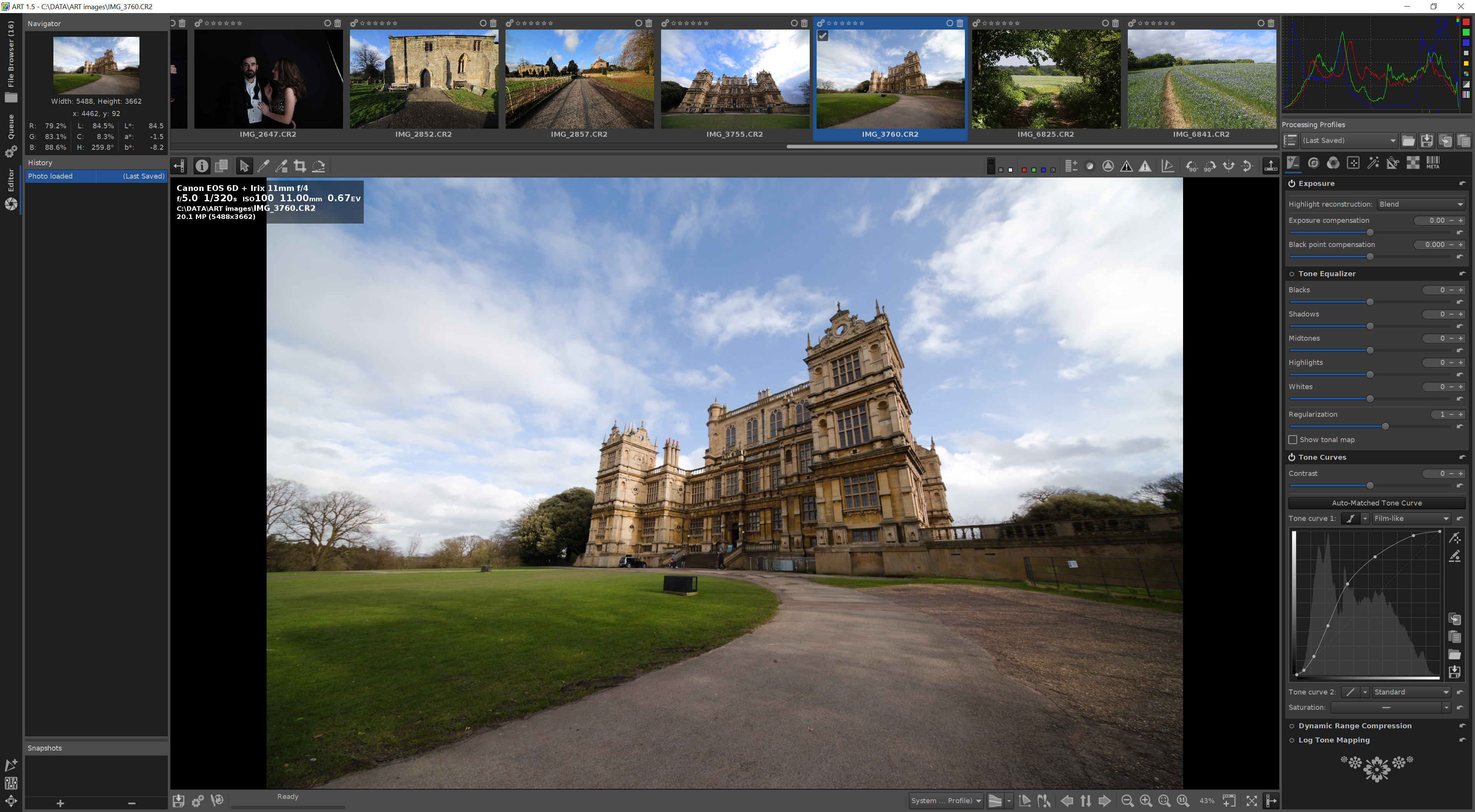
Рабочая среда RawTherapee строится вокруг трёх основных разделов: File Browser, Editor и Queue. Такая структура отделяет просмотр файлов, обработку конкретного снимка и финальный вывод изображений. В отличие от Lightroom, где работа завязана на каталог, RawTherapee использует файловый браузер: пользователь открывает папку с фотографиями и работает с файлами напрямую. Правки сохраняются в .pp3, поэтому обработку можно переносить вместе с исходником.
File Browser
File Browser открывает папки, показывает миниатюры, данные EXIF, рейтинги, цветовые метки и фильтры. Этот раздел нужен для отбора кадров перед обработкой: можно быстро просмотреть серию, отметить удачные фотографии, отсортировать материалы и отправить выбранные снимки в редактор. Для съёмок с большим количеством дублей это важнее, чем кажется: сначала убираются технически слабые кадры, затем обрабатываются только нужные файлы.
В левой части интерфейса находится дерево папок и список мест хранения. В центральной области отображаются миниатюры изображений. В панели фильтрации используются параметры съёмки: рейтинг, цветовая метка, тип файла, данные камеры и экспозиции. Это помогает быстро найти, например, кадры с конкретным ISO или объективом.
Editor
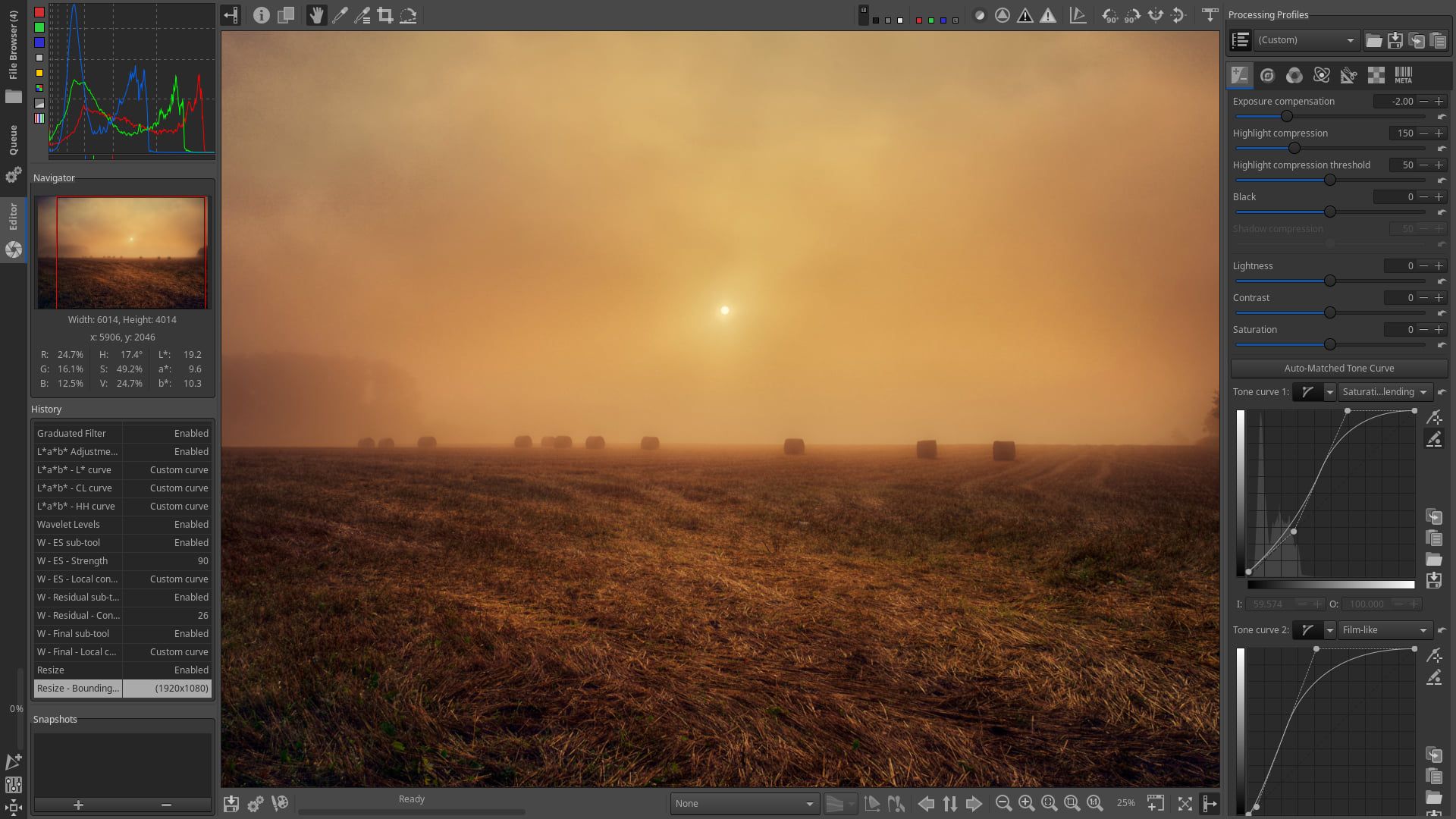
Editor — главный раздел обработки. В центре находится изображение, слева расположены Navigator, History и Snapshots, справа — вкладки инструментов. История действий важна для неразрушающей обработки: каждое изменение фиксируется, поэтому пользователь возвращается к предыдущему состоянию без пересохранения исходника.
Правая панель сгруппирована по смыслу:
Exposure — экспозиция, контраст, светлые и тёмные участки, тоновые кривые;
Detail — резкость, микроконтраст, шумоподавление, устранение ореолов;
Color — баланс белого, насыщенность, HSV Equalizer, Channel Mixer, управление профилями;
Advanced — дополнительные методы тональной и локальной обработки;
Transform — кадрирование, поворот, перспектива, коррекция объектива;

Raw — параметры демозаики, работа с особенностями RAW-данных;
Metadata — просмотр и редактирование метаданных.
Такое разделение делает программу плотной по настройкам. Новичку интерфейс кажется перегруженным, но опытный пользователь получает доступ к тем параметрам, которые в более простых редакторах скрыты или заменены одним автоматическим ползунком.
Queue
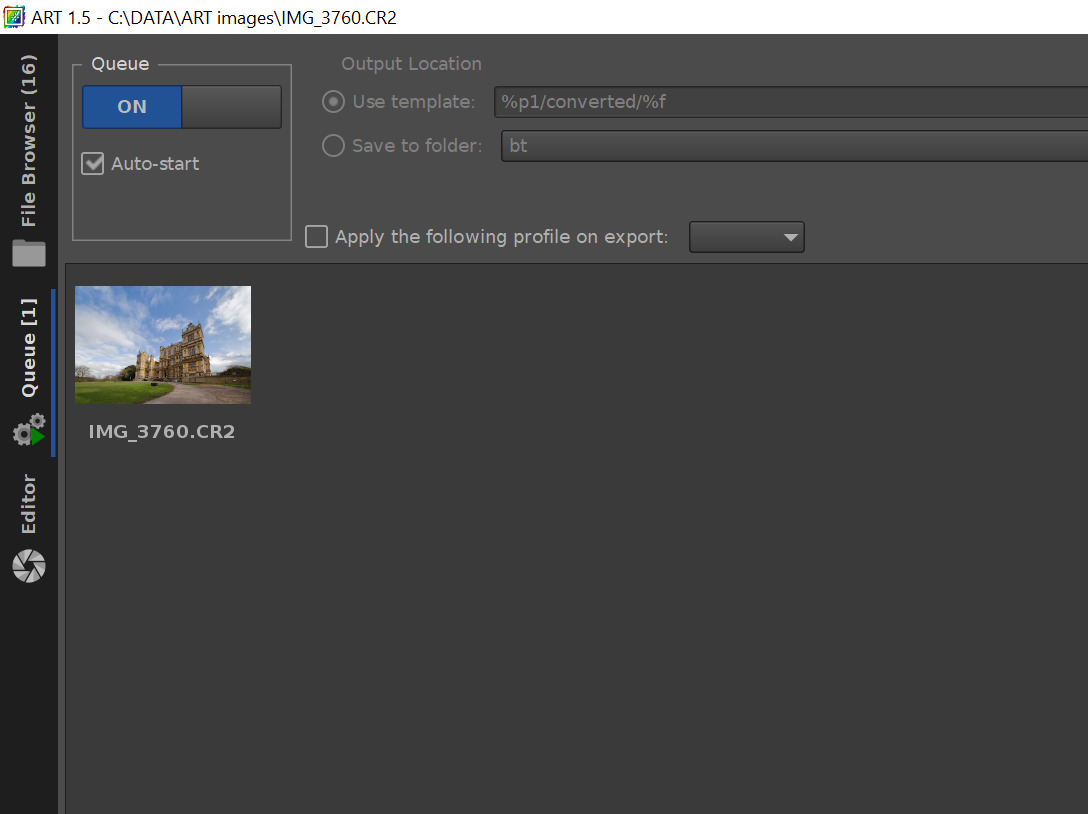
Queue используется для отложенного экспорта. Пользователь завершает обработку одного или нескольких изображений, добавляет их в очередь и запускает сохранение позже. Это разгружает рабочий процесс: во время настройки кадра ресурсы процессора не тратятся на параллельный экспорт десятков файлов.
Основные функции и возможности RawTherapee
Работа с RAW-файлами
RawTherapee предназначен для проявки RAW-файлов с цифровых камер, а также поддерживает HDR DNG, JPEG, TIFF и PNG. RAW-файл содержит больше исходных данных, чем готовый JPEG, поэтому программа позволяет корректировать экспозицию, баланс белого, цвет и детализацию с большим запасом по качеству.
Главная особенность RAW-конвертера — неразрушающий принцип обработки. RawTherapee не перезаписывает исходный RAW. Все параметры проявки сохраняются в профиле обработки .pp3. При повторном открытии снимка программа считывает этот профиль и восстанавливает настройки.
Для фотографа это даёт несколько практических преимуществ:
можно сделать несколько вариантов обработки одного кадра;
исходник остаётся пригодным для новой проявки;
настройки можно копировать на серию снимков;
обработку можно перенести на другой компьютер вместе с RAW и
.pp3;ошибки в цвете, экспозиции или резкости исправляются без потери исходных данных.
Демозаика и вкладка Raw
Вкладка Raw отвечает за параметры обработки сенсорных данных. Здесь выбирается алгоритм демозаики — этап, на котором данные с матрицы превращаются в полноценное цветное изображение. В RawTherapee используются разные методы демозаики, включая AMaZE и другие алгоритмы, применяемые в зависимости от типа кадра и требований к детализации.
Для большинства пользователей вкладка Raw не является первым разделом, с которого начинается обработка. Чаще работа начинается с Exposure и Color, а к настройкам демозаики переходят при сложных сценах: мелкие повторяющиеся детали, ткань, листва, архитектура, высокий ISO, муар или цветовые артефакты.
Экспозиция, контраст и тональные кривые
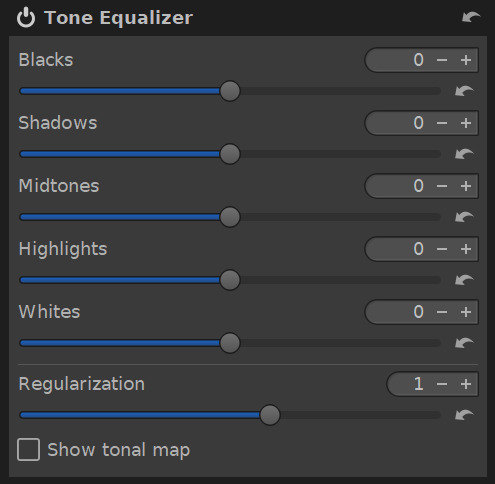
Основная тональная коррекция выполняется во вкладке Exposure. Здесь находятся инструменты для управления яркостью, контрастом, насыщенностью, светлыми участками, тенями и кривыми. В этом разделе начинается большинство рабочих сценариев: фотограф выравнивает общую яркость, восстанавливает пересветы, вытягивает детали из теней и задаёт общий характер кадра.
В RawTherapee особенно важны тоновые кривые. Они позволяют управлять контрастом точнее, чем обычный ползунок Contrast. Например, мягкая S-образная кривая усиливает локальный контраст в средних тонах, не превращая тени в чёрные пятна. Отдельные кривые полезны при обработке пейзажа, портрета, предметной съёмки и кадров с туманом.

Баланс белого и цветокоррекция
Цветокоррекция фото выполняется во вкладке Color. Здесь доступны White Balance, Vibrance, Channel Mixer, HSV Equalizer, RGB Curves и управление цветовыми профилями. Для RAW-файлов баланс белого особенно важен: программа меняет интерпретацию исходных данных, а не просто накладывает поверх изображения цветовой фильтр.
White Balance можно настраивать вручную через температуру и оттенок или через пипетку по нейтральной области. Такой способ подходит для кадров с серой картой, белой тканью, нейтральной стеной или другим объектом без выраженного цветового оттенка.
HSV Equalizer полезен, когда нужно изменить конкретный диапазон цвета. Например, можно сделать небо глубже по насыщенности, не затрагивая кожу человека; сместить оттенок зелени в пейзаже; приглушить красные участки в кадре с искусственным освещением. Это не замена маскам и слоям, но для глобальной цветовой коррекции инструмент даёт точный контроль.
Детализация, резкость и шумоподавление
Вкладка Detail отвечает за резкость, шумоподавление и работу с мелкими деталями. В RawTherapee доступны методы повышения резкости, включая Unsharp Mask и RL Deconvolution. Первый вариант привычен по другим редакторам: пользователь регулирует радиус, силу и порог. Второй рассчитан на компенсацию размытия и требует аккуратной настройки.
Шумоподавление фото в RawTherapee разделяет яркостный и цветовой шум. Это важно для ночной съёмки, репортажа в помещении, концертных кадров и фотографий с высокой чувствительностью ISO. Цветовой шум выглядит как красно-зелёные или сине-жёлтые пятна, а яркостный — как зернистость. Раздельная настройка помогает не убить фактуру там, где нужно убрать только цветовые артефакты.
При работе с Noise Reduction и Sharpening изображение нужно оценивать при масштабе 100%. На уменьшенном предпросмотре легко сделать ошибку: шум кажется менее заметным, резкость выглядит достаточной, а после экспорта файл может получить ореолы, рыхлую фактуру или пластиковую кожу.
Геометрия, кадрирование и коррекция объектива
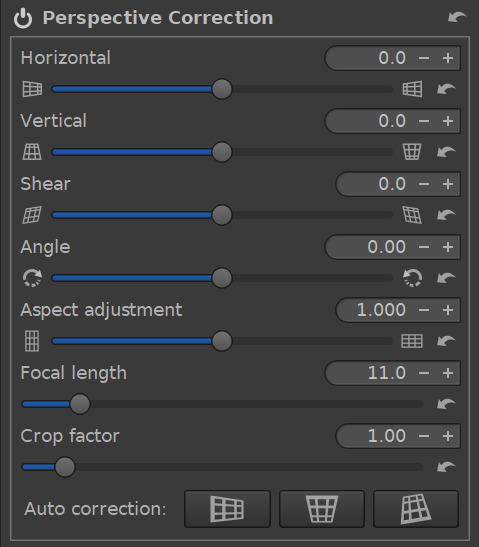
Вкладка Transform содержит инструменты кадрирования, поворота, перспективы и коррекции оптических дефектов. Здесь выполняются задачи, которые часто возникают после съёмки архитектуры, интерьеров, пейзажей и предметов:
выравнивание горизонта;
исправление перспективных завалов;
кадрирование под нужное соотношение сторон;
коррекция дисторсии;
уменьшение виньетирования;
работа с хроматическими аберрациями.
Коррекция объектива особенно полезна при съёмке на широком угле. Линии зданий, края кадра и углы изображения часто требуют дополнительной правки. RawTherapee позволяет исправить такие дефекты до финального экспорта, чтобы дальше работать уже с ровным TIFF или JPEG.
Локальные корректировки
В RawTherapee есть инструменты локальной обработки. Они позволяют ограничивать действие коррекции определёнными зонами изображения, не превращая программу в полноценный редактор со слоями. Такой подход полезен для затемнения неба, мягкого осветления лица, коррекции отдельных участков цвета или контраста.
Локальные настройки требуют аккуратности. Если усилить область слишком резко, граница вмешательства становится заметной. Поэтому при работе с локальными корректировками важны плавные переходы, умеренные значения и проверка результата на полном размере.
Пакетная обработка
Пакетная обработка в RawTherapee нужна для серий: свадебная съёмка, репортаж, предметная фотосессия, семейная прогулка, серия кадров для каталога. Пользователь настраивает один снимок, копирует профиль обработки и применяет его к другим файлам.
Это особенно удобно, когда фотографии сделаны при одинаковом свете. Например, серия портретов у окна обрабатывается одним профилем: выравнивается баланс белого, задаётся базовая экспозиция, немного уменьшается шум, включается резкость. После этого отдельные кадры дорабатываются вручную.
Практическая обработка RAW-фото в RawTherapee
Шаг 1. Отбор снимков в File Browser
Работа начинается в File Browser. Пользователь выбирает папку с фотографиями, просматривает миниатюры и отмечает кадры. Система рейтингов помогает отделить удачные снимки от дублей. Цветовые метки удобны для стадий работы: например, один цвет для кадров на обработку, другой — для готовых, третий — для проблемных.
В этом же разделе удобно оценивать EXIF. Если часть кадров снята на высоком ISO, их можно заранее выделить и обработать с более аккуратным шумоподавлением. Если серия сделана разными объективами, фильтры помогают быстрее найти файлы с нужными параметрами.
Шаг 2. Открытие снимка в Editor
Двойной клик по миниатюре открывает фотографию в Editor. В центре отображается изображение, слева видна история действий, справа — панели обработки. Перед настройкой цвета и контраста стоит проверить, не включён ли случайный профиль обработки, и выбрать нейтральную основу, если нужен контроль с нуля.

Для удобства полезно сразу выставить масштаб просмотра. Общую яркость и композицию можно оценивать целиком, а резкость, шум и мелкие артефакты — только при 100%.
Шаг 3. Базовая коррекция во вкладке Exposure
Первый рабочий блок — Exposure. Здесь выполняются базовые действия:
скорректировать Exposure Compensation;
проверить пересветы по гистограмме;
настроить Highlight Compression;
поднять или приглушить тени;
задать общий контраст;
использовать тоновую кривую для средних тонов.
Гистограмма помогает не ориентироваться только на экран. Если справа есть сильное упирание в край, в кадре присутствуют выбитые светлые области. Если весь график прижат клево, изображение недоэкспонировано. RawTherapee позволяет вытянуть часть данных из RAW, но сильно ошибочную экспозицию программа не превращает в полноценный файл без потерь.
Шаг 4. Баланс белого и цвет
После экспозиции открывается вкладка Color. В White Balance корректируется температура и оттенок. Для портрета важно не допустить зелёного или пурпурного сдвига кожи. Для пейзажа баланс белого выбирается по задаче: нейтральная передача, тёплый закатный тон или холодная утренняя атмосфера.
Затем используется Vibrance или HSV Equalizer. Насыщенность лучше увеличивать умеренно: RAW-файл даёт большой запас, но чрезмерная цветокоррекция быстро делает траву кислотной, небо искусственным, а кожу пятнистой.
Шаг 5. Детали и шум
После цвета проверяется вкладка Detail. Для портретов резкость применяется аккуратно, чтобы не усилить текстуру кожи. Для пейзажа можно сильнее подчеркнуть листву, камни, здания и дальний план. Для ночных сцен сначала уменьшается цветовой шум, затем яркостный, а уже после этого добавляется резкость.
Правильный порядок важен: если сначала резко усилить шумный кадр, затем шумоподавлению придётся бороться не только с исходным шумом, но и с усиленными артефактами.


Шаг 6. Кадрирование и геометрия
Во вкладке Transform выравнивается горизонт, выбирается кадрирование и исправляются перспективные искажения. Для публикации в интернете часто достаточно JPEG в нужном размере. Для дальнейшей ретуши лучше экспортировать TIFF, чтобы сохранить больше данных после RAW-проявки.
Перед экспортом стоит проверить края кадра. После поворота и коррекции перспективы по углам могут появиться пустые области или лишние фрагменты, которые нужно обрезать.
Шаг 7. Сохранение и очередь
RawTherapee сохраняет готовые изображения двумя способами: немедленно из редактора или через Queue. Первый вариант удобен для одного файла. Очередь лучше использовать при серии, чтобы не запускать экспорт после каждого снимка.
Форматы экспорта и настройки вывода
RawTherapee экспортирует изображения в распространённые форматы, включая JPEG, PNG и TIFF. JPEG подходит для публикации, отправки и веб-страниц. PNG используют для изображений, где важна сохранность графических элементов и отсутствие потерь на повторном сжатии. TIFF применяют для дальнейшей обработки в редакторе, печати и архивной промежуточной версии.
| Формат | Когда использовать | Что учитывать |
|---|---|---|
| JPEG | Публикация, отправка, галереи, сайт | Формат с потерями, качество зависит от параметра сжатия |
| PNG | Графика, изображения без JPEG-артефактов | Размер файла обычно больше, чем у JPEG |
| TIFF | Дальнейшая ретушь, печать, промежуточный мастер-файл | Файлы занимают больше места |
| PP3 | Хранение параметров обработки | Это не готовое изображение, а профиль настроек |
Важно не путать экспортированный файл и .pp3. Профиль .pp3 содержит настройки проявки, но не заменяет JPEG, PNG или TIFF. Чтобы получить готовую фотографию, изображение нужно сохранить через редактор или очередь.
Производительность и особенности работы
RawTherapee требовательна к процессору, особенно при работе с крупными RAW, шумоподавлением, демозаикой, локальными корректировками и пакетным экспортом. Программа даёт большой контроль над обработкой, но уступает коммерческим решениям по скорости и простоте интерфейса.
На производительность влияют:
разрешение RAW-файла;
количество включённых инструментов;
сила шумоподавления;
выбранный алгоритм демозаики;
количество файлов в очереди;
объём оперативной памяти;
скорость диска, где лежат исходники и кэш.
Для комфортной работы не стоит включать все коррекции одновременно без необходимости. Если кадр снят на низком ISO, агрессивное шумоподавление не нужно. Если объектив не даёт заметных искажений, коррекцию геометрии можно не применять. Чем меньше лишних операций, тем быстрее откликается интерфейс.
Системные требования
RawTherapee работает на Windows, macOS и Linux. Для работы используется 64-битная система. Минимальный объём оперативной памяти — 4 ГБ RAM, но для обработки крупных RAW, пакетного экспорта и шумоподавления лучше использовать компьютер с запасом оперативной памяти, многоядерным процессором и SSD.
| Компонент | Требование |
|---|---|
| Операционная система | Windows, macOS, Linux |
| Архитектура | 64-bit |
| Оперативная память | От 4 ГБ RAM |
| Для комфортной работы | Многоядерный процессор, быстрый SSD, запас RAM для крупных RAW |
| Тип задач | RAW-проявка, пакетная обработка, экспорт JPEG/PNG/TIFF |
Для старых компьютеров RawTherapee остаётся привлекательной за счёт отсутствия подписки и работы без облачной инфраструктуры, но сложные инструменты обработки всё равно требуют ресурсов. При больших сериях лучше добавлять файлы в Queue и запускать экспорт после завершения ручной настройки.
Сравнение с аналогами
RawTherapee чаще сравнивают с Adobe Lightroom, Darktable, Capture One и GIMP. Эти программы пересекаются по части обработки фотографий, но решают разные задачи.
| Программа | Основная роль | Сильная сторона | Ограничение по сравнению с RawTherapee |
|---|---|---|---|
| RawTherapee | RAW-конвертер и редактор проявки | Глубокая настройка RAW, бесплатность, .pp3, прямой файловый браузер | Сложный интерфейс, нет полноценной модели слоёв |
| Adobe Lightroom | Каталогизация и обработка фото | Каталог, синхронизация, привычный workflow для фотографов | Подписочная модель, зависимость от экосистемы Adobe |
| Darktable | Open-source RAW workflow | Близок к Lightroom по идее модулей и организации процесса | Иная логика обработки, требует привыкания |
| Capture One | Профессиональная RAW-обработка | Цвет, студийный workflow, tethered shooting | Коммерческая программа |
| GIMP | Растровый редактор | Слои, маски, ретушь, монтаж | Не является полноценным RAW-конвертером без связки с внешним обработчиком |
RawTherapee и Adobe Lightroom
Lightroom удобнее для фотографов, которым нужен каталог, коллекции, синхронизация и быстрый массовый workflow. RawTherapee сильнее там, где важна бесплатная обработка RAW с большим количеством ручных настроек и хранением правок рядом с файлами. В Lightroom правки привязаны к каталогу, а в RawTherapee параметры сохраняются в .pp3, что удобно при переносе папок.
На freeexe есть отдельная страница Adobe Photoshop Lightroom, которую логично открыть, если нужен коммерческий фоторедактор с экосистемой Adobe и каталогизацией.
RawTherapee и Darktable
Darktable тоже бесплатен и ориентирован на неразрушающую обработку. Разница в логике: RawTherapee воспринимается как точный RAW-конвертер с плотной панелью параметров, а Darktable ближе к модульному рабочему процессу с управлением библиотекой и последовательностью модулей.
RawTherapee и Capture One
Capture One подходит для студийной работы, коммерческой съёмки, цветокоррекции и профессионального workflow. RawTherapee выигрывает по стоимости и открытости, но не заменяет все функции Capture One, особенно в сценариях студийной съёмки с привязкой камеры, клиентским отбором и коммерческой организацией сессий.
RawTherapee и GIMP
GIMP нужен для задач, которые выходят за пределы RAW-проявки: слои, маски, коллаж, ретушь, удаление объектов, композиции. RawTherapee подготавливает изображение: вытягивает RAW, корректирует цвет, экспозицию, шум и оптику. Затем файл можно передать в GIMP для ручной ретуши.
Для смежного сценария на freeexe есть страница GIMP. Также близки по тематике Krita, XnView, XnView MP, FastStone Image Viewer и раздел графических редакторов.

Преимущества и недостатки
Плюсы
RawTherapee бесплатен и распространяется как свободное ПО под GPLv3.
Программа работает на Windows, macOS и Linux.
Обработка не изменяет исходный RAW-файл.
Параметры сохраняются в
.pp3, поэтому правки можно переносить вместе с исходником.Есть развитые инструменты экспозиции, цвета, резкости, шумоподавления и демозаики.
Поддерживаются JPEG, PNG, TIFF и HDR DNG.
Queue удобна для отложенного экспорта серий.
Файловый браузер позволяет работать с папками без обязательного импорта в каталог.
RawTherapee хорошо сочетается с GIMP и другими редакторами для дальнейшей ретуши.
Минусы
Интерфейс перегружен для новичка.
Много инструментов требуют понимания RAW-проявки, гистограммы, кривых и цветовых профилей.
Нет полноценной модели слоёв как в GIMP или Photoshop.
При сложной обработке и больших файлах возможна медленная реакция интерфейса.
Каталогизация проще, чем в Lightroom.
Для уверенной работы с резкостью и шумом нужно проверять кадр при 100% масштабе.
Некоторые операции требуют ручного контроля, а не одного автоматического пресета.
Отзывы пользователей и профильных изданий
Профильные издания оценивают RawTherapee как сильный бесплатный RAW-конвертер с высокой плотностью инструментов и сложным интерфейсом. В обзорах программы обычно выделяют большое количество настроек, хорошее качество изображения и развитые инструменты RAW-проявки, но также отмечают медленную производительность на тяжёлых операциях и высокий порог входа.
Photo Review в обзоре RawTherapee выделял обширный набор корректировок и подчёркивал, что программа сильна именно как RAW-конвертер. Важное ограничение связано с тем, что RawTherapee не заменяет полноценный редактор со слоями и инструментами выделения.
Shotkit описывает RawTherapee как бесплатную альтернативу Lightroom для работы с RAW-файлами, отмечает сильные цветовые инструменты, пакетную обработку и широкую настройку, но относит сложный интерфейс и просадки производительности к основным минусам.
Усреднённое мнение пользователей сети сводится к понятному компромиссу: RawTherapee выбирают за бесплатность, глубину настройки и качество RAW-проявки, но не считают самым простым редактором для старта. Пользователи, привыкшие к Lightroom, чаще критикуют отсутствие привычного каталога и более сложный workflow. Пользователи Linux и сторонники open-source ценят кроссплатформенность, .pp3 и отсутствие подписки.
Для кого подходит RawTherapee
Новичкам
Новичку RawTherapee подходит, если он готов учиться обработке RAW, а не просто двигать один ползунок улучшения. Начинать лучше с базового маршрута: File Browser → Editor → Exposure → White Balance → Detail → Queue. Не нужно сразу открывать все вкладки и менять демозаику, профили, кривые RGB и локальные корректировки.
Продвинутым фотографам
Продвинутый пользователь получает в RawTherapee много ручного контроля. Программа подходит для пейзажей, архитектуры, предметной съёмки, портретов, ночных сцен и серийной обработки. Особенно полезны тоновые кривые, HSV Equalizer, шумоподавление, коррекция объектива и .pp3.
Пользователям Linux
Для Linux RawTherapee — один из основных вариантов RAW-обработки наряду с Darktable. Программа работает локально, не требует подписки и вписывается в open-source workflow. Это удобно для связки RawTherapee + GIMP + файловый менеджер.
Тем, кто не хочет подписку
RawTherapee подходит фотографам, которым нужна обработка RAW без ежемесячной оплаты. В этом сценарии программа конкурирует не за счёт простоты, а за счёт функциональности и отсутствия финансового порога.
Когда лучше выбрать альтернативу
Lightroom лучше подойдёт тем, кому нужен каталог, мобильная синхронизация и привычный коммерческий workflow. Capture One уместнее для студии и профессиональной цветокоррекции с коммерческой инфраструктурой. GIMP нужен, если главная задача — слои, ретушь, коллажи и монтаж. FastStone Image Viewer или XnView удобнее, если требуется прежде всего просмотрщик и лёгкая сортировка, а не глубокая проявка RAW.
Итог
RawTherapee — не универсальный редактор для всех видов графики, а специализированный RAW-конвертер с сильной ручной обработкой. Его выбирают за бесплатность, открытый код, работу с .pp3, кроссплатформенность, детальные настройки экспозиции, цвета, резкости и шумоподавления. Главный компромисс — сложность интерфейса и необходимость разбираться в параметрах проявки.
Для разовой быстрой правки проще взять более лёгкий редактор. Для системной обработки RAW без подписки RawTherapee остаётся одним из самых сильных вариантов: он не прячет фотографические настройки за автоматикой и даёт пользователю контроль над тем, как именно из RAW-файла получается финальное изображение.
Список изменений
Период ранних версий:
- Ранние версии RawTherapee сформировали базовую идею программы: качественная проявка RAW, неразрушающая обработка, контроль над цветом и тоном. Уже в этот период акцент был сделан не на декоративные эффекты, а на фотографическую обработку.
Переход к GPLv3:
- Открытие кода в 2010 году изменило траекторию развития. RawTherapee стал доступен как свободное ПО, получил публичную разработку и сообщество вокруг проекта. Это объясняет, почему программа остаётся популярной среди пользователей Linux, фотографов с ограниченным бюджетом и тех, кто предпочитает локальные инструменты без подписки.
Линия 4.x:
- Ветка 4.x закрепила RawTherapee как зрелый RAW-конвертер. В этот период у программы уже были обширные корректировки, работа с JPEG и TIFF, профили обработки, вкладки Exposure , Detail , Color , Transform , Raw и Metadata , а также пакетная обработка.
Линия 5.x:
- Ветка 5.x продолжила развитие интерфейса, поддержки камер, цветовых профилей, алгоритмов обработки и стабильности. В этот период RawTherapee всё чаще сравнивали с Lightroom, Darktable и Capture One как бесплатный инструмент для серьёзной обработки RAW. Программа сохранила сильную сторону в виде детального контроля над результатом, но осталась требовательной к внимательности пользователя.


 *EXE — расширение исполняемого файла. Сайт является партнером проекта
Оставте свой отзыв о RawTherapee