
Расширение .kra обозначает рабочий документ Krita. Такой файл предназначен не для обычного просмотра, а для хранения проекта: слоёв, групп, масок, параметров смешивания и других данных, которые нужны для продолжения редактирования. Поэтому задача «открыть KRA» может означать три разных действия: продолжить работу с исходным проектом, получить совместимую копию для другого редактора или экспортировать готовую плоскую картинку для публикации. Эти сценарии нужно различать, чтобы конвертация в JPG или PNG не воспринималась как полноценная замена исходника.
Основной безопасный принцип простой: исходный KRA сохраняют отдельно, а для передачи и публикации создают дополнительный файл. Если нужен полноценный доступ к структуре проекта, используйте Krita. Если требуется обработать уже сведённый результат обычными фоторедакторскими инструментами, можно сначала экспортировать PNG или TIFF, а затем продолжить работу в ФотоМАСТЕР. Для массового преобразования на Windows подходит reaConverter; для обмена со слоистыми редакторами полезны ORA и PSD; при повреждении проекта можно попытаться извлечь встроенный mergedimage.png из ZIP-структуры KRA.
Что такое KRA и почему это не обычная картинка
KRA — внутренний формат Krita. Его задача — сохранить рабочее состояние проекта, а не только то, что видно на холсте. Из-за этого два файла с одинаковым визуальным результатом могут сильно отличаться по размеру: PNG хранит готовый растр, а KRA дополнительно содержит структуру документа. Это нормальное поведение и одна из причин, почему проектный файл не следует отправлять как замену финальной картинке.
Формат построен как контейнер, структура которого близка к OpenDocument. Копию файла .kra можно переименовать в .zip и открыть архиватором. Внутри находится файл mergedimage.png — сведённое изображение того, что пользователь видит на холсте. Он полезен для аварийного восстановления превью, но не заменяет слои: если из повреждённого проекта удалось достать только mergedimage.png, это означает восстановление картинки, а не восстановление редактируемого документа.
В рабочем проекте особенно важна панель Layers. В ней отображаются растровые и векторные слои, группы и маски. При экспорте в обычный PNG или JPG эта рабочая структура не переносится как редактируемый стек слоёв — пользователь получает визуальный результат. Поэтому перед конвертацией проверьте, что исходный .kra сохранён отдельно и его имя не совпадает с именем выходной копии.
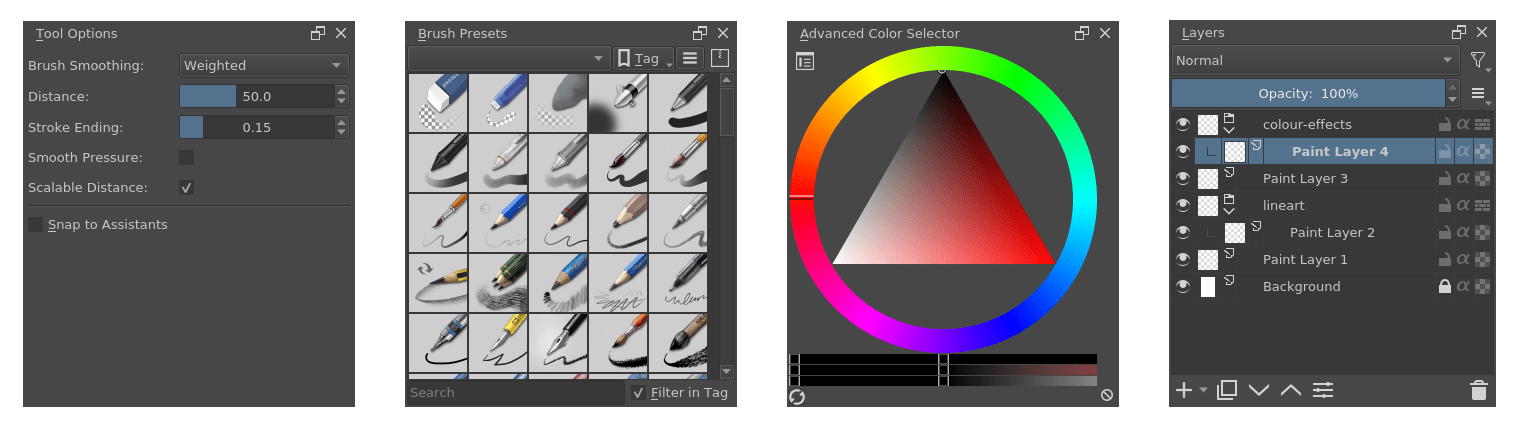

Какие данные важно различать перед конвертацией
| Что нужно сохранить | Подходящий тип файла | Что проверить после сохранения |
|---|---|---|
| Весь проект для дальнейшей работы в Krita | KRA | Открываются слои, группы и маски, проект продолжает редактироваться |
| Слои для обмена с другим редактором | ORA или, если требуется совместимость с Adobe Photoshop, PSD | Количество и порядок важных слоёв, режимы смешивания, текст и векторные элементы |
| Финальная картинка с прозрачностью | PNG | Альфа-канал и края полупрозрачных объектов |
| Компактное изображение без прозрачности | JPEG/JPG | Нет ли заметных артефактов сжатия вокруг текста и контрастных линий |
| Качественный обменный растр или печатный файл | TIFF | Цвет, битность и то, понимает ли получатель конкретный вариант слоистого TIFF |
| Документ для передачи и печати | PDF через отдельный инструмент | Размер страницы, масштаб, цвет и отсутствие обрезания |
Эта таблица объясняет ключевое ограничение формата: конвертация решает задачу совместимости, но не гарантирует сохранение всех возможностей KRA. Чем дальше выходной формат находится от рабочего проекта, тем больше данных преобразуется в обычное изображение.
Какой способ выбрать: краткое сравнение
| Способ | Платформа | Прямо открывает KRA | Для чего использовать | Главное ограничение |
|---|---|---|---|---|
| ФотоМАСТЕР | Windows, macOS | Используется после экспорта KRA в PNG/TIFF | Обработка PNG/TIFF, изменение размера, ретушь, финальный JPEG/PNG/BMP/TIFF | Получает уже экспортированную картинку, а не структуру KRA |
| Krita | Windows, macOS, Linux; Android для планшетов и Chromebook | Да | Полноценное открытие, редактирование, сохранение и экспорт проекта | Нативной версии для iPhone и iPad нет |
| reaConverter | Windows | Да, как входной формат конвертера | Пакетное KRA → PNG/JPG/TIFF/PDF и другие поддерживаемые выходы | Конвертация не сохраняет рабочую структуру KRA как KRA |
| Convert.Guru | Браузер | Загружает KRA через отдельную форму | Разовая конвертация без локального редактора | Проект загружается в веб-сервис; для конфиденциальной работы лучше локальный путь |
| FileProInfo KRA Viewer | Браузер | Да, через форму просмотра | Просмотр KRA без установки настольной программы | Это не замена полноценному редактированию слоёв в Krita |
| GIMP через ORA | Windows, macOS, Linux | Через ORA, а не напрямую | Передача слоистого документа через OpenRaster | Специфичные возможности Krita могут не иметь эквивалента |
| Adobe Photoshop через PSD | Windows, macOS | Через PSD, а не напрямую | Обмен с пользователем Photoshop | PSD не является гарантией стопроцентной совместимости |
| Командная строка Krita | Windows, macOS, Linux | Да | Автоматизация и массовый экспорт | Нужны корректные пути и расширения выходных файлов |
Извлечение mergedimage.png | Любая ОС с ZIP-архиватором | Разбирает контейнер, а не редактирует KRA | Аварийный просмотр или спасение сведённой картинки | Слои не восстанавливаются |
Для одного редактируемого проекта основной путь — Krita. Для десятков файлов, когда нужны только выходные изображения, удобнее автоматизация через командную строку Krita или пакетный режим reaConverter. Если конечная задача — ретушь, коррекция, изменение размера и подготовка готовой картинки, сначала экспортируйте изображение из Krita, а затем откройте его в ФотоМАСТЕР.
Основной сценарий Windows: KRA → PNG/TIFF → ФотоМАСТЕР
ФотоМАСТЕР используется после преобразования проекта в обычный растр: KRA открывается в Krita, из него создаётся PNG или TIFF, после чего экспортированный файл обрабатывается в ФотоМАСТЕР. Такой путь нужен, когда слои уже не требуется переносить дальше, а важнее выполнить цветокоррекцию, ретушь, кадрирование, изменить размер или получить финальный JPEG/PNG/BMP/TIFF.
Шаг 1. Откройте исходный KRA в Krita
В английском интерфейсе используйте File → Open…; сочетание клавиш — Ctrl+O. Выберите проект .kra. После открытия посмотрите на панель Layers и убедитесь, что нужные слои и группы присутствуют. Если документ большой, сначала дождитесь полной загрузки, а уже затем переходите к экспорту.
Не начинайте работу с переименования исходного файла. Если нужно сохранить исходное состояние, используйте File → Save As… и создайте отдельную копию KRA. Команда Save предназначена для сохранения текущего документа, а Save As… позволяет записать новый файл под другим именем.
Шаг 2. Экспортируйте изображение из Krita
Для обычной копии используйте File → Export…. В имени файла задайте расширение нужного формата. PNG удобен для графики, интерфейсных изображений, иллюстраций с прозрачностью и ситуаций, когда нельзя добавлять потери сжатия. TIFF имеет смысл использовать как более тяжёлый обменный растр для дальнейшей обработки или печатного процесса. JPEG выбирайте только тогда, когда прозрачность не нужна и важен меньший размер.
В Krita есть также Export Advanced…: этот вариант дополняет экспорт настройками кадрирования и изменения размера. Его полезно применять, если нужно одновременно сделать копию другого размера и оставить исходный KRA без изменений.
Шаг 3. Откройте результат в ФотоМАСТЕРе
Запустите ФотоМАСТЕР и нажмите «Открыть фото». Укажите PNG, TIFF или другой поддерживаемый растровый файл, который был создан на предыдущем шаге. Программа принимает обычные изображения и RAW, а результат может сохранять в JPEG, PNG, BMP или TIFF. На этом этапе пользователь работает уже не с KRA-проектом, а с отдельным растровым изображением.

Шаг 4. Выполните нужную растровую обработку
После открытия доступны базовая коррекция света и цвета, кадрирование, ретушь, эффекты и другие инструменты редактора. Для KRA-сценария особенно полезны операции, которые логично выполнять над уже сведённой картинкой: финальная цветокоррекция, устранение небольших дефектов, изменение пропорций для публикации и уменьшение размера.
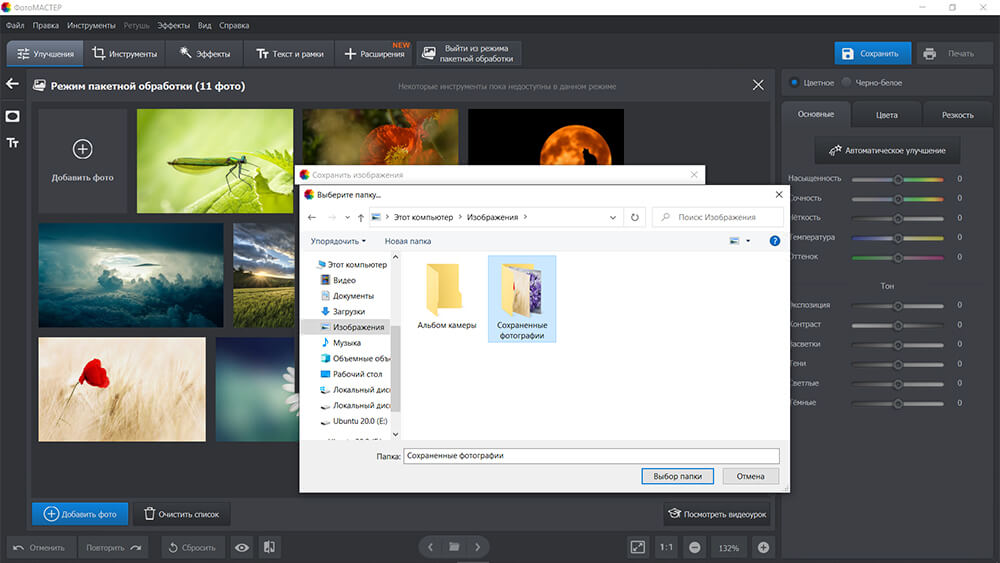
На верхней панели ФотоМАСТЕР отдельно присутствует режим пакетной обработки. Он пригодится, если из Krita экспортирована серия PNG/TIFF и одинаковую операцию нужно применить ко всем: например, поменять размер или создать набор JPEG-копий.
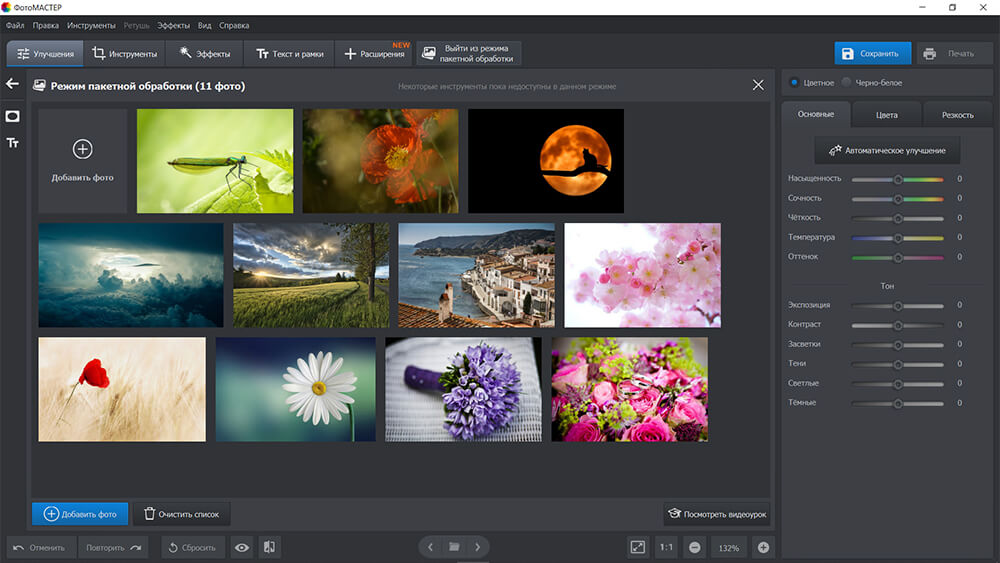
Шаг 5. Сохраните финальную копию
Для быстрого изменения формата в ФотоМАСТЕР откройте меню «Файл» → «Быстрый экспорт». В меню доступны JPEG, PNG, BMP и TIFF. Этот способ удобен, когда не нужно менять геометрические параметры изображения.
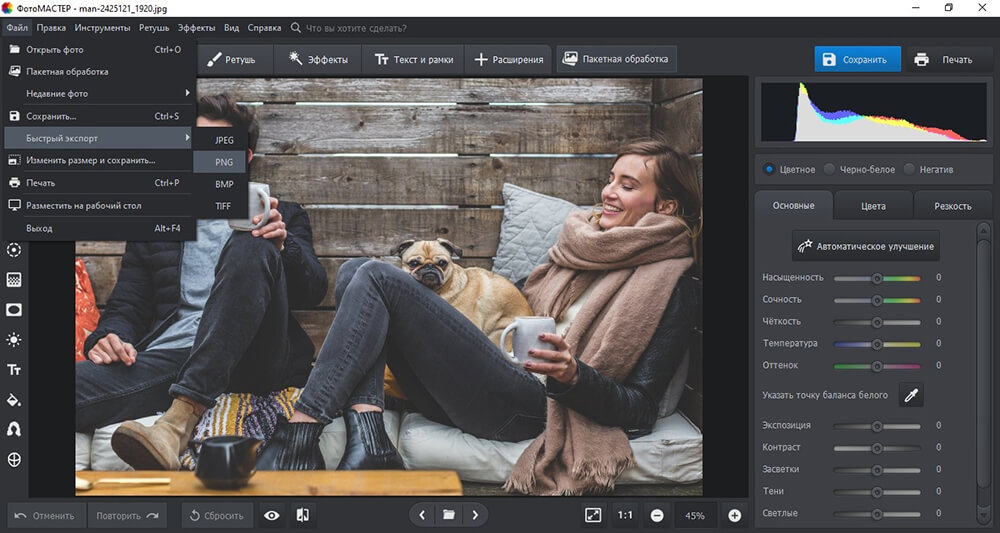
Если требуется одновременно контролировать размеры, используйте «Файл» → «Изменить размер и сохранить». В окне задаются ширина, высота, единицы измерения, DPI, алгоритм интерполяции и повышение резкости. Значок блокировки пропорций нужен, чтобы изменение одной стороны автоматически пересчитывало вторую.
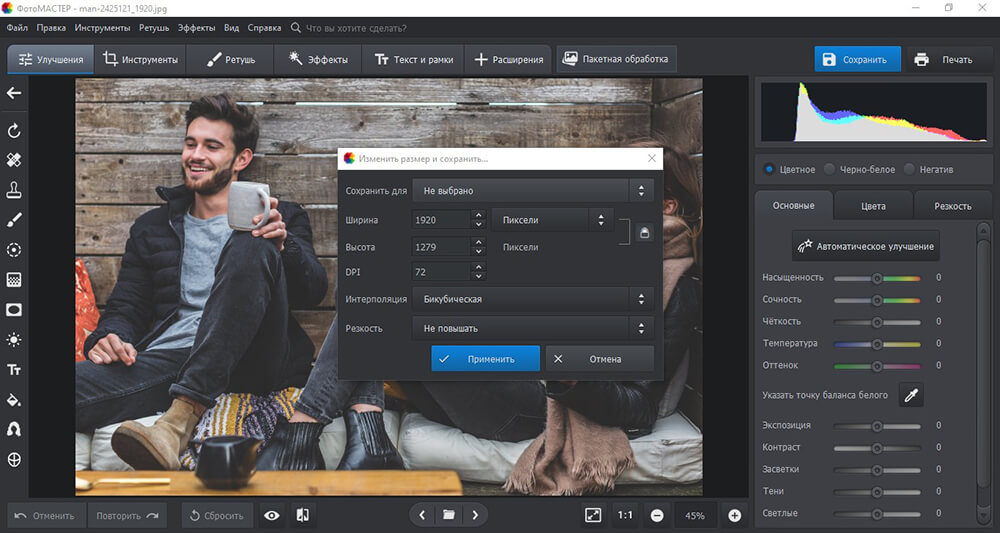
Шаг 6. При пакетной обработке проверьте формат и папку
В режиме пакетной обработки нажмите «Сохранить», выберите формат и при необходимости настройте размер и резкость. Затем укажите отдельную папку назначения. Отдельный каталог снижает риск смешать результаты с исходными экспортами из Krita.

Плюсы и минусы сценария с ФотоМАСТЕРом
Плюсы:
- подходит для финальной обработки уже сведённой картинки без необходимости работать со сложной структурой проекта;
- экспорт в JPEG, PNG, BMP и TIFF;
- есть отдельный режим пакетной обработки для серии экспортированных изображений;
- можно одновременно менять размер, DPI и алгоритм интерполяции;
- русскоязычный интерфейс позволяет выполнять основные действия без перевода названий команд.
Минусы:
- для KRA применяется предварительный экспорт PNG/TIFF через Krita;
- слои, маски и специфичная структура KRA не переходят в ФотоМАСТЕР;
- после перехода в PNG/JPEG/TIFF изменения нужно воспринимать как работу с новой растровой копией, а не продолжение исходного проекта.
Контроль результата: после сохранения откройте конечный файл отдельно, сравните размеры и кадрирование с изображением в Krita, проверьте прозрачность PNG и убедитесь, что исходный .kra остался нетронутым.
Krita : полноценное открытие и редактирование KRA
Krita — основной редактор для KRA, потому что формат предназначен для сохранения собственных возможностей этой программы. Если задача состоит не в просмотре, а в продолжении работы над рисунком, композицией или анимацией, конвертация перед открытием не нужна и даже мешает: преобразование в плоский растр удалит рабочую структуру.
Как открыть KRA
- В Krita выберите File → Open….
- Укажите файл с расширением
.kra. - После загрузки откройте или проверьте панель Layers. В ней видны активный слой, группы, маски и порядок композиции.
- Перед крупными изменениями создайте отдельную рабочую копию через File → Save As….
Панель Layers позволяет добавлять, удалять, переименовывать и дублировать слои, менять их порядок и видимость. Наличие этой структуры — главный критерий того, что вы действительно открыли проект, а не только его сведённое превью.
Чем Save отличается от Export
File → Save сохраняет текущий документ в рабочем формате. File → Save As… записывает новую копию. File → Export… нужен для создания файла другого назначения — например, PNG или JPEG. Export Advanced… добавляет операции кадрирования и изменения размера. Это не четыре названия одной команды, а разные действия: сохранение проекта и экспорт результата нельзя смешивать.
Если цель — опубликовать картинку в интернете, не заменяйте KRA простым переименованием расширения. Нужно выполнить реальный экспорт. Расширение в имени лишь указывает программе, какой формат создать; оно не преобразует уже существующие байты проекта само по себе.
Как сохранить рабочий проект без потери слоёв
Для продолжения работы оставляйте формат KRA. Когда документ впервые сохраняется, укажите имя с расширением .kra. После этого обычная команда Save обновляет текущий проект. Если нужно сохранить контрольную точку перед сложной правкой, используйте новое имя, например poster_before_text.kra или poster_color_v2.kra, а не переписывайте единственную копию.
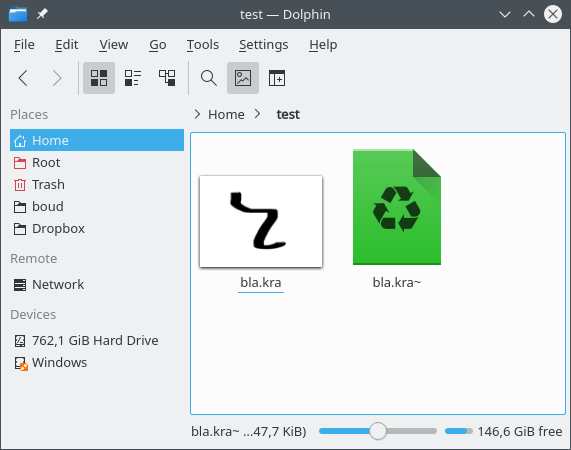
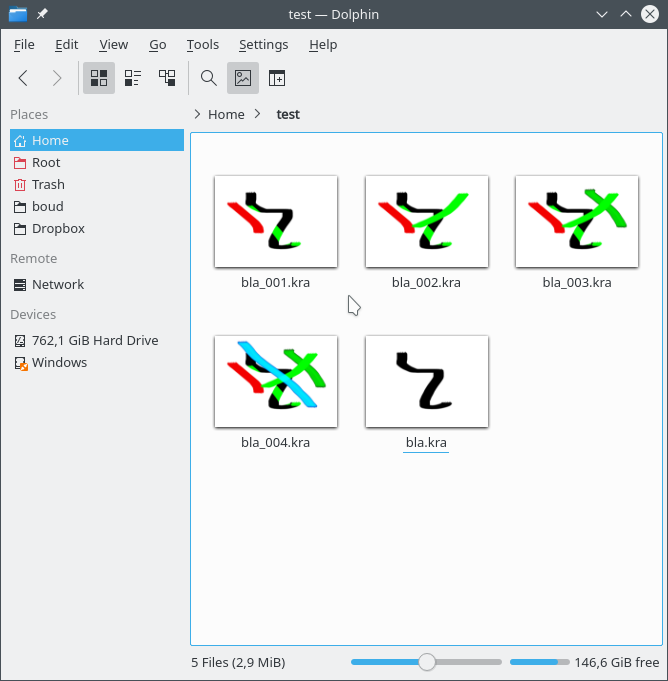
У Krita есть механизмы резервных и инкрементных копий. Резервный файл может иметь суффикс ~, а инкрементное сохранение создаёт последовательные нумерованные версии. Это позволяет не зависеть от одного сохранения, особенно при больших документах.
Когда экспортировать PNG, а когда JPG
PNG использует сжатие без потерь и подходит для элементов интерфейса, рисунков с чёткими границами, скриншотов, текста и прозрачного фона. JPEG использует сжатие с потерями; он уместен прежде всего для фотографического изображения без прозрачности, когда размер файла важнее сохранения каждого пикселя. Для исходника со слоями ни PNG, ни JPEG не являются заменой KRA.
Плюсы и минусы Krita для KRA
Плюсы:
- нативно хранит структуру KRA и предназначена для продолжения редактирования;
- даёт отдельные команды для сохранения рабочего проекта и экспорта;
- работает на Windows, macOS и Linux;
- есть Android-сборка для планшетов и Chromebook;
- командная строка позволяет автоматизировать экспорт.
Минусы:
- интерфейс рассчитан на полноценный графический редактор и сложнее простого просмотрщика;
- для передачи людям без Krita обычно всё равно нужен экспорт в другой формат;
- нативной версии для iPhone и iPad нет;
- прямого экспорта в PDF нет.
Пакетная конвертация KRA в reaConverter
reaConverter полезен, когда проекты не нужно редактировать вручную, но требуется преобразовать много KRA в одинаковый выходной формат. KRA поддерживается как входной формат; среди выходов доступны популярные растровые форматы, а также PNG и PDF.
Шаг 1. Добавьте файлы или папку
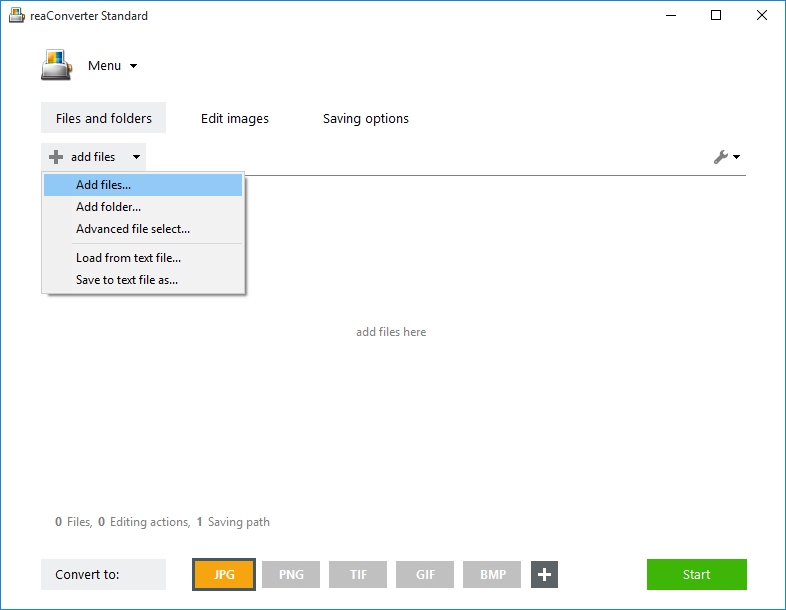
В разделе Files and folders раскройте add files. Команда Add files… добавляет отдельные документы, а Add folder… — целый каталог. Для большого набора это лучше ручного повторения одного и того же действия.
Шаг 2. Выберите формат результата
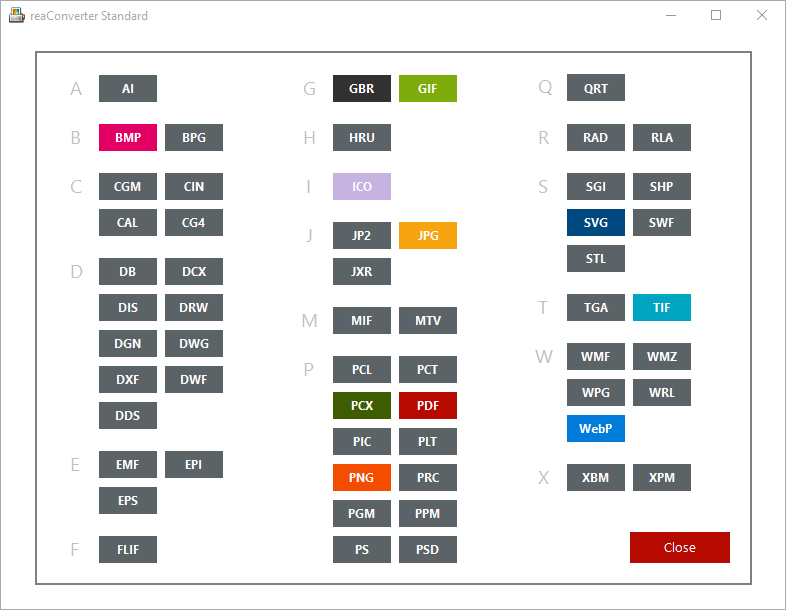
Внизу окна находятся быстрые кнопки популярных форматов, а кнопка со знаком + открывает расширенный список. В нём присутствуют, среди прочего, JPG, PNG, TIF, PDF, PSD и WebP. Для серии превью выбирайте PNG или JPG; для качественного обменного растра — TIFF; PDF имеет смысл только как финальное представление, а не как продолжение KRA-проекта.
Шаг 3. Задайте место сохранения
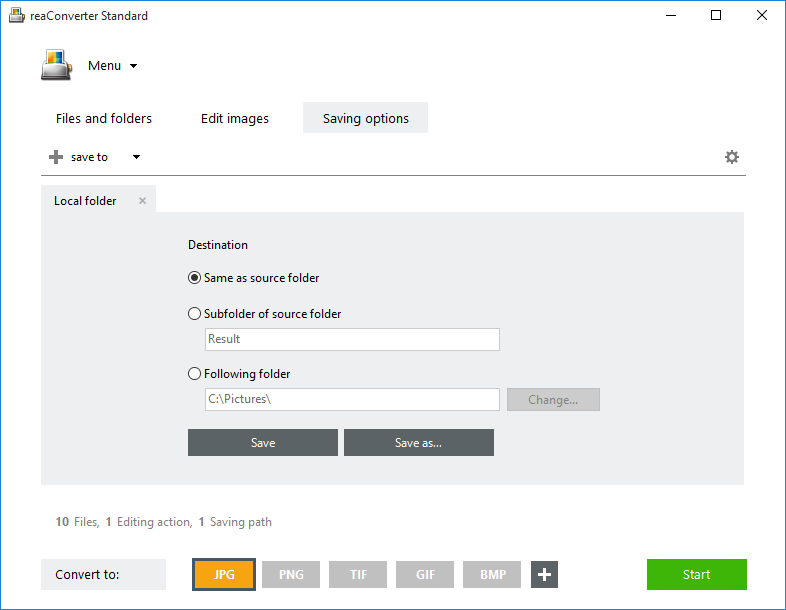
Откройте вкладку Saving options. В блоке назначения доступны варианты сохранения рядом с исходниками, в подпапку исходного каталога или в выбранный пользователем каталог. Для пакетной конвертации безопаснее отдельная папка: так результат не смешивается с рабочими KRA.
Шаг 4. Запустите пакет и проверьте один файл
Нажмите Start. После завершения сначала откройте один выходной документ и сравните его с исходным проектом: размеры холста, ориентацию, прозрачность, цвета и видимый результат. Только после такой проверки имеет смысл считать всю серию обработанной. Если в проекте важны редактируемые слои, проверять нужно не только картинку, но и то, подходит ли выбранный выходной формат для дальнейшей работы.
Плюсы и минусы reaConverter
Плюсы:
- KRA поддерживается как входной формат;
- можно добавлять целые папки и обрабатывать набор файлов;
- есть отдельная настройка каталога назначения;
- подходит для преобразования KRA в PNG и PDF;
- настольная обработка не требует отправлять рабочие проекты на сторонний облачный конвертер.
Минусы:
- это конвертер, а не полноценный редактор KRA со слоями;
- результат нужно проверять в целевой программе, особенно при обмене сложными проектами;
- для единичного файла, который ещё предстоит редактировать, Krita обычно логичнее.
Автоматизация: KRA → PNG или другой формат через командную строку Krita
Для массового экспорта Krita можно запускать из командной строки без ручного открытия каждого документа. Такой способ доступен в Windows, macOS и Linux.
Базовый синтаксис:
krita input.kra --export --export-filename output.png
Первый путь указывает исходный документ, параметр --export включает экспорт, а --export-filename задаёт имя результата. Расширение выходного имени определяет формат. Не используйте одинаковый путь для входного и выходного файла: это должен быть новый документ.
Пример для Linux
krita poster.kra --export --export-filename poster.png
Такой вызов полезен в shell-скрипте. Для серии файлов сначала протестируйте команду на одной копии, а затем запускайте цикл по каталогу. Это снижает риск получить десятки неверно масштабированных или обрезанных файлов.
Пример запуска на macOS
Если команда krita не находится в PATH, укажите путь к исполняемому файлу внутри приложения:
/Applications/krita.app/Contents/MacOS/krita input.kra --export --export-filename output.png
Пример для Windows
В Windows в командной строке можно указывать исполняемый файл Krita полным путём и использовать krita.com в каталоге программы. Сам принцип экспорта остаётся тем же: исходный KRA, затем --export и --export-filename.
Когда CLI лучше графического интерфейса
- нужно регулярно делать превью из набора KRA;
- выходные имена строятся по единому правилу;
- операцию требуется включить в существующий скрипт обработки;
- ручное открытие десятков проектов даёт больше риска ошибиться в формате или папке.
CLI не превращает экспорт в сохранение слоёв. Если выход — PNG или JPEG, результат остаётся плоским изображением. Для межредакторного обмена со слоями лучше отдельный путь через ORA или PSD.
Windows, macOS и Linux: что действительно отличается
Сам формат KRA одинаков по смыслу на настольных платформах, поэтому дублировать одну и ту же инструкцию трижды нет необходимости. Различаются способы запуска программы, системные диалоги выбора файла и интеграция с файловым менеджером. Внутри Krita рабочая логика остаётся общей: File → Open… для открытия, Save/Save As… для проекта и Export… для выходной копии.
Windows
Для обычной работы используйте Krita. После экспорта растра можно продолжить обработку в ФотоМАСТЕР. Пакетные задачи можно передать reaConverter или командной строке. Если Windows открывает .kra не той программой, это проблема ассоциации расширения, а не признак повреждения файла: запустите Krita и откройте документ из меню программы.
macOS
Krita имеет настольную версию для macOS. Для открытия проекта также используйте File → Open…. Командная строка доступна через исполняемый файл внутри пакета приложения. ФотоМАСТЕР также доступен для macOS; в этом рабочем процессе в него передают PNG/TIFF после экспорта из Krita.
Linux
На Linux особенно удобно сочетать графический интерфейс Krita с терминалом. Для переноса слоёв в GIMP предпочтительнее создать ORA, а не пытаться заставить GIMP работать с KRA как с нативным форматом. Для аварийного извлечения сведённой картинки доступны обычные ZIP-инструменты, поскольку копию KRA можно открыть как архив.
Android, Chromebook, iPhone и iPad
Android: только планшеты и Chromebook
Android-сборка Krita предназначена для планшетов и Chromebook; интерфейс рассчитан на большой экран, поэтому Android-смартфон не является целевой платформой для этой версии. На планшете или Chromebook открывается сам KRA, а не упрощённое превью.
Если файловый менеджер не предлагает Krita при касании по .kra, откройте документ из самой программы через файловый диалог. Не меняйте расширение проекта на PNG или JPG ради того, чтобы Android «увидел картинку»: это не конвертация и не создаст изображение.
Для мобильного проекта особенно полезно заранее создать PNG-превью. Тогда KRA остаётся рабочим документом, а PNG можно быстро отправить в мессенджер или открыть в галерее без загрузки тяжёлого проекта.
iPhone и iPad
Нативная Krita для iPhone и iPad не поддерживается. Поэтому полноценно продолжить редактирование KRA на iOS/iPadOS в Krita нельзя. Практические варианты два: открыть проект позже на Windows/macOS/Linux либо использовать веб-сервис только для получения плоской копии, если условия обработки файла приемлемы.
Для передачи работы на iPhone заранее экспортируйте PNG или JPEG. Если на планшете нужно сохранить слои для другого редактора, готовьте ORA или PSD на компьютере и отдельно проверяйте совместимость с конкретным приложением-получателем. Онлайн-конвертер не следует считать «мобильным приложением для KRA»: он работает в браузере и обычно обрабатывает файл на сервере.
Онлайн: как посмотреть или конвертировать KRA без установки
Браузерные инструменты полезны для разовой задачи, но KRA часто содержит исходные рисунки, коммерческие макеты и незавершённые проекты. Перед загрузкой учитывайте не только наличие нужной кнопки, но и размер файла, способ обработки и срок хранения. Для конфиденциальных документов безопаснее локальная программа.
Convert.Guru: отдельный конвертер KRA
У Convert.Guru есть отдельная форма KRA Converter. Последовательность состоит из трёх действий: Select File, просмотр загруженного документа, затем Convert file to… и выбор результата. Сервис предназначен для разовой конвертации без установленной Krita.
Плюсы:
- отдельная страница и форма именно для KRA;
- не нужно устанавливать настольный конвертер;
- удобен для единичного файла, когда нужен обычный формат.
Минусы:
- проект передаётся веб-сервису;
- по одной только успешной визуализации нельзя считать, что сохранены слои и специфичные возможности Krita;
- для большого проекта локальный экспорт обычно предсказуемее.
FileProInfo KRA Viewer: просмотр в браузере
FileProInfo предоставляет отдельную форму Open KRA File. Для просмотрщика действует предел 150 МБ, регистрация не требуется, а загруженные файлы удаляются автоматически через 24 часа. Это сценарий просмотра, а не полноценной работы с панелью Layers.
Порядок действий: перетащите KRA в область загрузки или выберите его через Browse, затем запустите Open KRA File. Используйте этот вариант, когда нужно увидеть содержимое, а не внести сложные правки в структуру документа.
Плюсы:
- не требуется локальная установка;
- явно поддерживается расширение KRA;
- есть отдельный просмотрщик.
Минусы:
- есть ограничение по размеру файла;
- файл загружается на удалённую инфраструктуру;
- просмотр не заменяет сохранение KRA после редактирования в Krita.
FileProInfo KRA Converter
У того же сервиса есть отдельный KRA Converter. Обработка выполняется на облачных серверах, обработанные файлы удаляются автоматически в диапазоне от одного до 24 часов. Используйте конвертер только тогда, когда нужно получить другой формат и проект не содержит данных, которые нельзя передавать стороннему сервису.
Почему Jedok, ConvertHelper, MyPCFile, 101convert и похожие страницы не являются основными методами
Jedok, ConvertHelper, MyPCFile и 101convert не стоит ставить в один ряд с Krita и reaConverter без проверки конкретной операции. У веб-инструмента должны быть явно указаны приём KRA, требуемый выходной формат и понятный способ получения результата. Если один из этих пунктов отсутствует, используйте локальный маршрут через Krita.
Практический критерий для любого дополнительного веб-сервиса: перед отправкой основного проекта создайте небольшую тестовую копию, убедитесь, что расширение .kra принимается формой, выберите нужный выход, получите результат и сравните его с исходником. Если сервис не показывает понятный список поддерживаемых выходов, требует неожиданную регистрацию после загрузки или не объясняет срок хранения, лучше вернуться к локальному способу.
Как перенести KRA в GIMP через ORA
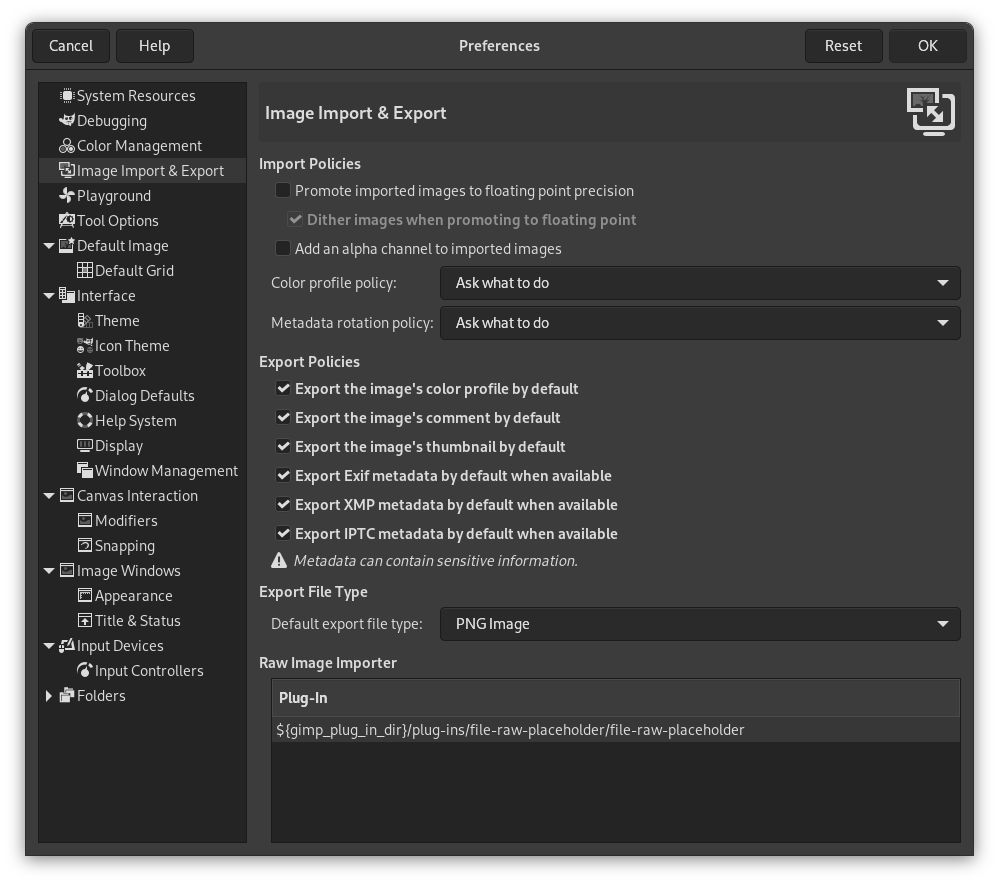
Для GIMP разумнее использовать OpenRaster, а не пытаться открыть KRA напрямую. ORA задуман как обменный слоистый формат. По структуре он, как и KRA, представляет ZIP-контейнер с XML и PNG-данными слоёв, но ориентирован именно на перенос между приложениями.
Шаги в Krita
- Откройте KRA через File → Open….
- Проверьте видимость и порядок слоёв.
- Создайте отдельную копию рабочего KRA через Save As…, если проект ещё не сохранён.
- Экспортируйте или сохраните обменную копию с расширением
.ora. - Не удаляйте исходный KRA после создания ORA.
Шаги в GIMP
Откройте полученный ORA как изображение. GIMP поддерживает OpenRaster; при обратном экспорте формат выбирается по расширению .ora или через тип OpenRaster в диалоге экспорта. После открытия обязательно сравните стек слоёв: названия, порядок, прозрачность, режимы смешивания и внешний вид.
ORA предпочтительнее PNG, если дальнейший исполнитель должен редактировать отдельные элементы. Но он не обязан хранить каждую специфичную функцию Krita. Например, сложные типы слоёв или эффекты, которым нет прямого аналога, требуют визуальной проверки после переноса.
Плюсы:
- формат предназначен для межпрограммного обмена;
- слои не сводятся в один растр так, как при PNG/JPG;
- GIMP умеет импортировать и экспортировать ORA.
Минусы:
- ORA тяжелее обычной финальной картинки;
- специфичные функции Krita могут быть упрощены при обмене;
- после передачи нужен контроль слоёв, а не только визуального превью.
Как подготовить KRA для Adobe Photoshop через PSD

PSD нужен, когда получатель работает в Adobe Photoshop и должен получить редактируемый документ. Однако PSD — внутренний формат Photoshop, а не нейтральная спецификация обмена. Поэтому нельзя обещать, что любой сложный KRA перейдёт в PSD без изменений.
При работе с PSD Krita загружает и сохраняет ряд важных сущностей: растровые слои, режимы смешивания, стили слоёв, векторные формы, текстовые слои, группы и маски прозрачности. Это делает PSD практичным маршрутом, но не гарантирует полной идентичности поведения всех функций.
Безопасный порядок
- Сохраните актуальную мастер-копию в KRA.
- Создайте PSD как отдельный файл, не заменяя исходник.
- Откройте PSD в Adobe Photoshop.
- Сравните видимость и порядок ключевых слоёв.
- Проверьте текст, векторные элементы, режимы смешивания, прозрачность и слой-стили.
- Если конкретный элемент выглядит иначе, растрируйте или экспортируйте только проблемный фрагмент из Krita, а не весь проект без разбора.
Если получателю не нужны слои, PSD избыточен: PNG или TIFF проще и предсказуемее. Если слои нужны, но Photoshop не обязателен, ORA чаще является более нейтральным обменным вариантом.
Плюсы:
- удобен для совместной работы с пользователем Adobe Photoshop;
- сохраняет больше редактируемой структуры, чем PNG/JPG;
- поддерживается непосредственно Krita для чтения и записи.
Минусы:
- не является гарантированно идентичным представлением KRA;
- сложный PSD может быть тяжёлым;
- после открытия в Adobe Photoshop обязателен контроль ключевых слоёв и эффектов.
KRA в PNG, JPG, TIFF, ORA, PSD, WebP и PDF: что выбрать
KRA → PNG
PNG — основной универсальный выбор для готовой графики. Он сохраняет изображение без потерь сжатия и поддерживает прозрачность. Это хороший формат для интерфейсных элементов, цифровой иллюстрации, скриншотов, схем, текста и изображений с резкими границами. При этом рабочие слои KRA в PNG не остаются редактируемым стеком.
Выбирайте PNG, когда: нужен прозрачный фон; важны чёткие контуры; файл ещё будет открываться в обычном фоторедакторе; требуется предсказуемая копия без JPEG-артефактов.
KRA → JPG/JPEG
JPEG уменьшает размер за счёт сжатия с потерями и не предназначен для прозрачности. Он подходит для фотографических изображений и финальных публикаций, где небольшой файл важнее идеального сохранения каждого пикселя. Для иллюстраций с тонким текстом и резкими линиями чрезмерное сжатие может дать заметные артефакты.
Не используйте JPEG как промежуточный рабочий формат для многократного редактирования. Если файл несколько раз сохраняется с потерями, качество может ухудшаться. Для промежуточной передачи лучше PNG или TIFF.
KRA → TIFF
TIFF — обменный растровый формат, распространённый в печати и обработке изображений. Он поддерживает разные цветовые пространства и может содержать слои, но слоистый TIFF не всегда одинаково интерпретируется разными программами. В Krita поддерживается Photoshop-style layered TIFF: такие файлы могут содержать PSD-подобные данные, которые понимает не каждое приложение.
Поэтому TIFF подходит, когда важен качественный растр или заранее известна программа-получатель. Не предполагайте, что «TIFF со слоями» автоматически эквивалентен KRA.
KRA → ORA
OpenRaster — наиболее логичный путь, когда нужен открытый слоистый обмен между графическими редакторами. Он хранит слои как PNG внутри ZIP-подобной структуры. Такой документ тяжелее обычного изображения и не предназначен для публикации на сайте, зато лучше отвечает задаче передачи редактируемого проекта.
KRA → PSD
PSD выбирают прежде всего ради Adobe Photoshop. Используйте его как транспортную копию и обязательно оставляйте KRA в качестве мастер-файла. Контроль после импорта должен включать не только картинку, но и структуру документа.
KRA → WebP
WebP полезен как формат финальной веб-графики, когда его принимает целевая платформа. Он не заменяет рабочий KRA и не нужен для передачи редактируемых слоёв. При выборе WebP обращайте внимание на режим сжатия и прозрачность: для мастер-копии всё равно сохраняйте KRA.
KRA → PDF
В Krita нет прямого экспорта PDF. Поэтому инструкция «File → Export → PDF» для этого редактора неверна. Для PDF есть два практических пути.
Первый путь — экспортировать изображение из Krita, разместить его в Scribus и создать PDF средствами редактора вёрстки. Второй — преобразовать KRA в PDF через reaConverter, если нужен готовый PDF из изображения и не требуется продолжать работу со слоями как с KRA-проектом.
Если PDF требуется типографии, дополнительно проверьте размер страницы, масштаб, вылеты и цветовые требования конкретной печати. Простая конвертация KRA в PDF не выполняет автоматически подготовку макета к требованиям типографии.
Scribus и PDF: почему это отдельный процесс
Scribus используется здесь не как редактор KRA, а как инструмент для формирования PDF. В Krita нет прямого экспорта в PDF, поэтому рабочий процесс строится от изображения к вёрстке.
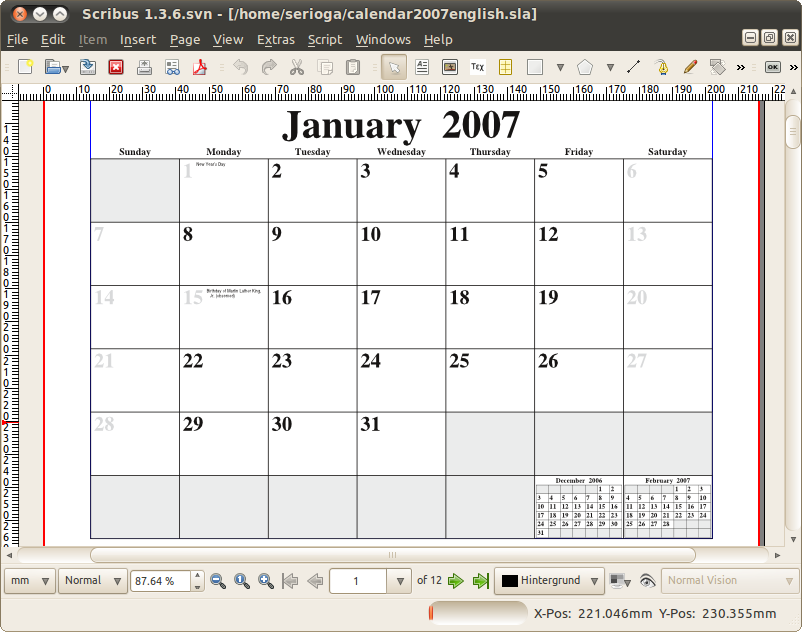
Скриншот показывает рабочее окно Scribus и принцип размещения содержимого на странице. Практический маршрут здесь такой: импортировать подготовленное изображение, задать страницу и сформировать PDF; расположение отдельных панелей зависит от рабочей конфигурации программы.
- В Krita закончите редактирование и сохраните мастер-копию KRA.
- Создайте подходящий растровый экспорт — обычно PNG или TIFF в зависимости от требований.
- Поместите изображение в макет Scribus.
- Задайте размер страницы и расположение изображения.
- Экспортируйте PDF из Scribus и откройте итог отдельно для визуальной проверки.
Такой путь полезнее прямого «конвертировать любой ценой», потому что PDF — формат документа. Если требуется не просто картинка в оболочке PDF, а точный печатный макет, важны размер страницы, поля, масштаб и размещение элементов.
Как открыть KRA без полноценного редактора: извлечение mergedimage.png
Этот способ нужен не для нормального редактирования, а для просмотра или восстановления сведённой картинки, когда Krita не открывает проект. Он работает благодаря внутренней ZIP-структуре KRA.
Пошагово
- Сделайте копию исходного файла. Все действия выполняйте с копией.
- Переименуйте расширение копии с
.kraна.zip. - Откройте ZIP обычным архиватором или файловым менеджером.
- Найдите
mergedimage.png. - Извлеките этот PNG в отдельную папку.
- Откройте PNG и сравните его с последним известным видом проекта.
mergedimage.png содержит визуально сведённый результат. Это значит, что он способен спасти изображение для просмотра, но не отдельные слои, маски и историю работы. После извлечения не удаляйте исходный KRA: позднее его ещё можно попытаться восстановить или открыть в другой сборке Krita.
Чего не делать
- не переименовывать единственный оригинал без копии;
- не считать найденный PNG восстановленным проектом;
- не сохранять извлечённый PNG поверх KRA;
- не загружать повреждённый конфиденциальный проект в случайные «repair»‑сервисы.
Что делать, если KRA повреждён или не открывается
Ошибка открытия не всегда означает окончательную потерю проекта. Сначала разделите причины: неверная ассоциация приложения, неполная загрузка файла, повреждение ZIP-контейнера или потеря данных при записи. Работайте только с копиями.
1. Проверьте резервную копию и автосохранение
Krita создаёт резервные и автосохраняемые файлы в зависимости от настроек. У резервной копии может быть суффикс ~. Чтобы попытаться открыть такую копию, нужно убедиться, что итоговое имя заканчивается на .kra. Инкрементные версии позволяют иметь несколько нумерованных состояний проекта.
2. Проверьте, открывается ли копия как ZIP
Сделайте копию, переименуйте её в .zip и попробуйте открыть. Если архив читается, извлеките mergedimage.png для сохранения хотя бы сведённой версии. Сам факт успешного открытия ZIP не означает, что структура проекта полностью цела, но это важный диагностический признак.
3. Используйте ZIP repair только на копии
Если ZIP-контейнер повреждён, на Linux можно попробовать восстановление командами zip -F и zip -FF. Работайте с копией файла. После восстановления снова попробуйте открыть контейнер как KRA или извлечь mergedimage.png.
4. Проверьте содержимое файла в текстовом редакторе только как диагностику
Если файл фактически заполнен повторяющимися нулевыми байтами, стандартное восстановление KRA не поможет. В такой ситуации речь уже идёт не о «неправильной программе», а о потере содержимого. Не пытайтесь лечить это сменой расширения на PNG или PSD.
5. Не перезаписывайте найденный материал
Если удалось извлечь изображение, сохраните его под новым именем и в другой папке. Любая попытка «починить» исходник прямо на месте снижает шансы вернуться к предыдущему состоянию.
Слои, маски и цвет: что проверять после переноса
Визуально похожая картинка ещё не доказывает, что перенос прошёл правильно. Если документ передаётся для дальнейшего редактирования, проверка должна быть структурной.
| Элемент | Как проверить | Что означает проблема |
|---|---|---|
| Порядок слоёв | Сравнить верхние и нижние элементы в панели Layers | Часть композиции может перекрываться иначе |
| Группы | Развернуть ключевые группы и сравнить вложенность | Может усложниться последующая правка |
| Прозрачность | Посмотреть края и фон на шахматной подложке | Альфа-канал потерян или интерпретирован иначе |
| Режимы смешивания | Сравнить внешний вид эффектных слоёв | Другой редактор иначе трактует режим |
| Текст | Открыть и попытаться отредактировать текстовый объект | Текст мог растрироваться или изменить метрики |
| Векторные элементы | Увеличить и проверить возможность редактирования формы | Вектор мог превратиться в растр |
| Маски | Временно отключить/включить маску | Эффект маски мог запечься в изображение |
| Цвет | Сравнить в приложениях с управлением цветом | Профиль или цветовое пространство обработаны иначе |
Для PNG/JPEG большинство строк этой таблицы неприменимо как редактируемая структура — слои уже сведены. Для ORA/PSD/TIFF проверка обязательна, поскольку сама цель этих форматов в данном сценарии — сохранить больше, чем финальный внешний вид.
Типичные ошибки при работе с KRA
Переименовать .kra в .png и ждать готовую картинку
Переименование меняет только имя. Оно полезно для открытия копии KRA как ZIP, потому что структура действительно архивная. Но переименование в PNG/JPG не выполняет графическую конвертацию.
Сохранить единственную копию в JPEG и удалить KRA
JPEG не хранит рабочий стек слоёв Krita. Финальная картинка останется, а возможность независимо изменить элементы проекта исчезнет. Мастер-файл KRA следует хранить отдельно от публикационных копий.
Считать PSD универсальной копией без потерь
PSD нужен для Adobe Photoshop, но этот формат является внутренним форматом Photoshop, поэтому стопроцентную совместимость сложного документа между разными редакторами гарантировать нельзя. Критичные элементы проверяйте после импорта.
Открывать KRA в GIMP напрямую вместо ORA
Для передачи слоистой графики в GIMP используйте OpenRaster. ORA предназначен для межредакторного обмена и предсказуемее прямого импорта KRA.
Искать команду Export PDF в Krita
Прямого PDF-экспорта в Krita нет. Для PDF используйте Scribus после экспорта изображения или reaConverter для преобразования KRA → PDF.
Использовать онлайн-конвертер для единственного конфиденциального проекта
Веб-обработка означает передачу файла на инфраструктуру сервиса, если прямо не заявлена локальная браузерная обработка. KRA может содержать больше данных, чем визуальный экспорт, поэтому для чувствительных проектов выбирайте локальную обработку.
Проверять только размер файла
Меньший или больший объём не доказывает качество конвертации. Сравнивайте разрешение, прозрачность, цвет и структуру редактируемых форматов.
Запускать пакетную конвертацию без теста
Одно неверное расширение или неудачно выбранная папка быстро умножает ошибку на сотни файлов. Сначала обработайте одну копию, проверьте, затем запускайте всю очередь.
Практические сценарии: какой путь использовать
| Сценарий | Рекомендуемый путь | Почему |
|---|---|---|
| Продолжить рисовать и редактировать слои | Krita → сохранить KRA | Это нативный рабочий формат |
| Сделать финальную ретушь и уменьшить изображение | Krita → PNG/TIFF → ФотоМАСТЕР | Редактируется уже сведённая картинка, а мастер-проект остаётся отдельно |
| Получить десятки PNG | CLI Krita или reaConverter | Не нужно вручную открывать каждый проект |
| Передать работу в GIMP | KRA → ORA → GIMP | ORA предназначен для слоистого обмена |
| Передать работу в Adobe Photoshop | KRA → PSD → Adobe Photoshop | Получатель работает в Photoshop, но итог нужно проверить |
| Получить PDF | KRA → PNG/TIFF → Scribus, либо reaConverter для простой конвертации | В Krita нет прямого PDF Export |
| Быстро показать работу заказчику | KRA → PNG/JPEG | Обычный формат открывается без графического редактора |
| Посмотреть KRA в браузере | FileProInfo KRA Viewer | Есть отдельная форма просмотра KRA |
| Разово конвертировать в браузере | Convert.Guru | Есть отдельный KRA Converter |
| Спасти изображение из повреждённого файла | Копия KRA → ZIP → mergedimage.png | Можно получить сведённый визуальный результат |
| Работать на Android | Krita на планшете/Chromebook | Android-сборка рассчитана на большой экран |
| Открыть на iPhone/iPad | Заранее экспортировать PNG/JPEG или использовать браузерный просмотр | Нативная Krita для iPhone/iPad не поддерживается |
Как проверить результат конвертации KRA
Контроль после экспорта особенно важен потому, что разные выходные форматы решают разные задачи. Используйте следующий порядок, а не ограничивайтесь сообщением «conversion complete».
- Откройте выходной файл заново. Не оценивайте результат только по миниатюре в проводнике.
- Сравните размеры холста. Ширина и высота должны соответствовать задаче. Если использовался Export Advanced или изменение размера в ФотоМАСТЕР, зафиксируйте ожидаемые значения.
- Проверьте кадрирование. Важные элементы не должны выходить за границы.
- Проверьте прозрачность. Для PNG убедитесь, что прозрачный фон не стал белым или чёрным.
- Увеличьте изображение до 100%. На JPEG найдите ореолы вокруг текста и контрастных линий; при необходимости увеличьте качество экспорта.
- Сравните цвет. Особенно это важно для печати и материалов с управлением цветом.
- Для ORA/PSD/TIFF проверьте слои. Визуальное совпадение не заменяет проверку структуры.
- Убедитесь, что мастер-KRA сохранился отдельно. Выходной файл не должен быть единственной копией проекта.
- При пакетной обработке выборочно откройте несколько файлов. Проверяйте не только первый элемент, если проекты имеют разные размеры и прозрачность.
Если какой-либо пункт не проходит, исправляйте причину на этапе экспорта, а не пытайтесь «лечить» результат простым переименованием расширения.
Дополнительные технические способы
Архиваторы
WinRAR, WinZip, 7-Zip и встроенные средства ОС могут быть полезны только как ZIP-инструменты после работы с копией KRA. Они не являются графическими редакторами KRA. Их задача — показать содержимое контейнера и дать доступ к mergedimage.png или другим внутренним данным.
Просмотрщики расширений и универсальные file viewers
Не считайте программу полноценным KRA-редактором только потому, что она показывает расширение файла или умеет извлечь содержимое контейнера. Для редактирования нужен доступ к структуре проекта; для просмотра достаточно сведённой картинки; для обмена с другой программой нужен отдельный промежуточный формат.
Итог: сохраняйте KRA как мастер-файл, а формат результата выбирайте по задаче
Если нужно продолжать работу со слоями, оставляйте документ в Krita и сохраняйте KRA. Для финальной растровой обработки на компьютере подходит схема Krita → PNG/TIFF → ФотоМАСТЕР. Для пакетной конвертации используйте reaConverter или командную строку Krita. При обмене со слоями между редакторами выбирайте ORA, а для пользователя Adobe Photoshop — PSD с обязательной проверкой. PDF создавайте через Scribus или отдельный конвертер, потому что в Krita прямого PDF Export нет.
Для повреждённого проекта сначала ищите резервную копию, затем проверяйте копию KRA как ZIP и извлекайте mergedimage.png только как аварийное сведённое изображение. Онлайн-просмотрщики и конвертеры оставляйте для разовых неконфиденциальных задач. Независимо от выбранного пути, самый важный контроль — не потерять исходный KRA и отдельно проверить полученный файл в той программе, где он будет использоваться.
 *EXE — расширение исполняемого файла. Сайт является партнером проекта