

Scribus — настольная издательская система для подготовки макетов, где страница собирается из текстовых рамок, изображений, линий, фигур, таблиц, направляющих, стилей и параметров вывода. Программа рассчитана не на обычный набор текста, а на полноценную DTP-вёрстку: буклеты, листовки, журналы, газеты, каталоги, постеры, книги, PDF-презентации и интерактивные PDF-формы. Scribus работает как open source-приложение и распространяется по лицензиям GNU GPLv2 и GNU GPLv3.
Главное отличие Scribus от текстового редактора состоит в том, что пользователь управляет не потоком документа, а макетом страницы. Текст не занимает страницу сам по себе: его размещают в Text Frame, изображения добавляют через Image Frame, таблицы вставляют как отдельные объекты, а повторяющиеся элементы закрепляют через мастер-страницы. Такой подход нужен там, где важны поля, вылеты, сетка, точное положение объектов, повторяемая структура полос, подготовка PDF для печати и контроль ошибок перед экспортом.
Scribus особенно полезен, когда нужен бесплатный инструмент для печатной вёрстки без подписки на Adobe InDesign или QuarkXPress. Он подходит для небольших редакций, образовательных проектов, некоммерческих организаций, авторов книг, дизайнеров-новичков, сотрудников малого бизнеса и пользователей, которым нужно регулярно собирать PDF-макеты с контролем страниц, шрифтов, изображений и цветов. Для обработки растровой графики лучше использовать GIMP или Krita, для векторных иллюстраций — Inkscape, а Scribus оставить для финальной сборки полос и экспорта.
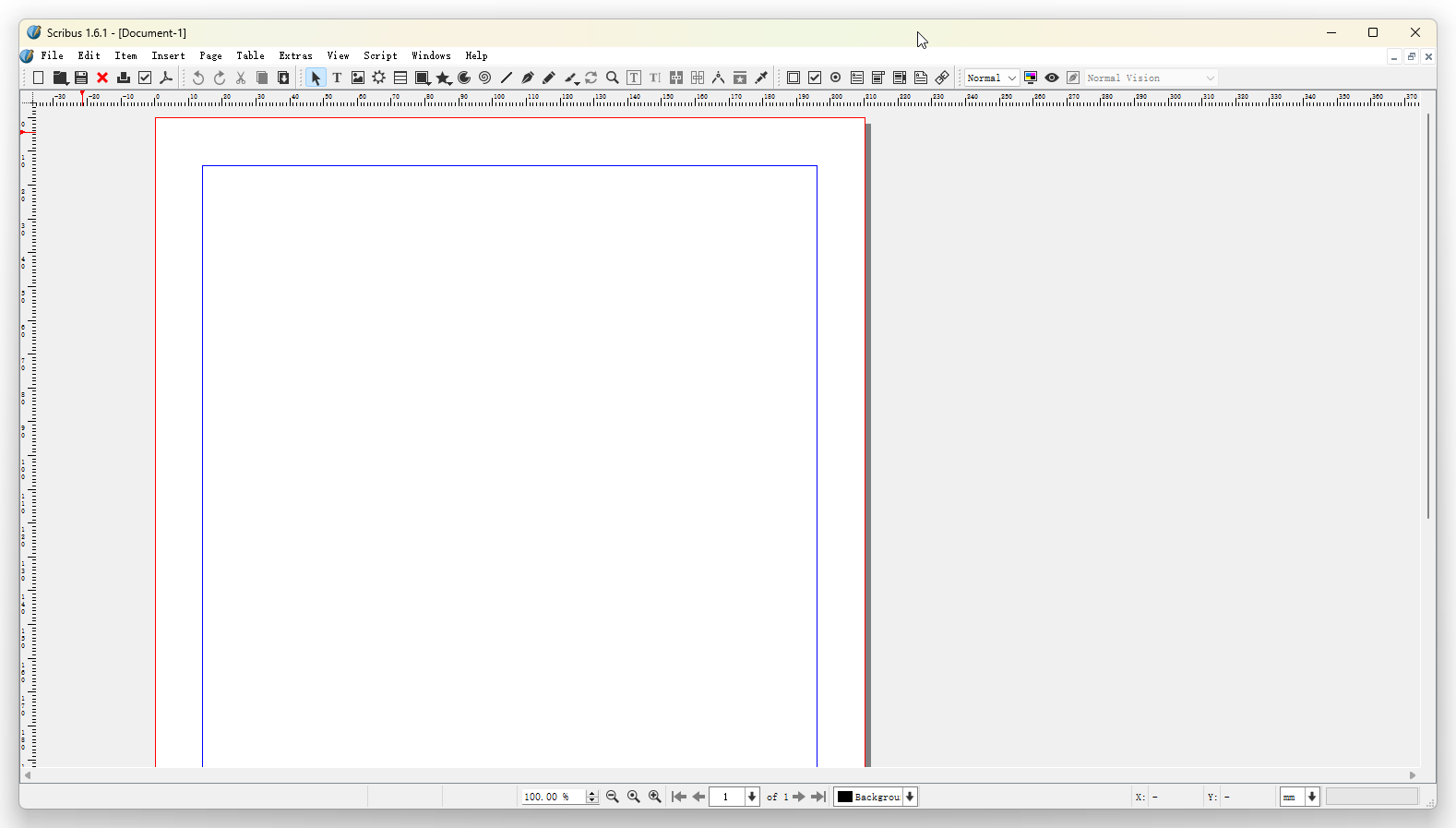
Скриншот показывает типичную рабочую среду Scribus: холст страницы, линейки, верхнее меню, панель инструментов, область навигации и статусную строку. Водяных знаков на изображении нет.
Что такое Scribus и для каких задач он нужен
Scribus нужен для документов, где внешний вид страницы важнее, чем простой поток текста. В текстовом редакторе пользователь обычно набирает материал сверху вниз, а программа сама переносит содержимое на следующую страницу. В Scribus пользователь сам определяет, где находится заголовок, где начинается колонка, какую площадь занимает фотография, как текст обтекает объект, на каком слое размещена декоративная плашка и каким профилем будет подготовлен PDF.
Программа Scribus используется для задач, где требуется точная разметка:
буклеты с несколькими сгибами;
листовки и афиши;
каталоги товаров и услуг;
газеты и журнальные полосы;
брошюры и методички;
книги небольшого и среднего объёма;
PDF-презентации;
интерактивные PDF-формы;
макеты с QR-кодами и штрихкодами;
документы с повторяющимися колонтитулами, номерами страниц и единым стилем.
Scribus не является заменой Microsoft Word, LibreOffice Writer или Google Docs. В нём неудобно писать длинный текст с нуля, если важен только набор и правка содержания. Его роль начинается после подготовки текста, иллюстраций и структуры: пользователь собирает макет, задаёт размеры страниц, настраивает сетку, добавляет рамки, применяет стили, проверяет документ и экспортирует PDF.
Для связки с офисными задачами часто используют LibreOffice: текст можно подготовить в Writer, таблицы — в Calc, а финальную полиграфическую компоновку выполнить в Scribus. Для простых визиток и календарей на сайте есть смежные материалы по программам Мастер Визиток и Дизайн Календарей; для PDF-документов рядом стоит материал о PDF Commander.
Основные сведения о Scribus
Scribus относится к классу desktop publishing software. Программа предназначена для профессиональной компоновки страниц, подготовки печатного вывода и работы с PDF. По назначению она находится между офисным редактором, графическим редактором и инструментом предпечатной подготовки.
Основной рабочий принцип Scribus строится вокруг объектов страницы:
| Компонент | Для чего используется |
|---|---|
| Страница | Базовая область макета: формат, ориентация, поля, вылеты, направляющие |
| Text Frame | Размещение текста в заданной области |
| Image Frame | Размещение изображения внутри рамки |
| Table | Табличные блоки в макете |
| Shapes и Polygon | Фигуры, плашки, декоративные элементы |
| Line и Draw Bezier | Линии, кривые, контуры |
| Layers | Разделение объектов по слоям |
| Master Pages | Повторяемые элементы страниц |
| Styles | Единое оформление текста и таблиц |
| Preflight Verifier | Проверка документа перед выводом |
| PDF Export | Создание итогового PDF |
Проектный файл Scribus хранит структуру макета: страницы, рамки, стили, координаты объектов, слои, параметры документа и ссылки на ресурсы. В рабочем процессе это означает, что документ остаётся редактируемым: можно вернуться к сетке, заменить изображение, изменить стиль заголовков, перестроить страницы и заново экспортировать PDF.
Scribus подходит для пользователей, которым нужен контроль над полиграфическими деталями. Программа поддерживает работу с цветовыми моделями и профилями, а также ориентирована на вывод, пригодный для печати. Это отличает её от простых редакторов открыток, онлайн-конструкторов и офисных программ, где PDF часто создаётся как побочный формат, а не как финальный печатный продукт.
Интерфейс Scribus
Интерфейс Scribus построен вокруг холста страницы. В верхней части находятся меню и панели инструментов, по краям — линейки, в центре — область макета, внизу — статусная строка с масштабом, координатами и навигацией. Пользователь работает не с абстрактным листом текста, а с объектами: выбирает рамку, меняет её размеры, задаёт позицию, настраивает содержимое, применяет обтекание и проверяет результат на странице.
В панели Toolbox собраны основные инструменты: Selection, Text Frame, Image Frame, Render Frame, Table, Shapes, Polygon, Arc, Spiral, Line, Barcode, Draw Bezier, Draw Freehand, Draw Calligraphy, Rotate, Zoom, Panning, Edit Content, Story Editor, Link Text Frames, Unlink Text Frames, Copy Frame Style, Measurements и Eye Dropper. Text Frame вставляет текстовую рамку, Image Frame — рамку изображения, Table — таблицу, Barcode — штрихкод или QR-код, а Story Editor открывает отдельный редактор текста для выбранной текстовой рамки.

Панель инструментов выглядит компактно, но за каждой кнопкой стоит отдельный тип действия. Selection нужен для выбора и трансформации объектов. Text Frame добавляет область набора. Image Frame создаёт место под картинку. Table используется для табличных данных. Zoom меняет масштаб, Eye Dropper берёт цвет с пикселя под курсором, а Link Text Frames связывает несколько текстовых рамок так, чтобы переполненный текст переходил в следующую область. Водяных знаков на изображении нет.
Палитры в Scribus отвечают за точную настройку объекта. В интерфейсе используются Frame Properties Palette, Content Properties Palette, Action History Palette, Align & Distribute Palette, Outline Palette, Pages Palette, Layers Palette, Bookmarks Palette, Scrapbook Palette, Symbols Palette, Inline Items Palette и Custom Shapes Palette. Эти панели закрывают разные уровни работы: свойства рамки, содержимое, историю действий, выравнивание, структуру документа, страницы, слои, закладки и повторяемые элементы.
Новичку важно сначала освоить четыре зоны интерфейса:
Toolbox — выбор инструмента: текстовая рамка, изображение, таблица, фигура, линия.
Properties — координаты, размеры, обтекание, цвет, линии, содержимое.
Pages — переход между страницами и управление структурой документа.
Layers — разделение фона, текста, изображений и служебных элементов.
Scribus требует привыкания, потому что многие действия выполняются через рамки. Нельзя просто кликнуть по странице и начать писать как в Word. Сначала создаётся Text Frame, затем в него вводится текст или импортируется материал, после этого задаются стиль, размер, колонки, обтекание и положение. Такой подход медленнее на старте, но даёт контроль над макетом.
Работа со страницами и документом
Новый документ в Scribus начинается с выбора параметров страницы. В окне создания задаются тип макета, формат, ориентация, размеры, единицы измерения, количество страниц, поля, колонки и дополнительные параметры. Такой старт важен: от размеров страницы, полей и вылетов зависит вся дальнейшая вёрстка.
На скриншоте показано окно New Document: слева выбирается тип макета, в центральной части задаются формат и размеры страницы, ниже настраиваются поля, справа — дополнительные параметры документа. Изображение относится именно к программе Scribus и не содержит водяных знаков.
При создании макета пользователь выбирает:
одиночную страницу или разворот;
размер страницы;
ориентацию;
единицы измерения;
количество страниц;
поля;
параметры вылетов;
автоматическую текстовую рамку;
количество колонок и расстояние между ними.
Для листовки или афиши чаще выбирают одиночную страницу. Для журнала, каталога или книги удобнее развороты, потому что левая и правая страницы имеют разные внутренние поля, а пользователь видит композицию так, как она будет восприниматься при чтении. Для буклета с фальцовкой важны не только формат и ориентация, но и направляющие, которые делят страницу на панели.
Master Pages
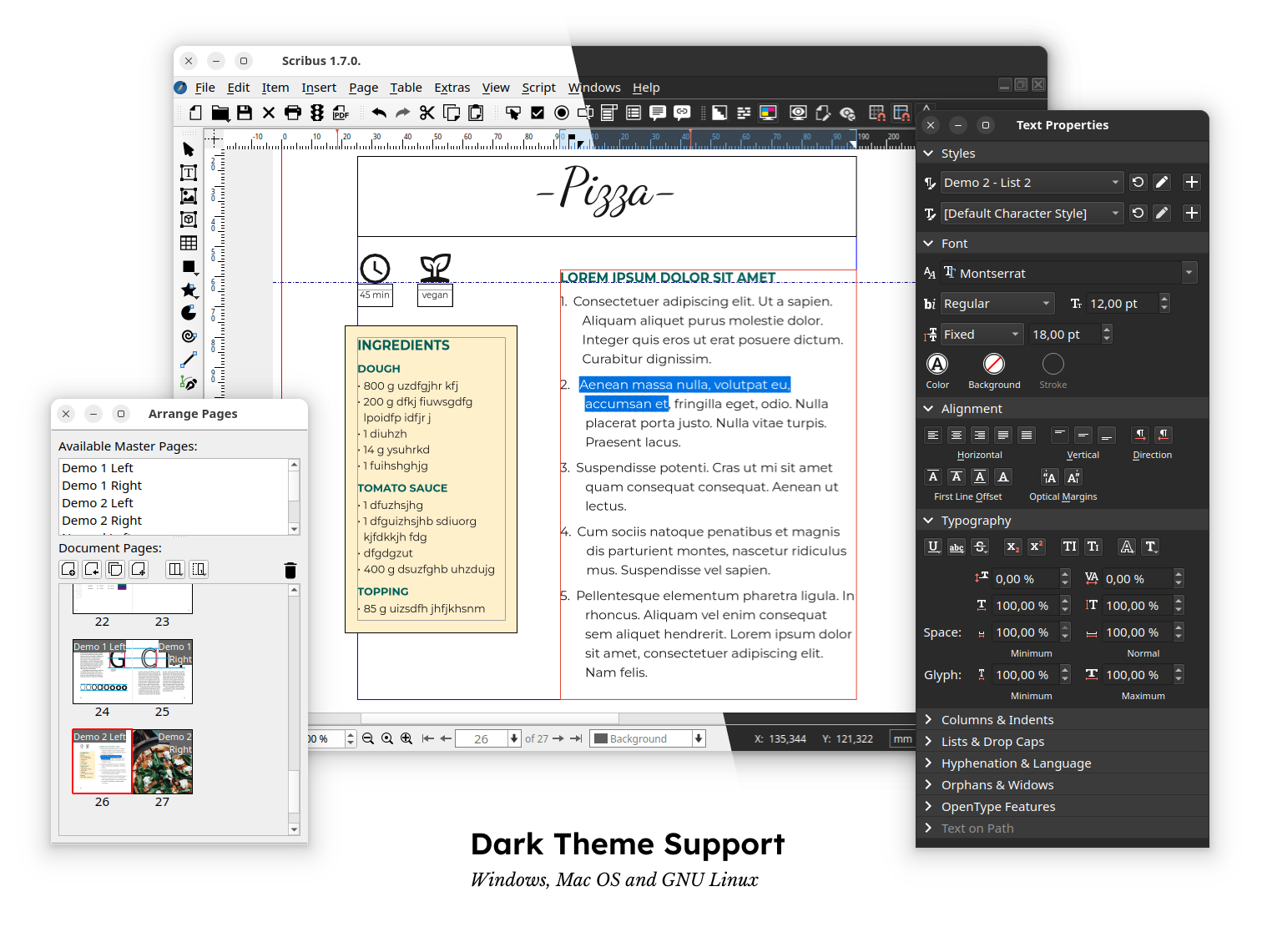
Master Pages используются для повторяющихся элементов. На мастер-странице размещают номера страниц, колонтитулы, фоновые элементы, постоянные плашки, логотип, рубрики и направляющие. После применения мастер-страницы к обычным страницам эти элементы появляются на всех выбранных полосах.
Мастер-страницы особенно полезны в таких проектах:
журнал с постоянной сеткой;
каталог с одинаковыми шапками разделов;
методичка с колонтитулами;
книга с номерами страниц;
корпоративная брошюра с повторяемым фоном;
газета с фиксированной структурой полос.
Правильная работа с мастер-страницами снижает количество ручных правок. Вместо копирования логотипа и номера страницы на каждую полосу пользователь меняет один шаблон. В длинном документе это уменьшает риск разъезда элементов и помогает сохранить единый стиль.
Направляющие, сетка и поля
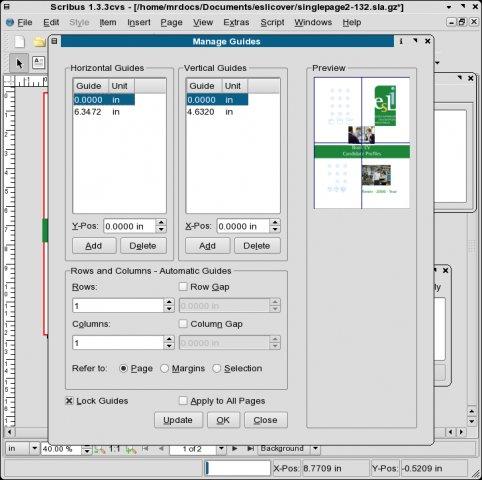
Scribus позволяет выстраивать макет по направляющим. Поля задают безопасную область, вылеты помогают подготовить элементы под обрез, а сетка облегчает выравнивание колонок, фотографий и заголовков. Для буклета направляющие делят страницу на части, для журнала задают колонки, для каталога помогают расположить карточки товаров.
Практический порядок такой:
Сначала задаётся формат страницы.
Затем настраиваются поля и вылеты.
После этого добавляются направляющие.
Далее создаются текстовые и графические рамки.
В конце выполняется проверка перед экспортом.
Ошибка многих новичков — начинать с размещения текста и картинок, а поля и направляющие добавлять позже. В Scribus лучше действовать наоборот: сначала геометрия документа, затем содержимое.
Текстовые рамки и набор текста
Текст в Scribus размещается через Text Frame. Пользователь выбирает инструмент, рисует рамку на странице и заполняет её текстом. Рамка имеет координаты, ширину, высоту, угол поворота, параметры обтекания, заливку, линию и свойства содержимого. Это позволяет отделить текст от страницы и управлять им как объектом.
Текст можно редактировать прямо на холсте через режим Edit Content или открыть Story Editor. Второй вариант удобен, когда нужно работать с длинным материалом, проверять фрагменты, применять стили и не отвлекаться на итоговую композицию страницы. Story Editor открывает отдельный редактор для текстовой рамки, а Link Text Frames связывает две рамки так, что переполненный текст первой рамки отображается во второй.
На скриншоте открыт Story Editor: видна панель форматирования, список стилей и область текста. Изображение показывает редактирование текста в Scribus и не содержит водяных знаков.
Связанные текстовые рамки
Связывание рамок — одна из базовых функций для журналов, газет, книг и многостраничных брошюр. Если текст не помещается в первую рамку, его поток продолжается во второй. Это полезно при колонках, разворотах и материалах с продолжением на следующей странице.
Типовой сценарий:
Создать первую Text Frame на странице.
Добавить вторую рамку там, где должен продолжаться текст.
Выбрать первую рамку.
Нажать Link Text Frames.
Кликнуть по второй рамке.
Проверить, что текст перетекает между областями.
Связанные рамки помогают не разрывать материал вручную. Если в начале статьи добавляется новый абзац, дальнейший текст смещается по цепочке рамок. При ручном копировании такой документ быстро становится трудно исправлять: нужно искать, где обрезался текст, какие абзацы переехали и не остались ли пустые строки.
Стили текста
Стили в Scribus нужны для единообразия. Вручную менять размер каждого заголовка, межстрочный интервал и отступы в длинном документе неудобно. Гораздо надёжнее создать стили для заголовков, подзаголовков, основного текста, подписей, цитат, списков и таблиц.
В макете каталога стили позволяют держать одинаковыми названия товаров, цены, характеристики и примечания. В журнале стили помогают разделить заголовки рубрик, лиды, основной текст, подписи к изображениям и сноски. В книге через стили проще управлять заголовками глав, основным набором, примечаниями и колонтитулами.
Практический набор стилей для первого проекта:
| Стиль | Где используется |
|---|---|
| Заголовок раздела | Крупные заголовки полос и глав |
| Подзаголовок | Подразделы внутри статьи |
| Основной текст | Главный набор |
| Лид | Вводный абзац статьи |
| Подпись | Подписи к изображениям |
| Сноска | Дополнительные пояснения |
| Таблица | Текст внутри табличных блоков |
Стили особенно важны перед финальным экспортом. Если заказчик просит увеличить основной текст на один пункт, при работе со стилями изменение делается централизованно. При ручном оформлении придётся искать все рамки и проверять каждую отдельно.
Работа с переносами и выравниванием
Для печатной вёрстки важны переносы, межстрочные интервалы, отступы и выравнивание. В узких колонках без переносов появляются большие пробелы, а при неправильном межстрочном интервале текст выглядит рыхлым или слишком плотным. Scribus относится к этим параметрам как к части верстки, а не как к второстепенному оформлению.
Для газетной колонки чаще используют выравнивание по ширине и переносы. Для листовки с короткими блоками лучше работают левое выравнивание и короткие абзацы. Для каталога важно держать одинаковые стили карточек, чтобы цена, название и характеристики не прыгали по странице.
Изображения и графика
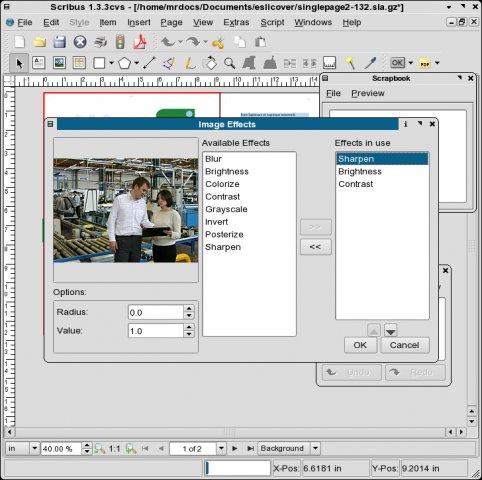
Картинки в Scribus размещаются через Image Frame. Пользователь сначала создаёт рамку, затем помещает в неё изображение. Такой подход позволяет заранее зарезервировать место под фотографию, иллюстрацию или логотип, а затем управлять тем, как изображение вписывается в область.
Работа с изображениями обычно состоит из нескольких этапов:
Создать Image Frame.
Поместить графический файл.
Настроить масштаб.
Сместить изображение внутри рамки.
Проверить обрезку.
Настроить обтекание текстом.
Проверить разрешение и качество перед выводом.
В Scribus важно понимать разницу между рамкой и содержимым. Рамка — это контейнер на странице. Изображение — это содержимое внутри него. Можно изменить размер рамки и оставить масштаб изображения прежним, а можно подогнать картинку под рамку. Такой принцип удобен для журналов и каталогов, где фотографии должны занимать одинаковые места, но исходники имеют разные пропорции.
Подготовка изображений
Перед добавлением в Scribus изображения лучше подготовить в графическом редакторе. Для ретуши и цветовой обработки подходит GIMP, для иллюстраций — Inkscape, для рисованной графики — Krita. Scribus не предназначен для глубокой обработки фото: его задача — разместить готовую графику в макете, проконтролировать размер и подготовить итоговый PDF.
Для печатного проекта нужно следить за:
физическим размером изображения на странице;
разрешением;
цветовой моделью;
наличием прозрачности;
обрезкой по рамке;
качеством исходного файла;
правами на использование изображения.
Частая ошибка — вставить маленькую картинку и растянуть её на всю страницу. На экране это может выглядеть приемлемо, но в печати изображение станет размытым. В Scribus такие проблемы нужно ловить до экспорта, а не после передачи PDF в типографию.
Обтекание и композиция
Текст может обтекать объект, если изображение или фигура встроены в композицию статьи. Для журнальной полосы это особенно важно: фотография не просто кладётся поверх текста, а становится частью сетки. В афише изображение часто занимает фон или центральную область, а текстовые рамки располагаются поверх цветовых плашек.
Сценарии использования изображений:
| Проект | Как используются изображения |
|---|---|
| Каталог | Фото товаров в одинаковых рамках |
| Журнал | Иллюстрации, портреты, инфографика, подписи |
| Газета | Фото к материалам и обтекание в колонках |
| Афиша | Фоновое изображение и акцентный заголовок |
| Буклет | Иконки, фотографии, логотипы, схемы |
| Книга | Иллюстрации, схемы, заставки глав |
Scribus удобен, когда изображение должно быть не просто вставлено, а точно привязано к сетке, полям, колонкам и соседним текстовым блокам.
Таблицы, формы и специальные объекты
Scribus поддерживает табличные блоки через инструмент Table. Таблицы нужны для прайс-листов, характеристик, расписаний, сравнений, каталогов и справочных материалов. В отличие от офисного редактора, таблица в Scribus является объектом макета: её можно выровнять по сетке, разместить рядом с изображением, оформить как часть страницы и контролировать при экспорте.
В программе есть Table Frame, Table Frame Styles, Table Cell Styles, добавление и удаление столбцов и строк, объединение и разделение ячеек, а также импорт таблиц из внешних источников. Таблицы в Scribus рассматриваются не только как набор ячеек, но и как оформляемые элементы публикации.
Barcode и QR
Инструмент Barcode в панели Toolbox вставляет штрихкод или QR-код. В печатных проектах это полезно для упаковки, купонов, рекламных листовок, билетов, инструкций, каталогов и визиток. QR-код можно использовать для перехода на сайт, карточку товара, страницу оплаты, форму регистрации или электронную версию документа.
В макете QR-код нужно размещать с учётом свободного поля вокруг него. Нельзя ставить его вплотную к краю страницы, поверх сложного фона или слишком маленьким размером. Scribus помогает встроить такой объект в общую сетку документа, но проверять читаемость нужно отдельно: распечатать пробный экземпляр или проверить итоговый PDF на экране и после печати.
PDF-формы
Scribus умеет создавать интерактивные элементы для PDF. В программе доступны PDF Button, PDF Checkbox, PDF Radiobutton, PDF Textfield, PDF Dropdown, PDF Listbox, PDF Text Annotation, PDF Link Annotation и Bookmarks. Эти элементы позволяют собирать PDF-документы, где пользователь не только читает страницу, но и взаимодействует с полями формы.
PDF-форма в Scribus пригодится для:
анкет;
заявлений;
регистрационных форм;
опросников;
чек-листов;
простых договорных приложений;
внутренних документов компании;
учебных материалов с полями для заполнения.
При создании PDF-формы важно не перегружать документ декоративными элементами. Поля должны быть видны, подписи — однозначны, порядок заполнения — логичен. Перед отправкой формы пользователям нужно открыть итоговый PDF в разных просмотрщиках, потому что поддержка интерактивных элементов может отличаться.
Цвет, печать и подготовка PDF
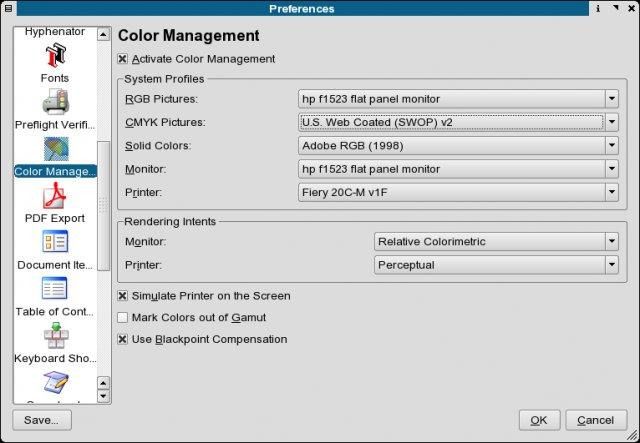
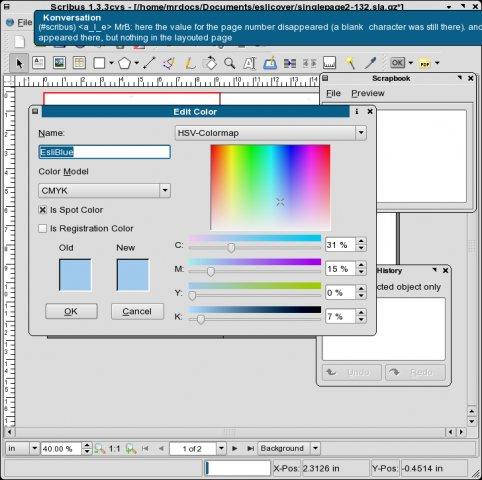
Scribus ориентирован на вывод макетов в печать и PDF. Программа поддерживает color separations, CMYK, spot colors и ICC color management, а также создание PDF. Эти функции важны для полиграфии: экранный RGB-макет и печатный CMYK-файл решают разные задачи, а профиль влияет на то, как цвета будут интерпретироваться при выводе.
Работа с цветом в Scribus требует дисциплины. Для простых домашних PDF достаточно базового подхода: не использовать случайные цвета, держать единый стиль и проверять читаемость. Для типографии нужно уточнить требования к профилям, вылетам, PDF-стандарту, шрифтам и изображениям.
Preflight Verifier
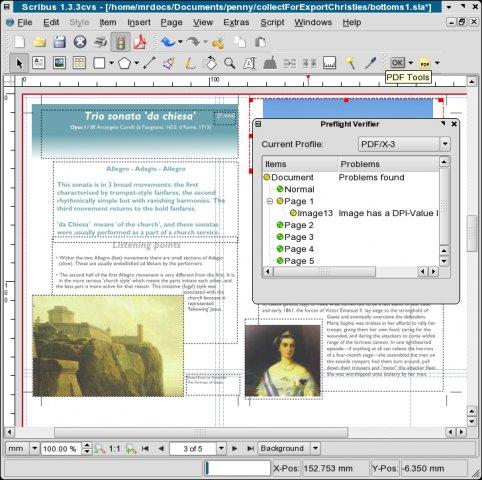
Preflight Verifier нужен для проверки документа перед выводом. В рабочем процессе Scribus он относится к подготовке публикации рядом с Collect for Output, Export PDF, Export Other Formats и Print. Предпечатная проверка — отдельный этап, а не финальная формальность.
Предпечатная проверка помогает обнаружить проблемы:
отсутствующие изображения;
переполненные текстовые рамки;
объекты за пределами страницы;
ошибки с прозрачностью;
неподходящие параметры вывода;
проблемы со шрифтами;
изображения с недостаточным качеством;
элементы, которые не попадут в итоговый PDF.
Scribus PDF стоит экспортировать только после проверки. Для печатного проекта этот этап нельзя пропускать: ошибка в одном изображении или переполненная рамка может испортить тираж.
Collect for Output
Collect for Output собирает проектные ресурсы для передачи или архивации. Эта функция полезна, когда макет нужно передать на другой компьютер, сохранить вместе с картинками и шрифтами или подготовить комплект для дальнейшей работы. Для реальной вёрстки это важная функция, потому что проект Scribus часто связан с изображениями, шрифтами и внешними файлами.
Сценарий использования:
Завершить редактирование макета.
Проверить документ через Preflight Verifier.
Выполнить Collect for Output.
Убедиться, что изображения и другие ресурсы собраны.
Сохранить комплект проекта.
Экспортировать финальный PDF.
Для командной работы это удобнее, чем отправлять только файл проекта. Если изображения лежат в разных папках, другой пользователь откроет документ с потерянными ссылками. Собранный комплект снижает риск таких проблем.
PDF Export
Экспорт PDF — один из главных этапов работы в Scribus. В рабочем процессе рядом с ним находятся Preflight, Collect for Output, Export Other Formats и Print, поэтому вывод документа выделен в отдельный блок.
При экспорте пользователь обращает внимание на:
диапазон страниц;
совместимость PDF;
шрифты;
изображения;
цветовые параметры;
прозрачность;
вылеты;
метки;
интерактивные элементы;
параметры печати.
Для обычной рассылки PDF важны размер файла, корректность шрифтов и читаемость. Для печати важнее вылеты, цвет, качество изображений и требования типографии. Для интерактивного PDF проверяются формы, ссылки, закладки и поля ввода.
Поддерживаемые форматы
Scribus работает с собственным проектным форматом и поддерживает импорт разных типов материалов. В программе доступны импорт IDML, IDMS, PageMaker P65/PMD, Apple iWorks Pages, Microsoft Publisher PUB, QuarkXPress Tags XTG, VIVA Designer XML, XARA Page & Layout Designer XAR, а также экспорт PDF/X-4, PDF 1.6 и XPS.
Это не означает, что Scribus полностью заменяет исходные программы для каждого формата. Импорт стороннего макета всегда требует проверки: шрифты, стили, переносы, изображения, обтекания, прозрачности и эффекты могут вести себя иначе. Для рабочего обмена с InDesign или QuarkXPress Scribus полезен как способ открыть или перенести часть проекта, но финальный макет всё равно нужно проверять вручную.
Практическая таблица форматов
| Направление | Что важно учитывать |
|---|---|
| Собственные проекты Scribus | Сохраняют редактируемую структуру макета |
| Основной финальный формат для отправки, архива и печати | |
| PostScript | Используется в полиграфических и печатных процессах |
| IDML и IDMS | Полезны при переносе макетов из InDesign, требуют проверки |
| PUB | Позволяет переносить материалы из Microsoft Publisher, совместимость нужно контролировать |
| XTG | Связан с QuarkXPress Tags |
| Растровые изображения | Перед вставкой нужно проверить размер и качество |
| Векторные элементы | Требуют проверки после импорта, особенно при сложных эффектах |
| XPS | Дополнительный формат вывода |
Scribus не стоит воспринимать как конвертер, который гарантированно переносит любой сложный файл без правок. Его сильная сторона — финальная вёрстка и печатный вывод. Импорт помогает перенести исходные материалы, но профессиональная подготовка всё равно требует просмотра каждой страницы.
Пошаговая инструкция: как сделать простой буклет в Scribus
Буклет — удобный первый проект для знакомства со Scribus. В нём есть почти все базовые элементы: формат страницы, направляющие, текстовые рамки, изображения, стили, логотип, QR-код и экспорт PDF. Для примера подойдёт буклет на один лист с несколькими панелями.
Шаг 1. Создать документ
Откройте окно New Document и задайте формат страницы. Для простого буклета выбирают горизонтальную ориентацию, одну страницу и единицы измерения, которые удобны для печати. В блоке полей задаются отступы, а в параметрах вылетов добавляется запас под обрез, если буклет будет печататься в типографии.
Важный принцип: не начинайте с текста. Сначала создаётся геометрия страницы. Поля, вылеты и направляющие определяют, где будут безопасные зоны, места сгиба и границы панелей.
Шаг 2. Добавить направляющие
Для буклета страницу нужно разделить на панели. Направляющие помогают увидеть, где проходит сгиб, где начинается текстовый блок и где нельзя размещать важные элементы. Если буклет состоит из трёх частей, направляющие делят лист на три вертикальные области.
На этом этапе полезно включить привязку к направляющим. Тогда текстовые и графические рамки будут легче выравниваться по сетке.
Шаг 3. Разместить фоновые элементы
Если у буклета есть цветовые плашки, декоративные линии или фоновые блоки, их лучше разместить до текста. Для этого используются Shapes, Polygon, Line и параметры заливки. Фоновые элементы можно отправить на нижний слой, чтобы они не мешали работе с текстом и изображениями.
Для аккуратной структуры удобно создать отдельные слои:
фон;
изображения;
текст;
служебные элементы.
Слои помогают не захватывать случайно фон при выделении текста. В длинных проектах это особенно важно, но даже простой буклет становится удобнее редактировать.
Шаг 4. Добавить текстовые рамки
Выберите Text Frame и нарисуйте рамки для заголовков, описаний, контактов и коротких блоков. Для буклета лучше не делать одну большую рамку на всю страницу. Гораздо удобнее создать отдельные рамки для каждой панели: так проще управлять отступами, переносами, выравниванием и композицией.
Для текста используйте стили:
заголовок буклета;
подзаголовок;
основной текст;
список преимуществ;
контактный блок;
подпись к изображению.
Если буклет делается для печати, не размещайте текст слишком близко к сгибам и краям. При фальцовке часть информации может оказаться на изгибе, а при обрезке — слишком близко к краю листа.
Шаг 5. Вставить изображения
Создайте Image Frame в нужной области и поместите изображение. После вставки настройте масштаб и положение внутри рамки. Для буклета лучше использовать несколько продуманных изображений, чем перегружать страницу мелкими картинками.
Проверьте:
не растянута ли картинка сильнее допустимого;
не обрезана ли важная часть изображения;
не закрывает ли картинка текст;
есть ли подпись, если она нужна;
не конфликтуют ли цвета изображения с текстом.
Шаг 6. Добавить QR-код или контактный блок
Если буклет ведёт на сайт или страницу продукта, используйте Barcode для QR-кода. Размещайте его на свободном фоне и оставляйте вокруг достаточно пустого пространства. Рядом можно добавить короткую подпись: например, что находится по ссылке.
Контактный блок лучше оформить отдельной текстовой рамкой. В нём размещают телефон, сайт, адрес, режим работы, электронную почту или социальные сети. Если буклет печатается, размер текста должен оставаться читаемым без увеличения.
Шаг 7. Проверить макет
Перед экспортом проверьте документ:
все текстовые рамки заполнены полностью;
нет переполненного текста;
изображения отображаются;
поля и вылеты настроены;
элементы не выходят за безопасную область;
QR-код читается;
заголовки не конфликтуют с фоном;
стили применены одинаково;
страницы выглядят цельно.
После визуальной проверки запустите Preflight Verifier. Он помогает обнаружить ошибки, которые трудно заметить глазами: потерянные изображения, переполнение рамок и проблемы вывода.
Шаг 8. Экспортировать PDF
После проверки откройте PDF Export. Для просмотра на экране выбирают одни настройки, для типографии — другие. Для печатного буклета важно сохранить качество изображений, корректно обработать шрифты, вылеты и цветовые параметры.
Итоговый PDF нужно открыть отдельно и проверить:
все ли страницы на месте;
не пропали ли изображения;
нет ли пустых рамок;
корректно ли выглядят шрифты;
правильно ли стоят сгибы;
читаются ли мелкие элементы;
нет ли лишних объектов за пределами страницы.
Пошаговая инструкция: как подготовить PDF для типографии
Подготовка PDF для печати — более строгий процесс, чем создание документа для отправки по почте. В типографии важны размеры, вылеты, цвет, шрифты, изображения и соответствие техническим требованиям.
Шаг 1. Уточнить требования печати
Перед финальной сборкой нужно знать:
итоговый размер изделия;
размер вылетов;
цветовой профиль;
требования к PDF;
допустимые стандарты PDF;
требования к шрифтам;
минимальное разрешение изображений;
нужны ли метки реза;
нужно ли оставлять технологические поля.
Scribus даёт инструменты для настройки, но параметры зависят от типографии и конкретного способа печати. Один и тот же макет для цифровой печати, офсета и домашнего принтера может требовать разных настроек.
Шаг 2. Проверить размер страницы
Размер страницы должен совпадать с конечным изделием. Если буклет должен быть A4, а документ создан как Letter, проблема появится уже на этапе печати. Для книг и каталогов особенно важно не перепутать формат страницы и формат разворота.
Проверьте:
формат страницы;
ориентацию;
количество страниц;
кратность страниц для брошюры;
вылеты;
внутренние поля;
положение номеров страниц.
Шаг 3. Проверить вылеты
Вылет нужен, если фон, изображение или плашка доходят до края. Элемент должен выходить за край страницы на заданное расстояние, чтобы после обрезки не появлялась белая полоска. В Scribus вылеты задаются в параметрах документа, а элементы, уходящие под обрез, нужно растянуть за границу финального формата.
Не размещайте важный текст у линии реза. Безопасная зона должна оставаться внутри страницы. Особенно это касается номеров телефонов, адресов, QR-кодов, логотипов и мелких подписей.
Шаг 4. Проверить изображения
Изображения должны соответствовать реальному размеру печати. Если фотография выглядит нормально на экране, это не гарантирует качественный вывод. В макете нужно проверять каждую крупную картинку: обложку, фон, фотографии товаров, портреты, схемы и иллюстрации.
Контрольный список:
рамка не пустая;
масштаб не чрезмерный;
обрезка не портит композицию;
цвет соответствует задаче;
нет случайной прозрачности;
подпись не оторвалась от изображения.
Шаг 5. Проверить шрифты
Шрифты — частая причина проблем при печати. Если шрифт не встроен или заменяется, макет может измениться: строки переедут, переносы изменятся, заголовок займёт другое место. В Scribus нужно проверять шрифты перед экспортом и после открытия итогового PDF.
Особенно внимательно проверяются:
заголовки;
декоративные шрифты;
мелкий текст;
символы валют;
кириллица;
спецсимволы;
номера страниц;
PDF-формы.
Шаг 6. Запустить Preflight Verifier
Перед экспортом используйте Preflight Verifier. Он нужен для технической проверки документа. Если проверка показывает проблему, лучше исправить её в проекте, а не надеяться, что PDF получится корректным.
Проблемы после проверки нужно разбирать по одной. Сначала исправляются потерянные ресурсы и переполненные рамки, затем изображения и шрифты, после этого параметры вывода.
Шаг 7. Экспортировать PDF
В PDF Export задаются параметры итогового файла. Для типографии важно выбрать подходящую совместимость, обработку цвета, шрифтов, изображений и дополнительных меток. Для PDF-форм, презентаций и экранной рассылки настройки будут другими.
После экспорта PDF откройте файл отдельно. Не оценивайте результат только по виду проекта в Scribus: финальный документ должен быть проверен именно как PDF.
Шаг 8. Проверить готовый файл
Финальная проверка PDF включает:
просмотр всех страниц;
увеличение мелкого текста;
проверку изображений;
контроль номеров страниц;
проверку обрезных элементов;
просмотр форм, ссылок и закладок;
проверку размера файла;
открытие в PDF-просмотрщике.
Для чтения и проверки готовых PDF можно использовать Adobe Acrobat Reader, Foxit Reader, Sumatra PDF или другой просмотрщик. При этом исправления вносятся не в PDF, а в исходный проект Scribus, после чего файл экспортируется заново.
Системные требования
Scribus работает на настольных операционных системах. Программа доступна для Windows, macOS, Linux и BSD. Комфорт работы зависит от размера проекта: простая листовка с несколькими изображениями не нагружает компьютер так же, как каталог на десятки страниц с крупными фотографиями и сложными эффектами. Для удобной работы важны не только процессор и память, но и скорость диска, размер экрана и качество отображения шрифтов.
Практическая оценка требований:
| Сценарий | Что важно |
|---|---|
| Листовка, визитка, простой буклет | Любой современный настольный компьютер, удобный монитор, доступные шрифты |
| Журнал или каталог | Больше оперативной памяти, аккуратная организация изображений, быстрый диск |
| Макет с большим количеством фото | Предварительная подготовка изображений и контроль размера файлов |
| Длинный документ | Стили, мастер-страницы, регулярная проверка проекта |
| PDF для типографии | Профили, вылеты, шрифты, Preflight Verifier, проверка итогового PDF |
| Работа с импортом сторонних файлов | Дополнительная ручная проверка после импорта |
Для Windows-пользователя важна совместимость сборки с системой и разрядностью. Для macOS — соответствие версии системы и архитектуры компьютера. Для Linux — наличие пакета в репозитории, AppImage, Flatpak или сборки под конкретный дистрибутив. В профессиональной работе также учитывают Ghostscript, PDF-просмотрщик, установленные шрифты и графические редакторы для подготовки изображений.
Возможности Scribus
Печатная вёрстка
Scribus хорошо раскрывается в задачах, где нужно точно собрать страницу. Пользователь размещает на полосе текст, изображения, таблицы, фигуры, линии и интерактивные элементы. Каждый объект имеет координаты и свойства, поэтому макет можно настроить с высокой точностью.
Для печатной вёрстки важны:
формат страницы;
поля;
вылеты;
направляющие;
сетка;
стили;
мастер-страницы;
контроль изображений;
цвет;
предпечатная проверка;
PDF-экспорт.
Scribus не автоматизирует дизайнерские решения. Он предоставляет инструменты, а композицию, иерархию, отступы, типографику и подготовку исходников контролирует пользователь. Поэтому программа больше подходит тем, кто готов разбираться в принципах макета.
Многостраничные документы
Для журналов, газет, книг и методичек важны повторяемые элементы. Scribus поддерживает мастер-страницы, страницы, слои, стили текста, связанные рамки и нумерацию. В результате длинный документ можно вести как систему, а не как набор отдельных листов.
Типовой многостраничный проект включает:
обложку;
страницы разделов;
обычные полосы;
мастер-страницы для разных типов разворотов;
стили заголовков и основного текста;
цепочки текстовых рамок;
изображения;
подписи;
номера страниц;
финальный PDF.
При работе с длинным документом важно не перегружать каждую страницу уникальным оформлением. Чем больше единых правил, тем проще поддерживать макет.
Работа с PDF
Scribus PDF используется в двух основных сценариях: для печати и для цифрового распространения. Печатный PDF требует контроля цвета, изображений, вылетов и шрифтов. Цифровой PDF может включать закладки, ссылки, формы и меньший размер файла.
Программа поддерживает PDF/X-4, PDF 1.6 и XPS. PDF-based output preview помогает оценивать вывод перед созданием финального файла.
Скрипты и автоматизация
Scribus имеет механизм скриптов на Python. Скрипты полезны там, где макеты создаются по шаблону:
каталоги товаров;
бейджи;
сертификаты;
серийные листовки;
документы с повторяющейся структурой;
массовая расстановка элементов;
автоматическое заполнение данных.
Для разового буклета скрипты не нужны. Для регулярных однотипных публикаций они сокращают количество ручных операций и уменьшают риск случайных различий между страницами.
Плюсы и минусы Scribus
Плюсы:
программа бесплатна и распространяется как open source;
поддерживаются настольные платформы Windows, macOS, Linux и BSD;
есть инструменты для профессиональной печатной вёрстки: страницы, рамки, направляющие, слои, стили, мастер-страницы;
поддерживаются CMYK, spot colors, ICC color management и color separations;
есть PDF Export, Preflight Verifier и Collect for Output;
доступны текстовые рамки, связанные текстовые рамки и Story Editor;
есть инструменты для таблиц, фигур, кривых, штрихкодов и QR-кодов;
поддерживаются интерактивные PDF-элементы: кнопки, чекбоксы, радиокнопки, поля ввода, списки, аннотации и закладки;
Scribus подходит для пользователей, которым нужен контроль над макетом без подписки на коммерческий DTP-пакет;
формат работы хорошо сочетается с GIMP, Inkscape, LibreOffice и другими open source-инструментами.
Минусы:
порог входа выше, чем у офисных редакторов и онлайн-конструкторов;
пользователю нужно понимать рамки, стили, вылеты, поля, шрифты, изображения и параметры PDF;
интерфейс воспринимается менее гладким, чем у коммерческих редакторов;
импорт файлов из InDesign, Publisher, QuarkXPress и других программ требует ручной проверки;
для быстрого дизайна по шаблону Canva или Microsoft Publisher проще;
для плотной работы в Adobe-экосистеме InDesign остаётся практичнее;
неподготовленные изображения и случайные шрифты могут испортить результат так же, как в любой другой DTP-программе;
для командной онлайн-работы Scribus не заменяет облачные редакторы с совместным доступом.
Сравнение с аналогами
Scribus лучше сравнивать не с одним конкурентом, а с несколькими программами, потому что они решают разные задачи. Adobe InDesign и QuarkXPress ориентированы на профессиональную издательскую среду, Affinity Publisher — на коммерческую настольную вёрстку без подписки, Microsoft Publisher — на простые офисные публикации, Canva — на быстрые шаблонные дизайны в браузере, LibreOffice Draw — на схемы и простые макеты, а Scribus занимает нишу бесплатной настольной DTP-программы с серьёзным PDF-выводом.
| Программа | Сильная сторона | Ограничение по сравнению со Scribus | Когда выбрать |
|---|---|---|---|
| Scribus | Бесплатная печатная вёрстка, PDF-вывод, CMYK, стили, рамки, open source | Требует изучения DTP-логики | Когда нужен контроль над печатным макетом без подписки |
| Adobe InDesign | Индустриальный стандарт для издательств и агентств | Подписка, высокая стоимость владения | Когда важна совместимость с Adobe-средой и профессиональными типографиями |
| Affinity Publisher | Современный коммерческий DTP-редактор без подписки | Не open source | Когда нужен более современный интерфейс и платный настольный пакет |
| Microsoft Publisher | Простая офисная подготовка листовок, визиток, бюллетеней | Менее строгий инструмент для предпечатной подготовки | Когда задача простая и пользователь работает в Microsoft-среде |
| Canva | Быстрые шаблоны и командная работа в браузере | Меньше контроля над профессиональным печатным процессом | Когда нужен быстрый дизайн без изучения DTP |
| LibreOffice Draw | Простые схемы, PDF, офисная интеграция | Не специализированная издательская система | Когда нужен простой документ или графическая страница |
| QuarkXPress | Профессиональная издательская вёрстка | Коммерческий продукт | Когда рабочий процесс построен вокруг QuarkXPress |
Scribus и Adobe InDesign
InDesign лучше подходит агентствам и издательствам, где критична совместимость с Adobe-экосистемой, шаблонами, типографиями, корпоративными процессами и форматом обмена. Scribus выигрывает там, где бюджет ограничен, требуется open source и нет обязательной зависимости от коммерческих форматов.
Scribus vs InDesign — это не выбор между плохим и хорошим инструментом. Это выбор между бесплатной открытой DTP-системой и коммерческим стандартом. Для учебного проекта, НКО, малого тиража, внутренней газеты или независимой книги Scribus закрывает большую часть задач. Для журнального производства с большим штатом, дизайнерами, редакторами, препрессом и обменом файлами с внешними подрядчиками InDesign часто удобнее.
Scribus и Affinity Publisher
Affinity Publisher ближе к современным коммерческим редакторам: интерфейс проще воспринимается новичками, а общий рабочий процесс выглядит более гладким. Scribus сильнее для тех, кто хочет open source, свободное использование и прозрачную модель разработки.
При разовой задаче Affinity Publisher может оказаться быстрее. При долгосрочной работе без покупки коммерческого пакета Scribus становится привлекательнее. Для учебных курсов по принципам DTP Scribus полезен тем, что заставляет понимать рамки, сетку, стили и экспорт.
Scribus и Microsoft Publisher
Microsoft Publisher проще для офисных буклетов, открыток, грамот, объявлений и простых бюллетеней. Его аудитория — пользователи, которым нужно быстро получить приемлемый результат без погружения в предпечатную подготовку.
Scribus сложнее, но даёт больше контроля над PDF, цветом, слоями, стилями и печатной логикой. Если задача — сделать объявление для офиса, Publisher будет понятнее. Если задача — подготовить макет для типографии с вылетами, профилями, связанными рамками и проверкой, Scribus уместнее.
Scribus и Canva
Canva выигрывает скоростью и шаблонами. Пользователь выбирает готовый дизайн, меняет текст, картинки и цвета. Для постов, простых презентаций, быстрых листовок и визуалов для соцсетей такой подход удобен.
Scribus не ориентирован на шаблонную работу в браузере. Он нужен, когда важны точные размеры, локальный файл, печатный PDF, контроль шрифтов, рамки, вылеты, мастер-страницы и отсутствие зависимости от онлайн-сервиса. Для быстрых маркетинговых макетов Canva проще. Для строгой печатной вёрстки Scribus надёжнее.
Scribus и LibreOffice Draw
LibreOffice Draw подходит для схем, простых PDF, небольших макетов, рабочих инструкций и визуальных документов внутри офисного пакета. Он проще, если пользователь уже работает в LibreOffice.
Scribus нужен для DTP-задач: многополосная вёрстка, стили, мастер-страницы, связанные текстовые рамки, проверка вывода, печатный PDF. Draw можно использовать для простых одностраничных макетов, но при подготовке журнала, каталога или буклета Scribus даёт больше специализированных инструментов.
Scribus и QuarkXPress
QuarkXPress — профессиональная коммерческая система для издательской среды. Она подходит компаниям, у которых уже есть процессы, шаблоны, сотрудники и архивы в этой программе. Scribus выгоден тем, что бесплатен, открыт и доступен для пользователей без коммерческой лицензии.
При переносе из QuarkXPress нужно учитывать совместимость и проверять результат. Поддержка QuarkXPress Tags помогает переносить часть материалов, но не отменяет ручной проверки сложных макетов.
Отзывы пользователей и профильных журналов
Пользовательские оценки Scribus обычно строятся вокруг одного компромисса: программа даёт серьёзные возможности бесплатно, но требует терпения и изучения. На SourceForge у проекта отображается высокая пользовательская оценка, при этом отдельные показатели простоты, дизайна и поддержки заметно ниже оценки набора функций. Такая картина хорошо совпадает с типичным восприятием программы: функций много, освоение не самое лёгкое.
Пользователи хвалят Scribus за возможность делать журналы, книги, newsletters, flyers и multi-page PDFs без подписки, а также отмечают CMYK color profiles и PDF export settings как важные для печати. Среди претензий часто встречаются steep learning curve, clunky interface, проблемы с привычками после InDesign, вопросы к вставке форматированного текста и отдельные жалобы на прокрутку или работу шрифтов.
TechSpot относит Scribus к офисным приложениям для Windows, macOS и Linux. Для каталога загрузок это не глубокий редакционный обзор, но показатель того, что программа регулярно рассматривается крупными техническими сайтами как заметный инструмент для работы с документами.
Tweakers описывает Scribus как open source-программу для desktop publishing, которая используется для оформления и редактирования документов, включая печатные материалы, с сохранением в PDF или PostScript. В публикациях Tweakers также ведётся история обновлений, где отражены стабильная серия, платформы и исправления импорта, экспорта, сборки и плагинов.
9to5Linux оценивает крупный переход Scribus 1.6 как major update: в материале выделены новые import filters, improved bitmap image support, many new text features и enhanced scripting support. Для Linux-аудитории Scribus воспринимается как важный open source-DTP-пакет, особенно после обновления интерфейса, PDF-preview, текстовых функций, импорта и PDF/X-4.
Усреднённое мнение сети можно сформулировать так: Scribus ценят за бесплатность, open source-модель, кроссплатформенность, печатный PDF и профессиональные параметры цвета; критикуют за порог входа, неидеальный интерфейс и необходимость изучать документацию. Программа лучше воспринимается теми, кто понимает DTP-процесс, чем теми, кто ждёт поведения обычного офисного редактора.
Практические сценарии использования
Буклет для печати
Scribus подходит для буклета, потому что позволяет задать формат, сгибы через направляющие, вылеты, текстовые рамки, изображения и QR-код. Важно заранее определить, где будет лицевая сторона, где внутренние панели, какой порядок чтения и сколько места займут контакты.
Для буклета Scribus удобен тем, что весь макет остаётся редактируемым. Можно изменить сетку, заменить фото, добавить новый блок, поправить стиль и заново экспортировать PDF.
Многостраничный PDF-каталог
Каталог требует повторяемой структуры: карточки товаров, названия, цены, характеристики, изображения, номера страниц, рубрики. В Scribus эту задачу решают стили, мастер-страницы, направляющие и рамки.
Для каталога особенно важны:
одинаковые размеры фото;
единые стили цен;
стабильные отступы;
повторяемые рубрики;
аккуратные таблицы;
корректная нумерация;
сбор ресурсов через Collect for Output.
Газета или журнал
Газетная и журнальная вёрстка опирается на колонки, связанные текстовые рамки, изображения, подписи, рубрики и мастер-страницы. Scribus подходит для небольших редакций, школьных газет, локальных журналов, клубных бюллетеней и независимых проектов.
В таком сценарии важно разделить работу: текст готовится отдельно, изображения обрабатываются отдельно, а Scribus используется для сборки полос. Это снижает хаос в проекте и делает макет управляемым.
Афиша и постер
Для афиши важны крупный заголовок, сильная композиция, изображение, дата, место, контакты и читаемость с расстояния. Scribus даёт точную работу с размерами страницы, текстовыми блоками, цветом и PDF-выводом.
Для постера лучше использовать ограниченное количество шрифтов и не перегружать макет деталями. Если фон сложный, текст размещают на плашке или выбирают контрастный цвет.
PDF-форма
PDF-формы в Scribus полезны для анкет, заявок и интерактивных документов. Пользователь создаёт поля ввода, чекбоксы, радиокнопки, выпадающие списки и кнопки.
Форму нужно проверять не только визуально. После экспорта PDF требуется открыть файл в просмотрщике и заполнить поля, чтобы убедиться, что порядок элементов, подписи и ввод работают корректно.
Учебный макет
Для обучения Scribus хорош тем, что показывает реальную логику верстки: страница, сетка, рамка, стиль, слой, экспорт, проверка. Новичок быстро видит, почему нельзя игнорировать поля, почему изображения нужно готовить заранее и зачем нужны стили.
Оптимальный учебный проект — одностраничная афиша или двухсторонний буклет. Журнал и книга лучше делать после освоения текстовых рамок, мастер-страниц и Preflight Verifier.
Частые ошибки при работе в Scribus
Попытка работать как в Word
Scribus не предназначен для набора всего документа как непрерывного текста. Нужно мыслить рамками и страницами. Если пользователь пытается просто печатать на листе, программа кажется неудобной. Правильный подход — сначала структура, затем рамки, затем содержимое.
Отсутствие стилей
Ручное форматирование каждого заголовка приводит к расхождениям. В короткой листовке это можно не заметить, но в каталоге или журнале ошибки быстро накапливаются. Стили нужно создавать заранее и применять последовательно.
Игнорирование вылетов
Если фон или изображение должны доходить до края страницы, их нужно выводить за границу формата на величину вылета. Без вылетов после обрезки может появиться белая полоса.
Слишком мелкий текст
На экране мелкий текст кажется читаемым из-за увеличения масштаба. В печати он может оказаться слишком маленьким. Перед финальным выводом полезно распечатать пробную страницу в реальном размере.
Неподготовленные изображения
Картинки с низким разрешением, неправильной обрезкой или случайной прозрачностью портят макет. Изображения лучше готовить отдельно, а в Scribus размещать уже финальные файлы.
Переполненные рамки
Если текст не помещается в рамку, часть материала может быть скрыта. Для длинных статей нужно использовать связанные рамки и проверять документ перед экспортом.
Потерянные ссылки на файлы
Если изображения лежат в разных папках, проект может открыться без них на другом компьютере. Перед передачей используйте сбор ресурсов и проверку.
Экспорт без просмотра PDF
Макет в Scribus и итоговый PDF — не одно и то же. После экспорта нужно открыть PDF отдельно и проверить страницы, шрифты, изображения, поля, формы и ссылки.
Кому стоит использовать Scribus
Scribus подходит пользователям, которым нужен бесплатный DTP-редактор с контролем макета и PDF-вывода. Он особенно уместен в таких сценариях:
| Пользователь | Почему Scribus подходит |
|---|---|
| Автор книги | Можно собрать страницы, колонтитулы, нумерацию и PDF |
| Небольшая редакция | Есть инструменты для полос, изображений и связанных текстовых рамок |
| Малый бизнес | Можно готовить буклеты, каталоги, листовки и PDF-материалы |
| НКО | Нет расходов на лицензию, доступны печатные функции |
| Студент-дизайнер | Видна реальная логика DTP-верстки |
| Пользователь Linux | Есть полноценный open source-инструмент для издательской работы |
| Преподаватель | Можно объяснять страницы, сетки, стили и печатный вывод |
| Технический специалист | Скрипты и открытый формат помогают автоматизировать типовые задачи |
Scribus не стоит выбирать, если нужен быстрый шаблон за несколько минут, совместное редактирование в браузере или полная совместимость с Adobe-процессом. В этих случаях лучше подойдут Canva, Microsoft Publisher, Adobe InDesign или Affinity Publisher.
Как начать работу без лишних ошибок
Первый проект в Scribus лучше делать небольшим. Одностраничная афиша, простой буклет или двухстраничная брошюра позволяют освоить основные принципы без перегрузки.
Рабочая последовательность:
Определить размер документа.
Создать новый проект.
Настроить поля и вылеты.
Добавить направляющие.
Создать слои.
Разместить фоновые элементы.
Добавить текстовые рамки.
Создать и применить стили.
Вставить изображения через Image Frame.
Проверить переполнение текста.
Запустить Preflight Verifier.
Экспортировать PDF.
Открыть PDF и проверить результат.
Для первого проекта не нужно использовать все возможности сразу. Достаточно освоить страницы, рамки, стили, изображения и экспорт. Таблицы, PDF-формы, скрипты, импорт сторонних макетов и сложное управление цветом лучше добавлять после базового понимания.
Итог
Scribus — сильная бесплатная программа для вёрстки, когда нужен не просто красивый лист, а контролируемый печатный или PDF-макет. Её основа — страницы, рамки, стили, направляющие, слои, мастер-страницы, предпечатная проверка и экспорт PDF. Программа требует времени на освоение, но даёт инструменты, которые недоступны в большинстве простых офисных редакторов и онлайн-конструкторов.
Для буклетов, каталогов, небольших журналов, книг, PDF-форм и учебных проектов Scribus выглядит рациональным выбором. Для быстрой шаблонной графики проще Canva, для офисных публикаций — Microsoft Publisher, для коммерческого издательского производства с Adobe-процессом — InDesign, для современного платного настольного редактора — Affinity Publisher. Scribus занимает свою нишу: бесплатная настольная издательская система с серьёзной подготовкой PDF, открытой моделью и достаточной глубиной для реальных печатных задач.
Список изменений
Ранние этапы:
- Первые стабильные ветки Scribus формировали основу программы: страницы, рамки, базовую печатную вёрстку, экспорт и кроссплатформенность. Для open source-среды Scribus занял нишу, которую в коммерческом сегменте занимали Adobe InDesign, QuarkXPress и Microsoft Publisher.
- Ветка 1.3 стала важной для расширения платформенной поддержки и постепенного накопления функций. Ветка 1.4 закрепила стабильный рабочий вариант, который долго использовался многими пользователями.
Переход к 1.5.x:
- Линия 1.5.x стала подготовкой к крупному обновлению. В 1.5.0 появились переход на Qt 5.2, переработка интерфейса, вертикальное масштабирование текста, импорт файлов других программ вёрстки, включая IDML, IDMS, P65, PUB, XTG, VIVA Designer XML и XAR, а также импорт ORA, XCF и PGF.
- Версия 1.5.3 получила переработанный механизм компоновки текста, поддержку сложных систем письма, расширенные функции OpenType, ускорение набора на холсте и рендеринга текста. В 1.5.6 появились новый PDF output preview, поддержка PDF 1.6, импорт Markdown и улучшения импорта IDML, PDF, XTG и KRA.
Стабильная серия 1.6:
- Переход к 1.6 стал крупным этапом. Серия 1.6 заменила 1.4.8 и разработки 1.5.x, получила тысячи улучшений и исправлений во всех областях программы. Среди изменений — обновление интерфейса по сравнению с 1.4.x, новые иконки, light/dark mode, Resource Manager, улучшение отрисовки холста на Hi-DPI-экранах, обновление Barcode plug-in, поиск функций, PDF-based output preview, Python 3, XeLaTeX в Render Frames, Weld и Symbol.
- В этой серии появились новые функции текста: vertical justification, foot and end notes, text variables, cross references, orphans and widows control, advanced OpenType features, background colors for selected text, ускорение набора и рендеринга текста. Также были добавлены Picture Browser, advanced gradient types, drop shadows, image cache, импорт IDML, IDMS, P65, PMD, Pages, PUB, XTG, VIVA Designer XML, XAR, а также экспорт PDF/X-4, PDF 1.6 и XPS.
Последующие корректирующие выпуски:
- После крупного перехода серия 1.6 развивалась через исправления и доработки. В корректирующих выпусках исправлялись сбои с umlaut composition в именах файлов встроенных PDF, потерянные ссылки на изображения после Collect for Output, проблемы сборки с Poppler, зависимость подчёркивания и stroke текста от dash array текстовой рамки при экспорте PDF, а также масштабирование изображений при импорте MS Publisher.
- Отдельные обновления улучшали PDF export, light/dark mode, color eyedropper, scripter functions, зависимости, translation files и безопасность работы с внешними SVG image data.
- Практически для пользователя история развития выглядит так: Scribus стал заметно сильнее в импорте, тексте, PDF-выводе, интерфейсе, цвете, больших изображениях и автоматизации. При этом базовая логика осталась прежней: документ собирается из рамок и объектов, а результат контролируется перед экспортом.


 *EXE — расширение исполняемого файла. Сайт является партнером проекта
Оставте свой отзыв о Scribus