
Файл с расширением JP2, J2K, J2C, JPC, JPF или JPX относится к семейству JPEG 2000. Такой файл нельзя считать обычным JPG с другим окончанием: формат использует другое кодирование, а его поддержка заметно уже. Поэтому правильный способ зависит от задачи. Для просмотра достаточно программы с декодером JPEG 2000, для полноценного редактирования удобнее открыть файл в редакторе с нативной поддержкой или сначала преобразовать его в TIFF/PNG, а для обмена с сайтами и бытовыми приложениями чаще требуется экспорт в обычный JPEG. Ниже разобраны рабочие варианты для Windows, macOS, Linux, браузера, iPhone/iPad и Android, а также способы проверить результат и не ухудшить изображение лишними пересохранениями.
Важное различие нужно учесть сразу: поддержка JPEG 2000 бывает разной. Одна программа только читает JP2, другая читает и записывает JP2/J2K, третья умеет лишь преобразовать файл в более распространённый формат. В статье эти сценарии не смешиваются. Там, где приложение не умеет открыть JPEG 2000 напрямую, это прямо указано; в частности, основной способ через ФотоМАСТЕР строится как безопасная двухэтапная схема через промежуточный TIFF или PNG, потому что нативное чтение JP2/J2K у этого редактора не подтверждено.
Коротко: какой способ выбрать
| Задача | Первый выбор | Что получится | Главное ограничение |
|---|---|---|---|
| Редактировать JPEG 2000 после декодирования | ФотоМАСТЕР после JP2 → TIFF/PNG | Полноценная обработка, затем JPEG/PNG/BMP/TIFF | JP2/J2K сначала нужно открыть и преобразовать в программе с подтверждённым декодером |
| Быстро посмотреть JP2/J2K | XnView MP или IrfanView | Просмотр без промежуточного JPEG | IrfanView требует JPEG2000 PlugIn |
| Редактировать и снова сохранить JPEG 2000 | GIMP, Adobe Photoshop или CorelDRAW | JP2/J2K остаётся в JPEG 2000 workflow | Набор параметров экспорта у программ различается |
| Пакетно преобразовать десятки файлов | XnConvert или Converseen | Массовый экспорт в PNG/TIFF/JPEG и другие форматы | Перед запуском нужно проверить целевой формат и папку вывода |
| Без установки | Convertio, CoolUtils, Aspose, Online-Convert или ezyZip | Разовая конвертация в браузере | Не все сервисы одинаково подходят для конфиденциальных файлов; лимиты могут меняться |
| На Mac без стороннего редактора | Просмотр | Открытие и экспорт через File → Export, включая JPEG-2000 | Для сложной ретуши это не полноценный фотредактор |
| Командная строка / автоматизация | ImageMagick или OpenJPEG | Контролируемая конвертация и пакетная обработка | Нужно точно задавать параметры и сохранять исходники |
Что такое JPEG 2000 и чем JP2 отличается от J2K
JPEG 2000 — семейство стандартов сжатия и представления изображений, созданное как более гибкая система, чем классический JPEG. Базовая часть стандарта поддерживает как сжатие с потерями, так и обратимое сжатие без потерь. Вместо блочного DCT-подхода, характерного для классического JPEG, JPEG 2000 использует дискретное вейвлет-преобразование. Для пользователя это важно не само по себе, а из-за практических возможностей: один и тот же кодовый поток можно организовать для прогрессивного декодирования, доступа к разным уровням разрешения и качества, а также обработки областей интереса.
Расширение файла указывает не только на «картинку JPEG 2000», но и на вариант упаковки данных. Самая частая ошибка — считать JP2 и J2K полностью взаимозаменяемыми. Они относятся к одному стандарту, но обозначают разные уровни представления.
| Расширение | Что это | Что учитывать при открытии |
|---|---|---|
| .jp2 | Базовый файловый формат JPEG 2000 Part 1: контейнер с кодовым потоком и метаданными | Самый распространённый вариант; поддерживается многими просмотрщиками и редакторами JPEG 2000 |
| .j2k /.j2c /.jpc | JPEG 2000 codestream без полноценного JP2-контейнера | Некоторые приложения читают JP2, но не все расширения codestream; поддержку нужно проверять отдельно |
| .jpx /.jpf | Расширенный файловый формат семейства JPEG 2000 Part 2 | Может содержать возможности, выходящие за базовый JP2; универсальная совместимость ещё ниже |
| .jpt | Представление JPEG 2000 для передачи потоков/сетевых сценариев | В бытовом редактировании встречается редко, но входит в списки поддерживаемых форматов некоторых просмотрщиков |
Базовый JP2 хранит не только сжатые пиксельные данные. Контейнер может включать сведения о цвете и другие метаданные, необходимые приложению для корректной интерпретации изображения. Codestream J2K/J2C — более низкоуровневое представление: это непосредственно кодированный поток JPEG 2000. Поэтому переименование файла с J2K в JP2 не создаёт контейнер и не добавляет недостающие структуры.
Lossless и lossy: JPEG 2000 умеет оба режима
Фраза «JPEG 2000 — формат без потерь» неверна как универсальное описание. Стандарт допускает и обратимое, и необратимое кодирование. В обратимом режиме преобразование построено так, чтобы восстановить исходные значения выборок без потерь. В необратимом режиме часть информации отбрасывается ради более сильного сжатия. Поэтому расширение.jp2 само по себе ничего не говорит о том, был ли конкретный файл закодирован lossless.
Это особенно важно при конвертации. Если исходный JPEG уже был сохранён с потерями, последующее преобразование JPG → lossless JP2 не возвращает удалённые детали. Оно лишь не вносит новых потерь на этапе кодирования JP2. Аналогично, перевод lossless JP2 в обычный JPEG с потерями создаёт новое необратимое поколение изображения.
Что дают quality layers, resolution levels и progression order
JPEG 2000 позволяет организовать кодовый поток так, чтобы декодер мог получать изображение постепенно. В одних сценариях сначала появляется грубая версия полного кадра и затем повышается разрешение; в других приоритетом может быть качество, позиция или цветовой компонент. Это объясняет параметры, которые встречаются в GIMP, CorelDRAW и ImageMagick: Number of resolutions, Quality, Progression order, Resolution/Quality, Position и похожие настройки. Их не следует менять случайно: они влияют прежде всего на структуру кодового потока и способ прогрессивного доступа, а не являются универсальной кнопкой «сделать картинку лучше».
JPEG 2000 и обычный JPEG: различия, которые важны при работе с файлами
| Критерий | JPEG / JPG | JPEG 2000 / JP2 |
|---|---|---|
| Основное преобразование | Блочная DCT-схема | Дискретное вейвлет-преобразование |
| Сжатие без потерь | Не является базовым режимом обычного JPEG | Поддерживается стандартом JPEG 2000 наряду со сжатием с потерями |
| Сжатие с потерями | Да | Да |
| Прогрессивный доступ | Есть progressive JPEG, но модель отличается | Стандарт предусматривает масштабирование по разрешению/качеству и различные порядки прогрессии |
| Распространённость | Очень высокая: веб, камеры, документы, мессенджеры | Заметно уже: профессиональные и специализированные системы |
| Поддержка браузерами | Практически повсеместная | Современные Chrome, Edge, Firefox и Safari 18+ не дают обычной универсальной поддержки JPEG 2000 |
| Типичный обмен с пользователями | Отправка, публикация, вставка в документы | Часто требуется конвертация в JPEG/PNG/TIFF перед передачей |
| Подход к архивному мастеру | Потеря качества при повторных lossy-сохранениях | Lossless JPEG 2000 может использоваться в профессиональном workflow, если его требует система |
С практической точки зрения JPEG выигрывает совместимостью, а JPEG 2000 — возможностями кодирования и масштабируемого доступа. Поэтому конвертация в JPG разумна, когда файл нужно открыть в обычной программе, вставить на сайт или отправить получателю без специализированного ПО. Но если JP2 является мастер-копией, частью GIS/DICOM/архивной системы или нужен для дальнейшего JPEG 2000-процесса, сначала сохраните исходник и только затем создавайте производную копию.
Где используют JPEG 2000 и когда исходник лучше сохранить
Несмотря на слабую бытовую совместимость, JPEG 2000 не является «мертвым JPG». Формат закрепился там, где важнее масштабируемость, контролируемая компрессия, большая глубина данных и стандартизованные профессиональные процессы. В цифровом кино JPEG 2000 связан с DCP-цепочками; в геопространственных системах он встречается в больших растровых наборах; в архивах и проектах оцифровки ценится возможность lossless-кодирования и прогрессивного доступа; в медицинских информационных системах JPEG 2000 может использоваться как один из способов компрессии изображений в DICOM-контейнерах.
- Архивы и оцифровка. Если JP2 является оригинальной мастер-копией скана, создавайте JPEG/PNG только как рабочие производные файлы и не заменяйте ими единственный исходник.
- GIS и дистанционное зондирование. Важны не только пиксели, но и связанный workflow. Простая конвертация в JPG может быть неподходящей, если система ожидает конкретный формат или метаданные.
- Цифровое кино. Не заменяйте JPEG 2000 внутри профессионального пакета обычным JPG «для совместимости»: это другой технический процесс.
- Медицинские изображения. Не извлекайте и не пересохраняйте диагностические данные ради уменьшения размера без требований системы. Статья рассматривает только файловую совместимость, а не медицинскую интерпретацию.
- Обычная фотография. Если задача — посмотреть, отретушировать и отправить изображение, удобнее сохранить исходный JP2 отдельно и работать с TIFF/PNG либо финальным JPEG.
Почему JPEG 2000 не открывается в браузере
Старые инструкции часто советуют открыть JP2 в Safari. Этот совет больше нельзя считать универсальным: поддержка JPEG 2000 в Safari завершилась на ветках до Safari 18. Современные Safari 18+, Chrome, Edge и Firefox не дают пользователю обычной нативной поддержки JPEG 2000 как распространённого веб-формата. Поэтому отсутствие картинки в браузере не означает, что файл повреждён.
Для проверки используйте программу с подтверждённым JPEG 2000-декодером. Если XnView MP, GIMP, IrfanView с нужным плагином или Просмотр на Mac открывает файл нормально, а браузер — нет, проблема в совместимости браузера, а не в содержимом изображения. Если файл не читается и специализированными инструментами, переходите к диагностике: проверьте расширение, размер файла, попробуйте другой декодер и не перезаписывайте исходник.
Как открыть, отредактировать и конвертировать JPEG 2000 в Windows
В Windows рационально разделить инструменты на три группы. Первая — редакторы для фактической обработки изображения; вторая — просмотрщики и конвертеры, которые быстро декодируют JP2/J2K; третья — специализированные кодировщики для создания JPEG 2000. Первый практический сценарий построен через ФотоМАСТЕР, но исходный JP2 сначала переводится в TIFF или PNG, чтобы не приписывать редактору неподтверждённую нативную поддержку JPEG 2000.
1. ФотоМАСТЕР : редактирование JP2 после декодирования в TIFF или PNG
ФотоМАСТЕР подходит, когда конечная задача — не просто посмотреть JP2, а исправить свет и цвет, кадрировать фотографию, убрать объекты, изменить размер, добавить текст или подготовить обычный файл для публикации. Редактор сохраняет JPEG, PNG, BMP и TIFF; нативное открытие JP2/J2K в его подтверждённом наборе форматов не заявлено. Поэтому корректная схема состоит из двух этапов: сначала декодировать JPEG 2000 в TIFF/PNG, затем редактировать полученную копию.
Шаг 1. Создайте промежуточный TIFF или PNG
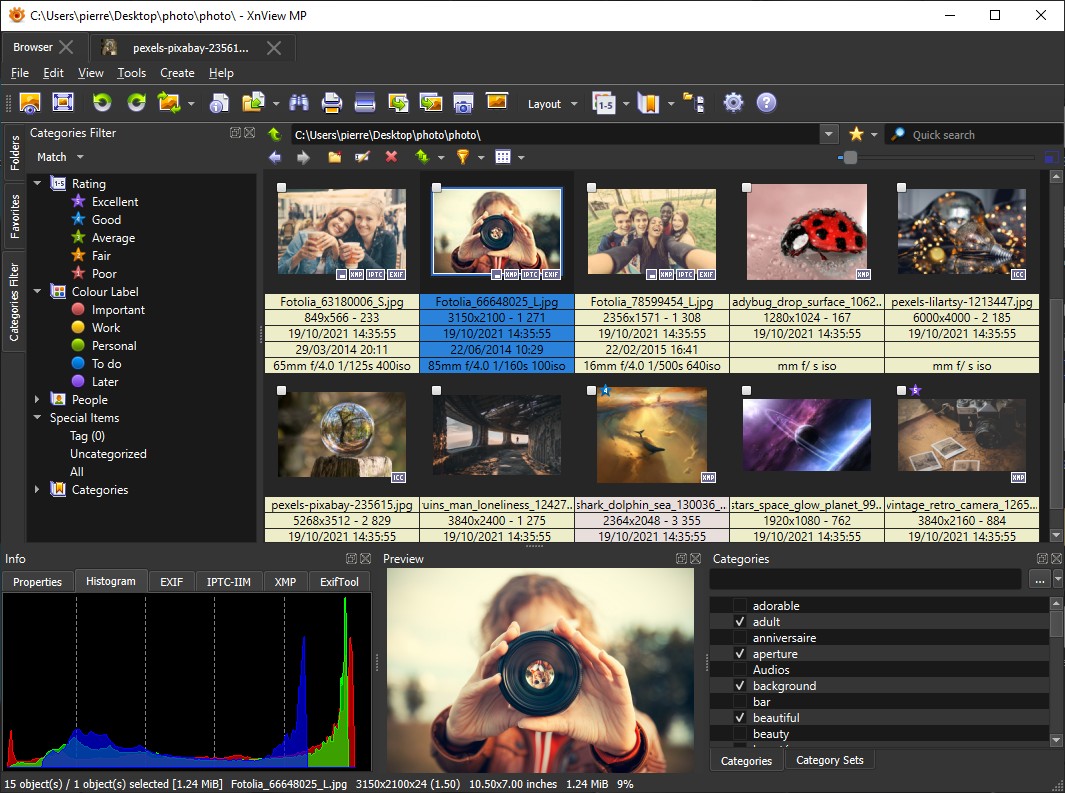
Откройте исходный JP2 в XnView MP. Для одиночного изображения используйте команду сохранения или экспорта и выберите TIFF либо PNG. TIFF предпочтителен, если нужно сохранить фотографический рабочий файл без перехода к lossy JPEG; PNG удобен для обычного растрового изображения и не добавляет JPEG-потерь. Не удаляйте исходный JP2 после конвертации.
Шаг 2. Откройте промежуточный файл в ФотоМАСТЕР
Запустите редактор и откройте созданный TIFF или PNG. На этом этапе дальнейшая обработка уже не зависит от поддержки JPEG 2000: программа работает с декодированным растровым изображением. Сначала проверьте, что размеры и ориентация совпадают с исходником, затем переходите к коррекции.
Шаг 3. Выполните обработку
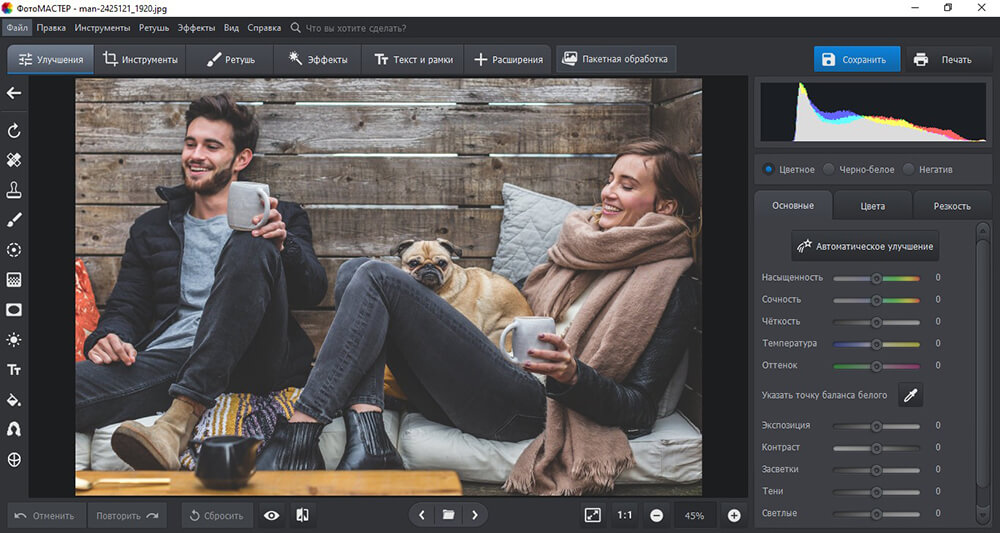
Корректируйте только те параметры, которые нужны задаче. Для обычной фотографии это может быть кадрирование, исправление экспозиции и цвета, повышение резкости, шумоподавление или удаление лишнего объекта. Такой порядок полезнее, чем сначала сохранять JP2 в JPEG, редактировать JPEG и затем повторно сохранять его: промежуточный TIFF/PNG не создаёт дополнительного поколения JPEG-компрессии.
Шаг 4. Выберите выходной формат
После обработки откройте Файл → Быстрый экспорт. Для публикации и максимальной совместимости выберите JPEG; если нужна прозрачность или дальнейшая обработка без JPEG-потерь — PNG; для рабочего мастер-файла подходит TIFF. BMP обычно имеет смысл только при конкретном требовании программы или системы.
Шаг 5. Если нужно, измените размер перед экспортом
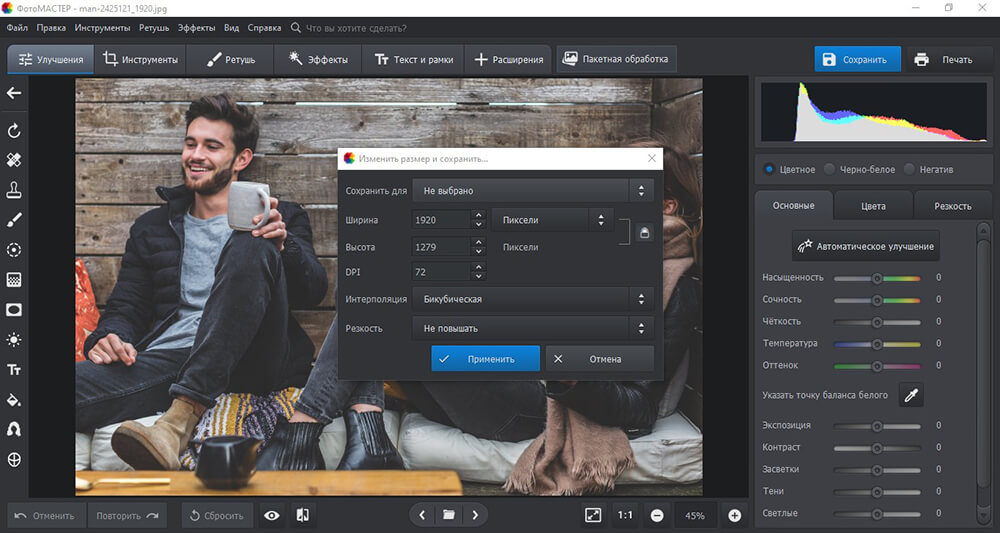
Размер в пикселях и формат файла — разные параметры. Если JP2 большой, а итог нужен для сайта или отправки, сначала задайте нужную ширину и высоту, затем экспортируйте. Не используйте уменьшение размера как замену выбору качества JPEG: эти действия влияют на результат по-разному.
Пакетная обработка после преобразования JP2
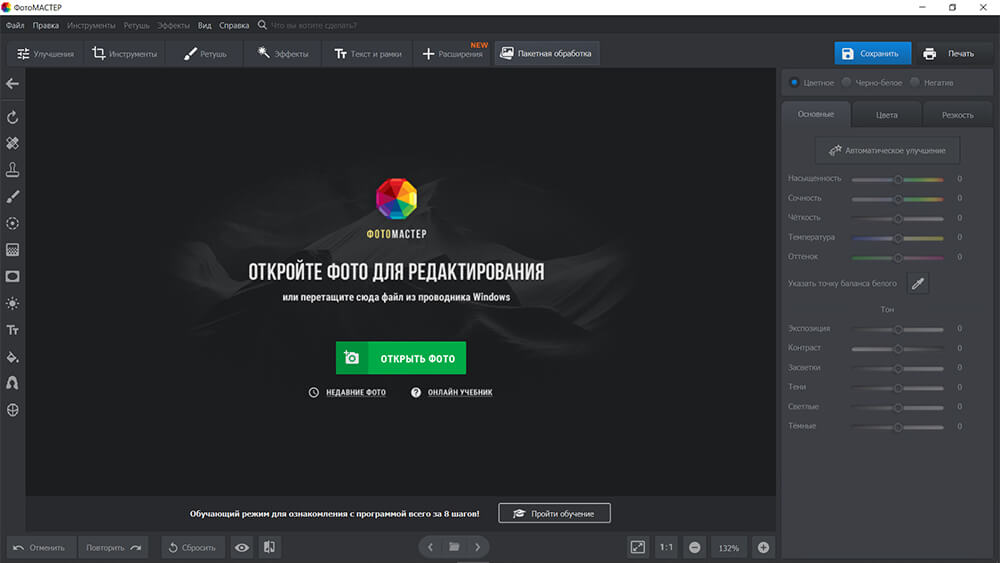
Если исходных JPEG 2000-файлов много, сначала пакетно переведите их в TIFF/PNG через XnConvert или Converseen, а затем используйте режим Пакетная обработка в ФотоМАСТЕР для одинаковой коррекции и экспорта. В интерфейсе нажмите Добавить фото, сформируйте список, задайте обработку и параметры сохранения. Это исключает повторение одних и тех же действий для каждого кадра.
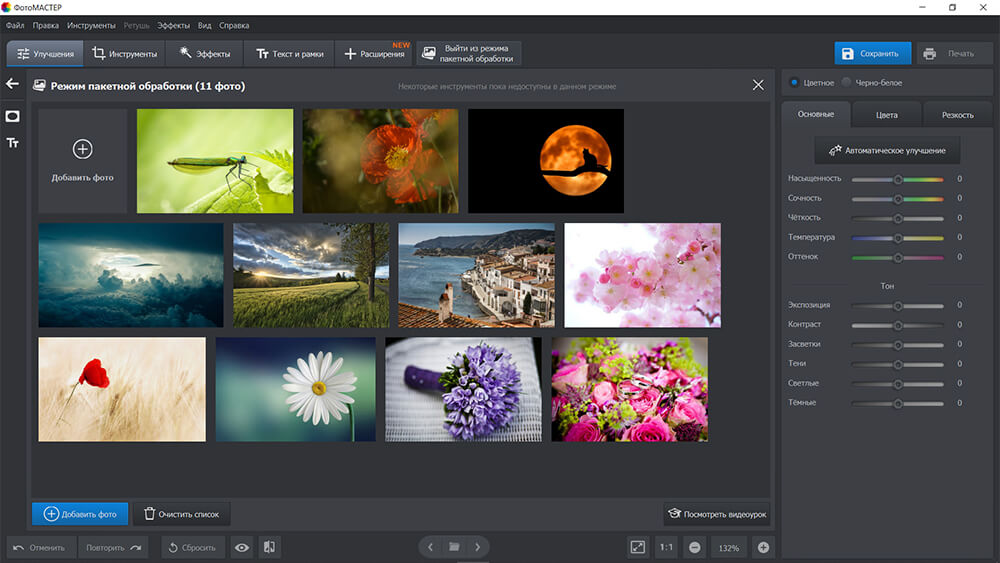

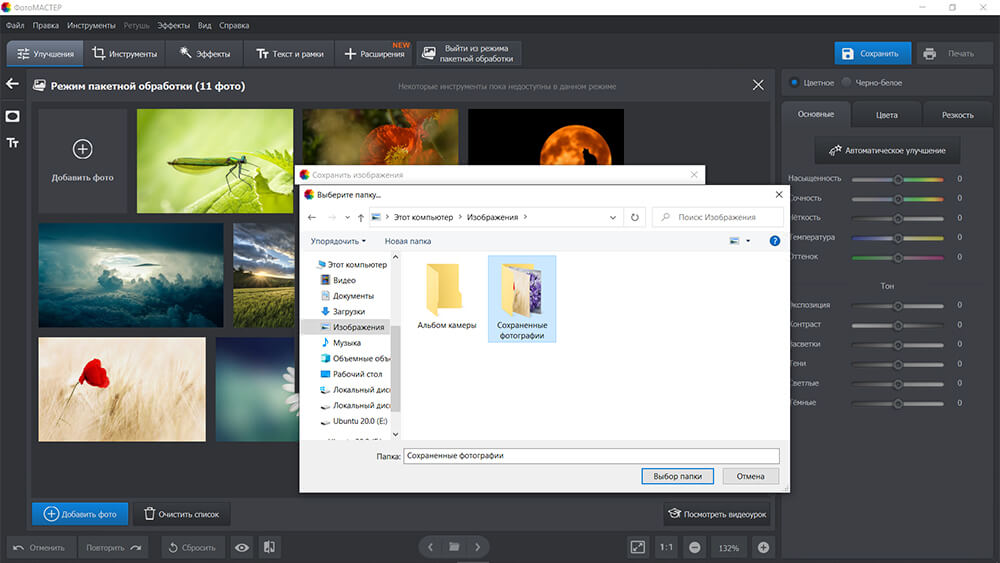
Плюсы:
- подходит для полноценной фотокоррекции после декодирования JP2, а не только для смены расширения;
- подтверждён экспорт JPEG, PNG, BMP и TIFF;
- есть отдельный режим пакетной обработки для серии уже декодированных файлов;
- схема через TIFF/PNG сохраняет исходный JP2 и не требует лишнего промежуточного JPEG-сохранения.
Минусы:
- JP2/J2K нельзя заявлять как нативный входной формат: перед редактированием нужен подтверждённый JPEG 2000-декодер;
- редактор не предназначен для управления JPEG 2000-specific параметрами вроде progression order или resolution levels;
- если конечной системе нужен именно JP2, после редактирования потребуется обратное кодирование в другой программе.
2. XnView MP : быстро открыть JP2/J2K и подготовить копию
XnView MP — один из самых удобных вариантов для первичной проверки файла. В его таблице форматов JPEG 2000 перечислены расширения JP2, J2K, JPC, JPX, JPF, JPT и J2C, причём формат доступен не только для чтения, но и для записи. Это полезно, когда неизвестно, является ли файл обычным JP2-контейнером или одним из соседних вариантов семейства.
- Запустите XnView MP и перейдите к папке с файлом во встроенном браузере.
- Откройте JP2/J2K двойным щелчком и убедитесь, что изображение декодируется целиком: нет пустых областей, неверной ориентации и очевидных цветовых искажений.
- Если нужен универсальный рабочий файл, выберите сохранение/экспорт в PNG или TIFF. Для передачи пользователю можно выбрать JPEG.
- Сохраните результат под новым именем и откройте его повторно. Исходный JP2 оставьте неизменным до проверки.

Для большой серии используйте пакетный интерфейс. Он позволяет сформировать входной список, выбрать выходной формат и применить преобразования к нескольким файлам за одну операцию.

Плюсы:
- широкий набор расширений семейства JPEG 2000;
- подходит и для просмотра, и для преобразования;
- есть пакетная обработка;
- работает на Windows, macOS и Linux.
Минусы:
- это прежде всего просмотрщик/конвертер, а не замена полноценной ретуши;
- при пакетной работе легко перезаписать или перемешать результаты, если заранее не отделить выходную папку.
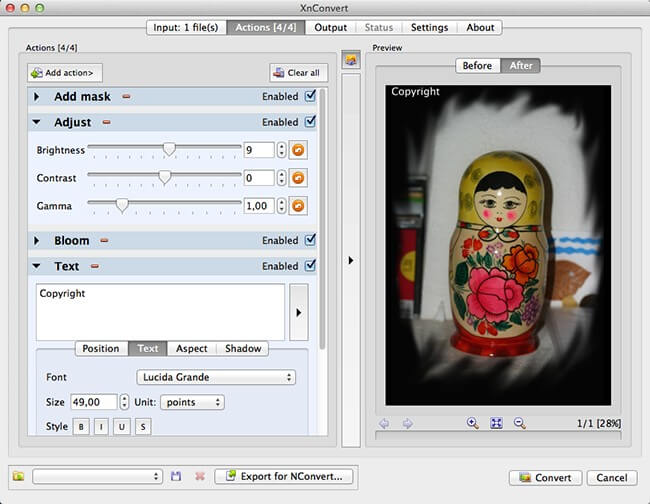
3. XnConvert : пакетная конвертация JP2 без ручного открытия каждого файла
XnConvert основан на той же широкой поддержке форматов XnSoft и предназначен именно для пакетного преобразования. Он удобнее просмотрщика, когда задача известна заранее: например, получить TIFF-копии из сотни JP2, уменьшить их до заданного размера и сохранить в отдельную папку.
- На вкладке Input добавьте исходные JP2/J2K-файлы.
- На вкладке Actions добавляйте только необходимые операции: изменение размера, поворот или другую пакетную трансформацию. Если нужна лишь смена формата, этот этап можно оставить без лишних действий.
- На вкладке Output выберите целевой формат и отдельную папку результата.
- Запустите преобразование и после завершения выборочно откройте несколько файлов из начала, середины и конца серии.

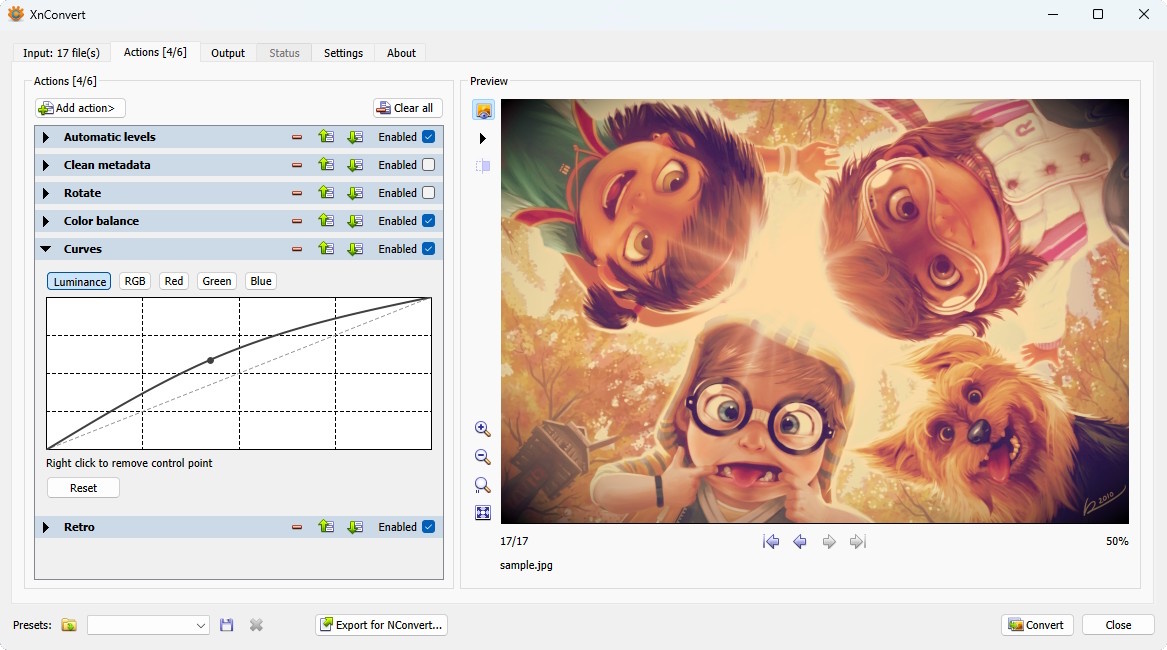
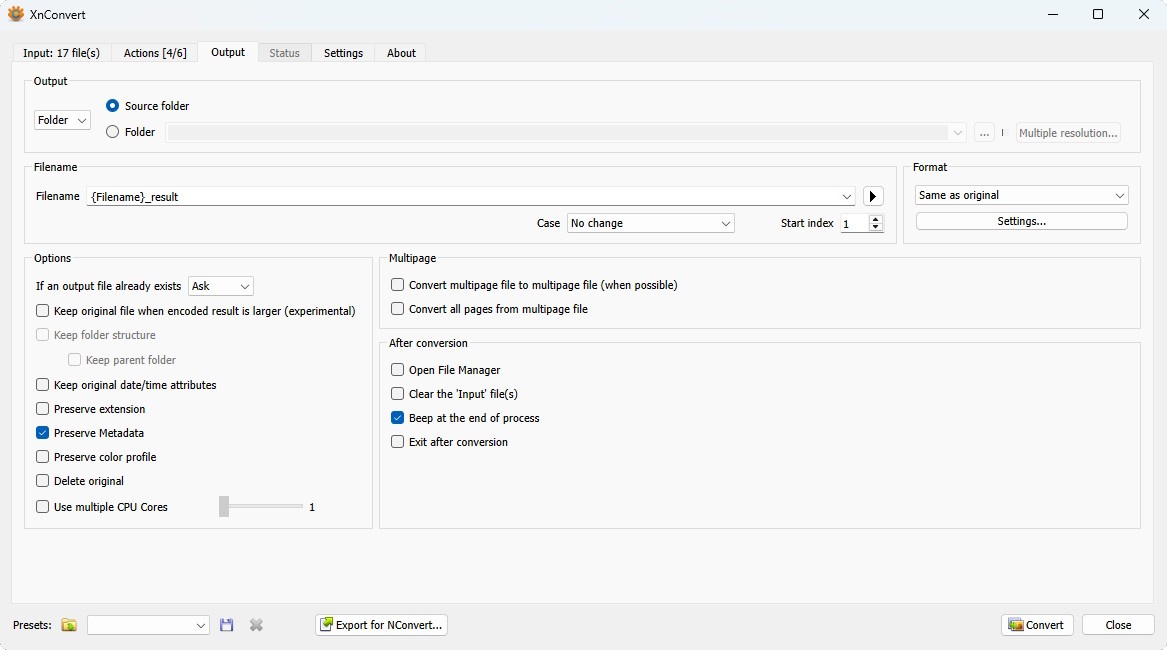
Плюсы:
- пакетная обработка ориентирована на массовые задачи;
- JPEG 2000 входит в поддерживаемые форматы;
- одинаковая схема доступна на Windows, macOS и Linux;
- можно отделить преобразование формата от коррекции изображения.
Минусы:
- не предназначен для детальной ручной ретуши каждого кадра;
- неверно настроенное правило имени или выходной каталог может привести к неудобной структуре результатов, поэтому сначала полезен тест на 2–3 файлах.
4. IrfanView : лёгкий просмотр и сохранение через JPEG2000 PlugIn
IrfanView читает и записывает JP2, JPC и J2K через JPEG2000 PlugIn. Это принципиальное условие: если установлен только базовый просмотрщик без набора PlugIns, отсутствие JPEG 2000 в рабочем процессе не доказывает, что файл повреждён.
- Убедитесь, что для IrfanView установлен набор PlugIns и в нём присутствует JPEG2000 PlugIn.
- В программе выберите File → Open и откройте JP2/J2K.
- Для простой коррекции используйте доступные операции поворота, кадрирования или изменения размера только при необходимости.
- Для создания копии выберите File → Save As, затем нужный формат. Если сохраняете обратно в JPEG 2000, не перезаписывайте исходник до проверки результата.
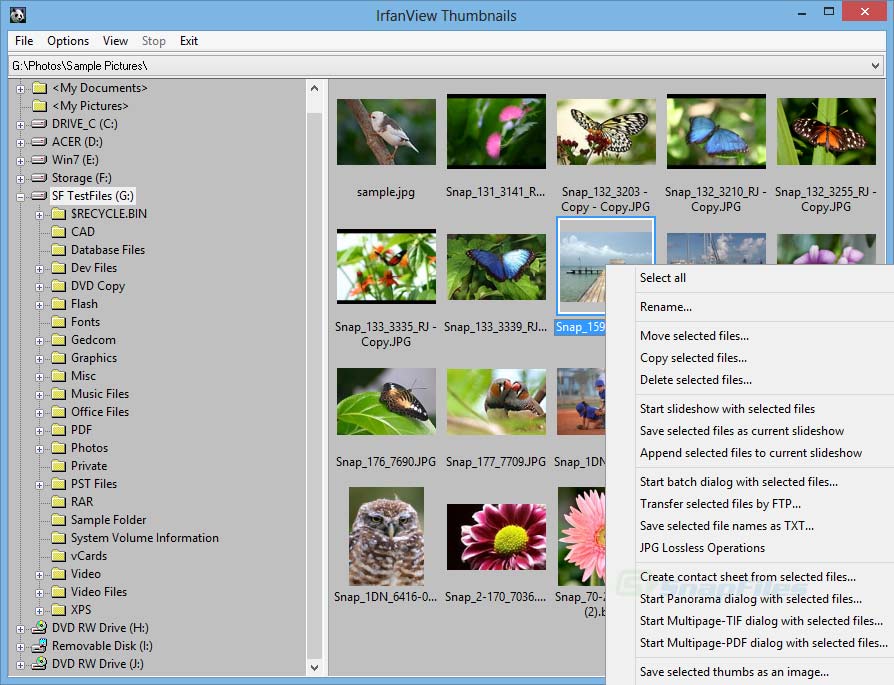

У IrfanView есть отдельные параметры сохранения JPEG 2000, но использовать их разумно только при понятной цели. Для разовой совместимости проще вывести PNG/TIFF/JPEG; для сохранения JPEG 2000 сначала определите, требуется ли lossless, какой контейнер ждёт получатель и можно ли менять структуру исходного файла.
Плюсы:
- быстрый просмотр;
- чтение и запись JP2/JPC/J2K через JPEG2000 PlugIn;
- подходит для простых преобразований без тяжёлого редактора.
Минусы:
- JPEG 2000 зависит от плагина;
- инструментов глубокой ретуши меньше, чем в полноценном фотредакторе;
- для пакетного сложного workflow удобнее XnConvert или Converseen.
5. Adobe Photoshop : полноценное редактирование с JPEG 2000 import/export
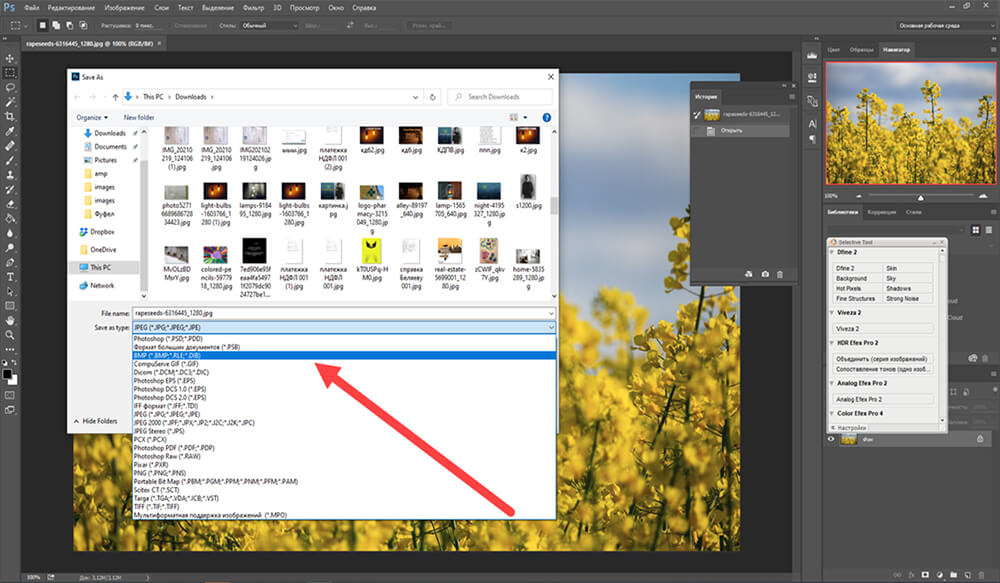
Adobe Photoshop поддерживает JPEG2000 среди графических форматов импорта и экспорта. Это вариант для сложной ретуши, цветокоррекции, масок и композитинга, когда JPEG 2000 нужен только на входе или на финальном выходе. Рабочий проект лучше сохранять отдельно в PSD/PSB или TIFF, если нужно вернуться к слоям: финальный JP2 не следует считать заменой редактируемого проекта.
- Выберите File → Open и откройте исходный JP2/J2K, если конкретный файл поддерживается декодером программы.
- До редактирования сохраните рабочий документ в формате, сохраняющем необходимую структуру проекта. Это защищает от потери слоёв при плоском экспортном формате.
- Выполните коррекцию и проверьте изображение при масштабе 100% в критичных областях.
- Для экспорта используйте формат JPEG 2000. В 16-битном workflow Adobe Photoshop относит JPEG 2000 к форматам, доступным через сохранение копии, поэтому не заменяйте рабочий PSD финальным файлом.
- Откройте созданный JP2 повторно и сравните его с рабочим изображением.
Плюсы:
- нативные import/export JPEG 2000;
- полноценный набор редактирования;
- подходит для сложной обработки до финального JP2.
Минусы:
- для простого просмотра избыточен;
- редактируемый мастер-проект нужно хранить отдельно от финального JPEG 2000;
- конкретные параметры JPEG 2000 следует менять осознанно, а не копировать из случайной инструкции для старой версии интерфейса.
6. CorelDRAW : импорт JP2/J2K и экспорт JP2 с настройками прогрессии
CorelDRAW импортирует JP2/J2K и экспортирует JP2. Это хороший пример того, почему «читает JPEG 2000» и «пишет все варианты JPEG 2000» — разные утверждения.
Как импортировать
- Выберите File → Import.
- Перейдите в папку с изображением.
- В списке типов файлов выберите JP2 - JPEG 2000 Bitmaps (*.jp2; *.j2k).
- Выберите файл и нажмите Import.
- Щёлкните на странице документа, чтобы разместить импортированное изображение.
Как экспортировать обратно в JP2
- Выберите File → Export.
- В Save as type выберите JP2 - JPEG 2000 bitmaps.
- Введите имя файла и нажмите Export.
- В диалоге JPEG 2000 выберите preset либо настройте параметры вручную.
- При необходимости задайте Color mode, Quality, Embed color profile и Progression. Опция Codestream меняет тип создаваемого JPEG 2000-представления, поэтому её нельзя включать случайно.
- Нажмите OK и затем проверьте созданный файл в другом декодере.
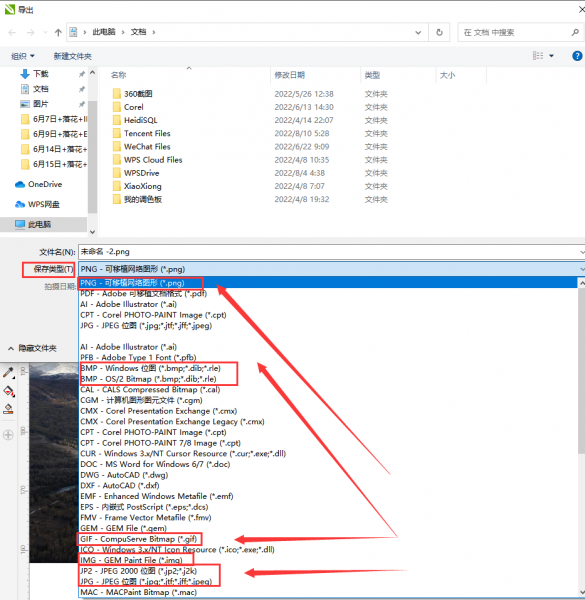
При JPEG 2000 export в CorelDRAW доступны 24-bit RGB и 8-bit grayscale. CMYK и 48-bit RGB для этого экспорта не поддерживаются. Это ограничение важно для допечатного процесса: не следует ожидать, что любой цветовой режим рабочего документа автоматически сохранится в JP2 без преобразования.
Плюсы:
- импортирует JP2/J2K и экспортирует JP2;
- есть настройка качества, цветового профиля и прогрессии;
- удобен, если JPEG 2000 является частью графического макета.
Минусы:
- экспорт не равен поддержке всех расширений семейства JPEG 2000;
- есть ограничения по цветовым режимам и глубине при экспорте;
- для простой фотоконвертации есть более лёгкие инструменты.
7. ACDSee : просмотр JP2/JPC и сохранение JP2
ACDSee читает JP2/JPC и записывает JP2. Вариант удобен пользователям, которые уже организуют фотоколлекцию в ACDSee и хотят открыть JPEG 2000 без отдельного просмотрщика.
- Откройте файл из каталога ACDSee и сначала проверьте изображение в режиме просмотра.
- Если нужен обычный формат для обмена, используйте операцию сохранения/конвертации в JPEG, PNG или TIFF в зависимости от задачи.
- Если нужно сохранить JPEG 2000, выбирайте JP2 и сохраняйте копию под новым именем.
- После записи сравните размеры, цвет и критичные детали с исходником.

Плюсы:
- JP2/JPC можно читать в привычном каталоге фотографий;
- JP2 доступен как формат записи;
- подходит для работы вместе с менеджментом фотоколлекции.
Минусы:
- JPC и JP2 не следует считать одинаковыми направлениями записи: для записи используется JP2 output;
- для тонкой настройки JPEG 2000 кодового потока лучше специализированные инструменты.
8. Adobe Illustrator : открыть или разместить JPEG 2000, но не планировать JP2-export

Adobe Illustrator поддерживает JPEG2000 в списке форматов Open/Place: JPF, JPX, JP2, J2K, J2C и JPC. Однако JPEG 2000 не указан среди актуальных экспортных форматов Adobe Illustrator. Поэтому этот вариант полезен, когда JP2 нужно разместить в макете или использовать как растровый ресурс, но не как инструмент обратного сохранения JPEG 2000.
- Откройте или разместите JPEG 2000 через File → Open либо File → Place.
- Работайте с изображением внутри макета.
- Для финального JP2 не рассчитывайте на экспорт Adobe Illustrator: передайте растровый результат в инструмент с подтверждённой записью JPEG 2000, если формат требуется на выходе.
Плюсы:
- широкий набор JPEG 2000-расширений для открытия/размещения;
- удобен в составе векторного макета.
Минусы:
- не является подтверждённым JP2-экспортером;
- для простой фотоконвертации нерационален.
9. JPEG 2000 Compressor : простой специализированный кодировщик в JP2
JPEG 2000 Compressor — узкая утилита, которая принимает JPG/JPEG/JPE и BMP и создаёт JP2. Её смысл — простой legacy-workflow кодирования JPEG 2000 без сложного редактора. Для открытия произвольных JP2, ретуши и современного кроссплатформенного процесса лучше использовать другие инструменты.
- Нажмите Open и выберите исходный JPG/BMP.
- Установите Quality в соответствии с задачей. Не оценивайте качество только по размеру файла: после кодирования сравните изображение при одинаковом масштабе.
- Нажмите Compress. Программа показывает исходное и обработанное изображение для визуального сравнения.
- Используйте Save As... для одного результата или Save All для сохранения подготовленного набора.
- Откройте полученный JP2 в XnView MP или GIMP и убедитесь, что внешний декодер его читает.


Плюсы:
- минимальный набор действий для создания JP2;
- визуальное сравнение исходника и результата;
- есть Save As и Save All.
Минусы:
- узкая и устаревшая по концепции утилита;
- не заменяет полноценный просмотрщик и редактор JPEG 2000;
- не подходит как универсальный метод для J2K/JPF/JPX и современных автоматизированных процессов.
Как работать с JPEG 2000 на macOS
На Mac есть важное преимущество: встроенное приложение Просмотр умеет экспортировать изображения в JPEG-2000. При этом браузер Safari больше не следует использовать как JPEG 2000 viewer: встроенный просмотрщик файлов и браузер — разные компоненты с разной поддержкой форматов.
Просмотр : открыть и преобразовать JPEG 2000 без стороннего редактора
- Откройте изображение в Просмотр.
- Выберите File → Export.
- Откройте список Format и выберите JPEG-2000, если нужно сохранить JPEG 2000, либо JPEG/PNG/TIFF для более совместимой копии.
- Для JPEG и JPEG 2000 настройте качество, если этот регулятор отображается.
- Укажите новое имя, чтобы не путать производный файл с мастер-копией, и сохраните результат.
- Откройте сохранённый файл повторно. Если целевой формат нужен другой программе, проверьте его именно в этой программе.

Если нужного формата не видно в списке, в Просмотр можно удерживать Option при открытии списка Format, чтобы показать дополнительные форматы. Для нескольких изображений откройте их в одном окне, выделите нужные элементы в боковой панели и выполните экспорт.
Плюсы:
- не требует отдельного конвертера;
- доступен JPEG-2000 export;
- можно работать с несколькими выбранными изображениями;
- подходит для быстрой подготовки JPEG/PNG/TIFF.
Минусы:
- инструменты редактирования ограничены по сравнению с GIMP или Adobe Photoshop;
- не подходит для тонкой настройки кодового потока JPEG 2000.
XnView MP и XnConvert на Mac
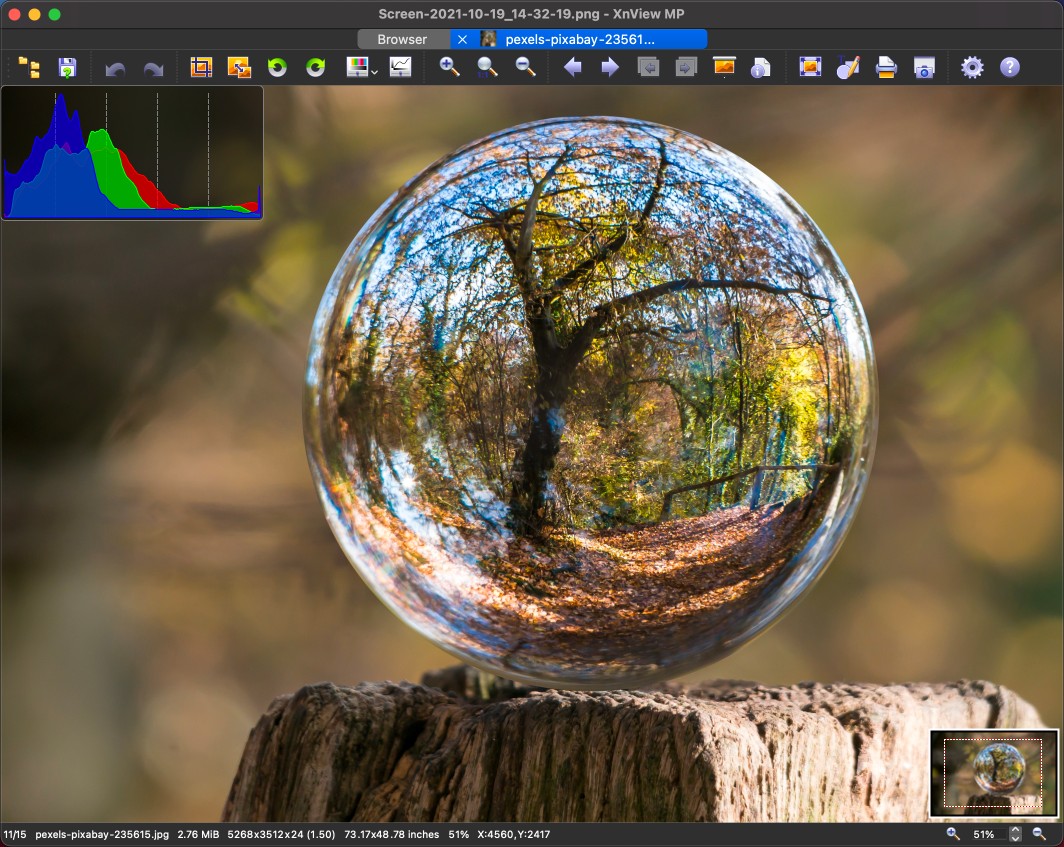
Если встроенного Просмотр недостаточно, XnView MP даёт просмотр большого числа разновидностей JPEG 2000, а XnConvert удобен для пакетного экспорта. Логика работы совпадает с Windows: viewer нужен для диагностики и выборочного контроля, batch-конвертер — для повторяемой операции над серией.


Как конвертировать JP2/J2K онлайн
Онлайн-конвертеры полезны для разового несекретного изображения, когда установка программы не оправдана. Но веб-сервис не следует автоматически считать более безопасным или более точным, чем локальный декодер. Для документов с персональными данными, медицинских изображений, внутренних карт и архивных мастер-файлов локальная обработка обычно даёт больше контроля над тем, куда попадает файл. Также не фиксируйте в рабочем процессе лимит размера из случайной инструкции: ограничения онлайн-сервисов меняются.
Convertio: JP2 → JPG
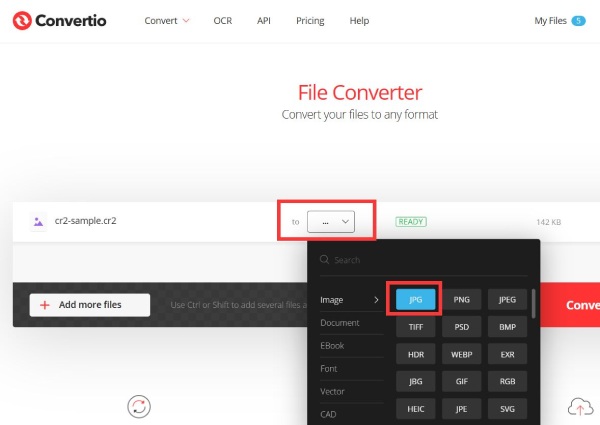
Convertio выполняет преобразование JP2 → JPG по короткой схеме: загрузка исходного файла, выбор JPG и запуск конвертации. Этот вариант удобен, когда нужен файл, который откроется практически в любом приложении и браузере.
- Откройте инструмент JP2 → JPG.
- Добавьте исходный JP2.
- Проверьте, что выходной формат установлен как JPG.
- Запустите конвертацию и сохраните результат.
- Откройте JPG локально и сравните его с исходником в JPEG 2000 viewer.
Плюсы:
- простая разовая конвертация;
- не нужно разбираться с JPEG 2000-specific параметрами.
Минусы:
- JPG является lossy-форматом и не подходит как универсальный промежуточный мастер;
- облачная передача нежелательна для чувствительных файлов без отдельной оценки политики сервиса.
CoolUtils: JP2 → JPG с дополнительными параметрами
CoolUtils совмещает JP2 → JPG с дополнительными операциями вроде изменения размера и поворота. Такой сценарий полезен, когда итог всё равно должен быть уменьшенным JPG: можно избежать отдельного второго редактора для простой геометрической операции.
- Добавьте JP2 на странице конвертера.
- Установите JPG как целевой формат.
- При необходимости задайте изменение размера или поворот; не меняйте эти параметры, если нужна только смена формата.
- Запустите преобразование и сохраните новый файл.
- Проверьте фактические размеры изображения после скачивания.

Плюсы:
- совмещает простую конвертацию с базовыми геометрическими операциями;
- подходит для единичного файла.
Минусы:
- не заменяет локальный batch-workflow;
- JPEG output создаёт новое lossy-представление.
Aspose : JPG → JPEG 2000

Aspose решает обратный сценарий — преобразование обычного JPG в JPEG2000. Такой путь нужен не для «улучшения» JPG, а когда принимающая система требует JPEG 2000. Детали, уже потерянные при предыдущем JPEG-сжатии, после перехода в JPEG 2000 не восстанавливаются.
- Добавьте исходный JPG в инструмент конвертации изображения.
- Выберите JPEG2000 как целевой формат.
- Запустите преобразование.
- Сохраните результат под новым именем.
- Откройте JPEG 2000 в XnView MP или GIMP и убедитесь, что файл читается независимо от браузера.
Плюсы:
- решает обратную задачу JPG → JPEG 2000;
- не требует отдельного десктопного кодировщика для разовой операции.
Минусы:
- не возвращает качество, уже утраченное в исходном JPG;
- облачный workflow требует учитывать характер данных.
Movavika: JP2 → JPG
Movavika выполняет JP2 → JPG и подходит для простой разовой конвертации, когда нужен максимально совместимый JPG и не требуется сохранять специфические свойства JPEG 2000.
- Добавьте JP2.
- Убедитесь, что выбран JPG.
- Запустите преобразование.
- Сохраните результат и проверьте его локально.
- Исходный JP2 храните отдельно, пока не убедитесь, что рабочая копия решает задачу.
Плюсы:
- короткий workflow;
- подходит для пользователей без специализированного ПО.
Минусы:
- не предназначен для сложного редактирования;
- JPG не следует использовать как промежуточный формат для серии последующих сохранений.
MyGeodata Cloud: JPEG → JPEG 2000 для геоданных
MyGeodata Cloud ориентирован на геоданные. Его разумно рассматривать не как универсальный фотосервис, а как вариант в GIS-процессе, когда нужно преобразовать JPEG в JPEG2000. При этом геопривязку и сопутствующие данные нельзя считать автоматически сохранёнными только из-за смены контейнера изображения: итог нужно проверять в целевой GIS-системе.
- Добавьте JPEG в конвертер.
- Выберите JPEG2000 как формат результата.
- Выполните преобразование.
- Откройте результат в целевом GIS-приложении и проверьте не только картинку, но и требуемые свойства рабочего процесса.
- Не удаляйте исходный набор данных после одного успешного просмотра.
Плюсы:
- специализированный GIS-контекст;
- обратное направление JPEG → JPEG2000.
Минусы:
- не является обычным фотредактором;
- проверка результата должна выполняться в целевой геопространственной системе.
Online-Convert : конвертация JP2 через браузер
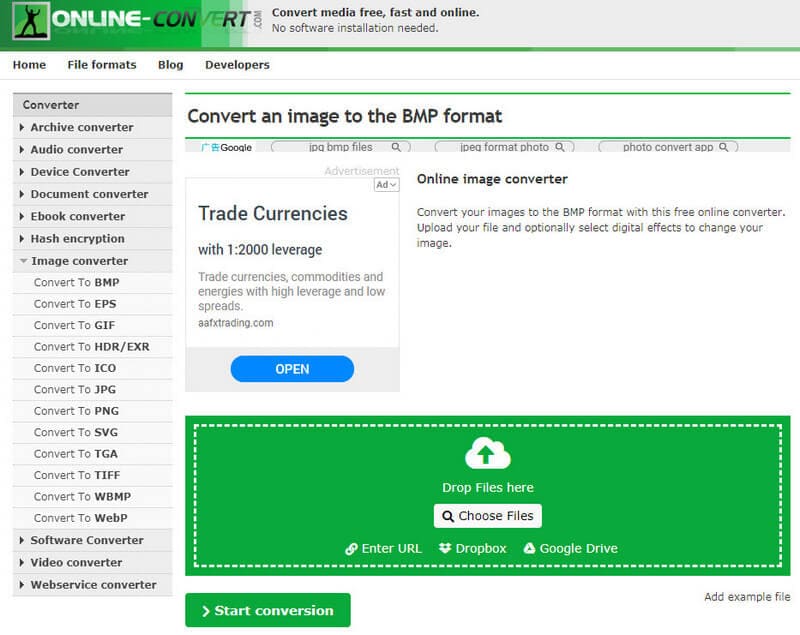
Online-Convert позволяет преобразовывать JP2 через браузер. Это дополнительный способ без установки, но не замена локальным инструментам при регулярной работе.
- Выберите нужное направление преобразования из JP2.
- Добавьте исходный файл.
- Не включайте дополнительные изменения размера, цвета и качества, если нужна максимально простая конвертация.
- Выполните преобразование и сохраните результат.
- Проверьте итог в локальной программе.
Плюсы:
- универсальный браузерный workflow;
- можно обойтись без установки.
Минусы:
- не подходит как лучший вариант для больших регулярных партий;
- дополнительные настройки нужно применять только осознанно.
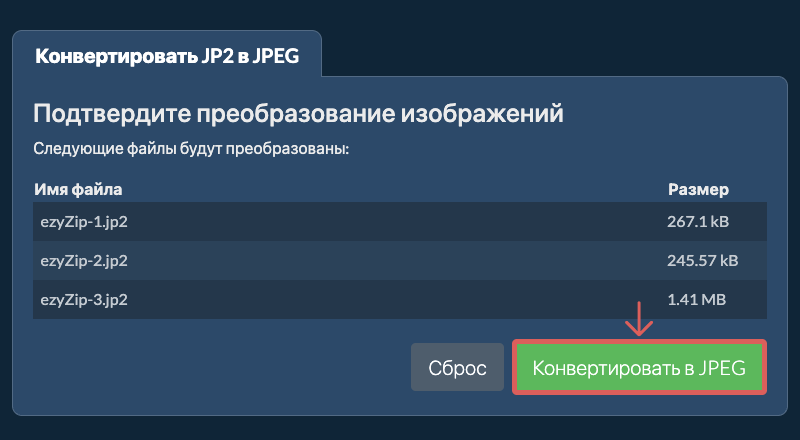
ezyZip: JP2 → JPEG в браузере
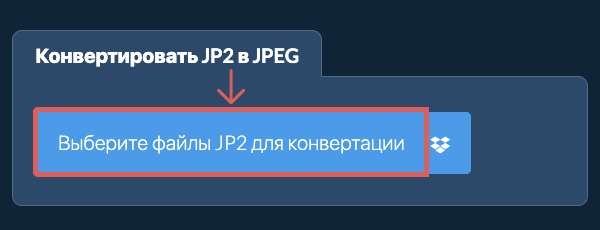
ezyZip использует наглядный трёхшаговый workflow: выбрать JP2, выполнить преобразование в JPEG и сохранить результат. Этот способ особенно понятен новичку благодаря отдельным экранам каждого этапа.
Плюсы:
- простой визуально понятный процесс;
- подходит для единичного файла.
Минусы:
- JPEG output не сохраняет преимущество lossless JP2, если исходник был lossless;
- для массовой регулярной обработки рациональнее локальный batch-конвертер.
Compressify: JPG → JPX
Compressify выполняет преобразование JPG в JPX — расширенный вариант семейства JPEG 2000. Это узкий сценарий: не следует выбирать JPX вместо JP2 просто потому, что он «новее». Сначала убедитесь, что принимающее приложение требует именно JPX и действительно умеет его читать.
- Выберите JPG как исходный файл.
- Установите JPX/JPEG 2000 как требуемый результат на соответствующей странице сервиса.
- Выполните преобразование.
- Откройте JPX в программе, которая заявляет поддержку именно JPX, например XnView MP.
- Если система принимает только JP2, повторно кодировать случайный JPX не нужно — выберите корректный контейнер с самого начала.
Плюсы:
- закрывает редкое направление JPG → JPX;
- позволяет проверить совместимость расширенного JPEG 2000 без локального кодировщика.
Минусы:
- JPX поддерживается уже, чем обычный JPEG;
- не подходит как универсальный формат обмена.
JPEG 2000 на iPhone и iPad
На iPhone и iPad нельзя опираться на старый совет «откройте JP2 в Safari»: современные ветки Safari не дают прежней поддержки JPEG 2000. Для локального файла нужен специализированный viewer/converter. Один из подходящих вариантов — Photo Converter: All Formats.
Photo Converter: All Formats
Приложение заявляет входные JPEG 2000-форматы JP2/J2K/JPF/JPX и позволяет выбирать JPEG2000 как формат экспорта. Это делает его полезнее обычного «JP2 to JPG» конвертера: можно не только получить JPEG/PNG/PDF/TIFF, но и оставить процесс внутри семейства JPEG 2000, когда это действительно нужно.
- Импортируйте файл из доступного хранилища приложения.
- Проверьте, что приложение определило исходник как поддерживаемый JPEG 2000, а не просто файл неизвестного типа.
- Выберите целевой формат: JPEG для совместимости, PNG/TIFF для дальнейшей обработки или JPEG2000, если этого требует получатель.
- Для нескольких файлов используйте batch-функцию, если набор должен быть преобразован одинаково.
- После экспорта откройте результат в приложении-получателе, а исходный JP2 сохраните до проверки.
Плюсы:
- поддерживаются несколько расширений JPEG 2000;
- есть разные выходные форматы, включая JPEG2000;
- подходит для пакетной мобильной конвертации.
Минусы:
- мобильный конвертер не заменяет настольный редактор для точной ретуши;
- при передаче в сторонние приложения совместимость нужно проверять по фактическому результату, а не по расширению.
JPEG 2000 на Android
Jp2 viewer: Jp2 to Jpg
На Android приложение Jp2 viewer: Jp2 to Jpg открывает JP2 и преобразует изображение в JPG, PNG или WebP; также предусмотрен выбор нескольких изображений. Это подходящий мобильный вариант, когда задача — просмотреть файл и быстро получить совместимую копию, а не редактировать параметры JPEG 2000.
- Откройте приложение и предоставьте доступ к тем изображениям, с которыми нужно работать.
- Выберите JP2 в списке изображений и сначала откройте его в viewer.
- Запустите Convert и выберите JPG, PNG или WebP в зависимости от цели.
- Для совместимости с большинством сайтов используйте JPG; для дальнейшего редактирования без дополнительного JPEG-поколения — PNG.
- Проверьте сохранённый результат в обычной галерее или целевом приложении.

Плюсы:
- специализированный JP2 viewer;
- экспорт JPG/PNG/WebP;
- есть работа с несколькими изображениями.
Минусы:
- не предназначен для создания JP2 на выходе;
- функции редактирования несопоставимы с настольными редакторами.
Как открыть и конвертировать JPEG 2000 в Linux
В Linux формат лучше всего покрывают кроссплатформенные редакторы и инструменты командной строки. Главные варианты — GIMP для ручного редактирования, Converseen для GUI-пакетной обработки, ImageMagick для автоматизации и OpenJPEG для прямой работы с эталонным JPEG 2000 codec/toolchain.
GIMP : редактирование и современный JPEG 2000 export
В GIMP импорт JPEG 2000 существовал давно, а в ветке 3.2 добавлен экспорт JPEG 2000. Поэтому старые инструкции, где GIMP называют только viewer/editor с последующим сохранением в другом формате, больше не отражают полный текущий workflow.
- Выберите File → Open и откройте JP2/J2K.
- Выполните редактирование как для обычного растрового изображения: кадрирование, коррекцию, ретушь или работу со слоями.
- Сохраните редактируемый проект отдельно в XCF, если потребуется вернуться к слоям.
- Для JPEG 2000 выберите экспорт и укажите JP2/J2K.
- В диалоге JPEG 2000 Export задайте режим преобразования, число уровней разрешения и порядок прогрессии только при понятных требованиях.
- Экспортируйте и повторно откройте результат.

ICT и RCT
В JPEG 2000 Export у GIMP можно выбирать цветовое преобразование. ICT (Irreversible Color Transform) необратимо из-за округления и связано с lossy-процессом. RCT (Reversible Color Transform) обратимо и используется, когда нужен lossless-путь. Нельзя включать ICT и одновременно описывать результат как математически без потерь.
Number of resolutions
Количество уровней разрешения определяет структуру масштабируемого декодирования. Большее число уровней не «добавляет детализацию» исходному изображению — оно задаёт, на скольких уровнях разрешения кодовый поток может быть организован. Для обычного экспорта без специального требования разумнее не превращать этот параметр в предмет эксперимента.
Progression order
В GIMP доступны LRCP, RLCP, PCRL, RPCL и CPRL. Аббревиатуры задают порядок, в котором в потоке идут layer, resolution, component и position. Для обычного файла выбор редко виден пользователю после полного декодирования, но он важен для специализированной прогрессивной передачи и частичного доступа. Если принимающая система требует конкретный progression order, используйте именно его; иначе сохраняйте предсказуемую настройку по умолчанию.
Плюсы:
- нативное редактирование и JPEG 2000 export;
- документированы lossless/lossy-related параметры;
- работает на нескольких настольных ОС;
- можно хранить редактируемый XCF отдельно от финального JP2.
Минусы:
- расширенные параметры легко настроить неправильно без требований принимающей системы;
- для сотен файлов GUI-редактор менее удобен, чем batch-конвертер.
Converseen : пакетная конвертация с графическим интерфейсом

Converseen использует ImageMagick и поддерживает JPEG-2000 среди большого числа форматов. Он доступен на Windows, Linux, macOS и FreeBSD и ориентирован на массовые операции: conversion, resize, rotate и rename.
- Добавьте JP2/J2K в список.
- Установите выходной формат. Для рабочего промежуточного файла выберите PNG/TIFF, для совместимой копии — JPEG.
- Если нужны одинаковые размеры, задайте resize один раз для всей серии.
- Укажите выходную папку, не совпадающую с каталогом оригиналов, пока workflow не проверен.
- Запустите конвертацию и откройте несколько результатов в независимом viewer.
Плюсы:
- пакетная обработка;
- кроссплатформенность;
- использует широкую форматную базу ImageMagick;
- не требует командной строки.
Минусы:
- зависит от возможностей backend-библиотек;
- не предназначен для ручной ретуши;
- перед большой серией нужен тест на небольшом наборе.
ImageMagick : командная строка и автоматизация

ImageMagick поддерживает JP2/JPT/J2C/J2K для чтения и записи. Его сильная сторона — повторяемость: одну проверенную команду можно применить к серии файлов, встроить в скрипт или серверный процесс. Но именно поэтому команда должна быть прозрачной: не добавляйте resize, quality или colorspace-параметры, если задача — только декодирование.
JP2 → PNG
Базовая команда для создания PNG-копии: magick input.jp2 output.png. Она декодирует JPEG 2000 и сохраняет новый PNG. После выполнения сравните размеры и цвет, а исходник оставьте на месте.
Изображение → lossless JP2
Для lossless JPEG 2000 в ImageMagick используется -quality 0: magick input.png -quality 0 output.jp2. Команда создаёт lossless-JP2 относительно декодированного входа. Если входным файлом был ранее сжатый JPG, она не возвращает детали, уже потерянные в JPG.
Уровни разрешения, rate и progression
JPEG 2000-specific параметры задаются через define-опции, включая jp2:number-resolutions, jp2:quality, jp2:rate и jp2:progression-order. Порядок прогрессии может быть LRCP, RLCP, RPCL, PCRL или CPRL. Эти параметры нужны для стандартизованного workflow; для бытового «сделать JPG из JP2» они только увеличивают риск неверной настройки.
Извлечение области
JPEG 2000 допускает эффективный доступ к областям и уровням изображения. ImageMagick документирует чтение crop-подобной области из JP2. Такой подход полезен для очень больших изображений, но координаты должны быть известны заранее; для случайного просмотра проще открыть полный файл в XnView MP.
Плюсы:
- чтение и запись ключевых JPEG 2000-представлений;
- автоматизация;
- точные параметры кодирования;
- удобно для серверов и повторяемых сценариев.
Минусы:
- командная строка требует аккуратности;
- легко ненамеренно изменить размер/качество при копировании чужой команды;
- не является интерактивным фотредактором.
OpenJPEG: прямой JPEG 2000 codec/toolchain
OpenJPEG — открытая реализация JPEG 2000, полезная для технических задач, тестирования совместимости и систем, где нужен максимально прямой codec-workflow. В отличие от GIMP или XnView MP, это не приложение для ретуши. Его ценность — декодирование/кодирование, работа с JPEG 2000-потоком и использование в других проектах.
Выбирайте OpenJPEG, когда нужно диагностировать JPEG 2000 отдельно от большого графического редактора, автоматизировать обработку или проверить, что проблема действительно в конкретной программе, а не в самом файле. Если два независимых JPEG 2000-декодера не читают файл, вероятность повреждения или нестандартного содержимого выше, чем при сбое одного viewer.
Плюсы:
- специализированная JPEG 2000-реализация;
- подходит для технической проверки и интеграции;
- не требует тяжёлого GUI-workflow.
Минусы:
- не предназначен для ретуши;
- для новичка графический viewer/converter проще;
- не смешивайте параметры OpenJPEG с синтаксисом ImageMagick: это разные инструменты и разные наборы опций.
В какой формат конвертировать JP2
Выходной формат нужно выбирать не по принципу «что знакомее», а по следующему действию. Ошибка здесь приводит к лишним потерям качества, огромным файлам или проблемам совместимости.
| Что будете делать дальше | Формат | Почему |
|---|---|---|
| Редактировать фотографию после JP2 | TIFF | Подходит как рабочий растровый формат без дополнительного JPEG-lossy поколения; часто удобен для фотредакторов |
| Редактировать обычную 8/16-bit графику, важна прозрачность | PNG | Lossless и широко поддерживается; удобен как промежуточная копия |
| Отправить, вставить на сайт, открыть почти везде | JPEG/JPG | Максимальная совместимость, но повторное сохранение lossy ухудшает изображение |
| Система требует JPEG 2000 | JP2 или J2K по спецификации системы | Не заменяйте контейнер самостоятельно: получатель может ожидать конкретный вариант |
| Нужен расширенный Part 2 workflow | JPX/JPF только при явном требовании | Поддержка уже, чем у базового JP2 |
Для сценария ФотоМАСТЕР оптимальная цепочка обычно выглядит так: JP2/J2K → TIFF/PNG → редактирование → JPEG для публикации либо TIFF/PNG для дальнейшей работы. Если финал должен снова стать JPEG 2000, выполните последний этап в GIMP, CorelDRAW, ImageMagick или другом подтверждённом encoder и проверьте результат независимым viewer.
Как редактировать JPEG 2000 без лишней потери качества
Сохранение качества зависит не от красивого названия формата, а от всей цепочки. Самая неудачная схема — несколько раз превращать изображение в lossy JPEG между этапами: JP2 → JPG → редактирование → JPG → ещё один редактор → JPG. Каждое новое lossy-кодирование может добавить артефакты.
- Сохраните исходный JP2/J2K. Он остаётся контрольной точкой, даже если конечный формат будет другим.
- Декодируйте один раз. Если основной редактор не читает JP2, создайте TIFF или PNG, а не промежуточный JPEG.
- Редактируйте мастер-копию. В Adobe Photoshop сохраняйте проект в PSD/PSB/TIFF; в GIMP — в XCF, если нужны слои и дальнейшая правка.
- Создавайте JPEG только как финальный delivery-файл. После него не планируйте цепочку повторных пересохранений.
- Если нужен JP2 на выходе, кодируйте его один раз. Затем откройте получившийся файл независимой программой.
Цвет, разрядность и профиль
При конвертации важны не только пиксельные размеры. Если исходный JP2 содержит данные большей разрядности или специфическое цветовое представление, целевой формат/программа могут его упростить. Например, CorelDRAW документирует для JPEG 2000 export 24-bit RGB и 8-bit grayscale и отдельно ограничивает CMYK/48-bit RGB. Поэтому перед экспортом профессионального файла проверьте, соответствует ли целевой workflow этим ограничениям.
Цветовой профиль тоже нельзя считать декоративной метаданной. При доступной опции Embed color profile сохраняйте профиль, если получатель использует управление цветом. После конвертации откройте файл в программе с цветовым управлением и проверьте, что оттенки не изменились очевидным образом.
Метаданные
JP2-контейнер может хранить метаданные, но переход в другой формат не гарантирует переноса всех полей. Если важны авторские сведения, геопривязка, служебные поля архива или иные метаданные, сравните их отдельно до и после конвертации. Важные данные не должны существовать только внутри единственной графической копии.
Настройки JPEG 2000: что они означают на практике
| Настройка | Что меняет | Когда трогать |
|---|---|---|
| Lossless / reversible | Позволяет восстановить закодированные значения без потерь | Когда это требует архивный/технический workflow и размер файла приемлем |
| Lossy / irreversible | Уменьшает размер ценой отброшенной информации | Для задач, где допустимы потери и есть конкретная цель по размеру/качеству |
| ICT | Необратимое цветовое преобразование | В lossy JPEG 2000 workflow, когда это соответствует требованиям |
| RCT | Обратимое цветовое преобразование | Для lossless-пути |
| Number of resolutions | Количество уровней масштабируемого разрешения | Для систем, использующих progressive/multiresolution доступ |
| Quality layers | Организация качества по слоям | Когда декодер/система использует прогрессивный доступ по качеству |
| Progression order | Порядок layer/resolution/component/position в кодовом потоке | По спецификации принимающей системы |
| ROI | Приоритет области интереса | В специализированных системах; не как универсальная фотонастройка |
Для обычного пользователя лучший способ избежать ошибки — не менять JPEG 2000-specific параметры без причины. Если задача сводится к «открыть JP2 и сделать PNG», настройка progression order не улучшит фотографию. Если же JPEG 2000 является частью профессиональной системы, требования этой системы имеют больший приоритет, чем универсальная рекомендация из веб-инструкции.
Пакетная конвертация нескольких JP2/J2K
Массовая обработка требует отдельного подхода. Ручное открытие каждого файла увеличивает риск несогласованных настроек, случайного JPEG-качества и неправильных имён. Сначала определите единый целевой формат и структуру папок, затем протестируйте операцию на небольшой выборке.
| Инструмент | Когда выбирать | Что проверить до старта |
|---|---|---|
| ФотоМАСТЕР | Когда JP2 уже декодированы в TIFF/PNG и нужно одинаково отредактировать серию | Входные файлы уже совместимы; папка экспорта отдельная; формат результата выбран осознанно |
| XnConvert | Массовый JP2 → PNG/TIFF/JPEG и простые преобразования | Список input, Actions, Output, шаблон имён |
| Converseen | GUI-пакетная конвертация на разных ОС | Формат вывода, resize/rotate, каталог результата |
| ImageMagick | Скрипт, сервер, повторяемая автоматизация | Команда проверена на нескольких файлах; пути экранированы; параметры не меняют изображение случайно |
| Просмотр | Небольшая серия на Mac | В боковой панели выбраны именно нужные файлы; формат и качество одинаковы для группы |
Контрольный алгоритм перед сотней файлов
- Скопируйте 3–5 исходников разных размеров и типов в тестовую папку.
- Выполните целевую конвертацию на них.
- Проверьте расширение, разрешение, цвет, ориентацию и размер файла.
- Откройте результаты другой программой.
- Только после успешного теста запускайте полный набор.
- Не направляйте выход в папку оригиналов, пока схема не отлажена.
Типичные ошибки при работе с JP2/J2K
Ошибка 1. Переименовать.jp2 в.jpg
Расширение — часть имени файла, а не команда конвертации. Переименование не меняет внутренний JPEG 2000 codestream на обычный JPEG. В результате приложение может попытаться декодировать данные не тем кодеком и сообщить о повреждении или неизвестном формате. Правильное действие — открыть JP2 декодером и сохранить в JPG через конвертацию.
Ошибка 2. Проверять файл только браузером
Современный браузер может не поддерживать JPEG 2000, хотя сам файл полностью исправен. Для диагностики используйте XnView MP, GIMP, IrfanView с JPEG2000 PlugIn или Просмотр на Mac.
Ошибка 3. Считать любой JP2 lossless
JPEG 2000 поддерживает оба режима. По одному расширению нельзя определить, было ли кодирование обратимым. Поэтому «сохранить в JP2» и «сохранить без потерь» — не синонимы.
Ошибка 4. Превращать JPG в lossless JP2 ради восстановления деталей
Lossless-кодирование сохраняет то, что поступило на вход кодировщика. Оно не восстанавливает текстуру, цветовые детали или мелкие элементы, уже отброшенные старым JPEG-сжатием. Для максимального качества используйте самый ранний доступный оригинал.
Ошибка 5. Перезаписывать единственную мастер-копию
Даже правильный encoder может изменить контейнер, метаданные или цветовое представление. Пока результат не проверен в целевой системе, исходный JP2/J2K должен оставаться отдельным файлом.
Ошибка 6. Путать JP2 и J2K в требованиях
Программа может читать оба варианта, но внешняя система — только один. Если техническое задание требует JP2, не создавайте J2K codestream просто потому, что оба относятся к JPEG 2000.
Ошибка 7. Использовать Adobe Illustrator как JP2-exporter
Adobe Illustrator действительно умеет Open/Place для нескольких JPEG 2000-расширений, но из этого не следует наличие JPEG 2000 в export. Для обратного JP2 используйте программу с подтверждённой записью.
Ошибка 8. Забыть JPEG2000 PlugIn в IrfanView
В IrfanView JP2/JPC/J2K относится к plugin-supported форматам. Если формат отсутствует, сначала проверяйте установку PlugIns, а не пытайтесь «чинить» исходный файл.
Ошибка 9. Отправить чувствительный файл в облако по привычке
Техническая возможность загрузить JP2 в веб-конвертер не означает, что облачный способ подходит для любых данных. Для медицинских изображений, закрытых документов, внутренних карт или клиентских материалов используйте локальный инструмент, если политика обработки данных не допускает стороннюю загрузку.
Ошибка 10. Сравнивать качество при разном масштабе
Сравнивайте исходник и результат при одинаковом масштабе, лучше 100% для локальных деталей. Автоматическое вписывание изображения в окно может скрыть артефакты или, наоборот, создать впечатление лишней резкости из-за ресемплинга интерфейса.
Как проверить результат после открытия или конвертации
Успешное сообщение «Conversion completed» недостаточно. Контроль особенно важен, если файл нужен для архива, печати, GIS, DICOM-системы или повторной профессиональной обработки.
- Откройте результат другим приложением. Если файл создал GIMP, проверьте его в XnView MP; если создал ImageMagick, откройте в GIMP или другом viewer.
- Сверьте пиксельные размеры. Не путайте размер файла в мегабайтах и разрешение изображения.
- Проверьте ориентацию. После преобразования она должна визуально совпадать с оригиналом.
- Проверьте цвет. Резкий сдвиг оттенков может указывать на проблему с профилем или цветовым режимом.
- Проверьте прозрачность. Если она нужна, обычный JPEG как целевой формат не подходит.
- Проверьте критичные детали при 100%. Текст, тонкие линии, границы и мелкая фактура быстро показывают артефакты.
- Проверьте метаданные отдельно. Если они являются частью задачи, визуального сравнения недостаточно.
- Проверьте файл в целевой системе. Наличие расширения.jp2 ещё не гарантирует соответствие профилю конкретного рабочего процесса.
Как выбрать способ по сценарию
| Сценарий | Рекомендация | Почему |
|---|---|---|
| Новичок, один файл на Windows | Сначала XnView MP, затем ФотоМАСТЕР через TIFF/PNG, если нужна обработка | Минимум риска: viewer подтверждает файл, редактор решает фотозадачу |
| Только посмотреть JP2 | XnView MP или IrfanView | Не нужно создавать лишнюю копию |
| Сложная ретушь и финальный JP2 | Adobe Photoshop или GIMP | Подтверждены JPEG 2000 import/export и полноценное редактирование |
| Графический макет с JP2 | CorelDRAW | Есть Import и Export JP2 с параметрами |
| Mac без стороннего ПО | Просмотр | Встроенный File → Export с JPEG-2000/JPEG/PNG/TIFF |
| Сотни файлов | XnConvert или Converseen | Batch workflow и единые настройки |
| Скрипт/сервер | ImageMagick или OpenJPEG | Автоматизация и контролируемая команда |
| Разовая конвертация без установки | Convertio / CoolUtils / Online-Convert / ezyZip | Браузерный workflow для несекретного файла |
| iPhone/iPad | Photo Converter: All Formats | Поддерживает несколько JPEG 2000-расширений и разные направления экспорта |
| Android | Jp2 viewer: Jp2 to Jpg | Просмотр JP2 и экспорт JPG/PNG/WebP |
| Нужно сделать JP2 из JPG простым GUI | JPEG 2000 Compressor как узкий legacy-вариант либо GIMP | Первый минималистичен, второй современнее и функциональнее |
Частые вопросы
JP2 и J2K — это одно и то же?
Они относятся к JPEG 2000, но не являются одним и тем же файловым представлением. JP2 — базовый файловый контейнер Part 1, а J2K/J2C/JPC обычно обозначают кодовый поток. Поэтому поддержка одного расширения не гарантирует полностью одинаковую поддержку другого.
Можно ли просто переименовать JP2 в JPG?
Нет. Переименование изменяет только имя файла. Для настоящего JPG требуется декодировать JPEG 2000 и заново закодировать изображение в JPEG.
Можно ли открыть JPEG 2000 в Chrome или Edge?
Нативная бытовая поддержка отсутствует. Используйте desktop viewer либо конвертацию. То же относится к современному Firefox; Safari 18+ также больше не следует считать JPEG 2000 viewer.
Как открыть JP2 в Windows без Adobe Photoshop ?
Для просмотра используйте XnView MP или IrfanView с JPEG2000 PlugIn. Если нужна обработка в ФотоМАСТЕР, сначала создайте TIFF/PNG. Для бесплатного полноценного редактирования и обратного JPEG 2000 export подходит GIMP.
Что лучше для промежуточного редактирования: PNG или TIFF?
Оба позволяют избежать дополнительного JPEG-lossy поколения. PNG удобен для широкой совместимости и прозрачности; TIFF чаще используют как фотографический рабочий файл и в профессиональных цепочках. Выбирайте формат, который сохраняет необходимые разрядность, цвет и метаданные в конкретной программе.
Как сделать JPEG 2000 без потерь?
Используйте encoder и явно обратимый/lossless режим. В GIMP lossless-путь связан с reversible transform RCT, а в ImageMagick для lossless JP2 используется -quality 0. После кодирования проверьте файл независимым декодером.
Почему JP2 открывается в одной программе и не открывается в другой?
Причина может быть в различиях поддержки контейнера, codestream-расширения, профиля, цветового пространства или плагинов. Сначала попробуйте второй независимый декодер. Если XnView MP читает файл, а другое приложение нет, не нужно сразу считать JP2 повреждённым.
Как понять, повреждён ли JP2?
Проверьте файл минимум двумя JPEG 2000-декодерами. Сравните размер файла с ожидаемым, убедитесь, что он не равен нулю и не является HTML-страницей, ошибочно сохранённой под расширением.jp2. Если разные декодеры завершаются ошибкой, работайте с копией и повторно получите оригинал у отправителя или из исходного хранилища; не перезаписывайте оригинал «исправленной» версией.
Можно ли уменьшить JP2 без перехода в JPG?
Да, если выбранный JPEG 2000-capable инструмент умеет декодировать, изменить размер и снова записать JP2. Например, такой workflow можно построить в GIMP или ImageMagick. Но изменение количества пикселей необратимо само по себе: lossless-кодирование уменьшенной картинки не возвращает удалённое разрешение.
Какой формат выбрать для сайта?
JPEG 2000 не является универсальным веб-форматом в современных браузерах. Для обычной публикации выбирайте формат, который поддерживает целевой сайт и браузеры: чаще JPEG, PNG, WebP или AVIF в зависимости от контента и требований площадки. Исходный JP2 можно сохранить отдельно как мастер.
Можно ли сохранить слои внутри JP2 после редактирования?
Не используйте финальный JP2 как замену рабочему проекту редактора. Для Adobe Photoshop храните редактируемую версию в PSD/PSB/TIFF согласно задаче, для GIMP — XCF. JPEG 2000 export рассматривайте как итоговое растровое представление, а не как универсальный слой-сохраняющий проект.
Чем открыть JPX или JPF?
XnView MP подтверждает поддержку JPX и JPF вместе с другими JPEG 2000-расширениями. Adobe Illustrator также включает JPF/JPX в список Open/Place. Для обратной записи расширенных Part 2-вариантов всегда проверяйте конкретный output: наличие чтения не означает наличие экспорта.
Практический итог
Для единичного непонятного JP2 сначала нужен не редактор, а подтверждённый декодер. XnView MP быстро показывает, цел ли файл и какое изображение внутри. Если цель — обычная фотокоррекция, создайте TIFF или PNG и продолжайте работу в ФотоМАСТЕР, сохраняя оригинальный JP2 отдельно. Если финал должен остаться JPEG 2000, используйте GIMP, Adobe Photoshop, CorelDRAW или ImageMagick — выбор зависит от того, нужна ли ручная ретушь, макет, batch или автоматизация.
На macOS для простой конвертации достаточно Просмотр с File → Export. Для нескольких десятков и сотен файлов лучше XnConvert или Converseen. Онлайн-сервисы оправданы для разовой несекретной задачи, а мобильные приложения — когда JP2 нужно открыть или преобразовать без компьютера. Во всех сценариях контроль одинаков: не переименовывать расширение вместо конвертации, не считать любой JP2 lossless, не удалять мастер до проверки и открывать созданный файл независимым декодером.
Диагностика проблем: что делать, если JP2 всё равно не открывается
Ошибка открытия может возникнуть на разных уровнях: неверное расширение, неподдерживаемый вариант JPEG 2000, отсутствующий plugin, повреждённый файл, нетипичный цветовой режим или ошибка конкретного приложения. Последовательная диагностика быстрее случайной установки десятка программ.
- Сделайте копию исходника. Все эксперименты выполняйте с копией, особенно если файл получен из архива, сканера, GIS или профессиональной системы.
- Проверьте размер. Нулевой или подозрительно маленький файл часто означает неполную передачу. Не пытайтесь «конвертировать» такой объект до получения полноценной копии.
- Проверьте расширение. JP2, J2K, JPC, J2C, JPF и JPX не стоит механически переименовывать друг в друга.
- Откройте в XnView MP. Его широкий список JPEG 2000-расширений делает программу хорошим первым диагностическим viewer.
- Откройте в GIMP. Второй независимый декодер помогает отделить проблему viewer от проблемы файла.
- Для IrfanView проверьте PlugIns. Формат JP2/JPC/J2K отмечен как plugin-supported.
- Не используйте браузер как тест целостности. Современная браузерная поддержка JPEG 2000 недостаточна.
- Если файл открывается, сразу создайте безопасную копию. Для дальнейшей обычной работы сохраните TIFF/PNG и продолжайте редактирование уже с ним.
- Если два декодера не читают файл, получите оригинал повторно. Повторное получение исходного файла безопаснее попыток «починить» неизвестный бинарный файл случайным конвертером.
Сообщение «неизвестный формат»
Чаще всего оно означает отсутствие декодера, неподдерживаемое расширение семейства или неверное фактическое содержимое файла. Например, веб-сайт иногда сохраняют как HTML под неправильным расширением после неудачной загрузки. В таком случае никакая смена.jp2 на.jpg не поможет: нужно получить настоящие бинарные данные изображения.
Изображение открывается, но цвет выглядит неправильно
Не начинайте с усиления насыщенности. Сначала откройте исходник в другом color-managed приложении и сравните. Если проблема повторяется, проверьте цветовой профиль и ограничения выбранного экспортера. При переходе через промежуточный формат сохраняйте профиль там, где интерфейс предлагает соответствующую опцию.
Файл после конвертации стал намного больше
Это не обязательно ошибка. Lossless PNG/TIFF часто занимают больше места, чем сжатый JP2. Размер файла нельзя использовать как единственный критерий качества. Если промежуточный TIFF нужен только для редактирования, большой объём может быть нормальной платой за отказ от дополнительного lossy-поколения.
Файл стал меньше, но появились ореолы и мелкие артефакты
Скорее всего, в цепочке использовано более агрессивное lossy-сжатие либо уменьшено разрешение. Вернитесь к мастер-копии и повторите экспорт с контролируемыми параметрами. Не пытайтесь компенсировать артефакты резкостью после нескольких пересохранений: это не возвращает удалённую информацию.
Сравнение основных программ по возможностям JPEG 2000
| Инструмент | JP2/JPEG 2000 чтение | Запись JPEG 2000 | Редактирование | Пакетная работа | Лучший сценарий |
|---|---|---|---|---|---|
| ФотоМАСТЕР | Нативная JP2-поддержка не подтверждена | Нет подтверждённого JP2 export | Полноценная фотокоррекция | Да, для совместимых входных форматов | Редактирование после JP2 → TIFF/PNG |
| XnView MP | Да: JP2/J2K/JPC/JPX/JPF/JPT/J2C | Да для JPEG 2000 формата по таблице XnView | Базовые операции | Да | Просмотр, диагностика, преобразование |
| XnConvert | Да через форматную базу XnSoft | Да для поддерживаемого JPEG 2000 | Пакетные actions | Сильная сторона | Массовая конвертация |
| IrfanView | Да, JP2/JPC/J2K через PlugIn | Да, через PlugIn | Базовые операции | Есть batch-инструменты | Лёгкий Windows-viewer |
| Adobe Photoshop | Да | Да | Профессиональная ретушь | Автоматизация возможна, но не основной предмет этой инструкции | Сложная обработка и финальный JPEG 2000 |
| CorelDRAW | JP2/J2K import | JP2 export | Работа в графическом макете | Не главный batch-инструмент | Макет + контролируемый JP2 export |
| ACDSee | JP2/JPC | JP2 | Фотоуправление и коррекция | Зависит от конкретного workflow продукта | Каталог + просмотр/сохранение |
| Adobe Illustrator | Open/Place JPF/JPX/JP2/J2K/J2C/JPC | JPEG 2000 export не подтверждён актуальным списком | Работа в векторном макете | Не для этой задачи | Разместить JP2/JPX в макете |
| GIMP | Да | Да в GIMP 3.2+ | Полноценное растровое редактирование | Можно автоматизировать, но GUI рассчитан и на ручную работу | Бесплатный редактирующий JPEG 2000 workflow |
| Converseen | Да через ImageMagick | Да при поддержке backend | Пакетные resize/rotate/rename | Да | GUI batch на нескольких ОС |
| ImageMagick | JP2/JPT/J2C/J2K RW | Да | Командные преобразования | Да, скриптами | Автоматизация и тонкие параметры |
| OpenJPEG | Да | Да | Нет фоторетуши | Командная/интеграционная работа | Codec-level проверка |
| JPEG 2000 Compressor | Не основной viewer | Создаёт JP2 из JPG/JPEG/JPE/BMP | Минимум | Save All | Простой legacy-encoder |
Чек-лист перед передачей JPEG 2000 другому человеку или системе
- Уточнено, требуется ли именно JP2, J2K или другое расширение JPEG 2000.
- Исходный мастер сохранён отдельно и не перезаписан.
- Файл открывается минимум одним независимым JPEG 2000 viewer.
- Пиксельные размеры совпадают с заданием.
- Цветовой режим и профиль соответствуют требованиям.
- Если нужен lossless, выбран действительно обратимый режим, а не просто расширение.jp2.
- Если требуется прогрессивный порядок, progression order задан по спецификации получателя.
- Метаданные проверены отдельно, если они важны.
- Получатель фактически открыл файл в своей системе, а не только увидел правильное имя.
- Для веб-публикации создан отдельный совместимый JPEG/PNG/WebP/AVIF-файл вместо расчёта на JPEG 2000 в браузере.
 *EXE — расширение исполняемого файла. Сайт является партнером проекта