

CorelDRAW Graphics Suite 2026 — профессиональный графический пакет для Windows, macOS и браузерной работы через CorelDRAW Web. В центре пакета находится CorelDRAW: векторный редактор для иллюстраций, логотипов, макетов, наружной рекламы, упаковки, печатной продукции, многостраничных документов и подготовки файлов к выводу. В связке с ним используются Corel PHOTO-PAINT для растровой обработки, Corel Font Manager для управления шрифтами, CorelDRAW Web для работы в браузере и CAPTURE для снимков экрана в Windows-версии пакета.
Этот обзор CorelDRAW посвящён именно программе CorelDRAW как рабочему инструменту дизайнера, верстальщика, иллюстратора, специалиста по печати, владельца небольшой студии или пользователя, который делает макеты без отдельного отдела дизайна. В статье разобраны интерфейс, инструменты, поддерживаемые форматы, типовые задачи, системные требования, лицензии, сильные стороны, ограничения, аналоги, история развития и отзывы профильных изданий.
CorelDRAW заметно отличается от простых онлайн-конструкторов. Здесь пользователь работает не только с шаблонами, а с кривыми, узлами, страницами, слоями, шрифтами, цветовыми палитрами, эффектами, трассировкой и экспортом в производственные форматы. Поэтому программа особенно ценна там, где важны точный размер объекта, чистый контур, масштабирование без потери качества и предсказуемый вывод в PDF, SVG, EPS, CDR, PNG, JPG, TIFF, DXF или DWG.
Что такое CorelDRAW Graphics Suite 2026
CorelDRAW Graphics Suite 2026 объединяет несколько приложений, но роль каждого компонента разная. CorelDRAW отвечает за векторную графику и page layout: в нём создают логотипы, знаки, схемы, иллюстрации, наклейки, визитки, листовки, буклеты, плакаты, макеты упаковки и многостраничные документы. Corel PHOTO-PAINT работает с растровыми изображениями: фотографиями, пиксельными иллюстрациями, масками, цветом, тоном и ретушью. Corel Font Manager помогает упорядочить шрифты и использовать гарнитуры без постоянной установки в систему. CorelDRAW Web переносит часть векторного процесса в браузер, а подписчики получают доступ к нему как к отдельному онлайн-инструменту.
Разделение между CorelDRAW и Corel PHOTO-PAINT важно. CorelDRAW не является полноценным RAW-конвертером или специализированным фоторедактором для глубокой ретуши, хотя он импортирует растровые изображения, размещает их в макетах, применяет эффекты и использует AI background removal. Corel PHOTO-PAINT закрывает задачи пиксельной обработки, поэтому пакет удобен для проектов, где в одном макете совмещаются векторные элементы, текст, фотографии и подготовка к печати.
Векторный редактор CorelDRAW строит изображения из математически описанных объектов: линий, кривых, фигур, текстовых блоков, заливок и эффектов. Такой объект можно масштабировать от маленькой иконки до баннера, не получая пиксельной лесенки на контуре. Для логотипов, схем, вывесок, пиктограмм и печатных макетов это принципиальное отличие от работы только с растровыми изображениями.
CorelDRAW Graphics Suite 2026 поддерживает несколько моделей покупки: годовую подписку, месячную подписку, бессрочную покупку и вариант лицензии с maintenance. Подписка и maintenance дают доступ к обновлениям, подписочным функциям, контенту, CorelDRAW Web и ежемесячным AI credits. Бессрочная покупка оставляет программу в распоряжении пользователя, но часть функций, приложений и будущих рабочих процессов остаётся за подпиской или maintenance.
Для каких задач подходит CorelDRAW
CorelDRAW используют в задачах, где дизайн связан с точной геометрией, печатью, векторными контурами и повторяемыми макетами. Программа одинаково уместна в рекламной мастерской, типографии, небольшом производстве, отделе маркетинга, студии сувенирной продукции, учебном классе и у независимого дизайнера.
Для фирменной графики CorelDRAW даёт набор инструментов для построения знаков, логотипов, монограмм, пиктограмм, паттернов, фирменных элементов и брендовых носителей. Логотип удобно начинать с базовых фигур, затем объединять и вычитать контуры через shaping-команды, редактировать узлы инструментом Shape и проверять читаемость в разных размерах. Итоговый знак сохраняется в CDR, экспортируется в SVG для веба, PDF или EPS для печати, PNG для презентации и JPG для быстрой отправки клиенту.
В полиграфии CorelDRAW закрывает макеты визиток, листовок, буклетов, открыток, сертификатов, календарей, плакатов, этикеток и упаковки. Для таких задач важны страницы, направляющие, линейки, точные размеры объектов, управление цветом, работа со шрифтами и экспорт в PDF. Пользователь размещает текст, фотографии, векторные элементы, проверяет поля, вылеты и итоговый размер страницы, а затем готовит файл для печати.
В наружной рекламе CorelDRAW полезен для вывесок, баннеров, табличек, стикеров, оклейки транспорта, витринной графики и макетов для широкоформатного вывода. Здесь нужны масштабируемые контуры, цветовые палитры, точное позиционирование, работа с крупным форматом и возможность подготовить файл в производственный формат. Для смежных задач на сайте есть обзор Inkscape, но CorelDRAW сильнее ориентирован на коммерческий печатный workflow и связку с типографскими задачами.
В плоттерной резке, лазерной гравировке и производстве наклеек ценность CorelDRAW связана с чистыми кривыми. Контур должен быть замкнутым, лишние узлы мешают качественному резу, а пересекающиеся объекты создают проблемы при выводе. Поэтому в таких проектах используют Shape, Weld, Trim, Intersect, Simplify, Combine, Break Apart, Align and Distribute и контроль объектов через Objects docker.
Для иллюстраций CorelDRAW подходит, когда рисунок строится из кривых, заливок, обводок, прозрачностей, эффектов и декоративных кистей. Художник создаёт формы инструментами Freehand, Bézier, Pen, Polyline, 3-Point Curve, Artistic Media, Rectangle, Ellipse, Polygon и Shape. Для живописного пиксельного рисования логичнее использовать специализированные редакторы, например Krita, но для чистой векторной иллюстрации CorelDRAW даёт больше контроля над контуром и масштабом.
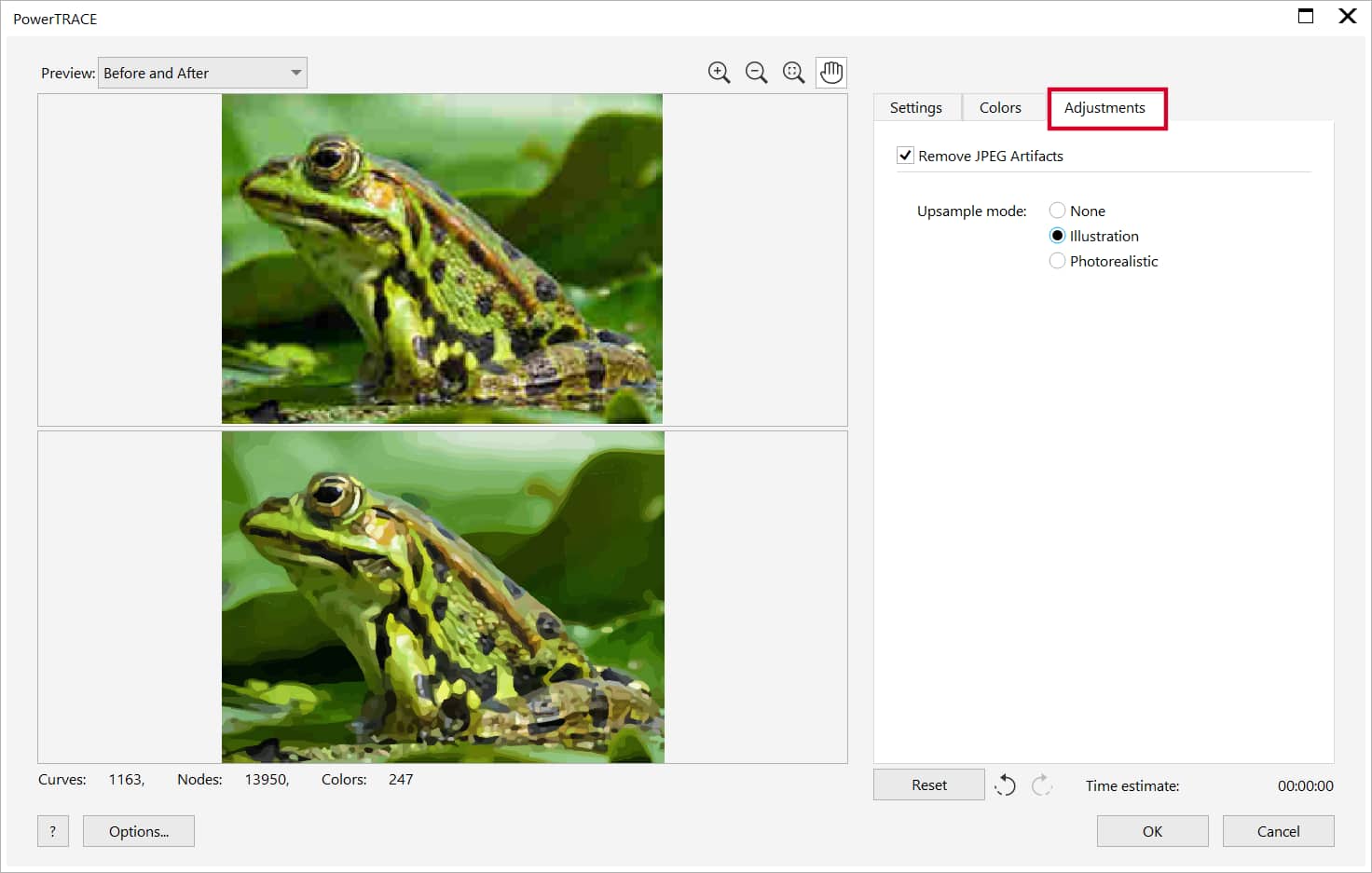
PowerTRACE помогает переводить растровые изображения в вектор. Такой сценарий встречается при восстановлении старого логотипа, подготовке скана к резке, создании контурной версии рисунка или переводе простого изображения в масштабируемый формат. Трассировка не заменяет ручную правку: после неё часто нужно удалять лишние узлы, объединять фрагменты, корректировать цвет и вычищать контуры.
CorelDRAW также подходит для графики для сайта и социальных сетей, но здесь важно различать два подхода. Для шаблонных публикаций быстрее работают онлайн-конструкторы, а CorelDRAW нужен, когда важен контроль над векторной формой, фирменным стилем, экспортом в нужном размере и сохранением редактируемого исходника.
Где CorelDRAW не заменяет специализированные программы
CorelDRAW закрывает широкий круг дизайнерских задач, но не является универсальной заменой всем графическим приложениям. Для сложной журнальной верстки с длинными текстовыми потоками, автоматизированными стилями, оглавлениями и большим количеством публикационных правил лучше подходит отдельная DTP-система. CorelDRAW умеет многостраничные документы, но его сильная сторона — графические макеты, рекламные материалы, иллюстрации, печатные носители и документы со значительной долей визуальных объектов.
Для профессиональной RAW-обработки фотографий нужен фоторедактор или каталогизатор. Corel PHOTO-PAINT решает растровые задачи внутри пакета, но фотографы, которым требуется каталог, пакетная цветокоррекция серий, профили камеры и управление библиотекой снимков, рассматривают отдельные решения. В смежной категории можно посмотреть Adobe Photoshop Lightroom или GIMP, но это уже другой класс работы с изображениями.
Для проектирования интерфейсов, прототипов и командной работы над UI удобнее Figma. CorelDRAW может создать иконки, баннеры, веб-иллюстрации и элементы интерфейса, но не заменяет систему компонентов, прототипирования, комментариев и передачи макетов разработчикам. Для трёхмерных моделей и инженерной параметрической разработки CorelDRAW также не является заменой CAD и 3D-пакетам, хотя поддержка DWG и DXF помогает обмениваться отдельными чертёжными файлами и контурами.
Интерфейс CorelDRAW: рабочее окно, панели и докеры
Рабочее окно CorelDRAW устроено вокруг страницы документа. На экране видны Drawing page, область вокруг страницы, Toolbox слева, Menu bar сверху, Property bar под меню, цветовая палитра сбоку, Document navigator внизу, Status bar и докеры справа. Такая компоновка удобна для макетов: дизайнер видит страницу, объект, его положение, цвет, размеры, слои и элементы управления.
В Menu bar находятся основные разделы File, Edit, View, Layout, Object, Effects, Bitmaps, Text, Table, Tools, Window и Help. Через File создают, открывают, сохраняют и экспортируют документы. Раздел Object связан с упорядочиванием, группировкой, преобразованиями, shaping-операциями и управлением объектами. Effects содержит часть визуальных эффектов. Bitmaps используется, когда в макете есть растровые изображения: трассировка, коррекция, эффекты и фоновые операции. Через Window открывают панели, докеры и рабочие пространства.
Property bar меняется в зависимости от активного инструмента или выделенного объекта. При выборе Text tool на ней появляются настройки текста: шрифт, размер, выравнивание и связанные параметры. При выделении прямоугольника доступны размеры, координаты, поворот, зеркалирование и параметры формы. При работе с растровым изображением на Property bar появляются команды трассировки и bitmap-операций. Это снижает количество лишних окон: нужные параметры оказываются рядом с контекстом задачи.
Toolbox содержит инструменты создания и изменения объектов. Pick tool выбирает, перемещает, масштабирует и поворачивает элементы. Shape tool редактирует узлы и форму кривых. Crop, Zoom, Freehand, Bézier, Pen, Artistic Media, Rectangle, Ellipse, Polygon, Text, Table, Fill и Outline используются в зависимости от задачи. У многих кнопок есть flyout-меню: один значок раскрывает группу родственных инструментов.

Докеры в CorelDRAW работают как боковые панели с настройками. Они могут быть закреплены у края окна или плавать отдельно. Для сложного проекта особенно важны Objects docker, Properties docker, Align and Distribute, Transformations, Assets, Color Styles, Hints, Pages и Shaping. Докеры открываются через Window > Dockers или через команды в соответствующих разделах интерфейса. В повседневной работе дизайнер часто держит открытыми Objects и Properties: первый помогает видеть структуру документа, второй — быстро менять свойства выделенного объекта.
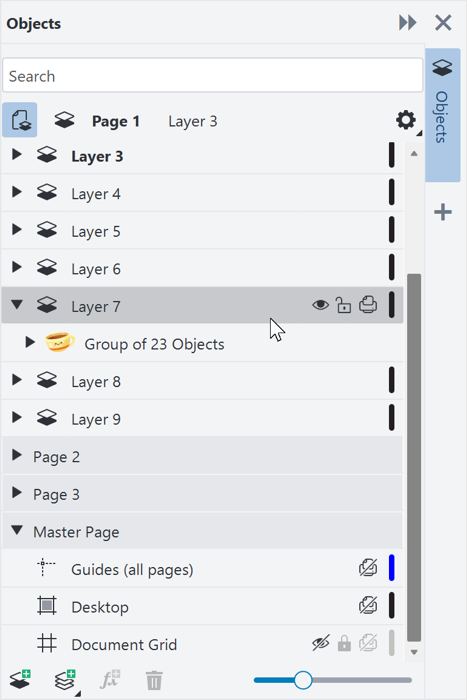
Objects docker показывает страницы, слои и объекты. В длинном многостраничном документе можно переключиться на представление страниц, а в сложном макете — увидеть слои и отдельные элементы выбранной страницы. Объекты можно переименовывать, менять их порядок, скрывать, блокировать, раскрывать группы, смотреть миниатюры и переключать слой в Wireframe View. При работе с плоттерными контурами или насыщенной иллюстрацией это помогает быстро найти проблемный элемент.
Properties docker отображает параметры выбранного объекта. Для прямоугольника это заливка, обводка, прозрачность, углы и размер. Для текстового фрейма — свойства символов, абзаца и рамки. Для растрового изображения — параметры, связанные с размещением и обработкой. В Scroll mode все релевантные свойства идут вертикально, в Tab mode показывается одна группа параметров. Такой подход удобен при точной настройке: можно не искать нужную команду в меню, а работать с выделенным объектом через один докер.
Document palette хранит цвета, использованные в текущем документе. Основная Color palette позволяет быстро назначать заливку и обводку: левый щелчок по образцу задаёт заливку, правый — обводку. Для полиграфии важно работать не только с визуально приятными цветами, но и с корректной цветовой моделью, палитрами и профилями.
Основные инструменты CorelDRAW
Инструменты рисования и редактирования кривых
В основе CorelDRAW лежит работа с кривыми. Для точного построения используется Bézier или Pen: пользователь ставит узлы, задаёт направление сегментов и получает управляемый контур. Freehand удобен для свободной линии, Polyline — для последовательного построения сегментов, 3-Point Curve — для дуг и плавных участков. Artistic Media добавляет декоративные штрихи, имитирующие кисть или заранее подготовленную форму.
Shape tool — один из главных инструментов CorelDRAW. Он редактирует узлы, изгибы, сегменты, ручки Безье и геометрию объекта. При создании логотипа Shape tool нужен для чистки контура, выравнивания углов, удаления лишних точек и доведения формы до аккуратного вида. В плоттерной резке этот инструмент помогает убрать лишние узлы после трассировки, потому что резак следует по линии, а не по визуальному впечатлению от изображения.
Rectangle, Ellipse, Polygon, Star, Complex Star, Spiral и Graph Paper ускоряют построение базовой геометрии. Прямоугольник превращается в карточку, баннер, фон, рамку или основу упаковки. Эллипс используется для значков, печатей, декоративных элементов и схем. Многоугольники и звёзды применяются в наклейках, бейджах, пиктограммах и орнаментах. Через Property bar у таких объектов меняются размеры, координаты, число сторон, скругления и другие параметры.
Text tool создаёт Artistic Text и Paragraph Text. Artistic Text подходит для заголовков, логотипов, коротких надписей и декоративных фраз. Paragraph Text используется для блоков описания, адресов, условий, технических подписей и многострочного текста. В CorelDRAW текст может идти по кривой, получать контур, тень, оболочку, перспективу и другие эффекты. Перед передачей файла в печать текст часто преобразуют в кривые, когда типография требует не зависеть от установленных шрифтов.
Работа с объектами, слоями и страницами
CorelDRAW работает с объектной структурой. Каждый элемент на странице — отдельный объект: контур, фигура, группа, текст, растровое изображение, эффект или вложенный элемент. Объекты можно группировать, объединять, разъединять, блокировать, скрывать, выравнивать, распределять, дублировать и переносить между слоями.
Группировка помогает собрать логотип из нескольких элементов и двигать его как единый блок. Combine объединяет кривые в составной объект, а Break Apart разъединяет части. Weld соединяет пересекающиеся фигуры в один контур, Trim вычитает одну форму из другой, Intersect создаёт объект из области пересечения. Эти операции особенно важны при разработке знаков, иконок, контуров резки и шаблонов.
Страницы в CorelDRAW полезны не только для буклетов. В одном CDR-файле можно хранить несколько вариантов логотипа, лицевую и оборотную стороны визитки, разные размеры баннера, серию наклеек или набор страниц для презентации. Document navigator внизу помогает переключаться между страницами, а View > Page Sorter View показывает документ как набор страниц. Для печати это удобнее, чем держать десятки отдельных файлов.
Слои помогают разделять фон, текст, технические линии, вылеты, изображения, контуры резки и декоративные элементы. Например, в макете этикетки можно держать дизайн на одном слое, технологические линии на втором, а служебные пометки — на третьем. Перед экспортом ненужные слои скрывают или удаляют, а важные элементы блокируют, чтобы случайно не сдвинуть.
Заливки, обводки, прозрачность и эффекты
Цвет и форма в CorelDRAW настраиваются через Fill, Outline, Properties docker и панель палитр. Uniform Fill задаёт сплошной цвет. Fountain Fill создаёт градиент. Mesh Fill позволяет строить сложные переходы цвета внутри формы. Pattern, Texture и Bitmap Fill применяются для декоративных поверхностей и повторяющихся рисунков.
Outline отвечает за обводку. У линии настраиваются цвет, толщина, тип, углы, окончания, стрелки и положение относительно контура. Для логотипов и пиктограмм часто важно понимать, что обводка может выглядеть корректно на экране, но при масштабировании или экспорте вести себя иначе. Поэтому финальные производственные макеты проверяют в итоговом PDF или преобразуют критичные элементы в кривые, когда это требуется.
Transparency делает объект полупрозрачным, а Drop Shadow добавляет тень. Contour строит дополнительные контуры вокруг формы или внутри неё. Envelope деформирует объект по оболочке. Blend создаёт промежуточные формы между двумя объектами. Perspective и Block Shadow используются для декоративной типографики, вывесок, наклеек и рекламных макетов. Эти эффекты помогают быстро получить выразительный результат, но при подготовке к печати их нужно проверять после экспорта.
Текст и типографика
CorelDRAW работает с художественным и абзацным текстом. Artistic Text быстро создаётся щелчком по странице и подходит для коротких надписей. Paragraph Text создаётся рамкой и используется для многострочных блоков. Через Property bar и Properties docker настраиваются гарнитура, размер, начертание, интервалы, выравнивание, колонки, списки, обтекание и параметры рамки.
Для логотипов и вывесок важна возможность точно управлять формой букв. Текст можно преобразовать в кривые, а затем редактировать Shape tool как обычный векторный контур. Это открывает путь к индивидуальной леттеринговой работе: изменить хвост буквы, соединить символы, создать монограмму, вырезать часть знака, добавить декоративный штрих.
Функция Fit Text to Path размещает надпись вдоль кривой. Её используют для круглых печатей, эмблем, этикеток, дуговых заголовков, декоративных подписей и знаков. При выделении текста на кривой Property bar показывает параметры положения, ориентации и смещения. Важно сохранять редактируемую копию текста до преобразования в кривые, потому что после перевода в контуры исправление опечаток превращается в ручное редактирование форм.
Corel Font Manager дополняет текстовый workflow. Он помогает просматривать и организовывать шрифты, а также использовать любимые гарнитуры без постоянной установки. Для дизайнеров, которые работают с несколькими брендами, это снижает хаос в системе: шрифты можно держать в библиотеке, а не устанавливать всё подряд.
PowerTRACE и перевод растрового изображения в вектор
PowerTRACE используется для трассировки растровых изображений. В CorelDRAW это не отдельный абстрактный модуль, а рабочий инструмент для ситуаций, когда есть пиксельный исходник, а нужен векторный контур. После выбора изображения пользователь может вызвать трассировку через команды для bitmap-объекта, выбрать режим и получить векторный результат.
Типовой сценарий — старый логотип в JPG. Для печати на вывеске такой файл непригоден: при увеличении появятся пиксели, а контур будет размытым. В CorelDRAW изображение трассируют, удаляют лишние части, упрощают узлы, корректируют цвет, выравнивают геометрию и получают CDR, SVG, PDF или EPS. Для плоттера важно, чтобы итоговые линии были чистыми, замкнутыми и без случайных микрофрагментов.
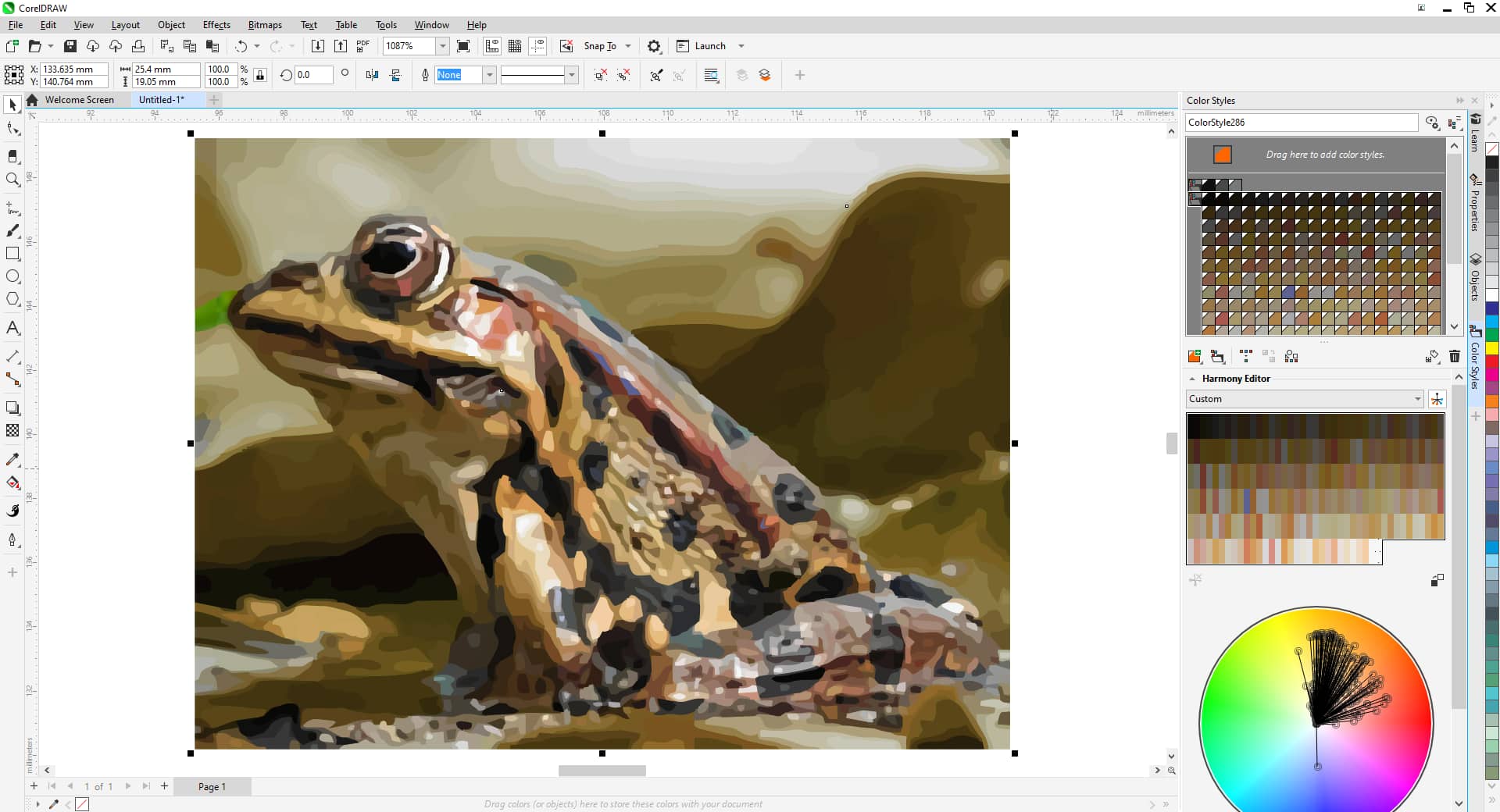
Трассировка лучше работает с контрастными изображениями, где форма отделена от фона. Сложная фотография с мягкими переходами, шумом и множеством деталей даёт фрагментированный результат. Поэтому PowerTRACE особенно полезен для логотипов, иконок, сканов чёрно-белых рисунков, контуров, схем и простых иллюстраций, а не для превращения любой фотографии в идеальную векторную графику за один шаг.
Новые функции CorelDRAW Graphics Suite 2026
В CorelDRAW Graphics Suite 2026 заметный акцент сделан на AI-инструменты, но их роль не стоит смешивать с классическим векторным процессом. CorelDRAW остаётся редактором кривых, макетов, страниц и точной графики, а AI-функции добавляют быстрые варианты изображений, фоны, ремиксы и ускоренное выделение объектов.
AI Generate работает как docker/inspector в CorelDRAW и Corel PHOTO-PAINT. Пользователь вводит текстовое описание, выбирает модель, соотношение сторон, количество изображений, стиль и цветовую палитру. Результат используется как растровый визуальный материал: фон для постера, иллюстративный элемент, концепт для презентации, быстрый вариант сцены или изображение для дальнейшей работы.
AI Generate особенно полезен на этапе идеи. Например, дизайнер готовит плакат для события и хочет быстро получить несколько фоновых вариантов в нужной атмосфере. В CorelDRAW такой результат можно поместить за векторный текст, добавить логотип, настроить композицию, подготовить PDF или экспортировать изображение для согласования. Для чистого логотипа AI-растры не заменяют ручную векторную конструкцию, но помогают с визуальными референсами и mockup-материалами.
Remix Image позволяет изменять существующие изображения через AI Generate docker/inspector. В этом режиме можно менять окружение, элементы сцены, цветовую подачу и визуальный контекст. Для дизайнера это удобно при подготовке продуктового mockup: одна и та же графика примеряется к разным фонам, интерьерам или стилям презентации.
AI background removal удаляет фон у фотографии одной командой. В CorelDRAW этот инструмент удобен при создании листовки, карточки товара, постера, баннера или презентационного макета. Пользователь размещает изображение, вызывает Remove Background из контекстного меню или связанной команды, получает объект без исходного фона и дальше комбинирует его с векторными элементами.
На скриншоте видно, что команда Remove Background находится в контекстном меню растрового изображения. Рядом доступны Quick Trace, Centerline Trace, Outline Trace, PowerClip Inside, Wrap Paragraph Text и Convert to Bitmap. Это хорошо показывает логику CorelDRAW: bitmap-объект может быть частью векторного макета, но для него открывается отдельный набор операций.
AI-assisted masking относится к Corel PHOTO-PAINT. Это важно проговорить отдельно: точное выделение объекта, маски и clip masking выполняются в растровом компоненте пакета, а затем результат можно использовать в CorelDRAW-макете. Такой процесс подходит для каталога товаров, рекламного баннера, постера с человеком, этикетки с предметной фотографией или обложки.
AI credits используются для generative AI. Подписчики и пользователи maintenance получают 2 000 credits каждый месяц, а покупатели бессрочной лицензии получают 2 000 credits один раз. Дополнительные пакеты credits доступны отдельно. Это ограничение важно учитывать, когда CorelDRAW планируется не только как векторный редактор, но и как инструмент регулярной AI-генерации изображений.
В интерфейсе CorelDRAW 2026 обновлены визуальная подача, иконки и общее ощущение рабочего пространства. Изменения направлены на более плотное размещение инструментов, лучшую согласованность настольной и веб-версии, а также более комфортную работу с повседневными задачами. Производительность и стабильность также улучшены: запуск приложений ускорен, а общая работа пакета стала стабильнее.
Как работать в CorelDRAW: базовый процесс от документа до экспорта
Создание нового документа
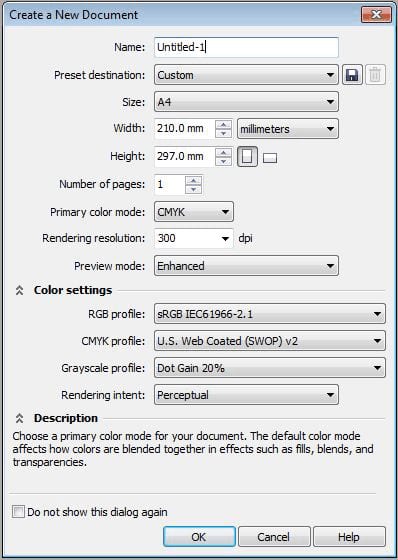
Работа начинается с документа. В CorelDRAW новый файл создаётся через File > New или стартовый экран. В окне New Document пользователь задаёт имя, размер страницы, ориентацию, количество страниц, единицы измерения, цветовой режим и разрешение для растровых эффектов. Для печати обычно выбирают физические размеры в миллиметрах, для веб-графики — пиксели.
Правильная настройка документа экономит время дальше. Визитку стоит сразу создавать в нужном размере, листовку — с ориентацией и полями, баннер — с реальным масштабом или согласованным масштабированием, а наклейку — с учётом контура резки. Если начать работу на произвольной странице, потом придётся переносить объекты, менять масштаб и проверять все размеры.
После создания документа полезно включить линейки, направляющие и привязки. Линейки помогают видеть размер, направляющие задают границы, а Snap To облегчает точное размещение. При макете визитки направляющие показывают безопасную область и линию обреза, при этикетке — центр, поля и технологические зоны.
Базовый порядок такой:
создать документ через File > New;
задать размер страницы и единицы измерения;
выбрать ориентацию;
настроить цветовой режим под будущий вывод;
добавить направляющие;
сохранить исходник в CDR;
начинать работу с объектов, слоёв и страниц.
Сохранение в CDR нужно делать сразу. Это родной формат CorelDRAW, в котором сохраняются страницы, объекты, слои, эффекты, текст и рабочая структура проекта. Экспорт в PNG, JPG, SVG, PDF или EPS выполняется отдельно, когда нужен файл для публикации, печати, обмена или передачи подрядчику.
Создание простого логотипа
Логотип в CorelDRAW лучше строить как редактируемую векторную систему. Начинать удобно с базовых фигур: Rectangle, Ellipse, Polygon, линии и кривые. Далее фигуры объединяются или вычитаются через Weld, Trim, Intersect и другие операции. После этого Shape tool доводит узлы и контуры до чистой формы.
Пример рабочего процесса:
создать новый документ с удобной страницей;
включить направляющие и центр страницы;
набросать основные формы Rectangle, Ellipse или Bézier;
выделить пересекающиеся объекты и применить Weld или Trim;
отредактировать узлы через Shape tool;
добавить текст через Text tool;
подобрать шрифт и расстояние между элементами;
проверить знак в маленьком размере;
создать монохромную версию;
сохранить CDR и экспортировать SVG, PDF, PNG.
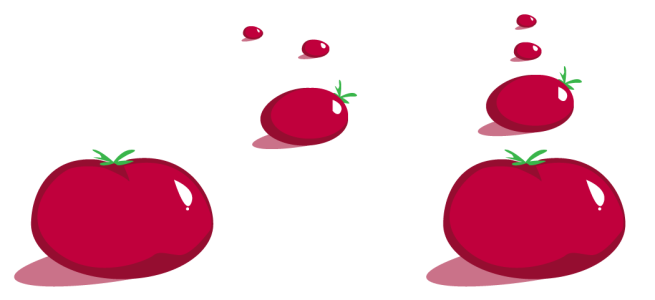
Проверка в маленьком размере обязательна. Логотип может выглядеть эффектно на большом экране, но потерять читаемость на визитке, аватаре, бирке или стикере. В CorelDRAW это удобно проверять дубликатами: рядом размещают несколько копий одного знака с разным масштабом, а затем оценивают читаемость.
Для передачи логотипа клиенту лучше подготовить несколько файлов: редактируемый CDR, PDF для печати, SVG для веба, PNG с прозрачным фоном и JPG для просмотра. При отправке в типографию важно уточнить, нужны ли шрифты в кривых, какой цветовой профиль используется и требуется ли отдельный контур резки.
Подготовка макета к печати
Печатный макет в CorelDRAW строится от конечного формата. Сначала задаётся размер страницы. Затем добавляются вылеты и безопасные поля. Внутри безопасной области размещают важный текст, логотипы, QR-коды, контакты и элементы, которые нельзя обрезать. Фон и декоративные изображения выводят за линию реза, чтобы после обрезки не появились белые края.
Для визитки, листовки или этикетки в CorelDRAW обычно создают отдельные слои:
дизайн;
текст;
изображения;
технические линии;
контур резки;
заметки для производства.
Технические элементы не должны случайно попасть в печатный файл как часть дизайна. Их удобно держать на отдельном слое, переименовывать и скрывать перед экспортом, когда они не нужны. Если контур резки должен остаться, его выделяют отдельным цветом и названием, согласованным с производством.
Перед экспортом в PDF проверяют шрифты, размер страницы, растровые изображения, цветовую модель, прозрачности, эффекты и расположение объектов. Текст преобразуют в кривые только после сохранения редактируемой копии. Это важно: файл с кривыми удобен типографии, но неудобен для исправления телефона, адреса или цены.
Порядок подготовки:
сохранить рабочую версию CDR;
создать копию для печати;
проверить размер страницы;
проверить вылеты и безопасные поля;
убедиться, что изображения имеют достаточное разрешение;
удалить лишние объекты за пределами макета;
преобразовать текст в кривые, когда этого требует производство;
экспортировать PDF;
открыть PDF отдельно и проверить внешний вид.
PDF после экспорта нельзя считать готовым только потому, что команда Export завершилась без ошибки. Его нужно открыть в просмотрщике, проверить страницы, цвета, обрезку, наличие всех элементов и отсутствие случайных объектов. Для сложных эффектов полезно сверить PDF с исходником визуально.
Удаление фона и быстрая подготовка изображения
AI background removal в CorelDRAW ускоряет подготовку изображений для рекламных макетов. Например, есть фотография товара на фоне. Пользователь размещает её в документе, выделяет bitmap-объект, вызывает Remove Background, получает вырезанный объект и помещает его на фирменный фон, плашку, градиент или иллюстрацию.
После удаления фона результат нужно проверять на краях. Волосы, ткань, стекло, полупрозрачные объекты и мелкие детали требуют внимания. В простом рекламном макете достаточно визуальной проверки на контрастном фоне. Для сложной ретуши лучше перейти в Corel PHOTO-PAINT и использовать маски, потому что именно там больше контроля над пиксельной областью.
В CorelDRAW удобно сразу проверить объект на нескольких фонах. Дизайнер создаёт светлую, тёмную и цветную плашку, дублирует вырезанный объект и смотрит, где остались артефакты. Такой контроль особенно важен перед печатью: дефекты края, незаметные на белом фоне, становятся очевидными на тёмной подложке.
Трассировка изображения для резки или логотипа
Когда нужно получить контур из растрового файла, используется трассировка. В CorelDRAW bitmap-объект выделяют, затем выбирают подходящий вариант через Trace Bitmap, Quick Trace, Centerline Trace или Outline Trace. После трассировки результат превращается в векторные объекты, которые можно редактировать Shape tool.
Для плоттерной резки рабочий процесс выглядит так:
импортировать растровый исходник;
выделить изображение;
выполнить трассировку;
удалить фон и мусорные фрагменты;
упростить лишние узлы;
объединить нужные контуры;
проверить замкнутые линии;
назначить производственный цвет контуру;
экспортировать файл в согласованный формат.
Центральная ошибка — оставить трассировку без ручной чистки. Автоматический результат часто содержит сотни лишних точек, микроскопические элементы и разрывы. На экране это выглядит приемлемо, но при резке или гравировке создаёт неровности и лишние движения оборудования.
Поддерживаемые форматы файлов
CorelDRAW работает с большим набором форматов. Родной формат проекта — CDR. Для обмена, печати, веб-графики, растрового вывода и чертёжных задач используются другие расширения. Совместимость зависит не только от формата, но и от версии файла, шрифтов, эффектов, прозрачностей, профилей и структуры объектов.
| Задача | Подходящие форматы |
|---|---|
| Сохранение исходника CorelDRAW | CDR |
| Обмен с векторными редакторами | AI, SVG, EPS, PDF |
| Печатный вывод | PDF, EPS, PS, PRN |
| Веб-графика и масштабируемые иконки | SVG, PNG, JPG |
| Растровый экспорт | PNG, JPG, TIFF, BMP, GIF |
| Работа с файлами Photoshop | PSD |
| Чертежи, схемы и контуры | DWG, DXF, PLT |
| Импорт офисных и публикационных материалов | DOC, DOCX, RTF, PUB, PDF |
| Внутренний обмен с Corel-приложениями | CPT, CMX, DES, DSF, DRW |
CDR лучше использовать как рабочий исходник. В нём сохраняются страницы, слои, эффекты, текстовые объекты, настройки и структура макета. PDF подходит для печати и согласования. SVG удобен для веба и масштабируемых иконок. EPS часто используют в обмене с производственными процессами и старыми workflow. PNG подходит для изображений с прозрачностью, JPG — для быстрых превью и публикаций, TIFF — для качественного растрового вывода.
AI импортируется и экспортируется, но обмен с Adobe Illustrator требует проверки. Сложные эффекты, прозрачности, текст, обводки и специфичные функции разных редакторов не всегда переносятся один в один. Для передачи между командами безопаснее экспортировать PDF для визуального контроля и отдельно сохранять редактируемую версию в формате, который реально открывает принимающая сторона.
DWG и DXF важны для чертёжных и производственных сценариев. CorelDRAW не заменяет AutoCAD, но может принять контуры, схемы и отдельные элементы, которые затем используются в графическом макете, резке, гравировке или визуальном оформлении. Для просмотра чертежей как отдельной задачи можно использовать Free DWG Viewer, но редактирование графического макета в CorelDRAW даёт другой уровень визуальной подготовки.
Системные требования
CorelDRAW Graphics Suite 2026 требовательнее простых редакторов, потому что работает с векторными объектами, многостраничными документами, растровыми изображениями, эффектами, AI-функциями, цветовыми палитрами и крупными макетами. Минимальные требования позволяют установить и запустить пакет, но для комфортной работы с большими файлами лучше ориентироваться на рекомендуемые значения.
Windows
| Компонент | Требование |
| Операционная система | Windows 11 или Windows 10, 64-bit, с последними обновлениями |
| Процессор | Intel Core i3/i5/i7/i9 7-го поколения или новее; AMD Ryzen 3/5/7/9, Threadripper, EPYC |
| Оперативная память | 8 GB RAM, рекомендовано 16 GB или больше |
| Место на диске | 5.5 GB для приложения и установочных файлов |
| Видеокарта | OpenCL 1.2-compatible video card с 3 GB VRAM или больше |
| Экран | 1280 × 720 при 100% scaling, рекомендовано 1920 × 1080 или выше |
| Управление | мышь, графический планшет или multi-touch screen |
| CorelDRAW Web | Google Chrome 142+, Microsoft Edge 142+, Firefox 145+ с ограничениями |
| Интернет | нужен для установки, аутентификации, онлайн-компонентов, функций и контента |
Для CorelDRAW для Windows важна не только мощность процессора, но и объём RAM. Макеты с большим количеством bitmap-объектов, эффектов прозрачности, AI-изображений, страниц и импортированных PDF требуют памяти. SSD ускоряет открытие файлов, автосохранение, экспорт и работу с крупными ресурсами, хотя в минимальных требованиях для Windows отдельно указан объём дискового пространства.
macOS
| Компонент | Требование |
| Операционная система | macOS Tahoe 26, macOS Sequoia 15 или macOS Sonoma 14 с последней ревизией |
| Процессор | Apple Silicon или многоядерный Intel с AVX2 |
| Оперативная память | 8 GB RAM, рекомендовано 16 GB или больше |
| Место на диске | 3 GB для файлов приложения |
| Накопитель | SSD рекомендован |
| Файловая система | case-sensitive file systems не поддерживаются |
| Видеокарта | OpenCL 1.2-compatible video card с 3 GB VRAM или больше |
| Экран | 1920 × 1200 |
| Управление | мышь или графический планшет |
| CorelDRAW Web | Google Chrome 142+, Microsoft Edge 142+, Firefox 145+ с ограничениями |
| Интернет | нужен для установки, аутентификации, онлайн-компонентов, функций и контента |
На Mac особенно важно учитывать поддержку AVX2 для Intel-моделей. Painterly Brush tool требует AVX2, доступного в Intel Mac с 2014 года. На Apple Silicon это ограничение закрывается архитектурой Apple. Для стабильной работы с крупными документами также важны RAM, SSD и нормальный запас свободного места.
Лицензии, пробный период и AI credits
CorelDRAW Graphics Suite 2026 не является бесплатной программой, но у пакета есть 15-дневная пробная версия. Для постоянной работы предусмотрены годовая подписка, месячная подписка, бессрочная покупка и лицензирование с maintenance. В США годовая подписка стоит $269, бессрочная покупка — $549. В других регионах итоговая цена зависит от валюты, налога и локальных условий продажи.
Подписка даёт доступ к последней версии, подписочным функциям, дополнительному контенту, CorelDRAW Web, AI credits и поддержке новых технологий. Месячный план удобен для короткого проекта, когда программа нужна на ограниченный срок. Годовой план выгоднее для регулярной работы в студии, типографии, рекламном отделе или у дизайнера-фрилансера.
Бессрочная покупка подходит пользователям, которым важно владеть конкретной версией без постоянной подписки. Такой вариант не даёт полного набора подписочных функций и не обеспечивает поддержку будущих операционных систем, устройств и технологий. Для пользователя, который делает стабильные печатные макеты в одной рабочей среде, это может быть приемлемым компромиссом.
Maintenance совмещает бессрочную лицензию с ежегодным обслуживанием. Пока maintenance активен, пользователь получает последнюю версию, подписочные функции, контент, AI credits и обновления. После прекращения maintenance остаётся последняя полученная версия.
AI credits расходуются на prompt-based image creation и prompt-based image editing. Подписчики и maintenance-пользователи получают 2 000 credits ежемесячно, а покупатели one-time purchase получают 2 000 credits один раз. Дополнительные credits продаются отдельно. Для классической векторной работы credits не нужны, но при активной генерации изображений они быстро становятся рабочим ресурсом, который нужно учитывать в бюджете.
Плюсы и минусы CorelDRAW
Плюсы
CorelDRAW сочетает векторную иллюстрацию и page layout в одном рабочем пространстве, поэтому логотип, буклет, наклейку, постер и многостраничный макет можно вести без постоянного переключения между несколькими приложениями.
Программа хорошо подходит для печати, наружной рекламы, вывесок, наклеек, упаковки, этикеток, контуров резки и макетов с точными размерами.
Objects docker, Pages, слои, направляющие, линейки и Property bar дают контроль над сложным документом.
Shape tool, Bézier, Pen, Freehand, Artistic Media и shaping-команды позволяют точно строить и чистить векторные формы.
PowerTRACE помогает переводить растровые исходники в векторные объекты и ускоряет восстановление логотипов, контуров и простых изображений.
Поддерживается большой набор форматов: CDR, AI, SVG, EPS, PDF, PSD, PNG, JPG, TIFF, DWG, DXF, PLT и другие.
Есть версии для Windows и macOS, а CorelDRAW Web добавляет браузерный вариант работы для подписчиков.
Русский язык входит в список поддерживаемых языков пакета.
Corel Font Manager помогает организовать шрифты и использовать гарнитуры без постоянной установки.
Встроенные AI-функции ускоряют генерацию визуальных идей, удаление фона и подготовку mockup-изображений.
Доступна бессрочная покупка, что отличает CorelDRAW от инструментов, полностью завязанных на подписку.
Минусы
Цена CorelDRAW высокая для пользователя, которому нужно разово сделать один простой макет.
Часть функций, приложений, веб-возможностей и дополнительного контента доступна только подписчикам или пользователям maintenance.
Generative AI расходует AI credits; one-time purchase получает фиксированный запас credits без ежемесячного пополнения.
CorelDRAW Web является подписочной возможностью, поэтому не все лицензии дают одинаковый набор рабочих сценариев.
Сложные документы с большим количеством растров, эффектов и страниц требуют производительного компьютера.
Обмен с Adobe Illustrator, Figma, Inkscape и типографиями требует проверки шрифтов, PDF, эффектов, прозрачностей и цветовых профилей.
Новичку нужно освоить логику объектов, узлов, страниц, слоёв, докеров, форматов и экспорта; простые шаблонные редакторы стартуют быстрее.
AI-изображения остаются растровыми, поэтому они не заменяют чистую векторную конструкцию логотипа, пиктограммы или контура резки.
Сравнение с аналогами
CorelDRAW стоит сравнивать не с абстрактными графическими редакторами, а с конкретными программами, которые закрывают соседние задачи. Для векторной графики это Adobe Illustrator, Affinity Designer и Inkscape. Для шаблонных макетов — Canva. Для интерфейсов и командного дизайна — Figma. У каждой программы свой рабочий центр, поэтому выбор зависит от задачи, команды, бюджета и требований к выводу.
| Программа | Основной сценарий | Сильная сторона | Ограничение относительно CorelDRAW |
| CorelDRAW Graphics Suite 2026 | Векторная графика, макеты, печать, вывески, упаковка, многостраничные документы | Векторный редактор, page layout, PowerTRACE, печатные инструменты, Corel PHOTO-PAINT, Corel Font Manager, CorelDRAW Web | Высокая цена, часть функций зависит от подписки или maintenance, AI credits ограничены |
| Adobe Illustrator | Профессиональная векторная графика, логотипы, иллюстрации, бренд-графика | Сильная позиция в агентствах, интеграция с Adobe Creative Cloud, развитый AI/PDF workflow | Подписочная модель, для многостраничных печатных макетов часто используют связку с InDesign |
| Affinity Designer | Векторная и растровая графика в одном редакторе | Низкий барьер по цене, быстрый интерфейс, версии для Windows, macOS и iPad | Меньше специализированных производственных сценариев для печати, вывесок и CDR-workflow |
| Inkscape | Бесплатная векторная графика и SVG | Открытый редактор, бесплатное использование, SVG как родной формат | Меньше коммерческих инструментов для типографий, наружной рекламы и комплексного пакета с фоторедактором |
| Canva | Быстрые шаблонные макеты, соцсети, презентации, простая печатная продукция | Шаблоны, браузерная работа, простое редактирование без знания кривых | Ограниченный контроль над узлами, производственными контурами и сложной векторной структурой |
| Figma | Интерфейсы, прототипы, дизайн-системы, командная работа | Совместное редактирование, компоненты, комментарии, прототипирование | Не ориентирована на классическую полиграфию, плоттерную резку и печатный prepress |
Для типографии, рекламной мастерской, резки, этикеток и вывесок CorelDRAW остаётся более профильным выбором. В нём легче контролировать страницу, контуры, объекты, цветовые палитры и производственные форматы. Для команд, где все подрядчики используют Adobe, Adobe Illustrator удобнее как стандарт обмена. Для бесплатного старта с вектором подойдёт Inkscape, особенно когда основная задача связана с SVG, иконками и учебными проектами.

Affinity Designer интересен тем, кто хочет профессиональный редактор без тяжёлой подписочной модели и работает с иллюстрациями, UI-графикой, постерами и векторными объектами. Canva рациональна для быстрых шаблонов, где не нужен контроль каждого узла. Figma выигрывает при разработке интерфейсов, продуктовых макетов и командной работе в браузере.
Сравнение с Paint.NET, GIMP и Krita показывает другое различие: эти программы сильнее связаны с растровой графикой, ретушью, рисованием или простой обработкой изображений. CorelDRAW работает прежде всего с вектором, макетом, объектами и производственным экспортом.
Отзывы пользователей и профильных журналов
Что отмечают профильные издания
TechRadar Pro в обзоре CorelDRAW Graphics Suite 2026 выделяет пакет как сильную коллекцию творческих приложений для PC и Mac с добавленными AI-инструментами. В обзоре подчёркивается связка CorelDRAW, Corel PHOTO-PAINT, Font Manager, CorelDRAW Web и новых AI-функций. Важный вывод издания: CorelDRAW интересен пользователям, которым нужен мощный графический пакет с вариантом бессрочной покупки, а не только подпиской.
TechRadar также обращает внимание на AI credits. Для подписчиков 2 000 credits обновляются ежемесячно, а для one-time purchase выдаются один раз. Поэтому пользователи, активно применяющие AI Generate и Remix Image, получают больше регулярного ресурса в подписочной модели. Для классической векторной работы это ограничение менее критично, но для частых AI-экспериментов оно становится частью расчёта стоимости.
Creative Bloq рассматривает AI-инструменты CorelDRAW 2026 осторожнее. Издание отмечает, что генерация и ремикс изображений полезны для mockup, быстрых визуальных вариантов и презентаций, но остаются растровыми функциями внутри программы, сильной стороной которой традиционно была векторная графика. Такой взгляд важен для дизайнеров логотипов и контуров: AI ускоряет визуальный поиск, но не заменяет чистую векторную конструкцию.
PCMag в карточках и обзорах CorelDRAW подчёркивает мощь и профессиональные возможности программы, уникальные инструменты и поддержку творческих рабочих процессов на Windows и macOS. Для редакторов, дизайнеров и специалистов по печати это совпадает с практическим профилем CorelDRAW: программа особенно сильна там, где нужно совмещать вектор, макет, текст, изображения и вывод.
Усреднённое мнение пользователей сети
Пользовательские агрегаторы дают CorelDRAW высокие оценки. На публичных карточках продукта встречаются показатели уровня 4.3 из 5 на G2, 4.5 из 5 на SourceForge, 9.5 из 10 на TrustRadius и 4.5 из 5 на Capterra. Эти оценки отражают устойчивую аудиторию программы: дизайнеры, печатники, владельцы небольших студий, специалисты по наружной рекламе, иллюстраторы и пользователи, работающие с макетами.
В пользовательских оценках чаще выделяют несколько сильных сторон:
удобство для векторных макетов и печати;
привычный workflow для рекламных мастерских и типографий;
быстрый доступ к инструментам через Toolbox, Property bar и докеры;
гибкость при создании логотипов, визиток, листовок, баннеров и наклеек;
работу с CDR-файлами, которые распространены в полиграфических и производственных цепочках;
возможность купить программу без обязательной постоянной подписки;
связку с Corel PHOTO-PAINT и Corel Font Manager.
Среди претензий повторяются цена, нагрузка на систему, сложность для новичка и необходимость проверять совместимость при обмене с пользователями Adobe Illustrator, Figma и другими редакторами. Для пользователей старых версий отдельной темой становится переход на подписочные функции, maintenance, CorelDRAW Web и AI credits.
Усреднённый вывод такой: CorelDRAW ценят не как простой редактор картинок, а как рабочую среду для коммерческой графики. Программа особенно сильна в печатной продукции, вывесках, векторных логотипах, макетах и производственных форматах. Недовольство чаще связано не с базовыми возможностями рисования, а с ценой, лицензированием, ресурсами компьютера и тем, что разные команды используют разные графические стандарты.
Практические советы перед началом работы
Перед созданием макета в CorelDRAW нужно определить конечный результат. Для печати нужен PDF, для веба — SVG, PNG или JPG, для редактируемого исходника — CDR, для чертёжного обмена — DWG или DXF, для передачи в другой векторный редактор — AI, PDF, SVG или EPS. Когда формат известен заранее, проще выбрать размер страницы, цветовой режим, структуру слоёв и способ экспорта.
Рабочий файл сохраняют в CDR, а экспортные файлы создают как отдельные версии. Не стоит заменять исходник экспортированным PDF или PNG. CDR остаётся редактируемым, а PDF, PNG и JPG являются результатами для вывода, публикации или передачи.
Слои и объекты лучше называть по смыслу. В простом логотипе это необязательно, но в буклете, упаковке или большой вывеске названия экономят время. В Objects docker легко найти слой «контур резки», «фон», «текст», «фото», «технические линии» или «оборотная сторона», если они названы явно.
Шрифты нужно контролировать с первого этапа. При работе с брендом лучше хранить список используемых гарнитур, не удалять шрифты до окончания проекта и сохранять редактируемую копию перед переводом текста в кривые. Если файл передаётся в типографию, текстовые требования нужно согласовать до финального экспорта.

Трассировку стоит начинать с чистого изображения. Чем выше контраст и проще форма, тем меньше ручной чистки. После PowerTRACE обязательно просматривают узлы, удаляют мусорные фрагменты и проверяют замкнутость контуров.
AI-изображения нужно рассматривать как растровые материалы. Они подходят для фонов, moodboard, mockup, быстрых идей и презентаций, но не заменяют векторный исходник логотипа, технический контур или файл для резки. После AI background removal края объекта проверяют на нескольких фонах.
Перед печатью PDF открывают заново и смотрят как самостоятельный файл. Нужно проверить страницы, размер, поля, вылеты, текст, прозрачности, изображения, контуры и случайные элементы за пределами макета. Это простое действие предотвращает большую часть ошибок, которые появляются уже после экспорта.
Типичные ошибки в CorelDRAW
Одна из самых частых ошибок — работа без сохранения версий. Пользователь вносит правки, переводит текст в кривые, объединяет объекты, удаляет исходники, а затем получает просьбу изменить надпись или цвет. Правильнее хранить редактируемый CDR и отдельную финальную копию для печати.
Вторая ошибка — отправка в типографию только CDR без контрольного PDF. Даже если типография принимает CDR, PDF нужен для визуальной сверки. Он фиксирует вид макета и позволяет быстро увидеть, пропал ли шрифт, изменилась ли прозрачность, сдвинулся ли объект.
Третья ошибка — забытые шрифты. Если текст не переведён в кривые и шрифт отсутствует у получателя, внешний вид изменится. В CorelDRAW это решается двумя способами: передавать шрифты, когда лицензия это допускает, или сохранять финальную копию с текстом в кривых.
Четвёртая ошибка — слишком много узлов после трассировки. PowerTRACE ускоряет работу, но автоматический контур не всегда оптимален. Лишние узлы усложняют редактирование, ухудшают резку и делают файл тяжелее. Shape tool и команды упрощения нужны почти после каждой сложной трассировки.
Пятая ошибка — неправильный цветовой режим для вывода. Макет для веба и макет для печати имеют разные требования. Для полиграфии нужно учитывать CMYK, профили, Pantone-палитры и требования конкретного производства. Для цифровой публикации важнее RGB и корректный размер пиксельного экспорта.
Шестая ошибка — растровое изображение низкого разрешения в большом макете. CorelDRAW может разместить JPG на баннере, но программа не превращает слабый исходник в качественную фотографию для крупной печати. В Status bar и Properties docker нужно проверять размер, разрешение и масштаб bitmap-объекта.
Седьмая ошибка — экспорт PNG вместо PDF для печати. PNG полезен для веба, презентации и изображений с прозрачностью, но печатный макет обычно передают в PDF. PNG превращает весь макет в растр и лишает типографию нормального доступа к векторным объектам, тексту и производственным настройкам.
Восьмая ошибка — использование AI-генерации без проверки результата. AI Generate и Remix Image дают быстрые варианты, но дизайнер должен проверить разрешение, композицию, качество деталей, права на использование, соответствие бренду и то, не мешает ли растр дальнейшему векторному процессу.
Девятая ошибка — игнорирование вылетов и безопасных полей. Визуально макет может выглядеть правильно, но после обрезки текст окажется слишком близко к краю, а фон даст белую полоску. В CorelDRAW это решается направляющими, техническими слоями и проверкой PDF.
Десятая ошибка — неразделённые технические и дизайнерские элементы. Контур резки, линии сгиба, размеры и пометки должны быть отделены от художественного слоя. В противном случае служебные линии могут попасть в печать или исчезнуть перед производством.
Вопросы и ответы
CorelDRAW подходит для начинающих?
CorelDRAW подходит новичку, который готов изучать векторную логику: объекты, кривые, узлы, слои, страницы, заливки, обводки и экспорт. Для одной открытки или поста в соцсеть проще Canva. Для серьёзной работы с логотипами, макетами, печатью и контурами CorelDRAW даёт больше контроля.
Начинающему пользователю лучше стартовать с простых задач: визитка, наклейка, логотип из базовых фигур, трассировка простого изображения, экспорт PNG и PDF. После этого можно переходить к многостраничным документам, сложным эффектам, PowerTRACE, цветовым палитрам и подготовке к печати.
Можно ли использовать CorelDRAW без подписки?
CorelDRAW Graphics Suite доступен как one-time purchase. Такой вариант даёт бессрочное использование конкретной версии, но не включает весь набор подписочных функций, приложений, workflow и будущей технологической поддержки. Подписка и maintenance дают больше обновлений, CorelDRAW Web, подписочный контент и ежемесячные AI credits.
Есть ли CorelDRAW на русском языке?
CorelDRAW Graphics Suite поддерживает русский язык вместе с английским, немецким, итальянским, французским, испанским, Brazilian Portuguese, Dutch, Polish, Czech, Simplified Chinese, Traditional Chinese, Turkish, Swedish и Japanese. Это важно для пользователей, которые не хотят осваивать сложный графический редактор только на английском интерфейсе.
Подходит ли CorelDRAW для логотипов?
CorelDRAW подходит для логотипов, потому что работает с векторными кривыми, точной геометрией, текстом, узлами, заливками, обводками и экспортом в производственные форматы. Логотип можно сохранить в CDR, подготовить PDF для печати, SVG для сайта, EPS для обмена и PNG для презентации.
Для качественного результата знак нужно проверять в разных размерах, делать цветную и монохромную версию, сохранять редактируемый исходник и не полагаться только на растровую картинку. Текст в финальной версии часто переводят в кривые, но редактируемую копию оставляют отдельно.
Можно ли открыть AI, SVG, PDF, DXF и DWG?
CorelDRAW поддерживает AI, SVG, PDF, DXF и DWG среди множества других форматов. При обмене сложными файлами нужно проверять результат после импорта: шрифты, прозрачности, эффекты, градиенты, маски, слои и цветовые профили могут вести себя по-разному в разных программах. Для производственной передачи PDF остаётся одним из самых предсказуемых форматов, но он тоже требует визуальной проверки.
Нужен ли Corel PHOTO-PAINT для работы в CorelDRAW?
CorelDRAW можно использовать самостоятельно для векторных макетов, логотипов, страниц, иллюстраций, вывесок и печатных файлов. Corel PHOTO-PAINT нужен, когда в проекте появляется серьёзная растровая обработка: ретушь, маски, пиксельная коррекция, точное выделение, работа с фотографией и AI-assisted masking. В связке эти программы закрывают больше задач, чем один CorelDRAW.
Чем CorelDRAW отличается от Inkscape?
Inkscape — бесплатный открытый векторный редактор с родным SVG-workflow. CorelDRAW — коммерческий пакет, ориентированный на профессиональный дизайн, печать, многостраничные макеты, PowerTRACE, производственные сценарии, Font Manager, Corel PHOTO-PAINT и CorelDRAW Web. Для бесплатного обучения и SVG-графики Inkscape удобен, но для типографий, вывесок и CDR-процессов CorelDRAW часто оказывается практичнее.
Чем CorelDRAW отличается от Adobe Illustrator?
Adobe Illustrator силён в векторной графике, агентском workflow и Adobe-экосистеме. CorelDRAW сильнее связан с печатными макетами, вывесками, многостраничной работой внутри одного редактора, CDR-файлами, PowerTRACE и вариантом бессрочной покупки. Выбор зависит от окружения: когда команда и подрядчики работают в Adobe, Illustrator проще для обмена; когда нужен печатный и производственный CorelDRAW workflow, удобнее CorelDRAW.
Итог: кому стоит выбрать CorelDRAW Graphics Suite 2026
CorelDRAW Graphics Suite 2026 стоит выбирать тем, кто регулярно делает векторную графику, макеты для печати, логотипы, этикетки, упаковку, вывески, наклейки, буклеты, постеры, контуры резки и многостраничные графические документы. Программа даёт точный контроль над объектами, кривыми, страницами, слоями, шрифтами, цветами, эффектами и экспортом.
Для типографии, рекламной мастерской, студии наружной рекламы, сувенирного производства и дизайнера, который работает с CDR, PDF, SVG, EPS, DXF и DWG, CorelDRAW остаётся профильным инструментом. Для команды на Adobe логичнее Adobe Illustrator. Для бесплатного старта с вектором подойдёт Inkscape. Для шаблонных публикаций быстрее Canva. Для интерфейсов и продуктовых прототипов сильнее Figma. Для растровой обработки без векторного page layout лучше смотреть в сторону фоторедакторов.
Главный смысл CorelDRAW — не в том, что он заменяет все программы сразу. Его сильная сторона в сочетании векторного редактора, макетной среды, печатного workflow, трассировки, форматов, шрифтовых инструментов, растровой связки с Corel PHOTO-PAINT и новых AI-функций. Когда проект требует точного контура, чистого масштаба, готового PDF, управляемых страниц и редактируемого исходника, CorelDRAW даёт полный рабочий цикл от идеи до вывода.
Список изменений
История версий CorelDRAW:
- CorelDRAW появился в 1989 году как векторная программа для Windows. В раннюю эпоху персональной графики это было важное отличие: программа работала в среде Windows и совмещала векторное рисование с макетной логикой. Пользователь мог создавать линии, фигуры, текст и оформленные страницы не в инженерной CAD-среде, а в графическом редакторе для визуального дизайна.
- CorelDRAW 2 развивал эффекты и инструменты, которые стали узнаваемыми для программы: Envelope, Blend, Extrusion и Perspective. Эти функции позволяли деформировать текст и объекты, создавать переходы между формами, имитировать объём и строить перспективные искажения. Уже на этом этапе CorelDRAW был не просто редактором линий, а средой для визуальных эффектов.
- CorelDRAW 3 стал важным шагом к формату graphics suite. В пакет вошли Corel PHOTO-PAINT, CorelSHOW, CorelCHART, Mosaic и CorelTRACE. Такой подход сформировал идею набора приложений для векторной графики, растровой обработки, презентаций, диаграмм и трассировки. Именно suite-подход позже стал одной из устойчивых особенностей CorelDRAW Graphics Suite.
- Версии 4–8 развивали многостраничность, работу с текстом, эффекты, производительность, совместимость с Windows и графические возможности. Для пользователей печатной продукции важной стала возможность вести несколько страниц в одном файле, работать с иллюстрацией и макетом в едином редакторе, использовать шрифты и эффекты без отдельной верстальной программы.
- CorelDRAW 9–12 усиливали работу с веб-графикой, цветом, экспортом, текстом, позиционированием и совместимостью. В этот период CorelDRAW закрепился как популярный инструмент для рекламных материалов, полиграфии, вывесок, макетов, сувенирной продукции и небольших производственных студий.
- CorelDRAW X3 ввёл новый этап для трассировки: PowerTRACE стал заметной частью workflow. Перевод bitmap в vector стал проще, а задача восстановления логотипов и контуров получила встроенный инструмент. Для рекламных мастерских и типографий это было особенно ценно, потому что клиенты часто приносили растровые файлы низкого качества.
- CorelDRAW X4, X5, X6, X7 и X8 развивали интерфейс, цвет, поддержку OpenType, рабочие пространства, совместимость, таблицы, шрифты, производительность и работу с современными системами Windows. Появление Corel Font Manager усилило контроль над шрифтами, а обновления интерфейса сделали программу ближе к современным графическим пакетам.
- CorelDRAW 2017 добавил LiveSketch — инструмент, который распознаёт свободный набросок и помогает превращать его в кривые. CorelDRAW 2018 усилил работу с тенями, симметрией и эффектами. CorelDRAW 2019 стал заметным релизом из-за возвращения полноценной версии для macOS и появления веб-компонента CorelDRAW.app. Для пользователей Mac это был важный этап после долгого периода, когда CorelDRAW воспринимался преимущественно как Windows-инструмент.
- В релизах 2020–2024 развивались совместная работа, облачные компоненты, веб-возможности, подписочные функции, улучшения производительности, редактирование кривых, Pantone-поддержка, шаблоны, кисти и обновлённые инструменты. CorelDRAW постепенно стал не только настольной программой, но и частью гибридного рабочего процесса с web-доступом, контентом и сервисными функциями.
- CorelDRAW Graphics Suite 2025 усилил Painterly Brushes, PowerTRACE, PDF-печать, Pantone Dualities, CorelDRAW Web и общую связку приложений. CorelDRAW Graphics Suite 2026 развивает AI-направление: AI Generate, Remix Image, AI background removal, AI-assisted masking в Corel PHOTO-PAINT, AI credits, обновлённый интерфейс, улучшенную производительность и CorelDRAW Web updates.
- История CorelDRAW показывает устойчивую линию: программа развивалась от векторного редактора к комплексной среде для графического дизайна, печати, макетов, иллюстраций, шрифтов, растровой обработки и веб-сценариев. При этом центральная логика осталась прежней: CorelDRAW строит документ из редактируемых объектов и даёт дизайнеру контроль над формой, страницей и выводом.


 *EXE — расширение исполняемого файла. Сайт является партнером проекта
Оставте свой отзыв о CorelDRAW