

XnConvert — программа для пакетной обработки изображений: конвертации, изменения размера, поворота, кадрирования, сжатия, добавления водяных знаков, базовой цветокоррекции, работы с метаданными и пакетного переименования. Её задача — не ручная ретушь одной фотографии, а повторяемая обработка десятков, сотен и тысяч файлов по заранее заданным правилам.
Главная логика XnConvert строится вокруг трёх этапов: пользователь добавляет изображения на вкладке Input, собирает цепочку действий на вкладке Actions, а затем задаёт папку, формат, имя файла и параметры сохранения на вкладке Output. Такой подход удобен для типовых задач: подготовить изображения для сайта, перевести HEIC в JPG, уменьшить PNG перед отправкой, сделать WebP-версии товаров для интернет-магазина, нанести watermark на серию фото или привести архив сканов к единому формату.
XnConvert особенно полезен там, где обычный графический редактор заставляет повторять одну и ту же операцию вручную. В Photoshop, GIMP или Paint.NET можно аккуратно доработать отдельное изображение, но массовое изменение размера, переименование и конвертация в один формат требуют другого подхода. В XnConvert цепочка действий применяется ко всей группе файлов, поэтому программа работает как настольный пакетный конвертер изображений, а не как классический редактор со слоями.
Основные сведения о XnConvert
XnConvert входит в семейство программ XnSoft и связан с экосистемой XnView. В отличие от XnView и XnView MP, которые ориентированы на просмотр, каталогизацию и работу с фотоархивами, XnConvert сосредоточен на обработке файлов партиями. В нём нет полноценной библиотеки изображений, дерева альбомов и режима просмотра коллекций как главной функции. Центральная задача — выбрать входные файлы, назначить преобразования и получить готовую партию изображений на выходе.
| Параметр | Описание |
|---|---|
| Название | XnConvert |
| Разработчик | Pierre-e Gougelet / XnSoft |
| Тип | настольная программа для пакетной обработки изображений |
| Основной сценарий | конвертация и обработка большого количества файлов за одну операцию |
| Платформы | Windows, macOS, Linux |
| Поддержка разрядности | доступны 64-битные сборки; старые 32-битные сборки представлены отдельно |
| Форматы чтения | более 500 графических форматов |
| Форматы экспорта | около 70 форматов |
| Тип лицензии | freeware для частного и образовательного использования; коммерческое использование требует покупки лицензии |
| Основные инструменты | Resize, Crop, Rotate, Watermark, Text, Metadata Editing, Brightness, Contrast, Saturation, Blur, Sharpen, Vignetting |
| Автоматизация | сохранение пресетов, наблюдение за папками, экспорт настроек в NConvert |
| Мобильные варианты | отдельная версия XnConvert - Photo Resize для Android и отдельное приложение XnConvert в Mac App Store |
XnConvert поддерживает распространённые форматы JPEG, PNG, TIFF, GIF, WebP, PSD, JPEG2000, JPEG-XL, OpenEXR, camera RAW, AVIF, HEIC, HEIF, PDF, DNG, CR2. Это не означает, что каждый формат одинаково гибко сохраняется с полным набором параметров. Важное отличие программы — чтение и экспорт разделены: открыть XnConvert умеет значительно больше форматов, чем сохранить.
Для домашнего пользователя это означает простую вещь: программа подходит для приведения разрозненной коллекции изображений к одному виду. Для владельца сайта — это инструмент пакетной подготовки графики. Для фотографа — способ быстро создать уменьшенные копии, превью, JPEG-версии RAW-файлов или изображения с водяным знаком. Для администратора и разработчика XnConvert полезен как графическая надстройка над задачами, которые затем можно перенести в командный сценарий через NConvert.
Для каких задач подходит XnConvert
XnConvert нужен там, где обработка повторяется. Открыть одну фотографию, выровнять горизонт, удалить объект, поправить кожу или вручную поработать со слоями — задачи другого класса. XnConvert раскрывается при работе с сериями: папка фотографий после съёмки, набор товарных изображений, архив сканов, пачка иллюстраций для сайта, выгрузка из мессенджера, коллекция PNG-файлов, которую нужно перевести в WebP.
Подготовка изображений для сайта
Для сайта важны размер, формат, вес файла, единый принцип имён и отсутствие лишних данных. В XnConvert пользователь добавляет изображения на Input, на Actions задаёт Resize, при необходимости добавляет Clean metadata или Watermark, а на Output выбирает формат WebP, JPEG, PNG или другой доступный вариант. Такой рабочий процесс подходит для карточек товаров, иллюстраций статей, галерей, превью и баннеров.
Внутри сайта freeexe похожие задачи частично пересекаются с программами для просмотра и обработки графики: FastStone Image Viewer, IrfanView, Converseen, Free Batch Photo Resizer. XnConvert отличается тем, что весь интерфейс построен именно вокруг последовательности пакетной обработки.
Массовое изменение размера фото
Одна из самых частых задач — уменьшить фотографии перед отправкой по почте, загрузкой в CMS или публикацией. В XnConvert для этого используется действие Resize. Его добавляют через Add action > Image > Resize, после чего выбирают режим изменения размера: Fit, Fill, Longest side, Shortest side, Mpixels, Width, Height. Параметр Keep ratio сохраняет пропорции изображения, а настройка Resample управляет качеством пересчёта пикселей.
Пакетное изменение размера фото удобно для архивов, где исходники имеют разные габариты. Например, фотографии с телефона могут быть вертикальными и горизонтальными, скриншоты — в разных разрешениях, изображения товаров — от разных поставщиков. Через Longest side можно привести длинную сторону всех файлов к одному значению, не ломая пропорции.
Конвертация HEIC, RAW, TIFF, WebP и AVIF
XnConvert поддерживает современные и профессиональные форматы, включая HEIC/HEIF, WebP, AVIF, JPEG-XL, TIFF, DNG, CR2 и другие camera RAW. Это важно для пользователей iPhone, фотографов, веб-мастеров и тех, кто получает файлы из разных источников.
Конвертация HEIC в JPG нужна для совместимости со старыми программами, сайтами и сервисами. Перевод PNG в WebP полезен для снижения веса изображений на сайте. RAW в TIFF или JPEG применяют, когда нужно подготовить просматриваемые копии без полноценной обработки в RAW-конвертере. TIFF и PDF встречаются в скан-архивах, где требуется получить отдельные изображения или привести документы к единому формату.
Добавление водяного знака
Действие Watermark добавляет изображение поверх фотографий. Это может быть логотип, подпись, знак автора, отметка каталога или служебная маркировка. Для текстовой подписи используется действие Text: пользователь задаёт текст, шрифт, размер, положение и дополнительные параметры. На вкладке Actions водяной знак можно комбинировать с уменьшением размера, кадрированием, цветокоррекцией и переименованием.
Такой сценарий подходит фотографам, авторам обучающих материалов, владельцам каталогов и интернет-магазинов. XnConvert не заменяет ручную работу со слоями: положение знака одинаково применяется ко всей партии, поэтому перед массовой обработкой нужно проверить несколько изображений разной ориентации в Preview.
Работа с метаданными
XnConvert умеет работать с метаданными EXIF, IPTC и XMP. Метаданные нужны для дат съёмки, авторства, описаний, GPS-координат, технических параметров камеры и служебной информации. В одних задачах их нужно сохранить, в других — удалить. Например, при публикации фотографий в открытом доступе GPS-данные часто лишние, а в архиве фотографа IPTC/XMP важны для подписи и каталогизации.
В Output есть параметры сохранения метаданных и цветового профиля. На Actions доступно действие Metadata Editing, а также очистка данных через Clean metadata. При подготовке изображений для сайта это помогает убрать лишнее, а при архивной обработке — сохранить структуру описаний.
Пакетное переименование
На вкладке Output задаётся шаблон имени файла. Это полезно, когда исходные файлы называются хаотично: IMG_0001, Screenshot_2026, photo-final-final, product-new. Переименование можно совместить с конвертацией и изменением размера. Например, серия товарных изображений получает понятные имена, а результат сохраняется в отдельную папку.
Пакетное переименование изображений особенно важно для каталогов, где имя файла должно быть связано с артикулом, категорией, номером серии или вариантом товара. XnConvert не превращается в файловый менеджер, но закрывает типовую задачу подготовки файлов к публикации.
Интерфейс XnConvert: вкладки, логика и рабочая последовательность
Интерфейс XnConvert строится не вокруг панели кистей, слоёв и холста, а вокруг процесса пакетной обработки. В верхней части окна расположены вкладки Input, Actions, Output, Status, Settings, About. Они идут в рабочем порядке: сначала добавляются файлы, затем назначаются операции, после этого выбирается результат, а в конце отслеживается выполнение.
Input
На вкладке Input формируется список входных файлов. Изображения добавляются через Add files или перетаскиванием в окно. Папка добавляется через Add folder. Файлы в списке можно сортировать и менять порядок. Порядок важен при последовательном именовании: верхний файл обрабатывается раньше нижнего.
Вкладка Input полезна не только для выбора изображений. Здесь пользователь видит, что именно попадёт в обработку: отдельные файлы, папки, смешанные форматы, фотографии разных размеров. Перед нажатием Convert важно убедиться, что в список не попали исходники, которые не нужно менять: служебные PNG, логотипы, скриншоты или уже обработанные копии.
Actions
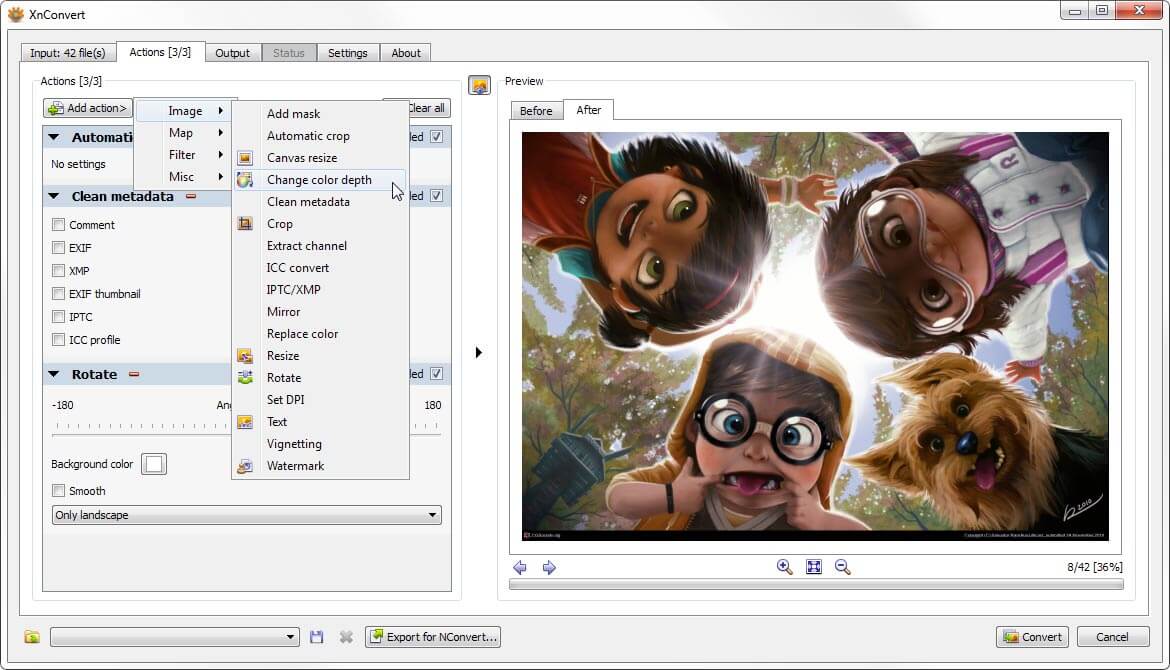
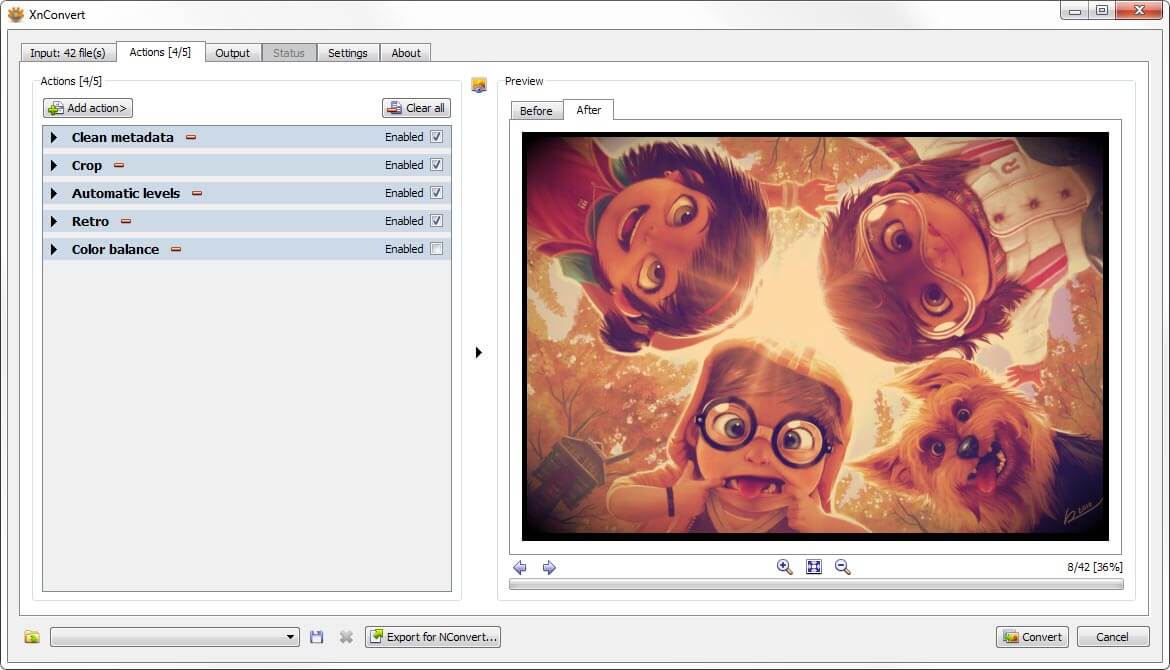
Вкладка Actions отвечает за преобразования. Через Add action добавляются операции из категорий Image, Map, Filter, Misc. Именно здесь строится цепочка: например, сначала Clean metadata, затем Resize, затем Automatic levels, затем Watermark. Порядок действий влияет на результат. Водяной знак, добавленный до изменения размера, тоже будет масштабирован вместе с изображением; знак, добавленный после resize, сохранит заданный размер относительно уже уменьшенной копии.
Слева отображается список действий и их параметры. Справа находится Preview с переключателями Before и After. Это важный элемент интерфейса: XnConvert позволяет оценить, как цепочка влияет на конкретное изображение до запуска массовой операции.
Output
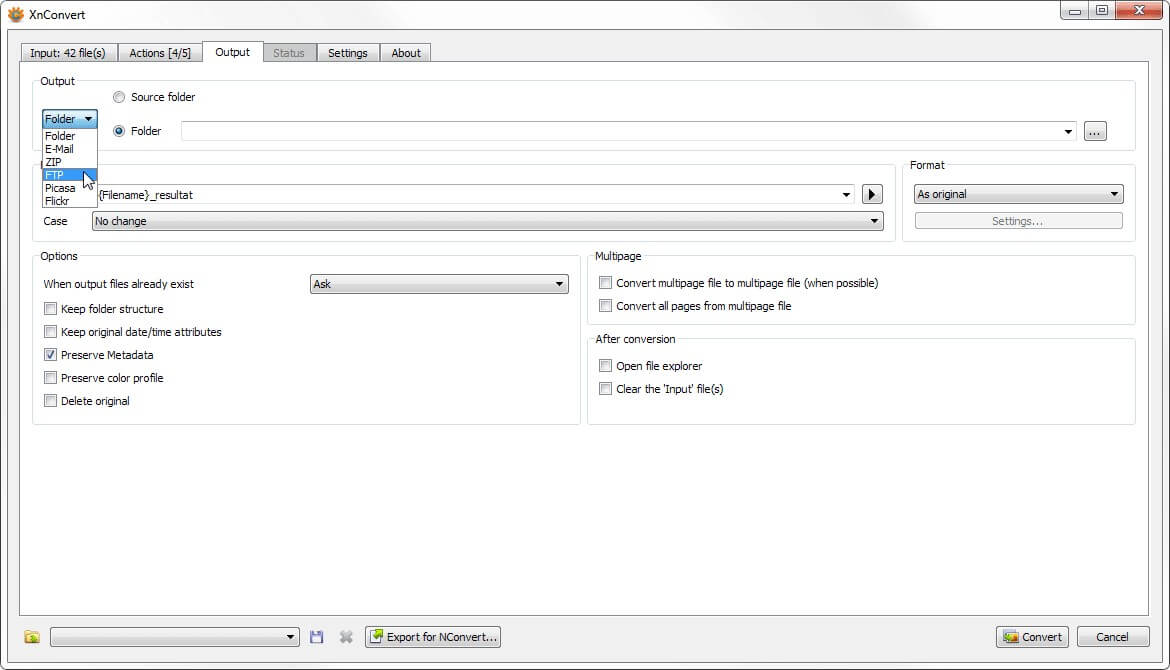
На вкладке Output задаётся результат: папка сохранения, шаблон имени, формат, параметры формата, поведение при совпадении имён, сохранение структуры папок, метаданные, цветовой профиль и действия после конвертации. Здесь находится кнопка Convert, запускающая обработку.
В блоке Format по умолчанию может использоваться вариант As original. Он сохраняет изображение в исходном формате, когда это возможно. Для реальной конвертации нужно выбрать конкретный формат: JPEG, PNG, WebP, TIFF или другой доступный вариант. Рядом с форматом находится Settings — кнопка параметров выбранного формата. Для JPEG важны качество и сжатие, для WebP и AVIF — режим и степень компрессии, для TIFF — особенности сохранения и совместимость.
Status
Вкладка Status показывает ход обработки, ошибки и предупреждения. После массовой операции её нужно проверять всегда, особенно когда в списке есть разные форматы: PDF, TIFF, RAW, HEIC, WebP, PSD. Ошибка одного файла не означает, что вся партия не обработана, поэтому статус помогает быстро понять, какие элементы требуют повторной проверки.
Settings и About
В Settings настраивается поведение программы. В About находятся сведения о приложении. Эти вкладки не участвуют в основной цепочке обработки каждый раз, но важны при первичной настройке, выборе языка интерфейса, проверке параметров и работе на разных платформах.
Поддерживаемые форматы: что XnConvert открывает и во что сохраняет
Поддержка форматов — одна из главных причин использовать XnConvert вместо узких конвертеров. Программа работает с более чем 500 форматами чтения и экспортирует примерно в 70 форматов. Это делает её полезной в смешанных коллекциях, где рядом лежат JPEG, PNG, TIFF, WebP, HEIC, PSD, DNG, CR2, PDF и другие файлы.
Распространённые форматы
Для повседневных задач важны JPEG, PNG, GIF, TIFF, WebP. JPEG удобен для фотографий и изображений с большим количеством оттенков. PNG подходит для графики, скриншотов, изображений с прозрачностью и элементов интерфейса. GIF используется для простых анимаций и старых графических материалов. TIFF встречается в печати, сканировании и архивировании. WebP востребован на сайтах из-за хорошего соотношения качества и размера.
XnConvert позволяет собрать смешанный набор файлов и сохранить копии в одном формате. Например, изображения PNG, TIFF и HEIC можно привести к JPEG для совместимости, а JPEG и PNG — к WebP для сайта.
Современные веб-форматы
Поддержка WebP, AVIF, HEIC/HEIF и JPEG-XL делает программу полезной для современных рабочих процессов. HEIC часто встречается в фотографиях с iPhone. WebP широко используется на сайтах. AVIF даёт сильное сжатие при правильных параметрах, но требует внимательной проверки совместимости с системой публикации. JPEG-XL встречается реже, но важен для пользователей, которые работают с современными форматами хранения изображений.
При конвертации в современные форматы нужно проверять не только вес файла, но и отображение в браузере, CMS, просмотрщике и редакторе, где результат будет использоваться. XnConvert даёт инструменты подготовки, но финальная проверка остаётся обязательной частью процесса.
Фотоформаты и RAW
Для фотографов важны DNG, CR2 и другие camera RAW. XnConvert полезен для создания производных файлов: JPEG-превью, TIFF-копий, уменьшенных изображений для отправки клиенту. Он не заменяет специализированный RAW-конвертер с тонкой работой по экспозиции, профилям камеры, шуму и оптике, но подходит для технической пакетной подготовки.
Когда задача требует художественной обработки RAW, лучше использовать профильный редактор или каталогизатор. Когда нужно быстро сделать JPEG-копии или привести архив к единому формату, XnConvert закрывает задачу быстрее и проще.
Профессиональные и технические форматы
PSD, OpenEXR, JPEG2000, PDF и TIFF делают XnConvert полезным не только для бытовых фотографий. PSD встречается в дизайнерских материалах, OpenEXR — в графических и VFX-процессах, JPEG2000 — в архивах и специализированных системах, PDF — в сканированных документах и пакетах изображений.
Отдельно важно учитывать многостраничные файлы. В Output есть параметры для multipage-обработки: можно работать с многостраничными файлами и задавать поведение страниц при конвертации. Для архивов TIFF и PDF это один из значимых сценариев.
Инструменты обработки изображений
XnConvert содержит более 80 действий. Их нельзя рассматривать как замену всем инструментам полноценного редактора: здесь нет слоёв, масок в привычном для Photoshop смысле, сложных выделений и ручной ретуши. Зато есть набор операций, которые хорошо работают в партии.
Изменение размера
Resize — базовый инструмент для массовой подготовки изображений. Он находится в Add action > Image > Resize. Доступные режимы позволяют задавать размер по ширине, высоте, длинной стороне, короткой стороне, процентам, вписыванию в рамку и другим параметрам.
Практические сценарии:
привести все изображения каталога к ширине 1200 px;
сделать превью с длинной стороной 800 px;
уменьшить фотографии перед отправкой по электронной почте;
подготовить изображения для карточек товара;
создать облегчённые копии для публикации;
сделать единый размер для презентации или PDF-пакета.
Параметр Keep ratio нужен для сохранения пропорций. Без сохранения пропорций изображение растягивается, поэтому лица, товары, документы и интерфейсы выглядят неправильно. Настройка Resample влияет на качество пересчёта. Для фотографий часто используют качественные алгоритмы вроде Lanczos; для технической графики нужно отдельно проверять резкость линий и текста.
Кадрирование и холст
Crop удаляет лишние области по краям. Canvas resize меняет размер холста, добавляя поля или обрезая пространство вокруг изображения. Эти действия нужны для унификации изображений, но требуют осторожности: одно и то же кадрирование применяется ко всей партии, поэтому серия с разными композициями может пострадать.
Для товарных изображений кадрирование полезно, когда предметы расположены одинаково. Для фотографий людей и событий безопаснее использовать resize без агрессивного crop, потому что автоматическая обрезка может удалить важные детали.
Поворот и отражение
Rotate и Mirror исправляют ориентацию изображений. Поворот полезен для сканов, фотографий с неправильной ориентацией и серий, где нужно привести вертикальные или горизонтальные кадры к единому виду. В XnConvert поворот можно сочетать с resize и переименованием.
При обработке фотографий с EXIF-ориентацией нужно проверять результат в просмотрщике. Некоторые программы отображают изображение с учётом метаданных, а некоторые — по фактической ориентации пикселей. Поэтому после конвертации полезно открыть несколько файлов вне XnConvert.
Цвет и тон
В категории действий доступны базовые корректировки: Brightness, Contrast, Saturation, Color balance, Levels, Automatic levels. Эти инструменты нужны для одинаковой коррекции серии, а не для индивидуальной цветокоррекции каждого кадра.
Automatic levels помогает быстро выровнять контраст в группе однотипных изображений. Brightness и Contrast подходят для сканов, технических снимков и фотографий, снятых в одинаковых условиях. Saturation влияет на насыщенность. Color balance помогает с общим цветовым сдвигом, но не заменяет точную работу с профилями и выборочной коррекцией.
Для сайта и каталога цветокоррекция должна быть умеренной. Слишком сильные правки делают товары не похожими на реальные, а документы — менее читаемыми. В XnConvert особенно важно использовать Preview: переключение Before и After быстро показывает, не стала ли картинка слишком контрастной или пересвеченной.
Фильтры и эффекты
В XnConvert есть фильтры Blur, Emboss, Sharpen, а также эффекты вроде Masking, Watermark, Vignetting. Они полезны для стилизации, выделения, подготовки одинакового визуального эффекта для серии изображений.
Sharpen повышает визуальную резкость после уменьшения размера. Это полезно при подготовке фотографий к публикации: после resize мелкие детали могут стать мягче. Blur применяют для размытия, но при пакетной обработке он должен использоваться только там, где одинаковый эффект подходит всем изображениям. Vignetting добавляет затемнение по краям, а Emboss создаёт рельефный эффект.
Текст, подписи и водяной знак
Действие Text добавляет текстовую подпись. Оно подходит для авторских пометок, нумерации, служебных надписей, дат, статуса изображения. Watermark добавляет графический знак: логотип, эмблему, прозрачную PNG-плашку. На macOS- и Linux-скриншотах XnConvert хорошо видно сочетание действий Add mask, Adjust, Bloom и Text в одной цепочке.
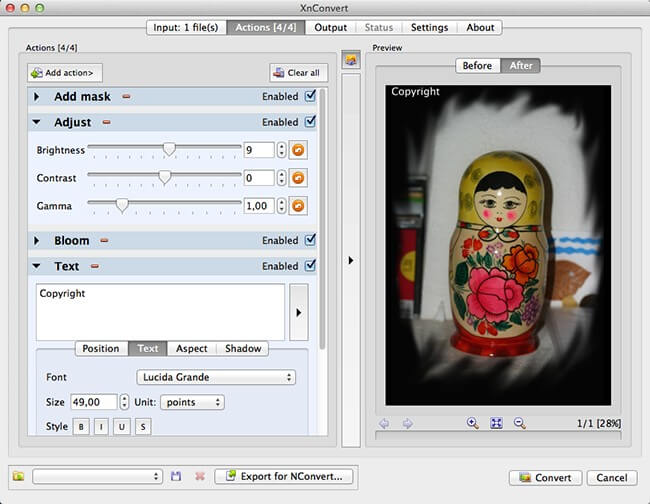
При добавлении водяного знака нужно учитывать ориентацию и размер исходников. Один и тот же логотип, установленный в правый нижний угол, может выглядеть нормально на горизонтальной фотографии и слишком крупно на вертикальной. Поэтому перед пакетной обработкой стоит проверять несколько разных изображений.
Метаданные и цветовой профиль
В Output доступны параметры Preserve Metadata и Preserve color profile. Эти настройки особенно важны для фотографов, архивистов и пользователей, которые готовят изображения для печати или каталогизации. Сохранение цветового профиля помогает избежать неожиданного изменения оттенков при открытии результата в другом редакторе или просмотрщике.
Очистка метаданных нужна для публикации в интернете. EXIF может содержать дату, модель камеры, параметры съёмки и GPS-координаты. IPTC/XMP могут хранить подписи, авторские сведения и теги. XnConvert позволяет управлять этими данными в рамках пакетной обработки.
Пошаговая инструкция: как конвертировать изображения в XnConvert
Базовый сценарий в XnConvert состоит из добавления файлов, выбора действий, настройки результата и запуска обработки. Ниже — практическая инструкция для задачи: уменьшить изображения, конвертировать их в WebP или JPEG и сохранить в отдельную папку.
Шаг 1. Добавить изображения на Input
Откройте вкладку Input. Для отдельных файлов используйте Add files. Для папки — Add folder. Файлы также можно перетащить в окно XnConvert. После добавления проверьте список: в нём должны быть только те изображения, которые нужно обработать.
Когда серия большая, удобнее добавлять папку. Когда в папке лежат исходники разных типов, лучше заранее отделить нужные файлы или внимательно проверить список перед обработкой.
Шаг 2. Добавить изменение размера
Перейдите на вкладку Actions и нажмите Add action. Для изменения размера выберите Image > Resize. В параметрах задайте режим. Для подготовки изображений к сайту удобны Width, Height, Longest side или Fit.
Пример настройки для сайта:
| Задача | Подходящий режим |
| все изображения должны иметь ширину 1200 px | Width |
| максимальная сторона не должна превышать 1600 px | Longest side |
| изображение нужно вписать в прямоугольник | Fit |
| изображение нужно заполнить заданную область | Fill |
| размер нужно уменьшить без изменения пропорций | Keep ratio |
Параметр Enlarge/Reduce помогает управлять тем, какие изображения изменять. Например, можно не увеличивать маленькие картинки, чтобы они не стали размытыми.
Шаг 3. Добавить водяной знак или текст
Когда требуется защита или маркировка, добавьте Add action > Image > Watermark для графического логотипа или Add action > Image > Text для текстовой подписи. Настройте положение, размер и прозрачность так, чтобы знак не закрывал важную часть изображения.
Для фотографий с разной ориентацией проверяйте Preview на вертикальных и горизонтальных кадрах. XnConvert применяет правило ко всей партии, поэтому один набор параметров должен подходить всей серии.
Шаг 4. Проверить Before и After
В правой части Actions находится Preview. Переключайте Before и After, чтобы оценить результат. Проверка нужна не только для качества, но и для порядка действий. Например, изменение размера до добавления текста и изменение размера после добавления текста дают разный результат.
Перед массовой обработкой полезно пройти несколько изображений стрелками в области предпросмотра: начало списка, середина, конец, вертикальные фото, горизонтальные фото, маленькие файлы, большие файлы.
Шаг 5. Настроить Output
Откройте вкладку Output. Выберите папку сохранения. Для безопасной обработки лучше использовать отдельную папку результата, а не перезаписывать исходники. В поле имени задайте шаблон, который позволит отличить новые файлы от оригиналов.
В блоке Format выберите нужный формат. Когда требуется именно конвертация, не оставляйте As original. Для JPEG, WebP, PNG и других форматов откройте Settings и задайте параметры качества, сжатия и совместимости.
Шаг 6. Проверить параметры дубликатов и метаданных
В Output есть настройка поведения при совпадении имён. Для безопасной обработки подходит режим, при котором XnConvert спрашивает пользователя или создаёт новое имя, а не молча перезаписывает файл. Параметры Preserve Metadata и Preserve color profile выбираются по задаче: для архива их часто сохраняют, для публикации в интернете лишние данные часто удаляют.
Шаг 7. Запустить Convert
Кнопка Convert запускает обработку. После завершения откройте Status и проверьте сообщения. Затем откройте папку результата и вручную проверьте несколько файлов. Для сайта дополнительно проверьте отображение в браузере или CMS.
Пакетная обработка и пресеты
XnConvert позволяет сохранять настройки пакетной обработки как пресеты. Пресет хранит набор действий, параметры, формат, настройки вывода и другие элементы обработки. Это удобно, когда одна и та же задача повторяется регулярно.
Примеры пресетов:
webp-1200 — уменьшение длинной стороны до 1200 px, экспорт в WebP, удаление лишних метаданных;
catalog-jpeg — JPEG для каталога товаров, единый шаблон имени, сохранение цветового профиля;
photo-preview — превью для клиента с водяным знаком и уменьшенным размером;
scan-clean — обработка сканов: поворот, контраст, очистка метаданных, TIFF или PDF на выходе;
archive-copy — сохранение метаданных, приведение имён к единому шаблону, экспорт в TIFF.
Пресеты уменьшают риск ошибок: пользователь не собирает цепочку заново, а выбирает готовую схему. Но пресет всё равно нужно проверять на новых файлах. Изображения из другого источника могут иметь другое соотношение сторон, цветовой профиль, прозрачность или формат.
Для регулярной работы пресеты — одна из самых важных функций XnConvert. Они превращают программу из разового конвертера в повторяемый рабочий инструмент.
Hot folders и автоматизация
XnConvert умеет наблюдать за папками и автоматически применять заданный набор правок к новым или обновлённым изображениям. Такой режим полезен, когда файлы регулярно попадают в одну и ту же директорию: экспорт из камеры, папка входящих изображений для сайта, сканы, изображения из мессенджера, рабочая папка дизайнера.
Пример сценария для сайта: в папку incoming помещаются исходные изображения, XnConvert применяет resize, очистку метаданных и экспорт в WebP, а готовые файлы сохраняются в папку ready. Для локального процесса это удобнее онлайн-конвертера: изображения не передаются стороннему сервису, а обработка остаётся на компьютере.
Возможные сценарии hot folders:
| Сценарий | Что делает XnConvert |
| папка выгрузки с камеры | создаёт уменьшенные копии и JPEG-превью |
| папка для сайта | переводит изображения в WebP/AVIF и приводит размер к норме |
| папка сканов | поворачивает, повышает контраст, сохраняет в TIFF или PDF |
| папка товаров | добавляет watermark, переименовывает, приводит к единому размеру |
| папка иллюстраций | очищает метаданные и готовит файлы к публикации |
Автоматизация требует аккуратной настройки. Нельзя направлять результат в ту же папку без понимания правил имён и перезаписи. Без отдельной выходной директории легко смешать исходники, промежуточные файлы и готовые копии.
Системные требования
XnConvert работает на Windows, macOS и Linux. Поддержка нескольких платформ делает программу удобной для смешанных рабочих мест: один пользователь может готовить изображения на Windows, другой — на macOS, а обработка части архива выполняется на Linux.
| Платформа | Поддержка |
| Windows | Windows 7/8/10/11 |
| macOS | macOS 10.13+; Intel или ARM |
| Linux | 64-битные DEB и TGZ-сборки |
| Старые 32-битные сборки | доступны отдельно для Windows и Linux |
| Тип установки на Windows | установщик или ZIP-архив |
| Тип установки на macOS | Universal DMG 64-bit |
| Тип установки на Linux | DEB 64-bit или TGZ 64-bit |
Для обычной пакетной обработки важнее не формальная минимальная конфигурация, а объём изображений и размер исходников. Сотня JPEG-файлов обрабатывается иначе, чем папка с большими TIFF, RAW или PSD. Чем крупнее исходники и сложнее цепочка действий, тем заметнее нагрузка на процессор, память и диск.
XnConvert также имеет параметр Use CPU cores в процессе пакетной обработки. Его включение ускоряет обработку на многоядерных системах, когда задача хорошо распараллеливается. Для больших партий изображений это особенно полезно.
Лицензия, цена и ограничения использования
XnConvert предоставляется как freeware для частного и образовательного использования, включая некоммерческие организации. Для компаний требуется коммерческая лицензия. Это важное отличие: домашний пользователь использует программу бесплатно, а бизнес должен учитывать лицензионные условия.
| Количество лицензий | Цена за лицензию |
| 1 | 15 € |
| 2–9 | 13,50 € |
| 10–19 | 12 € |
| 20–49 | 10,50 € |
| 50–99 | 9 € |
| 100+ | 6,50 € |
В XnConvert нет adware и spyware. Для частного рабочего процесса это снижает риск установки лишних компонентов. Для коммерческого использования важнее другое: лицензия нужна именно из-за условий применения, а не из-за технического ограничения функций.
Мобильная Android-версия XnConvert - Photo Resize отличается от настольной. В ней есть реклама, встроенные покупки и Pro-вариант, который убирает рекламу, снимает лимит шаблонов и лимит пакетной обработки. Поэтому мобильный XnConvert нельзя напрямую приравнивать к настольному: это отдельное приложение с упрощённым мобильным сценарием.
Сравнение с аналогами
XnConvert стоит сравнивать не с любым редактором изображений, а с программами, которые решают похожие задачи: конвертация, пакетная обработка, изменение размера, переименование, работа с форматом. В один ряд с ним попадают XnView MP, IrfanView, FastStone Image Viewer, FastStone Photo Resizer, Converseen, ImageMagick и NConvert. Photoshop, GIMP, Krita и Paint.NET относятся к другому типу: они сильнее в ручной обработке, но не всегда удобнее для массовой конвертации.
| Программа | Основной сценарий | Сильная сторона | Ограничение относительно XnConvert |
| XnConvert | пакетная обработка и конвертация | 80+ действий, 500+ форматов чтения, пресеты, hot folders | нет полноценной ручной ретуши со слоями |
| XnView MP | просмотр, каталогизация, управление фотоархивом | просмотр 500+ форматов, организация, batch convert | избыточен, когда нужен только конвертер |
| IrfanView | быстрый просмотрщик и лёгкая обработка | лёгкость, плагины, быстрые операции | пакетная цепочка менее наглядна |
| FastStone Image Viewer | просмотр и базовая фотообработка | удобен для домашнего фотоархива | сильнее как просмотрщик, чем как специализированный batch processor |
| FastStone Photo Resizer | пакетное изменение размера и переименование | простой workflow для resize/rename/watermark | меньше универсальности по действиям и форматам |
| Converseen | простой batch converter на базе ImageMagick | бесплатный, понятный, работает с 100+ форматами | меньше инструментов обработки |
| ImageMagick | командная строка и автоматизация | мощные скрипты, серверные сценарии | выше порог входа, нет привычного GUI |
| NConvert | консольная утилита XnSoft | 80+ команд, 500 форматов | требует командной строки |
| GIMP / Photoshop / Krita / Paint.NET | ручное редактирование | слои, маски, ретушь, творческая обработка | массовая подготовка требует других сценариев |
XnConvert и XnView MP
XnView MP лучше подходит для просмотра, сортировки, каталогизации, сравнения изображений и работы с коллекциями. XnConvert лучше подходит для изолированной задачи: взять файлы, выполнить цепочку действий, сохранить результат. Когда пользователь часто просматривает архив, ставит оценки, ищет изображения и сортирует папки, XnView MP удобнее. Когда нужно массово привести изображения к одному формату и размеру, XnConvert быстрее по логике.
XnConvert и IrfanView
IrfanView — лёгкий просмотрщик с возможностями конвертации и расширением через плагины. Он хорош для быстрого открытия файлов и простых задач. XnConvert выигрывает там, где нужно визуально собрать последовательность действий: resize, clean metadata, watermark, output format, rename. В IrfanView пакетные операции есть, но XnConvert воспринимается как отдельный рабочий конвейер.
XnConvert и FastStone Image Viewer
FastStone Image Viewer удобен для просмотра фотографий, навигации по папкам, базовой коррекции и домашнего фотоархива. XnConvert не пытается заменить такой просмотрщик. Он подходит пользователю, который уже знает, какие файлы нужно обработать, и хочет быстро получить готовую партию.
XnConvert и Converseen
Converseen — простой пакетный конвертер и ресайзер на базе ImageMagick. Он подходит для пользователей, которым нужно быстро конвертировать и изменить размер без сложной цепочки. XnConvert сильнее в количестве действий, предпросмотре, пресетах, метаданных, водяных знаках и связи с NConvert.
XnConvert и ImageMagick
ImageMagick — инструмент командной строки для пользователей, которые готовы писать команды и скрипты. Он мощнее в автоматизации на сервере и в пайплайнах разработки, но требует знания синтаксиса. XnConvert удобнее для визуальной настройки: пользователь видит вкладки, список действий и preview. Для многих задач оптимальная связка выглядит так: сначала собрать и проверить цепочку в XnConvert, затем перенести её в NConvert или другой командный процесс.
XnConvert и редакторы со слоями
GIMP, Paint.NET, Krita и Photoshop решают другую задачу. Они подходят для ручной коррекции, рисования, выделений, слоёв, масок, локальных правок. XnConvert подходит для повторяемой технической обработки. Поэтому выбор зависит от сценария: один сложный кадр — редактор, много однотипных файлов — XnConvert.
Отзывы пользователей и профильных журналов
Оценки XnConvert в профильных обзорах обычно строятся вокруг трёх тем: программа поддерживает много форматов, даёт широкий набор действий и особенно хороша именно в пакетной обработке. При этом ограничения тоже повторяются: XnConvert не предназначен для ручной художественной ретуши и не заменяет редактор со слоями.
Мнение профильных изданий
Softpedia оценивает XnConvert как сильный batch image converter и выделяет простой процесс работы: пользователь добавляет изображения, выбирает действия и настраивает вывод. В редакционном обзоре подчёркиваются широкие возможности обработки, параметры вывода, настройка форматов, управление цветовым профилем и метаданными. Итоговая оценка редакции — 5.0/5 по интерфейсу, функциям, простоте и соотношению цены к возможностям.
Важное замечание Softpedia касается сценария использования. Для пакетной обработки XnConvert подходит хорошо, но для одиночной ручной обработки программа выглядит менее естественно, потому что Actions-логика рассчитана на серию файлов. Отсутствие слоёв особенно заметно, когда пользователь пытается использовать XnConvert как полноценный фоторедактор.
MakeUseOf в старом обзоре описывал XnConvert как простой кроссплатформенный инструмент для batch image processing с поддержкой большого числа входных и выходных форматов, включая Camera RAW. Такие публикации хорошо отражают раннее восприятие программы: XnConvert ценили не за дизайн, а за практичность и поддержку разных систем.
Пользовательские оценки
На Google Play Android-версия XnConvert - Photo Resize имеет оценку 4.2, 835 отзывов и более 100 тысяч загрузок. Пользователи мобильной версии отмечают resize, compress, добавление логотипа, watermark, текста, сохранение EXIF, шаблоны и пакетное преобразование. Там же явно указаны реклама, встроенные покупки и Pro-вариант с отключением рекламы и снятием лимитов.
В App Store для macOS-версии XnConvert страница показывает, что приложению не хватает достаточного количества оценок для общего обзора в некоторых регионах. Среди отзывов встречаются комментарии о пакетной обработке и замечания по доступу к диску в macOS Catalina. Это характерно для macOS-приложений, которым нужны разрешения на запись в папки.
На SnapFiles пользователи отмечают быстрый процесс конвертации, большое количество действий и простую настройку вывода. Основная мысль таких отзывов совпадает с редакционными обзорами: XnConvert ценят за глубину возможностей именно как бесплатный пакетный конвертер изображений.
Усреднённое мнение
Пользователи чаще всего хвалят XnConvert за:
обработку большого количества файлов за одну операцию;
поддержку редких и современных форматов;
локальную работу без загрузки изображений на сторонний сервер;
понятную последовательность вкладок Input, Actions, Output;
сохранение пресетов;
гибкие настройки формата и качества;
возможность добавлять водяной знак и текст;
работу с EXIF, IPTC и XMP;
кроссплатформенность.
Основные претензии связаны с другим:
для одной фотографии интерфейс может казаться избыточным;
большое количество параметров требует внимательной настройки;
XnConvert не заменяет редактор со слоями;
мобильная версия отличается от настольной и имеет собственные ограничения;
при работе с форматами вроде PDF, RAW, HEIC, AVIF и WebP результат нужно проверять в целевой программе.
Плюсы и минусы XnConvert
Плюсы:
программа работает на Windows, macOS и Linux;
поддерживает более 500 форматов чтения;
экспортирует примерно в 70 форматов;
содержит более 80 действий для обработки;
позволяет объединять несколько операций в одну цепочку;
работает с resize, crop, rotate, watermark, text, filters, metadata editing;
поддерживает сохранение пресетов;
умеет наблюдать за папками и применять набор правок к новым файлам;
поддерживает drag & drop;
включает предпросмотр результата через Before и After;
умеет сохранять метаданные и цветовой профиль;
подходит для HEIC, WebP, AVIF, TIFF, RAW, PSD, PDF и других форматов;
позволяет экспортировать настройки в NConvert;
бесплатен для частного и образовательного использования;
не содержит adware и spyware.
Минусы:
программа не предназначена для сложной ручной ретуши;
нет полноценной работы со слоями;
для обработки одной фотографии workflow с вкладками может быть избыточным;
коммерческое использование требует лицензии;
результат сильно зависит от настроек Output и параметров формата;
одинаковая цепочка действий не всегда подходит изображениям с разной ориентацией и композицией;
перед массовой обработкой нужно проверять Preview;
мобильная Android-версия имеет рекламу, встроенные покупки и Pro-ограничения;
при работе с редкими форматами нужно проверять совместимость результата с целевой программой.
Типичные ошибки при работе с XnConvert
Пользователь оставляет As original вместо нужного формата
На вкладке Output формат As original сохраняет исходный тип файла, когда это возможно. Это удобно для обработки без конвертации, но мешает, когда нужно получить WebP, JPEG, PNG или TIFF. Для реальной конвертации выбирайте конкретный формат в списке Format.
Результат сохраняется в ту же папку, что и исходники
Сохранение рядом с оригиналами удобно только при правильном шаблоне имени. Без отдельной папки и суффикса легко смешать исходники и обработанные файлы. Для безопасного процесса используйте отдельную выходную директорию.
Не проверяются параметры качества
JPEG, WebP и AVIF чувствительны к настройкам качества. Слишком сильное сжатие даёт артефакты, слишком слабое — оставляет большой размер файла. После настройки Settings нужно открыть несколько результатов и сравнить их с исходниками.
Метаданные удаляются без проверки
Очистка EXIF, IPTC и XMP полезна для публикации, но вредна для архива. Перед массовой обработкой решите, нужны ли дата съёмки, авторство, теги, GPS и цветовой профиль. В XnConvert для этого есть Preserve Metadata, Preserve color profile и действия работы с метаданными.
Водяной знак не проверяется на разных ориентациях
Один и тот же watermark может выглядеть по-разному на вертикальных и горизонтальных кадрах. Перед запуском Convert нужно посмотреть несколько изображений в Preview и переключить Before/After.
Цепочка действий собрана в неправильном порядке
Порядок действий влияет на результат. Resize до watermark и watermark до resize дают разные размеры знака. Clean metadata до сохранения и сохранение метаданных в Output тоже должны согласовываться. В XnConvert цепочка Actions читается сверху вниз, поэтому её нужно выстраивать осознанно.
Не проверяется Status
После обработки вкладка Status показывает ошибки и предупреждения. Игнорирование статуса особенно опасно в смешанных партиях, где рядом находятся JPEG, PDF, TIFF, RAW и HEIC. Часть файлов может быть успешно обработана, а часть — пропущена.
Ожидание функций Photoshop
XnConvert не предназначен для ручного удаления объектов, сложных масок, локальной ретуши лица, работы со слоями и художественной цветокоррекции. Его задача — автоматизировать повторяемые операции. Для ручной обработки лучше использовать GIMP, Krita, Paint.NET или Photoshop.
Как проверить результат после обработки
Проверка результата — обязательный этап при работе с партиями. Даже правильно настроенная цепочка может дать неожиданный результат на отдельных файлах: маленьких изображениях, вертикальных фото, прозрачных PNG, многостраничных TIFF, PDF или файлах с нестандартным цветовым профилем.
Чек-лист проверки
открыть несколько файлов из начала, середины и конца партии;
проверить формат результата;
сравнить разрешение до и после обработки;
оценить вес файлов;
открыть изображения в стороннем просмотрщике;
проверить водяной знак на вертикальных и горизонтальных кадрах;
убедиться, что имена файлов соответствуют шаблону;
проверить, не перезаписаны ли исходники;
посмотреть вкладку Status;
проверить сохранение или удаление EXIF/IPTC/XMP;
открыть результат в браузере, когда изображения готовились для сайта;
проверить прозрачность PNG или WebP, когда она важна;
сравнить цвет с исходником при сохранении цветового профиля.
Контроль качества для сайта
Для сайта недостаточно получить маленький файл. Изображение должно корректно отображаться в браузере, CMS, карточке товара, мобильной версии страницы и превью. После обработки в XnConvert нужно загрузить несколько изображений в тестовую среду и проверить, что они не растянуты, не пересжаты, не потеряли прозрачность и не получили неправильное имя.
Контроль качества для архива
Для архива важнее сохранность данных: исходные размеры, метаданные, цветовой профиль, структура папок. Если XnConvert используется для сканов или фотоархива, выходные файлы лучше сохранять отдельно, а оригиналы оставлять без изменений. Параметры Preserve Metadata, Preserve color profile и Keep folder structure нужно проверять до массового запуска.
Кому стоит использовать XnConvert
Фотографам
Фотографам XnConvert полезен для создания JPEG-превью, уменьшенных копий, водяных знаков, пакетной конвертации RAW и подготовки серий для отправки клиенту. Он не заменяет Lightroom, Capture One или другой RAW-конвертер, но закрывает техническую часть процесса после отбора и базовой подготовки.
Владельцам сайтов и интернет-магазинов
Для сайтов XnConvert удобен как локальный инструмент подготовки графики. Он помогает привести изображения к одному размеру, убрать лишние метаданные, сохранить WebP или AVIF, переименовать файлы и добавить служебные отметки. В связке с внутренними материалами по графике на freeexe можно рассматривать XnConvert рядом с Picosmos Tools, Free Batch Photo Resizer, FastStone Image Viewer и Converseen.
Архивистам и офисным пользователям
В архивах часто встречаются TIFF, PDF, JPEG, PNG, сканы и изображения из разных источников. XnConvert помогает привести их к единому виду, переименовать, сохранить или очистить метаданные, подготовить копии для отправки. Для офисных задач особенно полезно массовое уменьшение изображений перед пересылкой.
Разработчикам и администраторам
Разработчикам XnConvert интересен как визуальный способ собрать параметры обработки. После проверки цепочки можно использовать NConvert для командной строки. Это удобно, когда графическая настройка нужна один раз, а дальнейшая обработка выполняется автоматически.
Новичкам
Новичку XnConvert удобен понятной последовательностью вкладок: Input, Actions, Output. При этом программа требует внимательности. Перед запуском большой партии нужно проверить формат, папку результата, шаблон имени, качество и preview. Для первой задачи лучше использовать копии файлов.
Мобильная версия XnConvert - Photo Resize
Android-приложение XnConvert - Photo Resize решает более узкую задачу: уменьшение размера, сжатие, добавление логотипа, водяного знака или текста на фотографии. Оно поддерживает выбор фото из галереи, режимы Grid и Detail, сортировку по filename, pathname, date, группировку, resize-режимы Stretch, Fit In, Fit over, методы Bilinear и Lanzcos, добавление текста, watermark/logo, экспорт в JPEG, PNG или WEBP.
Мобильный XnConvert удобен для быстрой подготовки изображений перед отправкой в мессенджер, публикацией в соцсетях или отправкой по почте. Но он не заменяет настольный XnConvert: набор форматов, логика интерфейса и ограничения отличаются. Android-версия содержит рекламу и встроенные покупки, а Pro-вариант убирает рекламу и ограничения по шаблонам и пакетной обработке.
Для серьёзной пакетной подготовки изображений лучше использовать настольную версию. Для быстрой обработки фото на телефоне подходит мобильный вариант.
Практические сценарии настройки
Подготовить изображения для статьи на сайте
Добавить папку с изображениями на Input.
На Actions добавить Resize.
Выбрать режим Longest side и задать нужное значение.
Добавить Clean metadata, когда служебные данные не нужны.
На Output выбрать отдельную папку.
Задать формат WebP или JPEG.
Открыть Settings выбранного формата и настроить качество.
Нажать Convert.
Проверить результат в браузере.
Сделать фотографии с водяным знаком
Добавить серию фото через Add files или Add folder.
Добавить Resize, когда нужны уменьшенные копии.
Добавить Watermark.
Указать файл логотипа.
Настроить положение и прозрачность.
Проверить Before и After на разных кадрах.
На Output выбрать отдельную папку и шаблон имени.
Запустить Convert.
Проверить, что логотип не закрывает лица, товары и текст.
Перевести HEIC в JPG
Добавить HEIC-файлы на Input.
Не добавлять Actions, когда требуется только формат.
На Output выбрать JPEG.
Открыть Settings и задать качество.
Выбрать папку результата.
Нажать Convert.
Проверить, что все файлы открываются в нужной программе.
Подготовить PNG в WebP
Добавить PNG-файлы.
Добавить Resize, когда размер нужно уменьшить.
Проверить прозрачность, когда она есть в исходниках.
На Output выбрать WebP.
Настроить параметры качества.
Сохранить результат в отдельную папку.
Открыть несколько файлов в браузере и проверить отображение.
Убрать метаданные перед публикацией
Добавить изображения.
На Actions добавить Clean metadata.
На Output проверить параметры сохранения метаданных.
Выбрать формат и папку.
Запустить обработку.
Проверить один файл в просмотрщике метаданных.
Безопасная схема работы с исходниками
XnConvert обрабатывает файлы пакетно, поэтому ошибка настройки влияет сразу на всю партию. Безопаснее работать по схеме копий:
Исходники оставить в отдельной папке.
Создать папку результата.
В Output выбрать именно папку результата.
В имени файла использовать суффикс или новый шаблон.
Не включать удаление исходных файлов.
После обработки проверить результат.
Только после проверки переносить файлы в рабочую папку сайта, архива или проекта.
Такой подход особенно важен при коммерческих фото, документах, сканах, товарных изображениях и архивах. XnConvert ускоряет обработку, но не отменяет контроль результата.
Что XnConvert не заменяет
XnConvert не заменяет профессиональный редактор изображений. В нём нет полноценной слоистой структуры, сложных выделений, пластики, ручной ретуши, интеллектуального удаления объектов, точной работы с масками и художественной обработки. Он не предназначен для дизайна макетов, рисования, обработки коллажей и сложной постобработки портретов.
Вместо этого XnConvert решает задачи массовой технической подготовки:
привести к формату;
изменить размер;
переименовать;
сжать;
добавить текст;
добавить watermark;
очистить или сохранить метаданные;
применить одинаковую коррекцию;
подготовить копии;
автоматизировать повторяемый процесс.
Для ручной обработки используйте GIMP, Paint.NET, Krita или Photoshop. Для просмотра и сортировки — XnView MP, FastStone Image Viewer или IrfanView. Для пакетной обработки без лишнего просмотра XnConvert остаётся более прямым вариантом.
Ответы на частые вопросы
XnConvert бесплатный?
Для частного и образовательного использования XnConvert бесплатен. Коммерческое использование требует покупки лицензии.
Можно ли использовать XnConvert в компании?
Да, но для компании нужна коммерческая лицензия. Цена зависит от количества лицензий.
XnConvert работает на Linux?
Да. Для Linux доступны 64-битные DEB и TGZ-сборки, а старые 32-битные варианты представлены отдельно.
Поддерживает ли XnConvert HEIC и AVIF?
Да. XnConvert работает с HEIC, HEIF, AVIF, WebP, JPEG-XL и другими современными форматами. При использовании таких форматов нужно проверять совместимость результата с целевой программой.
Можно ли обработать целую папку?
Да. На вкладке Input используется Add folder, а затем вся папка проходит через выбранную цепочку действий.
Можно ли добавить водяной знак на все изображения?
Да. На вкладке Actions добавляется действие Watermark для изображения или Text для текстовой подписи. Перед запуском нужно проверить preview на разных кадрах.
Чем XnConvert отличается от XnView MP?
XnView MP — просмотрщик и менеджер изображений с функциями пакетной обработки. XnConvert — отдельная программа, сосредоточенная на batch convert и цепочках действий.
Подходит ли XnConvert для ручной ретуши?
Нет. Для ручной ретуши лучше использовать редактор со слоями. XnConvert предназначен для массовой обработки.
Можно ли сохранить настройки для следующей обработки?
Да. В XnConvert есть пресеты, которые сохраняют действия, параметры, формат и настройки вывода.
Загружает ли XnConvert изображения в интернет?
Настольный XnConvert работает локально. Изображения обрабатываются на компьютере пользователя.
Итог
XnConvert стоит использовать, когда нужно обработать группу изображений по понятным правилам: изменить размер, конвертировать формат, сжать, переименовать, добавить водяной знак, очистить метаданные или подготовить файлы для сайта. Программа хорошо подходит для повторяемых операций и смешанных коллекций, где встречаются JPEG, PNG, TIFF, WebP, HEIC, AVIF, RAW, PDF и другие форматы.
Для просмотра и организации фотоархива удобнее XnView MP или FastStone Image Viewer. Для ручной ретуши нужны GIMP, Paint.NET, Krita или Photoshop. Для командной автоматизации подходят NConvert и ImageMagick. Для пакетной обработки с понятным визуальным интерфейсом XnConvert остаётся одним из самых практичных вариантов: входные файлы собираются на Input, операции задаются на Actions, результат настраивается на Output, а выполнение контролируется через Status.
Список изменений
Ранний этап: отдельный пакетный инструмент:
- К 2016–2018 годам XnConvert уже существовал как самостоятельная программа с релизами 1.73, 1.74, 1.75, 1.76 и 1.77. В этот период в архиве видны отдельные темы XnConvert, а рядом выходят версии XnView MP. Программа формировалась как кроссплатформенный инструмент: Windows, macOS и Linux не были дополнительной опцией, а входили в основную логику продукта.
Период 2019–2021: развитие вместе с XnView MP:
- В 2019–2021 годах в архиве появляются XnConvert 1.80, 1.82, 1.83, 1.85, 1.85.1, 1.90.0, 1.92.0, 1.94.0 и 1.95. Эти релизы идут рядом с XnView MP 0.94–0.99 и XnView Classic 2.49–2.50. Для пользователя это означает, что XnConvert не был заброшенной утилитой: он обновлялся в составе общей экосистемы XnView.
- Именно в этот период закрепляется современная логика интерфейса: входные файлы, действия, вывод, статус, пресеты. Программа остаётся не каталогизатором, а отдельным рабочим инструментом для массовых операций.
Период 2022–2024: переход к новым форматам и рабочим сценариям:
- В 2022 году в архиве появляется XnConvert 1.96. В 2024 году выходят 1.100, 1.101 и 1.102. Для этого этапа характерно сохранение фокуса на пакетной обработке, поддержке современных форматов и кроссплатформенности. XnConvert продолжает использовать общую технологическую базу семейства XnView: широкий список форматов, действия обработки, связь с NConvert.
- Форматы WebP, HEIC/HEIF, AVIF, JPEG-XL и OpenEXR становятся особенно важными для пользователей, которые готовят изображения для сайта, работают с мобильными фото или получают файлы из профессиональных графических процессов.
Период 2025–2026: командные сценарии и синхронизация с XnView MP:
- В релизных темах 2025–2026 годов для XnConvert подчёркивается возможность запускать программу с файлами из командной строки и использовать список файлов через @filelist . Это не превращает XnConvert в чистую консольную утилиту, но показывает направление развития: графический интерфейс остаётся основным, а автоматизация становится удобнее для повторяемых задач.
- Для сценариев без графического интерфейса в экосистеме XnSoft есть NConvert. XnConvert умеет экспортировать настройки в NConvert, поэтому пользователь может собрать цепочку действий визуально, проверить её в Preview , а затем перенести обработку в командную строку.


 *EXE — расширение исполняемого файла. Сайт является партнером проекта
Оставте свой отзыв о XnConvert