
Расширение PSF нельзя привязать к одной программе: под ним встречаются несколько технически разных форматов. Один PSF хранит настройки цветопробы для Adobe Photoshop, другой содержит музыку из игр PlayStation и PlayStation 2, третий является собственным форматом изображений старых ArcSoft PhotoStudio и PhotoImpression, а в Linux файлы PSF используются как консольные растровые шрифты. Поэтому правильная последовательность действий начинается не с установки случайного «PSF Viewer», а с определения разновидности файла. Ниже разобраны признаки каждого типа, рабочие программы, точные действия для открытия, редактирования и преобразования, ограничения форматов и способы проверить результат.
Для игрового аудио основной маршрут на Windows такой: PSF сначала декодируется через foobar2000 с компонентом PSF Decoder, затем полученный WAV или FLAC открывается в АудиоМАСТЕР для обрезки, коррекции и сохранения в обычный аудиоформат. В перечне входных форматов АудиоМАСТЕР PSF отсутствует, поэтому исходный файл сначала нужно декодировать в WAV или FLAC. В графической ветке ситуация противоположная: Photoshop PSF вообще не является картинкой, а хранит параметры Proof Setup. У такого файла нет осмысленной операции «PSF в JPG» — загружать и сохранять нужно набор настроек цветопробы.
Что такое PSF и почему одинаковое расширение обозначает разные файлы
Расширение — это только часть имени файла. Оно помогает программе выбрать обработчик, но не гарантирует, что два файла с одинаковыми последними буквами имеют одинаковую структуру. В случае PSF это особенно заметно: расширение используется несколькими независимыми форматами, созданными разными разработчиками для разных задач.
| Разновидность PSF | Что хранит | Где встречается | Что значит «редактировать» | Что можно получить на выходе |
|---|---|---|---|---|
| Photoshop Proof Setup | Параметры экранной цветопробы: устройство или профиль для имитации, rendering intent и связанные опции | Рабочие процессы допечатной подготовки и цветокоррекции в Adobe Photoshop | Изменить условия цветопробы и сохранить новый пресет | Новый PSF-пресет; само изображение экспортируется отдельно |
| Portable Sound Format / PlayStation Sound Format | Данные и код, необходимые для эмулированного воспроизведения игровой музыки | Саундтреки PlayStation; также встречаются PSF2, miniPSF, miniPSF2 и библиотеки | Обычно сначала декодировать в PCM-аудио, затем редактировать уже WAV/FLAC | WAV/FLAC, а после обычного аудиоредактора — MP3, OGG и другие поддерживаемые форматы |
| Legacy ArcSoft PSF | Собственный формат изображений ArcSoft PhotoStudio; также использовался PhotoImpression | Старые домашние фотоархивы и ПК с комплектным ПО камер/сканеров | Открывать в совместимой ArcSoft-среде | После открытия сохранить отдельную JPEG/TIFF-копию; оригинальный PSF оставить без изменений |
| PC Screen Font | Растровые глифы консольного шрифта и, при наличии, таблицу соответствия Unicode | Linux-консоль и пакет kbd | Менять таблицу Unicode или сам набор глифов профильными утилитами | Новый PSF-шрифт, таблица Unicode или PSF без встроенной таблицы |
Есть и другие значения аббревиатуры PSF: например, термин встречается в научном ПО и в Microsoft Package Support Framework. К рассматриваемым здесь файлам они не относятся. Если расширение действительно .psf, но происхождение файла не соответствует ни одному из четырёх сценариев выше, сначала найдите программу, которая его создала, и не подставляйте файл в конвертер наугад.
Как определить тип PSF до открытия
Самый надёжный признак — происхождение файла. Формат настроек Photoshop обычно появляется рядом с задачами печати и цветопробы; игровой PSF — внутри наборов chiptune или soundtrack-rip; ArcSoft PSF — после работы в PhotoStudio или PhotoImpression; консольный шрифт — в Linux и каталогах шрифтов консоли. Такой контекст точнее, чем значок файла в Проводнике.
Шаг 1. Вспомните, какая программа создала файл
- Если файл был сохранён из меню Proof Setup в Adobe Photoshop, это пресет цветопробы.
- Если файл скачан вместе с игровым саундтреком, рядом лежат
.minipsf,.psflib,.psf2или.minipsf2, это почти наверняка ветка Portable Sound Format. - Если PSF появился после обработки фотографии в старом PhotoImpression/PhotoStudio, относитесь к нему как к ArcSoft-файлу и сохраняйте исходную среду, пока не получите обычную копию изображения.
- Если файл взят из Linux-системы, каталога консольных шрифтов или используется командами
setfont,psfgettable,psfaddtable, это PC Screen Font.
Шаг 2. Проверьте соседние файлы
Для игрового PSF особенно важны зависимости. miniPSF предназначен для компактного хранения отличий конкретного трека, а общие данные могут находиться в PSFlib. Если оставить только маленький файл композиции и удалить библиотеку, декодер может не получить необходимые данные. Поэтому при переносе такого альбома сохраняйте исходную структуру набора, а не копируйте отдельный файл только потому, что он имеет понятное имя трека.
PSF2 относится к PlayStation 2 и декодируется тем же специализированным компонентом foobar2000, который поддерживает PSF, MINIPSF, PSF2 и MINIPSF2. Это не означает, что PSF и PSF2 идентичны внутри; для пользователя важно другое — выбирать декодер, который прямо заявляет обе разновидности, а не общий MP3-плеер.
Шаг 3. Проверьте неизвестный файл специализированным PSF-декодером
Если происхождение файла неизвестно, работайте с копией и сначала проверьте её в специализированном декодере Portable Sound Format. Для игрового PSF таким контрольным инструментом служит foobar2000 с PSF Decoder: компонент поддерживает PSF, MINIPSF, PSF2 и MINIPSF2. Если файл не распознаётся, не пытайтесь «исправлять» его переименованием или сохранением через случайный редактор — вернитесь к происхождению файла и сопутствующим данным. Для miniPSF отдельно сохраните связанные библиотеки, потому что один мини-файл может быть недостаточен для воспроизведения.
Шаг 4. Не определяйте формат по программе из случайного списка
Не смешивайте Photoshop Proof Setup, ArcSoft PhotoStudio и общий список графических редакторов. ImageMagick не содержит PSF в перечне поддерживаемых графических форматов, а GIMP не является нативным импортёром рассматриваемых здесь разновидностей PSF. Поэтому программу нужно выбирать по конкретному подтипу файла, а не по совпадению букв «PSF».
Быстрое дерево решений
| Откуда файл | Что проверить | Куда переходить |
|---|---|---|
| Photoshop, типография, ICC-профиль, печать | В Photoshop открыть View → Proof Setup → Custom и использовать Load | Раздел о Photoshop Proof Setup |
| Саундтрек PlayStation/PlayStation 2 | Попробовать воспроизведение через foobar2000 + PSF Decoder; сохранить соседние miniPSF/PSFlib | Раздел об аудио PSF |
| PhotoImpression или PhotoStudio | Не заменять файл и не переименовывать расширение; искать исходную ArcSoft-среду | Раздел о legacy ArcSoft PSF |
| Linux console font | Использовать setfont и утилиты PSF из kbd | Раздел о PC Screen Font |
| Происхождение неизвестно | Сделать резервную копию, проверить файл профильным инструментом и его контекст и только затем выбирать программу | Сначала диагностика, затем профильный сценарий |
Как открыть, отредактировать и конвертировать аудио PSF в Windows
Для игрового PSF нужно разделить задачу на два этапа. Первый — эмулировать и декодировать формат консольной музыки в обычный PCM-поток. Второй — работать с полученным WAV/FLAC как с обычной записью. Такая схема устраняет главную ошибку большинства универсальных инструкций: обычный аудиоредактор не обязан понимать PSF, но после декодирования получает стандартный звуковой файл.
АудиоМАСТЕР + foobar2000 PSF Decoder: основной способ
Связка подходит, когда нужно не только прослушать игровую музыку, но и получить обычный файл, обрезать тишину или лишний фрагмент, отрегулировать громкость и сохранить результат в распространённом формате. PSF Decoder выполняет специализированное декодирование, а АудиоМАСТЕР начинает работу уже после этого этапа.
Шаг 1. Проверьте набор PSF перед конвертацией
Если у вас один самостоятельный .psf или .psf2, можно переходить к проигрывателю. Если это .minipsf или .minipsf2, не отделяйте композицию от библиотеки набора. Переносите папку целиком. Если декодер сообщает об ошибке только для miniPSF, первым делом проверяйте наличие связанных библиотечных файлов, а не пытайтесь «починить» расширение.
Шаг 2. Добавьте PSF Decoder в foobar2000
Компонент PSF Decoder предназначен для музыки Sony PlayStation и PlayStation 2 и поддерживает .PSF, .MINIPSF, .PSF2 и .MINIPSF2. Откройте в foobar2000 окно Preferences, перейдите на страницу Components, нажмите Install… и выберите архив компонента. Затем нажмите OK и перезапустите плеер, чтобы компонент загрузился. Для преобразования файлов также нужен компонент Converter; в установщике foobar2000 он относится к Optional Features → Tools → Converter.
Если PSF добавляется в плейлист, но не воспроизводится, не переходите сразу к экспорту. Сначала добейтесь нормального проигрывания: конвертер использует тот же декодер, поэтому ошибка на этапе воспроизведения сохранится и при преобразовании.
Шаг 3. Добавьте PSF в плейлист и проверьте воспроизведение
Перетащите файл или набор треков в плейлист foobar2000 и запустите один трек. Слушайте не только первые секунды: у игровых рипов могут быть заданные длина и параметры зацикливания, а повреждённая зависимость miniPSF иногда проявляется не так, как у обычного WAV. Для будущего редактирования важно получить декодируемый трек без сообщений об отсутствующих данных.
Шаг 4. Откройте команду Convert
Выделите нужные треки в плейлисте, нажмите правой кнопкой мыши и выберите Convert. Команда конвертации вызывается из контекстного меню выбранных файлов в foobar2000.
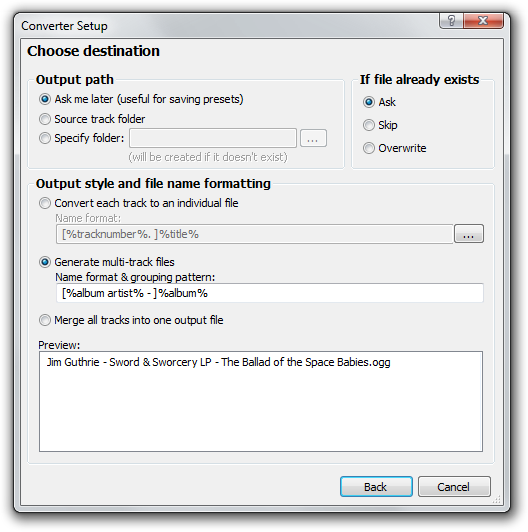
На снимке показана страница Converter Setup: здесь задаются выходной формат, место сохранения и схема именования. Для промежуточного файла, который затем будет редактироваться, выбирайте WAV. FLAC тоже подходит без потери аудиоданных, когда соответствующий кодировщик настроен в Converter. MP3 на этом этапе не нужен: сжатие с потерями лучше оставить для финальной копии после монтажа.
Шаг 5. Получите WAV для дальнейшего редактирования
Для первого прохода выбирайте WAV: этот вариант не требует промежуточного сжатия и широко поддерживается аудиоредакторами. FLAC тоже подходит без потерь, когда кодировщик FLAC уже настроен в Converter. АудиоМАСТЕР работает и с WAV, и с FLAC, поэтому после успешного декодирования оба формата можно использовать как мастер для дальнейшей обработки.
После завершения конвертации откройте полученный файл обычным проигрывателем. Этот контроль отделяет проблемы PSF-декодера от последующего монтажа: если WAV/FLAC уже играет неверно, редактировать его дальше бессмысленно.
Шаг 6. Откройте декодированный звук в АудиоМАСТЕР
Запустите АудиоМАСТЕР и используйте пункт Открыть файл. В редактор загружается не исходный PSF, а созданный на предыдущем этапе WAV или FLAC. После импорта в центральной части окна появляется форма волны. По ней удобно находить вступительную тишину, конец трека, повторяющиеся петли и участки, которые нужно удалить.

Выделение на форме волны позволяет точно ограничить участок перед удалением или обработкой. Не обрезайте игровую композицию только по визуальному «затуханию»: у эмулируемой музыки конец может зависеть от заданной длительности и повторов. Сначала прослушайте границу выделения.
Шаг 7. Обрежьте ненужный фрагмент
Для удаления участка выделите его на дорожке и нажмите значок ножниц. В АудиоМАСТЕР значок ножниц удаляет выделенный фрагмент записи. Перед удалением полезно проиграть несколько секунд до и после границы, чтобы не срезать атаку первой ноты или естественный хвост реверберации.
Если нужно оставить только один фрагмент длинной записи, сначала определите точные границы по прослушиванию. Для игровых треков особенно важно различать музыкальный цикл и фактический конец экспортированного файла: слишком короткая обрезка превращает бесшовную петлю в заметный скачок.
Шаг 8. Скорректируйте громкость только при необходимости
На левой панели АудиоМАСТЕР присутствуют инструменты изменения и выравнивания громкости, а также эквалайзер и частотный фильтр. Не применяйте их автоматически ко всем PSF-рипам. Если исходный экспорт уже звучит корректно, дополнительная обработка может только изменить характер оригинального саундтрека. Коррекция уместна, когда есть конкретная задача: слишком тихий файл, заметный дисбаланс или подготовка нескольких треков к одному уровню воспроизведения.
Шаг 9. Сохраните результат
Откройте меню Файл → Сохранить как. В мастере сохранения АудиоМАСТЕР доступны WAV, MP3, MP2, WMA, AAC, AC3, OGG и FLAC. Выберите формат по назначению результата: WAV или FLAC — для архива и дальнейшего монтажа; MP3/AAC/OGG — когда важнее совместимость или меньший размер и дальнейшее редактирование не планируется.

В окне сохранения видны не только форматы, но и параметры кодирования. Для MP3 не стоит повышать битрейт в надежде «вернуть» качество, которого нет в декодированном материале: кодирование с потерями не улучшает исходный сигнал. Если нужен мастер-файл, сохраните WAV/FLAC, а компактную копию создайте отдельно.
Шаг 10. Проверьте итог без PSF Decoder
Закройте исходный PSF и воспроизведите готовый WAV, FLAC или MP3 в другом плеере. Проверка должна отвечать на три вопроса: открывается ли файл без игрового декодера, не оборван ли конец композиции, нет ли щелчка на месте обрезки. Если результат нужен для монтажа, дополнительно сравните длительность и начало с исходным воспроизведением в foobar2000.
Плюсы и минусы связки АудиоМАСТЕР + foobar2000
Плюсы:
- PSF-декодирование выполняет специализированный компонент с поддержкой PSF/PSF2/miniPSF/miniPSF2.
- После декодирования звук редактируется обычными инструментами формы волны, а не внутри эмулируемого формата.
- АудиоМАСТЕР позволяет обрезать запись и сохранять результат в нескольких распространённых форматах.
- Можно оставить промежуточный мастер без потерь и отдельно создать компактную копию.
Минусы:
- Нужны две программы и два этапа вместо прямого открытия в редакторе.
- miniPSF зависит от библиотечных файлов набора; потеря зависимостей не исправляется аудиоредактором.
- Редактируется уже декодированный аудиопоток, а не внутренняя структура игрового рипа.
Если PSF нужно только проиграть
Для простой проверки содержимого этап с АудиоМАСТЕР не нужен. После установки PSF Decoder добавьте файл в foobar2000 и запустите воспроизведение. Такой маршрут сохраняет исходный набор без перекодирования и удобен, когда нужно понять, какая композиция находится в файле, проверить теги или убедиться, что miniPSF видит библиотеку.
PSF, PSF2, miniPSF и библиотеки: что нельзя потерять
Самостоятельный PSF обычно содержит необходимые данные внутри файла. miniPSF построен иначе: общая часть выносится в библиотеку, а маленькие треки используют её совместно. Поэтому размер miniPSF сам по себе ничего не говорит о длительности или качестве. Нельзя восстанавливать отсутствующую библиотеку, просто переименовав miniPSF в PSF; структура данных от этого не изменится.
При архивировании саундтрека сохраняйте папку целиком. Если набор был получен в ZIP/7z/RAR и проигрыватель умеет читать поддерживаемый архив, допустимо хранить исходную структуру внутри архива. Но перед редактированием лучше убедиться, что декодер видит все зависимости и конкретный трек воспроизводится полностью.
Photoshop PSF: как загрузить и изменить Proof Setup
В ветке Adobe Photoshop расширение PSF означает не фотографию, а сохранённую конфигурацию цветопробы. Soft proof нужен для предварительного просмотра того, как изображение будет выглядеть в заданных условиях вывода. Поэтому PSF содержит настройки имитации, а не пиксели открытого документа. Из этого следует принципиальное ограничение: такой PSF не следует отправлять в конвертер изображений и нельзя ожидать, что после «PSF → JPG» появится фотография.
Что хранит Proof Setup
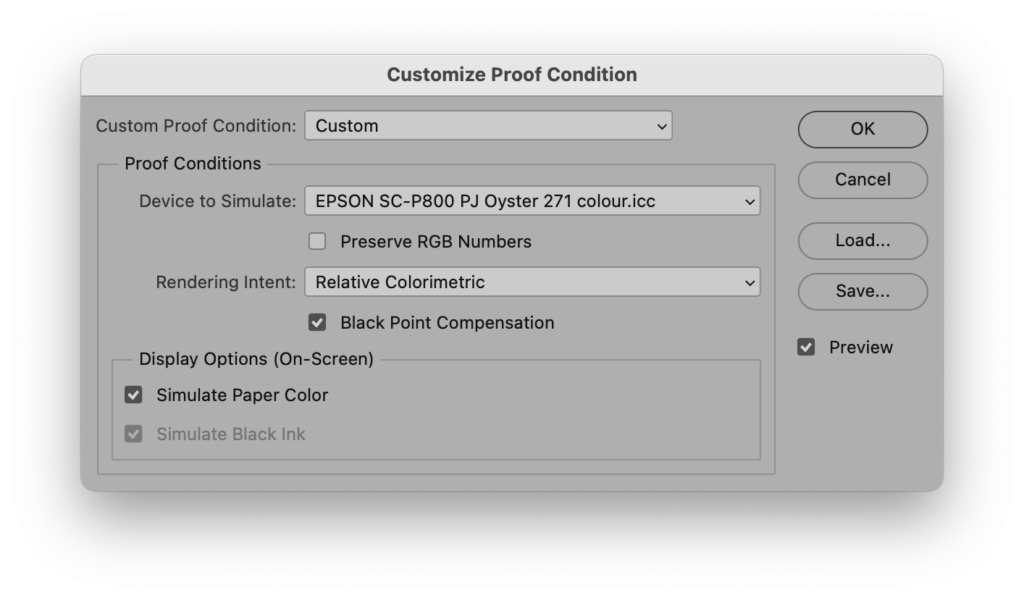
В окне Customize Proof Condition задаются условия, по которым Photoshop рассчитывает экранную имитацию. В этом окне доступны Device to Simulate, Rendering Intent, Black Point Compensation, а также опции симуляции бумаги и чёрной краски. Состав доступных переключателей зависит от выбранного режима и профиля, поэтому инструкция должна опираться на задачу печати, а не на универсальный набор значений.
PSF-пресет полезен, когда одну и ту же конфигурацию нужно применять к нескольким документам. Вместо повторного выбора устройства, rendering intent и дополнительных флажков пользователь загружает сохранённый набор через Proof Setup.
Шаг 1. Откройте настройку цветопробы
Откройте изображение в Adobe Photoshop, затем выберите View → Proof Setup → Custom. Появится окно Customize Proof Condition. Именно здесь загружается и сохраняется пользовательский PSF.
На скриншоте хорошо видны ключевые элементы: Device to Simulate, Rendering Intent, Black Point Compensation, Simulate Paper Color, Preview, а также кнопки Load и Save. Эти кнопки относятся именно к конфигурации цветопробы, а не к сохранению открытой фотографии.
Шаг 2. Загрузите существующий PSF
В окне Customize Proof Condition нажмите Load и укажите нужный файл PSF. После загрузки проверьте, какие условия отображаются в полях окна. Если файл был создан для конкретного принтера или профиля, а соответствующего ICC-профиля в системе нет, не подменяйте его случайным профилем: смысл цветопробы изменится.
Кнопка Preview позволяет видеть влияние настроек на открытый документ во время конфигурирования. Это удобнее, чем оценивать параметры по названию: цветопроба предназначена для визуальной симуляции заданного устройства вывода.
Шаг 3. Проверьте Device to Simulate
В поле Device to Simulate выбирается профиль устройства или условий, которые нужно имитировать. Для печатного процесса это должен быть профиль, соответствующий реальному сценарию вывода. Использовать случайный профиль только потому, что он установлен в системе, бессмысленно: результат будет показывать другую печатную среду.
Если вы получили PSF от типографии или коллеги, вместе с ним уточните, какой профиль должен быть установлен. Сам пресет и ICC-профиль выполняют разные роли: PSF сохраняет настройки цветопробы, а профиль описывает цветовые свойства устройства или условия печати.
Шаг 4. Выберите Rendering Intent осмысленно
Rendering Intent определяет способ преобразования цветов между цветовыми пространствами при имитации. Не существует одного значения, которое нужно механически ставить для всех изображений. В статье важно не подменять управление цветом рекомендацией «выберите Relative Colorimetric всегда»: сохранённый PSF ценен именно тем, что фиксирует согласованный набор параметров для конкретного процесса.
Шаг 5. Настройте Black Point Compensation и экранную симуляцию
Black Point Compensation относится к согласованию чёрной точки при преобразовании. Simulate Paper Color позволяет включить экранную имитацию оттенка бумаги; Simulate Black Ink — имитацию чёрной краски, когда опция доступна в выбранной конфигурации. Эти флажки меняют именно вид soft proof на экране. Они не перекрашивают исходные пиксели документа и не заменяют фактическое преобразование файла перед печатью.
Шаг 6. Сохраните изменённый PSF
После настройки нажмите Save и сохраните конфигурацию. Если пресет сохранён в стандартном каталоге настроек цветопробы, он появляется среди вариантов View → Proof Setup; из другого каталога его можно снова подключить через Load. Полученный PSF можно повторно применять к документам, для которых нужны те же условия цветопробы.
Не заменяйте единственную рабочую копию пресета при эксперименте. Если параметры нужны для реального производственного процесса, сохраните новый PSF под отдельным именем и сравните его с исходной конфигурацией.
Шаг 7. Включите Proof Colors и проверьте результат
После выбора нужного setup используйте View → Proof Colors, чтобы включать и отключать soft proof. Для контроля сравните вид документа с активной и отключённой цветопробой. Если изменения неожиданно сильные, сначала перепроверьте профиль и Rendering Intent, а не корректируйте изображение вслепую.
Контроль особенно важен перед редактированием изображения «под печать»: если выбраны неверные условия Proof Setup, все последующие цветовые решения будут оцениваться относительно неправильной симуляции.
Можно ли конвертировать Photoshop PSF в JPG, PNG или TIFF
Нет осмысленного прямого преобразования, при котором Proof Setup превращается в изображение. PSF в этом сценарии — конфигурационный файл. Чтобы получить JPG, PNG, TIFF или PDF, нужно открыть сам графический документ и экспортировать его средствами Adobe Photoshop. PSF может участвовать в предварительной оценке цвета, но пикселей изображения не содержит.
Не путайте этот тип с ArcSoft PhotoStudio File: одинаковое расширение не делает Adobe Proof Setup фотографией и не превращает ArcSoft-изображение в пресет цветопробы.
Плюсы и минусы PSF Proof Setup
Плюсы:
- одинаковые условия цветопробы можно повторно применять к нескольким документам;
- параметры Device to Simulate и Rendering Intent не приходится собирать вручную каждый раз;
- настройку можно загрузить, проверить через Preview/Proof Colors и сохранить отдельным пресетом.
Минусы:
- PSF сам по себе не содержит изображение и не подходит для просмотра как фотография;
- корректность результата зависит от наличия нужного цветового профиля и правильного сценария печати;
- универсальный онлайн-конвертер не заменяет систему управления цветом Photoshop.
Старые PSF из ArcSoft PhotoStudio и PhotoImpression
ArcSoft PhotoStudio сохранял работу в собственном формате PhotoStudio File с расширением .psf; этот же тип связан со старым PhotoImpression. Такие файлы до сих пор встречаются в домашних фотоархивах. Для восстановления сначала используйте совместимую ArcSoft-среду и только затем сохраняйте обычную копию изображения. Не применяйте к такому файлу инструкции для Photoshop Proof Setup или игрового PSF.
Как распознать ArcSoft PSF
- файл создан непосредственно старой PhotoImpression или PhotoStudio;
- он находится в старом фотоархиве вместе с материалами, которые обрабатывались в ArcSoft;
- проблема появилась при переносе данных со старого компьютера, где исходная программа была предустановлена;
- файл не является частью игрового саундтрека и не связан с Proof Setup в Photoshop.
Происхождение здесь важнее общего имени расширения. Если пользователь точно помнит, что нажимал Save в PhotoImpression, не нужно открывать файл через PSF Decoder: это совершенно другая структура.
Почему не стоит сразу пробовать XnView , GIMP или ImageMagick

Не используйте XnView, GIMP или ImageMagick как основной путь восстановления legacy ArcSoft PSF. ImageMagick не содержит PSF в перечне поддерживаемых графических форматов; GIMP в этой статье используется только после получения обычного растрового файла.
Для единственного экземпляра сначала сделайте копию и откройте её в ArcSoft PhotoStudio/PhotoImpression или сохранённой совместимой среде. После успешного открытия используйте штатное сохранение в обычный графический формат, а оригинальный PSF оставьте отдельно.
Практический порядок действий для legacy PSF
- Сделайте копию файла. Работайте с дубликатом, особенно если это единственный экземпляр старого проекта.
- Сохраните сведения о происхождении. Запишите название старого компьютера, приложения и примерную версию PhotoImpression/PhotoStudio, если она известна.
- Проверьте резервные копии. Ищите рядом исходные JPEG/TIFF/BMP или экспортированные фотографии. Наличие обычного изображения часто решает задачу без восстановления устаревшей среды.
- Если сохранился старый ПК, откройте PSF там и используйте сохранение в обычный формат. PhotoStudio по умолчанию использовал PSF как собственный формат, а JPEG предлагался как более стандартный вариант сохранения. Для переноса на современный компьютер удобнее получить отдельную JPEG/TIFF-копию и сохранить оригинальный PSF отдельно.
- Не переименовывайте расширение. Замена
.psfна.jpgне создаёт JPEG-кодирование и может затруднить дальнейшую идентификацию файла.
Что считать успешным восстановлением
Для старого ArcSoft-файла результатом должна быть не просто ситуация «какая-то программа перестала показывать ошибку», а визуально корректное изображение. После сохранения в обычный формат откройте копию в независимом просмотрщике и сравните её с изображением в ArcSoft-среде. Оригинальный PSF храните отдельно: JPEG предназначен для переноса и просмотра, а не для замены исходного файла редактирования.
Как открыть игровое PSF на macOS
Для macOS нужен проигрыватель с поддержкой игровых музыкальных форматов, а не просто распространённые MP3/AAC. Один из подходящих вариантов — Audio Overload. Он создан для воспроизведения музыки старых игровых систем, поддерживает PSF/PSF2 и связанные варианты, а также имеет экспорт в WAV. Это делает его удобным для сценария «прослушать → получить обычный аудиофайл» без привязки к Windows.
Audio Overload
Audio Overload ориентирован на игровую музыку и поддерживает форматы Sony PlayStation PSF и PSF2. Для пользователя это важнее общего числа расширений: приложение предназначено именно для воспроизведения эмулируемой музыки старых систем, а экспорт в WAV позволяет получить обычный аудиофайл.
Как работать с PSF в Audio Overload
- Сохраните набор PSF вместе с библиотечными файлами, если это miniPSF.
- Откройте трек в Audio Overload и убедитесь, что он проигрывается полностью.
- Прослушайте начало, середину и место окончания/зацикливания.
- Если нужен обычный файл, используйте команду Save As WAV.
- Откройте WAV независимым плеером и проверьте длительность и отсутствие щелчков.
В отличие от АудиоМАСТЕР, Audio Overload здесь выполняет роль декодера/плеера. Для сложного монтажа WAV после экспорта можно передать в редактор, который подходит вашей платформе. Не нужно искать «PSF-эффекты»: после преобразования задача становится обычной аудиообработкой.
Ограничения Audio Overload
- программа рассчитана на игровые музыкальные форматы, а не на Photoshop PSF или Linux-шрифты;
- экспорт WAV превращает эмулируемую композицию в обычный аудиопоток, после чего внутренняя игровая структура уже не редактируется;
- miniPSF по-прежнему требует корректного набора зависимостей до декодирования.
Как открыть PSF на Android
На Android ZXTune поддерживает PlayStation PSF и PSF2. Это отличает его от обычных мобильных аудиоплееров, которые работают только с распространёнными форматами записи.
ZXTune
ZXTune предназначен для компьютерной и игровой музыки разных платформ. Помимо PSF/PSF2 он умеет работать с архивами ZIP, RAR, 7zip и рядом других контейнеров, что удобно для коллекций chiptune. В контексте этой статьи его задача — открыть и воспроизвести PSF на телефоне; превращать плеер в полноценный редактор аудио не нужно.

Как проверить PSF в ZXTune
- Откройте каталог, где хранится саундтрек или архив с ним.
- Выберите композицию и запустите воспроизведение.
- Если набор содержит несколько треков, проверьте плейлист и переключение между ними.
- Если один miniPSF не открывается после ручного переноса, верните связанные файлы набора и повторите проверку.
Поддержка воспроизведения не означает автоматическую поддержку монтажа или экспорта каждого PSF в MP3. Если нужен редактируемый WAV/FLAC, удобнее декодировать коллекцию на компьютере, где доступен проверяемый конвертер и проще контролировать результат.
Плюсы и минусы ZXTune
Плюсы:
- PSF и PSF2 прямо перечислены в списке поддерживаемых PlayStation-форматов;
- поддерживаются архивы, в которых часто распространяются коллекции игровой музыки;
- подходит для быстрой проверки файла непосредственно на Android.
Минусы:
- это прежде всего плеер, а не полноценный редактор формы волны;
- для подготовки обычного мастер-файла и детального монтажа удобнее настольный маршрут.
Как открыть PSF на iPhone и iPad
Для iOS/iPadOS в App Store присутствует PlaystationMusic — специализированный проигрыватель игровых музыкальных файлов. Для PSF у него есть необычное и критически важное ограничение: отдельный PSF не поддерживается; PlayStation PSF и miniPSF должны находиться внутри ZIP, 7z или RAR. Если скопировать на устройство одиночный файл и пытаться открывать его напрямую, проблема связана не обязательно с самим PSF — такой сценарий прямо исключён описанием приложения.
PlaystationMusic
Приложение рассчитано именно на game music. Оно может добавлять архивы через файловый обмен и открывать поддерживаемые архивы, внутри которых находятся PSF-треки. Это не сервис PlayStation Music от Sony/Spotify и не приложение для запуска игр: одинаковое словосочетание в названии не меняет назначение конкретной программы.
Как подготовить файл
- Не вынимайте PSF/minipsf из рабочего архива, если коллекция уже упакована в ZIP, 7z или RAR.
- Если у вас набор miniPSF и библиотека, поместите связанные файлы в один архив с сохранением структуры.
- Перед переносом на телефон оставьте резервную копию исходной папки на компьютере.
- Добавьте архив в PlaystationMusic доступным на устройстве способом и откройте его в приложении.
- После импорта проверьте несколько треков, а не только первый.
Почему нельзя просто переименовать PSF в ZIP
Требование приложения означает, что PSF должен быть помещён в реальный архив. Замена имени track.psf на track.zip не создаёт ZIP-контейнер. Архиватор должен сформировать служебную структуру ZIP/7z/RAR и добавить в неё исходные файлы.
Ограничения мобильного сценария
PlaystationMusic удобен для воспроизведения, но не является заменой настольному аудиоредактору. Если цель — обрезать композицию, подготовить WAV или контролировать параметры кодирования, сначала декодируйте PSF на компьютере. Мобильный вариант лучше рассматривать как способ слушать существующую коллекцию.
PSF в Linux: PC Screen Font
Linux добавляет ещё одно значение расширения: стандартный формат консольного шрифта PSF. Команда setfont загружает шрифты в консоль, а утилиты psfgettable, psfaddtable, psfstriptable и psfxtable работают с встроенной таблицей соответствий Unicode. Эти файлы не имеют отношения к PlayStation-аудио, даже если расширение выглядит одинаково.
Из чего состоит консольный PSF
PSF содержит растровые глифы фиксированного набора и может содержать встроенную Unicode-таблицу. Таблица связывает позиции глифов шрифта с кодовыми точками Unicode. Благодаря этому одна и та же картинка-глиф может быть сопоставлена нужным символам консоли. Для редактирования таблицы не нужно перекодировать шрифт в PNG или открывать его в фоторедакторе: пакет kbd предоставляет отдельные утилиты.
Как временно загрузить шрифт через setfont
Базовая форма команды выглядит так:
setfont font.psfОна загружает указанный шрифт в Linux-консоль. Выполняйте такую проверку из настоящей виртуальной консоли, а не ожидайте изменения шрифта в графическом терминальном эмуляторе: setfont работает с консольным шрифтом ядра.
Перед экспериментом запишите, какой шрифт использовался ранее, или будьте готовы вернуть системную конфигурацию. Если новый набор глифов не содержит нужных символов, текст в консоли может отображаться квадратиками или неправильными знаками до восстановления подходящего шрифта.
Как извлечь Unicode-таблицу
psfgettable извлекает встроенную таблицу Unicode из PSF в читаемый текстовый файл. Синтаксис:
psfgettable font.psf table.txtПолученный table.txt можно изучить и отредактировать текстовым редактором. Этот путь подходит, когда сами глифы устраивают, но нужно изменить соответствия символов.
Как добавить таблицу в шрифт
psfaddtable объединяет PSF-шрифт и таблицу Unicode, создавая новый файл:
psfaddtable font.psf table.txt font-new.psfНе перезаписывайте исходный шрифт на первом проходе. Создание font-new.psf позволяет загрузить новый вариант через setfont, проверить символы и при ошибке быстро вернуться к исходнику.
Как использовать psfxtable
psfxtable — универсальный интерфейс для работы со встроенной Unicode-таблицей PSF. Он умеет читать шрифт и таблицу и выводить новый шрифт и/или отдельную таблицу. Утилиты psfaddtable, psfgettable и psfstriptable связаны с той же функциональностью. Такой набор команд полезен при пакетной подготовке консольных шрифтов и миграции таблиц между совместимыми наборами глифов.
Как удалить встроенную Unicode-таблицу
Для получения версии без таблицы предусмотрена команда:
psfstriptable font.psf font-no-table.psfУдаление таблицы не делает файл изображением и не меняет саму растровую форму глифов. Оно меняет только наличие сопоставлений Unicode.
Как проверить результат
- Создайте новый PSF под другим именем.
- Извлеките таблицу из нового файла через
psfgettableи убедитесь, что нужные соответствия присутствуют. - Загрузите шрифт через
setfontв тестовой консоли. - Выведите строки с теми символами, которые менялись.
- Если отображение неверное, верните исходный шрифт и исправьте таблицу; не продолжайте заменять системные файлы.
Чего не надо делать с Linux PSF
- не открывать его через PSF Decoder для foobar2000 — это не аудио;
- не отправлять в конвертер картинок ради «PSF → PNG» — стандартная задача здесь другая;
- не менять расширение на TTF/OTF — PC Screen Font не становится масштабируемым шрифтом от переименования;
- не заменять системный шрифт единственной изменённой копией до проверки в отдельной консоли.
Почему универсальный онлайн-конвертер не используется для PSF
Название «PSF Converter» само по себе не доказывает поддержку нужной разновидности PSF. Для этого расширения сервис должен однозначно называть структуру входного файла и конкретный формат результата. Если страница не различает PlayStation Sound Format, Photoshop Proof Setup и ArcSoft PhotoStudio File, её нельзя использовать как рабочий маршрут.
Для аудио PSF есть проверяемый локальный путь через специализированный декодер, для Proof Setup преобразование в изображение вообще не требуется, а legacy ArcSoft PSF безопаснее открывать в совместимой среде. Поэтому универсальный веб-конвертер в список способов не включается.
Как проверить онлайн-конвертер до загрузки файла
- Найдите точное описание входного PSF. Должно быть ясно, что речь о PlayStation Sound Format, Photoshop Proof Setup, ArcSoft-файле или другой конкретной структуре.
- Проверьте формат результата. Формулировка «convert PSF online» недостаточна; нужен конкретный выход, например WAV.
- Проверьте, что сервис действительно выполняет преобразование, а не только меняет расширение. После обработки результат должен открываться программой, которая не знает исходный PSF.
- Не загружайте конфиденциальные файлы без необходимости. Локальный декодер предпочтительнее, когда файл связан с рабочим проектом или содержит данные, которые нельзя передавать стороннему сервису.
- Сохраните исходник. Онлайн-обработка должна выполняться с копией; исходный PSF нужен для повторного декодирования и проверки.
Почему для аудио PSF локальный способ надёжнее
foobar2000 с PSF Decoder поддерживает семейство PlayStation PSF/PSF2/miniPSF. Это снимает неопределённость, которая остаётся у универсальной формы «загрузите любой файл». Кроме того, локальная конвертация сохраняет связанные miniPSF/PSFlib рядом и позволяет сразу проверить воспроизведение до экспорта.
Почему Photoshop PSF вообще не нужен онлайн-конвертер
Proof Setup редактируется в Adobe Photoshop через View → Proof Setup → Custom. Если задача состоит в получении изображения, экспортируется открытый документ, а не PSF-пресет. Отправка такого файла на сервис «PSF to JPG» решает не ту задачу.
Какие программы не являются универсальными PSF-инструментами
Поддержка PSD, EPS, WAV, FLAC и других распространённых форматов не означает поддержку PSF. Ниже перечислены программы, которые полезны на соседних этапах работы, но не заменяют специализированный инструмент для конкретной разновидности PSF.
ImageMagick

В перечне графических форматов ImageMagick PSF отсутствует. Поэтому команда вроде magick file.psf output.png не является рабочим универсальным способом для этого расширения.
GIMP

GIMP не используется здесь как нативный PSF-импортёр. Photoshop Proof Setup загружается как настройка цветопробы, игровое PSF сначала декодируется в аудио, а ArcSoft PSF сначала открывается в совместимой ArcSoft-среде. После сохранения старого изображения в PNG/TIFF/JPEG его уже можно редактировать в GIMP как обычную растровую графику.
XnView и IrfanView

XnView и IrfanView полезны как просмотрщики многих графических форматов, но не используйте их вместо ArcSoft-среды для единственной копии legacy PSF. Сначала получите обычную JPEG/TIFF/PNG-копию из совместимого ArcSoft-приложения, затем просматривайте её любым подходящим просмотрщиком.
Photopea и Paint.NET
Поддержка PSD никак не переносится на PSF: буквы отличаются одной позицией, но форматы технически не связаны. Photopea полезна для Photoshop Document, а Paint.NET — для обычной растровой обработки; использовать их как PSF-конвертеры без подтверждения нельзя.
HandBrake , VLC Media Player , FFmpeg и Shutter Encoder
В стандартной поставке этих программ нет нативного PlayStation PSF-декодера, на который можно опереться в этой инструкции. Поэтому правило «если это звук, откройте в любом мультимедиа-конвертере» здесь не работает. Сначала нужен декодер конкретного игрового формата.
Audacity

Audacity подходит для обычного WAV/FLAC после декодирования, но это уже отдельный этап. Игровой PSF сначала нужно передать специализированному PSF-декодеру; принадлежность файла к аудио не делает его обычной PCM-записью.
LibreOffice и другие документные инструменты
LibreOffice не открывает рассматриваемые здесь разновидности PSF и не нужен в этой инструкции. Для PSF действует более узкое правило: используйте программу, которая понимает конкретную структуру файла, а сохранение в другой формат выполняйте уже из совместимой среды.
Почему переименование расширения не конвертирует PSF
Windows позволяет изменить имя music.psf на music.mp3 или image.psf на image.jpg, но содержимое файла при этом остаётся прежним. MP3 требует свою структуру аудиопотока, JPEG — структуру сжатого изображения, ZIP — структуру архива. Расширение сообщает системе, как попытаться интерпретировать байты, но не переписывает эти байты в новый формат.
Такое переименование может создать дополнительную проблему: пользователь перестаёт помнить исходную природу файла. Если эксперимент уже сделан, верните оригинальное расширение на копии и определите тип PSF по происхождению.
Сравнение способов работы с PSF
| Сценарий | Инструмент | Платформа | Открывает исходный PSF | Что можно изменить | Осмысленный экспорт | Ключевое ограничение |
|---|---|---|---|---|---|---|
| Игровой PSF с последующим монтажом | АудиоМАСТЕР + foobar2000 PSF Decoder | Windows | foobar2000 — да; АудиоМАСТЕР получает WAV/FLAC | Обрезка и обычная аудиообработка после декодирования | WAV/FLAC из декодера; затем MP3, WAV, FLAC, OGG и другие форматы редактора | Два этапа; miniPSF требует библиотек |
| Только проигрывание PSF/PSF2 | foobar2000 + PSF Decoder | Windows | Да | Редактирование внутренней структуры не является задачей плеера | Через Convert в обычный аудиоформат | Нужен компонент PSF Decoder |
| Proof Setup | Adobe Photoshop | Windows/macOS | Да, как пресет | Device to Simulate, Rendering Intent и параметры proof setup | Новый PSF-пресет; изображение экспортируется отдельно | PSF не содержит фотографию |
| Старый ArcSoft PSF | Исходная PhotoStudio/PhotoImpression или подтверждённая совместимая среда | Старые Windows-системы | Зависит от происхождения | Проект/изображение в исходной программе | После успешного открытия — обычный графический формат, если экспорт доступен | Универсальный современный импортёр не используется |
| Игровая музыка на Mac | Audio Overload | macOS | Да для PSF/PSF2 | Основной сценарий — воспроизведение | WAV | Это game-music player, а не редактор формы волны |
| Прослушивание на Android | ZXTune | Android | Да для PSF/PSF2 | Плейлист/воспроизведение | Не используется как основной монтажный маршрут | Для редактирования лучше декодировать на ПК |
| Прослушивание на iPhone/iPad | PlaystationMusic | iOS/iPadOS | Из архива ZIP/7z/RAR | Воспроизведение и работа с библиотекой приложения | Не используется как основной монтажный маршрут | Одиночный PSF не поддерживается |
| Linux console font | setfont, psfgettable, psfaddtable, psfxtable | Linux | Да | Unicode-таблица и консольный шрифт | Новый PSF/таблица Unicode | Это не звук и не изображение |
Как выбрать способ по реальной задаче
Нужно просто узнать, что звучит в файле
Если PSF пришёл из игрового саундтрека, используйте foobar2000 с PSF Decoder на Windows, Audio Overload на macOS или ZXTune на Android. Не создавайте MP3 только ради проверки содержимого: воспроизведение исходника быстрее и не добавляет лишнего перекодирования.
Нужно получить обычный аудиофайл для видеомонтажа
Декодируйте PSF в WAV или FLAC. Если нужно удалить тишину, подрезать длину или подготовить компактную копию, откройте результат в АудиоМАСТЕР. Для финального монтажа лучше оставить мастер без потерь и отдельно экспортировать MP3/AAC, только если это требуется целевым приложением.
Нужно изменить цветопробу перед печатью
Откройте Adobe Photoshop и работайте через View → Proof Setup → Custom. Не редактируйте PSF в текстовом редакторе и не пытайтесь преобразовать его в изображение.
Нужно восстановить старое фото из PhotoImpression
Приоритет — исходная ArcSoft-среда и поиск ранее экспортированной копии изображения. Если старый ПК ещё запускается, получить JPEG/TIFF/PNG из программы надёжнее, чем тестировать десятки современных просмотрщиков. До подтверждения совместимого импортёра не передавайте единственный PSF в сервисы, которые обещают «открыть любой файл».
Нужно изменить Linux-консольный шрифт
Используйте утилиты kbd. Для изменения Unicode-сопоставлений извлеките таблицу через psfgettable, отредактируйте текстовую таблицу и соберите новый PSF через psfaddtable. Проверяйте его через setfont в тестовой консоли.
Частые ошибки при работе с PSF
Ошибка 1. Считать все PSF одним форматом
Почему возникает: пользователь видит одинаковое расширение и ищет одну программу.
Что делать: сначала определить происхождение файла и его подтип. Затем использовать профильный инструмент из соответствующего раздела, не перебирая случайные редакторы.
Ошибка 2. Пытаться открыть Proof Setup как фотографию
Почему возникает: PSF связан с Photoshop, а Photoshop ассоциируется с изображениями.
Что делать: загрузить пресет через View → Proof Setup → Custom → Load. Для JPG/PNG использовать исходный документ.
Ошибка 3. Импортировать игровой PSF прямо в обычный аудиоредактор
Почему возникает: PSF воспринимают как разновидность MP3/WAV.
Что делать: сначала использовать PSF Decoder, затем редактировать полученный WAV/FLAC в АудиоМАСТЕР или другом редакторе.
Ошибка 4. Потерять PSFlib при переносе miniPSF
Почему возникает: маленький файл трека кажется самостоятельным.
Что делать: хранить набор целиком. Если после переноса один miniPSF перестал проигрываться, проверить связанные библиотечные файлы.
Ошибка 5. Сразу конвертировать PSF в MP3 перед монтажом
Почему возникает: MP3 воспринимается как универсальный конечный формат.
Что делать: для промежуточной работы использовать WAV/FLAC. MP3 создавать в финале, если он действительно нужен.
Ошибка 6. Увеличивать битрейт и ожидать роста качества
Почему возникает: высокое число кбит/с ошибочно воспринимается как способ «улучшить» любой исходник.
Что делать: сохранять мастер без потерь. Повторное кодирование в MP3 с высоким битрейтом не восстанавливает информацию, которой уже нет.
Ошибка 7. Использовать случайный ICC-профиль с Photoshop PSF
Почему возникает: нужный профиль отсутствует, а Photoshop предлагает другие варианты.
Что делать: выяснить, для какого устройства и бумаги создавалась цветопроба. Подмена профиля меняет смысл симуляции.
Ошибка 8. Загрузить конфиденциальный PSF в неизвестный онлайн-конвертер
Почему возникает: веб-форма обещает обработку без установки программ.
Что делать: проверить точный тип входа и выхода, а для рабочих/личных данных использовать локальный инструмент, когда он существует.
Ошибка 9. Открывать Linux PSF как игровую музыку
Почему возникает: расширение совпадает с Portable Sound Format.
Что делать: проверить контекст Linux-консоли и использовать setfont/psf-утилиты.
Ошибка 10. Переименовать расширение вместо преобразования
Почему возникает: после смены имени Windows показывает другой значок файла.
Что делать: вернуть исходное расширение и выполнить реальное декодирование/экспорт профильной программой.
Как проверить результат после открытия или конвертации
Для аудио PSF
- исходный PSF должен воспроизводиться через специализированный декодер без ошибок зависимостей;
- полученный WAV/FLAC должен открываться без PSF-компонента;
- длительность не должна неожиданно обрываться по сравнению с исходным воспроизведением;
- после обрезки не должно быть щелчка на границе;
- финальный файл должен открываться в целевом проигрывателе или редакторе.
Для Photoshop Proof Setup
- PSF должен загружаться через Load в Customize Proof Condition;
- поля Device to Simulate и Rendering Intent должны соответствовать ожидаемой конфигурации;
- Proof Colors должен давать ожидаемую экранную симуляцию;
- сохранённый новый пресет должен повторно загружаться без ручного восстановления параметров.
Для ArcSoft PSF
- успешное открытие должно показывать корректное изображение, а не пустой холст или повреждённые данные;
- сохранённая JPEG/TIFF/PNG-копия должна открываться независимым просмотрщиком;
- исходный PSF нужно сохранить отдельно как оригинал.
Для Linux PC Screen Font
psfgettableдолжен извлекать ожидаемую таблицу из нового PSF;setfontдолжен загружать тестовый файл без ошибки;- символы, для которых менялось сопоставление, должны отображаться правильно;
- исходный шрифт должен оставаться доступным для быстрого восстановления.
Практические сценарии
Сценарий: саундтрек из старой PlayStation-игры нужен для личного монтажа
Сначала проверьте PSF в foobar2000 с PSF Decoder. Конвертируйте нужный трек в WAV/FLAC, откройте его в АудиоМАСТЕР, обрежьте только техническую тишину или лишний повтор и сохраните мастер без потерь. Компактную копию создавайте последней операцией. Такой порядок разделяет декодирование, монтаж и финальное сжатие.
Сценарий: типография прислала PSF и ICC-профиль
Установите нужный ICC-профиль по инструкции поставщика профиля, откройте документ в Adobe Photoshop, затем View → Proof Setup → Custom → Load и укажите PSF. Проверьте Device to Simulate и Rendering Intent, включите Preview/Proof Colors. Не экспортируйте PSF в графический формат: он используется только как набор условий просмотра.
Сценарий: найден старый PSF на жёстком диске Windows XP
Не удаляйте старую программу и не изменяйте единственный экземпляр файла. Сначала сделайте копию диска или папки, выясните, использовались ли PhotoImpression или PhotoStudio, и найдите рядом обычные изображения. Если исходная программа ещё запускается, откройте PSF в ней и сохраните отдельную JPEG/TIFF-копию. Оригинальный PSF оставьте без изменений.
Сценарий: PSF прислали без объяснений
Не загружайте неизвестный файл на веб-сервис. Спросите отправителя, чем файл создан. Если ответ невозможен, изучите имя, каталог и соседние файлы; для game-music PSF можно проверить распознавание в PSF Decoder и наличие miniPSF/PSFlib. Только после идентификации выбирайте программу.
Вопросы и ответы
Чем открыть файл PSF в Windows?
Ответ зависит от подтипа. Игровой PSF/PSF2 открывается через foobar2000 с PSF Decoder. Photoshop Proof Setup загружается в Adobe Photoshop через View → Proof Setup → Custom → Load. Старый ArcSoft PSF требует совместимой ArcSoft-среды; для него не используется универсальный современный импортёр: основной путь — совместимая ArcSoft-среда.
Как перевести PSF в MP3?
Это осмысленно только для аудио Portable Sound Format. Сначала декодируйте PSF в WAV или FLAC через foobar2000 с PSF Decoder. Затем откройте полученный файл в АудиоМАСТЕР и в мастере сохранения выберите MP3. Photoshop PSF и Linux PC Screen Font в MP3 не конвертируются, потому что не содержат аудиозапись такого типа.
Можно ли открыть PSF в Photoshop ?
Да, если это Photoshop Proof Setup. Такой PSF загружается как пресет цветопробы. Это не означает, что Photoshop является универсальным просмотрщиком всех файлов с расширением PSF.
Почему PSF не открывается после переноса на другой компьютер?
Для miniPSF частая причина — потерянная библиотека PSFlib. Для Photoshop Proof Setup — отсутствие нужного профиля или попытка открыть пресет как документ. Для ArcSoft PSF — отсутствие старой программы/совместимости. Сначала определите ветку, а затем проверяйте её зависимости.
Чем PSF отличается от PSF2?
В game-music контексте PSF относится к PlayStation, PSF2 — к PlayStation 2. Специализированный PSF Decoder для foobar2000 поддерживает оба типа, а также miniPSF/miniPSF2.
Что такое miniPSF?
Это компактный вариант, который может хранить только данные конкретного трека, общие части вынесены в библиотеку. Поэтому маленький файл нельзя оценивать как самостоятельный MP3: без PSFlib он может не воспроизводиться.
Можно ли открыть PSF на Android?
Да, если это игровая музыка: ZXTune прямо поддерживает PlayStation PSF и PSF2. Для Photoshop Proof Setup и Linux console font Android-плеер не подходит.
Можно ли открыть PSF на iPhone?
PlaystationMusic воспроизводит PlayStation PSF/minipsf из ZIP, 7z или RAR. Одиночный PSF приложение не поддерживает, поэтому файл нужно помещать в настоящий архив, а не просто менять расширение.
Можно ли открыть PSF на Mac?
Для игрового PSF подходит Audio Overload, который поддерживает PSF и PSF2 и умеет экспортировать в WAV. Для Proof Setup используется Adobe Photoshop на macOS.
Можно ли редактировать PSF напрямую?
Это зависит от типа. В Photoshop меняются параметры Proof Setup. У игрового PSF практический пользовательский путь — декодировать музыку и редактировать уже WAV/FLAC. У Linux PC Screen Font можно менять Unicode-таблицу профильными утилитами. Для ArcSoft PSF прямое редактирование зависит от совместимой старой программы.
Почему ImageMagick не включён как способ?
В перечне форматов ImageMagick PSF отсутствует, поэтому команда конвертации PSF через него здесь не используется.
Почему нельзя рекомендовать универсальный «PSF Converter Online»?
Универсальная форма с подписью «PSF Converter» не гарантирует поддержку PlayStation Sound Format, Proof Setup или legacy ArcSoft PSF. Для рабочего онлайн-способа должны быть явно указаны разновидность входного PSF и конкретный выходной формат. Пока этих условий нет, используйте профильный локальный инструмент.
Какой формат выбрать после декодирования игрового PSF?
Для дальнейшего редактирования — WAV или FLAC. Они не добавляют потери до монтажа. MP3/AAC/OGG удобнее как конечные компактные копии, когда дальнейшая обработка не планируется.
Можно ли улучшить качество PSF, сохранив его в MP3 с высоким битрейтом?
Нет. Битрейт конечного кодека не добавляет информации в исходный сигнал. Если важна сохранность декодированного результата, держите мастер в WAV/FLAC.
Что делать, если неизвестно, каким ArcSoft-приложением создан PSF?
Сохраните файл и его каталог без изменений, проверьте старые ярлыки, установочные папки и сопутствующие документы. Ищите названия PhotoImpression или PhotoStudio. Если старый ПК доступен, не удаляйте программы до экспорта обычной копии изображения.
Можно ли редактировать Linux PSF в графическом редакторе?
Растровые глифы технически являются графикой, но стандартный рабочий процесс PC Screen Font не сводится к открытию файла в GIMP. Для загрузки и таблиц Unicode используются setfont и psf-утилиты. Если нужно менять сами битовые глифы, нужен специализированный инструмент/процесс, который понимает структуру PSF и затем создаёт валидный файл.
Итог: сначала определите разновидность, потом выбирайте программу
Самая важная характеристика PSF — не само расширение, а происхождение файла. Для PlayStation-аудио нужен специализированный декодер: на Windows практичный маршрут начинается с foobar2000 PSF Decoder, а редактирование удобно продолжить в АудиоМАСТЕР после получения WAV или FLAC. Для Photoshop Proof Setup нужен Adobe Photoshop и команды View → Proof Setup → Custom → Load/Save. Для Linux console font используются setfont и утилиты kbd. Старый ArcSoft PhotoStudio File лучше открывать в совместимой PhotoStudio/PhotoImpression-среде и сохранять отдельную копию в обычном графическом формате.
Универсальный онлайн-конвертер не нужен ни одному из подтверждённых основных сценариев этой инструкции. Сохраняйте исходный файл, сначала добивайтесь корректного открытия профильным инструментом, затем выполняйте преобразование и проверяйте результат в независимой программе.
 *EXE — расширение исполняемого файла. Сайт является партнером проекта