
QCELP встречается в старых голосовых записях, данных CDMA-устройств и файлах с расширением QCP. Главная сложность в том, что QCELP — это кодек речи, а QCP — контейнер: два файла с одинаковым расширением .qcp могут содержать разные поддерживаемые речевые кодеки. Поэтому рабочая последовательность состоит не из простого переименования расширения, а из определения содержимого файла, декодирования в совместимый аудиоформат, редактирования и проверки результата. Ниже разобраны способы для Windows, macOS, браузера, iPhone, Android и Linux, а прекращённые PureVoice-инструменты отделены от методов, которые можно применять сейчас.
Что такое QCELP и чем он отличается от QCP
QCELP расшифровывается как Qualcomm Code-Excited Linear Prediction. Это речевой кодек семейства CELP, созданный для сжатия голосового сигнала при сравнительно небольшой скорости передачи данных. В QCELP 13K каждый 20-миллисекундный фрагмент речи, исходно представленный как 16-битный сигнал с частотой дискретизации 8000 Гц, кодируется кадром одного из четырех размеров: 266, 124, 54 или 20 бит. Кодек выбирает размер кадра в зависимости от содержимого сигнала, поэтому поток имеет переменную скорость, а число 13K в названии не означает постоянный битрейт каждого фрагмента.
Для QCELP 13K средняя скорость при типичной речи составляет около 6,8 кбит/с в normal mode и около 4,7 кбит/с в reduced-rate mode. Эти значения хорошо объясняют, почему старые голосовые записи занимают мало места и почему их бессмысленно «улучшать» простым сохранением в MP3 с очень высоким битрейтом: перекодирование меняет оболочку и способ хранения результата, но не восстанавливает спектральные детали, которые уже были отброшены речевым кодеком.
QCP — Qualcomm PureVoice File Format, контейнер на базе RIFF, рассчитанный на хранение QCELP 13K, EVRC и SMV. У стандартного QCP-файла первые четыре байта содержат сигнатуру RIFF, а байты с 9-го по 12-й — QLCM. Внутри находятся служебные блоки формата и данных, в том числе fmt и data. Именно контейнер описывает, каким кодеком закодировано аудио и как декодеру читать кадры.
Практическое следствие важнее терминологии: расширение .qcp не гарантирует, что внутри лежит именно QCELP. Там может быть EVRC или SMV; QCP-демультиплексор в FFmpeg также распознает GUID для 4GV. Если программа понимает QCELP как кодек, но не умеет разобрать QCP-контейнер, файл все равно может не открыться. Обратная ситуация тоже возможна: контейнер читается, но конкретный внутренний речевой кодек недоступен декодеру.
Отдельно встречается расширение .qcelp. В каталогах форматов его связывают с QCELP-данными, однако такой файл нельзя автоматически считать полноценным RIFF/QCP. Для сырого потока важны фрейминг и корректно заданный тип audio/qcelp. Поэтому в этой инструкции сначала определяется фактический тип данных, а уже затем выбирается способ открытия.
| Понятие | Что это | Что важно пользователю |
|---|---|---|
| QCELP | Речевой кодек | Определяет способ сжатия и декодирования голоса |
| QCP | RIFF/QLCM-контейнер | Может хранить QCELP 13K, EVRC, SMV и другие совместимые идентификаторы |
| .qcelp | Расширение, встречающееся у QCELP-данных | Нужно проверить, является ли файл контейнером или сырым потоком |
| WAV | Удобный промежуточный контейнер для PCM | Подходит для последующего монтажа без дополнительных потерь при каждом сохранении |
| MP3 | Распространенный сжатый аудиоформат | Удобен для передачи и воспроизведения, но повторно сжимает уже сжатую речь |
Что проверить до открытия или конвертации
Надежная работа со старым голосовым файлом начинается с диагностики. Она экономит время: ошибка ассоциации Windows, поврежденный контейнер и неподдерживаемый внутренний кодек требуют разных действий. Не начинайте с массового переименования файлов и не удаляйте исходник после первого удачного воспроизведения.
1. Сохраните копию исходного файла
Редактирование нужно выполнять с копией. QCP часто встречается в старых архивах, экспортированных голосовых заметках и резервных копиях устройств; второго экземпляра записи может не быть. Декодирование само по себе не обязано менять исходник, но дальнейший монтаж, автоматическая синхронизация или повторное сохранение через стороннюю программу могут привести к замене файла.
2. Проверьте фактическое расширение
В Проводнике Windows включите отображение расширений и убедитесь, что имя действительно заканчивается на .qcp или .qcelp. Файл вида voice.qcp.mp3 не становится QCP только потому, что в имени есть эти буквы. Наоборот, запись без расширения может оказаться QCP, если ее контейнер имеет правильную RIFF/QLCM-сигнатуру.
3. Не путайте переименование с конвертацией
Замена имени voice.qcp на voice.mp3 меняет только запись в файловой системе. Кодированные кадры внутри останутся QCELP, EVRC или другим исходным потоком. MP3-проигрыватель после такого переименования получает данные неправильного типа и закономерно не декодирует их. Настоящая конвертация включает декодирование исходного потока и кодирование результата в другой формат.
4. Определите контейнер и кодек через FFmpeg

Для QCP удобен входящий в комплект FFmpeg инструмент ffprobe. Он не редактирует запись: его задача — прочитать контейнер и вывести информацию о потоке. Откройте Терминал Windows в папке с файлом и выполните:
ffprobe -hide_banner "voice.qcp"В нормальном случае в выводе появляется аудиопоток и его кодек. Если файл распознан как QCP и декодер доступен, это достаточное основание переходить к WAV. Если программа пишет о недействительных данных, неизвестном формате или обрыве заголовка, сначала решайте проблему с самим файлом, а не с редактором.
5. Сверьте симптомы с причиной
| Симптом | Что он означает на практике | Следующее действие |
|---|---|---|
| Файл сразу открывается как аудио | Контейнер и кодек распознаны выбранным проигрывателем | Сделайте копию и при необходимости декодируйте в WAV для монтажа |
Расширение .qcp есть, но ffprobe не видит поток | Расширение может быть неверным либо контейнер поврежден | Проверьте сигнатуру RIFF/QLCM и размер файла |
| Контейнер распознан, но декодирование не начинается | Проблема может быть во внутреннем кодеке или поврежденных кадрах | Сохраните диагностический вывод и не перекодируйте исходник вслепую |
| После конвертации WAV имеет нулевую длительность | Декодирование фактически не дало полезного аудио | Не считайте операцию успешной; проверьте исходный поток заново |
| Запись воспроизводится, но обрывается раньше ожидаемого | Контейнер или блок данных может быть усечен | Сравните размер с резервной копией и проверьте конец записи до монтажа |
Техническая диагностика QCP без догадок
RIFF/QLCM как первый контроль контейнера
QCP относится к RIFF-подобным форматам. У корректного стандартного контейнера первые четыре байта — ASCII-строка RIFF, а позиции 9–12 содержат QLCM. Эта проверка полезна, когда расширение потеряно, изменено либо получено из резервной копии без нормального имени. Она отвечает только на вопрос о типе контейнера; сама по себе сигнатура не гарантирует целостность всех последующих блоков и не определяет на слух качество записи.
После заголовка QCP содержит форматный блок и блок данных. Структура QCP состоит из RIFF-компонентов; к основным относятся fmt, vrat и data, а дополнительные блоки могут быть необязательными. Для пользователя важен fmt: именно там хранится идентификатор кодека, по которому демультиплексор выбирает декодер. Поэтому ошибка «QCP не поддерживается» может фактически означать «контейнер читается, но GUID кодека неизвестен».
Что дает ffprobe
ffprobe собирает сведения о контейнере и потоках без монтажа. Это безопаснее, чем открывать файл в случайных старых конвертерах один за другим. В диагностике нужны три результата: распознан ли вход, найден ли аудиопоток, показана ли разумная длительность. Дополнительные параметры полезны, но именно эти три быстро отделяют рабочий файл от ошибочного расширения и очевидного повреждения.
При большой коллекции сохраните текстовый журнал диагностики. Тогда файлы с ошибками можно обрабатывать отдельно, а не менять параметры для всего архива. Такой подход особенно важен, если старые записи происходят с разных телефонов: один набор может быть QCELP, другой EVRC, третий — уже преобразованный WAV с ошибочным расширением.
Разница между демультиплексором и декодером
Демультиплексор разбирает контейнер: находит заголовки, блоки и границы кадров. Декодер превращает закодированные кадры в PCM. Наличие декодера QCELP не означает автоматически поддержку QCP, потому что до декодера еще нужно извлечь QCELP из RIFF/QLCM. Аналогично наличие QCP-демультиплексора не помогает, если конкретный кодек внутри не имеет декодера.
Эта разница объясняет, почему в разделе Linux GStreamer рассматривается осторожно: avdec_qcelp используется как декодер для audio/qcelp, но инструкция не выдумывает конвейер демультиплексирования QCP. У FFmpeg, напротив, есть QCP-демультиплексор, поэтому для обычного файла .qcp он выбран как основной технический слой.
Какой способ выбрать
| Способ | Платформа | Что делает с QCP/QCELP | Когда выбирать |
|---|---|---|---|
| АудиоМАСТЕР + FFmpeg | Windows | Декодирование QCP в WAV, затем точное редактирование и экспорт | Когда нужно вырезать фрагменты, соединить записи, изменить громкость и сохранить результат |
| video UVC | macOS | Импортирует QCP и экспортирует WAV или MP3 | Когда нужен локальный Mac-конвертер без отдельной командной строки |
| OnlineConvertFree | Браузер | Преобразует QCP в WAV или MP3 | Для разовой неконфиденциальной записи без установки конвертера |
| WMDPlayer | iPhone/iPad | QCP включен в список поддерживаемых аудиоформатов | Когда запись нужно открыть и прослушать на iOS/iPadOS |
| VLC Media Player | Android | Удобен для локального воспроизведения уже преобразованного WAV/MP3 и просмотра папок | Когда QCP сначала преобразован браузерным или компьютерным способом |
GStreamer avdec_qcelp | Linux и другие системы с GStreamer | Декодирует поток типа audio/qcelp в PCM | Для технической работы с сырым QCELP, когда тип потока известен |
Этот порядок принципиален: АудиоМАСТЕР выбран первым не как «универсальный QCP-плеер», а как основной редактор после корректного декодирования. В этом маршруте QCP не импортируется напрямую в АудиоМАСТЕР: исходный файл сначала переводится в PCM WAV через FFmpeg. Такой маршрут отделяет две задачи — декодирование редкого устаревшего формата и собственно монтаж — и не маскирует отсутствие прямого импорта.
Windows: открыть, отредактировать и конвертировать QCP
АудиоМАСТЕР + FFmpeg : основной способ для редактирования
Для монтажа QCP на Windows надежнее использовать двухэтапную схему: FFmpeg читает контейнер и декодирует речевой поток в PCM WAV, а АудиоМАСТЕР работает уже с WAV. Редкий контейнер обрабатывает FFmpeg, а редактор получает уже обычный WAV.
Шаг 1. Убедитесь, что QCP читается
Работайте с копией файла. В папке с записью откройте терминал и выполните команду:
ffprobe -hide_banner "voice.qcp"Смотрите не на название расширения, а на результат анализа. Наличие корректно распознанного аудиопотока показывает, что контейнер удалось разобрать. Для QCP демультиплексор FFmpeg знает QCELP 13K, EVRC, SMV и 4GV-идентификаторы. Если анализатор сообщает о повреждении, неизвестном формате или отсутствующем потоке, не переходите сразу к монтажу — редактор не исправит сломанный контейнер автоматически.
Шаг 2. Декодируйте QCP в PCM WAV
Для промежуточного файла используйте PCM, чтобы монтаж не добавлял еще один этап сжатия. Команда:
ffmpeg -i "voice.qcp" -c:a pcm_s16le "voice.wav"FFmpeg сам берет частоту дискретизации и количество каналов из декодированного потока; искусственно повышать частоту до 44,1 или 48 кГц ради «качества» не требуется. Для QCELP 13K исходная речевая модель рассчитана на 8 кГц, поэтому апсемплинг увеличит число отсчетов, но не вернет высокочастотные детали исходной речи.
Шаг 3. Проверьте WAV до редактирования
Откройте полученный voice.wav любым совместимым плеером и прослушайте начало, середину и конец. Сравните длительность с ожидаемой. Если речь заканчивается раньше, чем должна, или в WAV нет звука, не удаляйте QCP: такой результат нельзя считать успешной конвертацией.
Шаг 4. Откройте WAV в АудиоМАСТЕР
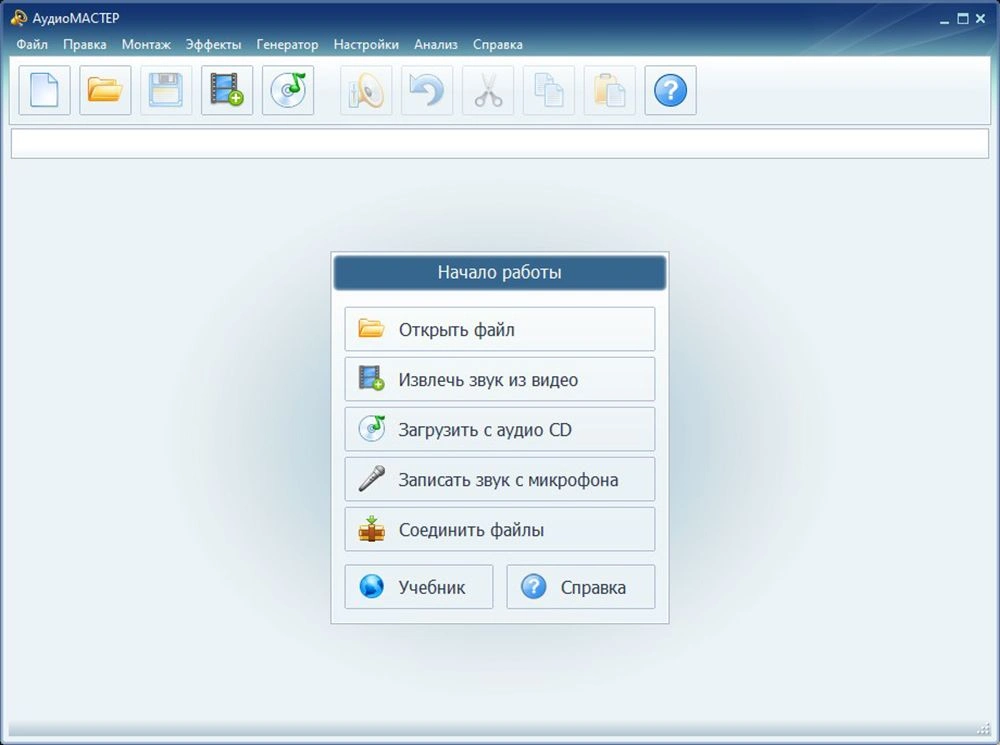
На стартовом экране АудиоМАСТЕР нажмите «Открыть файл» и выберите полученный WAV. После загрузки появится рабочее окно с осциллограммой. Именно по осциллограмме удобно находить паузы, начало фразы и лишние участки записи.
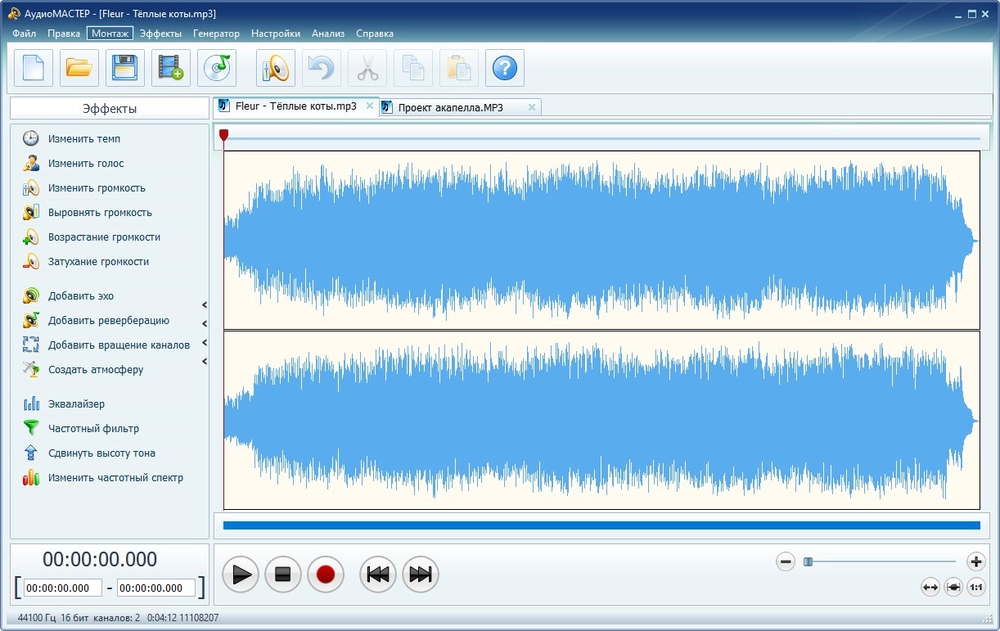
После импорта основная часть окна занята формой волны, а операции редактирования применяются к выделенному диапазону. Для старой голосовой записи это практичнее, чем пытаться «редактировать QCP как контейнер»: монтаж выполняется над уже декодированным звуком.
Шаг 5. Выделите и удалите ненужный фрагмент
Перетащите границы выделения по осциллограмме так, чтобы они охватывали участок, который нужно убрать. В АудиоМАСТЕР выделенный фрагмент удаляется кнопкой с ножницами либо клавишей Del. Перед удалением увеличьте масштаб области со словами и короткими паузами: на узкой речи QCELP лишняя десятая доля секунды может обрезать согласную или начало следующей фразы.

После удаления прослушайте стык. Если между двумя фрагментами появился щелчок или слишком резкий переход, отмените действие и сместите границу в естественную паузу. Здесь важна не «красивость» осциллограммы, а отсутствие потерянных слогов и понятность речи.
Шаг 6. Соедините несколько записей при необходимости
Когда QCP-архив состоит из нескольких голосовых сообщений, сначала декодируйте каждый файл отдельно в WAV и проверьте его. Затем в АудиоМАСТЕР доступны команды «Монтаж» → «Соединить файлы» и «Монтаж» → «Смешать файлы». Первая нужна для последовательного объединения, вторая — для наложения. Для обычной цепочки голосовых заметок выбирайте последовательное соединение, а не смешивание.
Шаг 7. Сохраните готовую запись
Откройте «Файл» → «Сохранить как». Для мастер-копии после редактирования выбирайте WAV или FLAC: это исключает дополнительное сжатие с потерями на данном этапе. Для отправки на устройства и в приложения, где нужен более компактный и распространенный файл, используйте MP3. Высокий битрейт MP3 не вернет качество, утраченное исходным QCELP; он только увеличит размер файла.
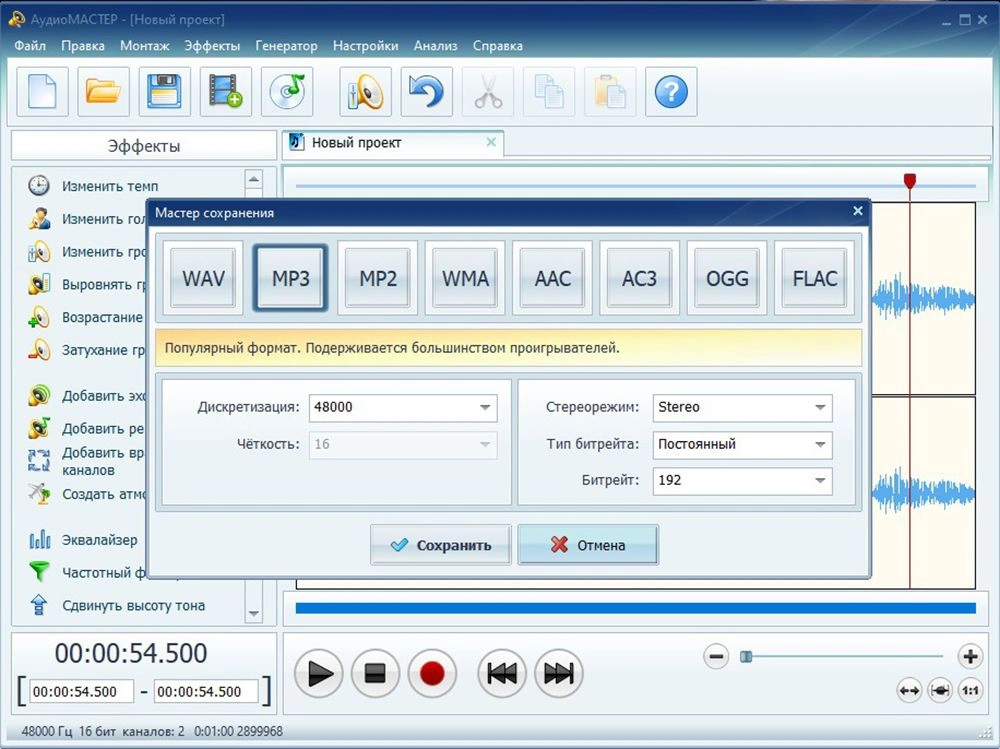
Если нужно сохранить только выделенную часть, у АудиоМАСТЕР есть команда «Файл» → «Сохранить выделенное». Это полезно, когда из длинной голосовой записи требуется вынести один эпизод, не меняя основной WAV-проект.
Плюсы
- редкий QCP декодируется специализированным мультимедийным инструментом, а монтаж выполняется в визуальном редакторе;
- промежуточный PCM WAV не добавляет еще одного слоя потерь до окончания редактирования;
- доступны удаление фрагментов, соединение и смешивание записей, сохранение выделенного участка;
- после монтажа можно оставить WAV/FLAC или подготовить совместимый MP3.
Минусы
- способ двухэтапный: QCP нужно предварительно декодировать в WAV через FFmpeg;
- для первичной диагностики и декодирования требуется командная строка FFmpeg;
- поврежденный QCP или неподдерживаемый внутренний поток не исправляется одним экспортом в WAV.
FFmpeg : когда нужен только технический конвертер
FFmpeg можно использовать без редактора, если задача состоит только в том, чтобы сделать QCP читаемым для других программ. Основной безопасный выход — PCM WAV:
ffmpeg -i "voice.qcp" -c:a pcm_s16le "voice.wav"После выполнения не ориентируйтесь только на наличие нового файла. Запустите:
ffprobe -hide_banner "voice.wav"Проверьте длительность и наличие аудиопотока, затем прослушайте запись. Нулевой файл, нулевая длительность или явный обрыв означают, что задача не решена, даже если команда создала контейнер WAV.
Прямая перекодировка сразу в MP3 сокращает число действий, но для дальнейшего монтажа это худший порядок: голос уже был сжат QCELP, а MP3 добавляет второй этап кодирования с потерями. Поэтому сначала WAV, затем редактирование, а MP3 — финальный формат для совместимости.
macOS: конвертация QCP без командной строки
video UVC
video UVC — приложение для macOS, которое принимает QCP как входной аудиоформат и выводит аудио в WAV или MP3. Поэтому на Mac его можно использовать именно как локальный преобразователь QCP в более распространённый формат.
Как преобразовать QCP в WAV
- Запустите video UVC и нажмите кнопку +, чтобы добавить исходный QCP.
- Нажмите Select и укажите папку для результата.
- В настройках типа кодирования выберите аудиовыход WAV.
- Нажмите Start и дождитесь завершения задачи.
- Откройте полученный WAV и проверьте всю запись до удаления исходного QCP.
Для последующего редактирования предпочтителен WAV. Если цель — только отправить небольшую голосовую запись в приложение, которое не знает QCP, можно выбрать MP3. video UVC также поддерживает пакетную конвертацию и импорт папок, поэтому подходит для архива из множества старых записей: важно лишь проверять результаты выборочно по началу, середине и концу, а не считать пакет успешным по числу созданных файлов.
Плюсы
- QCP указан как входной аудиоформат;
- WAV и MP3 указаны как выходные аудиоформаты;
- точная последовательность действий состоит из четырех интерфейсных шагов: +, Select, выбор типа кодирования, Start;
- есть пакетная обработка файлов и папок.
Минусы
- приложение предназначено для конвертации, а не для детального монтажа голоса по осциллограмме;
- доступно только на macOS;
- для редактирования удобнее после конвертации перейти к WAV в отдельном аудиоредакторе.
Как конвертировать QCP онлайн
OnlineConvertFree: QCP в WAV и MP3
OnlineConvertFree имеет отдельные маршруты QCP → WAV и QCP → MP3. Браузерный способ удобен для единичной записи, когда установка программ не оправдана. Для конфиденциальных голосовых сообщений локальная конвертация предпочтительнее: онлайн-метод по определению отправляет исходный файл на сторонний сервер.
QCP в WAV для дальнейшего редактирования
- На странице QCP → WAV нажмите Choose File и выберите исходный .qcp.
- Убедитесь, что целевым форматом выбран WAV.
- Запустите преобразование и дождитесь окончания обработки.
- Сохраните полученный WAV.
- Сразу прослушайте начало, середину и конец, а затем сравните длительность с исходной записью.

Записи с персональными, медицинскими, служебными или иными чувствительными разговорами лучше обрабатывать локально: браузерная конвертация требует передачи содержимого внешней системе. Для обычного неконфиденциального файла онлайн-способ удобен как разовая операция, но исходник всё равно следует сохранять отдельно до проверки результата.
QCP в MP3 для совместимости
На отдельной странице QCP → MP3 последовательность такая же: загрузите QCP, выберите to mp3, запустите обработку и сохраните результат. Этот маршрут уместен, когда файл нужно просто отправить или открыть в массовом приложении. Для монтажа сначала выбирайте WAV, чтобы не добавлять MP3-сжатие до завершения правок.
Плюсы
- не требуется локальная установка;
- есть отдельные страницы именно для QCP → WAV и QCP → MP3;
- подходит для разовой задачи на Windows, macOS, Linux и мобильном браузере.
Минусы
- исходная запись загружается в интернет;
- скорость зависит от сети и загрузки сервиса;
- браузерный конвертер не заменяет редактор осциллограммы;
- при пакетном архиве локальный способ дает больше контроля над журналом ошибок и выходными файлами.
iPhone и iPad: как открыть QCP
WMDPlayer
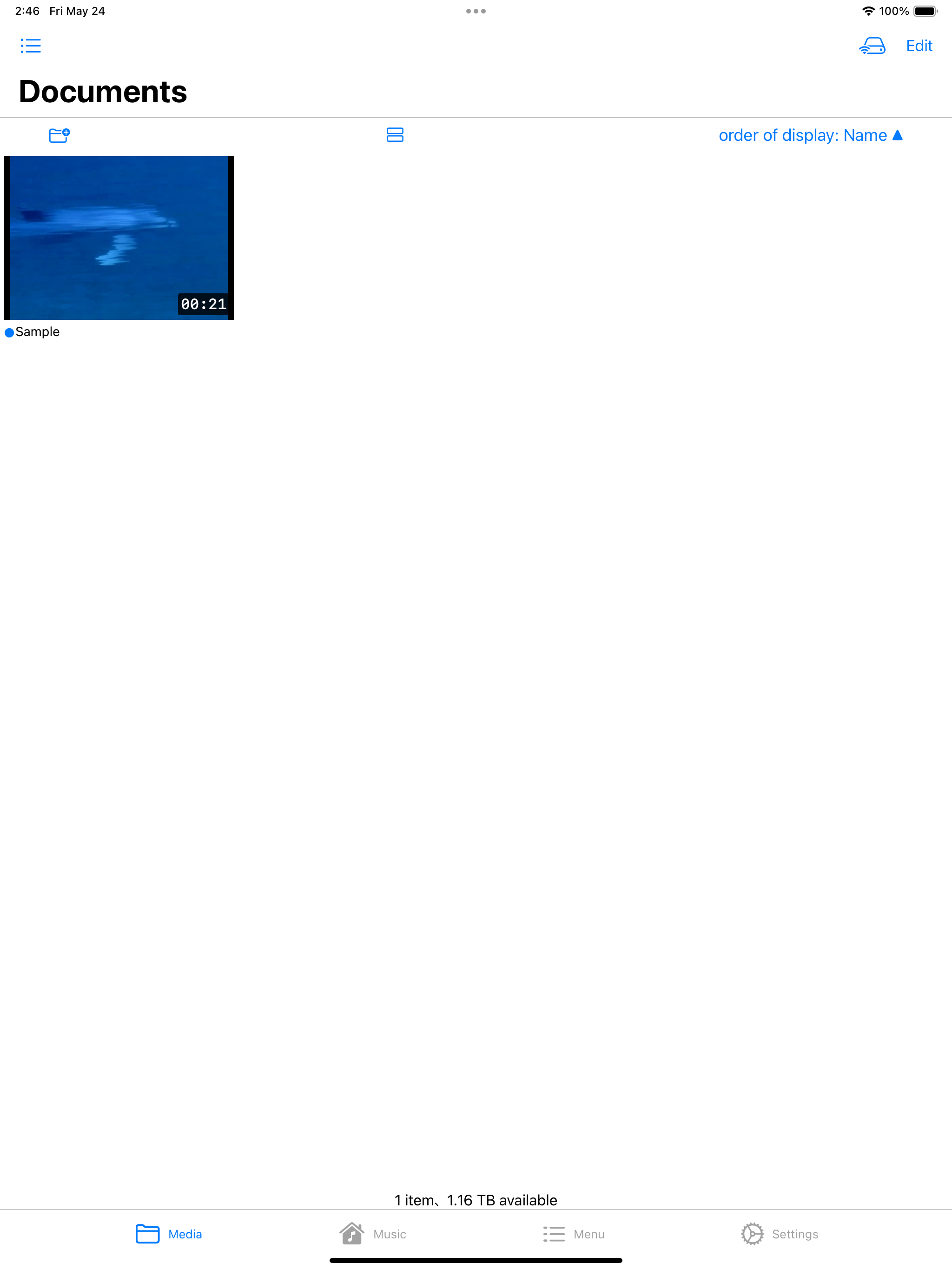
WMDPlayer для iPhone и iPad поддерживает qcp как аудиоформат. Поэтому его можно использовать для прямого мобильного открытия QCP без предварительного превращения файла в MP3. Приложение поддерживает медиатеку с папками, поиск, передачу файлов через Finder, iCloud, SMB/UPnP и локальный Wi‑Fi.
Как открыть QCP
- Добавьте файл в доступную приложению медиатеку. Для этого можно использовать Files/iCloud, Finder при подключении устройства или один из поддерживаемых сетевых способов.
- Откройте папку с записью в WMDPlayer. QCP поддерживается как аудиоформат, поэтому файл можно открыть как запись в медиатеке.
- Нажмите на запись для воспроизведения. По ходу прослушивания проверьте не только первые секунды, но и конец файла.
- Для операций с файлом используйте длительное нажатие: оно открывает меню файла.
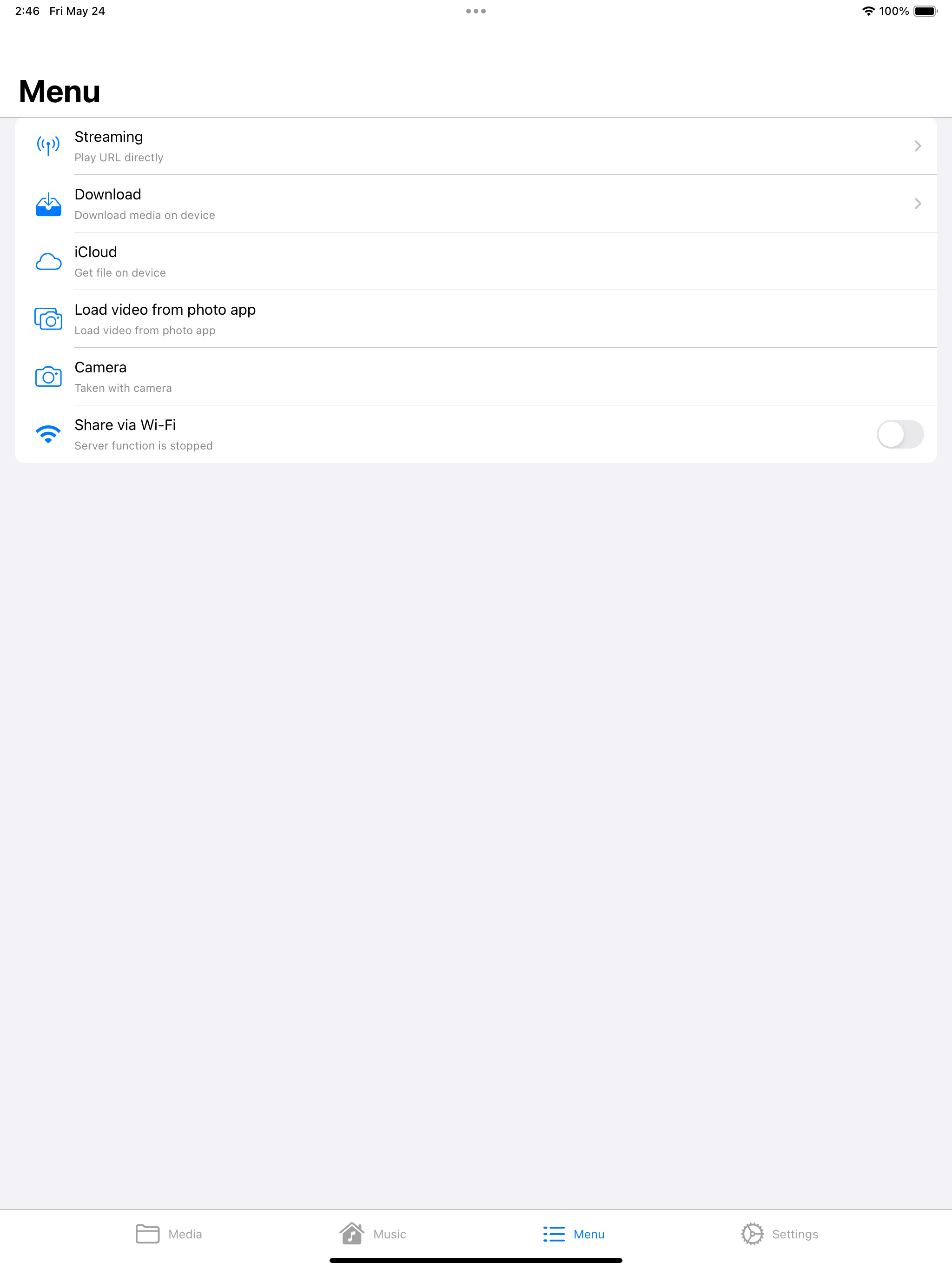
В WMDPlayer есть функция Create MP3, но в этой инструкции она не используется для QCP. Для QCP → MP3 применяйте браузерный или компьютерный конвертер из предыдущих разделов, а WMDPlayer используйте для открытия и прослушивания исходной записи.

Как передать запись на устройство
WMDPlayer поддерживает несколько путей импорта. При работе с одним файлом удобнее системный доступ через Files/iCloud. Для большого архива пригодится Finder или локальная передача по Wi‑Fi. SMB и UPnP полезны, когда коллекция хранится на домашнем NAS: приложение умеет работать с такими сетевыми хранилищами без предварительного копирования всей папки в одну директорию телефона.
Что проверять при воспроизведении
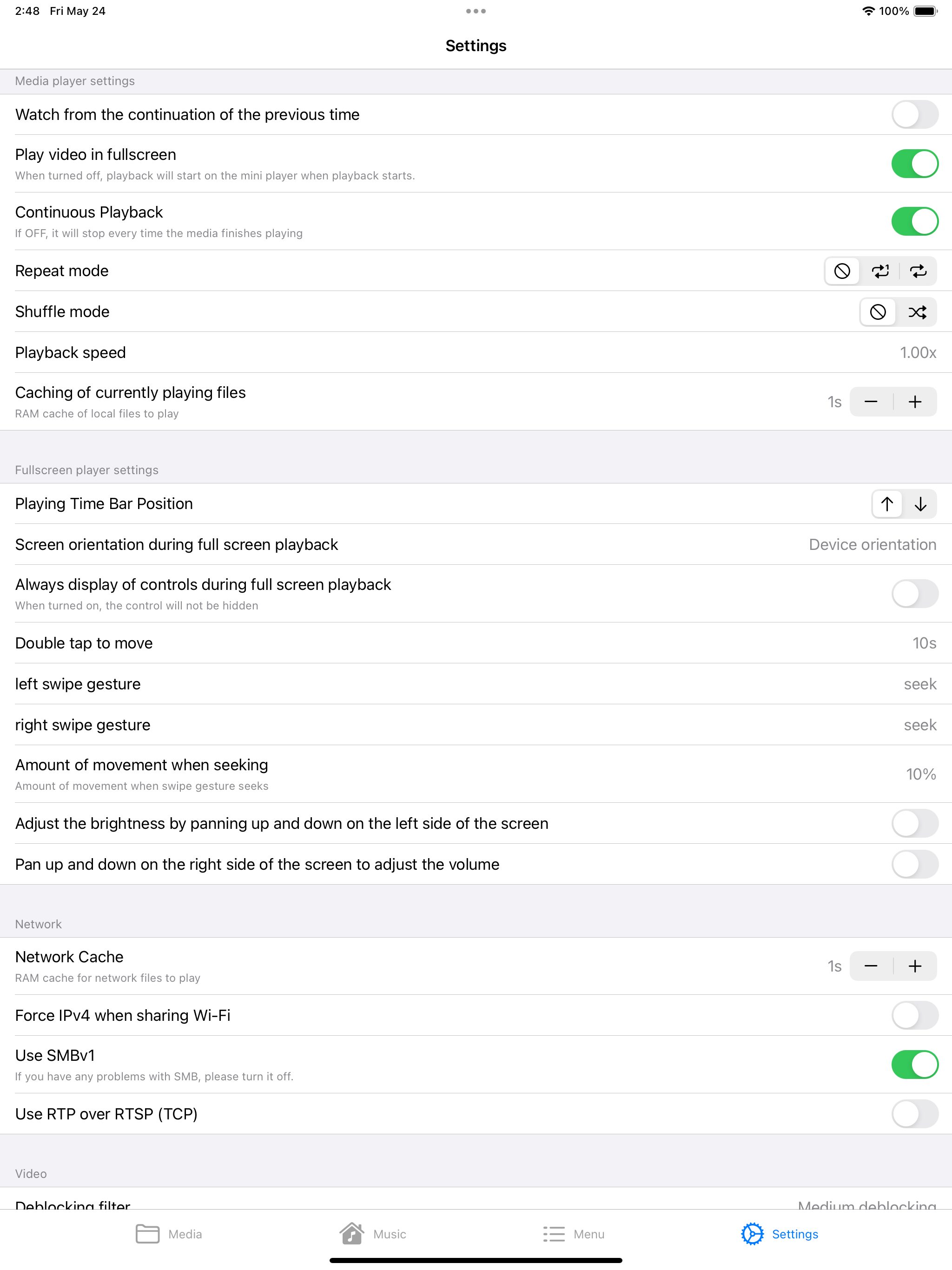
- длительность записи соответствует ожидаемой;
- есть звук в начале и в конце;
- переход по позиции воспроизведения не приводит к остановке декодирования;
- после копирования на устройство файл имеет тот же размер, что и исходник;
- если запись нужна для дальнейшего монтажа, сначала сохраните отдельную копию оригинального QCP.
Плюсы
- QCP указан в перечне поддерживаемых аудиоформатов;
- есть медиатека и несколько способов передачи файлов;
- подходит для прямого мобильного прослушивания без предварительного настольного монтажа.
Минусы
- наличие общей функции Create MP3 само по себе не доказывает отдельный сценарий QCP → MP3;
- для точного удаления фрагментов и контроля осциллограммы лучше предварительно получить WAV и использовать полноценный редактор.
Android: практичный маршрут через WAV или MP3
VLC Media Player после преобразования QCP
VLC Media Player для Android — полноценный мобильный порт VLC с медиатекой, просмотром локальных папок и встроенными аудиодекодерами. В этой инструкции он используется в консервативном сценарии: QCP сначала преобразуется в WAV или MP3 одним из способов выше, после чего результат открывается на Android. Такой порядок не зависит от того, распознает ли конкретная сборка мобильного VLC конкретный QCP с QCELP, EVRC или другим внутренним кодеком.

Первый запуск
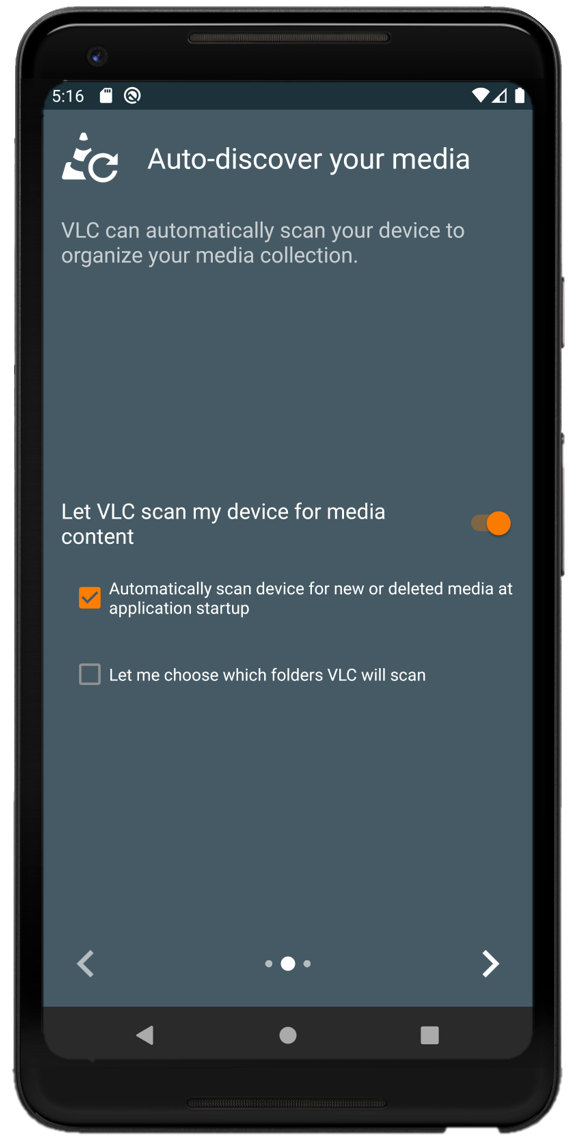
При первом запуске приложение показывает welcome screen. После перехода дальше оно запрашивает доступ к медиа. Кнопка Allow разрешает VLC видеть локальные файлы; затем экран обнаружения медиа позволяет включить автоматическое сканирование либо выбрать папки, которые должны входить в медиатеку. Если голосовые записи лежат в отдельном каталоге, разумнее указать именно его, а не сканировать все хранилище.
Как открыть преобразованный WAV или MP3
- Перенесите полученный WAV/MP3 на устройство или сохраните его в папку, доступную приложению.
- В VLC Media Player откройте раздел Browse. В блоке Storages можно просматривать внутреннее хранилище и карту памяти.
- Откройте папку с записью и нажмите файл.
- В аудиоплеере проверьте длительность и переместите позицию ближе к концу, чтобы убедиться, что конвертация не оборвала запись.
В меню Browse доступны Search Media, сортировка, добавление папки в избранное, Show all files, Show hidden files и Refresh. Эти команды полезны, если преобразованный файл не появился в медиатеке сразу: вместо повторной конвертации сначала обновите список или откройте папку напрямую.
Почему здесь не используется «просто переименовать QCP»
Android ориентируется не только на расширение, а проигрыватель должен получить декодируемые данные. Файл voice.qcp, переименованный в voice.mp3, по-прежнему содержит QCP/QCELP-структуру. После настоящей конвертации в WAV или MP3 содержимое соответствует расширению, поэтому и медиатека, и аудиоплеер работают предсказуемее.
Плюсы
- удобная работа с папками и локальной медиатекой;
- полноценный мобильный аудиоплеер с позиционированием по записи;
- после преобразования QCP результат открывается в распространенных WAV/MP3 без привязки к устаревшему контейнеру.
Минусы
- в описанном маршруте требуется предварительная конвертация QCP;
- VLC Media Player здесь не используется как редактор и не заменяет монтаж по осциллограмме;
- мобильный процесс менее удобен для большого архива, чем пакетная локальная обработка на компьютере.
Linux и сырой поток QCELP
GStreamer avdec_qcelp
В GStreamer доступен элемент avdec_qcelp из набора libav. Его входной pad принимает audio/qcelp, а выходом является несжатый audio/x-raw с PCM-представлениями. Элемент работает как QCELP-декодер внутри конвейера.
Но этот факт нельзя расширять до утверждения, что любая команда GStreamer автоматически откроет любой .qcp. QCP — контейнер, а avdec_qcelp — декодер потока. Для полноценного конвейера должен существовать корректный этап, который извлечет из контейнера QCP именно QCELP-кадры и передаст их декодеру с правильными caps. Отдельный универсальный QCP-демультиплексор в GStreamer для этого маршрута не используется, поэтому здесь не приводится выдуманная однострочная команда.
Когда этот способ полезен
- данные уже представлены как поток
audio/qcelp, а не как неопознанный файл; - нужно встроить декодирование в существующий конвейер GStreamer;
- важно получить raw PCM для дальнейшей обработки средствами Linux;
- пользователь понимает разницу между демультиплексированием и декодированием и может подтвердить caps входного потока.
Когда лучше выбрать другой путь
Для обычного файла voice.qcp проще сначала использовать демультиплексор QCP FFmpeg, который входит в FFmpeg, получить WAV и уже затем продолжить работу стандартными Linux-аудиоинструментами. Так диагностика контейнера и декодирование не смешиваются в один непрозрачный конвейер.
WAV, FLAC или MP3: во что конвертировать QCP
Выходной формат нужно выбирать не по принципу «чем больше битрейт, тем лучше», а по следующей операции. QCELP уже является сжатием речи с потерями. После декодирования можно сохранить полученный PCM без новых потерь либо снова сжать его для уменьшения размера.
| Формат | Когда выбирать | Что происходит с качеством | Практическое ограничение |
|---|---|---|---|
| PCM WAV | Редактирование, проверка, промежуточная мастер-копия | Декодированный сигнал сохраняется без дополнительного сжатия с потерями | Файл заметно больше исходного QCP |
| FLAC | Хранение декодированной записи без новых потерь | PCM сжимается без потерь | Некоторые простые устройства поддерживают FLAC хуже, чем MP3 |
| MP3 | Отправка и массовая совместимость | Добавляется ещё один этап сжатия с потерями | Очень высокий битрейт не возвращает информацию, утраченную QCELP |
Почему WAV становится намного больше QCP
Это нормальный результат. QCELP экономит место за счет речевой модели и передачи параметров, а PCM WAV хранит непосредственно последовательность отсчетов. Рост размера не означает, что конвертер «улучшил» звук. Он означает, что декодированный сигнал теперь записан в несжатом виде, удобном для монтажа.
Почему FLAC тоже не восстанавливает исходное качество
FLAC без потерь сохраняет то, что получил после декодирования. Он не знает, какие детали исходной речи были удалены QCELP десятилетия назад. Поэтому правильная формулировка — «без новых потерь после декодирования», а не «восстановление исходного качества».
Когда MP3 оправдан
После завершенного монтажа MP3 удобен как конечный распространенный формат. Если запись нужна только для прослушивания и пересылки, можно конвертировать сразу в MP3. Если предстоит вырезать, склеивать и несколько раз пересохранять файл, сначала оставьте промежуточный WAV или FLAC, а MP3 сделайте один раз в конце.
Как редактировать голос после декодирования
Работа с QCELP отличается от музыки: исходный материал обычно узкополосный речевой сигнал, где приоритет — разборчивость слов и сохранность содержания. Избыточная обработка легко делает голос менее естественным и не возвращает частоты, которых в кодированном материале нет.
Обрезка начала и конца
Сначала удалите длинные пустые участки до первой фразы и после последней. Оставляйте небольшую естественную паузу, чтобы начало слова не звучало резко. В АудиоМАСТЕР выделение делается по осциллограмме, после чего лишний диапазон удаляется ножницами или клавишей Del.
Удаление фрагмента внутри записи
Найдите начало и конец участка по форме волны и прослушиванию. Для коротких реплик граница лучше в тишине между словами. После удаления обязательно проиграйте несколько секунд до и после стыка; визуально аккуратная граница может все равно обрезать дыхание или согласную.
Соединение нескольких QCP-записей
Не объединяйте контейнеры QCP простым склеиванием байтов. Сначала каждый файл отдельно декодируйте в WAV, убедитесь, что он воспроизводится полностью, и только потом соединяйте декодированные записи. В АудиоМАСТЕР для последовательной сборки используйте «Монтаж» → «Соединить файлы». Это также позволяет выявить один поврежденный исходник до того, как он окажется внутри большого итогового файла.
Нормализация уровня и шум
Старые телефонные записи могут иметь разный уровень громкости. Коррекция должна решать конкретную проблему, а не применяться автоматически ко всему архиву. Сначала выровняйте очевидно тихие и громкие фрагменты, затем сравните разборчивость. Агрессивное шумоподавление способно подчеркнуть цифровые артефакты речевого кодека и «съесть» тихие окончания слов. Если фон не мешает понимать речь, сохранение более естественного сигнала предпочтительнее сильной обработки.
Сохранение результата
Храните исходный QCP отдельно, мастер-копию после монтажа — в WAV или FLAC, а MP3 создавайте как производный файл. Такая трехуровневая схема позволяет позже повторить обработку без дополнительного пересжатия и проверить спорный фрагмент по оригиналу.
Почему QCP не открывается
Расширение правильное, но внутри не тот тип данных
Расширение — только часть имени. Старые программы, резервные копии и ручные переименования могли сохранить неправильный суффикс. Если ffprobe не распознает QCP, проверьте, начинается ли файл как RIFF/QLCM. Не подменяйте анализ новой сменой расширения.
Внутри QCP не QCELP
QCP по стандарту может хранить не только QCELP 13K, но и EVRC или SMV. Поэтому две записи с .qcp могут вести себя по-разному в одном приложении. Один декодер поддерживает QCELP, другой — EVRC, а универсальная программа может уметь оба варианта. Именно поэтому инструкция начинается с определения потока.
Контейнер распознается, но данные повреждены
Признаки: неправильная длительность, внезапный конец, поток считывается только частично, программа сообщает об ошибке кадра. Конвертация не способна автоматически восстановить отсутствующие байты. Сохраните исходник, сравните его с резервной копией и не используйте короткий созданный WAV как замену оригиналу.
Старая инструкция требует Qualcomm PureVoice
PureVoice Player-Recorder и PureVoice Converter исторически были прямыми инструментами экосистемы Qualcomm, поэтому они доминируют в старых справочниках. Сейчас эти продукты прекращены и не должны быть главным современным советом. Их упоминание полезно для понимания происхождения QCP, но не как обязательный шаг нынешней инструкции.
Windows предлагает неправильную программу по двойному клику
Ассоциация расширения не меняет формат. Даже если Windows связывает .qcp с неподходящим приложением, файл остается тем же. Открывайте его через конкретный QCP-aware инструмент или команду, а не исправляйте содержимое сменой приложения по умолчанию.
После онлайн-конвертации получается тишина
Проверьте длительность, размер и внутренний поток исходного файла. Сервис может создать контейнер результата даже тогда, когда конкретный поток не был корректно декодирован. Настоящий критерий успеха — слышимая полная запись и корректные параметры выходного аудио.
Файл воспроизводится только с начала, перемотка ломается
Такое поведение у старого или поврежденного контейнера связано не с «низким качеством MP3», а с навигацией по исходным данным. Сначала декодируйте запись последовательно в WAV. Если WAV уже нормально перематывается и имеет полную длительность, дальнейший монтаж выполняйте с ним, а QCP оставьте архивным оригиналом.
Как проверить результат после конвертации
Проверка должна быть отдельным этапом. Новый файл с расширением .wav или .mp3 еще не доказывает, что весь голос был декодирован правильно.
Минимальный контроль для одного файла
- Сравните длительность с ожидаемой.
- Прослушайте первые 10–20 секунд.
- Перейдите примерно в середину и проверьте речь.
- Перейдите к последним секундам и убедитесь, что конец присутствует.
- Проверьте, что файл можно закрыть и открыть повторно.
- Если планируется монтаж, сохраните исходный QCP до окончания работы.
Техническая проверка через FFmpeg
Для WAV выполните:
ffprobe -hide_banner "voice.wav"Убедитесь, что программа видит аудиопоток и ненулевую длительность. Для нескольких файлов можно сверять длительности и размеры до пакетного удаления исходников. Ошибки конкретного файла следует исправлять отдельно, а не повторять весь пакет с другими настройками без анализа.
Контроль после монтажа
В итоговой версии прослушайте места каждого удаления и соединения. Особое внимание — началу слов, коротким паузам и последнему слогу перед стыком. Если экспортировали MP3, сравните его с мастер-WAV на речевых участках; задача финального файла — сохранить разборчивость и содержание, а не получить максимальное число в поле битрейта.
Проверка пакетного архива
Для десятков QCP создайте отдельную выходную папку и не записывайте результат поверх исходников. Сопоставляйте имена один к одному: 001.qcp → 001.wav, 002.qcp → 002.wav. После завершения сравните количество файлов, затем выборочно проверьте короткий, средний и самый длинный файл. Записи с нулевой или аномально малой длительностью вынесите в отдельный список для повторной диагностики.
Работа с большим архивом QCP
Не меняйте исходную структуру папок на первом проходе
Если голосовые записи разложены по датам, контактам или устройствам, сохраните эту структуру. Имя 000123.qcp само по себе часто ничего не говорит, а путь папки может быть единственным контекстом. Создайте параллельный каталог для WAV, повторив относительные пути. Тогда каждый результат можно сопоставить с оригиналом без базы данных и ручных таблиц.
Проводите конвертацию в два прохода
Первый проход — диагностика: определить, какие файлы читаются и какие внутренние потоки встречаются. Второй — собственно декодирование. Если запускать массовую конвертацию сразу, несколько проблемных файлов потеряются среди сотен успешных, а сообщения об ошибках окажутся в длинном журнале.
Сохраняйте неизменные имена основы
Для исходного 2020-08-15_001.qcp используйте результат 2020-08-15_001.wav. Не добавляйте произвольные слова вроде final, new и good до завершения проверки. Если понадобится версия после монтажа, используйте понятный суффикс, например 2020-08-15_001_edit.wav. Так исходник, декодированный мастер и редакторская версия остаются различимыми.
Не повышайте параметры «на всякий случай»
Транскодер может позволять вручную задать 44,1/48 кГц, стерео и высокий битрейт. Для старого телефонного QCELP эти значения не создают новую информацию. При промежуточном WAV лучше сохранить параметры декодированного потока. Искусственное стерео из моно также только удваивает повторяющиеся канальные данные.
Создайте список исключений
После пакетной обработки вынесите отдельно файлы, которые: не распознаны; имеют нулевую длительность; существенно короче ожидаемого; создают пустой WAV; содержат кодек, отличающийся от основной массы. Эти записи требуют индивидуальной диагностики и не должны быть автоматически удалены вместе с «успешно обработанными» исходниками.
Проверяйте выборку из разных частей архива
Проверка трех соседних файлов доказывает только работу с одним локальным набором. Возьмите образцы из начала, середины и конца архива, а также с разных устройств или периодов. Формат QCP использовался в разных продуктах и мог содержать разные речевые кодеки; разнообразная выборка снижает риск неожиданного отказа в середине пакетной задачи.
Ограничения качества QCELP, которые важно учитывать
Речевой кодек не равен музыкальному
QCELP оптимизирован для речи. Его задача — передавать понятный голос при небольшой скорости, а не сохранять музыкальный спектр и студийные нюансы. Поэтому эффект от эквалайзера, «улучшателя» или повышения sample rate всегда ограничен тем, что осталось после исходного кодирования.
Повторное сжатие с потерями не дает выигрыша
QCELP → MP3 — последовательность двух разных систем сжатия с потерями. MP3 может сделать файл удобнее для современных приложений, но не улучшает исходный звук. Если после MP3 затем снова редактировать и сохранять в другой формат с потерями, добавляются дополнительные изменения. Рабочий WAV позволяет избежать этого до финального экспорта.
Шумоподавление требует контроля речи
Телефонный фон и артефакты кодека иногда находятся рядом с полезными компонентами речи. Слишком сильное подавление может сделать согласные менее разборчивыми. Сравнивайте обработанную версию с декодированным WAV по словам, а не по визуальной «чистоте» формы волны.
Нельзя восстановить отсутствующий конец файла
Если блок данных QCP физически усечен, конвертер может декодировать только имеющиеся кадры. Сохранение результата в WAV не создает недостающую часть разговора. Поэтому аномально короткую запись нужно искать в резервных копиях, а не повышать параметры экспорта.
Удачное воспроизведение не заменяет архивный оригинал
Даже полностью слышимый WAV — производный файл. Оригинальный QCP хранит исходную структуру, метаданные кодека и может пригодиться для будущего более совместимого декодера или судебной/архивной сверки. Если хранение позволяет, сохраняйте оба.
Сравнение локальной и онлайн-конвертации
| Критерий | Локальный FFmpeg/video UVC | OnlineConvertFree |
|---|---|---|
| Передача файла третьей стороне | Не требуется при локальной обработке | Требуется загрузка |
| Большой архив | Удобнее контролировать пакет и ошибки | Рациональнее для небольшого числа файлов |
| Диагностика внутреннего кодека | FFmpeg дает технический вывод | Пользователь видит прежде всего результат операции |
| Установка | Требуется локальный инструмент | Работает через браузер |
| Редактирование после WAV | Можно сразу перейти в АудиоМАСТЕР или другой редактор | Нужно скачать WAV и открыть его отдельно |
| Чувствительные записи | Предпочтительный путь | Не использовать без необходимости |
Для одного старого голосового сообщения браузер экономит действия. Для семейного архива из сотен записей, служебных диктофонных фрагментов или чувствительных разговоров локальная схема дает больше контроля. Выбор способа здесь определяется не «качеством конвертера» в общем, а приватностью, числом файлов, необходимостью диагностики и последующим монтажом.
Устаревшие способы и старые файловые ассоциации QCP
У QCP осталось много старых программных ассоциаций, но сам факт того, что приложение когда-то связывалось с расширением .qcp, не доказывает работоспособность на современном компьютере. В таблице текущий рабочий маршрут поставлен первым для сравнения, а остальные варианты показаны как устаревшие или не используемые в основном маршруте.
| Программа или сервис | Роль | Практический статус |
|---|---|---|
| АудиоМАСТЕР + FFmpeg | Декодирование QCP в WAV и последующее редактирование | Основной рабочий маршрут статьи |
| Qualcomm PureVoice Player-Recorder | Проигрывание и запись PureVoice/QCP | Продукт прекращён; не использовать как основной современный способ |
| Qualcomm PureVoice Converter / PVConv | QCP/QCELP → WAV | Устаревший компонент экосистемы PureVoice; не использовать как основной способ |
| Quick Media Converter | Старый Windows-конвертер с QCELP/KDDI в перечне форматов | Не ставить впереди FFmpeg; применять только после отдельной проверки конкретного файла |
| WonderFox HD Video Converter Factory Pro | QCP → MP3 через коммерческий конвертер | Не использовать как основной путь; в статье применяется более прозрачный маршрут через WAV |
| Avdshare Audio Converter | Конвертация через Add File → Profile → General Audio → Convert | Не использовать как мобильный способ; мобильные варианты разобраны отдельно |
| NCH Switch Plus | Аудиоконвертер, ранее связывавшийся с .qcp | Не использовать как основной QCP-маршрут без фактического открытия конкретного файла |
| WavePad | Аудиоредактор, ранее связывавшийся с .qcp | Не использовать как основной QCP-маршрут без фактического открытия конкретного файла |
| QuickTime | Старая ассоциация с открытием QCP | Не строить современный процесс вокруг этой совместимости |
| RealPlayer | Старая ассоциация с QCP | Не считать универсальным QCP-плеером без проверки конкретного файла |
| File Viewer Plus | Ассоциация с расширением .qcp | Не использовать как основной QCP-маршрут без фактического открытия конкретного файла |
| Final Media Player | Старая ассоциация с расширением .qcp | Список ассоциаций не заменяет проверку декодера |
| Free Opener | Старая ассоциация с расширением .qcp | Не использовать как основной путь |
| Convert.Guru | Онлайн-конвертация QCELP в распространённые аудиоформаты | Не использовать как основной QCP-маршрут; дополнительные функции не нужны для этой инструкции |
| Convert.Online | Браузерная обработка QCP | Не дублируется как основной способ: для онлайн-конвертации выше дан отдельный пошаговый маршрут |
| Online-Convert | Универсальный онлайн-конвертер | Общая поддержка аудио не доказывает работу с QCP; требуется отдельная проверка формата |
Разнобой возникает из-за возраста формата и разных внутренних кодеков QCP. Поэтому практический критерий один: программа должна фактически разобрать контейнер, декодировать конкретный поток и создать полный воспроизводимый результат. Старая файловая ассоциация без такой проверки для выбора инструмента недостаточна.
Практические сценарии
Нужно вытащить речь из одного QCP и удалить лишнее
Используйте основной Windows-маршрут: сначала FFmpeg → PCM WAV, затем АудиоМАСТЕР. Не делайте промежуточный MP3, потому что монтаж еще впереди. После удаления фрагментов сохраните мастер-WAV и отдельно, при необходимости, MP3.
Есть сотни старых QCP
Сначала диагностируйте несколько файлов из разных дат. Если они одинаково распознаются, организуйте пакетную конвертацию в отдельную папку, сохраняя имена. Не удаляйте исходный архив после одного успешного примера. Проверьте количество результатов, длительности и несколько случайных файлов. Отдельно вынесите записи с ошибками — они могут содержать другой внутренний кодек.
Нужно только прослушать запись на iPhone
WMDPlayer прямо включает qcp в перечень аудиоформатов, поэтому для iPhone/iPad это прямой мобильный вариант. Сохраните исходник отдельно и проверьте конец записи после импорта.
Нужно отправить запись человеку без специальных программ
Сконвертируйте QCP в MP3 после проверки исходника. Для единичной неконфиденциальной записи подойдет OnlineConvertFree; для локальной обработки — компьютерный маршрут. Перед отправкой прослушайте MP3 полностью по ключевым точкам.
На Mac нужно быстро получить WAV
video UVC принимает QCP и экспортирует WAV. Используйте + → Select → WAV → Start, затем проверяйте файл до монтажа.
В Linux есть сырой audio/qcelp
Используйте GStreamer avdec_qcelp как декодирующий компонент только тогда, когда поток уже корректно представлен с caps audio/qcelp. Для обычного QCP сначала требуется корректное демультиплексирование.
Файл называется .qcelp, но ничего не открывает
Не переименовывайте его сразу в .qcp. Сначала определите структуру. Полноценный QCP имеет RIFF/QLCM-заголовок; сырой QCELP требует другого входного контекста. Один и тот же способ нельзя применять к ним только из-за сходных названий.
Частые ошибки
- Считать QCELP и QCP одним и тем же. Кодек и контейнер связаны, но выполняют разные функции.
- Переименовывать .qcp в .mp3. Это не перекодирует аудио.
- Удалять QCP сразу после появления WAV. Сначала проверьте длительность, середину и конец.
- Выбирать MP3 до редактирования. Для монтажа практичнее сначала получить PCM WAV.
- Повышать частоту дискретизации ради «восстановления». Интерполяция не возвращает информацию, отброшенную исходным речевым кодированием.
- Считать старый список ассоциаций доказательством текущей поддержки. Проверьте, что программа действительно открывает ваш QCP и декодирует его внутренний кодек.
- Игнорировать внутренний кодек QCP. EVRC/SMV и QCELP требуют соответствующей поддержки.
- Загружать конфиденциальный голос в онлайн-конвертер без необходимости. Для чувствительных материалов используйте локальный путь.
- Проверять только первые секунды. Усеченный файл может звучать нормально в начале и терять конец.
- Склеивать бинарные QCP-файлы друг с другом. Сначала декодируйте каждый в обычное аудио, затем соединяйте записи редактором.
Вопросы и ответы
QCELP и QCP — это одно и то же?
Нет. QCELP — речевой кодек. QCP — RIFF/QLCM-контейнер, который может хранить QCELP 13K, EVRC или SMV; FFmpeg также распознает 4GV-идентификатор в QCP.
Можно ли открыть QCP обычным музыкальным плеером?
Только если конкретный плеер умеет разбирать QCP и декодировать внутренний поток. Для старого QCP нельзя делать вывод о совместимости только по тому, что приложение «воспроизводит почти все аудио».
Почему QCP в одной программе открывается, а другой файл QCP — нет?
Контейнеры могут содержать разные речевые кодеки либо один из файлов поврежден. Сначала сравните результат ffprobe для обоих.
Можно ли сделать QCP редактируемым без потери качества?
Практичный путь — декодировать его в PCM WAV и редактировать WAV. Это не возвращает качество, которое было потеряно при исходном QCELP-кодировании, но не добавляет новый этап сжатия с потерями до конца монтажа.
Почему WAV после QCP в десятки раз больше?
QCELP хранит сжатое представление речи, а PCM WAV — последовательность декодированных отсчетов. Больший размер — нормальное следствие перехода к несжатому рабочему формату.
Стоит ли сохранять в FLAC вместо WAV?
Для архива декодированного результата FLAC удобен тем, что сжимает PCM без потерь. Для максимальной совместимости с простыми редакторами WAV обычно проще. Ни один из них не восстановит данные, уже потерянные QCELP.
Как получить MP3?
Для разовой задачи можно использовать отдельный QCP → MP3 маршрут OnlineConvertFree. При редактировании сначала сделайте WAV, завершите монтаж и только затем создайте MP3.
Можно ли конвертировать QCP на Mac?
Да. video UVC принимает QCP как входное аудио и сохраняет результат в WAV или MP3.
Можно ли открыть QCP на iPhone?
WMDPlayer для iPhone/iPad открывает QCP как аудиоформат. Для точного редактирования запись лучше затем перевести в WAV и обрабатывать на компьютере.
Нужно ли устанавливать старый Qualcomm PureVoice?
Нет. PureVoice важен для истории формата, но современная инструкция не должна зависеть от прекращенного продукта. Для контейнера QCP в FFmpeg есть QCP-демультиплексор, а для мобильных и Mac-сценариев существуют другие работающие инструменты.
Почему нельзя просто конвертировать все QCP одним онлайн-сервисом?
У QCP бывают разные внутренние потоки и поврежденные экземпляры, а онлайн-обработка передает запись стороннему сервису. Для небольшого неконфиденциального файла это удобно; для большого или чувствительного архива локальная обработка контролируемее.
Что означает audio/qcelp?
Это медиатип для QCELP. Для QCELP используется медиатип audio/qcelp; старое обозначение audio/vnd.qcelp считается устаревшим. Элемент GStreamer avdec_qcelp принимает на входе audio/qcelp.
Что делать после успешной конвертации
Для прослушивания
Оставьте MP3 как удобную копию и QCP как оригинал. Если устройство нормально работает с FLAC, можно хранить без потерь декодированный мастер и отдельно компактный MP3.
Для расшифровки речи
Сначала убедитесь, что WAV полностью декодирован. Наличие речи важнее формата. Если в исходнике отсутствуют фрагменты или есть длинные цифровые сбои, автоматическая расшифровка не исправит их. Для надежного результата используйте мастер-WAV, а не несколько раз пересохраненный MP3.
Для монтажа нескольких сообщений
Соберите все проверенные WAV в одной рабочей папке. Выравнивайте порядок по времени или содержанию, а не по случайному имени после импорта. В АудиоМАСТЕР соединяйте проверенные файлы; итоговый мастер сохраняйте отдельно от отдельных декодированных исходников.
Для долгосрочного архива
Сохраняйте QCP, проверенный WAV/FLAC и текстовую заметку о происхождении, если она известна: устройство, дата экспорта, папка резервной копии. Это полезнее, чем переименовывать все записи в MP3 и терять связь с оригинальным форматом.
Итог: какой маршрут использовать
Для Windows, когда запись нужно не только открыть, но и обработать, используйте двухэтапный путь FFmpeg → WAV → АудиоМАСТЕР. Он явно разделяет декодирование QCP и редактирование звука и не требует прямого импорта QCP в редактор. На macOS для локального QCP → WAV/MP3 подойдет video UVC. Для разовой неконфиденциальной конвертации без установки — OnlineConvertFree. На iPhone/iPad QCP открывается в WMDPlayer. На Android наиболее предсказуемо сначала получить WAV или MP3, затем работать с файлом в VLC Media Player. Для сырого audio/qcelp в Linux доступен GStreamer avdec_qcelp, но его нельзя путать с QCP-демультиплексором.
Главное правило для старого QCELP-архива — сохранять оригинал и проверять результат независимо от выбранного инструмента. Успешная операция означает не появление нового расширения, а полный декодированный звук с ожидаемой длительностью, воспроизводимым началом, серединой и концом. Только после этого имеет смысл обрезать, соединять и переводить запись в конечный MP3.
 *EXE — расширение исполняемого файла. Сайт является партнером проекта