

Quick Media Converter HD — настольная программа Cocoon Software для конвертации мультимедийных файлов в Windows. Её основная задача — перекодирование видео и аудио через графический интерфейс, без ручного запуска FFmpeg из командной строки. Программа работает как frontend/GUI для FFmpeg, поддерживает готовые профили устройств и форматов, отдельные режимы Easy Mode, HD Mode, Expert Mode, а также дополнительные модули Quick Downloader и WebCam.
Это не видеоредактор в современном смысле: здесь нет монтажной тайм-линии, дорожек, цветокоррекции, титров и сборки сложных проектов. Quick Media Converter HD нужен для другой задачи — взять существующий медиафайл и подготовить его к воспроизведению на устройстве, загрузке в сервис, архивации, извлечению аудио или смене контейнера. В программе есть предварительный просмотр, изменение размера, выбор битрейта, захват кадра из видео, работа с профилями и отдельный режим ручной настройки параметров кодека.
Главная особенность Quick Media Converter HD — разделение интерфейса на уровни сложности. Easy Mode подходит для быстрой конвертации AVI в MP4, FLV в AVI, MOV в MP4, WMV в MP3 и других типовых операций. HD Mode выделен под профили высокой чёткости. Expert Mode открывает параметры FFmpeg, кодека, битрейта, частоты кадров, соотношения сторон и пользовательских профилей. Такая схема делает программу понятнее для новичка, но не закрывает доступ к ручным настройкам для опытного пользователя.
Краткая карточка программы
| Параметр | Данные |
|---|---|
| Полное название | Quick Media Converter HD |
| Разработчик | Cocoon Software |
| Тип программы | конвертер видео и аудио для Windows |
| Основа обработки | FFmpeg |
| Лицензия | Freeware |
| Основные режимы | Easy Mode, HD Mode, Expert Mode |
| Дополнительные модули | Quick Downloader, WebCam |
| Типовые задачи | конвертация видео, извлечение аудио, подготовка роликов для устройств, загрузка видео по URL, запись с веб-камеры |
| Поддерживаемые направления | QuickTime MOV, MP4 для iPhone/iPod/PSP, Flash FLV, AVI DivX, Xvid, WMV, DVD, VCD, MP3, 3GP, TS |
| Платформа | Windows |
| Особенность интерфейса | крупные иконки форматов и отдельные режимы для простых и ручных настроек |
| Статус проекта | разработка прекращена; это важно учитывать при работе с современными форматами и новыми версиями Windows |
Quick Media Converter HD относится к старому поколению бесплатных видеоконвертеров: программа закрывает много бытовых задач, но интерфейс, логика настроек и модель установки относятся к эпохе Windows XP, Windows Vista, Windows 7 и Windows 8. В этом её отличие от более современных решений вроде HandBrake, XMedia Recode или Format Factory, где активнее развиваются профили кодирования, поддержка новых кодеков и работа с современными ОС.
Для каких задач подходит Quick Media Converter HD
Quick Media Converter HD удобен там, где нужно быстро привести файл к более совместимому виду. Типовой сценарий — старый ролик в FLV, MOV, VOB, WMV или AVI не открывается на нужном устройстве, в медиаплеере, в редакторе или на сайте. Пользователь добавляет файл в список, выбирает выходной профиль и запускает конвертацию. В Easy Mode большая часть выбора сведена к иконкам форматов, поэтому программа не заставляет сразу разбираться в контейнерах, кодеках, частоте кадров и аудиопотоках.
Программа особенно характерна для задач, связанных со старыми устройствами и форматами. В её описаниях и карточках фигурируют iPhone, iPod, PSP, Xbox, PS3, DVD, VCD, мобильные форматы 3GP и 3G2, Flash FLV, AVI DivX и Xvid. Для современных смартфонов такие профили уже не являются главным ориентиром, но для архива старых роликов, переносов с DVD/VOB, работы с AVI и подготовки файлов под старые плееры Quick Media Converter HD остаётся понятным инструментом.
Отдельная категория задач — извлечение звука. Quick Media Converter HD поддерживает конвертацию в MP3 из разных видеоконтейнеров и аудиоформатов: AVI, DivX, DV, FLV, MOV, MP4, MPG, VOB, TS, WMV, XviD, AAC, AC3, MP2, OGG, RAM, WMA, WAV. Это полезно, когда из ролика нужно получить аудиофайл для прослушивания, архива или дальнейшей обработки в аудиоредакторе.
Ещё один сценарий — подготовка ролика к публикации или загрузке. В программе есть Quick Downloader для загрузки видео по URL, а в истории ветки 4.8.0.x отдельно появлялись YouTube, HTML5, custom resizing, thumbnails, поддержка FFmpeg x64 и x32. Для полноценной работы с современными онлайн-платформами лучше выбирать инструменты, которые продолжают развиваться, но как старый локальный конвертер Quick Media Converter HD остаётся ориентированным именно на практические операции с файлами.
Интерфейс: как устроено главное окно
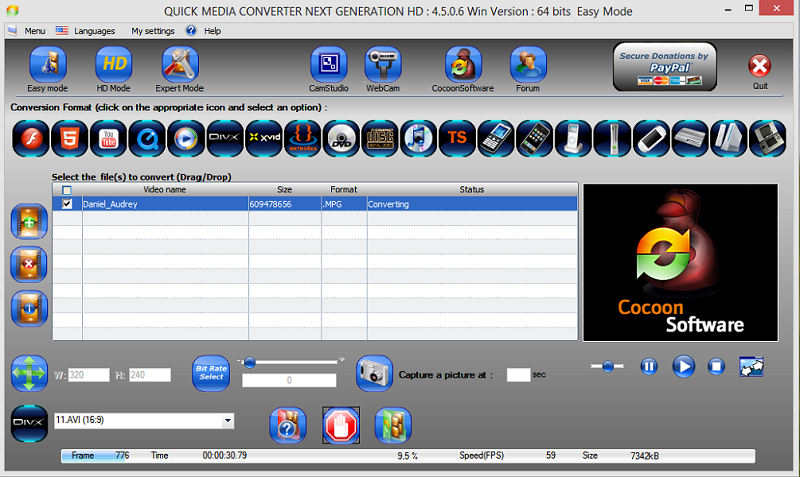
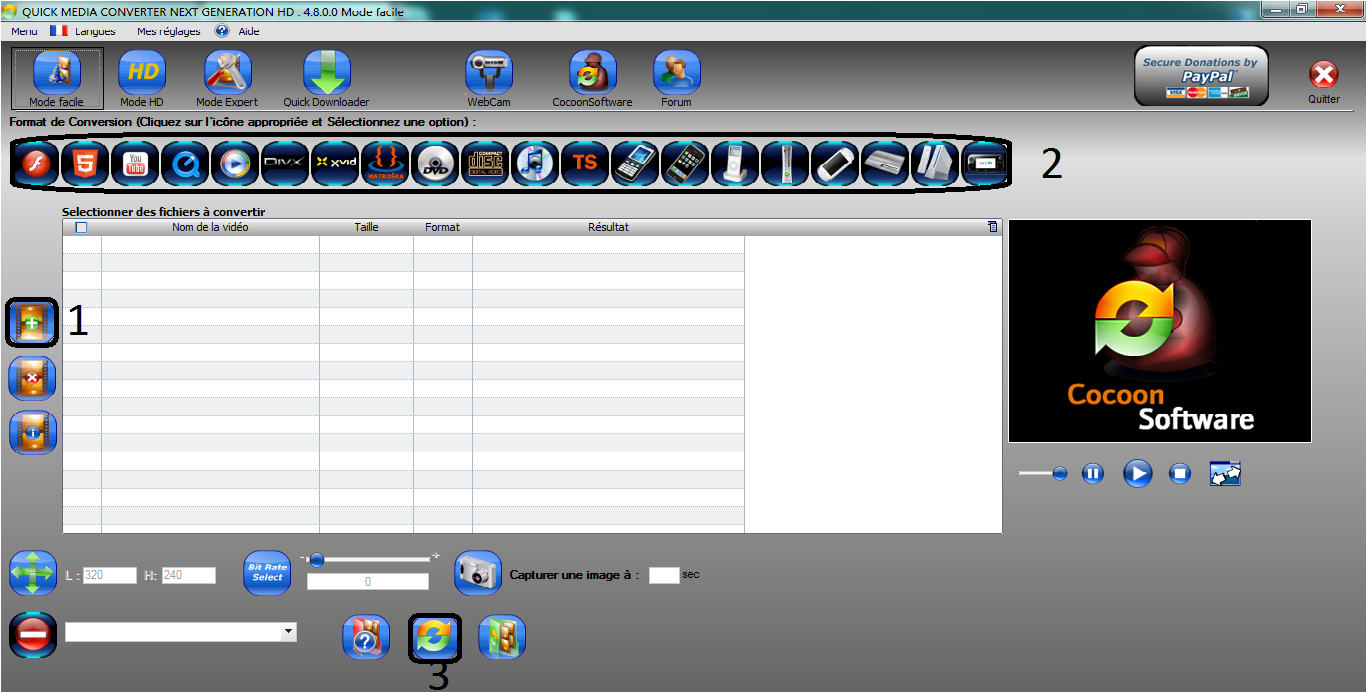
Главное окно Quick Media Converter HD построено вокруг одной рабочей таблицы и набора крупных кнопок. В верхней части расположены Menu, Languages, My settings, Help, а ниже — кнопки режимов Easy mode, HD Mode, Expert Mode, Quick Downloader, WebCam, CocoonSoftware, Forum и Quit. Такая панель сразу показывает, что программа не ограничивается одним окном конвертации: пользователь переключается между простым режимом, HD-профилями, ручными настройками, загрузчиком и модулем камеры.
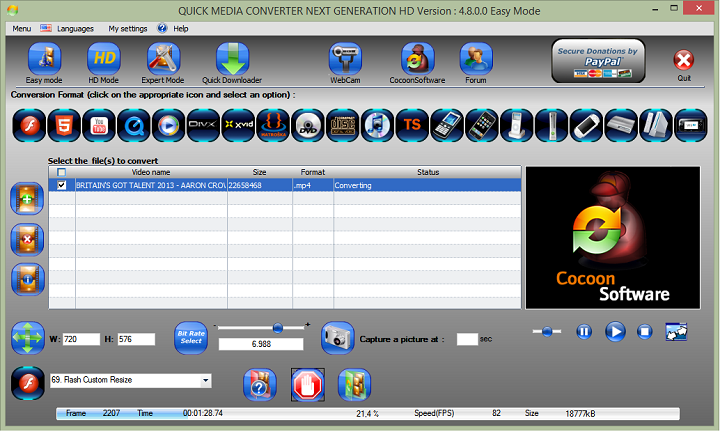
В центре Easy Mode находится таблица Select the file(s) to convert. В ней отображаются добавленные файлы, размер, формат и статус обработки. На скриншоте видны колонки Video name, Size, Format, Status: это помогает контролировать, какой файл уже поставлен в очередь, какой формат выбран и выполняется ли конвертация. Для пакетной конвертации такая таблица важнее, чем отдельное окно выбора файла, потому что пользователь видит весь список перед запуском операции.
Слева в интерфейсе расположены вертикальные кнопки добавления и управления файлами. В нижней части окна находятся параметры размера W и H, Bit Rate Select, поле Capture a picture at, элементы управления предварительным просмотром и индикаторы процесса. Поэтому Easy Mode нельзя назвать совсем однокнопочным: он упрощает выбор формата через иконки, но оставляет базовые настройки размера, битрейта и захвата кадра.
В интерфейсе заметны следы локализации и старого дизайна: большие глянцевые иконки, плотная верхняя панель, смешение английских названий, технических подписей и графических кнопок. Это не мешает выполнить конвертацию, но требует привыкания. Именно перегруженность кнопками и переводческие ошибки часто упоминаются в пользовательских и редакционных оценках как слабое место программы.
Easy Mode: быстрая конвертация через иконки форматов
Easy Mode — основной режим для пользователей, которым нужен результат без ручной настройки FFmpeg. Работа начинается с выбора выходного формата: иконки показывают направления вроде Flash, HTML5, YouTube, QuickTime, Windows Media, DivX/Xvid, DVD, VCD, TS, мобильных устройств и других профилей. После выбора профиля пользователь добавляет файл в таблицу, выбирает папку вывода и запускает обработку.
Этот режим особенно уместен для типовых задач:
перекодировать AVI в MP4 для более широкой совместимости;
преобразовать FLV в AVI или MP4, чтобы файл открывался в обычном плеере;
получить WMV или MPEG-формат для старого медиаплеера;
подготовить файл для PSP, Xbox, PS3, iPod или iPhone;
извлечь MP3 из видеоролика;
уменьшить разрешение через поля W и H;
подобрать битрейт через Bit Rate Select;
сохранить кадр через Capture a picture at.
Главная практическая ценность Easy Mode — снятие лишних решений. Пользователь не выбирает отдельно контейнер, видеокодек, аудиокодек, частоту кадров, параметры масштабирования и командную строку. Программа подставляет профиль, а пользователь управляет только исходным файлом, выходным направлением и несколькими базовыми настройками. Для разовой конвертации старого ролика этого достаточно.
При этом Easy Mode не решает всех проблем автоматически. Неправильный выбор профиля приводит к лишнему увеличению размера файла, потере совместимости или ухудшению качества. Например, старому телефону не нужен слишком высокий битрейт, а ролик для DVD-плеера не стоит готовить в профиле мобильного устройства. Quick Media Converter HD помогает выбрать направление, но проверка результата остаётся обязательной: файл нужно открыть в целевом плеере и проверить звук, изображение, длительность и синхронизацию.
HD Mode: отдельный режим для роликов высокой чёткости
HD Mode вынесен в отдельную кнопку на верхней панели. В этом режиме Quick Media Converter HD показывает набор HD-профилей, а не весь список форматов Easy Mode. На скриншоте режима видны Full HD, MPEG2 HD, D10 AKA, DVCAM HD, Matroska и AVC1. Такая структура удобна, когда исходный ролик уже имеет высокое разрешение или когда файл нужно подготовить без перехода в старые мобильные и DVD-профили.
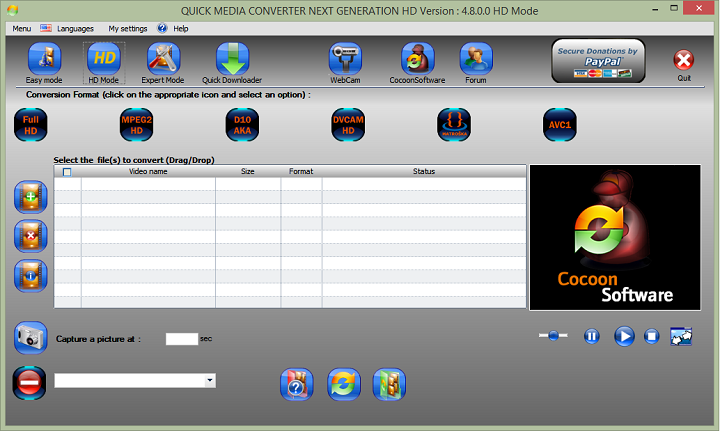
В HD Mode сохраняется знакомая логика главного окна: есть таблица Select the file(s) to convert, область предварительного просмотра, кнопки управления и поле Capture a picture at. Пользователь не попадает в отдельную сложную среду — меняется только набор доступных профилей. Это снижает риск ошибки для тех, кто уже разобрался с Easy Mode и хочет подготовить видео более высокого качества.
Для HD-видео особенно важны три параметра: разрешение, битрейт и контейнер. Если исходник снят в высоком разрешении, но выбран слишком низкий битрейт, итоговый файл станет меньше, но появятся артефакты сжатия. Если выбран профиль, который не поддерживается целевым устройством, файл не откроется или будет воспроизводиться с рывками. Поэтому HD Mode стоит использовать не как улучшатель качества, а как набор профилей для сохранения или подготовки ролика высокой чёткости.
Отдельный раздел Full HD появился в ветке 4.x, а в истории развития программы фигурируют Full HD AVC, HD TS-файлы, YouTube HD-форматы в Easy Mode и подготовка HD-видео к загрузке. Это показывает направление развития Quick Media Converter HD: программа постепенно уходила от простого конвертера FLV/AVI к более широкому инструменту для старых и HD-сценариев.
Expert Mode: ручная настройка FFmpeg и профилей
Expert Mode предназначен для тех, кто понимает разницу между контейнером и кодеком, знает, как влияет битрейт на размер и качество, и готов вручную настраивать параметры конвертации. В этом режиме появляется нижняя панель с вкладками General info, Video Options, Audio Options, Editing и Calculator. В рабочей области видны поля Format, Force Format, FFmpeg, Codec, Bit Rate, Aspect, Frame, Command и My profile.
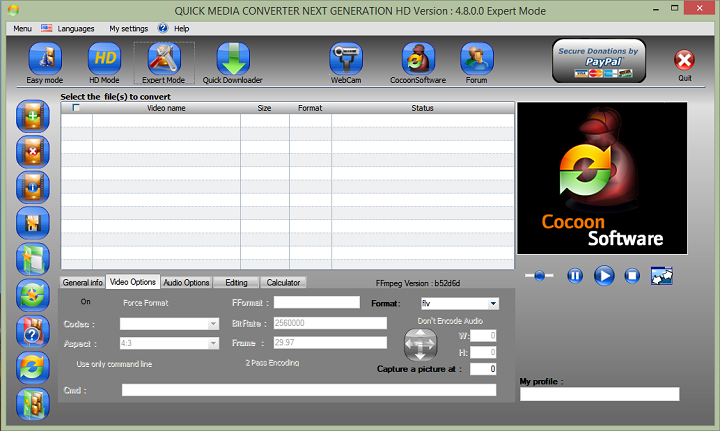
По смыслу Expert Mode превращает Quick Media Converter HD из простого конвертера с иконками в графическую оболочку для FFmpeg. Пользователь выбирает формат, кодек, битрейт, частоту кадров, соотношение сторон и другие параметры. Вкладка Command нужна для работы с командной строкой, а блок My profile — для сохранения собственных профилей и повторного применения настроек.
Практический сценарий Expert Mode — не сделать лучше, а сделать точнее. Например, когда нужно получить MP3 с определённым битрейтом, сохранить пропорции кадра, изменить частоту кадров, подобрать контейнер для старого устройства или повторять одну и ту же схему конвертации для серии файлов. В Easy Mode такие задачи решаются ограниченно: пользователь выбирает готовый профиль. В Expert Mode он настраивает параметры сам.
Ручной режим требует аккуратности. Ошибка в кодеке, параметрах FFmpeg или несовместимом контейнере приводит к неудачной конвертации, отсутствию звука, неправильному соотношению сторон или файлу, который открывается не на всех устройствах. Поэтому Expert Mode лучше использовать после проверки на одном коротком фрагменте, а затем применять профиль к остальным файлам.
Поддерживаемые форматы и кодеки
Quick Media Converter HD опирается на FFmpeg, поэтому список поддерживаемых контейнеров, кодеков и форматов очень широкий. В программе фигурируют как бытовые форматы AVI, MP4, MOV, WMV, FLV, MKV, MP3 и AMR, так и более технические направления: MPEG-PS, MPEG-TS, RealMedia, Matroska, Ogg, raw H.264, raw HEVC, PCM, AC-3, FLAC и другие.
| Группа | Примеры форматов и кодеков |
|---|---|
| Популярные видео-контейнеры | AVI, FLV, MOV/QuickTime/MP4, Matroska, WMV, MPEG-PS, MPEG-TS |
| Старые и мобильные форматы | 3GP, 3GPP AMR, PSP, VCD, DVD, SWF |
| Аудио | MP3, MP2, AAC, AC-3, FLAC, Ogg, WAV, WMA, PCM |
| Изображения | BMP, JPEG, PNG, TIFF, GIF, WebP |
| Видео-кодеки | H.261, H.263, H.264/AVC, HEVC, MPEG-1, MPEG-2, MPEG-4 part 2, VP8, VP9, Theora, WMV7, WMV8, WMV9 |
| Дополнительные направления | DV, AVS, RealVideo, Flash Video, CamStudio, DNxHD, ProRes, MJPEG |
В списке форматов используются отметки Encoding и Decoding. Это важно: не каждый формат, который программа способна прочитать, обязательно доступен как выходной вариант в удобном профиле. Для пользователя это означает простое правило: если файл импортируется, но нужный результат не получается через Easy Mode, стоит перейти в Expert Mode или выбрать другой инструмент, например XMedia Recode для более гибкого выбора профиля.
Для бытовых задач важнее не полный список кодеков, а реальные направления конвертации. Quick Media Converter HD закрывает типовые цепочки: AVI в MP4, FLV в AVI, MOV в MP4, MP4 в MP3, WMV в AVI, VOB в MP4, TS в MP4, WAV в MP3, OGG в MP3. VideoHelp отдельно перечисляет большое количество таких пар, включая конвертацию из AVI, DivX, DV, FLV, MOV, MP4, MPG, VOB, TS, WMV и XviD в разные выходные варианты.
Конвертация видео для старых устройств
Сильная сторона Quick Media Converter HD — профили под устройства и старые мультимедийные сценарии. В программе встречаются направления для iPhone, iPod, PSP, Xbox, PS3, DVD, VCD, мобильных телефонов и YouTube. Для периода активного развития программы это было важнее, чем универсальный MP4/H.264-профиль: разные устройства действительно требовали разных контейнеров, разрешений, битрейтов и ограничений по кодеку.
Пользовательский сценарий выглядит так: исходный ролик добавляется в таблицу, затем выбирается профиль устройства, после чего программа подставляет подходящие параметры. Для старого PSP или DVD-плеера это удобнее, чем ручной подбор разрешения и кодека. В истории версий отдельно появлялись PSP-совместимые форматы для старой и новой прошивки, H.264 4:3 и 16:9, XviD 4:3 и 16:9, а также автоматический импорт в память PSP.
Для современных смартфонов такой подход уже менее актуален. Большинство новых устройств открывают MP4/H.264 и другие распространённые контейнеры без специальных профилей, а для HEVC, AV1 и современных схем с аппаратным ускорением удобнее использовать более новые транскодеры. Но если задача связана с архивными файлами, старой камерой, DVD-исходником или медиаплеером прошлых поколений, Quick Media Converter HD остаётся понятным инструментом именно за счёт готовых пресетов.
Извлечение аудио из видео
Quick Media Converter HD подходит для извлечения звука из ролика в MP3. Это один из самых практичных сценариев: пользователь добавляет видео, выбирает аудиовыход и получает отдельный файл без видеоряда. Такая операция нужна для лекций, интервью, музыкальных фрагментов, старых FLV-роликов, VOB-файлов и записей с камеры, когда видеоряд не нужен, а звук требуется сохранить отдельно.
В Easy Mode эта задача решается через соответствующую иконку аудиоформата. В Expert Mode можно точнее настроить параметры: кодек, битрейт и другие аудиоопции. Для MP3 особенно важно не завышать битрейт без необходимости: слишком высокий параметр увеличит размер файла, но не восстановит качество, потерянное в исходном видео. Для речи обычно достаточно умеренного битрейта, для музыки — более высокого, но итог всё равно зависит от качества исходной дорожки.
При извлечении аудио нужно проверять три вещи: длительность файла, наличие звука на всём протяжении и отсутствие рассинхронизации, если аудио потом будет использоваться вместе с видео. Если исходник повреждён или содержит нестандартный аудиопоток, результат может отличаться от ожидаемого; в таком случае лучше попробовать другой профиль, Expert Mode или более современную альтернативу вроде HandBrake для видео или Audacity для дальнейшей работы со звуком.
Изменение размера, битрейта и качества
Quick Media Converter HD позволяет влиять на размер и качество итогового файла через разрешение и битрейт. В Easy Mode на нижней панели видны поля W и H для ширины и высоты, а также Bit Rate Select. В истории изменений ветки 4.8.0.x отдельно отмечены custom resizing и Bit rate in simple mode, поэтому базовое управление размером вынесено даже в простой режим.
Эти параметры решают разные задачи. Разрешение определяет размер кадра: например, уменьшение HD-ролика до более низкого разрешения снижает нагрузку на старое устройство и уменьшает размер файла. Битрейт определяет количество данных, выделяемых на видео или аудио за единицу времени: слишком низкий битрейт даёт артефакты, слишком высокий — увеличивает файл без заметной пользы для слабого исходника.
В Quick Media Converter HD стоит действовать последовательно:
сначала выбрать профиль, близкий к целевому устройству или формату;
затем проверить разрешение через W и H;
после этого подобрать битрейт;
запустить обработку на коротком ролике;
открыть результат и проверить качество;
только после проверки запускать пакетную конвертацию.
Для старых устройств лучше ориентироваться на их реальные ограничения. Если плеер не поддерживает высокое разрешение или слишком высокий битрейт, итоговый файл будет зависать, открываться без звука или вообще не воспроизводиться. Quick Media Converter HD помогает подготовить файл, но не отменяет проверки на устройстве, ради которого выполнялась конвертация.
Захват кадра из видео
В интерфейсе Quick Media Converter HD есть поле Capture a picture at: sec. Оно используется для сохранения кадра из видео на заданной секунде. Такой инструмент полезен, когда нужно быстро получить миниатюру ролика, обложку, кадр для описания файла или контрольное изображение перед конвертацией. Softpedia также выделяет возможность capture an image in the video среди функций программы.
Рабочая логика простая: пользователь добавляет файл, просматривает ролик, указывает секунду в поле Capture a picture at и сохраняет изображение. Это не замена полноценному скриншотеру или видеоредактору, но для одной иллюстрации из ролика встроенного механизма достаточно. Особенно удобно, что функция находится рядом с конвертацией: не нужно открывать отдельный плеер, искать нужный кадр и делать снимок экрана вручную.
Ограничение такого подхода — точность. Если нужно выбрать кадр с точностью до конкретного момента, лучше использовать видеоредактор или плеер с покадровой навигацией. Quick Media Converter HD больше подходит для быстрого извлечения кадра по времени, а не для тщательного отбора изображения из динамичной сцены.
Quick Downloader: загрузка видео по URL
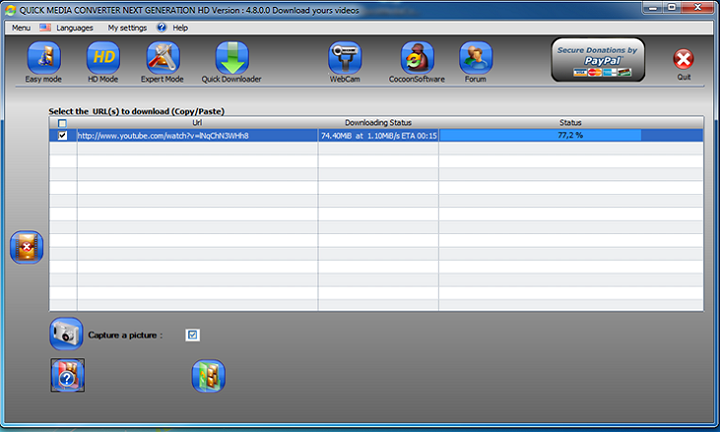
Quick Downloader — отдельный режим Quick Media Converter HD для загрузки видео по ссылке. В верхней панели он находится рядом с Easy mode, HD Mode, Expert Mode и WebCam. В рабочем окне режима используется таблица Select the URL(s) to download (Copy/Paste), а в колонках отображаются Url, Downloading Status и Status. Пользователь копирует URL, выбирает папку назначения и запускает загрузку.
Модуль рассчитан на YouTube, Dailymotion, Google Videos и другие сайты. В описании Quick Downloader отдельно упоминается загрузка более чем со ста сайтов и автоматическое обновление download-модуля. Это отличает Quick Media Converter HD от чистых видеотранскодеров: программа совмещает загрузку и последующую конвертацию в одном пакете.
С точки зрения интерфейса Quick Downloader устроен так же, как конвертер: есть список задач, статус загрузки и кнопки управления. Это удобно для нескольких ссылок: пользователь видит, какая загрузка идёт, какой процент выполнен и где возникла ошибка. Но для современных видеоплатформ старый downloader не стоит считать универсальным решением. Сервисы регулярно меняют механизмы выдачи видео, поэтому для регулярной загрузки лучше использовать специализированные и поддерживаемые инструменты.
Работать с Quick Downloader стоит только с материалами, которые разрешено скачивать и обрабатывать. Программа предоставляет технический механизм загрузки URL, но ответственность за права на контент, условия платформы и дальнейшее использование файла остаётся на пользователе.
WebCam: запись видео с камеры
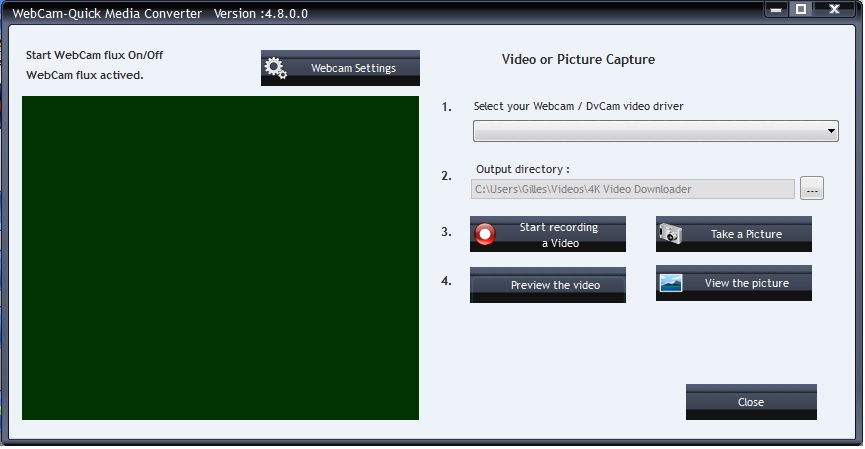
WebCam — ещё один отдельный модуль Quick Media Converter HD. Он нужен для захвата видео с веб-камеры и последующей публикации или сохранения. В главном окне WebCam вынесен в верхнюю панель, рядом с режимами конвертации, что подчёркивает: программа задумывалась не только как конвертер файлов, но и как небольшой мультимедийный набор для записи, загрузки и перекодирования.
В старых обзорах WebCam описывается как простой сценарий: выбрать видеодрайвер камеры, выбрать папку назначения и нажать Start. Настройки камеры меняются прямо из программы; среди параметров упоминались разрешение от 160×120 до 640×480, pixel depth, compression MJPG и YUY2, а также размер файла.
Практическая ценность WebCam — быстрая запись без отдельной программы видеозахвата. Пользователь может записать короткое обращение, домашний ролик, фрагмент для обучающего материала или тестовый файл, а затем перекодировать его в нужный формат. Для современных стримов, записи экрана и сложных презентаций лучше использовать OBS Studio или специализированные рекордеры, но для базового захвата с камеры встроенный модуль закрывает простую задачу.
Пошаговая инструкция: как конвертировать видео в Easy Mode
Перед конвертацией подготовьте исходный файл и заранее решите, где он будет использоваться: на компьютере, старом телефоне, PSP, Xbox, PS3, DVD-плеере, сайте или в виде аудиофайла MP3. От этого зависит выбор профиля. Ошибка на первом шаге часто приводит к тому, что итоговый файл технически создан, но не подходит для целевого устройства.
Откройте Quick Media Converter HD и оставьте включённым Easy Mode. Этот режим активен через кнопку Easy mode на верхней панели.
В блоке Conversion Format выберите нужную иконку формата или устройства. Для универсального воспроизведения чаще выбирают MP4, для старых задач — AVI, DivX/Xvid, WMV, DVD, VCD, 3GP или профиль конкретного устройства.
Добавьте файл в таблицу Select the file(s) to convert. После добавления проверьте, что строка появилась в списке, а в колонках Video name, Size, Format и Status отображаются данные.
Проверьте размер кадра в полях W и H. Если файл готовится для старого устройства, не оставляйте слишком высокое разрешение.
При необходимости измените Bit Rate Select. Чем выше битрейт, тем больше файл; чем ниже битрейт, тем сильнее сжатие.
Укажите выходную папку. В Quick Media Converter HD папка вывода относится к базовым настройкам программы.
Запустите конвертацию кнопкой запуска обработки. В старых описаниях запуск связывается со Start Conversion или с кнопкой Action в интерфейсе.
Следите за колонкой Status. Она показывает ход обработки и помогает понять, какой файл уже конвертируется.
После завершения откройте итоговый файл в целевом плеере.
Проверьте изображение, звук, длительность, размер файла, расширение и синхронизацию аудио с видео.
Для пакетной обработки добавляйте несколько файлов только после успешной проверки одного короткого ролика. Это снижает риск потратить время на серию файлов с неправильным профилем. Red Ferret отдельно выделял drag-and-drop и batch conversion в активной таблице, поэтому очередь файлов — нормальный рабочий сценарий Quick Media Converter HD.
Пошаговая инструкция: как настроить конвертацию в Expert Mode
Expert Mode нужен, когда готового профиля недостаточно. Это актуально для файлов, которые должны соответствовать конкретным требованиям: определённый контейнер, фиксированный битрейт, нужный кодек, заданная частота кадров, соотношение сторон или профиль, который затем повторяется для серии роликов.
Переключитесь на Expert Mode через верхнюю кнопку Expert Mode.
Добавьте исходный файл в таблицу Select the file(s) to convert.
На вкладке General info проверьте основные сведения и доступные поля.
В поле Format выберите выходной формат.
В поле Codec укажите видеокодек или аудиокодек, если задача связана с извлечением звука.
Настройте Bit Rate. Для видео этот параметр напрямую влияет на размер и качество; для аудио — на размер и детализацию звука.
Проверьте Aspect, чтобы не получить растянутое изображение.
Настройте Frame, если нужно изменить частоту кадров.
Используйте вкладки Video Options и Audio Options для раздельной настройки видеопотока и звука.
Заполняйте Command только при понимании параметров FFmpeg.
Сохраните схему через My profile, если такие настройки понадобятся повторно.
Запустите конвертацию и проверьте результат на коротком файле.
Expert Mode полезен не количеством полей, а повторяемостью. Если пользователь один раз подобрал рабочий профиль для архива старых AVI-файлов, DVD-исходников или роликов под конкретный плеер, он может применять одну и ту же схему дальше. В Softpedia отдельно отмечено, что пользовательские профили автоматически заполняют поля, но для работы с ними требуется копирование XML-документа в файлы программы.
Работа с профилями и настройками
Quick Media Converter HD поддерживает создание, изменение и сохранение пользовательских профилей. Это особенно важно для регулярной конвертации, когда каждый раз нужны одинаковые параметры: один контейнер, один кодек, одинаковая частота кадров, одинаковый битрейт, заданное разрешение и повторяемые аудионастройки.
Профили уменьшают количество ошибок. Без профиля пользователь каждый раз вручную выставляет Format, Codec, Bit Rate, Aspect, Frame и другие параметры. Достаточно один раз пропустить поле или выбрать соседний кодек — и результат будет отличаться от предыдущей конвертации. Сохранённый профиль делает процесс предсказуемее.
При этом механизм профилей в Quick Media Converter HD нельзя назвать современным. Settings menu ограничен папкой вывода и папкой профилей, а для пользовательских профилей в описаниях фигурирует работа с XML-документом в файлах программы. Для пользователя это означает: профиль лучше настраивать осознанно, хранить резервную копию и не менять вручную файлы профилей без необходимости.
Настройки программы решают две базовые задачи:
| Настройка | Практическое значение |
|---|---|
| Output directory | определяет, куда сохраняются готовые видео и аудиофайлы |
| Profiles directory | указывает расположение профилей |
| My profile в Expert Mode | помогает сохранять и повторно применять ручные настройки |
| Languages | переключает язык интерфейса |
| Help | ведёт к справочным материалам и поддержке |
Quick Media Converter HD не перегружает пользователя десятками разделов настроек. С одной стороны, это упрощает работу. С другой — ограничивает контроль над деталями, которые современные конвертеры часто выносят в отдельные панели: аппаратное ускорение, очереди заданий, субтитры, фильтры, контейнерные опции, аудиодорожки и логирование.
Производительность и качество конвертации
Быстродействие Quick Media Converter HD зависит от FFmpeg, параметров кодирования, исходного формата, выбранного профиля и мощности компьютера. Программа не делает магического ускорения: она передаёт задачу кодировщику, а итоговое время определяется тем, сколько данных нужно перекодировать и насколько сложные параметры выбраны. В обзорах отмечались разумное время конвертации и сохранение качества изображения и звука, но также указывалось, что сам FFmpeg может заметно потреблять память.
На старых компьютерах важно не запускать слишком много тяжёлых задач одновременно. HD-конвертация, обработка VOB/TS-файлов и перекодирование в H.264 нагружают процессор сильнее, чем простое извлечение MP3. Если параллельно открыт браузер, видеоредактор и другие программы, конвертация идёт медленнее, а интерфейс может реагировать с задержкой.
Качество результата зависит от трёх решений:
выбранный выходной формат;
разрешение и битрейт;
исходное качество файла.
Если исходный ролик уже сильно сжат, повторная конвертация не восстановит детали. Если выбрать низкий битрейт, файл станет меньше, но пострадает изображение. Если выбрать слишком высокий битрейт, файл станет больше, но качество не вырастет пропорционально. Поэтому Quick Media Converter HD лучше использовать с проверочными фрагментами: сначала один короткий файл, затем весь набор.
Для обычного пользователя важна не теоретическая скорость, а предсказуемость. Хороший результат — это файл, который открывается на нужном устройстве, не теряет звук, сохраняет правильные пропорции и не занимает неоправданно много места. Именно эти параметры нужно проверять после каждой новой схемы конвертации.
Системные требования
Quick Media Converter HD работает в Windows и распространялся в 32- и 64-битных вариантах. Программа зависит от FFmpeg: без него конвертация не выполняется, потому что именно FFmpeg является основой обработки мультимедийных потоков.
| Компонент | Требование или особенность |
|---|---|
| Операционная система | Windows |
| Разрядность | 32-bit и 64-bit варианты |
| Обязательная зависимость | FFmpeg |
| Оперативная память | минимум 250 MB RAM в спецификациях Softpedia |
| Тип установки | Windows-приложение старого поколения |
| Файлы программы | 62 MB для 32-bit и 84 MB для 64-bit в карточке VideoHelp |
| Практическая нагрузка | зависит от исходника, выбранного профиля, разрешения и кодека |
У Quick Media Converter HD нет современных требований уровня Windows 10/11 only, но это не означает гарантированную беспроблемную работу на любой новой системе. Старые мультимедийные программы часто зависят от прав администратора, старых компонентов Windows, путей к файлам, FFmpeg-сборки и совместимости интерфейса. В истории HD Beta отдельно упоминалась установка с правами администратора и актуальность MS Framework для требований Windows OS.
На слабом компьютере программа лучше справляется с аудиоизвлечением, конвертацией коротких роликов и умеренными разрешениями. HD-профили, H.264, TS/VOB-исходники и пакетная обработка нескольких файлов создают более высокую нагрузку. При работе с большим архивом файлов разумно запускать конвертацию партиями и проверять результат после каждой группы.
Бесплатность, ограничения и особенности установки
Quick Media Converter HD распространяется как бесплатная программа. В описании проекта отдельно подчёркнуты отсутствие trial-режима и отсутствие логотипа, который встраивается в готовое видео. Для старых бесплатных конвертеров это важная деталь: многие альтернативы ограничивали длительность, добавляли водяной знак или требовали платное снятие ограничений.
При этом бесплатность не делает установку автоматически безопасной и прозрачной. В gHacks отмечались сторонние предложения в установщике, включая Ask Toolbar, и рекомендация выбирать custom installation с отключением лишних предложений. Для пользователя это означает: старые установщики нужно проходить внимательно, не нажимать Next автоматически и не соглашаться на дополнительные панели, поисковые настройки или сторонние компоненты.
Ограничения программы связаны не с платным режимом, а с возрастом проекта и интерфейсом:
развитие программы остановлено;
интерфейс перегружен крупными кнопками и техническими подписями;
в английской локализации встречаются ошибки и странные формулировки;
настройки профилей устроены менее очевидно, чем в современных конвертерах;
Settings menu ограничен папкой вывода и папкой профилей;
Quick Downloader зависит от работоспособности старого механизма загрузки;
современные кодеки и платформы лучше обрабатывать поддерживаемыми инструментами;
при установке старых сборок нужно контролировать дополнительные предложения.
Для разовой локальной конвертации это не критично. Для регулярной работы с большим архивом, современными кодеками, новыми контейнерами и Windows 10/11 логичнее сравнить Quick Media Converter HD с HandBrake, XMedia Recode, Format Factory и Any Video Converter.
Отзывы пользователей и профильных изданий
Оценки Quick Media Converter HD неоднородны: программу хвалили за бесплатность, широту форматов, простоту Easy Mode и скорость, но критиковали за перегруженный интерфейс, странную локализацию, неочевидные настройки и старую модель установки. Это типичная картина для бесплатного конвертера старого поколения: функций много, но пользовательский опыт уступает более современным приложениям.
Softpedia
Редакционный обзор Softpedia поставил Quick Media Converter оценку 5.0/5. В обзоре выделены три режима просмотра — easy, HD и expert, поддержка FLV, MOV, WMA, AVI, MKV, DVD, MP3, MP4, AMR, профили YouTube, iPod, Xbox, PSP и PS3, а также функции resize, capture image, preview, webcam и CamStudio. Одновременно отмечены ограниченность Settings menu и заметное потребление памяти FFmpeg при обработке.
Softpedia воспринимает программу как простой мультимедийный конвертер с большим набором пресетов, а не как профессиональную среду кодирования. Сильная сторона в этой оценке — доступность для пользователя, который не хочет вручную писать команду FFmpeg. Слабая — перегруженность кнопками и ограниченный раздел настроек.
gHacks
gHacks описывает Quick Media Converter как бесплатный конвертер с Easy Mode и Expert Mode. Easy Mode представлен как одноэкранный медиаконвертер: пользователь выбирает выходной формат из иконок, перетаскивает видео, выбирает выходную папку и запускает Start Conversion. Expert Mode раскрывает ручную настройку формата, кодека, aspect ratio, bitrate и других параметров.
Этот взгляд хорошо отражает реальную структуру программы: она одновременно рассчитана на новичков и на тех, кто понимает параметры видео. В том же материале отдельно зафиксированы сторонние предложения в установщике, поэтому gHacks полезен не только как обзор функций, но и как предупреждение о внимательной установке старых сборок.
Red Ferret
Red Ferret выделял работу Quick Media Converter по параметрам по умолчанию, простоту, drag-and-drop и пакетную конвертацию в активной таблице. Это важный акцент: программа не заставляет настраивать каждый файл отдельно, а позволяет собрать несколько роликов в очередь и запустить обработку выбранных строк.
Такой подход подходит для архива старых файлов. Например, если есть папка с FLV-роликами или AVI-записями, пользователь может проверить один профиль, затем добавить остальные файлы в рабочий лист и выполнить пакетную обработку.
Download.it
Download.it описывает Quick Media Converter как бесплатный инструмент для многоформатной конвертации аудио и видео, но прямо критикует confusing interface, переводческие ошибки и inconsistency в интерфейсе. В пользовательском восприятии это один из главных компромиссов: функций много, но освоение требует времени.
Такая оценка совпадает с тем, что видно по скриншотам: верхняя панель насыщена кнопками, в окнах смешиваются иконки, таблицы, поля, плеер и технические параметры. Для опытного пользователя это терпимо, для новичка — непривычно.
VideoHelp и пользовательские оценки
VideoHelp относит Quick Media Converter к All In One Video Converters, показывает оценку 7.8/10 по 10 голосам и 10 пользовательских отзывов. В карточке перечислены основные направления: QuickTime MOV, MP4 для iPhone, iPod, PSP, Flash FLV, AVI DivX, Xvid, WMV, DVD, VCD, MP3, 3GP, TS, захват с веб-камеры или рабочего стола, AVCHD и frontend/GUI for FFmpeg.
Пользовательские отзывы в VideoHelp показывают типичный разброс: часть пользователей ценит программу за мощность, скорость и способность конвертировать разные файлы; часть отмечает странный интерфейс и проблемы с отдельными задачами. Один из отзывов 2023 года описывает успешную работу в Windows 11 64-bit и извлечение аудио в MP3/WAV, но такие отзывы лучше воспринимать как отдельный опыт, а не как гарантию совместимости на каждой системе.
Сравнение с аналогами
Quick Media Converter HD лучше сравнивать не с профессиональными монтажными системами, а с программами того же класса: локальные конвертеры, транскодеры и инструменты для пакетной обработки мультимедиа. Внутри freeexe.net близкие по смыслу страницы — HandBrake, XMedia Recode, Format Factory, Any Video Converter, MediaCoder и SUPER.
| Программа | Где сильнее Quick Media Converter HD | Где Quick Media Converter HD уступает |
|---|---|---|
| HandBrake | проще для старых профилей устройств и FLV/AVI-подхода через иконки | HandBrake активно ориентирован на современные широко поддерживаемые кодеки, работает в Windows, macOS и Linux, выводит MP4, MKV и WebM |
| XMedia Recode | проще воспринимается в Easy Mode за счёт крупных иконок | XMedia Recode поддерживает современные форматы, включая H.264, HEVC/H.265, SVT-AV1, MKV, MP4, WebM, а также профили устройств и более гибкую настройку |
| Format Factory | меньше перегружен функциями вне видео/аудио | Format Factory охватывает видео, аудио, изображения, документы, DVD/CD-направления и воспринимается как универсальный мультимедийный набор |
| Any Video Converter Free | старый интерфейс с Easy/HD/Expert может быть удобен для архивных задач | Any Video Converter Free заявляет локальную конвертацию Windows/Mac, MP4, MP3, MOV, MKV, AVI, WebM, batch conversion, отсутствие водяного знака и лимитов размера |
| SUPER | Quick Media Converter HD проще для базовой операции через Easy Mode | SUPER традиционно интересен пользователям, которым нужен очень широкий набор параметров и контейнеров |
| MediaCoder | Quick Media Converter HD понятнее для разовой конвертации | MediaCoder ближе к техническому транскодеру, где больше контроля над параметрами кодирования |
HandBrake сильнее подходит для регулярного перекодирования видео в современные контейнеры и кодеки. Он бесплатный, open source, доступен для Windows, Mac и Linux, а его задача сформулирована как преобразование видео из почти любого формата в современные широко поддерживаемые кодеки. Для старых мобильных пресетов и FLV/AVI-подхода Quick Media Converter HD может быть привычнее, но для стабильной современной работы HandBrake выглядит логичнее.
XMedia Recode ближе к Quick Media Converter HD по классу: это бесплатный all-in-one video/audio converter для Windows с большим набором форматов и профилей устройств. Его преимущество — более современный охват кодеков, включая HEVC/H.265 и SVT-AV1. Quick Media Converter HD выигрывает только в простоте старого Easy Mode с крупными иконками и быстрым выбором профиля.
Format Factory стоит выбирать, когда нужна не только конвертация видео и аудио, но и изображения, документы, DVD/CD-направления и более широкий набор мультимедийных операций. Quick Media Converter HD уже специализируется на видео/аудио, Quick Downloader и WebCam, поэтому его интерфейс меньше похож на универсальный комбайн.
Any Video Converter Free интересен тем, что сохраняет понятную массовую логику добавить файлы — выбрать формат — конвертировать, но заявляет более современный набор: Windows и Mac, MP4, MP3, MOV, MKV, AVI, WebM, batch conversion, отсутствие watermark, file size limits и daily usage limits. Quick Media Converter HD — более старый инструмент, который лучше рассматривать для архивных задач и старых профилей.
Плюсы и минусы Quick Media Converter HD
Плюсы:
бесплатная лицензия Freeware;
программа не встраивает логотип в готовое видео;
есть три уровня работы: Easy Mode, HD Mode и Expert Mode;
используется FFmpeg;
поддерживается большое количество старых и популярных мультимедийных форматов;
есть профили для iPhone, iPod, PSP, Xbox, PS3, DVD, VCD и других старых сценариев;
доступна конвертация видео в MP3;
поддерживается пакетная обработка через рабочую таблицу;
можно менять размер и битрейт даже в простом режиме;
есть захват кадра из видео;
предусмотрен Quick Downloader для загрузки видео по URL;
есть WebCam-модуль для записи с камеры;
Expert Mode позволяет настраивать формат, кодек, битрейт, aspect, frame и командные параметры;
пользовательские профили помогают повторять одну и ту же схему конвертации;
есть 32- и 64-битные сборки;
программа подходит для работы с архивными FLV, AVI, VOB, WMV, MOV и TS-файлами.
Минусы:
разработка программы прекращена;
интерфейс перегружен и выглядит устаревшим;
английская локализация содержит ошибки и неаккуратные подписи;
настройки профилей устроены не так прозрачно, как в современных конвертерах;
Settings menu ограничен папкой вывода и папкой профилей;
Quick Downloader зависит от старых механизмов загрузки и не является надёжным инструментом для современных видеоплатформ;
при установке старых сборок встречались сторонние предложения;
современные кодеки и контейнеры лучше обрабатывать в активно поддерживаемых программах;
Expert Mode требует понимания кодеков, битрейта, частоты кадров и параметров FFmpeg;
для сложного монтажа, субтитров, фильтров и цветокоррекции нужна другая программа.
Частые ошибки при работе
Самая распространённая ошибка — выбор формата на глаз. Пользователь видит знакомую иконку MP4, AVI или DVD, запускает конвертацию, а затем обнаруживает, что файл слишком большой, не открывается на устройстве или выглядит хуже исходника. Формат нужно выбирать по цели: для старого DVD-плеера, мобильного телефона, PSP, сайта, компьютера или аудиоизвлечения нужны разные параметры.
Вторая ошибка — игнорирование разрешения. Если ролик готовится для старого устройства, высокое разрешение не даст преимуществ. Устройство может не воспроизвести файл или будет воспроизводить его рывками. Поля W и H в Easy Mode нужны именно для контроля такого сценария.
Третья ошибка — слишком низкий или слишком высокий битрейт. Низкий битрейт ухудшает изображение, высокий увеличивает размер файла. В Quick Media Converter HD Bit Rate Select находится внизу окна Easy Mode, поэтому его легко пропустить, особенно если пользователь сосредоточен только на иконке формата.
Четвёртая ошибка — пакетная конвертация без теста. Если сразу добавить десятки файлов и выбрать неправильный профиль, все результаты будут ошибочными. Правильный порядок: один тестовый файл, проверка результата, затем партия.
Пятая ошибка — сохранение в папку без прав записи. Старые программы Windows могут некорректно реагировать на защищённые папки, кириллицу в пути, сетевые директории или нестандартные символы. Для проверки лучше использовать простую папку с коротким путём.
Шестая ошибка — установка без контроля дополнительных предложений. Старые freeware-установщики часто включали сторонние компоненты. При установке Quick Media Converter HD нужно выбирать пользовательский режим и отключать всё, что не относится к самой программе.
Седьмая ошибка — ожидание функций видеоредактора. Quick Media Converter HD конвертирует, извлекает аудио, меняет размер, может захватывать кадр и работать с камерой, но не заменяет монтажные программы. Для нарезки, титров, фильтров, дорожек, переходов и цветокоррекции нужны другие инструменты, например Shotcut, Avidemux или VSDC Free Video Editor.
Как проверить результат после конвертации
После обработки не стоит ограничиваться фактом, что файл появился в папке. Итог нужно открыть и проверить в той среде, для которой он создавался. Если файл готовился для старого плеера, проверять его нужно именно на этом плеере. Если задача — загрузка на сайт, важно убедиться, что контейнер, кодек и размер подходят для публикации. Если извлекался MP3, нужно прослушать начало, середину и конец файла.
Чек-лист проверки:
файл открывается без ошибки;
длительность совпадает с исходником;
звук присутствует на всём протяжении;
аудио не отстаёт от видео;
размер файла соответствует задаче;
расширение совпадает с выбранным профилем;
файл открывается на целевом устройстве;
при HD-конвертации нет заметных артефактов сжатия;
при извлечении MP3 не появилось тишины вместо дорожки;
при пакетной обработке все файлы прошли конвертацию, а не только первый.
Если результат не подходит, не нужно сразу менять все параметры. Лучше корректировать по одному: сначала профиль, затем разрешение, затем битрейт, затем кодек в Expert Mode. Так проще понять, какой параметр исправил проблему.
Для кого Quick Media Converter HD остаётся полезным
Новичку Quick Media Converter HD полезен, когда нужна простая конвертация через иконки. Easy Mode снижает порог входа: пользователь выбирает выходной формат, добавляет файл и запускает обработку. Для разовой задачи с архивным AVI, FLV, MOV или WMV этого достаточно.
Опытному пользователю интереснее Expert Mode. Там можно работать с Format, Codec, Bit Rate, Aspect, Frame, Command и My profile. Это не полноценная замена ручному FFmpeg, но удобная оболочка для повторяемых задач и старых профилей.
Владельцу старого устройства программа подходит лучше, чем многие современные минималистичные транскодеры. Профили PSP, iPod, iPhone, Xbox, PS3, DVD, VCD и мобильных форматов отражают период, когда устройства требовали точных параметров. Для архива таких файлов Quick Media Converter HD логичен.
Для регулярной современной конвертации лучше выбрать другой инструмент. HandBrake удобнее для MP4/MKV/WebM и современных кодеков, XMedia Recode — для широкой настройки форматов и профилей, Format Factory — для мультимедийного набора с видео, аудио, изображениями и документами, Any Video Converter Free — для массовой локальной конвертации с более современным интерфейсом.
Для загрузки видео по URL Quick Downloader стоит рассматривать как дополнительную старую функцию, а не как основной современный downloader. Видеоплатформы изменились, и стабильность загрузки зависит не только от программы, но и от текущих механизмов сайта.
Для записи с веб-камеры встроенный WebCam подойдёт для простого захвата. Для скринкастов, потоковой записи, сцен, источников, микшера звука и современных настроек лучше использовать специализированный рекордер.
Итог
Quick Media Converter HD — старый бесплатный Windows-конвертер для видео и аудио, построенный вокруг FFmpeg и разделённый на Easy Mode, HD Mode и Expert Mode. Он подходит для конвертации AVI, FLV, MOV, WMV, MP4, VOB, TS и других файлов, извлечения MP3 из видео, подготовки роликов для старых устройств, базового изменения размера и битрейта, захвата кадра, загрузки по URL через Quick Downloader и записи с веб-камеры.
Сильная сторона программы — широкий набор форматов, понятная логика готовых профилей и возможность перейти от простого режима к ручным параметрам. Главные ограничения — остановленное развитие, устаревший интерфейс, неидеальная локализация, неочевидные профили и необходимость внимательно проходить установку старых сборок.
Для разовой работы с архивными файлами Quick Media Converter HD остаётся практичным инструментом. Для регулярной современной конвертации, новых кодеков, стабильной работы на новых системах и больших партий файлов рациональнее сравнить его с HandBrake, XMedia Recode, Format Factory, Any Video Converter и MediaCoder.
Список изменений
История версий: как развивался Quick Media Converter HD:
- История Quick Media Converter HD показывает, как программа постепенно выросла из простого бесплатного конвертера в более широкий мультимедийный инструмент с HD-профилями, Expert Mode, YouTube-направлениями, поддержкой FFmpeg x32/x64, профилями и улучшенным интерфейсом. Ветка 3.x была сосредоточена на форматах, языках и старых устройствах, ветка 4.x добавила HD-направление, переработанные иконки, несколько вариантов FFmpeg, битрейт в Easy Mode и улучшения установщика.
- Эта история важна для понимания сильных и слабых сторон программы. Quick Media Converter HD развивался вокруг FFmpeg, профилей устройств, HD-видео, YouTube-направлений и простого интерфейса с иконками. В нём нет признаков современного NLE-редактора, но есть последовательное развитие именно как конвертера: больше форматов, удобнее Easy Mode, отдельный HD Mode, ручной Expert Mode и дополнительные модули.
- Отдельно стоит учитывать прекращение развития проекта. VideoHelp помечает Quick Media Converter как NO LONGER DEVELOPED, а релиз 4.8.0.5 датируется 21 сентября 2015 года. Это не отменяет работоспособность программы в старых сценариях, но напрямую влияет на ожидания: новые кодеки, новые правила видеоплатформ и новые особенности Windows не являются сильной стороной такого инструмента.


 *EXE — расширение исполняемого файла. Сайт является партнером проекта
Оставте свой отзыв о Quick Media Converter