
Расширение .MOD нельзя трактовать по одному только имени файла: им обозначают как музыкальные tracker modules, так и видеозаписи старых цифровых камер. В этой инструкции рассматривается именно музыкальный MOD семейства SoundTracker/NoiseTracker/ProTracker — файл, в котором вместе хранятся короткие звуковые сэмплы, паттерны с нотами и эффект-командами, а также порядок воспроизведения. Поэтому задача «открыть MOD» распадается на три разных сценария: просто прослушать модуль, изменить его структуру в трекере или отрендерить композицию в обычный аудиофайл WAV, FLAC либо MP3.
Главное практическое различие такое: медиаплеер умеет воспроизвести готовую композицию, но не показывает музыкальную структуру. Трекер открывает паттерны, каналы, сэмплы, циклы и команды эффектов, поэтому в нем можно изменить ноты и сохранить модуль. При рендеринге в WAV, FLAC или MP3 эта структура сводится в обычный аудиопоток. Полученный файл удобно редактировать в обычном аудиоредакторе, но из него уже нельзя восстановить исходные паттерны и назначения сэмплов как полноценный MOD-проект.
Что такое MOD (Tracker Module) и что находится внутри файла
Классический MOD появился в экосистеме Commodore Amiga и трекеров семейства SoundTracker/NoiseTracker/ProTracker. Такой файл не хранит песню как одну непрерывную звуковую волну. Вместо этого он содержит набор сэмплов и последовательность команд, которые проигрыватель исполняет во время воспроизведения. За счет этого один и тот же короткий звук барабана, баса или синтезатора можно вызывать много раз без дублирования самого аудиофрагмента в каждой точке композиции.
В типичном ProTracker MOD присутствуют название модуля, описания сэмплов, длины и параметры их циклов, таблица порядка паттернов и сами паттерны. Классический паттерн делится на строки; ячейка каждого канала на строке хранит ноту, номер сэмпла и effect command с параметром либо остается пустой. Исторический четырехканальный вариант связан с аппаратной архитектурой Amiga, однако существуют расширенные MOD-варианты с большим количеством каналов. Современный трекер при открытии старого файла должен учитывать не только данные в таблице, но и особенности того, как разные исторические проигрыватели интерпретировали команды.
Паттерны, строки и каналы
Паттерн удобнее всего представить как вертикальную таблицу. Время идет сверху вниз, а каналы располагаются рядом. Если на одной строке в первом канале стоит удар бочки, во втором — басовая нота, а в третьем — аккордовый сэмпл, все эти события запускаются синхронно. Следующая строка наступает после заданного числа тиков. Такая организация и определяет характерный интерфейс трекера: вместо горизонтального таймлайна DAW пользователь видит последовательность строк с буквами нот и шестнадцатеричными параметрами.
В MOD часто встречаются команды portamento, vibrato, tremolo, arpeggio, volume slide, position jump, pattern break, pattern loop, retrigger и set speed/tempo. Они не являются отдельной аудиодорожкой: это управляющие данные, которые меняют высоту, громкость, порядок или способ воспроизведения сэмпла. Поэтому простое извлечение сэмплов из MOD не дает готовую песню — для восстановления композиции нужен еще и паттерновый сценарий.
Сэмплы и циклы
Сэмпл в трекерном модуле — короткий записанный звук. В классическом формате для него задаются длина, громкость, тонкая подстройка высоты и границы loop. Цикл позволяет удерживать ноту дольше исходного фрагмента: после проигрывания начальной части трекер повторяет заданный диапазон. При редактировании loop start или loop length можно радикально изменить тембр и длительность ноты даже без замены самого аудиоматериала.
Сэмплы и паттерны взаимосвязаны. Если заменить сэмпл, но оставить те же ноты и эффекты, композиция сохранит ритмическую и мелодическую структуру, но зазвучит другим тембром. Если, наоборот, оставить библиотеку сэмплов и изменить паттерны, получится другая аранжировка. Именно поэтому MOD удобен как редактируемая музыкальная структура, а WAV или MP3 — как финальный микс.
MOD, WAV, MP3 и MIDI: в чем разница
| Формат | Что хранит | Можно продолжать tracker-редактирование | Главный сценарий |
|---|---|---|---|
| MOD | Сэмплы, паттерны, порядок, команды эффектов | Да, если трекер корректно поддерживает вариант файла | Редактируемая tracker-композиция |
| WAV | Готовую звуковую волну PCM | Нет | Монтаж, lossless-рендер для хранения, дальнейшая обработка |
| FLAC | Готовую звуковую волну со сжатием без потерь | Нет | Компактное lossless-хранение рендера |
| MP3 | Сжатый с потерями готовый аудиопоток | Нет | Прослушивание и передача на устройства, где важна совместимость |
| MIDI | Музыкальные события без встроенной записи тембров в обычном понимании | Не сохраняет исходный MOD как есть | Передача нот и управляющих событий между музыкальными системами |
Фраза «конвертировать MOD в MP3» в контексте Tracker Module означает рендер: трекер исполняет паттерны и эффекты, смешивает каналы и записывает результат как обычный аудиофайл. Это одностороннее преобразование. MP3 не содержит исходную таблицу паттернов, точные границы сэмплов и командную структуру, поэтому обратное преобразование MP3 → MOD не восстанавливает исходный проект.
Не перепутайте Tracker MOD с видеофайлом MOD
Значительная часть программ и онлайн-конвертеров, которые находятся по расширению .MOD, рассчитана не на tracker music, а на MPEG-2-видео старых видеокамер JVC, Panasonic и Canon. Такие файлы относятся к совершенно другому классу данных. Для них естественны операции MOD → MPG, MOD → MP4 или MOD → AVI, тогда как для Tracker Module основными выходными форматами являются обычные аудиофайлы или снова модульный формат.
Перед выбором программы оцените происхождение файла. Если MOD получен из коллекции демосцены, старой игры, tracker-проекта или музыкальной коллекции и воспроизводится как композиция с характерной небольшой структурой, речь идет о module music. Если файл снят камерой и сопровождается видеоматериалами с карты памяти, это видеокамерный MOD. У двух файлов совпадает расширение, но не внутренний формат.
- Не переименовывайте музыкальный MOD в MPG или MP4: смена расширения не преобразует данные.
- Не загружайте tracker MOD в «MOD Video Converter» только потому, что сервис принимает расширение .mod.
- Если программа показывает паттерны, список сэмплов и каналы, она распознала модульную структуру.
- Если приложение определяет файл как MPEG-2 video и ожидает видеодорожку, используйте другой инструмент.
Что сделать до редактирования
Для старых MOD особенно полезна безопасная схема работы. Сначала сохраните исходный файл без изменений, затем работайте с копией. В трекерах команды с effect memory, loop и переходами между паттернами влияют не только на текущую строку, но и на дальнейшее воспроизведение канала. Если результат зазвучал иначе, исходник позволит быстро сравнить поведение и вернуть нужные значения.
- Определите задачу. Для разового прослушивания достаточно player. Для изменения нот, сэмплов или loop нужен tracker editor. Для получения WAV/FLAC/MP3 нужен рендер.
- Создайте копию MOD. Не начинайте с перезаписи оригинала, особенно если файл получен из старой игры или музыкальной коллекции.
- Прослушайте исходник целиком. Обратите внимание на вступление, переходы, петли, изменение темпа и окончание.
- Откройте структуру в трекере. Проверьте число каналов, порядок паттернов, список сэмплов и наличие эффект-команд.
- После правки сохраните отдельную копию MOD. Для передачи обычному слушателю дополнительно создайте WAV, FLAC или MP3.
Какой способ выбрать
| Способ | Платформа | Воспроизведение | Паттерны | Сэмплы | Сохранение MOD | Рендер обычного аудио |
|---|---|---|---|---|---|---|
| АудиоМАСТЕР + OpenMPT | Windows | Да | OpenMPT | OpenMPT | OpenMPT | OpenMPT → WAV/FLAC, затем обработка и сохранение в АудиоМАСТЕР |
| VLC media player | Windows и другие настольные ОС | Да, для поддерживаемых модулей | Нет | Нет | Нет | Не основной способ для tracker-редактирования |
| MilkyTracker | macOS, Windows, Linux | Да | Да | Да | Да | WAV |
| xmp / Extended Module Player | Linux и Unix-подобные системы | Да | Нет | Нет | Нет | Не основной сценарий |
| BassoonTracker | Браузер | Да | Да | Да | Да | WAV и MP3 |
| SunVox | Android и другие платформы | Да после импорта | Да в собственной tracker-среде | Да | MOD импортируется в проект; исходный MOD лучше хранить отдельно | WAV, в том числе multitrack export |
| Retro Music Guru | Android | Да | Нет как в полноценном tracker editor | Нет | Нет | Не основной сценарий |
| VividTracker | iPhone/iPad | Да | Да | Да | Да | TOWAV |
Для Windows наиболее контролируемый путь — сначала работать с музыкальной структурой в OpenMPT, а уже после рендера открывать WAV или FLAC в АудиоМАСТЕР. Это важно, потому что прямая поддержка ProTracker .MOD в АудиоМАСТЕР не подтверждена. Программа используется на втором этапе — для обработки уже отрендеренного обычного аудиофайла.
Как открыть, отредактировать и конвертировать MOD в Windows
АудиоМАСТЕР + OpenMPT: основной способ с сохранением структуры и отдельным аудиорендером
Этот workflow разделяет две разные задачи. OpenMPT открывает сам Tracker Module и позволяет работать с паттернами и сэмплами. Затем через File → Stream Export создается WAV или FLAC. Уже этот файл открывается в АудиоМАСТЕР, где можно обрезать лишнее, скорректировать громкость, применить эквалайзер или частотный фильтр и сохранить результат в обычном аудиоформате.
Шаг 1. Откройте исходный MOD в OpenMPT
В OpenMPT используйте File → Open и выберите музыкальный .mod. После загрузки не начинайте редактирование сразу: сначала откройте вкладку General и убедитесь, что программа действительно распознала модуль. В интерфейсе отображаются тип module, количество каналов, tempo/ticks, sequence и список samples. Затем нажмите Play from Start и прослушайте файл хотя бы до первого заметного перехода.
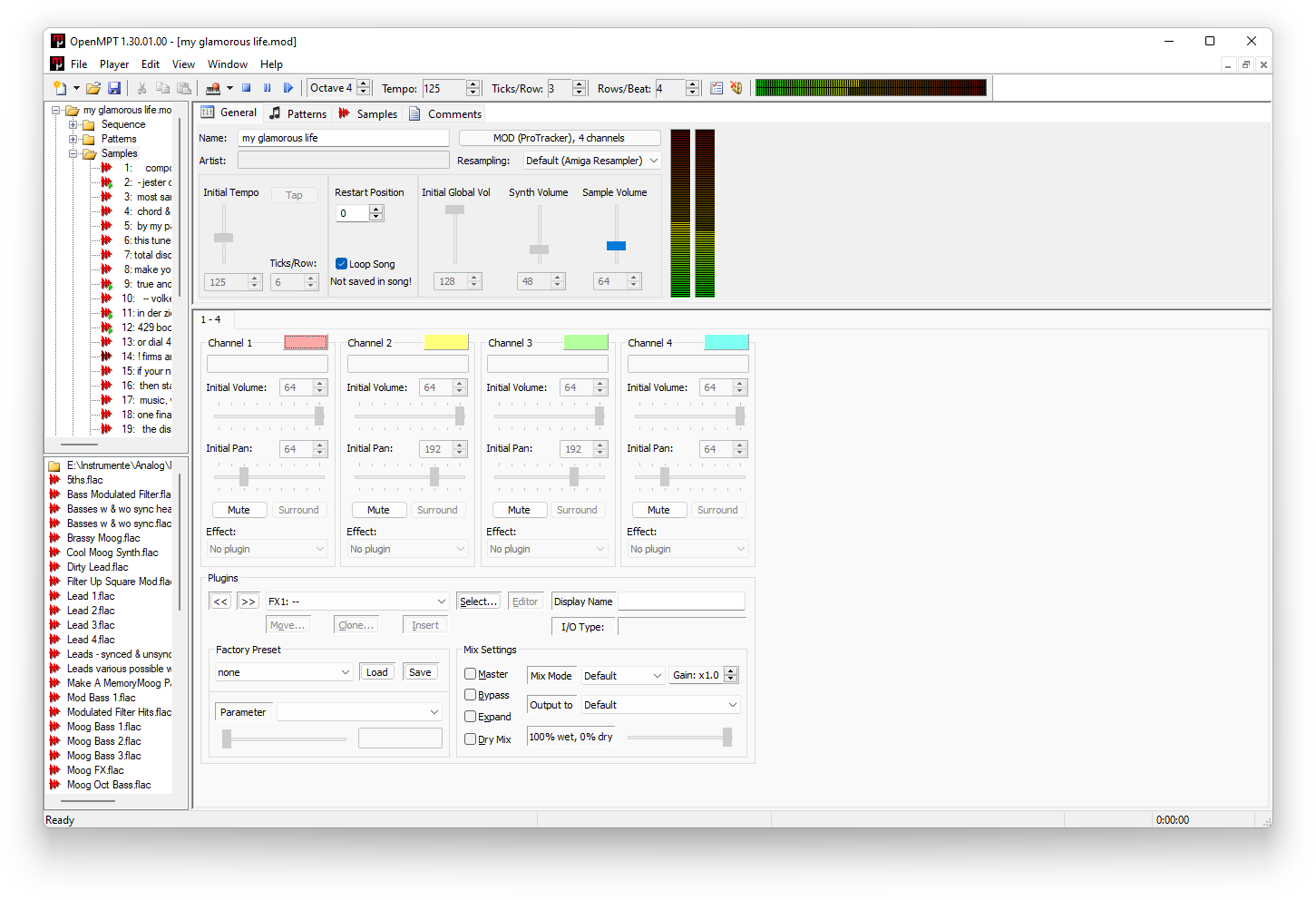
Если в окне вместо структуры трекера ничего нет или файл не распознан как module, вернитесь к диагностике формата. Это безопаснее, чем пытаться насильно конвертировать неизвестный .MOD через универсальный конвертер.
Шаг 2. Проверьте паттерны и порядок композиции
Перейдите на вкладку Patterns. В верхней части располагается order/sequence, ниже — pattern editor с каналами. Горизонтально видны каналы, вертикально — строки. Курсор указывает текущую редактируемую ячейку. Перед изменением найдите несколько характерных мест: начало, переход на следующий паттерн, участок с изменением tempo и окончание. Это даст контрольные точки для последующей проверки.
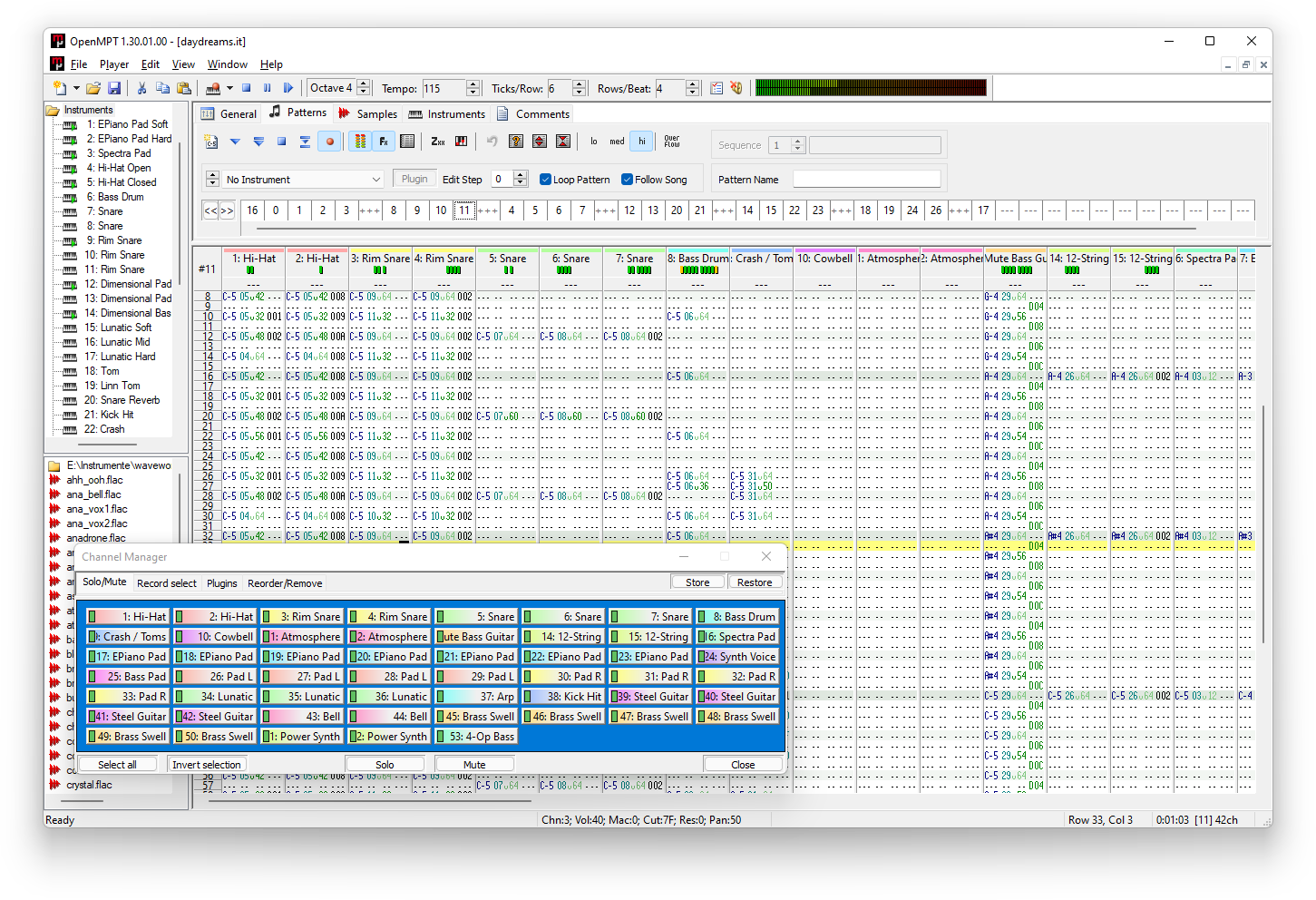
В tracker-строке не обязательно заполнены все поля. Пустая ячейка означает отсутствие нового события; ранее запущенный сэмпл при этом продолжает звучать по правилам текущего паттерна и effect state. Поэтому удаление значения «ради очистки» способно изменить звук не на одной строке, а на всем дальнейшем участке канала. При правках используйте Undo и прослушивайте небольшой фрагмент сразу после изменения.
Шаг 3. Измените ноту или effect command
Выберите нужную ячейку в Pattern Editor. Нотное поле задает высоту, instrument/sample field — используемый источник звука, effect column — код эффекта и параметр. Для точечного изменения удобнее менять один параметр за раз: например, сначала ноту, затем прослушать паттерн; после этого — значение громкости или эффекта. Такой порядок позволяет понять, какое действие вызвало слышимую разницу.
Особенно осторожно относитесь к командам перехода и времени. Bxx меняет позицию воспроизведения, Dxx выполняет pattern break, Fxx влияет на speed/tempo. Неправильная правка в этих колонках способна изменить длину композиции, перескочить через паттерн или сделать музыку заметно быстрее либо медленнее.
Шаг 4. При необходимости отредактируйте сэмпл
Откройте вкладку Samples и выберите нужный номер сэмпла. Здесь видна waveform и параметры loop. OpenMPT позволяет прослушивать текущий сэмпл, менять его данные и сохранять отдельные samples. Если задача — извлечь исходный звук из модуля, используйте функцию Save Sample; поддерживаются, в частности, WAV, FLAC, IFF, S3I и RAW. При массовом извлечении OpenMPT также умеет экспортировать все samples через модифицированный вызов функции сохранения.
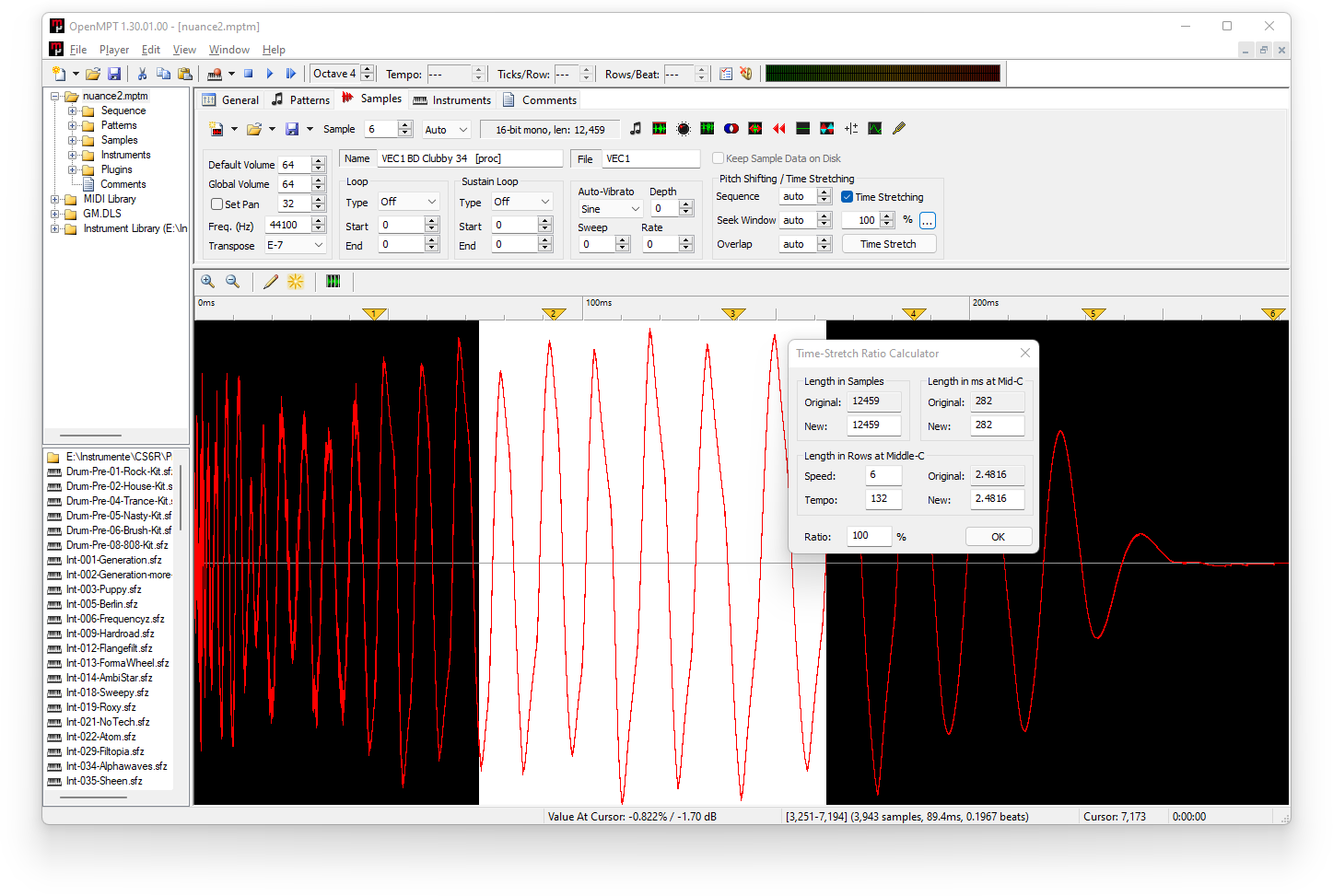
Не путайте сохранение sample с рендером песни. Save Sample выгружает один элемент звуковой библиотеки. Полная композиция требует проигрывания order list и всех паттернов.
Шаг 5. Сохраните редактируемую копию MOD
Для рабочей копии используйте File → Save As или File → Save Copy. Вторая команда удобна, если нужно сохранить контрольный вариант, но продолжить работу с исходно открытым файлом: следующая обычная команда Save снова относится к первоначальному документу. Если важна максимально чистая совместимость с исходным модульным форматом, в OpenMPT предусмотрен Compatibility Export, который создает «чистый» вариант формата без изменения открытого проекта.
После сохранения закройте копию и откройте ее заново. Это простой тест, который выявляет несовместимые настройки раньше, чем файл попадет в коллекцию или игру.
Шаг 6. Создайте WAV или FLAC через Stream Export
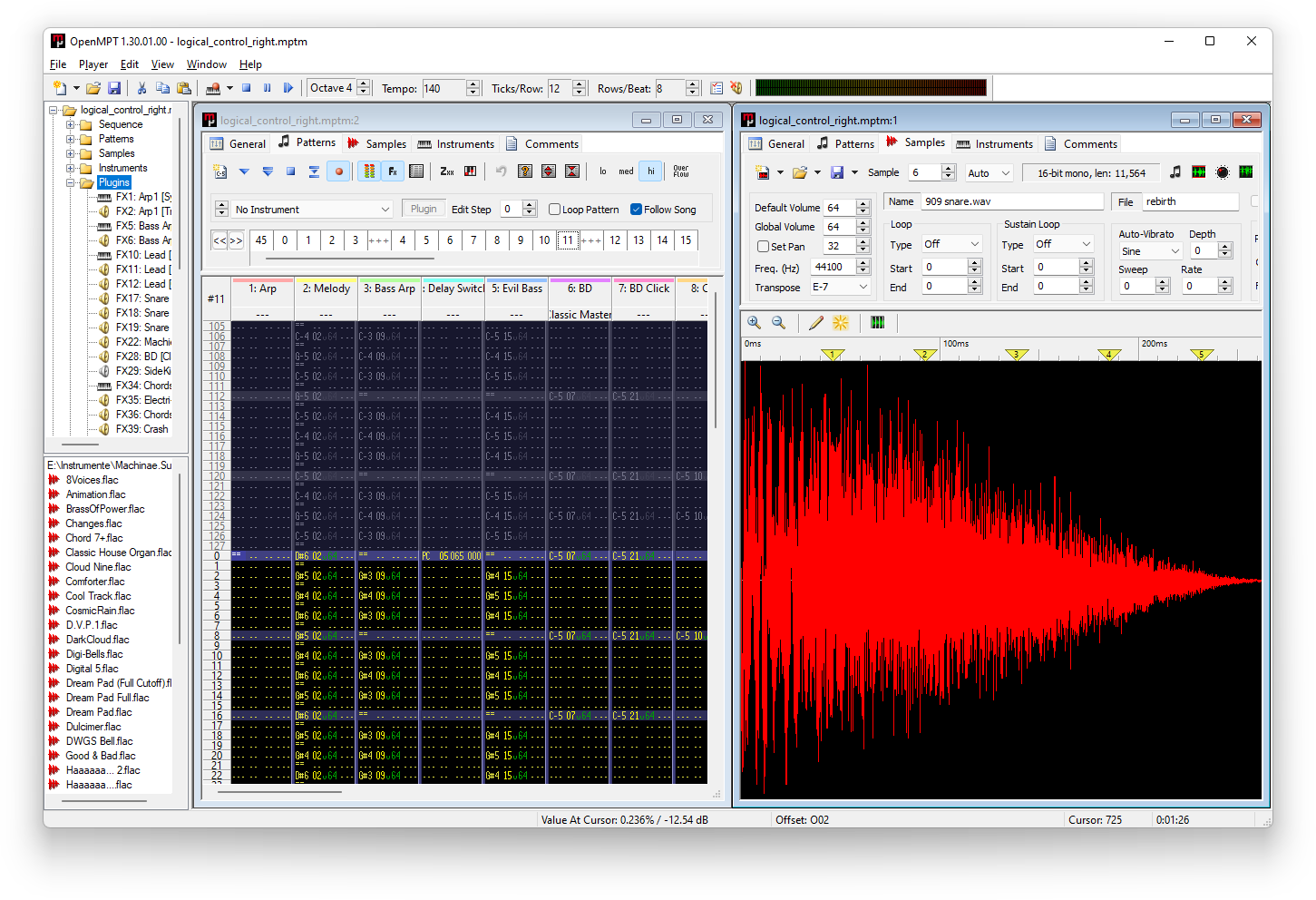
Выберите File → Stream Export. Это отдельная операция, не равная Save As. OpenMPT экспортирует lossless stream в WAV или FLAC, а также создает MP3, Ogg Vorbis или Opus. Для дальнейшего монтажа в аудиоредакторе практичнее WAV или FLAC: они не добавляют потери из-за психоакустического сжатия перед следующим этапом обработки.
Перед экспортом убедитесь, что проигрывается именно та sequence, которую вы редактировали. Если композиция содержит loop, оцените ожидаемую длительность и конечную точку. При многократном рендере используйте понятные имена файлов: например, отдельный original-render и отдельный edited-render, чтобы не сравнивать случайно два одинаковых варианта.
Шаг 7. Откройте рендер в АудиоМАСТЕР
Запустите АудиоМАСТЕР и выберите «Открыть файл». Укажите WAV или FLAC, полученный на предыдущем этапе. После импорта вы работаете уже не с tracker-командами, а с готовой звуковой волной. Это подходящий момент для операций, которые относятся к финальному мастеру: обрезки тишины, коррекции общей громкости, частотной обработки или подготовки файла к публикации.

Если нужно изменить громкость, используйте соответствующий инструмент обработки и предварительное прослушивание. Не пытайтесь исправлять здесь неправильную ноту или неверный pattern break: эти изменения следует делать в OpenMPT и заново выполнять Stream Export.

Шаг 8. Сохраните обычный аудиофайл
Для финального экспорта используйте Файл → Сохранить как. В мастере сохранения доступны обычные аудиоформаты, включая WAV, MP3, OGG и FLAC. Если результат предназначен для дальнейшего монтажа или долговременного хранения, сохраняйте lossless-вариант. Для раздачи и прослушивания на обычных устройствах можно дополнительно создать MP3.

Файл после сохранения нужно прослушать отдельно от проекта. Проверьте первые и последние секунды, наиболее громкий участок, место с изменением tempo и все переходы, которые редактировались в MOD. Если слышна ошибка именно музыкальной структуры, возвращайтесь в OpenMPT; если проблема относится к общей громкости или обработке рендера, исправляйте ее в АудиоМАСТЕР.
Плюсы связки OpenMPT и АудиоМАСТЕР
- исходный Tracker Module остается редактируемым и хранится отдельно от финального аудио;
- OpenMPT показывает паттерны, сэмплы и effect commands, а не сводит задачу к «воспроизвести файл»;
- WAV или FLAC можно дальше обрабатывать как обычную waveform в АудиоМАСТЕР;
- легко держать несколько контрольных экспортов и сравнивать их по одинаковым участкам.
Ограничения связки OpenMPT и АудиоМАСТЕР
- это двухэтапный workflow: АудиоМАСТЕР не используется для прямого редактирования tracker-структуры;
- после рендера исправление нот, паттернов и loop-команд требует возврата в OpenMPT и повторного экспорта;
- старые MOD воспроизводятся с различиями в отдельных replay engines, поэтому совместимость проверяют на целевой системе.
VLC media player : когда MOD нужно только прослушать
VLC media player уместен как быстрый player для музыкального модуля, если не требуется менять паттерны. Его сильная сторона в этой задаче — отсутствие необходимости разбираться в tracker UI. Откройте файл стандартной командой медиаплеера и прослушайте композицию целиком. Если звучание устраивает и никакого редактирования не требуется, переходить в полноценный tracker необязательно.

Ограничение принципиальное: player не заменяет editor. Он не дает рабочего доступа к order list, pattern rows и библиотеке samples так, как это делает OpenMPT. Если нужно исправить отдельную ноту, изменить loop или получить контролируемый рендер с сохранением исходного проекта, используйте трекер.
Плюсы VLC media player
- быстрое контрольное воспроизведение без tracker-интерфейса;
- удобен для проверки, что файл вообще распознается как музыка.
Ограничения VLC media player
- не предназначен для редактирования MOD-паттернов;
- не показывает структуру модуля, поэтому не помогает диагностировать неверную effect command.
Как открыть и редактировать MOD на macOS
MilkyTracker: полноценный tracker editor для MOD и XM
MilkyTracker — многоплатформенный tracker в стиле FastTracker II. Он умеет создавать и редактировать .MOD и .XM, поддерживает специальные режимы воспроизведения для совместимости с Amiga ProTracker 2/3, содержит pattern editor и sample editor, а также рендерит композицию в WAV. Для macOS это один из наиболее прямых способов работать именно с tracker-структурой, а не с уже сведенным звуком.
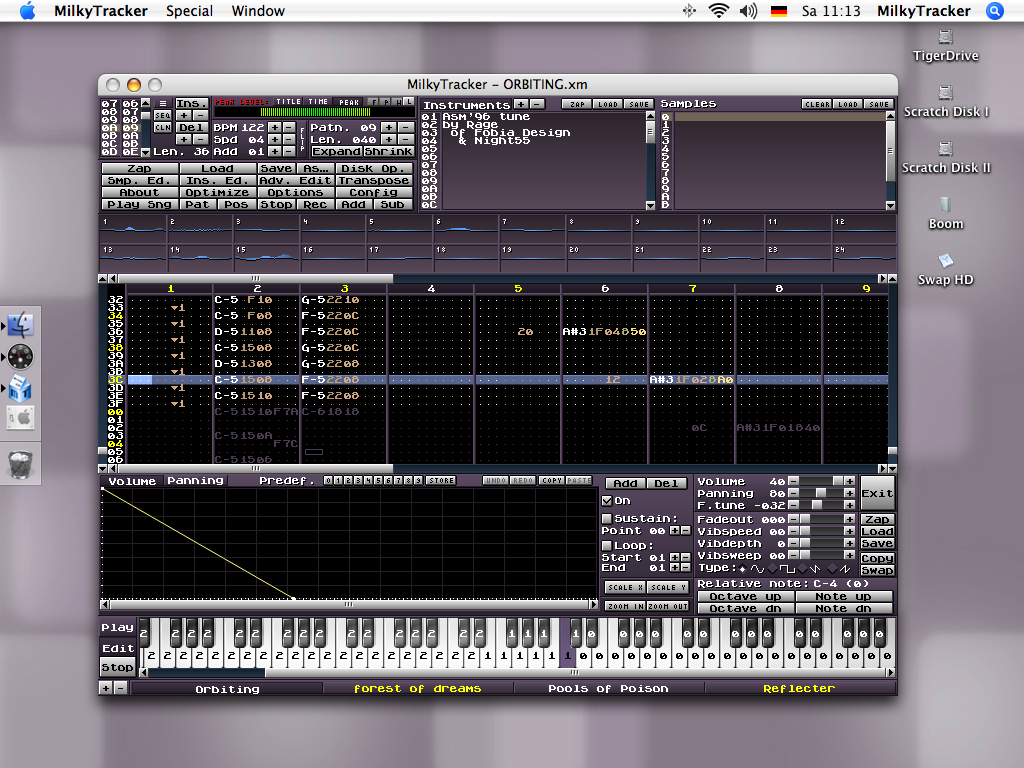
Шаг 1. Загрузите module
В стандартной схеме клавиш MilkyTracker команда Ctrl+O выполняет Load song. После загрузки MOD проверьте название, order list и видимые паттерны. Если используете FT2 edit mode, сочетания отличаются, поэтому лучше ориентироваться на текущую раскладку программы и команду Disk operations. Для обычной работы достаточно открыть модуль и сначала прослушать его без изменений.
Шаг 2. Отредактируйте Pattern Editor
Pattern Editor поддерживает навигацию курсорными клавишами, переход между каналами через Tab, выделение блоков, Cut/Copy/Paste и Undo/Redo. Область удаления определяется положением курсора: операция затрагивает note, instrument, volume, effect или parameter в выбранной ячейке/области. При изменении старого MOD правьте маленькими порциями и сразу воспроизводите текущий pattern, чтобы не потерять исходную логику effect memory.
В MilkyTracker поддерживаются стандартные MOD/XM commands: arpeggio 0xy, portamento 1xx/2xx/3xx, vibrato 4xy, tremolo 7xy, sample offset 9xx, volume slide Axy, jump Bxx, volume Cxx, pattern break Dxx, расширенная группа Exy и speed/BPM Fxx. Это полезно при разборе старого файла, потому что значения в эффект-колонке имеют конкретное поведение, а не являются произвольными кодами.
Шаг 3. Проверьте Sample Editor
Sample Editor MilkyTracker позволяет работать с waveform, выделениями и loop-диапазонами. Для MOD это критично: даже небольшое смещение loop start или loop end меняет sustain старого инструмента. Если ваша задача только заменить барабан или короткий one-shot, сначала запомните номер исходного sample и его loop settings, затем импортируйте замену и сравните звучание в исходном паттерне.
Шаг 4. Сохраните копию
Команда Ctrl+S сохраняет song, а Ctrl+Shift+S выполняет Save song as. Для редактирования старых MOD используйте второй вариант и новое имя. Это особенно важно, потому что при сохранении часть параметров приводится к точности и ограничениям формата .MOD; после повторной загрузки часть значений отличается от более точных внутренних значений редактора из-за квантования под формат MOD.
Шаг 5. Если нужен готовый звук — отрендерьте WAV
MilkyTracker умеет рендерить songs/patterns на диск в WAV. Такой файл уже не является tracker module и подходит для монтажа или прослушивания в любом обычном аудиоредакторе. Для промежуточного мастера WAV предпочтительнее сжатого формата, потому что вы не добавляете еще один этап lossy-кодирования.
Плюсы MilkyTracker
- редактирует MOD и XM как tracker projects;
- pattern editor и sample editor находятся в одной программе;
- есть режимы, ориентированные на ProTracker compatibility;
- WAV render подходит для дальнейшего монтажа.
Ограничения MilkyTracker
- tracker-интерфейс требует понимания строк, каналов и шестнадцатеричных эффектов;
- современная программа не гарантирует побитно одинаковое поведение со всеми историческими tracker/replay implementations;
- после экспорта в WAV tracker-структура в рендере не сохраняется.
Как открыть MOD в Linux
xmp / Extended Module Player: легкий способ для воспроизведения
Extended Module Player (xmp) рассчитан на воспроизведение tracker module formats и подходит для Linux/Unix-подобной среды, когда нужно быстро проверить MOD из терминала. Это не визуальный pattern editor, поэтому его разумно использовать для playback, автоматической проверки коллекции или контроля файла на системе без тяжелого музыкального интерфейса.
- Откройте терминал в каталоге с модулем.
- Передайте xmp путь к музыкальному .mod.
- Прослушайте начало, переходы между patterns и конец.
- Если обнаружена музыкальная ошибка, откройте этот же файл в tracker editor, а не пытайтесь исправлять его через player.
Преимущество командного подхода проявляется при проверке большого числа модулей: имя файла можно передавать из скрипта или файлового менеджера. Но визуального доступа к sample editor и effect columns нет, поэтому для изменения MOD нужен другой инструмент.
Плюсы xmp
- минималистичное воспроизведение module music;
- подходит для Linux и Unix-подобных систем;
- удобен как независимый replay для контрольного сравнения.
Ограничения xmp
- не заменяет полноценный tracker editor;
- не дает наглядно исправить паттерн или sample loop.
Как открыть и редактировать MOD онлайн
BassoonTracker: tracker в браузере
BassoonTracker работает в браузере и специально ориентирован на старые Amiga/FastTracker modules. Он загружает, воспроизводит, редактирует и сохраняет совместимые ProTracker MOD и FastTracker 2 XM. Внутри доступны pattern editing, sample properties, integrated sample editor, mute/solo, Undo/Redo и экспорт в MOD, XM, WAV и MP3. Это делает его полноценным онлайн-способом, а не очередным generic-конвертером, который распознает только видеокамерный MOD.
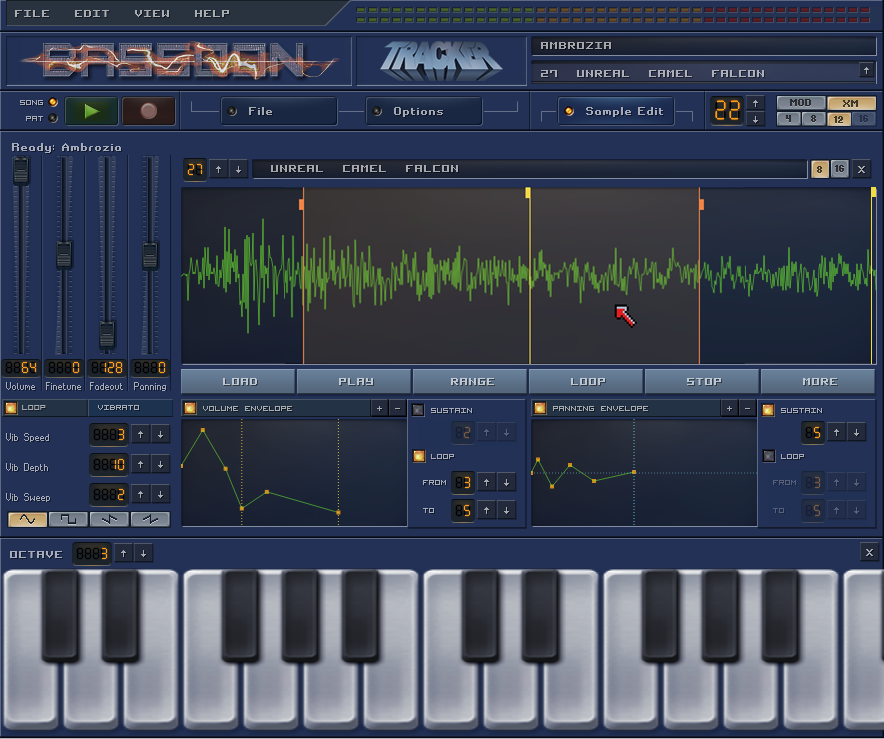
Как работать
- Откройте браузерную версию BassoonTracker и загрузите локальный ProTracker MOD через интерфейс файлов.
- После загрузки запустите playback и убедитесь, что порядок patterns и каналы звучат корректно.
- В Pattern Editor выберите строку и отредактируйте note, sample/instrument или effect. Используйте Undo, если результат отличается от ожидаемого.
- В sample editor изменяйте только нужный sample; перед радикальной правкой loop или waveform сохраните резервную копию module.
- Для продолжения tracker-работы сохраняйте .mod. Для обычного аудио используйте WAV или MP3 export.
У браузерного решения есть ограничения. Playback ориентирован на поведение ProTracker 2.x, при этом отдельные исторические quirks отличаются между replay engines. Кроме того, возможности MIDI зависят от браузера. Поэтому файл, предназначенный для старой игры, демо или конкретного Amiga replay, после редактирования следует проверить еще одним проигрывателем.
Плюсы BassoonTracker
- не требует установки desktop-программы;
- умеет не только воспроизводить, но и редактировать pattern data и samples;
- сохраняет MOD и поддерживает WAV/MP3 export;
- есть Undo/Redo для pattern и sample editing.
Ограничения BassoonTracker
- поведение зависит от браузера и его WebAudio/WebMIDI возможностей;
- историческая совместимость MOD остается задачей replay engine, а не гарантией самого расширения;
- для конфиденциального проекта локальный desktop workflow проще контролировать.
Как открыть и изменить MOD на Android
SunVox : импорт Tracker MOD в полноценную мобильную tracker-среду
SunVox — модульный синтезатор с pattern-based sequencer. Он поддерживает импорт MOD форматов ProTracker и OctaMED, поэтому подходит не только для прослушивания, но и для переработки старого модуля внутри собственной структуры проекта. Важно понимать форматный переход: после импорта вы работаете с проектом SunVox. Исходный .MOD лучше держать отдельно, если нужна возможность вернуться к оригинальной ProTracker-структуре.
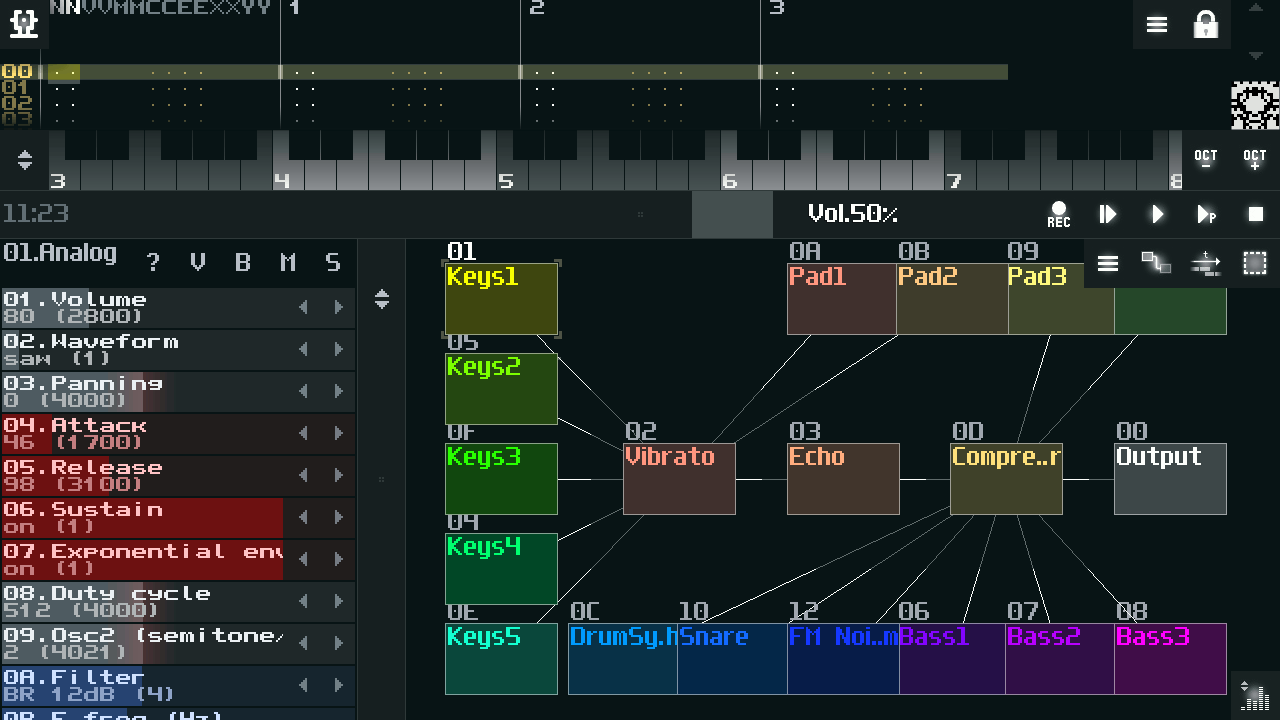
Шаг 1. Загрузите MOD через Main menu
Главное меню открывается кнопкой с логотипом SunVox в левом верхнем углу. Выберите Load project. В списке поддерживаемых форматов для этой операции есть sunvox, mod, xm и midi. На мобильной системе можно использовать системный импорт файлов через возможности Export/import, если файл находится вне внутреннего хранилища приложения.
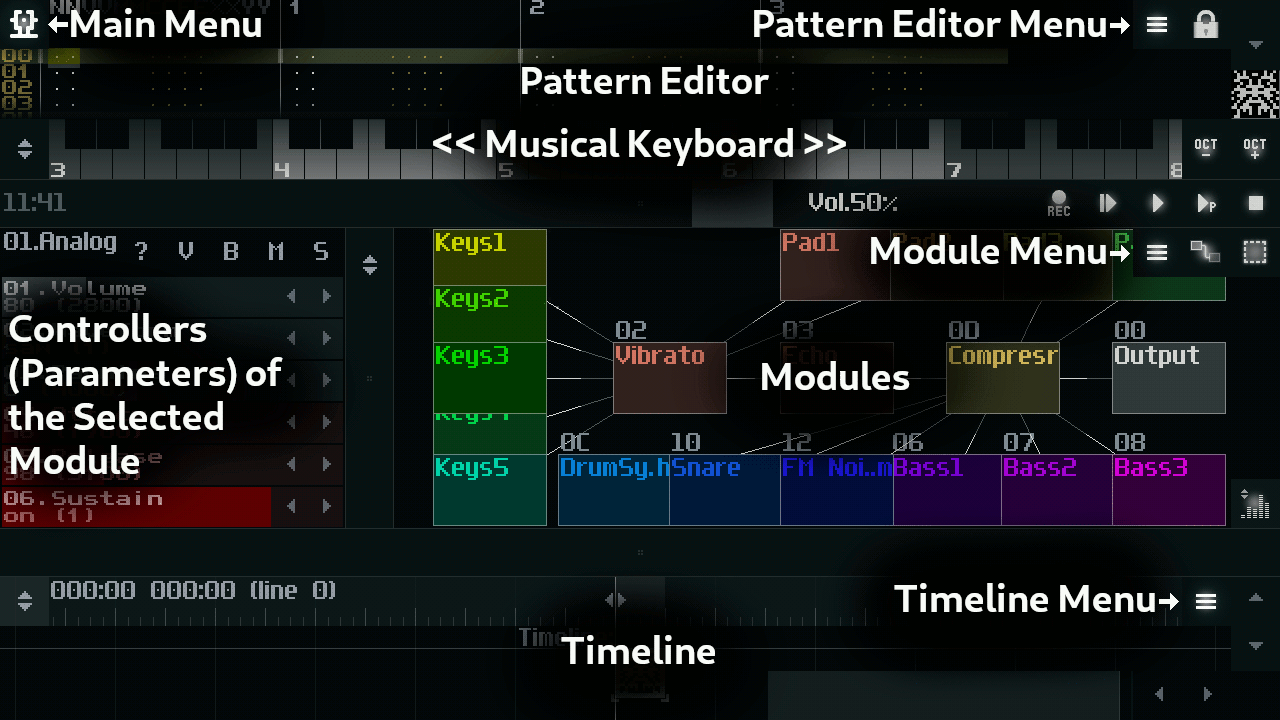
После загрузки не меняйте параметры сразу. Запустите композицию и сравните ее с исходным воспроизведением. MOD импортируется в среду SunVox, поэтому важнее всего проверить tempo, повторяющиеся patterns, transitions и звучание samples.
Шаг 2. Найдите Pattern Editor
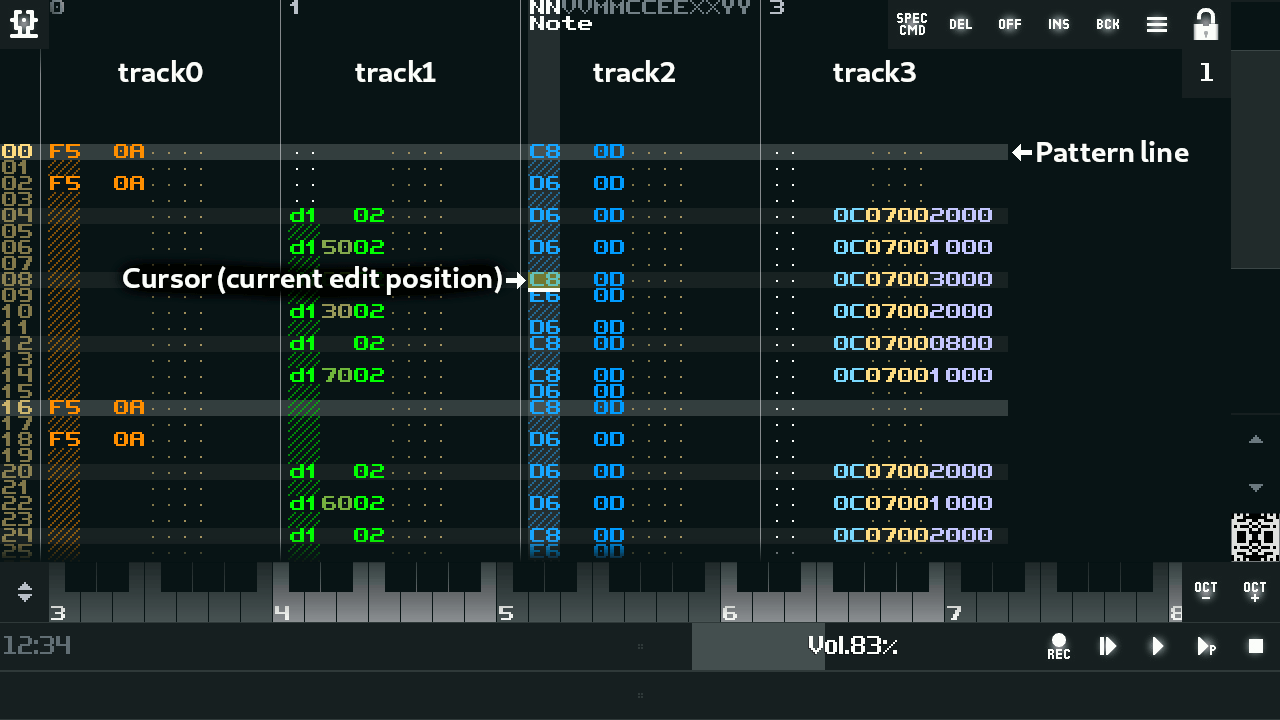
Верхняя область интерфейса — Pattern Editor. В SunVox pattern состоит из tracks и строк, а ячейка содержит команду/ноту, velocity, номер module, controller/effect и parameter. Для ручного редактирования используется edit mode; в базовой схеме он включается и выключается кнопкой LOCK или клавишей Space на аппаратной клавиатуре. На сенсорном устройстве данные выбираются непосредственно в pattern view.
Шаг 3. Разберитесь с модульной схемой
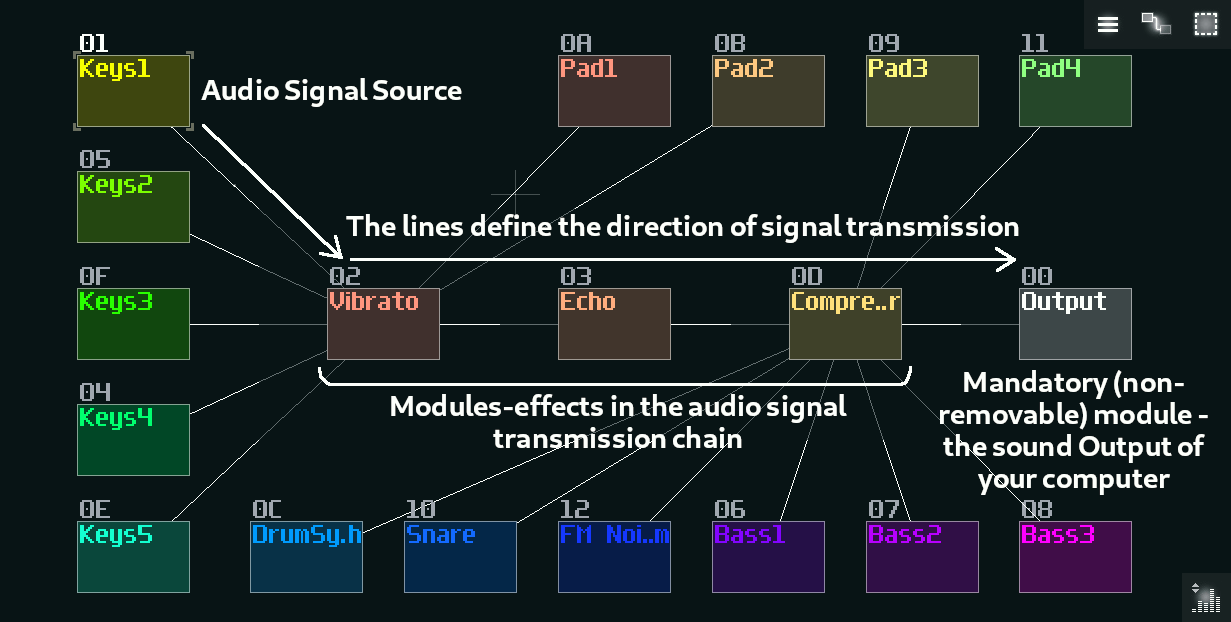
После импорта старой композиции SunVox показывает не только pattern area, но и модульную сеть. Звуковые источники, эффекты и Output представлены отдельными блоками. Для пользователя, привыкшего к ProTracker, это главное отличие: здесь tracker-секвенсор соединен с модульным синтезатором. Не удаляйте связь с Output и не перестраивайте цепочку эффектов, если ваша задача — только исправить ноту или ритмическое событие.
Шаг 4. Проверьте Timeline
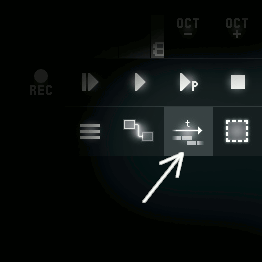
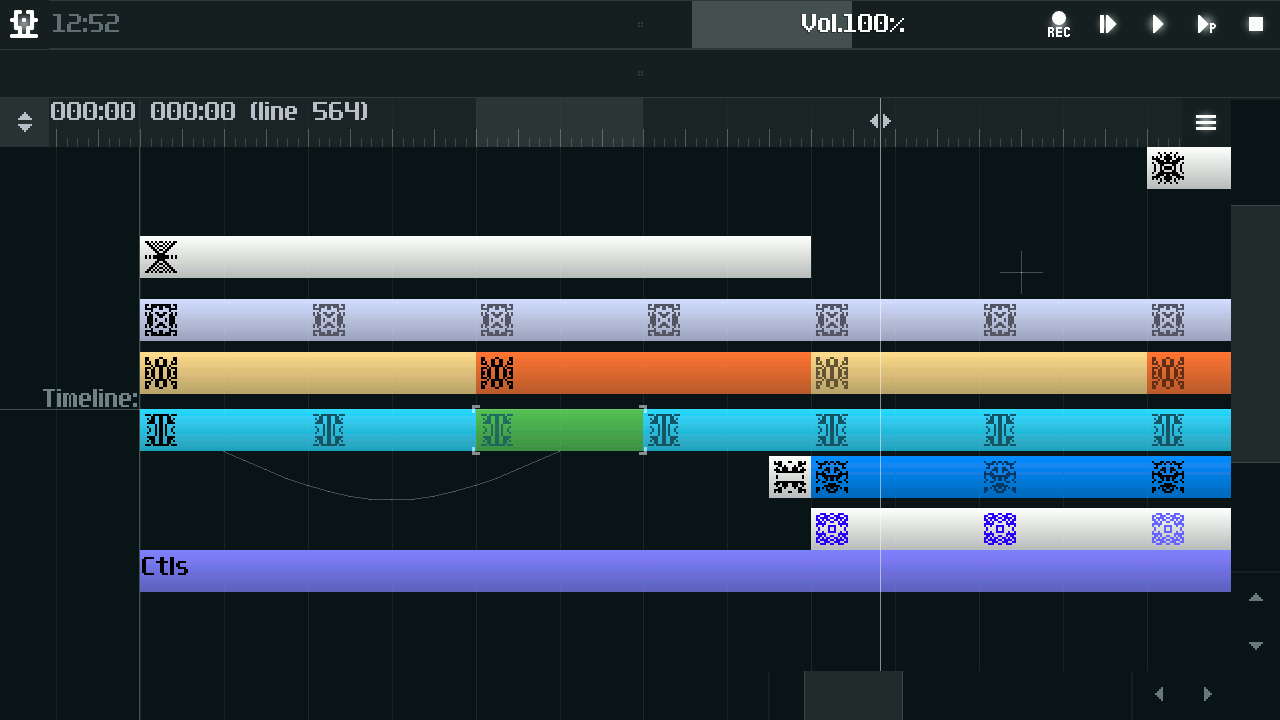
Timeline показывает размещение patterns во времени. На небольшом экране Timeline скрывается для экономии места; отдельная кнопка переключает его отображение. Если композиция после импорта кажется короче или какой-то фрагмент повторяется не там, где ожидалось, проверяйте не только содержимое pattern, но и его размещение на timeline.
Шаг 5. Сохраните проект и создайте WAV
Для собственной редактируемой версии используйте Save project as. Для обычного аудио откройте Export/import и выберите WAV export. SunVox поддерживает multitrack WAV export, что полезно, если дальнейшая обработка будет выполняться по отдельным дорожкам. Исходный MOD при этом не следует считать замененным: сохраните его рядом как оригинал.
Плюсы SunVox
- полноценный pattern-based editor на мобильной платформе;
- импорт ProTracker/OctaMED MOD подтвержден;
- в одном проекте доступны patterns, samples, synth modules и effects;
- есть WAV и multitrack WAV export.
Ограничения SunVox
- после импорта MOD пользователь работает в архитектуре SunVox, которая шире классического ProTracker;
- модульная схема сложнее, чем простой player;
- для сохранения оригинальной MOD-совместимости исходник надо держать отдельно и проверять итоговый workflow.
Retro Music Guru: для прослушивания MOD на Android
Если редактирование не требуется, отдельный module player проще трекера. Retro Music Guru поддерживает несколько tracker module families, включая MOD, XM, IT и S3M, и подходит для контрольного воспроизведения на Android. Используйте его, когда задача — быстро понять, что файл открывается как музыка, прослушать композицию в дороге или проверить рендер относительно исходника.

Такой player не следует ставить в один ряд с SunVox по возможностям редактирования. Для изменения notes, samples и effect commands нужен трекер. Зато независимое воспроизведение полезно как тест совместимости: после правок сравнение звучания в редакторе и отдельном player выявляет расхождения между replay engines.
Как открыть и редактировать MOD на iPhone и iPad
VividTracker: ProTracker-ориентированный редактор
VividTracker предназначен для iPhone/iPad и работает с Amiga ProTracker mod-files: их можно загружать, редактировать и сохранять, а также создавать новый MOD с нуля. Интерфейс разделен на несколько экранов, а нижняя клавиатура используется и для нот, и для шестнадцатеричных значений. Для пользователя старых tracker-программ важен тот факт, что приложение сохраняет ProTracker-подход к patterns и effect commands.
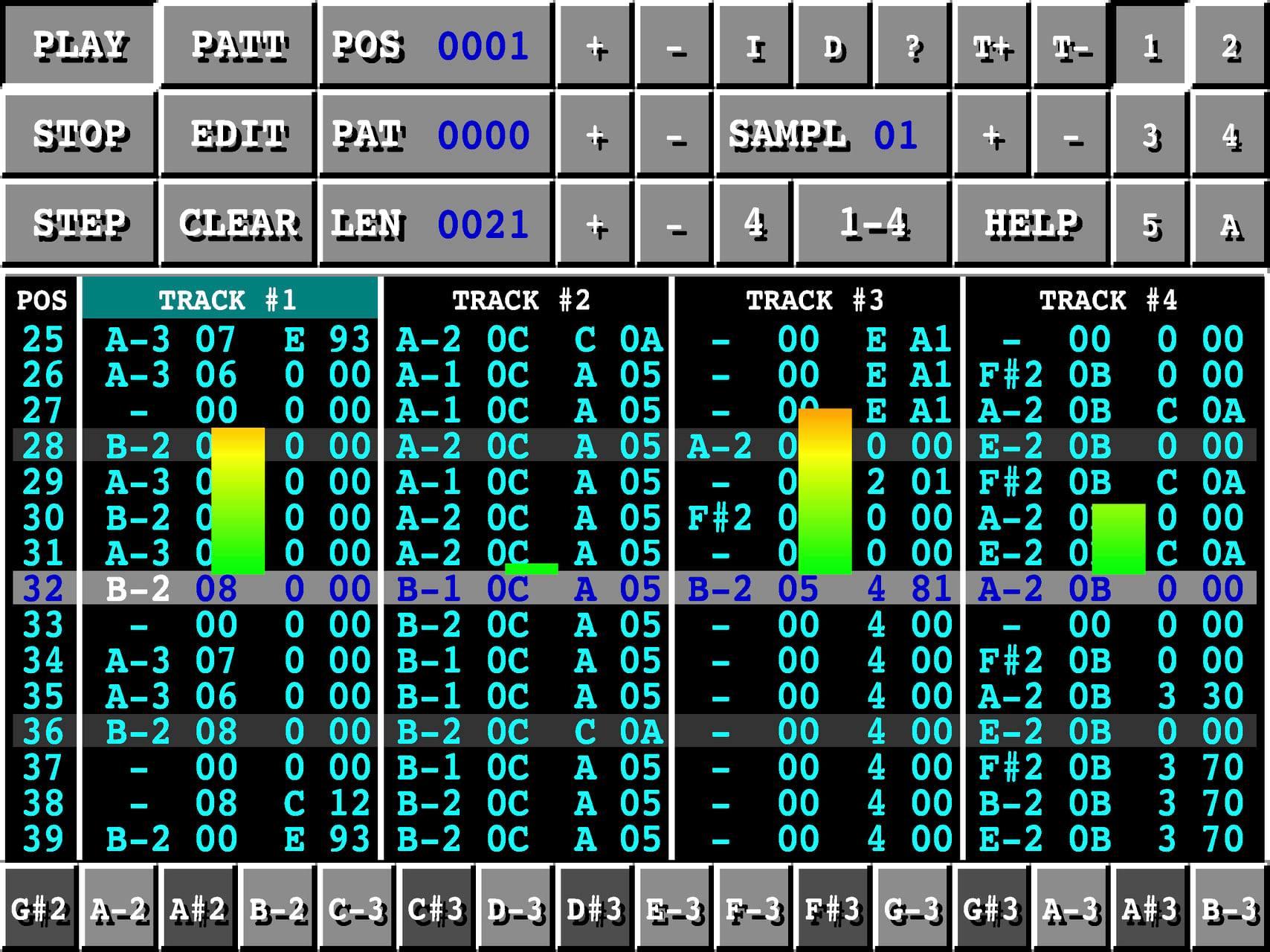
Шаг 1. Откройте File Browser
На экране файлового браузера доступны списки Modules и Samples. Доступны локальные файлы устройства и iCloud. Выберите нужный module и загрузите его как рабочий MOD. Сначала запустите playback и проверьте композицию без редактирования.
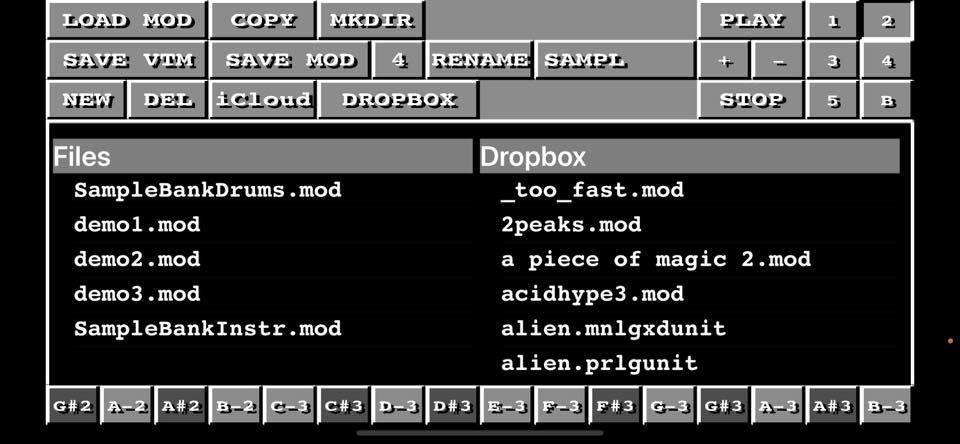
Шаг 2. Навигация по pattern
В pattern view вертикальный свайп меняет строку, горизонтальный — положение курсора внутри данных строки. Двойное касание возвращает к row 0. Заголовки tracks позволяют отключать отдельные дорожки для анализа. Это удобно при поиске проблемного sample или effect: сначала mute остальных каналов, затем прослушайте участок отдельно.
Шаг 3. Используйте PLAY, PATT и EDIT осознанно
PLAY запускает текущий pattern от row 0. PATT запускает воспроизведение с текущей строки. Отдельной кнопки RECORD нет: аналогичная работа достигается сочетанием playback и EDIT. Кнопки POS, PAT и LEN помогают понять position, номер pattern и длину song sequence. Перед структурной правкой сохраните исходные значения, чтобы не потерять порядок композиции.
Шаг 4. Сохраните как MOD или создайте WAV
Для обычной ProTracker-совместимой работы используйте SAVE MOD. Для аудиорендера предусмотрена команда TOWAV. У VividTracker есть собственный VTM-формат для дополнительных возможностей; если задействована функция, не совместимая с ProTracker, при сохранении MOD данные приводятся к возможностям классического формата. Поэтому при задаче «исправить старый MOD и вернуть его в старую систему» избегайте функций, которые требуют VTM, и обязательно повторно откройте сохраненную копию.
Плюсы VividTracker
- ориентация на ProTracker и прямое сохранение MOD;
- работа с samples и patterns на сенсорном экране;
- есть отдельный WAV render через TOWAV;
- локальные файлы и iCloud доступны из file browser.
Ограничения VividTracker
- сенсорное редактирование плотной шестнадцатеричной таблицы требует привыкания;
- часть расширенных функций относится к VTM и не должна автоматически использоваться при требовании строгой ProTracker compatibility;
- финальный MOD необходимо проверять независимым replay.
Как правильно конвертировать Tracker MOD
Для module music правильнее говорить о двух разных операциях: сохранение модульного проекта и рендер аудио. Сохранение MOD оставляет паттерны, samples и команды. Рендер исполняет их и записывает готовую waveform. Если эта граница понятна, большинство ошибок с «конвертацией MOD» исчезает.
MOD → WAV: основной формат для дальнейшего монтажа
WAV удобен как промежуточный результат, потому что не требует lossy-кодирования. В OpenMPT используйте File → Stream Export и выберите WAV. После рендера откройте файл в АудиоМАСТЕР или другом обычном wave editor. Если нужно внести музыкальную правку в исходную аранжировку, не редактируйте уже сведенный WAV «в обход» трекера — вернитесь к MOD и сделайте новый render.
MOD → FLAC: lossless-рендер меньшего размера
FLAC хранит готовую аудиоволну без потерь, но сжимает ее эффективнее несжатого PCM WAV. Он подходит для долговременного хранения готового микса и дальнейшей передачи между программами, которые поддерживают FLAC. Однако по структуре это все равно не MOD: внутри нет исходных pattern rows и tracker effect columns.
MOD → MP3: для обычного прослушивания
MP3 имеет смысл как конечная копия для совместимости и небольшого размера. Не делайте MP3 единственным результатом для хранения после редактирования: храните отдельно исходный/редактируемый MOD и хотя бы один lossless render. Если позднее потребуется изменить tempo command или отдельный sample, это можно будет сделать в модуле без повторного сжатия.
Почему MP3 → MOD не восстанавливает исходный проект
После сведения нескольких tracker channels в один стереопоток исчезает информация о том, какая нота принадлежала какому sample, на какой строке стояла command, где начинался loop и каким effect code создавался slide или vibrato. Автоматическое распознавание нот или разделение инструментов в готовом аудио выполняет реконструкцию и не возвращает исходные pattern rows, sample assignments и effect commands.
Как извлечь отдельный sample из MOD
Если нужен не весь микс, а конкретный удар, voice fragment или instrument sample, откройте модуль в OpenMPT и перейдите на вкладку Samples. Выберите нужный номер и используйте Save Sample. Для сохранения доступны WAV, FLAC, IFF, S3I и RAW. После экспорта sample можно открыть отдельно и обработать. При возврате измененного звука в MOD следите за длиной, loop points, tuning и 8-bit/format limitations целевой tracker-системы.
Какие программы встречаются при работе с MOD и зачем они нужны
При работе с MOD встречаются программы разных поколений и классов: tracker editors, module players, обычные wave editors и исторические секвенсоры. Ниже они сведены по единому критерию: что именно инструмент делает с Tracker Module и почему его нельзя автоматически считать полноценной заменой современному tracker editor.
| Программа | Роль в контексте MOD | Что полезно | Ограничение или причина не выбирать первым способом |
|---|---|---|---|
| АудиоМАСТЕР | Обычный аудиоредактор после рендера | Обработка WAV/FLAC и сохранение финального аудио | Прямая поддержка ProTracker MOD не подтверждена, поэтому нужен предварительный render |
| OpenMPT | Современный Windows tracker editor | Patterns, samples, сохранение module, Compatibility Export, Stream Export | Основная платформа — Windows; старые replay quirks требуют проверки |
| VLC media player | Медиаплеер | Быстрая проверка воспроизведения | Не редактирует tracker structure |
| MilkyTracker | Tracker editor | MOD/XM, pattern и sample editor, ProTracker-oriented replay modes, WAV render | Интерфейс требует знания tracker logic |
| xmp / Extended Module Player | Module player | Легкое воспроизведение на Linux/Unix-like | Нет визуального pattern editing |
| BassoonTracker | Browser tracker | MOD/XM editing, samples, WAV/MP3 export | Зависимость от WebAudio и особенностей браузера |
| SunVox | Tracker + modular synth | Импорт ProTracker/OctaMED MOD, pattern editing, WAV export | После импорта работа идет в архитектуре проекта SunVox |
| VividTracker | iOS tracker | LOAD MOD, редактирование, SAVE MOD, TOWAV | Расширенный VTM не равен чистому ProTracker MOD |
| Retro Music Guru | Android module player | Контрольное воспроизведение MOD/XM/IT/S3M | Не основной editor |
| ModPlug Tracker | Исторический предшественник OpenMPT | Важен для понимания старого ModPlug workflow | Legacy UI и исторический workflow; для современного редактирования практичнее OpenMPT |
| MadTracker | Tracker editor | Patterns, samples, импорт старых module families | Исторический проект; современный workflow следует проверять отдельно |
| Winamp | Классический player | Используется для воспроизведения module music | Player, а не полноценный module editor |
| XMPlay | Легкий module/audio player | Удобен как независимый replay для проверки | Не заменяет tracker editor |
| MikMod | Module player/library family | Поддержка классических tracker formats | Не основной визуальный редактор |
| Schism Tracker | Tracker в стиле Impulse Tracker | Полезен любителям keyboard-driven tracker workflow | Фокус шире чистого ProTracker MOD |
| Impulse Tracker | Исторический tracker | Один из ключевых форматов и интерфейсных предшественников | Не современный универсальный путь для начинающего пользователя |
| FastTracker II | Исторический tracker | Сформировал XM и множество keyboard/UI conventions | Legacy-среда; для MOD сегодня удобнее современная реализация |
| ProTracker | Историческая базовая система MOD | Эталонная логика классического Amiga module | Оригинальная среда нужна в основном для аутентичной совместимости |
| NoiseTracker | Исторический Amiga tracker | Часть происхождения MOD и старых variant identifiers | Не практичный первый выбор для современной ОС |
| OctaMED / MED | Amiga tracker family | Важен для MOD-related и MED/OctaMED music | Свои расширения и особенности, не все равны ProTracker MOD |
| Awave Studio | Конвертер/редактор множества музыкальных форматов | Используется как универсальный конвертер и редактор музыкальных форматов | Для детальной pattern editing лучше специализированный tracker |
| Cog | Audio/module player на macOS | Прослушивание | Не предназначен для редактирования patterns |
| foobar2000 | Audio player | Контрольное воспроизведение при наличии поддержки module decoding | Не tracker editor |
| Audacity | Wave editor | Обработка уже отрендеренного аудио | Не сохраняет исходную tracker structure как MOD editor |
| LMMS | DAW/музыкальная среда | Полезна после перехода к обычному audio/MIDI workflow | Не следует считать прямой заменой tracker editor для корректного MOD round-trip |
| PsyTexx | Исторический/портативный tracker | Показывает развитие мобильного MOD editing | Основные упомянутые платформы устарели |
| WavePad | Обычный wave editor | Обработка рендера или извлеченного sample | Не основной инструмент для редактирования pattern data |
| DeliPlayer | Исторический module player | Поддержка старой module music | Legacy player |
| PlayerPro | Tracker/module tool, встречающийся в старых каталогах | Исторический контекст | Не основной современный workflow |
| CocoModX | Старый Mac module player | Показывает историческую поддержку MOD на macOS | Legacy software |
| UModPlayer | Module player | Прослушивание | Не редактирует структуру |
| XMMS | Linux/Unix audio player | Исторический playback modules через соответствующие компоненты | Не специализированный editor |
| Totem | Desktop media player | Встречается как вариант воспроизведения | Не tracker editor; поддержка зависит от мультимедийного стека |
| MPlayer | Медиаплеер | Возможен как независимый playback tool | Не подходит для pattern editing |
| PureModPlay | Module player | Узкий сценарий воспроизведения MOD | Не полноценный editor |
| Scream Tracker | Исторический tracker | Важен для семейства S3M и развития tracker music | Не основной инструмент для современного ProTracker MOD workflow |
| Renoise | Современная tracker-oriented DAW | Показывает развитие идеи tracker в современной production-среде | Цель шире, чем точечное открытие старого MOD |
| Buzz / Psycle | Модульные tracker-среды | Историческое развитие pattern-based music | Собственные project/workflow concepts, не чистый MOD round-trip |
| KMPlayer | Универсальный медиаплеер, который иногда используется для файлов с расширением .MOD | Дополнительный playback tool при установленном decoder для конкретного типа MOD | Не tracker editor; само расширение .MOD не гарантирует, что конкретный файл будет распознан как музыкальный модуль |
| Windows Media Player | Универсальный медиаплеер; сам по себе не является tracker editor для ProTracker MOD | Полезен только как дополнительный способ воспроизведения там, где установлен нужный decoder | Не предназначен для pattern/sample editing; многие страницы с этим названием относятся к видеокамерному MOD |
| FFmpeg | Командный мультимедийный инструмент, встречающийся в описаниях конвертации .MOD | Подходит для задач декодирования только когда конкретная сборка и входной формат действительно поддерживаются | FFmpeg часто применяют к camcorder MOD; это не делает его автоматически подходящим основным конвертером для ProTracker module |
| ScaleTracker | Исторический Windows tracker из семейства FastTracker | Показывает развитие классического pattern-based workflow | Legacy-проект; не нужен для современного первого открытия MOD |
| Buzz Tracker | Историческая modular tracker-среда | Расширяет представление о развитии tracker-подхода | Собственный workflow шире классического ProTracker MOD |
| Bush Tracker | Исторический Windows tracker | Исторический представитель Windows tracker software | Не используется как современная рекомендация |
| Massiva | Исторический MIDI-sequencer | Показывает соседство tracker и MIDI workflows в старых каталогах | Не является редактором ProTracker MOD |
| Vortex Tracker II | Tracker для трехканальной музыки платформы ZX | Полезен как пример того, что слово tracker охватывает не только Amiga MOD | Целевые форматы отличаются от ProTracker MOD |
| zTracker | Исторический MIDI tracker/sequencer | Работал с импортом IT и экспортом MIDI | Не выполняет MOD round-trip и не является основным способом этой статьи |
| Graoumf Tracker | Исторический tracker с sample editor и собственным модульным форматом | Читает MOD/XM и рендерит модуль в WAV | Сохранял собственный GT2, поэтому не подходит для задачи «отредактировать и сохранить тот же MOD» |
| Versa Tracker | Исторический Windows tracker | Загружает XM, S3M, MOD и IT | Legacy-среда, не основной современный workflow |
| Midi XG Tracker | MIDI-oriented tracker | Показывает отдельную ветвь tracker интерфейсов | Не редактор ProTracker MOD |
| Modix | Исторический MIDI tracker | Дополняет карту старых tracker tools | Не используется для MOD round-trip |
| Aodix | Историческая digital/VST-oriented tracker-среда | Показывает развитие идеи pattern sequencing | Не основной редактор классического MOD |
| TraxVox | Tracker, ориентированный на VST-инструменты и эффекты | Полезен как исторический пример расширения tracker workflow | Работает с собственными концепциями/форматами, а не как чистый MOD round-trip tool |
| FreeBase VST | Исторический VST-sequencer | Входит в окружение старых tracker-каталогов | Не нужен для открытия ProTracker MOD |
| Goa Tracker | Tracker для музыки Commodore 64/SID | Показывает различие tracker-сред и целевых звуковых платформ | Не ProTracker MOD editor |
| Neo Tracker | Tracker для Neo Geo Pocket Color | Читает стандартные MOD как входной формат | Целевая платформа и формат работы отличаются от обычного MOD editing |
| h8 tracker | Исторический tracker с VSTi и редактором инструментов | Пример более поздней tracker-среды | Не используется как современный базовый MOD workflow |
| DIGITRAKKER | DOS tracker | Читает MOD, S3M, XM, MTM и другие module formats | Legacy DOS workflow; сохраняет не любой входной формат обратно |
| Velvet Studio | Исторический tracker с sample editor | Загружает MOD/S3M/STM/ULT/MTM/XM и работает с samples | Legacy-среда и собственные ограничения экспорта |
| AXS Demo | Историческая синтезаторная/tracker-среда | Показывает возможность прямого сведения в Wave у старых tools | Не предназначена для современного MOD round-trip |
| MultiTracker Module Editor (MTM) | Исторический многодорожечный module editor | Читает MOD, 669, FAR и MTM | Собственный MTM workflow и DOS-era интерфейс |
| ModEdit | Ранний PC tracker | Работал с четырехканальными MOD и показывает исторический перенос tracker workflow с Amiga на PC | Требует старой среды и не является практичной современной рекомендацией |
| All Sound Tracker | Исторический tracker/sequencer для старого звукового оборудования | Полезен как часть истории tracker-инструментов | Не современный способ открыть ProTracker MOD |
| GameMaker MOD Tracker | Инструмент/расширение для разработчиков игр | Проигрывание MOD в игровом проекте | Не пользовательский музыкальный редактор |
Почему универсальные онлайн-конвертеры для .MOD требуют осторожности
Название «MOD Converter» само по себе ничего не говорит о том, какой MOD принимает сервис. Многие универсальные конвертеры трактуют .MOD прежде всего как видеокамерный MPEG-2, поэтому наличие расширения в списке входных файлов еще не подтверждает поддержку ProTracker module. Для музыкального MOD нужен инструмент, который явно работает с tracker modules и показывает либо декодирует их музыкальную структуру.
Надежный признак правильного инструмента — явная поддержка module/tracker/ProTracker и способность открыть структуру модуля либо корректно декодировать ее. Если сервис описывает MOD как video file и предлагает преимущественно MP4/MOV/AVI, он относится к другой сущности. Для Tracker MOD безопаснее использовать OpenMPT, MilkyTracker, BassoonTracker или VividTracker, где назначение формата однозначно.
MOD в играх и программной разработке
Tracker modules получили распространение не только из-за размера файлов, но и потому, что музыкальная структура исполнялась в реальном времени. Старым компьютерам и играм было выгодно хранить небольшие samples и команды вместо длинной готовой записи. Этот подход сохранился в демосцене и ретро-проектах.
Unity умеет работать с tracker modules как с аудио-ресурсами, а библиотеки вроде libopenmpt и xmp позволяют разработчикам встроить воспроизведение module formats в приложение. При таком сценарии редактирование обычно выполняется в отдельном tracker, а игровой движок получает готовый MOD/XM/IT/S3M и декодирует его во время работы.
Если MOD предназначен для конкретной игры, одного успешного запуска в редакторе недостаточно. Проверьте файл в той же replay library или движке, где он будет использоваться. Некоторые исторические effect commands разные replay engines интерпретируют неодинаково. Для production-сценария целевой playback — главный тест.
Почему MOD не открывается: диагностика по симптомам
| Симптом | Типичная причина | Что делать | Как проверить |
|---|---|---|---|
| Программа определяет MOD как видео | Это camcorder MOD или приложение ориентируется на MPEG-2 значение расширения | Сверить происхождение файла и открыть в tracker editor | У музыкального MOD трекер покажет patterns и samples |
| Файл открывается, но звучит иначе | Различия replay engine, panning, filter или effect quirks | Сравнить в другом module player и проверить effect commands | Прослушать одинаковые контрольные участки |
| Композиция внезапно перескакивает | Изменена команда Bxx/Dxx или order list | Проверить pattern row перед переходом и sequence | Сравнить с оригиналом по позиции перехода |
| Темп стал неправильным | Изменена Fxx или параметры speed/BPM | Вернуть исходное значение и проверить контекст команды | Сравнить длительность pattern и всей композиции |
| Нота обрывается | Сломан sample loop, note cut или новый sample прерывает предыдущий | Проверить loop start/length и effect column | Solo проблемный канал и прослушать pattern |
| После сохранения звучание немного изменилось | Редактор привел значения к ограничениям формата MOD | Использовать совместимый режим/Compatibility Export и хранить оригинал | Закрыть и заново открыть сохраненную копию |
| MOD не загружается в обычный аудиоредактор | Редактор не является module decoder | Сначала выполнить Stream Export в tracker editor | Открыть полученный WAV/FLAC |
| Онлайн-конвертер сообщает об ошибке | Сервис поддерживает video MOD, а не Tracker Module | Не менять расширение; использовать tracker-specific tool | Открыть тот же файл в tracker-specific editor: наличие patterns и samples подтверждает музыкальный Tracker Module |
| На телефоне файл не виден | Нет доступа к нужному каталогу или приложение использует собственное хранилище | Использовать системный file picker/import | Скопировать тестовый MOD в доступное место и открыть заново |
| После MP3 export нельзя редактировать patterns | Выполнен audio render | Открыть сохраненный MOD, а не MP3 | В трекере должны появиться pattern и sample sections |
Ошибка: перепутан номер sample
В старом модуле один и тот же pattern часто обращается к одному sample многократно. Если заменить sample в одном slot, изменятся все строки, которые используют этот номер. Перед заменой просмотрите, где инструмент встречается в песне. Для одноразовой локальной правки иногда безопаснее скопировать звук в свободный slot и поменять номер только в конкретных строках.
Ошибка: редактируется уже отрендеренный WAV вместо MOD
Wave editor хорошо исправляет общую громкость, fade, шум или лишнюю тишину. Он не знает, что конкретный звук был нотой C-4 в третьем channel на row 20. Если проблема музыкальная — неверная нота, неправильный pattern order, лишний retrigger — возвращайтесь к tracker source.
Ошибка: сохранение поверх оригинала
При сохранении в классический MOD значения, выходящие за точность и ограничения формата, нормализуются под его допустимое представление. Для ценного исходного файла используйте Save As/Save Copy. Имена original.mod, edit-01.mod и edit-02.mod надежнее одного постоянно перезаписываемого файла.
Как проверить MOD после редактирования
Проверка должна состоять не из одного нажатия Play, а из нескольких целевых тестов. Старые tracker effects нередко задействованы только в определенных местах композиции, поэтому проверка одного начала не выявляет ошибку в более позднем паттерне.
- Повторно откройте сохраненный MOD. Не проверяйте только текущий несохраненный документ в памяти editor.
- Прослушайте начало. Убедитесь, что первый pattern и стартовые sample assignments сохранились.
- Проверьте каждый измененный участок. Сравните до/после по конкретной строке и каналу.
- Проверьте pattern transitions. Особенно места с Bxx, Dxx и loop commands.
- Сравните tempo. Ошибка в Fxx заметно меняет длительность целого фрагмента.
- Проверьте длинные ноты и loops. Не должно быть щелчков, раннего обрыва и неожиданной смены pitch.
- Послушайте отдельные channels. Mute/solo помогает найти источник артефакта.
- Откройте файл вторым player. Это особенно важно, если MOD предназначен не только для того tracker, где редактировался.
- Сделайте lossless render. Сравните WAV/FLAC с прямым воспроизведением MOD.
- Только после проверки делайте MP3. Иначе придется повторять lossy encode после каждой исправленной ошибки.
Практические сценарии выбора
| Задача | Рекомендуемый путь | Почему |
|---|---|---|
| Исправить MOD в Windows и подготовить обычное аудио | АудиоМАСТЕР + OpenMPT | OpenMPT сохраняет tracker structure, АудиоМАСТЕР обрабатывает финальный render |
| Просто проверить, играет ли файл | VLC media player или отдельный module player | Не требуется изучать pattern editor |
| Редактировать MOD на macOS | MilkyTracker | Полноценные pattern/sample tools и сохранение MOD |
| Проверить MOD в Linux через терминал | xmp | Минимальный module playback без тяжелого GUI |
| Редактировать без установки | BassoonTracker | Работает в браузере и умеет save/export modules |
| Переделать MOD на Android в более сложный мобильный проект | SunVox | Импорт MOD + tracker + modular synthesis |
| Просто слушать MOD на Android | Retro Music Guru | Отдельный module-player сценарий |
| Редактировать ProTracker MOD на iPhone/iPad | VividTracker | LOAD MOD, SAVE MOD и TOWAV |
| Передать музыку человеку без tracker | WAV/FLAC/MP3 render | Обычный аудиофайл открывается без module editor |
| Оставить проект пригодным для дальнейшего tracker editing | Сохранить отдельный MOD | Только module сохраняет patterns, samples и commands |
Плюсы и минусы формата MOD
Плюсы Tracker Module
- Редактируемая музыкальная структура. В файле сохраняются patterns и samples, поэтому композицию можно разбирать по каналам и менять без исходной DAW-сессии.
- Самодостаточность. Классический module хранит необходимые samples вместе с pattern data, а не требует отдельной папки исходных записей.
- Наглядный ритмический контроль. Вертикальные строки делают точные события и повторы хорошо видимыми.
- Подходит для ретро- и game workflows. Формат исторически рассчитан на компактное исполнение музыки из samples и команд.
- Легко извлекать отдельные samples. Современные tracker editors позволяют сохранить выбранный звук отдельно.
Минусы Tracker Module
- Неоднозначное расширение. .MOD также используется видеокамерными файлами, из-за чего поисковые инструкции часто относятся к другому формату.
- Совместимость replay engines не абсолютна. Старые эффекты и исторические quirks звучат неодинаково в отдельных replay engines.
- Ограничения классического формата. По сравнению с более поздними XM/IT и современными DAW возможности инструментов и автоматизации скромнее.
- Непривычный интерфейс. Пользователю горизонтального timeline придется освоить строки, channels и hex parameters.
- Рендер необратим. После перехода к WAV/FLAC/MP3 исходную tracker-структуру нельзя получить назад автоматически.
Частые вопросы
Можно ли открыть MOD обычным медиаплеером?
Да, если конкретный player поддерживает tracker modules. Для простого playback это нормальный способ. Но медиаплеер не заменяет tracker editor: чтобы изменить note, sample, pattern order или effect command, откройте файл в OpenMPT, MilkyTracker, BassoonTracker, VividTracker или другой специализированной tracker-среде.
Почему один MOD определяется как музыка, а другой как видео?
Расширение .MOD используется двумя независимыми классами файлов. Tracker Module — музыкальный модуль с samples и patterns. Camcorder MOD — MPEG-2 video container/recording format старых камер. Сходство имени не означает совместимость данных.
Можно ли просто переименовать .MOD в .MP3?
Нет. Переименование меняет только имя файла. Для MP3 необходимо выполнить audio render через программу, которая понимает tracker structure. OpenMPT делает это через Stream Export. После этого результат можно открыть и обработать как обычный звук.
Какой формат выбрать вместо MOD для дальнейшего монтажа?
Для дальнейшего обычного audio editing удобны WAV или FLAC. Они хранят уже сведенный звук. Исходный MOD при этом не удаляйте: именно он понадобится, если нужно изменить ноты, patterns или samples.
Можно ли редактировать MOD онлайн?
Да. BassoonTracker — browser-based tracker, который умеет загружать, воспроизводить, редактировать и сохранять ProTracker-compatible modules, а также экспортировать обычное аудио. Это отличается от generic online converters: здесь пользователь работает с pattern/sample structure.
Можно ли открыть MOD на телефоне?
Да. На Android возможен импорт MOD в SunVox и отдельное воспроизведение в module players. На iPhone/iPad VividTracker открывает и сохраняет ProTracker mod-files и умеет создавать WAV render. При работе с мобильными файлами используйте системный file picker или доступные приложению локальные/iCloud каталоги.
Чем MOD отличается от MIDI?
MOD обычно хранит собственные samples вместе с pattern commands. MIDI описывает события — ноты и контроллеры — и сам по себе не обязан содержать записанные тембры. Поэтому один MIDI-файл звучит по-разному на разных синтезаторах, а MOD воспроизводит собственные sample-based инструменты; различия между replay engines у MOD связаны уже с трактовкой tracker-команд и исторических quirks.
Можно ли вытащить барабан или другой звук из MOD?
Да. В OpenMPT откройте Samples, выберите нужный sample и используйте Save Sample. Для удобной дальнейшей обработки сохраните WAV или FLAC. Перед заменой sample в самом модуле запишите его loop и tuning settings.
Почему после сохранения старого MOD звук чуть изменился?
Основные причины — ограничения классического MOD и различия между replay engines. Некоторые параметры современный tracker приводит к точности классического MOD. Также разные программы по-разному воспроизводят отдельные исторические corner cases. Сохраняйте копию, повторно открывайте ее и сравнивайте в независимом player.
Что лучше хранить: MOD или WAV?
Для проекта — MOD, потому что в нем остается редактируемая tracker structure. Для универсального прослушивания и последующего монтажа — WAV/FLAC. Практичная схема хранения содержит оба типа: original/edit MOD и lossless render.
Нужно ли конвертировать MOD перед открытием в трекере?
Нет. Если редактор напрямую поддерживает Tracker Module, открывайте исходный MOD. Предварительная конвертация в MP3/WAV уничтожит редактируемую структуру. Рендер нужен после tracker-редактирования или когда конечная задача — обычный аудиофайл.
Что делать, если MOD играет в одном приложении, но не играет в другом?
Сначала убедитесь, что оба приложения поддерживают именно Tracker MOD, а не видео с тем же расширением. Затем проверьте вариант module и его эффекты. Для старых файлов полезно сравнить OpenMPT/MilkyTracker с независимым module player. Если файл предназначен для игры, главным тестом остается тот decoder, который используется в игре.
Как выбрать рабочий процесс без потери редактируемого исходника
Если главная задача — сохранить возможность возвращаться к композиции, держите MOD центральным исходником. Вносите musical edits в tracker, сохраняйте новую module-копию и только затем создавайте обычный audio render. Такой подход предотвращает типичную ошибку, когда после экспорта в MP3 остается только плоский микс и приходится вручную восстанавливать структуру.
Для Windows оптимальна связка OpenMPT и АудиоМАСТЕР: первый отвечает за notes, samples и effect commands, второй — за финальную waveform. На macOS удобен MilkyTracker. В Linux xmp хорош для независимого playback, а редактирование лучше оставить tracker editor. В браузере полноценную структуру дает BassoonTracker. На Android SunVox подходит для переработки модуля, а отдельный player — для проверки. На iPhone/iPad VividTracker сохраняет прямой ProTracker-oriented workflow.
Независимо от платформы критерий успешного результата одинаков: сохраненная копия MOD снова открывается как module, измененные участки звучат правильно, loops и transitions не сломаны, а WAV/FLAC/MP3 совпадает по структуре композиции с тем, что слышно при прямом воспроизведении проекта. Если этот набор проверок выполнен, файл готов и для дальнейшего tracker-редактирования, и для обычного прослушивания.
 *EXE — расширение исполняемого файла. Сайт является партнером проекта