
Файл с расширением .spx чаще всего содержит речь, сжатую кодеком Speex и упакованную в контейнер Ogg. Такой файл можно прослушать, декодировать в WAV, перевести в MP3 или отредактировать после преобразования в формат, который поддерживает выбранный аудиоредактор. При этом расширение SPX неоднозначно: им также обозначают данные, не связанные со звуком, поэтому первый практический шаг — убедиться, что перед вами именно Ogg Speex, а не ориентироваться только на имя файла.
В этой инструкции разделены три разные задачи: открыть SPX для прослушивания, изменить содержимое записи и конвертировать её в другой формат. Для Windows первым разобран маршрут через АудиоМАСТЕР: исходный SPX сначала декодируется в WAV, затем WAV редактируется и сохраняется в нужном формате. В этом рабочем процессе прямое открытие SPX в АудиоМАСТЕР не используется. Для прямого открытия и сохранения SPX в Windows отдельно разобран WavePad.
Для старых голосовых архивов важен ещё один принцип: преобразование SPX в несжатый PCM WAV не возвращает информацию, которую Speex уже отбросил при первоначальном сжатии, но и не добавляет новых потерь на этапе декодирования. Поэтому WAV удобен как промежуточный рабочий формат для обрезки, фильтрации и монтажа. Если после редактирования нужен компактный файл, его можно один раз сохранить в MP3, AAC, OGG или другом совместимом формате вместо многократного перекодирования из одного lossy-кодека в другой.
Что такое SPX и как устроен Speex
Speex — речевой аудиокодек на основе CELP, созданный для эффективной передачи и хранения голоса. В отличие от универсальных музыкальных кодеков, его настройки и диапазоны рассчитаны прежде всего на разборчивость речи при сравнительно невысоком битрейте. Для файлового хранения Speex традиционно помещают в контейнер Ogg; именно для такого файла обычно используют расширение .spx. Внутри Ogg находятся служебные заголовки и сжатые аудиокадры Speex.
Формулировка «Ogg Vorbis Speex» неточна, если ею пытаются обозначить один аудиокодек. Ogg — контейнер, Speex — кодек речи, а Vorbis — отдельный аудиокодек. Ogg Speex использует комментарии в формате Vorbis comments, однако аудиодорожка от этого не становится Vorbis.
Частота дискретизации и режимы речи
В спецификации Speex основными режимами являются narrowband, wideband и ultra-wideband. Они соответствуют частотам дискретизации 8, 16 и 32 кГц. Для телефонной речи и старых VoIP-записей часто встречается 8 кГц; 16 кГц даёт более широкий речевой диапазон; 32 кГц использовался для ещё более широкополосного сигнала. Если исходный SPX записан при 8 кГц, сохранение его после редактирования в WAV 44,1 или 48 кГц не восстановит отсутствующие высокие частоты — изменится только представление уже имеющегося сигнала.
Кадры Speex имеют короткую длительность, характерную для речевых кодеков. Это удобно для потоковой передачи, но создаёт важное практическое следствие при работе со старыми файлами: программы должны корректно читать не только контейнер Ogg, но и именно аудиопоток Speex. Поэтому проигрыватель, который «умеет OGG», не обязательно декодирует SPX, если в нём есть только Vorbis-декодер.
Битрейт, Quality, CBR, VBR и ABR
В Speex параметр Quality задаёт общий баланс качества и битрейта. У speexenc шкала Quality идёт от 0 до 10; значение 8 используется как базовый вариант при отсутствии иных требований. При постоянном битрейте кодер расходует примерно одинаковое количество данных на единицу времени. При VBR битрейт меняется в зависимости от сложности речевого фрагмента. ABR стремится удержать заданный средний битрейт на более длинном интервале, позволяя локальные отклонения.
Для редактирования уже готового SPX эти параметры не нужны до момента повторного кодирования. Если задача — убрать шум, вырезать паузу или склеить фрагменты, рациональнее сначала получить WAV, выполнить правки без дополнительного lossy-сжатия и лишь затем решить, нужен ли новый SPX. Повторное кодирование в Speex имеет смысл в основном для совместимости со старой системой, которая принимает именно этот кодек.
VAD и DTX: почему в записи встречаются участки с очень малым потоком данных
VAD определяет наличие речи, а DTX снижает передачу данных во время пауз и стационарного фонового шума. Эти механизмы полезны в голосовой связи, но при редактуре важно понимать их происхождение: длинный тихий участок в декодированном WAV не обязательно является повреждением файла. Он может соответствовать паузе, которая в исходном потоке была закодирована с минимальным объёмом данных.
Если после конвертации задача состоит в сохранении естественных пауз, не применяйте автоматическое удаление тишины без предварительного прослушивания. Для диктовки, интервью и телефонных записей паузы часто несут смысловую структуру: отделяют реплики, фразы и абзацы. Автообрезка полезна для пустых хвостов, но не должна автоматически применяться ко всему архиву.
Почему Speex сегодня считается устаревшим форматом
Кодек Speex по-прежнему встречается в архивах голосовых сообщений, старых VoIP-системах, диктофонных приложениях и программном обеспечении, которое долго не меняло формат хранения. Для новых систем вместо Speex обычно выбирают Opus: он рассчитан и на речь, и на более широкий диапазон аудиосценариев. Поэтому практическая стратегия для старого SPX обычно состоит не в том, чтобы строить новый процесс вокруг Speex, а в том, чтобы корректно прочитать существующие файлы и перевести их в более удобный рабочий или архивный формат.
При этом старый SPX не нужно автоматически считать «битым» или опасным. Это обычный аудиофайл определённой эпохи. Основные проблемы возникают из-за того, что современные системные проигрыватели не обязаны иметь декодер Speex, а некоторые справочные сайты по расширениям продолжают рекомендовать компоненты, рассчитанные на QuickTime 7, старые DirectShow-фильтры или давно не поддерживаемые медиаплееры.
SPX бывает не только аудиофайлом
Расширение само по себе не гарантирует тип данных. Кроме Ogg Speex, .spx используется для Pfaff Stitch Pattern и встречается у XML-отчётов System Profiler в старых системах Apple. Поэтому страницы «SPX editor», связанные с вышивкой, а также Aspose в таком сценарии не подходят для редактирования Speex-записи. Перед загрузкой файла проверяйте, что сервис описывает SPX как аудио, Speex или Ogg, а не как stitch pattern или системный отчёт.
Простейшая проверка аудиофайла — открыть его в инструменте, который показывает контейнер и кодек. В Linux и Windows это удобно сделать через FFmpeg/ffprobe. Без командной строки можно открыть SPX в проигрывателе, который прямо поддерживает Speex: если приложение распознаёт длительность и начинает воспроизведение, файл ведёт себя как аудиозапись. Для точной диагностики лучше посмотреть метаданные потока и строку codec.
Что выбрать: открыть, отредактировать или конвертировать SPX
Способ зависит не от расширения как такового, а от результата. Для одноразового прослушивания не нужен аудиоредактор; для монтажа лучше получить PCM WAV; для обмена с обычными устройствами чаще нужен MP3; для сохранения совместимости со старой телефонией может потребоваться новый SPX. Таблица ниже отделяет эти сценарии.
| Способ | Платформа | SPX на входе | Главная задача | Когда выбирать |
|---|---|---|---|---|
| АудиоМАСТЕР после SPX→WAV | Windows | Через промежуточный WAV | Подробное редактирование, очистка и экспорт | Когда нужно менять содержимое записи, а не просто прослушать её |
| WavePad | Windows | Да | Прямое открытие, правка и сохранение | Когда нужен единый редактор без промежуточной конвертации |
| foobar2000 | Windows/macOS | Да, Speex есть в списке форматов | Воспроизведение и проверка | Когда править звук не требуется |
| VLC media player | Windows, macOS, Linux | Декодер Speex поддерживается | Воспроизведение и техническая проверка | Когда нужен универсальный медиаплеер |
| Switch Sound File Converter | Windows, macOS, Android | Да | Конвертация и пакетная обработка | Когда нужно перевести один или много SPX в WAV/MP3 |
| FileHelper | Браузер | Да | Онлайн-воспроизведение | Когда нельзя устанавливать программу |
| ezyZip | Браузер | Да | Локальная конвертация внутри браузера | Когда важна работа без отправки записи на сервер |
| Convertio | Браузер | Да | Облачная конвертация с настройками | Когда нужен привычный веб-интерфейс и файл допустимо загрузить на сервер |
| FFmpeg + libspeex | Windows, macOS, Linux | Да при наличии libspeex | Точная конвертация и автоматизация | Когда важны команды, пакетная обработка и контроль кодека |
| speexdec / speexenc | Windows/macOS/Linux при установленном пакете | Да | Профильные консольные утилиты Speex | Когда требуется именно Speex без графического интерфейса |
Для личной голосовой записи с конфиденциальным содержимым предпочтительнее локальная программа или браузерный инструмент, который обрабатывает данные на устройстве. Для большого архива рациональнее командная строка или пакетный конвертер. Для одного неизвестного файла сначала стоит проверить воспроизведение и свойства, а уже потом выбирать редактор.
Как открыть, отредактировать и конвертировать SPX в Windows
1. АудиоМАСТЕР: редактирование SPX через промежуточный WAV
АудиоМАСТЕР — основной инструмент этой инструкции для редактирования звука в Windows. Он работает с WAV, MP3, OGG, FLAC, AC3 и другими распространёнными аудиоформатами. Для SPX используется двухэтапная схема: сначала Speex декодируется в WAV, затем WAV открывается в редакторе. Это отделяет редактирование от декодирования редкого формата и позволяет сохранить рабочую копию без дополнительного lossy-сжатия.
Шаг 1. Получите WAV из исходного SPX
Для одного файла проще всего использовать ezyZip, Switch или FFmpeg с libspeex. Все три маршрута подробно разобраны ниже. Для редактирования выбирайте именно WAV PCM, а не MP3: так промежуточный этап не добавит ещё одно сжатие с потерями. Исходный SPX сохраните отдельно до завершения работы.
Шаг 2. Откройте WAV
Запустите АудиоМАСТЕР и нажмите «Открыть файл». Выберите полученный WAV. После загрузки появится волновая форма: по ней удобно видеть паузы, резкие пики и границы фрагментов. Сначала прослушайте начало, середину и конец записи. Такая проверка сразу выявляет ошибочную длительность после неудачного декодирования и экономит время перед редактурой.

Шаг 3. Удалите ненужный фрагмент
Чтобы убрать вступительную тишину, оговорку или лишнюю реплику, выделите соответствующий участок на волновой форме. Для удаления выбранного отрезка используется инструмент с ножницами. Перед окончательным удалением лучше увеличить масштаб вокруг границы и убедиться, что начало следующего слова не попало в выделение. Для разговорной записи особенно важно оставлять короткие естественные паузы между предложениями: слишком агрессивная обрезка делает речь рваной.
Если требуется сохранить только одну часть длинной записи, сначала выделите нужный диапазон и работайте с копией проекта или сохраняйте результат под новым именем. Не перезаписывайте исходный WAV до проверки экспортированного файла. Это особенно полезно при обработке десятков старых SPX: исходный архив остаётся неизменным, а отредактированные версии можно организовать отдельно.
Шаг 4. Уменьшите постоянный шум и выровняйте тембр
В АудиоМАСТЕР доступен путь «Эффекты» → «Частотный фильтр». Его удобно применять, когда в записи есть устойчивый низкочастотный гул или другой частотный компонент, который можно ослабить без сильного повреждения голоса. Для более общего изменения тонального баланса используйте «Эквалайзер». Не пытайтесь «восстановить» отсутствующий диапазон повышением высоких частот: если исходный Speex был narrowband 8 кГц, информации выше исходной полосы в нём нет.
После любого фильтра прослушайте участок с тихой речью и согласными. Если голос стал металлическим, шипящие исчезли или фон начал «пульсировать», уменьшите интенсивность обработки. Для телефонной записи умеренное шумоподавление обычно полезнее максимального, потому что исходный кодек уже внёс компрессионные артефакты.
Шаг 5. Настройте громкость
Громкость исправляют после основной очистки и обрезки. В редакторе есть инструменты изменения и выравнивания уровня. Цель — получить разборчивую запись без перегрузки. Визуально пики не должны постоянно упираться в максимальный уровень; на слух не должно появляться жёсткого треска на громких слогах. Если несколько файлов из одного архива сильно отличаются по уровню, обрабатывайте их по одинаковому принципу, но не копируйте одну и ту же величину усиления вслепую.
Шаг 6. Сохраните результат
Откройте «Файл» → «Сохранить как». Мастер сохранения предлагает распространённые форматы, среди них WAV, MP3, OGG и FLAC. Если запись ещё будет редактироваться, оставьте WAV или FLAC. Для отправки и бытового воспроизведения удобнее MP3. Если конечная система требует именно Speex/SPX, не пытайтесь выбрать его в АудиоМАСТЕР: сохраните рабочий WAV и выполните финальное кодирование в WavePad, Switch, FFmpeg/libspeex или speexenc.

Что проверить после экспорта
- Откройте готовый файл отдельным проигрывателем, а не только внутри редактора.
- Сравните длительность с отредактированным проектом: она должна совпадать с ожидаемой после обрезки.
- Прослушайте начало и конец, чтобы убедиться, что слова не обрезаны на границах.
- Если сохраняли MP3, проверьте, что файл действительно получил расширение .mp3 и воспроизводится на целевом устройстве.
- Исходный SPX не удаляйте до завершения проверки и резервного копирования результата.
Плюсы:
- понятный визуальный редактор с волновой формой для обрезки и ручной проверки речи;
- есть частотный фильтр, эквалайзер, управление громкостью и другие инструменты обработки;
- можно оставить рабочую копию в WAV/FLAC и отдельно сделать компактную версию в MP3;
- не требуется строить весь монтаж вокруг устаревшего Speex.
Минусы:
- для SPX в этом рабочем процессе нужен предварительный декодер и промежуточный WAV;
- для обратного сохранения именно в SPX потребуется отдельный кодировщик;
- лишний подготовительный шаг не подходит тем, кому нужно только быстро прослушать один файл.
2. WavePad: прямое открытие и редактирование SPX
В Windows WavePad открывает и сохраняет файлы .spx. Это наиболее прямой графический способ, когда нужно выполнить всю операцию в одном редакторе. В macOS набор форматов WavePad отличается, поэтому этот маршрут рассматривается именно как Windows-способ.
Шаг 1. Откройте SPX
Перетащите файл в окно WavePad либо используйте File → Open File…. После декодирования на рабочей области появится waveform. Сразу нажмите Play и проверьте длительность. Если дорожка длится вдвое дольше ожидаемого, слышится замедленно или в свойствах указан странный sample rate, не начинайте редактуру: сначала декодируйте SPX альтернативным способом и сравните результат.

Шаг 2. Выполните монтаж
В WavePad есть Cut, Copy, Paste, Trim и Mix. Для удаления участка выделите его мышью и примените Cut/Delete; для обрезки лишних краёв используйте Trim. Для точной границы увеличьте масштаб. Это особенно важно на узкополосной речи: согласные могут занимать короткий участок, и визуально небольшой срез заметно влияет на разборчивость.
Шаг 3. Примените эффект только после прослушивания исходника
На вкладке Effects доступны Amplify, Normalize, Equalizer, Reverb, Echo, Reverse, Noise Reduction и Sample Rate Conversion. Для старых SPX обычно полезны Normalize или осторожная Noise Reduction, а художественные эффекты чаще не нужны. Если задача — расшифровка речи, приоритетом должны быть разборчивость, отсутствие клиппинга и естественные паузы.
Шаг 4. Сохраните файл
Откройте File → Save File As…, в поле Save as type выберите нужный формат. При сохранении в формат с настраиваемым кодированием WavePad открывает окно параметров encoder settings. Для продолжения монтажа выбирайте WAV. Если старое оборудование требует SPX, можно сохранить обратно в SPX, но это будет новое кодирование с потерями — качество исходного голоса не улучшится.

Плюсы:
- прямое открытие и сохранение SPX в Windows;
- редактирование выполняется по волновой форме без обязательного промежуточного файла;
- есть инструменты обрезки, нормализации, эквалайзера и шумоподавления;
- можно сохранить результат как WAV или снова закодировать в SPX.
Минусы:
- поддержка SPX различается между платформами, поэтому Windows-инструкцию нельзя автоматически переносить на macOS;
- повторное сохранение в SPX создаёт ещё один цикл lossy-кодирования;
- для массовой конвертации без ручной редакции удобнее специализированный конвертер или командная строка.
3. foobar2000: быстро проверить и прослушать SPX
foobar2000 поддерживает Speex и полезен как диагностический проигрыватель: открыть файл, убедиться, что декодер видит длительность, прослушать содержимое и только затем решать, нужен ли монтаж. Для такой задачи тяжёлый редактор не требуется.

Добавьте файл в playlist перетаскиванием и запустите воспроизведение. Если дорожка открылась, проверьте начало и конец. Для архива из десятков SPX удобно добавить несколько файлов разом и убедиться, что все они распознаются. Повреждённые или не-аудио SPX сразу отделяйте от остальных, чтобы не запускать пакетную конвертацию вслепую.
foobar2000 не стоит выдавать за полноценный редактор waveform. Его сильная сторона в этой инструкции — быстрое воспроизведение, организация списка и проверка формата. Если нужно вырезать шумный участок или обработать речь, переходите к АудиоМАСТЕР/WavePad. Если задача только «что записано в этом файле», проигрыватель будет проще.
Плюсы:
- Speex поддерживается без предварительной конвертации;
- подходит для быстрой проверки нескольких файлов подряд;
- не заставляет перекодировать запись ради одного прослушивания.
Минусы:
- не заменяет waveform-редактор для точной обрезки;
- для подготовки WAV/MP3 с заданными параметрами специализированный конвертер понятнее.
4. VLC media player: универсальное воспроизведение Speex
VLC media player декодирует Speex и подходит для открытия SPX на разных настольных системах. В Windows используйте обычное открытие локального файла через меню Media или перетащите его в окно. Если VLC показывает длительность и воспроизводит голос, базовая проверка содержимого пройдена.

VLC удобен, когда на компьютере уже есть универсальный медиаплеер и нужно только послушать старую запись. Для точного монтажа его использовать не следует: редакторы с waveform дают контроль над границами, уровнями и фильтрами. Конвертационные возможности VLC тоже не являются главным маршрутом здесь, потому что интерфейс профилей менее прозрачен для редкой комбинации Ogg/Speex, чем Switch, ezyZip или FFmpeg.
Плюсы:
- поддерживает Speex и несколько настольных ОС;
- подходит для быстрой проверки файла без перекодирования;
- полезен как второй проигрыватель при диагностике спорного SPX.
Минусы:
- не является специализированным аудиоредактором;
- для пакетного SPX→WAV и контроля параметров есть более прямые инструменты.
Как работать с SPX на macOS
QuickTime с XiphQT относится к устаревшему стеку QuickTime 7/QTKit и больше не подходит как основной путь для современного macOS. XiphQT прекращён. Для конвертации используйте программу, которая работает с SPX без старого QuickTime-компонента, а для прослушивания — проигрыватель с поддержкой Speex.
Switch Sound File Converter: основной способ конвертации SPX на Mac
Switch Sound File Converter принимает и сохраняет .spx в Windows, macOS и Android. В macOS это особенно полезно, потому что такой SPX workflow не зависит от старых QuickTime-компонентов. Для последующего редактирования преобразуйте SPX в WAV, затем откройте WAV в выбранном аудиоредакторе.
Шаг 1. Добавьте файлы
В главном окне нажмите Add File(s) и выберите один или несколько SPX. При пакетной задаче сразу добавляйте всю папку только после того, как один тестовый файл успешно конвертирован и проверен. Так вы не получите десятки неправильных результатов из-за одной неудачной настройки.
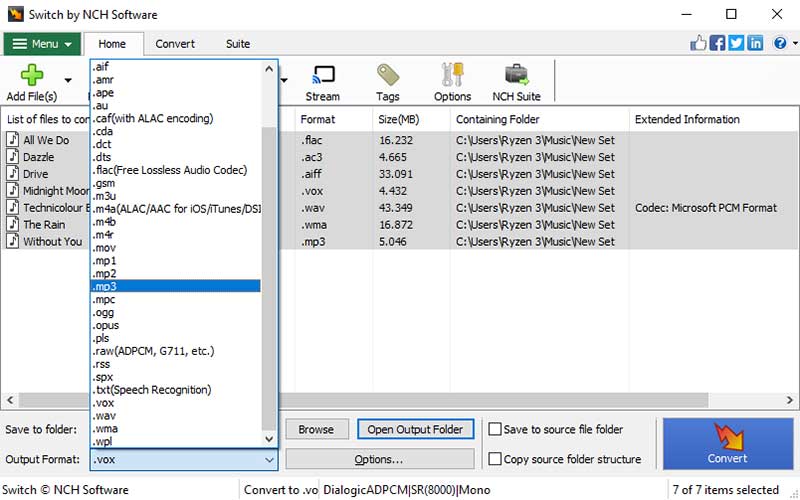
Шаг 2. Выберите выходной формат
В поле Output Format выберите WAV, если файл будет редактироваться, либо MP3, если нужна компактная бытовая копия. Кнопка Browse задаёт папку сохранения, а Open Output Folder помогает сразу перейти к результатам. Для большого архива создайте отдельную папку, чтобы исходные SPX и новые файлы не смешивались.
Шаг 3. Проверьте общие правила конвертации
В окне Options раздел Conversions определяет поведение программы при совпадении исходного и выходного формата, конфликте имён и ошибках. Для архивной миграции безопаснее не удалять исходники после успешной конвертации. Автоматическое удаление имеет смысл только после отдельной проверки и резервного копирования, поэтому в первой обработке эту опцию лучше не включать.

Шаг 4. Настройте MP3 только при необходимости
Если конечный формат — MP3, окно encoder options позволяет выбрать CBR, ABR или VBR и режим каналов. Для телефонной моно-речи сохранение в стерео не добавит новой информации и увеличит размер. Если исходный SPX моно, оставляйте Mono/Auto в зависимости от конкретного результата. Не повышайте битрейт ради «восстановления качества»: кодек не может вернуть данные, которые Speex уже отбросил.

Шаг 5. Запустите и проверьте
Нажмите Convert. После завершения откройте папку результата и прослушайте хотя бы один файл целиком. Для большой партии дополнительно сравните число входных и выходных файлов. Если часть записей не преобразовалась, не смешивайте их с успешно обработанными: вынесите ошибки в отдельную папку и диагностируйте формат через ffprobe.
Плюсы:
- SPX доступен как входной и выходной формат на macOS;
- подходит для пакетного преобразования;
- главное окно явно разделяет входные файлы, Output Format, папку и Convert;
- удобен для SPX→WAV перед редактированием.
Минусы:
- это конвертер, а не полноценный waveform-редактор;
- повторное сохранение в SPX создаёт новое сжатие с потерями;
- сложные правки речи нужно выполнять после конвертации в редакторе.
QXPlayer Lite: прослушивание Speex на macOS
QXPlayer Lite поддерживает Speex и подходит для локального воспроизведения файлов, работы с папками и внешними накопителями. Если нужно только открыть старую запись и понять её содержание, такой плеер проще предварительной конвертации в другой формат.
У приложения есть эквалайзер и редактор метаданных, но это не делает его полноценным редактором аудиодорожки. Обрезку по waveform, удаление оговорок и точную работу с шумом лучше делать после преобразования SPX в WAV. QXPlayer Lite в этой статье рассматривается как плеер, а не как замена WavePad или АудиоМАСТЕР.
Как использовать для SPX
Перенесите файл в локальную папку Mac или на подключённый накопитель, откройте его через файловый список QXPlayer Lite и запустите воспроизведение. Сначала проверьте длительность и первые секунды, затем перейдите к концу записи. Если приложение проигрывает файл полностью, конвертация нужна только тогда, когда SPX требуется отредактировать или передать в программу без Speex-декодера.
Плюсы:
- Speex прямо указан среди поддерживаемых форматов;
- подходит для локальных файлов и внешних накопителей;
- не требует перекодирования ради простого прослушивания.
Минусы:
- это плеер, а не waveform-редактор;
- для SPX→WAV и пакетной миграции удобнее Switch или FFmpeg;
- мобильной iPhone-инструкцией этот Mac-вариант не является.
Почему QuickTime + XiphQT не стоит использовать как основной способ

QuickTime вместе с XiphQT использовался для форматов Xiph в эпоху QuickTime 7, но XiphQT прекращён и относится к архитектуре QTKit. На современном macOS строить рабочий процесс вокруг такого компонента не следует. Если старый компьютер уже содержит рабочую конфигурацию, её можно использовать для чтения имеющихся файлов, но переносить этот стек на новую систему нерационально.
Как открыть и конвертировать SPX онлайн
Браузерные способы полезны на чужом компьютере, Chromebook и мобильном устройстве. Здесь важно различать два класса сервисов. Одни отправляют файл на сервер, другие выполняют преобразование локально средствами браузера. Для частной голосовой записи это принципиальное различие: если содержимое конфиденциально, лучше выбрать локальное приложение или сервис с клиентской обработкой.
FileHelper: открыть SPX без установки программы
FileHelper предлагает страницу для воспроизведения .spx как Ogg Speex. На ней доступна загрузка файла перетаскиванием или через выбор локального файла, а также открытие из Google Drive. Это удобный диагностический вариант: если браузерный проигрыватель распознал запись, можно быстро убедиться, что файл действительно содержит звук и узнать, нужно ли вообще его конвертировать.
FileHelper не стоит воспринимать как полноценный аудиоредактор. Его место в workflow — первая проверка. Для конфиденциальной записи предварительно оцените, устраивает ли вас модель обработки конкретного веб-сервиса. Если отправка файла на сторонний сервер нежелательна, используйте ezyZip с локальной браузерной обработкой либо локальный декодер.
Практическая последовательность
- Откройте страницу проигрывателя SPX.
- Перетащите
.spxв область загрузки либо выберите локальный файл. - При хранении в облаке используйте доступный пункт Open from Google Drive.
- Дождитесь распознавания дорожки и запустите воспроизведение.
- Если файл не распознаётся, не меняйте расширение: проверьте его через ffprobe или настольный плеер.
Плюсы:
- быстрая проверка SPX без установки программы;
- подходит для ситуации, когда нужно только услышать содержимое;
- есть вариант открытия из Google Drive.
Минусы:
- не даёт полноценного монтажа waveform;
- для конфиденциальных материалов локальная обработка предпочтительнее;
- не заменяет техническую диагностику повреждённого контейнера.
ezyZip: SPX в WAV с локальной обработкой в браузере
Для подготовки файла к редактированию ezyZip предоставляет отдельный маршрут SPX→WAV. Страница работает в современном браузере и обрабатывает файл локально в WebAssembly: данные не требуется загружать на сервер конвертации. Это полезно для голосовых заметок, интервью и служебных записей, которые не хочется отправлять во внешнее облако.
Шаг 1. Выберите SPX
Нажмите Select SPX file to convert или перетащите файл в область страницы. Для первого запуска лучше использовать один небольшой SPX: если файл распознаётся и конвертация заканчивается успешно, после этого можно переходить к остальным.

Шаг 2. Запустите преобразование
На странице SPX→WAV нажмите Convert to WAV. Браузер декодирует Speex и создаёт WAV. Во время этой операции не переименовывайте исходный файл и не закрывайте вкладку. Если браузеру не хватает памяти для очень большого файла, используйте локальный Switch или FFmpeg: они лучше подходят для длинных записей и пакетных операций.

Шаг 3. Сохраните WAV и проверьте его
После завершения нажмите Save WAV File. Не удаляйте SPX сразу. Откройте WAV в обычном проигрывателе, сравните длительность и прослушайте начало/конец. Затем можно загрузить WAV в АудиоМАСТЕР, WavePad или другой редактор. При переходе SPX→WAV новая lossy-компрессия не добавляется: Speex декодируется в PCM, хотя исходные потери Speex, разумеется, остаются.

Плюсы:
- не требует установки настольной программы;
- для SPX→WAV используется локальная обработка в браузере без обязательной отправки файла на сервер;
- работает на настольных и мобильных ОС с современным браузером;
- WAV удобно сразу передать в аудиоредактор.
Минусы:
- браузерная конвертация зависит от ресурсов устройства;
- для больших архивов и автоматизации командная строка или пакетный конвертер удобнее;
- это конвертер, а не инструмент точной ручной редакции.
Convertio: облачная конвертация SPX
Convertio принимает SPX и предлагает вывод в MP3, WAV, AAC, FLAC, OGG и другие аудиоформаты. Последовательность проста: Choose Files, затем выбор формата, при необходимости настройка параметров и запуск Convert. Для аудио доступны bitrate, sample rate и channels. Такой способ подходит, если нужен веб-интерфейс и запись допустимо отправить на сервер.

Выбор формата должен соответствовать дальнейшей задаче. Для редактирования — WAV. Для отправки на телефон — MP3 или AAC. FLAC полезен как компактнее WAV без дополнительных потерь после декодирования, но не каждый простой редактор нужен для такого workflow. Не используйте повышенный sample rate как «улучшение»: он не расширяет спектр исходного Speex.
Главное ограничение облачного маршрута — сам факт загрузки записи на внешнюю инфраструктуру. Для обычного публичного файла это может быть несущественно, а для переговоров, личных голосовых заметок или рабочих интервью лучше выбрать локальную обработку. Также не стоит фиксировать в статье непроверенные лимиты бесплатного тарифа: они меняются и не нужны для понимания самого способа.
Пошаговый маршрут
- Нажмите Choose Files и добавьте SPX.
- В качестве результата выберите WAV для дальнейшего редактирования либо MP3/AAC для совместимости.
- Открывайте настройки bitrate, sample rate и channels только когда нужно изменить конкретный параметр.
- Запустите Convert и дождитесь окончания серверной обработки.
- Сохраните результат и отдельно проверьте длительность и воспроизведение.
Плюсы:
- несколько распространённых выходных форматов;
- есть настройки битрейта, частоты и каналов;
- работает из браузера без установки настольного приложения.
Минусы:
- файл передаётся в облачный сервис, поэтому способ не подходит для любой конфиденциальной записи;
- для большого архива ручная загрузка менее удобна, чем пакетный Switch или FFmpeg;
- веб-интерфейс не заменяет редактор для удаления фрагментов и точной фильтрации.
Как проверить онлайн-конвертер SPX перед загрузкой файла
Не каждый сервис с буквами SPX в названии формы работает со Speex. Перед загрузкой проверьте, что рядом с форматом указаны аудиотермины: Speex, Ogg, audio, speech, sample rate, bitrate, channels. Если страница описывает Pfaff, stitch pattern, embroidery или sewing, это другой тип SPX и голосовую запись туда загружать не нужно.
Второй признак подходящего конвертера — аудиоформаты на выходе. Для этой задачи нужны WAV, MP3, AAC, FLAC или другой звуковой формат. Если сервис не показывает понятный маршрут SPX→audio, не додумывайте его возможности. Для конфиденциальной записи дополнительно выбирайте локальный способ или браузерную обработку без отправки файла на внешний сервер.
Как открыть SPX на iPhone
На iPhone полезно разделить два сценария: локальное воспроизведение через приложение с поддержкой Speex и браузерную конвертацию SPX→WAV/MP3, после которой файл открывается обычными аудиоприложениями. Для разового прослушивания достаточно первого варианта; для монтажа и совместимости удобнее получить WAV или MP3.
Pentaton: локальное воспроизведение Speex
Pentaton поддерживает Speex среди lossy-аудиоформатов и работает с локальными файлами. Сохраните SPX в приложении «Файлы», импортируйте или откройте его через Pentaton и проверьте воспроизведение. Приложение полезно именно как плеер для старого формата; полноценную waveform-редактуру лучше выполнять на компьютере или после конвертации.

Если SPX не появляется среди доступных файлов, сначала убедитесь, что iOS сохранила его именно как файл с расширением .spx, а не как вложение внутри другого контейнера. При необходимости используйте ezyZip в Safari и преобразуйте запись в WAV: браузерный маршрут не требует искать специализированный мобильный редактор Speex.
Плюсы:
- Speex заявлен среди поддерживаемых аудиоформатов;
- позволяет проверить старый файл прямо на iPhone;
- для прослушивания не требуется предварительно делать MP3.
Минусы:
- основной сценарий — воспроизведение, а не точная редактура речи;
- при несовместимом конкретном SPX всё равно потребуется конвертация;
- для пакетной обработки компьютерный workflow удобнее.
BitaBit Hi-Fi Audio Player: импорт через Files и AirDrop
BitaBit Hi-Fi Audio Player рассчитан на локальную медиатеку, поддерживает Speex/SPX среди специализированных аудиоформатов и импорт через Files, AirDrop и File Sharing. Для старого голосового архива это удобно, когда SPX уже переданы на iPhone с Mac или ПК. Добавляйте сначала один файл и убеждайтесь, что приложение распознаёт его как аудио; только после этого переносите большую коллекцию.

Если цель не просто слушать, а обрезать речь, нормализовать громкость или убрать шум, мобильный плеер не является оптимальным конечным инструментом. Конвертируйте SPX в WAV, сохраните исходник и редактируйте копию. Такой workflow сохраняет возможность вернуться к оригинальному сжатому файлу при ошибке.
Плюсы:
- импорт через Files, AirDrop и File Sharing удобен для переноса старого архива с компьютера;
- локальная медиатека не требует предварительно превращать каждый файл в MP3;
- можно отделить задачу прослушивания от последующей редакции.
Минусы:
- точная waveform-редактура не является главным сценарием плеера;
- перед переносом большой коллекции нужно проверить один SPX;
- для массовой миграции лучше пакетный конвертер.
Браузерный вариант на iPhone
ezyZip указывает iOS среди поддерживаемых платформ для клиентской конвертации. В Safari последовательность такая же: выбрать SPX из «Файлов», запустить SPX→WAV и сохранить результат. Для длинной записи оставьте вкладку активной до окончания обработки и убедитесь, что на устройстве достаточно свободного места: WAV обычно заметно больше исходного речевого SPX.
Как открыть и конвертировать SPX на Android
Neutron Music Player: воспроизведение Speex
Neutron Music Player поддерживает SPEEX среди голосовых аудиоформатов. Поэтому его можно использовать для локального открытия старых SPX на Android без предварительного MP3. Добавьте папку с файлами в библиотеку или откройте запись через файловый источник приложения, затем проверьте длительность и воспроизведение.

Для большого архива сначала отделите файлы, которые проигрываются корректно, от тех, которые не распознаются. Ошибочный SPX может оказаться Pfaff-файлом, повреждённым Ogg или нестандартным потоком. После такой сортировки конвертация проходит предсказуемее.
Neutron — прежде всего проигрыватель. Хотя приложение предоставляет развитую обработку воспроизведения и работу с тегами, точную destructive/non-destructive редактуру waveform в этой инструкции лучше выполнять отдельным редактором после SPX→WAV.
Плюсы:
- SPEEX прямо указан среди voice audio formats;
- можно прослушивать старые записи без обязательной конвертации;
- подходит для проверки целой папки на Android.
Минусы:
- не заменяет редактор для вырезания участков по waveform;
- конвертация в рабочий WAV требует отдельного инструмента;
- не-аудио SPX всё равно нужно диагностировать отдельно.
Video to MP3 & Audio Converter: SPX в распространённый формат
Video to MP3 & Audio Converter принимает SPX среди аудиоформатов. Рабочая схема строится из четырёх этапов: выбрать файл, выбрать действие конвертации, при необходимости задать параметры аудио и экспортировать результат. Для редактирования на другом устройстве выбирайте WAV; для обычного прослушивания и пересылки — MP3.
Параметры bitrate, volume, speed, EQ и noise reduction применяйте только по задаче. Если нужно сохранить максимально нейтральную копию перед дальнейшей обработкой, не включайте изменение скорости и эквализацию во время конвертации. Сначала получите WAV, проверьте его, а корректировку делайте отдельным этапом. Это упрощает диагностику: если качество ухудшилось, понятно, на каком шаге это произошло.
Рекомендуемая последовательность
- Импортируйте SPX через системный выбор файла.
- Выберите конвертацию аудио.
- Для монтажа задайте WAV и оставьте нейтральные параметры.
- Для бытовой копии выберите MP3 и не повышайте sample rate ради мнимого восстановления качества.
- Экспортируйте результат, откройте его отдельным плеером и сравните длительность.
Плюсы:
- SPX заявлен среди поддерживаемых входных форматов;
- можно подготовить WAV/MP3 непосредственно на Android;
- есть дополнительные параметры аудио для финального экспорта.
Минусы:
- совмещение конвертации с EQ, скоростью и шумоподавлением усложняет диагностику, поэтому эффекты лучше не включать без необходимости;
- для сотен файлов настольный пакетный процесс удобнее;
- мобильный интерфейс менее удобен для точной проверки длинной речи.
Switch на Android

Switch принимает и сохраняет SPX на Android. Полная инструкция уже приведена в разделе macOS; на телефоне логика та же: добавить файл, выбрать выходной формат и запустить преобразование. Мобильный вариант удобен для конвертации нескольких файлов на устройстве, а настольный — для больших папок и более удобного контроля результатов.
Как открыть и конвертировать SPX в Linux
В Linux логичный путь — инструменты командной строки. Они особенно удобны при миграции старых архивов: можно проверить кодек, вывести свойства, декодировать в WAV и пройти по каталогу скриптом. При этом Speex требует внимательности к конкретной сборке FFmpeg: наличие общего имени кодека ещё не гарантирует, что используется исправный декодер.
FFmpeg и ffprobe: контроль контейнера, кодека и результата
Шаг 1. Проверьте, что файл действительно Speex
Команда ffprobe выводит свойства аудиопотока без конвертации. Для SPX полезно увидеть codec_name, sample_rate, channels, duration и bit_rate. Если codec_name не равен speex, не применяйте дальнейшие команды Speex автоматически.
ffprobe -v error -select_streams a:0 -show_entries stream=codec_name,sample_rate,channels,duration,bit_rate -of default=noprint_wrappers=1 input.spxДля типичного голосового SPX результат показывает Speex, одну звуковую дорожку и частоту 8000, 16000 или 32000 Гц. Отсутствие битрейта в конкретном выводе не всегда означает повреждение: для VBR и некоторых контейнеров поле может не быть рассчитано так же, как для постоянного потока.
Шаг 2. Проверьте наличие libspeex decoder
Перед декодированием посмотрите список декодеров. В Unix-подобной оболочке удобно отфильтровать Speex:
ffmpeg -hide_banner -decoders | grep -i speexЕсли сборка показывает libspeex, для старых SPX лучше явно выбрать его. Для части сборок ветки FFmpeg 7.x зафиксирована проблема нативного Speex-декодера, из-за которой длительность декодированного результата может быть неверной. Поэтому команда ниже специально указывает -c:a libspeex, а результат затем сравнивается по длительности.
Шаг 3. Декодируйте SPX в WAV
ffmpeg -c:a libspeex -i input.spx -c:a pcm_s16le output.wavWAV с PCM подходит для дальнейшего редактирования. Команда не улучшает исходный звук и не «разжимает» потерянные данные; она переводит декодированный речевой сигнал в несжатое представление, чтобы последующие правки не требовали повторной компрессии на каждом шаге.
Шаг 4. Сразу получите MP3, если редактирование не требуется
ffmpeg -c:a libspeex -i input.spx -c:a libmp3lame -q:a 2 output.mp3Этот маршрут удобен для бытовой совместимости, но технически он является транскодированием из одного lossy-кодека в другой. Если файл сначала нужно чистить или обрезать, лучше сделать SPX→WAV, отредактировать WAV и только в финале сохранить MP3 один раз.
Шаг 5. Закодируйте новый SPX только для совместимости со старой системой
ffmpeg -i edited.wav -c:a libspeex -ar 16000 -ac 1 -quality 8 output.spxПример использует 16 кГц, mono и Quality 8. Не копируйте 16 кГц автоматически для любого проекта: если целевая система требует narrowband 8 кГц, параметры должны соответствовать её спецификации. Если система принимает Opus, MP3 или обычный WAV, создание нового Speex-файла часто не нужно.
Шаг 6. Сравните длительность
После декодирования снова запустите ffprobe уже для WAV. Длительность должна соответствовать исходной записи с учётом округления. Если исходник был 2 минуты, а WAV неожиданно стал 4 минуты, это не нормальная «особенность конвертации», а повод сменить декодер/сборку. Такая проверка важнее формального сообщения Conversion complete.
Плюсы:
- точно показывает кодек и параметры потока;
- подходит для пакетных сценариев и автоматизации;
- можно явно выбрать libspeex decoder;
- позволяет разделить декодирование в WAV и финальное кодирование.
Минусы:
- нужно работать с командной строкой;
- состав кодеков зависит от конкретной сборки;
- для некоторых веток FFmpeg важен выбор libspeex вместо нативного декодера.
speexdec и speexenc: профильные утилиты Speex
Пакет Speex содержит две профильные утилиты: speexdec для декодирования Ogg Speex и speexenc для кодирования. Они полезны, когда нужен минимальный и предсказуемый путь без универсального мультимедийного фреймворка.
Декодирование
speexdec input.spx output.wavspeexdec читает Speex-файл и создаёт декодированное аудио. Дополнительные параметры позволяют принудительно выбрать narrowband/wideband/ultra-wideband, mono/stereo, output rate и управлять perceptual enhancement. Принудительные режимы нужны для диагностики, а не для обычного файла: нормальный контейнер уже содержит данные, необходимые декодеру.
Кодирование
speexenc --wideband --quality 8 input.wav output.spxВ speexenc доступны --narrowband, --wideband, --ultra-wideband, --quality, --bitrate, --vbr, --abr, --vad, --dtx и --comp. Для архива диктовки не нужно одновременно включать все режимы. Сначала определите требования целевой системы. Если ей важна фиксированная полоса и предсказуемый поток — используется соответствующий режим; если файл создаётся просто ради хранения, лучше рассмотреть современный формат вместо нового Speex.
Плюсы:
- утилиты предназначены именно для Speex и не требуют разбираться в десятках мультимедийных кодеков;
- параметры кодирования используют термины Speex: narrowband/wideband, Quality, VBR, ABR, VAD и DTX;
- удобны в скриптах и на серверных системах без графической оболочки.
Минусы:
- нет визуального waveform и ручного монтажа;
- для создания нового файла нужно понимать narrowband/wideband, quality и другие параметры;
- для нового проекта Speex обычно не является предпочтительным кодеком.
Что означает complexity
Параметр --comp управляет вычислительной сложностью поиска при кодировании. Более высокое значение требует больше процессорного времени и не должно смешиваться с Quality: это разные параметры. Для обычной миграции старых файлов нет необходимости максимизировать complexity. При декодировании существующего SPX этот параметр вообще не нужен — он относится к созданию нового потока.
SoX: дополнительный командный способ
SoX можно использовать только тогда, когда конкретная сборка умеет работать со Speex. Поддержка форматов зависит от сборки и подключённых библиотек, поэтому сначала проверьте список доступных форматов. Если Speex отсутствует, переходите к FFmpeg с libspeex или к speexdec.
LAME не требуется для декодирования SPX в WAV: его задача связана с MP3, а не с чтением Speex. Для SPX→WAV используйте декодер Speex, FFmpeg с подходящим декодером или конвертер, который принимает SPX напрямую.
Плюсы:
- SoX удобен как универсальный командный инструмент, когда нужная поддержка форматов уже есть в установленной сборке;
- хорошо вписывается в Unix-конвейеры обработки аудио.
Минусы:
- наличие Speex зависит от конкретной сборки и библиотек;
- синтаксис команды нужно проверять на установленной сборке SoX;
- для предсказуемого SPX-декодирования проще использовать libspeex в FFmpeg или speexdec.
Устаревшие способы открытия SPX и чем их заменить
Ранние SPX-workflow часто строились вокруг QuickTime 7, дополнительных DirectShow-фильтров, старых медиаплееров и Windows Mobile. Такой стек имеет смысл только на уже настроенном компьютере, где он действительно работает. Для новой установки проще использовать программу с прямой поддержкой Speex или сначала декодировать SPX в WAV.
| Устаревший или неподходящий способ | Как использовался | Почему не основной сейчас | Чем заменить |
|---|---|---|---|
| QuickTime + XiphQT | Декодирование форматов Xiph в QuickTime 7 | XiphQT прекращён и связан с устаревшим QTKit/QuickTime 7 | Switch, QXPlayer Lite, VLC |
| Windows Media Player + DirectShow filter | Воспроизведение SPX через внешний фильтр | SPX не является штатным современным форматом WMP; нужен сторонний старый компонент | foobar2000, VLC, WavePad |
| Winamp + Speex plugin | Проигрывание Speex через плагин | Зависимость от старой плагинной цепочки усложняет настройку | foobar2000, VLC |
| XMMS | Linux-проигрыватель с поддержкой/плагином Speex | Исторический стек, не нужен для нового окружения | VLC или FFmpeg |
| Xine | Linux-медиаплеер | Редко используется в новом SPX-workflow; отдельная настройка ради одного формата не оправдана | VLC, FFmpeg |
| Jajuk Advanced Jukebox | Медиатека/проигрыватель | Узкий и исторический вариант | foobar2000/VLC |
| Resco Audio Recorder | Запись/воспроизведение на старых мобильных системах | Связан со старой мобильной экосистемой | современный Android/iOS плеер или конвертация |
| Sweep | Linux-аудиоредактор | Не является удобной основой нового SPX-workflow | FFmpeg→WAV и современный редактор |
| FileProInfo + Aspose | Онлайн «SPX editor» | Страница относится к Pfaff Stitch Pattern, а не Speex | FileHelper/ezyZip/Convertio для аудио |
Если на старом компьютере один из legacy-способов уже работает, нет необходимости менять окружение только ради одного архива. Сначала экспортируйте нужные записи в WAV и сохраните резервную копию. Но для новой установки лучше выбирать поддерживаемые приложения и не ставить старые мультимедийные компоненты ради формата, который можно декодировать современными средствами.
Как редактировать SPX без лишней потери качества
Не путайте декодирование и «улучшение качества»
SPX→WAV — декодирование: сжатая структура Speex превращается в PCM. Получившийся WAV может быть гораздо больше исходника, но не станет более детальным. Если кодек изначально отбросил часть спектра и замаскировал детали речи, увеличение размера файла не возвращает их. Зато дальнейшая ручная обработка WAV не требует ещё одного Speex-цикла после каждого изменения.
Не используйте MP3 как промежуточный монтажный формат
SPX и MP3 оба используют сжатие с потерями. Цепочка SPX→MP3→редактор→MP3 создаёт дополнительные этапы кодирования. Для единичной бытовой записи ущерб может быть малозаметным, но при тихой телефонной речи артефакты на согласных и фоновых звуках накапливаются. Поэтому промежуточный WAV — более предсказуемый вариант.
Сохраняйте исходную частоту, если нет технической причины менять её
Если ffprobe показывает 16000 Гц, рабочий WAV можно оставить 16000 Гц. Редактор может преобразовать его в 44,1/48 кГц, но это не создаёт новый полезный диапазон. Повышение sample rate оправдано, когда этого требует общий проект или конкретная система монтажа, а не как способ «повысить качество» старого голоса.
Моно не превращайте в стерео ради размера окна редактора
Большинство речевых SPX — моно. Копирование одного канала в два не создаёт стереосцену, зато увеличивает объём несжатого файла и может усложнить последующую обработку. Сохраняйте mono, если исходник действительно одноканальный и конечная система не требует другого.
Повторно кодируйте в SPX только при реальной необходимости
Speex — lossy codec. Повторное кодирование уже декодированной записи в Speex снова выполняет психоакустическое/речевое сжатие. Если задача закончилась редактированием и файл нужен человеку, чаще полезнее оставить WAV/FLAC как мастер и сделать MP3/AAC как копию для распространения. Новый SPX нужен прежде всего там, где его требует наследуемое ПО, устройство или протокол.
Когда вместо Speex выбирать Opus
Если вы не обслуживаете старую систему, а проектируете новый процесс голосовой записи или передачи, Opus предпочтительнее Speex. Это не означает, что архив SPX нужно срочно перекодировать только ради названия формата. Массовая миграция имеет смысл, когда новые файлы должны работать в современной инфраструктуре, требуется единая медиатека или старый Speex-декодер становится операционным риском.
Что делать, если SPX не открывается
1. Проверьте тип файла, а не только расширение
Если ни WavePad, ни foobar2000, ни VLC, ни ffprobe не видят аудиопоток, первым делом исключите другое значение .spx. Особенно подозрительны файлы, полученные из программ вышивки, CAD-пакетов или специализированного оборудования. Не отправляйте такой файл в десятки аудиоконвертеров: сначала определите сигнатуру и происхождение.
2. Убедитесь, что файл не обрезан при передаче
Полученное вложение может быть неполным, особенно если оно пришло из старого мессенджера или было извлечено из резервной копии. Сравните размер с исходной копией, если она доступна. Если несколько файлов из одной папки открываются, а один нет, попробуйте получить его копию заново до восстановления или перекодирования.
3. Разделите проблему контейнера и кодека
Программа может распознавать Ogg, но не иметь декодера Speex. Это типичная причина, почему общий «OGG player» не помогает. В свойствах потока должно быть указано именно Speex. Если проигрыватель поддерживает только Vorbis/Opus внутри Ogg, он не обязан открыть старый SPX.
4. Не доверяйте одной программе
Для спорного файла используйте две независимые проверки: например, foobar2000 или VLC для воспроизведения и ffprobe для технической информации. Если оба инструмента одинаково определяют Speex и длительность, вероятность ошибки ниже. Если плеер проигрывает, а один конвертер отказывается, проблема скорее в конкретном конвертере, а не в файле.
5. Если FFmpeg декодировал неправильную длительность
В некоторых сборках ветки FFmpeg 7.x нативный Speex decoder имеет известную проблему. При наличии libspeex укажите его явно через -c:a libspeex, а затем сравните duration исходника и WAV. Если libspeex отсутствует, используйте другую сборку или speexdec. Не компенсируйте двойную длительность искусственным ускорением аудио: это маскирует ошибку декодера.
6. Если в выходном WAV тишина или сильные искажения
Сначала прослушайте исходный SPX в проигрывателе с поддержкой Speex. Если исходник звучит нормально, повторите декодирование другим инструментом. Если и исходник уже искажён, конвертация не исправит повреждение. Частотный фильтр и шумоподавление могут улучшить разборчивость, но не восстанавливают отсутствующие кадры или потерянные фрагменты речи.
7. Если онлайн-сервис принимает «SPX», но показывает несвязанный редактор
Проверьте описание формата на странице. Слова Pfaff, Stitch Pattern, embroidery, sewing означают, что сервис работает с вышивальным SPX. Для Speex должны встречаться audio, speech, Ogg, codec, sample rate и другие аудиотермины. Такой фильтр позволяет сразу отсеять редактор для другого типа SPX.
8. Если после конвертации стало хуже слышно согласные
Одна из распространённых причин — лишнее повторное кодирование в lossy-формат с низким битрейтом. Вернитесь к исходному SPX, получите WAV и сравните его с MP3. Если WAV звучит лучше, финальный MP3 нужно сохранить с менее агрессивными параметрами либо оставить WAV/FLAC для архива. Не пытайтесь лечить компрессионные артефакты экстремальным эквалайзером.
9. Если пакетная обработка пропустила часть файлов
Не запускайте повторную конвертацию всей папки поверх готовых результатов. Сформируйте список файлов, для которых нет выходной пары, и проверьте каждый через ffprobe. Причины могут различаться: другой тип SPX, повреждение, нулевой размер, уже существующий файл с тем же именем или ошибка декодера. Пакетная операция должна быть воспроизводимой и проверяемой, а не «успешной» только потому, что программа закрыла очередь.
Как проверить результат после открытия, редактирования и конвертации
Контроль результата — отдельный этап. Особенно это важно для старых речевых архивов: файл может формально сохраниться, но получить неверную длительность, пустой звук, обрезанное начало или случайное повторное сжатие. Проверка занимает несколько минут и предотвращает потерю оригиналов.
Проверка одного файла
- Откройте исходный SPX и зафиксируйте примерную длительность.
- После декодирования откройте WAV в независимом проигрывателе.
- Прослушайте первые 10–20 секунд, участок в середине и последние секунды.
- Сравните длительность; она должна соответствовать исходнику, если вы ещё не выполняли обрезку.
- Если редактировали, прослушайте обе границы каждого удалённого участка.
- Проверьте формат конечного файла по свойствам программы или ffprobe, а не только по расширению.
- Оставьте исходный SPX до резервного копирования новой версии.
Проверка большого архива
Для сотен файлов ручное прослушивание каждого целиком нереалистично, поэтому контроль строится в два уровня. Сначала автоматическая проверка: количество результатов, отсутствие нулевых файлов, кодек, sample rate и duration. Затем выборочное прослушивание: несколько файлов из начала, середины и конца каждой партии, а также все элементы, которые отличаются по длительности или размеру от соседних.
Удобная схема именования — сохранять исходное имя и менять только расширение, например call_0042.spx → call_0042.wav. Тогда соответствие легко проверить. Если в имени есть дата/идентификатор, не удаляйте его во время конвертации. В WAV не все теги переносятся одинаково, поэтому значимые метаданные лучше дополнительно хранить в таблице или имени файла.
Что считать успешным результатом
- новый файл открывается минимум в двух независимых программах или проверяется плеером и ffprobe;
- длительность разумно соответствует исходнику;
- голос не изменил скорость и высоту тона без вашего намерения;
- начало и конец не потеряны;
- после удаления шума речь остаётся разборчивой;
- формат соответствует задаче: WAV для монтажа, MP3/AAC для совместимости, SPX только при требовании старой системы;
- оригинал сохранён отдельно.
Как выбрать формат после SPX
| Задача | Формат | Почему | Ограничение |
|---|---|---|---|
| Продолжить редактирование | WAV PCM | Нет дополнительного lossy-кодирования, максимальная совместимость редакторов | Большой размер |
| Архив мастер-копий | FLAC | Сжимает PCM без потерь | Поддерживается не каждым простым устройством |
| Отправить запись человеку | MP3 | Широкая бытовая совместимость | Повторное lossy-кодирование после Speex |
| Современная потоковая/голосовая система | Opus | Современный наследник для речи и универсального аудио | Нужно убедиться, что целевая система принимает Opus |
| Старое ПО требует Speex | SPX | Сохраняется совместимость наследуемой системы | Ещё один цикл lossy-кодирования при повторном сохранении |
Нет универсально лучшего выходного формата. Если файл ещё будет обрабатываться — WAV. Если работа закончена и важен небольшой размер — MP3. Если архив должен хранить декодированную мастер-копию компактнее WAV — FLAC. SPX оставляйте там, где это требование совместимости, а не привычка старого workflow.
Практические сценарии
Сценарий 1. Один SPX нужно почистить и отправить в MP3
- Проверьте SPX в foobar2000/VLC или через ffprobe.
- Сделайте SPX→WAV через ezyZip, Switch или FFmpeg/libspeex.
- Откройте WAV в АудиоМАСТЕР.
- Обрежьте лишние фрагменты, примените частотный фильтр/эквалайзер только там, где это действительно улучшает разборчивость.
- Сохраните мастер-копию WAV.
- Отдельно экспортируйте MP3 и прослушайте его независимо от проекта.
Эта схема длиннее прямого SPX→MP3, но она оправдана, когда звук нужно менять. Между исходным Speex и финальным MP3 появляется только один монтажный lossless-этап, поэтому проще контролировать, на каком шаге возникли проблемы.
Сценарий 2. Десятки SPX нужно только перевести в WAV
- Возьмите один типичный файл и проверьте codec/duration.
- Сделайте тестовую конвертацию в Switch или FFmpeg.
- Сравните duration и прослушайте тестовый WAV.
- После этого обработайте всю папку пакетно.
- Сверьте количество исходников и результатов.
- Все ошибки вынесите в отдельный список, не удаляя оригиналы.
Для такого сценария ручной аудиоредактор не нужен. Основная ценность — воспроизводимая конвертация и контроль результата. АудиоМАСТЕР понадобится только для тех файлов, которые требуют индивидуальной обрезки или очистки.
Сценарий 3. SPX прислали на телефон, нужно просто послушать
На Android используйте проигрыватель с поддержкой SPEEX, например Neutron. На iPhone — приложение, которое заявляет Speex, либо браузерный SPX→WAV. Если запись нужно только понять один раз, нет смысла строить монтажный проект и менять формат архива. После прослушивания сохраните исходник, если он может понадобиться как доказательство происхождения или для повторной обработки.
Сценарий 4. Конфиденциальную голосовую запись нельзя отправлять в облако
Выбирайте локальный WavePad, Switch, FFmpeg/speexdec или браузерный ezyZip с клиентской обработкой. Не используйте облачный конвертер только потому, что у него проще форма загрузки. Для чувствительных данных место обработки важнее количества форматов в меню.
Сценарий 5. Старое оборудование принимает только SPX
Сначала уточните требуемые sample rate, channels, bitrate/quality и режим narrowband/wideband. Отредактируйте звук в WAV, затем сделайте один финальный encode через WavePad, Switch, FFmpeg/libspeex или speexenc. После кодирования обязательно протестируйте файл именно на целевом устройстве: факт воспроизведения на компьютере не гарантирует, что наследуемая система принимает выбранные параметры.
Ошибки, которые чаще всего портят результат
- Простое переименование
.spxв.oggили.mp3. Имя файла не меняет кодек. Иногда переименование в.oggпомогает отдельному приложению выбрать другой обработчик, но это не конвертация и не делает Speex дорожку Vorbis. - Сохранение SPX→MP3→MP3 после каждой правки. Каждый lossy-этап может добавлять артефакты. Для монтажа используйте WAV.
- Повышение sample rate ради «качества». Ресемплинг не возвращает отсутствующий спектр.
- Стерео из моно. Дублирование канала увеличивает данные, но не создаёт пространственной информации.
- Удаление оригиналов сразу после пакетной конвертации. Ошибка длительности или декодера может обнаружиться позже.
- Доверие сервису только по расширению SPX. Некоторые редакторы SPX предназначены для Pfaff Stitch Pattern.
- Использование старого QuickTime/XiphQT как современной рекомендации. Этот стек прекращён.
- Применение максимального шумоподавления. Сильная обработка способна убрать полезные согласные вместе с шумом.
- Игнорирование duration после FFmpeg. Для Speex встречались регрессии нативного декодера, поэтому длительность нужно сравнивать.
- Кодирование обратно в Speex без причины. Если конечная система принимает WAV/MP3/Opus, новый SPX часто не нужен.
Частые вопросы о SPX и Speex
Можно ли открыть SPX обычным системным проигрывателем Windows?
На это нельзя рассчитывать. Старые инструкции используют Windows Media Player с внешним DirectShow-фильтром, а современная нативная поддержка SPX в системном проигрывателе не заявлена. Проще использовать foobar2000, VLC или WavePad.
Можно ли просто поменять расширение .spx на .ogg?
Переименование не меняет кодек. У типичного SPX контейнер действительно Ogg, но аудиопоток остаётся Speex. Программа без Speex decoder не сможет его воспроизвести только потому, что имя заканчивается на .ogg. Для совместимости нужен декодер или реальная конвертация.
SPX — это Ogg или Speex?
В типичном аудиосценарии файл .spx — Ogg-контейнер с потоком Speex. Ogg отвечает за контейнер и упаковку, Speex — за сжатие речи. Это разные уровни. Формулировка «Ogg Speex» корректнее, чем «Ogg Vorbis Speex».
Speex поддерживает lossless-режим?
Нет, Speex — сжатие речи с потерями. Сохранение декодированного результата в WAV или FLAC не делает исходную запись «без потерь задним числом», а только предотвращает новые потери на следующих этапах обработки.
Почему SPX после преобразования в WAV становится намного больше?
Speex хранит сжатые речевые кадры, а обычный PCM WAV содержит несжатанные отсчёты. Увеличение размера ожидаемо и не означает появление нового качества. WAV нужен как удобный рабочий формат, в котором редактору не приходится заново кодировать Speex после каждого изменения.
Что лучше для редактирования: WAV или MP3?
WAV. MP3 также является lossy-форматом, поэтому использование его как промежуточного файла добавляет ещё один цикл сжатия. После завершения редакции из WAV можно один раз сделать MP3 для распространения.
Какой sample rate выбрать после SPX?
Для рабочей копии разумно сохранить исходную частоту, которую показывает ffprobe или другой анализатор. Типичные режимы Speex — 8, 16 и 32 кГц. Повышение до 44,1/48 кГц требуется только из-за требований проекта или приложения, а не для восстановления качества.
Можно ли улучшить старый телефонный SPX эквалайзером?
Эквалайзер может сделать полезный диапазон речи субъективно яснее и уменьшить гул, но не восстановит отсутствующие частоты. Начинайте с умеренных изменений, сравнивайте до/после на одинаковой громкости и следите за согласными. Чем хуже исходный речевой кодек и битрейт, тем осторожнее должна быть обработка.
Почему QuickTime использовался для SPX?
Потому что в период активного использования Speex существовал компонент XiphQT для QuickTime 7. После прекращения XiphQT и ухода QTKit этот рецепт превратился в исторический. На современном macOS лучше использовать Switch, совместимый плеер или FFmpeg.
Почему FileProInfo предлагает другой редактор SPX?
Потому что расширение .spx используется не одним типом данных. В рассматриваемой странице FileProInfo речь идёт о Pfaff Stitch Pattern. Если сервис показывает инструменты для вышивки, дизайна стежков или документов, он не относится к голосовому Speex.
Можно ли сохранить отредактированный файл снова в SPX?
Да. В Windows WavePad умеет сохранять SPX, Switch предлагает SPX как выходной формат на поддерживаемых платформах, а в командной строке можно использовать libspeex или speexenc. Но это создаёт новый цикл lossy-кодирования. Делайте так только ради совместимости с системой, которая требует SPX.
Как массово конвертировать папку SPX?
Для пользователя без командной строки удобен Switch. Для автоматизации — FFmpeg/speexdec в скрипте. Обязательное правило: сначала один тестовый файл, затем партия, затем автоматическая проверка количества и duration. Не удаляйте исходную папку после первого успешного запуска.
Что выбрать для нового проекта вместо Speex?
Для новой голосовой или потоковой системы стоит рассматривать Opus, если его принимает целевая инфраструктура. Speex оправдан, когда нужно взаимодействовать с наследуемой системой. Для простого хранения отредактированных мастер-копий подойдут WAV или FLAC, а для распространения — распространённый lossy-формат, который понимают целевые устройства.
Что выбрать в итоге
Если нужно отредактировать старый SPX в Windows, наиболее прозрачный путь — декодировать его в WAV и открыть в АудиоМАСТЕР: так удобно обрезать речь, обработать шум и сохранить мастер-копию без повторного Speex-сжатия. Если принципиально важно открыть и сохранить SPX напрямую в одном Windows-редакторе, используйте WavePad.
Для простого прослушивания достаточно foobar2000 или VLC media player. На macOS для преобразования удобен Switch; QuickTime+XiphQT оставляйте только в историческом контексте. В браузере для локального SPX→WAV рационален ezyZip, а облачный Convertio имеет смысл только тогда, когда загрузка записи на внешний сервер допустима.
Для больших архивов и технического контроля используйте FFmpeg с libspeex или speexdec/speexenc. Здесь главный критерий не скорость получения файла, а проверяемость: определить кодек, сравнить длительность, прослушать выборку и сохранить оригиналы. Новый SPX создавайте только по требованию старого оборудования или ПО; для новых систем Speex не должен быть форматом по умолчанию.
 *EXE — расширение исполняемого файла. Сайт является партнером проекта