
Файл с расширением .xm — это не обычная звуковая дорожка вроде MP3 или WAV, а музыкальный модуль FastTracker 2. Внутри него вместе хранятся сэмплы, инструменты, последовательность паттернов, ноты, параметры громкости и панорамы, а также команды эффектов. Поэтому одна программа может без проблем проиграть XM, но не дать изменить ни одной ноты; другая умеет редактировать структуру модуля; третья только рендерит готовое звучание в WAV или MP3. Ниже эти задачи разделены, чтобы пользователь не потерял редактируемые данные и не перепутал конвертацию с полноценным редактированием исходного модуля.
Для Windows основной практический маршрут состоит из двух этапов: сначала XM открывается в OpenMPT и при необходимости изменяется как tracker module, затем композиция рендерится в WAV. Уже этот WAV можно открыть в АудиоМАСТЕР, обрезать, выровнять по громкости, обработать и сохранить в обычном аудиоформате. Такое разделение принципиально: прямой импорт .xm в АудиоМАСТЕР не заявлен, поэтому выдавать аудиоредактор за XM-трекер неправильно.
Что такое XM и чем модуль отличается от MP3 или WAV
XM расшифровывается как Extended Module. Формат появился вместе с FastTracker 2 и унаследовал принцип классической tracker music: композиция строится не как одна непрерывная волновая форма, а как набор повторно используемых сэмплов и инструкций, когда и как их воспроизводить. Стандартный заголовок XM начинается с сигнатуры Extended Module:, после которой хранятся имя модуля, имя трекера, номер версии формата и параметры песни.
Основная музыкальная часть организована через pattern order и сами patterns. Order list задаёт последовательность паттернов: например, сначала проигрывается паттерн 00, затем 01, потом снова 00 и только после него 02. Каждый паттерн разбит на строки и каналы. В ячейках канала могут находиться нота, номер инструмента, значение громкости и команда эффекта с параметром. Именно поэтому XM напоминает одновременно секвенсорный проект, нотную сетку и контейнер с короткими аудиофрагментами.
Инструмент в XM — не обязательно один WAV-файл. Он может ссылаться на несколько сэмплов для разных нот, содержать volume envelope и panning envelope, точки sustain/loop, fadeout и параметры auto-vibrato. Сэмпл, в свою очередь, может иметь собственную длину, базовую громкость, панораму и loop. В типичном FastTracker-совместимом XM число каналов ограничено 32, паттернов — 256, инструментов — 128. Эти ограничения важны при переносе файлов между современными трекерами: некоторые программы умеют загружать расширенные варианты, но при обратном сохранении в строгий XM лишние возможности должны быть отброшены или преобразованы.
| Свойство | XM | WAV | MP3 |
|---|---|---|---|
| Что хранится | Паттерны, ноты, инструменты, сэмплы, эффекты и порядок воспроизведения | Готовые PCM-отсчёты звука в контейнере RIFF/WAVE | Сжатый готовый аудиопоток |
| Можно изменить отдельную ноту | Да, в tracker editor | Нет исходной нотной структуры | Нет исходной нотной структуры |
| Можно заменить отдельный сэмпл | Да, если редактор поддерживает XM | Нет отдельных tracker-сэмплов | Нет отдельных tracker-сэмплов |
| Подходит для обычного аудиомонтажа | Нет, пока модуль не отрендерен | Да | Да, но повторное сжатие ухудшает качество |
| Обратимо ли преобразование в готовый звук | Исходник остаётся редактируемым | Вернуть точные паттерны из WAV нельзя | Вернуть точные паттерны из MP3 нельзя |
Именно последняя строка определяет безопасный workflow. После XM → WAV сохраняется звучание, но теряется структурное разделение на паттерны, инструменты и команды. После XM → MP3 к этому добавляется ещё и необратимое аудиосжатие. Поэтому исходный .xm лучше хранить отдельно даже после успешной конвертации.
Что именно нужно сделать с XM: выбрать правильный инструмент
| Задача | Первый подходящий способ | Что получится | Что не получится |
|---|---|---|---|
| Отредактировать уже отрендеренный звук в Windows | АудиоМАСТЕР после рендера XM в OpenMPT | Обрезанный или обработанный WAV/MP3/FLAC и другие обычные аудиофайлы | Изменять ноты, инструменты и tracker effects исходного XM |
| Изменить ноты, паттерны, инструменты или сэмплы | OpenMPT | Отредактированный XM при соблюдении ограничений формата | Автоматически превратить модуль в полноценный многодорожечный DAW-проект |
| Только прослушать и увидеть паттерны | XMPlay | Воспроизведение, информация о модуле, pattern visualization, WAV-render | Структурно сохранить изменённый XM |
| Работать с XM на macOS | MilkyTracker | Редактирование в tracker-интерфейсе и сохранение XM | Использовать возможности, которых нет в FastTracker-совместимом XM, без риска несовместимости |
| Конвертировать без установки программы | CoolUtils XM converter | MP3, WAV и другие предлагаемые сервисом аудиоформаты | Редактировать паттерны, инструменты и сэмплы |
| Послушать на iPhone или iPad | Modizer | Воспроизведение модулей и tracker-oriented визуализации | Полноценное сохранение изменённой структуры XM |
| Послушать на Android | ZXTune | Воспроизведение XM наряду с другими tracker/chiptune форматами | Редактор XM-паттернов |
| Работать в Linux из терминала | xmp | Воспроизведение XM и других модульных форматов | Графическое редактирование паттернов |
Если нужно и изменить структуру, и получить обычный аудиофайл, не ищите «универсальный конвертер», который якобы делает всё одной кнопкой. Надёжнее разделить работу: сначала tracker editor и контроль XM, затем рендер, затем при необходимости обычный audio editor. Подробный разбор именно структурной работы с модулем также связан с внутренней инструкцией FreeEXE: работа с файлами XM FastTracker 2: модуль, паттерны и сэмплы.
Как проверить XM перед открытием
Проблема «файл XM не открывается» не всегда означает отсутствие подходящей программы. Перед установкой другого проигрывателя стоит проверить сам объект. В первую очередь убедитесь, что расширение действительно .xm, а не похоже написанное имя другого типа данных. С похожими обозначениями встречаются XMZ, XMRig и XM Device Explorer — это разные сущности и они не заменяют FastTracker Module. Переименование .xmz, .zip или случайного файла в .xm не преобразует его в FastTracker Module.
- Сделайте копию исходника. Любые правки проводите на дубликате. Это особенно важно, если модуль найден в старом демопаке, игре или архиве и второго экземпляра нет.
- Если файл находится в ZIP/RAR/7z, сначала извлеките его. Некоторые проигрыватели умеют читать архивы через плагины, но tracker editor должен получить обычный XM-файл, чтобы корректно сохранять изменения.
- Проверьте размер. Нулевой или явно недокачанный файл не станет рабочим после смены ассоциации Windows.
- Не путайте проигрывание с успешным структурным импортом. Плеер может воспроизводить модуль через встроенный decoder, но не предоставлять доступа к его patterns и instruments.
- После открытия посмотрите на Order List, число patterns и instruments. Пустые списки при ожидаемой полноценной композиции — повод не сохранять файл поверх оригинала.
- Прослушайте начало, несколько переходов и конец. Ошибки replay-совместимости часто проявляются не на первой секунде, а на effects, loops и переходах.
Для технической диагностики характерная сигнатура XM полезнее, чем имя файла. Но редактировать заголовок шестнадцатеричным редактором без понимания структуры не следует: размер секций, количество паттернов и инструментов связаны с фактическими блоками данных. Исправление одного байта «на глаз» может сделать оставшуюся часть модуля нечитаемой.
Windows: открыть, изменить и конвертировать XM
АудиоМАСТЕР после рендера в OpenMPT — основной практический сценарий
АудиоМАСТЕР полезен на втором этапе: когда tracker module уже преобразован в WAV. Такой маршрут нужен пользователю, который получил старую композицию XM, но в итоге хочет обычный файл — например, убрать тишину в начале, вырезать фрагмент, выровнять уровень, добавить fade-out или сделать MP3-копию. Структурную часть сначала обрабатывает OpenMPT, потому что именно он понимает patterns, instruments и samples.
Шаг 1. Откройте XM в OpenMPT. Используйте File → Open и выберите .xm. После загрузки перейдите на вкладку Patterns. В верхней части находится Order List, ниже — сетка паттерна. Проверьте, что в каналах действительно видны ноты и команды, а в дереве/вкладках доступны samples и instruments.
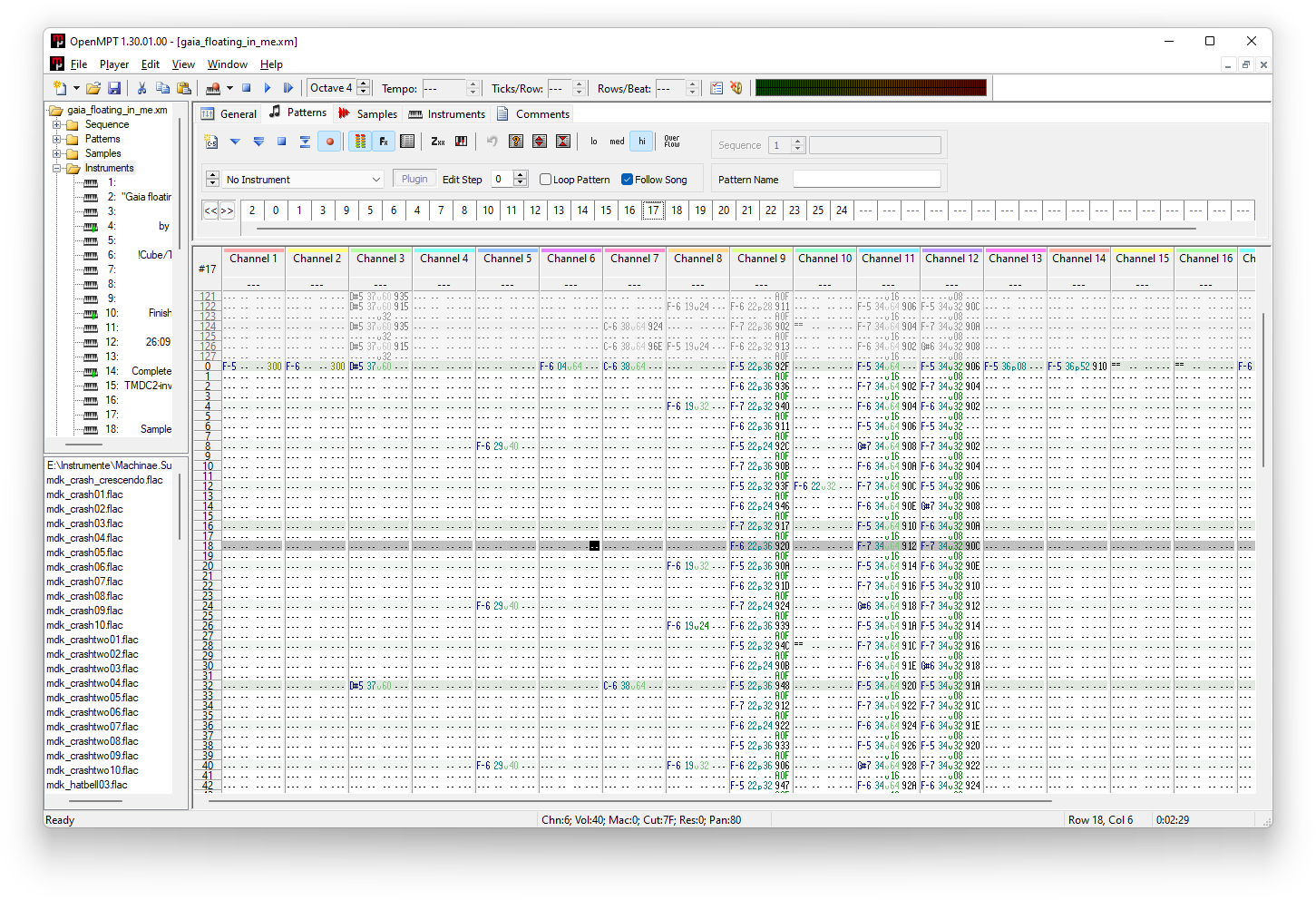
Шаг 2. Прослушайте модуль до конвертации. Не начинайте сразу с экспорта. Проверьте хотя бы начало, наиболее насыщенный фрагмент и переход к следующему pattern. Если есть loop, убедитесь, что повтор воспроизводится ожидаемо. Эта контрольная прослушка станет эталоном для сравнения с WAV.
Шаг 3. Если требуется изменить tracker-структуру, сделайте это до рендера. Ноты и эффекты правятся на вкладке Patterns, форма сэмпла — на Samples, параметры инструмента и envelopes — на Instruments. После конвертации в WAV эти объекты превратятся в единую waveform.
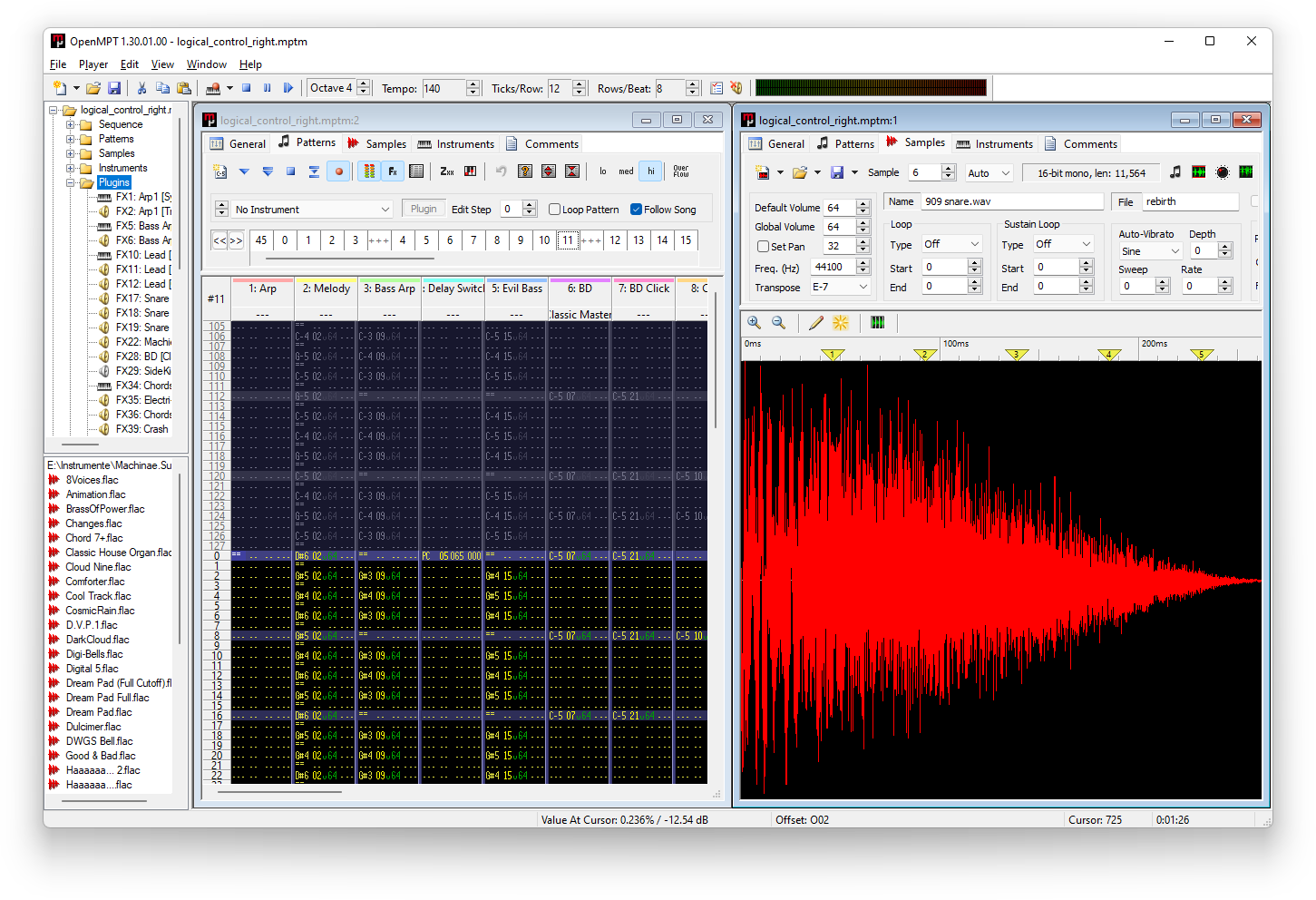
Шаг 4. Создайте рабочий WAV. В OpenMPT используйте Stream Export. Для промежуточного файла выбирайте WAV: он не добавляет потерьное кодирование перед дальнейшим монтажом. Если конечная цель — только получить готовую музыку и больше её не редактировать, OpenMPT также умеет экспортировать FLAC, MP3, Ogg Vorbis и Opus, но для двухэтапного workflow WAV удобнее.
Шаг 5. Откройте WAV в АудиоМАСТЕР. В стартовом окне нажмите «Открыть файл» и выберите созданный WAV. После импорта в центре должна появиться волновая форма. С этого момента вы работаете уже не с tracker data, а с готовым звуком.
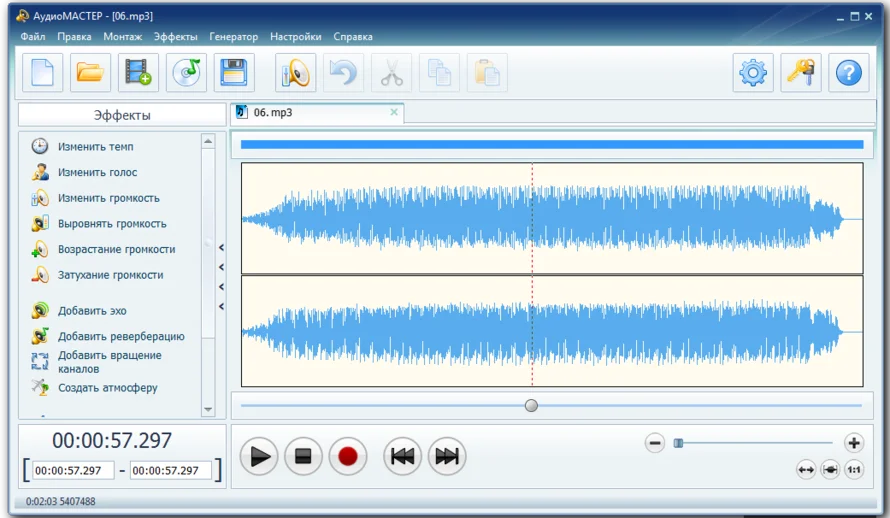
Шаг 6. Выполните только нужную обработку. Для удаления лишнего фрагмента выделите диапазон на waveform и удалите его. На левой панели доступны команды «Изменить громкость», «Выровнять громкость», «Возрастание громкости», «Затухание громкости», «Эквалайзер», «Изменить темп», «Сдвинуть высоту тона», «Добавить эхо» и «Добавить реверберацию». Не применяйте эффекты автоматически: если задача состояла только в смене формата, лишняя обработка изменит авторское звучание.
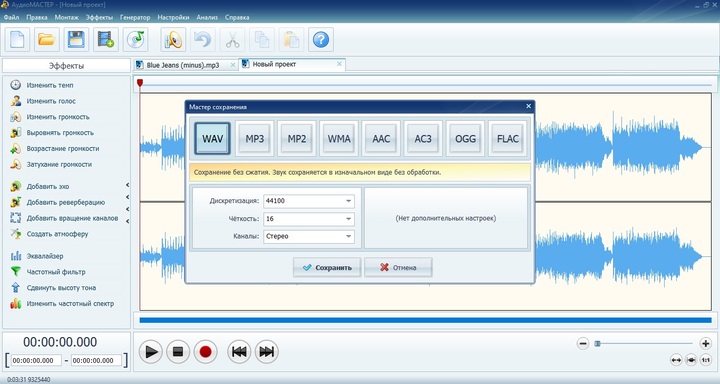
Шаг 7. Сохраните отдельную копию. Откройте «Файл» → «Сохранить как…». В мастере сохранения доступны WAV, MP3, MP2, WMA, AAC, AC3, OGG и FLAC. Для архивной или дальнейшей монтажной копии оставьте WAV либо используйте FLAC; для компактной версии выберите MP3 или другой формат, который нужен целевому устройству.
Шаг 8. Проверьте результат. Снова откройте экспортированный файл и сравните начало, переходы, стереокартину и окончание с контрольным WAV из OpenMPT. Если звук изменился ещё до обработки в АудиоМАСТЕР, вернитесь к настройкам рендера или к самому XM; если проблема возникла после монтажа, исправляйте уже аудиоэтап.
Плюсы:
- tracker-структура остаётся в исходном XM и не смешивается с обычным аудиомонтажом;
- WAV между программами позволяет не добавлять промежуточное lossy-сжатие;
- АудиоМАСТЕР даёт понятную waveform для обрезки, громкости, fade и эффектов;
- на финальном этапе можно сохранить несколько обычных аудиоформатов из одного контрольного WAV.
Минусы:
- АудиоМАСТЕР не заменяет XM-трекер и не должен использоваться как прямой редактор .xm;
- после рендера нельзя вернуться к отдельным нотам и tracker effects через обычный audio editor;
- для корректной работы нужно хранить как минимум два объекта: исходный/отредактированный XM и отрендерированный WAV.
OpenMPT — когда нужно редактировать именно XM
OpenMPT подходит для ситуации, когда нужно не просто услышать композицию, а изменить её внутреннюю tracker-структуру и сохранить результат. Программа различает patterns, samples и instruments, поэтому позволяет работать с теми данными, которые обычный waveform editor уже не видит.
| Задача | Редактирование tracker module и рендер готового звука |
|---|---|
| Платформа в этой инструкции | Windows |
| XM | Открывается и может сохраняться в FastTracker XM |
| Ключевые области | Order List, Patterns, Samples, Instruments |
| Экспорт звука | Stream Export в WAV, FLAC, MP3, Ogg Vorbis, Opus и другие поддерживаемые варианты |
| Контроль совместимости | Compatibility Export для удаления расширений OpenMPT, которые не входят в целевой формат |
Открытие. Выберите File → Open. После импорта сначала изучите Order List: он показывает, какие паттерны и в каком порядке образуют песню. Не редактируйте pattern 00, предполагая, что он звучит только один раз: один и тот же номер может встречаться в последовательности многократно.
Pattern Editor. В типичной ячейке XM представлены нота, instrument, volume и effect. Пустое поле означает, что новая команда по этому параметру на данной строке не задаётся. При правке одной ноты следите не только за pitch: соседние volume/effect columns могут содержать slide, vibrato, panning или другие команды, от которых зависит фактическое звучание.
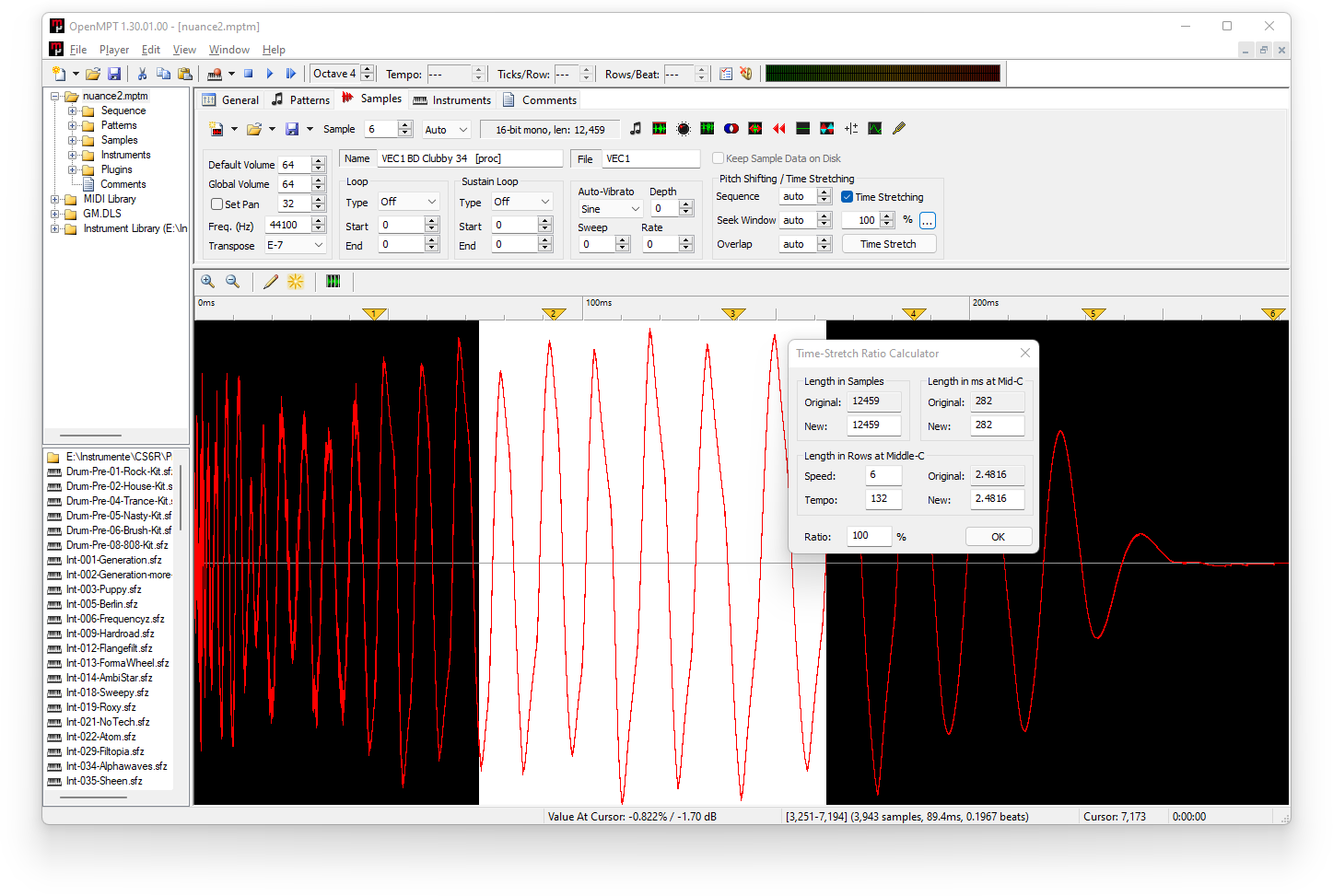
Samples. На вкладке Samples отображается waveform конкретного сэмпла. Здесь важны не только сами отсчёты, но и loop/sustain loop, default volume, panning и tuning. Если заменить короткий looped sample длинным файлом без настройки loop points, паттерн может сохранить те же ноты, но характер инструмента полностью изменится.
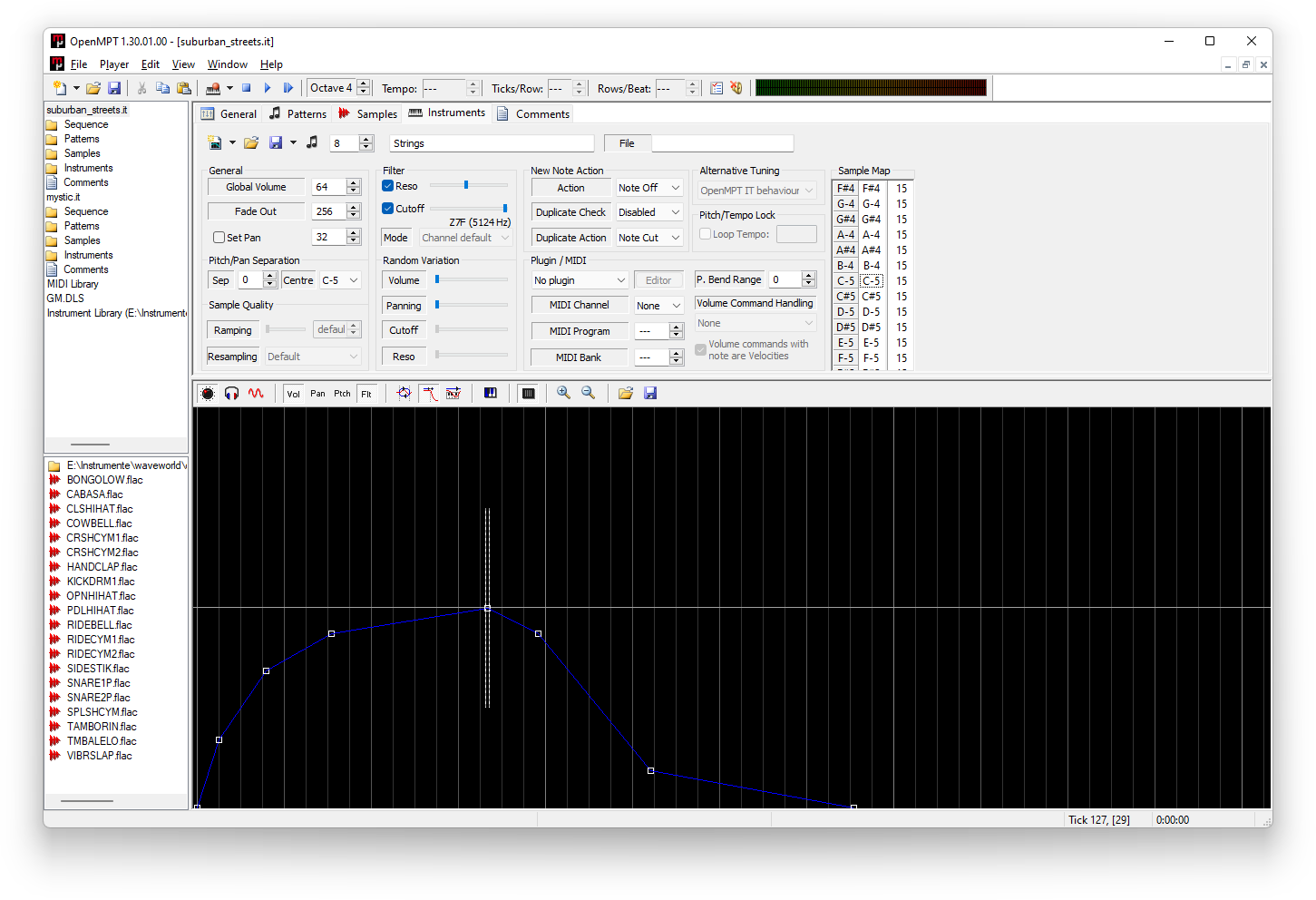
Instruments. В XM инструмент может распределять разные samples по диапазонам нот и использовать volume/panning envelopes. Поэтому команда «заменить инструмент» сложнее простой замены одного WAV. Перед изменением посмотрите sample map и envelope: иначе высокие и низкие ноты могут внезапно воспроизводиться разными сэмплами.
Сохранение. Если нужно продолжить редактирование именно в XM, сохраняйте копию в XM. Когда в проект случайно попали возможности, не поддерживаемые целевым форматом, используйте Compatibility Export и внимательно читайте предупреждения программы. Важное правило: если редактор предлагает преобразовать проект в более функциональный собственный формат, это может быть полезно для дальнейшей работы, но такой файл уже не является исходным FastTracker XM.
Рендер. Stream Export создаёт готовый audio stream. Используйте его, когда дальнейшая цель — прослушивание, публикация или монтаж в обычном редакторе. Для мастера, который ещё будет обрабатываться, предпочтителен WAV или lossless-формат; MP3 оставляйте для финальной компактной копии.
Плюсы:
- полноценный доступ к patterns, samples и instruments;
- можно сохранить структурно редактируемый XM;
- есть отдельные команды для совместимого сохранения и для рендера в аудио;
- подходит для диагностики модуля: видно order, pattern content, инструменты и сэмплы.
Минусы:
- tracker notation требует привыкания, если пользователь раньше работал только с линейными DAW;
- современные расширения OpenMPT нельзя бездумно использовать, если итог должен остаться строгим XM;
- не каждый XM, созданный сторонним трекером с нестандартными расширениями, будет идентичен FastTracker 2 при обратном экспорте.
XMPlay — когда нужно прослушивание, pattern view и WAV-рендер без редактирования модуля
XMPlay полезен как компактный module player. Он непосредственно поддерживает XM, показывает сведения об instruments/samples и имеет MOD Pattern Display. В этом visualizer ноты отображаются в tracker-представлении, а часть эффектов кодируется отдельными цветами и символами. Это удобный способ понять, действительно ли перед вами живой module, а не просто «редкий аудиофайл».
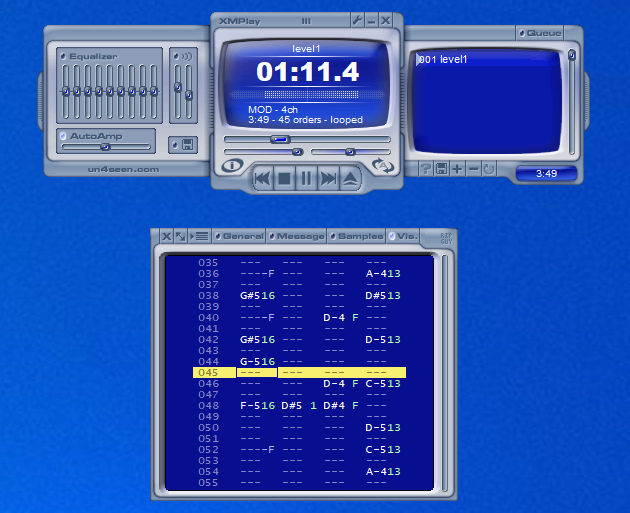
- Добавьте XM в playlist — файл можно перетащить в окно.
- Запустите воспроизведение и откройте информационную секцию с данными модуля.
- Для наблюдения за нотами выберите MOD Pattern Display. При большом числе каналов отображение можно прокручивать; отдельные каналы можно mute для анализа аранжировки.
- Для WAV-рендера откройте настройки Output и выберите устройство WAV-writer или WAV-writer - normalize. Нормализованный writer поднимает уровень до максимально возможного без clipping, поэтому не используйте его как обязательную настройку, если важно сохранить исходную амплитудную логику.
- Если нужно получить отдельный файл для каждого tracker instrument, в file writing options есть Separate MOD instruments.
XMPlay не следует ставить вместо OpenMPT в инструкции по редактированию. Pattern Display предназначен для просмотра playback data, а не для записи новых нот в XM. Зато как второй проигрыватель он очень полезен после сохранения: если модуль звучит заметно иначе, чем в трекере, нужно искать несовместимую effect-команду, расширение формата или различия replay mode.
Плюсы:
- непосредственное воспроизведение XM;
- pattern visualization и информация о samples/instruments;
- WAV writer и отдельный вывод instruments;
- удобен как независимая проверка результата.
Минусы:
- не является структурным XM editor;
- для сжатых форматов через внешний encoder настройка сложнее обычного WAV;
- pattern view показывает не все детали effect-команд, поэтому не заменяет tracker editor.
macOS: как открыть и отредактировать XM
MilkyTracker — основной вариант для структурного редактирования
MilkyTracker ориентирован на FastTracker II compatibility и умеет работать с XM как с tracker module. Это делает его более уместным на macOS, чем обычный медиаплеер: можно изучить patterns, instruments и samples, изменить композицию и сохранить её снова как XM. Важное ограничение совместимости — классический FT2-уровень: например, модуль с более чем 32 каналами, созданный в расширенном трекере, не следует считать автоматически совместимым.

Открытие. В интерфейсе используются tracker-oriented кнопки Load, Save и Save As.... После загрузки XM не начинайте правки сразу: проверьте номер pattern, количество каналов, список instruments справа и samples. Нажмите Play Sng, чтобы прослушать последовательность песни.
Редактирование паттерна. Центральная область содержит строки, разделённые на каналы. В ячейках видны ноты, instrument numbers и effects. Если цель — заменить одну ноту, не перезаписывайте всю строку. Сохраните соседние значения volume/effect, потому что они могут продолжать automation-like поведение предыдущих нот.
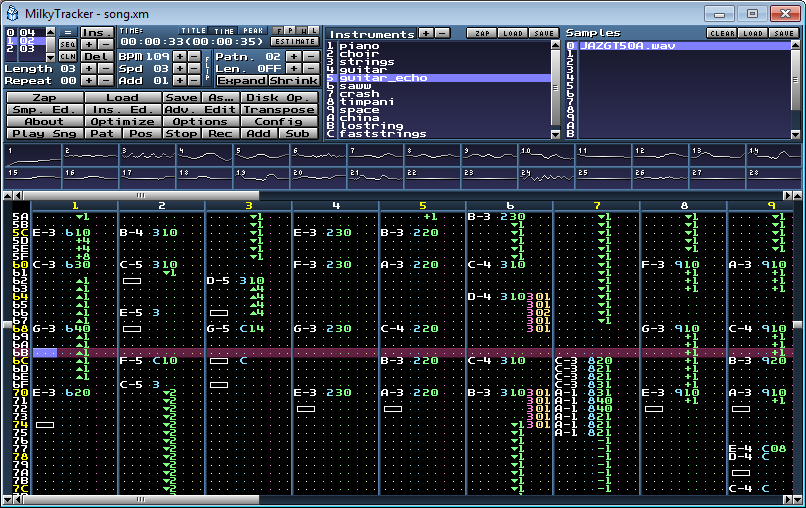
Сэмплы и инструменты. Кнопки Smp. Ed. и Ins. Ed. ведут к редакторам соответствующих объектов. При замене sample сначала запомните его loop mode и tuning. При изменении instrument проверьте envelope и распределение samples. Для многосэмплового инструмента одна замена не обязательно затронет весь диапазон нот.
Сохранение. Используйте Save As... и создайте новую копию .xm. Не перезаписывайте единственный оригинал, особенно если модуль пришёл из старой игры или демосцены: различия между replay engines иногда становятся заметны только после последующего воспроизведения в другой программе.
Рендер. MilkyTracker умеет выводить готовое звучание в WAV. Такой WAV используйте для обычного монтажа, публикации или дальнейшей конвертации. Он уже не содержит editable tracker pattern data.
Плюсы:
- ориентация на FastTracker II и XM;
- полноценные pattern, sample и instrument editors;
- кроссплатформенный tracker workflow;
- подходит для сохранения модуля в редактируемом виде.
Минусы:
- FT2-совместимость одновременно является ограничением для расширенных XM других трекеров;
- интерфейс непривычен пользователям линейных аудиоредакторов;
- при сложном чужом XM обязательна проверка playback после сохранения.
FastTracker II clone — когда важна максимально близкая логика оригинального FT2
Современный FastTracker II clone существует для macOS, Windows и Linux и ставит точность воспроизведения оригинального FastTracker II выше расширяемости. XM player в проекте основан на оригинальной логике FT2, поэтому этот вариант полезен как reference environment: если модуль предназначался именно для FastTracker 2, здесь удобно проверять, не зависит ли звучание от quirks оригинального replayer.
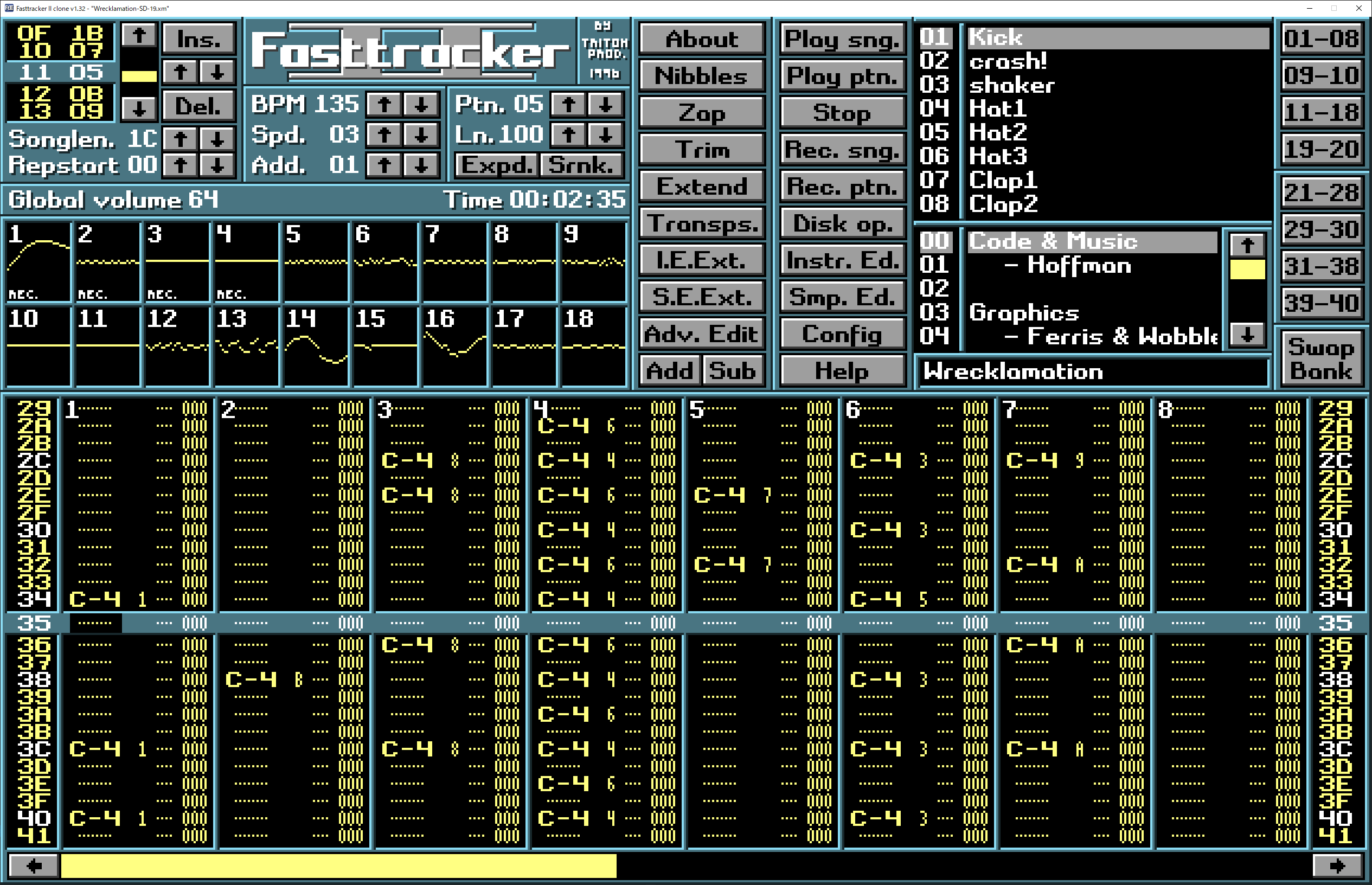
Рабочая логика совпадает с классическим tracker-подходом: загрузка модуля, редактирование patterns, instrument/sample editors, сохранение XM. Современный clone умеет загружать расширенные XM со stereo samples, нечётным или превышающим 32 числом каналов, более чем 16 samples на instrument и более чем 128 patterns, но неподдерживаемые для классического представления данные при загрузке могут быть сведены в mono или усечены. Поэтому такой файл нельзя открывать и затем автоматически сохранять поверх единственной копии: сначала сохраните дубликат и проверьте результат.
Плюсы:
- очень близкая к FastTracker II модель работы;
- подходит для контрольного воспроизведения XM, ориентированных на FT2;
- есть сборки для macOS, Windows и Linux.
Минусы:
- классический интерфейс и множество keyboard-driven операций требуют обучения;
- расширенные данные других трекеров могут выходить за пределы строгого XM;
- для обычного аудиомонтажа после рендера всё равно удобнее waveform editor.
Онлайн: как конвертировать XM без установки программы
CoolUtils XM Converter — XM в MP3 или WAV
Онлайн-сервис CoolUtils принимает XM и предлагает вывод в MP3, WAV, WMA, OGG и некоторые другие варианты. Это именно конвертация: сервис декодирует module и формирует готовую звуковую дорожку. Pattern order, отдельные instruments и editable effects после операции в результирующем MP3/WAV не сохраняются.

- На странице XM converter нажмите область выбора файла и укажите исходный .xm.
- В блоке Convert to выберите MP3 для компактной копии или WAV для несжатого результата.
- Если нет специального требования, не меняйте samplerate и channels только ради «повышения качества»: ресемплинг не создаёт новых деталей.
- Для MP3 выберите bitrate осознанно. Чем ниже bitrate, тем сильнее необратимое сжатие; для архивного мастер-файла MP3 не подходит.
- Запустите преобразование и сохраните полученный файл.
- Прослушайте как минимум начало, середину и конец. Онлайн-конвертер не показывает вам tracker-паттерны, поэтому контроль на слух обязателен.
Плюсы:
- не нужен локальный tracker;
- подходит для разовой задачи «получить обычный WAV/MP3»;
- есть bitrate, sample rate и channel options.
Минусы:
- редактировать patterns и samples нельзя;
- файл передаётся стороннему сервису, что нежелательно для закрытых или неопубликованных проектов;
- при проблеме с playback невозможно увидеть, какая effect-команда или pattern вызвали ошибку.
Для ценного или редкого модуля локальный рендер в OpenMPT/MilkyTracker предпочтительнее: пользователь может сначала проверить структуру и убедиться, что файл корректно воспроизводится. Онлайн-конвертер удобен только тогда, когда структура не нужна и допустима загрузка файла во внешний сервис.
iPhone и iPad: как открыть XM и изучить структуру
Modizer — воспроизведение модулей и tracker-визуализации
Modizer — multiformat modules & chiptunes player для экосистемы Apple. Приложение использует несколько playback engines и предоставляет визуализации, в том числе pattern-oriented и многоканальные представления. Это не замена настольному XM editor, но для проверки файла в дороге подходит лучше обычного музыкального плеера: можно увидеть активность отдельных голосов и убедиться, что XM действительно декодируется как module.
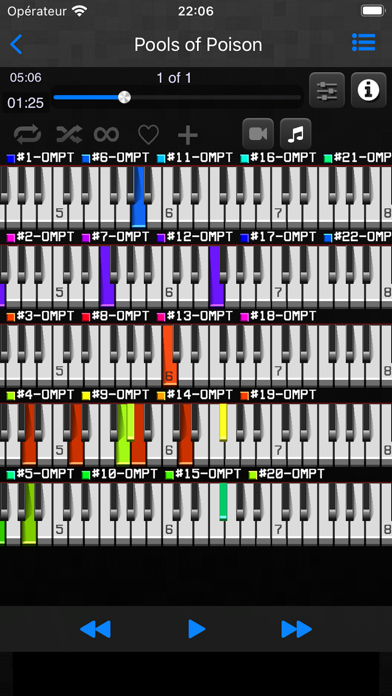
Для локального XM добавьте файл в доступное приложению хранилище/Files и откройте его в Modizer. После запуска playback переключитесь на подходящую visualisation. При диагностике полезно смотреть не только на time progress, но и на channel activity: полностью молчащий канал там, где в настольном трекере он активен, указывает на различие декодирования либо на особенности самого файла.
Плюсы:
- специализированный module/chiptune player, а не общий медиаплеер;
- несколько playback engines и визуализации;
- подходит для мобильной контрольной прослушки XM.
Минусы:
- не предназначен для сохранения отредактированного XM;
- мобильная визуализация не заменяет полный Pattern Editor;
- для серьёзной правки всё равно потребуется tracker на компьютере.
RMP: Retro Music Player — просмотр instruments, waveforms и orders
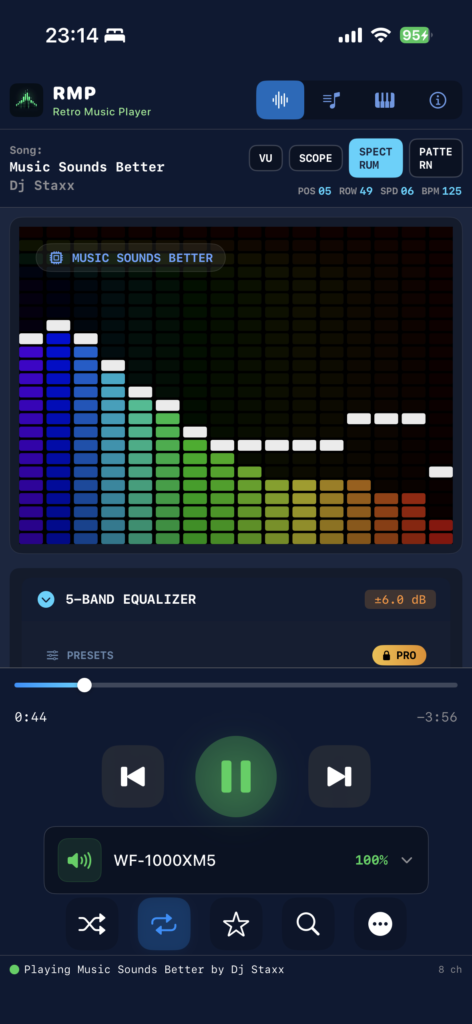
RMP поддерживает MOD, XM, S3M, IT и другие classic tracker formats. Для XM особенно полезны instrument browser, waveform inspection, просмотр loop regions, переходы между orders/patterns и mute отдельных каналов. Это делает приложение хорошим инструментом для анализа структуры без редактирования.
- Импортируйте модуль через Files/iCloud Drive или другой document provider.
- Запустите XM и откройте tracker-style view, чтобы видеть позицию, row, speed/BPM и активность голосов.
- Перейдите к instrument browser, если нужно понять, какие сэмплы формируют звучание.
- Для поиска проблемной партии поочерёдно mute каналы. Если искажение исчезает при отключении конкретного канала, вернитесь к этому channel в настольном трекере.
- Не используйте мобильный экспорт как замену исходному XM: даже когда приложение создаёт WAV/OGG/AAC, это render, а не сохранение tracker structure.
Плюсы:
- явная поддержка XM;
- instrument/waveform inspection и навигация по orders;
- mute каналов помогает разбирать аранжировку.
Минусы:
- player/explorer, а не XM composer;
- часть возможностей относится к premium-режиму;
- для точного редактирования pattern data нужен настольный tracker.
Android: как открыть XM
ZXTune — простой специализированный player
ZXTune перечисляет XM среди поддерживаемых PC tracker formats наряду с IT, S3M, MTM и другими модулями. Для пользователя это практичнее случайного «универсального» плеера: приложение изначально рассчитано на chiptune и tracker music и умеет работать с локальной файловой системой.
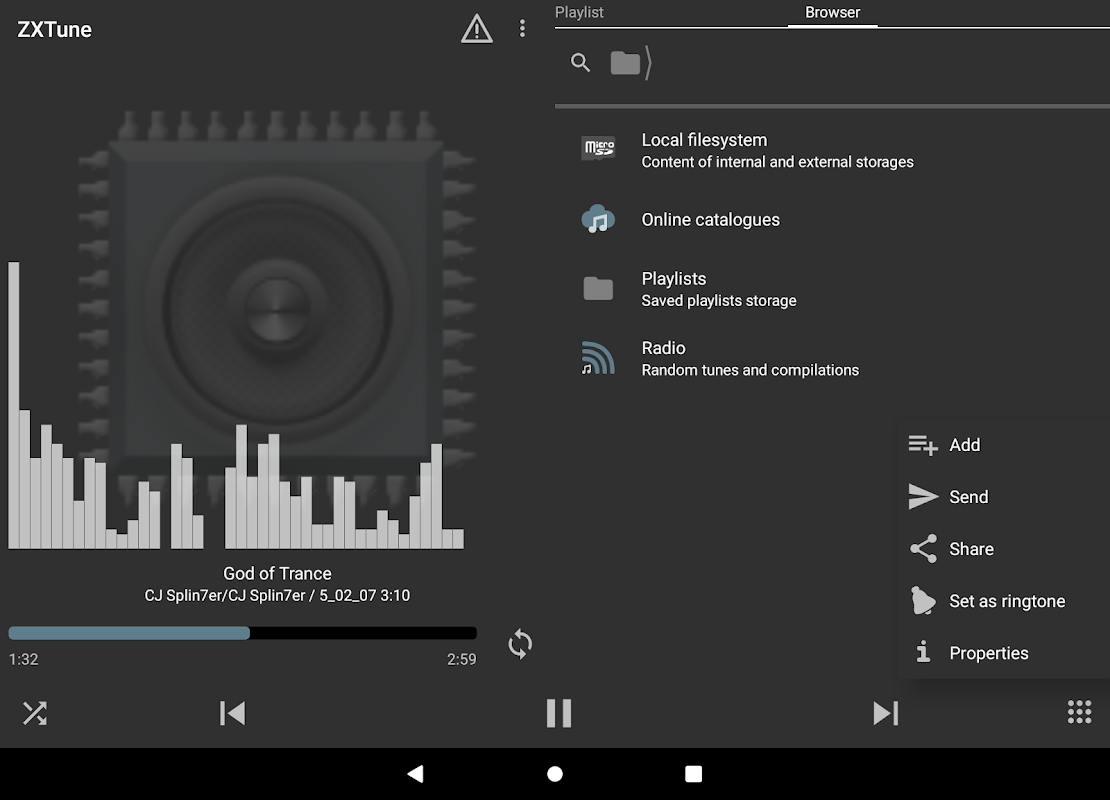
- Откройте Local filesystem и перейдите к папке с .xm.
- Выберите модуль и запустите playback.
- Сверьте title/duration с ожидаемыми данными и прослушайте переходы.
- Если нужна правка нот или samples, перенесите исходник на компьютер и откройте в OpenMPT/MilkyTracker: ZXTune не следует использовать как pattern editor.
Плюсы:
- XM заявлен напрямую среди tracker formats;
- локальный browser и playback без преобразования в MP3;
- удобен для проверки, что исходный module вообще читается на мобильном decoder.
Минусы:
- нет полноценного редактирования tracker data;
- мобильный интерфейс ориентирован на playback, а не детальный pattern analysis;
- различия replayer всё равно требуют контрольного прослушивания на основном tracker.
Retro Music Guru — pattern view и sample inspection
Retro Music Guru поддерживает MOD, XM, IT, S3M, MPTM и другие tracker formats. В отличие от простого player, здесь заявлены channel mute/solo, pattern view и sample inspection. Поэтому приложение удобно, когда на Android нужно не только услышать XM, но и быстро определить, какой канал или sample связан с проблемным фрагментом.
- Откройте локальный XM.
- Переключитесь на pattern view и найдите фрагмент, где слышна проблема.
- Используйте mute/solo по каналам, чтобы локализовать проблемный канал.
- Посмотрите sample inspection, если подозрение связано с конкретным instrument/sample.
- Запишите номер pattern/order и channel, затем внесите исправление уже в tracker editor на компьютере.
Плюсы:
- pattern view и mute/solo полезнее обычного экранного визуализатора;
- есть sample inspection;
- приложение принимает и обычные аудиофайлы, и classic tracker modules.
Минусы:
- инструменты анализа не означают возможность сохранить структурно исправленный XM;
- для точной работы с envelopes, sample map и effect commands нужен десктопный tracker;
- мобильная проверка должна дополнять, а не заменять исходный XM workflow.
Linux: воспроизведение и редактирование XM
xmp — консольный Extended Module Player
xmp предназначен для воспроизведения module formats из командной строки и поддерживает FastTracker II XM наряду с MOD, S3M и IT. Это удобный Linux-вариант для быстрой проверки файла в терминале, скриптового обхода коллекции и диагностики того, декодируется ли модуль вообще.
Базовый сценарий выполняется из терминала: команда xmp song.xm запускает переданный модуль, xmp -L выводит список поддерживаемых форматов, а xmp --help показывает доступные параметры запуска. Для автоматизации удобно, что графическое окно не требуется. Но xmp — player: если нужно изменить pattern, instrument или sample и вернуть результат в XM, используйте MilkyTracker или FastTracker II clone.
Плюсы:
- нативный CLI workflow для Linux;
- поддержка FastTracker II XM;
- подходит для быстрой технической проверки коллекции модулей.
Минусы:
- нет графического Pattern Editor;
- командная строка неудобна для ручной правки композиции;
- роль инструмента — playback, а не сохранение изменённого XM.
Schism Tracker — открыть XM, изучить и при необходимости рендерить, но не сохранять обратно как XM
Schism Tracker умеет загружать XM, однако сохранение в XM/MOD из текущей ветки программы удалено. Поэтому Schism Tracker не подходит как основной редактор, если обязательный результат — новый .xm. Его разумно использовать для просмотра tracker data и контрольного воспроизведения, а для сохранения изменённого XM — MilkyTracker или OpenMPT.
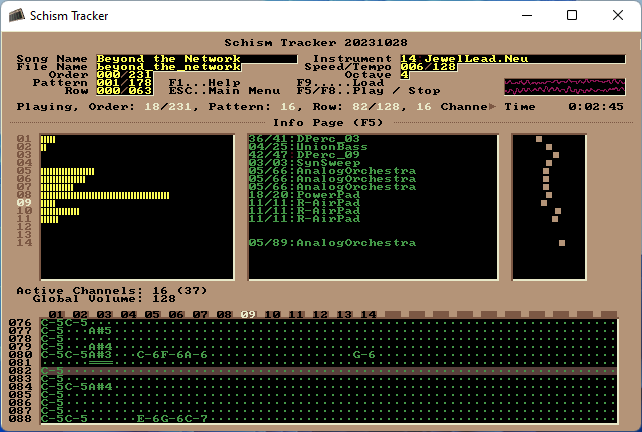
Schism полезен в другом качестве: открыть module, просмотреть tracker data, послушать его через другой replayer и получить аудиорендер через disk writer. Это хороший пример того, почему фраза «программа открывает XM» недостаточна. Открытие, редактирование во внутреннем представлении и сохранение обратно в исходный формат — три разных способности.
Плюсы:
- работает с tracker modules на современных системах;
- удобен для альтернативного playback и анализа;
- classic tracker interface подходит опытным пользователям.
Минусы:
- не сохраняет результат обратно в XM;
- не должен быть первым выбором для задачи «исправить XM и оставить XM»;
- интерфейс ориентирован на keyboard-centric работу.
Как редактировать XM и не потерять структуру
Order List: сначала поймите порядок песни
Order List — это последовательность ссылок на patterns. Он отделяет структуру песни от содержимого конкретного pattern. Один pattern может использоваться несколько раз. Поэтому изменение pattern 05 воздействует на каждое место, где order list вызывает номер 05. Если нужно изменить только одно повторение, сначала создайте отдельную копию pattern и замените соответствующий order на новый номер, если редактор и формат позволяют сделать это без выхода за лимиты XM.
При проверке order list обращайте внимание на restart position и нестандартные переходы, реализованные effect-командами. Песня не всегда проигрывается линейно от первого до последнего order: pattern jump и pattern break способны менять поток выполнения. Простое визуальное чтение списка без effect columns не гарантирует правильного понимания структуры.
Pattern: нота — только одна часть ячейки
В tracker editor строка по времени пересекается с каналами. Ячейка может содержать note, instrument, volume и effect. При редактировании отдельно проверяйте каждый столбец. Если удалить note, но оставить effect, команда всё равно может изменить текущий канал. Если заменить instrument number, но оставить note пустой, в зависимости от состояния канала может измениться timbre следующего события. Нельзя переносить привычку из piano roll, где одна «нота» часто выглядит как самостоятельный прямоугольник.
Для сложной правки полезно временно mute соседние channels и слушать один канал. Но перед сохранением верните исходное состояние mute: в некоторых module formats состояние каналов также может быть частью проекта либо влиять на контрольное воспроизведение.
Samples: waveform, loop и tuning
Sample — цифровой фрагмент звука, который tracker переигрывает на разных высотах. В XM могут использоваться 8- и 16-bit samples, обычные и looped. При замене sample недостаточно подобрать похожий тембр. Нужно сохранить или сознательно изменить:
- loop type и loop boundaries;
- relative note/finetune;
- default volume;
- panning;
- длину атаки и естественный хвост;
- соответствие instrument sample map.
Если loop end попадает в место с резким перепадом waveform, появляется щелчок. Если sample tuning отличается, все ноты инструмента будут систематически выше или ниже. Если новый sample значительно длиннее, старые pattern timings не изменятся, но tail может накладываться на последующие события.
Instruments и envelopes
В XM instrument объединяет samples и правила их исполнения. Volume envelope может задавать атаку, спад и sustain; panning envelope — изменение положения между каналами; fadeout влияет на затухание после key-off. Кроме того, sample map выбирает, какой sample звучит для конкретной ноты. Это объясняет распространённую ситуацию: пользователь заменяет sample №1 и слышит изменение только в части диапазона, потому что высокие ноты инструмента привязаны к sample №2.
Перед изменением envelope сохраните скриншот или копию файла. Небольшое смещение sustain/loop point может радикально поменять длительные ноты, хотя паттерн останется полностью прежним.
Effects, speed и BPM
XM наследует большой набор tracker effects: pitch slides, portamento, vibrato, volume changes, pattern control и другие команды. Параметры часто записываются в шестнадцатеричном виде. Кроме них существуют initial speed и BPM. Эти величины связаны с тем, как tracker делит время на rows и ticks, поэтому случайное изменение speed нельзя воспринимать как простой «темп в BPM» из современной DAW.
Replay quirks — одна из причин, почему один XM иногда звучит чуть по-разному в программах. Современные engines стараются эмулировать поведение FT2, но нестандартные файлы, созданные в других trackers, способны использовать extensions или corner cases. Если задача архивная, выберите один reference player, а после редактирования сравните ещё хотя бы с одним независимым decoder.
Как конвертировать XM в WAV, FLAC и MP3
XM → WAV: рабочая копия для дальнейшего монтажа
WAV — наиболее безопасный промежуточный вариант, когда после tracker stage планируется обработка waveform. В OpenMPT используйте Stream Export и выберите WAV. После экспорта не удаляйте XM: WAV содержит только результат playback engine. Если позже окажется, что нужно поменять note, instrument или effect, правка выполняется в XM, после чего WAV создаётся заново.
Для контроля сравните длительность и музыкальные переходы. Если XM использует бесконечный loop или looped ending, заранее определите, сколько повторов должно попасть в WAV. Иначе разные программы могут закончить рендер в разных местах, хотя обе корректно воспроизводят модуль.
XM → FLAC: lossless-копия готового звучания
FLAC уместен после рендера, когда нужно уменьшить размер по сравнению с несжатым PCM и при этом не вносить дополнительные потери в аудиосэмплы. Но FLAC не является «сжатым XM»: pattern/instrument data в него не переносится. Это lossless-аудио по отношению к отрендерированному PCM, а не по отношению к исходной tracker structure.
XM → MP3: компактная финальная копия
MP3 используйте для доставки на устройства и сервисы, где tracker modules не поддерживаются. По возможности кодируйте его из WAV/FLAC-мастера один раз. Цепочка XM → MP3 → MP3 с повторным экспортом создаёт лишний generation loss. Если после MP3 понадобился монтаж, лучше вернуться к WAV либо снова отрендерить XM.
Переименование song.xm в song.mp3 не конвертирует данные. Расширение — только часть имени. Настоящее преобразование требует decoder, который исполнит patterns и samples, создаст PCM, а затем encoder запишет выбранный аудиоформат.
Почему WAV или MP3 нельзя конвертировать обратно в исходный XM
Во время рендера несколько каналов, samples, envelopes и effects сводятся в один или несколько PCM channels. В waveform нет информации, что конкретный звук раньше был note C-5 в channel 3 с instrument 07 и effect 4xx. Автоматическая транскрипция способна попытаться распознать высоту нот или ритм, но это уже анализ звука, а не обратимое декодирование XM. Точное восстановление исходных pattern rows, sample map, effect memory и loop points невозможно.
Почему один XM может звучать по-разному в разных программах
Tracker modules зависят не только от сохранённых значений, но и от правил replayer. FastTracker II имеет собственное поведение effects, period/frequency calculations, envelopes и edge cases. Современный player может специально эмулировать FT2, а другой — трактовать расширение, созданное сторонним tracker, по своим правилам.
На практике сравнивайте:
- pitch на длинных нотах и во время portamento;
- скорость vibrato;
- поведение volume slide на соседних rows;
- looped samples и click на границе loop;
- panning;
- initial speed/BPM и изменение темпа;
- pattern break/jump;
- затухание instrument envelope после key-off.
Если различие слышно только в одном player, не «лечите» XM случайными правками до выяснения причины. Сначала откройте тот же файл в tracker, ориентированном на FT2 compatibility, и сравните участок. Для долгосрочного хранения сохраните оригинал и отметьте, в каком replayer выполнялся контрольный render.
Типичные ошибки при открытии и редактировании XM
| Проблема | Причина | Что делать |
|---|---|---|
| Windows предлагает неизвестное приложение | Нет ассоциации расширения .xm | Откройте файл через File → Open в OpenMPT/XMPlay, а постоянную ассоциацию настраивайте только после проверки |
| Обычный аудиоредактор не видит XM | Он ожидает waveform formats, а не tracker module | Сначала отрендерите XM в WAV через tracker/player |
| После сохранения пропали эффекты | Использованы возможности, не поддерживаемые строгим XM | Вернитесь к копии проекта, проверьте compatibility warnings и уберите несовместимые extensions |
| В MilkyTracker модуль не загружается | Файл может превышать FT2-compatible ограничения, например по каналам | Откройте его в OpenMPT, изучите фактическую структуру и не сохраняйте поверх оригинала |
| После замены sample инструмент фальшивит | Изменились tuning/relative note/finetune | Сравните tuning с исходным sample и настройте его до сохранения |
| На loop слышен щелчок | Неудачные loop boundaries или waveform discontinuity | Верните исходные точки либо аккуратно переставьте их в Sample Editor |
| MP3 короче/длиннее ожидаемого | Loop/restart или правила окончания песни | Сначала создайте контрольный WAV и явно определите, сколько повторов требуется |
| После онлайн-конвертера нельзя изменить ноты | Получен render, а не tracker project | Редактируйте исходный XM в tracker, затем повторите export |
| XM играет в одном плеере и иначе в другом | Различия replayer и tracker extensions | Сравните с FT2-oriented engine и локализуйте effect/channel |
| Файл называется XM, но tracker его не распознаёт | Неверное расширение, повреждение или другой тип данных | Проверьте сигнатуру и происхождение файла; не переименовывайте наугад |
Как проверить результат после редактирования
Проверка должна происходить до удаления старой копии. Для XM недостаточно увидеть, что команда Save завершилась без ошибки: нужно убедиться, что структура и playback сохранились.
- Закройте сохранённый файл и откройте его заново. Так вы проверяете данные на диске, а не текущее состояние в памяти редактора.
- Сравните Order List. Особое внимание — дубликатам patterns, restart position и местам, где добавлялись новые pattern numbers.
- Проверьте изменённый pattern до и после точки правки. В tracker effects состояние нередко переносится между rows, поэтому ошибка может проявиться немного позже.
- Откройте Samples и Instruments. Убедитесь, что sample map, loop, envelope и tuning сохранились.
- Прослушайте переходы. Pattern boundary — частое место ошибок: случайно обрезанный tail, неправильный break, незавершённый slide.
- Откройте файл вторым replayer. Например, XM после OpenMPT можно проверить в XMPlay; XM после MilkyTracker — в OpenMPT или FT2 clone.
- Сделайте контрольный WAV. Именно его сравнивайте с финальным MP3/FLAC, чтобы отделить tracker playback от последующего кодирования.
- Сохраните исходный XM отдельно. Даже после успешной проверки он остаётся единственным объектом, из которого можно точно изменить patterns и instruments.
Старые программы для XM: какую роль им оставить
FastTracker 2 for DOS, MODPlug Player, CocoModX, XimpleMOD, PlayerPro и другие старые players действительно связаны с XM, но их роль сегодня различается. Сам факт открытия файла не означает полноценное редактирование и обратное сохранение. При выборе важнее четыре свойства: работает ли программа на нужной системе, показывает ли tracker structure, умеет ли сохранить именно XM и насколько предсказуемо воспроизводит FastTracker-совместимые эффекты.
| Программа или класс | Роль | Практический сценарий |
|---|---|---|
| Original FastTracker 2 for DOS | Исторический reference, но неудобная среда для обычного современного пользователя | FastTracker II clone для близкой логики без DOS |
| MODPlug Tracker / MODPlug Player | Важная часть истории Windows tracker ecosystem | OpenMPT как современное продолжение tracker-линии |
| CocoModX, XimpleMOD | Старые macOS-рекомендации из каталогов расширений | MilkyTracker или современный FT2 clone |
| Schism Tracker как «XM editor» | Неполное описание: XM загружается, но сохранение обратно в XM не является текущим workflow | Использовать для playback/analysis; для XM-save — MilkyTracker/OpenMPT |
| Winamp, VLC media player, foobar2000, AIMP | Универсальные players могут быть полезны для playback, но не дают полноценного XM pattern editing | Использовать как дополнительную проверку только после подтверждения поддержки конкретной сборкой |
| Audacity | Waveform editor, не tracker editor | Редактировать уже отрендерированный WAV, а не исходные pattern data |
| SunVox | Современная модульная музыкальная среда, но собственная модель проекта отличается от FastTracker XM | Не выбирать только ради задачи «остаться в XM» |
Как выбрать способ под конкретный сценарий
Нужно просто услышать старый XM
На Windows используйте XMPlay или OpenMPT; на Android — ZXTune; на iPhone/iPad — Modizer. Здесь не нужен audio converter: прямой module playback лучше, потому что сохраняет native tracker behavior и не создаёт лишнюю копию.
Нужно исправить одну ноту или effect
Выбирайте OpenMPT на Windows или MilkyTracker/FT2 clone на macOS/Linux. Сначала найдите pattern/order и channel, затем редактируйте конкретную cell. После Save As обязательно откройте копию заново и сравните с исходником.
Нужно заменить instrument или sample
Используйте tracker с отдельными Sample Editor и Instrument Editor. Не заменяйте только waveform вслепую: сохраните loop, tuning и sample map. Если новый instrument многосэмпловый, проверьте несколько нот из разных диапазонов.
Нужно получить MP3 для телефона
Сделайте WAV-render из tracker, проверьте его, затем кодируйте MP3. На Windows финальную обрезку и экспорт удобно выполнить в АудиоМАСТЕР. Для разовой несекретной композиции можно использовать онлайн-конвертер, но исходный XM всё равно сохраните.
Нужно сохранить максимум редактируемости
Не конвертируйте основной экземпляр в аудио вместо проекта. Храните XM и отдельный WAV/FLAC render. Если tracker предлагает расширенный внутренний формат для функций, которых нет в XM, храните и его как рабочую копию, но не называйте такой файл совместимым XM.
Нужно изучить чужую tracker-композицию
Используйте OpenMPT/MilkyTracker на компьютере либо RMP/Retro Music Guru на телефоне для просмотра instruments, patterns и отдельных channels. Начните с Order List, затем найдите повторяющиеся patterns и только после этого анализируйте effects. Mute/solo помогает понять аранжировку быстрее, чем попытка читать все каналы одновременно.
Практический чек-лист безопасной работы с XM
- хранить оригинал .xm отдельно и не перезаписывать первой же правкой;
- не выдавать waveform editor за tracker editor;
- перед изменениями проверить Order List, pattern count, instruments и samples;
- помнить, что один pattern может использоваться в нескольких orders;
- при замене sample учитывать loop и tuning;
- при изменении instrument проверять envelopes и sample map;
- не добавлять OpenMPT-specific возможности, если нужен строгий FastTracker XM;
- перед MP3 создавать и проверять WAV/FLAC master;
- после Save As закрывать и заново открывать XM;
- проверять файл вторым replayer;
- не считать онлайн-конвертацию обратимой;
- не переименовывать расширение вместо настоящего декодирования/кодирования.
Частые вопросы
XM — это аудиофайл или проект?
По назначению XM относится к module music files и способен воспроизводиться как музыка, но по внутренней организации он ближе к компактному tracker project: вместе с samples хранит pattern data, instruments и playback commands. Поэтому для простого прослушивания нужен module player, а для изменения нот — tracker editor.
Чем XM отличается от MOD?
Оба формата относятся к tracker modules, но XM расширяет классическую MOD-модель. FastTracker 2 добавил instruments поверх samples, volume/panning envelopes, multi-sample mapping и более развитую работу с параметрами. Поэтому программа, которая открывает простой MOD, не обязательно полностью поддерживает XM.
Можно ли открыть XM в АудиоМАСТЕР ?
Прямую поддержку XM заявлять нельзя. Рабочий маршрут — открыть XM в OpenMPT, выполнить Stream Export в WAV, затем открыть этот WAV в АудиоМАСТЕР для обычного аудиомонтажа и финального экспорта.
Можно ли открыть XM в VLC media player или Winamp ?
Winamp для Windows поддерживает воспроизведение XM через модульный декодер. VLC media player также можно использовать для дополнительной проверки воспроизведения, если установленная сборка открывает tracker module. Ни один из этих players не заменяет tracker editor: для просмотра и изменения patterns, instruments и effects используйте OpenMPT, MilkyTracker или другой редактор модулей.
Почему после XM → WAV файл стал намного больше?
XM хранит короткие samples и команды их повторного использования. WAV хранит уже развернутый во времени PCM-поток: каждую секунду готового звука. Поэтому компактный tracker module способен превратиться в гораздо более крупный WAV без каких-либо ошибок.
Можно ли извлечь отдельный sample из XM?
Да, tracker editor позволяет открыть Samples и сохранить выбранный sample отдельно в поддерживаемом формате. В OpenMPT Sample Editor поддерживает экспорт samples в несколько форматов. Перед использованием учитывайте права на исходную композицию и sample.
Почему sample звучит иначе после извлечения?
Внутри XM его звучание могло зависеть от instrument envelope, panning, playback note, finetune, auto-vibrato и pattern effects. Отдельный WAV sample хранит только waveform; tracker processing нужно учитывать отдельно.
Что означает XM 1.04?
Это наиболее распространённая версия формата FastTracker XM. В техническом заголовке version хранится отдельно, и ранние варианты имеют структурные отличия. Пользователю обычно не нужно редактировать это поле вручную: корректный tracker сам разбирает версию файла.
Почему MilkyTracker не открывает XM, который открывает OpenMPT?
Одна из причин — выход за строгие FastTracker II limitations или использование extensions другого tracker. MilkyTracker специально ориентирован на FT2 compatibility; OpenMPT способен работать с более широким спектром расширенных модулей. Сначала изучите структуру в OpenMPT и не сохраняйте исходник поверх себя.
Можно ли преобразовать MP3 обратно в XM?
Не в исходный module. MP3 содержит только результат сведения и ещё проходит lossy compression. Можно вручную или автоматически пытаться распознать мелодию и заново собрать tracker project, но original patterns, instrument mapping, samples и effects из MP3 не восстанавливаются.
Что выбрать для архива: XM, WAV или FLAC?
Если важна редактируемость, храните XM. Если нужен эталон готового звучания — дополнительно WAV или FLAC render. Эти файлы решают разные задачи: XM хранит структуру, lossless audio — зафиксированный playback result.
Что делать с XMZ?
Не считать его автоматически обычным .xm. Похожее расширение может обозначать другой или упакованный тип данных. Сначала выясните происхождение файла и используйте программу, которая явно заявляет поддержку именно XMZ. Простое удаление буквы Z из имени не меняет внутренний формат.
Итог: какой workflow надёжнее
Для Windows самый контролируемый процесс выглядит так: открыть .xm в OpenMPT, проверить Order List, patterns, samples и instruments, внести tracker-правки, сохранить отдельную XM-копию, затем сделать WAV через Stream Export. Если нужно обрезать уже готовый звук, скорректировать громкость или создать MP3/FLAC, открыть WAV в АудиоМАСТЕР и сохранить результат отдельным файлом. Такая цепочка не маскирует различие между модулем и waveform.
На macOS для сохранения XM логичен MilkyTracker или FastTracker II clone; на Linux — MilkyTracker/FT2 clone для редактирования и xmp для быстрой консольной проверки. На телефоне Modizer, RMP, ZXTune и Retro Music Guru полезны прежде всего для playback и анализа. Онлайн-конвертер рационален только для разовой задачи, когда нужен готовый WAV/MP3 и допустима передача исходника сервису. Во всех сценариях главный принцип одинаков: исходный XM хранится отдельно, потому что только он сохраняет паттерны, инструменты, сэмплы и команды, из которых построена композиция.
 *EXE — расширение исполняемого файла. Сайт является партнером проекта