
Файл ADTS обычно содержит сжатый звук AAC, разбитый на последовательность самостоятельных кадров с транспортными заголовками. Такая организация удобна для передачи аудио по сети и восстановления синхронизации посреди потока, но менее удобна для обычного монтажа: проигрыватель способен прочитать ADTS напрямую, тогда как аудиоредактор часто ожидает WAV, M4A, MP3 или обычный AAC-файл. Поэтому работа с расширением .adts почти всегда начинается с определения содержимого, а уже затем выбирается способ: просто прослушать запись, перепаковать AAC в M4A без повторного кодирования либо декодировать звук в WAV и полноценно редактировать.
Основной Windows-сценарий начинается с АудиоМАСТЕРА: ADTS сначала переводится через FFmpeg в WAV для монтажа, после чего звук редактируется в графическом интерфейсе. Для прямого воспроизведения используются VLC media player и foobar2000; для браузерной конвертации — MiConv и AnyConv; для iPhone — GarageBand; для Android — VLC и WavePad после подготовки совместимого файла.
Главное различие во всей инструкции — между перепаковкой и перекодированием. Команда FFmpeg с -c:a copy может перенести уже существующий AAC-поток из ADTS в M4A без декодирования и повторного сжатия. Конвертация ADTS в MP3, напротив, требует декодировать AAC и заново сжать звук кодеком MP3. Это влияет и на качество, и на время обработки, и на выбор программы для дальнейшего монтажа.
Что такое ADTS и чем он отличается от AAC и M4A
ADTS расшифровывается как Audio Data Transport Stream. В практическом смысле это способ оформить AAC-аудио в последовательность кадров, у каждого из которых есть собственный заголовок. Заголовок несет данные, необходимые декодеру для синхронизации и понимания параметров кадра, а затем следуют сжатые AAC-данные. За счет повторяющейся служебной информации поток можно начинать читать не только с самого первого байта файла, что особенно полезно при передаче аудио частями.
Это отличается от привычного контейнера M4A. В M4A служебная информация о дорожке хранится в структуре ISO Base Media File Format, а сами AAC-пакеты помещаются внутрь контейнера. Такой файл удобнее для медиатеки, тегов, перемотки и совместимости с редакторами. ADTS, напротив, ориентирован на последовательную передачу кадров. Поэтому одинаковый звук AAC может существовать как ADTS-поток и как дорожка внутри M4A, при этом расширение и служебная структура будут разными.
Еще одна важная деталь: утверждение, что ADTS принципиально не может содержать метаданные, неверно. Демультиплексор FFmpeg для raw ADTS AAC умеет читать поток вместе с ID3v1/ID3v2 или APE tags. Сам ADTS-muxer FFmpeg также предусматривает запись ID3v2.4 в начало и APE tags в конец потока. Поэтому отсутствие привычной библиотеки тегов в некоторых проигрывателях не означает, что у формата в принципе нет места для дополнительной метаинформации.
| Формат или представление | Что хранится | Главная роль | Что учитывать при работе |
|---|---|---|---|
| ADTS | AAC-кадры с повторяющимися транспортными заголовками | Потоковая передача и последовательное декодирование | Не каждый редактор принимает .adts напрямую |
| AAC | Сжатые аудиоданные кодека Advanced Audio Coding | Сжатие звука | AAC — это кодек/битовый поток, а не гарантия конкретного контейнера |
| M4A | Обычно одна или несколько аудиодорожек в MP4-контейнере; часто AAC | Хранение, теги, перемотка, совместимость | ADTS AAC можно перепаковать сюда без повторного кодирования |
| WAV | Обычно несжатый PCM-звук | Монтаж и обмен между редакторами | Файл заметно больше, зато промежуточный монтаж не добавляет lossy-сжатие |
| MP3 | Сжатый звук MPEG Audio Layer III | Широкая совместимость | ADTS/AAC → MP3 означает повторное lossy-кодирование |
Из этой таблицы следует практическое правило. Если требуется только сделать файл удобнее для хранения и проигрывания, сначала стоит попробовать M4A с копированием аудиопотока. Если нужно вырезать фрагменты, убирать шум, менять громкость или применять эффекты, безопаснее подготовить WAV и редактировать уже его. MP3 имеет смысл выбирать, когда на первом месте совместимость, а не сохранение исходного сжатого AAC-потока.
Почему нельзя просто переименовать .adts в .aac или .m4a
Расширение имени файла не меняет внутреннюю структуру. Если переименовать recording.adts в recording.m4a, внутри по-прежнему останутся ADTS-кадры; полноценного MP4/M4A-контейнера не появится. Приложение, которое определяет формат по содержимому, продолжит видеть ADTS. Приложение, которое сначала ориентируется на расширение, может попытаться открыть файл неправильным демультиплексором и сообщить об ошибке.
Переименование в .aac иногда кажется рабочим только потому, что некоторые программы используют расширение AAC для raw ADTS AAC и самостоятельно определяют структуру по синхрослову. Но такой результат зависит от конкретного декодера и не является конвертацией. Для предсказуемого результата лучше либо оставить исходное расширение и открыть поток программой с доступной поддержкой ADTS, либо выполнить реальную перепаковку через FFmpeg.
Особенно опасно переименование при последующем монтаже. Редактор может принять файл не полностью, неправильно определить длительность или просто отказать в импорте. Если файл пришел из записи трансляции, сетевого дампа, камеры или специализированной системы, сначала проверьте структуру через ffprobe.
Как проверить файл ADTS перед открытием и конвертацией
Диагностика занимает меньше минуты и позволяет заранее понять, что находится внутри. Для нее используется FFmpeg и входящий в тот же набор инструмент ffprobe. Команда не изменяет исходный файл.
ffprobe -hide_banner input.adtsДля корректного ADTS с AAC в выводе должна появиться аудиодорожка AAC. Полезно посмотреть профиль, частоту дискретизации и число каналов. Более компактный вариант:
ffprobe -v error -show_entries stream=codec_name,profile,sample_rate,channels,bit_rate -show_entries format=format_name,duration -of default=noprint_wrappers=1 input.adtsУ FFmpeg raw ADTS AAC обрабатывается демультиплексором с именем aac, поэтому строка format_name=aac в выводе для файла .adts нормальна. Это не означает, что программа «потеряла» ADTS: в терминологии FFmpeg демультиплексор AAC как раз предназначен для raw Audio Data Transport Stream AAC.

Если требуется проверить не только заголовок, но и способность декодировать поток целиком, можно запустить проход без создания выходного файла:
ffmpeg -v error -i input.adts -f null -При корректном файле команда завершится без диагностических сообщений уровня error. Если появляются сообщения о поврежденных пакетах, некорректном заголовке или невозможности определить кодек, не начинайте монтаж исходника. Сначала сохраните копию файла, затем попробуйте прочитать его другим декодером или обработать только исправный участок.
Какие параметры записать перед преобразованием
- Codec. Для типичного ADTS ожидается AAC. Если определяется другой кодек, расширение могло быть присвоено ошибочно.
- Profile. Например, AAC LC. Профиль важен при поиске совместимого аппаратного или программного декодера.
- Sample rate. Частота дискретизации поможет проверить, не произошло ли непреднамеренное ресемплирование.
- Channels. Число каналов нужно сравнить до и после преобразования.
- Duration. После конвертации длительность должна оставаться практически той же; небольшая разница может быть связана с представлением временных меток и задержкой кодека.
- Bit rate. Для raw-потока значение может определяться приблизительно, но оно полезно как дополнительный ориентир.
Проверка содержимого важнее одного расширения имени файла. Для ADTS нужно убедиться, что декодер видит AAC-поток, корректно определяет его параметры и способен пройти запись до конца без ошибок.
Какой формат выбрать перед редактированием
| Цель | Рекомендуемый результат | Команда или подход | Потеря качества из-за нового lossy-кодирования |
|---|---|---|---|
| Сохранить исходный AAC и получить удобный файл | M4A | -c:a copy + aac_adtstoasc | Нет |
| Полноценно редактировать звук | WAV PCM | Декодировать AAC в PCM | Нет на промежуточном WAV-этапе |
| Получить максимально совместимый небольшой файл | MP3 | Декодировать AAC и закодировать MP3 | Да |
| После монтажа снова получить AAC | AAC или M4A/AAC | Экспортировать из редактора | Да, если монтаж требовал декодирования |
| Хранить декодированный результат без дальнейших потерь | WAV или FLAC | Экспорт без lossy-сжатия | Нет дополнительных потерь, но качество исходного AAC не восстанавливается |
M4A без повторного кодирования
Для обычного прослушивания и дальнейшего хранения оптимален remux — перенос уже сжатого AAC из ADTS в контейнер M4A. FFmpeg предоставляет битстрим-фильтр aac_adtstoasc, который создает MPEG-4 AudioSpecificConfig из параметров ADTS-заголовка и удаляет ADTS-заголовки из пакетов. Сам AAC при использовании -c:a copy не декодируется.
ffmpeg -i input.adts -c:a copy -bsf:a aac_adtstoasc output.m4aПри такой перепаковке аудиокодек остается AAC, а частота дискретизации и число каналов не меняются, если исходный поток корректен. Размер M4A обычно остается близким к исходному ADTS, потому что основная масса данных — тот же сжатый AAC-поток.
WAV для монтажа
Для обрезки, нормализации, шумоподавления и эффектов удобнее декодировать файл в PCM:
ffmpeg -i input.adts -c:a pcm_s16le editing.wavFFmpeg сохранит исходную частоту дискретизации и число каналов, если их явно не менять. Формат PCM 16 bit хорошо поддерживается настольными и мобильными редакторами. Размер файла увеличится в несколько раз, потому что сжатие AAC исчезнет, но промежуточная работа с WAV не добавит новую ступень lossy-сжатия.
MP3 для совместимости
Когда нужен файл, который откроется практически в любом проигрывателе и легко отправится в мессенджер или загрузится в старое устройство, можно сразу получить MP3:
ffmpeg -i input.adts -c:a libmp3lame -b:a 192k output.mp3Здесь используется повторное кодирование: AAC декодируется, затем полученный PCM снова сжимается MP3. Увеличение битрейта MP3 не возвращает детали, уже потерянные на этапе исходного AAC-кодирования. Если материал важен и планируется дальнейший монтаж, храните исходный ADTS отдельно и не используйте MP3 как промежуточный мастер.
Как открыть, отредактировать и конвертировать ADTS в Windows
В Windows есть два разных уровня работы с ADTS. Системный мультимедийный стек Media Foundation распознает Audio Data Transport Stream и расширение .adts, поэтому часть проигрывателей может открыть такой файл без предварительного преобразования. Для монтажа этого недостаточно: редактору нужен формат, который он умеет импортировать и представлять как редактируемую звуковую дорожку. Поэтому основной Windows-сценарий ниже разделен на подготовку и редактирование.
АудиоМАСТЕР + FFmpeg — основной способ для редактирования
АудиоМАСТЕР стоит первым способом, потому что он предназначен для редактирования и конвертации звука: в рабочем окне есть волновая форма, обрезка, эффекты и экспорт в WAV, MP3, AAC, AC3, OGG и FLAC. Для ADTS рабочий процесс строится через совместимый WAV: FFmpeg декодирует исходный AAC в PCM, а затем файл открывается в редакторе без зависимости от поддержки транспортной упаковки ADTS.
Шаг 1. Сохраните исходный ADTS и проверьте его
Не редактируйте единственную копию. Скопируйте исходник в отдельную папку, затем выполните:
ffprobe -hide_banner input.adtsЗапишите частоту дискретизации, число каналов, профиль AAC и длительность. Эти параметры понадобятся при контрольной проверке после монтажа.
Шаг 2. Подготовьте WAV для монтажа
В командной строке или PowerShell перейдите в каталог с файлом и выполните:
ffmpeg -i input.adts -c:a pcm_s16le editing.wavВ результате появится editing.wav. Это декодированный PCM-звук: качество исходного AAC не улучшается, но на промежуточном этапе не добавляется новое lossy-сжатие. Если исходник стереофонический, FFmpeg сохраняет два канала, пока в команде не задано принудительное преобразование.
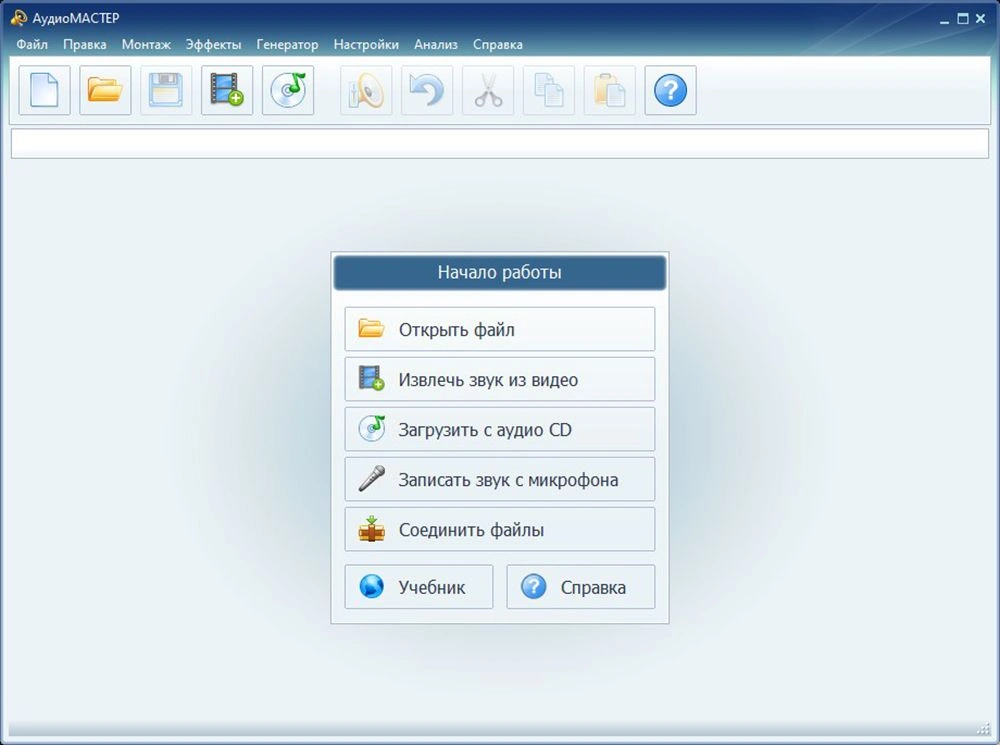
Шаг 3. Откройте WAV в АудиоМАСТЕРЕ
Запустите программу и нажмите «Открыть файл». Выберите editing.wav. После импорта запись появляется в основном окне в виде волновой формы; по ней удобно видеть паузы, громкие участки и границы фрагментов.
Шаг 4. Вырежьте ненужный участок
На волновой форме выделите мышью фрагмент, который нужно удалить. Для удаления выделения используется кнопка с ножницами. Перед операцией прослушайте границы выделения: резкий разрез внутри слова, музыкальной ноты или непрерывного шума может дать слышимый щелчок.

Если требуется не удалить, а оставить только определенный фрагмент, удобнее сначала точно выставить границы на волновой форме, а затем убрать материал до и после нужного участка. После каждого значимого изменения прослушивайте место склейки в наушниках.
Шаг 5. При необходимости обработайте шум и частотный баланс
Для частотной обработки используйте инструменты «Эквалайзер» и «Частотный фильтр» в панели эффектов. Не применяйте агрессивную фильтрацию ко всей записи по умолчанию. Сначала определите конкретный дефект: низкочастотный гул, избыток высоких частот или локальный шум. После настройки сравните обработанный участок с соседним необработанным фрагментом на одинаковой громкости.
Если звук после обработки становится металлическим, глухим или теряет согласные в речи, отмените последнюю операцию и уменьшите интенсивность обработки. У ADTS нет отдельной «магии восстановления»: после декодирования в WAV это обычный аудиосигнал, и результат зависит от настроек редактора, а не от исходного расширения файла.
Шаг 6. Сохраните результат
Откройте «Файл» → «Сохранить как...». В диалоге сохранения выберите выходной формат. Для мастер-копии после монтажа удобен WAV или FLAC; для публикации и отправки — MP3 или AAC, если целевая система их поддерживает.
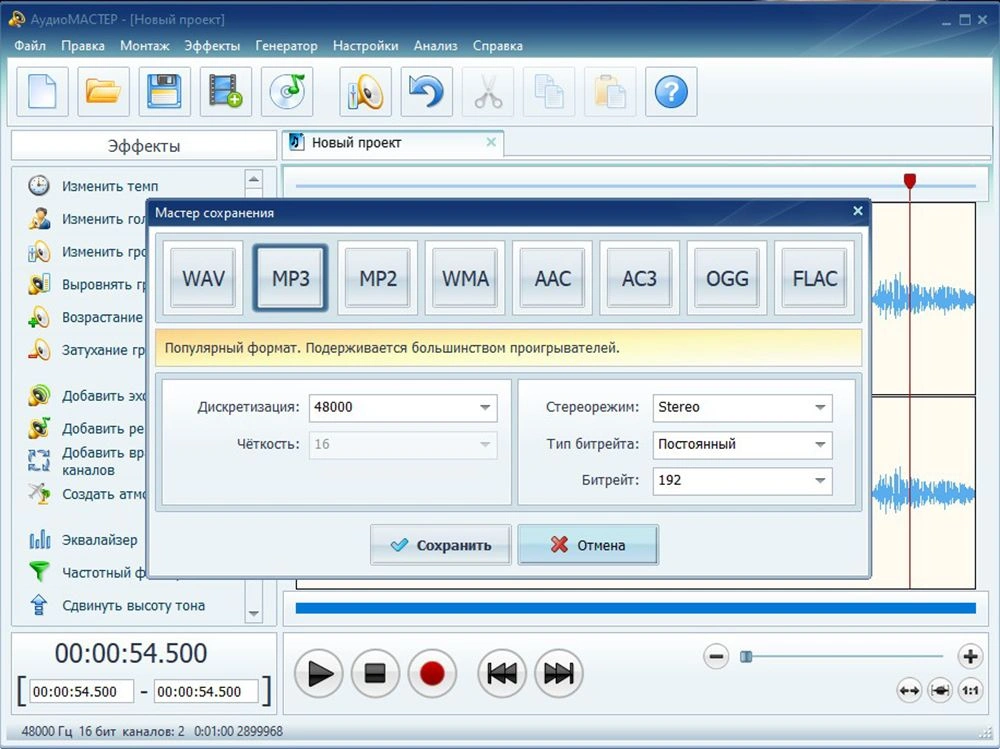
Для сжатых форматов в окне экспорта доступны параметры, связанные с качеством, включая битрейт; для WAV важны параметры PCM и частота дискретизации. Не повышайте частоту дискретизации только ради большего числа в свойствах файла: это не восстанавливает информацию, которой не было в исходном AAC.

Шаг 7. Проверьте готовый файл
Не ограничивайтесь тем, что экспорт завершился без ошибки. Прослушайте начало, середину и последние секунды записи. Затем сравните свойства:
ffprobe -v error -show_entries stream=codec_name,sample_rate,channels -show_entries format=duration -of default=noprint_wrappers=1 result.wavЕсли сохранен WAV, кодек станет PCM — это ожидаемо. Частота дискретизации и число каналов должны совпасть с выбранными настройками экспорта. Длительность изменится ровно настолько, насколько вы обрезали или добавили материал.
Плюсы способа через АудиоМАСТЕР
- Редактор получает обычный совместимый WAV, поэтому транспортная упаковка ADTS не мешает монтажу.
- Промежуточный WAV не добавляет еще одну ступень lossy-сжатия перед монтажом.
- В одном рабочем окне доступны обрезка, обработка волновой формы и экспорт в несколько аудиоформатов.
- Исходный ADTS можно оставить неизменным и в любой момент повторить монтаж с другими настройками.
Ограничения способа через АудиоМАСТЕР
- Нужен отдельный подготовительный этап в FFmpeg.
- WAV занимает существенно больше места, чем исходный AAC в ADTS.
- Экспорт обратно в MP3 или AAC после редактирования означает новое кодирование с потерями.
Audacity + FFmpeg — бесплатный монтаж после подготовки WAV
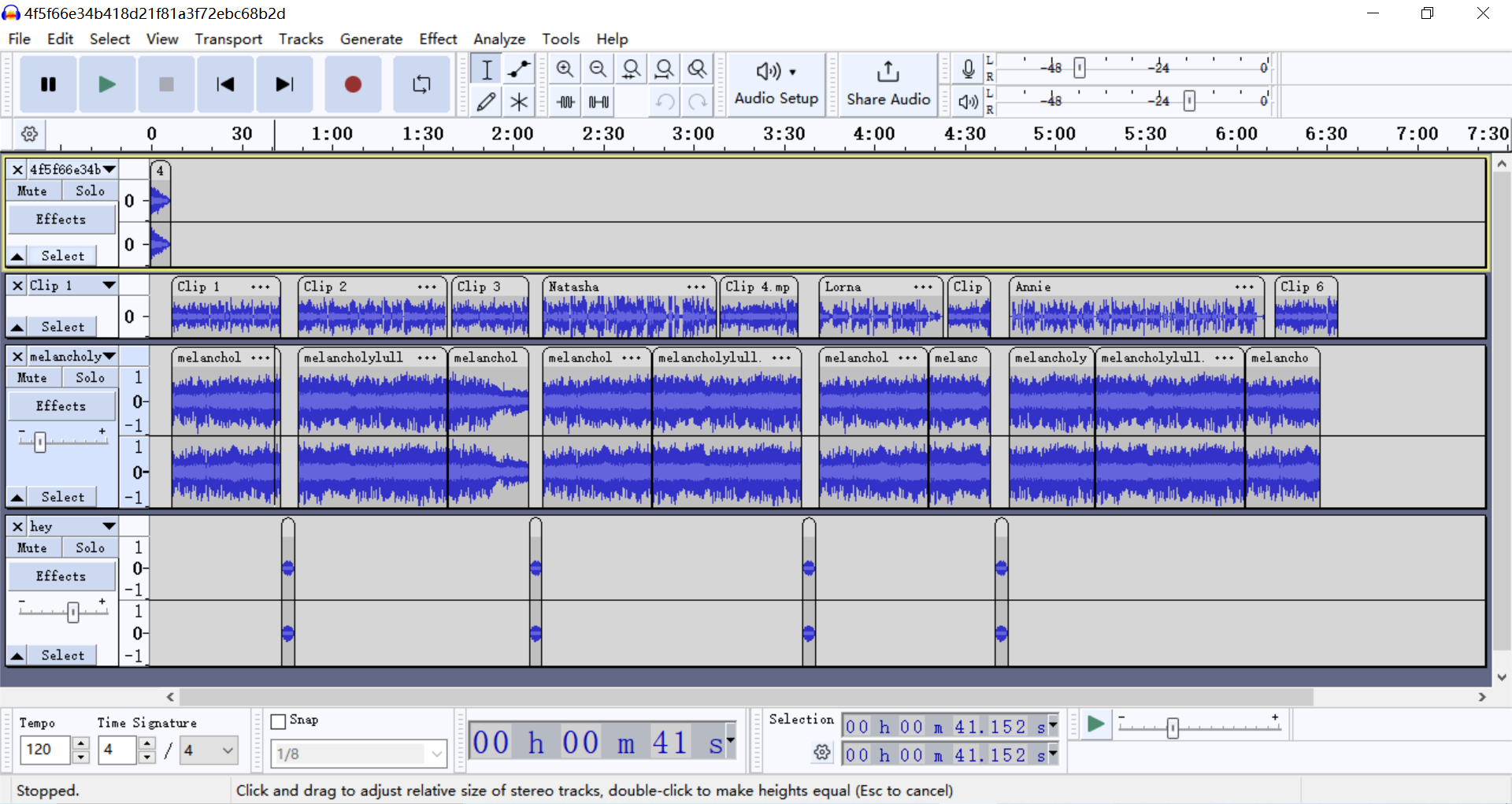
Audacity подходит, когда нужен бесплатный настольный редактор с точным выделением фрагментов и широким набором обработки. Для ADTS используйте предсказуемую схему: сначала создайте WAV через FFmpeg, затем импортируйте его командой File → Import → Audio.... Дополнительная библиотека FFmpeg расширяет импорт Audacity, в частности для M4A и ряда других медиаконтейнеров, но для этой инструкции прямой импорт ADTS не требуется.
- Создайте WAV командой
ffmpeg -i input.adts -c:a pcm_s16le editing.wav. - В Audacity выберите File → Import → Audio... и укажите
editing.wav. Файл также можно перетащить в окно проекта. - Выберите нужный участок на волновой форме. Для удаления ненужного материала выделите его и нажмите Delete.
- Для точной склейки увеличьте масштаб около границы и прослушайте несколько секунд до и после места реза.
- Когда монтаж завершен, откройте File → Export Audio... и выберите формат результата.
При экспорте в WAV повторного lossy-сжатия нет. При экспорте в MP3, AAC/M4A или другой сжатый формат звук кодируется заново. Поэтому для проекта, который будет редактироваться еще несколько раз, имеет смысл оставить WAV-копию и создавать сжатые версии только для публикации.
Плюсы Audacity после подготовки WAV
- Бесплатный редактор для полноценного монтажа после преобразования ADTS в WAV.
- Волновая форма и масштабирование позволяют точно выставлять границы редактирования.
- Можно хранить проект отдельно от финального сжатого файла и возвращаться к монтажу.
Ограничения Audacity в работе с ADTS
- Рабочая схема требует предварительно создать WAV или другой совместимый файл.
- Интерфейс и набор параметров сложнее, чем у редактора, рассчитанного на простую обрезку и конвертацию.
- Финальный экспорт в AAC или MP3 после правок снова сжимает аудио.
VLC media player — воспроизведение и преобразование в MP3
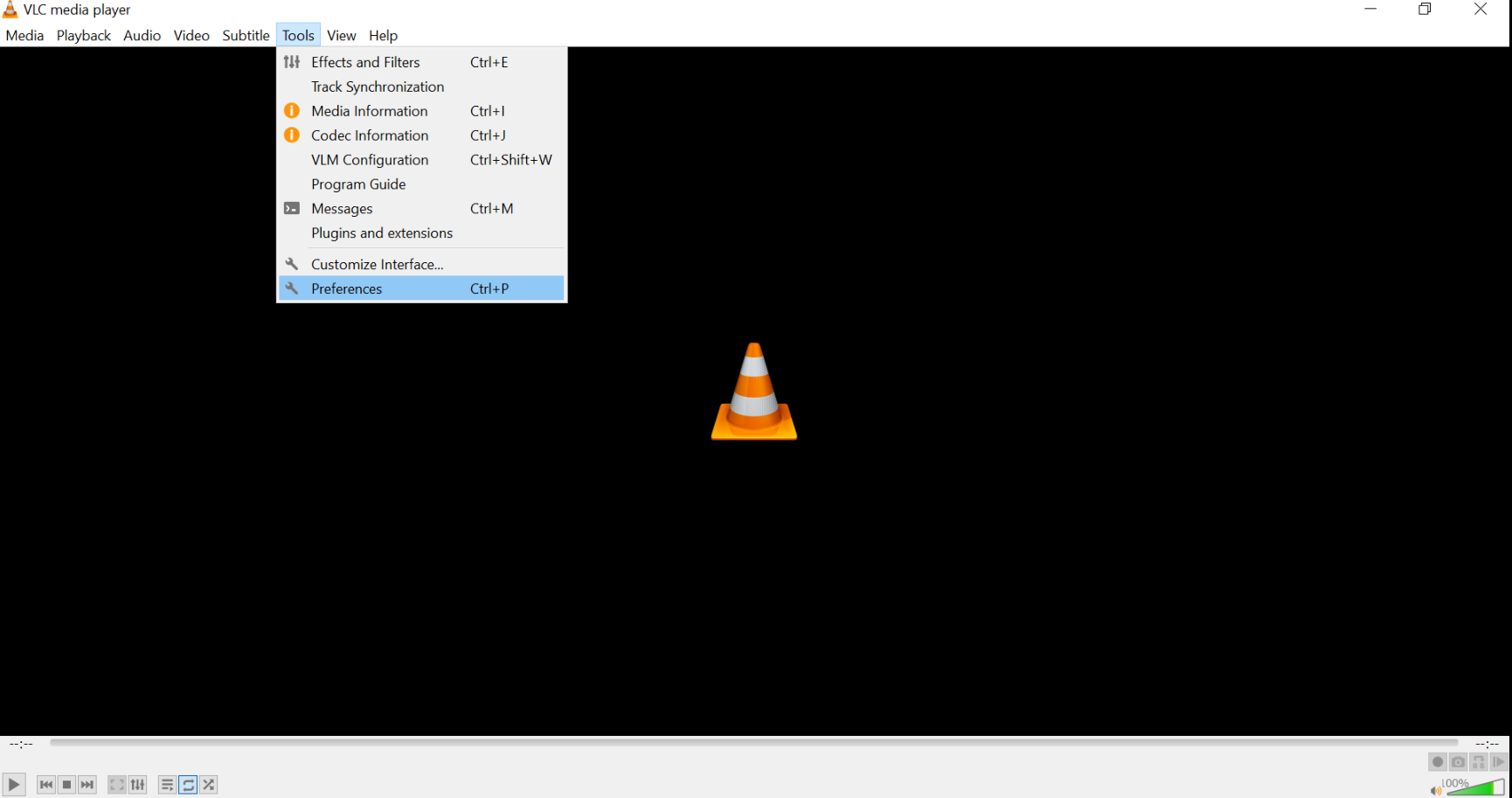
VLC media player распознает аудиофайлы с расширениями .aac, .adt и .adts. Для обычного прослушивания достаточно открыть файл в проигрывателе. Если нужен MP3, настольный интерфейс VLC позволяет запустить преобразование через Media → Convert / Save....
- Откройте VLC и выберите Media → Convert / Save....
- На вкладке File нажмите Add... и укажите файл ADTS.
- Нажмите Convert / Save.
- В поле Profile выберите Audio - MP3.
- В поле Destination file задайте имя результата с расширением
.mp3. - Нажмите Start и дождитесь завершения обработки.
Этот способ удобен для разовой конвертации без командной строки, но он не заменяет аудиоредактор. Кроме того, ADTS с AAC преобразуется в MP3 с декодированием и повторным lossy-сжатием. Если задача — только сделать файл удобным для медиатеки без изменения AAC-потока, FFmpeg с M4A и -c:a copy предпочтительнее.
Плюсы VLC для ADTS
- Прямое распознавание расширения ADTS.
- Можно сразу прослушать исходник перед конвертацией.
- Графический интерфейс позволяет получить MP3 без ручного набора параметров кодека.
Ограничения VLC для ADTS
- Нет полноценного монтажа по волновой форме.
- Преобразование в MP3 выполняет повторное lossy-кодирование.
- Для сохранения исходного AAC без перекодирования удобнее использовать FFmpeg.
Системная поддержка ADTS в Windows: Media Foundation
Windows Media Foundation нативно распознает Audio Data Transport Stream с расширениями .aac и .adts. Это системный мультимедийный уровень, которым могут пользоваться приложения Windows. Поддержка на уровне Media Foundation не означает, что любой конкретный проигрыватель или редактор обязательно покажет .adts в своём диалоге открытия: программа может использовать собственный набор демультиплексоров и фильтров.
Когда системной поддержки достаточно
- нужно лишь быстро проверить воспроизведение в уже установленном приложении, которое использует Media Foundation;
- не требуется обрезка, эффекты, волновая форма и изменение параметров;
- файл читается полностью, включая последние секунды записи.
Если установленное приложение не открывает ADTS, сначала проверьте поток через ffprobe или VLC. Установка случайного набора кодеков не исправит файл с ложным расширением или повреждёнными кадрами.
Как открыть ADTS в macOS
В macOS удобно разделить воспроизведение и преобразование. Для прямого декодирования ADTS AAC используйте foobar2000, а для диагностики, перепаковки в M4A и подготовки WAV — FFmpeg. Такой маршрут не зависит от файловых ассоциаций Finder и подходит как для одного файла, так и для серии записей.
foobar2000 — прямое воспроизведение ADTS AAC
foobar2000 декодирует ADTS AAC и подходит для прослушивания исходного потока без промежуточного WAV. Это полезно перед редактированием: можно быстро проверить, что запись содержит ожидаемый звук, не обрывается в начале и воспроизводится до конца.
- Откройте foobar2000.
- Добавьте
.adtsв плейлист через операцию открытия файла или перетащите файл в окно плейлиста. - Запустите воспроизведение и проверьте начало и конец записи.
- Если файл не добавляется или декодирование прерывается, проверьте его через
ffprobe; поврежденный ADTS не следует маскировать переименованием.
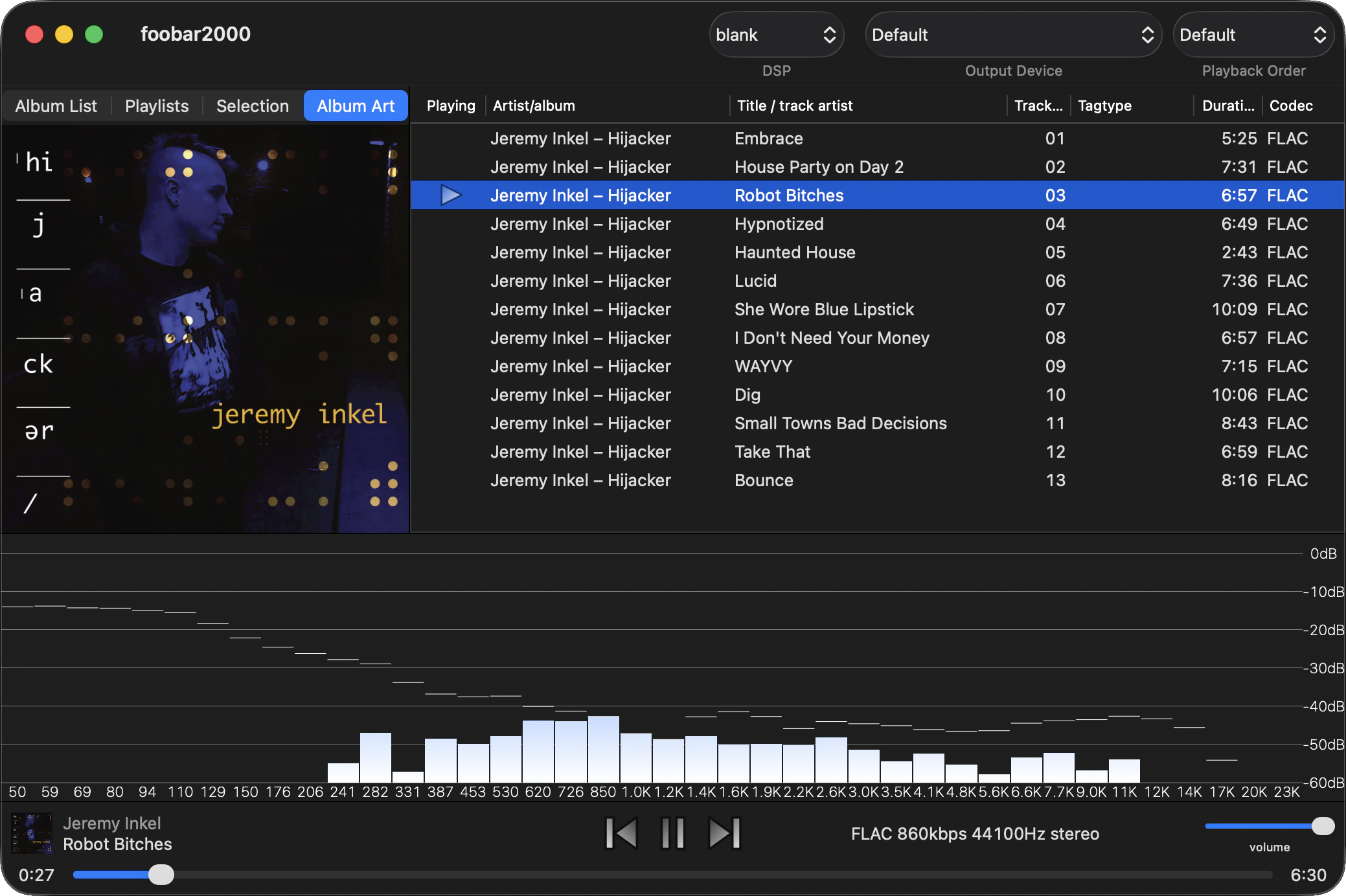
foobar2000 хорошо подходит для прослушивания и проверки содержимого, но не является волновым аудиоредактором. Если нужно вырезать паузу, убрать шум или изменить громкость отдельного фрагмента, преобразуйте ADTS в WAV и используйте полноценный редактор.
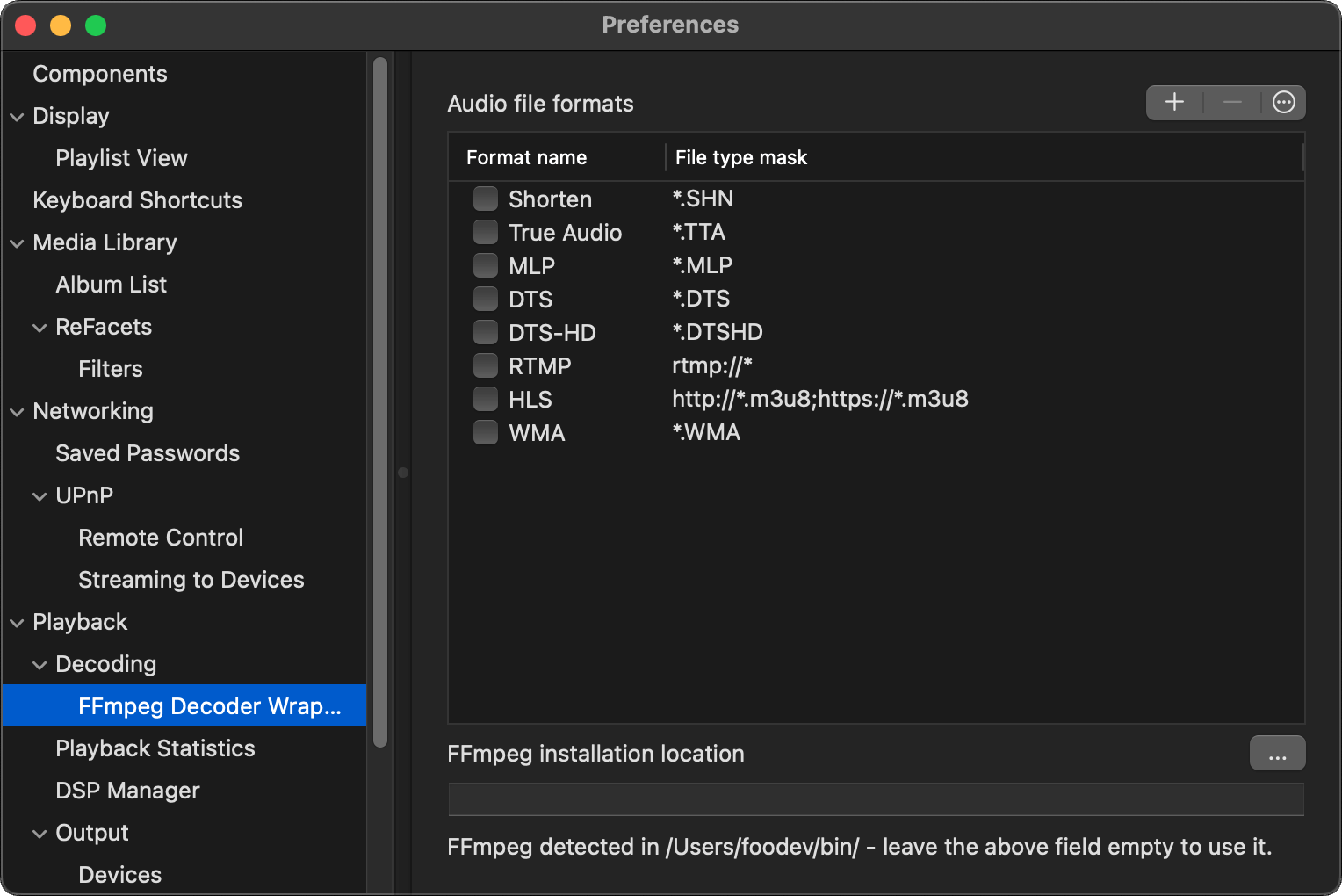
Плюсы foobar2000 для ADTS
- Декодирует ADTS AAC напрямую, без промежуточного WAV.
- Подходит для проверки длинных записей без промежуточного WAV.
- Не нужно отправлять аудио на сторонний сервер.
Ограничения foobar2000
- Нет привычной волновой дорожки для монтажа.
- Для перепаковки в M4A и технической диагностики удобнее FFmpeg.
FFmpeg в macOS — M4A без повторного кодирования или WAV для редактора
Команды для macOS те же, что для Windows и Linux. Для переноса исходного AAC в M4A:
ffmpeg -i input.adts -c:a copy -bsf:a aac_adtstoasc output.m4aДля монтажа:
ffmpeg -i input.adts -c:a pcm_s16le editing.wavM4A удобно использовать, если нужно сохранить исходный AAC-поток и получить файл, который проще добавить в медиатеку или открыть в программах, ориентированных на MP4-контейнер. WAV выбирайте, когда предстоит изменение самого звука.
Как конвертировать ADTS онлайн
Онлайн-конвертер удобен, когда нельзя устанавливать программу и нужен обычный MP3. Но для ADTS есть два ограничения. Во-первых, большинство браузерных сервисов выполняет полноценное перекодирование, а не remux AAC в M4A. Во-вторых, исходный звук загружается на удаленный сервер. Для рабочих звонков, интервью с персональными данными, закрытых диктофонных записей и неопубликованных материалов локальная обработка безопаснее с точки зрения контроля над файлом.
MiConv — ADTS в MP3 до 75 МБ
MiConv принимает ADTS и преобразует его в MP3 в браузере. Максимальный размер одного исходного файла — 75 МБ; сервис работает на Windows, Linux, macOS, iOS и Android. Загруженные и преобразованные файлы автоматически удаляются с серверов в течение двух часов.
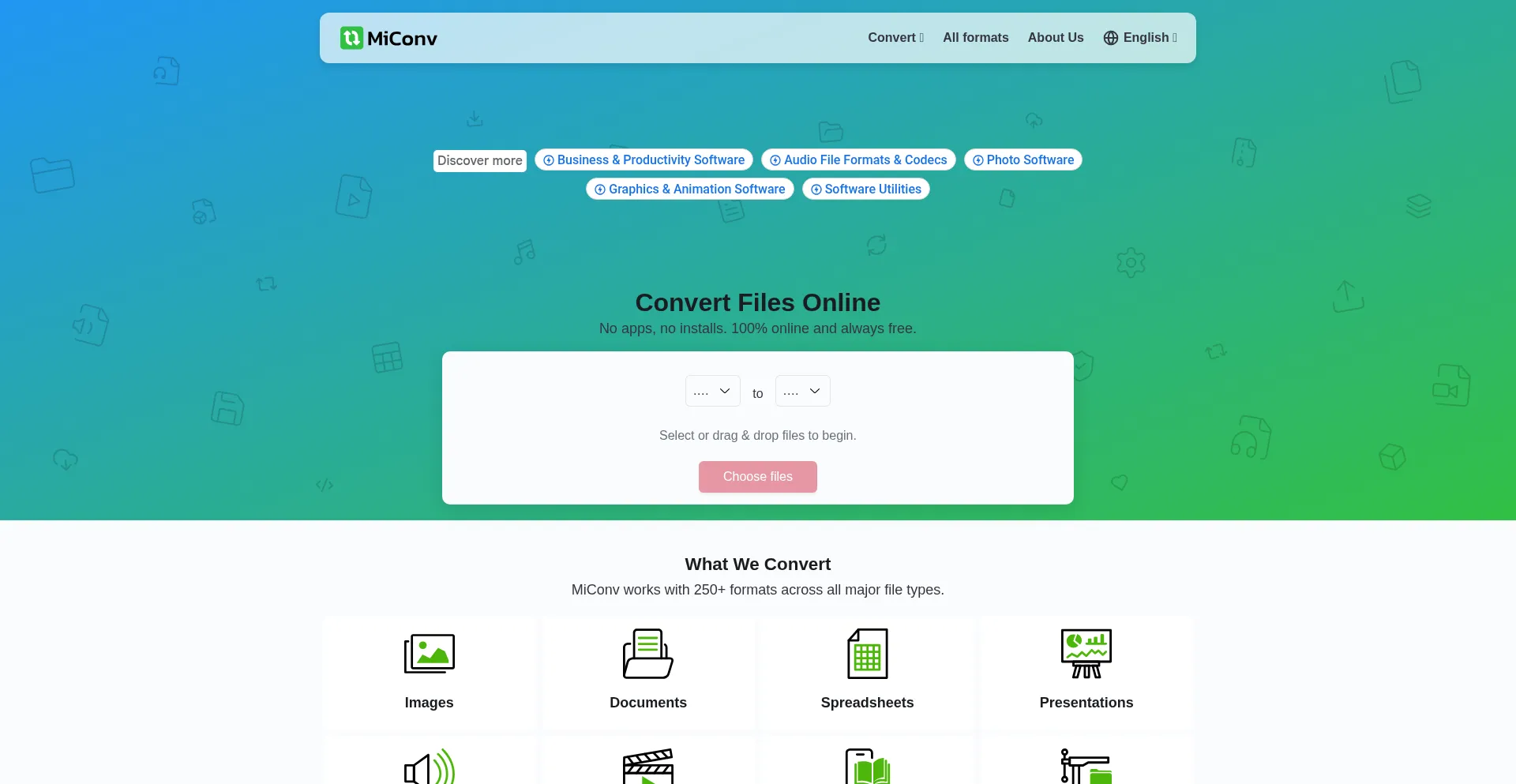
- Откройте инструмент ADTS → MP3.
- Нажмите Choose files и выберите
.adts. - Убедитесь, что выходным форматом выбран MP3.
- Нажмите Convert.
- После завершения скачайте готовый MP3 и прослушайте его до удаления исходника.
Для конфиденциального аудио всё равно лучше локальная обработка: ограниченный срок хранения не меняет того, что исходный файл передаётся стороннему сервису.
Плюсы MiConv
- отдельный инструмент именно для ADTS → MP3;
- не нужна установка локального ПО;
- одинаковая схема работы в настольном и мобильном браузере.
Ограничения MiConv
- ограничение 75 МБ на исходный файл;
- нужно загрузить запись на внешний сервер;
- ADTS/AAC → MP3 выполняет повторное сжатие с потерями;
- нет полноценного монтажа по волновой форме.
AnyConv — браузерная конвертация и пакетная обработка
AnyConv также принимает ADTS и преобразует его в MP3. Максимальный размер одного файла — 100 МБ; поддерживается загрузка нескольких ADTS за одну сессию. Сервис работает в браузере на Windows, macOS, Linux, iPhone и Android, а загруженные и полученные файлы автоматически удаляются через один час.
- Нажмите Choose Files либо перетащите ADTS в область загрузки.
- Выберите MP3 как выходной формат.
- Нажмите Convert.
- Дождитесь завершения обработки и сохраните полученный файл.
- Если загружалось несколько записей, проверьте каждый результат отдельно, особенно длительность и отсутствие обрыва в конце.
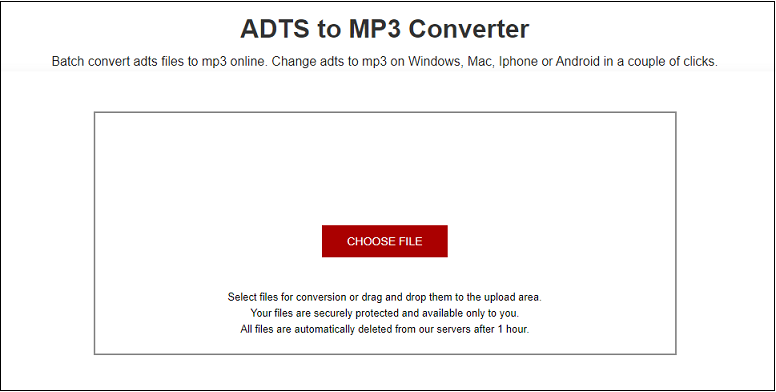
Плюсы AnyConv
- отдельная страница для ADTS → MP3;
- лимит исходного файла выше, чем у MiConv;
- есть пакетная загрузка нескольких файлов;
- не требуется устанавливать кодек или редактор.
Ограничения AnyConv
- файл передается на внешний сервер;
- 100 МБ недостаточно для длинных или высокобитрейтных записей;
- результат MP3 получает новую ступень lossy-сжатия;
- нет контроля уровня, точек монтажа и спектральной обработки.
Когда онлайн-конвертер лучше не использовать
- Нужно сохранить исходный AAC без повторного кодирования. Используйте FFmpeg и M4A с
-c:a copy. - Файл больше лимита сервиса. Локальная программа не требует загружать сотни мегабайт через интернет.
- Запись конфиденциальная. Оставьте ее на своем компьютере и используйте локальный конвертер.
- Файл поврежден. Сервис обычно возвращает общую ошибку; FFmpeg и ffprobe дают диагностические сообщения, по которым легче понять причину.
- Нужно редактирование. Конвертация и монтаж — разные задачи. Сначала подготовьте WAV, затем обработайте его редактором.
Как редактировать ADTS на iPhone
GarageBand для iPhone импортирует AIFF, WAV, AAC и MP3. Поэтому для монтажа ADTS сначала создайте WAV: такой файл предсказуемо импортируется в проект и не добавляет нового lossy-сжатия на промежуточном этапе. Если монтаж не нужен, вместо WAV рациональнее перепаковать AAC из ADTS в M4A на компьютере.
GarageBand после преобразования ADTS в WAV
Шаг 1. Подготовьте WAV
На компьютере выполните:
ffmpeg -i input.adts -c:a pcm_s16le editing.wavПередайте editing.wav на iPhone через Files/iCloud Drive или другой обычный файловый способ. Исходный ADTS оставьте отдельно.
Шаг 2. Импортируйте файл в проект
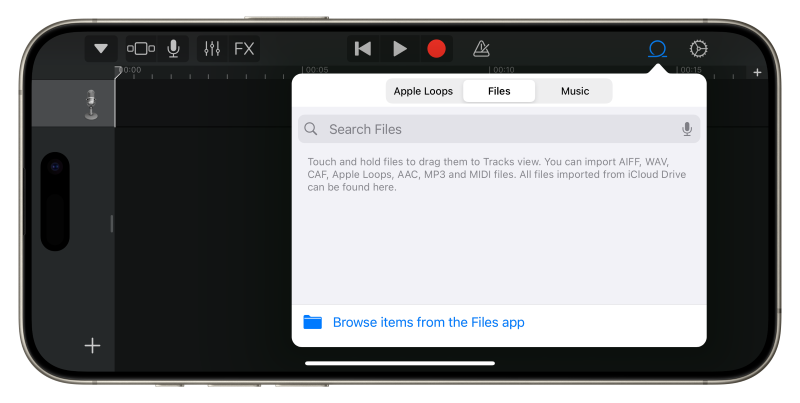
Откройте проект GarageBand в режиме «Дорожки». Откройте браузер петель, перейдите на вкладку «Файлы», затем выберите «Просмотреть объекты из приложения «Файлы»». Найдите WAV и перетащите его из списка файлов на дорожку проекта. Перед импортом длинной записи установите длину секции песни в режим «Автоматически», иначе в проект попадёт только часть файла, которая помещается в текущую секцию.
Шаг 3. Обрежьте регион
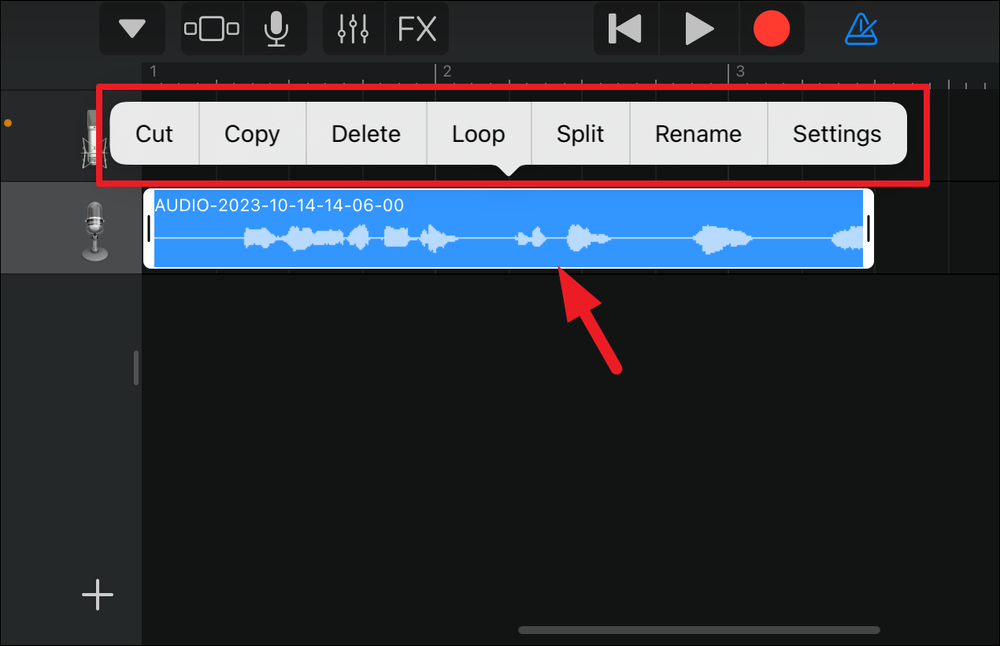
После добавления аудио на дорожку коснитесь региона. По его краям появляются маркеры, которыми можно сократить начало или конец. Для разрезания в выбранной точке используется команда Split в меню редактирования региона. После разделения лишнюю часть можно удалить.
Шаг 4. Проверьте результат перед экспортом
Прослушайте точки разреза, особенно если редактировалась речь или музыка без пауз. Слишком короткий стык может звучать как щелчок. Не удаляйте подготовленный WAV до тех пор, пока не проверите экспортированный проект.
При импорте GarageBand преобразует аудиофайл в 44,1 кГц и 16 бит, если исходные параметры отличаются. Поэтому для точного сохранения исходного кодированного AAC-потока этот способ не подходит: здесь GarageBand используется именно для монтажа, а не для remux без перекодирования.
После экспорта откройте результат из приложения «Файлы» и прослушайте начало, места разрезов и финал. Проект GarageBand сохраните отдельно, если планируется продолжение монтажа.
- Откройте браузер «Мои песни».
- Нажмите и удерживайте нужный проект, затем выберите «Экспорт».
- Выберите «Песня», а не проект GarageBand.
- Укажите качество звука и при необходимости название, исполнителя и другие поля.
- Нажмите «Экспорт», затем выберите «Сохранить в Файлы», если нужен обычный аудиофайл в приложении Files.
Шаг 5. Экспортируйте готовую песню как аудиофайл
Плюсы GarageBand после подготовки файла
- полноценная работа с аудиорегионами на iPhone;
- импортирует WAV и AAC и позволяет редактировать аудиорегионы на дорожке;
- не требуется загружать содержимое в сторонний онлайн-конвертер на этапе монтажа.
Ограничения GarageBand для ADTS
- перед монтажом ADTS сначала нужно подготовить WAV или другой совместимый аудиофайл;
- перед монтажом нужен совместимый WAV/AAC-файл;
- это редактор проекта, а не инструмент для сохранения исходного AAC-потока без изменений.
Как открыть и обработать ADTS на Android
На Android разделите две задачи. Для прямого прослушивания используйте VLC, где расширение .adts распознаётся как аудиофайл. Для монтажа сначала подготовьте WAV, AAC или M4A и откройте его в WavePad; редактор работает с этими распространёнными аудиоформатами и показывает запись как волновую форму.
VLC для Android — прямое воспроизведение
- Скопируйте ADTS в папку, доступную приложению.
- Откройте аудиотеку или файловый просмотр VLC.
- Выберите файл
.adtsи запустите воспроизведение. - Проверьте начало, середину и конец: для потоковых записей важна не только возможность запустить первый кадр, но и стабильность декодирования всего файла.
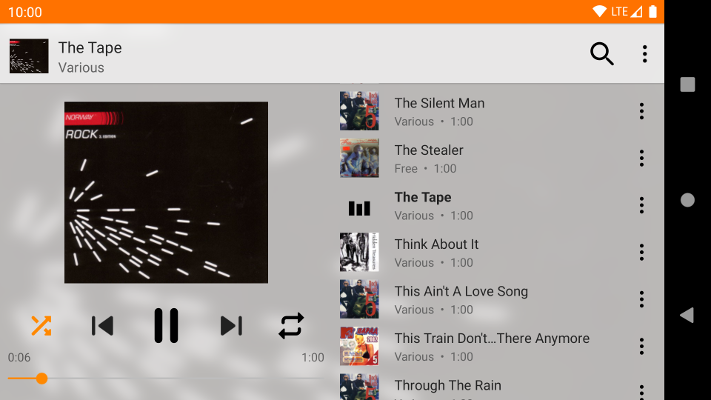
Если VLC воспроизводит запись, а редактор на телефоне ее не импортирует, это не противоречие. Проигрыватель имеет ADTS-демультиплексор, а редактор может принимать только AAC в другом представлении, M4A, MP3 или WAV.
WavePad после преобразования в WAV, AAC или M4A
WavePad работает с WAV, AAC и M4A и предоставляет мобильную волновую форму для обрезки и других операций. Для ADTS используйте WAV-посредник: он исключает зависимость от того, как мобильный редактор обрабатывает транспортную упаковку raw AAC, и сохраняет удобный для монтажа PCM-сигнал.
- Создайте
editing.wavчерез FFmpeg. - Откройте WAV в WavePad.
- Выделите участок на волновой форме. На мобильном интерфейсе выделение отображается непосредственно над дорожкой.
- Выполните нужную операцию редактирования и прослушайте границу изменения.
- При сохранении выберите подходящий формат результата; для дальнейшего монтажа предпочтительнее несжатый вариант, для отправки — сжатый.
Плюсы WavePad после подготовки файла
- мобильная волновая форма удобнее проигрывателя для точного вырезания фрагментов;
- после подготовки WAV не зависит от поддержки raw ADTS в редакторе;
- можно выполнить монтаж непосредственно на телефоне.
Ограничения WavePad для ADTS
- для этого рабочего процесса ADTS предварительно переводится в WAV;
- нужен отдельный этап подготовки;
- повторный экспорт в lossy-формат добавляет еще одну ступень сжатия.
Как работать с ADTS в Linux
В Linux наиболее предсказуемый вариант — FFmpeg. Он не зависит от файловых ассоциаций графической оболочки и позволяет отдельно проверить поток, воспроизвести его, перепаковать AAC без повторного кодирования или получить WAV/MP3. Для пользователя, который регулярно обрабатывает записи трансляций, это также самый удобный путь к пакетной автоматизации.
FFmpeg , ffprobe и ffplay
Проверка параметров
ffprobe -hide_banner input.adtsДля машинно-читаемого вывода:
ffprobe -v error -show_entries stream=codec_name,profile,sample_rate,channels,bit_rate -show_entries format=duration -of json input.adtsПрослушивание без создания нового файла
ffplay input.adtsffplay удобен именно как контрольный проигрыватель. Он позволяет отделить проблему декодирования от проблем графического приложения: если FFmpeg распознает поток и ffplay воспроизводит его, но другой редактор отказывается импортировать, причина чаще всего в ограничениях импорта редактора.
Перепаковка в M4A
ffmpeg -i input.adts -c:a copy -bsf:a aac_adtstoasc output.m4aЭто основной способ, когда монтаж не нужен. При корректном входе аудиоданные AAC переносятся без повторного кодирования.
Декодирование в WAV
ffmpeg -i input.adts -c:a pcm_s16le output.wavWAV затем можно открыть в любом редакторе Linux, поддерживающем PCM, включая Audacity.
Конвертация в MP3
ffmpeg -i input.adts -c:a libmp3lame -b:a 192k output.mp3Эта операция выполняет повторное кодирование, поэтому MP3 лучше считать файлом для доставки, а не промежуточным форматом монтажа.
Пакетная перепаковка нескольких ADTS
Для каталога с несколькими файлами Bash позволяет выполнить remux последовательно:
for f in *.adts; do
  ffmpeg -i "$f" -c:a copy -bsf:a aac_adtstoasc "${f%.adts}.m4a"
done
Кавычки вокруг $f обязательны для имен с пробелами. Перед пакетным запуском обработайте один файл вручную и проверьте результат: если записи имеют разный профиль AAC или часть из них повреждена, одна и та же команда может завершаться по-разному.
Как сохранить журнал ошибок
ffmpeg -v warning -i input.adts -c:a copy -bsf:a aac_adtstoasc output.m4a 2>ffmpeg-adts.logФайл ffmpeg-adts.log пригодится, если конвертация прерывается. В нем будут сообщения о проблемных пакетах, временных метках и других ошибках. Это полезнее, чем сообщение браузерного конвертера «не удалось обработать файл» без технических деталей.
Плюсы FFmpeg для ADTS
- прямой ADTS-demuxer и специальный битстрим-фильтр для AAC ADTS;
- можно выполнить remux без повторного кодирования;
- есть диагностика, воспроизведение, конвертация и пакетная обработка;
- файлы остаются локально.
Ограничения FFmpeg
- командная строка требует внимательности к именам файлов и параметрам;
- ошибка в выборе кодека или выходного формата может привести к ненужному повторному сжатию;
- FFmpeg не дает визуальной волновой формы для ручного монтажа.
Что значит «редактировать ADTS»: три разные задачи
Слово «редактировать» для ADTS может означать три разные операции: изменить само звучание, изменить упаковку AAC без правки звука или изменить метаданные. Эти задачи требуют разных инструментов. Проигрыватель не заменяет аудиоредактор, редактор тегов не вырезает фрагменты, а remux в M4A не меняет звуковой сигнал.
1. Изменить само звучание
Обрезка, удаление пауз, склейка, изменение громкости, эквализация и шумоподавление требуют декодировать AAC в звуковые отсчеты. Практический путь — ADTS → WAV → редактор. После правок материал либо остается в WAV/FLAC, либо кодируется в новый AAC/MP3. Если выбран lossy-формат, это уже новая ступень сжатия.
Именно к этому типу относится основной способ через АудиоМАСТЕР, а также монтаж в Audacity, GarageBand и WavePad после подготовки совместимого файла.
2. Изменить упаковку, не меняя AAC
Если звук устраивает, но расширение .adts неудобно, редактировать аудиосигнал не нужно. Достаточно перенести AAC-пакеты в M4A:
ffmpeg -i input.adts -c:a copy -bsf:a aac_adtstoasc output.m4aТакой remux меняет структуру хранения и служебные данные, но не перекодирует аудиопоток. Это наиболее щадящий вариант для долговременного хранения, медиатеки и дальнейшего воспроизведения.
3. Изменить метаданные
Теги не следует путать с монтажом. FFmpeg допускает ID3v1/ID3v2 и APE tags рядом с raw ADTS AAC, а ADTS-muxer умеет записывать ID3v2.4 и APE tags. Однако поддержка таких метаданных в медиатеках неоднородна: проигрыватель может декодировать звук, но не показывать все поля.
Если задача состоит в организации музыкальной библиотеки с названием, исполнителем, альбомом и обложкой, удобнее сначала перепаковать AAC в M4A и хранить метаданные в контейнере, который лучше поддерживается медиатеками. После remux обязательно проверьте, какие поля реально перенеслись: сохранение аудиопакетов не гарантирует автоматического переноса каждого стороннего тега.
Как конвертировать ADTS без лишней потери качества
Исходный AAC уже является форматом с потерями. Поэтому задача «не потерять качество» означает не восстановить удаленные при первоначальном кодировании данные, а не добавлять ненужное повторное lossy-кодирование. Для этого достаточно нескольких правил.
Правило 1. Для смены упаковки используйте stream copy
Если редактирование звука не требуется, не декодируйте AAC. Комбинация -c:a copy и aac_adtstoasc переносит поток в M4A. После операции профиль, частота дискретизации и число каналов должны остаться прежними.
Правило 2. Для монтажа переходите в WAV один раз
Последовательность ADTS → MP3 → WAV → AAC создает лишний lossy-этап уже в первом переходе. Рациональнее ADTS → WAV, выполнить все правки, сохранить мастер WAV/FLAC и только затем один раз создать MP3 или AAC для публикации.
Правило 3. Не повышайте битрейт ради «улучшения»
Если исходный AAC закодирован с умеренным битрейтом, экспорт MP3 с чрезвычайно высоким битрейтом не восстанавливает детали. Итоговый файл станет больше, но информация, удаленная первоначальным AAC-кодером, не появится. Битрейт выбирается под назначение финальной копии, а не по принципу «чем больше число, тем выше исходное качество».
Правило 4. Не меняйте частоту дискретизации без причины
Если исходник имеет 44,1 кГц, экспорт в 96 кГц не повышает реальное разрешение записи. Он только добавляет ресемплирование и увеличивает размер несжатого файла. Сохраняйте исходную частоту, если целевой стандарт не требует другого значения.
Правило 5. Всегда оставляйте исходный ADTS
Это особенно важно для потоковых записей, полученных из оборудования или сетевого дампа. Если через месяц понадобится другой формат, новый результат лучше создать из исходного AAC, а не из уже перекодированного MP3.
| Цепочка | Что происходит | Практическая оценка |
|---|---|---|
ADTS → M4A, -c:a copy | Меняется упаковка, AAC остается тем же | Предпочтительно для хранения без монтажа |
| ADTS → WAV → монтаж → WAV/FLAC | Декодирование, затем работа без нового lossy-сжатия | Предпочтительно для мастер-копии |
| ADTS → WAV → монтаж → MP3 | Одно новое lossy-кодирование после монтажа | Нормально для финальной доставки |
| ADTS → MP3 → AAC | Два последовательных lossy-кодирования | Избегать |
| ADTS → MP3 с повышенным битрейтом | Новое сжатие без восстановления исходных деталей | Не считать улучшением качества |
Сравнение рабочих способов для ADTS
Выбор инструмента зависит от операции. Для монтажа нужен редактор и промежуточный WAV, для прослушивания — декодер ADTS, для сохранения исходного AAC без повторного сжатия — remux в M4A, а для разовой браузерной конвертации — сервис, принимающий .adts напрямую.
| Инструмент | Платформа | Роль в работе с ADTS | Когда выбирать |
|---|---|---|---|
| АудиоМАСТЕР | Windows | Монтаж подготовленного WAV: обрезка, эффекты, сохранение | Нужен графический редактор и ручная обработка звука |
| FFmpeg | Windows, macOS, Linux | Диагностика ADTS, remux в M4A, WAV/MP3, пакетная обработка | Нужен точный контроль над кодеком и отсутствием лишнего перекодирования |
| VLC media player | Windows, macOS, Linux, Android | Прямое воспроизведение ADTS; на настольной версии — конвертация | Нужно быстро прослушать файл или получить MP3 через графический интерфейс |
| foobar2000 | Windows, macOS | Прямое декодирование ADTS AAC | Нужно прослушивание без промежуточного WAV |
| Audacity | Windows, macOS, Linux | Монтаж подготовленного WAV, экспорт в несжатые и сжатые форматы | Нужен бесплатный настольный редактор |
| MiConv | Браузер | ADTS → MP3, файл до 75 МБ | Разовая конвертация без установки ПО |
| AnyConv | Браузер | ADTS → MP3, файл до 100 МБ, несколько файлов за сеанс | Нужна браузерная обработка нескольких небольших записей |
| GarageBand | iPhone | Монтаж WAV/AAC после подготовки ADTS | Редактирование нужно выполнить на iPhone |
| WavePad | Android | Монтаж WAV/AAC/M4A после подготовки | Нужна волновая форма и ручная правка на Android |
Важный критерий — не само название формата AAC в перечне возможностей программы, а конкретный рабочий путь. AAC может находиться в ADTS, M4A/MP4 и других структурах. Поэтому для монтажа наименее проблемный маршрут — сначала создать WAV, а для сохранения сжатого AAC без новых потерь — использовать M4A с -c:a copy.
Почему файл ADTS не открывается и как определить причину
Файл на самом деле не ADTS
Первый тест — ffprobe. Если инструмент определяет другой формат или вообще не видит аудиопоток, расширение могло быть присвоено вручную. В этом случае не переименовывайте файл дальше. Найдите фактический контейнер и работайте уже с ним.
Проигрыватель открывает, редактор — нет
Это самый распространенный сценарий и не свидетельствует о повреждении. VLC или foobar2000 умеют декодировать ADTS напрямую, а редактор может принимать только WAV, M4A или другой контейнер. Решение: подготовить WAV через FFmpeg.
Файл запускается, но перемотка работает плохо
ADTS построен как последовательность кадров, а не как контейнер с развитой индексной структурой. Некоторые приложения менее удобно перемещаются по длинному raw-потоку. Remux в M4A обычно делает хранение и навигацию практичнее без повторного кодирования AAC.
FFmpeg сообщает о поврежденных пакетах
Сначала создайте копию исходника. Затем выполните декодирующую проверку:
ffmpeg -v error -i input.adts -f null -Если ошибки возникают только в отдельном месте длинной записи, можно попытаться извлечь исправную часть, но точная стратегия зависит от характера повреждения. Не используйте «починку» переименованием расширения: она не восстанавливает отсутствующие или битые кадры.
После конвертации пропало начало или конец
Сравните длительность до и после через ffprobe. Для remux в M4A она должна быть практически одинаковой. При монтаже проверьте, не была ли граница выделения установлена внутри нужного фрагмента. В мобильных редакторах отдельно проверьте маркеры начала и конца региона.
После преобразования изменились каналы
Проверьте, не добавлены ли в команду параметры -ac 1 или -ac 2. Они принудительно меняют число каналов. Если цель — сохранить структуру исходника, не задавайте -ac без необходимости.
Изменилась частота дискретизации
Параметр -ar задает новую частоту. Без него FFmpeg обычно сохраняет входное значение при декодировании в WAV. Если редактор проекта использует фиксированную частоту, проверяйте его настройки отдельно.
Полученный MP3 больше исходного ADTS
Размер не является прямым показателем качества. MP3 мог быть сохранен с более высоким битрейтом, чем исходный AAC, но это не означает, что он содержит больше исходной информации. Для сравнения качества важнее способ преобразования: stream copy не кодирует заново, AAC → MP3 — кодирует.
Онлайн-сервис не принимает файл
Проверьте размер: MiConv ограничивает вход 75 МБ, AnyConv — 100 МБ. Если файл меньше лимита, причина может быть в поврежденной структуре либо фактическом формате. Локальная команда FFmpeg даст более информативное сообщение об ошибке.
После remux исчезли или изменились теги
Метаданные raw ADTS и metadata MP4/M4A организованы по-разному. Stream copy сохраняет аудиопакеты, но не гарантирует автоматическое отображение всех сторонних тегов в новой медиатеке. После remux отдельно проверьте название, исполнителя и другие поля, которые важны для библиотеки.
Как проверить результат после конвертации или редактирования
Файл считается готовым не тогда, когда программа закрыла окно прогресса, а когда доступены содержание, длительность и технические параметры. Контроль удобно разделить на четыре уровня.
1. Прослушивание
- первые 10–20 секунд — нет ли обрезанного начала;
- участок около середины — нет ли выпадения кадров или тишины;
- последние секунды — не оборван ли финал;
- каждая точка ручного разреза — нет ли щелчка и потерянного слова;
- самый громкий участок — нет ли слышимого искажения после обработки.
2. Сравнение длительности
До преобразования:
ffprobe -v error -show_entries format=duration -of default=noprint_wrappers=1:nokey=1 input.adtsПосле remux:
ffprobe -v error -show_entries format=duration -of default=noprint_wrappers=1:nokey=1 output.m4aПри простом remux значения должны быть близкими. После монтажа разница должна соответствовать фактически удаленному или добавленному времени.
3. Сравнение параметров потока
ffprobe -v error -select_streams a:0 -show_entries stream=codec_name,profile,sample_rate,channels -of default=noprint_wrappers=1 input.adts
ffprobe -v error -select_streams a:0 -show_entries stream=codec_name,profile,sample_rate,channels -of default=noprint_wrappers=1 output.m4a
Для M4A с -c:a copy кодек должен остаться AAC, а частота и число каналов — совпасть. Для WAV кодек закономерно станет PCM. Для MP3 — MP3. Так можно сразу увидеть, произошел remux или перекодирование.
4. Проверка рабочего сценария
Откройте результат именно там, где он будет использоваться: M4A — в целевом проигрывателе/медиатеке, WAV — в редакторе, MP3 — на устройстве или в сервисе доставки. Технически корректный файл бесполезен, если конечная система не поддерживает выбранный контейнер или ограничения проекта требуют другого формата.
| После операции | Что должно измениться | Что должно остаться |
|---|---|---|
| ADTS → M4A через stream copy | Контейнер/служебная структура | AAC, sample rate, channels; длительность близка к исходной |
| ADTS → WAV | Кодек становится PCM, размер резко растет | Содержание, частота и каналы при отсутствии явного ресемплинга/downmix |
| ADTS → MP3 | Кодек и размер | Содержание и примерно та же длительность |
| Монтаж WAV | Длительность и/или сам сигнал | Настройки, которые пользователь не менял |
Практические сценарии: какой способ выбрать
| Сценарий | Первое действие | Основной инструмент | Результат |
|---|---|---|---|
| Отредактировать запись в Windows | ADTS → WAV | АудиоМАСТЕР + FFmpeg | WAV/FLAC мастер или MP3/AAC для публикации |
| Сохранить AAC без нового lossy-сжатия | Remux | FFmpeg | M4A |
| Просто прослушать ADTS | Открыть файл | VLC или foobar2000 | Без преобразования |
| Бесплатно смонтировать на компьютере | ADTS → WAV | Audacity + FFmpeg | Редактируемый WAV-проект и экспорт |
| Конвертировать без установки | Проверить размер и конфиденциальность | MiConv или AnyConv | MP3 |
| Редактировать на iPhone | ADTS → WAV | GarageBand | Мобильный проект/экспорт |
| Прослушать на Android | Открыть ADTS | VLC | Без преобразования |
| Редактировать на Android | ADTS → WAV | WavePad | Отредактированный аудиофайл |
| Пакетно обработать десятки файлов | Проверить один образец | FFmpeg + shell script | Серия M4A/WAV/MP3 |
| Понять, поврежден ли файл | Полное декодирующее чтение | ffprobe + FFmpeg | Диагностика без изменения исходника |
Частые вопросы об ADTS
ADTS и AAC — это одно и то же?
Нет. AAC определяет способ сжатия звука. ADTS добавляет к AAC-кадрам транспортные заголовки и организует их в последовательный поток. Один и тот же тип AAC-аудио можно встретить в ADTS и внутри M4A.
Можно ли переименовать .adts в .aac?
Переименование меняет только имя. Некоторые декодеры распознают raw ADTS AAC независимо от расширения, поэтому файл может случайно открыться, но внутреннее представление не изменится. Для надежной совместимости используйте реальную перепаковку или конвертацию.
Можно ли получить M4A без потери качества?
Если внутри корректный AAC ADTS и не требуется редактирование сигнала, да: FFmpeg может перенести AAC в M4A с -c:a copy и фильтром aac_adtstoasc. Это remux, а не повторное кодирование.
Почему VLC открывает ADTS, а АудиоМАСТЕР или другой редактор — нет?
Проигрыватель и редактор имеют разные требования к импорту. VLC умеет демультиплексировать ADTS; у редактора список входных контейнеров может быть уже. Для АудиоМАСТЕРА для монтажа используется предварительно подготовленный WAV, поэтому используется FFmpeg → WAV.
Какой формат лучше после ADTS для монтажа?
WAV PCM. Он широко поддерживается редакторами и не добавляет нового lossy-сжатия на промежуточном этапе. После монтажа можно сохранить WAV/FLAC-мастер и отдельно сделать MP3/AAC-копию.
Какой формат лучше, если редактирование не нужно?
M4A с копированием AAC-потока. Он удобнее для хранения и медиатеки, а remux не требует декодировать и заново кодировать звук.
Почему MP3 после конвертации может быть больше исходного ADTS?
Размер зависит от битрейта и служебных данных. Больший MP3 не означает более качественный результат: исходные потери AAC уже произошли, а AAC → MP3 добавляет еще одно lossy-кодирование.
Можно ли редактировать ADTS прямо на iPhone?
Для GarageBand raw .adts не указан в перечне импорта. Надежный способ — сначала подготовить WAV или совместимый AAC-файл, затем импортировать его через Loop Browser → Files.
Можно ли редактировать ADTS прямо на Android?
VLC подходит для прямого воспроизведения. Для монтажа в WavePad лучше предварительно получить WAV/AAC/M4A, потому что прямой raw ADTS в перечне форматов редактора не указан.
Поддерживает ли ADTS метаданные?
Raw ADTS AAC в FFmpeg может сопровождаться ID3v1/ID3v2 или APE tags, а ADTS muxer умеет записывать ID3v2.4 и APE tags. Но отображение этих данных зависит от программы. Для библиотечного хранения с тегами обычно удобнее M4A.
Почему ffprobe пишет format_name=aac для файла .adts?
В FFmpeg демультиплексор raw ADTS AAC называется aac. Поэтому это нормальное обозначение формата входа, а не признак того, что расширение неверно.
Можно ли восстановить качество, сохранив ADTS в WAV?
Нет. WAV убирает необходимость дальнейшего lossy-сжатия во время монтажа, но не восстанавливает детали, которые AAC-кодер уже удалил. Его преимущество — удобный и нейтральный промежуточный формат.
Стоит ли использовать онлайн-конвертер для рабочей записи?
Только если допустима передача файла стороннему сервису и он укладывается в лимит. Для конфиденциальных материалов и больших файлов локальная обработка через FFmpeg дает больше контроля.
Итог: схема работы без лишних действий
Начинайте не с поиска случайной программы по расширению, а с проверки содержимого. Если ffprobe определяет AAC в raw ADTS и поток читается без ошибок, дальше выбор зависит только от цели. Для Windows-редактирования практичная последовательность — FFmpeg → WAV → АудиоМАСТЕР: редактор получает совместимый PCM-файл, а исходный ADTS остается нетронутым. Для бесплатного настольного монтажа вместо него можно использовать Audacity.
Если ничего редактировать не нужно, не создавайте MP3 «на всякий случай». Перепакуйте AAC в M4A командой с -c:a copy и aac_adtstoasc: это устраняет ADTS-заголовки и помещает исходный AAC в удобный контейнер без новой ступени lossy-сжатия. Для простого прослушивания достаточно VLC или foobar2000.
На телефоне логика та же. На iPhone сначала подготовьте WAV и импортируйте его в GarageBand; на Android прямое прослушивание удобно выполнять в VLC, а монтаж — в WavePad после подготовки совместимого файла. Онлайн-конвертеры MiConv и AnyConv полезны для разового ADTS → MP3, когда размер укладывается в лимит и содержимое можно передать внешнему сервису.
Главная техническая проверка после любой операции проста: сопоставьте кодек, частоту дискретизации, число каналов и длительность до и после, затем прослушайте начало, середину, конец и все точки монтажа. Такой контроль позволяет отличить корректный remux от случайного перекодирования и вовремя обнаружить обрезанный или поврежденный результат.
 *EXE — расширение исполняемого файла. Сайт является партнером проекта