
Файл с расширением .mp2 чаще всего содержит звук MPEG Audio Layer II. Его можно воспроизвести без преобразования, отредактировать как аудиодорожку или конвертировать в MP3, WAV, FLAC и другие форматы. Но начинать с конвертера неправильно, если происхождение файла неизвестно: в справочниках расширений .mp2 встречается также как файл карты Heroes of Might and Magic II. Поэтому первый шаг — определить, действительно ли перед вами аудио, а уже затем выбирать проигрыватель, редактор или конвертер.
В этой инструкции задачи разделены по смыслу. Открыть — воспроизвести и убедиться, что файл читается. Редактировать — вырезать участок, изменить громкость, применить фильтр, соединить фрагменты или поправить метаданные. Конвертировать — декодировать MP2 и записать результат в другой формат. Один и тот же инструмент не дублируется во всех платформенных разделах: для каждой ОС выбран свой практический сценарий.
Основной способ для Windows — АудиоМАСТЕР. Это выбранный для материала продукт из разрешенного списка: он относится именно к обработке звука, позволяет открыть дорожку, работать с выделением и эффектами, а в мастере сохранения MP2 представлен отдельным вариантом вместе с WAV, MP3, WMA, AAC, AC3, OGG и FLAC. Остальные способы нужны для других платформ или более узких задач — быстрого воспроизведения, пакетной конвертации и работы без установки.
Что такое MP2 и почему расширение файла нужно проверять
MP2 как MPEG Audio Layer II
MP2 — это MPEG Audio Layer II, сжатый с потерями аудиоформат. При кодировании часть данных удаляется, чтобы уменьшить размер потока. Поэтому MP2 нельзя описывать как lossless, а преобразование в WAV или FLAC нельзя подавать как восстановление исходного студийного качества. WAV и FLAC полезны по другой причине: после декодирования они позволяют продолжать монтаж без нового lossy-кодирования на каждом промежуточном сохранении.
MP2 относится к MPEG Audio и исторически применялся в вещательных и профессиональных медиасценариях. Сейчас бытовые плееры чаще ориентируются на MP3, AAC и другие распространенные форматы, но это не делает MP2 «поврежденным» или «неправильным». Если приложение заявляет поддержку MPEG Audio Layer II, предварительное переименование или конвертация для открытия не нужны.
Почему .mp2 не всегда является музыкой
Расширение .mp2 используется не только для MPEG Layer II Audio, но и для карт Heroes of Might and Magic II. Это важная практическая коллизия: расширение описывает соглашение об имени, но не гарантирует внутреннюю структуру конкретного файла. Если .mp2 находится среди ресурсов старой игры, редактора карт или игрового каталога, сообщение аудиоконвертера «unsupported file» может быть правильным — конвертировать там нечего.
- Файл пришел из музыкальной или вещательной коллекции. Сначала попробуйте воспроизведение совместимым плеером или импорт в аудиоредактор.
- Файл лежит в каталоге Heroes of Might and Magic II. Рассматривайте его как игровой ресурс, а не как аудиотрек.
- Источник неизвестен. Не меняйте расширение вслепую. Проверьте файл двумя независимыми медиапрограммами и только затем переходите к конвертации.
- Расширение ранее меняли вручную. Возвратите исходное имя, если оно известно: переименование не преобразует кодек.
MP2, MP3, MPEG-2 и MP4 — разные сущности
| Обозначение | Что это | Содержимое | Что важно пользователю |
|---|---|---|---|
| MP2 | MPEG Audio Layer II | Сжатый с потерями звук | Можно открыть или перекодировать как аудио |
| MP3 | MPEG Audio Layer III | Сжатый с потерями звук | Более широкая бытовая совместимость, но переход MP2→MP3 тоже lossy |
| MPEG-2 | Семейство стандартов | Разные варианты видео и аудио | Не равно файлу .mp2 только из-за похожего названия |
| MP4 | Медиаконтейнер | Видео, аудио и другие потоки | Сам контейнер не повышает качество исходного MP2 |
MP2 и MP4 решают разные задачи. MP2→MP4 имеет смысл, когда конечная система требует MP4-контейнер. Для чистого аудио такой маршрут не является автоматическим улучшением: если нужна совместимая музыкальная копия, обычно прямее MP3; если предстоит монтаж — WAV или FLAC; если старая система требует Layer II — MP2.
Как выбрать способ работы с MP2
| Способ | Платформа | Основная задача | Ограничение |
|---|---|---|---|
| АудиоМАСТЕР | Windows | Открытие, монтаж и экспорт | Нет версии для macOS/Linux |
| Windows Media Player | Windows | Быстрое прослушивание | Нет волнового монтажа |
| Winamp | Windows | Прослушивание и медиатека | Не специализированный редактор |
| Aiseesoft Video Converter Ultimate | Windows/macOS | Пакетная конвертация | Избыточен только для Play |
| Tipard Video Converter Ultimate | Windows/macOS | Конвертация с профилями | Редактирование вторично |
| Freemake Video Converter | Windows | Быстрая смена формата | Не заменяет аудиоредактор |
| Audacity | macOS | Точный монтаж и экспорт | Требует освоить редактор |
| VLC media player | Linux | Воспроизведение | Не основной инструмент монтажа |
| FFmpeg | Linux/CLI | Диагностика и автоматизация | Командная строка |
| Convertio | Онлайн | Разовая конвертация | Зависимость от браузера/сети |
| FreeConvert | Онлайн | MP2→MP3/WAV | Не волновой редактор |
| Online Audio Converter (123apps) | Онлайн | Выбор между аудиоформатами | Ограниченный монтаж |
| AIMP | Android | Воспроизведение MP2 | Плеер, не редактор |
| WMDPlayer | iPhone/iPad | Открытие MP2 | Ориентирован на воспроизведение |
Главный принцип — не конвертировать только из-за редкого расширения. Если плеер уже воспроизводит MP2 и конечное устройство принимает его, исходный файл лучше оставить нетронутым. Каждое дополнительное MP2→MP3 или MP2→MP2 кодирование создает новое поколение сжатия с потерями.
Как открыть, отредактировать и конвертировать MP2 в Windows
АудиоМАСТЕР
АудиоМАСТЕР нужен, когда MP2 требуется именно изменить. Рабочая область показывает звуковую волну, а эффекты можно применять к выделенному участку. В мастере сохранения есть MP2, поэтому редактирование и финальный экспорт выполняются в одном процессе без обязательной промежуточной MP3-копии.
| Параметр | Что учитывать |
|---|---|
| ОС | Windows |
| Задача | Открытие, обрезка, обработка, соединение и конвертация |
| MP2 | Есть в мастере сохранения |
| Экспорт | Дискретизация, режим каналов и битрейт задаются перед сохранением |


Пошаговая обработка MP2 в АудиоМАСТЕР
- Запустите программу и нажмите «Открыть файл». Выберите исходный .mp2; после импорта появится звуковая волна.
- Прослушайте начало, середину и конец до редактирования. Так вы отделите дефекты исходника от последующих изменений.
- Для обрезки выделите мышью ненужный диапазон. Эффекты применяйте после выделения, если они должны затронуть только часть записи.
- Для частотной коррекции откройте «Эффекты» → «Частотный фильтр». Для уровня используйте инструмент громкости. Не усиливайте звук только ради субъективной «качести».
- После монтажа откройте «Файл» → «Сохранить как» и выберите MP2, MP3, WAV или FLAC по дальнейшей задаче.
- При MP2-экспорте проверьте дискретизацию, стереорежим и битрейт. Более высокие числа не возвращают данные, уже потерянные в исходном MP2.
- Сохраните файл под новым именем и проверьте его отдельным плеером до удаления исходника.
Какой формат выбрать после редактирования
| Цель | Формат | Логика |
|---|---|---|
| Система требует Layer II | MP2 | Сохранить требуемый формат одним финальным кодированием |
| Обычное прослушивание | MP3 | Шире бытовая совместимость; тоже lossy |
| Монтаж продолжится | WAV | Нет новой lossy-стадии после декодирования |
| Lossless-хранение декодированного сигнала | FLAC | Меньше WAV без дополнительной потери |
Плюсы:
- Один процесс от импорта до финального файла.
- MP2 доступен как формат сохранения.
- Можно обрабатывать только выделенный фрагмент.
- Есть ручные параметры экспорта.
Минусы:
- Только Windows.
- Повторный экспорт в MP2 остается lossy-кодированием.
Когда выбирать: когда нужно обрезать, почистить, изменить громкость или частоты и затем сохранить результат.
Windows Media Player
Windows Media Player поддерживает .mp2 как MPEG Audio Layer II и подходит для первого диагностического шага. Проигрыватель помогает понять, читается ли исходник, прежде чем открывать более сложный редактор или конвертер.
| Параметр | Что учитывать |
|---|---|
| ОС | Windows |
| Задача | Воспроизведение и проверка |
| MP2 | Поддерживается как MPEG Audio Layer II |
| Редактирование | Не предназначен для монтажа дорожки |
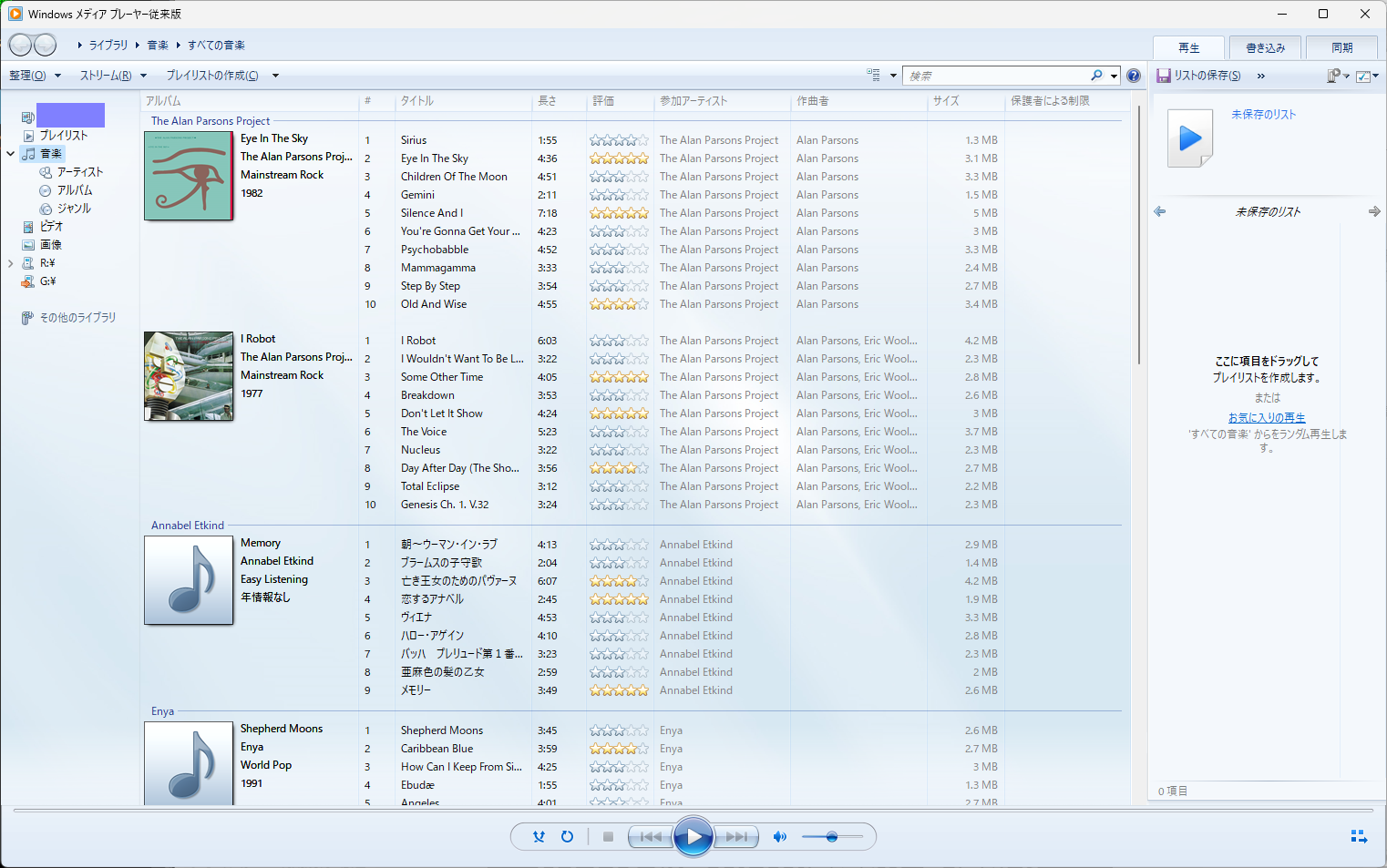
Как открыть MP2 в Windows Media Player
- Откройте .mp2 двойным щелчком, если Windows Media Player уже связан с расширением.
- Если Windows выбирает другое приложение, используйте контекстное действие «Открыть с помощью» и выберите Windows Media Player. Ручное редактирование реестра для этого не требуется.
- Прослушайте несколько контрольных участков. Если файл играет, а один конкретный конвертер его не принимает, проблема относится к совместимости конвертера.
- Для монтажа передайте исходный MP2 напрямую редактору, который его поддерживает; не создавайте промежуточный MP3 только ради импорта.
Плюсы:
- Простой способ проверить файл.
- Не требует менять расширение.
- Штатная ассоциация меняется средствами Windows.
Минусы:
- Нет точного монтажа.
- Не подходит для контроля параметров финального кодирования.
Когда выбирать: когда нужно только открыть MP2 и убедиться, что это нормальный аудиофайл.
Winamp
Winamp остается вариантом воспроизведения MPEG-аудио на Windows. Поддержка форматов зависит от input plug-ins: входной декодер определяет, какие аудиофайлы читает конкретная установка. Для MP2 практическая роль Winamp — плеер и медиатека, а не редактор звуковой волны.
| Параметр | Что учитывать |
|---|---|
| ОС | Windows |
| Задача | Прослушивание и медиатека |
| MP2 | MPEG Layer 2 Audio при наличии соответствующего входного декодера |
| Монтаж | Не является основной функцией |
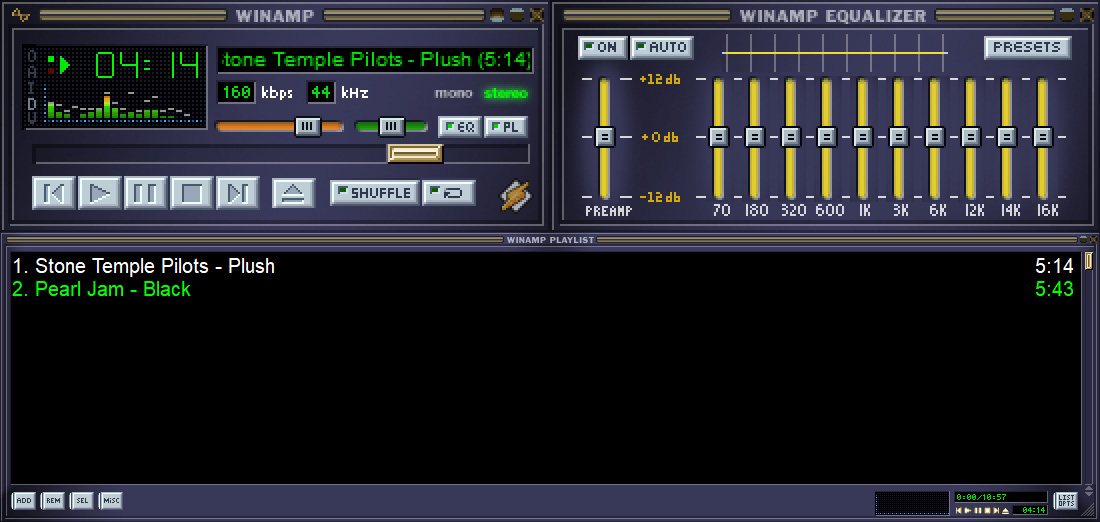
Как открыть MP2 в Winamp
- Добавьте MP2 в плейлист или откройте его как локальный аудиофайл.
- Если конкретная установка не принимает файл, проверьте тот же исходник в Windows Media Player или Audacity. Это быстрее отделит отсутствие нужного входного компонента от повреждения файла.
- Не используйте плеер как промежуточный «перезаписыватель» перед монтажом: исходный MP2 передавайте редактору напрямую.
Плюсы:
- Удобен для локальной коллекции.
- Подходит для быстрой перекрестной проверки воспроизведения.
Минусы:
- Совместимость зависит от состава декодеров установки.
- Нет полноценного волнового редактирования.
Когда выбирать: если Winamp уже используется как основной плеер и задача ограничена воспроизведением.
Aiseesoft Video Converter Ultimate
Aiseesoft Video Converter Ultimate уместен как пакетный конвертер: MP2 можно использовать в сценариях конвертации, а параметры encoder, channel, sample rate и bitrate меняются в пользовательском профиле. Для MP2→MP3 рабочая схема строится через Converter, Output Format и Convert All.
| Параметр | Что учитывать |
|---|---|
| ОС | Windows и macOS |
| Задача | Конвертация, очередь файлов, базовые правки |
| MP2 | Используется как вход и выход в инструкциях продукта |
| Параметры | Encoder, channel, sample rate, bitrate |
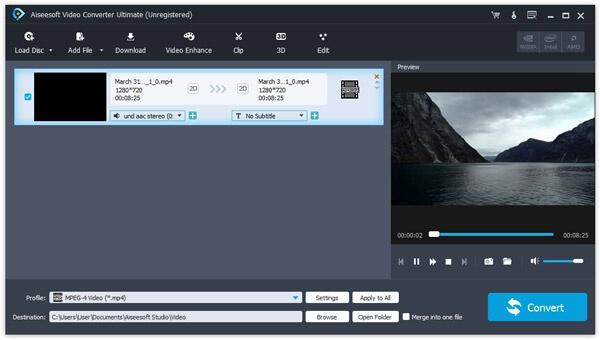
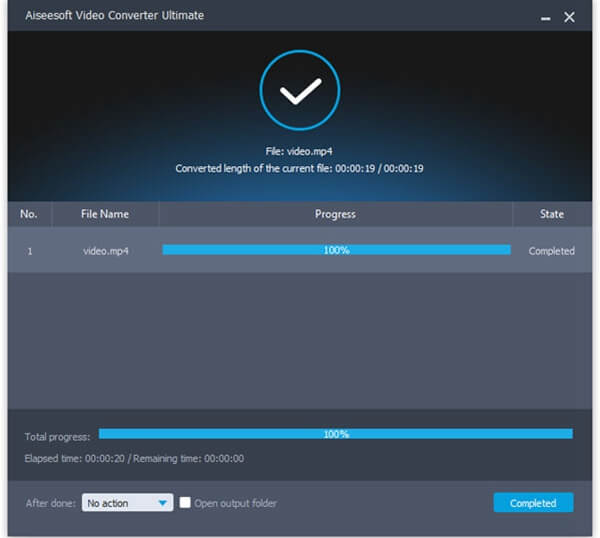
Как конвертировать MP2 в Aiseesoft Video Converter Ultimate
- Откройте Converter и добавьте MP2 через Add Files или центральную кнопку добавления.
- Откройте Output Format. Для MP2→MP3 выберите MP3; для создания Layer II из другого аудио — MP2 в категории Audio.
- Откройте профиль только при необходимости и проверьте encoder, channel, sample rate и bitrate.
- Для очереди убедитесь, что общий профиль применен ко всем нужным файлам, затем нажмите Convert All.
- После завершения проверьте минимум первый и последний файл партии.
Плюсы:
- Пакетная обработка.
- Ручные параметры аудио.
- Есть маршруты из MP2 и в MP2.
Минусы:
- Избыточен только для прослушивания.
- MP2→MP3 является новым lossy-кодированием.
Когда выбирать: когда требуется серия преобразований с единым профилем.
Tipard Video Converter Ultimate
Tipard Video Converter Ultimate подходит для MP2→MP3. Интерфейс строится вокруг Converter, Add Files, выбора Audio-профиля и Convert All. Правки можно выполнить до кодирования, но для точной частотной обработки лучше специализированный аудиоредактор.
| Параметр | Что учитывать |
|---|---|
| ОС | Windows и macOS |
| Задача | Конвертация и очередь файлов |
| MP2 | Есть фирменный сценарий MP2→MP3 |
| Маршрут | Add Files → Audio/MP3 → Convert All |
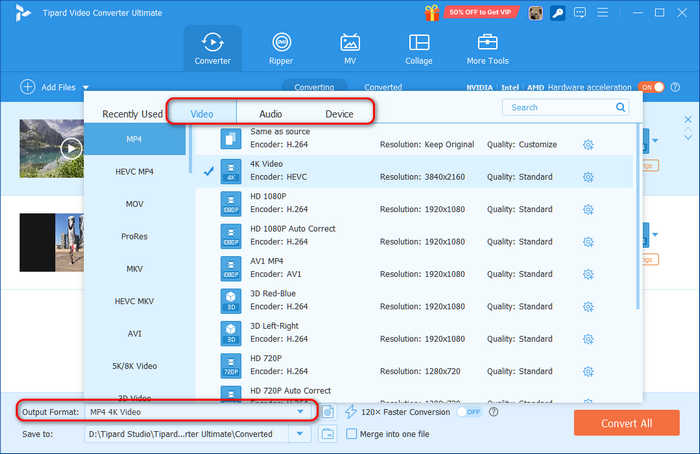
Как конвертировать MP2 в Tipard Video Converter Ultimate
- На вкладке Converter нажмите Add Files.
- Откройте список форматов справа от файла и в категории Audio выберите MP3 либо другой нужный профиль.
- Если нужно убрать начало или конец, выполните правку до конвертации и не перезаписывайте оригинал.
- Проверьте папку назначения и нажмите Convert All.
- Сверьте длительность результата с ожидаемой, особенно после обрезки.
Плюсы:
- Наглядный выбор профиля.
- Пакетная обработка.
- Есть подготовительные правки.
Минусы:
- Не полноценный аудиореставратор.
- MP2→MP3 не lossless.
Когда выбирать: когда главный результат — новый формат, а монтаж ограничен подготовкой.
Freemake Video Converter
Freemake Video Converter — Windows-конвертер с поддержкой MP2 среди входных аудиоформатов. Его интерфейс удобен, когда нужно быстро добавить аудио и выбрать распространенный целевой формат, но точная обработка звуковой волны остается задачей отдельного редактора.
| Параметр | Что учитывать |
|---|---|
| ОС | Windows |
| Задача | Смена формата |
| MP2 | Поддерживается как входной аудиоформат |
| Рабочая схема | Аудио → целевой формат → профиль → конвертация |

Как преобразовать MP2 в Freemake Video Converter
- Добавьте MP2 кнопкой «Аудио».
- Выберите целевой формат в нижней панели. Для совместимости обычно нужен MP3; для продолжения монтажа предпочтительнее lossless/PCM-формат, если он доступен в нужном маршруте.
- Проверьте профиль и папку. Не завышайте битрейт ради формального «улучшения».
- Запустите конвертацию и прослушайте полученный файл отдельно.
Плюсы:
- MP2 подтвержден в поддерживаемых форматах.
- Быстрый выбор направления.
- Удобен без сложного монтажа.
Минусы:
- Не специализированный волновой редактор.
- Для локальных частотных правок нужен другой инструмент.
Когда выбирать: когда на Windows нужно именно преобразовать MP2.
Как редактировать и конвертировать MP2 на macOS
Audacity
Audacity — полноценный аудиоредактор для ручного монтажа. Важно исправить распространенную ошибку старых инструкций: MP2 входит в штатно импортируемые и экспортируемые сжатые форматы Audacity. Дополнительный FFmpeg не нужен только ради MP2; он расширяет поддержку других форматов, например AC3, M4A, MP4 и WMA.
| Параметр | Что учитывать |
|---|---|
| ОС | macOS; приложение также существует на Windows/Linux, но не дублируется в других разделах |
| Задача | Обрезка, монтаж, эффекты, метаданные, экспорт |
| MP2 | Штатный импорт и экспорт |
| FFmpeg для Audacity | Не требуется для MP2; нужен для части других форматов |

Как отредактировать MP2 в Audacity
- Выберите File → Import → Audio и укажите .mp2. Файл появится новой дорожкой. Можно также перетащить аудио в открытый проект.
- Прослушайте запись, увеличьте масштаб и выделите нужный диапазон. Выделение определяет, какой участок затронет редактирование.
- Для удаления используйте Cut/Delete; чтобы оставить только выбранный участок — Trim. После каждой существенной правки прослушивайте стык.
- Эффекты применяйте к выделению. При усилении следите за перегрузкой: клиппинг не исправляется последующим повышением битрейта.
- Откройте File → Export Audio, задайте имя, расположение, формат и параметры. MP2 поддерживается как экспортируемый сжатый формат; также подходят WAV/FLAC/MP3.
- Откройте экспортированный файл отдельным плеером. Предпрослушивание проекта не заменяет контроль готового файла.
Метаданные MP2
В Metadata Tags Editor можно задать название, исполнителя, альбом, номер трека, год, жанр и комментарий. Для MP2 Audacity экспортирует ID3v2.3-теги. Пользовательские поля читаются разными плеерами неодинаково, поэтому после экспорта проверяйте не только звук, но и отображение основных тегов в целевой медиатеке.
Плюсы:
- MP2 работает без обязательного FFmpeg.
- Точная работа с выделением и волной.
- Экспорт MP2 и других аудиоформатов.
- Редактор метаданных.
Минусы:
- Сложнее одноэкранного конвертера.
- MP2-экспорт снова использует сжатие с потерями.
Когда выбирать: когда на Mac нужно реально редактировать дорожку, а не только сменить расширение.
iMyMac Video Converter
iMyMac Video Converter — графический конвертер для сценария «добавить MP2 → выбрать профиль → получить другой формат». Для сложного монтажа удобнее Audacity, а для серии однотипных преобразований iMyMac проще, потому что основной рабочий процесс сосредоточен на выборе профиля вывода и очереди файлов.
| Параметр | Что учитывать |
|---|---|
| ОС | macOS |
| Задача | Конвертация и базовые правки |
| MP2 | Разобран как исходный формат в MP2-конвертации |
| Фокус | Выбор профиля вывода |
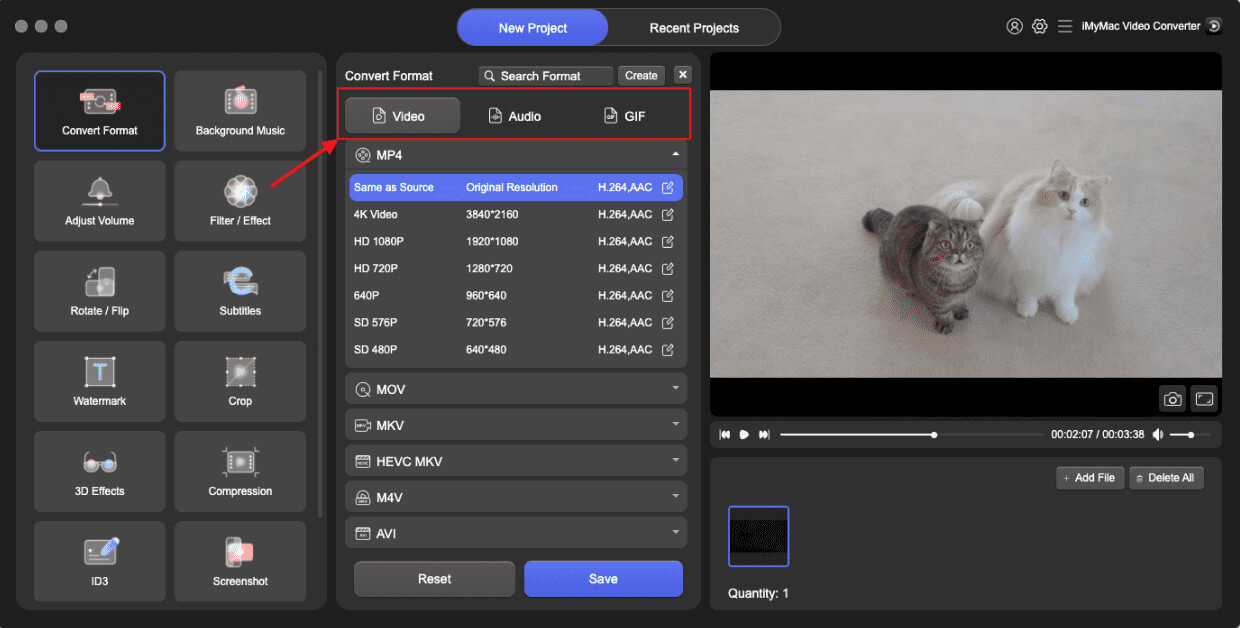
Как преобразовать MP2 в iMyMac Video Converter
- Добавьте исходный MP2 в очередь.
- Откройте выбор выходного формата и укажите MP3 для финальной совместимости, WAV/FLAC для дальнейшего монтажа либо специальный формат принимающей системы.
- До запуска проверьте параметры и папку назначения. Для разнородных исходников не применяйте общий профиль автоматически без проверки.
- Запустите преобразование и сравните длительность и воспроизведение результата с исходником.
Плюсы:
- Простой профильный процесс.
- Подходит для серии файлов.
- Формат выбирается до запуска очереди.
Минусы:
- Не заменяет точный монтаж Audacity.
- MP2→MP3 добавляет новое lossy-кодирование.
Когда выбирать: когда на Mac нужно преимущественно поменять формат.
Vidmore Video Converter
Vidmore Video Converter имеет фирменные сценарии MP2→MP3 и MP2→MP4. Это полезный графический путь на Mac, если целевой формат известен заранее и нужна очередь файлов. MP4 здесь следует выбирать только по требованию конечного приложения: контейнер сам по себе не улучшает звук.
| Параметр | Что учитывать |
|---|---|
| ОС | macOS |
| Задача | Конвертация MP2 |
| Подтвержденные маршруты | MP2→MP3 и MP2→MP4 |
| Очередь | Несколько файлов |

Как преобразовать MP2 в Vidmore Video Converter
- Откройте модуль Converter и добавьте MP2.
- В списке выходных профилей выберите нужный формат. Для чистого аудио обычно практичнее MP3/WAV/FLAC; MP4 нужен при явном требовании контейнера.
- Проверьте профиль каждого элемента либо общий профиль очереди.
- Запустите конвертацию и отдельно проверьте готовые файлы. Если выбрали MP4, убедитесь, что именно такой тип файла принимает целевая система.
Плюсы:
- Несколько направлений MP2-конвертации.
- Пакетная очередь.
- Понятный графический процесс.
Минусы:
- MP4 не дает прироста качества.
- Для частотной обработки удобнее аудиоредактор.
Когда выбирать: когда на Mac нужен конвертер с несколькими профилями и очередью.
Как открыть и конвертировать MP2 в Linux
VLC media player
VLC media player в Linux лучше использовать как универсальный плеер и средство первичной проверки. Он воспроизводит MPEG Audio, поэтому можно сначала убедиться, что MP2 читается, и только затем решать, нужна ли конвертация. Такой подход исключает лишнее перекодирование файла, который уже совместим с вашим рабочим процессом.
| Параметр | Что учитывать |
|---|---|
| ОС | Linux |
| Задача | Воспроизведение и диагностика |
| MP2 | Воспроизводится как MPEG-аудио |
| Редактирование | Не основной сценарий VLC |

Как открыть MP2 в VLC media player
- Откройте MP2 как локальный файл или перетащите его в окно VLC.
- Проверьте звук в начале, середине и конце. Если длительность выглядит странно или воспроизведение обрывается, сохраните исходник и перейдите к диагностике FFmpeg.
- Не конвертируйте файл только из-за расширения, если VLC и конечная система его принимают.
- Для монтажа передайте исходник аудиоредактору; VLC здесь нужен как плеер, а не как редактор.
Плюсы:
- Быстрая проверка без преобразования.
- Не нужно менять расширение.
- Удобен как независимый контрольный плеер.
Минусы:
- Нет полноценного волнового монтажа.
- Для автоматизации лучше FFmpeg.
Когда выбирать: когда нужно послушать MP2 или проверить файл перед обработкой.
FFmpeg

FFmpeg — наиболее контролируемый способ для Linux. Командная строка показывает, распознан ли поток, какие у него параметры и где возникают ошибки. После проверки можно декодировать MP2 в WAV/FLAC, создать MP3 или автоматизировать обработку каталога. Это не визуальный редактор, зато он хорошо подходит для повторяемых технических процессов.
| Параметр | Что учитывать |
|---|---|
| ОС | Linux |
| Задача | Диагностика, конвертация, автоматизация |
| MP2 | Поддерживается MPEG Audio Layer II; доступные энкодеры зависят от сборки |
| Интерфейс | Командная строка |
Как конвертировать MP2 через FFmpeg
- Выполните
ffmpeg -i input.mp2. Команда выведет сведения о распознанном потоке и ошибки чтения, если они есть. - Для рабочего WAV используйте
ffmpeg -i input.mp2 output.wav. Это декодирование в PCM без новой lossy-стадии. - Для lossless-файла меньшего размера используйте
ffmpeg -i input.mp2 output.flac. FLAC не возвращает потерянные данные, но не добавляет новых потерь. - Для бытового MP3 выполните
ffmpeg -i input.mp2 output.mp3. Доступность конкретного MP3-энкодера зависит от сборки. - Если нужен MP2 на выходе, сначала выполните
ffmpeg -encoders | grep -i mp2и используйте имя энкодера, реально присутствующее в вашей сборке. - После конвертации снова выполните
ffmpeg -i output.extи сравните длительность, каналы и параметры с ожидаемыми.
Почему WAV и FLAC полезны в рабочей цепочке
Схема «MP2 → WAV/FLAC → все правки → один финальный MP3/MP2» не повышает исходное качество, но предотвращает цепочку повторных lossy-сохранений. Это принципиально отличается от «MP2 → MP3 → еще один MP3 → финальный MP3», где каждое новое кодирование может добавлять артефакты.
Плюсы:
- Точная диагностика потока.
- Легко автоматизировать.
- WAV/FLAC удобны как промежуточные форматы.
- Ошибки видны в консоли.
Минусы:
- Нет визуальной звуковой волны.
- Набор энкодеров зависит от сборки.
Когда выбирать: когда нужен контроль параметров, пакетная работа или диагностика.
Как конвертировать MP2 онлайн без установки
Онлайн-конвертер удобен для разовой задачи, но веб-сервисы различаются по рабочему процессу. Одни работают как простой «загрузить → выбрать формат → получить файл», другие дают bitrate, sample rate и channels, третьи умеют пакетную обработку. Изменяемые лимиты по размеру, регистрации и тарифам не нужны для самой техники конвертации: перед большой партией файлов их следует проверять непосредственно в интерфейсе выбранного сервиса.
Для конфиденциальных рабочих записей локальный редактор или FFmpeg предпочтительнее сервера стороннего сервиса. Исключение нужно подтверждать конкретным механизмом: например, ezyZip для текущего MP2→MP3 маршрута описывает преобразование как выполняемое локально в браузере, без отправки файла на сервер.
Convertio
Convertio имеет отдельный MP2 Converter и позволяет выбирать несколько аудиоформатов назначения. Этот сервис рационален для разовой конвертации без установки, когда не нужен волновой монтаж.
| Параметр | Что учитывать |
|---|---|
| Платформа | Браузер |
| Задача | MP2→MP3/WAV и другие форматы |
| Импорт | Компьютер; также доступны облачные источники/URL |
| Настройки | Bitrate, sample rate и channels в соответствующих маршрутах |
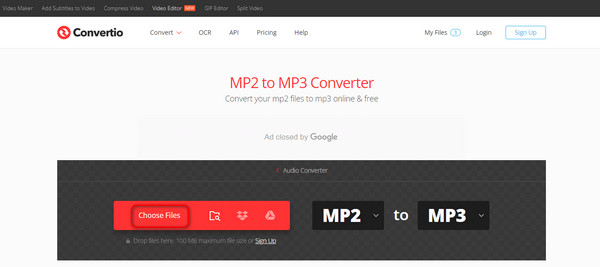
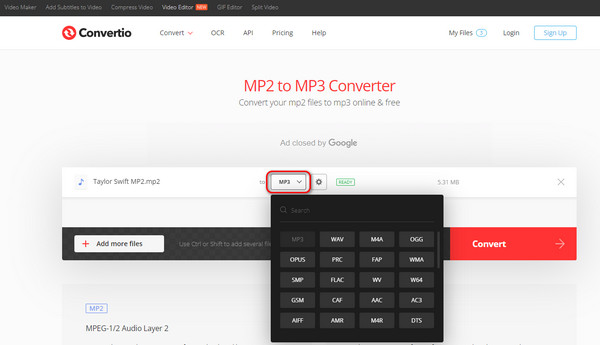
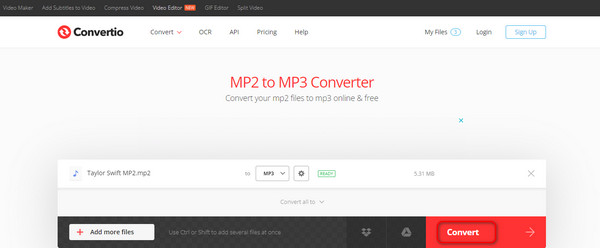
Как конвертировать MP2 через Convertio
- Добавьте MP2 кнопкой выбора или перетаскиванием.
- Выберите MP3, WAV, FLAC либо другой требуемый формат. MP4 не выбирайте только из-за популярности контейнера.
- Если открыты расширенные настройки, проверяйте bitrate, sample rate и channels; не повышайте их ради формального «улучшения».
- Нажмите Convert, сохраните результат и проверьте его локальным плеером.
Плюсы:
- Отдельный MP2-маршрут.
- Несколько аудиоформатов.
- Дополнительные параметры.
Минусы:
- Не полноценный редактор.
- Для чувствительных/регулярных задач локальный процесс удобнее.
Когда выбирать: для одиночного MP2, который нужно быстро перевести в распространенный формат.
FreeConvert
FreeConvert поддерживает отдельные маршруты MP2→MP3 и MP2→WAV. Это дает практический выбор: MP3 — финальная совместимая копия, WAV — рабочий файл для последующего монтажа без дополнительного промежуточного lossy-кодирования.
| Параметр | Что учитывать |
|---|---|
| Платформа | Браузер |
| Задача | MP2→MP3/WAV |
| Управление | Choose Files → Convert → Download |
| Дополнительно | Advanced Settings |
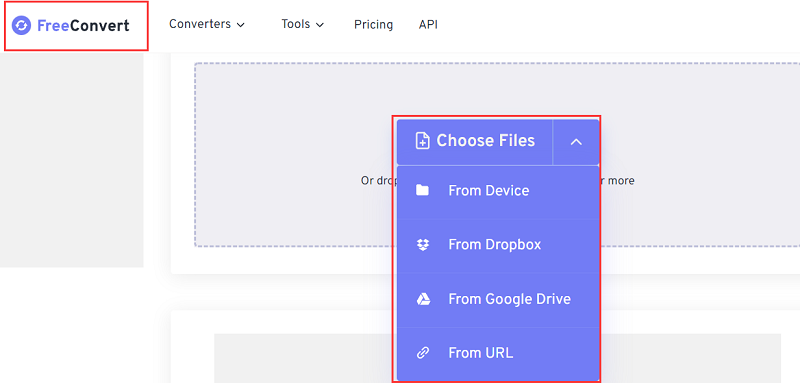
Как конвертировать MP2 через FreeConvert
- Нажмите Choose Files и выберите MP2.
- Проверьте целевой маршрут: MP3 для готовой копии, WAV для дальнейшей обработки.
- Открывайте Advanced Settings только при необходимости. Не повышайте частоту и битрейт в надежде вернуть детали.
- Запустите преобразование и прослушайте результат локально.
Плюсы:
- Есть MP2→MP3 и MP2→WAV.
- Дополнительные настройки.
- Подходит для разовой задачи.
Минусы:
- Не заменяет аудиоредактор.
- Для регулярных партий локальная автоматизация удобнее.
Когда выбирать: когда нужно быстро выбрать между MP3 и рабочим WAV.
Movavi MP2 Online Converter
У Movavi действует отдельная страница MP2 Converter, а также направления MP2→MP3, MP2→WAV и MP2→MP4. Текущий процесс построен вокруг Add Your Media, выбора формата и Convert. MP4 здесь нужен только по требованию принимающей системы, а не как «улучшенная версия» аудио.
| Параметр | Что учитывать |
|---|---|
| Платформа | Браузер |
| Задача | Онлайн-конвертация MP2 |
| Кнопки | Add Your Media → формат → Convert |
| Направления | MP2→MP3, MP2→WAV, MP2→MP4 |
Как конвертировать MP2 через Movavi MP2 Online Converter
- Нажмите Add Your Media и выберите MP2.
- Укажите MP3 для совместимой аудиокопии или WAV для дальнейшего монтажа. MP4 выбирайте только при требовании конкретной системы.
- Нажмите Convert.
- После сохранения сравните продолжительность и воспроизведение с исходником.
Плюсы:
- Отдельная MP2-страница.
- Простой трехшаговый процесс.
- Несколько целевых направлений.
Минусы:
- Нет точного волнового монтажа.
- MP2→MP4 не повышает качество.
Когда выбирать: для быстрой разовой MP2→MP3 или MP2→WAV конвертации.
Media.io
Media.io имеет MP2 Converter и отдельные MP2→WAV/MP2→FLAC маршруты. Эти направления особенно полезны перед монтажом: после декодирования WAV или FLAC не добавляют еще одной lossy-стадии.
| Параметр | Что учитывать |
|---|---|
| Платформа | Браузер |
| Задача | Конвертация MP2 |
| Полезные выходы | WAV и FLAC |
| Сценарий | Добавить → формат → CONVERT |
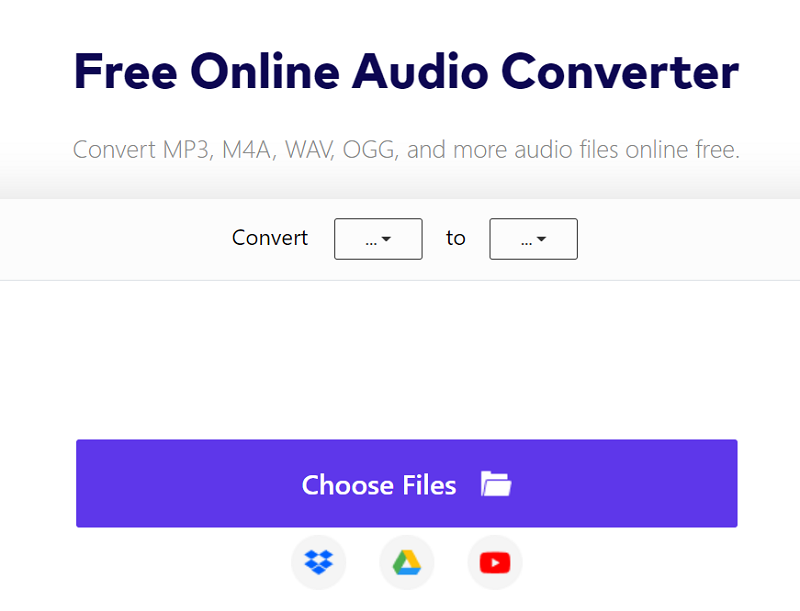
Как конвертировать MP2 через Media.io
- Добавьте MP2 в область загрузки.
- Выберите WAV, если нужна максимальная совместимость монтажных программ, или FLAC, если важен меньший lossless-размер.
- Нажмите CONVERT и сохраните результат.
- Проверьте файл локально. Больший размер WAV не означает повышения качества — это следствие декодирования в PCM.
Плюсы:
- WAV/FLAC подходят для рабочего монтажа.
- Не требует установки.
Минусы:
- Не восстанавливает данные исходного MP2.
- Не полноценный редактор.
Когда выбирать: когда MP2 нужно подготовить к дальнейшему монтажу.
AnyConv
AnyConv поддерживает как конвертацию из MP2, так и обратные направления в MP2. Это полезно, когда Layer II требуется старой или специализированной системе, а не только когда от него хотят отказаться.
| Параметр | Что учитывать |
|---|---|
| Платформа | Браузер |
| Задача | Конвертация из MP2 и в MP2 |
| Примеры | MP2→WAV, MP3→MP2 |
| Очередь | Несколько файлов |
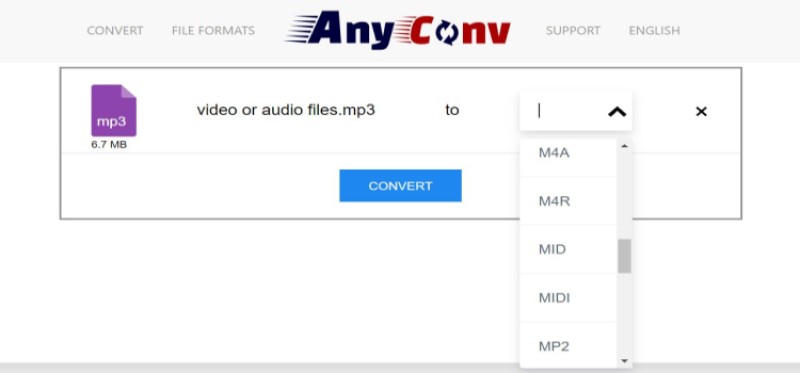
Как конвертировать MP2 через AnyConv
- Выберите файл через Choose Files.
- Укажите целевой формат: WAV для монтажа или MP2 только при явной потребности конечной системы.
- Запустите обработку всей очереди.
- Сохраните файлы и проверьте разные типы исходников отдельно.
Плюсы:
- Поддерживает оба направления.
- Пакетная работа.
- Без установки.
Минусы:
- Нет точного монтажа.
- Онлайн-процесс не для чувствительных материалов без оценки условий.
Когда выбирать: когда нужен простой конвертер, где MP2 может быть и входом, и выходом.
ezyZip
ezyZip отличается от типичного серверного конвертера: MP2→MP3 выполняется локально в браузере, без отправки содержимого файла на сервер. Это конкретный технический механизм, поэтому такой маршрут полезен, когда нужен браузерный процесс без загрузки самого аудио на удаленный сервер.
| Параметр | Что учитывать |
|---|---|
| Платформа | Браузер, включая мобильный |
| Задача | MP2→MP3 |
| Обработка | Локально в браузере для MP2→MP3 |
| Процесс | Выбор файла → Convert → сохранение |
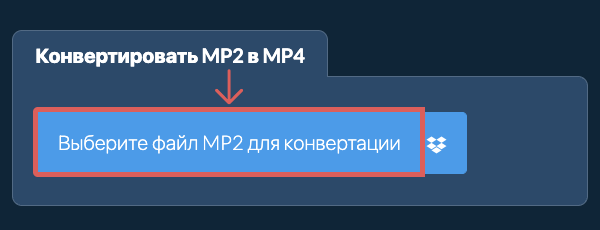
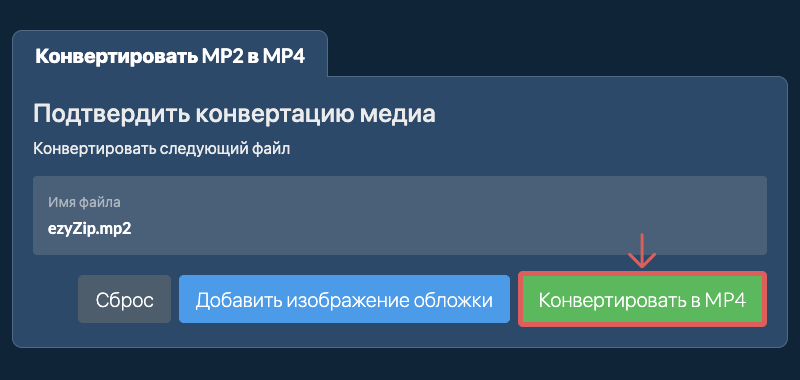
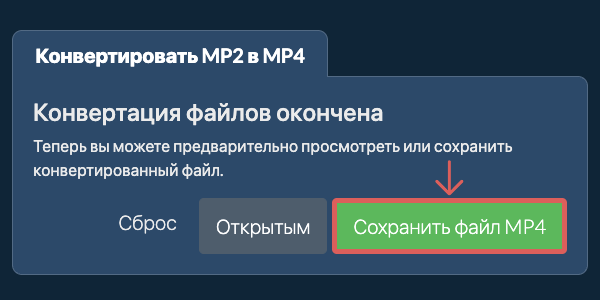
Как конвертировать MP2 через ezyZip
- Выберите MP2 в файловом диалоге.
- Запустите конвертацию; вычисление для MP2→MP3 выполняется на устройстве средствами браузера.
- Сохраните готовый MP3.
- Откройте результат вне браузера и проверьте начало, середину и конец.
Плюсы:
- Локальная обработка MP2→MP3.
- Работает на компьютере и телефоне.
- Не требует отдельной программы.
Минусы:
- Мало редакционных инструментов.
- MP2→MP3 все равно lossy.
Когда выбирать: когда нужен быстрый MP3 без отправки MP2 на сервер.
ConverterFactory
ConverterFactory имеет актуальный MP2→MP3 маршрут. Можно добавить файл с компьютера, URL или Dropbox и задать общий целевой формат для очереди. Это конвертер, а не редактор, поэтому его место — короткие пакетные задачи.
| Параметр | Что учитывать |
|---|---|
| Платформа | Браузер |
| Задача | MP2→MP3 |
| Импорт | Computer, URL, Dropbox |
| Очередь | Convert all to |
Как конвертировать MP2 через ConverterFactory
- Нажмите Choose Files и укажите источник.
- Проверьте Convert all to, чтобы вся очередь шла в MP3.
- Добавьте остальные файлы при необходимости.
- Запустите конвертацию и выборочно проверьте несколько результатов.
Плюсы:
- Несколько источников импорта.
- Очередь файлов.
- Отдельный MP2→MP3 маршрут.
Минусы:
- Не волновой редактор.
- Зависимость от соединения.
Когда выбирать: когда несколько MP2 нужно однотипно перевести в MP3.
Online Audio Converter (123apps)
Online Audio Converter поддерживает множество аудиоформатов и выводит MP3, WAV, M4A, FLAC, OGG, AMR, MP2 и другие варианты. MP2 здесь полезен и как исходник, и как целевой формат, если старое оборудование требует Layer II.
| Параметр | Что учитывать |
|---|---|
| Платформа | Браузер |
| Задача | Конвертация аудио |
| Выход | MP3, WAV, M4A, FLAC, OGG, AMR, MP2 и др. |
| Процесс | Open files → формат/качество → Convert |
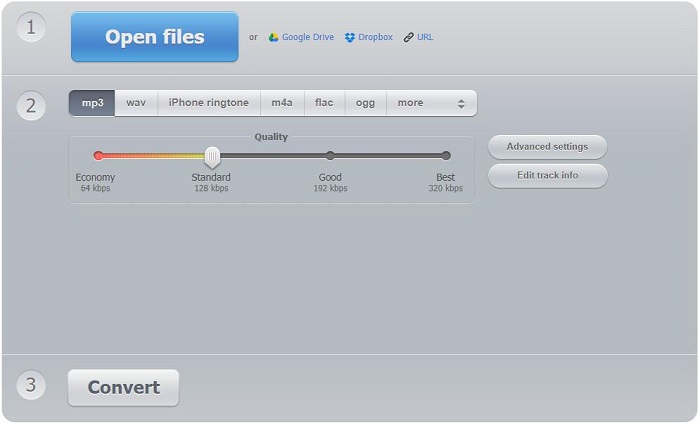
Как конвертировать MP2 через Online Audio Converter
- Нажмите Open files и добавьте исходник.
- Выберите WAV/FLAC для монтажа, MP3 для финальной совместимой копии или MP2 при явном требовании.
- Проверьте качество и дополнительные параметры, не повышая их механически.
- Нажмите Convert, сохраните файл и откройте его локально.
Плюсы:
- MP2 доступен среди направлений.
- Есть lossless и lossy выходы.
- Простой браузерный процесс.
Минусы:
- Не полноценная DAW.
- Для регулярной работы локальный редактор дает больше контроля.
Когда выбирать: когда нужен быстрый выбор из нескольких аудиоформатов.
Aspose Audio Conversion
Aspose Audio Conversion поддерживает преобразование MP2 в MP3, WAV, FLAC, AAC, AIFF и другие аудиоформаты. Обработка выполняется веб-сервисом, поэтому чувствительные рабочие записи рациональнее держать в локальном процессе.
| Параметр | Что учитывать |
|---|---|
| Платформа | Браузер |
| Задача | MP2→аудиоформаты |
| Выход | MP3, WAV, FLAC, AAC, AIFF и др. |
| Процесс | Upload → Save As → Convert |
Как конвертировать MP2 через Aspose Audio Conversion
- Загрузите MP2.
- Выберите формат сохранения. Для монтажа — WAV/FLAC, для совместимости — MP3.
- Нажмите Convert.
- Проверьте результат локальным плеером; чувствительные файлы обрабатывайте локально.
Плюсы:
- Широкий список выходов.
- Работает в браузере на разных ОС.
Минусы:
- Серверная обработка.
- Нет точной волновой редакции.
Когда выбирать: для редкой разовой конвертации MP2.
OfficeConverter
OfficeConverter выполняет MP2→MP3 через браузерную форму. Этот вариант нужен для простой смены формата без монтажа; изменяемые лимиты и регистрационные условия не влияют на сам порядок действий.
| Параметр | Что учитывать |
|---|---|
| Платформа | Браузер |
| Задача | MP2→MP3 |
| Поддержка | MP2→MP3 |
| Фокус | Только преобразование |
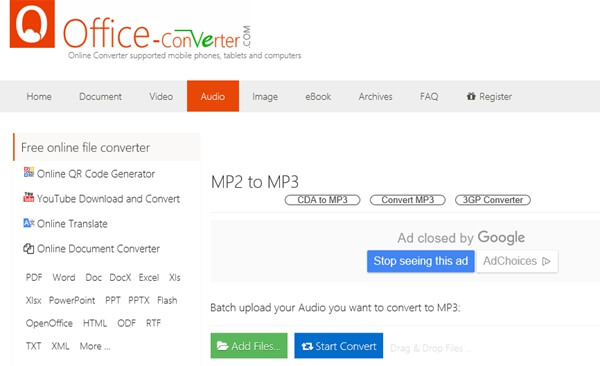
Как конвертировать MP2 через OfficeConverter
- Добавьте MP2 в форму.
- Убедитесь, что конечный формат MP3.
- Запустите преобразование.
- Сохраните и проверьте итоговый MP3 локально.
Плюсы:
- Подтвержден MP2→MP3.
- Без установки.
Минусы:
- Мало редакционных функций.
- Для повторяемого процесса лучше локальный инструмент.
Когда выбирать: для простой MP2→MP3 операции.
MP3CutterPro
MP3CutterPro совмещает конвертацию с базовыми аудиопараметрами. Актуальный MP2→MP3 маршрут дает выбор файла, редактор и Convert; отдельный MP2 Converter позволяет создавать Layer II. Доступны bitrate, sample rate и fade in/out.
| Параметр | Что учитывать |
|---|---|
| Платформа | Браузер |
| Задача | MP2→MP3 и создание MP2 |
| Параметры | Bitrate, sample rate, fade in/out |
| Очередь | Несколько файлов |
Как преобразовать MP2 через MP3CutterPro
- Нажмите Choose File.
- Перейдите к настройкам и выберите целевой формат.
- Меняйте bitrate/sample rate только по требованиям; fade in/out используйте как монтажный эффект, а не «улучшение качества».
- Нажмите Convert. Если нужен MP2 на выходе, используйте отдельный маршрут создания MP2.
Плюсы:
- Есть направления из MP2 и в MP2.
- Базовые параметры и fade.
- Пакетная работа.
Минусы:
- Не многодорожечный редактор.
- Параметры не восстанавливают потерянные данные.
Когда выбирать: когда вместе со сменой формата нужны простые настройки.
Как открыть и конвертировать MP2 на Android
AIMP
AIMP для Android прямо перечисляет MP2 среди поддерживаемых аудиоформатов. Поэтому на телефоне его лучше использовать как плеер и менеджер локальной музыки: если цель — просто послушать старую запись, предварительное MP2→MP3 не требуется.
| Параметр | Что учитывать |
|---|---|
| Платформа | Android |
| Задача | Воспроизведение и организация файлов |
| MP2 | Прямо указан в поддерживаемых форматах |
| Файлы | Есть файловый браузер и работа с локальными папками |

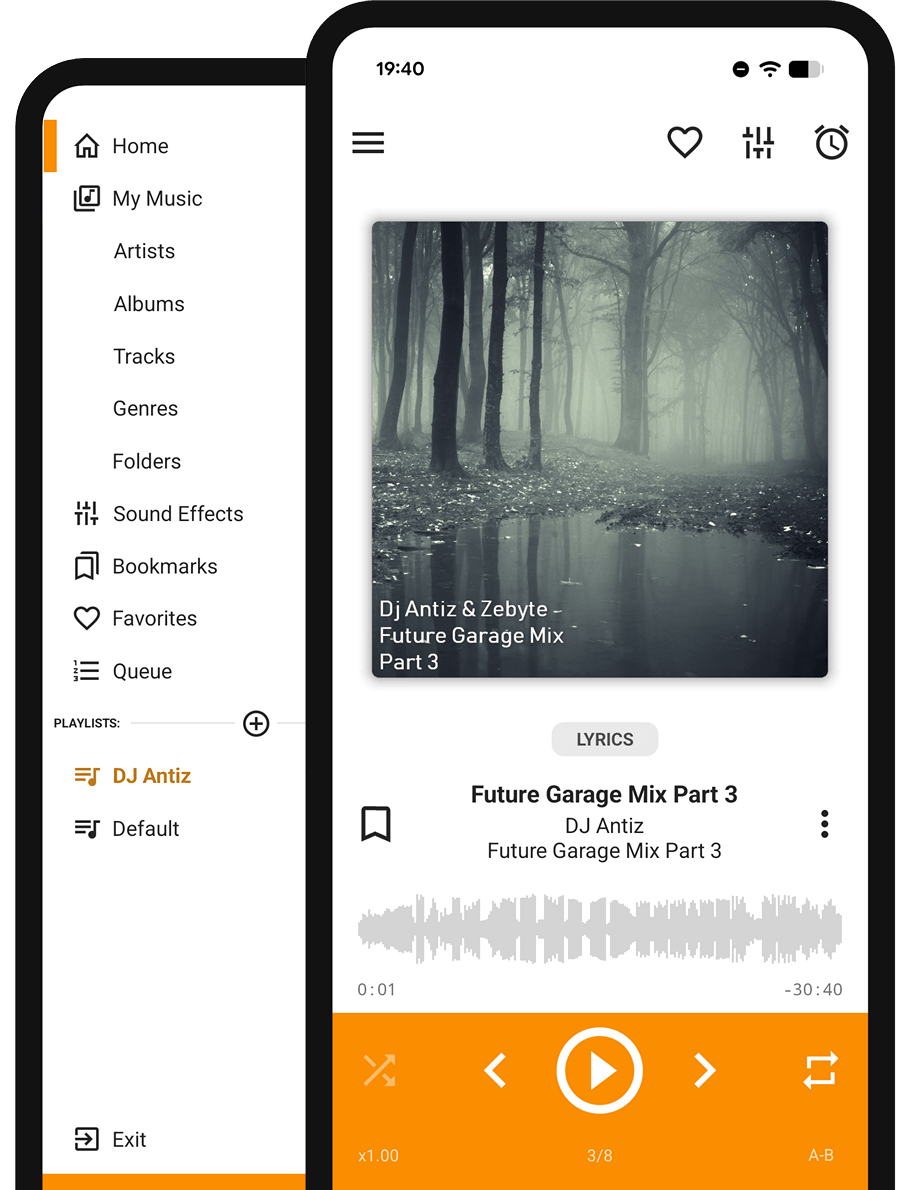
Как открыть MP2 в AIMP на Android
- Откройте файловый браузер AIMP и перейдите к папке с MP2.
- Добавьте запись в плейлист либо откройте ее из файлового представления.
- Запустите воспроизведение и проверьте длительность, начало и конец.
- Если требуется именно сменить формат, используйте отдельный Android-конвертер или компьютер: AIMP здесь нужен как плеер.
Плюсы:
- MP2 подтвержден в списке форматов.
- Работа с локальными папками.
- Не нужно перекодировать только ради воспроизведения.
Минусы:
- Не волновой редактор MP2.
- Редактирование метаданных не заменяет монтаж звука.
Когда выбирать: когда на Android нужно открыть и прослушать MP2.
Audio Converter - MP3,M4A,WAV
Audio Converter - MP3,M4A,WAV от Highmax — Android-инструмент для смены формата прямо на телефоне. MP2 входит в список поддерживаемых форматов и кодеков; приложение также дает базовые параметры channel, bitrate и frequency.
| Параметр | Что учитывать |
|---|---|
| Платформа | Android |
| Задача | Конвертация аудио |
| MP2 | Указан среди форматов и кодеков |
| Параметры | Channel, bitrate, frequency |
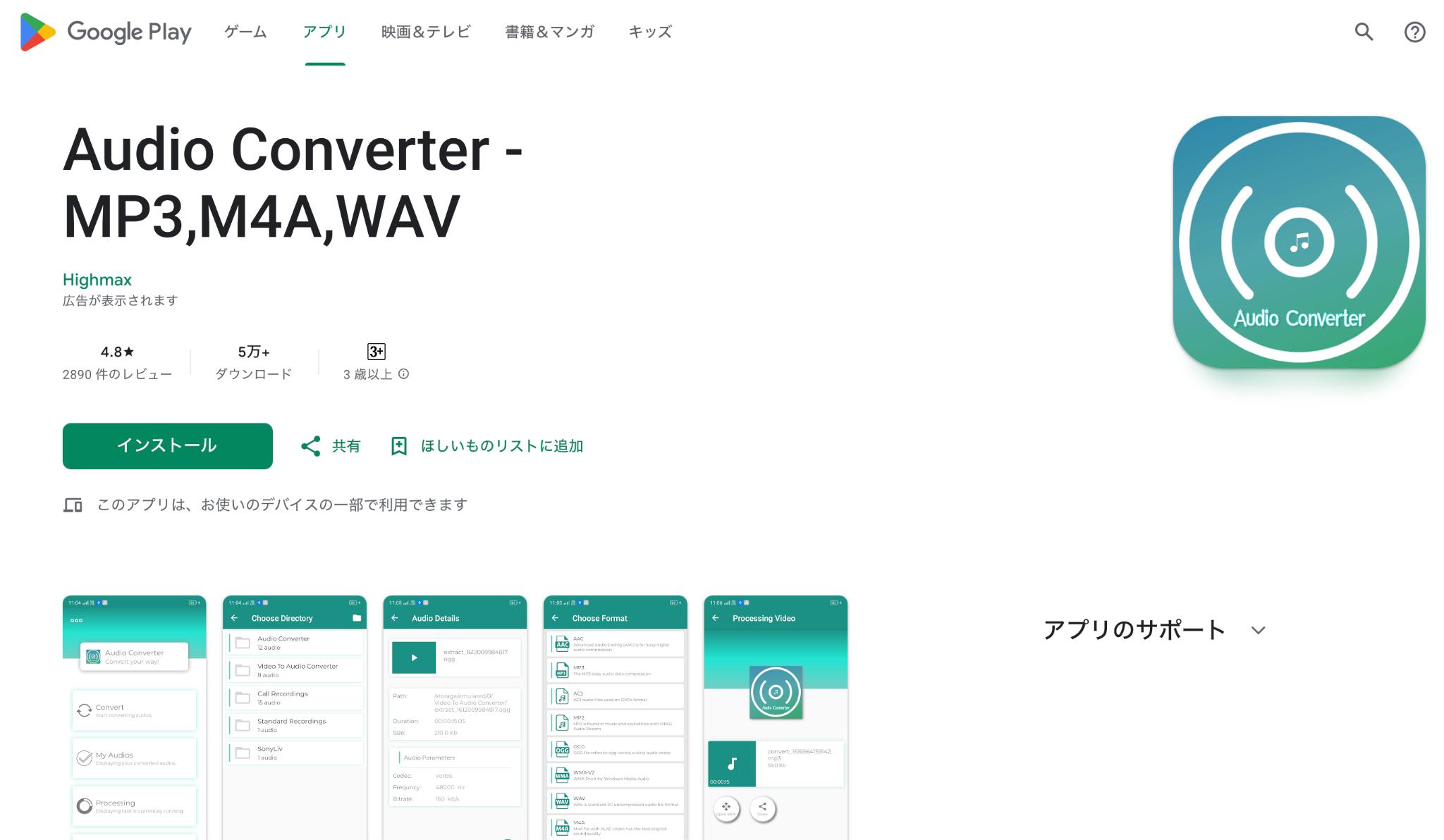
Как конвертировать MP2 в Audio Converter - MP3,M4A,WAV
- Выберите исходный MP2 из локального хранилища.
- Укажите формат назначения. Для обычного обмена обычно нужен MP3; для последующего монтажа используйте WAV/FLAC, если нужный маршрут присутствует в интерфейсе.
- Проверьте channel, bitrate и frequency. Не повышайте их без технической причины.
- Запустите конвертацию, найдите созданный файл и откройте его отдельным плеером.
Плюсы:
- MP2 входит в список поддерживаемых форматов.
- Есть основные параметры кодирования.
- Можно работать без компьютера.
Минусы:
- Приложение содержит рекламу.
- Мобильный экран менее удобен для точного монтажа длинной записи.
Когда выбирать: когда MP2 уже находится на Android и нужно сменить формат на самом устройстве.
Как открыть и конвертировать MP2 на iPhone и iPad
WMDPlayer
WMDPlayer поддерживает MP2 среди аудиоформатов вместе с mp1, mp3 и mpa. Это делает приложение практичным способом прямого воспроизведения: не нужно сначала создавать MP3 только ради того, чтобы услышать содержимое.
| Параметр | Что учитывать |
|---|---|
| Платформа | iPhone и iPad |
| Задача | Воспроизведение локальных медиа |
| MP2 | Указан в поддерживаемых audio formats |
| Импорт | Поддерживаются локальные и сетевые способы передачи файлов |
Как открыть MP2 в WMDPlayer на iPhone и iPad
- Поместите MP2 в доступное приложению хранилище или импортируйте его одним из поддерживаемых способов.
- Откройте библиотеку WMDPlayer и выберите файл.
- Запустите воспроизведение и проверьте несколько участков записи.
- Если другое iOS-приложение не принимает MP2, создайте отдельную совместимую копию, не удаляя оригинал.
Плюсы:
- MP2 прямо указан в форматах.
- Позволяет избежать ненужной конвертации.
- Несколько способов добавить локальный файл.
Минусы:
- Фокус на воспроизведении.
- Для точного монтажа нужен другой инструмент.
Когда выбирать: когда MP2 нужно просто открыть на iPhone/iPad.
Media Converter - video to mp3
Media Converter - video to mp3 предназначен для преобразования и базовой обработки медиа на iPhone/iPad. MP2 присутствует в перечне аудиокодеров, а среди функций есть trim/cut, merge и редактирование метаданных. Поэтому приложение полезнее обычного плеера, когда совместимую копию нужно получить прямо на устройстве.
| Параметр | Что учитывать |
|---|---|
| Платформа | iPhone и iPad |
| Задача | Конвертация и базовая обработка |
| MP2 | Присутствует в перечне аудиокодеров |
| Инструменты | Trim/cut, merge, metadata |

Как конвертировать MP2 в Media Converter - video to mp3
- Импортируйте исходный аудиофайл через системное хранилище iOS/iPadOS.
- Выберите операцию конвертации и формат, который принимает конечное приложение. Для дальнейшего монтажа используйте WAV/FLAC, если такой выход присутствует в выбранном маршруте.
- При необходимости выполните trim/cut до кодирования, чтобы не создавать лишнюю промежуточную lossy-копию.
- Сохраните результат и проверьте его в отдельном плеере или в приложении, для которого выполнялась конвертация.
Плюсы:
- Конвертация и базовая обрезка в одном приложении.
- MP2 указан среди аудиокодеров.
- Работа прямо на iPhone/iPad.
Минусы:
- Мобильный монтаж менее точен, чем настольный.
- Высокий битрейт не восстанавливает качество исходного MP2.
Когда выбирать: когда конвертацию и простую обрезку нужно сделать на iPhone/iPad.
Во что конвертировать MP2: MP3, WAV, FLAC или MP4
Целевой формат выбирают по следующему действию, а не по популярности расширения. MP2 уже сжат с потерями. После декодирования можно сохранить рабочую копию без новой lossy-стадии либо один раз выполнить финальное кодирование под нужное устройство. Самая невыгодная схема — многократно перегонять один файл между MP2 и MP3 после каждой мелкой правки.
| Цель | Формат | Что происходит | Практическое ограничение |
|---|---|---|---|
| Максимальная бытовая совместимость | MP3 | Новое lossy-кодирование | Использовать как финальную копию, а не рабочий промежуточный файл |
| Дальнейший монтаж | WAV | Декодирование MP2 в PCM без новой lossy-стадии | Большой размер |
| Lossless-хранение декодированного сигнала | FLAC | Сжатие без дополнительной потери | Не возвращает уже потерянные детали MP2 |
| Система требует Layer II | MP2 | Повторное lossy-кодирование | Делать один финальный экспорт |
| Система требует MP4 | MP4 | Контейнер/новая упаковка потока | Сам MP4 качество не повышает |
Когда выбирать MP3
MP3 — удобный финальный формат для бытовых устройств и обмена. Но MP2→MP3 нельзя называть преобразованием «без потери качества»: исходник декодируется, затем звук кодируется Layer III. Чтобы ограничить дополнительный ущерб, создавайте MP3 в конце рабочего процесса и храните исходный MP2 отдельно.
Когда выбирать WAV
WAV подходит как рабочий файл. После MP2→WAV вы получаете PCM-представление декодированного сигнала. Повторная обрезка, сведение и сохранение рабочего WAV не создают новых MPEG-потерь, хотя исходные ограничения MP2 никуда не исчезают. Большой размер WAV — нормальная цена несжатого представления.
Когда выбирать FLAC
FLAC удобен для хранения декодированного сигнала и дальнейшего монтажа: он сжимает без потерь и обычно занимает меньше места, чем WAV. Он не улучшает MP2, а сохраняет декодированный результат без нового lossy-кодирования. Если программа следующего этапа поддерживает FLAC, это практичный рабочий формат.
Когда MP4 действительно нужен
MP4 выбирают по требованию принимающей системы: например, сервис ожидает медиаконтейнер определенного типа. Для чистого аудио MP4 не является автоматически предпочтительным. Если задача — слушать, сначала проверьте плеер; если нужна совместимая аудиокопия — MP3; если нужен монтаж — WAV/FLAC.
Как конвертировать MP2 с минимальным дополнительным ухудшением
Не путайте высокий битрейт с восстановлением
Увеличение выходного битрейта не возвращает информацию, отброшенную при исходном MP2-кодировании. Очень высокий битрейт способен увеличить размер нового файла без появления новых деталей. Задача настройки — избежать чрезмерно низкого качества финального кодирования, а не «поднять качество выше исходника» числом.
Не меняйте sample rate без требования
Ресемплинг — отдельная операция. Если конечная система не требует другую частоту дискретизации, нет смысла повышать ее формально. Новых полезных частот в декодированном MP2 от этого не появится. Изменение оправдано совместимостью рабочего процесса, а не попыткой улучшить источник.
Контролируйте mono/stereo
Моноисточник не получает настоящую пространственную информацию от дублирования в два канала, а стереофайл не стоит сводить в mono случайным профилем. До экспорта проверьте число каналов исходника и конечные требования. После экспорта отдельно убедитесь, что левый/правый каналы не потерялись.
Один финальный lossy-экспорт вместо цепочки
- Сохраните исходный MP2 неизменным.
- Если планируется несколько правок, декодируйте один раз в WAV или FLAC.
- Выполните весь монтаж в проекте/рабочем lossless-файле.
- Создайте финальный MP3 или MP2 только после окончания правок.
- Проверьте результат и только затем удаляйте ненужные промежуточные копии.
Не перезаписывайте единственный оригинал
Ошибку границы обрезки, случайный mono-профиль или слишком низкий битрейт часто замечают только после экспорта. Если оригинальный MP2 сохранен, повторная попытка начинается с исходного поколения. Если же оригинал заменен перекодированной копией, вернуть исходные данные уже нельзя.
Как редактировать MP2: реальные операции и их ограничения
Редактирование — это изменение содержимого, а не расширения. К нему относятся обрезка, регулировка уровня, частотная коррекция, fade in/out, соединение фрагментов и работа с метаданными. Переименование .mp2 в .mp3 и повышение битрейта не изменяют проблемный звук так, как это делает монтаж.
| Задача | Чем выполнять | Что проверить |
|---|---|---|
| Убрать начало/конец | Выделение и обрезка в АудиоМАСТЕР/Audacity | Не срезана атака, первое слово или естественное затухание |
| Изменить уровень | Громкость/нормализация | Нет клиппинга на пиках |
| Убрать узкий гул | Частотный фильтр/эквалайзер | Полезный спектр не вырезан вместе с шумом |
| Плавное начало/конец | Fade in/Fade out | Длительность эффекта и отсутствие лишней тишины |
| Соединить фрагменты | Склейка/монтаж | Нет щелчка и резкого скачка уровня на стыке |
| Поменять формат | Export/Converter | Финальный кодек и параметры действительно нужны |
| «Улучшить» плохой MP2 | Нельзя восстановить удаленные кодеком данные | Свести к минимуму новые потери |
Обрезка
Выполняйте все обрезки внутри одного проекта или рабочей WAV/FLAC-копии, а не создавайте последовательность MP3 после каждого изменения. После выбора границы прослушайте несколько секунд до и после стыка. Для речи особенно легко случайно срезать согласный звук в начале фразы; для музыки — атаку ноты или естественное затухание.
Громкость и клиппинг
Более громкий файл субъективно часто кажется «лучше», поэтому сравнивайте варианты на одинаковом уровне. Если после усиления пики упираются в цифровой максимум, возникает клиппинг. Битрейт не исправит перегруженный сигнал: вернитесь к проекту и уменьшите усиление либо используйте подходящий инструмент динамической обработки.
Частотный фильтр
Частотная обработка полезна при конкретной проблеме — например, узком гуле. Агрессивное удаление широкой полосы легко меняет тембр голоса или инструмента сильнее, чем исходный шум. Применяйте эффект к копии/выделению и сравнивайте до/после, а не ориентируйтесь только на визуальную форму волны.
Метаданные
Название, исполнитель, альбом и другие теги не влияют на качество кодирования, но важны для медиатеки. Audacity экспортирует ID3v2.3 для MP2. После сохранения проверьте теги в том плеере, где файл будет реально использоваться: поддержка дополнительных пользовательских полей различается.
Что делать, если MP2 не открывается
Проверьте тип файла, а не только расширение
Если .mp2 получен из ресурсов Heroes of Might and Magic II, аудиоплеер не обязан его распознавать. Не пытайтесь исправлять игровой файл аудиоконвертером. Если происхождение неизвестно, сначала проверяйте содержимое несколькими медиапрограммами и выясняйте, из какого приложения или устройства появился файл.
Откройте файл двумя независимыми инструментами
На Windows можно сравнить Windows Media Player и аудиоредактор; на Linux — VLC и FFmpeg; на Mac — Audacity и другой плеер. Если один инструмент читает запись, а другой нет, проблема чаще относится к конкретному декодеру или поддержке приложения. Если файл не распознается нигде, проверьте происхождение, целостность и факт ручного переименования.
Не редактируйте реестр ради обычной ассоциации
Старые инструкции предлагают менять Registry, чтобы Windows открывала .mp2 нужной программой. Для обычного выбора приложения это избыточно. Используйте «Открыть с помощью» и штатное назначение приложения по умолчанию. Реестр не добавляет кодек и не ремонтирует поврежденный поток.
Не переименовывайте .mp2 в .mp3
Расширение — часть имени. Замена букв после точки не переводит MPEG Audio Layer II в Layer III. Некоторые программы прочитают реальный поток вопреки неправильному имени, другие сообщат об ошибке. Нужен настоящий экспорт или конвертация.
Проверьте поток через FFmpeg
Команда ffmpeg -i input.mp2 показывает, распознается ли медиапоток и какие параметры обнаружены. Сообщения об ошибках полезны для диагностики, особенно если графический конвертер ограничивается общей фразой Unsupported file.
Звук есть, но длительность отображается странно
Сравните файл в другом плеере и прослушайте его до конца. Неверное отображение длительности и реальный обрыв аудиоданных — разные проблемы. При необходимости декодируйте MP2 в WAV и посмотрите временную шкалу в редакторе: так видно, есть ли содержимое после места, где один из плееров перестает корректно считать время.
Онлайн-сервис отвергает файл
Сначала проверьте MP2 локально. Если Audacity, VLC/Windows Media Player или FFmpeg нормально читают поток, просто выберите другой конвертер. Если локальные инструменты тоже отказываются, бессмысленно загружать файл во все сайты подряд — нужно проверить тип и целостность исходника.
Как проверить результат после конвертации или монтажа
Сообщение Completed означает завершение операции, но не доказывает корректность результата. Контроль обязателен после обрезки, изменения каналов и пакетной обработки, потому что одна неверная настройка может повлиять на всю очередь.
- Файл создан в ожидаемой папке. Проверьте имя и расширение.
- Результат открывается другим приложением. Не ограничивайтесь встроенным предпросмотром конвертера.
- Длительность совпадает с задачей. После конвертации без обрезки она должна соответствовать исходнику; после монтажа — ожидаемой длине.
- Начало и конец целы. Прослушайте границы после trim/cut.
- Нет перегрузки. Проверьте самый громкий участок после изменения уровня.
- Каналы сохранены. Стерео не должно случайно стать mono.
- Сравнение идет на одинаковой громкости. Громче не значит качественнее.
- Исходный MP2 пока сохранен. Удаляйте его только когда финальный файл полностью проверен.
Пакетная очередь
Для партии файлов проверяйте минимум первый, один средний и последний результат. Если исходники отличаются по каналам, частоте дискретизации или длительности, добавьте по одному представителю каждого типа. Так можно обнаружить профиль, который подходит не всей партии.
После MP2→WAV или MP2→FLAC
Размер закономерно увеличится по сравнению с MP2. Это не повышение качества, а другой способ хранения декодированного сигнала. Оценивайте результат по корректности воспроизведения, длительности и отсутствию новых дефектов, а не по мегабайтам.
Практические сценарии выбора
| Сценарий | Решение | Почему |
|---|---|---|
| Редактирование MP2 в Windows | АудиоМАСТЕР: открыть → монтаж → один финальный экспорт | Без промежуточного MP3 |
| Только проверить содержимое | Windows Media Player | Конвертация не нужна |
| Точный монтаж на Mac | Audacity: File → Import → Audio → Export Audio | MP2 работает штатно |
| Linux и серия файлов | FFmpeg | Диагностика и автоматизация |
| Разовая задача без установки | Convertio / FreeConvert / Online Audio Converter (123apps) | Браузерный процесс |
| Не отправлять файл на сервер | ezyZip MP2→MP3 или локальный инструмент | Для ezyZip этот маршрут выполняется локально в браузере |
| Android: открыть | AIMP | MP2 указан в поддержке |
| Android: сменить формат | Audio Converter - MP3,M4A,WAV | MP2 и параметры кодирования поддерживаются приложением |
| iPhone/iPad: открыть | WMDPlayer | MP2 указан среди audio formats |
| iPhone/iPad: конвертировать/обрезать | Media Converter - video to mp3 | Есть conversion и trim/merge |
| Продолжить монтаж | MP2→WAV/FLAC | Нет промежуточной lossy-стадии |
| Система требует Layer II | Один финальный MP2-экспорт | Минимум повторных поколений сжатия |
Для новичка
На Windows начните с АудиоМАСТЕР, если файл нужно изменить, или с Windows Media Player, если задача — только прослушивание. На Mac для монтажа используйте Audacity. Командная строка и несколько веб-сервисов не нужны, пока простой путь решает реальную задачу.
Для регулярной работы
Регулярная конвертация должна быть воспроизводимой: фиксированный профиль, понятная папка назначения, схема имен и контроль нескольких файлов партии. Для Linux такую процедуру удобно автоматизировать FFmpeg. В графических конвертерах используйте очередь, но не удаляйте исходники до выборочной проверки.
Для чувствительных записей
Если аудио нельзя передавать стороннему сервису, используйте локальный инструмент. АудиоМАСТЕР, Audacity и FFmpeg работают с локальными файлами. ezyZip для MP2→MP3 выполняет обработку локально в браузере; для других веб-сервисов оценивайте условия обработки отдельно перед передачей чувствительной записи.
Для наиболее бережной цепочки
Сохраните исходный MP2, один раз декодируйте его в WAV/FLAC, сделайте все правки и создайте единственный финальный lossy-файл. Такой процесс не восстанавливает то, что исходный MP2 уже потерял, но предотвращает ненужные дополнительные поколения кодирования.
Типичные ошибки при работе с MP2
- Считать MP2 lossless. Layer II использует сжатие с потерями.
- Считать MP4 «улучшенным MP2». Контейнер не восстанавливает аудиоданные.
- Переименовывать .mp2 в .mp3. Кодек от этого не меняется.
- Не проверять игровой тип .mp2. Файл карты Heroes II не является аудио.
- Делать несколько MP2→MP3→MP3 стадий. Рабочий WAV/FLAC предотвращает лишние lossy-поколения.
- Максимально повышать битрейт. Размер растет, потерянные детали не возвращаются.
- Повышать sample rate без требования. Новые полезные частоты не возникают.
- Лезть в Registry ради ассоциации. Используйте штатное «Открыть с помощью».
- Удалять оригинал сразу после Completed. Сначала проверьте результат.
- Передавать чувствительный файл любому веб-сервису. Для таких материалов используйте локальный процесс.
- Проверять только первый файл очереди. Ошибка профиля может затронуть часть партии.
- Считать большой WAV доказательством улучшения. Размер отражает способ хранения PCM, а не появление новых деталей.
Частые вопросы о MP2
Можно ли открыть MP2 без конвертации?
Да. Windows Media Player поддерживает .mp2 как MPEG Audio Layer II, Audacity импортирует MP2 штатно, VLC воспроизводит MPEG-аудио, AIMP на Android и WMDPlayer на iPhone/iPad прямо перечисляют MP2 среди поддерживаемых форматов. Конвертация нужна только если конечное приложение не принимает MP2 или требуется другой рабочий формат.
MP2 и MP3 — одно и то же?
Нет. MP2 — MPEG Audio Layer II, MP3 — Layer III. Оба формата lossy, но имеют разную структуру кодирования и распространенность. Переименование файла не конвертирует Layer II в Layer III.
Почему .mp2 не распознается как музыка?
Проверьте происхождение файла. Расширение .mp2 также встречается у карт Heroes of Might and Magic II. Если это точно медиаматериал, откройте его вторым плеером или проверьте поток FFmpeg. Если файл взят из игровой папки, аудиоконвертер может корректно его отвергать.
Нужен ли FFmpeg для MP2 в Audacity ?
Для обычного импорта и экспорта MP2 — нет. Audacity включает MP2 в штатно поддерживаемые сжатые форматы. Опциональная библиотека FFmpeg расширяет поддержку других форматов, включая AC3, M4A, MP4 и WMA.
Можно ли MP2→MP3 без потери качества?
Строго lossless-перехода нет: MP3 тоже использует сжатие с потерями. Минимизируйте дополнительное ухудшение — не создавайте несколько промежуточных MP3, не меняйте параметры без причины и сохраняйте исходный MP2.
Зачем MP2→WAV или FLAC?
Чтобы продолжить обработку без новой lossy-стадии на каждом промежуточном сохранении. WAV и FLAC не восстанавливают исходное качество до MP2-кодирования; они сохраняют декодированный сигнал без дополнительных потерь.
WAV или FLAC для монтажа?
WAV максимально прямолинеен и широко поддерживается, но велик. FLAC сжимает без потерь и экономит место. Если весь рабочий тракт принимает FLAC, он удобен; если нужна максимальная совместимость обмена между программами, WAV предсказуемее.
Улучшится ли MP2 от более высокого битрейта?
Нет. Более высокий выходной битрейт может избежать слишком агрессивного нового кодирования, но не восстановит данные, отсутствующие в исходнике. Он не превращает старый MP2 в запись более высокого качества.
Можно ли создать MP2 из WAV или MP3?
Да. АудиоМАСТЕР предлагает MP2 в мастере сохранения; Audacity поддерживает MP2-экспорт; Aiseesoft, AnyConv, Online Audio Converter и MP3CutterPro имеют направления в MP2. Такой выход нужен прежде всего при требовании конечной системы к Layer II.
Почему сервисы предлагают MP2→MP4?
Потому что отдельным системам нужен MP4-контейнер. Это не универсальный апгрейд. Для чистого звука чаще подходят MP3/WAV/FLAC; MP4 выбирайте только под совместимость с конкретным приемником.
Самый простой способ на Windows?
Для прослушивания — Windows Media Player. Для редактирования — АудиоМАСТЕР: импорт, выделение, эффекты и сохранение находятся в одном процессе. Для большой очереди можно выбрать пакетный конвертер.
Что выбрать в Linux?
VLC — для воспроизведения, FFmpeg — для диагностики, конвертации и автоматизации. Если нужен визуальный монтаж, используйте аудиоредактор; Audacity подробно разобран выше и существует также для Linux, но не повторяется второй карточкой.
Как доказать, что конвертация успешна?
Откройте результат независимым плеером, сверьте длительность, прослушайте начало и конец, проверьте каналы и самый громкий участок. Для партии файлов проверяйте несколько элементов из разных частей очереди.
Итоговая рабочая схема
Сначала установите тип файла: MPEG Audio Layer II или другой .mp2. Для обычного воспроизведения не создавайте новую копию, если совместимый плеер уже читает исходник. В Windows для полноценного редактирования используйте АудиоМАСТЕР и выполняйте все правки до одного финального экспорта. На macOS Audacity дает точный монтаж и штатный MP2-импорт/экспорт. В Linux VLC удобен для проверки, FFmpeg — для диагностики и автоматизации.
Если монтаж продолжится, MP2 лучше один раз декодировать в WAV или FLAC, сохранить оригинал и только после всех правок сделать финальный MP3 или новый MP2. MP4 используйте по требованию контейнера, а не ради обещания «лучшего качества». Такой процесс предотвращает типичные ошибки: трактовку MP2 как lossless, путаницу MP2/MP4, лишнее повторное кодирование, ненужное ручное изменение реестра и отсутствие проверки результата.
 *EXE — расширение исполняемого файла. Сайт является партнером проекта