
Складка под подбородком на снимке нередко становится заметнее из-за низкой точки съёмки, короткого фокусного расстояния, наклона головы или жёсткой тени. Редактирование в таком случае решает не медицинскую задачу и не оценивает внешность человека: оно исправляет то, как конкретный ракурс и свет передали нижний контур лица. Для лёгкого случая достаточно автоматического ползунка или одного аккуратного движения инструментом деформации. Если на кадре видны две линии, волосы, воротник, пальцы, серьги или сложный фон, потребуется маска, отдельный слой и восстановление светотени.
Ниже разобраны способы для Windows, macOS, браузера, iPhone и Android. Первый и основной сценарий рассчитан на новичка и выполняется в ФотоМАСТЕРе. Для сложной ручной ретуши предусмотрен расширенный процесс в Adobe Photoshop. Бесплатная настольная альтернатива показана в GIMP, работа без установки — в Photopea, а мобильная коррекция — в Facetune и YouCam Perfect. Все изменения лучше делать на копии файла: это позволяет сравнить результат с исходником и вернуться к нему без потерь.
Как понять, какой способ нужен именно этому снимку
Сначала оцените не выраженность складки, а устройство кадра. Главный вопрос — можно ли сдвинуть нижний контур лица на несколько пикселей, не затронув фон и соседние объекты. На однотонной стене небольшая деформация почти не заметна. На фоне плитки, дверного проёма, перил, узора одежды или длинных прямых волос то же движение сразу искривляет линии. В таких случаях автоматический инструмент следует применять слабее, а сложную коррекцию строить на отдельном слое с маской.
| Ситуация | Подход | Контроль | Подходящий инструмент |
|---|---|---|---|
| Небольшой изгиб в профиль, ровный фон | Лёгкое подтягивание нижней линии | Сравнение до и после | ФотоМАСТЕР или Liquify |
| Анфас, две заметные линии под подбородком | Отдельный слой с сохранённой линией челюсти | Маска и локальная тень | Adobe Photoshop |
| Воротник, серьга, пальцы или волосы возле шеи | Защитить соседние области до деформации | Freeze Mask или маска слоя | Adobe Photoshop |
| Нужен бесплатный настольный редактор | Кистевая деформация с низкой силой | Erase warping и копия слоя | GIMP |
| Компьютер Mac и локальная обработка кистью | Distort плюс локальное осветление и затемнение | Reset и сравнение | Pixelmator Pro |
| Разовая обработка без установки | Liquify в браузере | Дубликат слоя и PSD-копия | Photopea |
| Селфи на iPhone | Jaw, затем точечный Reshape | Долгое нажатие для просмотра оригинала | Facetune |
| Снимок на Android | Face Reshape и настройка jawline | Минимальная интенсивность и общий просмотр | YouCam Perfect |
Для портрета в полный рост сначала увеличьте лицо до 100%. При уменьшенном масштабе кисть кажется аккуратной, но может тянуть большой участок фона. Для крупного плана, наоборот, не следует выбирать слишком маленький диаметр: узкая кисть создаёт зубчатый контур и локальные вмятины. Практическое правило — круг курсора должен перекрывать не отдельную складку, а плавный переход между нижней линией лица и шеей.
Простой и сложный случай
Простой случай — одна плавная нижняя линия, которую требуется поднять на небольшое расстояние. Рядом нет деталей, положение которых должно остаться неизменным. Такой кадр обрабатывается автоматической пластикой или одним-двумя короткими движениями широкой мягкой кисти.
Сложный случай — анфас с двумя контурами, глубокая тень, пересечение шеи волосами, рукой, украшением или одеждой. Если просто толкнуть нижнюю линию вверх, инструмент смешает кожу, тень и соседний объект. Здесь сначала сохраняют корректную линию челюсти на верхнем слое, затем меняют нижнюю часть на слое под ней и соединяют участки маской.
Когда лучше не деформировать геометрию
Иногда проблема почти полностью создаётся тенью. Если нижний контур лица расположен естественно, а внимание привлекает только тёмная полоса, начните с локального осветления. Сдвиг пикселей в таком кадре меняет реальные пропорции без необходимости. Другой случай — очень маленький JPEG с заметными блоками сжатия. После деформации блоки растягиваются и становятся виднее; лучше ограничиться небольшим тональным исправлением либо выбрать другой кадр из серии.
Подготовка фотографии перед ретушью
- Сохраните исходник отдельно. Не открывайте единственную копию и не перезаписывайте её. Создайте рабочий файл с новым именем, например portrait-retouch.
- Проверьте разрешение. На изображении шириной 300–500 пикселей трудно восстановить естественную текстуру после пластики. Для публикации можно работать с таким файлом, но движения должны быть минимальными.
- Определите естественную границу. Проследите линию от угла нижней челюсти к подбородку. Не пытайтесь сделать её идеально прямой или симметричной: живой контур имеет небольшие изгибы.
- Найдите неподвижные детали. Отметьте прямые линии фона, край воротника, цепочку, волосы и пальцы. После каждого изменения проверяйте их первыми.
- Оцените свет. Посмотрите, с какой стороны лицо светлее. Тень под челюстью должна продолжать это направление, иначе результат будет выглядеть наклеенным.
- Отложите сглаживание кожи. Сначала исправляют геометрию, затем стык и тон, и только потом — мелкие локальные следы. Обратный порядок заставляет повторно ретушировать уже обработанный участок.
Для редакторов со слоями создайте дубликат фонового слоя. В профессиональном процессе полезно хранить три уровня: исходник, геометрическая коррекция и светотень. Тогда слишком сильную пластику можно ослабить непрозрачностью слоя, а тень — поправить независимо. В редакторе с автоматическим ползунком достаточно сохранить отдельную копию и периодически включать режим «До/После».
Не начинайте с кадрирования. Обрезка действительно может убрать часть шеи из композиции, но одновременно меняет формат, положение глаз и запас пространства над головой. Сначала определите, подходит ли кадрирование по композиции; используйте его как самостоятельное решение, а не как способ скрыть неудачную деформацию.
Как убрать второй подбородок на Windows
ФотоМАСТЕР : основной способ с автоматической пластикой лица
ФотоМАСТЕР подходит для кадра, где лицо хорошо видно и не перекрыто крупными предметами. Программа распознаёт зоны лица и выводит отдельные ползунки. Для рассматриваемой задачи используется вкладка «Ретушь», инструмент «Пластика лица» и параметр «Подбородок». Это быстрее ручной кисти: пользователь не строит выделение и не сдвигает пиксели по одному.
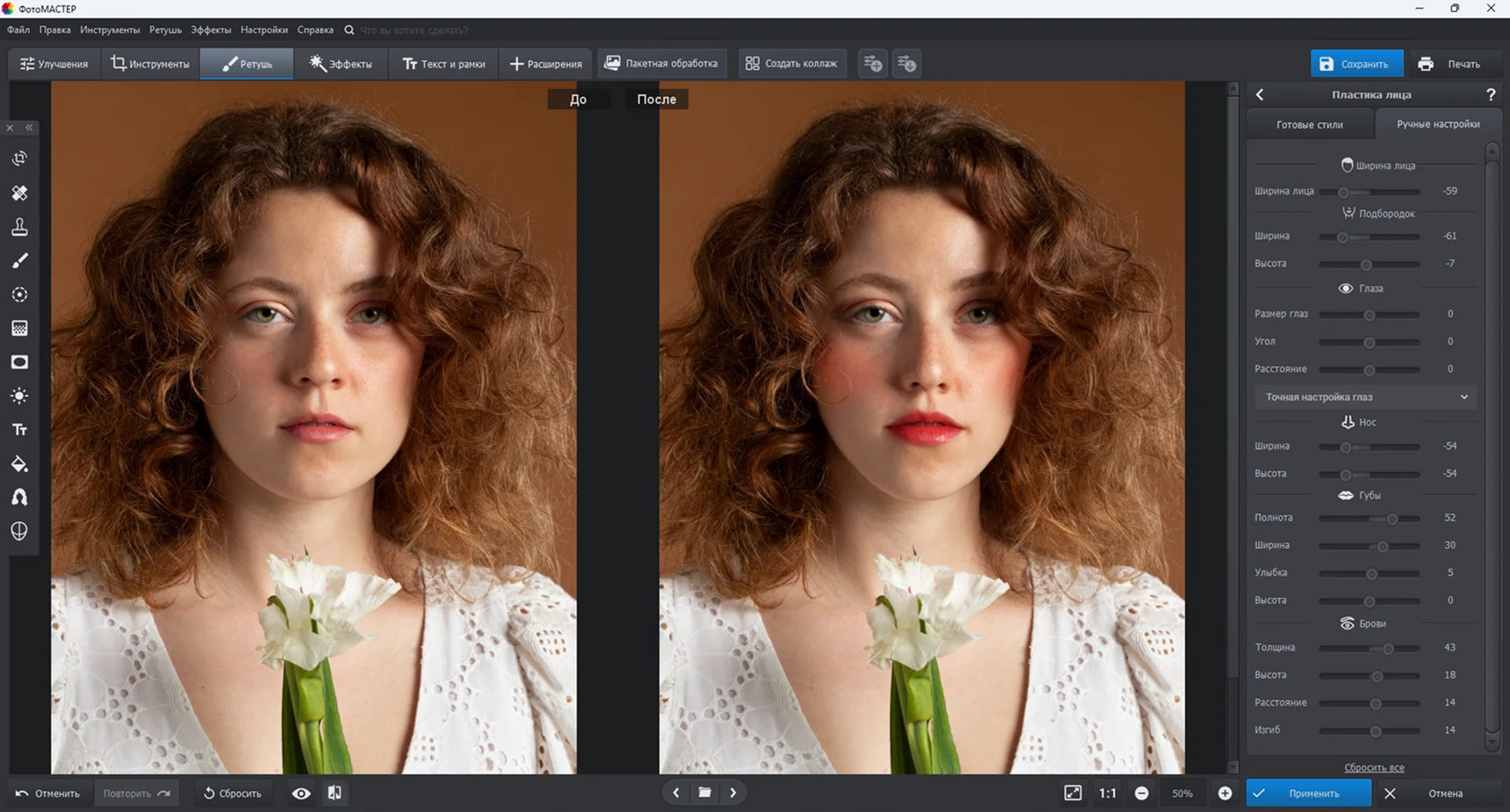
Шаг 1. Откройте фотографию и включите сравнение
Откройте портрет в рабочем окне. В верхней части интерфейса расположены основные разделы, а над фотографией — режимы «До» и «После». До пластики увеличьте лицо так, чтобы видеть линию подбородка, шею и часть фона. Если кадр отображается целиком, небольшое искривление фона можно не заметить.
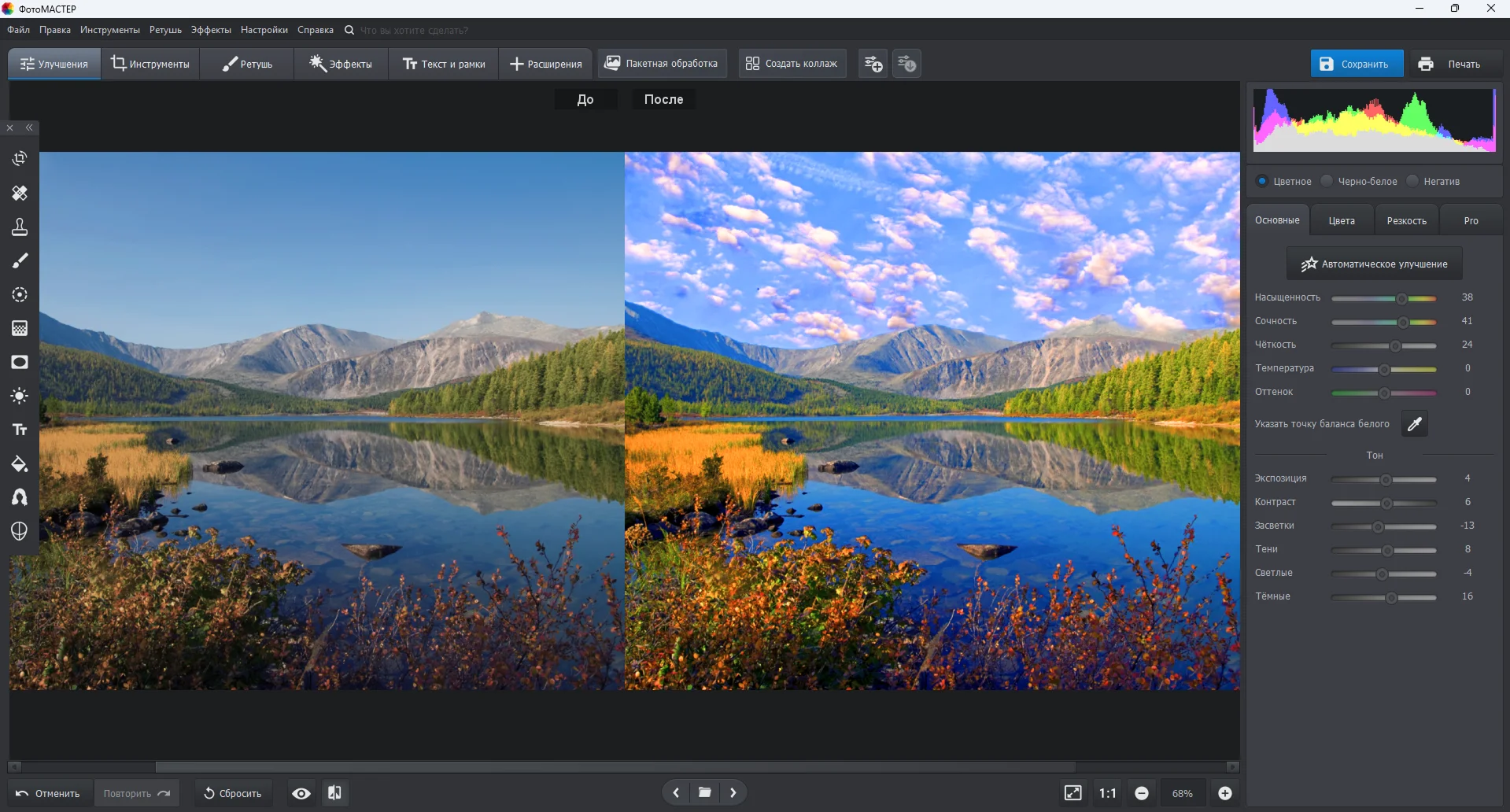
Шаг 2. Перейдите в «Ретушь» и откройте «Пластику лица»
Нажмите «Ретушь» на верхней панели. В правой части окна откройте «Пластика лица». Внутри доступны «Готовые стили» и «Ручные настройки». Для аккуратной коррекции используйте ручные параметры: они позволяют изменить только нужную характеристику, не затрагивая одновременно глаза, губы и нос.
В группе «Форма лица» найдите «Подбородок». Не перемещайте сразу несколько соседних ползунков. Одновременное изменение ширины лица, высоты и подбородка усложняет контроль: при неестественном результате непонятно, какой параметр его вызвал.
Шаг 3. Измените параметр небольшим движением
Сдвиньте «Подбородок» на небольшое значение и остановитесь. Посмотрите не только на нижний контур, но и на расстояние между губами, кончиком подбородка и шеей. Если контур стал слишком коротким или углы нижней челюсти приблизились к центру лица, верните ползунок ближе к нулю.
Автоматическое распознавание удобнее всего на анфасе и лёгком повороте. На сильном профиле алгоритм может изменить не тот участок, который воспринимается как складка. В таком случае разумнее применить ручную пластику в редакторе со свободной кистью.
Шаг 4. Сравните «До» и «После»
Переключайте сравнение несколько раз. Смотрите на общий портрет при масштабе 50%, затем на край лица при 100%. Хороший результат не привлекает внимания к обработанному месту: изменяется только впечатление от ракурса, а лицо остаётся узнаваемым. Если после возврата к исходнику разница кажется резкой, уменьшите коррекцию.
Шаг 5. Нажмите «Применить»
В нижней части панели нажмите «Применить». До сохранения проверьте волосы, край одежды и фон. Автоматическая пластика работает по распознанной области лица, но контроль соседних деталей всё равно обязателен. При обнаружении деформации используйте отмену и повторите шаг с меньшим значением.
Шаг 6. При необходимости поправьте локальный тон
Если форма стала аккуратнее, но под челюстью осталась слишком плотная тень, не усиливайте пластику. Перейдите к инструменту локального осветления и проведите мягкой кистью по самой тёмной части. Осветлять всю шею нельзя: исчезнет объём и появится плоское светлое пятно. Работайте только по теневой полосе и держите переход широким.
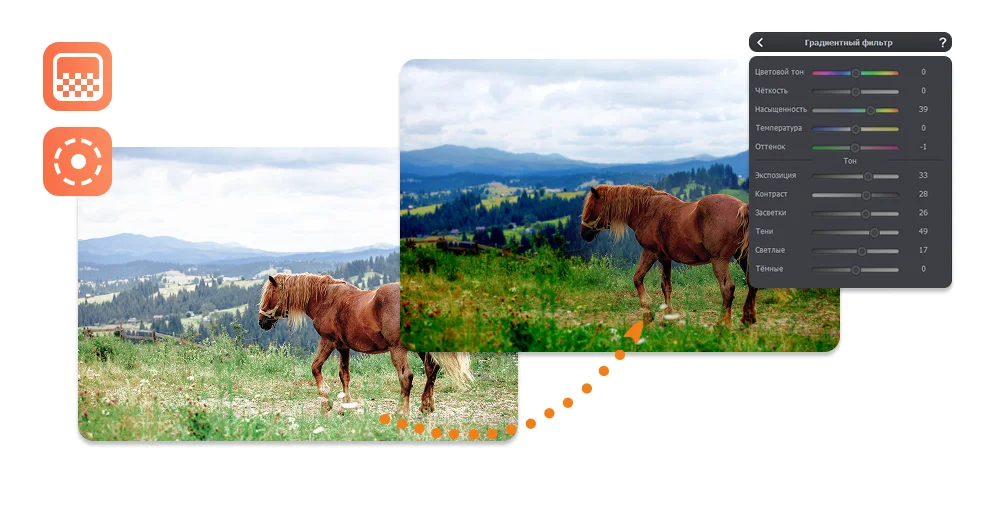
Шаг 7. Сохраните отдельную копию
Нажмите «Сохранить» в правом верхнем углу. Для обычной публикации выберите JPEG и не уменьшайте качество без необходимости. PNG нужен, когда важен экспорт без потерь или прозрачность, которой в портретном кадре обычно нет. BMP и TIFF удобны для отдельных рабочих процессов, но создают более крупные файлы. Не сохраняйте результат поверх оригинала.
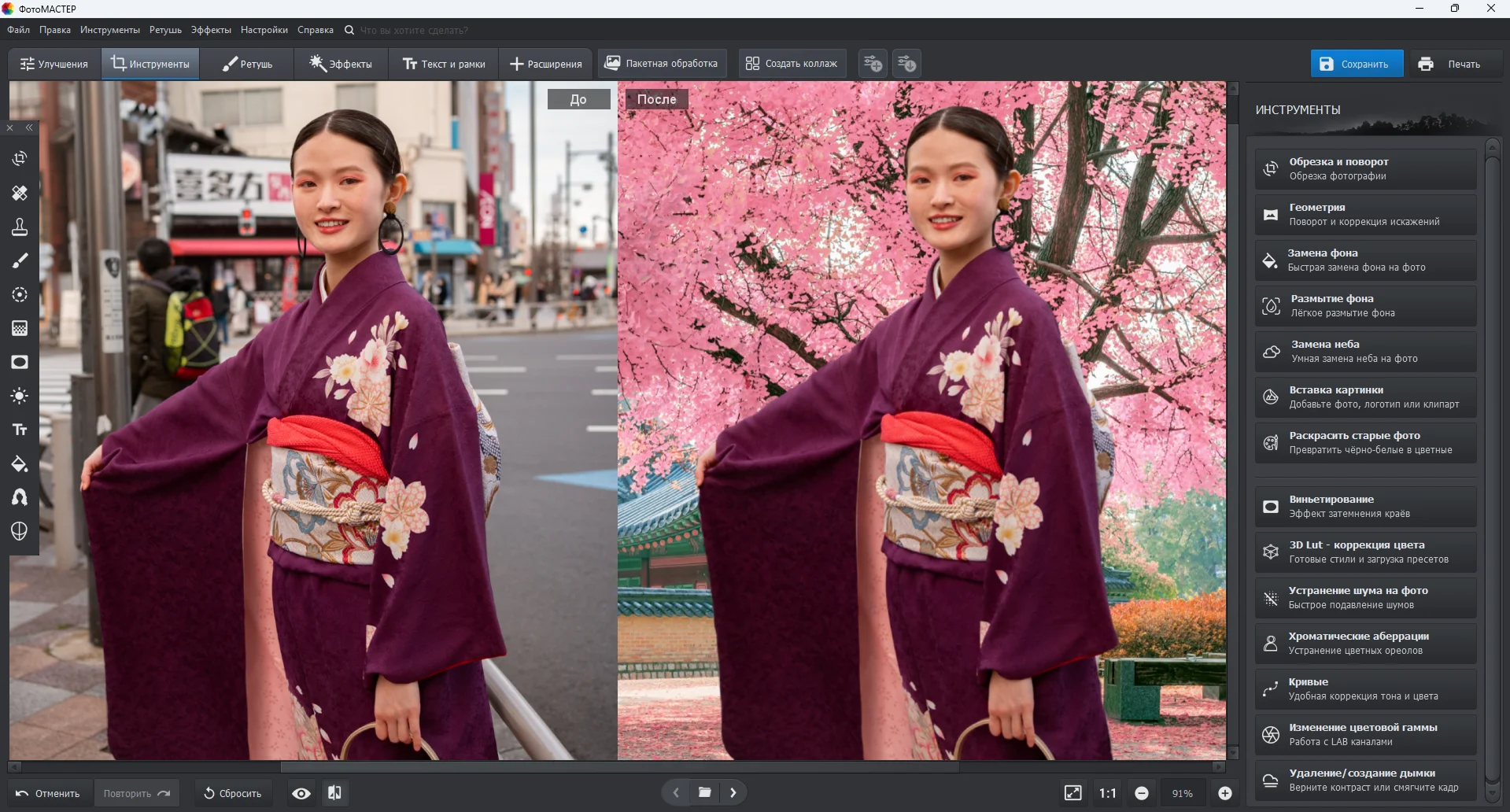
Плюсы:
- отдельный параметр «Подбородок» не требует ручного построения контура;
- режим «До/После» помогает контролировать силу изменения;
- русский интерфейс и понятная панель ручных настроек;
- можно дополнительно осветлить или затемнить локальный участок;
- экспорт в JPEG, PNG, BMP и TIFF.
Ограничения:
- автоматическая пластика хуже подходит для сильного профиля и перекрытых лиц;
- сложную линию с волосами, рукой или украшением удобнее защищать маской в редакторе со слоями;
- одновременное изменение нескольких ползунков быстро уводит пропорции от исходника;
- для точного восстановления текстуры после сильной деформации нужны ручные инструменты.
Adobe Photoshop : ручная коррекция от простого случая до сложной реконструкции
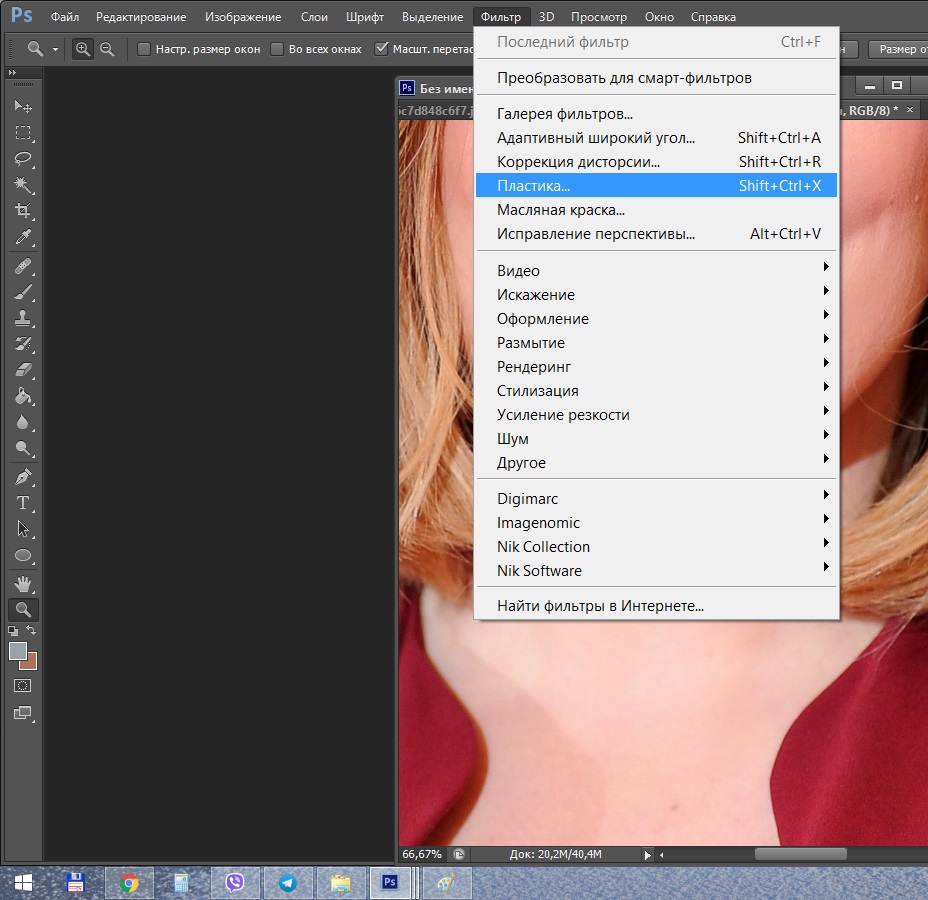
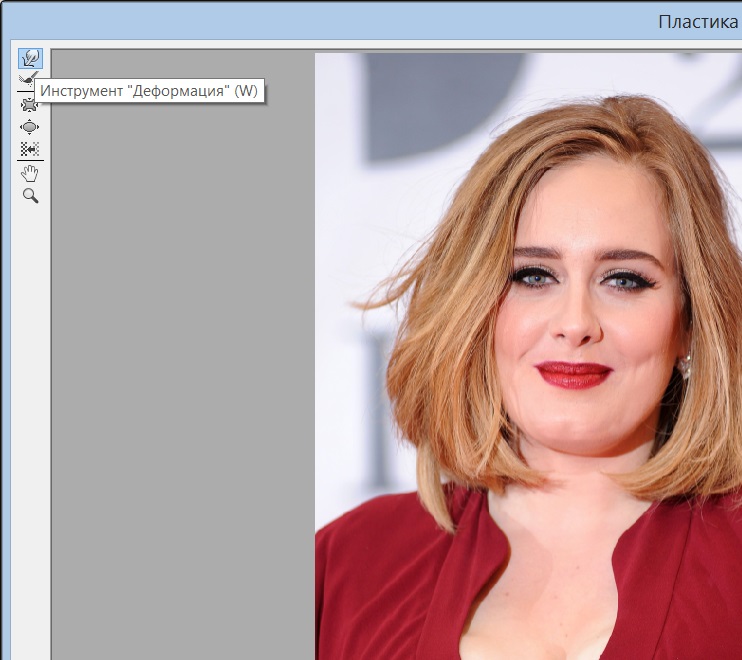
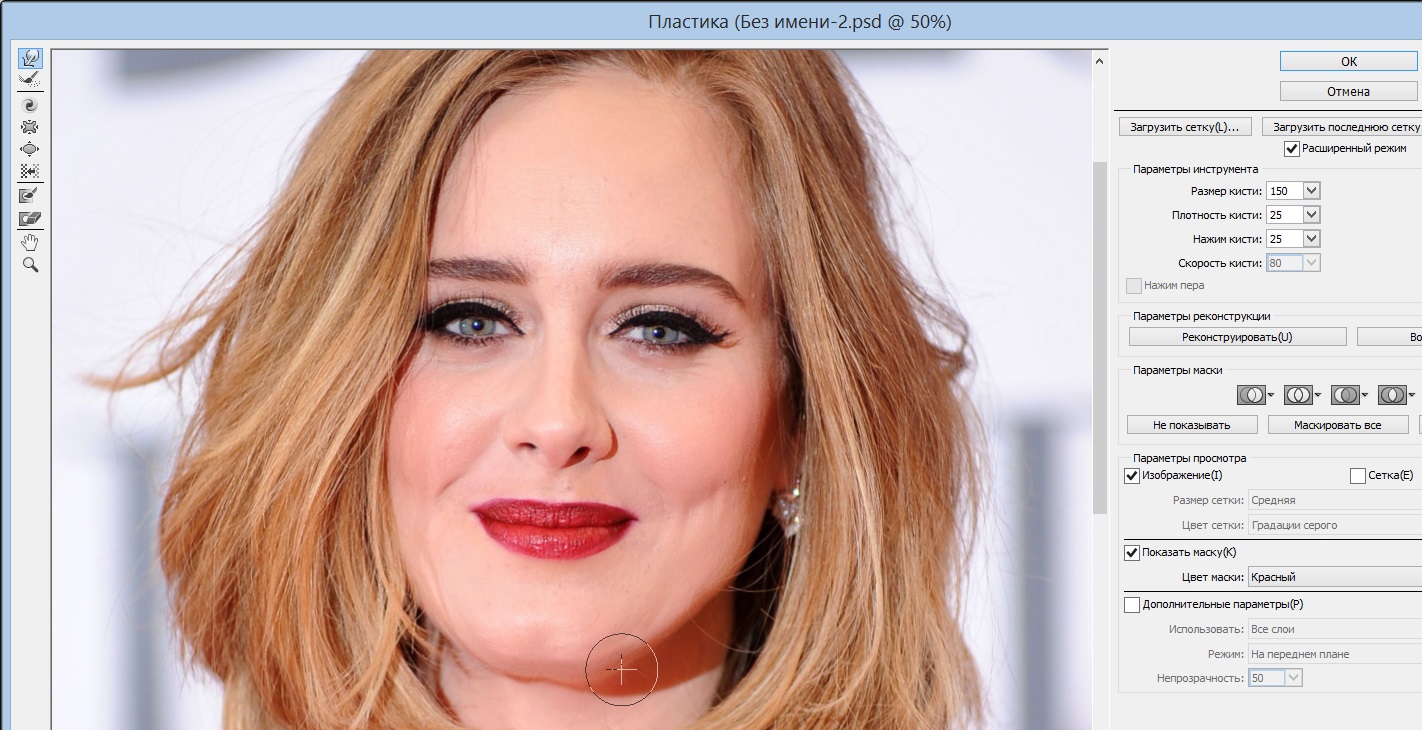
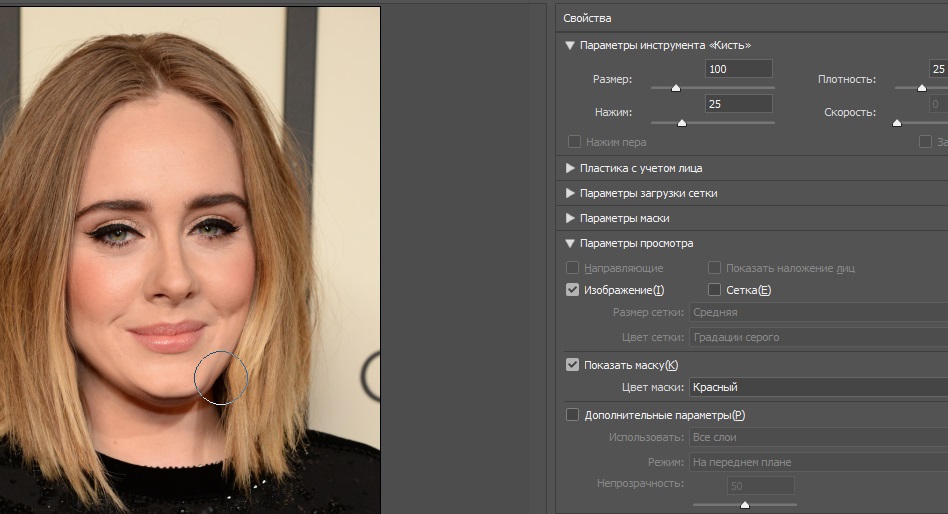
Adobe Photoshop нужен, когда автоматический ползунок затрагивает лишние области или требуется сохранить точный контур челюсти. Основной инструмент — фильтр Liquify («Пластика»). Forward Warp перемещает пиксели по направлению движения кисти, а Freeze Mask защищает участки, которые нельзя деформировать. Для обратимой работы слой лучше преобразовать в Smart Object либо как минимум создать дубликат.
Простой способ через Liquify
- Откройте фотографию и создайте копию слоя командой Layer → Duplicate Layer. Быстрый вариант — Ctrl+J в Windows или Command+J в macOS.
- Для обратимого фильтра преобразуйте копию в Smart Object. Это позволяет вернуться к Liquify и изменить настройки позже.
- Откройте Filter → Liquify.
- Выберите Forward Warp Tool. Справа настройте Size, Pressure и Density.
- Сделайте кисть немного шире изменяемого контура. Используйте низкое Pressure и короткие движения снизу вверх или по диагонали к естественной линии челюсти.
- Включайте и выключайте Preview. Если фон поплыл, отмените движение или восстановите область Reconstruct Tool.
- Нажмите OK только после проверки всего края лица.

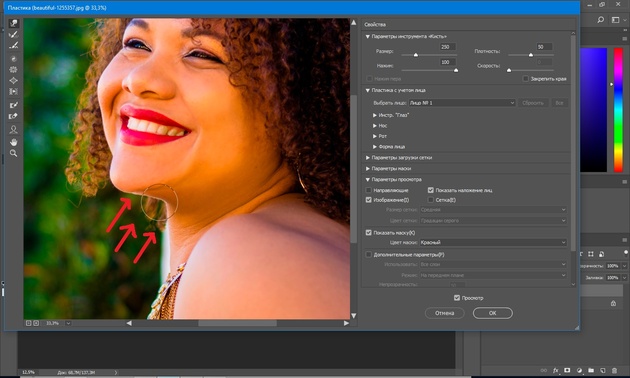
Размер кисти нельзя переносить из чужого урока как фиксированное число. Значение 540 px подходит только для конкретного крупного файла; на снимке меньшего разрешения такая кисть захватит половину лица. Смотрите на круг курсора: он должен охватывать плавный переход, а не всю голову. Значения Pressure и Density 10–25% удобны как осторожная стартовая зона, но итог зависит от разрешения, масштаба и длины движения.
Как защитить фон, волосы, одежду и украшения
Если круг кисти пересекает серьгу, цепочку, воротник или прямую линию фона, активируйте Freeze Mask Tool. Закрасьте защищаемую область перед деформацией. Маска должна покрывать не только сам предмет, но и узкую полосу вокруг него: иначе край останется на месте, а соседние пиксели растянутся и образуют щель.
После движения переключитесь на Thaw Mask Tool и снимите защиту. Проверьте стык при 100%. Freeze Mask предотвращает деформацию, но не восстанавливает текстуру автоматически. Если возле защищённого объекта появилась складка, её исправляют маской слоя, Clone Stamp или Healing Brush после выхода из Liquify.
Сложный случай: отдельный слой «Челюсть»
При анфасе часто видны две линии: верхняя граница челюсти и нижняя складка. Простое перемещение смешивает их. Более контролируемый процесс сохраняет исходную верхнюю линию отдельно.
- Создайте две копии исходника. Нижнюю назовите «Пластика», верхнюю — «Челюсть».
- На слое «Челюсть» выберите Pen Tool и поставьте опорные точки вдоль нижней границы лица. Точки размещайте реже, а кривизну настраивайте направляющими: множество точек делает контур ломаным.
- Используйте Direct Selection Tool, чтобы уточнить положение точек, и Convert Point Tool, если требуется изменить тип узла.
- Замкните контур вокруг фрагмента нижней части лица. Превратите контур в выделение и добавьте маску к слою «Челюсть».
- Перейдите на слой «Пластика» и откройте Liquify. Переместите нижнюю складку вверх, не пытаясь сохранить верхний контур — его перекрывает слой «Челюсть».
- Вернитесь к маске слоя «Челюсть» и мягкой кистью соедините сохранённый контур с изменённой шеей. Растушёвка 1–2 px подходит для небольшого изображения, но на крупном файле её увеличивают пропорционально.
- Создайте отдельный слой для тени и назначьте Multiply. Мягкой кистью с низкой Opacity восстановите естественную тень под челюстью.
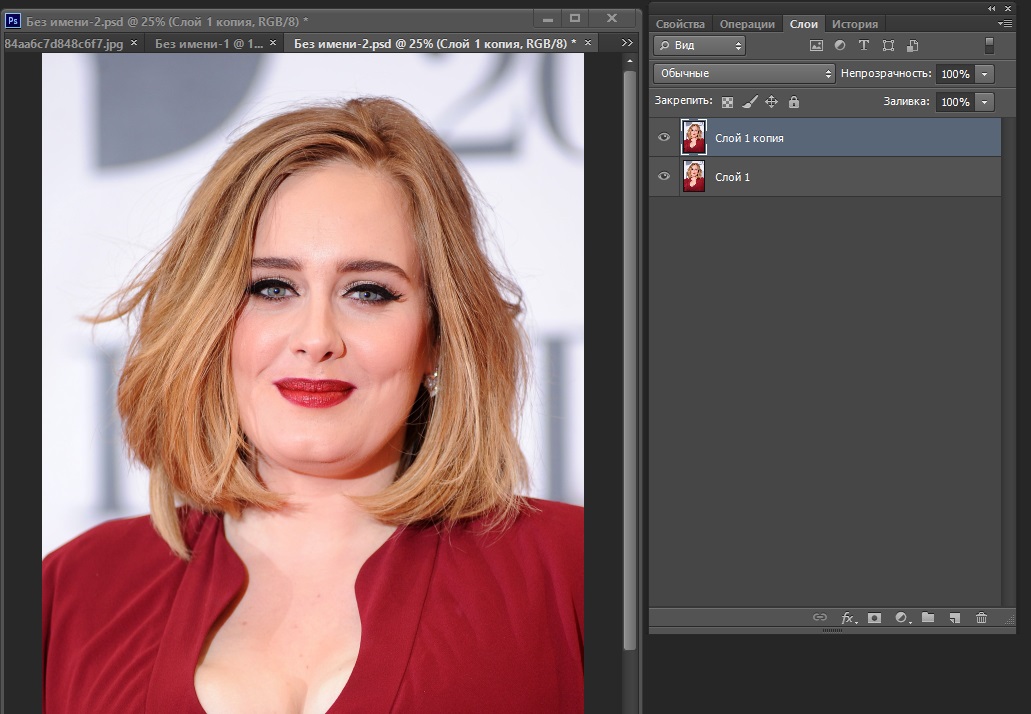

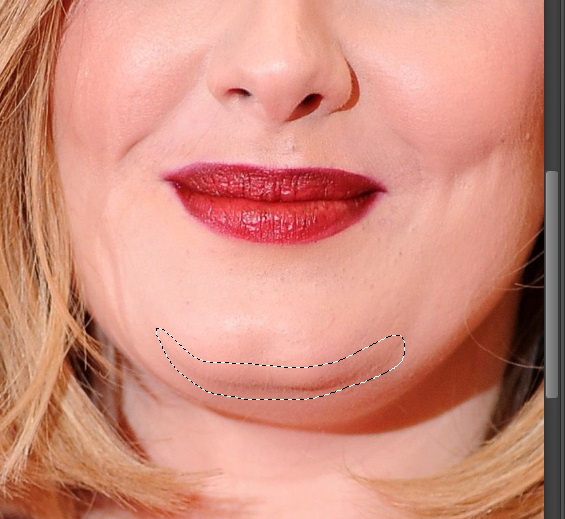


Этот метод дольше автоматического ползунка, зато отделяет три задачи: форма челюсти, форма шеи и тень. Ошибка в одном компоненте не заставляет переделывать остальные. Он особенно полезен, когда нижнюю часть лица пересекает прядь волос или пальцы: их оставляют на верхнем защищённом слое.
Способ с удлинением видимого участка шеи через Warp
Если складка возникла из-за короткого видимого участка шеи, иногда достаточно перенести соседний чистый фрагмент. Метод подходит только при однородной текстуре и свободном фоне.
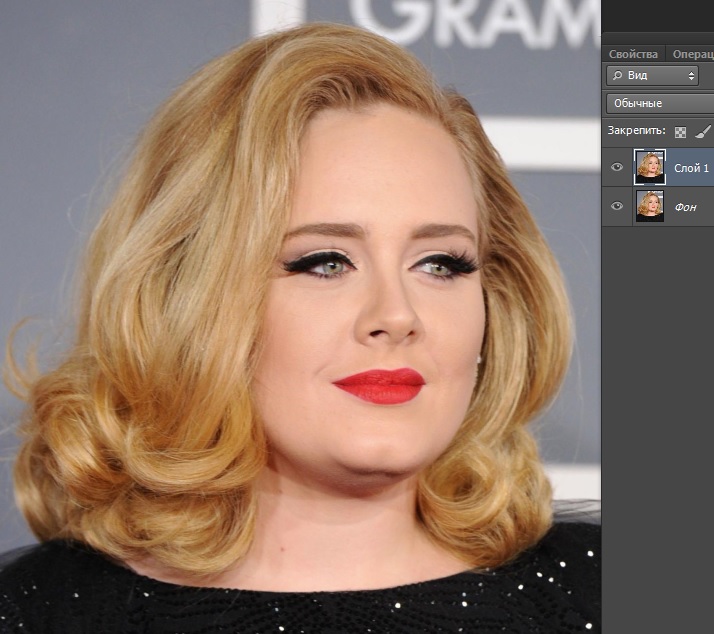
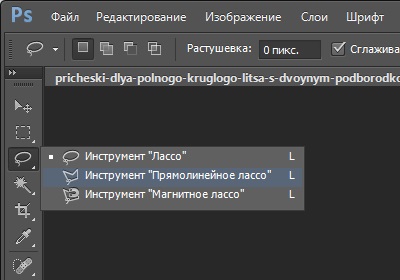
- Выберите Polygonal Lasso Tool и задайте небольшую Feather, например 2 px для изображения среднего размера.
- Обведите участок шеи, который можно растянуть без захвата волос, одежды и резкой тени.
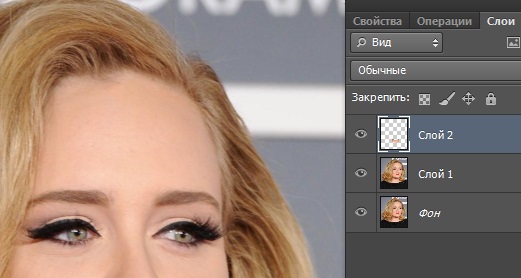
- Скопируйте выделение на новый слой.
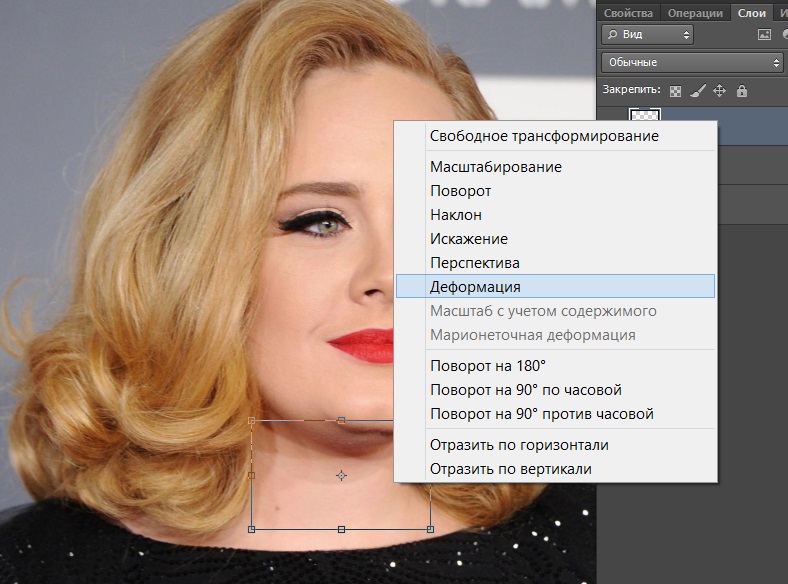
- Откройте Edit → Transform → Warp.
- Перемещайте узлы сетки так, чтобы верхний край совпал с линией челюсти, а нижний плавно переходил в шею.
- Добавьте маску и мягкой чёрной кистью скройте заметные границы.
- Проверьте повторяющуюся текстуру. Если один и тот же участок кожи заметно дублируется, исправьте его Healing Brush или Clone Stamp с соседнего места.
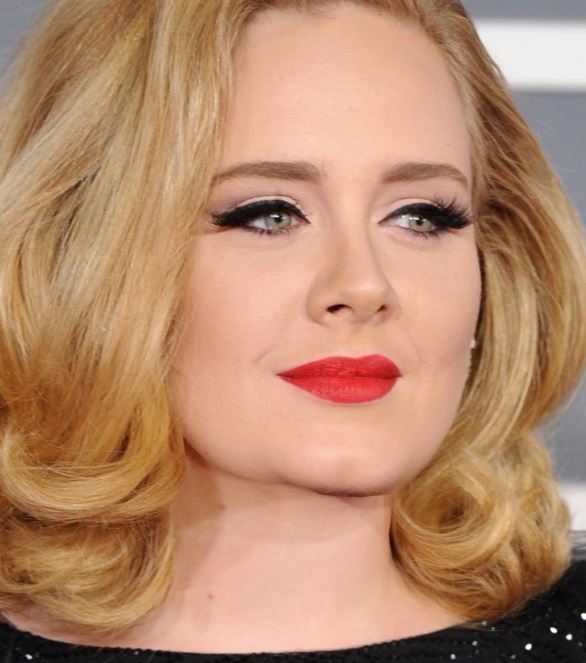
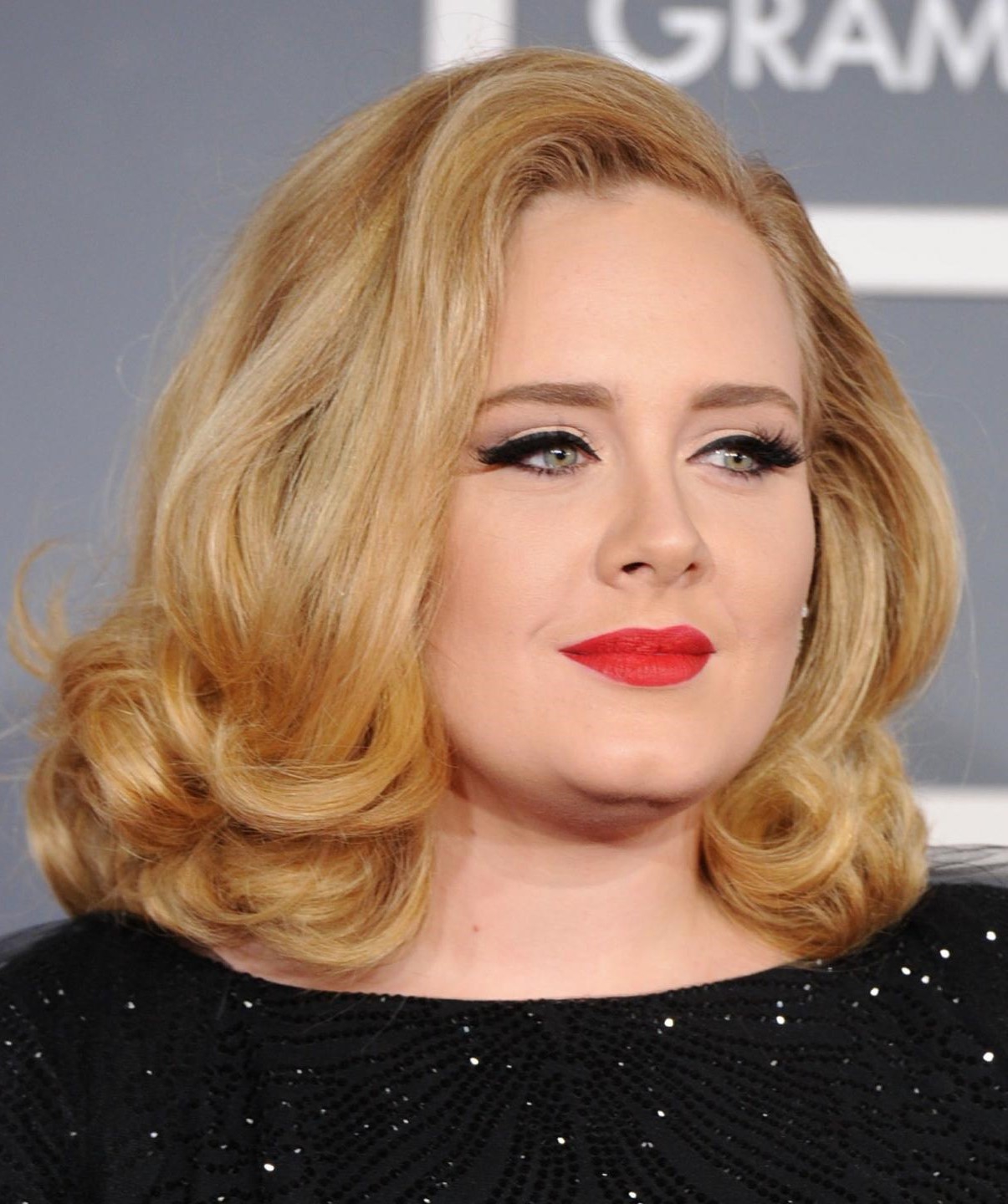
Удаление лишней линии с восстановлением текстуры
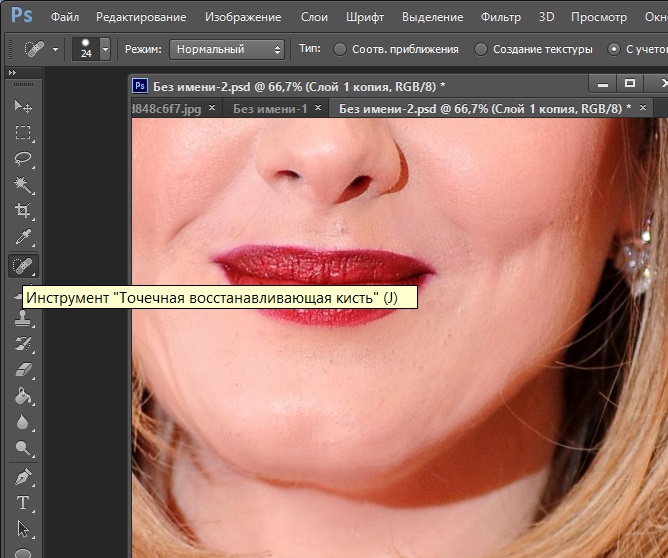
Для выраженной складки на ровном участке можно закрыть нижнюю линию цветом и текстурой соседней кожи, затем слегка подправить форму Liquify. Этот метод требует точного подбора образца: сплошная заливка без текстуры создаёт пластиковое пятно.
- Создайте новый пустой слой над рабочим изображением.
- Возьмите образец цвета рядом со складкой, но не из самой тёмной области.
- Мягкой кистью с низкой непрозрачностью перекройте резкую теневую линию.
- Добавьте текстуру Healing Brush, Patch Tool или Clone Stamp. Для Clone Stamp выбирайте источник на том же расстоянии от света, иначе оттенок не совпадёт.
- Объедините видимые копии в новый слой либо преобразуйте группу в Smart Object и примените Liquify.
- Широкой кистью скорректируйте общий контур, не пытаясь исправить им мелкие пятна.

Светотеневая доводка Dodge and Burn
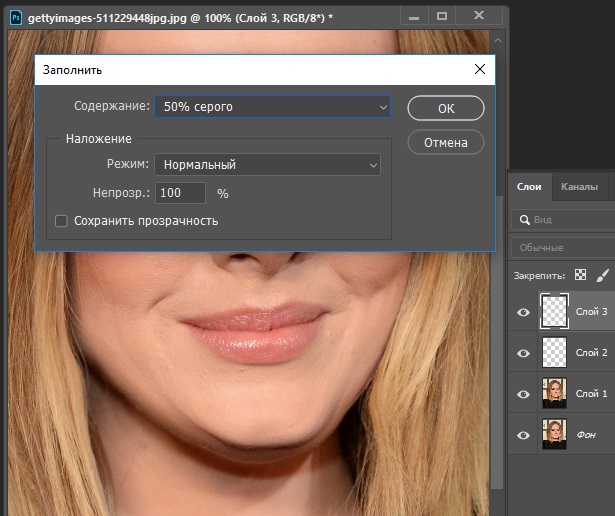
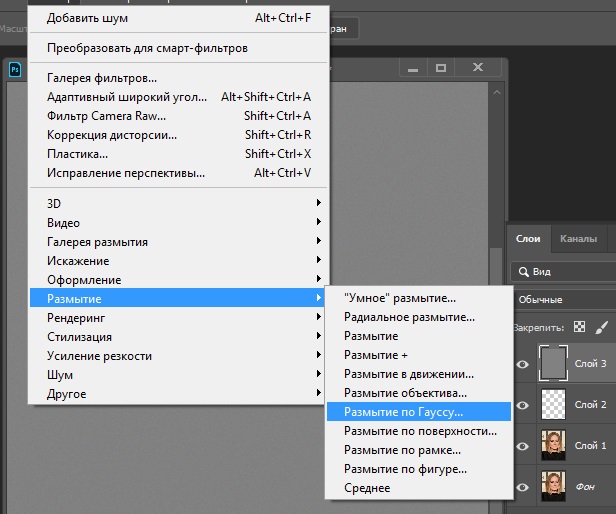
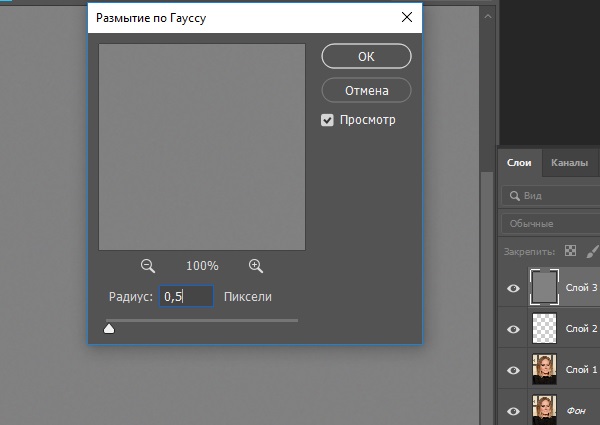
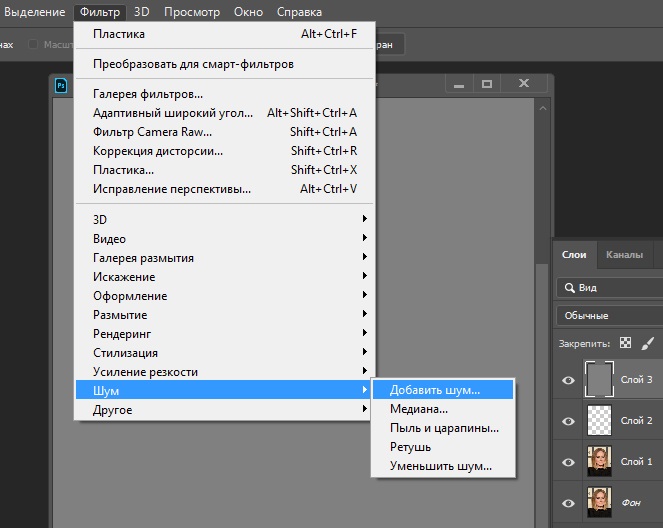
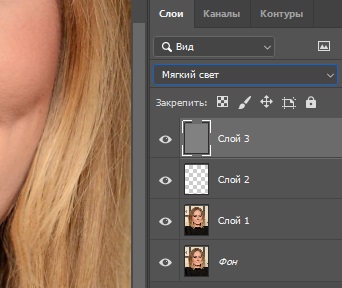
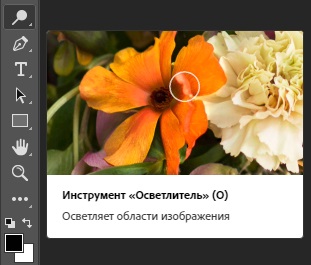
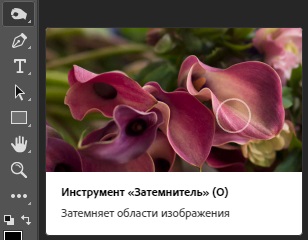
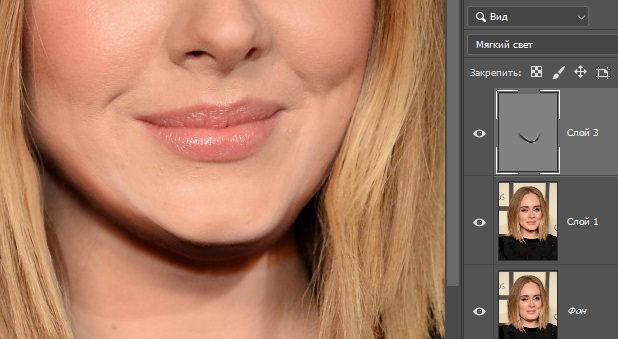
После изменения формы контур может быть геометрически ровным, но выглядеть неестественно из-за старой тени. Тональную доводку выполняют отдельно. Один из контролируемых вариантов — новый слой, заполненный 50% серым и переведённый в режим Soft Light. На нём белой мягкой кистью осветляют излишне плотную тень, чёрной — возвращают объём там, где переход стал плоским.
Работайте кистью с низкой Opacity и наращивайте эффект несколькими проходами. Не рисуйте сплошную полосу одинаковой толщины. Под челюстью тень обычно сильнее ближе к углам и меняется по ширине в зависимости от направления света.


Плюсы:
- точный контроль формы, маски, текстуры и тени;
- можно защищать фон, волосы, одежду и украшения;
- Smart Object и отдельные слои сохраняют возможность исправить шаги;
- подходит для профиля, анфаса и сложного фона.
Ограничения:
- требует навыков работы со слоями, масками и контуром Pen Tool;
- слишком сильное Pressure быстро деформирует фон;
- Patch и Clone Stamp легко создают повторяющийся рисунок кожи;
- ручная тень выглядит искусственно, если не учитывать направление света.
GIMP : бесплатная кистевая деформация
GIMP использует Warp Transform — кистеобразный инструмент на базе GEGL. Он открывается через Tools → Transform → Warp Transform или клавишей W. В списке методов по умолчанию выбран Move pixels. Для точной работы доступны Size, Hardness, Strength и Spacing; режим Erase warping частично удаляет уже нанесённую деформацию.

- Откройте портрет и продублируйте слой. Сохраните рабочую версию в XCF, чтобы слои не исчезли.
- Выберите Tools → Transform → Warp Transform.
- Оставьте метод Move pixels.
- Установите Size так, чтобы кисть перекрывала плавный участок от нижнего контура к шее.
- Начните с умеренной Hardness и низкой Strength. Слишком жёсткий край создаёт резкий излом, слишком мягкий — тянет большую область.
- Включите High quality preview, когда нужно оценить край точнее. Real-time preview удобен на быстром компьютере, но может замедлять обработку крупного файла.
- Сделайте короткое движение и отпустите кнопку. Не проводите длинную линию вдоль всей челюсти одним жестом.
- Если изменился фон, выберите Erase warping и пройдите по повреждённому месту.
- Нажмите Enter, чтобы подтвердить трансформацию.
После геометрии увеличьте участок. Для восстановления небольшого разрыва используйте Heal: задайте чистый источник рядом с проблемой и наносите короткие мазки. Затем экспортируйте копию через File → Export As. Команда Save хранит рабочий файл GIMP в XCF; JPEG или PNG создаются экспортом.
Плюсы:
- бесплатный редактор со слоями и обратимым рабочим файлом XCF;
- параметры Size, Hardness, Strength и Spacing дают ручной контроль;
- Erase warping позволяет локально убрать неудачное движение;
- работает в Windows, macOS и Linux.
Ограничения:
- инструмент работает кистью по пикселям и требует аккуратной защиты фона;
- нет автоматического отдельного ползунка для подбородка;
- в крупном файле высококачественный предпросмотр может обновляться медленно;
- для естественного результата после сильного сдвига приходится отдельно восстанавливать текстуру и тон.
Как выполнить коррекцию на macOS
Pixelmator Pro : Distort, Lighten и Darken
В Pixelmator Pro локальная кистевая деформация запускается через Tools → Reshape → Distort. Инструмент перемещает пиксели в направлении движения кисти. В панели настраиваются Brush size и Strength. Для тональной доводки доступны Tools → Retouch → Lighten и Tools → Retouch → Darken с отдельными параметрами Brush Size, Softness, Strength и выбором диапазона All, Shadows, Midtones или Highlights.
- Откройте фотографию и выберите слой в Layers sidebar.
- Создайте копию слоя. Не применяйте Distort к единственному исходному слою.
- Выберите Tools → Reshape → Distort.
- Установите Brush size немного шире изменяемого перехода.
- Снизьте Strength и выполните короткое движение к естественной линии.
- Проверьте прямые объекты фона. При чрезмерном изменении нажмите Reset внизу панели и повторите движение слабее.
- Для тени выберите Tools → Retouch → Lighten. Укажите Shadows, если нужно воздействовать прежде всего на тёмную полосу.
- Если область стала плоской, переключитесь на Darken, выберите Midtones или Shadows и верните небольшой объём.
- Сохраните редактируемый документ, затем выберите File → Export для JPEG, PNG или другого итогового формата.
Distort отличается от команды Edit → Transform → Distort. Первый вариант работает кистью по локальному участку и подходит для линии подбородка. Второй изменяет слой целиком за угловые и средние маркеры; его используют для перспективы и общей формы объекта, а не для небольшой портретной коррекции.
Плюсы:
- кистевая деформация и тональная ретушь находятся в одном редакторе;
- Brush size и Strength позволяют работать постепенно;
- Lighten и Darken могут ограничиваться тенями, средними тонами или светами;
- Reset быстро отменяет текущую серию изменений.
Ограничения:
- ручной Distort не распознаёт нижнюю линию лица автоматически;
- слишком большая кисть захватывает фон, слишком маленькая создаёт волнистый край;
- при сложном пересечении с волосами или украшениями понадобится маска;
- не следует путать локальный Reshape → Distort с трансформацией всего слоя.
Как убрать второй подбородок онлайн
Photopea : Liquify в браузере
Photopea открывает изображение в браузере и поддерживает слои. Для изменения формы используется Filter → Liquify. Внутри доступны кисти перемещения, уменьшения и увеличения, а справа задаётся Size. Для рассматриваемой задачи основным является Smudge Tool: он сдвигает край подбородка или шеи по направлению движения.

- Выберите File → Open и укажите фотографию.
- Продублируйте слой сочетанием Ctrl+J или через меню Layer.
- Откройте Filter → Liquify.
- Выберите Smudge Tool на левой панели.
- Настройте Size справа. Круг должен перекрывать плавную линию, а не отдельную точку кожи.
- Сдвиньте нижний контур одним коротким движением. Отпустите кнопку и оцените результат.
- Не удерживайте Shrink Tool на подбородке: он стягивает пиксели к центру и может создать круглую вмятину.
- Нажмите OK справа.
- Сохраните рабочую копию в PSD, если планируете продолжить, а финальный файл создайте через File → Export As → JPG или PNG.
Браузерный редактор удобен для разовой задачи, но вкладку не следует закрывать до сохранения. Крупный PSD и несколько слоёв требуют больше оперативной памяти. При слабом компьютере уменьшите количество открытых вкладок и работайте с копией изображения разумного размера.
Плюсы:
- не требует установки;
- Liquify, слои и PSD доступны в браузере;
- точный размер кисти настраивается до движения;
- можно сохранить редактируемый проект и отдельный JPEG.
Ограничения:
- сложная работа зависит от производительности браузера и объёма памяти;
- необходимо самостоятельно контролировать фон и соседние объекты;
- интерфейс ориентирован на ручное редактирование, а не на автоматическое распознавание подбородка;
- портрет загружается в веб-приложение, поэтому перед работой с чувствительными изображениями нужно оценить требования к конфиденциальности.
Как убрать второй подбородок на iPhone
Facetune : Jaw и точечный Reshape
В Facetune есть два уровня коррекции. Раздел Face содержит параметры Face и Jaw для общего контура. Раздел Reshape предлагает Reshape, Refine и Resize для локального движения пальцем. Долгое нажатие на фотографию показывает исходный вариант, что помогает не усиливать эффект после длительного просмотра обработанного кадра.
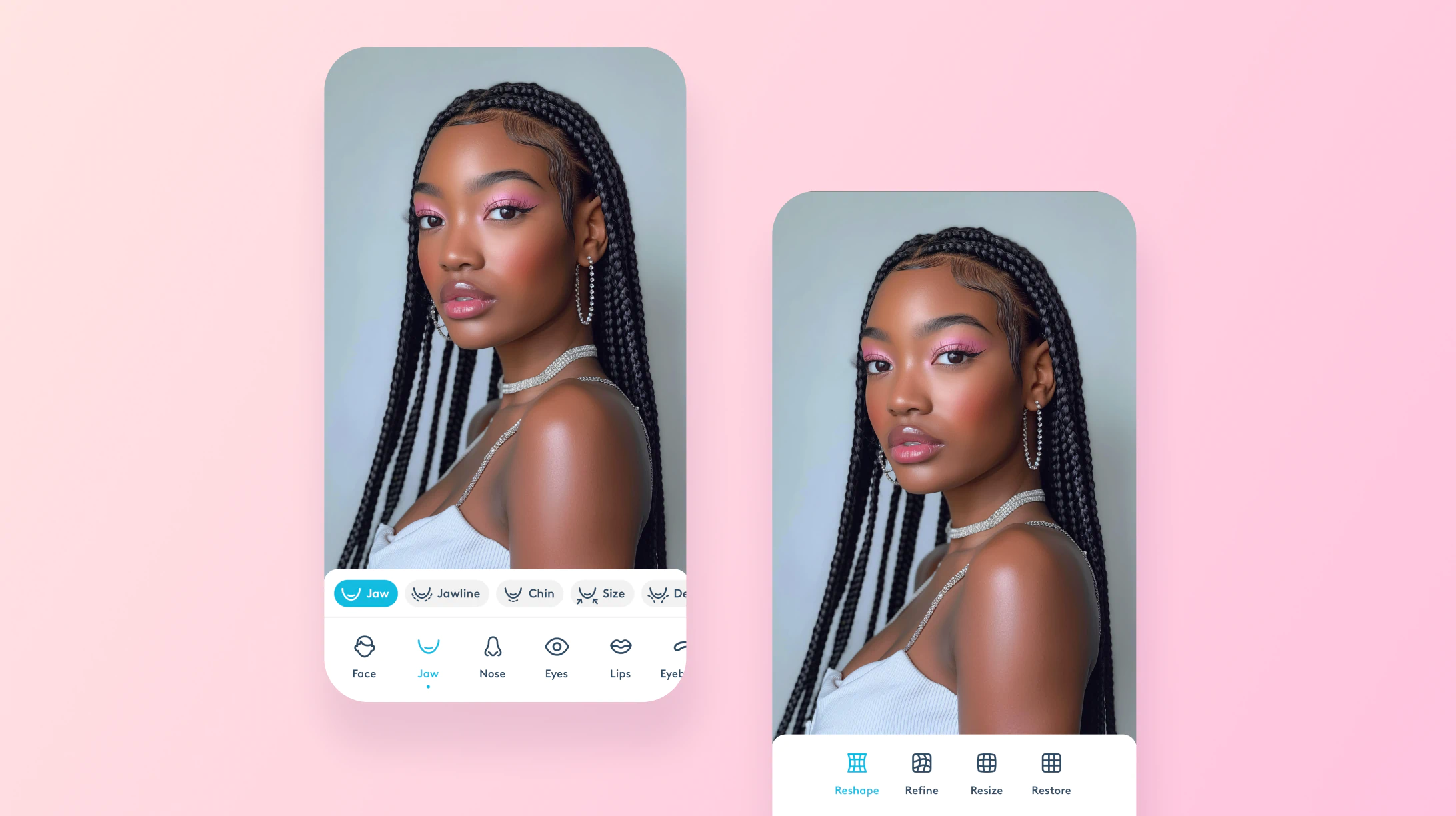
- Откройте приложение и выберите фотографию.
- Нажмите Face на нижней панели.
- Выберите Jaw и сделайте минимальное изменение общего контура.
- Удерживайте палец на фотографии, чтобы увидеть оригинал. Отпустите для возврата к обработке.
- Если требуется изменить только небольшой участок, выйдите из Face и откройте Reshape.
- Используйте Refine для более узкой зоны, а Resize — только когда нужно изменить размер конкретного участка, а не сдвинуть линию.
- Проведите пальцем коротко вдоль изменяемого перехода. Не тяните всю нижнюю часть лица одним жестом.
- Проверьте фон при увеличении и общий портрет без увеличения.
- Сохраните копию, не удаляя исходное изображение из медиатеки.

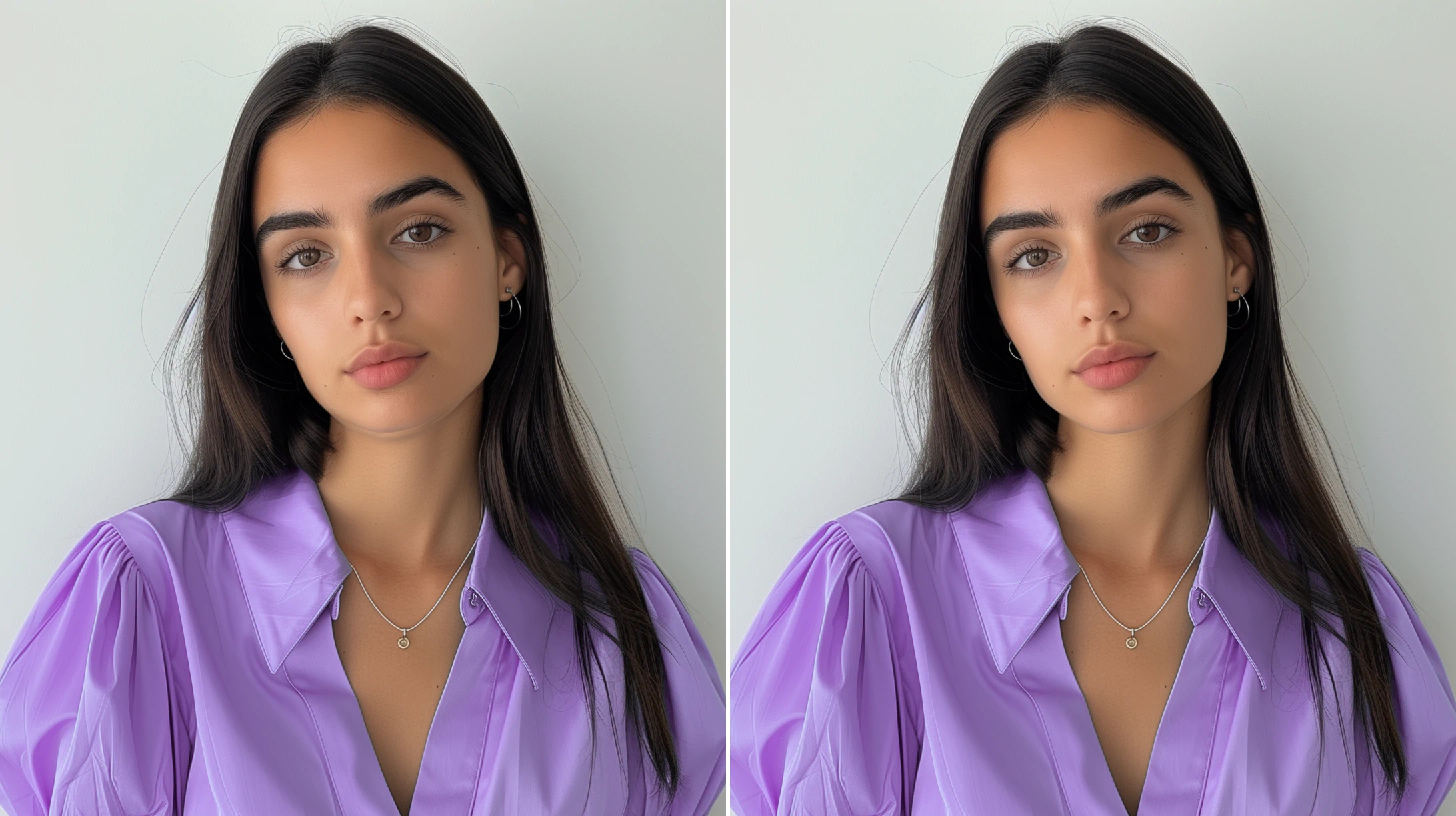
Начинайте с Jaw и переходите к Reshape только при необходимости. Если сначала локально сдвинуть область, а затем сильно изменить общий контур, второй инструмент повторно деформирует уже обработанные пиксели. На фоне с дверными рамами, плиткой или перилами мобильная пластика требует особенно слабого движения.
Плюсы:
- Jaw выполняет общую коррекцию без ручного контура;
- Reshape, Refine и Resize позволяют уточнить отдельный участок;
- долгое нажатие быстро показывает оригинал;
- подходит для быстрой обработки селфи на телефоне.
Ограничения:
- маленький экран затрудняет контроль тонких линий фона;
- сильный Jaw может одновременно изменить форму, которую пользователь не собирался трогать;
- локальный Reshape способен искривить волосы и одежду;
- доступность отдельных функций зависит от режима приложения и подписки.
Как убрать второй подбородок на Android
YouCam Perfect : Face Reshape и настройка jawline

YouCam Perfect содержит Face Reshape Editor: инструмент распознаёт лицо и позволяет менять jawline и общий контур ползунком. Для этой задачи используется настройка линии челюсти, а силу эффекта подбирают по переходу между подбородком, шеей и фоном.
- Откройте фотографию из галереи.
- Откройте Face Reshape Editor.
- Выберите настройку Jawline.
- Переместите ползунок на небольшое значение.
- Посмотрите на переход между подбородком и шеей. Если линия стала слишком резкой, верните значение ближе к исходному.
- Увеличьте фон возле щёк и шеи. Автоматическая коррекция должна оставить прямые предметы прямыми.
- Используйте просмотр до/после.
- Сохраните отдельную копию в галерею.
Face Reshape удобен, когда требуется одна быстрая поправка. Для снимка с волосами на шее, рукой под подбородком или массивным воротником автоматическое распознавание может захватить лишний объект. Такой кадр безопаснее обрабатывать на компьютере с маской.
Плюсы:
- автоматическое распознавание лица и ползунок jawline;
- быстрый просмотр результата на Android;
- не требует ручного построения контура;
- подходит для умеренной коррекции селфи.
Ограничения:
- часть инструментов и лимитов доступна только в Premium;
- автоматическая область может ошибаться возле волос, одежды и рук;
- мобильный экран хуже подходит для восстановления сложной текстуры.
Как уменьшить выраженность складки ещё во время съёмки
Редактирование не всегда требуется. Несколько изменений в положении камеры и света часто дают более естественный результат, потому что не меняют пиксели и не деформируют фон.
Не снимайте крупный портрет снизу
Низкая камера направлена вверх и визуально сокращает расстояние между подбородком и шеей. Поднимите объектив примерно до уровня глаз или немного выше и сделайте тестовый кадр. Сильная верхняя точка тоже искажает пропорции, поэтому изменение должно быть небольшим.
Не прижимайте подбородок к шее
Попросите человека вытянуть макушку вверх, слегка подать лицо к камере и только затем минимально опустить подбородок. Это отличается от команды просто «поднять голову»: при сильном подъёме камера видит больше нижней поверхности подбородка. Нужен не запрокинутый профиль, а удлинённая шея и сохранённый взгляд в объектив.
Проверьте поворот корпуса
При прямом положении плеч складка может перекрываться симметрично и выглядеть шире. Небольшой поворот корпуса и обратный поворот лица к камере создают более читаемую линию челюсти. Контролируйте, чтобы поза оставалась естественной и не заставляла напрягать шею.
Поднимите основной свет
Источник, расположенный ниже лица, подсвечивает шею снизу и может подчёркивать объём необычным рисунком. Свет немного выше уровня глаз формирует понятную тень под челюстью. Однако слишком высокое положение создаёт плотную полосу; используйте крупный мягкий источник или отражатель для заполнения.
Увеличьте расстояние до камеры
Очень близкая съёмка широкоугольной камерой смартфона усиливает перспективные различия между ближайшими и дальними участками. Отойдите дальше и используйте умеренное приближение, не цифровой экстремальный зум. Лицо будет передано равномернее, а фон — менее искривлённым.
Сделайте серию с небольшими изменениями
Не пытайтесь найти единственную «правильную» позу. Снимите несколько кадров, меняя высоту камеры и наклон головы на несколько градусов. Затем выберите фотографию, где линия шеи читается без сильной коррекции. Это быстрее и надёжнее, чем реконструировать сложный контур после съёмки.
Как восстановить свет и текстуру после изменения формы
Сначала геометрия, затем тон
Тень относится к старой форме. После перемещения контура она может остаться ниже нового края и создать вторую линию. Сначала завершите деформацию, затем переместите или ослабьте тень. Если сделать наоборот, Liquify растянет уже нарисованный тон и создаст полосы.
Не удаляйте всю тень
Полное осветление области под челюстью стирает объём. Оставьте мягкий переход: более тёмный участок ближе к нижнему краю, постепенное осветление к шее. Сравнивайте с тенями под носом и волосами, чтобы плотность соответствовала общему освещению.
Берите текстуру с сопоставимого участка
При Clone Stamp источник должен иметь похожую яркость, резкость и направление света. Образец со щеки часто слишком резкий и светлый для шеи. Выбирайте соседний участок той же плоскости. Меняйте источник через несколько мазков, иначе повторяющийся рисунок выдаст ретушь.
Согласуйте резкость
Перенесённый участок может выглядеть мягче оригинала. Небольшой шум или точечное повышение резкости помогает согласовать текстуру, но не заменяет реальную детализацию. Добавляйте эффект только на обработанный слой и сравнивайте при 100%.
Используйте маску вместо ластика
Маска позволяет вернуть скрытую область белой кистью. Ластик удаляет пиксели и усложняет исправление края. Для стыка выберите мягкую кисть, начните с низкой непрозрачности и постепенно открывайте нижний слой.
Типичные ошибки и способы исправления
| Ошибка | Как распознать | Как исправить |
|---|---|---|
| Волнистая стена или дверной проём | Прямая линия изгибается возле лица | Отменить пластику, уменьшить кисть или защитить фон маской |
| Ломаный контур челюсти | Край состоит из нескольких вмятин | Использовать более широкую кисть и короткое плавное движение |
| Слишком короткий подбородок | Уменьшилось расстояние от губ до нижней точки лица | Ослабить автоматический ползунок или вернуть часть слоя маской |
| Двойная тень | Новая линия расположена выше, старая тёмная полоса осталась на месте | Осветлить старую тень и нарисовать новую на отдельном слое |
| Пластиковая кожа | Область без пор и мелкой текстуры | Восстановить текстуру Healing/Clone и согласовать небольшой шум |
| Повторяющийся рисунок | Одинаковые поры или пятна видны несколько раз | Менять источник клонирования и использовать короткие мазки |
| Сдвинутая серьга или цепочка | Металл растянут, крепление не совпадает | Защитить объект Freeze Mask или вернуть его с верхнего слоя |
| Разрыв волос | Прядь внезапно меняет направление | Сохранить прядь на отдельном слое и маской соединить с фоном |
| Слишком резкая новая тень | Под челюстью появилась ровная тёмная полоса | Увеличить мягкость кисти, снизить непрозрачность, учитывать направление света |
| Размытая одежда | Воротник или узор потеряли детали | Не включать одежду в область деформации; использовать маску |
| Переобработка | Результат выглядит заметно другим при быстром сравнении | Снизить непрозрачность слоя или приблизить ползунок к нулю |
| Перезаписанный оригинал | Нет возможности вернуться к исходному файлу | Всегда сохранять копию с новым именем и рабочий проект со слоями |
Почему большая кисть иногда безопаснее маленькой
Маленькая кисть кажется точной, но перемещает узкую полоску и создаёт локальную вмятину. Большая кисть распределяет изменение на широкий участок и формирует плавный контур. Она безопасна только при низкой силе и свободном фоне. Если рядом есть неподвижный объект, его защищают маской.
Почему нельзя исправлять всё одним движением
Один длинный мазок накапливает деформацию по всей траектории. Если в середине путь оказался неверным, трудно восстановить только этот участок. Серия коротких движений позволяет оценивать результат после каждого шага и локально отменять ошибку.
Почему симметрия не является целью
Лицо, освещение и поза естественно асимметричны. Попытка сделать обе стороны нижней челюсти зеркальными может противоречить повороту головы. Сохраняйте направление перспективы: дальняя сторона обычно видна короче и освещена иначе.
Как проверить результат до сохранения
- Отключите обработанный слой. Сравните не отдельный участок, а весь портрет. Резкая перемена означает, что эффект стоит ослабить.
- Посмотрите при 25%. На уменьшенном изображении заметны общие пропорции и слишком сильное изменение формы.
- Посмотрите при 50%. Этот масштаб близок к обычному просмотру на экране и показывает, привлекает ли обработка внимание.
- Посмотрите при 100%. Найдите разрывы текстуры, повторяющиеся участки, ореолы маски и ступенчатый край.
- Проследите прямые линии. Проверьте стены, двери, плитку, мебель, горизонт и узор одежды.
- Проверьте волосы и аксессуары. Особое внимание — тонким прядям, серьгам, цепочкам, воротникам и пальцам.
- Оцените направление света. Новая тень должна соответствовать теням на носу, скулах и шее.
- Отразите изображение по горизонтали. Свежий взгляд часто обнаруживает перекос, к которому глаз привык во время работы.
- Сделайте паузу. Через несколько минут повторно откройте файл. Переобработка заметнее после перерыва.
- Проверьте уменьшенную экспортную копию. Масштабирование иногда делает тонкий ореол заметнее или, наоборот, скрывает важную текстуру.
Контроль результата важнее конкретного числа на ползунке. Одно и то же значение даёт разный визуальный эффект на крупном портрете, групповом снимке и фото низкого разрешения. Решение принимают по целостности кадра, а не по величине параметра.
Как сохранить фотографию без лишней потери качества
Храните рабочий проект отдельно
В редакторе со слоями сохраните PSD, XCF, PXD или другой родной формат. Такой файл крупнее JPEG, но позволяет изменить маску, силу слоя и тень. Финальную копию экспортируйте отдельно.
JPEG для обычной публикации
JPEG подходит для социальных сетей, сайтов и пересылки. Не открывайте и не пересохраняйте один и тот же JPEG много раз: каждое сохранение с потерями ухудшает мелкую текстуру. Все правки делайте в рабочем проекте, а JPEG создавайте в конце.
PNG для без потерь и графических задач
PNG сохраняет пиксели без потерь, но портретный файл обычно получается крупнее. Прозрачность для обычного фото не нужна. Выбирайте PNG, когда этого требует дальнейший монтаж или конкретная платформа.
TIFF для печатного и архивного процесса
TIFF удобен при передаче в другой профессиональный редактор или печатный процесс. Перед печатью проверьте физический размер, разрешение и цветовой профиль. Сам по себе большой файл не повышает детализацию исходника.
Не увеличивайте разрешение после сильной ретуши без необходимости
Программное увеличение не возвращает исходные детали. Оно может сделать края более гладкими, но также увеличит следы пластики. Сначала проверьте ретушь в исходном размере, затем готовьте отдельную копию под нужный формат.
Как подобрать параметры деформации, чтобы контур не выглядел нарисованным
Названия настроек различаются между редакторами, но принцип одинаков. В Adobe Photoshop пользователь управляет Brush Size, Pressure и Density, в GIMP — Size, Hardness и Strength, в Pixelmator Pro — Brush Size и Strength. Эти параметры нельзя выбирать независимо друг от друга. Маленькая кисть с большой силой создаёт вмятину, большая кисть с высокой силой двигает не только кожу, но и воротник, фон или волосы. Безопасная настройка начинается с диаметра, затем уменьшается сила, после чего выполняется один короткий тестовый штрих.
Диаметр кисти соотносите с участком, а не с размером файла
Размер в пикселях сам по себе ничего не говорит: кисть 300 px может быть слишком большой для маленького портрета и слишком маленькой для снимка высокого разрешения. Для плавной линии подберите круг, который перекрывает корректируемый изгиб и захватывает небольшую часть соседней неизменяемой области. Центр кисти держите на границе контура, а не глубоко внутри шеи. Тогда движение распределится по широкой зоне и не образует острого угла.
Если на изображении видны две линии, не пытайтесь охватить обе одной огромной кистью. Сначала определите, какая линия должна остаться внешним контуром челюсти, защитите её маской или вынесите на отдельный слой, а затем работайте с нижней складкой. Для волос, пальцев и украшений диаметр дополнительно ограничивают так, чтобы край кисти не пересекал объект, либо закрывают объект Freeze Mask или обычной маской слоя.
Силу начинайте с минимального заметного значения
Pressure, Strength или аналогичный параметр определяет, насколько далеко пиксели сдвинутся за один проход. Высокое значение ускоряет работу только на первом движении, но усложняет исправление: линия может стать прямой, фон — волнистым, а кожа — растянутой. Практичнее выполнить несколько коротких движений с низкой силой, каждый раз отпуская кнопку мыши или палец. Отдельные штрихи легче отменять и сравнивать.
После первого движения выключите предварительный просмотр или временно скройте обработанный слой. Если изменение заметно только при внимательном сравнении, настройка близка к рабочей. Если лицо сразу кажется другим, верните шаг и уменьшите силу. Цель — исправить оптическое преувеличение конкретного кадра, а не построить новую форму лица.
Density и Hardness отвечают за распределение воздействия
Низкая Density в Liquify и мягкий край кисти в других редакторах распределяют движение постепенно: центр действует сильнее, края слабее. Это полезно на коже и округлом контуре. Жёсткая кисть подходит только для локальной границы, которую нужно переместить почти без влияния на соседние пиксели, однако на портрете она чаще оставляет заметный перелом. При сомнении выбирайте более мягкое воздействие и увеличивайте его только после проверки.
Двигайте контур по нормали, а не вдоль линии
Чтобы поднять нижний край, ведите кисть коротко снизу вверх или немного по диагонали к естественной линии челюсти. Длинное движение вдоль контура растягивает текстуру и переносит детали кожи на несвойственные места. На профиле направление обычно определяется линией от нижней точки подбородка к шее; в анфас движение приходится разбивать на левую, центральную и правую зоны, потому что единая вертикальная тяга создаёт плоскую дугу.
Работайте на двух масштабах
На 100% видно качество края, повторяющуюся текстуру и искажение фона. На 25–50% оцениваются общая форма и узнаваемость. Нельзя завершать коррекцию только в сильном увеличении: локально гладкая линия может выглядеть неестественно в полном кадре. И наоборот, уменьшенное изображение скрывает ступеньку маски и размытую кожу. После каждого значимого этапа переключайтесь между крупным и общим видом.
Признаки, что деформацию пора остановить
- нижний контур читается как одна непрерывная линия без резкого излома;
- воротник, фон, волосы, серьги и пальцы сохранили исходную геометрию;
- при отключении слоя изменение заметно, но личность и выражение лица не меняются;
- текстура кожи не растянута в полосы и не повторяется одинаковыми фрагментами;
- после уменьшения изображения взгляд не цепляется за обработанную область;
- дальнейший сдвиг уже требует исправлять всё больше соседних деталей.
Практические сценарии для разных портретов
Один и тот же инструмент ведёт себя по-разному в зависимости от ракурса и окружения. Ниже приведены рабочие последовательности не по названию программы, а по устройству кадра. Они помогают выбрать метод до начала ретуши и не переходить к сложной маске там, где достаточно лёгкой коррекции.
Профиль на однотонном фоне
Профиль с чистым фоном — самый простой сценарий для ручной деформации. Создайте копию слоя, увеличьте участок до 100% и выберите кисть немного шире изгиба между подбородком и шеей. Выполните один короткий сдвиг к предполагаемой естественной линии, затем отдалите изображение. Если фон ровный, его искажение видно сразу: прямая или плавная градиентная область не должна образовывать волну.
В ФотоМАСТЕРе сначала проверьте автоматический параметр «Подбородок». Если он меняет только нужную область и не затрагивает шею, дополнительная ручная работа не требуется. В Adobe Photoshop, GIMP или Pixelmator Pro применяйте широкую мягкую кисть с низкой силой. Завершите лёгким выравниванием тени, не убирая естественный переход полностью.
Анфас с двумя заметными линиями
В анфас простое поднятие нижнего края часто создаёт вторую проблему: верхняя линия остаётся на месте, а область между линиями сжимается и теряет текстуру. Здесь нужен двухслойный процесс. На верхнем слое сохраняется или строится линия челюсти, на нижнем убирается лишняя складка. Маска верхнего слоя должна иметь мягкий край 1–2 px только как отправную точку; фактическая растушёвка зависит от разрешения и резкости кадра.
После пластики отдельно проверьте левую и правую стороны. Они не обязаны быть зеркальными: поворот головы и свет создают естественную асимметрию. Если одна сторона освещена сильнее, одинаковая тень под всей челюстью выдаст обработку. Сначала восстановите геометрию, затем рисуйте тень по направлению реального света на отдельном слое с низкой непрозрачностью.
Волосы пересекают шею или подбородок
Волосы нельзя деформировать вместе с кожей: прямые пряди превращаются в дуги, а мелкие волоски растягиваются. До Liquify скопируйте пересекающие пряди на отдельный слой либо защитите их Freeze Mask. Если волос немного, после изменения контура можно вернуть их маской верхнего слоя. Сложную полупрозрачную границу удобнее сохранять, чем рисовать заново.
После возврата волос сравните их толщину и направление с соседними прядями. Clone Stamp применяйте только для небольших разрывов, беря образец по направлению роста. Размывание края не заменяет восстановление волос: оно создаёт серый ореол и заметно на контрастном фоне.
Рука, шарф, воротник или украшение рядом с лицом
Предмет рядом с подбородком задаёт жёсткую геометрию, поэтому его нужно изолировать до деформации. Серьгу, цепочку или край воротника защитите Freeze Mask в Adobe Photoshop либо обычной маской слоя в другом редакторе. Руку лучше вынести на отдельный слой, если она перекрывает кожу: попытка перемещать оба объекта одновременно меняет длину пальцев и форму суставов.
После пластики увеличьте изображение и проследите линию контакта. Между кожей и предметом не должно появиться пустого зазора, повторяющегося фрагмента или мягкого ореола. Если край сложный, верните часть исходного слоя маской вместо многократного клонирования.
Сложный фон с архитектурой, плиткой или текстом
Прямые линии — самый чувствительный индикатор деформации. При таком фоне автоматический ползунок допустим только после проверки результата на 100%. Для ручного метода сначала выделите человека или защитите фон маской. Кисть должна касаться только контура кожи; даже слабое воздействие, край которого проходит по дверному проёму, полке или строке текста, создаёт заметную дугу.
Если фон уже искривился, не продолжайте пластику поверх дефекта. Отмените последний проход или восстановите фон с исходного слоя через маску. Попытка выпрямить линию второй деформацией обычно растягивает текстуру дважды и ухудшает качество.
Групповой портрет
На групповом снимке каждый человек обрабатывается отдельной локальной областью. Нельзя запускать широкую автоматическую коррекцию по всему кадру: детектор может выбрать не то лицо, а большая кисть затронет соседнего человека. Сначала создайте копию изображения, приблизьте нужное лицо и проверьте, что рамка распознавания относится именно к нему.
Для ручной коррекции используйте отдельный слой на каждого человека и называйте слои по расположению в кадре. Это упрощает сравнение и позволяет ослабить эффект только для одного портрета. В конце уменьшите изображение до размера публикации: изменения должны выглядеть одинаково сдержанно, иначе один человек будет заметно отличаться по степени ретуши.
Низкое разрешение и сильно сжатый JPEG
На маленьком JPEG контур состоит из крупных блоков и ореолов сжатия. Сильная деформация растягивает эти блоки и делает их заметнее. Ограничьтесь небольшим перемещением, не используйте многократный Clone Stamp на одном месте и не повышайте резкость до завершения геометрии. Сначала проверьте, нет ли более крупного оригинала в облаке, переписке или архиве камеры.
Если другого файла нет, обрабатывайте изображение в его реальном размере. Искусственное увеличение не возвращает утраченную текстуру и не делает исходник более детальным. После коррекции оценивайте результат в размере будущей публикации: на экране телефона небольшой дефект может быть незаметен, тогда как чрезмерная ретушь останется видимой.
Жёсткая боковая тень или контровой свет
Иногда проблема создаётся главным образом тенью, а геометрия требует минимального изменения. Сначала сделайте тестовую тональную коррекцию на отдельном слое: слегка осветлите самую тёмную часть складки и затемните область под линией челюсти с учётом направления света. Если контур стал читаемым без заметного сдвига, не переходите к сильной пластике.
Контровой свет часто создаёт светлый ободок по краю шеи. После перемещения этот ободок должен продолжаться естественно. Клонирование тёмной кожи поверх светового контура выдаёт монтаж, поэтому источник образца выбирают с той же стороны лица и с сопоставимой яркостью.
Сравнение рабочих процессов в редакторах
| Инструмент | Тип работы | Главный способ | Контроль сложных границ | Подходящий сценарий | Основное ограничение |
|---|---|---|---|---|---|
| ФотоМАСТЕР | Настольный редактор | «Ретушь» → «Пластика лица» → «Подбородок» | Автоматическое распознавание; итог нужно проверить вручную | Быстрая правка хорошо видимого лица | Ползунок не заменяет отдельную маску на сложном фоне |
| Adobe Photoshop | Настольный редактор | Liquify, Forward Warp, Freeze Mask, слои и маски | Высокий: отдельная линия челюсти, векторный контур, защитная маска | Анфас, волосы, аксессуары, архитектурный фон | Требует ручного контроля каждого этапа |
| GIMP | Бесплатный настольный редактор | Warp Transform, Heal, Dodge/Burn | Маски слоёв и ручная локальная работа | Бесплатная обработка с сохранением слоёв | Нет отдельного автоматического ползунка подбородка |
| Pixelmator Pro | Редактор для macOS | Distort, Lighten, Darken | Слои, маски и локальные инструменты | Ручная ретушь в рабочем процессе Mac | Требуется самостоятельно определить естественный контур |
| Photopea | Браузерный редактор | Filter → Liquify | Слои и маски доступны в браузере | Разовая задача без установки | Проект нужно сохранить до закрытия вкладки |
| Facetune | Мобильное приложение | Face → Jaw; Reshape, Refine, Resize | Локальная работа пальцем и сравнение с оригиналом | Быстрая коррекция селфи на iPhone | На маленьком экране труднее заметить деформацию фона |
| YouCam Perfect | Мобильное приложение | Face Reshape и настройка jawline | Автоматическая коррекция с ручной проверкой | Быстрая правка на Android | Часть инструментов зависит от условий мобильного приложения |
Автоматическая коррекция сокращает число действий, но не отменяет проверку фона. Ручная кисть даёт больше контроля, однако требует маски и нескольких проходов. Для сложного кадра важнее не количество эффектов, а возможность защитить неизменяемые области, сохранить отдельные слои и ослабить результат без повторной обработки.
Как работать с чувствительными и личными фотографиями
Портрет может содержать лицо, геометки, интерьер дома, школьную форму, пропуск или другие личные детали. Для настольной работы используйте отдельную копию файла и храните редактируемый проект в папке с понятным доступом. Перед передачей изображения другому человеку проверьте, не осталось ли в кадре лишней информации.
При работе в браузере или мобильном приложении изучите действующие условия сервиса и настройки сохранения до загрузки частного снимка. Не предполагайте, что все редакторы обрабатывают файлы одинаково. Для фотографии документа, медицинского снимка, пропуска или изображения другого несовершеннолетнего лучше выбрать локальный редактор и получить разрешение владельца фотографии на обработку и публикацию.
После экспорта проверьте метаданные, если снимок планируется публиковать открыто. Географические координаты и данные камеры не влияют на качество изображения, но могут раскрывать место съёмки. Удаление метаданных должно выполняться отдельным проверенным инструментом или средствами операционной системы; простое изменение контура лица не гарантирует их удаления.
Проверка перед публикацией, печатью или отправкой заказчику
Для публикации в социальной сети
- уменьшите копию до фактического размера показа и проверьте, не стала ли линия слишком резкой;
- посмотрите изображение на светлом и тёмном фоне интерфейса;
- убедитесь, что фон возле лица не «плывёт» при быстром пролистывании;
- сохраните отдельный JPEG, не перезаписывая рабочий файл;
- проверьте, что приложение не наложило дополнительную автоматическую обработку при публикации.
Для печати
- проверьте край и текстуру при 100%, потому что бумага показывает дефекты, скрытые уменьшенным экраном;
- не добавляйте агрессивную резкость на обработанную область;
- сохраняйте файл в размере, который соответствует макету печати;
- оставьте рабочий проект со слоями до получения отпечатка;
- сравните пробный фрагмент с исходником, если портрет печатается крупно.
Для передачи другому редактору
- сохраните исходник отдельно от проекта;
- дайте слоям понятные названия: «Пластика», «Челюсть», «Тень», «Текстура»;
- не объединяйте слои до утверждения результата;
- укажите, какие области были защищены маской и где использовалось клонирование;
- передавайте финальный файл и редактируемый проект как разные объекты.
Последняя проверка должна отвечать на простой вопрос: исправлено ли искажение конкретного кадра без появления нового заметного артефакта. Если после обработки приходится дополнительно выпрямлять фон, перестраивать волосы и рисовать новую шею, выбранное изменение было слишком сильным. Вернитесь к предыдущему состоянию и оставьте меньшую коррекцию.
Частые вопросы
Можно ли убрать складку только кадрированием?
Да, когда нижняя часть шеи не нужна композиции. Кадрирование не деформирует пиксели, но меняет формат и расположение лица. Проверьте, остаётся ли достаточно пространства над головой и в направлении взгляда.
Что делать, если подбородок пересекают волосы?
Сохраните волосы на верхнем слое. Измените кожу и шею на нижнем, затем соедините слои маской. Попытка протянуть кистью и кожу, и прядь одновременно обычно ломает направление волос.
Как обработать руку под подбородком?
Руку нельзя включать в автоматическую область деформации. Защитите её Freeze Mask либо выделите на отдельный слой. После изменения лица проверьте контакт пальцев с кожей: между ними не должно появиться пустого зазора.
Почему фон искривился, хотя кисть не касалась его центра?
Деформация действует на всю область круга и ослабевает к краю. Видимый курсор может перекрывать фон, даже если движение начинается на коже. Уменьшите Size, снизьте Pressure/Strength или защитите фон.
Как выбрать размер кисти?
Ориентируйтесь на ширину перехода. Для общей линии круг должен быть немного шире складки. Для локального стыка используйте меньший диаметр после основной пластики. Число в пикселях зависит от размера файла.
Можно ли использовать Pucker или Shrink?
Можно, но эти инструменты стягивают область к центру и легко создают круглую вмятину. Для линии подбородка безопаснее направленное перемещение Forward Warp, Move pixels или Smudge. Pucker применяют кратко и только при ясной геометрической задаче.
Что лучше: автоматический ползунок или ручная кисть?
Автоматический ползунок быстрее на чистом портрете с хорошо распознанным лицом. Ручная кисть лучше при профиле, сложном фоне, волосах и аксессуарах. Выбор зависит от кадра, а не от уровня программы.
Как обработать групповую фотографию?
Работайте по одному лицу и создавайте отдельный слой для каждого человека. После каждого изменения проверяйте соседние лица: большая кисть может затронуть их даже при работе с одним портретом.
Можно ли исправить фото низкого разрешения?
Небольшую тональную полосу — да. Сильная геометрическая реконструкция растягивает крупные пиксели и артефакты JPEG. Используйте минимальное движение и проверяйте итог в размере, в котором фотография будет опубликована.
Почему после осветления область стала серой?
Вероятно, осветлялась вся тень без учёта цвета кожи и окружающего света. Снизьте непрозрачность слоя, работайте по Shadows, а при необходимости добавьте корректирующий оттенок на отдельном слое.
Нужно ли полностью убирать естественную складку?
Нет. Цель обработки — исправить влияние ракурса или света на конкретном снимке, а не построить геометрически идеальную линию. Небольшой естественный переход помогает сохранить объём и узнаваемость.
Как сохранить исходник на телефоне?
Перед редактированием создайте дубликат фотографии в медиатеке либо убедитесь, что приложение экспортирует новый файл. После сохранения сравните оба изображения и не удаляйте оригинал до завершения работы.
Можно ли выполнить всё без Photoshop?
Да. Для простой автоматической коррекции подходит ФотоМАСТЕР, для бесплатной кистевой — GIMP, для браузера — Photopea, для телефона — Facetune или YouCam Perfect. Сложная реконструкция с отдельной линией челюсти удобнее в редакторе со слоями, масками и точным контуром.
Какой способ выбрать
Для первого опыта и хорошо видимого лица начните с ФотоМАСТЕРа: отдельный ползунок «Подбородок» позволяет быстро проверить, достаточно ли автоматической коррекции. Если фон сложный, волосы пересекают шею или в анфас видны две линии, используйте Adobe Photoshop с отдельными слоями «Пластика» и «Челюсть», маской и последующей светотенью.
GIMP подходит для бесплатной настольной работы, когда пользователь готов вручную настроить Warp Transform. На Mac локальную пластику и тень можно выполнить в Pixelmator Pro. Для разовой задачи без установки используйте Photopea, но сохраняйте проект до закрытия вкладки. На iPhone удобен Facetune с Jaw и Refine, на Android — YouCam Perfect с Face Reshape.
Во всех случаях результат проверяют одинаково: сравнивают с исходником, смотрят фон и соседние объекты при 100%, оценивают общие пропорции на уменьшенном изображении и сохраняют отдельную копию. Умеренная коррекция, которая исправляет ракурс и не меняет узнаваемость человека, обычно выглядит убедительнее сильной пластики.
 *EXE — расширение исполняемого файла. Сайт является партнером проекта