

Facetune — мобильный редактор фото и видео для портретной обработки, ретуши лица, селфи, аватаров, headshot-изображений и коротких роликов. Программа ориентирована не на сложную многослойную графику, а на быстрые правки внешности, фона, света, макияжа, волос, улыбки и деталей лица. В App Store приложение называется Facetune: Photo & Video Editor, в Google Play — Facetune: Hair, Photo Editor; разработчик — Lightricks Ltd.
Главная особенность Facetune — сочетание ручной ретуши и автоматических AI-инструментов. Пользователь может точечно убрать прыщ через Heal, смягчить кожу через Smooth, добавить естественную фактуру через Texture, отбелить зубы через Whiten, изменить фон через Backdrop, удалить лишний объект через связку Patch и Vanish, а затем усилить свет, цвет и общий вид изображения через Enhance, Glow, Vibrance и цветокоррекцию. Такой набор делает Facetune фоторедактором для задач, где лицо и портрет важнее, чем монтаж плакатов, работа со слоями или подготовка печатной полиграфии.
Приложение используют для разных сценариев: аккуратная обработка селфи перед публикацией, подготовка фото профиля, создание делового headshot, примерка цвета волос, виртуальный макияж, коррекция улыбки, удаление случайных предметов с кадра, размытие или замена фона, улучшение короткого видео для сторис, Reels и TikTok. Facetune редактор фото и видео особенно полезен, когда исходник уже удачный, но требует локальных правок: убрать пятно на коже, смягчить тени под глазами, выровнять свет, сделать фон чище, привести цвет лица и освещение к одному виду.
Facetune не заменяет настольные программы для профессиональной ретуши с масками, слоями, RAW-процессом и точной цветовой подготовкой. Для сложной обработки снимков, каталогов, коллажей и графических макетов логичнее смотреть в сторону специализированных решений из раздела графические редакторы, а для более универсальной фотоработы — GIMP, Paint.NET, ФотоМАСТЕР или Adobe Photoshop Lightroom. Facetune сильнее в другом: он быстро решает портретные задачи на телефоне и не требует от пользователя знания профессионального рабочего процесса.
Платформы, редакции и названия приложения
Facetune работает как мобильное приложение. В экосистеме Apple оно доступно для iPhone, iPad и Apple Vision; приложение совместимо с iOS 17.0, iPadOS 17.0 и visionOS 1.0 или более новыми версиями. Размер приложения в App Store указан до 583,2 MB, категория — Photo & Video, возрастной рейтинг — 13+, интерфейс поддерживает русский язык наряду с другими языками.
На Android приложение представлено в категории Photography. Google Play показывает поддержку устройств Phone, Chromebook и Tablet, наличие рекламы и встроенных покупок. Android-версия имеет более 50M установок и массовую пользовательскую базу с сотнями тысяч оценок.
Название Facetune менялось вместе с развитием продукта. Первая программа называлась Facetune и долго воспринималась как отдельный платный редактор селфи. Затем появилась Facetune2, в которой акцент сместился к автоматическому распознаванию лица, живой камере, подписке и более гибкой портретной обработке. Позднее отдельный видеоредактор Facetune Video стал частью общей продуктовой логики Facetune. В справочных материалах Lightricks текущий Facetune описывается как приложение, ранее известное как Facetune2, с функциями обработки фото и видео.
Важное практическое следствие: когда пользователь ищет Facetune приложение, он может столкнуться с разными названиями в магазинах и старых обзорах. Facetune, Facetune2, Facetune Video, Facetune: Photo & Video Editor и Facetune: Hair, Photo Editor относятся к одной продуктовой линии Lightricks, но не означают один и тот же набор возможностей в каждом историческом периоде. В статье рассматривается современный Facetune как мобильный редактор фото и видео с портретной ретушью, AI-инструментами, платными возможностями VIP и ограниченным бесплатным режимом.
Интерфейс и логика работы
Рабочий процесс в Facetune построен вокруг одного изображения или одного ролика. Пользователь открывает медиафайл, выбирает категорию инструментов, вносит локальные или автоматические изменения, регулирует интенсивность ползунками и сохраняет результат. В отличие от классического редактора с панелью слоёв и сложным меню, Facetune делает акцент на нижней панели инструментов, карточках эффектов, быстрых пресетах и визуальном контроле до применения результата.
В фоторазделе основные действия группируются вокруг портрета. Инструменты ретуши находятся в блоке Retouch: там используются Heal, Smooth, Texture, Conceal, Patch, Whiten и другие локальные средства. Для фона применяется Backdrop, для удаления объектов — Patch и Vanish, для улучшения кадра — Enhance, световые и цветовые настройки. В beauty-сценариях пользователь работает с Beauty Looks, макияжем, цветом волос, бородой, улыбкой, глазами и формой лица.
Интерфейс Facetune удобен именно для последовательной обработки. Сначала выполняются базовые правки: кадрирование, яркость, цвет, общий тон. Затем добавляется ретушь лица: кожа, глаза, улыбка, макияж, волосы. После этого корректируется фон: размытие, замена, удаление случайных объектов. Такой порядок важен: если сначала сильно обработать лицо, а потом радикально заменить фон, свет на лице и окружении может стать несогласованным. Facetune даёт инструменты для исправления света, но реалистичный результат всё равно зависит от умеренности.
Для портретов полезно разделять автоматические и ручные действия. Enhance улучшает снимок в один тап, Beauty Looks применяет готовый стиль, AI-инструменты быстро генерируют новый образ. Ручные инструменты дают больше контроля: Heal точечно убирает дефект, Smooth смягчает кожу, Texture возвращает фактуру, Whiten работает по улыбке, Patch закрывает участок похожей областью. Чем ближе фото к реальному портрету, тем аккуратнее стоит обращаться с автоматическими эффектами.
Видеоредактор устроен похоже, но с учётом движения. В Facetune можно обрабатывать не только отдельный кадр, а весь короткий ролик: ретушировать лицо, добавлять макияж, применять фильтры, усиливать качество, размывать фон, убирать фоновый шум. Для видео особенно важна плавность: слишком сильное сглаживание кожи или изменение формы лица заметнее в движении, чем на статичном селфи.
Основные инструменты для фото
Retouch: Heal, Smooth, Texture, Conceal и Patch
Раздел Retouch — центр портретной обработки в Facetune. Он рассчитан на задачи, которые чаще всего возникают при работе с лицом: убрать прыщ, смягчить кожу, скрыть тени под глазами, выровнять отдельный участок, отбелить зубы, усилить общий вид снимка. В отличие от фильтра, который меняет весь кадр сразу, Retouch позволяет работать по зонам и подбирать интенсивность под конкретный участок лица.
Heal нужен для точечного удаления заметных дефектов: прыщей, небольших пятен, отдельных неровностей кожи. Этот инструмент работает лучше всего на небольших участках, где вокруг есть достаточно похожей текстуры. Для крупного объекта на фоне больше подходит Vanish, а не Heal: портретная ретушь и удаление предметов решают разные задачи.
Smooth сглаживает кожу. В портретной обработке это один из самых востребованных инструментов Facetune, но он требует умеренности. Слишком высокая интенсивность убирает естественную текстуру, делает лицо пластиковым и заметно отделяет обработанную кожу от шеи, рук или фона. Для естественного результата Smooth используют не как сплошную заливку, а как мягкую локальную коррекцию проблемных зон.
Texture дополняет Smooth. После сглаживания кожа может потерять естественную фактуру, поэтому Texture помогает вернуть визуальную детализацию. Это важный инструмент для тех, кто хочет сделать ретушь лица в Facetune аккуратной: не просто убрать неровности, а сохранить ощущение реальной кожи. В портретах крупным планом разница между сглаживанием без фактуры и обработкой с Texture особенно заметна.
Conceal работает с зонами под глазами. Он нужен для смягчения тёмных кругов и усталого вида, но не обязан полностью убирать тени: естественный портрет сохраняет лёгкий объём вокруг глаз. Если сильно осветлить область под глазами, лицо начинает выглядеть плоским, а взгляд — неестественным. В Facetune этот инструмент полезен именно как локальная коррекция, а не как полное удаление всех теней.
Patch копирует и переносит похожий участок изображения на проблемное место. В портретной ретуши он помогает выровнять тон и закрыть небольшую неровность, когда Heal даёт недостаточно чистый результат. Patch также используется в сценариях удаления объекта: в руководстве Facetune для удаления лишнего элемента пользователь переходит через Patch к инструменту Vanish.

Reshape, AI Photo Reshape и работа с формой
Reshape и AI Photo Reshape относятся к инструментам изменения формы. Они применяются для коррекции пропорций лица, силуэта или отдельных элементов изображения. В Facetune такие функции рассчитаны на визуальную стилизацию: сделать линию мягче, изменить контур, скорректировать черту лица, подготовить более выразительный портрет для социальной сети или профиля.
Работа с формой — самый рискованный участок портретной обработки. Сглаживание кожи или удаление прыща обычно заметно только при сравнении с оригиналом, а изменение пропорций лица быстро бросается в глаза. В Facetune это особенно важно из-за мобильного интерфейса: ползунок интенсивности даёт быстрый эффект, но на маленьком экране легко не заметить, что изменилась линия фона, волос, одежды или аксессуаров.
Оптимальный порядок такой: сначала кадрирование и свет, затем кожа и мелкие дефекты, потом минимальная коррекция формы. Если сначала изменить геометрию, а затем удалять объекты или менять фон, вокруг лица могут появиться визуальные несостыковки. Для портретов, где важно узнаваемое лицо — резюме, деловой профиль, рабочий аватар, публичная карточка эксперта, — Reshape лучше использовать осторожно или не использовать совсем.
Whiten, Eye Color Changer и детали лица
Whiten применяется для улыбки. Он отбеливает зубы свайпом и помогает убрать желтизну, которая часто появляется из-за тёплого освещения, теней или автоматического баланса белого. Важно не доводить эффект до холодного белого цвета: на портретах зубы должны оставаться светлее губ и кожи, но не выглядеть как отдельный светящийся объект.
Eye Color Changer меняет цвет глаз, а инструменты для усиления деталей помогают сделать взгляд заметнее. В портретах для социальных сетей это может быть стилистическим приёмом, но для деловых фото лучше ограничиться светом и резкостью. Изменение цвета глаз, сильное увеличение блика или агрессивная обработка радужки быстро переводят снимок из портретной ретуши в визуальный образ.
В Facetune есть и другие инструменты для деталей: работа с улыбкой, ногтями, цветом волос, макияжем, тенями, светом в глазах. Их стоит применять после базовой коррекции кадра. Если фотография тёмная, с сильным шумом или неправильным балансом белого, сначала лучше использовать Enhance, Image Brightener, AI Shadow Remover или цветокоррекцию, а уже затем переходить к глазам, зубам и макияжу.

Makeup Photo Editor и Beauty Looks
Makeup Photo Editor и Beauty Looks превращают Facetune в виртуальную косметичку. Пользователь выбирает готовый образ, примеряет макияж, регулирует интенсивность и дополняет стиль светом, тоном, фильтрами или фоном. В Facetune доступны beauty-пресеты, отдельные элементы макияжа и режимы, где можно усилить губы, глаза, контур, тон или общий образ.
Beauty Looks удобны для быстрых публикаций. Вместо того чтобы вручную настраивать кожу, губы, глаза, контур и свет, пользователь выбирает готовый стиль и затем ослабляет или усиливает эффект. Такой подход подходит для сторис, аватаров, подборки визуального образа и примерки макияжа перед съёмкой. При этом готовые фильтры не всегда одинаково хорошо ложатся на разные типы освещения: один и тот же пресет может выглядеть мягко на дневном портрете и чрезмерно на снимке со вспышкой.
Вручную макияж настраивается точнее. Когда в кадре уже есть косметика, лучше не накладывать полный Beauty Look поверх исходного образа, а использовать отдельные элементы: чуть усилить губы, выровнять тон, добавить мягкий акцент на глаза. Если фото нужно для профиля, резюме или делового общения, макияж в Facetune стоит делать менее заметным, чем для TikTok или Instagram-сторис.

AI Hairstyle & Hair Color, AI Beard Filters и примерка образа
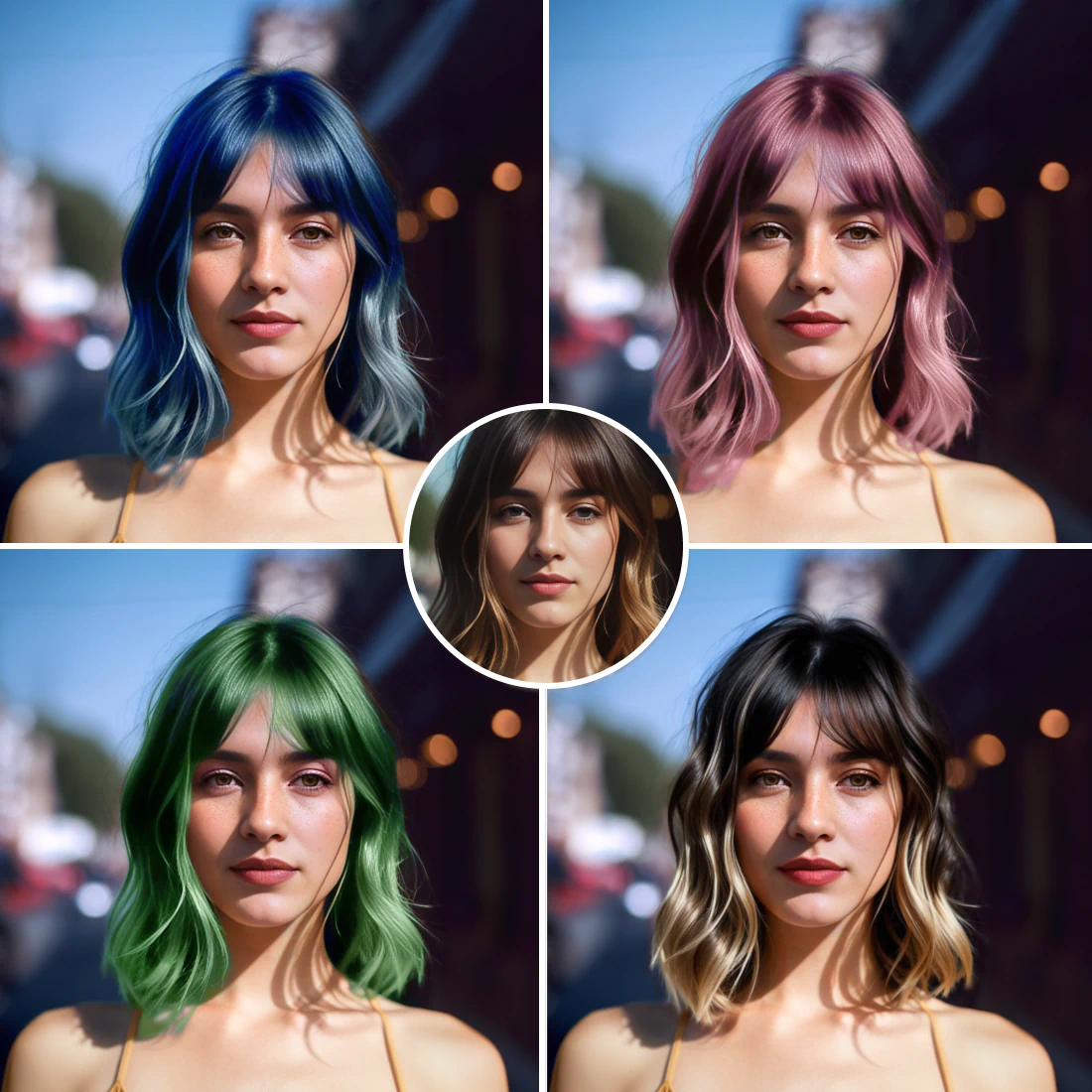
Facetune умеет работать с волосами и растительностью на лице. В наборе AI-инструментов есть AI Hairstyle & Hair Color, AI Beard Filters, средства изменения цвета волос, примерки причёски, бороды и усов. Эти функции нужны не только для развлечения: они помогают быстро оценить, как будет выглядеть новый оттенок волос, другая длина, челка, борода или более контрастный образ.
При примерке цвета волос важно учитывать исходное освещение. Если на фото сильная тень, пересвет, цветные лампы или контровой свет, новый оттенок может выглядеть менее естественно. Поэтому перед изменением волос лучше привести снимок к ровному виду: скорректировать яркость, тени, цветовую температуру, затем уже включать AI Hairstyle & Hair Color. На портретах с распущенными волосами и сложным фоном стоит проверять контур: отдельные пряди могут сливаться с окружением.
AI Beard Filters полезны для мужских портретов, аватаров и образов для социальных сетей. Фильтр бороды или усов меняет восприятие лица сильнее, чем цветокоррекция или ретушь кожи. Для делового headshot лучше выбирать сдержанные варианты, а для развлекательной публикации можно использовать более заметную стилизацию.
Remove Object From Photo, Vanish и Backdrop
Remove Object From Photo в Facetune закрывает задачи, которые часто возникают после съёмки: убрать прохожего, лишний предмет, пятно на фоне, небольшой текст, мусор, случайный объект у края кадра. Для этого используется Vanish, доступный через Patch. Пользователь выделяет объект свайпом, при необходимости увеличивает изображение и аккуратно проходит по границам, чтобы результат не оставил заметных швов.
Удаление объектов лучше работает на простых фонах: стена, небо, однотонная ткань, размытая улица, ровная поверхность. На сложных участках — волосы, пальцы, украшения, узорная одежда, текстура листьев, архитектура — после Vanish нужно проверять края. Если инструмент захватил лишнюю область, результат может выглядеть как размазанный фрагмент. В таких случаях лучше уменьшить масштаб кисти, повторить действие по частям и не выделять слишком большую зону за один раз.
Backdrop отвечает за удаление и замену фона. Через него можно убрать задний план, выбрать готовый фон, поставить однотонный цвет или использовать собственное изображение. Встроенные настройки Fix и Adjust помогают уточнить контур и подогнать результат. Для портрета это полезно в двух сценариях: очистить перегруженный фон или подготовить более нейтральную картинку для профиля.


Image Brightener, Color Correction, Glow и Lighting
Блок световой и цветовой обработки нужен для того, чтобы портрет выглядел цельно. Facetune включает Image Brightener, Color Correction, Lighting, Glow, Vibrance, Enhance и инструменты для теней. Они помогают исправить тусклый снимок, усилить лицо, смягчить тёмные участки, выровнять цвет кожи и сделать изображение более пригодным для публикации.
Enhance работает как быстрый старт: приложение улучшает снимок в один тап, а пользователь регулирует силу эффекта. Этот инструмент особенно полезен для фото при слабом освещении, где лицо выглядит тускло, а тени делают портрет тяжелее. После Enhance можно переходить к Retouch, макияжу и фону: общий тон уже станет ровнее.
Image Brightener и AI Shadow Remover применяются, когда лицо недоэкспонировано или на нём лежит жёсткая тень. В портретах нельзя просто поднять яркость всего кадра: фон может пересветиться, а кожа потеряет объём. Поэтому локальная работа со светом важнее, чем общий ползунок яркости. Facetune полезен тем, что совмещает улучшение лица, световую коррекцию и портретные эффекты в одном мобильном рабочем процессе.
Color Correction помогает согласовать кожу, фон и макияж. После смены фона или сильного фильтра цвет лица может стать слишком тёплым, холодным, серым или красным. Цветокоррекция возвращает кадр к более ровному виду. Если фото готовится для профиля, лучше избегать чрезмерной насыщенности: яркий фильтр может красиво выглядеть в ленте, но плохо работать в маленьком круглом аватаре.
AI-функции Facetune
AI-инструменты Facetune расширяют приложение за пределы классической ручной ретуши. В наборе функций есть AI Photo Enhancer, AI Video Enhancer, AI Hairstyle & Hair Color, AI Outfit Changer, AI Beauty Filters, AI Beard Filters, AI Color Analysis, AI Headshot Generator, AI Personal Stylist, AI Photo Reshape, AI Nail Simulator, Skin Tone Editor, Freckles Editor, AI Face Shape Detector, AI Wrinkle Remover и AI Smile Filter.
AI Photo Enhancer подходит для быстрого улучшения исходника. Он осветляет, сглаживает и делает селфи визуально чище, после чего пользователь может продолжить ручную доработку. Это удобный вариант для фото, где нет времени отдельно настраивать кожу, свет и цвет. При этом результат стоит проверять в увеличении: автоматическое улучшение может затронуть не только лицо, но и детали одежды, волос или фона.
AI Headshot Generator работает с деловыми портретами и профессиональными аватарами. Пользователь загружает набор снимков, формирует AI-модель и получает варианты headshot для профиля, резюме, LinkedIn или рабочей карточки. В руководстве Facetune для создания AI headshot используется загрузка 10–15 фотографий и обучение AI Model около 30 минут.

AI Selfie Generator и AI Avatar Generator относятся к сценариям, где пользователь получает новый визуальный образ на основе исходных фотографий. Это не та же задача, что лёгкая ретушь. Ретушь сохраняет исходный снимок и исправляет детали, а генеративный инструмент создаёт более заметно изменённый образ. Поэтому AI-аватар лучше использовать для социальных сетей, творческих профилей и визуальных экспериментов, а не для документов или ситуаций, где требуется точное изображение внешности.
AI Outfit Changer и AI Clothes Changer помогают менять одежду на фото. Этот сценарий удобен для примерки стиля, подготовки образа и визуального контента, но требует проверки границ: воротник, волосы, руки, украшения и фон могут влиять на результат. Чем сложнее исходная поза, тем внимательнее нужно смотреть на стыки одежды с телом и волосами.
AI Color Analysis и AI Personal Stylist работают как инструменты подбора образа. Они полезны, когда пользователь хочет понять, какие оттенки, стиль волос, макияж или одежда лучше сочетаются с портретом. Это не профессиональная консультация стилиста, но в рамках мобильного редактора такие функции помогают быстро сравнить несколько вариантов без отдельной съёмки.
AI Face Shape Detector определяет форму лица и помогает подбирать визуальные решения: причёску, контур, макияж, стиль аватара. В связке с AI Hairstyle & Hair Color этот инструмент делает Facetune не только редактором готового фото, но и приложением для примерки внешнего образа.

Видеоредактор Facetune
Facetune работает не только с фотографиями. Видеоредактор предназначен для коротких роликов, где нужно улучшить лицо, свет, фон, макияж, цвет и общий вид видео. В наборе видеоинструментов есть Video Face Editor, Makeup Video Editor, AI Video Enhancer, Remove Background Noise, Video Retouch, Blur Video Backgrounds, фильтры, настройки яркости и эффекты для вертикального контента.
Главное отличие видеоретуши от обработки фото — движение. На фотографии можно точечно исправить один участок, а в видео результат должен сохраняться по кадрам. Facetune Video появился как отдельный продукт для портретной обработки роликов и использовал подход, при котором правка одного кадра переносилась на соответствующую область по всему видео. В современном Facetune эта логика важна для ретуши лица, макияжа, света и фона в коротких клипах.
Video Face Editor нужен для портретных изменений в ролике. Пользователь может работать с лицом не как с отдельной фотографией, а как с движущимся объектом. Для Reels, TikTok и сторис это удобнее, чем сначала редактировать кадры вручную в другом приложении. Но эффект должен быть мягче, чем на фото: сильная коррекция формы или чрезмерное сглаживание кожи в движении заметнее.
Makeup Video Editor добавляет макияж к видео. Это полезно для коротких роликов, где нужно выровнять образ, усилить губы, глаза, тон или контур. Важно, чтобы макияж не конфликтовал с реальным освещением. Если ролик снят при смешанном свете, сначала стоит использовать базовую коррекцию яркости и цвета, а затем добавлять beauty-эффекты.
AI Video Enhancer улучшает качество ролика, а Remove Background Noise помогает работать со звуком. Для вертикального контента это практично: зритель часто смотрит ролик с телефона, где заметны тёмное лицо, шумный фон, плохой звук и резкие тени. Facetune закрывает эти задачи в одном приложении, не превращаясь в полноценный монтажный пакет.
Blur Video Backgrounds размывает задний план в ролике. Этот инструмент подходит для ситуаций, где фон отвлекает от лица: комната, улица, случайные предметы, другие люди в кадре. После размытия нужно проверить контур волос, плеч и рук. В движении любые ошибки маски заметнее, чем на фотографии.

Как пользоваться Facetune: пошаговые сценарии
Как обработать селфи без чрезмерной ретуши
Для естественного селфи в Facetune важен порядок действий. Сначала нужно исправить общую фотографию, затем лицо, после этого фон и только в конце — фильтр или готовый образ. Такой подход снижает риск чрезмерной обработки, когда кожа уже сглажена, фон заменён, зубы слишком белые, глаза пересвечены, а итоговый портрет выглядит искусственно.
Пошаговый сценарий:
Откройте снимок в Facetune и оцените свет. Если лицо тёмное или тусклое, начните с Enhance, Image Brightener, Lighting или цветокоррекции.
Перейдите к Retouch и используйте Heal для точечных дефектов. Не обрабатывайте всю кожу этим инструментом.
Добавьте Smooth на небольшую интенсивность. Проверяйте нос, лоб, щёки, подбородок и шею отдельно.
Верните фактуру через Texture, если кожа стала слишком гладкой.
Смягчите тени под глазами через Conceal, не удаляя весь естественный объём.
Используйте Whiten только для зубов и только до естественного оттенка.
Проверьте фон. Если он отвлекает, примените Blur Photos или Backdrop.
В конце добавьте лёгкий фильтр или Beauty Look, затем уменьшите интенсивность до уровня, при котором лицо остаётся узнаваемым.
Контрольный признак хорошей обработки: зритель видит аккуратный портрет, но не замечает конкретный инструмент. Если заметен Smooth, Whiten или Reshape, интенсивность лучше снизить.
Как удалить объект на фото
Удаление объекта в Facetune лучше делать до финальных фильтров и цветокоррекции. Если сначала наложить стиль, а потом удалять лишний предмет, восстановленный участок может отличаться по тону. Инструмент Vanish удобнее применять на исходном или слегка улучшенном изображении.
Порядок действий:
Откройте фото и найдите лишний объект: прохожего, предмет на столе, мусор, текст, пятно на фоне.
Перейдите в Patch и выберите Vanish.
Увеличьте изображение, если объект находится рядом с лицом, волосами, одеждой или линией фона.
Проведите по объекту свайпом, не захватывая лишние детали.
Проверьте границы. Если рядом появилась смазанная текстура, отмените действие и выделите объект меньшими участками.
После удаления выполните финальную цветокоррекцию, чтобы восстановленный участок совпадал с остальным кадром.
Vanish особенно хорошо подходит для простых фонов. Для сложных участков лучше работать маленькими фрагментами: сначала убрать центральную часть объекта, затем края, потом проверить текстуру вокруг.

Как заменить фон или размыть задний план
Фон в Facetune редактируется через Backdrop и инструменты размытия. Замена заднего плана полезна для аватара, headshot, карточки профиля, портрета для резюме, публикации в соцсетях или фото, где исходное окружение мешает восприятию лица.
Порядок действий:
Откройте портрет и сначала выровняйте свет на лице.
Перейдите к Backdrop.
Выберите вариант: удалить фон, поставить готовый задний план, выбрать однотонный цвет или добавить собственное изображение.
Используйте Fix, если контур волос, плеч или одежды определился неточно.
Через Adjust подгоните итоговый фон под лицо.
Добавьте лёгкую цветокоррекцию, чтобы лицо и фон не выглядели как два разных изображения.
Для делового портрета лучше работают нейтральные фоны: светлая стена, мягкий градиент, спокойный офисный или студийный задний план. Для социальных сетей можно использовать более выразительные варианты, но лицо должно оставаться главным объектом.
Как подготовить headshot или аватар
Facetune подходит для двух разных headshot-сценариев. Первый — доработать реальное фото: выровнять свет, убрать дефекты, сменить фон, слегка улучшить кожу. Второй — сгенерировать новый AI-headshot на основе набора снимков. В обоих случаях цель одна: получить аккуратный портрет, который выглядит цельно в профиле, резюме, рабочем чате или публичной карточке.
Для реального headshot:
Выберите фото, где лицо смотрит в камеру, глаза открыты, фон не перекрывает контур волос.
Исправьте свет через Enhance, Image Brightener или Lighting.
Уберите небольшие дефекты через Heal.
Смягчите кожу через Smooth, затем добавьте Texture.
Обработайте тени под глазами через Conceal.
Замените фон через Backdrop, если исходный задний план перегружен.
Проверьте аватар в маленьком размере: лицо должно читаться даже в круглом превью.
Для AI-headshot:
Подберите 10–15 исходных фото с разными ракурсами и нормальным освещением.
Запустите AI Headshot Generator.
Создайте AI Model.
Выберите результат, где лицо остаётся узнаваемым, а волосы, глаза, очки, линия челюсти и одежда не выглядят искажёнными.
Используйте итоговый вариант для профиля только после проверки деталей в увеличении.
AI-headshot не подходит для документов, где требуется точное фото без генеративного изменения внешности. Для паспорта, визы, пропуска или официального удостоверения лучше использовать специализированный редактор под требования документа, например программы из раздела фото на документы: Фото на документы Профи.
Как обработать короткое видео
Работа с видео в Facetune начинается с выбора ролика. Для коротких вертикальных видео лучше выбирать исходник без резких скачков света и с достаточно стабильным лицом в кадре. Если человек быстро поворачивается, волосы перекрывают лицо или фон постоянно меняется, сильная видеоретушь может выглядеть менее естественно.
Порядок действий:
Откройте ролик в Facetune.

Начните с общей коррекции: яркость, фильтр, свет, цвет.
Используйте AI Video Enhancer, если ролик выглядит тусклым или недостаточно чётким.
Перейдите к Video Retouch и примените мягкое сглаживание.
Добавьте Makeup Video Editor, если нужно выровнять образ.
Используйте Blur Video Backgrounds, если фон отвлекает от лица.
Проверьте ролик полностью, а не только первый кадр.
Уменьшите интенсивность эффектов, если на движении заметны изменения контура лица, волос или фона.
Уберите фоновый шум через Remove Background Noise, когда звук важен для публикации.
В видео лучше работают умеренные эффекты. Фото можно рассматривать долго и в увеличении, а ролик воспринимается в движении: зритель быстрее замечает дрожание маски, резкие изменения кожи и несогласованный фон.
Бесплатная версия, VIP и встроенные покупки
Facetune работает по freemium-модели. Базовые инструменты доступны без оплаты, а расширенные функции открываются через VIP. Бесплатный режим позволяет редактировать, экспериментировать с инструментами и сохранять ограниченное количество изображений; бесплатные сохранения имеют небольшой водяной знак. VIP открывает платные инструменты, расширенные возможности и сохранение без водяного знака.
Пробный период доступен для новых пользователей в сценариях, где приложение предлагает VIP. Пробная активация связана с платёжными данными и последующим списанием после окончания пробного периода, если подписка не отменена через соответствующую систему управления подписками.
Практически это означает три режима использования:
| Режим | Что доступно | Для кого подходит | Ограничение |
|---|---|---|---|
| Бесплатное использование | Базовые инструменты, эксперименты с частью функций, ограниченные сохранения | Разовая обработка, знакомство с интерфейсом, лёгкая ретушь | Водяной знак и лимит сохранений |
| VIP | Расширенные инструменты, платные AI-функции, сохранение без водяного знака | Регулярная обработка селфи, видео, headshot и контента для соцсетей | Платная модель |
| Пробный период | Временный доступ к VIP-сценарию | Проверка инструментов перед оплатой | Требуется контроль даты окончания и условий подписки |
Точный смысл VIP зависит от выбранных функций. Для пользователя, который раз в месяц убирает небольшой дефект на селфи, подписка может быть избыточной. Для блогера, автора Reels, специалиста, который регулярно готовит портреты, аватары, короткие ролики и headshot, платный доступ имеет больше практического смысла: он снимает ограничение водяного знака и открывает больше инструментов обработки.
Перед активацией платного режима важно проверить, какие именно функции нужны. Если главная задача — только кадрирование, лёгкая яркость и простая цветокоррекция, можно рассмотреть Fotor, Домашнюю Фотостудию или другие редакторы. Если важна именно ретушь лица, видео, макияж, волосы, фон, AI Headshot и портретные инструменты в одном мобильном приложении, Facetune попадает в свою сильную нишу.
Системные требования
Facetune рассчитан на современные мобильные устройства. Для iPhone и iPad требования выше, чем у старых простых фоторедакторов: приложение использует AI-инструменты, обработку видео, фоновые алгоритмы, улучшение портретов и генеративные функции. На Android требования зависят от устройства, совместимости Google Play и доступности функций в конкретной конфигурации.
| Параметр | iOS / iPadOS / visionOS | Android |
|---|---|---|
| Тип устройства | iPhone, iPad, Apple Vision | Phone, Chromebook, Tablet |
| Минимальная версия системы | iOS 17.0, iPadOS 17.0, visionOS 1.0 | Зависит от устройства и совместимости Google Play |
| Категория | Photo & Video | Photography |
| Разработчик | Lightricks Ltd. | Lightricks Ltd. |
| Покупки внутри приложения | Есть | Есть |
| Реклама | В App Store не вынесена как отдельная пометка | Google Play показывает наличие рекламы |
| Размер | До 583,2 MB | Зависит от устройства и сборки |
| Языки | Русский входит в список поддерживаемых языков | Набор языков зависит от версии Android-приложения и региона |
| Возрастной рейтинг | 13+ | PEGI 3 |
Для iOS, iPadOS и visionOS используются указанные минимальные версии системы, поддержка iPhone, iPad и Apple Vision, размер до 583,2 MB, возрастной рейтинг 13+ и покупки внутри приложения. Для Android важны совместимость конкретного устройства, категория Photography, реклама, встроенные покупки и возрастной рейтинг PEGI 3.
Для комфортной работы важнее не только формальная совместимость, но и производительность. AI Headshot, AI Video Enhancer, удаление фона, размытие видео и генеративные эффекты сильнее нагружают устройство, чем простая яркость или фильтр. На старом смартфоне такие функции могут работать медленнее, а обработка видео занимает больше времени, чем ретушь одного снимка.
Плюсы и минусы Facetune
Плюсы:
сильная специализация на портретах, селфи, лицах, макияже, волосах и коротких видео;
сочетание ручных инструментов и AI-функций;
работа с фото и видео в одном приложении;
отдельные инструменты для кожи, улыбки, глаз, волос, бороды, фона, света и объектов;
понятный мобильный рабочий процесс без сложной настольной структуры;
наличие AI Headshot, AI Photo Enhancer, AI Video Enhancer и инструментов примерки образа;
поддержка iPhone, iPad, Apple Vision и Android-устройств;
поддержка русского языка в iOS-версии;
сохранение без водяного знака в VIP-режиме;
удобство для соцсетей, аватаров, сторис, Reels и портретного контента.

Минусы:
часть функций закрыта VIP-доступом;
бесплатный режим ограничивает сохранения и добавляет водяной знак;
наличие рекламы в Android-версии;
AI-инструменты могут быть лишними для тех, кому нужен простой ручной редактор;
сильные эффекты легко делают лицо неестественным;
Facetune не заменяет профессиональные редакторы для слоёв, RAW-обработки, ретуши коммерческих съёмок и сложного дизайна;
работа с видео, фоном и AI-функциями зависит от производительности устройства;
часть пользовательских отзывов критикует усиление автоматизации, подписочную модель и изменения интерфейса.
Facetune стоит оценивать не как универсальный графический редактор, а как специализированную программу для портретного контента. В этой нише у него много сильных сторон. Но если задача — пакетная обработка фотоархива, каталожная цветокоррекция, рисование, макеты, плакаты, сложные коллажи или восстановление старых снимков, лучше выбрать другой инструмент. Например, для просмотра и быстрой работы с большим количеством изображений подойдут FastStone Image Viewer и XnView, а для настольной обработки — GIMP, Paint.NET или ФотоМАСТЕР.
Сравнение с аналогами
Facetune конкурирует не с одним приложением, а сразу с несколькими типами редакторов: beauty-приложениями, AI-трансформаторами лица, мобильными редакторами Adobe, креативными платформами и инструментами для дизайна. Поэтому сравнивать его нужно по сценарию, а не по количеству фильтров.
| Программа | Основной сценарий | Сильная сторона | Ограничение | Когда выбрать |
|---|---|---|---|---|
| Facetune | Ретушь лица, селфи, headshot, короткие видео | Портретные инструменты, AI-функции, фото и видео в одном приложении | VIP-доступ, водяной знак и лимиты бесплатного режима | Когда важна обработка лица, фона, макияжа, волос и роликов |
| FaceApp | Быстрые AI-трансформации лица | Фотореалистичные эффекты и быстрый результат | Меньше ручного контроля над локальной ретушью | Когда нужен быстрый эффект смены образа |
| YouCam Makeup | Виртуальный макияж и beauty-фильтры | Косметика, live beauty cam, макияж, цвет волос | Не универсальный редактор фото и видео | Когда главная задача — макияж и примерка косметики |
| AirBrush | Простая портретная ретушь | Smooth, AI Retouch, Reshape, удаление дефектов, зубы | Меньше фокуса на видео и headshot-сценариях | Когда нужна быстрая мягкая ретушь селфи |
| Photoshop Express | Универсальная мобильная фотокоррекция | Spot healing, object removal, background eraser, фильтры, эффекты Adobe | Не так узко заточен под beauty-процесс Facetune | Когда нужна общая обработка фото, а не только лицо |
| Picsart | Креативные публикации, коллажи, эффекты, AI-контент | Шаблоны, стикеры, фон, AI-генерация, социальный контент | Портретная ретушь не является единственным фокусом | Когда нужно сделать яркий пост, коллаж или визуал для соцсетей |
| Canva | Дизайн, шаблоны, презентации, соцсети, баннеры | Макеты, шаблоны, совместная работа, визуальная айдентика | Не специализированный ретушёр лица | Когда вокруг фото нужно собрать дизайн, карточку или макет |
FaceApp сильнее там, где нужен быстрый AI-эффект: смена образа, возраста, стиля, фона или выражения. Facetune лучше, когда пользователь хочет контролировать результат руками: отдельно обработать кожу, зубы, тени, фон, макияж, волосы и свет. FaceApp воспринимается как генератор эффектов, Facetune — как редактор портретной доработки.
YouCam Makeup логичнее для тех, кто сосредоточен на косметике. Там главный сценарий — виртуальная примерка макияжа, beauty-фильтры, губная помада, тон, румяна, контур, live beauty cam и hair color. Facetune тоже умеет макияж, но шире охватывает фон, видео, headshot, ретушь кожи и удаление объектов.
AirBrush близок к Facetune по портретной логике: сглаживание кожи, удаление дефектов, AI Retouch, Reshape, отбеливание зубов и быстрые улучшения. Его стоит рассматривать как более прямой beauty-конкурент. Facetune выигрывает там, где важны headshot, видео, расширенные AI-сценарии и развитая работа с фоном.
Photoshop Express лучше для общей мобильной фотографии. Он подходит для коррекции изображения, удаления объектов, фона, фильтров, dehaze, vibrancy и базовых AI-инструментов. Но если задача — именно Facetune для ретуши лица, макияжа, волос, улыбки, видео и headshot, Photoshop Express будет менее специализированным.
Picsart выбирают для креативных публикаций: коллажи, стикеры, AI-генерация, фон, шаблоны, эффекты и визуальный контент для соцсетей. Facetune лучше в портретной обработке, Picsart — в создании выразительного поста вокруг изображения. Для похожих настольных и мобильных задач на freeexe можно смотреть раздел графические редакторы.
Canva не является заменой Facetune в ретуши лица. Её сильная сторона — шаблоны, карточки, презентации, баннеры, видео, соцсети и совместная работа. Facetune готовит портрет, Canva помогает встроить его в дизайн. Такой рабочий процесс часто удобнее, чем попытка делать всё в одном приложении: сначала портретная обработка в Facetune, затем макет в Canva.
Отзывы пользователей и профильных журналов
Пользовательские оценки Facetune неоднородны. В App Store приложение имеет высокую среднюю оценку и сотни тысяч отзывов, что отражает сильную базу пользователей iPhone и iPad. В Google Play оценка ниже, но аудитория Android-версии тоже массовая: десятки миллионов установок и сотни тысяч отзывов.
Положительные отзывы чаще связаны с портретной ретушью: пользователи ценят возможность быстро обработать лицо, убрать мелкие дефекты, улучшить кожу, попробовать цвет волос, сделать макияж, подготовить селфи и не открывать сложный настольный редактор. Facetune особенно хорошо воспринимают те, кому нужен результат на телефоне: блогеры, пользователи Instagram и TikTok, авторы коротких роликов, люди, которые часто обновляют аватар или готовят фото профиля.
Негативные отзывы концентрируются вокруг подписки, платных инструментов, изменений интерфейса, автоматизации и AI-функций. В отзывах Google Play встречается критика того, что часть привычных инструментов стала менее очевидной, а приложение активнее предлагает автоматические сценарии. Пользователи также жалуются на изменения lighting-инструментов и ощущение, что старые ручные возможности были удобнее.
Профильные издания оценивали Facetune по-разному, но часто выделяли его влияние на мобильную ретушь. TechCrunch описывал Facetune2 как серьёзное обновление с 3D-meshing, автоматическим распознаванием лица, live-редактированием и подписочной моделью. Позднее TechCrunch отдельно разбирал Facetune Video как попытку перенести портретную ретушь из фото в короткие видео.
Tom’s Guide отмечал, что Facetune 2 вывел мобильную портретную ретушь на более продвинутый уровень и дал пользователю полезные инструменты для улучшения портретов, если не злоупотреблять обработкой. Macworld писал о простоте работы с портретами и подчёркивал важность не заходить слишком далеко, чтобы не потерять естественный вид.
Teen Vogue рассматривал Facetune2 не только как редактор, но и как культурный инструмент, влияющий на восприятие внешности в социальных сетях. Издание выделяло AI-изменение черт лица, Relight, AR-preview, Smooth, Whiten и Enhance, но одновременно поднимало вопрос о границе между аккуратной ретушью и давлением нереалистичных стандартов.
Усреднённое мнение выглядит так: Facetune — один из самых узнаваемых мобильных редакторов для лица, селфи и портретного видео. Пользователи любят его за быстрый результат и широкий набор beauty-инструментов, но критикуют платные ограничения и усиление AI-логики. Приложение лучше всего воспринимается, когда его используют как инструмент аккуратной доработки, а не как способ полностью заменить внешность.
Конфиденциальность и данные
Facetune работает с личными фотографиями, видео, лицом, фоном, пользовательским контентом и потенциально чувствительными визуальными материалами. Поэтому конфиденциальность важна не меньше, чем качество ретуши. В App Privacy для iOS перечислены данные, связанные с пользователем: покупки, местоположение, контактная информация, пользовательский контент, идентификаторы, данные использования и диагностика; часть данных может использоваться для отслеживания.
В Data safety для Android перечислены местоположение, личная информация и другие типы данных. Приложение использует шифрование при передаче и предоставляет возможность запросить удаление данных.
Практически это означает несколько правил:
не загружать в редактор фото документов, банковских карт, медицинских бумаг и других кадров, где есть лишние персональные данные;

внимательно проверять фон перед обработкой headshot: на стене, столе или экране могут быть видны адреса, документы, рабочие материалы;
не использовать AI-генерацию там, где нужно точное изображение человека без изменения внешности;
проверять условия VIP, пробного периода и сохранения результата до обработки большого набора фото;
удалять из кадра лишние детали через Vanish или Backdrop, если фото будет публичным.
Facetune удобен для портретов, но сам тип задачи связан с личными изображениями. Для аватара, соцсетей и творческого контента это обычный рабочий процесс. Для документов, корпоративных фото, медицинских снимков, детских изображений и материалов с персональными данными нужен более строгий подход: минимальная обработка, контроль исходника, проверка фона и понимание, где будет опубликован результат.
Для кого Facetune подходит, а кому лучше выбрать другое приложение
Facetune подходит пользователям, которым нужен мобильный портретный редактор. Его сильная сторона — быстро привести лицо, фон, свет и образ к публикационному виду. Это не программа для каталогов, графического дизайна, обработки RAW-съёмок или массовой сортировки фотоархива.
| Пользователь | Facetune подходит | Что учитывать |
|---|---|---|
| Новичок | Да | Начинать с Enhance, Retouch и простых фильтров, не перегружать фото AI-эффектами |
| Автор селфи | Да | Smooth, Heal, Whiten, Backdrop и Beauty Looks закрывают основные задачи |
| Блогер | Да | Фото и видео, макияж, фон, AI Video Enhancer и blur помогают готовить контент |
| Пользователь TikTok/Reels | Да | Важны видеоинструменты, фильтры, ретушь роликов и фон |
| Специалисту для headshot | Да, с осторожностью | AI Headshot подходит для профиля, но не для документов |
| Фотограф | Частично | Полезно для быстрых правок, но не заменяет профессиональный процесс |
| Дизайнер | Частично | Портрет можно подготовить в Facetune, макет лучше делать в Canva, Picsart или настольном редакторе |
| Пользователь с малым бюджетом | Ограниченно | Бесплатный режим имеет лимиты и водяной знак |
| Команда или бизнес | Ограниченно | Нет фокуса на командной работе, бренд-системах и пакетном производстве макетов |
| Пользователь, которому нужна только цветокоррекция | Не всегда | Подойдут более универсальные редакторы |
Новичку Facetune удобен потому, что основные действия собраны в понятные категории. Не нужно знать профессиональные термины ретуши: достаточно открыть фото, выбрать Retouch, применить Heal или Smooth, затем настроить интенсивность. Для первого опыта лучше не использовать Reshape и агрессивные AI-стили: именно они чаще всего делают обработку заметной.
Блогеру и автору коротких видео Facetune полезен шире. Он закрывает не только селфи, но и ролики: видеоретушь, фон, шум, фильтры, макияж, улучшение качества. Это удобно для вертикального контента, где скорость важнее точного настольного монтажа.
Пользователю, которому нужен аватар или headshot, Facetune даёт два пути: улучшить реальный снимок или создать AI-вариант. Первый вариант лучше для узнаваемости, второй — для стилизованного профессионального образа. Для строгих документов, пропусков и удостоверений генеративные headshot-инструменты не подходят.
Фотографу Facetune может быть полезен как быстрый мобильный инструмент для чернового портрета или публикации в соцсетях. Для коммерческой ретуши, каталожной обработки, RAW, цветоуправления и контроля деталей лучше использовать настольные решения. На freeexe для смежных задач можно рассмотреть Adobe Photoshop Lightroom, GIMP, ФотоМАСТЕР и Домашнюю Фотостудию.
Типичные ошибки при работе с Facetune
Первая ошибка — чрезмерный Smooth. Когда кожа полностью теряет поры, мелкие тени и естественную фактуру, портрет становится похож на маску. Smooth нужно применять умеренно и дополнять Texture, особенно на крупных планах.
Вторая ошибка — слишком сильный Whiten. Белые зубы выглядят нормально только до определённого уровня. Если улыбка становится холоднее глазных белков или явно светлее общего освещения, эффект выглядит искусственно. Whiten лучше применять локально и проверять итог на общем масштабе.
Третья ошибка — агрессивный Reshape. Изменение формы лица, подбородка, носа, губ или глаз заметно не только по самому лицу, но и по окружающим линиям: волосы, фон, воротник, очки, украшения могут деформироваться. Для реалистичного портрета лучше использовать минимальную интенсивность.
Четвёртая ошибка — удаление крупного объекта одним движением. Vanish хорошо работает, когда объект выделен аккуратно. Если захватить слишком большую область, фон может стать мутным или повторяющимся. Сложные объекты лучше удалять по частям.
Пятая ошибка — замена фона без согласования света. Если лицо освещено тёплой лампой, а новый фон выглядит как холодная студия, портрет сразу выдаёт монтаж. После Backdrop нужно проверять цветовую температуру, тени и яркость.
Шестая ошибка — одинаковые Beauty Looks на всех снимках. Один пресет может хорошо выглядеть на дневном селфи и плохо на вечернем фото. Для серии публикаций лучше сохранить общую стилистику, но регулировать интенсивность под каждый кадр.
Седьмая ошибка — обработка видео как фотографии. В ролике лицо движется, меняется угол и свет, поэтому сильные эффекты становятся заметнее. Для видео лучше снижать интенсивность ретуши и смотреть результат полностью, а не по одному кадру.
Восьмая ошибка — невнимательность к бесплатному режиму. Если результат нужен без водяного знака, нужно заранее учитывать ограничения бесплатных сохранений и VIP-доступ. Особенно это важно перед обработкой нескольких фото для профиля, резюме или коммерческой публикации.
Девятая ошибка — использовать AI Headshot там, где требуется документальное фото. Генеративный портрет может выглядеть профессионально, но он меняет изображение. Для официальных документов, удостоверений и ситуаций с точной идентификацией нужен реальный снимок под требования конкретного формата.
Частые вопросы
Facetune бесплатный?
Facetune работает по freemium-модели. Базовые инструменты доступны без оплаты, часть расширенных функций открывается через VIP. Бесплатный режим ограничивает сохранения и добавляет небольшой водяной знак, VIP позволяет сохранять результат без водяного знака и использовать платные возможности.
Есть ли Facetune на Android?
Да. В Google Play приложение называется Facetune: Hair, Photo Editor, разработчик — Lightricks Ltd. Android-версия поддерживает телефоны, Chromebook и планшеты, содержит рекламу и встроенные покупки.
Есть ли Facetune на iPhone?
Да. В App Store приложение называется Facetune: Photo & Video Editor и работает на iPhone, iPad и Apple Vision при совместимости с указанными версиями iOS, iPadOS и visionOS.
Поддерживает ли Facetune русский язык?
В iOS-версии русский язык входит в список поддерживаемых языков.
Можно ли редактировать видео в Facetune?
Да. Facetune включает видеоредактор с Video Face Editor, Makeup Video Editor, AI Video Enhancer, Remove Background Noise, Video Retouch, Blur Video Backgrounds и видеофильтрами.
Можно ли удалить объект с фото?
Да. Для удаления лишних объектов используется Vanish через Patch. Пользователь выделяет объект свайпом, а затем проверяет границы и при необходимости повторяет обработку более мелкими участками.
Можно ли заменить фон?
Да. Инструмент Backdrop удаляет или заменяет фон, позволяет выбрать готовый вариант, однотонный цвет или собственное изображение, а настройки Fix и Adjust помогают уточнять результат.
Чем Facetune отличается от FaceApp?
FaceApp больше ориентирован на быстрые AI-трансформации внешности и готовые эффекты. Facetune сильнее в ручной портретной доработке: кожа, зубы, тени, фон, волосы, макияж, headshot и видеоинструменты собраны в одном рабочем процессе.
Подходит ли Facetune для профессиональной ретуши?
Facetune подходит для мобильной портретной обработки, соцсетей, аватаров, селфи и коротких роликов. Для коммерческой ретуши с RAW, слоями, масками, цветоуправлением и точной подготовкой файлов лучше использовать профессиональные настольные редакторы.
Можно ли использовать Facetune без подписки?
Да, но с ограничениями. Бесплатный режим подходит для знакомства с программой и простых правок, но часть возможностей относится к VIP, а бесплатные сохранения имеют водяной знак и лимит.
Итог: стоит ли использовать Facetune
Facetune стоит использовать, если главная задача — портретная обработка на телефоне. Программа хорошо подходит для селфи, фото профиля, аватаров, headshot, beauty-образов, ретуши кожи, улыбки, глаз, волос, макияжа, фона и коротких роликов. Её сильная сторона — не универсальность, а концентрация на лице и визуальном образе человека.
Для разовой мягкой ретуши достаточно бесплатного режима, если устраивают лимит сохранений и водяной знак. Для регулярной работы с портретами, видео, AI Headshot, фоном, макияжем и волосами логичнее рассматривать VIP. Для сложной профессиональной фотографии, дизайна, каталогов, RAW-файлов и графики Facetune лучше использовать как вспомогательный мобильный инструмент, а не как основную программу.
Лучший сценарий для Facetune — быстро довести портрет до аккуратного вида: выровнять свет, убрать мелкие дефекты, сохранить фактуру кожи, слегка поправить фон, подготовить фото профиля или короткий ролик. Когда нужна неузнаваемая трансформация, сложный монтаж или полная замена профессионального редактора, лучше выбрать другой инструмент под конкретную задачу.
Список изменений
История версий:
- Facetune появился в 2013 году как мобильный редактор портретов. Его ранняя идея была простой: дать пользователю возможность быстро улучшать селфи и портреты без настольного Photoshop. Приложение стало одним из самых заметных продуктов Lightricks и вместе с Enlight принесло компании миллионы продаж ещё до перехода к текущей freemium-логике.
- Первый Facetune был платным приложением с акцентом на ручную портретную ретушь. Пользователи применяли его для сглаживания кожи, отбеливания зубов, усиления деталей, коррекции лица и быстрой подготовки селфи. Тогда приложение воспринималось как компактная альтернатива сложным редакторам: не нужно знать маски, слои, ретушь частотным разложением или RAW-процесс, достаточно открыть портрет и пройтись по проблемным участкам.
- В 2016 году вышел Facetune2 . Это был не просто косметический редизайн, а переход к другой логике обработки. Facetune2 получил автоматическое распознавание лица, 3D-meshing, живое редактирование через камеру, инструменты изменения черт лица, удаления дефектов, сглаживания морщин и реалистичного изменения света. Одновременно продукт начал двигаться к подписочной модели, тогда как оригинальный Facetune продавался как платное приложение.
- Facetune2 усилил автоматизацию. Приложение стало не только набором кистей для ретуши, но и системой, которая понимает расположение лица, глаз, носа, рта и контура. Это открыло дорогу к инструментам, где пользователь меняет лицо через ползунки и пресеты. Такой подход сделал обработку быстрее, но усилил вопрос умеренности: чем проще изменить черты лица, тем важнее не потерять естественность.
- В 2020 году Lightricks выпустила Facetune Video . Новый продукт перенёс портретную ретушь в короткие ролики: сглаживание кожи, отбеливание зубов, изменение формы лица, работа с глазами, макияж, conceal, glow, matte, цвет и свет. Видеоредактор применял правки к движущемуся лицу по ролику, а не только к одному статичному кадру.
- Facetune Video был важным этапом: социальные сети перешли от статичных селфи к коротким вертикальным видео, и обычный фоторедактор перестал закрывать все задачи. Для Reels, TikTok, сторис и коротких роликов понадобились инструменты, которые улучшают лицо, фон, свет и макияж в движении. Именно поэтому современный Facetune стоит рассматривать как редактор фото и видео, а не только как приложение для селфи.
- Позднее Lightricks убрала старый Facetune Basic из магазинов приложений. Пользователи, у которых старое приложение уже было установлено, могли продолжать им пользоваться, но новых обновлений и улучшений для него больше не было. Актуальная продуктовая линия сосредоточилась вокруг нового Facetune с расширенными функциями, VIP-доступом и AI-инструментами.
- Следующий этап развития — AI-направление. Facetune получил AI Headshot, AI Hairstyle & Hair Color, AI Beard Filters, AI Outfit Changer, AI Photo Enhancer, AI Video Enhancer, AI Face Shape Detector, AI Color Analysis и другие функции, которые уже не просто исправляют исходное фото, а помогают примерять образ, создавать деловой портрет, менять стиль, генерировать аватар и улучшать видео.
- История Facetune показывает понятную эволюцию:


 *EXE — расширение исполняемого файла. Сайт является партнером проекта
Оставте свой отзыв о Facetune