
Добавить программу в автозагрузку Windows 11 можно несколькими принципиально разными способами. Ярлык в папке Startup создаёт новую запись для обычного приложения, раздел Run в реестре задаёт команду запуска вручную, а Планировщик заданий позволяет установить задержку, рабочую папку и повышенные права. Переключатели в «Параметрах» и «Диспетчере задач» решают другую задачу: они включают или отключают приложения, которые уже зарегистрированы в системе. Ниже эти механизмы разделены, поэтому пользователь не будет искать кнопку «Добавить» там, где её нет.
Большинство рассмотренных механизмов срабатывает после входа в учётную запись, а не до появления экрана входа. Это важно для мессенджеров, облачных клиентов, редакторов, утилит резервного копирования и программ, которые должны открыть окно или значок в области уведомлений. Системные службы запускаются иначе и в эту инструкцию не входят: превращать обычную программу в службу ради автозапуска не требуется.
Для быстрого выбора можно ориентироваться на назначение метода. Новичку удобнее графический менеджер или папка Startup. Для запуска всем пользователям подходит общая папка автозагрузки. Реестр полезен, когда нужна точная командная строка. Планировщик выбирают для задержки, условий питания, отдельной учётной записи или запуска с наивысшими правами. Для поиска скрытой или дублирующей записи пригодятся программы из раздела управления автозагрузкой.
Какой способ действительно добавляет новую программу
| Способ | Создаёт новую запись | Для кого действует | Задержка | Повышенные права | Сложность отката |
|---|---|---|---|---|---|
| Ускоритель Компьютера | Да | Область созданной записи нужно проверить в списке | Да | Не основной сценарий | Низкая |
| Настройка внутри приложения | Да, если приложение поддерживает такую функцию | Обычно текущий пользователь | Редко | Зависит от программы | Низкая |
| shell:startup | Да | Текущий пользователь | Нет | Нет | Низкая |
| shell:common startup | Да | Все пользователи | Нет | Нет | Низкая |
| Раздел Run в реестре | Да | Текущий пользователь или весь компьютер | Не задаётся записью | Нет | Средняя |
| Планировщик заданий | Да | Выбранная учётная запись | Да | Да | Средняя |
| «Параметры» и «Диспетчер задач» | Нет | Для зарегистрированных приложений | Нет | Нет | Низкая |
| AnVir Task Manager | Да | Текущий пользователь или компьютер | Да | Есть в настройках отложенного запуска | Средняя |
Главное правило: если нужного приложения нет в списке «Приложения для запуска», переключатель Windows его не создаст. В этом случае используйте папку Startup, реестр, Планировщик заданий или менеджер, который умеет формировать новую запись. Если приложение уже присутствует, но имеет состояние «Отключено», достаточно включить его без повторного добавления. Повторная регистрация в нескольких местах приводит к двойному запуску.
Что подготовить до настройки автозапуска
Найдите исполняемый файл, а не только название приложения
Для папки Startup удобнее использовать ярлык. Для реестра и Планировщика нужен полный путь к исполняемому файлу с расширением .exe. Щёлкните правой кнопкой мыши по существующему ярлыку, откройте «Свойства» и посмотрите поле «Объект». Другой вариант — найти приложение через меню «Пуск», выбрать «Открыть расположение файла», затем открыть свойства найденного ярлыка.
Не переносите установленный EXE из каталога программы в папку автозагрузки. Исполняемый файл может обращаться к библиотекам, конфигурации и ресурсам по относительным путям. После перемещения обновление, восстановление и удаление программы могут перестать работать. В папку Startup помещают ярлык, который указывает на установленный файл.

Определите область действия
- Только текущая учётная запись. Используйте shell:startup или HKEY_CURRENT_USER. Административные права обычно не требуются.
- Все пользователи компьютера. Используйте shell:common startup или HKEY_LOCAL_MACHINE. Windows может запросить подтверждение администратора.
- Конкретный пользователь и дополнительные условия. Создайте задачу с триггером «При входе в систему» в Планировщике заданий.
На рабочем, учебном или управляемом компьютере часть настроек может контролироваться политиками организации. Не пытайтесь обходить ограничения. Если запись исчезает после перезагрузки или её невозможно изменить, обратитесь к администратору устройства.
Подготовьте параметры командной строки
Некоторым приложениям требуется ключ, который сворачивает окно, открывает определённый профиль или запрещает показ заставки. Синтаксис берут из документации конкретной программы. Общий вид команды:
"C:\Program Files\Название программы\program.exe" --minimized
Путь с пробелами заключают в кавычки. Аргумент размещают после закрывающей кавычки. В Планировщике путь и аргументы вводятся в разные поля; в реестре они образуют одну командную строку. Не добавляйте случайные ключи: неизвестный параметр может вызвать ошибку или открыть справочное окно вместо приложения.
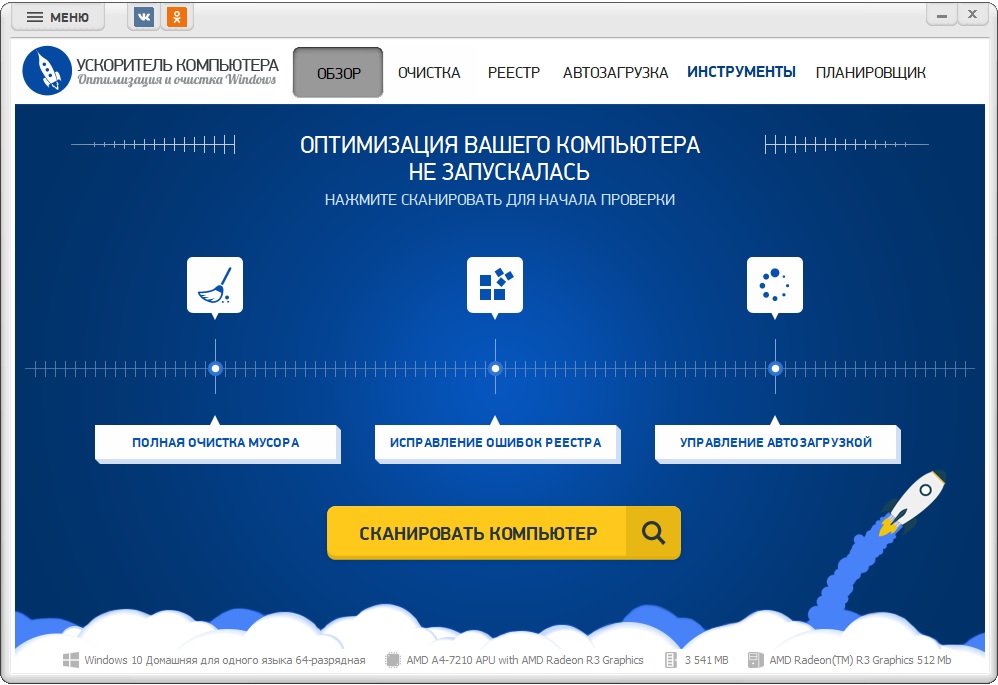
Способ 1. Добавление через Ускоритель Компьютера
«Ускоритель Компьютера» выбран первым способом, потому что в его модуле автозагрузки можно не только отключать существующие элементы, но и добавить новую программу, а затем назначить задержку. Это удобный сценарий для пользователя, который не хочет вручную редактировать реестр или создавать задачу из нескольких вкладок.
Шаг 1. Откройте управление автозагрузкой
- Запустите «Ускоритель Компьютера».
- В главном окне выберите «Управление автозагрузкой». В интерфейсе также доступна вкладка «Автозагрузка».
- Откройте список записей и сначала убедитесь, что нужная программа ещё не добавлена. Если она уже есть, не создавайте дубль — включите существующую запись.
Шаг 2. Добавьте ярлык программы
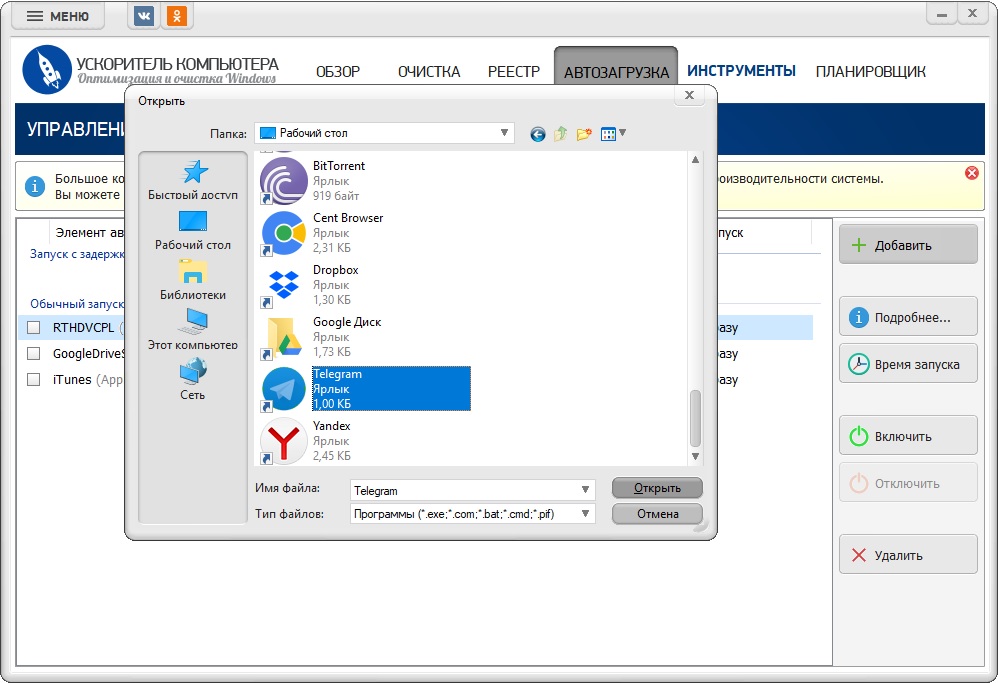
- Нажмите «Добавить».
- В окне выбора перейдите к ярлыку нужной программы. Ярлык можно взять с рабочего стола или из папки меню «Пуск».
- Выделите файл и нажмите «Открыть».
- Проверьте, что новая строка появилась в списке автозагрузки и находится во включённом состоянии.
Выбор ярлыка безопаснее копирования самого EXE: установленная программа остаётся в своей папке, а запись хранит путь к ней. После переустановки приложения путь может измениться, поэтому при ошибке запуска запись нужно создать заново.

Шаг 3. Назначьте задержку
- Выделите добавленную строку.
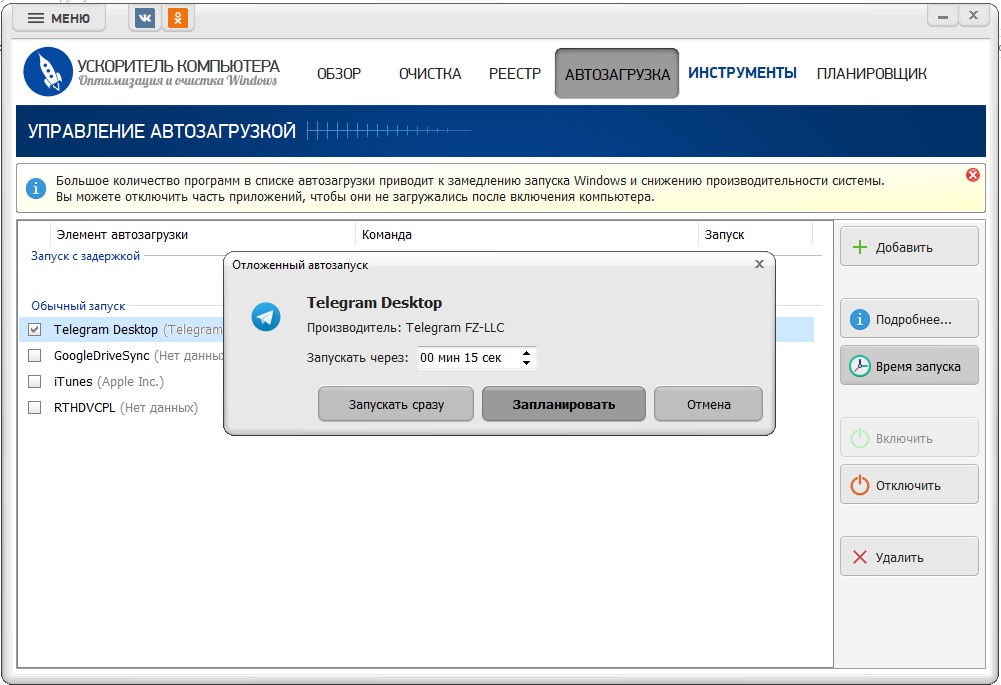
- Откройте «Время запуска».
- Выберите интервал, после которого приложение должно стартовать.
- Сохраните настройку и выполните повторный вход в Windows.
Задержка полезна для облачного клиента, мессенджера, проигрывателя, менеджера заметок и другой программы, которой не требуется стартовать в первую секунду после входа. Не откладывайте антивирусный компонент, программу резервного копирования с заданным расписанием или средство, которое должно подключить устройство сразу после входа, без проверки последствий.
Как отключить и удалить запись
Временное отключение сохраняет запись в списке, но запрещает автоматический старт. Это лучший способ проверить, нужна ли программа при входе. Полное удаление убирает созданную ссылку из менеджера автозагрузки, но не деинсталлирует само приложение. После изменения выйдите из учётной записи и войдите снова; простой запуск программы вручную не подтверждает работу автозагрузки.
Плюсы
- новая запись создаётся в графическом интерфейсе;
- доступны включение, отключение и удаление без ручного поиска ветви реестра;
- можно разнести старт программ по времени;
- список удобен для регулярной проверки автозагрузки.
Минусы
- требуется установка отдельной программы;
- сложные условия, рабочая папка и несколько триггеров удобнее настраиваются в Планировщике заданий;
- задержка не исправляет неверный путь к EXE и не заменяет диагностику.
Способ 2. Настройка автозапуска внутри самой программы
Перед ручным изменением Windows откройте параметры приложения. Собственная функция автозапуска предпочтительна, потому что программа знает, какой компонент запускать, какие аргументы передать и нужно ли открывать основное окно. У мессенджера это может быть опция «Запускать вместе с Windows», у облачного клиента — «Открывать при входе», у англоязычной программы — Launch at startup или Start with Windows.

Порядок действий
- Откройте «Настройки», «Параметры» или Preferences внутри приложения.
- Проверьте разделы «Общие», «Система», «Запуск», «Поведение» и «Интеграция».
- Включите опцию запуска при входе.
- Если доступны отдельные параметры, выберите запуск свёрнутым или в области уведомлений.
- Закройте программу штатной командой, выйдите из Windows и войдите снова.
Если после включения опции приложение запускается дважды, проверьте папку Startup, реестр и Планировщик. Собственная настройка могла создать запись автоматически, а ранее добавленный ярлык остался. Отключать нужно один из дублей, а не оба.
Когда этот способ не подходит
- в настройках приложения нет функции автозапуска;
- нужна задержка, которой программа не предоставляет;
- требуется запуск только определённому пользователю;
- нужно передать нестандартные аргументы или задать рабочую папку;
- программа требует повышенных прав при каждом запуске.
Способ 3. Папка Startup текущего пользователя
Папка автозагрузки — основной встроенный способ добавить обычную настольную программу, которой не нужны повышенные права и сложное расписание. Windows запускает ярлыки из этой папки после входа текущего пользователя. Физический путь содержит скрытый каталог AppData, поэтому проще использовать команду оболочки.
Шаг 1. Откройте папку командой shell:startup
- Нажмите Win + R.
- Введите shell:startup без перевода и дополнительных пробелов.
- Нажмите Enter или «ОК».

Откроется каталог текущей учётной записи:
%userprofile%\AppData\Roaming\Microsoft\Windows\Start Menu\Programs\Startup
Не подставляйте вручную имя пользователя, если команда работает. Это исключает ошибки в пути и автоматически открывает профиль, под которым выполнен вход.
Шаг 2. Получите ярлык через shell:appsfolder
- Не закрывая папку Startup, снова нажмите Win + R.
- Введите shell:appsfolder и нажмите Enter.
- В новом окне найдите установленное приложение.
- Перетащите его в папку Startup. Windows создаст ссылку, а не переместит установленную программу.
Этот маршрут удобен для приложений Microsoft Store и программ, у которых нет ярлыка на рабочем столе. Если перетаскивание не создаёт ссылку, используйте ручное создание ярлыка по пути к EXE.
Шаг 3. Создайте ярлык вручную
- В пустой области папки Startup щёлкните правой кнопкой мыши.
- Выберите «Создать» → «Ярлык».
- В поле расположения укажите полный путь к исполняемому файлу. Для пути с пробелами используйте кавычки.
- При необходимости после пути добавьте подтверждённый аргумент запуска.
- Задайте понятное имя ярлыка и завершите мастер.
В свойствах ярлыка можно выбрать режим окна «Свёрнутое». Эта настройка не гарантирует значок в системном трее: приложение должно поддерживать сворачивание и корректно обрабатывать режим запуска.

Проверка результата
- Закройте программу, если она запущена.
- Выйдите из учётной записи Windows и войдите снова. Полная перезагрузка не обязательна для механизма входа пользователя.
- Проверьте окно программы, значок в области уведомлений и процесс в «Диспетчере задач».
- Если ярлык открывает ошибку, откройте его свойства и проверьте «Объект» и «Рабочую папку».
Чтобы отменить настройку, удалите ярлык из shell:startup. Само приложение и его пользовательские данные останутся на месте.
Способ 4. Папка автозагрузки для всех пользователей
Для семейного компьютера или общей рабочей станции можно создать ярлык в общей папке Startup. Он будет обрабатываться при входе любого пользователя. Команда:
shell:common startup
Физический путь:
%ProgramData%\Microsoft\Windows\Start Menu\Programs\Startup
Пошаговая настройка
- Войдите под учётной записью с правами администратора.
- Нажмите Win + R, введите shell:common startup и подтвердите запуск.
- Создайте ярлык тем же способом, что в личной папке, либо перетащите приложение из shell:appsfolder.
- Подтвердите запрос на изменение системного каталога, если Windows его покажет.
- Выполните вход под другой учётной записью и проверьте запуск.
Общая папка не даёт приложению административные права. Она лишь делает ярлык доступным всем профилям. Если программа при обычном запуске вызывает контроль учётных записей, используйте Планировщик заданий для конкретной учётной записи или измените настройки программы. Не отключайте UAC ради автозапуска.
Когда лучше не использовать общую папку
- программа хранит настройки только в профиле одного пользователя;
- второму пользователю приложение не лицензировано или не настроено;
- нужны разные аргументы для разных учётных записей;
- приложение должно стартовать только при подключении сети или внешнего устройства;
- на компьютере действуют политики организации.
Способ 5. Добавление через раздел Run в реестре
Разделы Run хранят командные строки, которые Windows обрабатывает при входе пользователя. Этот способ подходит, когда нужен точный путь с аргументами и не требуется задержка. Порядок запуска нескольких записей не гарантируется, а Windows может отложить выполнение, чтобы не перегружать момент входа. Поэтому реестр не используют для построения строгой последовательности действий.
Сначала сделайте резервную копию
- Нажмите Win + R, введите regedit и нажмите Enter.
- Подтвердите запрос контроля учётных записей.
- Перейдите в ветвь, которую собираетесь изменять.
- Откройте меню «Файл» → «Экспорт».
- В поле диапазона выберите экспорт выбранной ветви и сохраните файл .reg в понятное место.
Резервная копия нужна не для формальности. Ошибка в соседнем параметре может отключить другое приложение или создать неработающую команду. Удаляйте только запись, которую создали сами.

Автозапуск для текущего пользователя
Перейдите в:
HKEY_CURRENT_USER\Software\Microsoft\Windows\CurrentVersion\Run
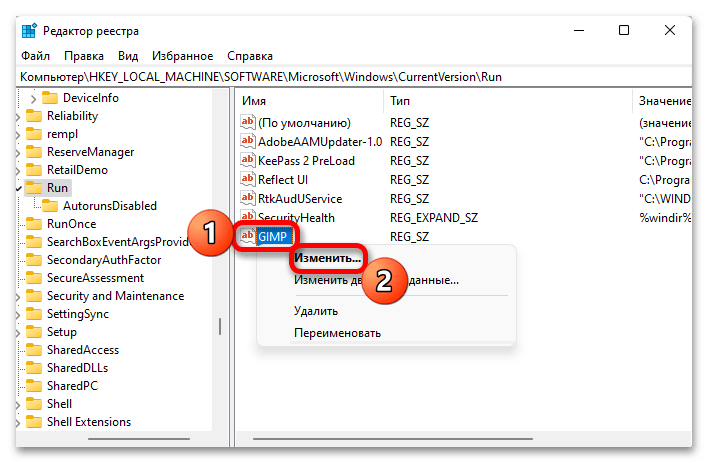
- Щёлкните правой кнопкой мыши в правой панели.
- Выберите «Создать» → «Строковый параметр».
- Задайте понятное имя, например название приложения. Имя служит подписью; путь хранится в значении.
- Дважды щёлкните по созданному параметру.
- Вставьте полную команду и нажмите «ОК».


Автозапуск для всех пользователей
Используйте:
HKEY_LOCAL_MACHINE\Software\Microsoft\Windows\CurrentVersion\Run
Изменение этой ветви требует административных прав. В Windows также существует 32-разрядное представление:
HKEY_LOCAL_MACHINE\Software\Wow6432Node\Microsoft\Windows\CurrentVersion\Run
Не создавайте одну и ту же запись сразу в обеих ветвях. Стандартный раздел Run достаточен для обычной ручной настройки. Wow6432Node проверяют, если уже установленная 32-разрядная программа зарегистрировала запись там или диагностический инструмент показывает запись в этой области.

Как правильно записать путь и аргументы
| Задача | Значение строкового параметра |
|---|---|
| Обычный путь без аргументов | "C:\Program Files\Название программы\program.exe" |
| Запуск с подтверждённым ключом | "C:\Program Files\Название программы\program.exe" --minimized |
| Открытие конкретного файла | "C:\Program Files\Название программы\program.exe" "D:\Документы\файл.ext" |
Кавычки защищают путь с пробелами. Не вставляйте только каталог программы и не используйте путь к папке меню «Пуск»: Windows должна получить команду, которая указывает на запускаемый файл. Командная строка в записи Run ограничена длиной, поэтому сложные сценарии с большим количеством аргументов лучше оформлять как ярлык, командный файл или задачу.

Как проверить и откатить
- Закройте редактор реестра.
- Выйдите из учётной записи и войдите снова.
- Если программа не запустилась, скопируйте команду из значения и выполните её через Win + R. Ошибка при ручном запуске означает неверный путь или аргумент.
- Для отмены удалите только созданный строковый параметр.
- Если были затронуты другие значения, импортируйте сохранённый файл .reg.
Не используйте RunOnce для постоянного автозапуска. Эта ветвь предназначена для однократной команды и удаляет запись после обработки.
Способ 6. Планировщик заданий: задержка, условия и права
Планировщик заданий нужен, когда простого ярлыка недостаточно. Он позволяет запускать программу при входе пользователя, отложить действие, выбрать учётную запись, задать аргументы и рабочую папку, а также установить «Выполнять с наивысшими правами». Для обычного интерактивного приложения используйте триггер при входе, а не «При запуске компьютера»: до входа пользователя графическое окно может оказаться в другом сеансе.
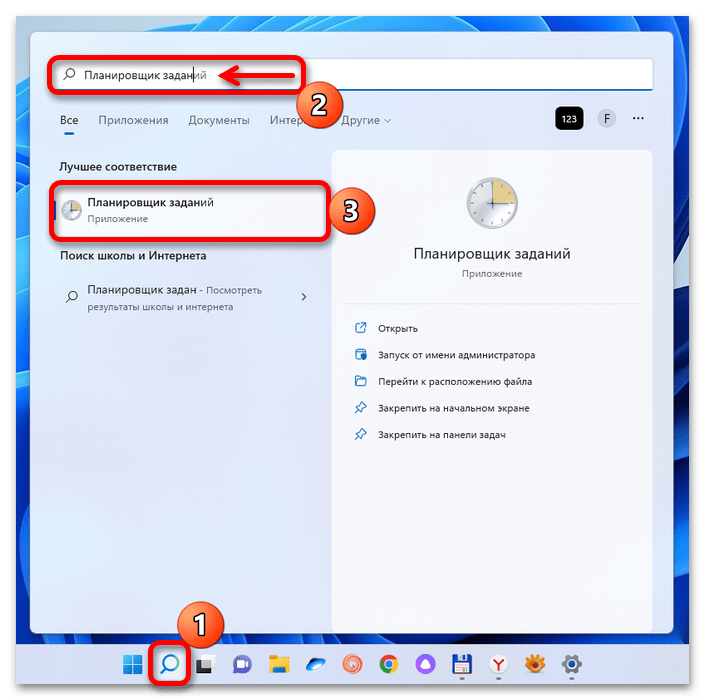
Шаг 1. Откройте Планировщик заданий
- Нажмите Win + R.
- Введите taskschd.msc.
- Нажмите Enter.
Шаг 2. Создайте полноценную задачу
- В правой панели «Действия» нажмите «Создать задачу».
- На вкладке «Общие» укажите название, по которому запись легко найти.
- Выберите учётную запись, под которой запускается программа.
- Для приложения с графическим окном оставьте выполнение в интерактивном сеансе вошедшего пользователя.
- При необходимости включите «Выполнять с наивысшими правами».
«Создать простую задачу» подходит для базового сценария, но в полном окне доступны задержка, рабочая папка, условия питания и поведение при повторном запуске. Поэтому для точной настройки выбирайте «Создать задачу».


Шаг 3. Добавьте триггер при входе
- Перейдите на вкладку «Триггеры».
- Нажмите «Создать».
- В списке «Начать задачу» выберите «При входе в систему».
- Укажите нужного пользователя или оставьте применимый вариант входа.
- Для отложенного старта включите «Отложить задачу на» и выберите интервал.
- Проверьте, что триггер включён, и нажмите «ОК».
Задержка в 15–60 секунд уменьшает одновременную нагрузку на диск и процессор после входа. Слишком большой интервал мешает программе синхронизации, уведомлениям и задачам, которые пользователь ожидает сразу. Значение выбирают по назначению, а не по принципу «чем больше, тем быстрее».


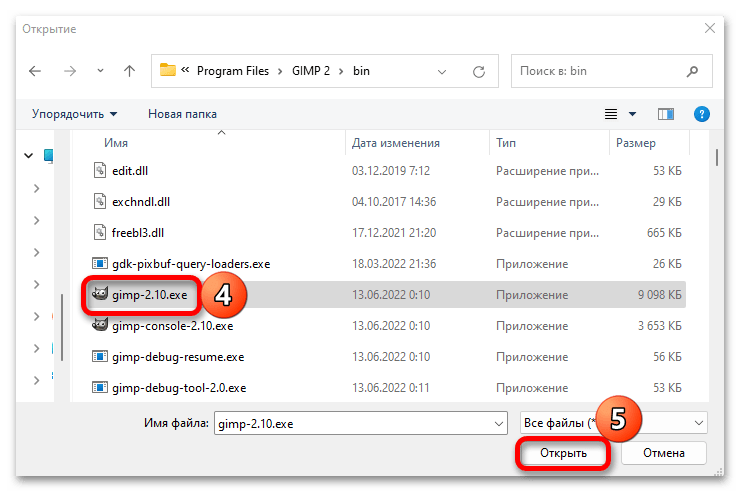
Шаг 4. Добавьте действие запуска программы
- Откройте вкладку «Действия» и нажмите «Создать».
- Выберите действие «Запуск программы».
- В поле «Программа или сценарий» укажите путь к EXE. Кнопка «Обзор» помогает выбрать файл без опечатки.
- В поле «Добавить аргументы (необязательно)» внесите только параметры, без повторения пути к EXE.
- В «Рабочая папка (необязательно)» укажите каталог, из которого программа ожидает загружать конфигурацию или относительные файлы.
- Нажмите «ОК».
Рабочая папка особенно важна для переносных утилит, скриптов, старых приложений и программ, которые ищут конфигурацию рядом с EXE. Если обычная программа запускается вручную, но задача завершается ошибкой или открывает пустой проект, первым делом проверьте это поле.

Шаг 5. Проверьте условия и параметры
- На ноутбуке проверьте ограничение запуска только при питании от электросети. Если программа должна стартовать от батареи, снимите соответствующий флажок.
- Если приложение требует сеть, не запускайте его раньше подключения. Используйте задержку или условие сети.
- На вкладке «Параметры» задайте поведение при уже работающем экземпляре. Для большинства графических программ безопаснее не запускать новый экземпляр.
- Не включайте принудительное завершение без необходимости: программа может сохранять данные при закрытии.

Шаг 6. Проверьте задачу без перезагрузки
- Найдите запись в «Библиотеке планировщика заданий».
- Щёлкните по ней правой кнопкой мыши и выберите «Выполнить».
- Убедитесь, что приложение открылось под нужной учётной записью.
- Проверьте «Состояние» и «Результат последнего запуска».
- Завершите сеанс и войдите снова, чтобы проверить именно триггер входа.

Как отключить или удалить задачу
Команда «Отключить» сохраняет все параметры и позволяет быстро вернуть автозапуск. «Удалить» полностью убирает задачу. Перед удалением сложной записи можно экспортировать её в XML через контекстное меню, чтобы восстановить конфигурацию без повторного заполнения вкладок.
Типичные ограничения Планировщика
- интерактивное приложение может не показать окно, если задача выполняется вне пользовательского сеанса;
- для учётной записи без пароля доступны не все фоновые сценарии;
- политики организации могут запрещать создание задач или запуск с наивысшими правами;
- условия питания, простоя и сети способны незаметно блокировать действие;
- ошибка в рабочей папке или аргументах не исправляется повышением прав.
Способ 7. Включение уже зарегистрированной программы
Этот раздел не добавляет новую программу. Он возвращает автозапуск приложению, которое уже зарегистрировало задачу запуска, но было отключено пользователем, оптимизатором или системой.
Через «Параметры» Windows 11
- Нажмите Win + I.
- Откройте «Приложения».
- Выберите «Запуск».
- Найдите программу и переведите переключатель во включённое положение.

Если приложения нет в списке, перейдите к папке Startup, реестру или Планировщику. Не переустанавливайте программу только ради появления переключателя, если она не поддерживает системную регистрацию автозапуска.
Через «Диспетчер задач»
- Нажмите Ctrl + Shift + Esc или щёлкните правой кнопкой мыши по «Пуск» и выберите «Диспетчер задач».
- Откройте вкладку «Приложения для запуска».
- Выделите нужную строку.
- Нажмите «Включить». Для обратного действия используется «Отключить».


В раннем интерфейсе Windows 11 этот раздел назывался «Автозагрузка». В новом интерфейсе используется название «Приложения для запуска». Команды «Включить» и «Отключить» выполняют ту же задачу: меняют состояние уже зарегистрированной записи, но не создают новую.
Как интерпретировать влияние на запуск
| Оценка | Что означает | Как использовать |
|---|---|---|
| Нет | Приложение отключено | Оценивать нагрузку до включения нельзя |
| Не измерено | Запись включена, но данных для оценки нет | Проверить после нескольких входов |
| Низкое | Малая нагрузка процессора и диска при запуске | Отключать только по ненужности, а не из-за ярлыка оценки |
| Среднее | Заметная, но не максимальная нагрузка | Проверить необходимость ежедневного запуска |
| Высокое | Windows зафиксировала заметную нагрузку процессора или диска при входе | Кандидат на отключение или задержку, если функция не нужна сразу |
Оценка не определяет полезность приложения. Защитный компонент или программа резервного копирования может иметь высокое влияние и оставаться необходимой. Мессенджер с низким влиянием всё равно не нужен пользователю, который открывает его раз в неделю.
Специализированные менеджеры автозагрузки
Сторонние менеджеры полезны для централизованного просмотра и диагностики. Их нельзя автоматически считать безопаснее системных средств: удаление незнакомой записи может нарушить работу оборудования, защиты или синхронизации. Сначала определите издателя, путь и место регистрации.
AnVir Task Manager
AnVir Task Manager объединяет список запуска, процессы и функции отложенной загрузки. Он подходит пользователю, которому нужно создать запись, выбрать её секцию и затем перенести программу в отложенный запуск.
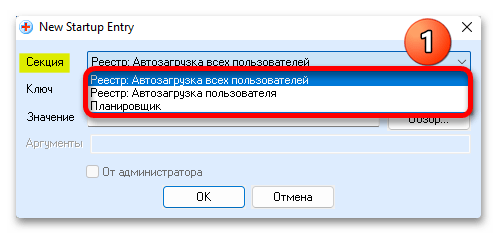
Добавление записи
- Откройте раздел «Автозагрузка».
- В меню «Редактировать» выберите «Добавить запись».
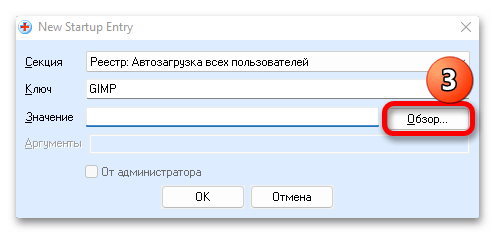
- В поле «Секция» выберите область текущего пользователя или компьютера.
- Задайте понятное имя.
- В поле «Значение» нажмите «Обзор» и укажите EXE.
- Подтвердите действие и проверьте появление строки.


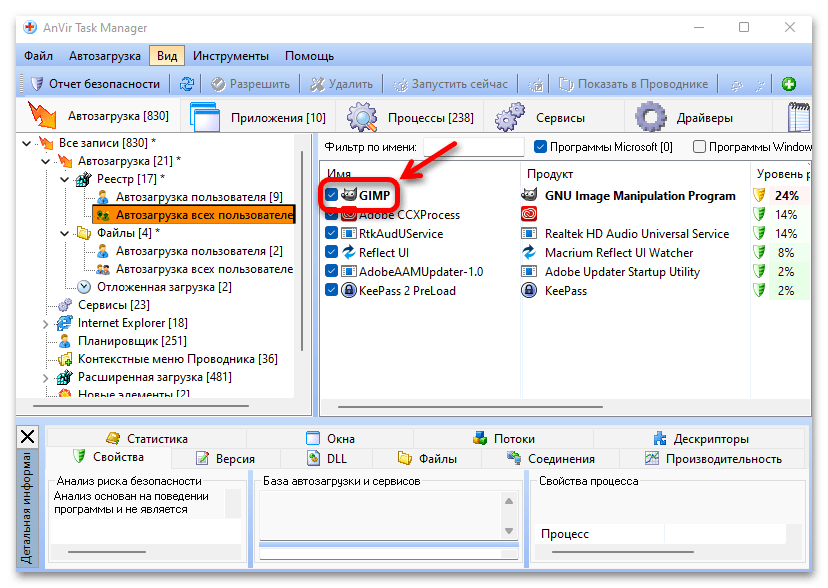
Отложенный запуск
- Щёлкните по записи правой кнопкой мыши.
- Выберите перенос в отложенную загрузку.
- Укажите интервал и приоритет.
- При необходимости настройте запуск с административными правами.
- Для отмены используйте команду удаления из отложенной загрузки, а не удаление самой программы.

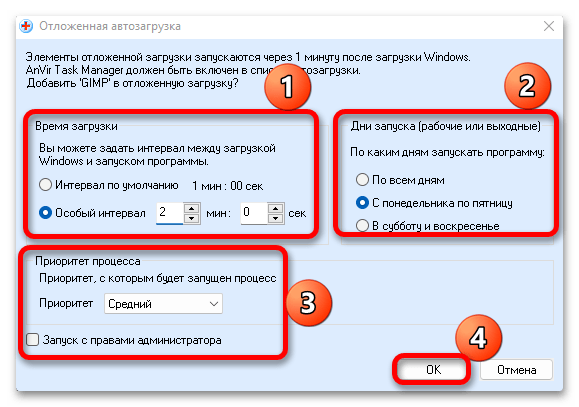
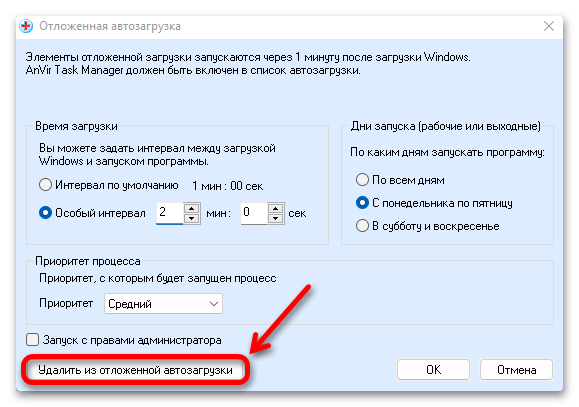
Ограничения
- отложенные элементы зависят от запуска самого менеджера;
- интерфейс содержит много системных записей, поэтому ошибочное удаление опаснее простого отключения;
- для обычной одной программы папка Startup проще;
- перед созданием записи нужно проверить, нет ли её в другой секции.
Advanced SystemCare
Startup Optimizer в Advanced SystemCare предназначен прежде всего для анализа, отключения и задержки существующих элементов, служб и запланированных задач. Этот модуль удобен при очистке перегруженного входа, но не следует выдавать его за универсальную кнопку добавления отсутствующей программы. Для создания новой записи используйте папку Startup, реестр, Планировщик или менеджер с подтверждённой командой добавления.
Практический сценарий
- Откройте Startup Optimizer.
- Разделите элементы по типам: программы, запланированные задачи, службы.
- Сначала отключите необязательную запись, не удаляя её.
- Перезайдите в Windows и проверьте, исчезла ли нужная функция.
- Для программы, которая нужна, но не сразу, используйте задержку, если она доступна для выбранного типа записи.
Не отключайте все строки с высоким влиянием одним действием. Издатель, путь и назначение важнее автоматической рекомендации оптимизатора.
Autoruns
Autoruns от Microsoft Sysinternals показывает больше точек автозапуска, чем «Параметры» и «Диспетчер задач»: папки Startup, Run, RunOnce, запланированные задачи, службы, расширения Проводника и другие категории. Для обычного добавления одной программы он избыточен, зато хорошо подходит для поиска дублей и сломанных путей.
Безопасная диагностика
- Запустите Autoruns с правами, достаточными для просмотра нужных областей.
- Откройте вкладку Logon для записей входа пользователя.
- Включите скрытие подписанных записей Microsoft, чтобы сократить список сторонних элементов.
- Проверьте столбцы издателя, пути и расположения.
- Снимите флажок для временного отключения.
- Используйте Jump to Entry, чтобы перейти к соответствующей ветви реестра или папке.
- Удаляйте запись только после проверки, что это не системный компонент и не нужная задача обновления.
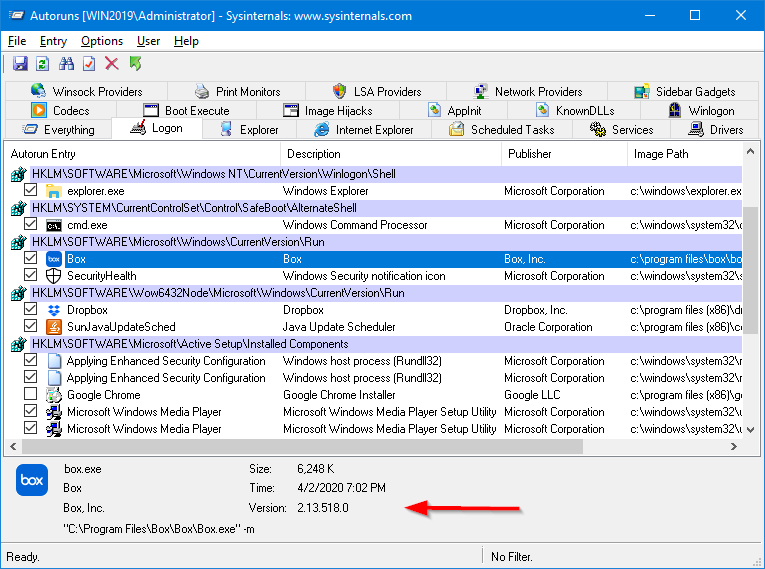
Жёлтая или отсутствующая цель указывает на неверный путь. Это частая причина сообщения о том, что Windows не может найти приложение. Исправьте путь или удалите только сломанную ссылку.
Сравнение способов по практическим сценариям
| Сценарий | Оптимальный способ | Почему | Главное ограничение |
|---|---|---|---|
| Нужно добавить одну обычную программу | Ускоритель Компьютера или shell:startup | Графическая настройка или простой ярлык | Нет сложных условий |
| Программа уже есть в списке, но отключена | «Параметры» или «Диспетчер задач» | Не создаётся дублирующая запись | Работает только с зарегистрированными элементами |
| Запуск всем пользователям | shell:common startup | Прозрачный общий ярлык | Могут потребоваться права администратора |
| Нужен путь с аргументами | Реестр или ярлык | Хранится точная командная строка | Нет управляемой задержки |
| Нужна задержка после входа | Планировщик, Ускоритель Компьютера или AnVir Task Manager | Интервал задаётся явно | Нужно проверить зависимость от менеджера |
| Программа требует повышенных прав | Планировщик заданий | Доступна настройка наивысших прав | Нужны права и корректная учётная запись |
| Программа запускается дважды | Autoruns и ручная проверка всех точек автозапуска | Видны разные точки автозапуска | Нельзя удалять неизвестные системные записи |
| Нужно временно оценить необходимость | «Диспетчер задач» или менеджер автозагрузки | Отключение обратимо | Не удаляет саму регистрацию |
Как проверить результат без догадок
Наличие ярлыка или строки в реестре ещё не доказывает успешный запуск. Проверка должна подтвердить четыре элемента: триггер сработал, процесс появился, программа открылась в ожидаемом режиме и не создался второй экземпляр.
Проверка для папки Startup и реестра
- Полностью завершите программу через её меню или «Диспетчер задач».
- Выйдите из Windows. Блокировка экрана не подходит, потому что сеанс остаётся активным.
- Войдите снова.
- Подождите до минуты: Windows может распределять запуск приложений, а строгий порядок для Run не гарантируется.
- Проверьте окно, область уведомлений и список процессов.
Проверка для Планировщика
- Сначала выполните задачу вручную.
- Проверьте «Результат последнего запуска».
- Затем выполните повторный вход, чтобы проверить триггер.
- Если программа запускается вручную, но не при входе, ищите ошибку в триггере и условиях.
- Если не запускается даже вручную, проверяйте действие, путь, аргументы, права и рабочую папку.
Что считать успешным результатом
- процесс принадлежит нужной учётной записи;
- программа появилась один раз;
- окно, трей или фоновый режим соответствуют настройке;
- не возник запрос на отсутствующий файл;
- остальные функции Windows работают как прежде;
- после отключения запись действительно перестаёт срабатывать.
Почему программа не запускается автоматически
| Признак | Вероятная причина | Что проверить |
|---|---|---|
| Windows сообщает, что приложение не найдено | EXE перемещён, удалён или находится на недоступном диске | Свойства ярлыка, значение Run, расположение файла |
| Ничего не происходит | Запись отключена или задача не имеет активного триггера | «Параметры», «Диспетчер задач», триггеры Планировщика |
| Открывается папка вместо программы | В команде указан каталог, а не EXE | Поле «Объект» и значение строкового параметра |
| Команда разбивается на части | Путь с пробелами записан без кавычек | Кавычки вокруг полного пути к EXE |
| Программа запускается без нужного профиля | Аргумент отсутствует или помещён не в то поле | Аргументы ярлыка, реестра или Планировщика |
| Задача выполняется, но окно не видно | Она запущена вне интерактивного сеанса | Учётная запись и режим выполнения на вкладке «Общие» |
| На ноутбуке работает только от зарядки | Включено условие питания | Вкладка «Условия» Планировщика |
| Сетевой клиент стартует с ошибкой | Сеть ещё не поднялась | Задержка или условие подключения |
| После обновления запись сломалась | Изменился каталог версии или EXE | Создать ярлык или запись заново по новому пути |
| Появляется запрос UAC | Программа требует повышения прав | Планировщик и «Выполнять с наивысшими правами» |
| Приложение запускается и сразу закрывается | Неверная рабочая папка, отсутствует конфигурация или аргумент | Ручной запуск той же команды и журнал задачи |
| Изменение пропадает после перезагрузки | Политика организации или защитное ПО восстанавливает настройку | Обратиться к администратору, не обходить ограничения |
Путь на съёмном или сетевом диске
Ярлык может быть правильным, но цель недоступна в момент входа. Съёмный диск получает другую букву, сетевой ресурс ещё не подключён, а зашифрованный контейнер не открыт. Для таких программ надёжнее Планировщик с задержкой и условием сети. Если файл находится на USB-накопителе, автоматический запуск не гарантируется до подключения устройства.
Приложение запускается в фоне
Некоторые клиенты не открывают главное окно, а размещают значок в области уведомлений. Разверните скрытые значки и найдите процесс. Не добавляйте второй ярлык, пока не убедитесь, что первый экземпляр действительно отсутствует.
Защитное ПО блокирует неизвестный файл
Проверьте цифровую подпись, издателя и происхождение файла. Не добавляйте исключение только ради автозапуска. Сначала убедитесь, что файл безопасен и запускается вручную. Для корпоративного устройства решение принимает администратор.
Почему программа запускается дважды
Двойное окно обычно означает две независимые точки автозапуска. Приложение могло включить собственную настройку после обновления, хотя пользователь ранее добавил ярлык вручную.
- Проверьте функцию запуска в настройках приложения.
- Откройте shell:startup и shell:common startup.
- Проверьте «Приложения для запуска».
- Просмотрите HKCU\...\Run и HKLM\...\Run.
- Найдите задачи с триггером входа.
- Используйте Autoruns, чтобы сопоставить точки запуска по пути к одному EXE.
Оставьте один механизм. Для обычного приложения предпочтительна собственная настройка или один ярлык. Для задержки оставьте задачу и отключите остальные записи. Не удаляйте случайный дубль, если пути различаются: один файл может быть агентом обновления, а другой — основным приложением.
Как убрать программу из автозагрузки
Через Ускоритель Компьютера
Выберите запись и сначала отключите её. После проверки можно удалить строку. Удаление записи не должно удалять установленную программу.
Через настройку приложения
Вернитесь к опции запуска при входе и выключите её. Затем проверьте, убрала ли программа системную запись. Если строка осталась, отключите её через Windows только после повторного входа.
Из папки Startup
Откройте shell:startup или shell:common startup и удалите ярлык. Не удаляйте EXE из установочного каталога.
Из реестра
Экспортируйте ветвь, затем удалите только параметр конкретной программы. Не очищайте весь раздел Run.
Из Планировщика заданий
Сначала используйте «Отключить». Если после проверки запись больше не нужна, экспортируйте сложную конфигурацию и выберите «Удалить».
Через «Параметры» или «Диспетчер задач»
Переведите переключатель в выключенное положение или нажмите «Отключить». Это обратимое действие; регистрация приложения в системе остаётся.
Через AnVir Task Manager , Advanced SystemCare или Autoruns
Различайте снятие флажка, удаление записи и удаление из списка отложенного запуска. В Autoruns безопаснее сначала снять флажок. В AnVir Task Manager отдельная команда отменяет задержку, не обязательно удаляя основную запись.
Какие программы стоит оставлять в автозагрузке
Решение зависит от сценария, а не от популярного списка «можно отключить». Оцените, нужна ли функция сразу после входа и что произойдёт при ручном запуске позже.
| Категория | Когда оставлять | Когда можно отключить | Что проверить |
|---|---|---|---|
| Защитное ПО | Компонент обеспечивает постоянную защиту | Только если это необязательная панель, а не служба защиты | Издатель и назначение процесса |
| Облачная синхронизация | Файлы должны обновляться сразу | Синхронизация используется вручную | Не останутся ли несинхронизированные данные |
| Резервное копирование | Задания зависят от фонового агента | Копирование запускается отдельным расписанием без агента входа | Следующее запланированное задание |
| VPN | Соединение требуется для работы сразу после входа | VPN нужен эпизодически | Политики компании и доступ к ресурсам |
| Мессенджер | Нужны уведомления с начала рабочего дня | Программа используется редко | Запуск свёрнутым и потребление ресурсов |
| Игровой клиент | Нужны фоновые обновления | Игры запускаются не каждый день | Автообновления и сетевой трафик |
| Панель оборудования | Она применяет профили клавиатуры, мыши, звука или подсветки | Функции устройства работают без неё | Не является ли процесс драйверным компонентом |
| Редактор, проигрыватель, конвертер | Редко требуется сразу после входа | Обычно можно запускать вручную | Нет ли фоновой задачи, которую пользователь действительно использует |
Незнакомое имя нельзя считать мусором. Откройте свойства файла, проверьте издателя и расположение. Системный компонент Windows, драйвер или защитный агент не следует удалять по одному лишь высокому влиянию.
Как сохранить рабочую автозагрузку после обновления, переноса и переустановки
Запись автозапуска хранит не саму программу, а путь к файлу и дополнительные параметры. Поэтому корректно настроенный запуск может перестать работать после переноса каталога, смены диска, переустановки или обновления, которое заменило исполняемый файл. Исправлять нужно не Windows целиком, а конкретную запись, которая указывает на старое расположение.
Проверьте, остаётся ли путь постоянным
У большинства установленных программ основной EXE сохраняется в одном каталоге, а обновление заменяет файл на месте. В таком случае ярлык, строка Run или действие Планировщика продолжает работать. Проблема возникает у переносимых программ, тестовых сборок и приложений, которые создают каталог с номером версии. После обновления старый каталог удаляется, а запись продолжает ссылаться на несуществующий файл.
- Откройте свойства ярлыка либо поле действия в Планировщике.
- Скопируйте путь без аргументов.
- Вставьте его в адресную строку Проводника или окно «Выполнить».
- Убедитесь, что открывается именно основной EXE, а не установщик, обновляющий агент или временный файл.
- Запустите файл вручную и проверьте ожидаемый режим работы.
Не заменяйте недостающий EXE файлом с похожим названием из другого каталога. В одной установке могут присутствовать основной процесс, средство обновления, аварийный запуск и деинсталлятор. Ошибочная цель либо ничего не откроет, либо будет выполнять не ту операцию при каждом входе.
После переноса программы на другой диск
Перемещение установленной папки вручную не является надёжным способом переноса: записи установщика, библиотеки и службы могут остаться привязаны к прежнему диску. Сначала используйте штатную возможность переноса или переустановите программу в новый каталог. Затем исправьте автозапуск тем же способом, которым он был создан.
| Где создан запуск | Что изменить после переноса | Как проверить |
|---|---|---|
| Ускоритель Компьютера | Удалить строку со старым путём и добавить новый ярлык | Открыть свойства записи и выполнить повторный вход |
| shell:startup или shell:common startup | Исправить поле «Объект» у ярлыка либо создать ярлык заново | Запустить ярлык двойным щелчком |
| Раздел Run | Изменить значение только созданного параметра, сохранив кавычки и аргументы | Скопировать команду и проверить её вручную |
| Планировщик заданий | Изменить «Программа или сценарий» и при необходимости рабочую папку | Нажать «Выполнить» и проверить результат последнего запуска |
| Настройка внутри приложения | Отключить и снова включить автоматический запуск после переноса | Проверить запись после нового входа |
После переустановки не восстанавливайте запись вслепую
Переустановка может изменить разрядность, каталог, имя EXE и набор аргументов. Старая запись при этом остаётся в Startup, реестре или Планировщике и превращается в сломанную. Надёжнее удалить её и создать новую по фактическому расположению программы. Это также снижает риск двойного запуска, когда установщик уже добавил собственную запись, а пользователь дополнительно восстановил прежнюю.
- Сначала проверьте настройку запуска внутри заново установленной программы.
- Затем откройте «Приложения для запуска» и посмотрите, появилась ли новая системная строка.
- Проверьте Startup, если раньше использовался ярлык.
- Проверьте Планировщик, если была задержка или повышенные права.
- Удалите старую запись только после сопоставления полного пути.
Что делать с переносимой программой
Для portable-приложения выберите постоянный каталог, к которому у пользователя всегда есть доступ. Не храните такую программу во временной папке, каталоге загрузок, на флешке, которая подключена не всегда, или в сетевой папке, появляющейся после входа с задержкой. Ярлык и задача должны указывать на стабильный локальный путь. После переименования папки исправьте цель и рабочий каталог одновременно.
Если переносимому приложению нужны файлы рядом с EXE, предпочтителен Планировщик с заполненной рабочей папкой либо ярлык с корректным полем «Рабочая папка». Одна строка Run подходит только тогда, когда программа не зависит от текущего каталога или сама определяет расположение ресурсов.
Контроль после крупного обновления
После обновления Windows или самой программы не нужно заново создавать все записи. Сначала выполните обычный выход и вход, затем проверьте только неработающий элемент. Контрольная последовательность исключает лишние изменения:
- Запустите программу вручную и убедитесь, что установка исправна.
- Проверьте состояние в «Параметрах» и «Диспетчере задач».
- Откройте место, где была создана запись, и сравните полный путь.
- Для задачи выполните ручной запуск и посмотрите код результата.
- Для ярлыка проверьте поля «Объект» и «Рабочая папка».
- Для реестра сравните кавычки, аргументы и существование файла.
- После исправления выполните новый вход и убедитесь, что программа запустилась один раз.
Такой порядок отделяет проблему установки от проблемы автозапуска. Если EXE не открывается вручную, редактирование Startup, реестра или задачи ничего не исправит: сначала нужно восстановить или переустановить саму программу.
Практические сценарии
Сценарий 1. Мессенджер должен открываться свёрнутым через минуту
Сначала проверьте опцию запуска внутри мессенджера. Если задержки нет, создайте запись через Ускоритель Компьютера или Планировщик. В Планировщике выберите триггер «При входе в систему», задержку одну минуту, действие «Запуск программы» и подтверждённый аргумент сворачивания, если он поддерживается. После входа проверьте область уведомлений и отсутствие второго экземпляра.
Сценарий 2. Облачный клиент нужен всем пользователям
Убедитесь, что программа установлена для всех пользователей и умеет хранить отдельную конфигурацию в каждом профиле. Добавьте ярлык в shell:common startup. Если каждому пользователю требуется отдельная авторизация, выполните её в соответствующих профилях. Общий ярлык не переносит учётные данные.
Сценарий 3. Старая программа требует рабочую папку
Создайте задачу. В «Программа или сценарий» укажите EXE, в «Рабочая папка» — каталог программы, в «Добавить аргументы» — только документированный ключ. Ручной запуск задачи должен открывать тот же интерфейс и данные, что обычный ярлык.
Сценарий 4. Программа запрашивает права администратора
Не отключайте контроль учётных записей. Создайте задачу под своей учётной записью и включите «Выполнять с наивысшими правами». Проверьте, что приложение доверенное и действительно нуждается в повышении. На управляемом устройстве настройку выполняет администратор.
Сценарий 5. После обновления Windows приложение больше не находится
Откройте системный список запуска и значок сведений о сломанной записи, если он доступен. Проверьте путь в папке Startup или реестре. Если программа переустановлена в другой каталог, удалите старую запись и создайте новую по текущему EXE. Не редактируйте путь вслепую по названию каталога.
Частые ошибки
- Попытка добавить приложение кнопкой в «Диспетчере задач». Там есть «Включить» и «Отключить», но нет универсального создания новой записи.
- Копирование EXE в Startup. Перемещать установленный файл нельзя; создайте ярлык.
- Удаление кавычек из пути с пробелами. Команда может распасться на имя программы и лишние аргументы.
- Добавление одного EXE в несколько мест. Результат — два окна или два фоновых процесса.
- Использование триггера запуска компьютера для графической программы. Окно может не появиться в пользовательском сеансе; выбирайте вход в систему.
- Игнорирование рабочей папки. Старое приложение запускается, но не находит конфигурацию или проект.
- Удаление неизвестной записи вместо отключения. Откат становится сложнее, а функция оборудования может пропасть.
- Проверка блокировкой экрана. Блокировка не создаёт новый вход; выполните выход из учётной записи.
- Надежда на строгий порядок Run. Windows не гарантирует последовательность этих программ.
- Отключение UAC ради удобства. Используйте Планировщик и проверенные права, а не ослабление всей системы.
Ответы на частые вопросы
Нужно ли перезагружать компьютер?
Для большинства способов, работающих при входе пользователя, достаточно выйти из учётной записи и войти снова. Планировщик дополнительно позволяет выполнить задачу вручную. Перезагрузка нужна, если пользователь хочет проверить полный сценарий старта устройства или приложение зависит от системного компонента, который инициализируется только при загрузке.
Как запустить программу свёрнутой?
Сначала используйте её собственную настройку. Для ярлыка можно выбрать режим окна «Свёрнутое». Некоторые приложения поддерживают аргумент вроде --minimized, но используйте только параметр, который подтверждён для конкретной программы. Windows не может заставить любую программу работать в трее, если приложение не поддерживает такой режим.
Как передать параметры командной строки?
В ярлыке параметры добавляются после пути в поле «Объект». В реестре путь и аргументы записываются одной строкой. В Планировщике они разделены между «Программа или сценарий» и «Добавить аргументы». Путь с пробелами заключается в кавычки.
Как добавить приложение Microsoft Store?
Откройте shell:appsfolder, затем shell:startup и перетащите приложение между окнами. Если пакет не поддерживает обычный запуск или управляет автозапуском через собственную задачу, используйте его системный переключатель.
Как запускать программу всем пользователям?
Для обычного ярлыка используйте shell:common startup. Реестр HKEY_LOCAL_MACHINE тоже действует для компьютера, но требует осторожности. Планировщик выбирают, если нужны права и условия; для интерактивных приложений нужно учитывать сеанс пользователя.
Как задать задержку?
Используйте Ускоритель Компьютера, AnVir Task Manager или Планировщик заданий. В Планировщике задержка задаётся в параметрах триггера «При входе в систему». Не пытайтесь имитировать задержку случайным тяжёлым скриптом или циклом ожидания.
Почему приложение отсутствует в «Параметрах»?
Оно не зарегистрировало системную задачу запуска. Это не означает, что программа не установлена или несовместима. Добавьте ярлык в Startup либо создайте другой механизм.
Можно ли добавить BAT или CMD?
Да, но надёжнее создать задачу и указать cmd.exe как программу, а путь к сценарию — в аргументах. Рабочая папка должна соответствовать расположению файлов, которые использует сценарий. Командный файл должен содержать только понятные пользователю действия.
Как запускать PowerShell-скрипт?
В Планировщике укажите powershell.exe или pwsh.exe, а в аргументах — -NoProfile -File "C:\Scripts\Start-App.ps1". Политика выполнения и права должны разрешать сценарий. Не ослабляйте политику всей системы ради неизвестного файла.
Почему программа запускается после отключения в «Диспетчере задач»?
У неё может быть собственная настройка, задача Планировщика, служба или другой ярлык. Проверьте все точки через Autoruns и настройки приложения.
Как временно остановить автозапуск без удаления?
Используйте «Отключить» в «Диспетчере задач», снимите флажок в Autoruns или отключите задачу. Для ярлыка можно временно переместить его из Startup в обычную папку, но не менять расширение EXE.
Чем папка Startup отличается от реестра?
Startup хранит видимый ярлык и проще откатывается. Реестр хранит командную строку и удобен для аргументов, но требует резервной копии. Оба механизма срабатывают при входе и не дают автоматического повышения прав.
Итоговый выбор
Для пользователя, которому нужен наглядный список, добавление новой записи и задержка, первым вариантом остаётся Ускоритель Компьютера. Для одной обычной программы без установки дополнительного ПО достаточно shell:startup. Общая папка shell:common startup распространяет ярлык на все профили. Реестр выбирают для короткой точной командной строки, а Планировщик — для задержки, рабочей папки, условий и повышенных прав.
«Параметры» и «Диспетчер задач» используйте только для уже зарегистрированных элементов. При двойном запуске или сломанном пути проверяйте все точки через Autoruns. Любое изменение сначала делайте обратимым: отключите запись, проверьте вход в систему и лишь затем удаляйте ненужный механизм.
 *EXE — расширение исполняемого файла. Сайт является партнером проекта