
Сообщение Insufficient data for an image соответствует ошибке «Недостаточно данных для изображения» и не означает обычный недостаток оперативной памяти. Оно появляется, когда Adobe Acrobat Reader или Adobe Acrobat Pro не отрисовывает графическое содержимое конкретного PDF. В результате часть страницы остается пустой, отдельная картинка пропадает или размывается; тот же дефект способен проявиться при печати. Исправлять такую проблему нужно по симптомам: сначала проверить безопасные способы отображения, затем создать новую копию PDF, локализовать проблемную страницу или объект и только после этого переходить к операциям, которые меняют структуру файла.
В данном сценарии первым практическим способом для Windows используется PDF Commander: он подходит для случая, когда проблемный файл все же открывается и нужно сохранить новую копию, удалить подозрительный графический объект, вставить корректное изображение или сжать документ. Затем разобраны штатные действия Adobe — Fit Page, Compress a PDF, Sanitize document, обновление программы, Preflight и Print as Image. Эти действия не равнозначны: одни лишь обходят проблему отображения или печати, другие пересобирают данные PDF, а некоторые доступны только в Acrobat Pro и необратимо удаляют часть содержимого.
Перед любым исправлением сохраните исходный PDF отдельно. Не перезаписывайте единственный экземпляр: сжатие может изменить параметры изображений, санитарная очистка удаляет выбранные скрытые данные, а удаление проблемного объекта меняет содержимое страницы. Для документа с электронной подписью, сертификатом или юридически значимым содержанием особенно важно оставить исходник неизменным и выполнять эксперименты только на копии.
Как понять, какой способ нужен именно вашему PDF
Одинаковое сообщение Acrobat возникает в разных рабочих ситуациях. Набор действий зависит от того, где проявляется дефект. Быстрая диагностика сокращает количество лишних преобразований и помогает не уничтожить полезные данные в попытке «починить» файл.
| Симптом | Что проверить сначала | Куда переходить дальше |
|---|---|---|
| Ошибка появляется при просмотре, но после изменения масштаба страница становится видимой | Настройку Page Display → Zoom → Fit Page | Если отображение стабилизировалось, сохранить исходник отдельно и проверить несколько проблемных страниц; если дефект возвращается, использовать Compress a PDF или новую копию |
| PDF открывается в другой программе, но Acrobat показывает ошибку | Открыть тот же файл без преобразования в PDF Commander или другом просмотрщике | Если сторонний рендерер показывает страницу, локализовать объект и затем пересохранить либо проанализировать PDF в Acrobat Pro |
| Ошибка относится к одной странице или одной иллюстрации | Запомнить номер страницы и сравнить ее с соседними | Удалить или заменить конкретный графический объект в копии PDF либо повторно создать страницу из исходного приложения |
| Проблема возникает только при печати | Сначала проверить новую локальную копию файла | Использовать Print as Image как печатный обход; этот режим не ремонтирует исходную структуру PDF |
| PDF создан из 1С, сканера, HTML-конвертера или другой программы | Проверить, повторяется ли ошибка после нового экспорта из исходника | Искать дефект в конкретной картинке, штрихкоде, скане или в процессе генерации, а не только в настройках Acrobat |
| Файл дает структурные ошибки и простые способы не помогают | Работать с копией в Acrobat Pro | Запустить Preflight и профиль Report PDF syntax issues |
Важное различие: успешное открытие в браузере или альтернативном просмотрщике не доказывает, что PDF полностью корректен. Разные программы используют разные механизмы рендеринга и могут по-разному реагировать на поврежденные или нестандартно сформированные объекты. На практике встречается ситуация, когда один и тот же PDF отображается в Firefox и Chrome, но Acrobat выдаёт Insufficient data for an image. Поэтому другой просмотрщик нужен прежде всего как диагностический контроль.
Что означает ошибка Insufficient data for an image
PDF — это контейнер, в котором страница может состоять из текста, векторных объектов, растровых изображений, шрифтов, прозрачностей, ссылок и служебной структуры. Когда Acrobat доходит до проблемного графического потока или связанного с ним объекта, он может не получить достаточно корректных данных для отрисовки. Пользователь видит не техническое описание внутренней причины, а сообщение о недостаточных данных для изображения.
Из этого следует практический вывод: не нужно автоматически чистить кэш Windows, закрывать все приложения или добавлять оперативную память. Сообщение Insufficient data for an image не тождественно ошибке «недостаточно памяти». Для рассматриваемого сбоя сначала проверяют масштаб отображения, затем создают новую сжатую копию PDF, при необходимости очищают скрытые данные, а структурные ошибки анализируют через Preflight.
Ошибка не означает потерю всего документа. При локальном дефекте одного изображения, штрихкода или страницы текст и остальные листы продолжают читаться до проблемного объекта. Поэтому сначала локализуйте страницу, затем изменяйте только подозрительный элемент в тестовой копии и повторяйте проверку в Acrobat. Такой порядок позволяет отделить локальный дефект графики от повреждения всего PDF.
PDF Commander : первый способ для Windows
PDF Commander полезен в этом сценарии не как «автоматический ремонт поврежденного PDF», а как локальный редактор для контролируемой работы с копией файла. Если документ открывается, можно проверить страницы, выделить доступный для редактирования графический объект, удалить его, добавить исправленную картинку и сохранить новый PDF. Отдельная команда Файл → Сжать документ позволяет создать более компактную копию с пересчитанными параметрами изображений. Такой подход особенно удобен, когда ошибка связана с одной иллюстрацией, а исходного документа для повторного экспорта уже нет.
Шаг 1. Сделайте рабочую копию и откройте PDF
- Скопируйте исходный файл в отдельную папку и дайте копии понятное имя, например document-repair.pdf. Исходный файл оставьте без изменений.
- Запустите PDF Commander.
- Нажмите Открыть PDF на стартовом экране и выберите рабочую копию.
- После открытия не сохраняйте документ сразу. Сначала перейдите к странице, на которой Acrobat показывал ошибку, и сравните ее с соседними.
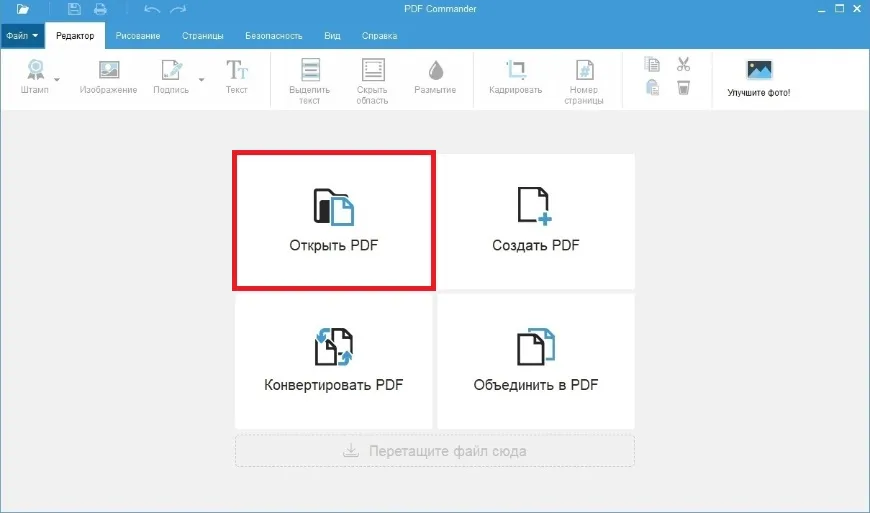
Сам факт открытия в другом редакторе — уже полезный диагностический результат. Если PDF отображается здесь, но ломается в Acrobat, данные файла хотя бы частично читаются другим движком. Если же та же страница отсутствует, содержит пустой прямоугольник или редактор тоже не может разобрать документ, не нужно многократно пересохранять его наугад: переходите к исходному приложению или к Preflight в Acrobat Pro.
Шаг 2. Перейдите к проблемной странице
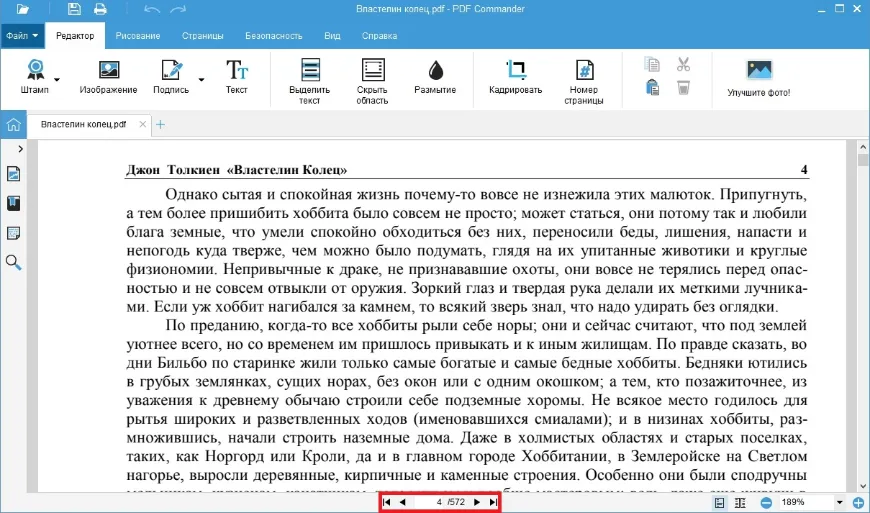
Для длинного документа важно сначала локализовать дефект. В нижней части окна PDF Commander есть навигация по страницам; на скриншоте показан открытый многостраничный PDF и номер текущего листа. Перейдите к странице, после которой Acrobat выводил сообщение, затем проверьте один лист до нее и один после. Если ошибка в Acrobat появляется при прокрутке, такой диапазон обычно быстрее всего показывает, связано ли поведение с конкретным листом.
Не удаляйте страницу только потому, что Acrobat перестает показывать ошибку после ее пропуска. Сначала определите, что именно на ней находится: фотография, скан, схема, штрихкод, подпись, фон или другой графический элемент. Если на странице несколько изображений, безопаснее работать методом исключения на копиях: сделать копию PDF, убрать один подозрительный объект, сохранить под новым именем и проверить в Acrobat. Так можно установить триггер без необратимого редактирования исходника.
Шаг 3. Выделите изображение в режиме редактирования
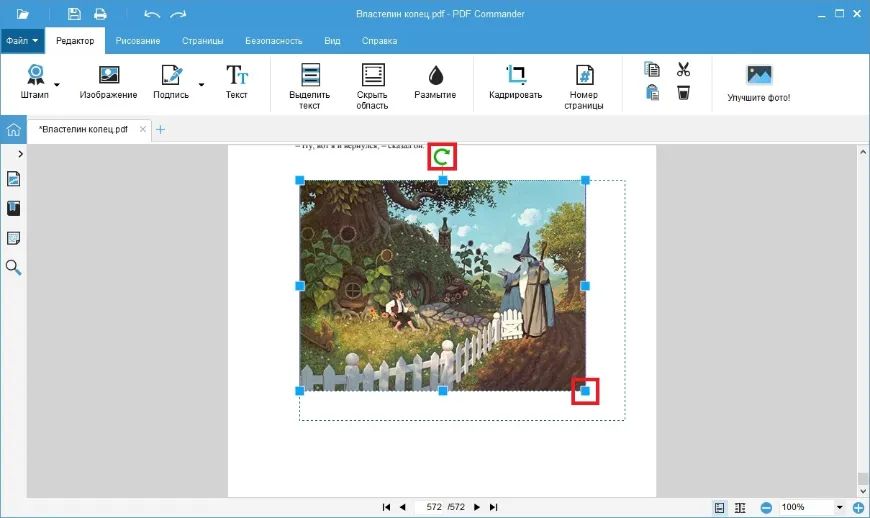
Для добавления графики используется команда Объекты → Изображение. На приведённом интерфейсном кадре более ранней компоновки та же кнопка Изображение расположена на вкладке Редактор. После выделения отдельного изображения вокруг него появляются рамка, маркеры изменения размера и маркер поворота. Для диагностики это важно: если подозрительная иллюстрация выделяется как самостоятельный объект, её можно убрать из тестовой копии и проверить, исчезла ли ошибка в Acrobat.
Если страница является единым сканом, отдельные элементы внутри изображения не будут самостоятельными PDF-объектами. В этом случае удаление «одной картинки» внутри скана невозможно без редактирования самого растра: логичнее вернуться к исходному изображению, получить новый скан или пересобрать страницу из качественного файла.
Шаг 4. Удалите подозрительный объект только в тестовой копии
В PDF Commander выделенный текст или объект можно вырезать сочетанием Ctrl+X. Для этой задачи вырезание используется только в тестовой копии: оно позволяет временно убрать подозрительную картинку и проверить, связана ли ошибка именно с ней.
- Сохраните дополнительную копию, например document-without-image.pdf.
- Выделите только подозрительную картинку или другой доступный объект.
- После выделения объекта нажмите Ctrl+X, чтобы вырезать его из тестовой копии.
- Сохраните эту тестовую копию.
- Откройте ее в Adobe Acrobat Reader или Adobe Acrobat Pro и перейдите к тому же месту.
Если сообщение исчезло, вы получили сильное указание на конкретный элемент страницы. После этого не обязательно оставлять документ без картинки: можно вернуться к другой копии и вставить корректный исходник. Если ошибка осталась, верните объект и проверяйте следующий — иначе легко получить «исправленный» PDF с потерянной информацией, не устранив настоящую причину.
Шаг 5. Вставьте корректную копию изображения
Когда проблемный объект известен и у вас есть исходная картинка, замену удобно выполнять как две контролируемые операции: вырезать дефектный объект из рабочей копии и вставить новый файл. В PDF Commander откройте вкладку Объекты и нажмите Изображение. После выбора файла картинка появляется на странице; рамка позволяет изменить размер, а зелёный маркер — повернуть объект. На приведённом ниже кадре эта группа инструментов показана в прежней компоновке вкладки Редактор, но ориентиром остаётся кнопка Изображение.
- Откройте копию PDF, где еще сохранено нужное содержимое.
- Выделите подтверждённый проблемный объект и нажмите Ctrl+X.
- Откройте Объекты → Изображение и выберите исправленный графический файл.
- Расположите его на том же месте и аккуратно восстановите размер.
- Сохраните результат под новым именем, не поверх исходника.
- Повторно откройте результат в Acrobat и проверьте страницу при нескольких значениях масштаба.
Этот метод имеет четкую границу применимости. Он подходит, когда дефектная картинка является самостоятельным редактируемым объектом и ее можно заменить без нарушения смысла страницы. Он не подходит для сложной верстки, где изображение связано с маской, прозрачностью, формой, слоями или другими объектами, которые редактор не дает корректно выделить. В таком случае надежнее повторный экспорт из исходного приложения.
Шаг 6. Попробуйте сжатие как пересохранение графических данных
Если отдельный объект найти не удалось, но файл открывается, следующий вариант — создать сжатую копию. В PDF Commander команда находится в меню Файл → Сжать документ. В окне сжатия можно выбрать готовый вариант либо пользовательские параметры разрешения изображений. Для устранения ошибки не нужно сразу выставлять минимальное качество: цель — получить новую корректно читаемую копию, а не любой ценой уменьшить мегабайты.
- Откройте меню Файл.
- Выберите Сжать документ.
- Начните с умеренного пресета или параметров, которые сохраняют читаемость мелкого текста и схем.
- Сохраните файл как отдельную копию.
- Откройте копию в Acrobat и проверьте именно те страницы, где раньше появлялась ошибка.
- Если на странице есть мелкие подписи внутри растра, увеличьте ее до 200–300% и убедитесь, что они не стали нечитаемыми.
Сжатие нельзя описывать как гарантированный ремонт. Оно способно изменить способ хранения растровых данных и создать новую версию документа, но не обязано устранять поврежденную структуру. Если Acrobat по-прежнему сообщает «Недостаточно данных для изображения», дальнейшее снижение качества обычно бессмысленно: переходите к Acrobat Pro Preflight или к исходной программе, которая создала PDF.
Шаг 7. Проверьте новую копию, а не только внешний вид
После редактирования откройте новый PDF именно в Adobe Acrobat, потому что исходный симптом проявлялся там. Проверка должна включать больше, чем один успешный запуск:
- перейдите к странице, на которой появлялась ошибка;
- пролистайте несколько страниц до и после нее;
- измените масштаб и убедитесь, что изображение продолжает отображаться;
- сравните число страниц с исходным PDF;
- проверьте, не исчезли ли подписи, схемы, штрихкоды или фон;
- если проблема была при печати, выполните отдельный тест печати;
- если документ содержит интерактивные формы, вложения или подписи, проверьте эти элементы отдельно.
Такой контроль отличает реальное исправление от случайного исчезновения сообщения на одном масштабе. Если в новой копии картинка стала видимой, но пропали важные элементы, документ нельзя считать исправленным.
Плюсы и минусы способа через PDF Commander
Плюсы:
- можно работать локально с копией PDF без загрузки документа на сторонний сервер;
- доступно ручное выделение и удаление редактируемых объектов;
- можно добавить чистую копию изображения и восстановить его положение на странице;
- команда Файл → Сжать документ создает отдельную оптимизированную копию;
- подходит для понятного сценария «ошибка связана с одной картинкой, а исходного макета нет».
Минусы:
- нет оснований обещать автоматическое восстановление поврежденных PDF-потоков или XObject;
- если документ не открывается или проблемный объект нельзя выделить отдельно, ручной способ не решает структурный дефект;
- повторное сжатие способно снизить качество растровой графики;
- удаление и повторная вставка изображения меняют содержимое файла и требуют визуальной сверки результата;
- для диагностики синтаксиса PDF нужны инструменты уровня Preflight, а не обычное визуальное редактирование.
Windows: исправление средствами Adobe Acrobat Pro и Adobe Acrobat Reader
После проверки через PDF Commander переходите к средствам Adobe. Базовая последовательность для Insufficient data for an image состоит из трёх действий: изменить масштаб на Fit Page, затем создать новую копию через Compress a PDF, а при необходимости применить Sanitize document. Для сложных случаев используется проверка синтаксиса через Preflight. Важно учитывать редакцию программы: Preflight и санитарная очистка относятся к инструментам Acrobat Pro.
Способ 1. Выставьте Zoom = Fit Page
Это самый безопасный первый тест: он не удаляет объекты, не перекодирует изображения и не изменяет исходный файл. В Windows откройте Menu → Preferences → Page Display. В блоке Default Layout and Zoom раскройте список Zoom, выберите Fit Page и подтвердите изменение кнопкой OK.
- Откройте проблемный PDF в Adobe Acrobat Reader или Adobe Acrobat Pro.
- Откройте Menu и выберите Preferences.
- В списке категорий слева перейдите в Page Display.
- В поле Zoom выберите Fit Page.
- Нажмите OK.
- Закройте проблемную страницу и вернитесь к ней либо заново откройте PDF.
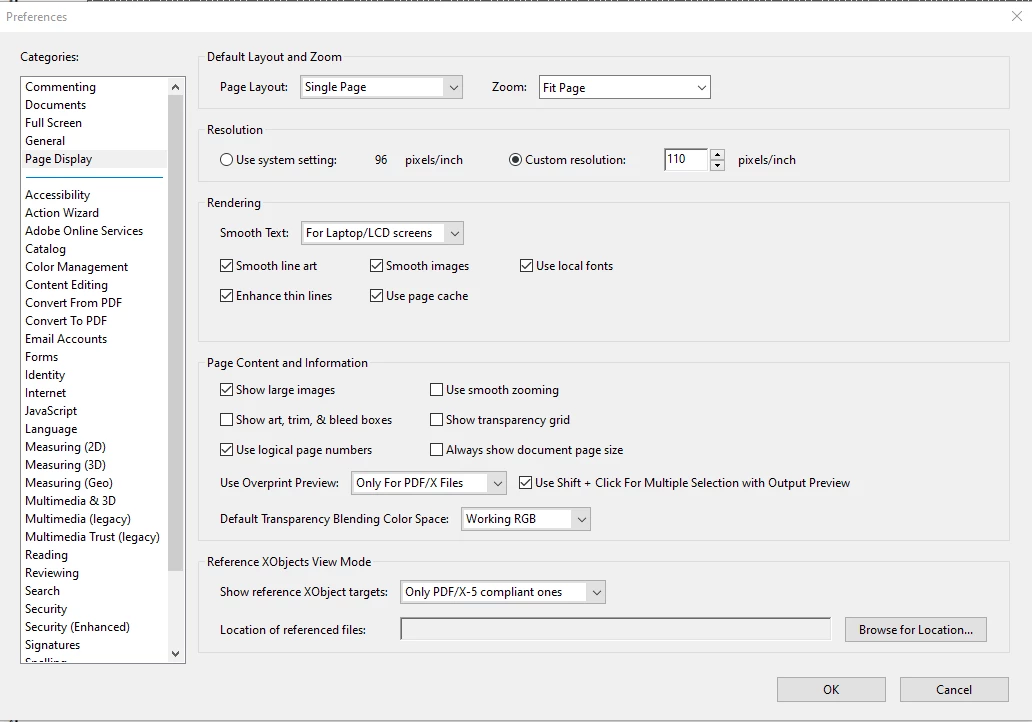
На скриншоте видны раздел Page Display и значение Fit Page. Если после изменения масштаба изображение появляется, не считайте файл автоматически восстановленным. Пролистайте документ, вернитесь к проблемному месту и повторите проверку при другом масштабе. Fit Page — настройка отображения, а не перепаковка структуры PDF.
Когда Fit Page достаточно, а когда нужно продолжать
Остановиться на этом шаге можно, если задача сводилась к просмотру, после изменения масштаба все страницы стабильно отображаются, а повторное открытие PDF не возвращает сообщение. Если же дефект появляется снова при увеличении, прокрутке, печати или открытии на другом компьютере, настройка только маскирует симптом. Тогда нужна новая копия файла или более глубокая диагностика.
Не начинайте с отключения сглаживания изображений, GPU-ускорения или флажка Show large images. Для этой ошибки первым контролируемым изменением служит Fit Page. Случайное переключение параметров рендеринга усложняет диагностику: после нескольких изменений уже трудно понять, какое действие связано с результатом.
Способ 2. Создайте новую копию через Compress a PDF
Если изменение масштаба не решило проблему, создайте обработанную копию PDF через All tools → Compress a PDF. В разделе Reduce File Size выберите Single file для одного документа или Multiple files для нескольких файлов, после чего сохраните результат под новым именем.
- Убедитесь, что работаете с копией исходника.
- В Acrobat откройте All tools.
- Выберите Compress a PDF.
- В блоке Reduce File Size выберите Single file, если исправляете один PDF.
- Выберите проблемный документ и запустите обработку.
- Сохраните результат под новым именем, например document-compressed.pdf.
- Полностью закройте старую копию и откройте новый файл.
- Перейдите к странице, которая вызывала ошибку, и проверьте ее при нескольких значениях масштаба.
Почему этот способ стоит пробовать до удаления объектов: при сжатии Acrobat создает новую версию файла и перерабатывает часть данных, связанных с размером документа. Это менее точечное вмешательство, чем ручная замена одной картинки, но оно не требует заранее знать номер дефектного графического объекта. При этом сжатие имеет цену: параметры растров могут измениться. Для документа с мелким текстом внутри сканов, инженерными схемами или фотографиями обязательно сравните визуальное качество до и после.
Если после Compress a PDF сообщение исчезло, сохраните и исходник, и новую копию. Не удаляйте исходный документ только потому, что новая версия открывается. Сжатие — преобразование, поэтому при дальнейшей работе может понадобиться исходное качество изображений или исходная структура.
Способ 3. Sanitize document — только когда понимаете последствия
Sanitize document относится к Adobe Acrobat Pro. Путь: All tools → Redact a PDF → Sanitize document. Инструмент удаляет скрытую информацию и метаданные; доступны Remove all и выборочное удаление. Это уже не безобидная настройка просмотра: выбранная информация удаляется из сохраняемой копии.
- Создайте еще одну отдельную копию PDF.
- Откройте ее в Adobe Acrobat Pro.
- Перейдите в All tools.
- Выберите Redact a PDF.
- Нажмите Sanitize document.
- Для контролируемой диагностики предпочтите Selectively remove, если вам нужно видеть, какие категории данных обнаружены.
- Если используете Remove all, сохраните результат только как новую копию.
- После сохранения проверьте не только проблемное изображение, но и свойства документа, вложения, комментарии и другие элементы, важные для вашего сценария.
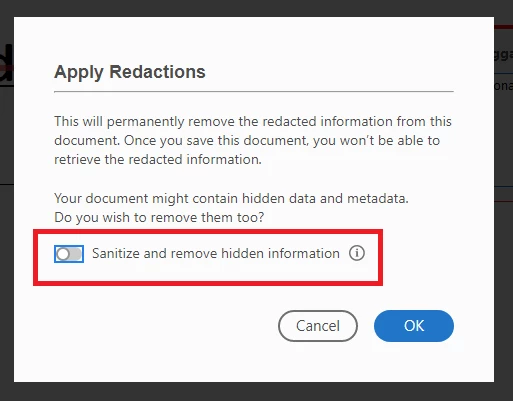
На изображении показано предупреждение Acrobat о необратимом удалении данных при санитарной обработке. Это важнее самого расположения кнопки: после сохранения очищенной копии нельзя исходить из того, что удаленные сведения можно «вернуть назад». Именно поэтому исходник должен оставаться отдельно.
Что Sanitize document удаляет и почему нельзя запускать его механически
Sanitize предназначен не для «лечения картинок» как таковых, а для удаления скрытых данных, которые могут находиться в PDF помимо видимого текста: метаданных, комментариев, вложений и других обнаруженных категорий скрытой информации. Создание очищенной копии имеет смысл только тогда, когда вы понимаете, какие данные будут удалены и можете проверить результат.
Для договора, формы, PDF с комментариями, приложенными файлами или рабочими метаданными сначала определите, какие данные требуется сохранить. Для визуальной копии достаточно видимого содержимого; в документообороте, долговременном хранении и согласовании метаданные, комментарии или вложения могут быть частью рабочего процесса. Поэтому сначала применяйте Fit Page, сжатие и Preflight-анализ, сохраняя каждую версию отдельно, а Sanitize запускайте только после проверки списка удаляемых данных.
Способ 4. Обновите Adobe Acrobat Pro или Adobe Acrobat Reader и повторите проверку
Проверьте обновления Acrobat через Menu → Help → Check for updates в Windows и перезапустите приложение после установки. Этот шаг особенно уместен, если один и тот же PDF раньше открывался, а ошибка стала появляться после изменения программной среды или только на одном компьютере.
- Откройте Acrobat.
- Выберите Menu → Help → Check for updates.
- Установите доступное обновление.
- Перезапустите приложение.
- Скопируйте PDF на локальный жесткий диск, если до этого он открывался с USB-накопителя или сетевого ресурса.
- Откройте локальную копию и повторите проверку проблемной страницы.
Работа с локальной копией важна прежде всего для исключения ошибок чтения при печати и повторном открытии. Не нужно приписывать сетевому диску роль универсальной причины Insufficient data for an image: это диагностический контроль. Если локальный файл воспроизводит тот же дефект, причина остается внутри PDF или в обработке его Acrobat.
Способ 5. Сохраните новую копию через Save As
Перед более сложным вмешательством сохраните новый экземпляр через Menu → File → Save As в Windows. Используйте другое имя, откройте сохранённый файл отдельно и проверьте его. Такой приём почти не требует подготовки и одновременно исключает часть проблем, связанных с работой непосредственно с исходной копией.
Не путайте Save As с экспортом PDF в изображение или печатью в новый PDF. Save As сохраняет документ как PDF-копию, тогда как растрирование или печать могут изменить структуру значительно сильнее. Поэтому последовательность разумна: новая копия через Save As → проверка → Compress → точечное редактирование или Preflight.
Способ 6. Проверьте синтаксис PDF через Preflight
Когда простые действия не помогают, нужен инструмент, который анализирует не только внешний вид страницы. В Adobe Acrobat Pro для этого используется Preflight: All tools → Use print production → Preflight. В строке поиска введите syntax, выберите Report PDF syntax issues и выполните Analyze and fix.
- Откройте копию проблемного документа в Adobe Acrobat Pro.
- Перейдите в All tools.
- Откройте Use print production.
- Запустите Preflight.
- В поле Find введите syntax.
- Выберите профиль Report PDF syntax issues.
- Нажмите Analyze and fix.
- Сохраните исправленную копию под новым именем.
- Откройте ее заново и проверьте проблемную страницу.
Preflight нужен не для визуального сравнения, а для анализа структуры PDF. Поэтому он уместен, когда документ формально открывается, но Acrobat сталкивается с ошибками при обработке объектов. Не ищите выдуманные профили вроде «image stream integrity»: для этой проверки используется профиль Report PDF syntax issues.
Если Preflight сообщает о проблемах, сохраняйте отчет или хотя бы фиксируйте, какой тип ошибки найден, прежде чем применять исправление. Это помогает отличить реальный структурный дефект от ситуации, где PDF корректен, а проблема связана только с печатью или отображением. Если после Analyze and fix документ открывается, сравните не только картинку, но и число страниц, текст, прозрачности, формы и ссылки.
Что делать, если Preflight не устранил ошибку
Если синтаксическая проверка не дает рабочего результата, продолжать случайно менять параметры Acrobat обычно неэффективно. Выберите один из трех маршрутов:
- Есть исходный документ. Повторно создайте PDF из исходной программы, предварительно заменив подозрительное изображение или штрихкод.
- Исходника нет, но файл читается в другом редакторе. Сохраните критически важный текст и изображения, затем соберите новую копию документа.
- Файл не читается нормально нигде. Запросите новый PDF у отправителя или повторно получите файл из того же места; не считайте случайное частичное открытие полноценным восстановлением.
Что нельзя считать подтверждением исправления в Acrobat
- Ошибка исчезла один раз после перезапуска, но возвращается при переходе к той же странице.
- Файл открылся в браузере, но в Acrobat по-прежнему теряется изображение.
- PDF напечатался через Print as Image, хотя на экране исходный файл остается проблемным.
- После удаления страницы сообщение исчезло, но вместе с ним исчезла нужная информация.
- Сжатая копия стала открываться, но схемы и мелкий текст на сканах потеряли читаемость.
Исправленным можно считать только такой вариант, который соответствует вашей реальной задаче: стабильно открывается, содержит все нужные страницы и объекты, сохраняет приемлемое качество и проходит повторную проверку в программе, где проявлялся исходный сбой.
macOS: что делать в Adobe Acrobat Pro , Adobe Acrobat Reader и Preview
На macOS логика исправления та же, но часть путей в меню отличается. В настройки отображения переходят через Acrobat → Preferences → Page Display, а новую копию сохраняют через File → Save As. Для диагностики также удобно использовать системное приложение Preview, чтобы сравнить работу другого PDF-рендерера.
Шаг 1. Установите Fit Page в Adobe Acrobat Pro или Adobe Acrobat Reader
- Откройте проблемный PDF в Acrobat.
- В верхней строке меню macOS выберите Acrobat → Preferences.
- Перейдите в Page Display.
- В поле Zoom выберите Fit Page.
- Нажмите OK и снова перейдите к проблемной странице.
Этот этап не изменяет документ. Если сообщение исчезает только при Fit Page, но возвращается после увеличения, считайте это признаком проблемы отображения, которую еще нужно проверить, а не окончательным ремонтом.
Шаг 2. Создайте отдельную копию через Compress a PDF
Откройте All tools → Compress a PDF, создайте отдельную копию и повторно откройте именно её. Не работайте поверх исходника: после сжатия характеристики изображений могут отличаться.
Для сканированного договора или PDF с мелкими схемами после обработки увеличьте несколько страниц и сравните читаемость. Если качество снизилось настолько, что невозможно разобрать подписи или цифры, такая копия не подходит даже при исчезновении сообщения об ошибке.
Шаг 3. Используйте Sanitize document только в Adobe Acrobat Pro
На macOS, как и в Windows, Sanitize document относится к Adobe Acrobat Pro. Путь внутри Acrobat: All tools → Redact a PDF → Sanitize document. Создайте копию, выберите удаление всех либо отдельных скрытых данных, сохраните результат и после этого проверьте содержимое. Не применяйте очистку к единственному экземпляру подписанного документа или экземпляру, предназначенному для долговременного хранения.
Шаг 4. Проверьте PDF через Preflight в Adobe Acrobat Pro
Если ошибка сохраняется, используйте тот же профиль синтаксической проверки: All tools → Use print production → Preflight, в поле поиска введите syntax, выберите Report PDF syntax issues и запустите Analyze and fix. Это более предметный путь, чем изменение десятков параметров рендеринга наугад.
Preview : диагностический просмотр на macOS
Preview полезен для ответа на простой вопрос: может ли другой рендерер macOS отобразить ту же страницу. Откройте рабочую копию PDF в Preview и перейдите к проблемному месту. Если изображение видно, а Acrobat показывает Insufficient data for an image, зафиксируйте это как различие рендереров. Не сохраняйте файл из Preview только ради того, чтобы «что-то изменить», пока не определили, что именно пытаетесь исправить.

Если Preview также показывает пустой объект, искаженное изображение или не открывает документ, это признак проблемы в самом PDF. Вернитесь к исходному приложению или используйте Preflight, а не ищите настройку Acrobat, которая меняет только отображение.
Шаг 5. Сохраните новую локальную копию на Mac
Для диагностического пересохранения используйте File → Save As и новое имя. Если PDF открывался с сетевого тома, внешнего носителя или напрямую из почтового вложения, сначала скопируйте его на локальный диск. Такое действие не объявляет сеть причиной ошибки: оно исключает проблемы чтения файла из цепочки проверки.
Когда macOS-ветка закончена
Не нужно переносить документ в Windows только потому, что Acrobat выдал ошибку на Mac. Сначала выполните одинаковые по смыслу шаги: Fit Page, новая копия, Compress, Preview как другой рендерер и Preflight в Acrobat Pro. Переход на другую ОС полезен только как дополнительное сравнение, если у вас уже есть второй компьютер и нужно понять, воспроизводится ли дефект в другой среде.
Если ошибка возникает только на одной странице или картинке
При ошибке на одной странице полезнее не переустанавливать Reader, а локализовать дефект. Один проблемный графический объект способен сделать нестабильной конкретную страницу, в то время как остальные страницы продолжают работать. Поэтому длинный PDF удобнее исследовать не целиком, а диапазонами.
Как найти проблемную страницу
- Откройте исходную копию в Acrobat и запомните страницу, на которой появляется сообщение.
- Если ошибка появляется во время прокрутки, вернитесь на несколько страниц назад.
- Переходите вперед по одной странице и фиксируйте первый лист, после которого появляется сбой.
- Откройте тот же лист в PDF Commander, браузере или другом просмотрщике.
- Если альтернативный рендерер показывает страницу, сравните видимые изображения с соседними листами.
Для документа на сотни страниц полезен бинарный подход. Сделайте копии с разными диапазонами страниц только тогда, когда редактор позволяет это без потери нужного содержимого: сначала проверьте первую и вторую половину, затем делите проблемную половину снова. Так номер дефектного листа находится быстрее, чем последовательным просмотром каждой страницы.
Как отличить проблемный объект от проблемной страницы
Если вся страница представляет собой скан, она фактически является одной большой картинкой — тогда заменять нужно скан целиком. Если же на листе есть текст и несколько отдельных изображений, можно проверять объекты по одному. Признак пригодности для точечной замены — графика выделяется отдельно в редакторе, а удаление тестовой копии не затрагивает окружающий текст.
В PDF, сформированном из 1С УПП 1.3, ошибка была связана со штрихкодом на первой странице и исчезала после удаления этого объекта. Правильный вывод из такого сценария не «удалите любой штрихкод», а «проверяйте отдельные сгенерированные графические объекты, начиная с той страницы, где воспроизводится ошибка».
Что проверять у изображения перед повторной вставкой
- Файл открывается самостоятельно. Откройте исходный JPG, PNG или TIFF обычным просмотрщиком и убедитесь, что он не поврежден.
- Размер разумен для страницы. Огромный растр не дает дополнительной пользы, если он уменьшается до небольшого прямоугольника, но при этом усложняет обработку PDF.
- Не используйте повторно заведомо проблемный графический файл. Если картинка создаётся генератором, сформируйте её заново перед повторной вставкой.
- После вставки не потеряна геометрия. Сравните положение, масштаб и ориентацию с исходной страницей.
- Новая копия проверена именно в Acrobat. Успех внутри редактора еще не отвечает на исходный вопрос.
Когда лучше пересоздать страницу целиком
Точечное редактирование не всегда безопасно. Пересоздайте страницу из исходного приложения, если изображение связано с масками, сложной прозрачностью, несколькими слоями, текстом внутри единого скана или неизвестными объектами, которые нельзя отделить друг от друга. Для автоматически сформированного счета, отчета или формы повторная генерация часто дает более предсказуемый результат, чем ручная хирургия внутри PDF.
Как проверить, что удаление объекта действительно было причиной
Используйте две тестовые копии. В первой удалите подозрительный объект. Во второй оставьте его без изменений. Если первая стабильно открывается в Acrobat, а вторая воспроизводит ошибку на том же месте, связь гораздо убедительнее. После этого создайте третью копию: вместо удаления вставьте заново корректный исходник. Такой трехшаговый контроль помогает не перепутать случайное изменение структуры при сохранении с реальным дефектом конкретной картинки.
Чего не делать при локализации
- Не удаляйте сразу все изображения: вы потеряете возможность понять, какой объект был проблемным.
- Не сохраняйте каждую попытку поверх одного файла: оставляйте версии с понятными именами.
- Не объявляйте любой штрихкод причиной: сначала подтвердите связь A/B-проверкой на тестовой копии.
- Не конвертируйте весь документ в JPG, если важны поиск по тексту, ссылки, векторная графика или формы.
- Не снижайте разрешение изображений до минимума, пока задача — диагностика, а не уменьшение размера.
Полезная схема имен для тестовых копий
| Имя | Что изменено | Зачем хранить |
|---|---|---|
| document-original.pdf | Ничего | Эталон, который нельзя перезаписывать |
| document-fitpage.pdf | Файл не менялся; имя можно использовать только для заметки о тесте | Отделить результат изменения отображения от реального редактирования |
| document-compressed.pdf | Сжатие/оптимизация | Сравнить качество и поведение в Acrobat |
| document-no-image-p12.pdf | Удален подозрительный объект на странице 12 | Проверить связь ошибки с конкретной картинкой |
| document-image-replaced-p12.pdf | Картинка вставлена заново | Финальный кандидат после подтверждения причины |
| document-preflight-fixed.pdf | Применено Analyze and fix | Сравнить структурно исправленную копию с другими вариантами |
Если PDF открывается в другой программе, но не в Adobe Acrobat Pro или Adobe Acrobat Reader
Этот сценарий нужно трактовать аккуратно. Разные просмотрщики способны по-разному отрисовывать один и тот же PDF. Поэтому открытие в альтернативной программе отвечает на вопрос «можно ли прочитать содержимое другим движком», но не доказывает, что внутренняя структура файла исправна. PDF, сформированный через html2pdf, отображался в Mozilla Firefox и Google Chrome, но Acrobat выдавал целевую ошибку. Это хороший диагностический сигнал и плохое основание для вывода «с файлом всё в порядке».
Как проводить сравнение правильно
- Используйте один и тот же исходный PDF, не пересохраняйте его перед сравнением.
- Откройте файл в Acrobat и запишите номер страницы, на которой появляется ошибка.
- Откройте тот же файл в альтернативном просмотрщике.
- Перейдите на тот же номер страницы и сравните все изображения, а не только общий вид.
- Если страница отображается, зафиксируйте, что другой рендерер читает объект. Затем вернитесь к способам пересохранения или Preflight.
- Если дефект повторяется во всех программах, сосредоточьтесь на самом PDF и программе, которая его сформировала.
PDF Commander
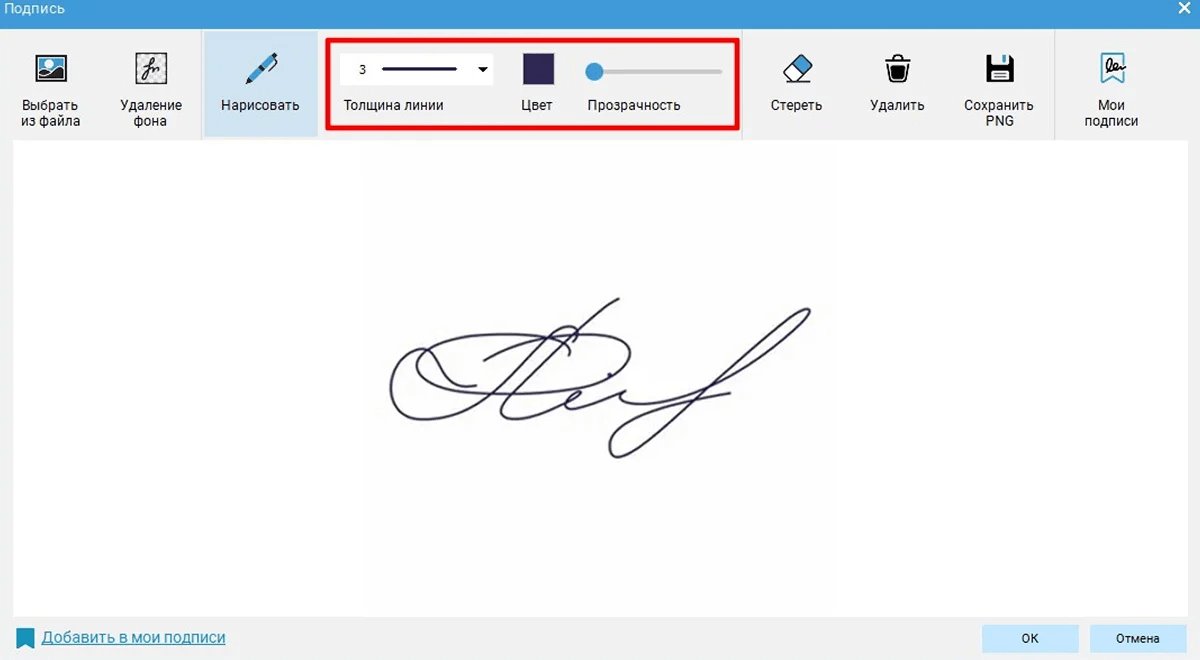
PDF Commander используется первым не как «еще один просмотрщик», а как редактор, в котором можно продолжить диагностику: перейти на проблемную страницу, проверить возможность выделить картинку, удалить ее в тестовой копии, добавить чистый исходник и использовать Файл → Сжать документ. Для Windows это практичнее пассивного просмотра, когда нужно не только подтвердить различие рендереров, но и попробовать получить рабочую копию.
Когда использовать: Acrobat показывает ошибку, а файл открывается в редакторе и проблемная страница доступна. Что считать результатом: не сам факт открытия, а рабочая копия, которая после изменений повторно открывается в Acrobat без потери нужных объектов.
Foxit Reader
Foxit Reader подходит для нейтральной проверки: откройте исходный PDF и перейдите к проблемной странице. Не редактируйте документ до сравнения. Если картинка отображается, используйте Foxit как подтверждение того, что альтернативный рендерер смог обработать страницу. Дальше возвращайтесь к созданию новой копии или структурной проверке — Reader сам по себе не превращает исходный PDF в исправленный.
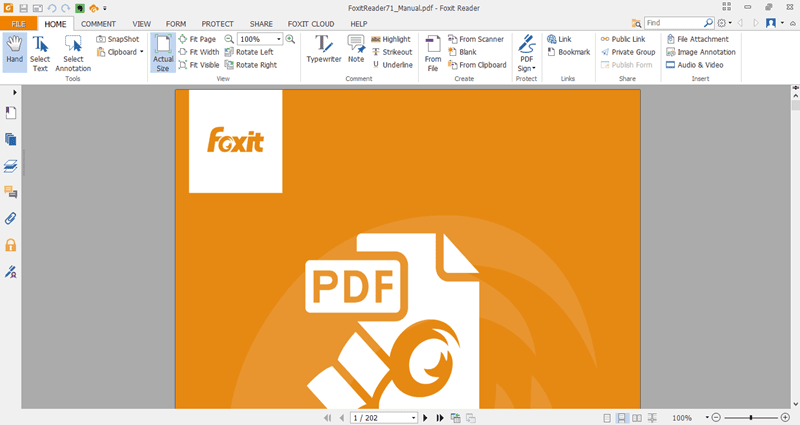
Полезный сценарий: сравнение Windows/macOS с Acrobat без изменения файла. Ограничение: различие отображения говорит о совместимости конкретного рендерера, а не о соответствии PDF всем требованиям других программ.
Sumatra PDF
Sumatra PDF удобен на Windows как легкий контрольный просмотрщик. Для диагностики не нужны дополнительные операции: откройте исходный PDF, введите номер проблемной страницы, проверьте изображение и пролистайте соседние листы. Если Sumatra показывает страницу, а Acrobat нет, дальнейший смысл имеет Preflight или пересохранение, а не настройка Sumatra.
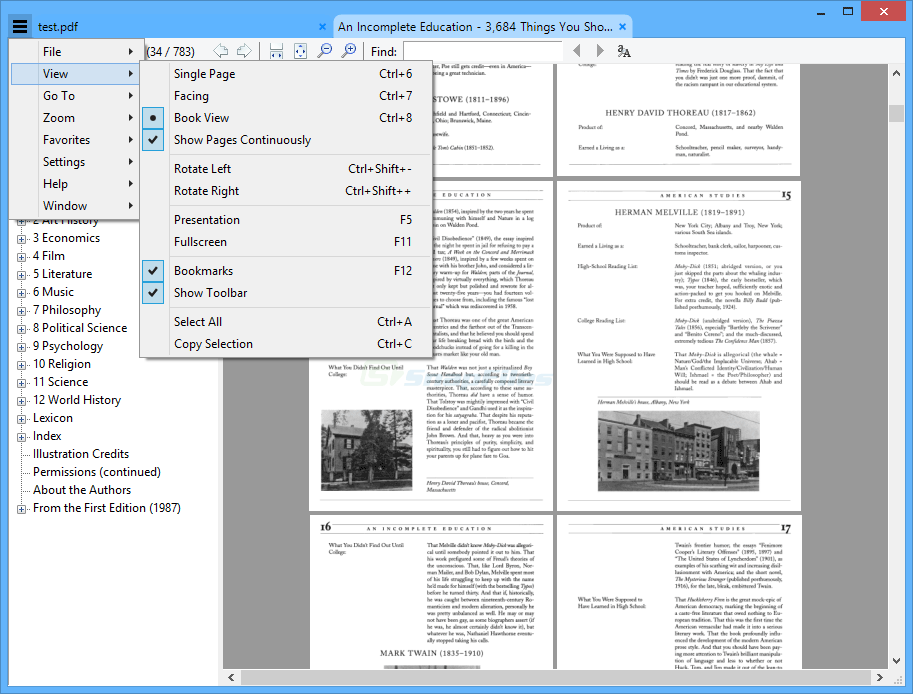
Плюс для диагностики: минимальное количество действий между открытием файла и проверкой страницы. Минус: просмотр не дает инструмента для точечного восстановления структуры проблемного изображения.
PDF-XChange Editor
PDF-XChange Editor работает в Windows и сочетает просмотр с редактированием PDF. В рамках этой инструкции сначала используйте его именно как независимый рендерер: откройте неизмененный исходник, сравните проблемную страницу и только затем решайте, нужно ли редактирование. На интерфейсном кадре видны лента инструментов, миниатюры страниц и открытый многостраничный документ — этого достаточно для контроля номера листа и изображения.

Редактор умеет работать с содержимым и изображениями, однако в последовательности не используется неподтвержденное обещание «автоматически исправить XObject». Если простое открытие показывает различие с Acrobat, применяйте только те операции, назначение и результат которых понятны: сохранить копию, заменить известный дефектный объект или перейти к Acrobat Pro для синтаксической проверки.
Nitro PDF Pro

Nitro PDF Pro можно использовать для контрольного открытия того же файла. Практическая роль программы здесь ограничена понятной проверкой: видна ли та же страница и тот же графический объект в другом редакторе. Сам факт успешного открытия не превращает Nitro в средство автоматического ремонта структуры PDF.
Если Nitro отображает страницу, но после обычного Save As Acrobat продолжает выдавать ошибку, не повторяйте пересохранение многократно. Переходите к локализации изображения или Preflight: сохранение без понимания того, какие данные меняются, может давать непредсказуемые различия между копиями.
Preview

На macOS Preview — самый простой независимый контроль, потому что он уже встроен в систему. Откройте исходный PDF, покажите миниатюры страниц, найдите проблемный лист и сравните его с Acrobat. Если Preview видит изображение, а Acrobat нет, это аргумент в пользу различий обработки PDF, но не повод удалять Acrobat или считать файл корректным для всех получателей.
Mozilla Firefox

Mozilla Firefox использует встроенный PDF-просмотрщик. Для нашей задачи браузер полезен тем, что позволяет быстро проверить файл без преобразования: перетащите локальный PDF в окно браузера или откройте его стандартным способом, перейдите к проблемной странице и сравните картинку. Не сохраняйте новую копию через функции аннотирования, если цель только диагностика.
Если Firefox отображает документ, а Acrobat нет, следующим действием должен быть анализ или пересборка, а не отправка пользователю рекомендации «открывайте только в браузере». Получатель файла может использовать Acrobat, корпоративный DMS, мобильный просмотрщик или печатный процесс, где дефект проявится снова.
Google Chrome
Google Chrome выполняет ту же контрольную функцию. Встроенный просмотрщик показывает номер страницы и масштаб, поэтому удобно перейти к конкретному листу и визуально проверить изображения. Сценарий, при котором Chrome и Firefox отображают PDF, а Acrobat выдаёт Insufficient data for an image, подтверждает ценность такого сравнения именно как диагностического теста.
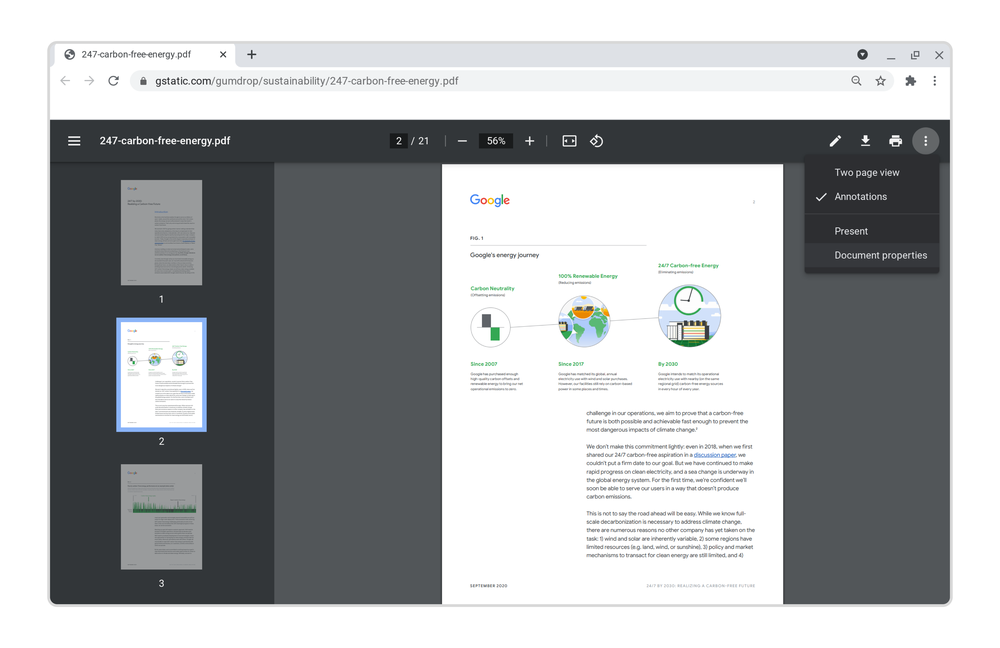
Сравнение программ для диагностического открытия
| Программа | Платформа в данном сценарии | Основная роль | Что делать после успешного открытия |
|---|---|---|---|
| PDF Commander | Windows | Просмотр плюс ручная работа с объектом и новой копией | Локализовать картинку, при необходимости удалить/вставить ее заново или сжать копию, затем проверить в Acrobat |
| Foxit Reader | Windows, macOS | Независимый просмотр | Сравнить проблемную страницу и перейти к ремонту в другом инструменте |
| Sumatra PDF | Windows | Быстрый контроль рендеринга | Зафиксировать различие и не менять исходник |
| PDF-XChange Editor | Windows | Просмотр и редакторский контроль | Работать только с известным дефектным объектом или сохранить тестовую копию |
| Nitro PDF Pro | Windows, macOS | Контрольное открытие в другом PDF-редакторе | Если различие подтверждено, перейти к локализации/Preflight |
| Preview | macOS | Системный контрольный просмотр | Сравнить отображение с Acrobat |
| Mozilla Firefox | Windows, macOS | Браузерный PDF-рендерер | Использовать только как диагностику |
| Google Chrome | Windows, macOS | Браузерный PDF-рендерер | Использовать только как диагностику |
Как интерпретировать результаты сравнения
| Acrobat | Другой просмотрщик | Практический вывод |
|---|---|---|
| Ошибка | Страница отображается полностью | Есть различие рендереров; попробуйте новую копию, замену известного объекта или Preflight |
| Ошибка | Та же картинка отсутствует | Проблема, вероятнее всего, находится в самом содержимом PDF; вернитесь к исходнику |
| Ошибка только при печати | На экране все программы показывают страницу | Не редактируйте графику без необходимости; переходите к печатной диагностике |
| После замены картинки Acrobat работает | Другие программы тоже работают | Проверьте качество, страницы и нужные интерактивные элементы; копия может считаться кандидатом на финальную |
Если ошибка появляется только при печати PDF
Печатная проблема — отдельный сценарий. Если документ нормально отображается на экране, изображения видны, а сбой возникает только после нажатия Print, не начинайте с удаления картинок или Sanitize document. Сначала исключите проблемы с копией файла и используйте печатные средства Acrobat. Print as Image предназначен именно для обхода проблем, возникающих в процессе печати PDF.
Сначала сохраните PDF локально
Если файл открыт с USB-накопителя, сетевой папки или другого удаленного расположения, скопируйте его на локальный диск. Откройте локальную копию в Acrobat и повторите печать. Этот шаг не изменяет PDF и помогает исключить ошибки доступа к исходному файлу во время печати.
Если документ пришел по почте или был скачан из веб-системы, полезно также загрузить его заново. Сравните размер новой копии с исходной и не продолжайте работу с файлом, который явно скачался не полностью.
Сохраните новую копию через Save As
В Windows выберите Menu → File → Save As, на macOS — File → Save As. Сохраните копию под новым именем, откройте именно её и снова отправьте на печать. Так исходный файл останется неизменным, а результат Save As можно проверить отдельно.
Используйте Print as Image как обход для печати
- Откройте PDF в Acrobat.
- Нажмите Print this file на верхней панели.
- В диалоге печати выберите Advanced.
- Включите Print as Image.
- Нажмите OK.
- Вернувшись в основной диалог, нажмите Print.
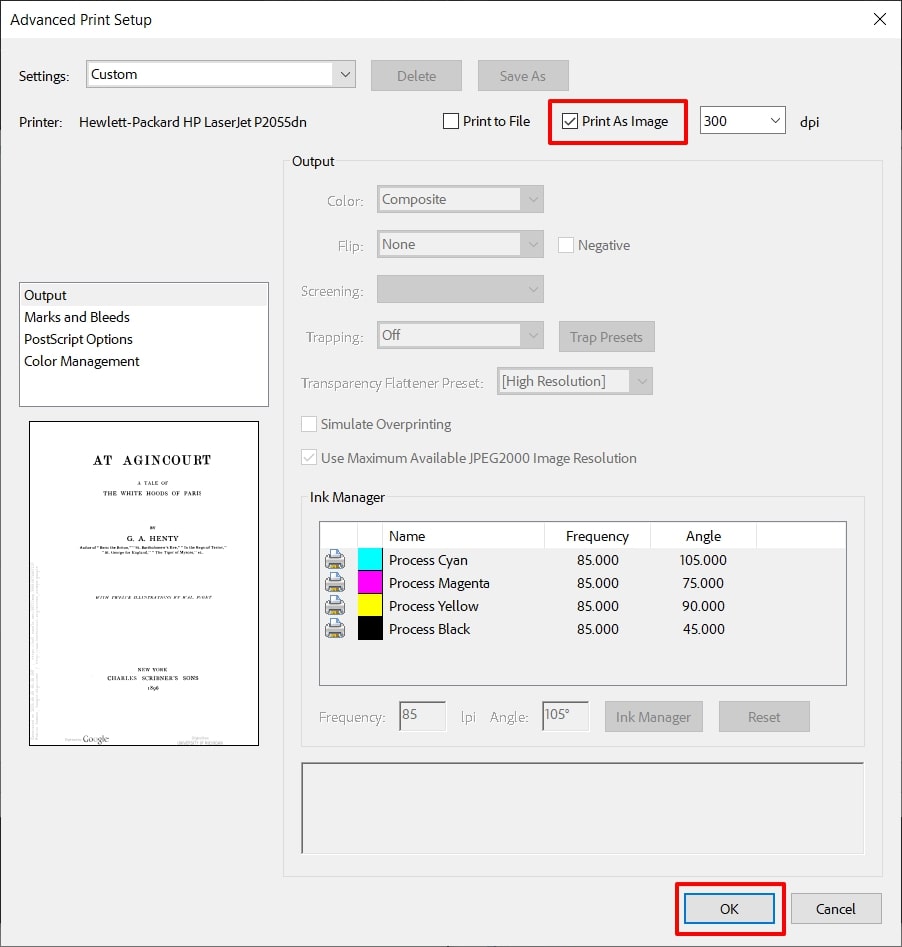
Смысл режима в том, что Acrobat передает странице в печать растровое представление вместо обычной обработки отдельных PDF-элементов. Поэтому метод способен обойти проблемы, которые проявляются только в печатном конвейере. Но он не исправляет исходный файл. Если затем открыть PDF заново, внутренняя структура останется той же.
У режима есть и визуальное ограничение: печать в виде изображения может сделать края текста и векторных элементов менее четкими, чем обычная печать PDF. Поэтому после успешной пробной страницы оцените мелкий текст, тонкие линии и штрихкоды до печати всего многостраничного документа.
Когда Print as Image — правильный выбор
- PDF корректно выглядит на экране, но конкретный принтер выдает пустой участок или ошибку;
- нужно получить бумажную копию, а не исправленный электронный оригинал;
- после обычного Save As проблема печати сохраняется;
- качество растровой печати остается достаточным для задачи.
Когда Print as Image не подходит
- Acrobat уже на экране показывает Insufficient data for an image и часть страницы отсутствует;
- нужно передать исправленный PDF другому человеку;
- документ должен оставаться векторным для дальнейшей обработки;
- необходимо сохранить интерактивность электронного файла;
- проблема повторяется во всех просмотрщиках еще до печати.
Если Print as Image печатает документ, но электронная версия остается проблемной, запишите это как отдельный результат: «печатный обход работает». Для ремонта возвращайтесь к Compress, локализации изображения или Preflight.
Если печатный сбой остается
Сначала проверьте, печатает ли компьютер тестовую страницу и другой PDF. Если проблема относится только к одному документу, снова сосредоточьтесь на нем. Если не печатаются разные файлы, это уже выходит за рамки ошибки изображения конкретного PDF и требует отдельной диагностики принтера или его программного обеспечения.
Не смешивайте эти ветки. Сообщение Acrobat при просмотре, пустая картинка в PDF и отказ физического принтера — разные симптомы. Один и тот же пользователь может видеть их одновременно, но порядок действий должен зависеть от того, на каком этапе возникает первая ошибка.
Если PDF создан в 1С, сканере, HTML-конвертере или другой программе
Когда PDF генерируется автоматически, исправление только в Acrobat устраняет следствие, а не причину в процессе формирования. Если документ можно создать повторно, появляется больше контроля: проблемный объект заменяют до экспорта и затем проверяют новую генерацию. Особенно внимательно проверяйте PDF из 1С со штрихкодами, HTML-to-PDF и документы, собранные из больших растровых изображений.
PDF из 1С: проверяйте графические элементы, которые генерируются вместе с отчетом
В одном PDF из 1С УПП 1.3 ошибка была локализована на графическом элементе первой страницы — штрихкоде. После удаления именно этого объекта сообщение перестало появляться. Такой результат показывает ценность A/B-проверки, но не делает штрихкоды универсальной причиной ошибки.
Для похожего случая действуйте так:
- Сформируйте документ еще раз с теми же данными.
- Сохраните новую копию PDF и проверьте, воспроизводится ли ошибка на том же листе.
- Если возможно, сформируйте тестовую версию без подозрительного штрихкода, печати, логотипа или другого генерируемого изображения.
- Сравните две версии в Acrobat.
- Если версия без объекта работает, исправляйте формирование этого объекта или заменяйте его исходное изображение, а не настройки Acrobat.
Не распространяйте вывод на все документы 1С. Штрихкод — конкретный объект из одного реального случая, а полезен здесь сам метод A/B-сравнения: один экспорт с объектом, второй без него.
HTML-to-PDF: почему разные PDF-рендереры показывают разный результат
PDF, сформированный библиотекой html2pdf, способен открываться в Firefox и Chrome и при этом показывать Insufficient data for an image в Acrobat. Для разработчика вывод однозначен: успешный предпросмотр результата в браузере не является полноценной проверкой PDF для всех клиентов.
Если документ создается серверной библиотекой или HTML-конвертером:
- сохраняйте минимальный пример, на котором воспроизводится ошибка;
- определите, какая страница и какое изображение вызывают сбой;
- сравните результат после удаления только этой картинки из HTML-шаблона;
- проверьте исходный файл изображения отдельно;
- создайте новый PDF и откройте его именно в Acrobat;
- для производственной системы добавьте проверку нескольких рендереров, если получатели используют разные PDF-программы.
Если новая генерация без определенной картинки работает, исправлять нужно входные данные или генератор. Бессмысленно обучать каждого получателя менять Zoom в Acrobat, если система продолжает выпускать проблемные PDF.
Сканированный PDF: определите, где повреждение — в скане или контейнере
Сканированный документ часто содержит одну большую растровую картинку на каждой странице. Если ошибка относится к такому листу, сначала найдите исходный скан. Откройте его как обычное изображение. Если исходный TIFF, JPEG или PNG уже поврежден или не читается, повторное включение в PDF не даст надежного результата — нужен новый скан или корректная копия изображения.
Если исходный растр открывается нормально, создайте PDF заново из него и проверьте Acrobat. Для одного проблемного листа не обязательно пересканировать весь документ: замените конкретную страницу при условии, что это допустимо для вашего рабочего процесса и не нарушает подписи, нумерацию или юридическую целостность документа.
PDF из TIFF или больших фотографий
При PDF, собранном из больших TIFF, проверяйте не только сам контейнер, но и исходные растровые файлы. Если дефект привязан к одной странице, сначала откройте соответствующий TIFF отдельно и только затем решайте, пересобирать ли весь документ.
Практический порядок:
- Откройте каждый исходный растр, относящийся к проблемной странице.
- Если файл не читается, получите новый исходник.
- Если растр читается, создайте тестовый PDF только из одной проблемной страницы.
- Проверьте этот одностраничный PDF в Acrobat.
- Если он работает, пересоберите многостраничный документ с новой версией изображения.
Не конвертируйте TIFF в JPEG автоматически, если TIFF нужен из-за качества или особенностей рабочего процесса. Изменение формата — отдельное преобразование, которое должно иметь практическую причину, а не использоваться как ритуальный «ремонт».
PDF из офисного документа или макета
Если у вас есть DOCX, презентация, издательский макет или другой редактируемый исходник, повторный экспорт предпочтительнее ручного удаления объектов в готовом PDF. Перед экспортом замените изображение на проблемной странице, убедитесь, что исходная картинка открывается, затем сформируйте PDF под новым именем.
После этого сравните новую и старую версии: число страниц, положение иллюстраций, текст и проблемное место. Если новый экспорт стабильно работает, храните именно исправленный исходный документ, иначе следующая редакция снова может получить тот же дефект.
Когда нужно запросить новый PDF у отправителя
Запрашивать новую копию разумно, когда у вас нет исходника, файл не отображается нормально ни в Acrobat, ни в других просмотрщиках, а Preflight не дает рабочего исправления. Укажите отправителю номер проблемной страницы и то, что документ требуется сформировать заново из исходного приложения. Такая формулировка полезнее просьбы «пришлите еще раз тот же файл», если исходный PDF уже был создан с дефектом.
Если проблема возникла из-за неполной загрузки, достаточно повторно скачать или получить файл. Если новая копия имеет тот же дефект на том же месте, нужна именно повторная генерация, а не еще одна передача одинакового PDF.
Какие советы из интернета не стоит применять без проверки
По этой ошибке много компиляций, где рядом стоят полезные действия, старые настройки и неподтвержденные обещания редакторов. Проблема таких списков не только в устаревшем интерфейсе: пользователь не понимает, какое изменение действительно связано с результатом. Ниже — советы, которые нельзя выдавать за основной способ без отдельного подтверждения.
Отключение GPU и аппаратного ускорения
Отключение графического ускорения не входит в базовую последовательность для Insufficient data for an image. Сначала проверяют Fit Page, затем создают новую копию через Compress и при необходимости используют санитарную очистку. Если аппаратные настройки меняются при диагностике другой проблемы рендеринга, фиксируйте это как отдельный эксперимент, а не как подтверждённый ремонт PDF.
Отключение сглаживания изображений
Переключение сглаживания способно менять внешний вид страницы, но не объясняет дефект структуры файла. Для этой ошибки точнее начать с Zoom → Fit Page, а затем переходить к действиям, которые создают новую копию или анализируют синтаксис.
«Автоматическое восстановление XObject»
Нельзя считать обычный PDF-редактор автоматическим средством восстановления повреждённых XObject или перекрёстных ссылок, если такой функции нет в его интерфейсе. Для PDF Commander здесь используются только конкретные операции: открытие PDF, работа с изображениями, вырезание выделенного объекта, добавление картинки и сжатие документа.
PDF/A как универсальный ремонт
Конвертацию в PDF/A не следует включать как обязательный способ для Insufficient data for an image. PDF/A решает задачу стандартизации документа для долговременного хранения, а не является универсальным ремонтом проблемного графического потока. Для рассматриваемого сообщения используйте методы, относящиеся именно к нему.
Печать в новый PDF как «лечение»
Перепечатывание способно создать новый документ, но одновременно изменить структуру, формы, ссылки и другие свойства. Поэтому оно не равно аккуратному исправлению исходника. Если важна только визуальная копия, такой подход иногда решает практическую задачу; если нужен полноценный редактируемый PDF с интерактивными элементами, сначала применяйте более щадящие способы.
Print as Image как ремонт файла
Print as Image — печатный обход. Он помогает передать страницу принтеру в растровом виде, но не переписывает исходный PDF. После успешной печати исходный электронный документ остается тем же. Это один из самых важных терминологических моментов: «смог распечатать» и «исправил PDF» — разные результаты.
Успешное открытие в Google Chrome или Mozilla Firefox как доказательство корректности
Браузерный рендерер может иначе обрабатывать конкретную структуру или графический поток. PDF, сформированный через html2pdf, способен отображаться в браузерах и при этом выдавать Insufficient data for an image в Acrobat. Поэтому открытие в Google Chrome или Mozilla Firefox — полезный диагностический факт, но не сертификат качества PDF.
Переустановка программы как первый шаг
Переустановка Acrobat до проверки самого файла — слишком грубый первый шаг. Сначала выясните, воспроизводится ли ошибка только с одним PDF, открывается ли он в другом рендерере и помогает ли Fit Page. Если другие PDF работают нормально, сначала исправляйте проблемный документ, а не переустанавливайте приложение.
Особые случаи: подписи, формы, вложения и конфиденциальные данные
Некоторые способы из этой инструкции изменяют PDF. Перед ними нужно оценить не только визуальную страницу, но и служебные свойства документа. Особенно осторожно работайте с документами, где важны электронные подписи, формы, комментарии, вложения или метаданные.
Электронная подпись
Не редактируйте единственную подписанную копию. Изменение содержимого после подписания может повлиять на проверку подписи и смысл подписанного документа. Для диагностики создайте отдельную рабочую копию, а подписанный файл храните без изменений. Если документ участвует в юридически значимом документообороте, исправленный PDF лучше получить от стороны, которая сформировала и подписала документ, вместо ручного вмешательства в готовый файл.
Интерактивные формы
После сжатия, пересохранения или более радикального пересоздания проверьте поля формы. Откройте несколько полей, убедитесь, что значения отображаются и элементы остаются интерактивными. Не используйте растрирование как финальную замену, если получателю нужно заполнять форму.
Вложения
PDF может содержать прикрепленные файлы, которые не видны на странице. После санитарной очистки и других операций, затрагивающих скрытое содержимое, проверьте, сохранились ли необходимые вложения. Если вложение важно, храните исходник и отдельно сохраните прикрепленный файл до экспериментов.
Комментарии и рецензирование
Рабочий PDF может содержать замечания редакторов, заметки и разметку. Не считайте визуально чистую страницу доказательством того, что эти данные сохранены. После создания финальной копии откройте панель комментариев и проверьте их отдельно, если они входят в рабочий процесс.
Конфиденциальные данные
Sanitize document используется именно для скрытой информации, поэтому после него нельзя ожидать сохранения всех метаданных. Если документ должен одновременно пройти очистку и остаться неизменным экземпляром для долговременного хранения, разделите задачи: исходная версия хранится отдельно, очищенная используется для передачи.
Как убедиться, что PDF действительно исправлен
Финальная проверка должна повторять реальный сценарий использования. Недостаточно открыть первую страницу и увидеть, что сообщение не появилось. Проблемный объект может находиться глубже, проявляться только при определенном масштабе или ломать печать.
Контрольный чек-лист
- Открытие. Закройте Acrobat полностью и заново откройте исправленную копию.
- Проблемная страница. Сразу перейдите к листу, на котором воспроизводилась ошибка.
- Масштаб. Проверьте страницу в Fit Page, затем увеличьте изображение и убедитесь, что графика не пропадает.
- Соседние страницы. Пролистайте несколько листов до и после проблемного места.
- Содержимое. Сравните текст, картинки, штрихкоды, подписи и схемы с исходником.
- Количество страниц. Убедитесь, что после ручного редактирования не потерян лист.
- Качество. При сжатии проверьте мелкий текст внутри изображений и тонкие линии.
- Печать. Если исходный дефект проявлялся на принтере, сделайте пробную печать проблемной страницы.
- Интерактивность. При наличии форм, ссылок, комментариев и вложений проверьте их отдельно.
- Повторное открытие. Закройте файл и откройте снова. Однократный успешный просмотр недостаточен.
Минимум две программы для итоговой проверки
Если документ предназначен не только для личного использования, полезно проверить исправленную копию в Acrobat и одном независимом рендерере. Например, на Windows — в PDF Commander, Foxit Reader или браузере; на macOS — в Preview. Цель не в поиске «лучшей» программы, а в подтверждении, что после ремонта файл перестал зависеть от единственного движка.
Сравните размер файла, но не делайте вывод только по нему
После Compress новая копия обычно отличается по размеру, однако меньший файл не является доказательством исправления. Смотрите на результат: Acrobat открывает проблемную страницу, графика сохранилась, качество приемлемо, нужные элементы доступны. Аналогично, большой размер не доказывает наличие ошибки.
Сохраните понятную финальную версию
Когда рабочая копия прошла проверку, дайте ей имя, которое отличает ее от тестов. Не используйте в рабочем каталоге десяток файлов с названиями final2-new-real.pdf. Подойдет схема document-fixed-YYYY-MM-DD.pdf, а исходник можно хранить как document-original.pdf. Это особенно важно, если несколько попыток содержали удаленные картинки или более сильное сжатие.
Какой способ выбрать: краткая матрица сценариев
| Сценарий | Первое действие | Следующее действие | Чего не делать |
|---|---|---|---|
| Ошибка впервые появилась при просмотре | Fit Page | Новая копия и Compress | Не удалять объекты до локализации |
| Acrobat не показывает одну картинку, а PDF Commander открывает страницу | Найти и выделить объект | Удалить в тестовой копии, затем вставить чистый исходник | Не обещать автоматический ремонт структуры |
| Ошибка только на одной странице | Зафиксировать номер листа | Сравнить объекты и исходник | Не пересобирать весь документ без необходимости |
| Ошибка только при печати | Локальная копия и Save As | Print as Image | Не называть печатный обход ремонтом PDF |
| PDF создан автоматически | Повторить генерацию | Исключить подозрительную картинку/штрихкод | Не чинить каждый результат вручную, если проблема в генераторе |
| Файл открывается в браузере, но не в Acrobat | Сравнить проблемную страницу | Compress или Preflight | Не считать браузерную картинку доказательством корректности |
| Простые способы не помогают | Acrobat Pro Preflight | Report PDF syntax issues → Analyze and fix | Не менять случайные параметры рендеринга один за другим |
| Файл нигде не читается нормально | Повторно получить исходник | Пересоздать PDF из исходного приложения | Не перезаписывать единственный экземпляр частично открывающейся копией |
Частые вопросы
Почему Adobe Acrobat Reader или Adobe Acrobat Pro пишет «Недостаточно данных для изображения», если PDF открывается?
Потому что ошибка может относиться к отдельному графическому объекту, а не ко всему контейнеру. Текст и другие страницы продолжают читаться, пока Acrobat не доходит до проблемного изображения. Поэтому полезно запомнить номер страницы и проверить конкретный объект.
Почему тот же PDF нормально открывается в Google Chrome или Mozilla Firefox ?
Браузеры используют другой PDF-рендерер и могут иначе обрабатывать конкретную структуру или графический поток. Расхождение между html2pdf в браузере и Acrobat показывает, что такой сценарий реален. Используйте браузер как контроль, но исправленную копию всё равно проверяйте в Acrobat.
Исправляет ли Fit Page сам PDF?
Нет. Fit Page — настройка масштаба отображения. Она может убрать визуальный симптом, но не переписывает структуру файла.
Чем Compress a PDF отличается от Fit Page?
Fit Page меняет способ показа страницы. Compress a PDF создает обработанную копию документа и меняет параметры, связанные с его размером и содержимым. Поэтому после сжатия необходимо проверить качество изображений.
Можно ли запускать Sanitize document в Adobe Acrobat Reader ?
Санитарная очистка относится к инструментам Adobe Acrobat Pro. Это операция Acrobat Pro, которая удаляет скрытые данные из сохраняемой копии. Для Reader безопасными базовыми действиями остаются просмотр, Fit Page, обновление и диагностические операции, доступные без редактирования содержимого.
Что делать, если ошибка связана только с одной фотографией?
Создайте копию, удалите подозрительный объект в редакторе и проверьте PDF в Acrobat. Если ошибка исчезла, вернитесь к другой копии, удалите дефектную картинку и вставьте корректный исходник. После сохранения сравните положение и качество изображения.
Нужно ли конвертировать весь PDF в изображения?
Нет, если вам важны текстовый слой, ссылки, формы, векторные элементы или качество печати. Полное растрирование — крайний способ получить визуальную копию, а не универсальный ремонт. Сначала попробуйте точечную замену объекта, Compress или Preflight.
Поможет ли повторное скачивание?
Да, если первоначальная копия была передана или загружена неполностью. Если повторно скачанный файл того же размера воспроизводит ошибку на той же странице, ищите проблему в самом PDF или в его генераторе.
Что делать, если ошибка появилась после экспорта из 1С?
Повторите генерацию и проверьте, воспроизводится ли проблема. Если ошибка относится к одному листу, сравните генерируемые изображения на нём — штрихкоды, печати, логотипы. Для одного PDF из 1С удаление штрихкода устраняло сообщение, поэтому такой объект стоит рассматривать как пример диагностики, а не как универсальную причину.
Что делать разработчику HTML-to-PDF?
Сведите проблему к минимальному шаблону: одна проблемная страница, одна подозрительная картинка. Сгенерируйте PDF с объектом и без него, проверьте обе версии в Acrobat, а не только в браузере. Если дефект связан с конкретным входным файлом, исправляйте данные или генератор.
Можно ли просто использовать другой просмотрщик?
Для личного чтения — это практический обход, если содержимое отображается полностью. Для передачи файла другим людям, печати, долговременного хранения или документооборота лучше получить PDF, который стабильно открывается в Acrobat и другом независимом рендерере.
Почему после Print as Image документ печатается, но ошибка при просмотре остается?
Потому что Print as Image меняет способ передачи страницы принтеру, а не исходный файл. Успешная печать подтверждает работу обходного печатного пути, но не исправление PDF.
Когда нужен Preflight?
Когда Fit Page, новая копия и обычное сжатие не помогают, а вам нужен анализ структуры файла. В Adobe Acrobat Pro откройте All tools → Use print production → Preflight, найдите Report PDF syntax issues по слову syntax и используйте Analyze and fix на копии документа.
Когда лучше перестать исправлять PDF вручную?
Когда файл не читается в нескольких независимых программах, исходник доступен у отправителя или документ генерируется вашей системой. В этих ситуациях правильнее пересоздать PDF из исходного приложения. Ручное удаление и повторная вставка десятков объектов увеличивают риск потери информации и не исправляют генератор, который создаст такой же дефект снова.
Итог: безопасная последовательность действий
Для Windows начните с рабочей копии и PDF Commander, если файл открывается: найдите проблемную страницу, проверьте отдельный графический объект, при подтверждённой связи замените его или создайте сжатую копию. Затем обязательно проверьте результат в Acrobat. Если редактирование объекта не требуется, последовательность начинается с Fit Page, продолжается Compress a PDF, а для сложной структуры — Preflight в Acrobat Pro. Sanitize document применяйте только к копии и только понимая, что скрытые данные удаляются.
На macOS используйте те же принципы с правильным путем Acrobat → Preferences → Page Display и Preview как независимым рендерером. Если проблема проявляется только при печати, не перестраивайте файл без необходимости: сначала Save As и Print as Image. Если же PDF создается 1С, сканером, HTML-конвертером или другим генератором, ищите дефект в исходном объекте и повторной генерации. Самый надежный результат — новая копия, которая сохраняет нужное содержимое, открывается без сообщения в Acrobat, выдерживает изменение масштаба и проходит проверку в независимом просмотрщике.
 *EXE — расширение исполняемого файла. Сайт является партнером проекта